Skip to content
Material Design 2
Main Navigation
v3
v2
v1

Deutsch

English
简体中文
繁體中文
Español
Français
Русский
Português – Brasil
日本語
한국어
Italiano
Polski
Türkçe
čeština
magyar

Deutsch

English
简体中文
繁體中文
Español
Français
Русский
Português – Brasil
日本語
한국어
Italiano
Polski
Türkçe
čeština
magyar

Aussehen

Sidebar Navigation

Material-System

Einführung

Material-Studien

Über die Material-Studien

Basil

Crane

Fortnightly

Owl

Rally

Reply

Shrine

Material-Grundlagen

Umgebung

Oberflächen

Elevation

Licht und Schatten

Layout

Grundlagen des Layouts

Pixeldichte

Responsives Layout-Raster

Abstandsmethoden

Komponentenverhalten

Dichte anwenden

Navigation

Die Navigation verstehen

Navigationsübergänge

Suche

Farbe

Das Farbsystem

Anwendung von Farbe auf die Benutzeroberfläche

Farbverwendung

Textlesbarkeit

Dunkles Design

Typografie

Das Typografiesystem

Typografie verstehen

Sprachunterstützung

Sound

Über Sound

Sound in der Benutzeroberfläche einsetzen

Klangattribute

Klangchoreografie

Ikonografie

Produkt-Icons

System-Icons

Animierte Symbole

Form

Über die Form

Form und Hierarchie

Form als Ausdruck

Form und Bewegung

Formen auf die UI anwenden

Bewegung

Bewegung verstehen

Das Motion-System

Geschwindigkeit

Choreografie

Anpassung

Interaktion

Gesten

Auswahl

Zustände

Kommunikation

Bestätigung & Quittierung

Datenformate

Datenvisualisierung

Leerzustände

Hilfe & Feedback

Bilder

Startbildschirm

Onboarding

Offline-Zustände

Texte verfassen

Maschinelles Lernen

Muster für maschinelles Lernen

Objekterkennung: Live-Kamera

Objekterkennung: Statisches Bild

Barcode-Scanning

Material-Richtlinien

Material-Theming

Überblick

Dein Theme umsetzen

Benutzerfreundlichkeit

Barrierefreiheit

Bidirektionalität

Plattform-Richtlinien

Android-Leisten

Fingerabdruck unter Android

Android-Haptik

Android-Icons

Navigation zwischen Apps unter Android

Android-Benachrichtigungen

Android-Berechtigungen

Android Slices

Android: Split-Screen

Android: „Zum Aktualisieren wischen“

Textauswahl-Symbolleiste unter Android

Android-Widget

Plattformübergreifende Anpassung

Komponenten

App-Leisten: Bottom

Obere App-Leiste

Backdrop

Banners

Untere Navigation

Schaltflächen

Schaltflächen: Floating Action Button

Karten

Kontrollkästchen

Chips

Datentabellen

Datumsauswahl

Dialoge

Trennlinien

Bildlisten

Listen

Menüs

Navigation Drawer

Navigationsschiene

Fortschrittsanzeigen

Optionsfelder

Sheets: bottom

Sheets: Side-Sheets

Schieberegler

Snackbars

Schalter

Tabs

Textfelder

Uhrzeitauswahl

Tooltips

Auf dieser Seite

Startbildschirm ​

Der Startbildschirm ist die erste Erfahrung, die Nutzer mit Ihrer App machen.

Verwendung ​

Beim Start einer App vom Homescreen aus kann anstelle eines leeren Bildschirms ein Startbildschirm angezeigt werden, während die App lädt. Ein Startbildschirm kann das Gefühl langer Ladezeiten vermindern und das Nutzungserlebnis bereichern.

Zeigen Sie keinen Startbildschirm an, wenn die App bereits läuft.

Arten von Startbildschirmen ​

Es gibt zwei Arten von Startbildschirmen:

  • Startbildschirme mit Platzhalter-UI zeigen eine nichtinteraktive Vorschau der tatsächlichen Benutzeroberfläche der App. Diese Variante eignet sich sowohl für App-Starts als auch für Activity-Übergänge innerhalb einer App.
  • Markengeprägte Startbildschirme sorgen für eine kurzzeitige Markenpräsenz.
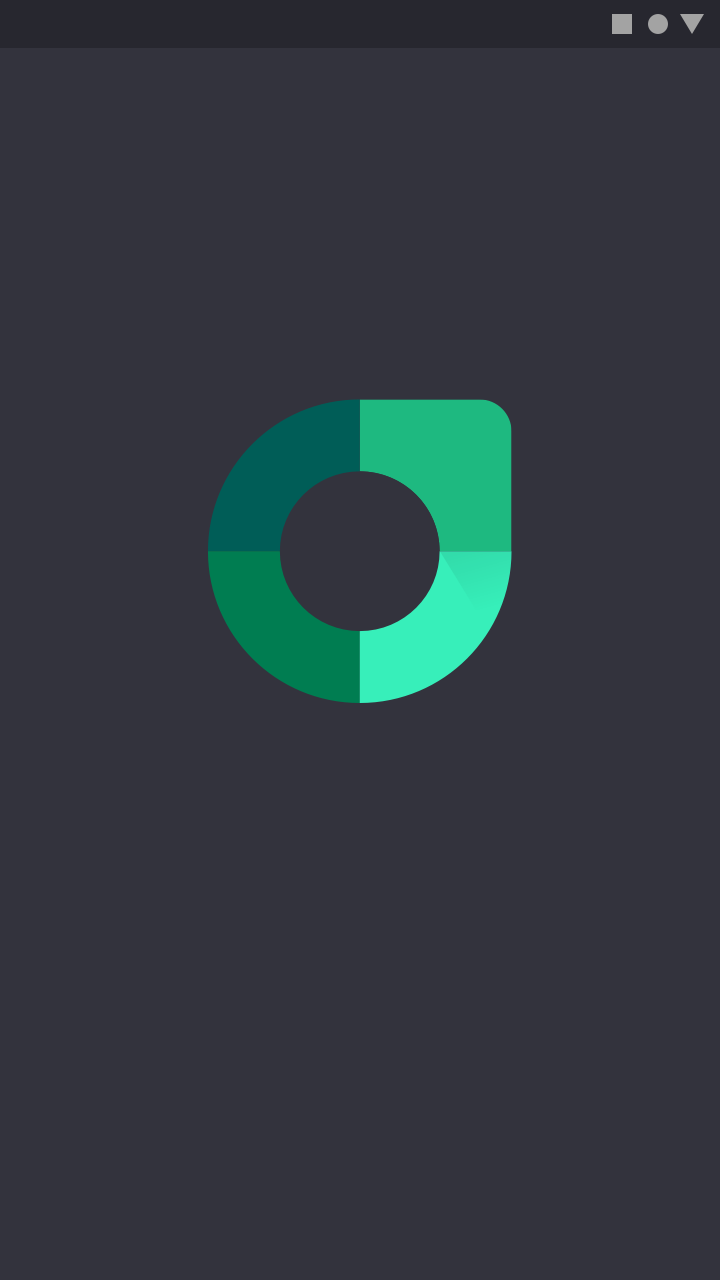
Arten von Startbildschirmen: markengeprägter Startbildschirm
Markengeprägter Startbildschirm
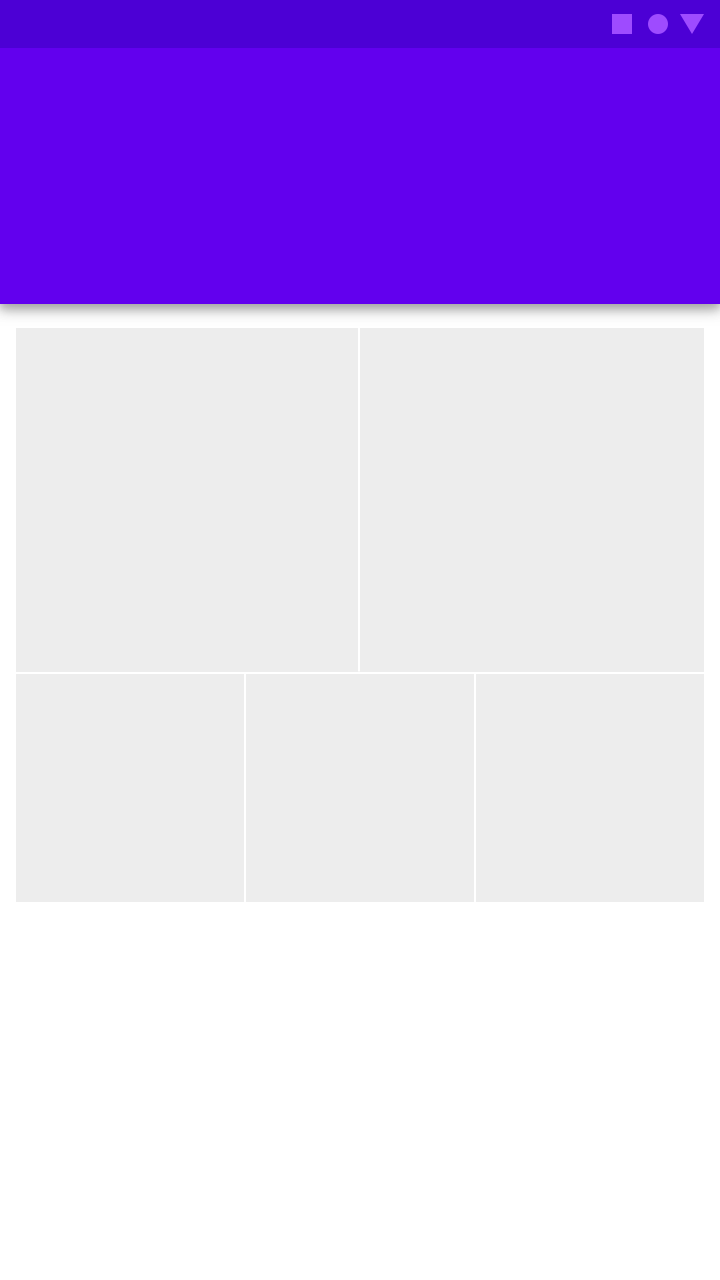
Arten von Startbildschirmen: Platzhalter-UI
Platzhalter-UI

Platzhalter-UI ​

Verwendung ​


Bei Apps mit kurzen Ladezeiten oder ohne Markenfokus ermöglicht eine Platzhalter-UI einen Übergang vom Startbildschirm zur App mit möglichst geringen Verschiebungen. Zudem werden Platzhalter-UIs als reaktionsschneller wahrgenommen.
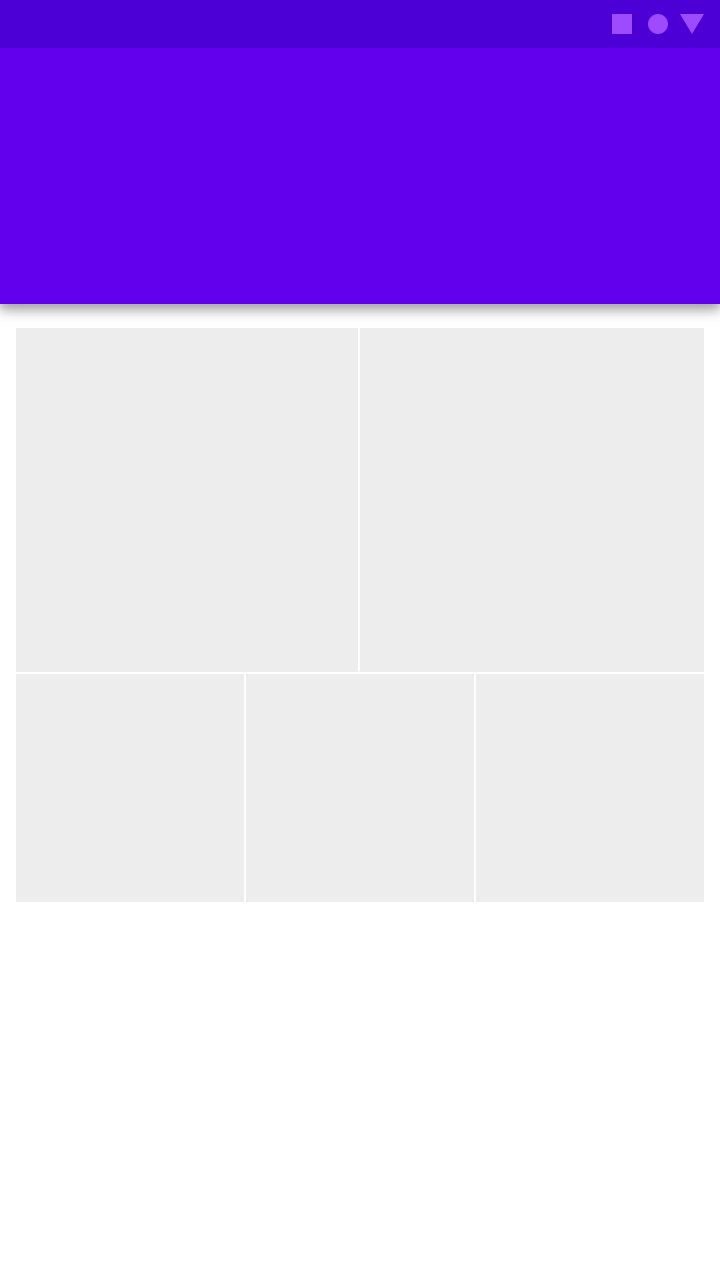
Verwendung: eine Platzhalter-UI
Eine Platzhalter-UI

Verhalten ​

Beim Start werden grundlegende Strukturelemente – wie Statusleiste, App-Leiste und Bottom Sheet – ohne Inhalt angezeigt, bis die App geladen ist.

Zeigen Sie Platzhalterelemente mit dezenter Animation an den Stellen an, an denen später Inhalte erscheinen.

Richtig

Ein Markenindikator wird angezeigt, bis eine Platzhalter-UI geladen ist. Die Inhalte werden mit einer dezenten Überblendung eingeblendet.

Falsch

Zeigen Sie nicht mehrere Fortschrittsindikatoren an, da diese den Fokus aufteilen.

Platzhalterelemente sollten an ihrer Position bleiben, an der später Inhalte erscheinen, um unerwartete Positionsverschiebungen zu vermeiden.

Falsch

Zeigen Sie keine Inhalte an, die sich beim Laden sofort neu anordnen, da dies als ruckartig und irritierend empfunden werden kann.

Markengeprägter Start ​

Verwendung ​

Markengeprägte Startbildschirme präsentieren die Marke, während die App lädt, indem sie ein Logo oder andere Elemente anzeigen, die die Wiedererkennung der Marke stärken. Verzichten Sie auf Text auf diesem Bildschirm – mit Ausnahme Ihres Logos und, falls vorhanden, eines Slogans.

Beispiele für markengeprägte Startbildschirme ​
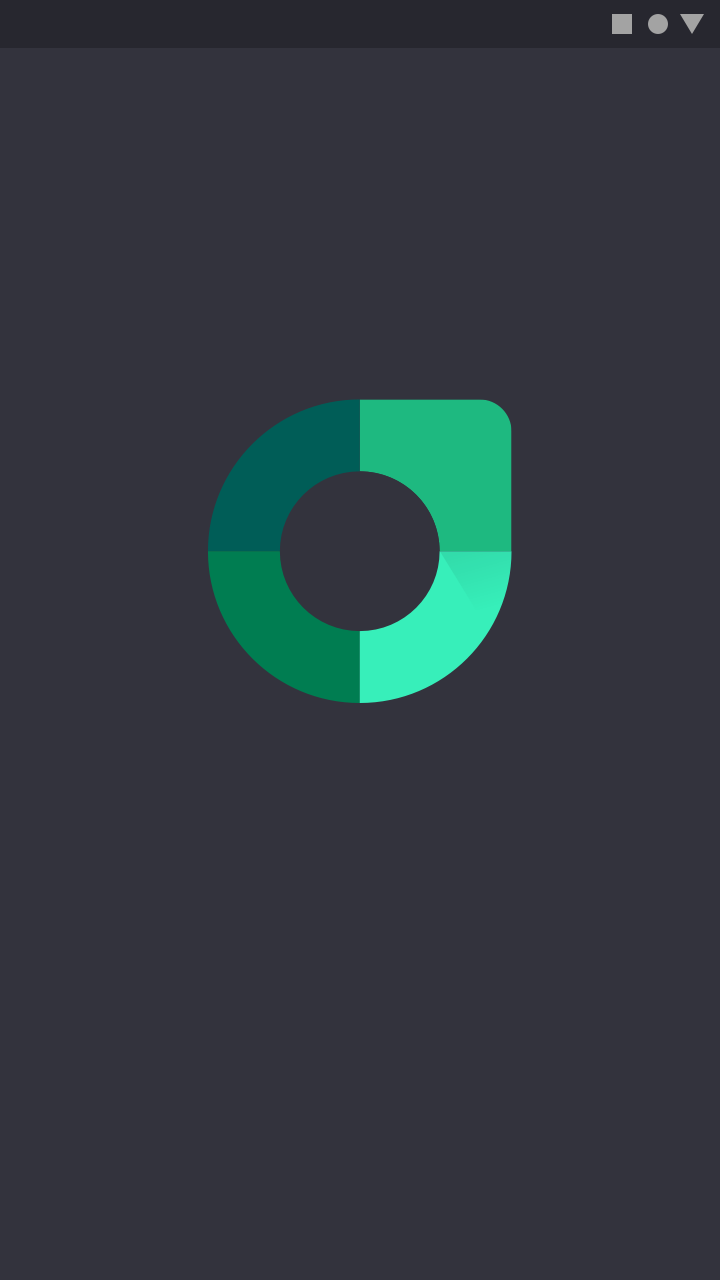

Beispiele für markengeprägte Startbildschirme
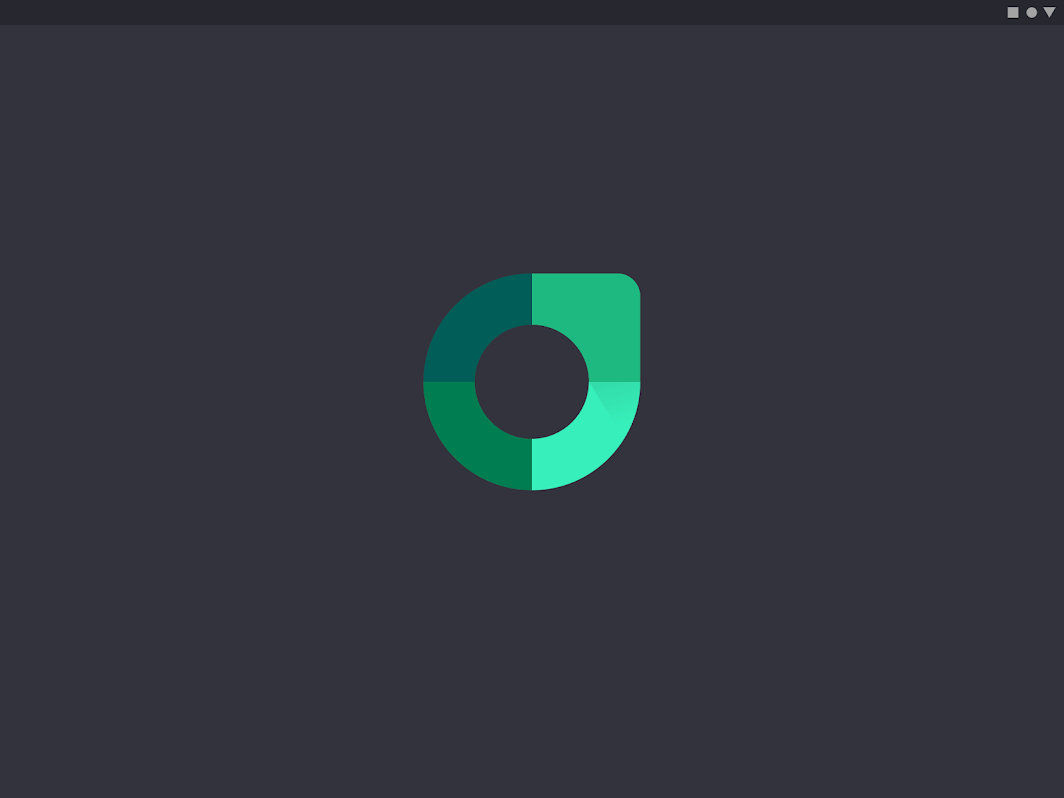
Beispiele für markengeprägte Startbildschirme
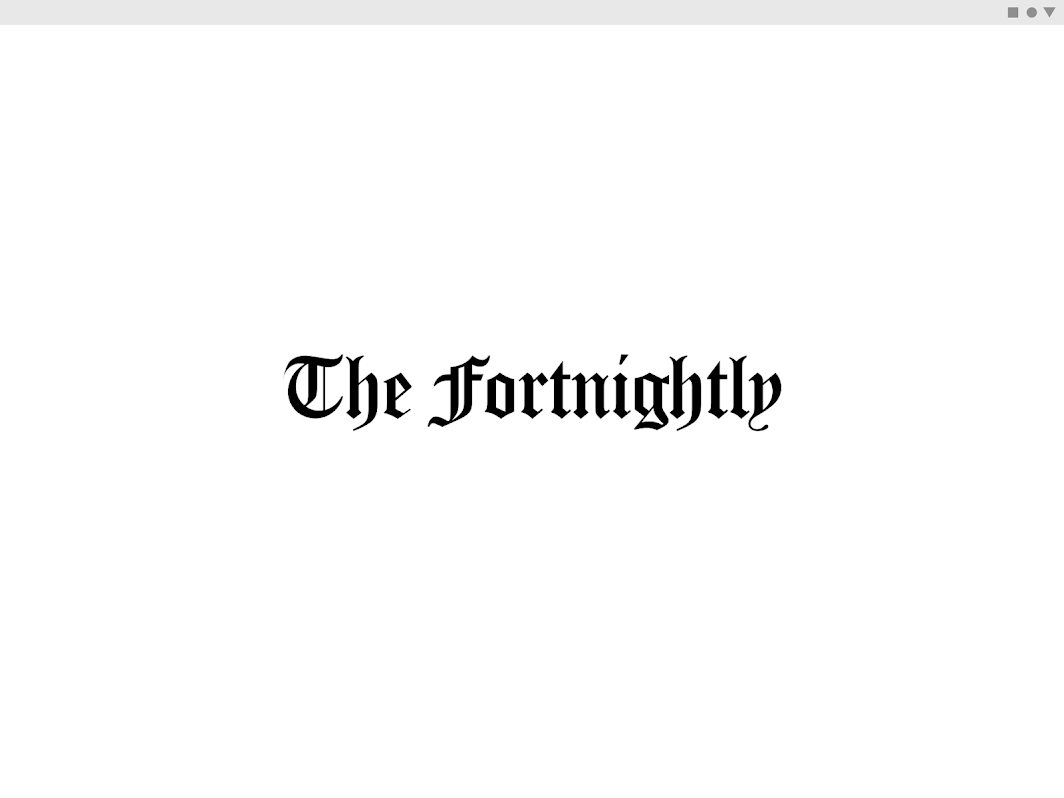
Beispiele für markengeprägte Startbildschirme
Pager
Vorherige SeiteBilder
Nächste SeiteOnboarding

Veröffentlicht unter der Apache-2.0-Lizenz.

Copyright © 2018-Present Google

https://m2.material.io/design/communication/launch-screen.html

Veröffentlicht unter der Apache-2.0-Lizenz.

Copyright © 2018-Present Google