Skip to content
Material Design 2
Main Navigation
v3
v2
v1

日本語

English
简体中文
繁體中文
Español
Français
Русский
Português – Brasil
Deutsch
한국어
Italiano
Polski
Türkçe
čeština
magyar

日本語

English
简体中文
繁體中文
Español
Français
Русский
Português – Brasil
Deutsch
한국어
Italiano
Polski
Türkçe
čeština
magyar

外観

Sidebar Navigation

Material システム

はじめに

Material スタディ

Material スタディについて

Basil

Crane

Fortnightly

Owl

Rally

Reply

Shrine

Material 基礎

環境

サーフェス

エレベーション

光と影

レイアウト

レイアウトの理解

ピクセル密度

レスポンシブレイアウトグリッド

スペーシング手法

コンポーネントの動作

密度の適用

ナビゲーション

ナビゲーションについて

ナビゲーショントランジション

検索

カラー

カラーシステム

UI へのカラーの適用

カラーの使用方法

テキストの視認性

ダークテーマ

タイポグラフィ

タイプシステム

タイポグラフィの理解

言語サポート

サウンド

サウンドについて

UIへのサウンドの適用

サウンドの属性

サウンドコレオグラフィー

アイコノグラフィ

プロダクトアイコン

システムアイコン

アニメーションアイコン

シェイプ

シェイプについて

シェイプと階層

シェイプによる表現

シェイプとモーション

UI へのシェイプの適用

モーション

モーションの理解

モーションシステム

速度

コレオグラフィー

カスタマイズ

インタラクション

ジェスチャー

選択

状態

コミュニケーション

確認と通知

データ形式

データの可視化

空の状態

ヘルプとフィードバック

画像

起動画面

オンボーディング

オフライン状態

ライティング

機械学習

機械学習パターン

物体検出:ライブカメラ

オブジェクト検出: 静的画像

バーコードスキャン

Material ガイドライン

マテリアルテーマ設定

概要

テーマの適用

ユーザビリティ

アクセシビリティ

双方向性

プラットフォーム ガイドライン

Android バー

Android の指紋認証

Android ハプティクス

Android アイコン

Android アプリ間のナビゲーション

Android の通知

Android の権限

Android スライス

Android の分割画面

Android のスワイプで更新

Android テキスト選択ツールバー

Android ウィジェット

クロスプラットフォームへの対応

コンポーネント

アプリバー:ボトム

トップアプリバー

バックドロップ

バナー

ボトムナビゲーション

ボタン

ボタン:フローティングアクションボタン

カード

チェックボックス

チップ

データテーブル

日付ピッカー

ダイアログ

ディバイダー

画像リスト

リスト

メニュー

ナビゲーションドロワー

ナビゲーションレール

進行状況インジケーター

ラジオボタン

シート: ボトムシート

シート:サイド

スライダー

スナックバー

スイッチ

タブ

テキストフィールド

時刻ピッカー

ツールチップ

このページの内容

Basil ​

Basil はレシピアプリです。Material Design コンポーネントと マテリアルテーマ設定 を活用し、ブランドの世界観に沿った、ワクワクしながら簡単に探索できるエクスペリエンスを実現しています。
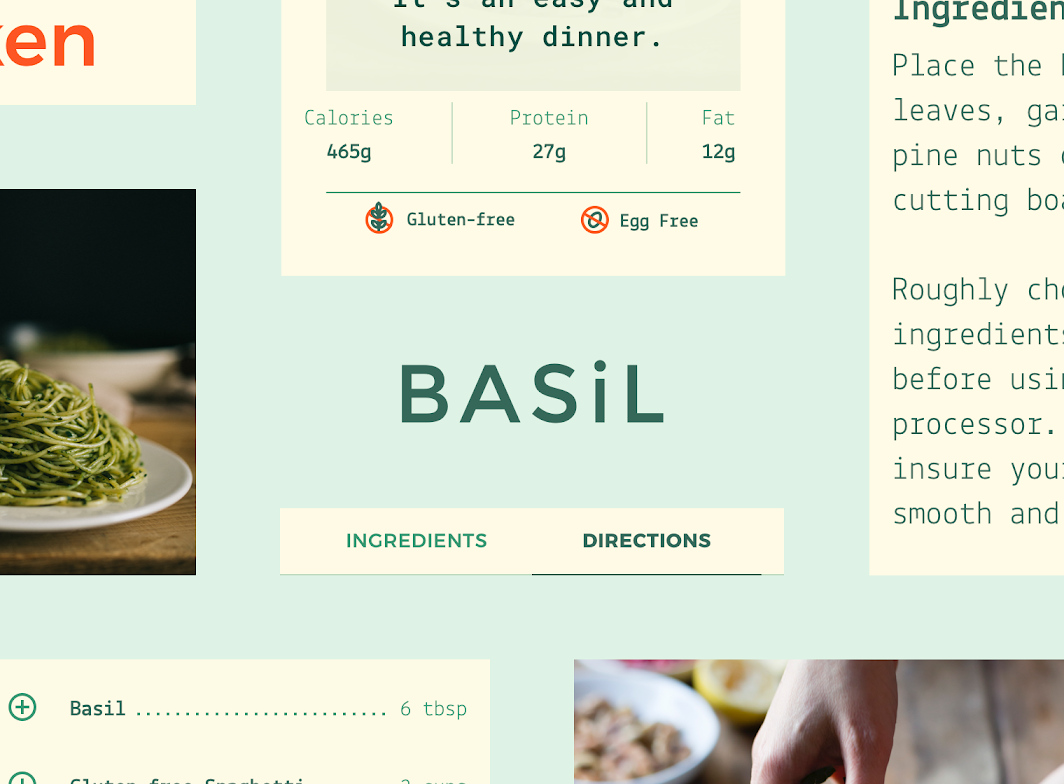
Basil のヒーロー画像

Basil について ​

Basil では、シェフやバーテンダーのチームが厳選したレシピを閲覧できます。そのブランドとアプリは、親しみやすく、率直で、心地よい驚きを与えるものになるようデザインされています。
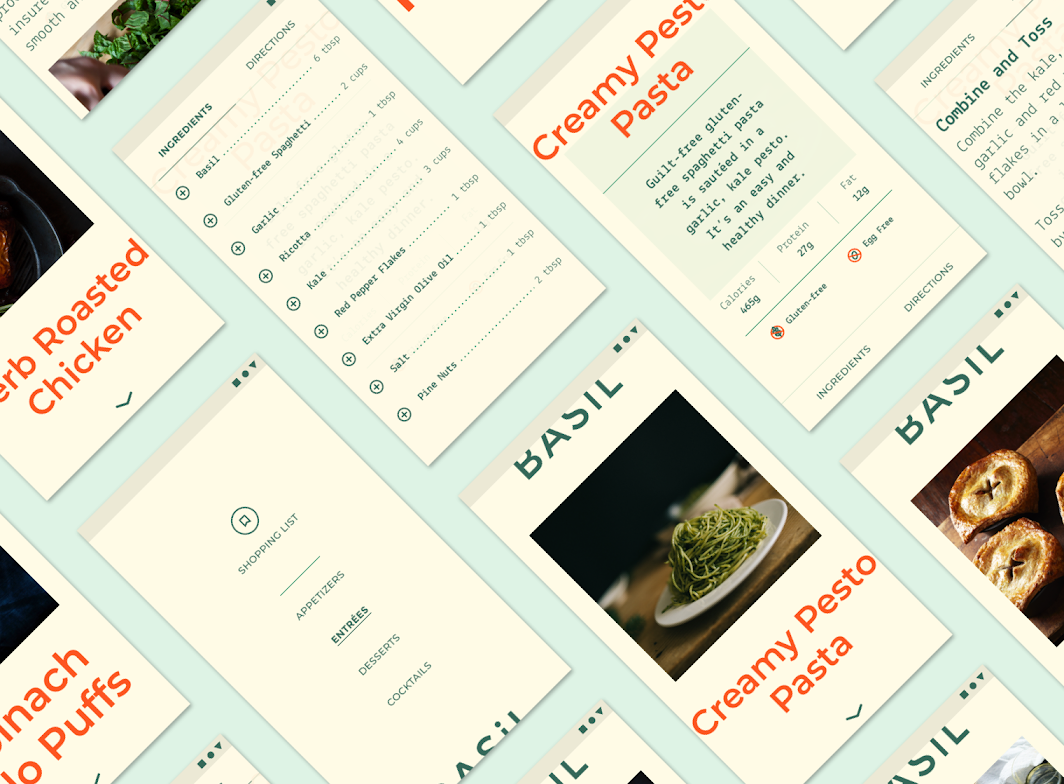
Basil について

ファンキーでありながら機能的なデザイン ​

Basil の大胆なタイポグラフィとカラーが、シンプルなコンテンツの見せ方と組み合わさることで、ワクワクしながら探索でき、理解しやすいアプリを作り上げています。

製品アーキテクチャ ​

Basil アプリの情報アーキテクチャは、カタログ構造です。カタログには、分類された階層データが含まれます。トップレベルは同列の項目で構成され、各項目は下位階層のデータを含むことができます。

4 つのトップレベルセクション ​

Basil アプリは、前菜、メインディッシュ、デザート、カクテルという 4 つのトップレベルセクションに分かれています。各セクションには複数のレシピが含まれ、各レシピには「材料」と「作り方」という 2 つのサブセクションがあります。

ナビゲーションへの斬新なアプローチ ​

カタログ構造のアプリでは通常ナビゲーションドロワーが使われますが、Basil のインタラクションモデルは複数のコンポーネントを組み合わせることで、斬新で時に驚きのあるエクスペリエンスを作り出しています。
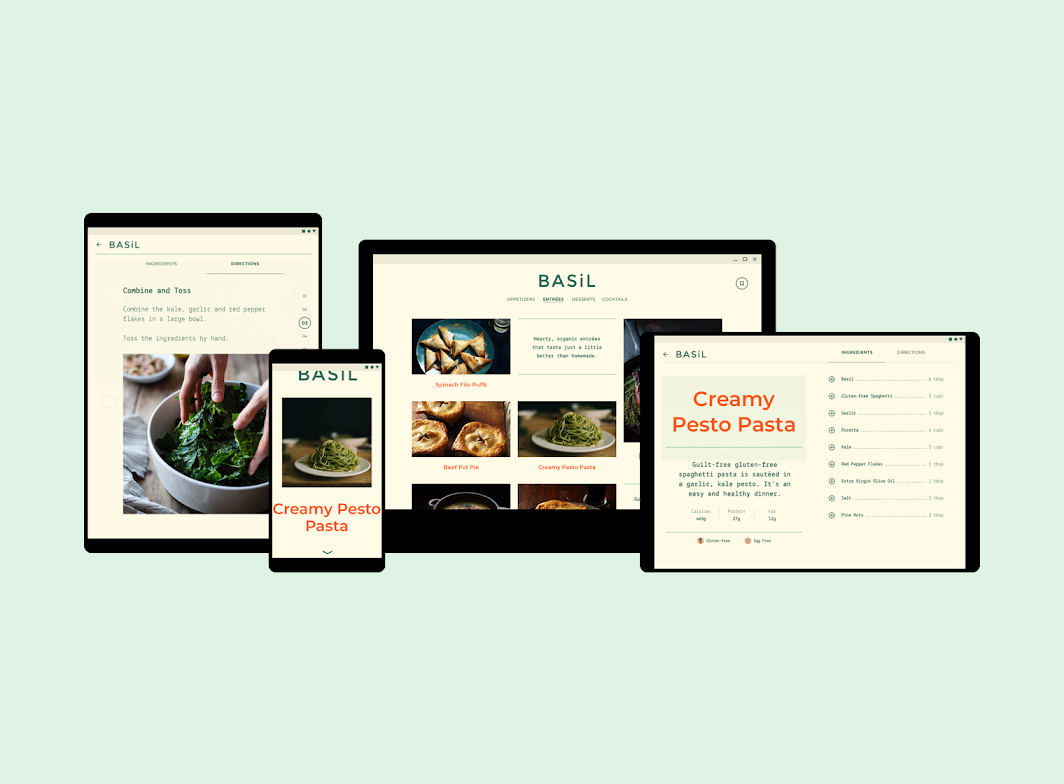
タブレット、モバイル、デスクトップで見た Basil

デスクトップとタブレットのナビゲーション ​

デスクトップとタブレットでは、Basil のメインセクションには常時表示のタブからアクセスできます。デスクトップでは各セクションを縦方向にスクロールしてレシピを閲覧し、タブレットでは横方向にスクロールして閲覧します。
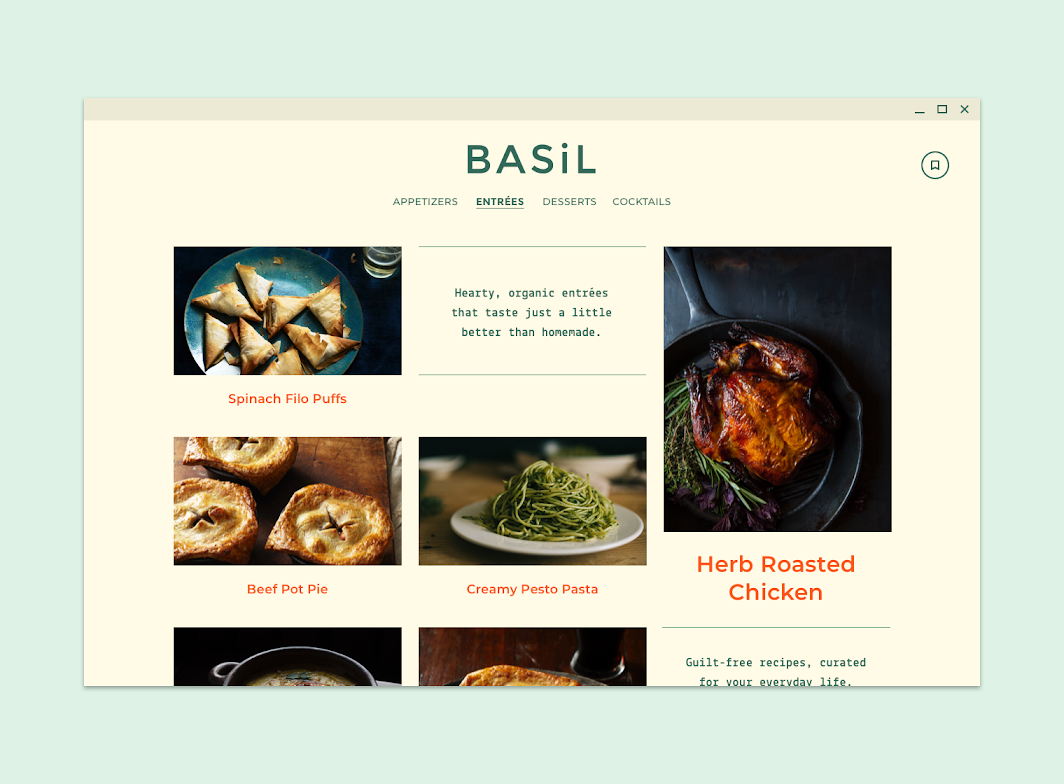
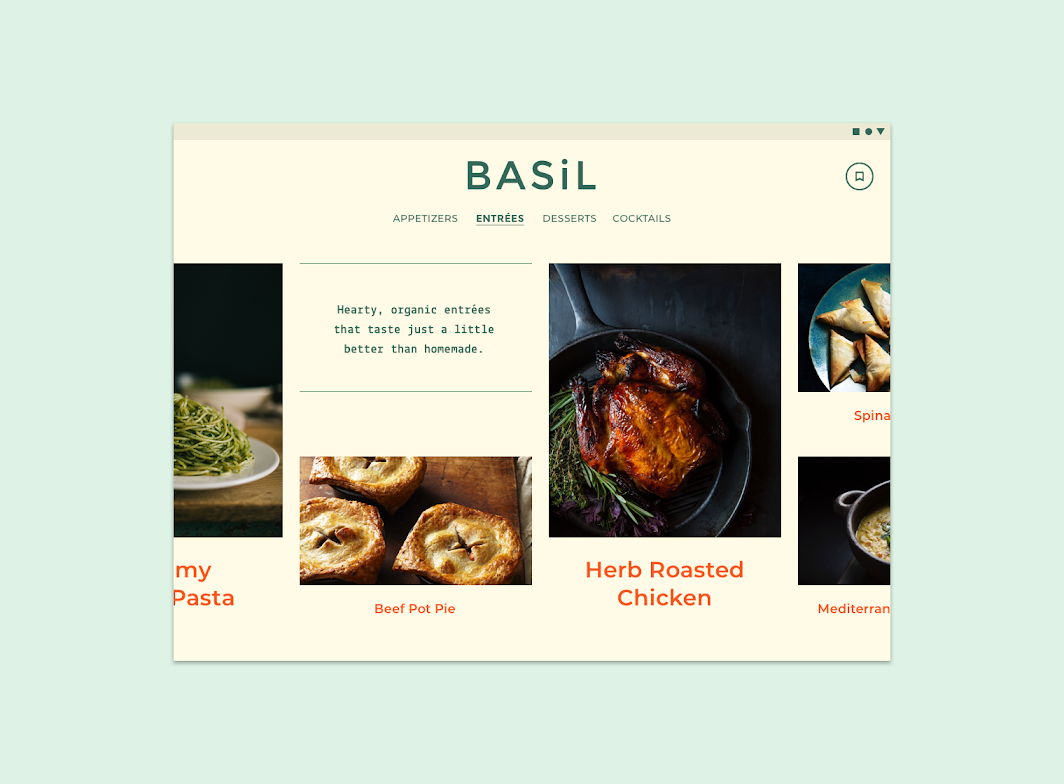
デスクトップでは、Basil のメインディッシュセクションが縦方向にスクロールします
デスクトップでは、Basil のメインディッシュセクションが縦方向にスクロールします。画像は 50% に縮小しています。

タブレットでは、Basil のメインディッシュセクションを横方向にスクロールして閲覧します
タブレットでは、Basil のメインディッシュセクションを横方向にスクロールして閲覧します。画像は 50% に縮小しています。

レシピを選択すると、タブを使って「材料」と「作り方」を切り替えることができます。「作り方」は、カスタマイズされたステッパーコンポーネントで表示されます。
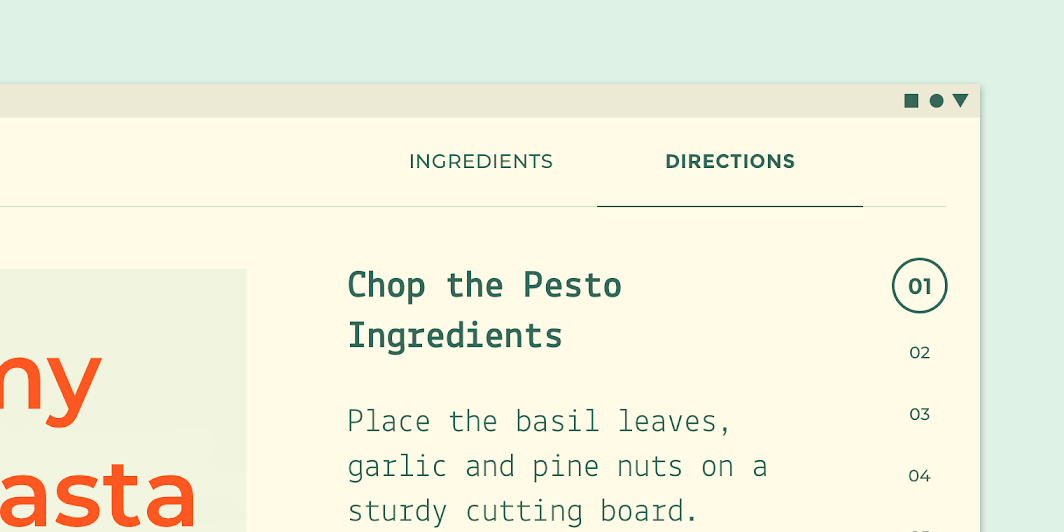
タブレットでは、この Basil のレシピ詳細画面でタブとステッパーが使用されています
タブレットでは、この Basil のレシピ詳細画面でタブとステッパーが使用されています。

タブ

タブは、ビュー、データセット、アプリの機能的な側面の切り替えなど、アプリ内の上位レベルのコンテンツを整理します。

関連記事

モバイルのナビゲーション ​


モバイルでは、下にスワイプしてナビゲーションドロワーを表示すると、Basil のメインセクションにアクセスできます。

Basil のナビゲーションドロワー

セクションを選択したら、横方向にスクロールして、そのセクション内のレシピを閲覧します。


レシピを選択すると、画面下部のタブから「材料」と「作り方」にアクセスできます。

いずれかのタブを選択すると、ボトムシートが下から上へアニメーションで現れ、選択したコンテンツが画面いっぱいに表示されます。シート上で「材料」と「作り方」を切り替えることもできますし、下にスワイプしてシートを閉じることもできます。

モバイルでは、特定のレシピの材料と作り方をボトムシートで確認できます。

ナビゲーションドロワー

ナビゲーションドロワーは、アプリのナビゲーション先へのアクセスを提供します。

関連記事

タブ

タブは、ビュー、データセット、アプリの機能的な側面の切り替えなど、アプリ内の上位レベルのコンテンツを整理します。

関連記事

ボトムシート

ボトムシートは、画面の下部に固定された、補足的なコンテンツを含むサーフェスです。

関連記事

レイアウト ​

グリッドシステム ​

Basil はレスポンシブグリッドシステムを使用しており、モバイル、タブレット、デスクトップなどの画面幅に応じてサイズが変化する、柔軟なカラムとパディングを備えています。

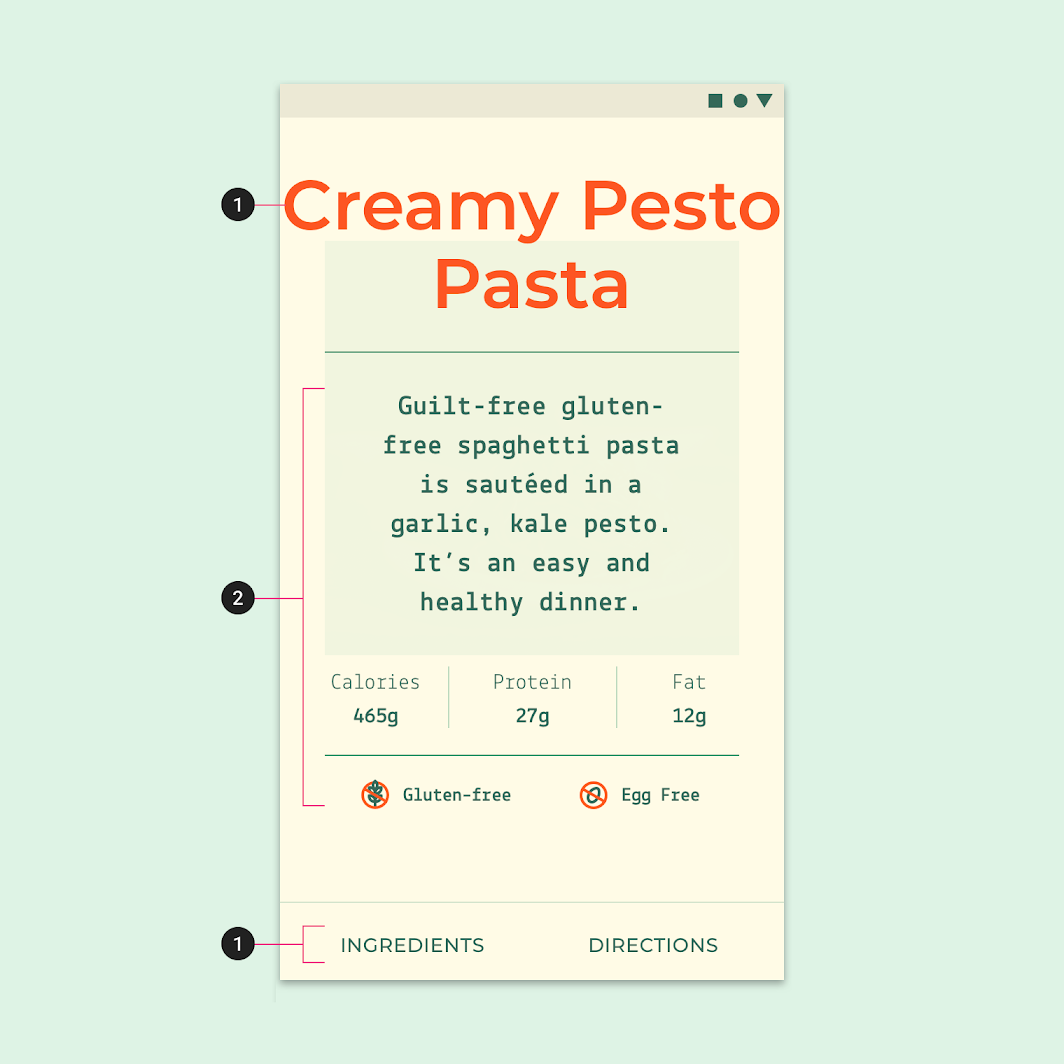
Basil は、レイアウトグリッドの各セクションに合わせてテキストを中央揃えにしています。

Basil のグリッドシステム(50% に縮小)

モバイルでは、Basil の見出しの文字サイズが、画面の幅に収まるようレスポンシブに調整されます。
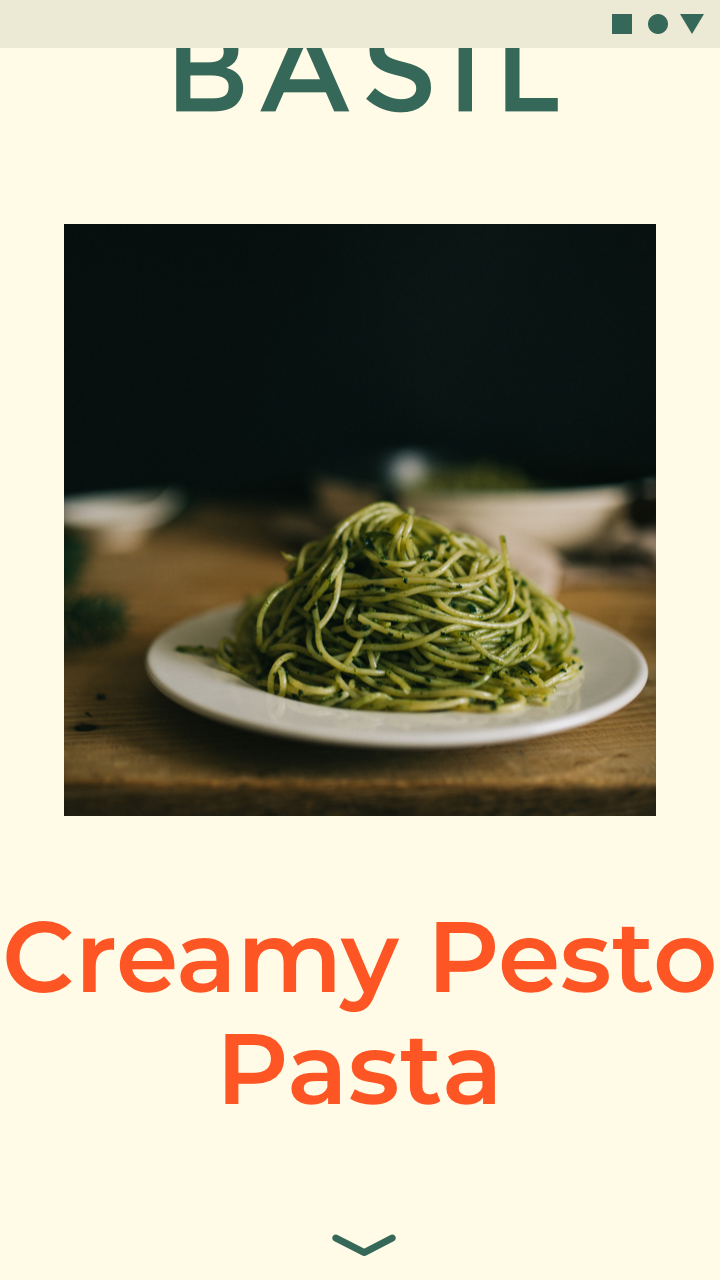
レシピタイトルの文字サイズは、画面の幅に収まるよう動的に変化します
レシピタイトルの文字サイズは、画面の幅に収まるよう動的に変化します。
レシピタイトルの文字サイズは、画面の幅に収まるよう動的に変化します
レシピタイトルの文字サイズは、画面の幅に収まるよう動的に変化します。

レイアウトグリッド

Material Design のレスポンシブレイアウトグリッドは、画面サイズや向きに適応し、レイアウト全体の一貫性を確保します。

関連記事

イメージリスト

イメージリストは、画像のコレクションを整理されたグリッドで表示します。

関連記事

コンポーネントの動作

このページでは、グリッドやブレークポイントとの関係において、コンポーネントがレイアウト内でどのように動作するかを説明します。

関連記事

エレベーション ​

Basil では、UI 要素間のエレベーション(高さ)を示すためにシャドウを使用していません。代わりに、コンテンツを異なるエレベーションに配置し、パララックスモーションと不透明度によって区別しています。

この 3 つのレイヤーはそれぞれ外観が異なり、パララックスモーションで見分けることができます。

Basil は、重なり合う UI 要素に透明度を持たせることで、エレベーションの違いを示しています。

この半透明のボトムシートはアニメーションで画面に現れ、その下にあるメインのレシピ画面が透けて見えます。レイヤーが重なって見えることで、ユーザーは新しい画面へ移動したのではなく、表示中のコンテンツの上に重なったシートを操作しているのだと理解できます。

画像の上をテキストがスクロールする際は、デュオトーンの画像処理によってテキストの可読性を確保しています。

デュオトーン画像処理

エレベーション

エレベーションとは、2 つのサーフェス間の z 軸に沿った相対的な距離です。

関連記事

ボトムシート

ボトムシートは、画面の下部に固定された、補足的なコンテンツを含むサーフェスです。

関連記事

タブ

タブは、さまざまな画面、データセット、その他のインタラクションにわたるコンテンツを整理します。

関連記事

カラー ​

カラーテーマ ​

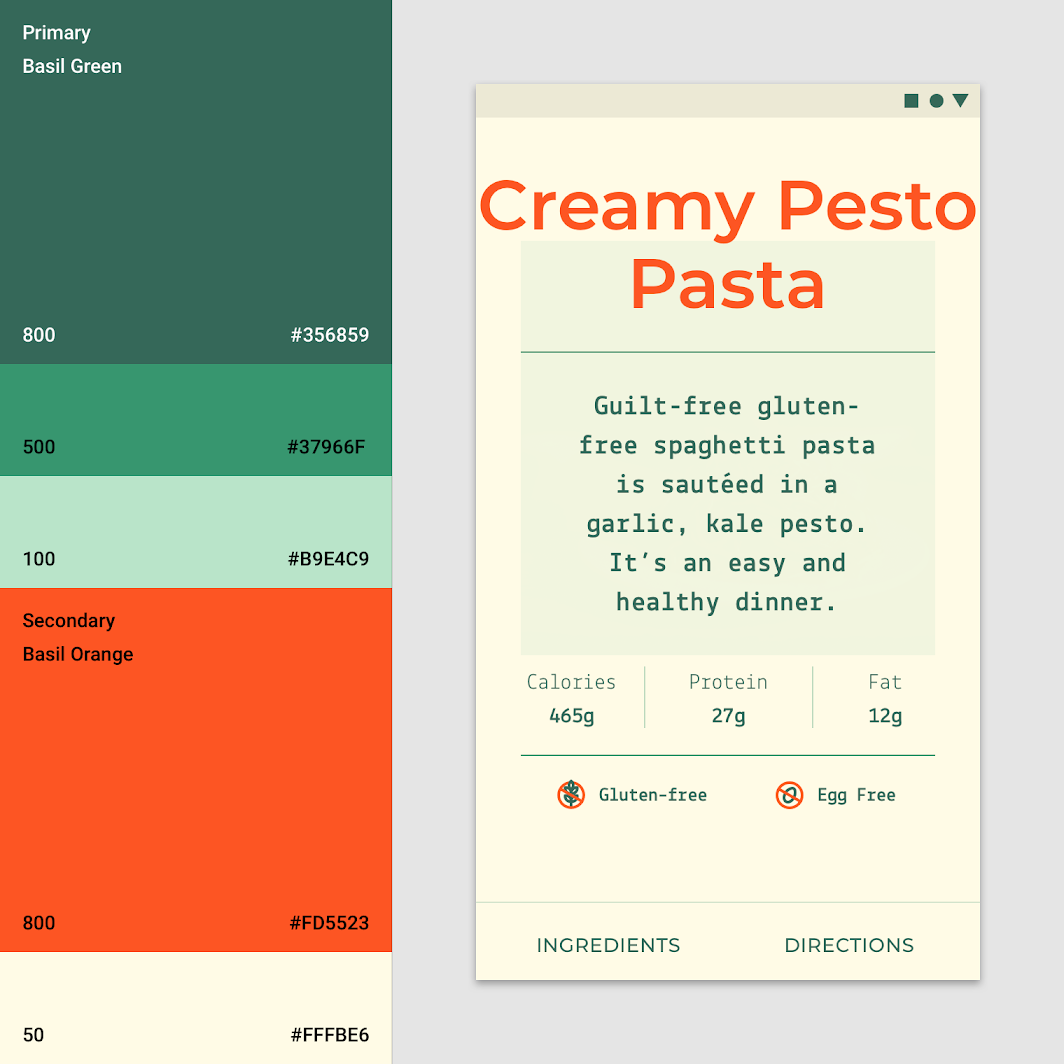
Basil は、果物や野菜の深く豊かな色からインスピレーションを得たカラーテーマを使用しています。

  • Basil の プライマリカラーはオリーブグリーンです
  • Basil の セカンダリカラーはオレンジです
Basil のカラーテーマ
Basil のカラーテーマ

カラーシステム

Material Design のカラーシステムは、ブランドやスタイルを反映したカラーテーマの作成に役立ちます。

関連記事

UI へのカラーの適用

カラーは、一貫性があり意味のある方法で UI 要素やコンポーネントに適用されます。

関連記事

タイポグラフィ ​

書体 ​


Montserrat と Lekton の図
1. Montserrat
2. Lekton

タイプスケール ​

Basil のタイプスケールは、Montserrat と Lekton の 2 つの書体で構成されています。この風変わりな書体の組み合わせが、Basil の個性を引き立てています。
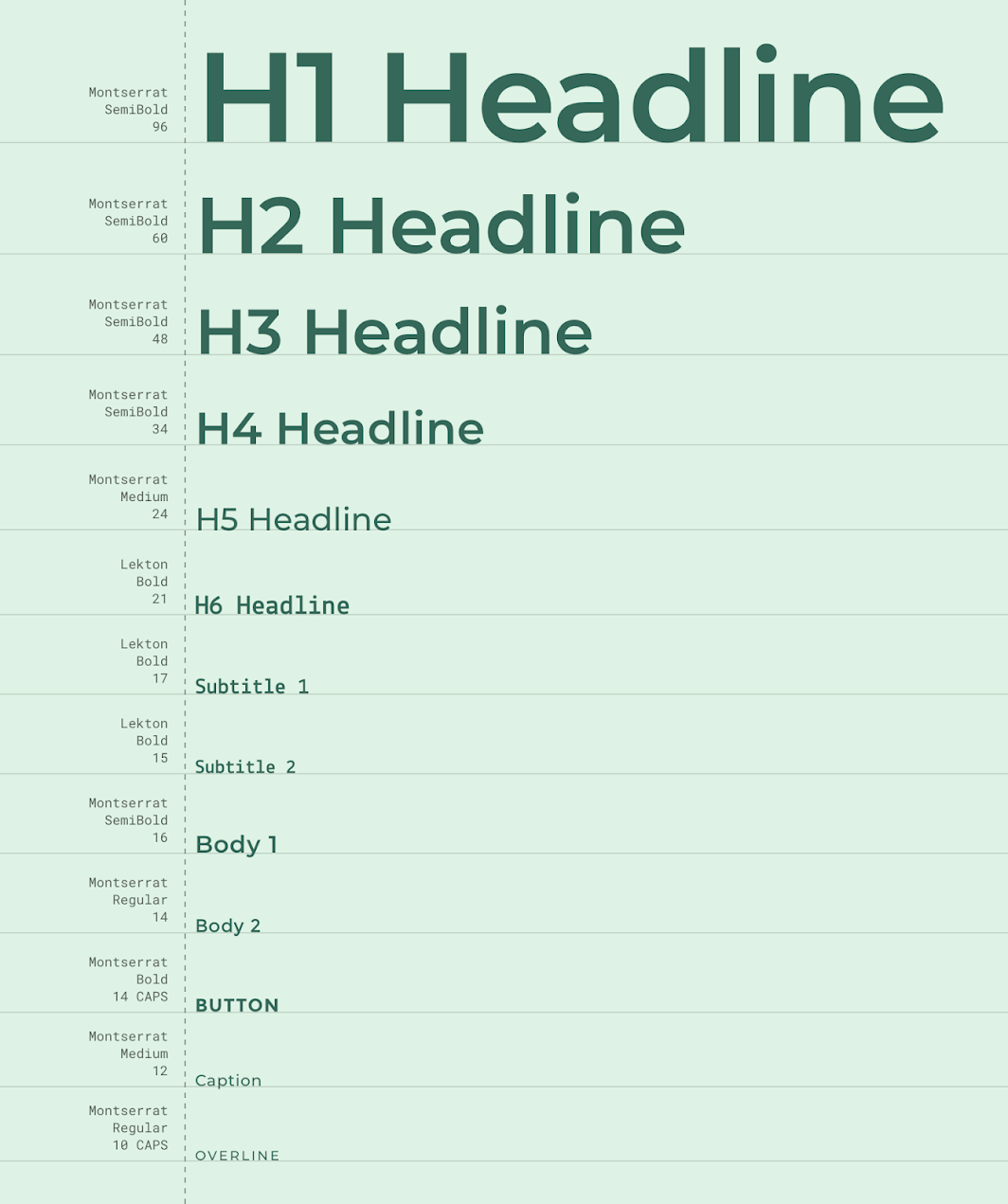
Basil のタイプスケール
Basil のタイプスケール

タイプシステム

タイポグラフィを使用して、デザインとコンテンツをできる限り明確かつ効率的に表現しましょう。

関連記事

Montserrat

Google Fonts で利用できる書体です。

関連リンク

タイポグラフィの理解

タイポグラフィは、階層とブランドの存在感を表現します。

関連記事

Montserrat ​

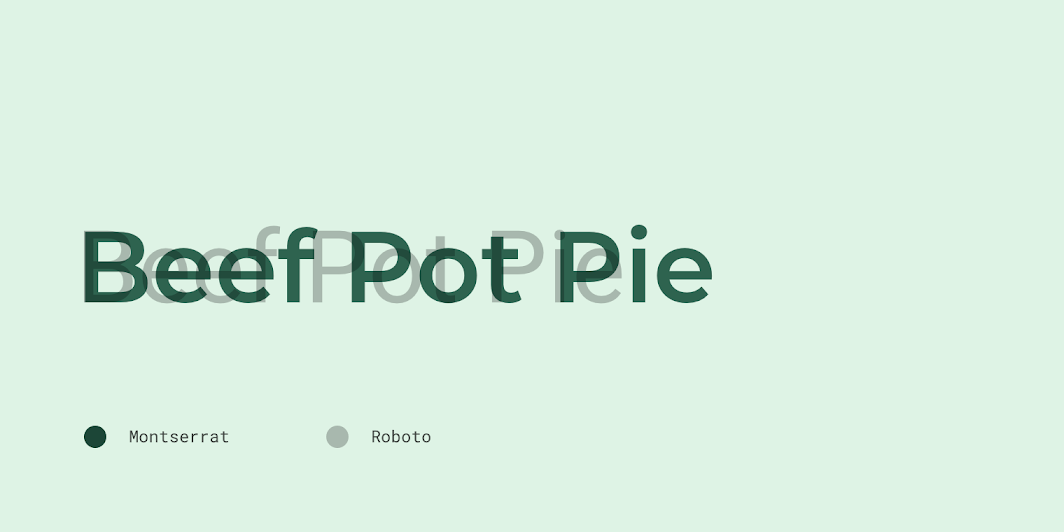
Montserrat は、幅広の字形が特徴のサンセリフ書体です。Basil ではディスプレイ用の書体として使用されるほか、本文、キャプション、ボタンのテキストにも使用されています。
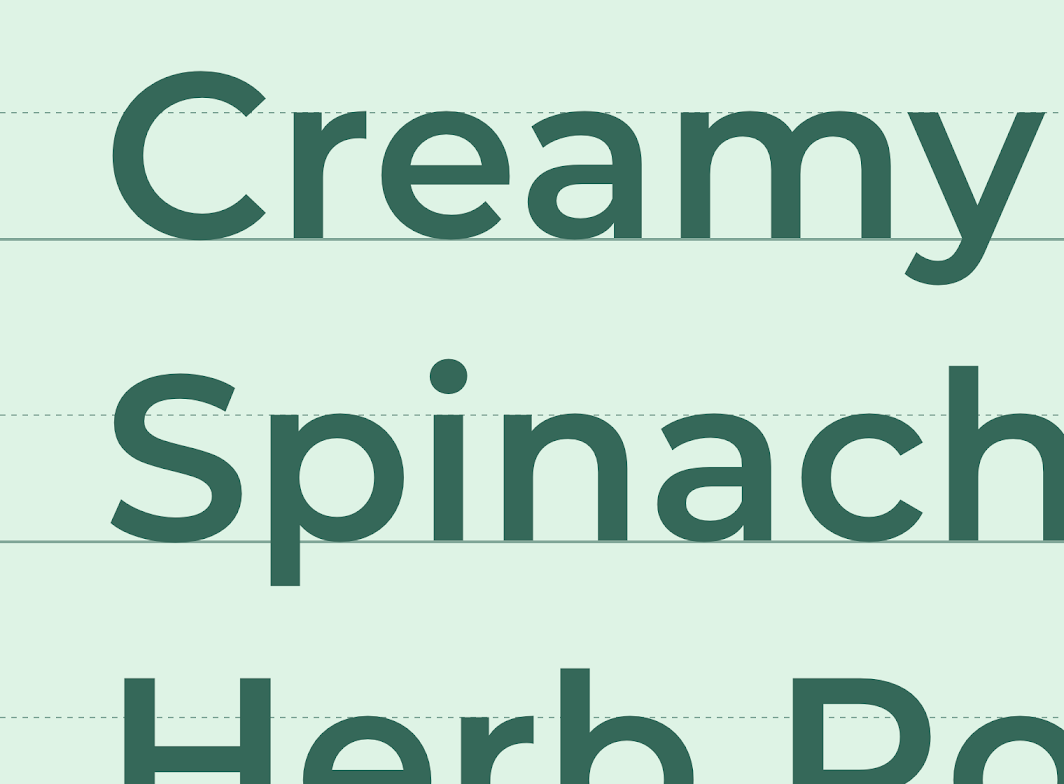
Montserrat の字形
Montserrat の字形

Montserrat と Roboto の比較

タイプシステム

タイポグラフィを使用して、デザインとコンテンツをできる限り明確かつ効率的に表現しましょう。

関連記事

Lekton

Google Fonts で利用できる書体です。

関連リンク

タイポグラフィの理解

タイポグラフィは、階層とブランドの存在感を表現します。

関連記事

Lekton ​

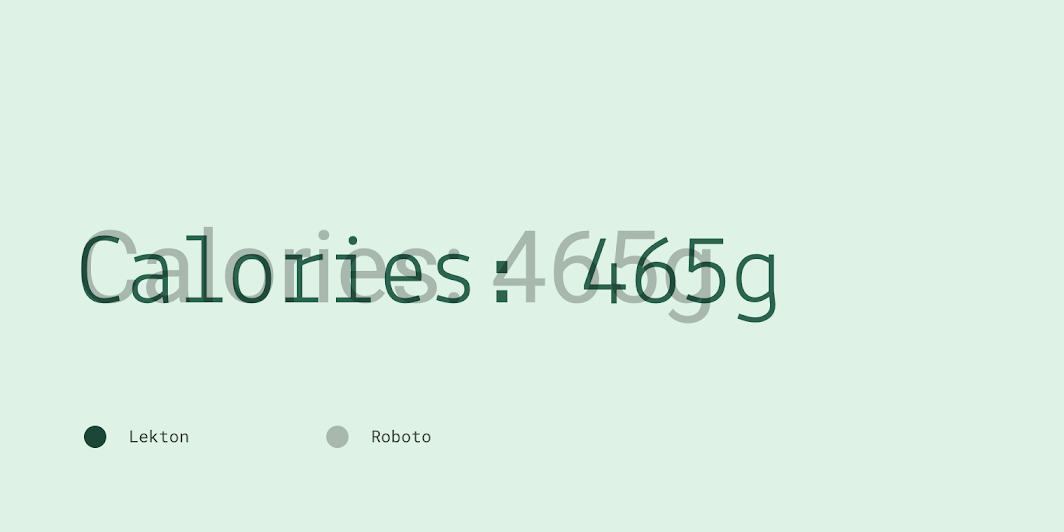
Lekton は、Olivetti のタイプライターで使われていたいくつかの書体にインスピレーションを得ています。グリフは「トリスペース(trispaced)」で構成され、すべて同じ 3 つのモジュラーユニットから作られています。この書体は等幅フォントと同様に、文字が縦方向に規則正しく整列します。Lekton は、Basil の小さな見出しやサブタイトルに使用されています。
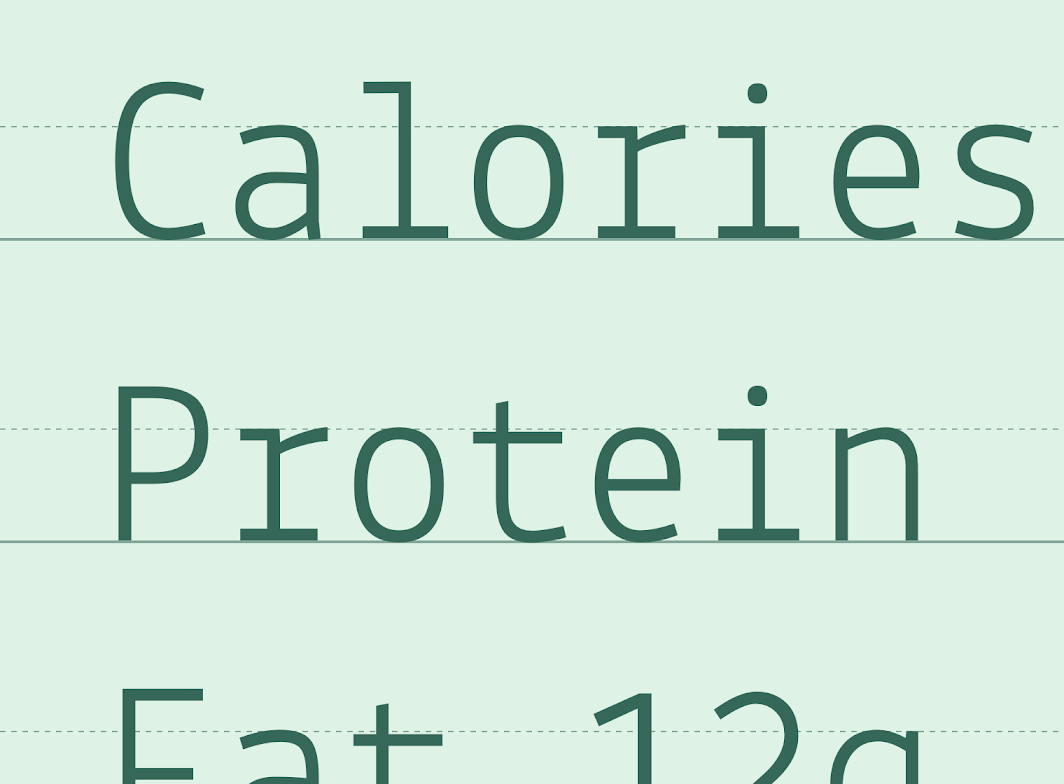
Lekton の字形
Lekton の字形

Lekton と Roboto の比較
Lekton と Roboto の比較

アイコノグラフィ ​

Basil のカスタムアイコンは、シンプルで遊び心のあるデザインが施されており、コンテンツに親しみやすい印象を与えています。
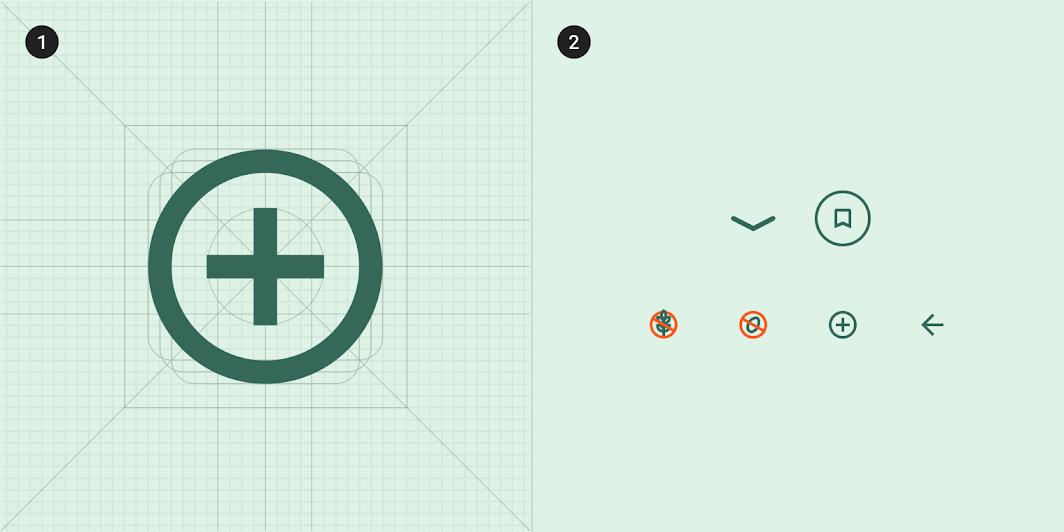
一貫性を持たせるため、Basil のすべてのアイコンは同じ基盤となるグリッド構造を共有しています
1. 一貫性を持たせるため、Basil のすべてのアイコンは同じ基盤となるグリッド構造を共有しています。
2. Basil のアイコンコレクション

Basil のアイコンはプライマリカラー(オリーブグリーン)を使用しています。セカンダリカラー(オレンジ)は、グルテンや乳製品など、特定の食材が含まれていないことを示すアイコンに使用されています。
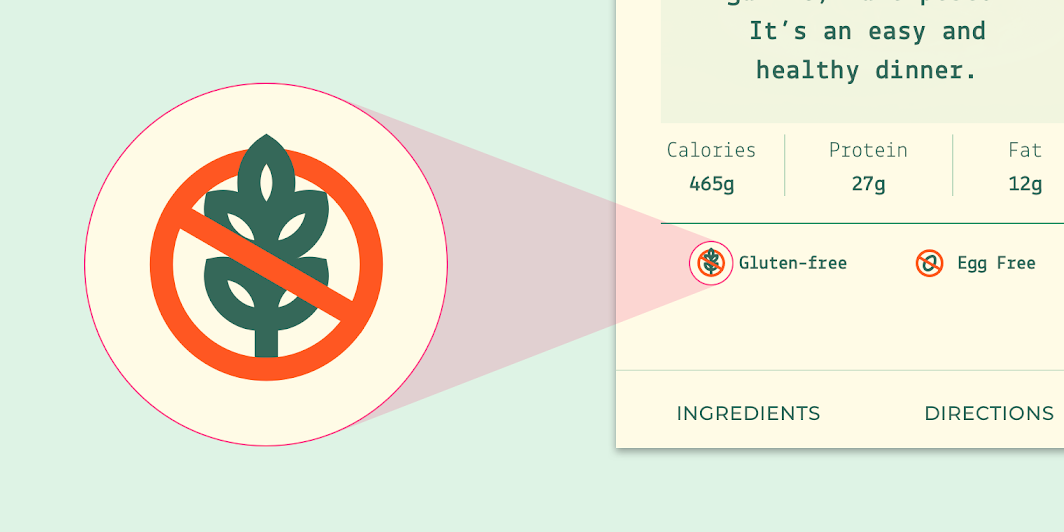
Basil のセカンダリカラー(オレンジ)は、レシピにグルテンと卵が含まれていないことを示すために使用されています
Basil のセカンダリカラー(オレンジ)は、レシピにグルテンと卵が含まれていないことを示すために使用されています。

シェイプ ​

カテゴリ ​

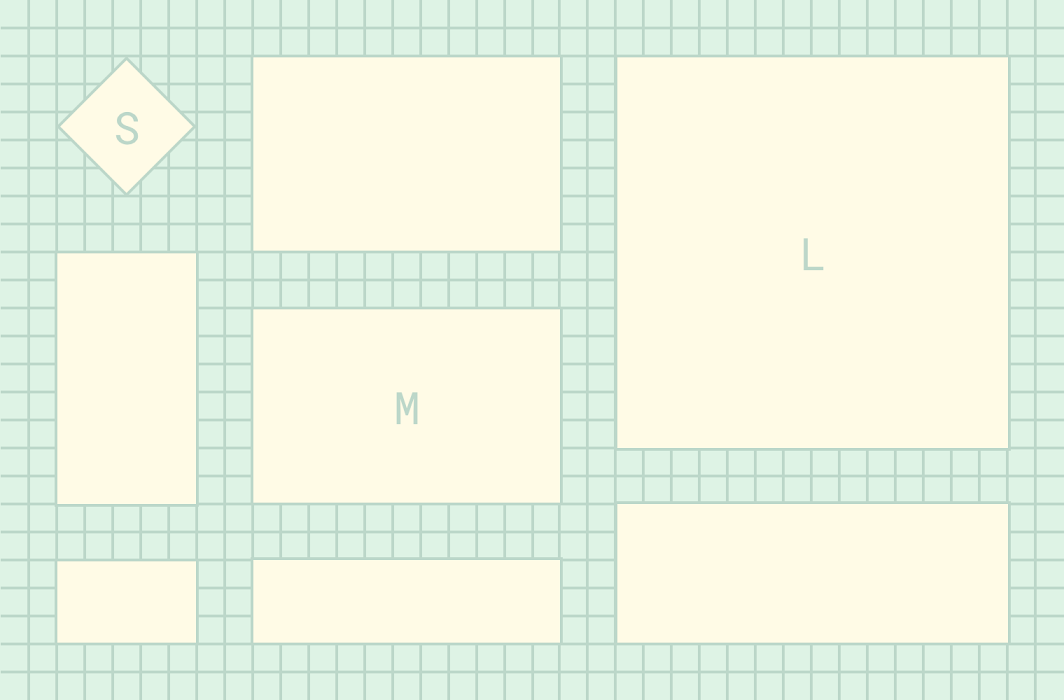
コンポーネントは、そのサイズに基づいてシェイプカテゴリに分類されます。カテゴリを使用すると、複数のコンポーネントのシェイプの値を一度に設定できます。シェイプカテゴリは以下のとおりです。

  • 小型コンポーネント
  • 中型コンポーネント
  • 大型コンポーネント
Basil のシェイプカテゴリ
Basil のシェイプカテゴリ

小型コンポーネント、中型コンポーネント、大型コンポーネントの図
1. 小型コンポーネント
2. 中型コンポーネント
3. 大型コンポーネント

小型コンポーネント ​

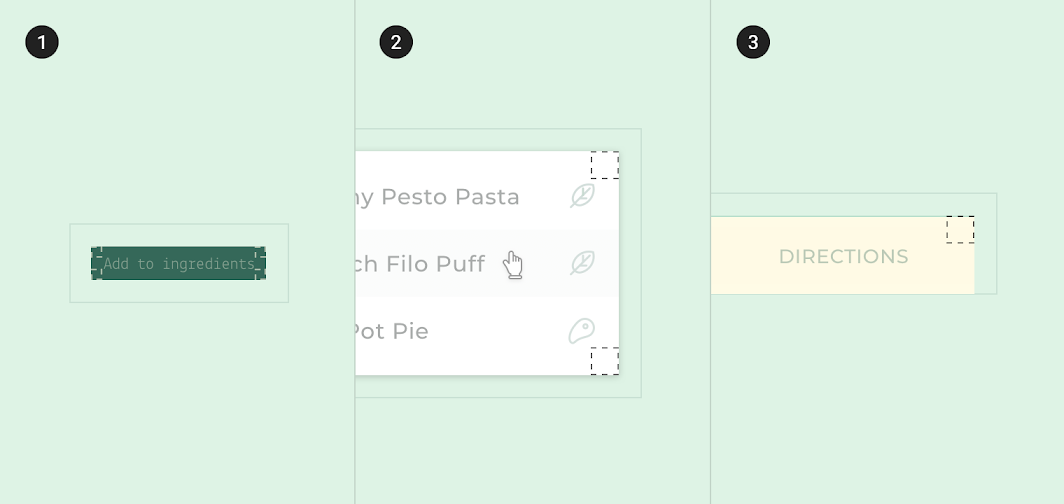
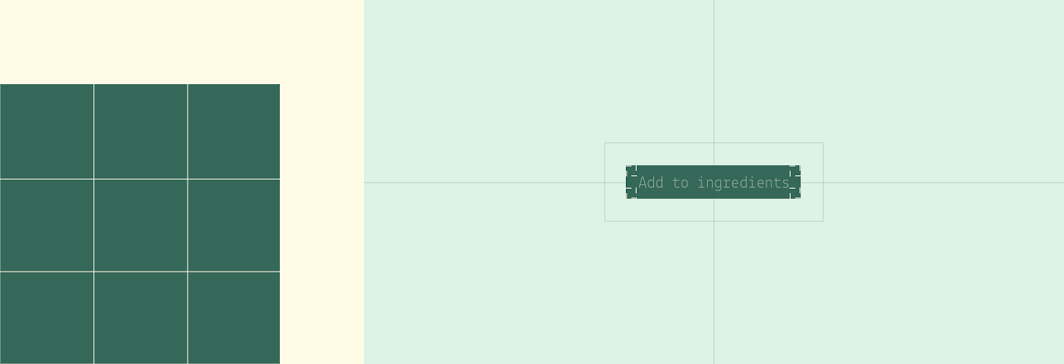
ツールチップコンポーネントの角はスクエアで、その角の半径は 0dp です。

小型コンポーネント: ツールチップ
コンポーネントカテゴリ属性値
ツールチップ小型コンポーネントファミリー
サイズ
角丸
0dp;0dp;0dp;0dp

中型コンポーネント ​

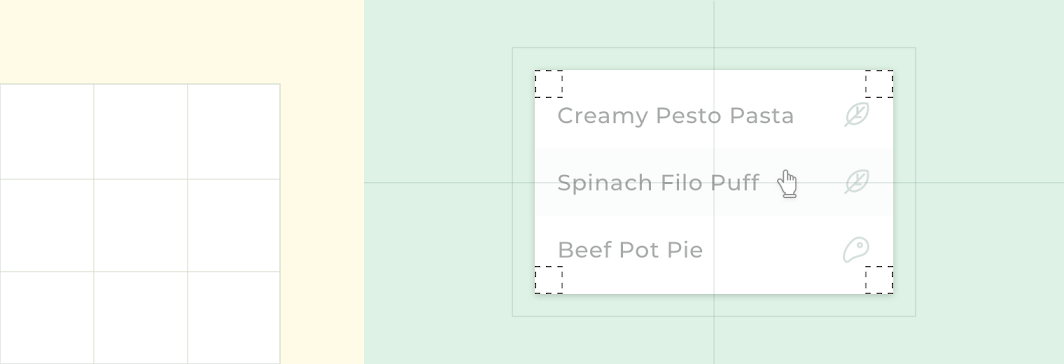
メニューコンポーネントの角は角丸で、その角の半径は 0dp です。

中型コンポーネント: メニュー
コンポーネントカテゴリ属性値
メニュー中型コンポーネントファミリー
サイズ
角丸
0dp;0dp;0dp;0dp

大型コンポーネント ​

標準のボトムシート(折りたたまれた状態)は、上部の角が角丸で、その角の半径は 0dp です。
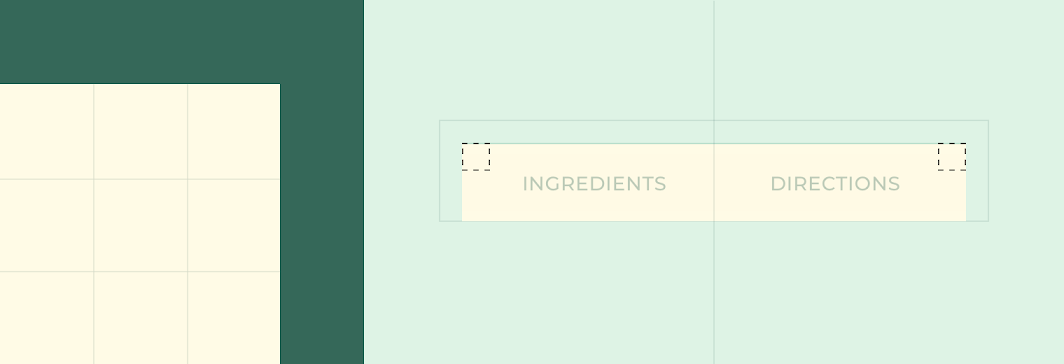
大型コンポーネント: ボトムシート
コンポーネントカテゴリ属性値
標準ボトムシート大型コンポーネントファミリー
サイズ
角丸
0dp;0dp;n/a;n/a*

*ボトムシートでシェイプを設定できるのは、左上と右上の角のみです。

コンポーネント ​

リスト ​

Basil は、リストコンポーネントを使用して各レシピの材料を表示します。各リストは Basil のタイポグラフィとアイコノグラフィを使用し、材料名と分量を結ぶ点線でカスタマイズされています。
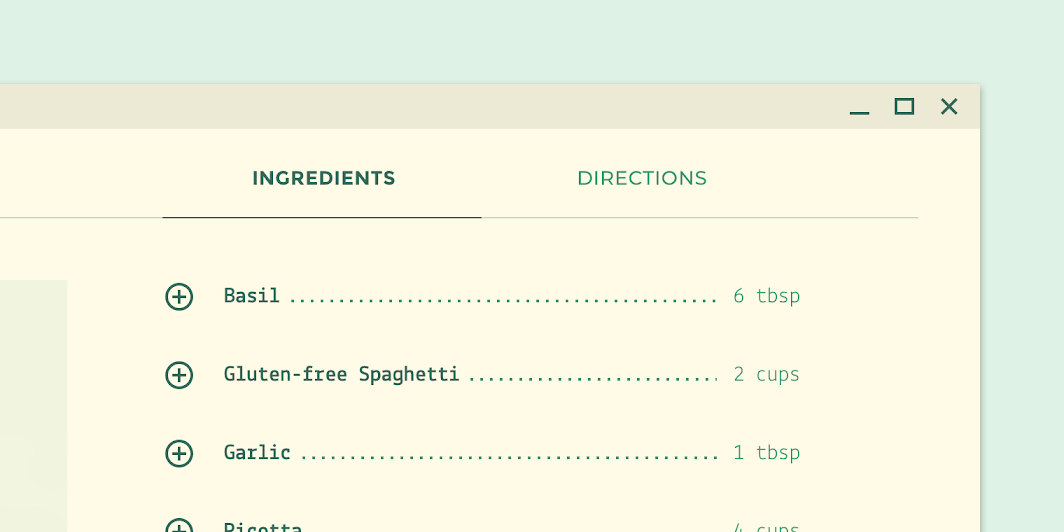
リスト: Basil のカスタマイズされたリスト
Basil のカスタマイズされたリスト。

ボトムシート ​


モバイルでは、Basil は展開型ボトムシートを使用して、レシピの材料と作り方を提供しています。

タブをタップすると、コンテンツの前面にフルスクリーンのシートが表示されます。ユーザーはこのシート上で、レシピの材料と作り方を切り替えることができます。

シートの背景はわずかに透明で、シートが呼び出し元の画面の上に重なっていること、そしてユーザーがいつでもシートを閉じられることを伝えています。

Basil の展開型ボトムシート

リスト

リストは、テキストや画像を縦方向に連続して並べたインデックスです。

関連記事

ボトムシート

ボトムシートは、画面の下部に固定された、補足的なコンテンツを含むサーフェスです。

関連記事

タブ

タブは、さまざまな画面、データセット、その他のインタラクションにわたるコンテンツを整理します。

関連記事

タブ ​

デスクトップとタブレットでは、Basil はタブを使用してセクション間を移動します。タブは、画面の中央に揃えられた固定幅の領域内に均等に配置されています。
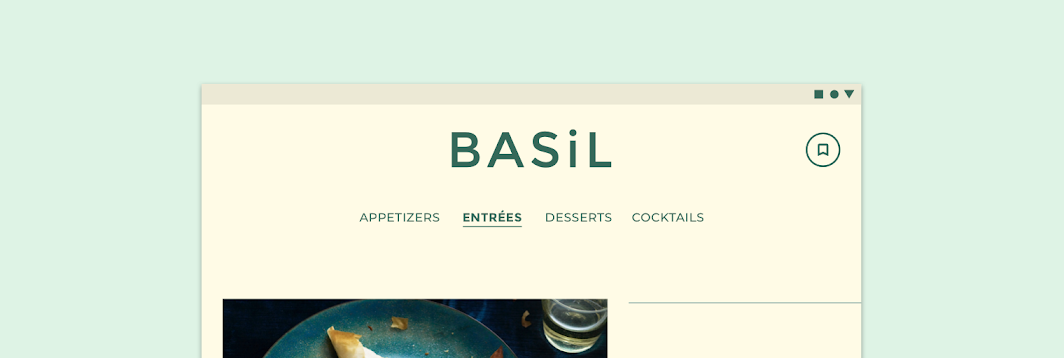
Basil はデスクトップとタブレットでのナビゲーションにカスタムタブを使用しています(62.5% に縮小)

タブ: ベースラインのタブ
1. ベースラインのタブ
2. Basil のデスクトップとタブレットのナビゲーションタブは、カスタムのタイポグラフィ、カラー、状態を使用しています。カスタムの選択状態では、テキストがより太いウェイトに変わります。(62.5% に縮小)

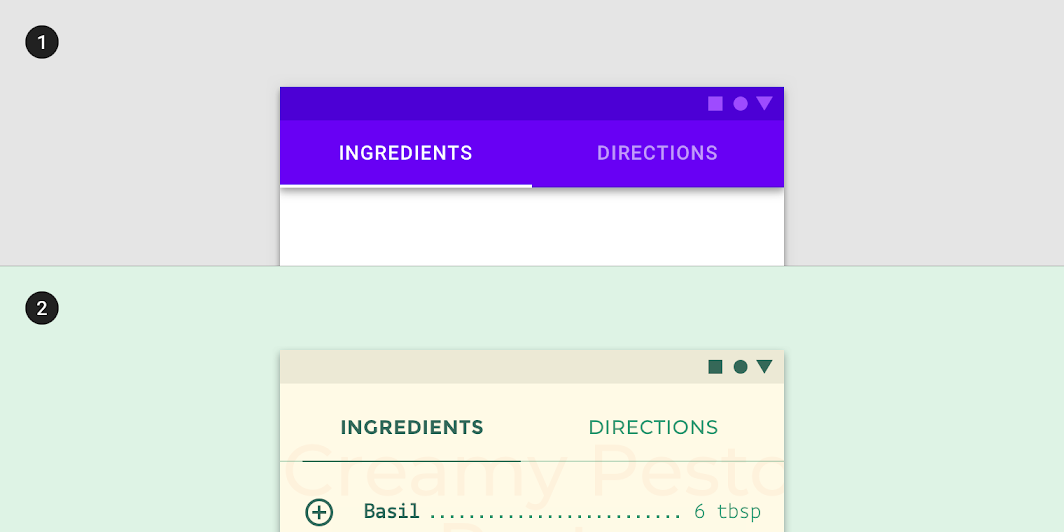
モバイルでは、タブを使ってレシピの材料と作り方を切り替えることができます。デフォルトでは、これらのタブはレシピ画面の下部に表示されます。タブが選択されると、画面の上部に移動し、ユーザーがタブ間を切り替えられるサーフェスに固定されます。
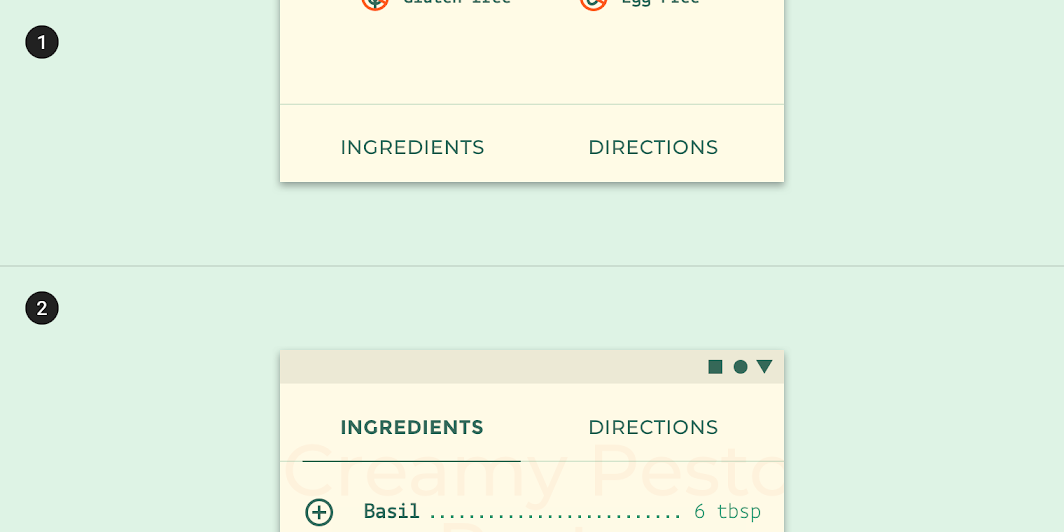
レシピ詳細のタブは、最初は画面の下部に表示されます(1)
レシピ詳細のタブは、最初は画面の下部に表示されます(1)。タップすると画面の上部に移動し、ユーザーがタブを切り替えられるようになります(2)。

タブ: ベースラインのタブ
1. ベースラインのタブ
2. Basil のレシピタブは、カスタムのタイポグラフィ、カラー、状態を使用しています。カスタムの選択状態では、選択されたタブのテキストの下に下線が表示され、テキストもより太いウェイトに変わります。

ステッパー ​

Basil は、レシピの作り方に非線形のステッパーを使用しており、ユーザーはステップ間を好きな順序で移動できます。ステッパーは Basil のタイポグラフィとカラースキームを使用し、縦方向の間隔がカスタマイズされています。
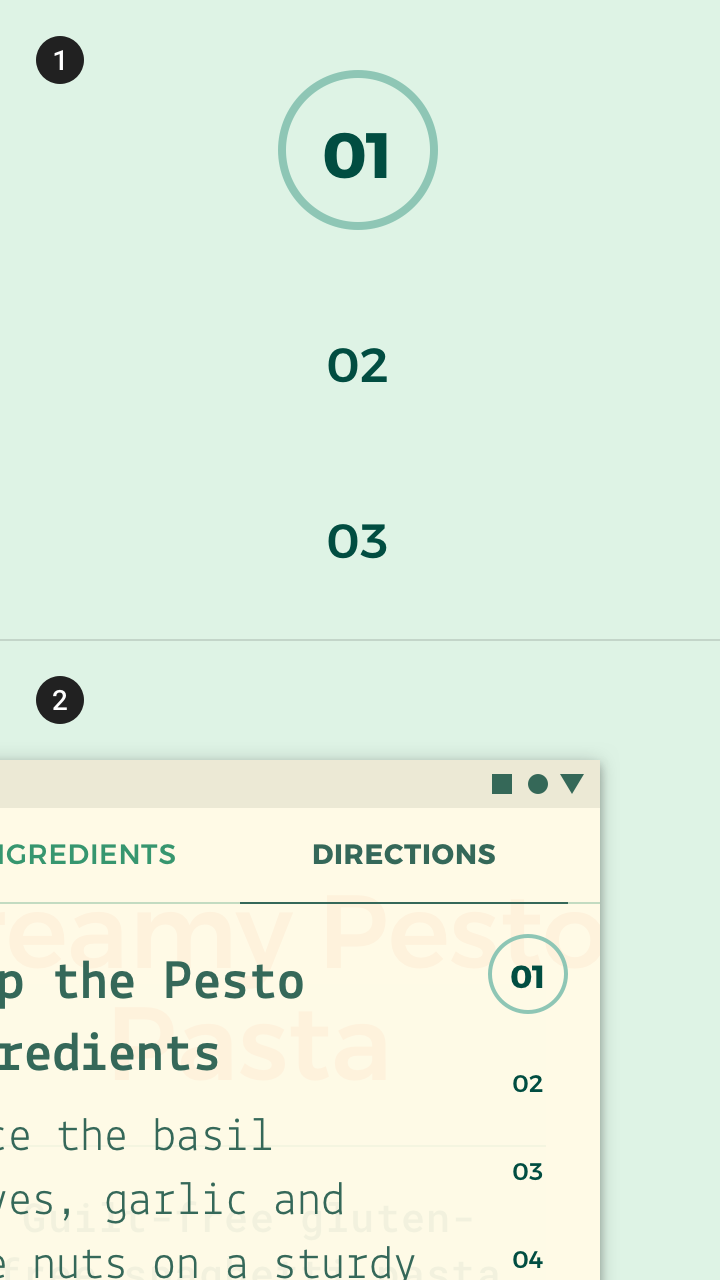
Basil は拡大表示を使って、アクティブになったステッパーにフォーカスします(200% に拡大)
(1) アクティブになったステッパーが拡大表示でフォーカスされます(200% に拡大)
(2) Basil のステッパーは画面の右側に表示されます。
Basil がステッパーにストレッチモーションを使用することで、弾力性のあるスタイルを表現しています。

モーション ​

起動画面 ​

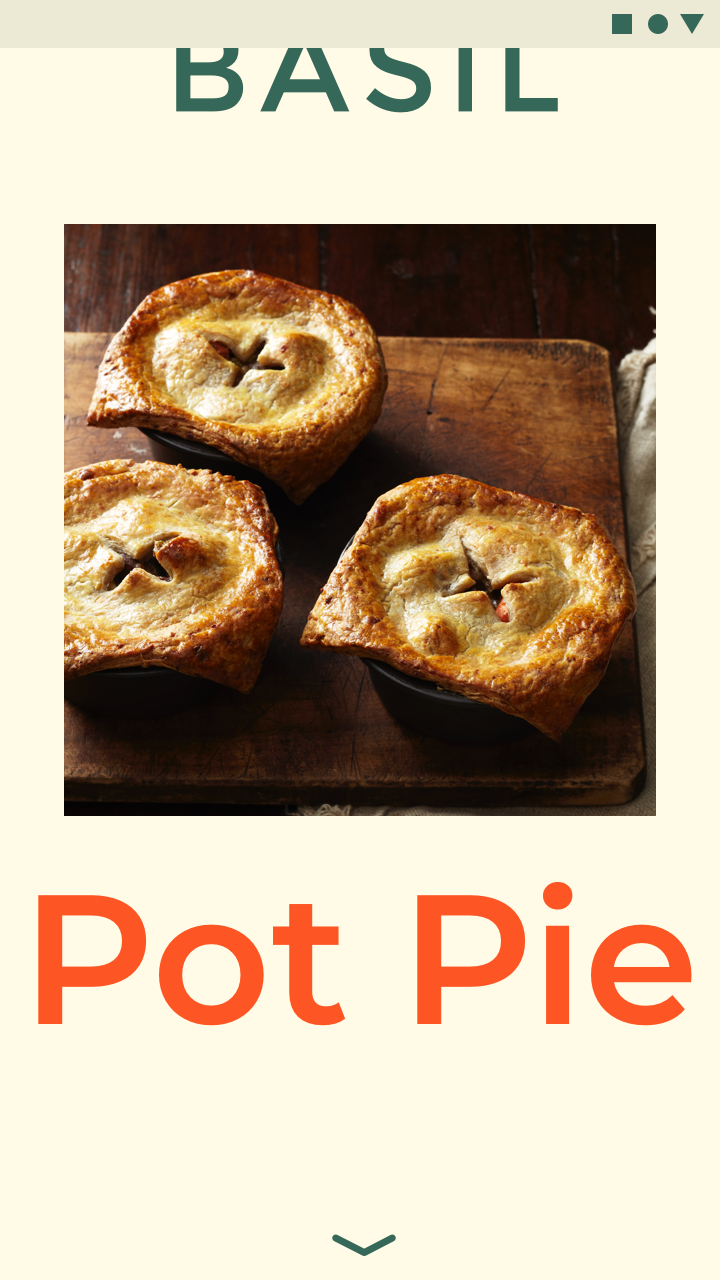
Basil のロゴアニメーションは、アプリ全体で使われているパララックスを活かしたものになっています。下部の矢印がさりげなくオーバーシュートすることで、縦方向へのスクロールと探索を促します。

Basil を起動すると、ロゴアニメーションが表示されます。

カスタマイズ

モーションをカスタマイズすることで、ブランドのスタイルを表現できます。

関連記事

ナビゲーショントランジション

ナビゲーショントランジションは、ホーム画面から詳細画面への移動など、ユーザーが画面間を移動する際に発生します。

関連記事

モーションの理解

モーションは、UI を表現力豊かで使いやすいものにするのに役立ちます。

関連記事

ナビゲーショントランジション ​

Basil は、アプリ内の移動に強調イージング(emphasized easing)、パララックス、コンデンストランジション(condensed transitions)を使用しています。

モバイル ​

パララックスは、要素間のエレベーションの違いを示すため、またトランジションに視覚的な魅力を添えるために使用されています。

モバイルでのナビゲーショントランジションでは、パララックスが使用されています。

タブレットとデスクトップ ​

タブレットとデスクトップでは、Basil はコンデンストランジションを使用して、シンプルでクリーンな画面遷移を実現しています。このトランジションは、z 軸方向の平行移動とフェードスルーアニメーションを組み合わせることで作り出されています。

レシピを選択したときの、タブレットとデスクトップでの親子画面間のトランジションには、コンデンストランジションが使われます。

ストレッチ ​

ステッパーなどのコンポーネントは、ストレッチモーションを使用して、シンプルな操作に思いがけない楽しさを添えています。

ステッパーのインジケーターは、ステップ間の遷移時に弾むように動きます。
Pager
前のページMaterial スタディについて
次のページCrane

Apache-2.0 ライセンス の下で公開されています。

Copyright © 2018-Present Google

https://m2.material.io/design/material-studies/basil.html

Apache-2.0 ライセンス の下で公開されています。

Copyright © 2018-Present Google