Skip to content
Material Design 2
Main Navigation
v3
v2
v1

日本語

English
简体中文
繁體中文
Español
Français
Русский
Português – Brasil
Deutsch
한국어
Italiano
Polski
Türkçe
čeština
magyar

日本語

English
简体中文
繁體中文
Español
Français
Русский
Português – Brasil
Deutsch
한국어
Italiano
Polski
Türkçe
čeština
magyar

外観

Sidebar Navigation

Material システム

はじめに

Material スタディ

Material スタディについて

Basil

Crane

Fortnightly

Owl

Rally

Reply

Shrine

Material 基礎

環境

サーフェス

エレベーション

光と影

レイアウト

レイアウトの理解

ピクセル密度

レスポンシブレイアウトグリッド

スペーシング手法

コンポーネントの動作

密度の適用

ナビゲーション

ナビゲーションについて

ナビゲーショントランジション

検索

カラー

カラーシステム

UI へのカラーの適用

カラーの使用方法

テキストの視認性

ダークテーマ

タイポグラフィ

タイプシステム

タイポグラフィの理解

言語サポート

サウンド

サウンドについて

UIへのサウンドの適用

サウンドの属性

サウンドコレオグラフィー

アイコノグラフィ

プロダクトアイコン

システムアイコン

アニメーションアイコン

シェイプ

シェイプについて

シェイプと階層

シェイプによる表現

シェイプとモーション

UI へのシェイプの適用

モーション

モーションの理解

モーションシステム

速度

コレオグラフィー

カスタマイズ

インタラクション

ジェスチャー

選択

状態

コミュニケーション

確認と通知

データ形式

データの可視化

空の状態

ヘルプとフィードバック

画像

起動画面

オンボーディング

オフライン状態

ライティング

機械学習

機械学習パターン

物体検出:ライブカメラ

オブジェクト検出: 静的画像

バーコードスキャン

Material ガイドライン

マテリアルテーマ設定

概要

テーマの適用

ユーザビリティ

アクセシビリティ

双方向性

プラットフォーム ガイドライン

Android バー

Android の指紋認証

Android ハプティクス

Android アイコン

Android アプリ間のナビゲーション

Android の通知

Android の権限

Android スライス

Android の分割画面

Android のスワイプで更新

Android テキスト選択ツールバー

Android ウィジェット

クロスプラットフォームへの対応

コンポーネント

アプリバー:ボトム

トップアプリバー

バックドロップ

バナー

ボトムナビゲーション

ボタン

ボタン:フローティングアクションボタン

カード

チェックボックス

チップ

データテーブル

日付ピッカー

ダイアログ

ディバイダー

画像リスト

リスト

メニュー

ナビゲーションドロワー

ナビゲーションレール

進行状況インジケーター

ラジオボタン

シート: ボトムシート

シート:サイド

スライダー

スナックバー

スイッチ

タブ

テキストフィールド

時刻ピッカー

ツールチップ

このページの内容

レスポンシブレイアウトグリッド ​

マテリアルデザインのレスポンシブレイアウトグリッドは、画面のサイズや向きに適応し、レイアウト全体の一貫性を確保します。

カラム、ガター、マージン ​

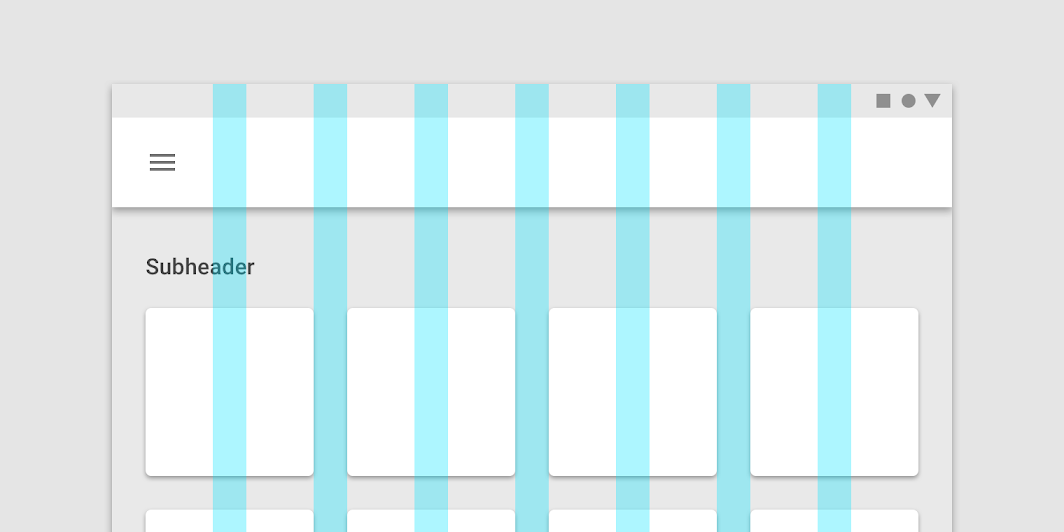
レスポンシブレイアウトグリッドは、カラム、ガター、マージンの 3 つの要素で構成されています。
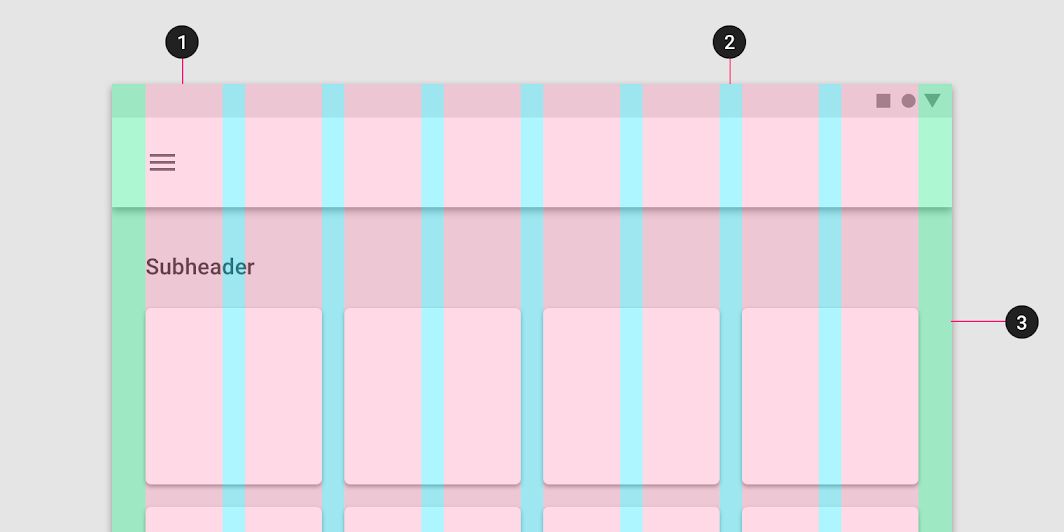
カラム、ガター、マージンの図解
1. カラム
2. ガター
3. マージン

カラム ​

コンテンツは、カラムが存在する画面領域内に配置されます。

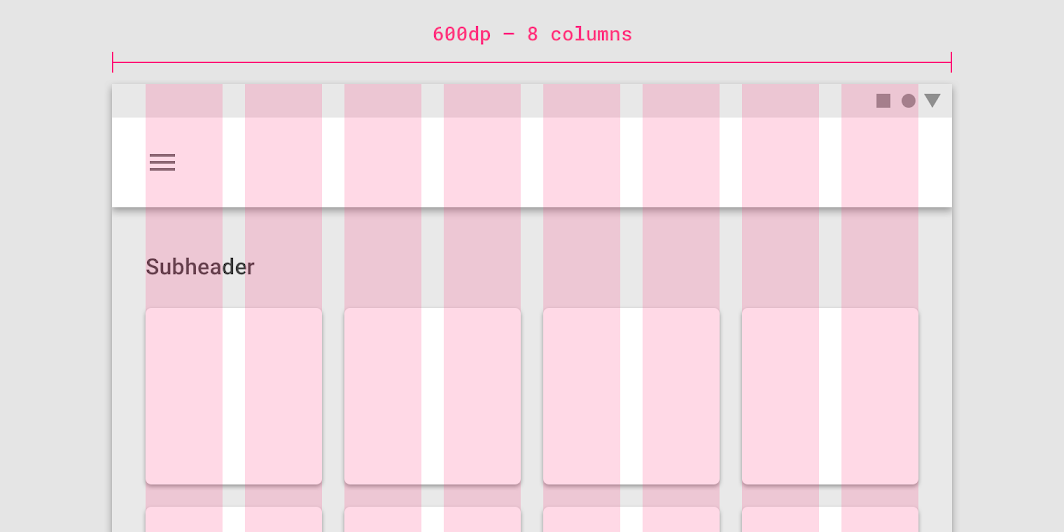
レスポンシブレイアウトでは、カラムの幅は固定値ではなくパーセンテージで定義されます。これにより、コンテンツはあらゆる画面サイズに適応できます。グリッドに表示されるカラムの数は、ブレークポイントレンジ(あらかじめ定められた画面サイズの範囲)によって決まります。ブレークポイントは、モバイル、タブレット、またはその他の画面タイプに対応します。
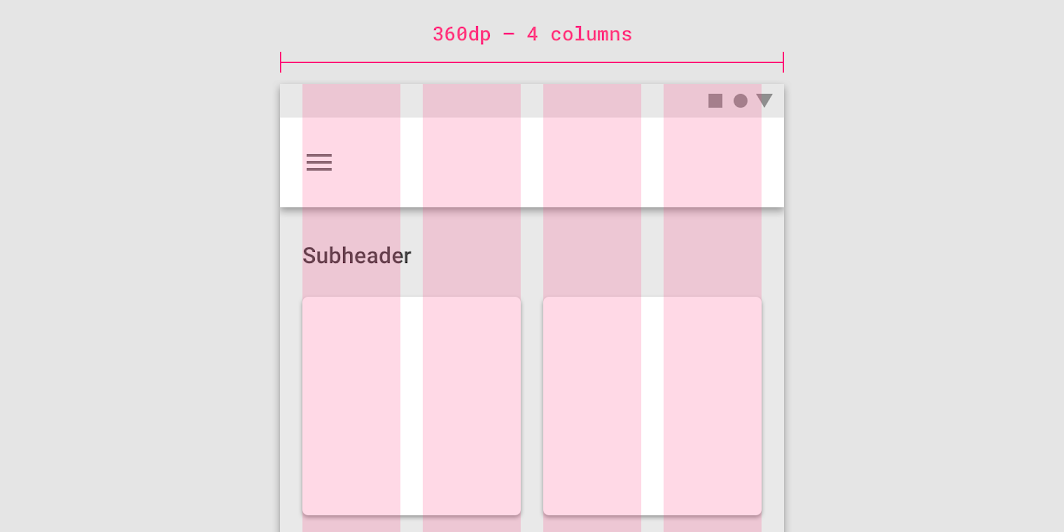
モバイルの 360dp ブレークポイントでは、このレイアウトグリッドは 4 カラムを使用します
モバイルの 360dp ブレークポイントでは、このレイアウトグリッドは 4 カラムを使用します。

タブレットの 600dp ブレークポイントでは、このレイアウトグリッドは 8 カラムを使用します
タブレットの 600dp ブレークポイントでは、このレイアウトグリッドは 8 カラムを使用します。

ガター ​

ガターとは、カラム間にあるスペースで、コンテンツを区切る役割を果たします。

ガターの幅は、各ブレークポイントレンジ内では固定値です。ただし、さまざまな画面サイズに適応しやすくするため、ブレークポイントごとに幅を変更できます。

広いガターは、カラム間により多くの余白を生み出すため、大きな画面に適しています。
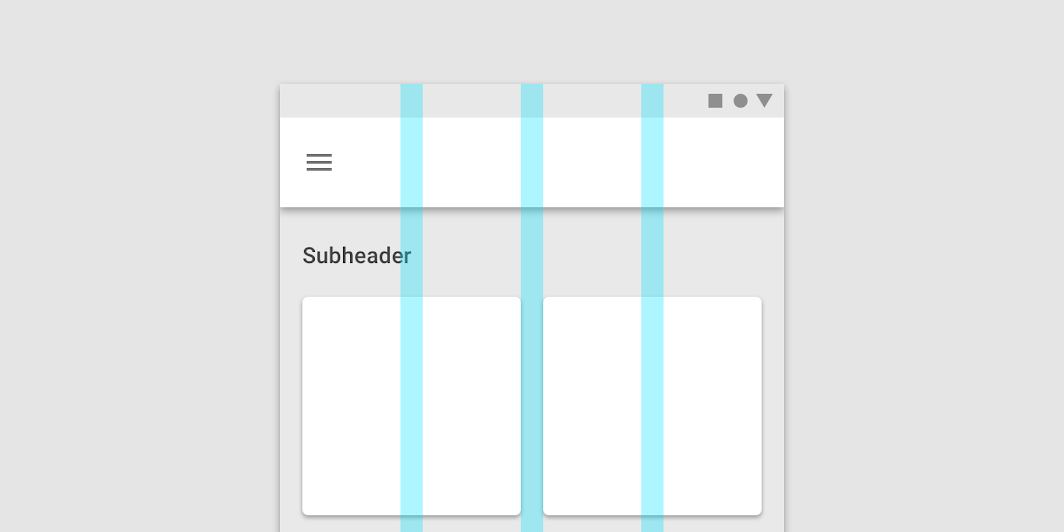
モバイルの 360dp ブレークポイントでは、このレイアウトグリッドは 16dp のガターを使用します
モバイルの 360dp ブレークポイントでは、このレイアウトグリッドは 16dp のガターを使用します。

タブレットの 600dp ブレークポイントでは、このレイアウトグリッドは 24dp のガターを使用します
タブレットの 600dp ブレークポイントでは、このレイアウトグリッドは 24dp のガターを使用します。

マージン ​

マージンとは、コンテンツと画面の左右の端との間にあるスペースです。

マージンの幅は、各ブレークポイントレンジ内で固定値またはスケーリング値として定義されます。さまざまな画面サイズに適応しやすくするため、ブレークポイントごとに幅を変更できます。広いマージンは、コンテンツの周囲により多くの余白を生み出すため、大きな画面に適しています。
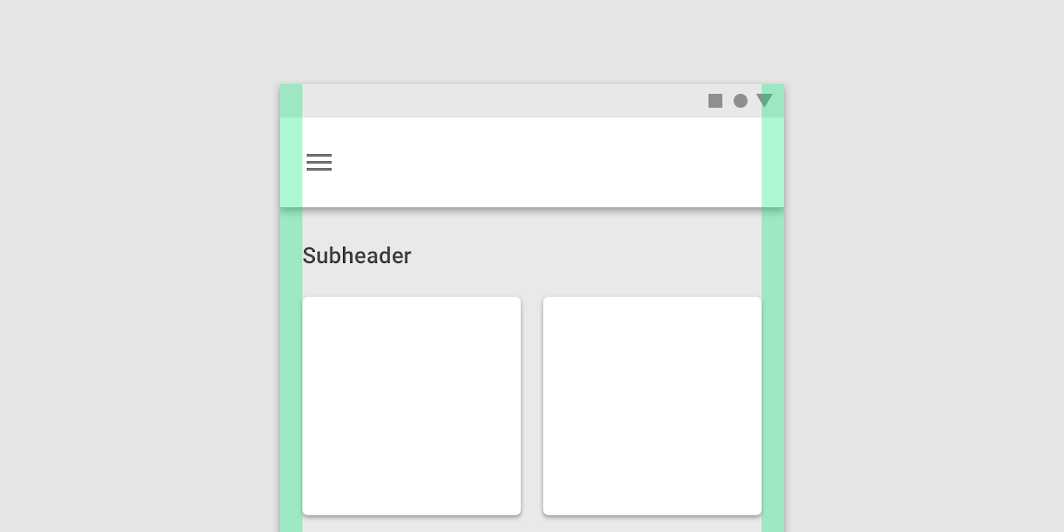
モバイルの 360dp ブレークポイントでは、このレイアウトグリッドは 16dp のマージンを使用します
モバイルの 360dp ブレークポイントでは、このレイアウトグリッドは 16dp のマージンを使用します。

グリッドのカスタマイズ ​

レイアウトグリッドは、製品のニーズとさまざまなデバイスサイズの両方に合わせて調整できます。

ガターのカスタマイズ ​

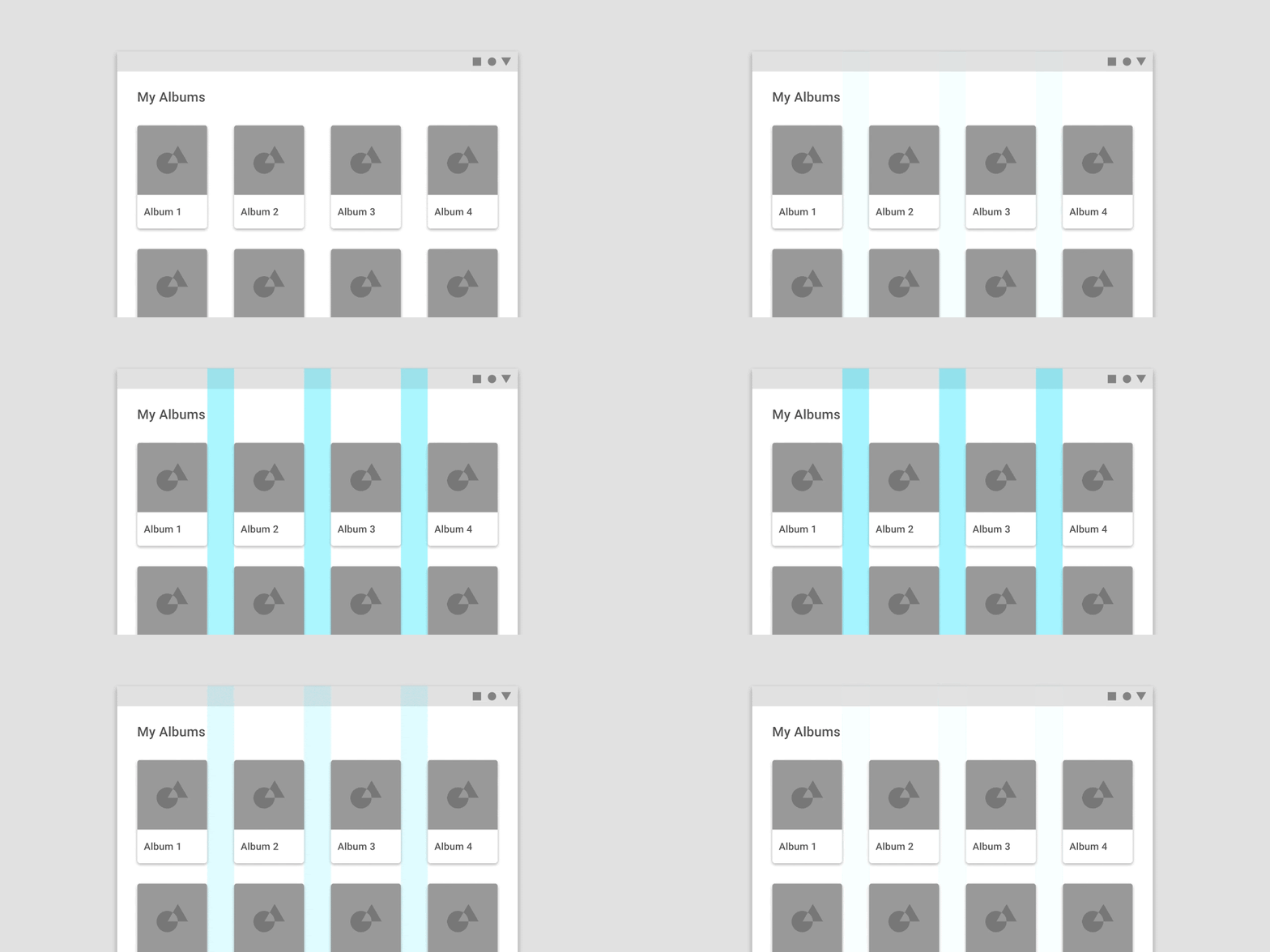
ガターの幅を広げたり狭めたりすることで、レイアウトのカラム間のスペースを調整できます。
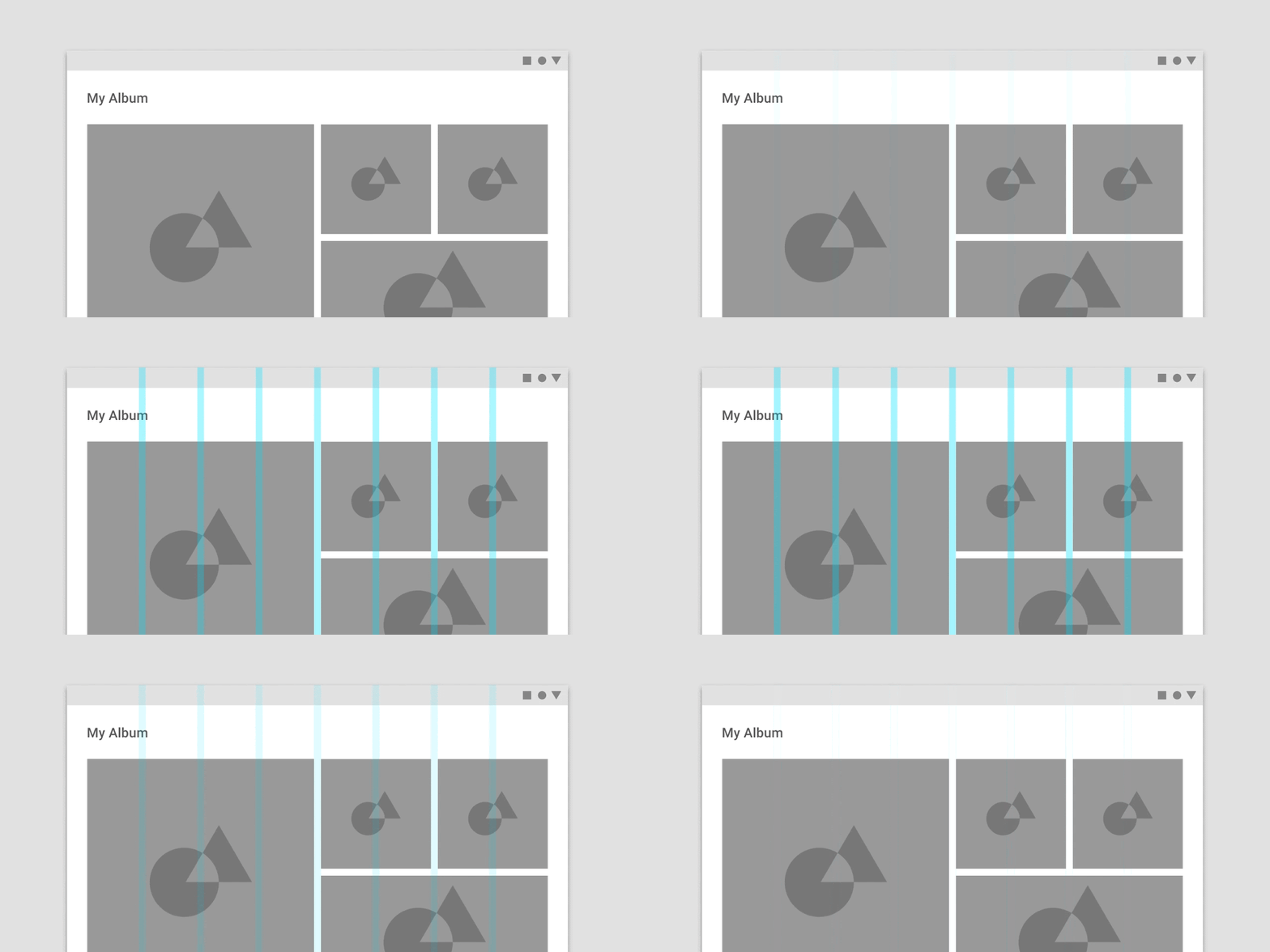
このレイアウトグリッドは 8dp のガターを使用します
このレイアウトグリッドは 8dp のガターを使用します。狭いスペーシングは、画像同士が密接に関連していることを伝え、それらが 1 つのコレクションの一部であるという印象を与えます。

このレイアウトグリッドは、より大きな 32dp のガターを使用して、カラム間の間隔を広げています
このレイアウトグリッドは、より大きな 32dp のガターを使用して、カラム間の間隔を広げています。この余分なスペースにより、各アルバムがコレクション内の独立したアイテムとして認識されやすくなります。

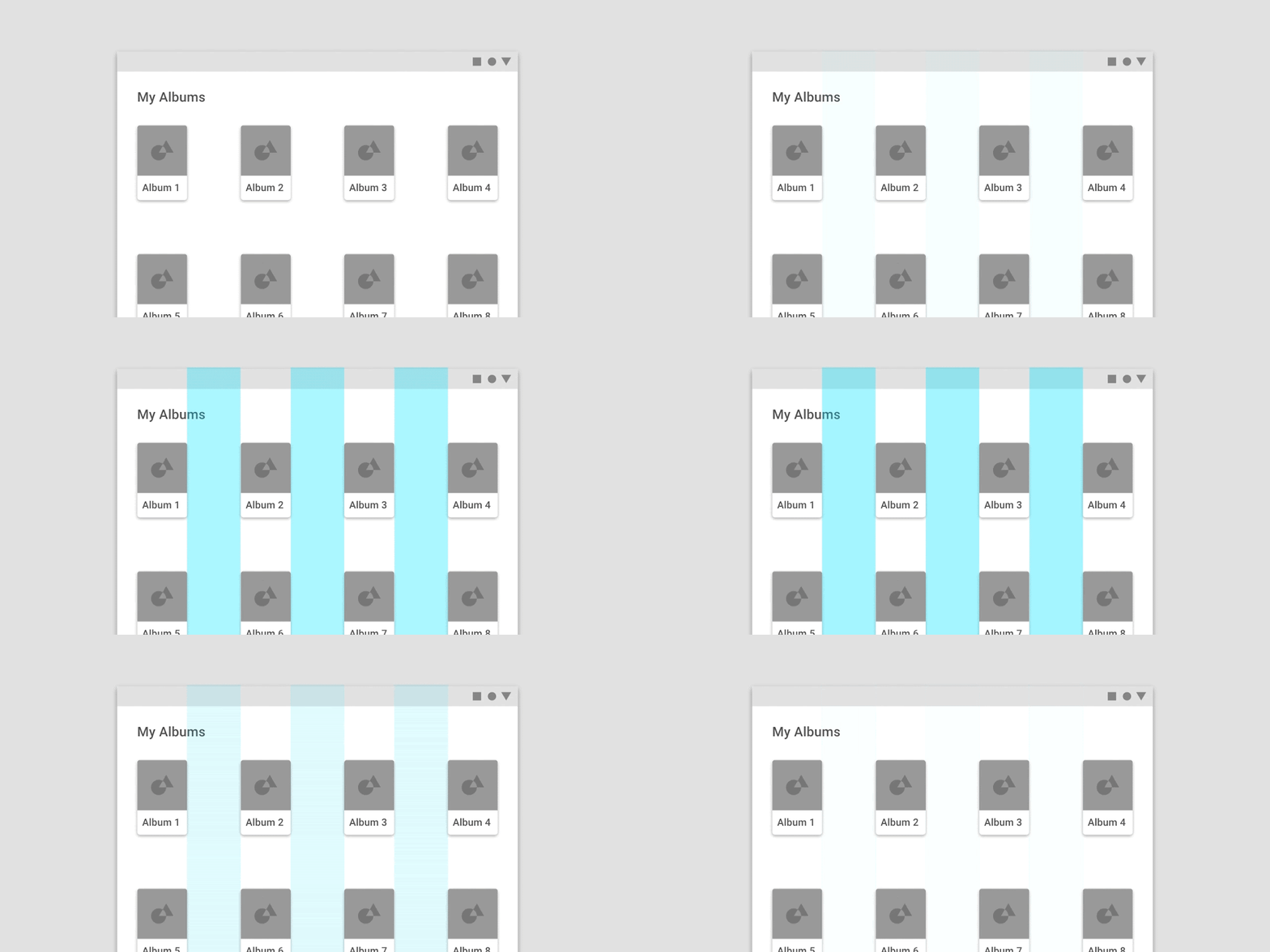
ガターを大きくしすぎたり、カラムと同じ幅にしたりしないでください

非推奨

ガターを大きくしすぎたり、カラムと同じ幅にしたりしないでください。大きすぎるガターは、コンテンツ用の十分なスペースを確保できず、レイアウトの統一感を損なうおそれがあります。

ガターとマージン ​

同じブレークポイント内では、ガターとマージンにそれぞれ異なる幅を設定できます。
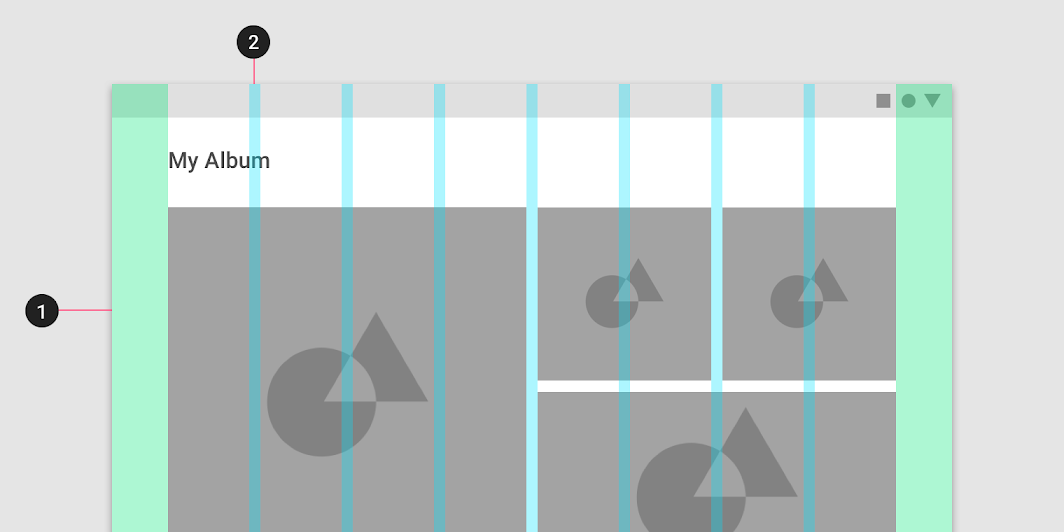
32dp のマージン、8dp のガターの図解
1. 32dp のマージン
2. 8dp のガター

水平グリッド ​

マテリアルデザインのレイアウトグリッドは、水平方向にスクロールするタッチ UI 向けにカスタマイズできます。カラム、ガター、マージンは、上から下ではなく左から右に配置されます。水平グリッドのカラム数は、画面の高さによって決まります。

タッチ操作に対応していないプラットフォームや Web プラットフォームでは、水平方向にスクロールする UI は一般的ではありません。
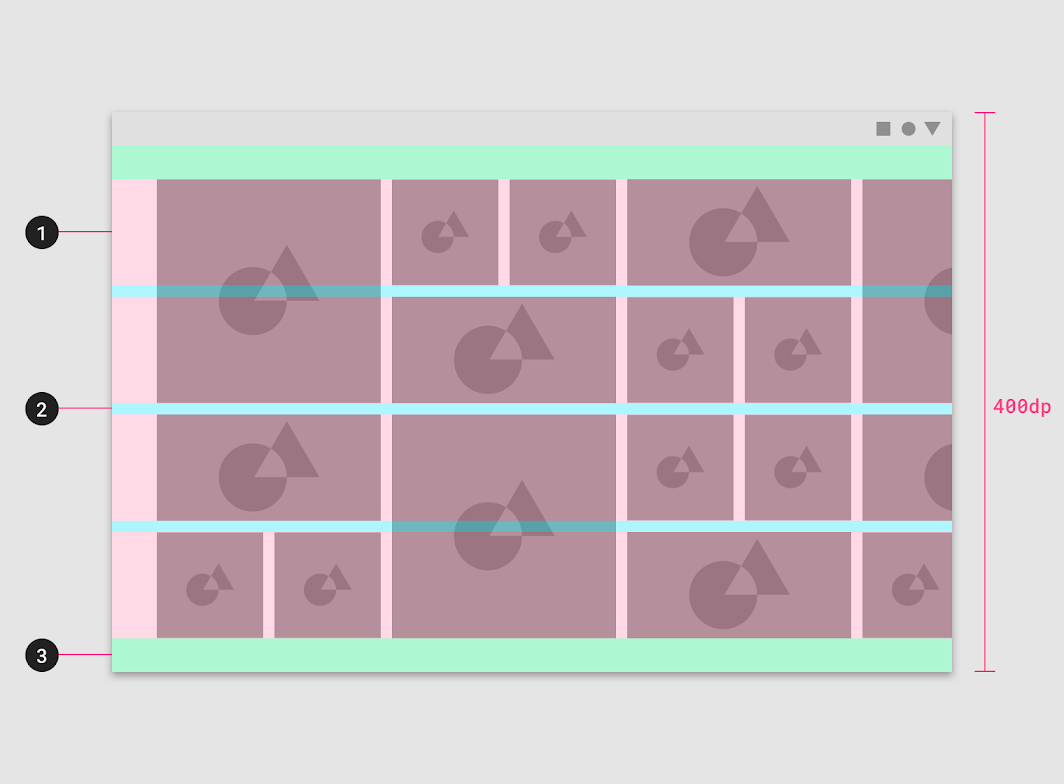
この水平レイアウトグリッドは、4 つの水平カラムを使用し、レイアウト全体の高さは 400dp です
この水平レイアウトグリッドは、4 つの水平カラムを使用し、レイアウト全体の高さは 400dp です。
1. カラム
2. ガター
3. マージン

水平グリッドは、さまざまな高さに対応するように配置でき、画面上部にアプリバーやその他の UI 領域用のスペースを確保できます。
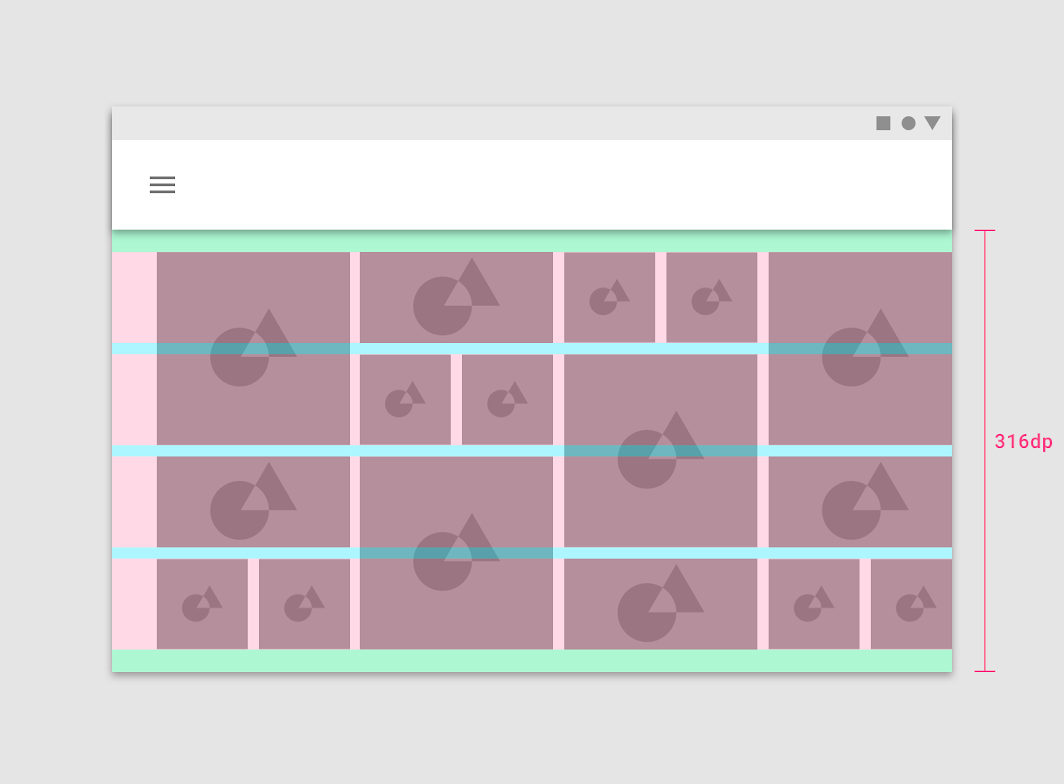
この水平レイアウトグリッドは、トップアプリバーコンポーネントの下から始まり、高さ 316dp で 4 つの水平カラムを使用します
この水平レイアウトグリッドは、トップアプリバーコンポーネントの下から始まり、高さ 316dp で 4 つの水平カラムを使用します。

トップアプリバー

トップアプリバーは、現在の画面に関連する情報とアクションを表示します。

関連記事

ブレークポイント ​

ブレークポイントとは、特定のレイアウト要件に基づいて定められる画面サイズのしきい値です。各ブレークポイントレンジでは、画面のサイズや向きに合わせてレイアウトが調整されます。

マテリアルデザインは、4 カラム、8 カラム、12 カラムのグリッドに基づくレスポンシブレイアウトを提供しており、さまざまな画面サイズ、デバイス、向きで利用できます。

各ブレークポイントレンジは、画面サイズごとのカラム数と、推奨されるマージンおよびガターの値を決定します。

ブレークポイントシステム ​

レスポンシブレイアウトグリッドは、主にレイアウトのボディ領域にあるコンテンツやコンポーネントを整理するために使用されます。レイアウト領域の詳細は、レイアウトの理解のガイドで説明されています。

さまざまな画面サイズや向きに合わせてレイアウトをスケーリングする際、レスポンシブグリッドは、マージン、ボディの幅、レイアウト内のカラム数を調整します。

画面サイズマージンボディレイアウトカラム
極小(モバイル)
0-599dp16dpスケーリング4
小(タブレット)
600-90432dpスケーリング8
905-1239スケーリング840dp12
中(ノートパソコン)
1240-1439200dpスケーリング12
大(デスクトップ)
1440+スケーリング104012

極小のブレークポイントでは、マージンの基準値は 16dp で、ボディは画面サイズの増加に応じて柔軟に変化します。次に大きなブレークポイント(幅 600dp の「小」)に達すると、マージンは 32dp に増加します。

ボディの幅が 840dp に達すると、マージンは可変になり、最大マージン幅の 200dp まで増加します。マージンが最大幅に達した後は、ボディ領域は再び柔軟になり、水平方向へのスケーリングを続けます。大(デスクトップ)のブレークポイントでは、ボディ領域は最大幅を維持し、マージンが再び水平方向にスケーリングします。

レイアウトの構成 ​

レイアウト領域は、レイアウトを構成する基盤となる要素です。機能が類似した要素やコンポーネントの集まりで構成され、さらに小さなコンテナで構成される場合もあります。

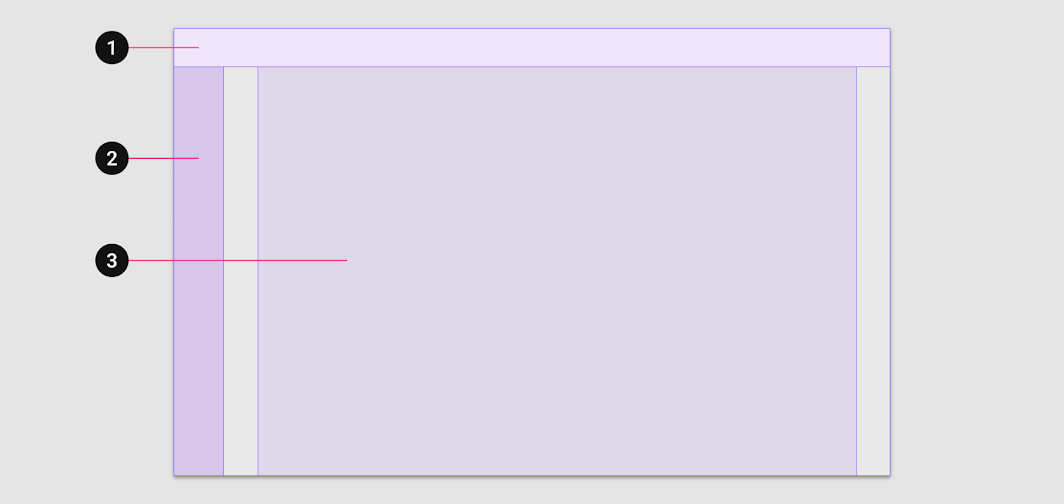
大きな画面のレイアウト構造は、次の 3 つの主要な要素に基づいています。

  1. ボディ
  2. ナビゲーション
  3. アプリバー
アプリバー、ナビゲーション、ボディの図解
1. アプリバー
2. ナビゲーション
3. ボディ

マテリアルデザインのレスポンシブレイアウトグリッドは、主にレイアウトのボディ領域を整理するための指針となります。3 つのレイアウト領域それぞれの詳細は、レイアウトの理解のガイドで説明されています。

Pager
前のページピクセル密度
次のページスペーシング手法

Apache-2.0 ライセンス の下で公開されています。

Copyright © 2018-Present Google

https://m2.material.io/design/layout/responsive-layout-grid.html

Apache-2.0 ライセンス の下で公開されています。

Copyright © 2018-Present Google