Skip to content
Material Design 2
Main Navigation
v3
v2
v1

日本語

English
简体中文
繁體中文
Español
Français
Русский
Português – Brasil
Deutsch
한국어
Italiano
Polski
Türkçe
čeština
magyar

日本語

English
简体中文
繁體中文
Español
Français
Русский
Português – Brasil
Deutsch
한국어
Italiano
Polski
Türkçe
čeština
magyar

外観

Sidebar Navigation

Material システム

はじめに

Material スタディ

Material スタディについて

Basil

Crane

Fortnightly

Owl

Rally

Reply

Shrine

Material 基礎

環境

サーフェス

エレベーション

光と影

レイアウト

レイアウトの理解

ピクセル密度

レスポンシブレイアウトグリッド

スペーシング手法

コンポーネントの動作

密度の適用

ナビゲーション

ナビゲーションについて

ナビゲーショントランジション

検索

カラー

カラーシステム

UI へのカラーの適用

カラーの使用方法

テキストの視認性

ダークテーマ

タイポグラフィ

タイプシステム

タイポグラフィの理解

言語サポート

サウンド

サウンドについて

UIへのサウンドの適用

サウンドの属性

サウンドコレオグラフィー

アイコノグラフィ

プロダクトアイコン

システムアイコン

アニメーションアイコン

シェイプ

シェイプについて

シェイプと階層

シェイプによる表現

シェイプとモーション

UI へのシェイプの適用

モーション

モーションの理解

モーションシステム

速度

コレオグラフィー

カスタマイズ

インタラクション

ジェスチャー

選択

状態

コミュニケーション

確認と通知

データ形式

データの可視化

空の状態

ヘルプとフィードバック

画像

起動画面

オンボーディング

オフライン状態

ライティング

機械学習

機械学習パターン

物体検出:ライブカメラ

オブジェクト検出: 静的画像

バーコードスキャン

Material ガイドライン

マテリアルテーマ設定

概要

テーマの適用

ユーザビリティ

アクセシビリティ

双方向性

プラットフォーム ガイドライン

Android バー

Android の指紋認証

Android ハプティクス

Android アイコン

Android アプリ間のナビゲーション

Android の通知

Android の権限

Android スライス

Android の分割画面

Android のスワイプで更新

Android テキスト選択ツールバー

Android ウィジェット

クロスプラットフォームへの対応

コンポーネント

アプリバー:ボトム

トップアプリバー

バックドロップ

バナー

ボトムナビゲーション

ボタン

ボタン:フローティングアクションボタン

カード

チェックボックス

チップ

データテーブル

日付ピッカー

ダイアログ

ディバイダー

画像リスト

リスト

メニュー

ナビゲーションドロワー

ナビゲーションレール

進行状況インジケーター

ラジオボタン

シート: ボトムシート

シート:サイド

スライダー

スナックバー

スイッチ

タブ

テキストフィールド

時刻ピッカー

ツールチップ

このページの内容

シート:サイド ​

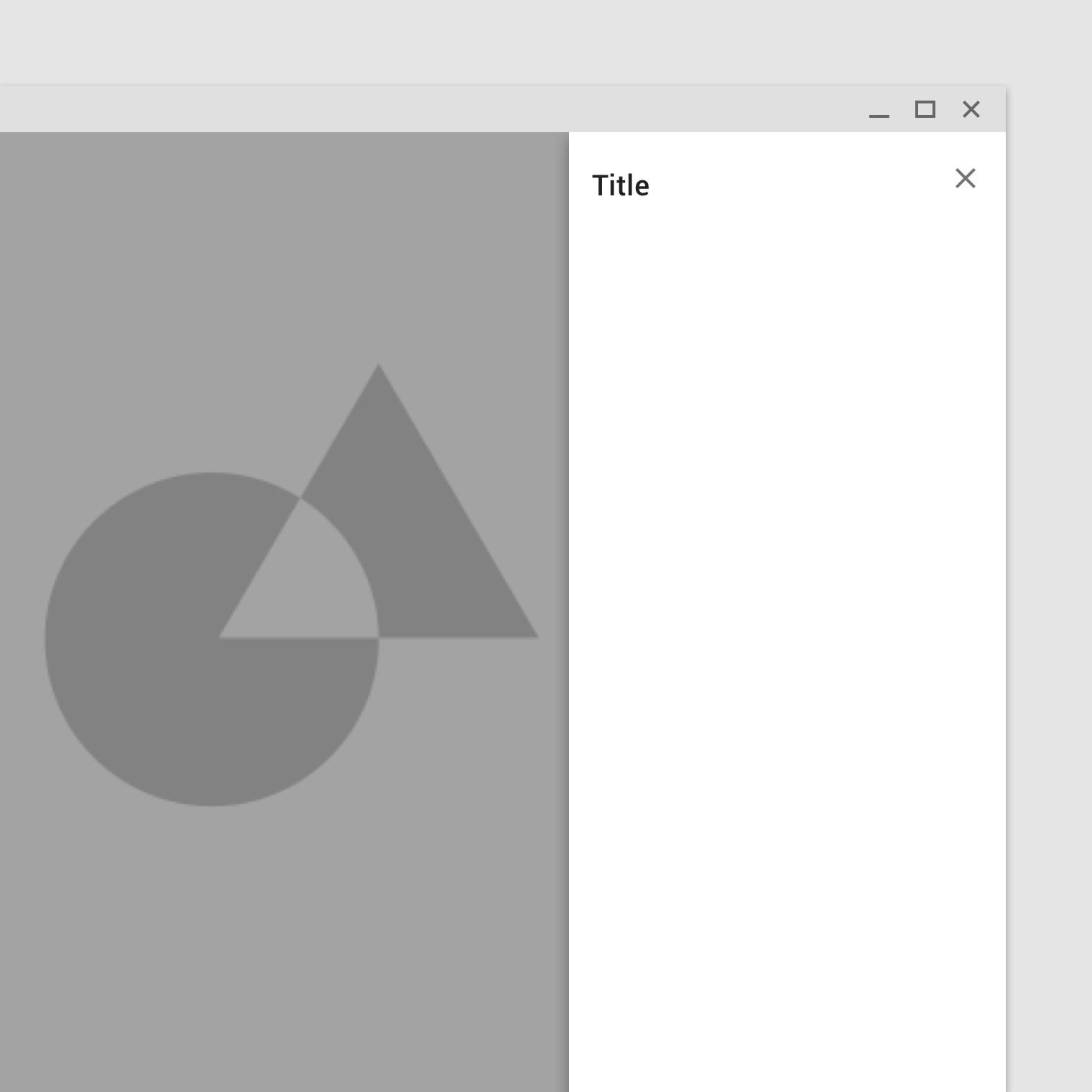
サイドシートは、コンテンツを含む補助的なサーフェスで、画面の左端または右端に固定されます。
シート:サイドのヒーロー画像

使用方法 ​

サイドシートは、主にタブレットとデスクトップで使用される補助的なサーフェスです。次の2種類があります。


標準サイドシート

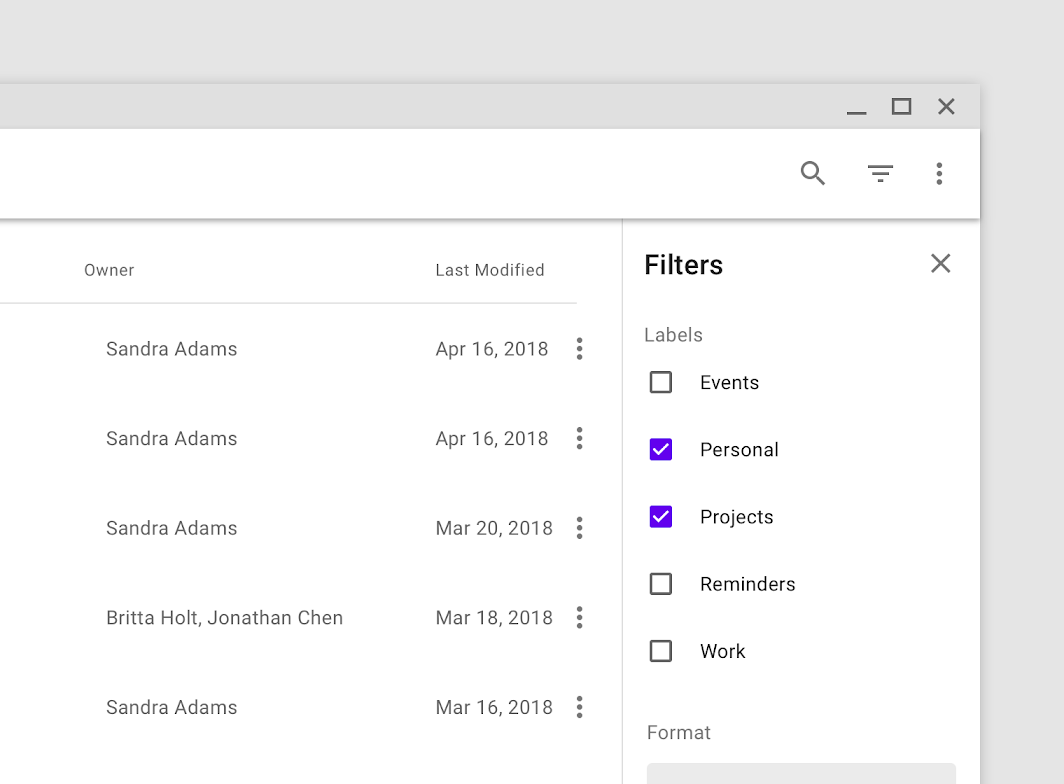
標準サイドシートは、画面のメインコンテンツを補完するコンテンツを表示します。ユーザーがメインコンテンツを操作している間も、表示されたままになります。

一般的な用途は次のとおりです。

  • フィルターなど、画面のメインコンテンツに影響を与えるアクションのリストを表示する
  • 補足的なコンテンツや機能を表示する

モーダルサイドシート

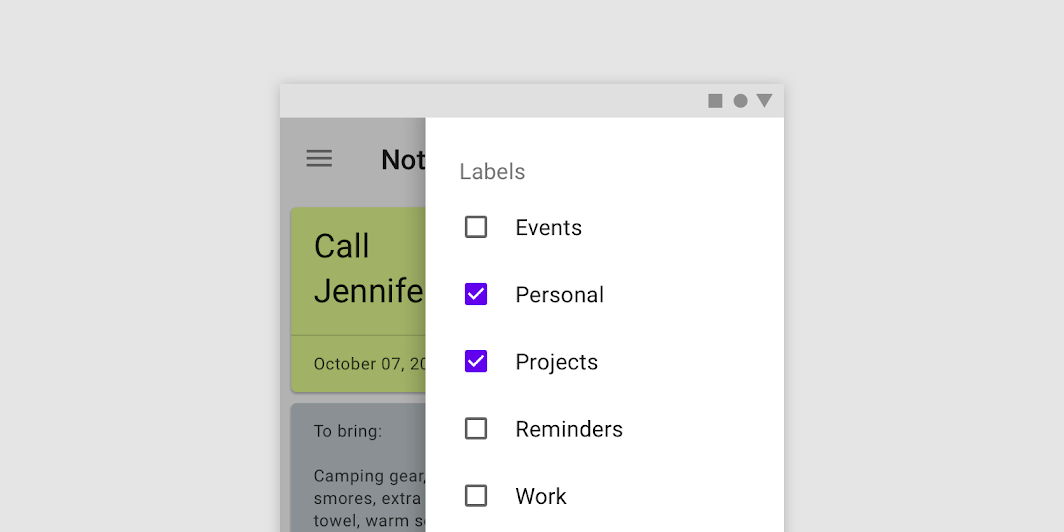
モーダルサイドシートは、画面スペースが限られているため、モバイルでは標準サイドシートの代わりに使用されます。標準サイドシートと同じ種類のコンテンツを表示できますが、背後のコンテンツを操作するには、シートを閉じる必要があります。
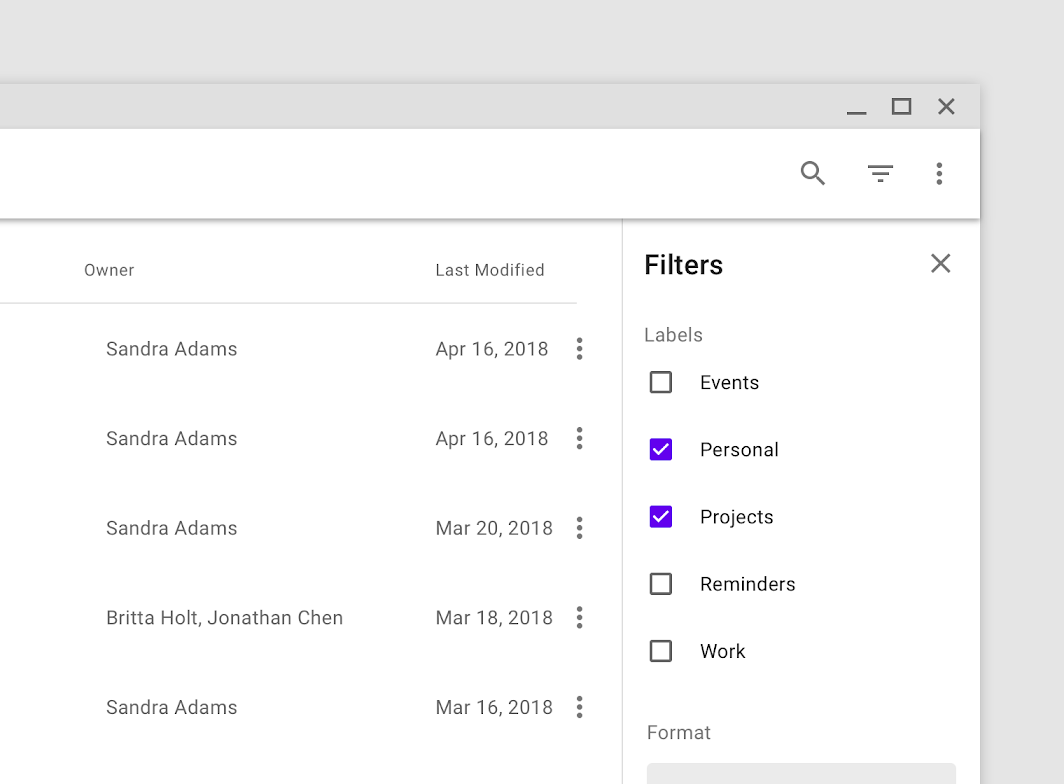
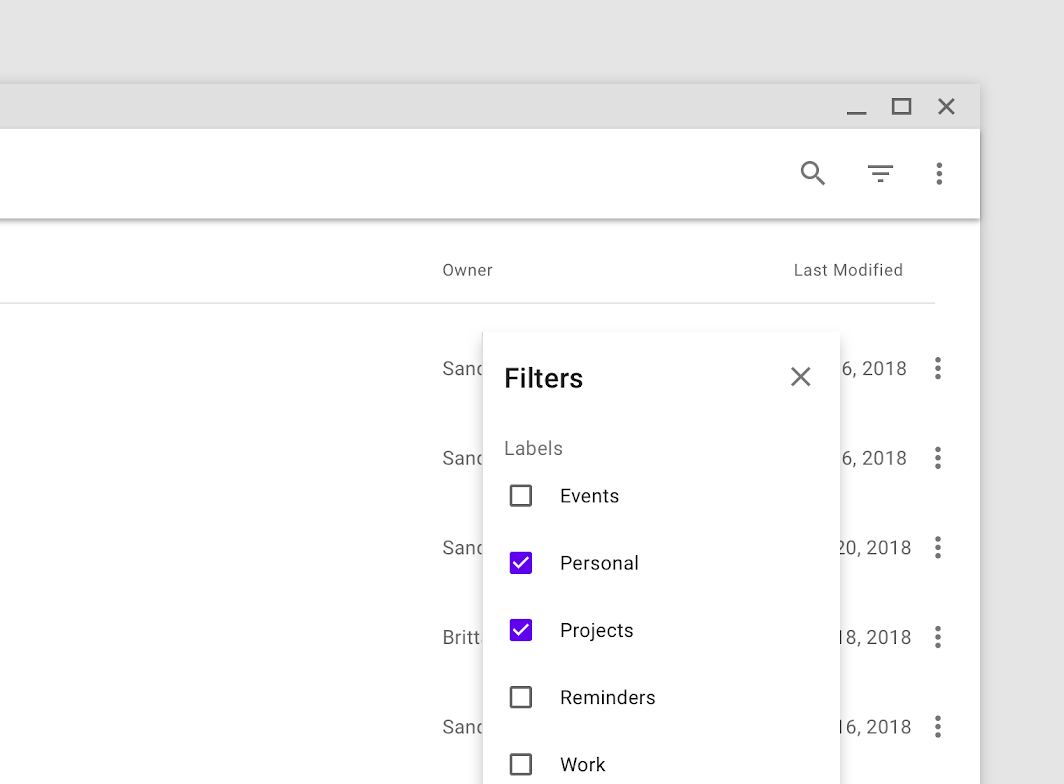
デスクトップに表示されている標準サイドシートには、メインUI領域に表示されるファイルの表示を制御するフィルターが含まれている
デスクトップに表示されている標準サイドシートには、メインUI領域に表示されるファイルの表示を制御するフィルターが含まれています。

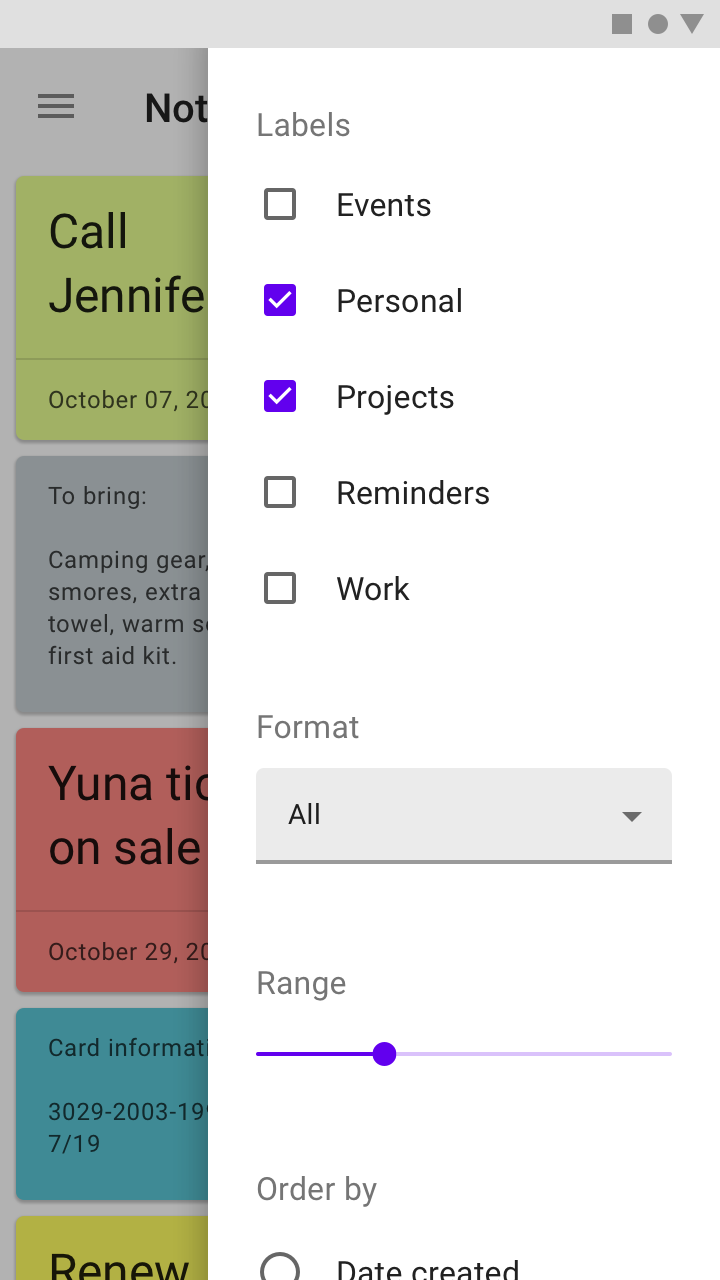
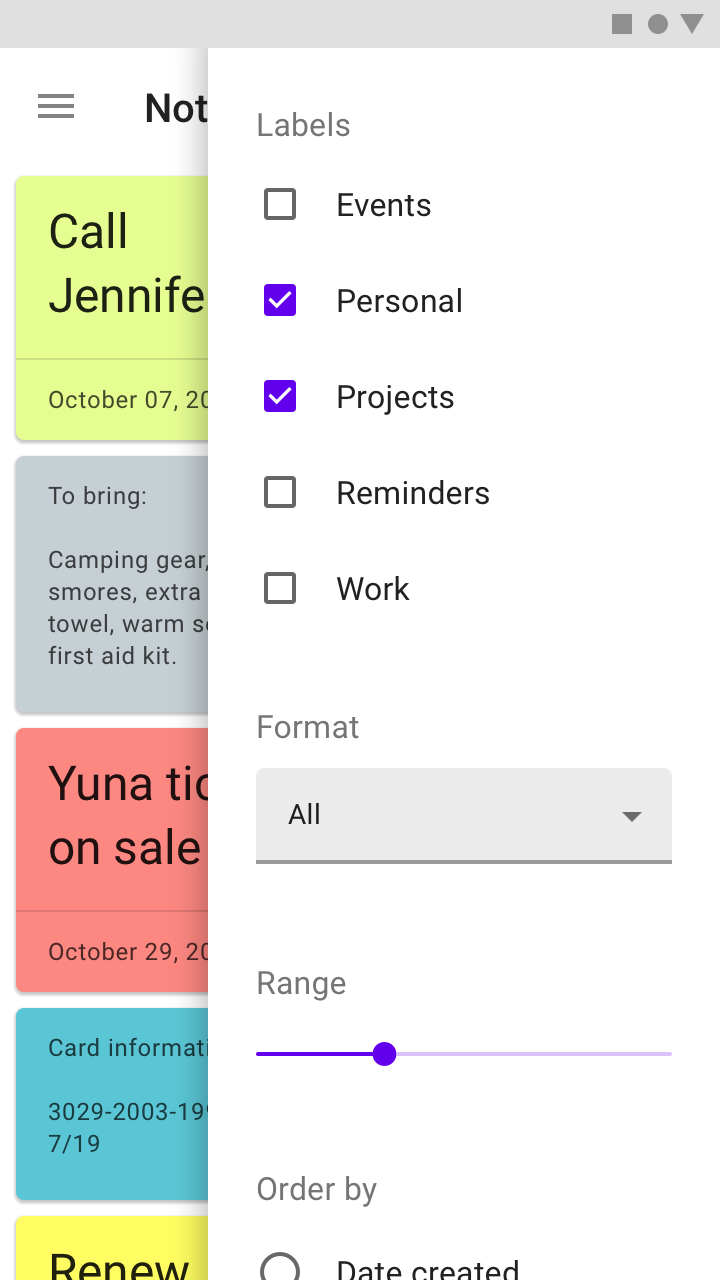
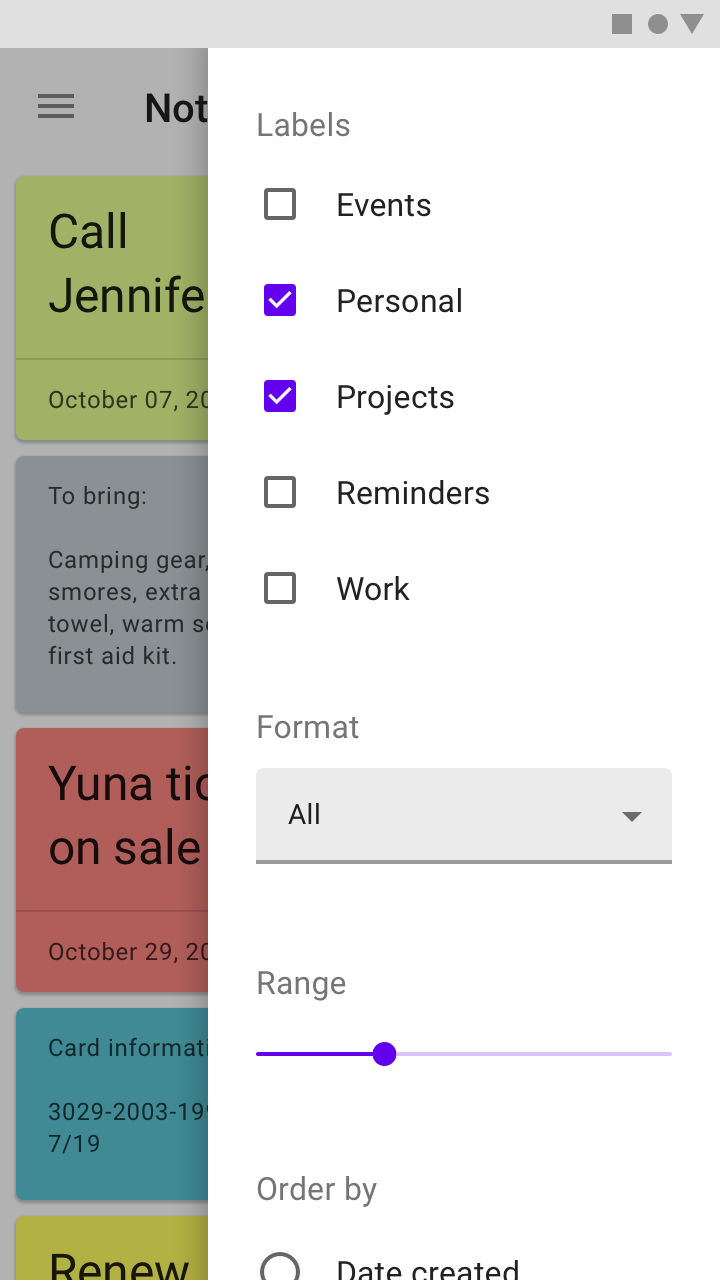
画面のスペースが限られているため、モバイルでは標準サイドシートの代わりにモーダルサイドシートが使用される
画面のスペースが限られているため、モバイルでは標準サイドシートの代わりにモーダルサイドシートが使用されます。

カード

単一のトピックに関するコンテンツとリンクを含む

関連記事

ダイアログ

ダイアログは、ユーザーに特定のタスクを通知し、重要な情報を含んだり、判断を求めたり、複数のタスクを伴ったりすることがあります。ユーザーが閉じるか、必要なアクションが完了するまで表示されたままです。

関連記事

ボトムシート

補足的なコンテンツを含むサーフェスで、画面の下部に固定されます。

関連記事

原則 ​


シート:サイドの原則:補助

補助

サイドシートには、画面のメインUI領域を補完するコンテンツが含まれます。
シート:サイドの原則:柔軟

柔軟

サイドシートは、さまざまなコンテンツやレイアウトを表示できます。

シート:サイドの原則:状況依存

状況依存

サイドシートは、画面サイズやユーザーのニーズに応じて表示と非表示を切り替えることができ、モバイルではボトムシートになることがよくあります。

構造 ​
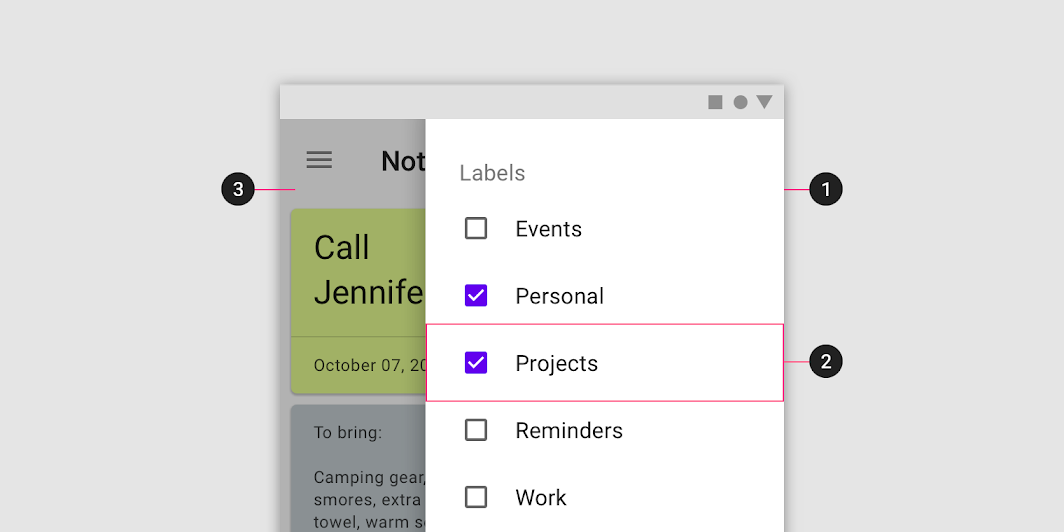
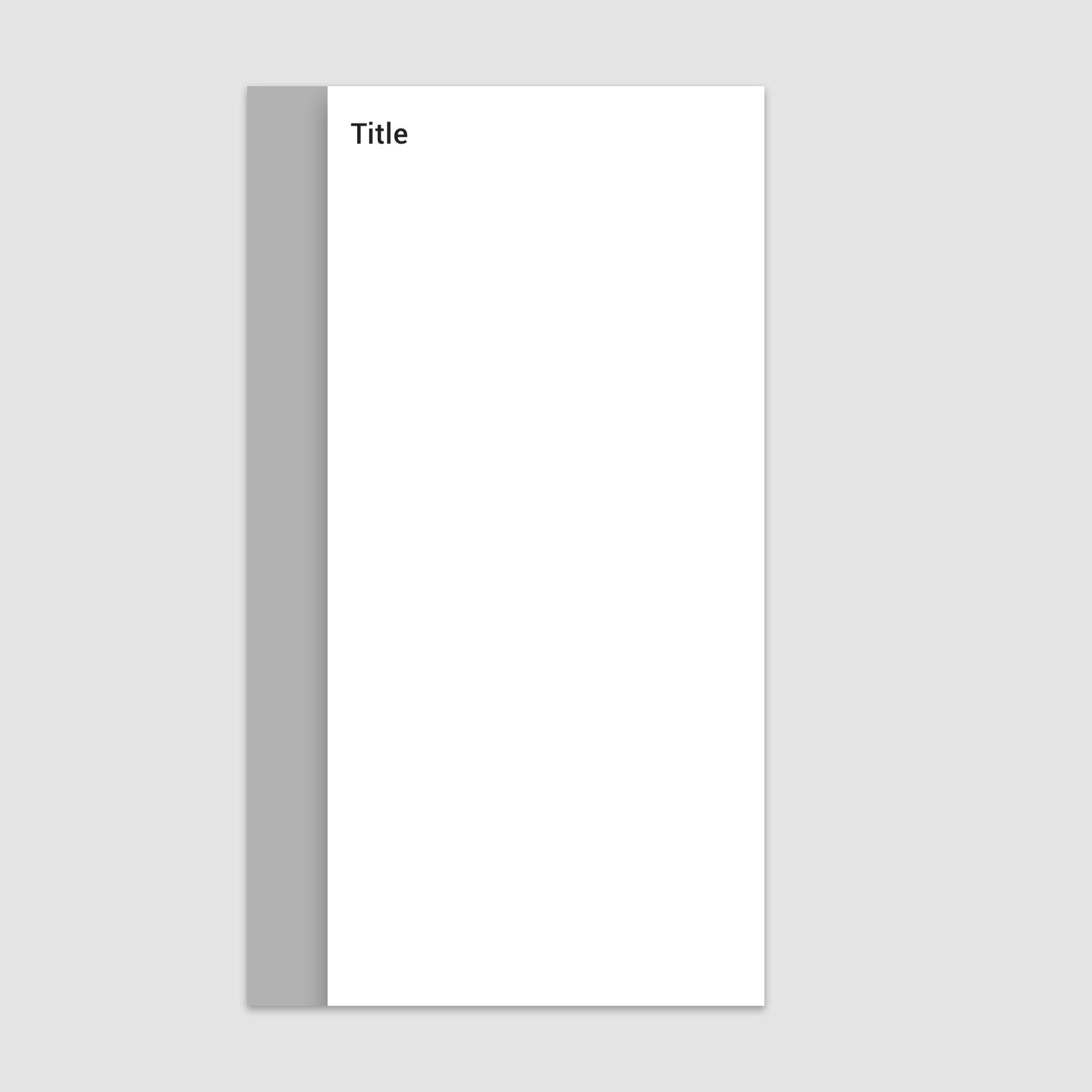
シート、コンテンツ、スクリムの図
1. シート
2. コンテンツ
3. スクリム(モーダルのみ)

シート ​

サイドシートは、画面の左端または右端に固定されます。幅は固定されており、通常は画面の高さいっぱいまで広がります。サイズは、アプリのレイアウトがUI領域をどのように分割するかによって決まります。
推奨:サイドシートを画面の左端または右端に配置する

推奨

サイドシートを画面の左端または右端に配置します。

非推奨:サイドシートを画面端から内側に離して配置する

非推奨

サイドシートを画面端から内側に離して配置しないでください。シートの位置やスクロールの動作が分かりにくくなり、メインコンテンツが覆い隠されてしまいます。

コンテンツ ​

サイドシートは、アクションのリストから表形式の補足コンテンツまで、さまざまなコンテンツやレイアウトを表示できます。
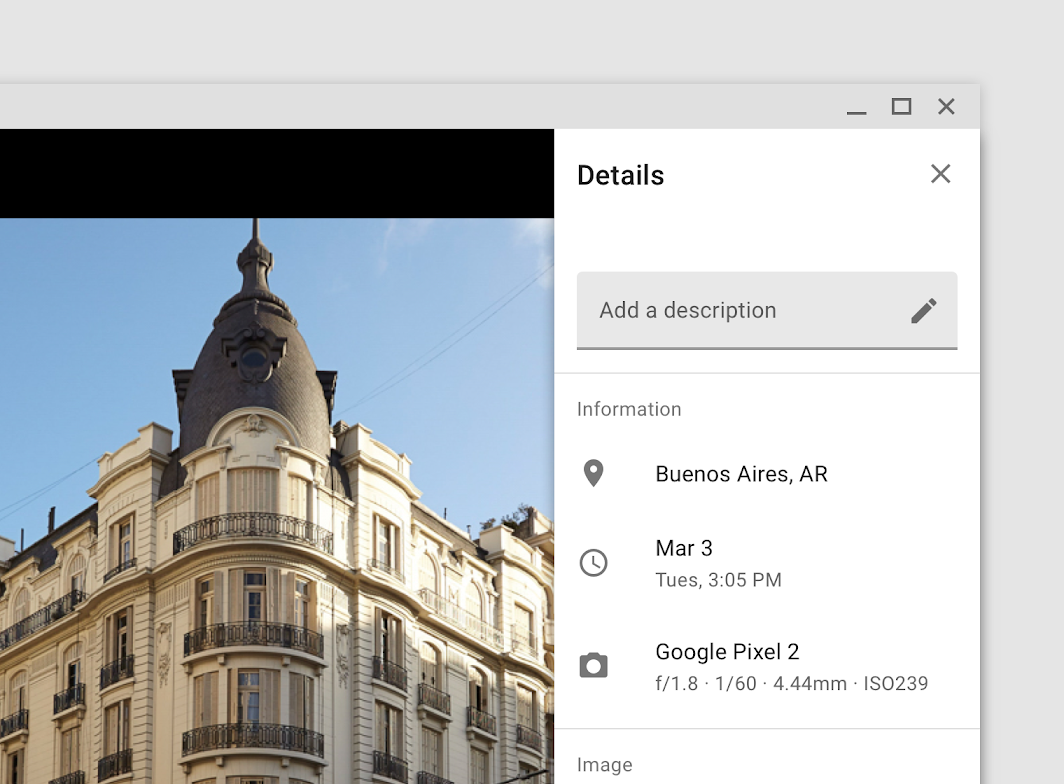
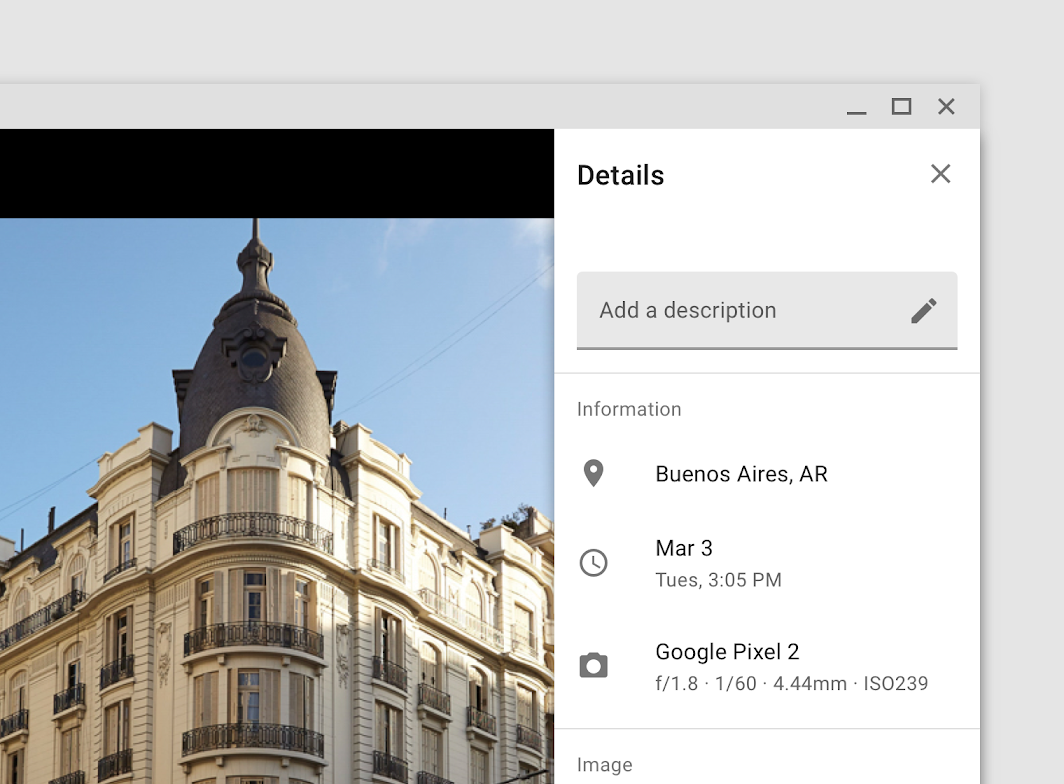
標準サイドシートに表示された写真のメタデータ

モーダルサイドシートに表示されたフィルターのリスト

動作 ​

スクロール ​

サイドシートは、UIの他の部分とは独立して縦方向にスクロールできます。そのため、ページをスクロールしてもサイドシートのスクロール位置とコンテンツは維持され、その逆も同様です。

サイドシートは横方向にはスクロールできません。

推奨
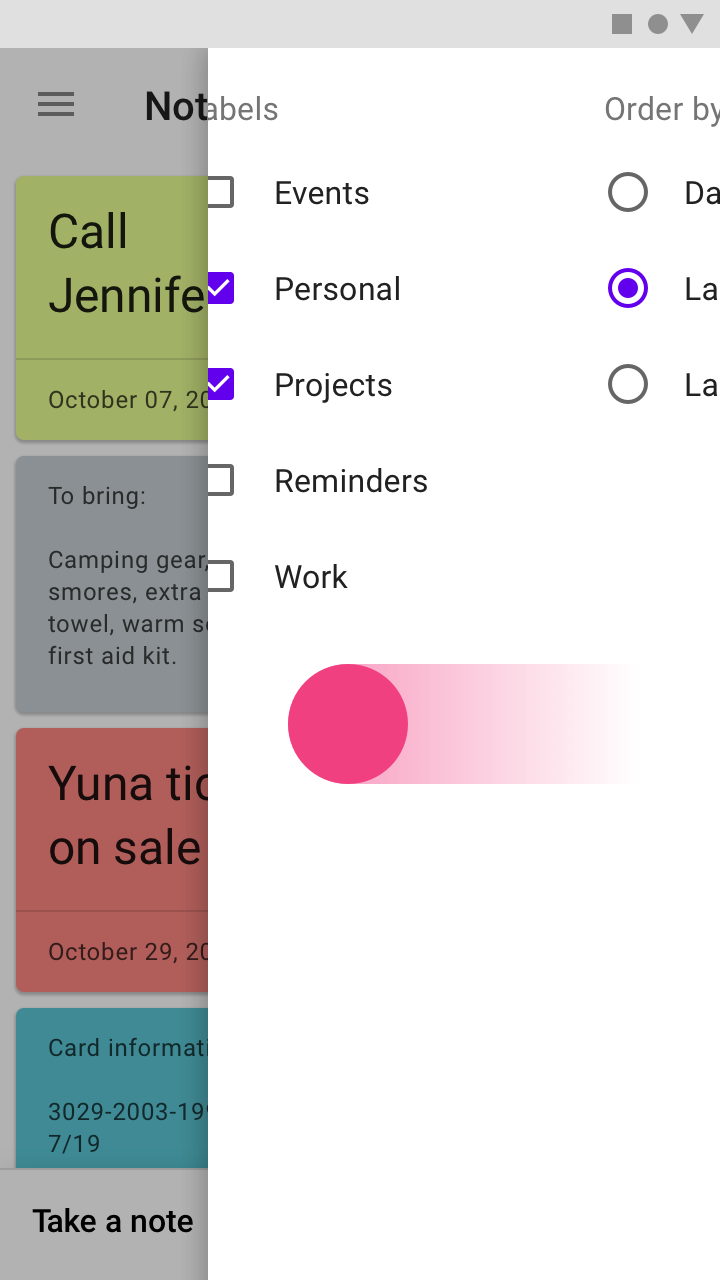
サイドシートのコンテンツが画面の高さを超える場合、シート内部で縦方向にスクロールできます。
非推奨:サイドシートで横スクロールを許可したり、横スクロールを示唆するレイアウトにしたりしない

非推奨

サイドシートで横スクロールを許可したり、横スクロールを示唆するレイアウトにしたりしないでください。サイドシートの幅は狭いため、アイテム全体を表示できるスペースが限られています。

スケーリングと適応 ​

サイドシートは、追加コンテンツの表示・非表示を切り替えるために使用できます。レイアウトのトレーリングエッジ(末尾側の端)に合わせて配置する場合、サイドシートの幅は可変にできます。

サイドシートに合わせてボディを調整する ​

サイドシートが開くと、シートの幅に合わせてボディ領域が縮小します。このとき、ボディのトレーリングエッジには48dpのマージンが維持されます。
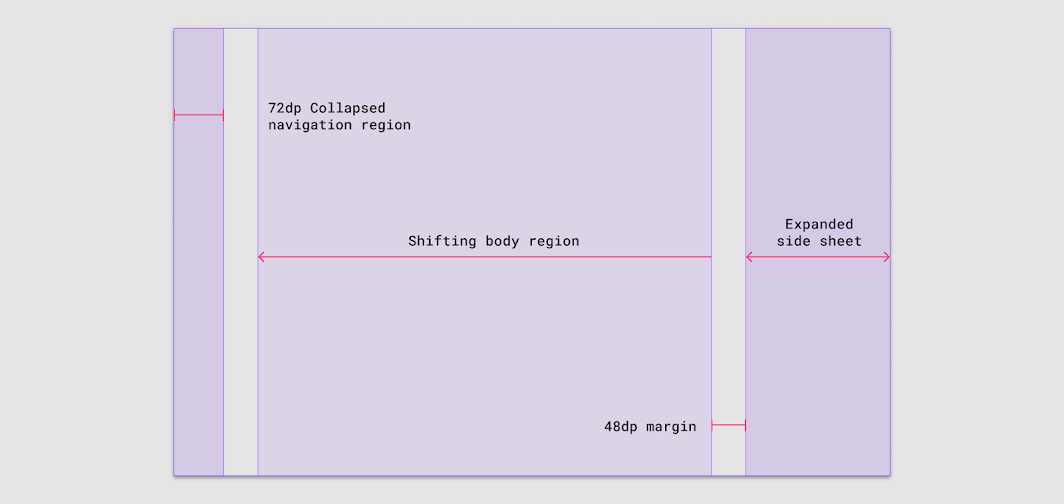
拡大するサイドシートのサイズに合わせて、ボディ領域と右マージンが変化する
拡大するサイドシートのサイズに合わせて、ボディ領域と右マージンが変化します。

大画面向けにレイアウトを調整する際は、画面の占有スペースを抑えるために、ボトムシートをサイドシートに置き換えることができます。
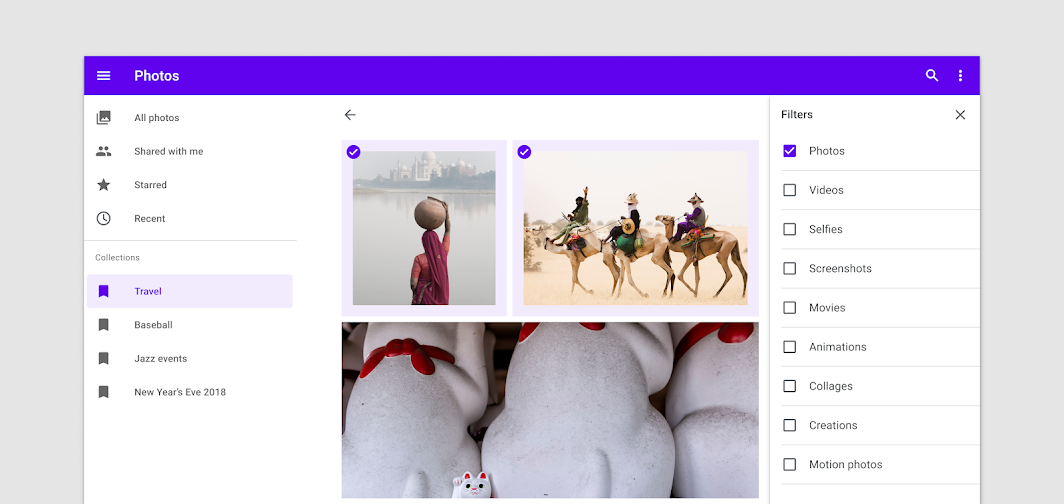
推奨:横画面(ランドスケープ)のレイアウトではボトムシートをサイドシートに切り替える

推奨

横画面(ランドスケープ)のレイアウトでは、ボトムシートをサイドシートに切り替えます。

配置 ​

画面サイズ ​

モバイルでは画面幅が限られているためモーダルサイドシートとして表示されるシートも、タブレットやデスクトップでは標準サイドシートとして表示できます。その逆も同様です。
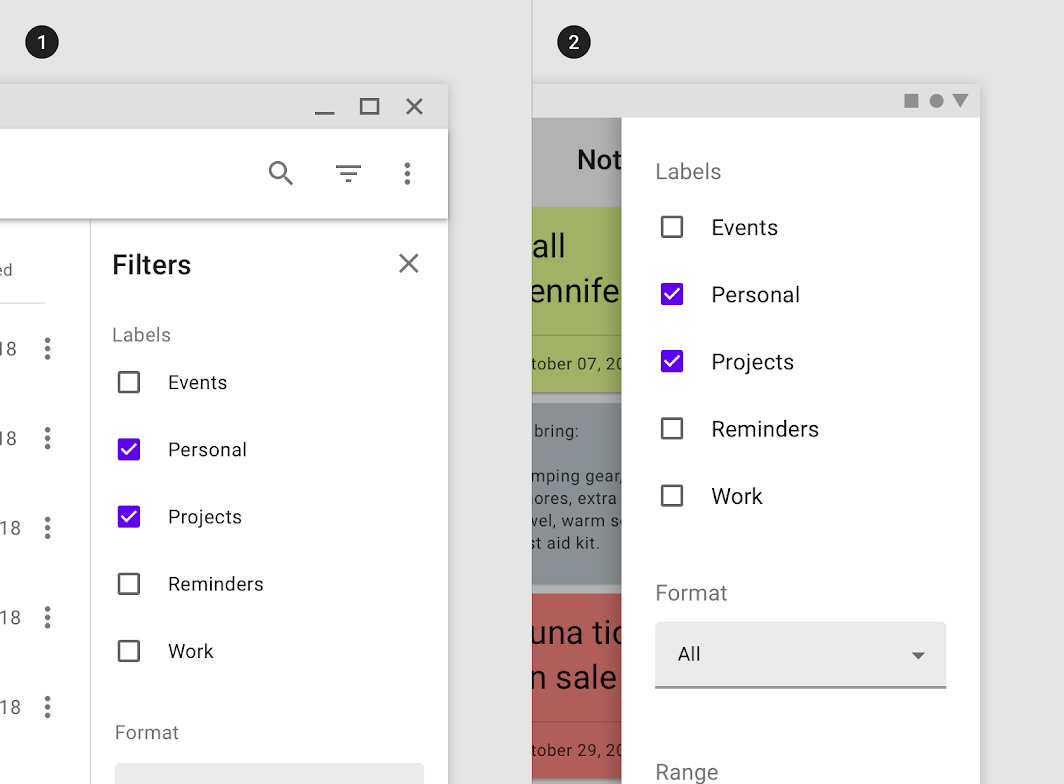
推奨:このアプリのフィルターは、デスクトップでは標準サイドシート(1)に配置され、画面幅が限られているためモバイルではモーダルサイドシートになる

推奨

このアプリのフィルターは、デスクトップでは標準サイドシート(1)に配置され、画面幅が限られているためモバイルではモーダルサイドシートになります(2)。

ナビゲーションドロワーとの組み合わせ ​

UIを覆い隠したり、シートの機能について混乱を招いたりしないように、サイドシートはサイドナビゲーションドロワーの反対側に配置します。

ナビゲーションドロワーは、左から右に書く言語では画面の左端に、右から左に書く言語では右端に固定されます。
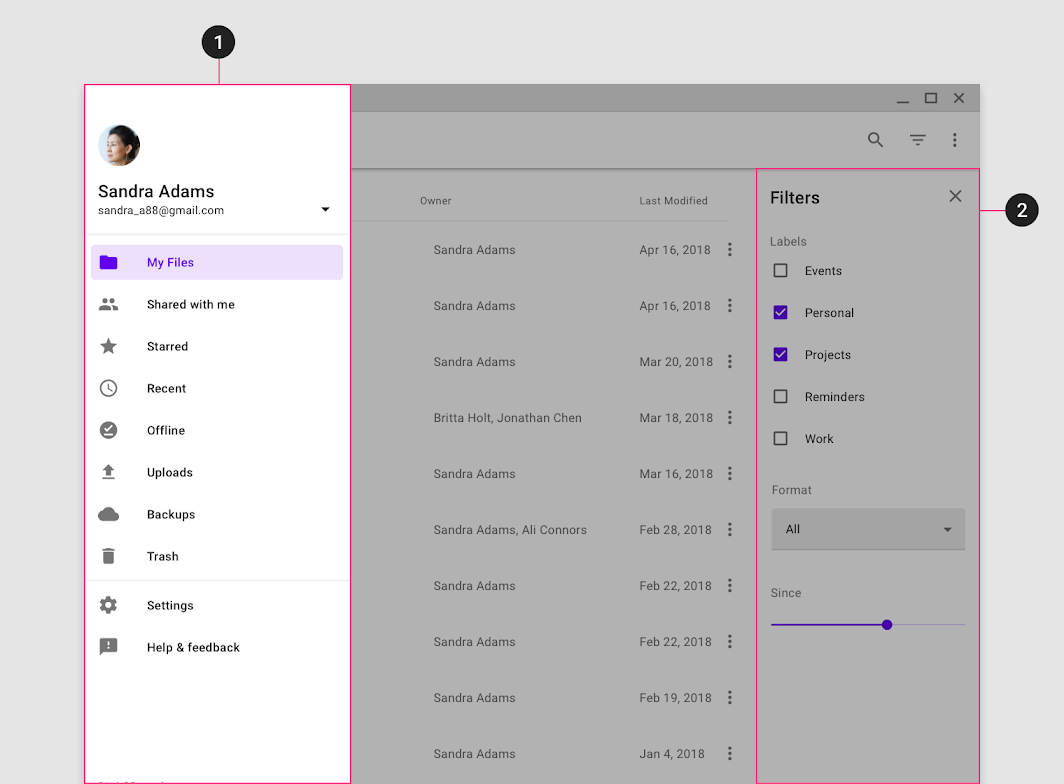
推奨:サイドシートをナビゲーションドロワーの反対側の端に配置する

推奨

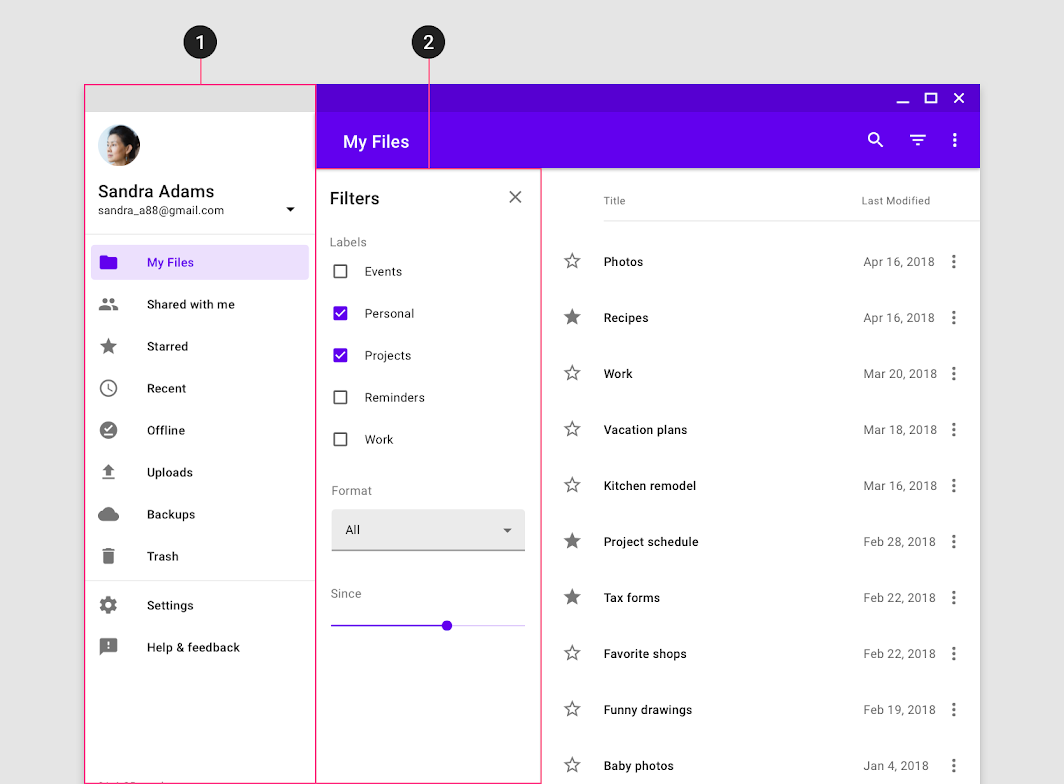
サイドシートをナビゲーションドロワーの反対側の端に配置します。このアプリは左から右のレイアウトを使用しているため、ナビゲーションドロワーは左端(1)に配置され、標準サイドシートは右端(2)に固定されています。

非推奨:サイドシート(2)をナビゲーションドロワー(1)と同じ画面端に配置する

非推奨

ナビゲーションドロワー(1)と同じ画面端にサイドシート(2)を配置しないでください。エレベーションの高いナビゲーションドロワーにシートが頻繁に覆われたり、シートがナビゲーションそのものと誤解されたりする可能性があります。

ナビゲーションドロワー

ナビゲーションドロワーは、アプリのナビゲーション先へのアクセスを提供します。

関連記事

標準サイドシート ​

使用方法 ​

標準サイドシートは、画面のメインUI領域と同時に表示され、両方のサーフェスを表示したまま操作できます。タブレットとデスクトップでのみ使用されます。

標準サイドシートは、次のような用途によく使用されます。

  • メインUI領域が頻繁にスクロールまたはパンされる場合でも、機能やコンテンツを画面上に保持すること
  • フィルターなど、メインUI領域に影響を与える状況依存のアクション
  • 位置情報や写真の詳細など、補助的な情報やメタデータ
  • オプションの設定や購入前のアイテム詳細の指定など、1画面で完了できる短いタスク

動作 ​

開閉 ​

常時表示(パーマネント)ではない標準サイドシートには、シートを開閉するためのアフォーダンスを含める必要があります。

一般的な「開く」アフォーダンスには、トップアプリバーのアクションアイコンや画面レイアウト内のボタンがあります。1つのアフォーダンスで開閉を切り替えることもできますが、シート内に別の「閉じる」アフォーダンスを設けることを推奨します。


UI領域

Material Design のレスポンシブレイアウトグリッドは、画面サイズと向きに適応します。このUIガイダンスには、レイアウト間の一貫性を確保するフレキシブルグリッドが含まれています。

関連記事

配置 ​

エレベーション ​

標準サイドシートは、メインコンテンツと同じエレベーションに設定するか、それより8dp上に配置できます。

このエレベーションは、コンテンツとの階層関係を示すためや、レイアウトグリッドでの動作に影響を与えるために使用できます。

同一平面のエレベーション

同一平面のエレベーションでは、シートをコンテンツと同じエレベーションに配置します。これは、2つのサーフェスが関連しており、同等の重要度を持つことを示します。同一平面上のシートはレイアウトグリッドに影響を与え、コンテンツが利用できる領域を縮小します。

コンテンツより上

標準サイドシートをコンテンツより高い位置に配置すると、階層的な意味を示す場合もあれば、単にレイアウト上の都合による場合もあります。他のサーフェスより手前に配置されたサーフェスは、背後にあるものよりも重要であることや、それらを制御していることを示すことがよくあります。そのようなシートはレイアウトグリッドには影響せず、コンテンツを覆い隠すため、一時的に表示されるシートにのみ使用してください。
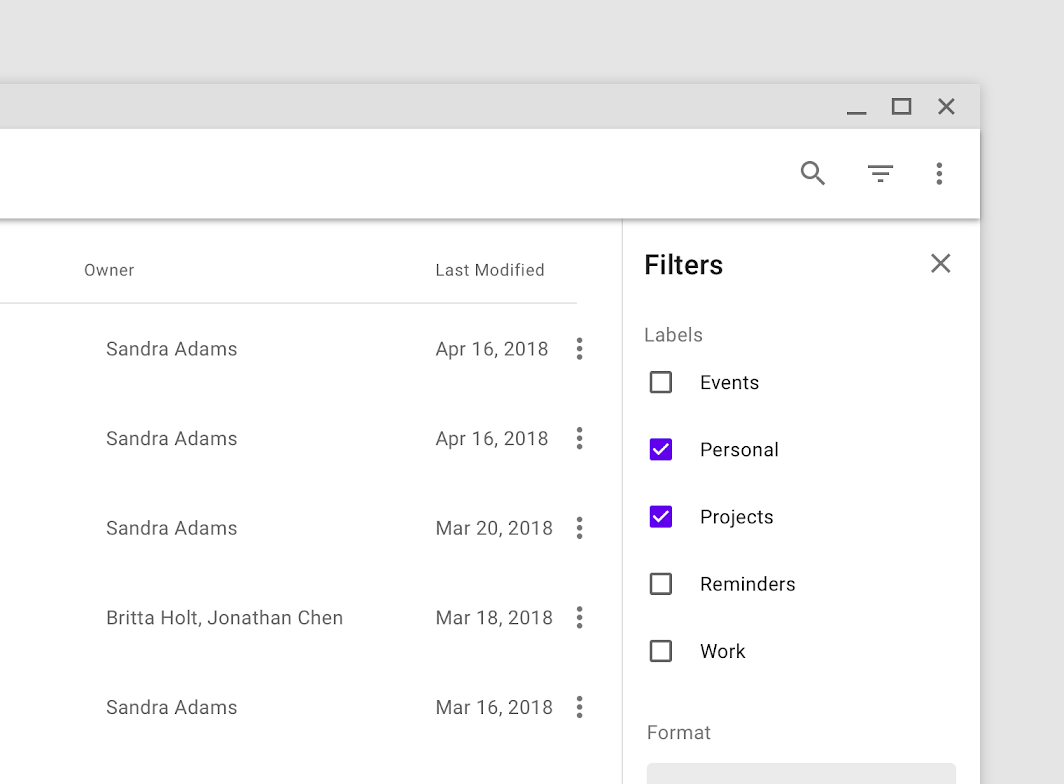
このフィルターシートはメインUI領域と同一平面上にある
このフィルターシートはメインUI領域と同一平面上にあり、コンテンツとの関連性を示すとともに、両方の領域を完全に表示できます。

シートの開閉時に画像のサイズが変わらないよう、この写真のメタデータは写真より高い位置に配置されている
シートの開閉時に画像のサイズが変わらないよう、この写真のメタデータは写真より高い位置に配置されています。

エレベーションの階層

エレベーションとは、z軸に沿った2つのサーフェス間の相対的な距離です。

関連記事

モーダルサイドシート ​

使用方法 ​

モーダルサイドシートは、画面の他の部分の操作をブロックした状態でコンテンツを表示します。

モバイルでは、標準サイドシートの代わりに使用されます。より大きな画面では、購入などの重要なフローにユーザーの注意を集中させるのに役立ちます。

動作 ​

エレベーションとスクリム ​

モーダルサイドシートのデフォルトのエレベーションは16dpです。このエレベーションにより、シートはすべてのUI要素の上に表示されます。

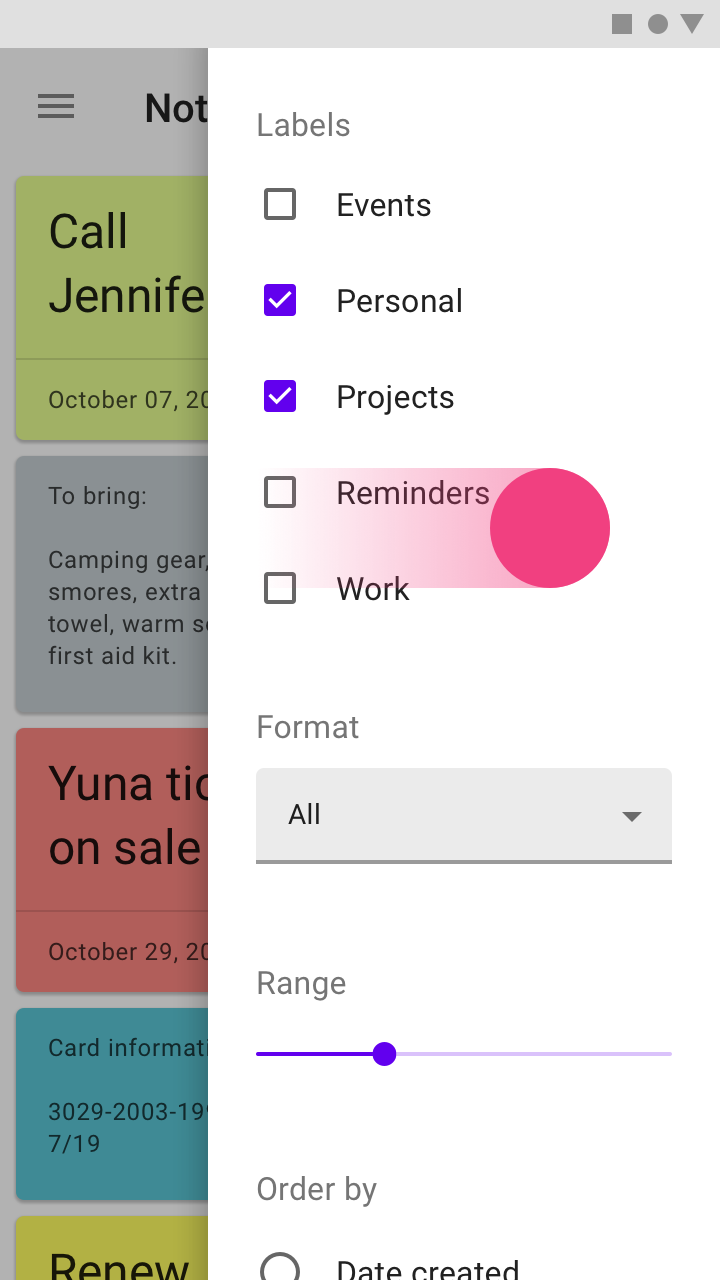
モーダルサイドシートは、スクリムですべてのコンテンツとUI要素を覆い、それらがユーザーの操作に応答しないことを示します。スクリムをタップすると、モーダルサイドシートとスクリムの両方が非表示になります。
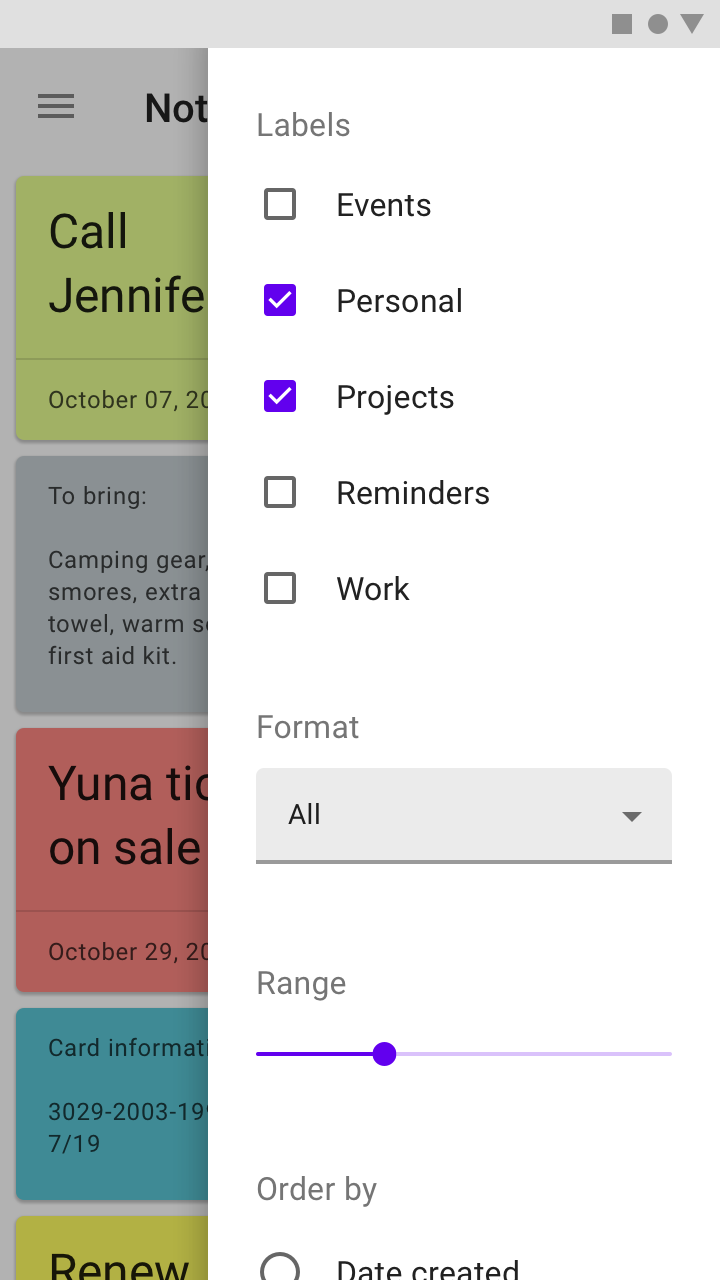
推奨:表示されているスクリムにより、画面の他の部分を操作できないことがユーザーに伝わる

推奨

表示されているスクリムにより、画面の他の部分を操作できないことがユーザーに伝わります。
非推奨:見えないスクリムを使用しない

非推奨

見えないスクリムを使用しないでください。ユーザーが画面の他の部分を操作できると誤解する可能性があります。

操作 ​

モーダルサイドシートは、トップアプリバーのボタンやアクションアイコンのタップなど、ユーザーの操作をきっかけに表示されます。閉じる方法は次のとおりです。

  • スクリムをタップする
  • シートが固定されている側(左または右)に向かってスワイプする
  • サイドシートのヘッダーに「閉じる」アフォーダンスが設けられている場合は、それを使用する
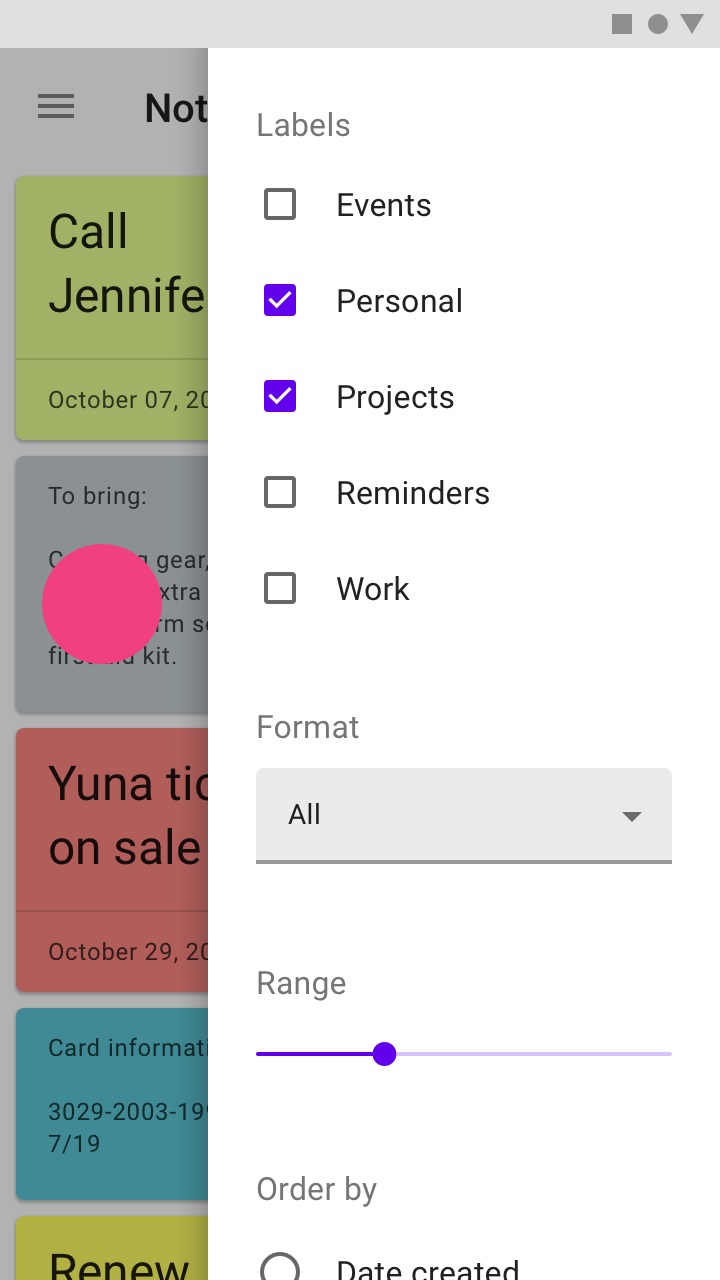
スクリムをタップすると、モーダルサイドシートが閉じられる
スクリムをタップすると、モーダルサイドシートが閉じられます。
シートが固定されている側に向かってスワイプすると、モーダルサイドシートを閉じられる
シートが固定されている側に向かってスワイプすると、モーダルサイドシートを閉じられます。

テーマ設定 ​

Crane マテリアルテーマ ​

この旅行アプリのサイドシートは、マテリアルテーマ設定、特にカスタムカラーを使用してカスタマイズされています。
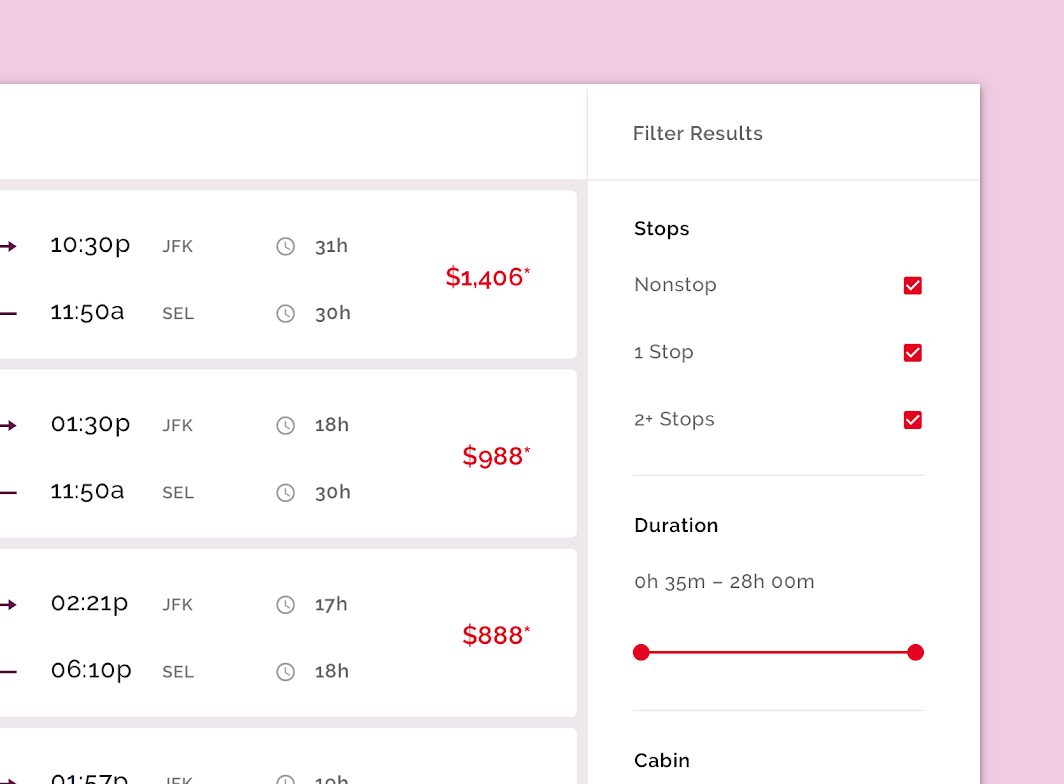
Craneのカスタマイズされたサイドシート

Crane

Material Designコンポーネントとマテリアルテーマ設定を使用して、ブランドに合わせたパーソナライズされた体験を生み出す旅行アプリ。

関連リンク

カラー ​

Craneのサイドシートは、コンテナ、テキスト、選択コントロールの3つの要素にカスタムカラーを使用しています。
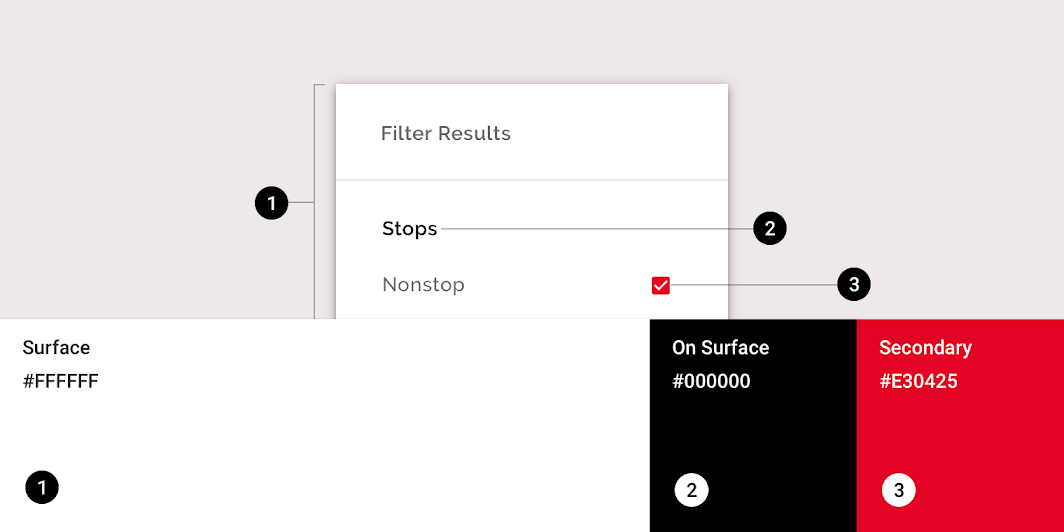
Crane マテリアルテーマ:カラー
要素カテゴリ属性値
コンテナサーフェスカラー
不透明度
#FFFFFF
100%
テキストオンサーフェスカラー
不透明度
#000000
100%
選択コントロールセカンダリカラー
不透明度
#E30425
100%

カラーシステム

ブランドやスタイルを反映したカラーテーマを作成する

関連記事

UI へのカラーの適用

UIにおいて、カラーは意味の伝達からルックアンドフィールの表現まで、さまざまな役割を果たします。

関連記事

仕様 ​

モーダルサイドシート(モバイル) ​


40165656

標準サイドシート(デスクトップ) ​


32044201664162424
Pager
前のページシート: ボトムシート
次のページスライダー

Apache-2.0 ライセンス の下で公開されています。

Copyright © 2018-Present Google

https://m2.material.io/components/sheets-side

Apache-2.0 ライセンス の下で公開されています。

Copyright © 2018-Present Google