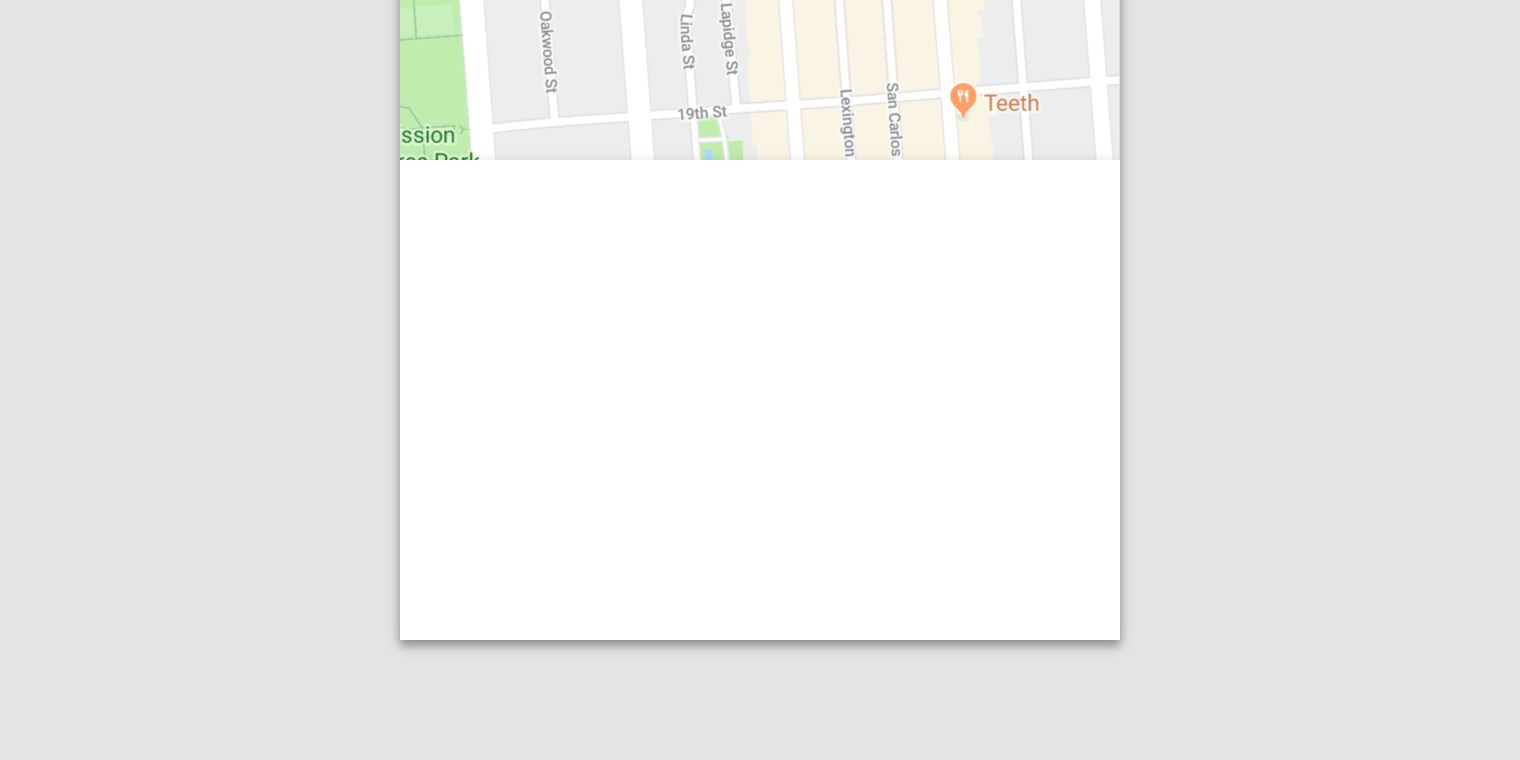
シート: ボトムシート
ボトムシートは、画面の下端に固定され、補足コンテンツを含むサーフェスです。
使用方法
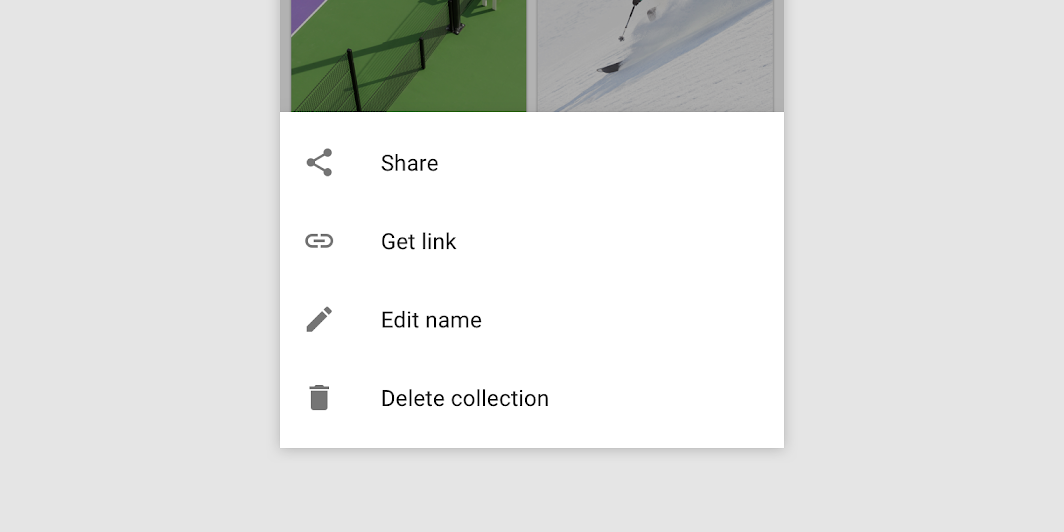
ボトムシートは主にモバイルで使用される補助的なサーフェスです。ユースケースに合わせて選択できる3種類があります:
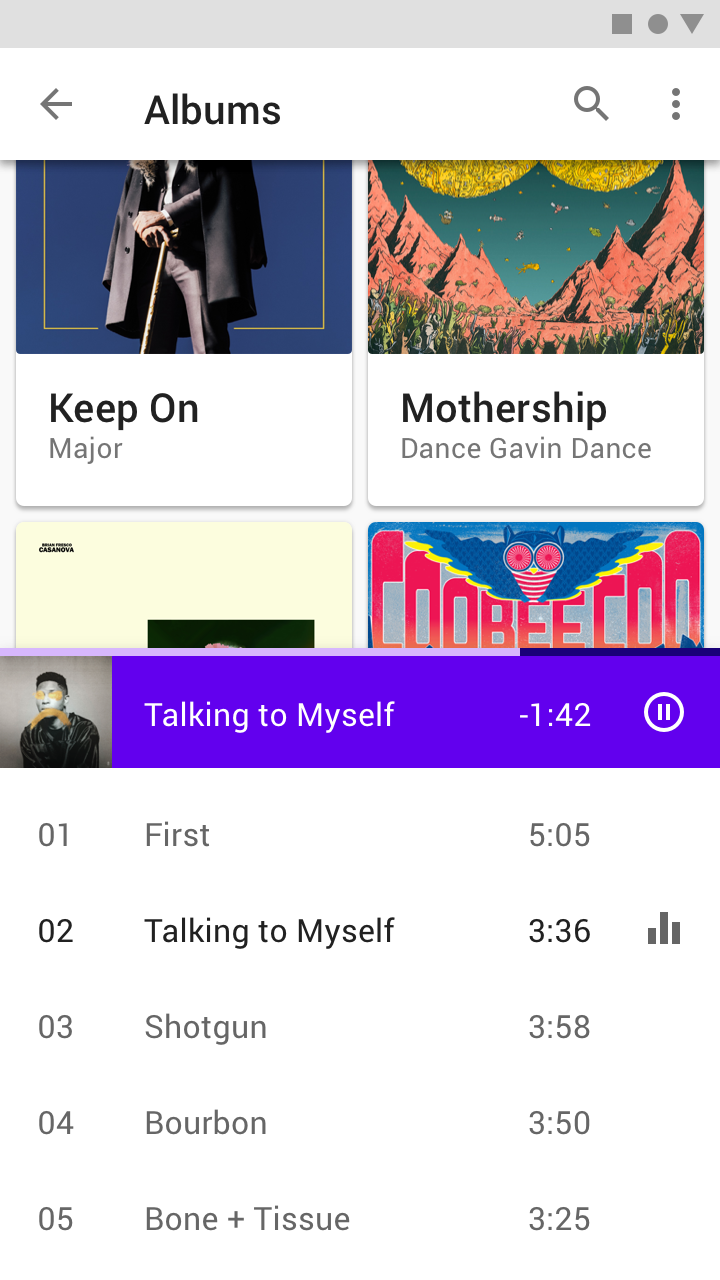
- 標準ボトムシートは、メインコンテンツを補完するコンテンツを表示します。ユーザーがメインコンテンツを操作している間も表示されたままです。
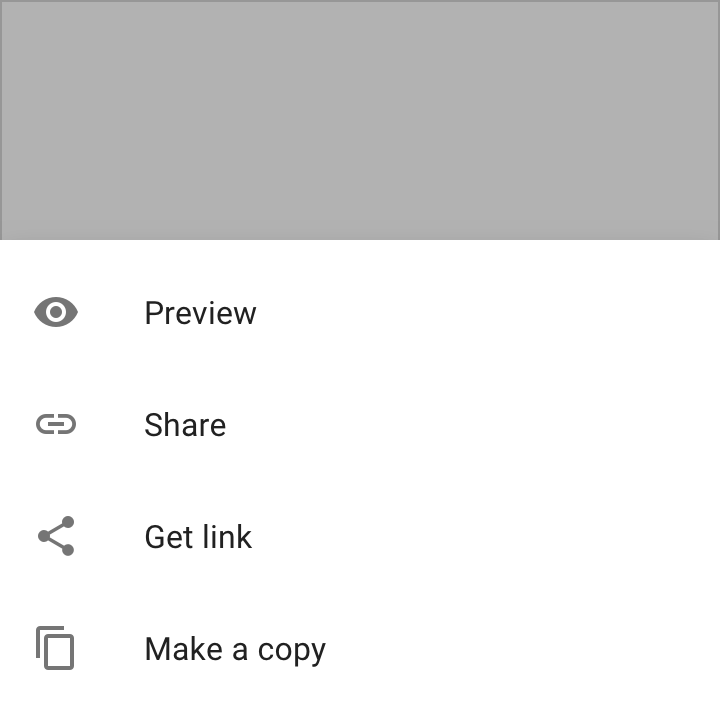
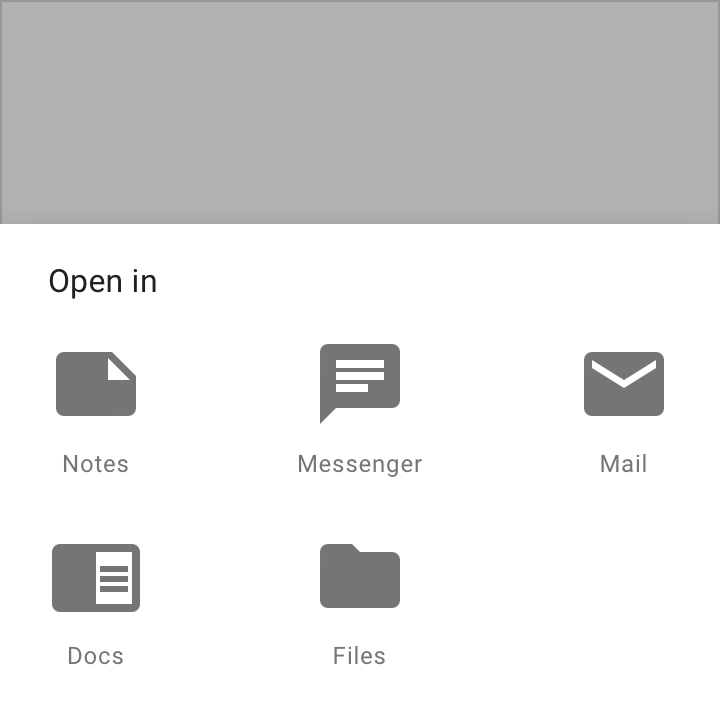
- モーダルボトムシートは、モバイルにおけるインラインメニューやシンプルダイアログの代替であり、より多くの項目、より長い説明、アイコンのためのスペースを提供します。背後のコンテンツを操作するには、シートを閉じる必要があります。
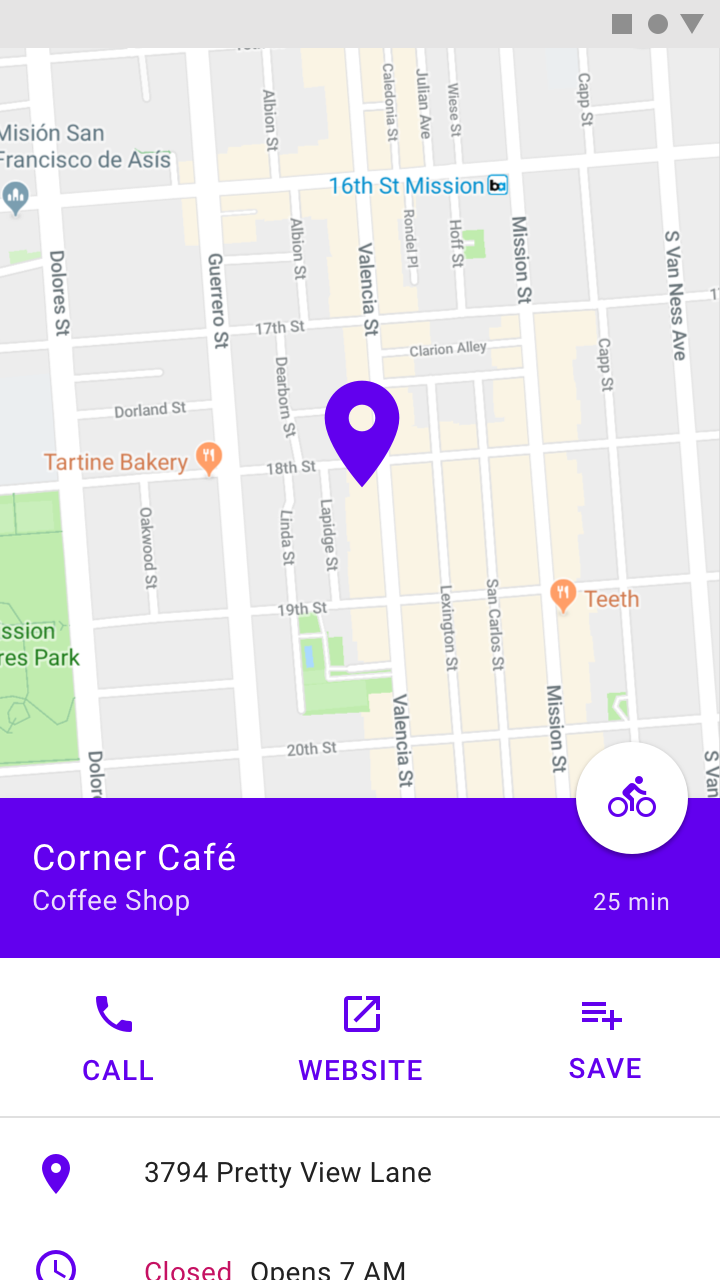
- 展開型ボトムシートは、折りたたまれた小さな状態からユーザーが展開して、主要な機能やタスクにアクセスできるサーフェスです。標準ボトムシートのように常時アクセスできる一方で、モーダルボトムシートのようなスペースとフォーカスも備えています。
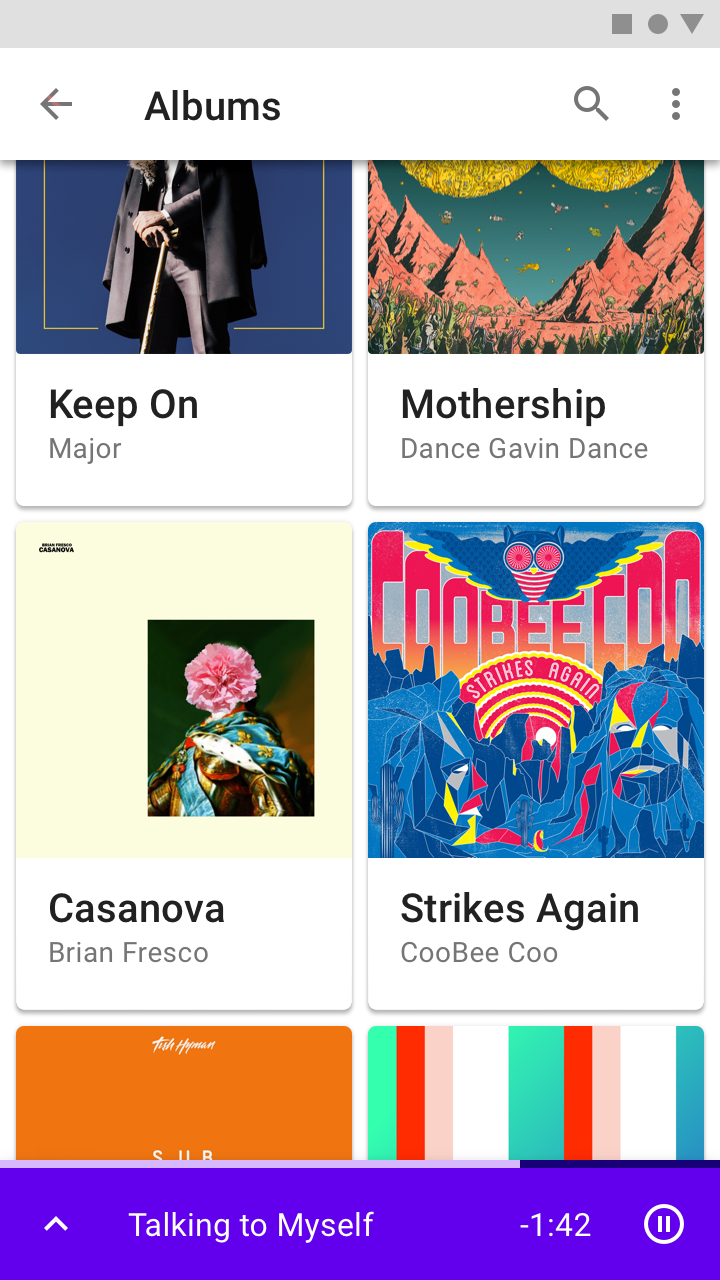
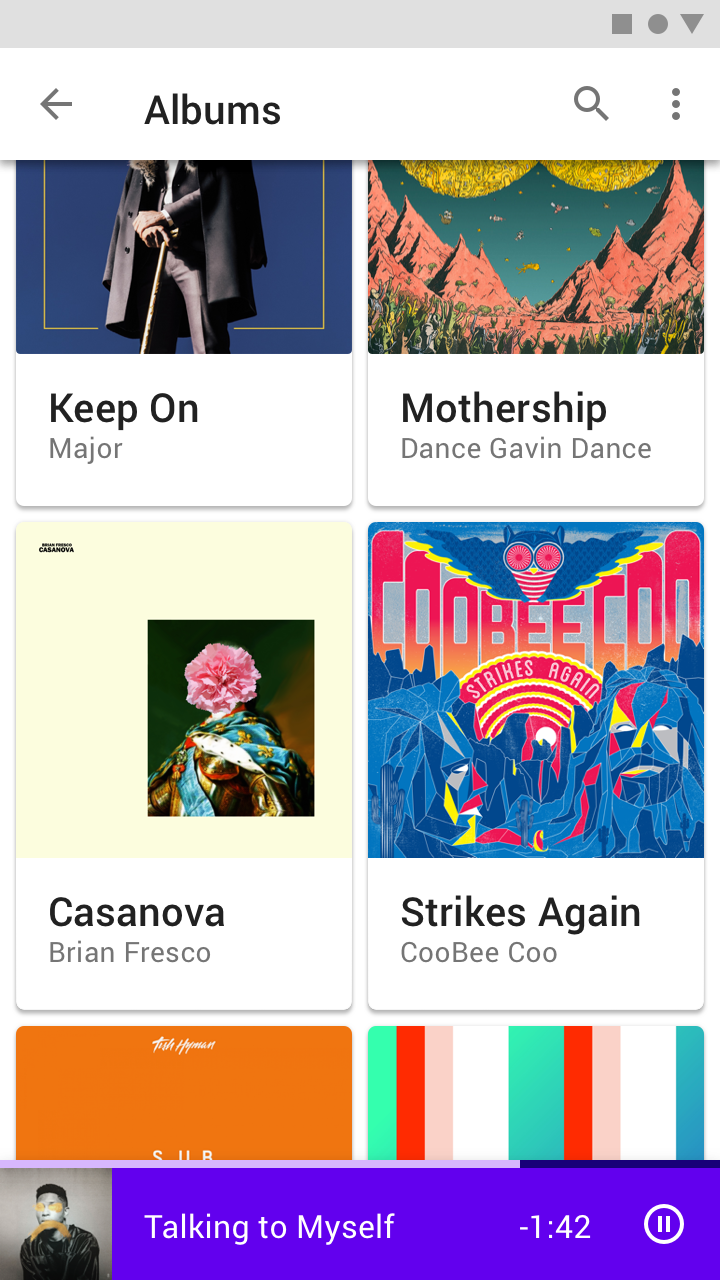
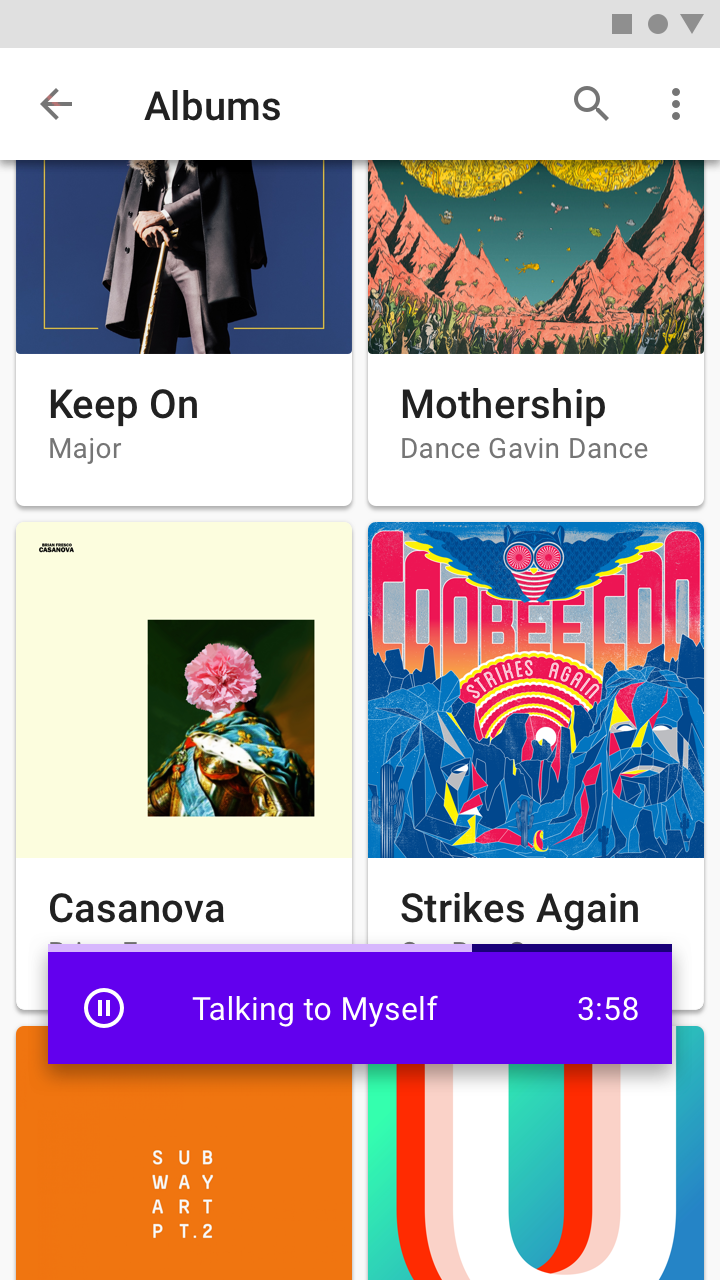
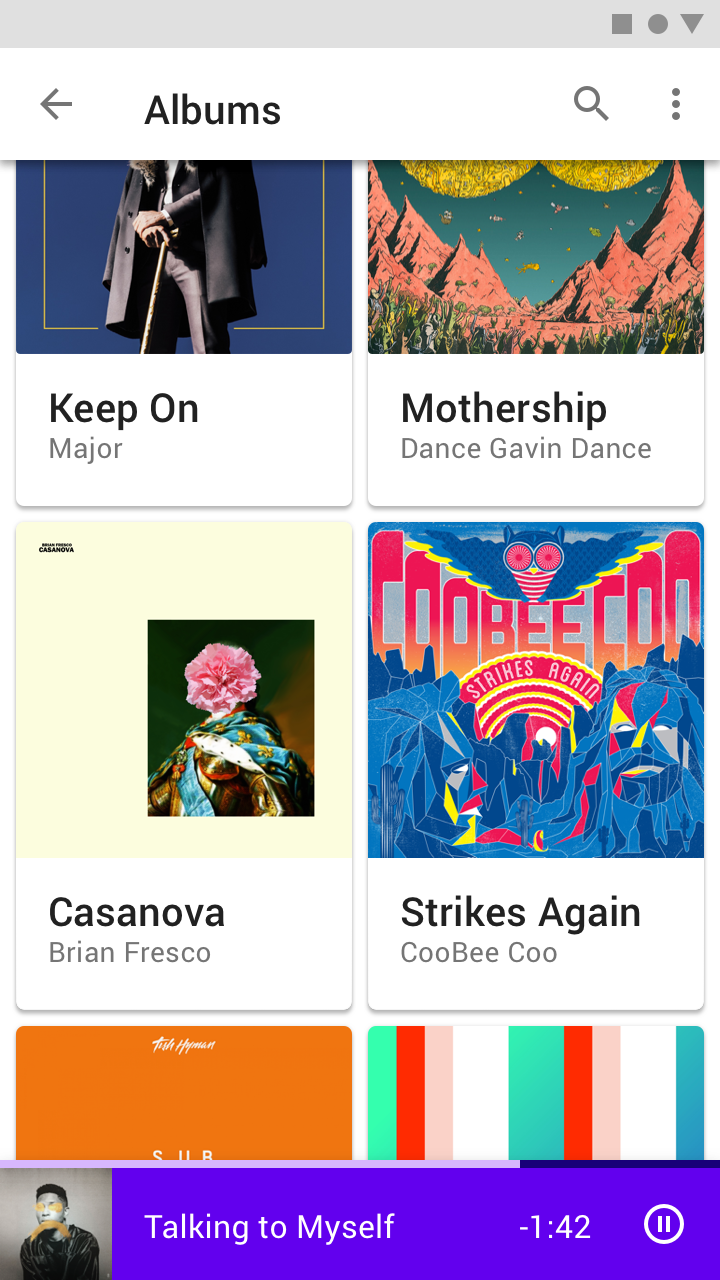
ユーザーは標準ボトムシートと画面の他の部分を同時に表示して操作できます。マルチタスクに便利です。この標準ボトムシート内のミュージックプレーヤーにより、ユーザーはアルバムを閲覧しながら音楽を操作できます。
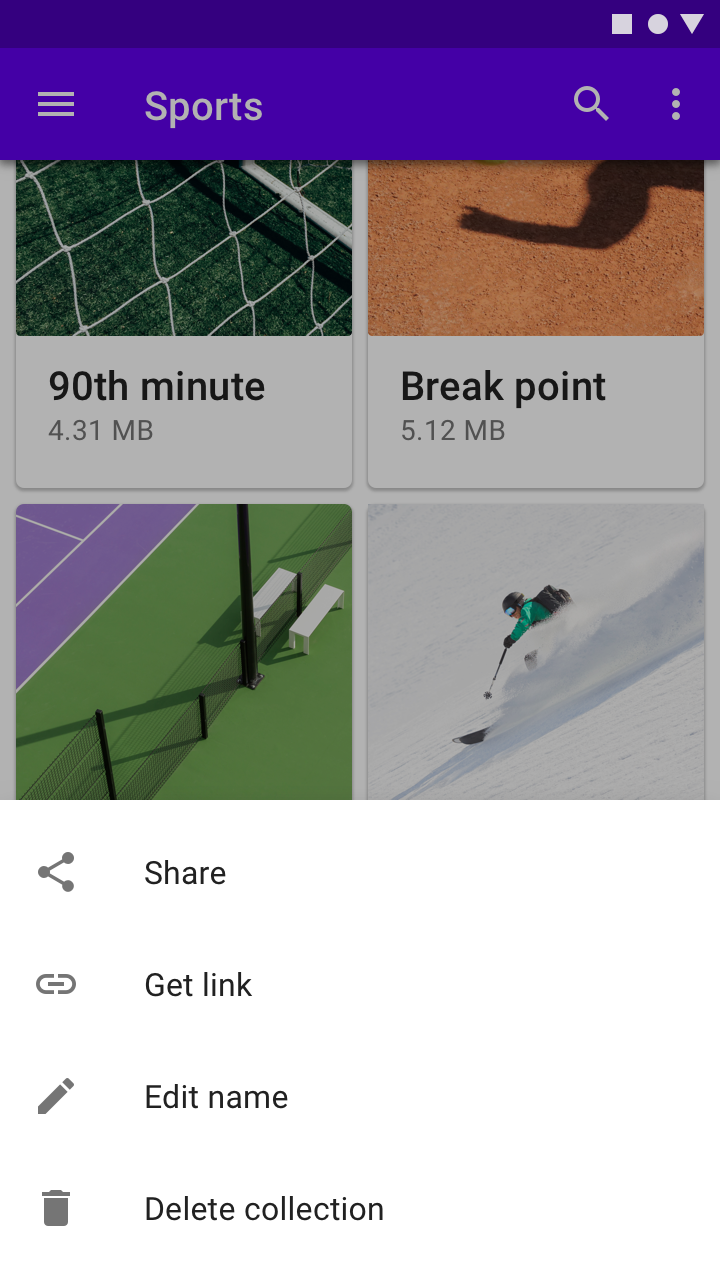
ユーザーはモーダルボトムシートを操作するか閉じる必要があります。このように操作をブロックする動作により、ファイルアプリのメニューのように、ユーザーは選択肢に集中しやすくなります。
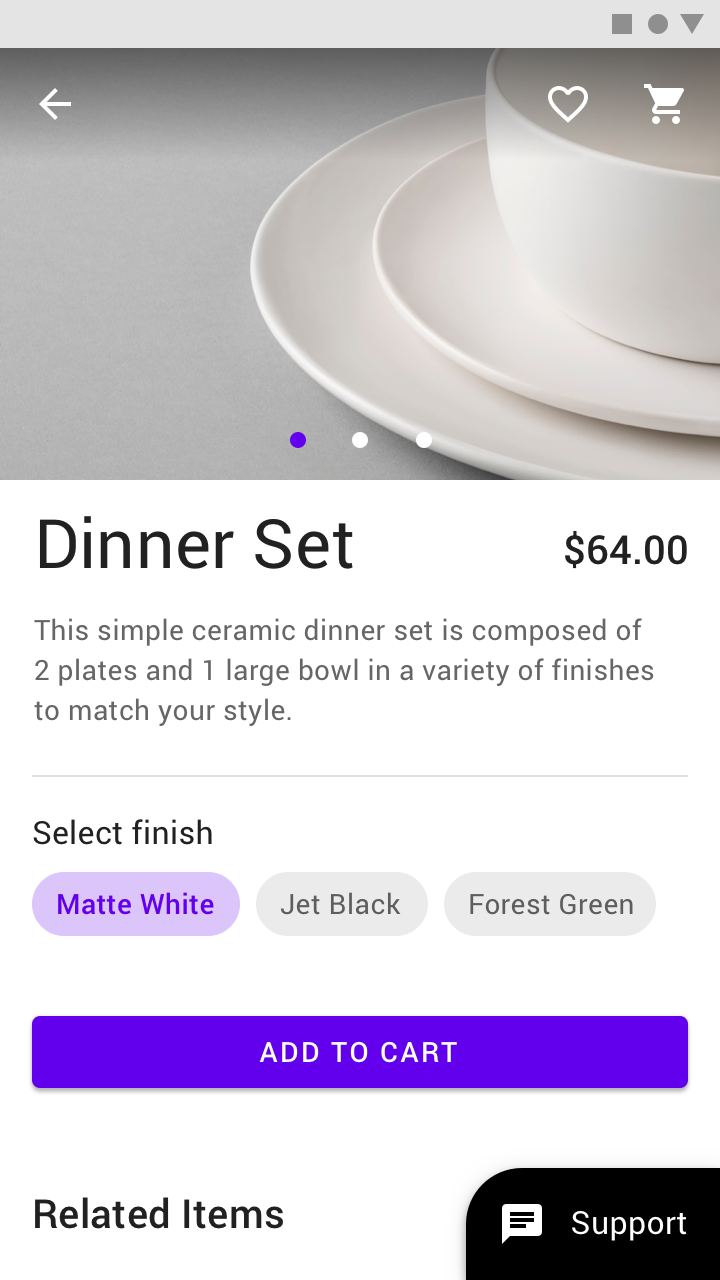
ユーザーは必要に応じて展開型ボトムシートをタップして、シートのすべてのコンテンツにアクセスできます。折りたたまれた状態は、選択した項目の数や未読メッセージの数など、機能の現在の状態を示すインジケーターとして使用できます。
原則
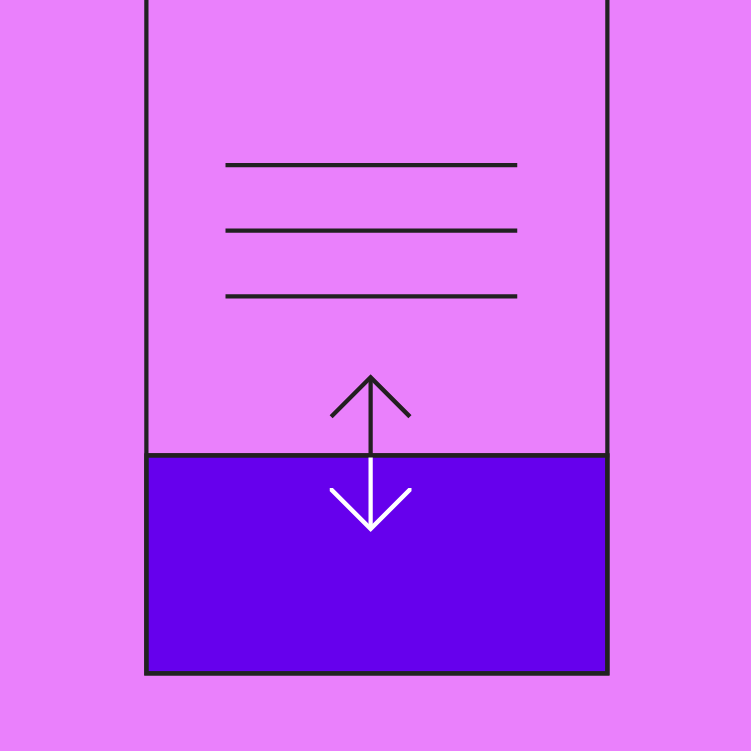
補助
ボトムシートには、画面のメインUI領域を補完するコンテンツが含まれます。
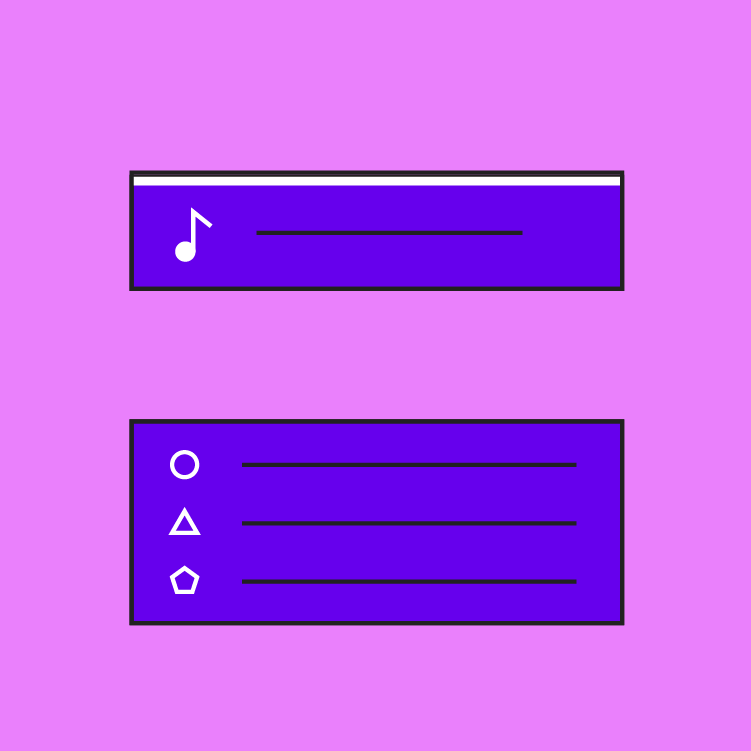
柔軟性
ボトムシートは、幅広いコンテンツとレイアウトを表示できます。
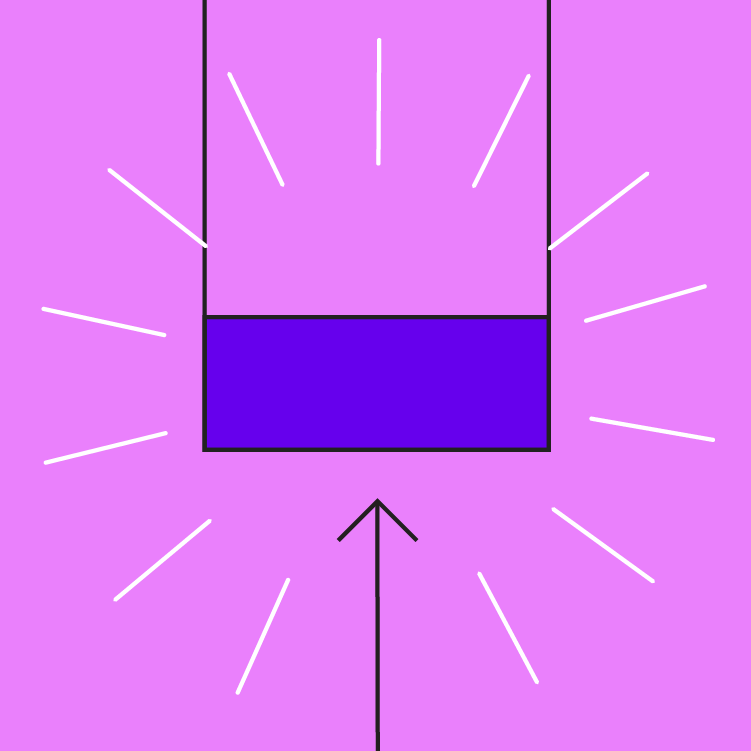
人間工学
ボトムシートは、モバイルデバイスで手の届きやすい位置にあります。
構造
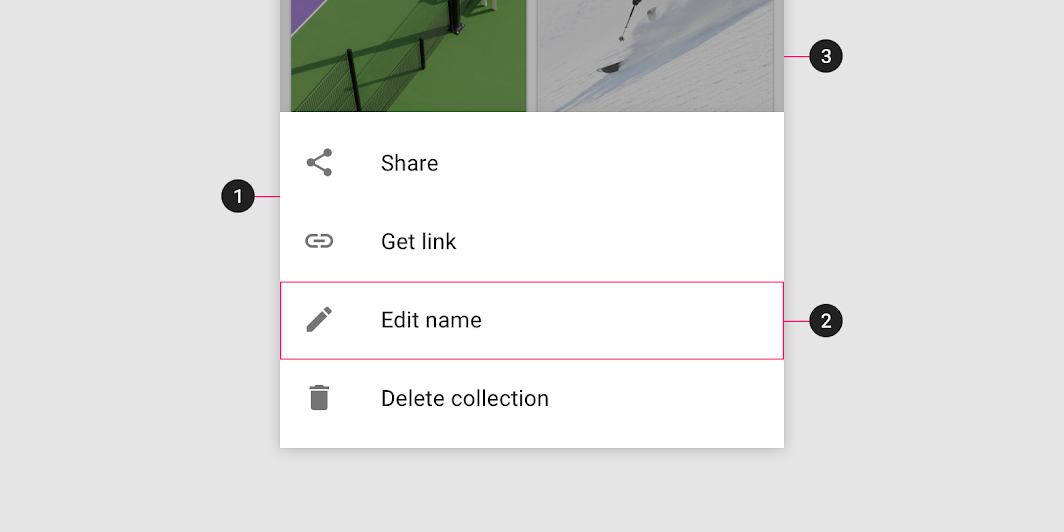
2. コンテンツ
3. スクリム(モーダルのみ)
シート
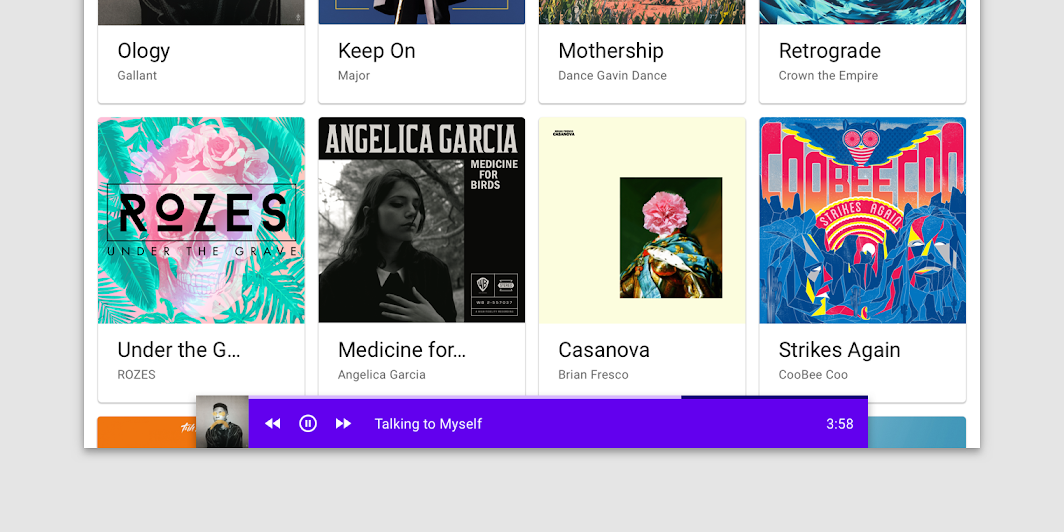
ボトムシートは画面の下端に固定され、他のUI要素の前面に表示されます。標準ボトムシートとモーダルボトムシートは、モバイルでは全幅で、タブレットやデスクトップではインセット表示または全幅表示にできます。
推奨
非推奨
コンテンツ
ボトムシートは、メニュー項目(リストおよびグリッドレイアウト)から、レイアウトグリッドに従って配置された補足コンテンツまで、幅広いコンテンツとレイアウトを表示できます。
ボトムシートのコンテンツが最初は画面の下端より下にはみ出している場合、シートをドラッグして表示範囲に入れると見えるようになります。
動作
表示
初期表示
ボトムシートが最初に表示されるとき、コンテンツが画面の下端より下にはみ出している場合があります。上にスワイプまたはドラッグすると、全画面表示にできます。コンテンツに応じて、シートのサーフェスまたは展開アイコンをタップすることで、ボトムシートを全画面にすることもできます。
全画面
全画面表示のとき、ボトムシートは内部をスクロールして、追加のコンテンツを表示できます。このビューを終了するための折りたたみや閉じるアフォーダンスは、ツールバーで提供する必要があります。
推奨
推奨
拡大縮小と適応
モバイルデバイスでは、ボトムシートは画面幅全体に広がり、メインコンテンツより高いエレベーションで表示されます。ボトムシートは、大きな画面に合わせて、次の3つの方法のいずれかでサイズを調整する必要があります:
- 最大幅を設定する
- フローティングシートに切り替える
- サイドシートに切り替えて、大きな画面で占有するスペースの量を減らす
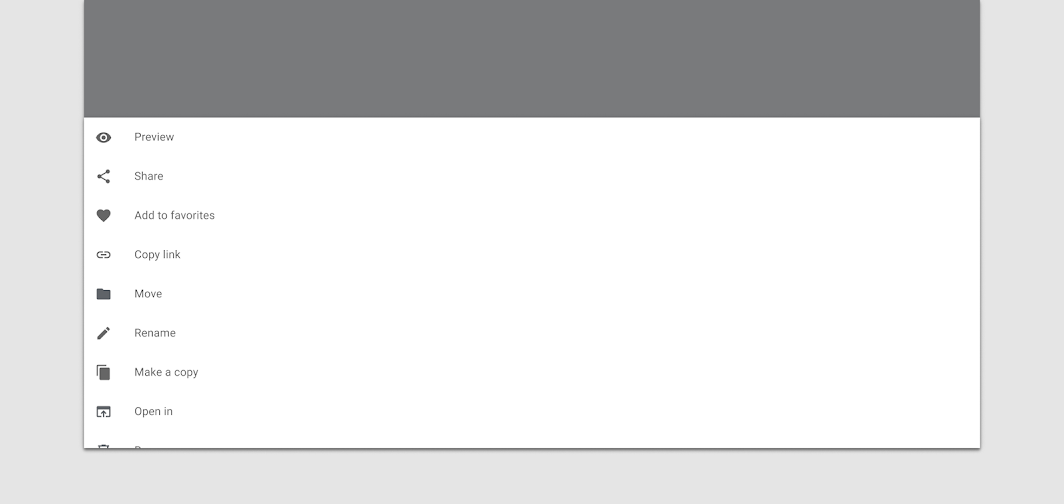
非推奨
大画面では、メインコンテンツの意図と文脈を維持するため、アクションの一覧を含むボトムシートをコンテキストメニューに切り替えることができます。
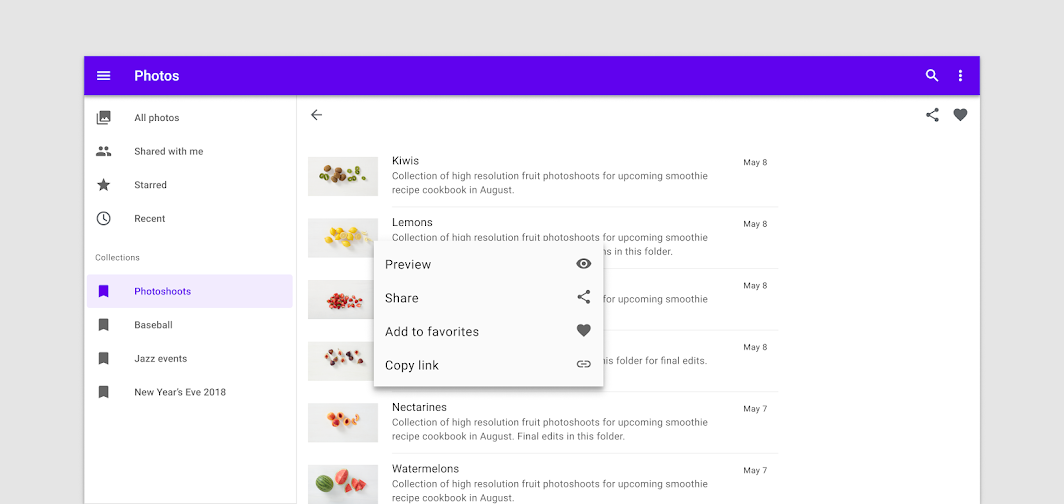
推奨
モバイルのボトムシートは、大きな画面で補足コンテンツを表示するサイドシートに置き換えることもできます。
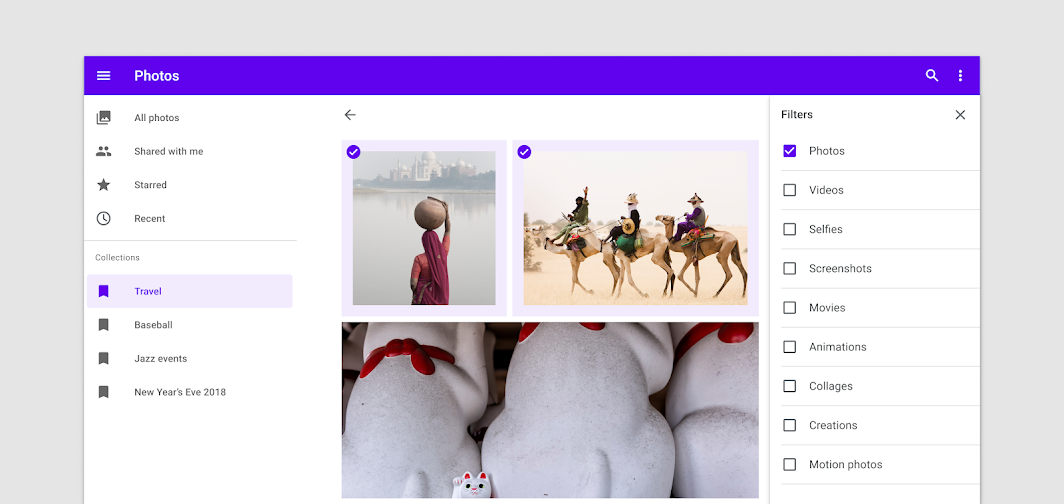
推奨
標準ボトムシート
使用方法
標準ボトムシートは画面のメインUI領域と併存し、両方の領域を同時に表示したまま操作できます。メインUI領域のコンテンツが頻繁にスクロールやパン操作される場合でも、機能や二次的なコンテンツを画面に表示し続けるためによく使用されます。
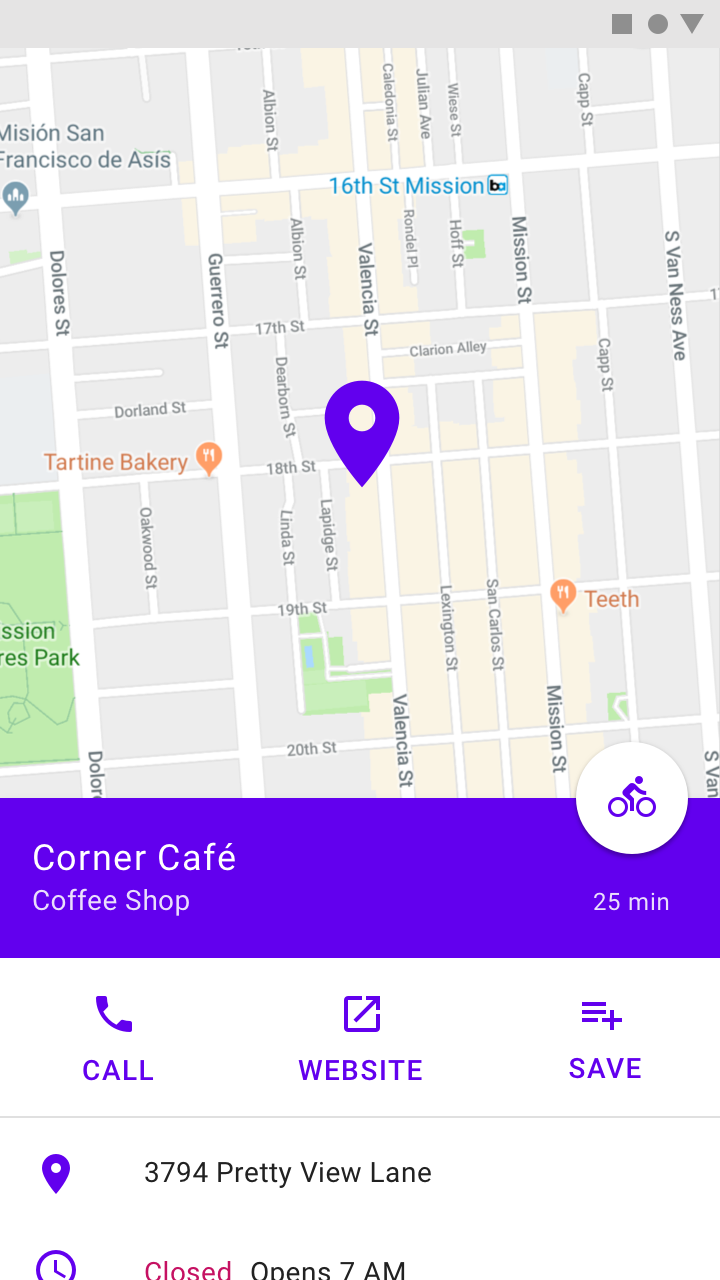
推奨
推奨
動作
インタラクション
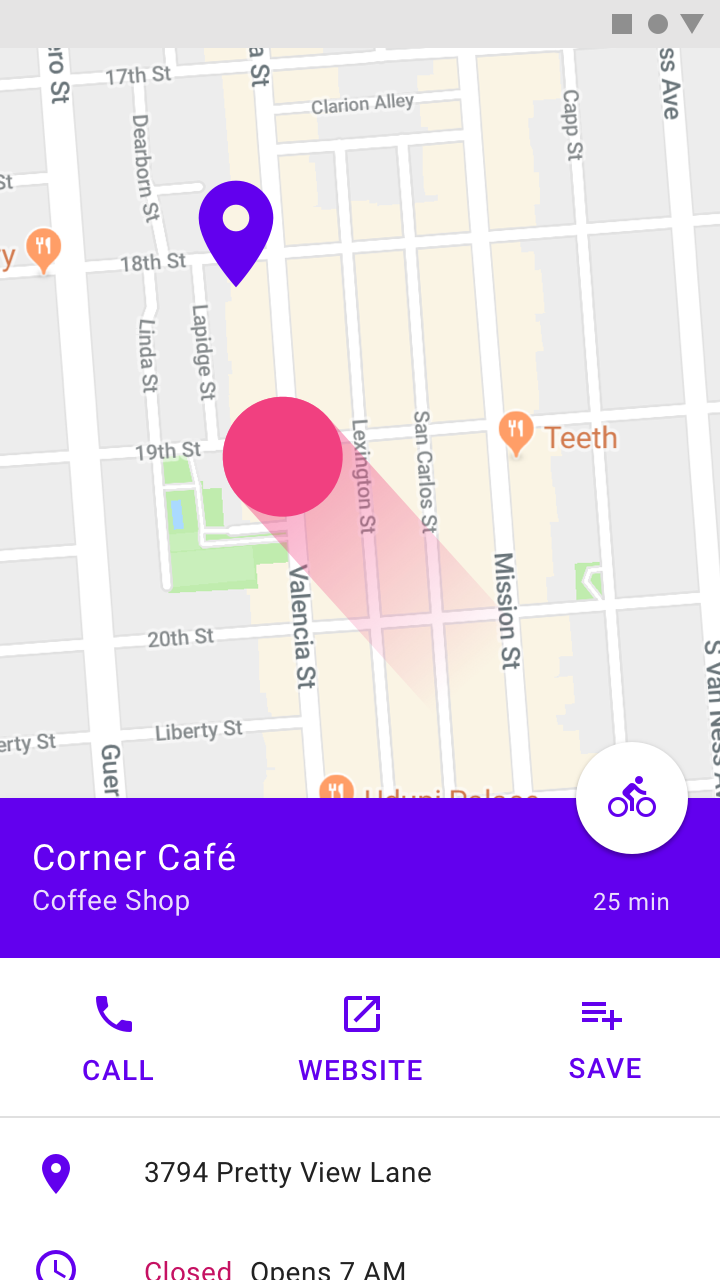
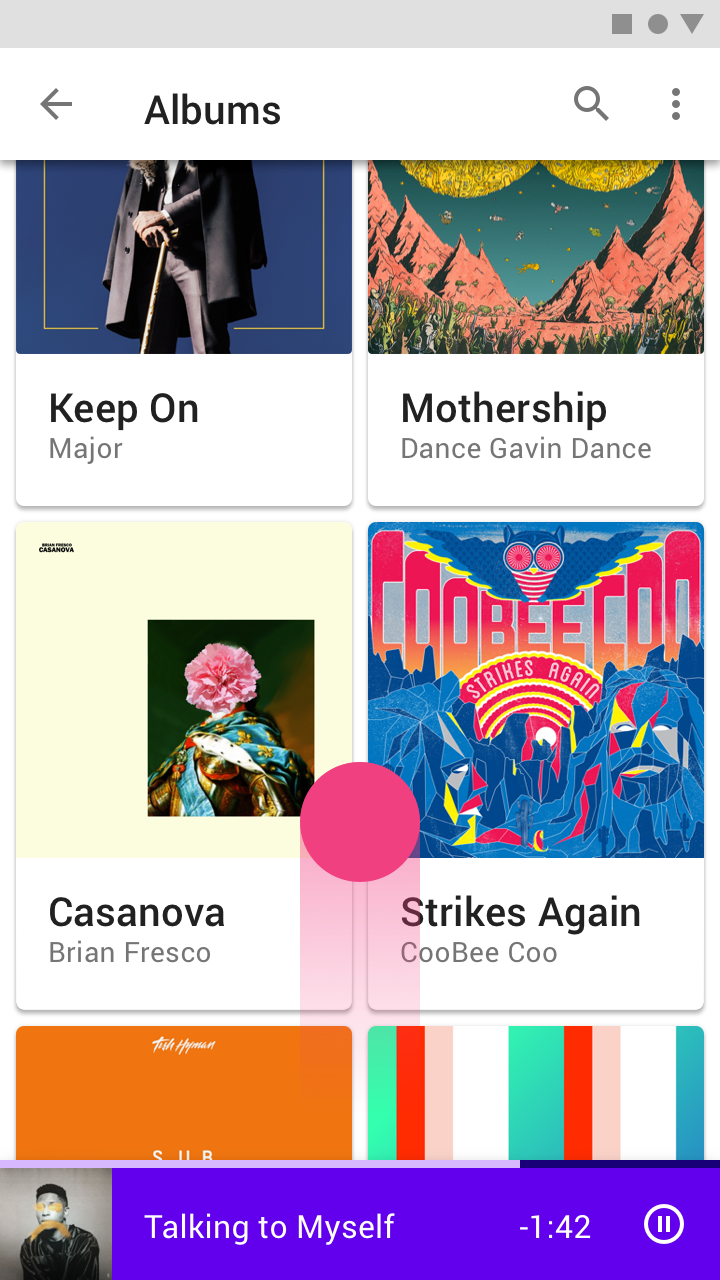
標準ボトムシートは、ユーザーがメインUI領域やシート自体を操作している間も画面上に表示され続けます。デフォルトのエレベーションは8dpです。このエレベーションにより、シートの背後にあるメインUI領域のコンテンツをスクロールやパン操作でき、全画面表示にしたときはシートがメインUI領域を一時的に覆います。全画面表示時には、初期位置に戻すための折りたたみアイコンをアプリバーに配置する必要があります。
推奨
推奨
配置
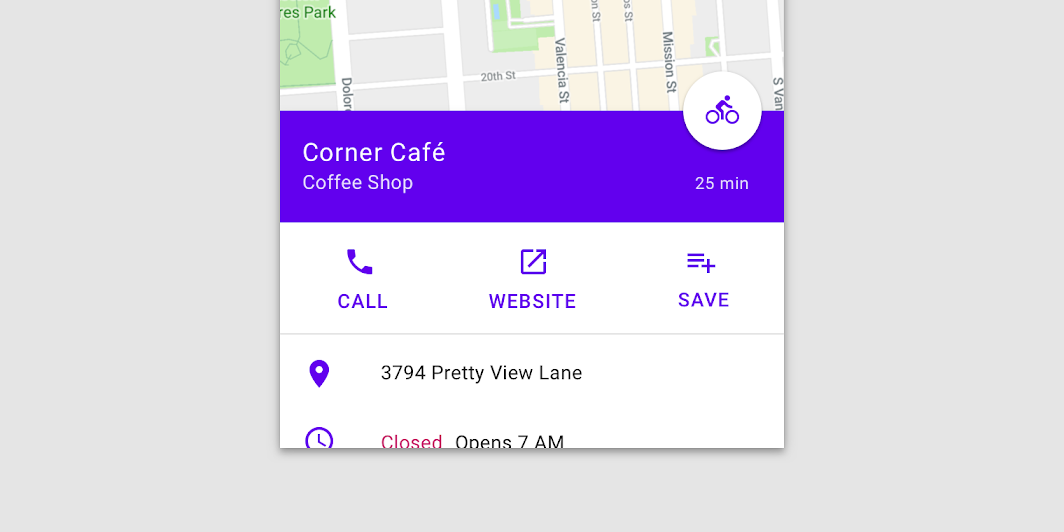
モバイルの標準ボトムシートのコンテンツは、水平方向のスペースに余裕があるより大きな画面サイズでは、サイドシートに移動できます。
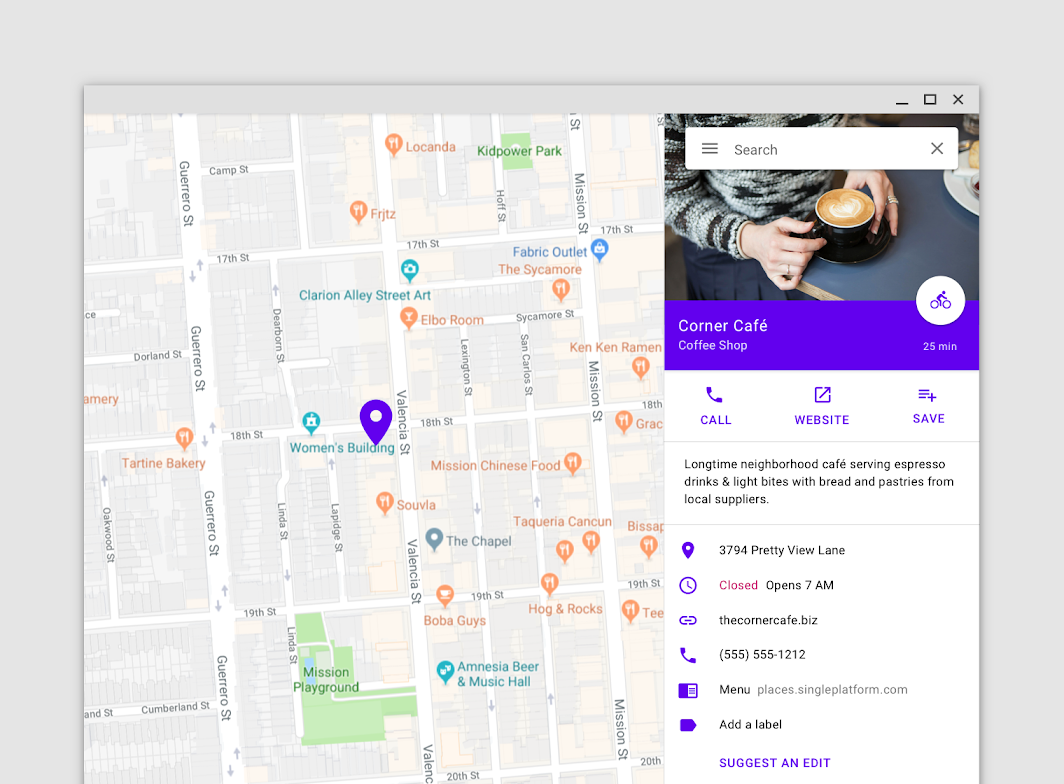
モーダルボトムシート
使用方法
モーダルボトムシートは、画面の他の部分の操作をブロックしながら、一連の選択肢を提示します。モバイルにおけるインラインメニューやシンプルダイアログの代替であり、コンテンツ、アイコン、アクションのための追加スペースを提供します。
モーダルボトムシートは、モバイルアプリでのみ使用されます。
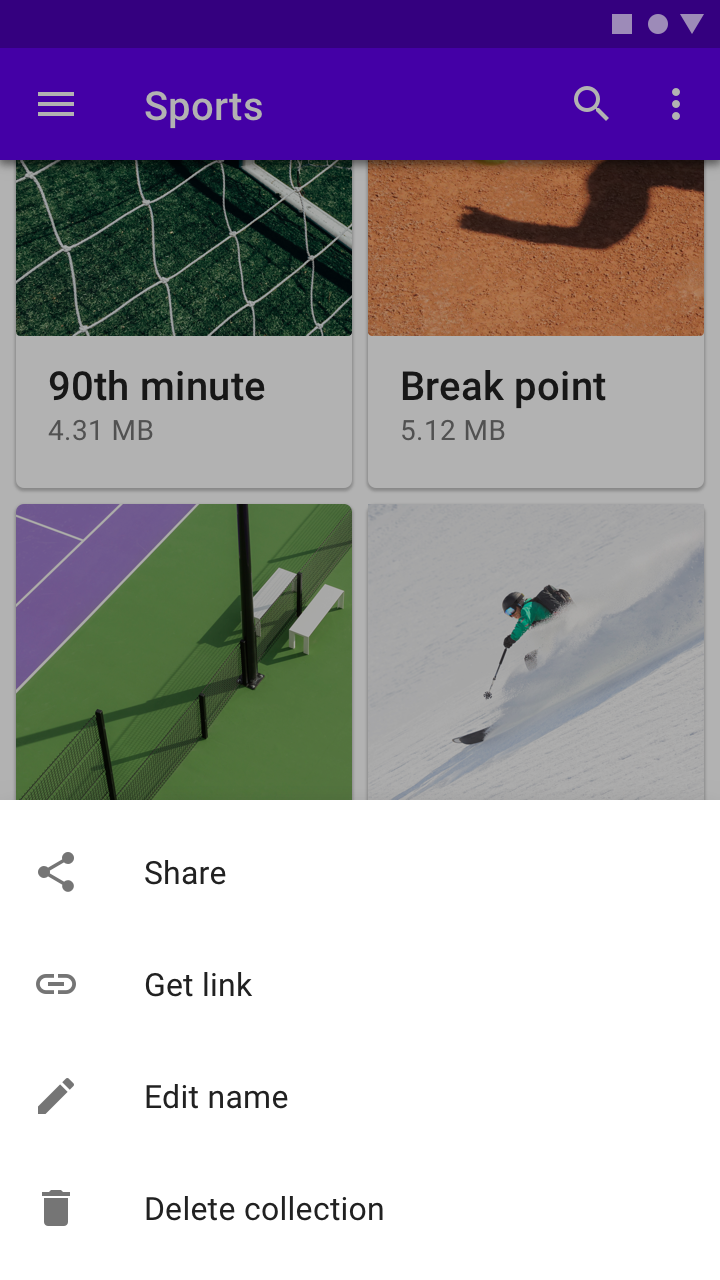
推奨
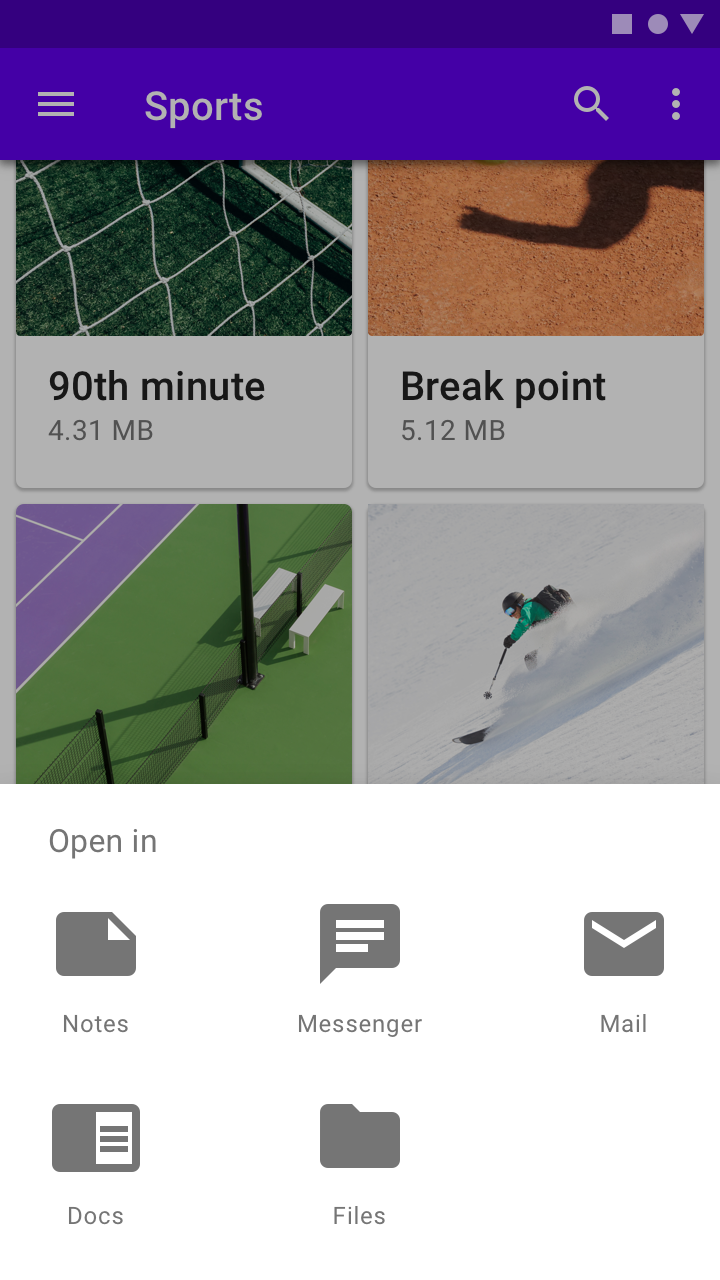
推奨
動作
エレベーションとスクリム
モーダルボトムシートのデフォルトのエレベーションは16dpです。このエレベーションにより、ほとんどのUI要素よりも手前に表示され、シートをUI全体の前面に引き上げて、より多くのオプションを表示できます。
モーダルボトムシートを表示すると、背後のすべてのコンテンツとUI要素の上にスクリムが表示され、それらがユーザー操作に応答しないことを示します。スクリムをタップすると、モーダルボトムシートが閉じられ、スクリムも非表示になります。
推奨
非推奨
表示
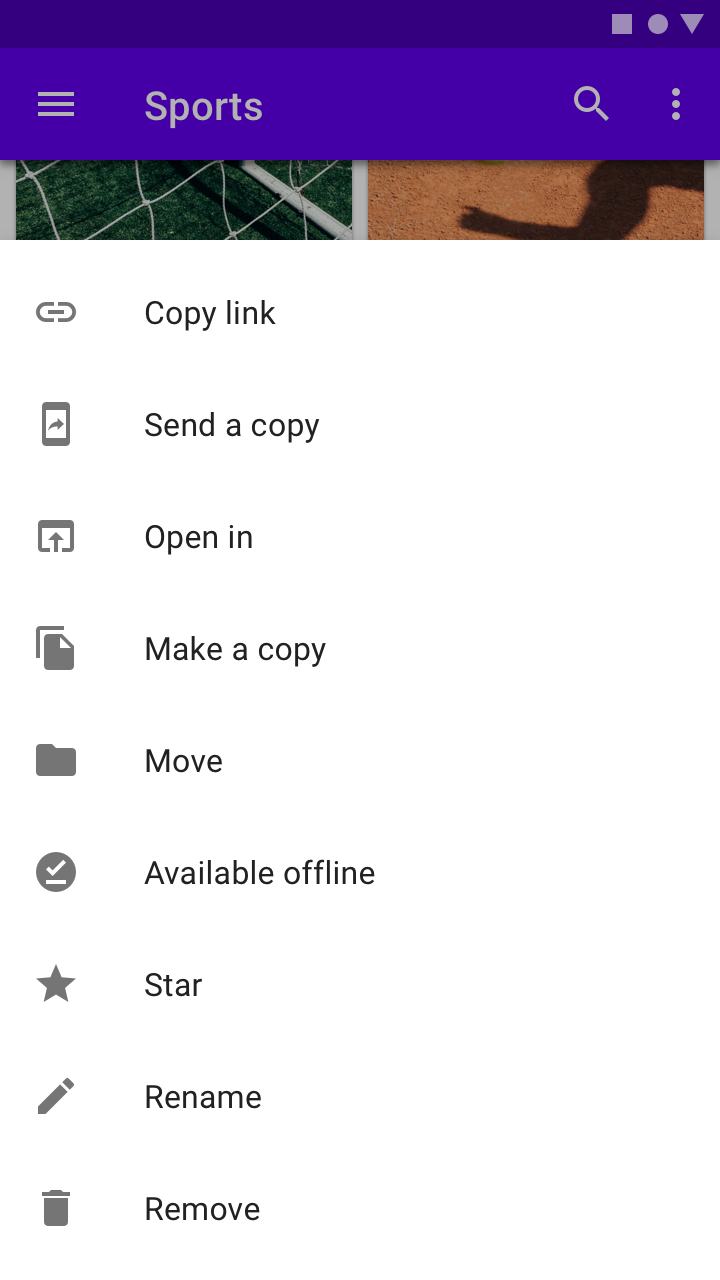
シート上部のアクションに最初からアクセスできるようにするため、モーダルボトムシートの初期表示時の高さは、画面の高さの50%に制限されます。
コンテンツが画面の高さの50%を超えるモーダルボトムシートは、全画面まで引き上げることができ、内部をスクロールして残りの項目を表示できます。
| シートの高さ | 表示と動作 |
|---|---|
| 画面の高さの50%未満 | 本来の高さですべて表示 |
| 画面の高さの50〜100% | 画面の高さの50%で部分的に表示。 スクロールまたはシートのタップで、シート全体を表示。 |
| 画面の高さの100%以上 | 画面の高さの50%で部分的に表示。 スクロールまたはコンテナのタップで、シートを画面の上部まで移動してコンテンツを内部でスクロール。 閉じるための操作をシート内に追加。 |
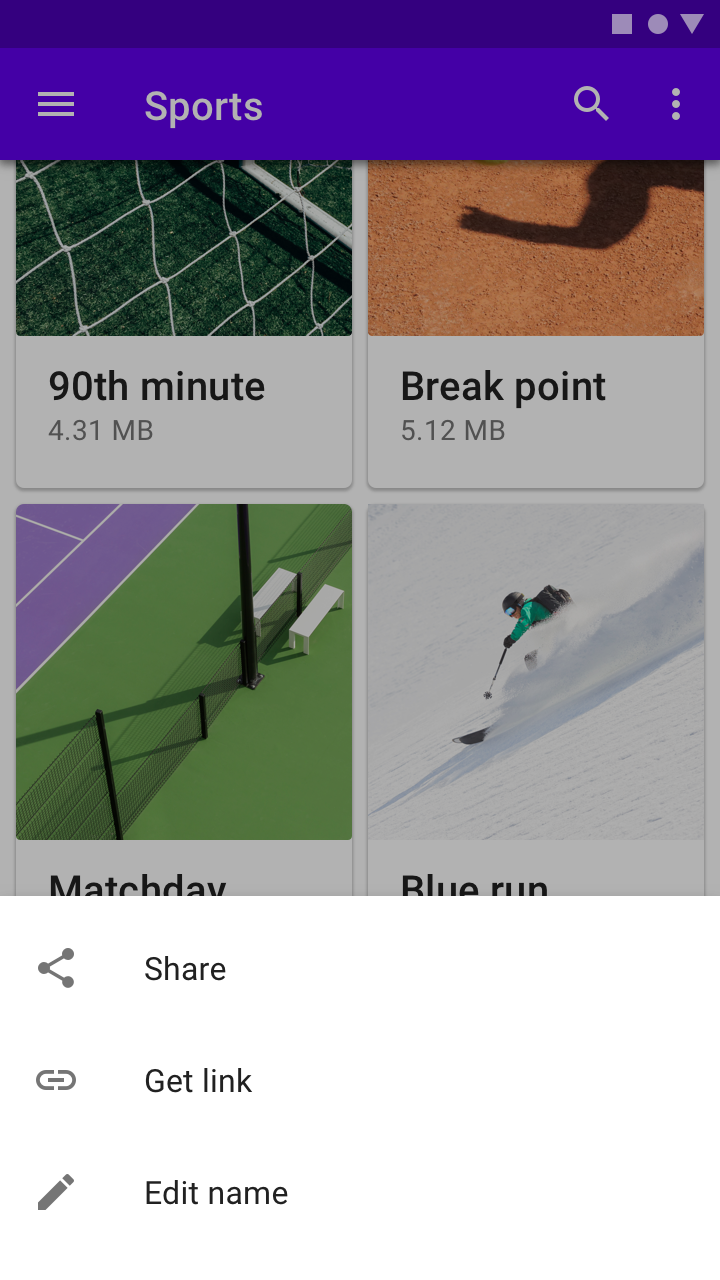
推奨
非推奨
操作
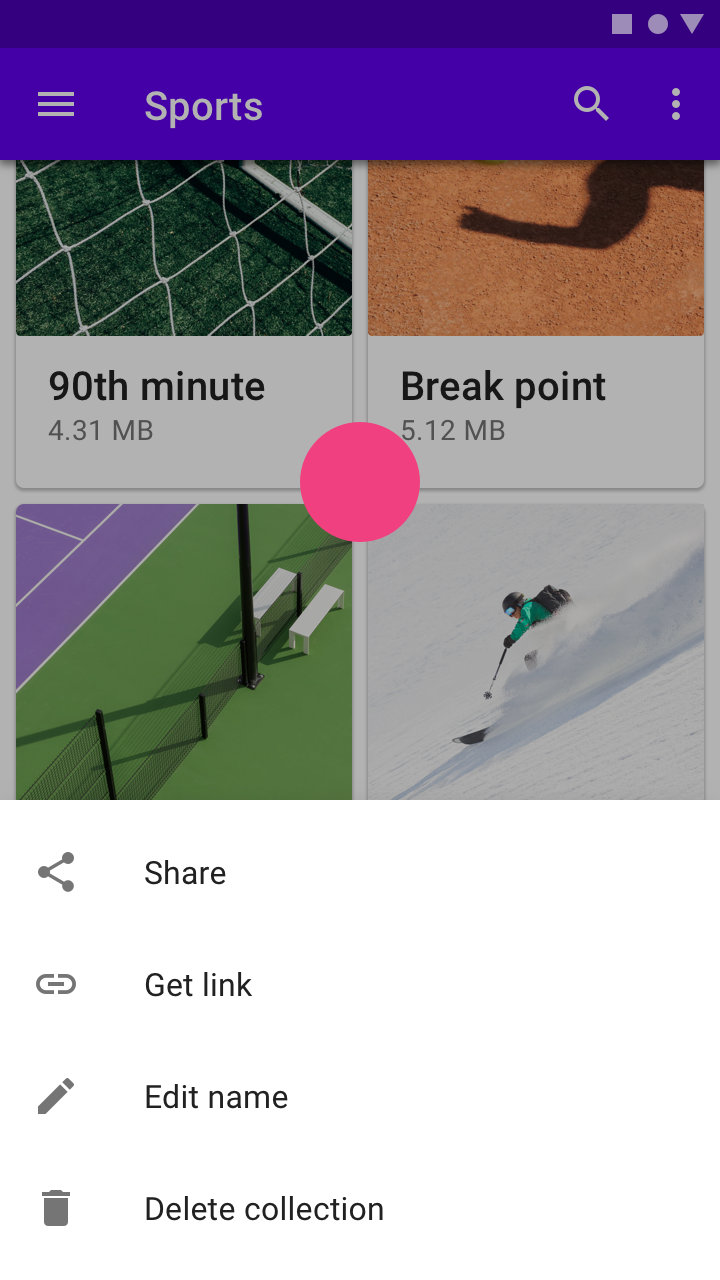
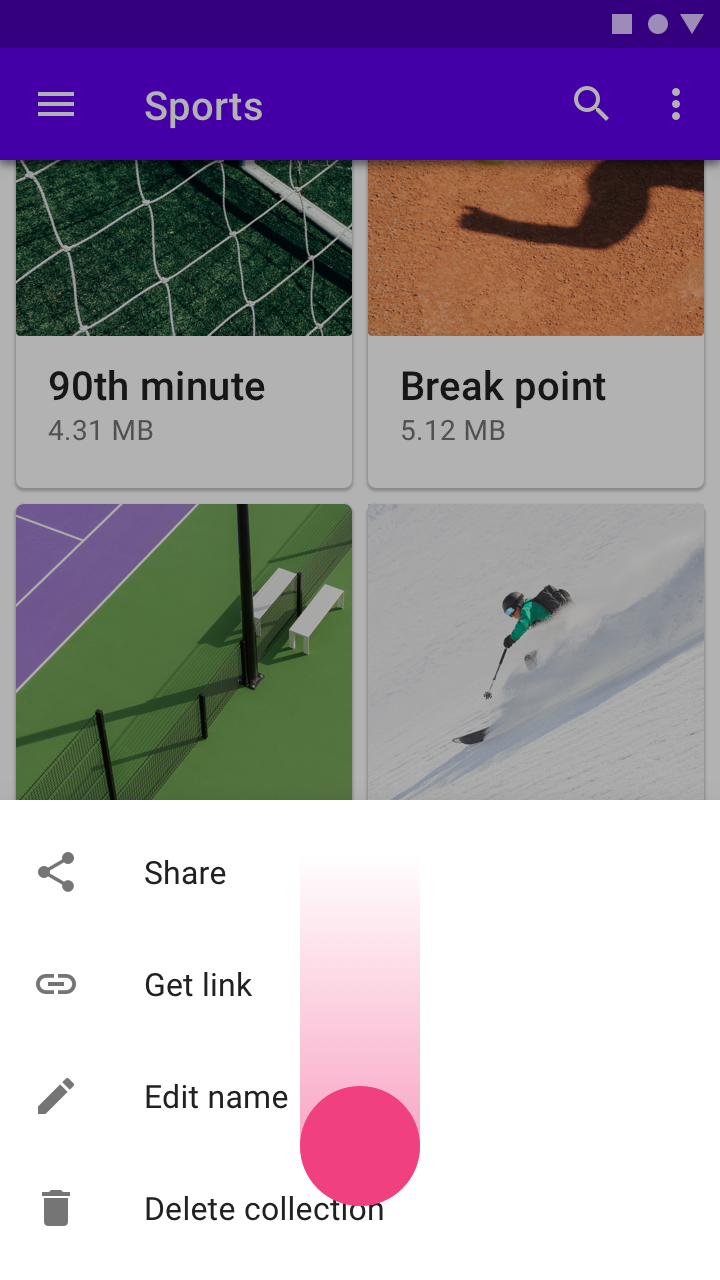
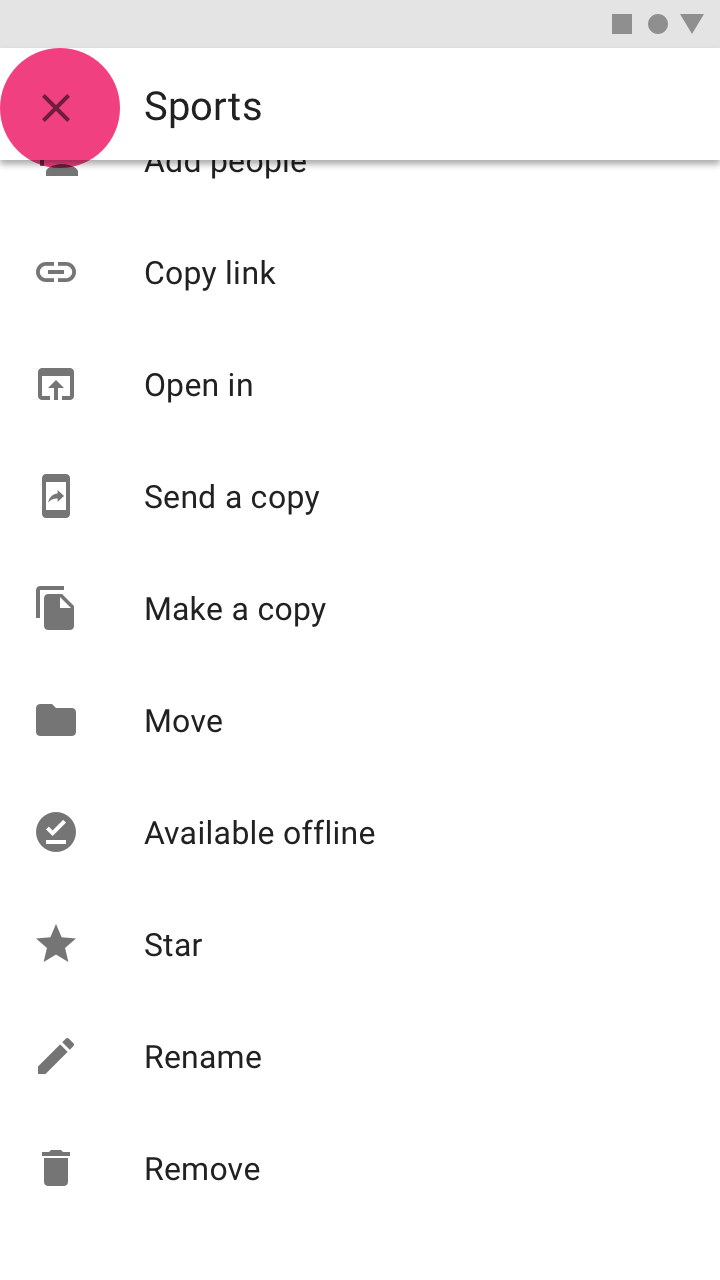
モーダルボトムシートは、ボタンやオーバーフローアイコンのタップなどのユーザー操作によって表示されます。次の方法で閉じることができます:
- ボトムシート内のメニュー項目またはアクションを選択する
- スクリムをタップする
- シートを下方向にスワイプする
- 利用可能な場合は、ボトムシートのトップアプリバーにある閉じるアフォーダンスを使用する
推奨
推奨
推奨
配置
モーダルボトムシートは、小さな画面で最も効果を発揮します。
より大きな画面では、起点となるUI要素との関連付けを明確にするために、メニューやダイアログを使用します。
展開型ボトムシート
使用方法
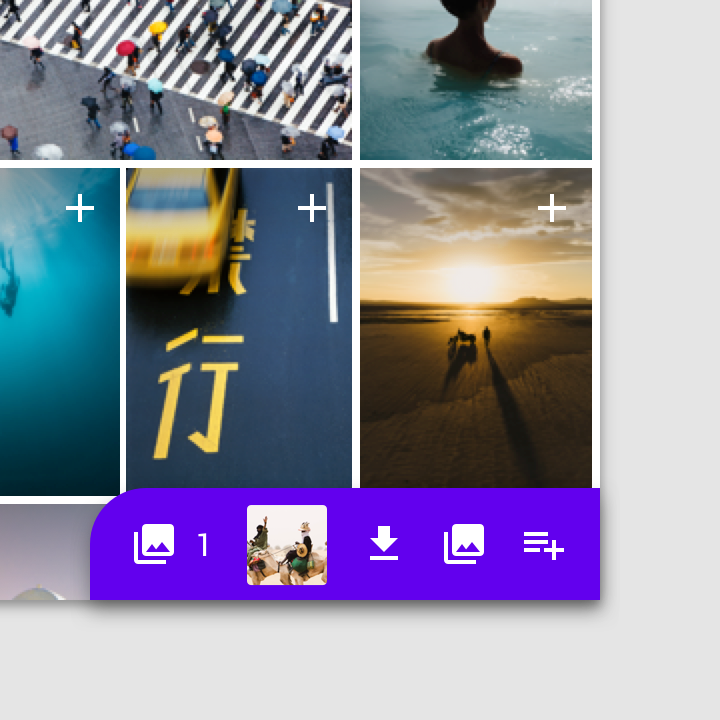
展開型ボトムシートは、画面下端に固定されたサーフェスで、ユーザーが展開して機能やタスクにアクセスできます。次のような用途に使用できます:
- ショッピングカートなど、複数のアプリにまたがる機能の常時表示
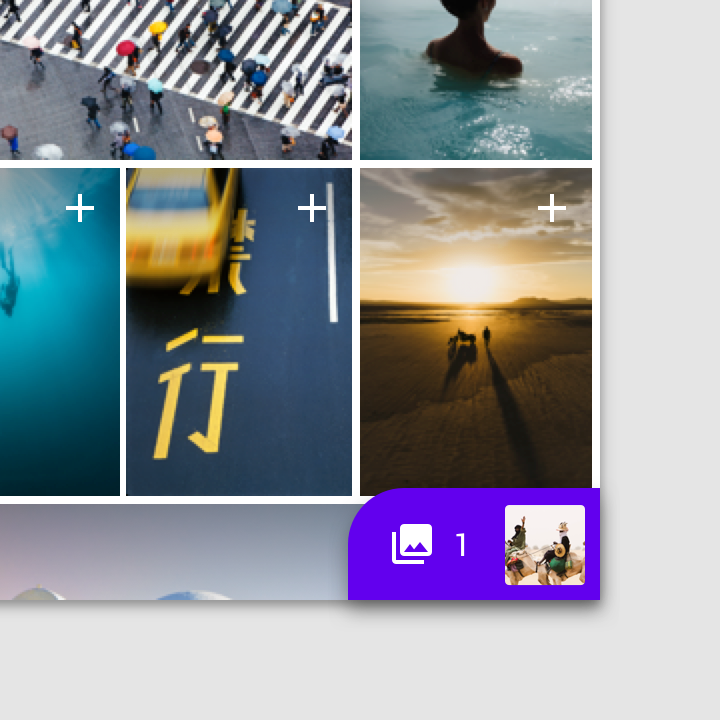
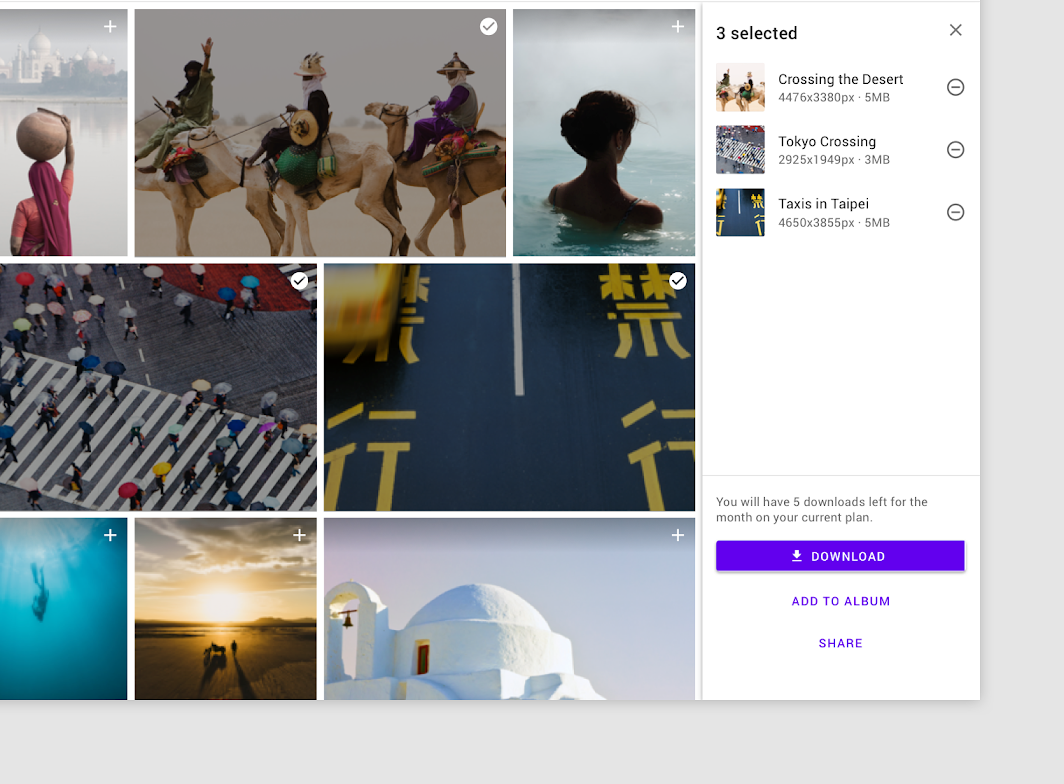
- ギャラリーの写真など、複数の項目の中からユーザーが選択した項目の収集と、その選択に対する操作
- チャットやコメントなど、タスクのサポート
- プレイリストの動画など、項目間の間接的なナビゲーション
展開型ボトムシートは、モバイルとタブレットでの使用が推奨されます。
推奨
推奨
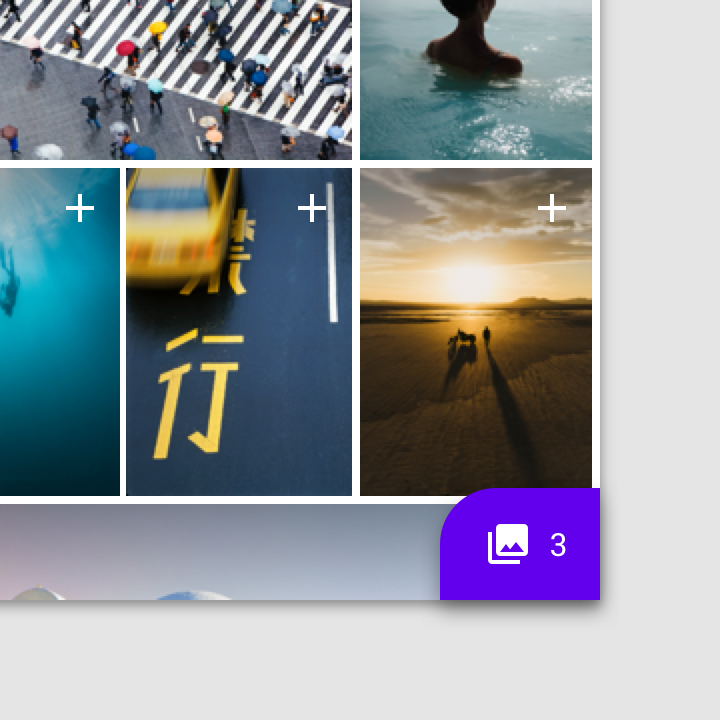
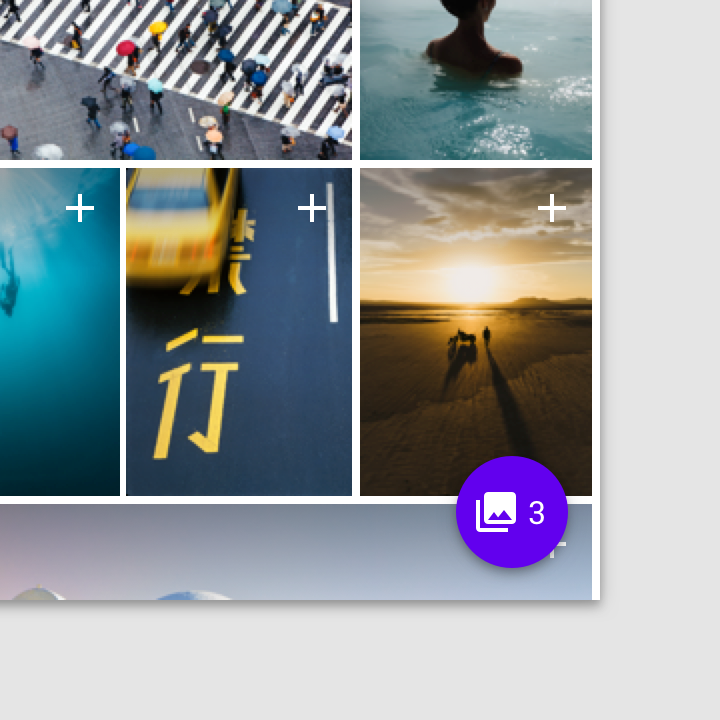
展開型ボトムシートとフローティングアクションボタンは、同じ目的で使用すべきではありません。
- フローティングアクションボタンはアクション専用であり、画面の他の部分に対するユーザーの操作には反応しません。ユーザーがアクションを完了できるように、より大きなサーフェスに変形することがあります。
- 展開型ボトムシートはより大きなサーフェスに変形し、ユーザー操作を反映するようにコンテンツを更新できます。
推奨
非推奨
構造
展開型ボトムシートは、画面下端の隅に固定され、2つの状態を持ちます:小さな折りたたまれた状態と、より大きな展開された状態です。
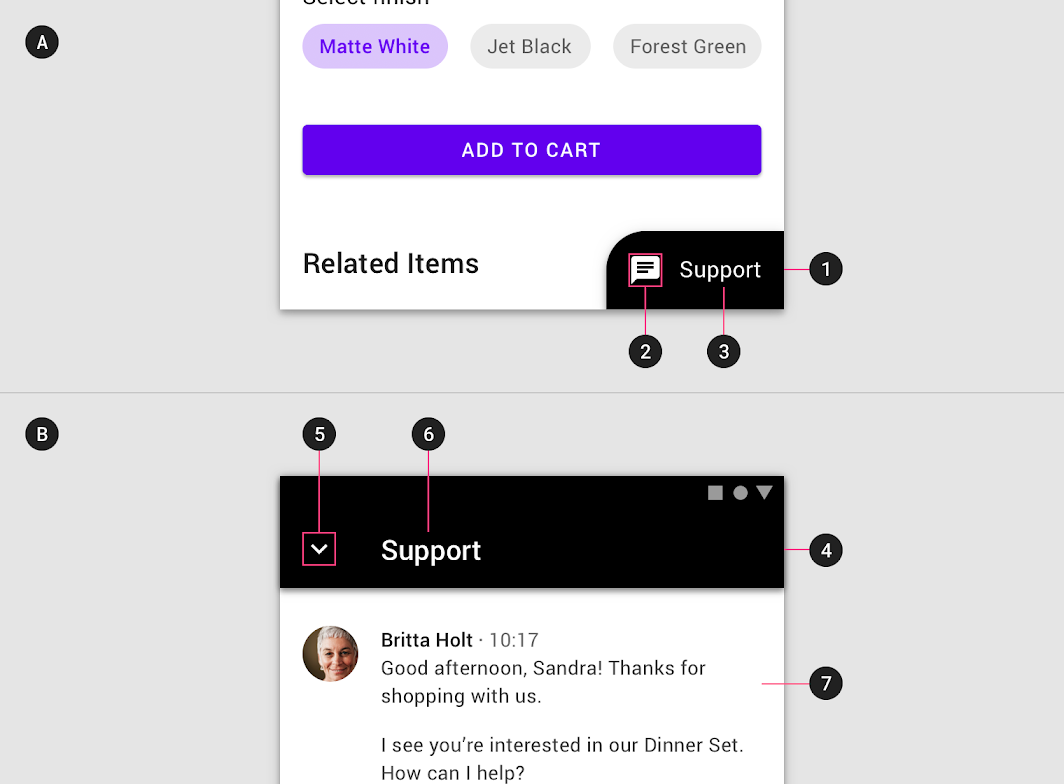
1. コンテナ
2. アイコン
3. ラベル(省略可能)
展開状態
4. ヘッダー
5. 閉じるアクション
6. ラベル
7. コンテンツ
折りたたまれた状態
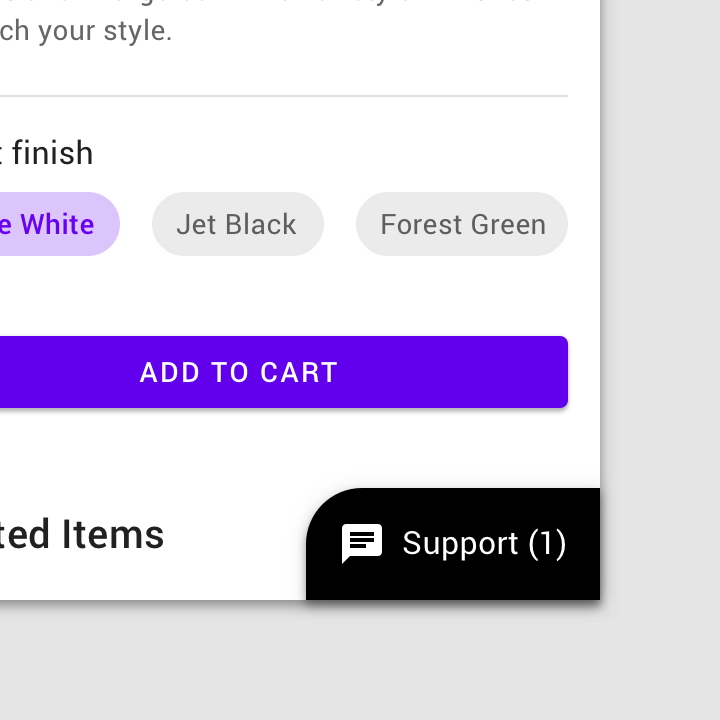
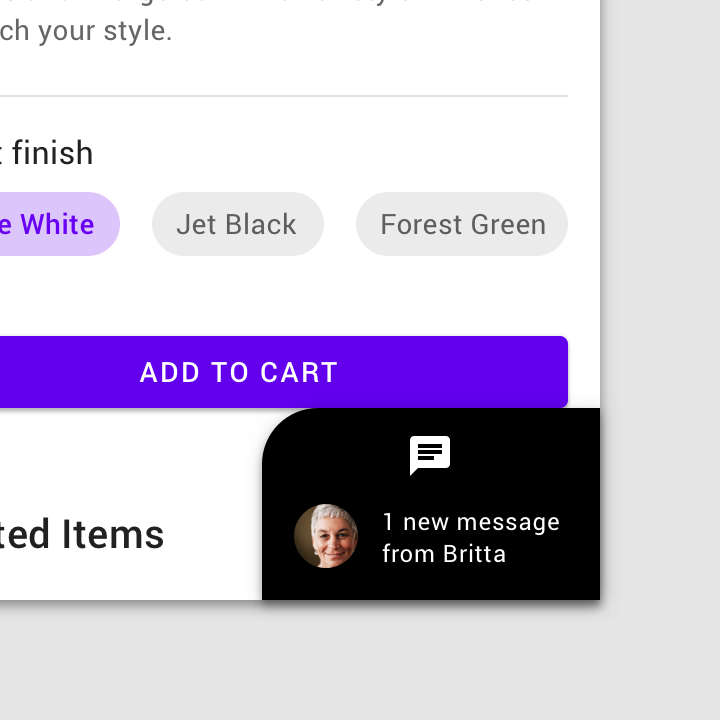
折りたたまれた状態では、展開型ボトムシートは小さく、情報を伝えることを目的としています。
- シェイプと色を使用して、操作可能であることを表現できます。
- 最低限必要なのはアイコンで、より大きな画面サイズでは短いテキストラベルも含める必要があります。
- コンテンツを妨げないよう、幅は画面の半分を超えないようにする必要があります。
推奨
非推奨
展開状態
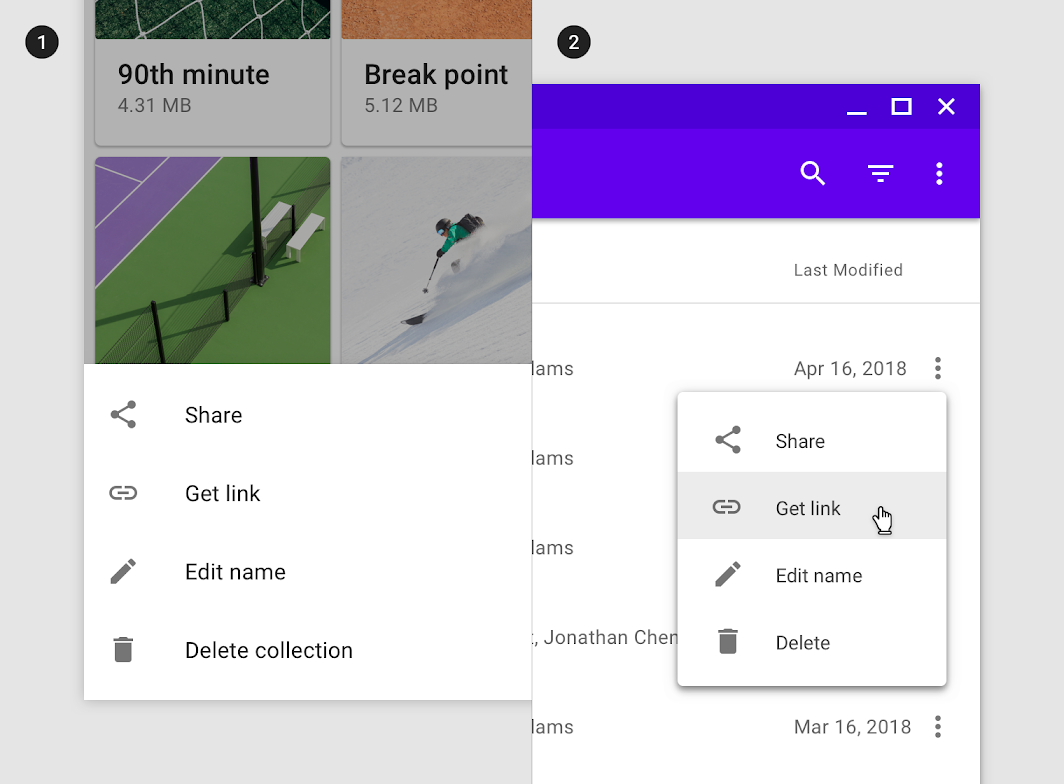
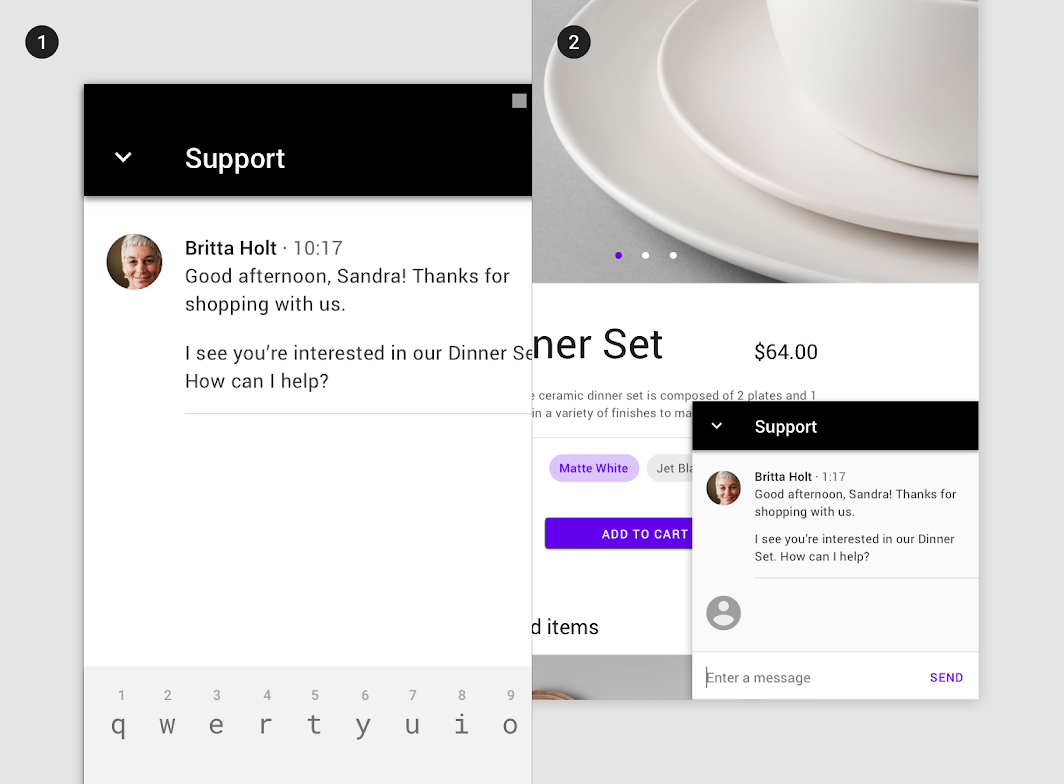
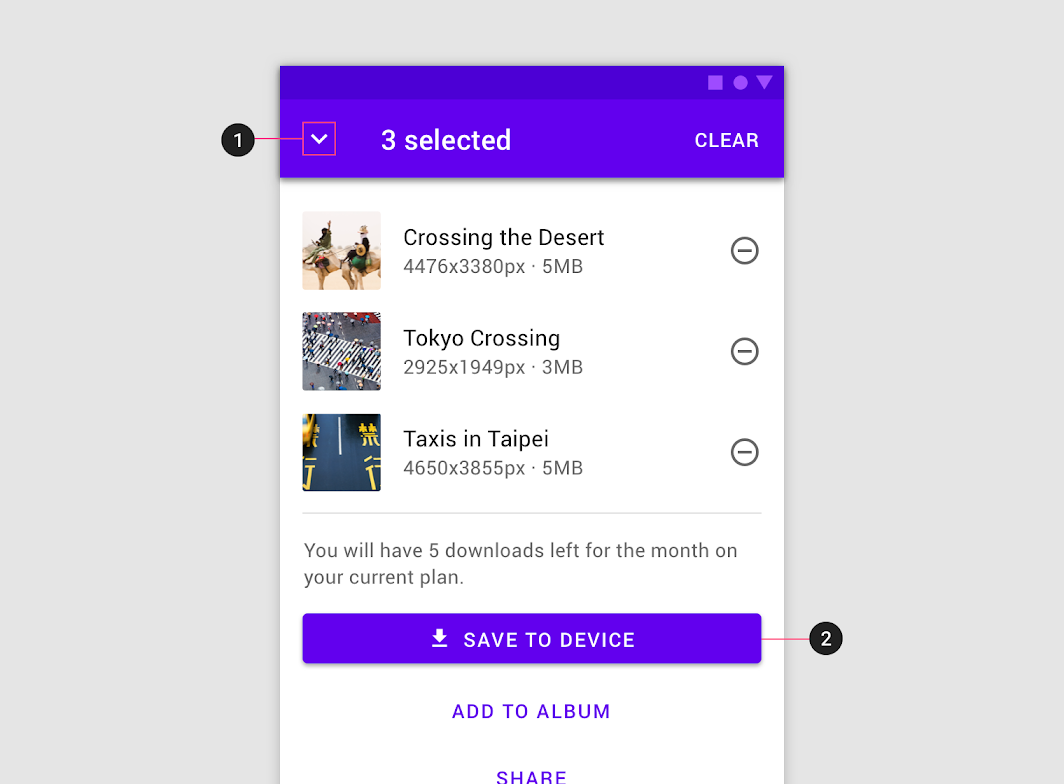
展開されると、展開型ボトムシートはモバイルでは全画面表示になりますが(1)、タブレットやデスクトップではコンテンツに応じて小さく表示される場合があります(2)。
- タイトルとシートを折りたたむためのアフォーダンスを備えた固定ヘッダーが含まれます。
動作
操作
展開型ボトムシートは、展開と折りたたみが可能です。
- 折りたたまれた状態のときは、コンテナ全体が操作可能で、タップするとシートが展開されます。
- 展開された状態になると、シートには、折りたたみを可能にするアクションアイコンを備えたアプリバーが表示されます。さらに、「チェックアウト」、「送信」、「ダウンロード」ボタンなど、タスクを完了させるシート内のコンテキストアクションを表示することもできます。
推奨
非推奨
配置
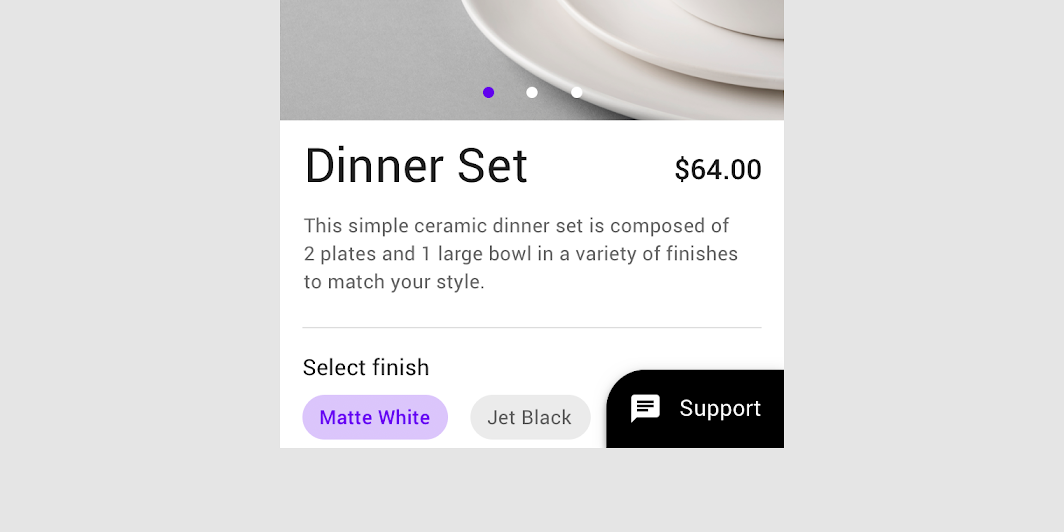
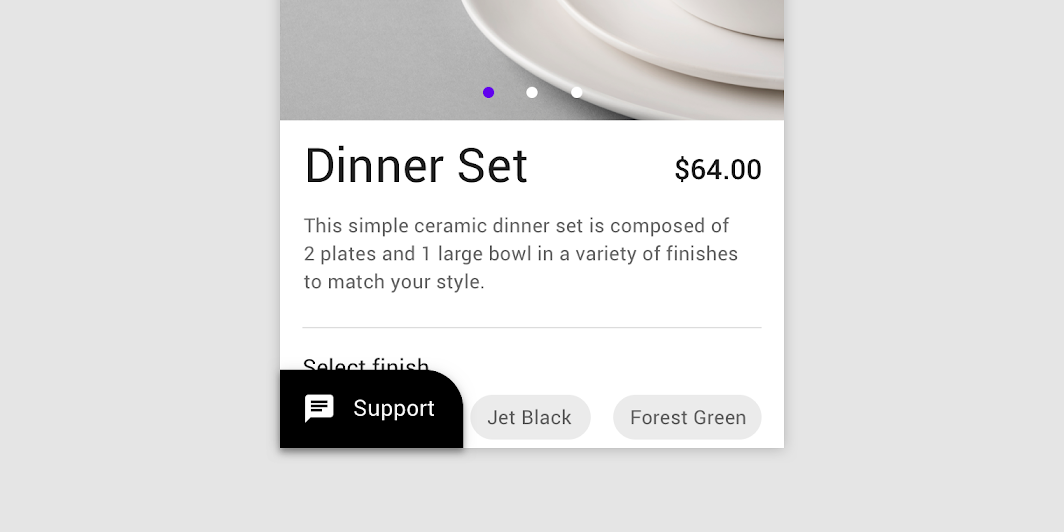
展開型ボトムシートは、画面のメインコンテンツの妨げを最小限に抑えるため、画面下端の末尾側の角に固定されます。
推奨
非推奨
モバイル
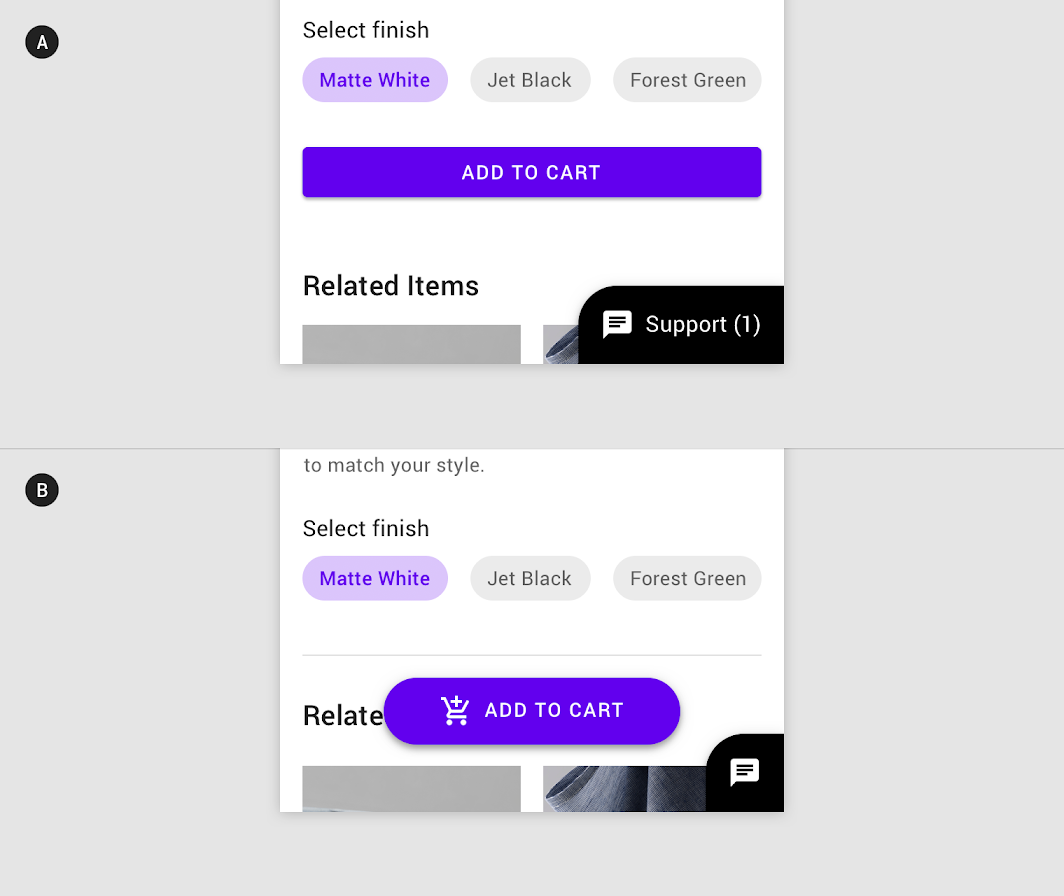
モバイルデバイスでは、展開型ボトムシートは、画面下部に配置される他のコンポーネントに影響を与えます。ボトムナビゲーションなどの重要な機能の妨げになったり、フローティングアクションボタンの隣に配置した場合にユーザーを混乱させたりする可能性があります。
以下の推奨事項は、展開型ボトムシートを近くのコンポーネントと組み合わせるタイミングと方法を示しています:
| コンポーネント | 展開型ボトムシートと併用できるか | 推奨事項 |
|---|---|---|
| ボトムナビゲーション | 注意 | 折りたたまれたシートをボトムナビゲーションの上に配置します。スクロール時やシートの展開時には、ボトムナビゲーションを非表示にします。 |
| ボトムアプリバー | 不可 | ボトムアプリバーは、折りたたまれたシートの妨げになります。 |
| フローティングアクションボタン:通常 | 不可 | 折りたたまれたシートは、フローティングアクションボタンと似たサイズと配置になるため、両者の使い分けでユーザーを混乱させる可能性があります。 |
| フローティングアクションボタン:拡張 | 注意 | 折りたたまれたシートと重ならないように中央揃えにすれば、拡張フローティングアクションボタンを使用できます。ボタンの幅と折りたたまれたシートの幅はどちらも短くし、互いに異なるスタイルにする必要があります。 |
| オンスクリーンキーボード | 可 | キーボードが表示されると、シートは覆い隠されます。折りたたまれたシートは、キーボードに固定されません。 |
| スナックバー | 可 | 重なりを避けるため、スナックバーを折りたたまれたシートの上に配置します。 |
注意
タブレットとデスクトップ
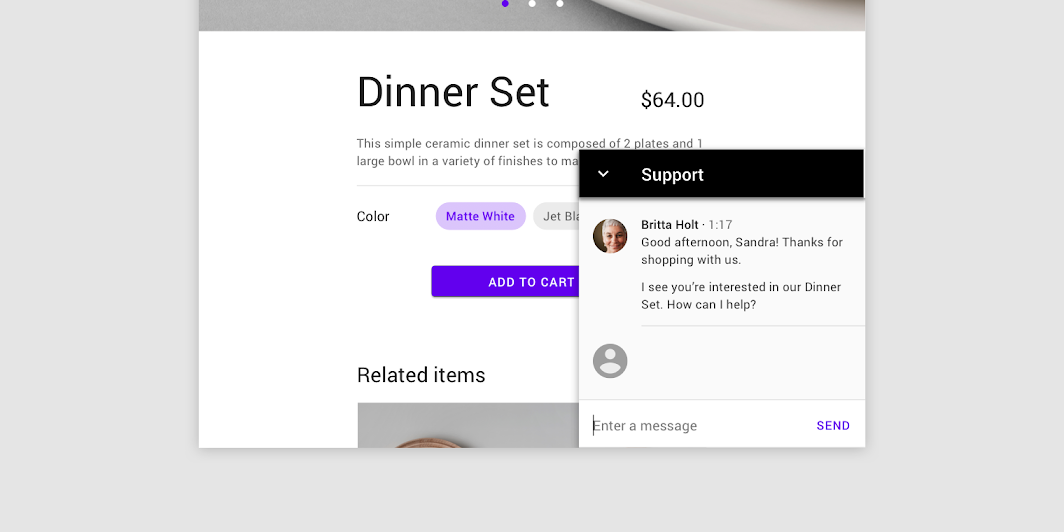
より大きな画面では、展開型ボトムシートを画面の高さや幅いっぱいまで展開する必要はありません。より小さなサイズにすれば、マルチタスクやその他の画面スペースの活用が可能になります。
画面下部に配置されることで目立ちにくくなる場合があるため、そのコンテンツをサイドシートに配置するか、トップアプリバーからアクセスできるようにできます。
テーマ設定
Posivibes マテリアルテーマ
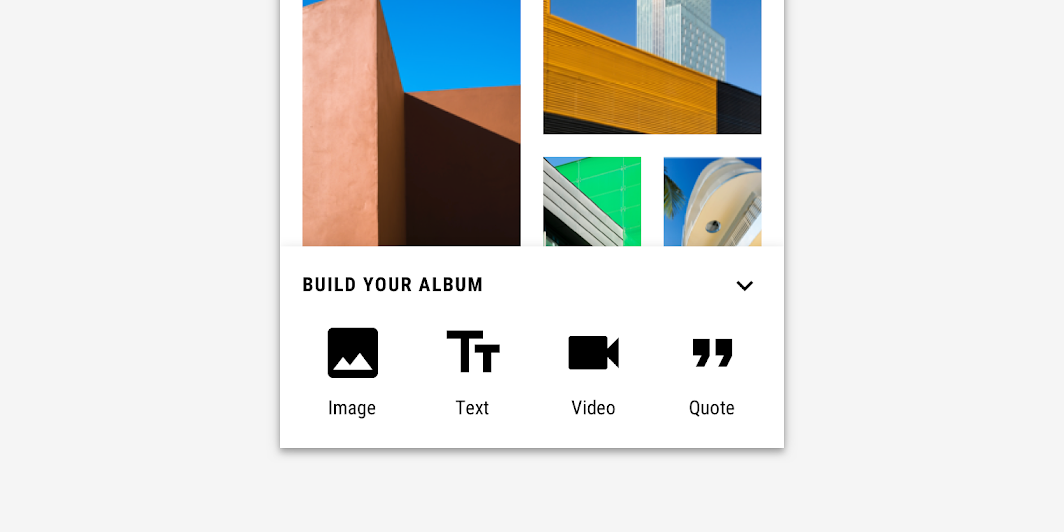
このソーシャルメディアアプリのボトムシートは、マテリアルテーマ設定を使ってカスタマイズされています。カスタマイズの項目には、色とシェイプが含まれます。
色
Posivibeのボトムシートは、コンテナ、テキスト、アイコンの3つの要素に独自の色を使用しています。
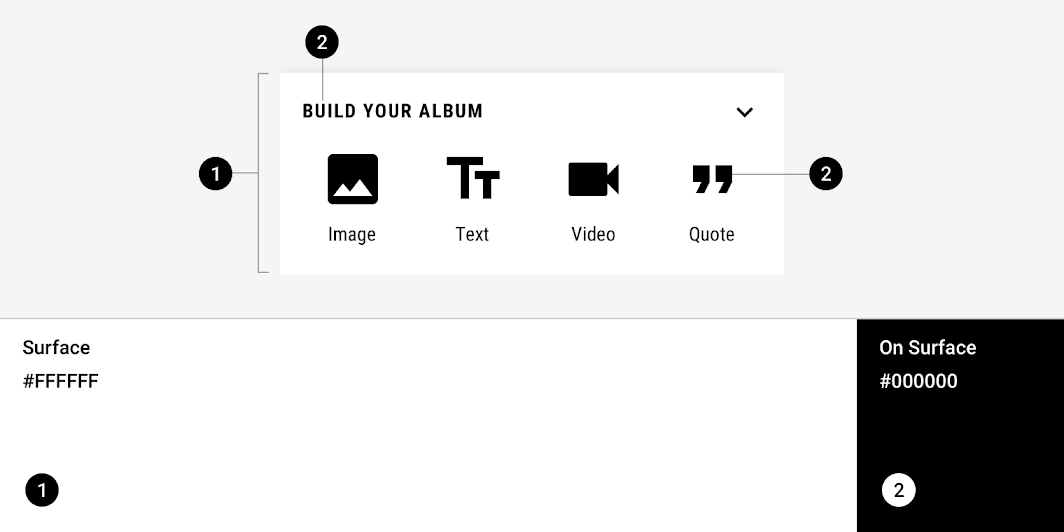
| 要素 | カテゴリ | 属性 | 値 |
|---|---|---|---|
| コンテナ | サーフェス | 色 不透明度 | #FFFFFF 100% |
| テキスト、アイコン | オンサーフェス | 色 不透明度 | #000000 100% |
シェイプ
Posivibeのボトムシートは、カスタムのコンテナシェイプを使用しています。ボトムシートにシェイプを適用できるのは、左上と右上の角のみです。
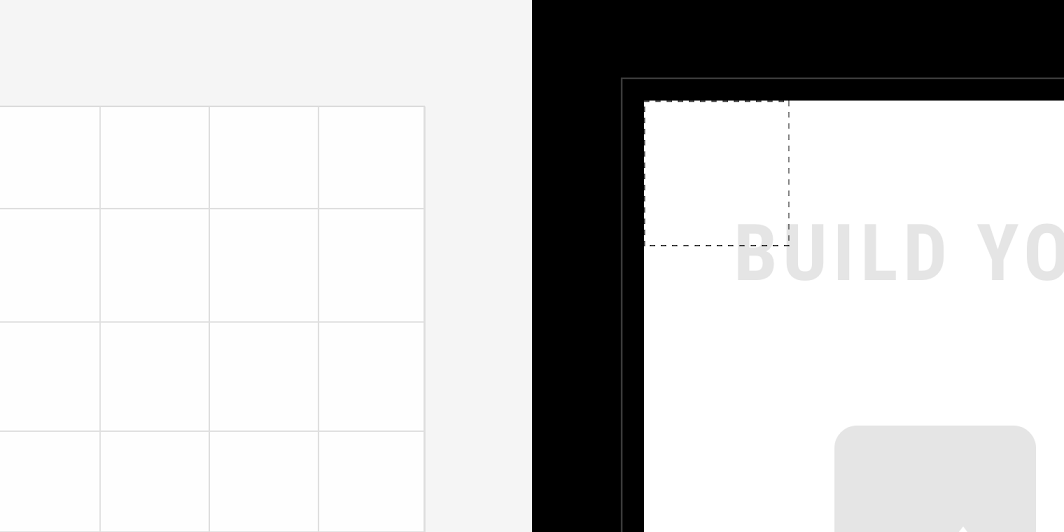
| 要素 | カテゴリ | 属性 | 値 |
|---|---|---|---|
| コンテナ | 大型コンポーネント | ファミリー サイズ | カット 0;0; n/a; n/a dp* |
Shrine マテリアルテーマ
Shrineは小売アプリで、その展開型ボトムシートはマテリアルテーマ設定を使ってカスタマイズされています。カスタマイズの項目には、色とシェイプが含まれます。
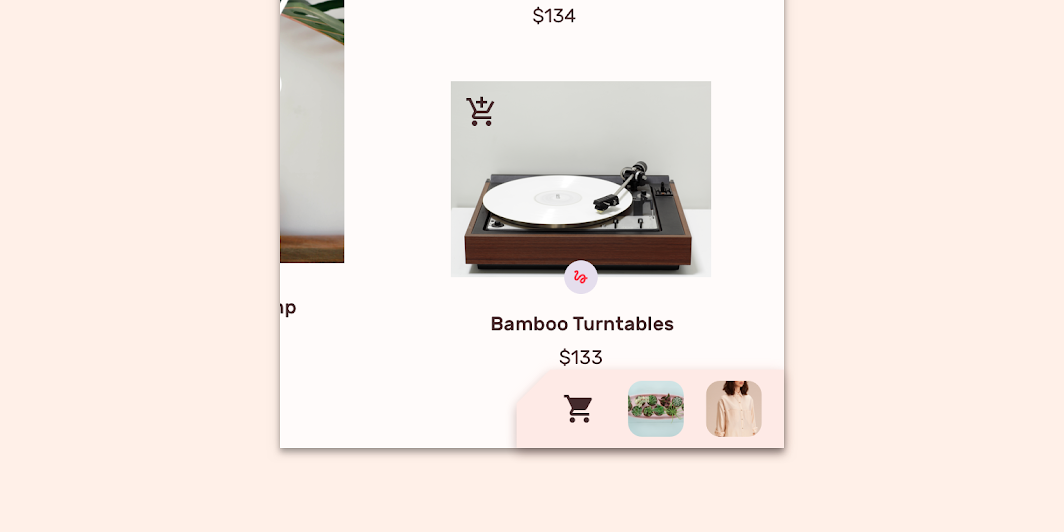
色
Shrineの展開型ボトムシートは、コンテナとアイコンに独自の色を使用しています。
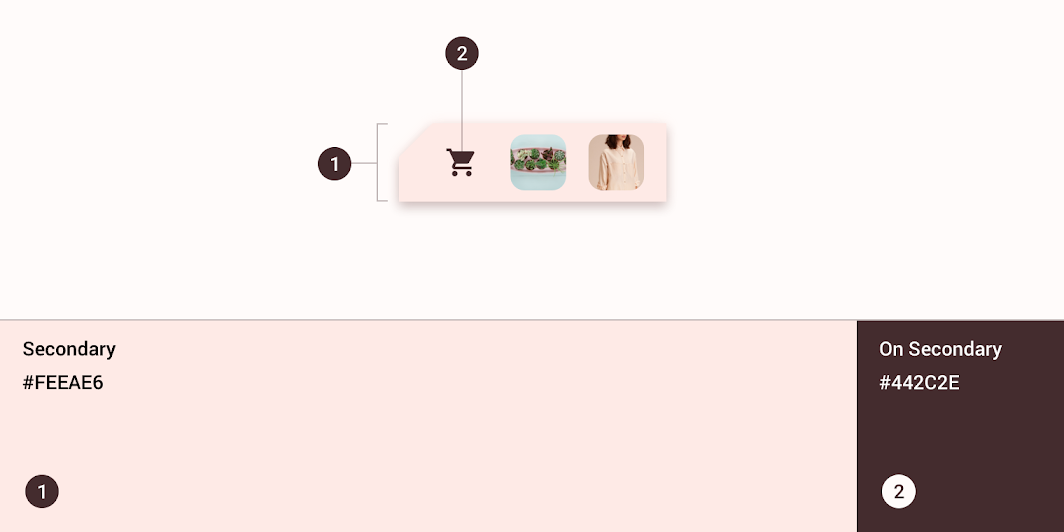
| 要素 | カテゴリ | 属性 | 値 |
|---|---|---|---|
| コンテナ | セカンダリ | 色 不透明度 | #FEEAE6 100% |
| コンテナ | オンセカンダリ | 色 不透明度 | #442C2E 100% |
シェイプ
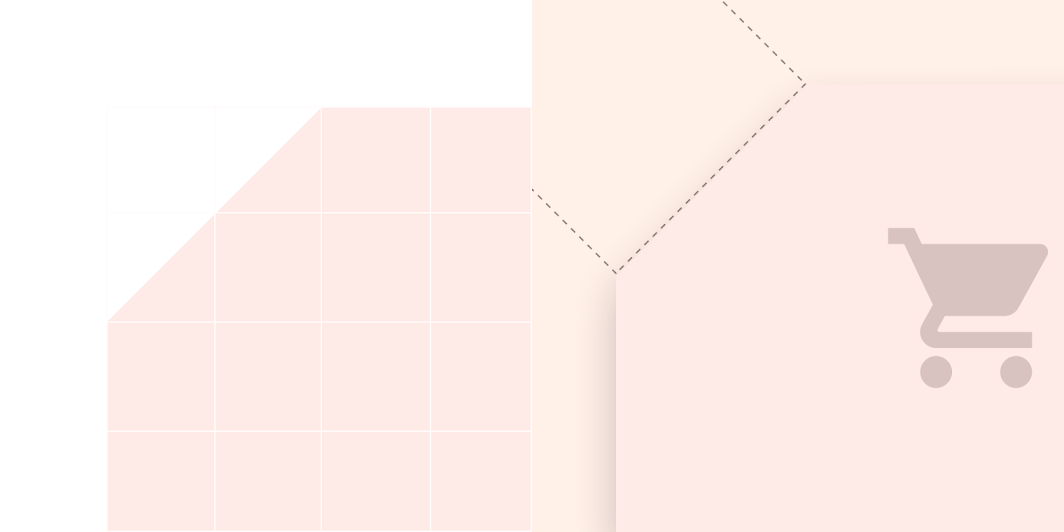
Shrineの展開型ボトムシートの折りたたまれた状態は、カスタムのコンテナシェイプを使用しています。先頭側の上の角にシェイプを適用することで、操作可能であることが分かりやすくなっています。*展開型ボトムシートにシェイプを適用できるのは、左上の角のみです。
| 要素 | カテゴリ | 属性 | 値 |
|---|---|---|---|
| コンテナ | 大型コンポーネント | ファミリー サイズ | カット 0; n/a; n/a; n/a dp* |
仕様
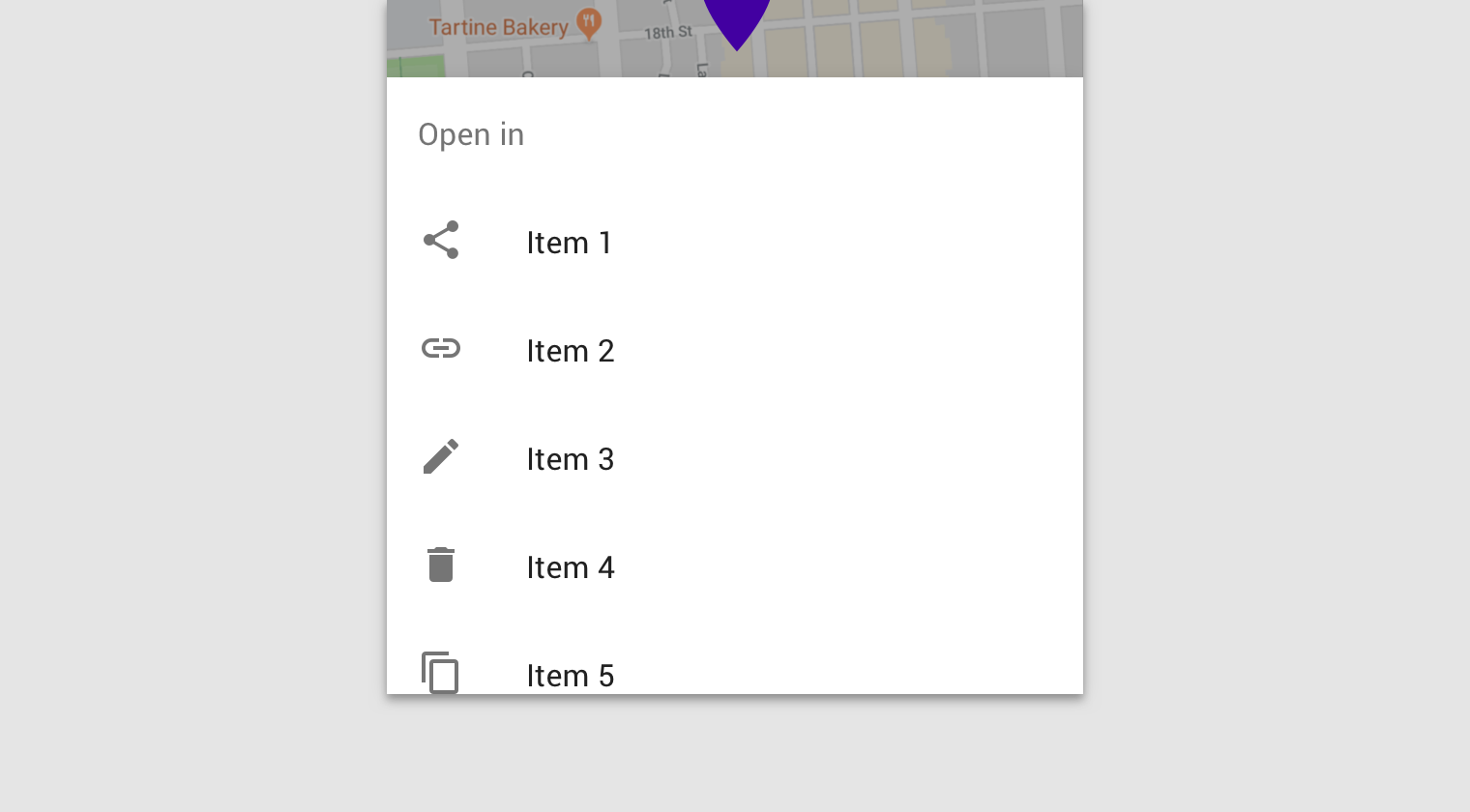
モバイル用モーダルボトムシート
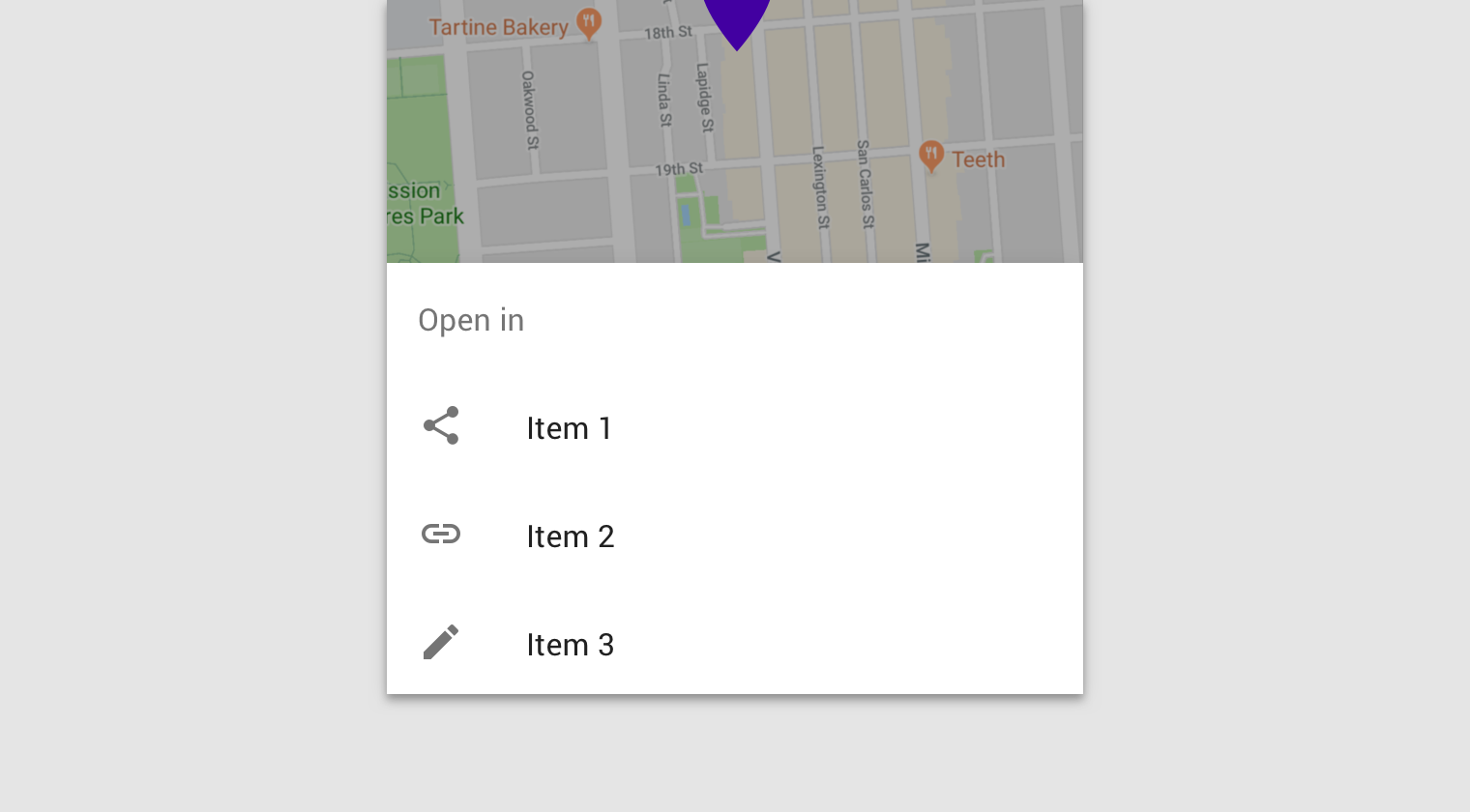
モバイル用標準ボトムシート