Skip to content
Material Design 2
Main Navigation
v3
v2
v1

Deutsch

English
简体中文
繁體中文
Español
Français
Русский
Português – Brasil
日本語
한국어
Italiano
Polski
Türkçe
čeština
magyar

Deutsch

English
简体中文
繁體中文
Español
Français
Русский
Português – Brasil
日本語
한국어
Italiano
Polski
Türkçe
čeština
magyar

Aussehen

Sidebar Navigation

Material-System

Einführung

Material-Studien

Über die Material-Studien

Basil

Crane

Fortnightly

Owl

Rally

Reply

Shrine

Material-Grundlagen

Umgebung

Oberflächen

Elevation

Licht und Schatten

Layout

Grundlagen des Layouts

Pixeldichte

Responsives Layout-Raster

Abstandsmethoden

Komponentenverhalten

Dichte anwenden

Navigation

Die Navigation verstehen

Navigationsübergänge

Suche

Farbe

Das Farbsystem

Anwendung von Farbe auf die Benutzeroberfläche

Farbverwendung

Textlesbarkeit

Dunkles Design

Typografie

Das Typografiesystem

Typografie verstehen

Sprachunterstützung

Sound

Über Sound

Sound in der Benutzeroberfläche einsetzen

Klangattribute

Klangchoreografie

Ikonografie

Produkt-Icons

System-Icons

Animierte Symbole

Form

Über die Form

Form und Hierarchie

Form als Ausdruck

Form und Bewegung

Formen auf die UI anwenden

Bewegung

Bewegung verstehen

Das Motion-System

Geschwindigkeit

Choreografie

Anpassung

Interaktion

Gesten

Auswahl

Zustände

Kommunikation

Bestätigung & Quittierung

Datenformate

Datenvisualisierung

Leerzustände

Hilfe & Feedback

Bilder

Startbildschirm

Onboarding

Offline-Zustände

Texte verfassen

Maschinelles Lernen

Muster für maschinelles Lernen

Objekterkennung: Live-Kamera

Objekterkennung: Statisches Bild

Barcode-Scanning

Material-Richtlinien

Material-Theming

Überblick

Dein Theme umsetzen

Benutzerfreundlichkeit

Barrierefreiheit

Bidirektionalität

Plattform-Richtlinien

Android-Leisten

Fingerabdruck unter Android

Android-Haptik

Android-Icons

Navigation zwischen Apps unter Android

Android-Benachrichtigungen

Android-Berechtigungen

Android Slices

Android: Split-Screen

Android: „Zum Aktualisieren wischen“

Textauswahl-Symbolleiste unter Android

Android-Widget

Plattformübergreifende Anpassung

Komponenten

App-Leisten: Bottom

Obere App-Leiste

Backdrop

Banners

Untere Navigation

Schaltflächen

Schaltflächen: Floating Action Button

Karten

Kontrollkästchen

Chips

Datentabellen

Datumsauswahl

Dialoge

Trennlinien

Bildlisten

Listen

Menüs

Navigation Drawer

Navigationsschiene

Fortschrittsanzeigen

Optionsfelder

Sheets: bottom

Sheets: Side-Sheets

Schieberegler

Snackbars

Schalter

Tabs

Textfelder

Uhrzeitauswahl

Tooltips

Auf dieser Seite

Android-Icons ​

Android O-Icons stellen Ihre App auf dem Startbildschirm und dem „Alle Apps“-Bildschirm eines Geräts dar.

Verwendung ​

Die folgenden Richtlinien beschreiben, wie Symbole einzigartige visuelle Effekte, Animationen und Verhaltensweisen erhalten können.

Bereitstellung von Symbolen ​

Launcher-Icons werden an den Google Play Store übermittelt und müssen folgende Anforderungen erfüllen:

  • Symbol-Drawables im PNG- oder Vektorformat
  • Hintergrund- und Vordergrundebenen ohne Maske oder Hintergrundschatten
  • Alle Ebenen müssen die Grundform des Symbole um 50 % überragen

Die Anforderungen der OEMs umfassen:

  • Eine Form zum Maskieren aller auf einer OEM-Plattform angezeigten Symbole
  • Einen äußeren Schatten (optional)

Keyline-Formen ​

Keyline-Formen ​

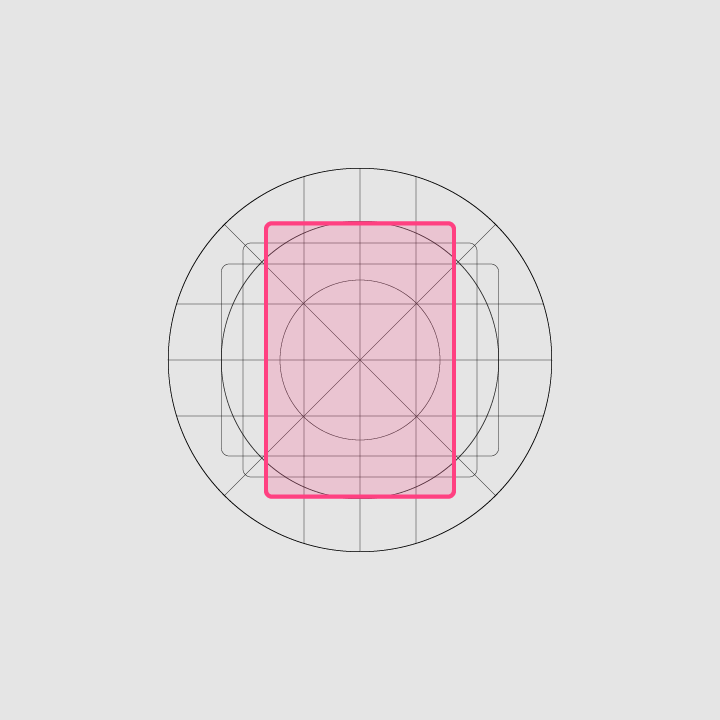
Keyline-Formen werden für alle App-Icons verwendet, um konsistente visuelle Proportionen zu gewährleisten.
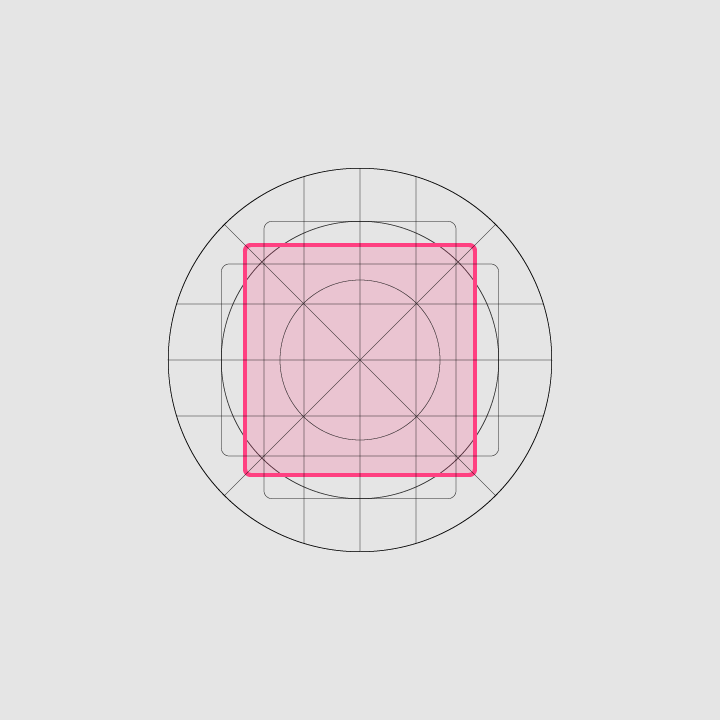
Quadrat, Höhe: 44dp, Breite: 44dp, Eckenradius: 4dp
Quadrat
Höhe: 44dp
Breite: 44dp
Eckenradius: 4dp
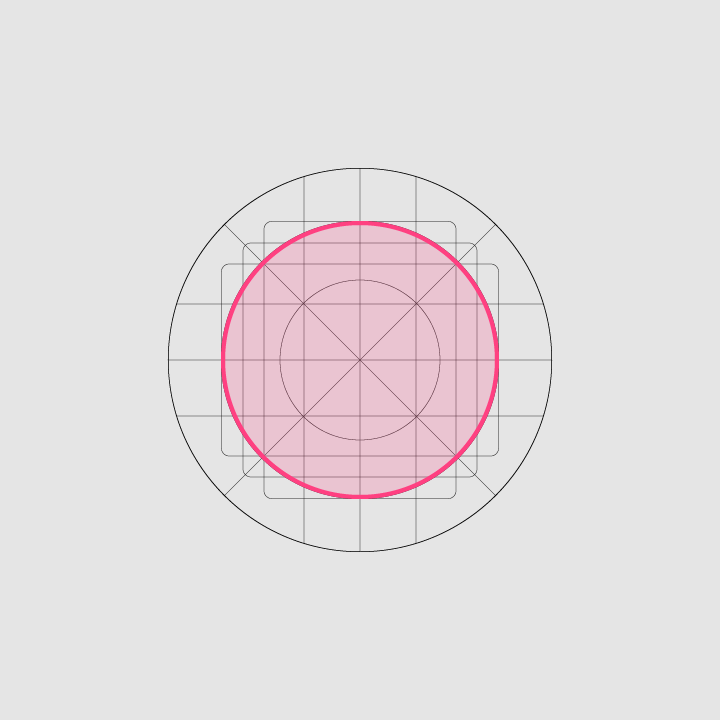
Keyline-Formen: Kreis, Durchmesser: 52dp
Kreis
Durchmesser: 52dp

Vertikales Rechteck, Höhe: 52dp, Breite: 36dp, Eckenradius: 4dp
Vertikales Rechteck
Höhe: 52dp
Breite: 36dp
Eckenradius: 4dp
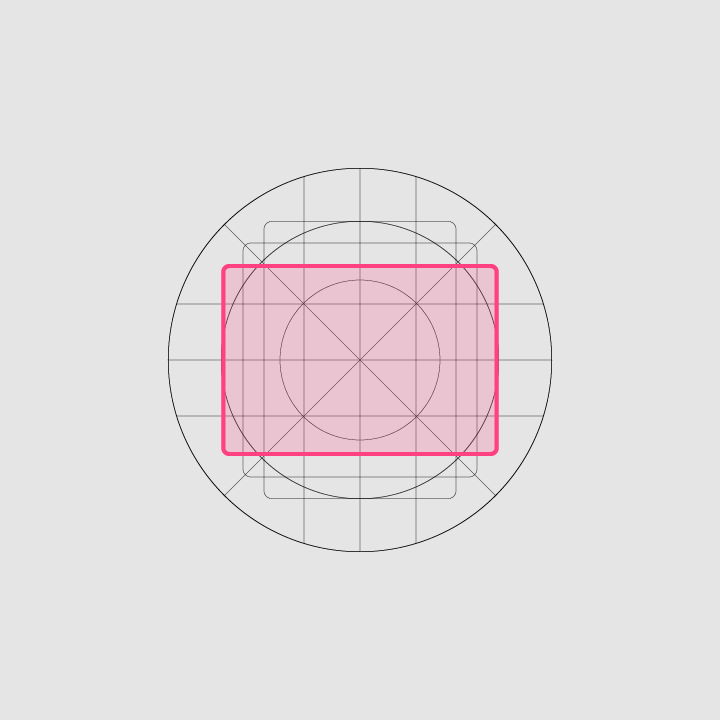
Horizontales Rechteck, Höhe: 36dp, Breite: 52dp, Eckenradius: 4dp
Horizontales Rechteck
Höhe: 36dp
Breite: 52dp
Eckenradius: 4dp

Spezifikationen ​

Ebenen ​

Symbole bestehen aus zwei Ebenen: einer Vordergrundebene und einer Hintergrundebene. Beide Ebenen können unabhängig voneinander animiert und gestaltet werden.
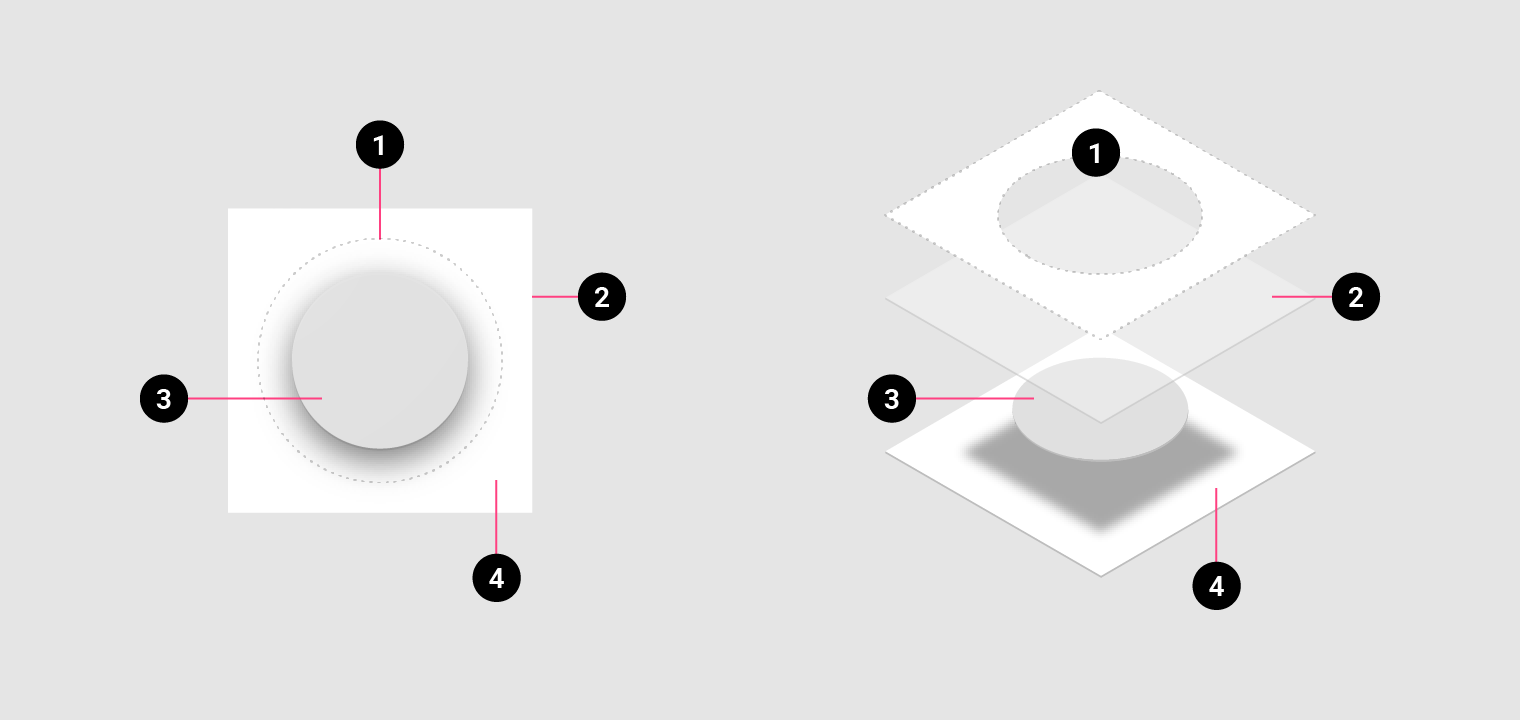
Ebenen: OEM-Maske
1. OEM-Maske
2. Abschlussebene
3. Vordergrund (App-Icon); 108 x 108 dp; 72dp maskierter Bereich; Transparenz optional
4. Hintergrund (Symbolschatten); 108 x 108 dp; 72dp maskierter Bereich; muss opak sein

Schatten ​

Beim Entwerfen neuer Symbole sollten Licht- und Schatteneffekte mit denen anderer Symbole auf der Plattform übereinstimmen. Kontaktschatten werden an Elementen angebracht, damit sich diese vom Hintergrund abheben.

Illustrator-Modus: Normal
Deckkraft: 20 %
X-Versatz: 0dp
Y-Versatz: 4dp
Weichzeichnen: 4dp
Farbe: siehe Werte für Tönung, Schattierung und Schatten
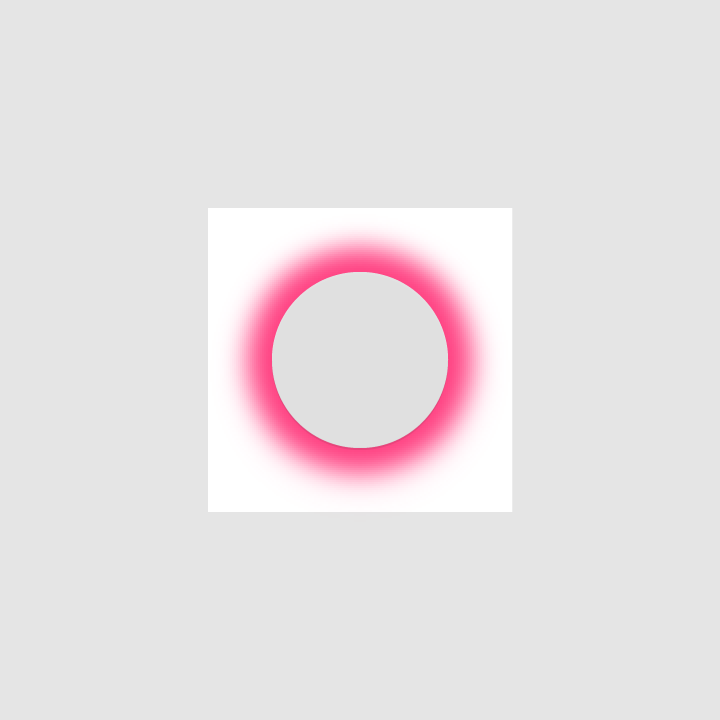
Ein Kontaktschatten ist ein weicher Schatten, der ein Element umgibt
Ein Kontaktschatten ist ein weicher Schatten, der ein Element umgibt.

Kantentönung und -schattierung ​

Um einen Tiefeneindruck zu vermitteln, werden auf die Ober- und Unterkanten von Elementen visuelle Effekte angewendet.

  • Getönte Kanten heben die Oberkanten von Elementen hervor (die linken, rechten und unteren Kanten sind nicht getönt)
  • Schattierte Kanten erzeugen an Elementen dunkle Unterkanten (die linken, rechten und oberen Kanten sind nicht schattiert)

Getönte Kante, Höhe: 1dp, Deckkraft: 20 %, Farbe: Weiß (#FFFFFF)
Getönte Kante

Höhe: 1dp
Deckkraft: 20 %
Farbe: Weiß (#FFFFFF)
Schattierte Kante, Höhe: 1dp, Deckkraft: 20 %, Farbe: siehe Werte für Tönung, Schattierung und Schatten
Schattierte Kante

Höhe: 1dp
Deckkraft: 20 %
Farbe: siehe Werte für Tönung, Schattierung und Schatten

Abschlussebene ​

Eine Abschlussebene wird über der Vordergrundebene platziert.

Spezifikationen

  • Winkel: 45°
  • Mittelpunkt: 32 %
  • Farbe: siehe Werte für Tönung, Schattierung und Schatten
Verlaufswerkzeug in IllustratorDeckkraftPosition
Regler 110 %0 %
Regler 20 %100 %
Abschlussebene über der Vordergrundebene

OEM-Masken ​

OEMs können eigene Masken auf Symbole anwenden, ohne dass sich dies auf das Symbollayout auswirkt. Dabei wird ein maskierter Bereich von 72 x 72 dp verwendet. Zu den konvexen Formen gehören sowohl eine runde als auch eine quadratische Maske.

OEM-Maskenformen
Endgültige Symbolformen
Pager
Vorherige SeiteAndroid-Haptik
Nächste SeiteNavigation zwischen Apps unter Android

Veröffentlicht unter der Apache-2.0-Lizenz.

Copyright © 2018-Present Google

https://m2.material.io/design/platform-guidance/android-icons.html

Veröffentlicht unter der Apache-2.0-Lizenz.

Copyright © 2018-Present Google