Skip to content
Material Design 3
Main Navigation
v3
v2
v1

Türkçe

English
简体中文
繁體中文
Español
Français
Русский
Português – Brasil
Deutsch
日本語
한국어
Italiano
Polski
čeština
magyar

Türkçe

English
简体中文
繁體中文
Español
Français
Русский
Português – Brasil
Deutsch
日本語
한국어
Italiano
Polski
čeština
magyar

Görünüm

Sidebar Navigation

Temeller

Erişilebilirlik

Genel bakış: İlkeler

Genel bakış: Yardımcı teknoloji

Tasarım: Genel bakış

Tasarım: Renk kontrastı

Tasarım: Yapı

Tasarım: Akış

Tasarım: Öğeler

Yazım ve metin: En iyi uygulamalar

Yazım ve metin: Metin kısaltması

Yazım ve metin: Metin yeniden boyutlandırma

Herkes için tasarlamak: Kullanıcı ihtiyaçları

Herkes için geliştirme: Birlikte tasarım

İçerik tasarımı

Genel bakış

Alternatif metin

Küresel yazma: Genel bakış

Küresel içerik yazımı: Sözcük seçimi

Bildirimler

Stil kılavuzu: UX metin yazarlığı için en iyi uygulamalar

Stil rehberi: Kelime seçimi

Stil kılavuzu: Dil bilgisi ve noktalama

Material’ı Özelleştirme

Cihazlar

Saatler için tasarım: Genel bakış

Saatler için tasarım: Temeller

Saatler için tasarım: Stiller

Saatler için tasarım: Düzen

XR

Sürükleyici XR için tasarım: Genel bakış

Sürükleyici XR tasarımı: Etkileşim

Sürükleyici XR için tasarım: Düzen

Sürükleyici XR tasarımı: Erişilebilirlik

XR bileşenleri: Genel bakış

XR bileşenleri: Uygulama çubukları

XR bileşenleri: İletişim kutuları

XR bileşenleri: Gezinme çubuğu

XR bileşenleri: Gezinme rayı

XR bileşenleri: Araç çubukları

Tasarım belirteçleri: Genel bakış

Tasarım belirteçleri: Belirteçler nasıl kullanılır?

Etkileşim

Jestler

Girişler: Temeller

Seçim: Genel bakış

Durumlar: Genel bakış

Durumlar: Durum katmanları

Durumlar: Durumların uygulanması

Düzen

Düzen: Genel bakış

Düzene genel bakış: Düzenin bölümleri

Düzene Genel Bakış: Uyarlanabilir Tasarım

Scaffold: Genel bakış

Scaffold: Çubuklar

Scaffold: Raylar

Scaffold: Bölmeler

Izgaralar ve boşluklar: Genel bakış

Izgaralar ve aralıklar: Izgaralar

Izgaralar ve boşluk: Boşluk

Izgaralar ve aralıklar: Yoğunluk

Kesme noktalarını: Genel bakış

Kesme Noktalarını: Kompakt

Kesme Noktalarını: Orta

Kesme Noktalarını: Genişletilmiş

Kesme noktalarını: Büyük ve ekstra büyük

Çift Yönlülük ve RTL

Kanonik düzen örnekleri: Genel bakış

Kanonik düzen örnekleri: Akış

Kanonik düzen örnekleri: Liste-detay

Kanonik düzen örnekleri: Destekleyici bölme

Kullanılabilirlik: Genel bakış

Kullanılabilirlik: M3 Expressive’i Uygulama

Material A’dan Z’ye

Stiller

Renk

Renk sistemi: Genel bakış

Renk sistemi: Sistem nasıl çalışır

Renk rolleri

Renk şemaları

Renk şeması seçimi

Statik renk şemaları: Baseline

Statik renk şemaları: Özel marka

Dinamik renk şemaları: Kaynak seçimi

Dinamik renk şemaları: Kullanıcı tarafından oluşturulan kaynak

Dinamik renk şemaları: İçerik tabanlı kaynak

Gelişmiş özelleştirmeler: Genel bakış

Gelişmiş özelleştirmeler: Renkleri uygulayın

Gelişmiş özelleştirmeler: Yeni renk tanımlama

Gelişmiş özelleştirmeler: Mevcut renkleri ayarlama

Renk kaynakları

Yükselti: Genel bakış

Yükselti: Yüksekliğin Uygulanması

Yükselti: Belirteçler

Simgeler: Genel bakış

Simgeler: Simge tasarlama

Simgeler: Simgelerin uygulanması

Hareket

Hareket fiziği sistemi: Nasıl çalışır

Hareket fiziği sistemi: Teknik özellikler

Easing ve süre: Easing’i ve süreyi uygulama

Yumuşatma (easing) ve süre: Belirteçler ve teknik özellikler

Geçişler: Geçiş desenleri

Geçişler: Geçişlerin uygulanması

Şekil: Genel bakış ve ilkeler

Şekil: Köşe yarıçapı ölçeği

Şekil: Şekil dönüşümü

Boşluk: Genel bakış

Boşluk: Boşluğun uygulanması

Boşluk: Belirteçler

Tipografi: Genel bakış

Tipografi: Yazı Tipleri

Tipografi: Tip ölçeği ve belirteçler

Tipografi: Tip Uygulaması

Tipografi: Editoryal düzenlemeler

Bileşenler

Uygulama çubukları: Genel bakış

Uygulama çubukları: Teknik özellikler

Uygulama çubukları: Yönergeler

Uygulama çubukları: Erişilebilirlik

Rozetler: Genel bakış

Rozetler: Teknik özellikler

Rozetler: Yönergeler

Rozetler: Erişilebilirlik

Düğmeler

Tüm düğmeler

Düğme grupları: Genel bakış

Düğme grupları: Özellikler

Düğme grupları: Yönergeler

Düğme grupları: Erişilebilirlik

Düğmeler: Genel bakış

Düğmeler: Teknik özellikler

Düğmeler: Yönergeler

Düğmeler: Erişilebilirlik

Genişletilmiş FAB’ler: Genel bakış

Genişletilmiş FAB’lar: Özellikler

Genişletilmiş FAB’lar: Yönergeler

Genişletilmiş FAB’ler: Erişilebilirlik

FAB menüsü: Genel bakış

FAB menüsü: Teknik özellikler

FAB menüsü: Yönergeler

FAB menüsü: Erişilebilirlik

Yüzen işlem düğmelerini (FAB’lar): Genel bakış

Yüzen işlem düğmelerini (FAB’lar): Özellikler

Yüzen işlem düğmelerini (FAB’ler): Yönergeler

Yüzen işlem düğmelerini (FAB’lar): Erişilebilirlik

Simge düğmeleri: Genel bakış

Simge düğmeleri: Teknik özellikler

Simge düğmeleri: Yönergeler

Simge düğmeleri: Erişilebilirlik

Parçalı düğmeler: Genel bakış

Segment düğmeleri: Teknik özellikler

Parçalı düğmeler: Yönergeler

Parçalı düğmeler: Erişilebilirlik

Bölünmüş düğmeler: Genel bakış

Bölünmüş düğmeler: Özellikler

Bölünmüş düğmeler: Yönergeler

Bölünmüş düğmeler: Erişilebilirlik

Kartlar: Genel bakış

Kartlar: Teknik özellikler

Kartlar: Yönergeler

Kartlar: Erişilebilirlik

Karusel: Genel bakış

Karusel: Teknik özellikler

Karusel: Yönergeler

Karusel: Erişilebilirlik

Onay kutusu: Genel bakış

Onay kutusu: Özellikler

Onay kutusu: Yönergeler

Onay kutusu: Erişilebilirlik

Çipler: Genel bakış

Çipler: Teknik özellikler

Çipler: Yönergeler

Çipler: Erişilebilirlik

Tarih ve saat seçicileri

Tarih seçiciler: Genel bakış

Tarih seçiciler: Özellikler

Tarih seçiciler: Yönergeler

Tarih seçiciler: Erişilebilirlik

Saat seçiciler: Genel bakış

Saat seçiciler: Teknik özellikler

Saat seçicileri: Yönergeler

Saat seçicileri: Erişilebilirlik

İletişim kutuları: Genel bakış

İletişim kutuları: Teknik özellikler

İletişim kutuları: Yönergeler

İletişim kutuları: Erişilebilirlik

Ayırıcı: Genel bakış

Ayırıcı: Özellikler

Ayırıcı: Yönergeler

Ayırıcı: Erişilebilirlik

Listeler: Genel bakış

Listeler: Teknik özellikler

Listeler: Yönergeler

Listeler: Erişilebilirlik

Yükleme ve ilerleme

Yükleme göstergesi: Genel bakış

Yükleme göstergesi: Teknik özellikler

Yükleme göstergesi: Yönergeler

Yükleme göstergesi: Erişilebilirlik

İlerleme göstergeleri: Genel bakış

İlerleme göstergeleri: Teknik özellikler

İlerleme göstergeleri: Yönergeler

İlerleme göstergeleri: Erişilebilirlik

Menüler: Genel bakış

Menüler: Özellikler

Menüler: Yönergeler

Menüler: Erişilebilirlik

Gezinme

Gezinme çubuğu: Genel bakış

Gezinme çubuğu: Teknik özellikler

Gezinme çubuğu: Yönergeler

Gezinme çubuğu: Erişilebilirlik

Gezinme çekmecesi: Genel bakış

Gezinme çekmecesi: Teknik özellikler

Gezinme çekmecesi: Yönergeler

Gezinme çekmecesi: Erişilebilirlik

Gezinme rayı: Genel bakış

Gezinme rayı: Teknik özellikler

Gezinme rayı: Yönergeler

Gezinme rayı: Erişilebilirlik

Radyo düğmesi: Genel bakış

Radyo düğmesi: Özellikler

Radyo düğmesi: Yönergeler

Radyo düğmesi: Erişilebilirlik

Arama: Genel bakış

Arama: Teknik özellikler

Arama: Yönergeler

Arama: Erişilebilirlik

Sayfalar

Alt sayfalar: Genel bakış

Alt sayfalar: Teknik özellikler

Alt sayfalar: Yönergeler

Alt sayfalar: Erişilebilirlik

Yan sayfalar: Genel bakış

Yan sayfalar: Teknik özellikler

Yan sayfalar: Yönergeler

Yan sayfalar: Erişilebilirlik

Kaydırıcılar: Genel bakış

Kaydırıcılar: Teknik özellikler

Kaydırıcılar: Yönergeler

Kaydırıcılar: Erişilebilirlik

Snackbar: Genel bakış

Snackbar: Teknik özellikler

Snackbar: Yönergeler

Snackbar: Erişilebilirlik

Anahtar: Genel bakış

Anahtar: Teknik özellikler

Anahtar: Yönergeler

Switch: Erişilebilirlik

Sekmeler: Genel bakış

Sekmeler: Teknik özellikler

Sekmeler: Yönergeler

Sekmeler: Erişilebilirlik

Metin alanları: Genel bakış

Metin alanları: Teknik özellikler

Metin alanları: Yönergeler

Metin alanları: Erişilebilirlik

Araç çubukları: Genel bakış

Araç Çubukları: Teknik özellikler

Araç çubukları: Yönergeler

Araç Çubukları: Erişilebilirlik

Araç ipuçları: Genel bakış

Araç ipuçları: Teknik özellikler

Araç ipuçları: Yönergeler

Araç ipuçları: Erişilebilirlik

Bu sayfada

Izgaralar ve aralıklar: Izgaralar ​

Izgaralar ve aralıklar, her tür düzende içeriği ve eylemleri düzenler


  • Material’daki düzenler, tüm kesme noktalarınıKırılma noktaları, bir yerleşimin mevcut alana, cihaz kullanım alışkanlıklarına ve ergonomiye uyum sağlamak üzere değiştiği, belirli varsayımlara dayanan pencere boyutlarıdır (önceden pencere boyutu sınıfları).Kırılma noktaları hakkında daha fazla bilgi (önceden pencere boyutu sınıfları) boyunca uyarlanabilen bir ızgaraya dayanır
  • Raylar ve bölmeler gibi düzen scaffoldScaffold, temel ekran bileşenlerini bir araya getirmek için standart bir platform sunan temel bir kullanıcı arayüzü tasarım yapısıdır.Scaffold hakkında daha fazla bilgi yapısının parçaları, tutarlı uyarlanabilir düzenler oluşturmak için bu ızgara üzerinde konumlandırılır
  • Bir ızgarada kullanılan yapı ve aralık değerleri, bir ürünün yerleşimine kişilik katabilir

Izgaralar nasıl kullanılır ​

Izgara sütunlarını yerleştirerek başlayın

Izgaralar kesme noktalarınıKırılma noktaları, bir yerleşimin mevcut alana, cihaz kullanım alışkanlıklarına ve ergonomiye uyum sağlamak üzere değiştiği, belirli varsayımlara dayanan pencere boyutlarıdır (önceden pencere boyutu sınıfları).Kırılma noktaları hakkında daha fazla bilgi boyunca uyum sağlar. Ekran boyutu büyüdükçe sütun sayısı, sütun genişliği ve aralık değerleri de değişir.
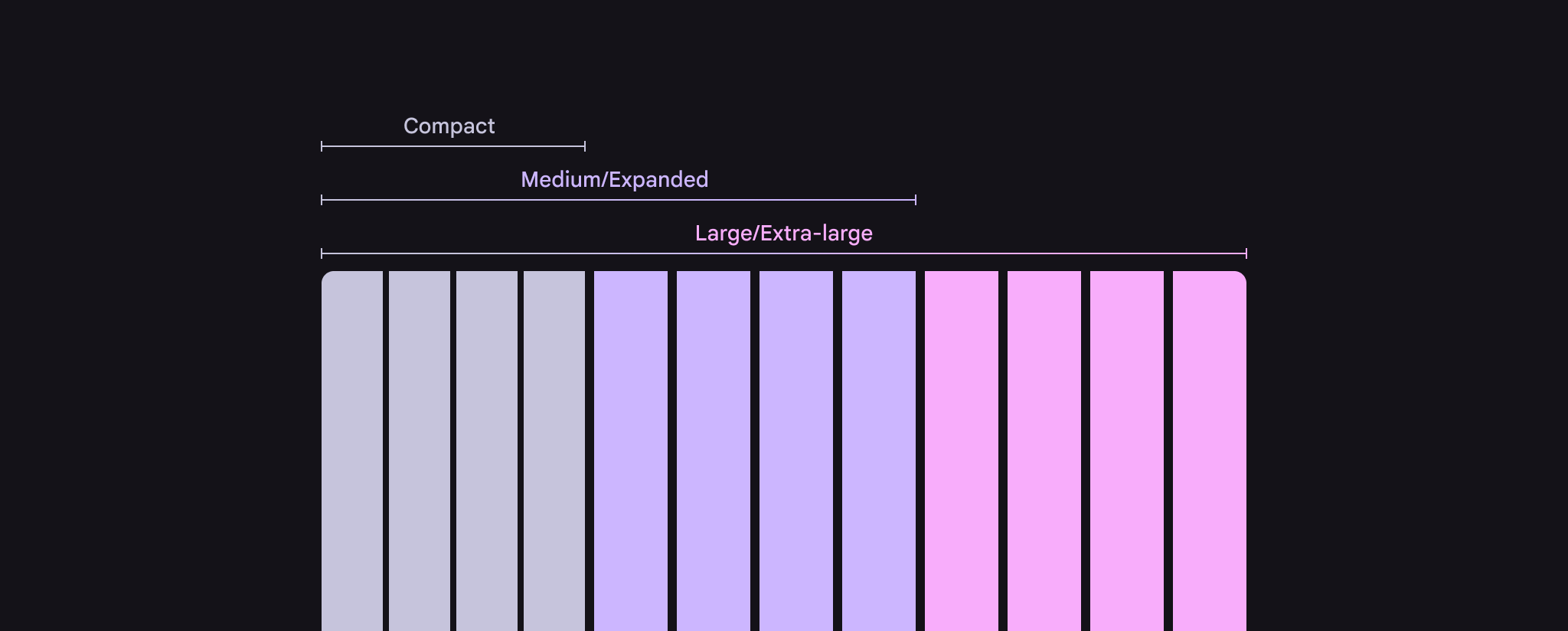
Kompakt, orta/genişletilmiş ve büyük/ekstra büyük kırılma noktalarını gösteren bir ızgara sütunları maketi.
Sütun sayısı ve boyutu kesme noktalarına göre değişir

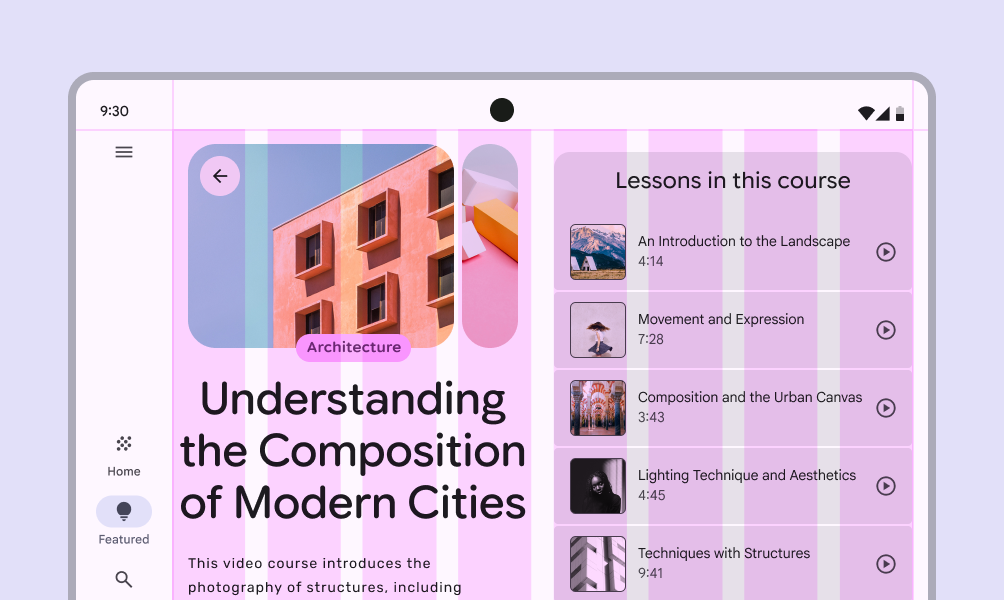
Ekran boyutları arasında geçiş yaparken daha fazla içerik veya kontrol öğesi göstermek amacıyla sütun sayısı artabilir.
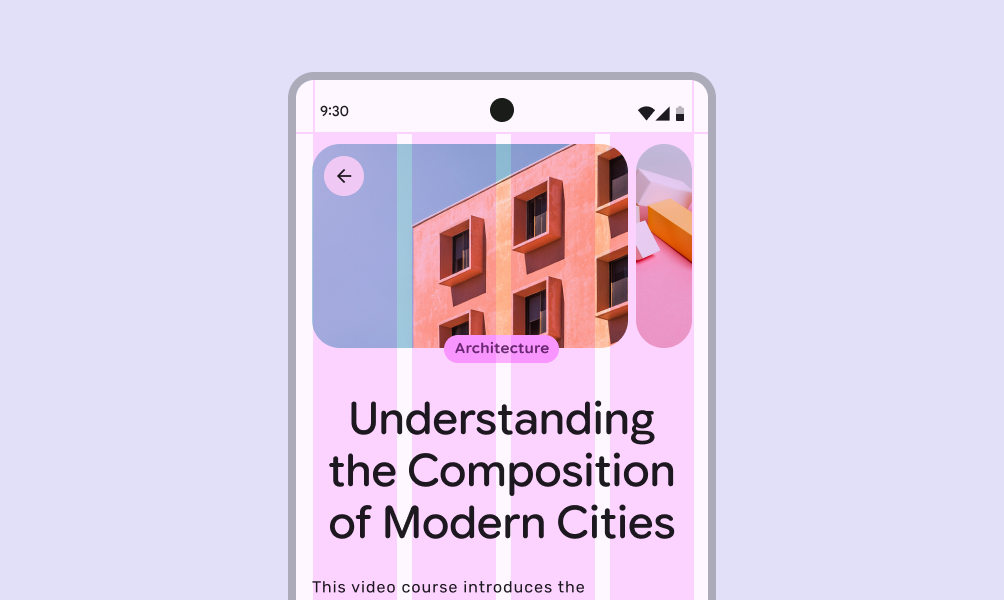
Kompakt ekranda 4 sütunlu bir kurs listesi.
Kompakt ekranlarda odaklanmış bir düzen oluşturmak için daha az sütun kullanılır
Katlanabilir ekranda 8 sütunlu bir kurs listesi.
Ekran boyutu arttıkça—örneğin katlanabilir bir ekran açıldığında—ek sütunlar daha zengin bir düzene olanak tanır

Çubukları ve rayları yerleştirin

Düzen scaffoldScaffold, temel ekran bileşenlerini bir araya getirmek için standart bir platform sunan temel bir kullanıcı arayüzü tasarım yapısıdır.Scaffold hakkında daha fazla bilgi yapısında önce ekranın kullanılabilir alanının kenarlarına en yakın bölgeleri doldurun. Bu bölgeler şunları içerebilir:

  • Gezinme çubuğuGezinme çubukları, kullanıcıların daha küçük cihazlarda kullanıcı arayüzü görünümleri arasında geçiş yapmasını sağlar.Gezinme çubukları hakkında daha fazla bilgi ve gezinme rayıGezinme rayları, kullanıcıların orta boyutlu cihazlarda kullanıcı arayüzü görünümleri arasında geçiş yapmasını sağlar.Gezinme rayları hakkında daha fazla bilgi gibi çubuk ve ray türleri
  • Araç çubuklarıAraç çubukları, geçerli sayfayla ilgili sık kullanılan eylemleri gösterir.Araç çubukları hakkında daha fazla bilgi ve uygulama çubuklarıUygulama çubukları, ekranın üst kısmında sayfa gezinme ve bilgi öğelerini içerir.Uygulama çubukları hakkında daha fazla bilgi gibi bileşenler
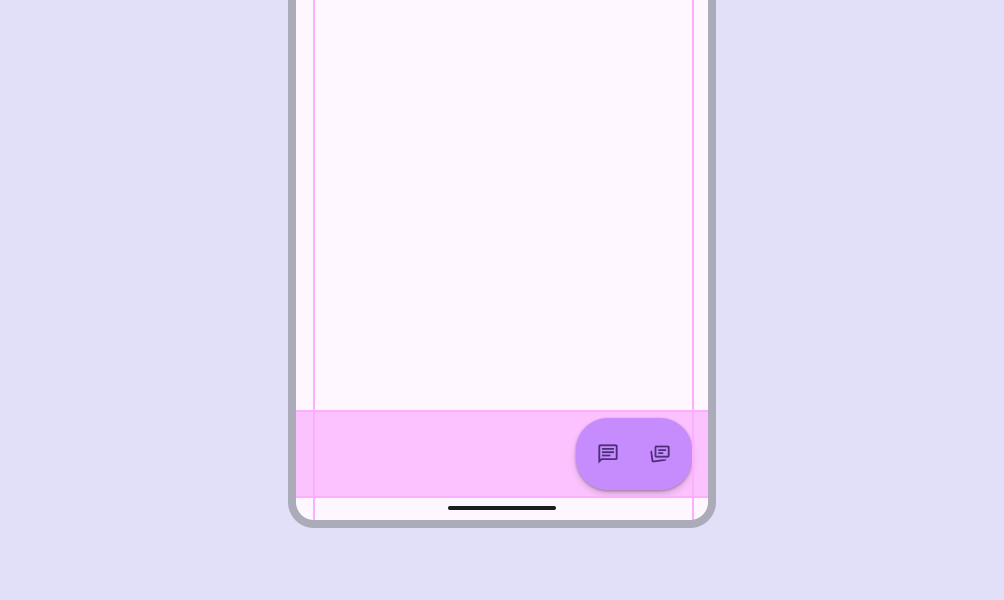
Araç çubuğunun vurgulandığı kompakt bir ekran.
Çubuk bölgesi bir araç çubuğu içerebilir
Baştaki gezinme rayının vurgulandığı büyük bir ekran.
Daha büyük ekranlardaki ray bölgesi genellikle bir gezinme rayı içerir

Bölmeleri yerleştirin

Ardından mevcut alana ve yapıya bağlı olarak ekranın ana bölgesini, içerik ve bileşenler içeren bölmelerle doldurun.

Bir ürün için hangi bölmelerin uygun olduğunu görmek üzere standart düzen örneklerine bakın.
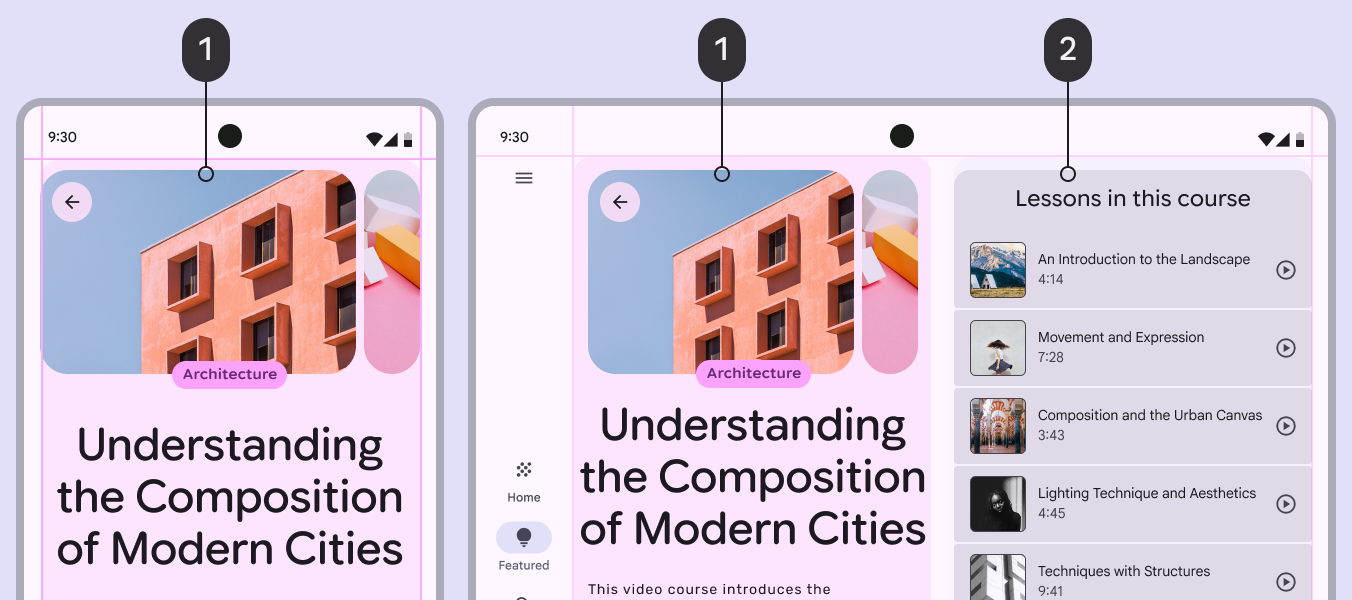
1 bölmeli mobil kullanıcı arayüzü. Destekleyici bölme yerleşiminde 2 bölmeli katlanabilir kullanıcı arayüzü.
  1. Birincil bölme
  2. Destekleyici bölme

Kılavuz çizgileri ve hizalama ​

Kılavuz çizgileri, bir üründe tutarlı odak noktaları oluşturmaya ve içerik ile bileşenlerin tutarlı biçimde hizalanmasına yardımcı olan önerilen genel hizalama çizgileridir.

Compose’da kılavuz çizgileri nasıl uygulanır
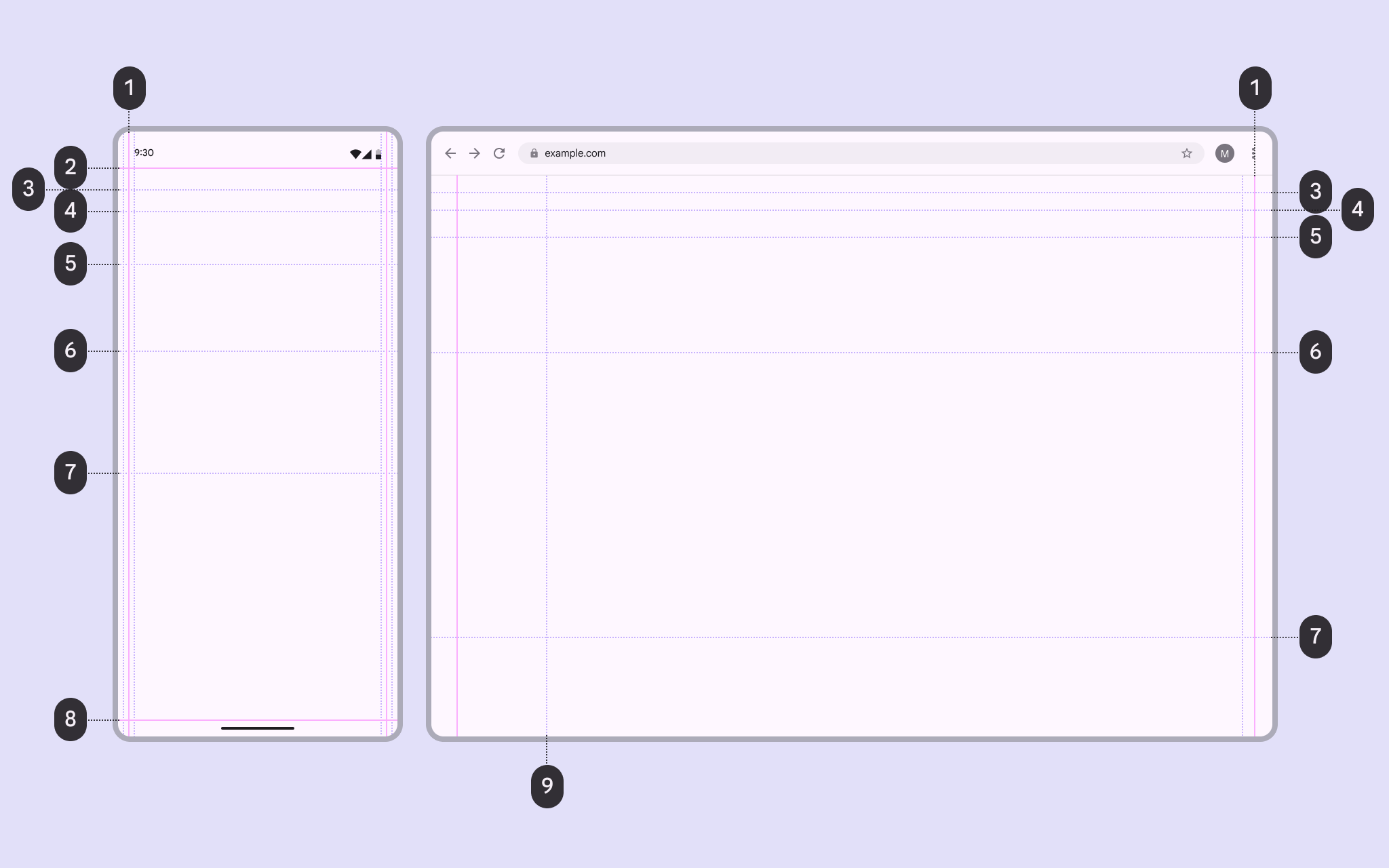
Kılavuz çizgilerini gösteren bir kompakt ve bir masaüstü kullanıcı arayüzü.
  1. Kenar boşluğu
  2. Çubuk veya güvenli alan
  3. Başlık
  4. İçerik 1
  5. İçerik 2
  6. İçerik 3
  7. İçerik 4
  8. Çubuk veya güvenli alan
  9. Ray

Çubuk ve güvenli alan kılavuz çizgileri

Çubuk ve güvenli alan kılavuz çizgileri, durum çubuğu ve jestle gezinme gibi sistem arayüzü öğeleri için alan ayırır.

Uygulama çubuklarıUygulama çubukları, ekranın üst kısmında sayfa gezinmesi ve bilgi içerir.Uygulama çubukları hakkında daha fazla bilgi gibi işlem yapılabilir içeriklerin sistem arayüzü öğelerinin altında kalmamasını sağlar.

Üstte ve altta çubuk ile güvenli alan kılavuz çizgilerini gösteren 2 mobil kullanıcı arayüzü.
Çubuk ve güvenli alan kılavuz çizgileri, ekranın kullanılabilir alanının kenarlarıyla hizalanır ve durum çubuğu ya da jestle gezinme gibi sistem arayüzü öğelerinin nerede görüneceğine dair referans sağlar

Başlık kılavuz çizgileri

Başlık kılavuz çizgisi, ekran başlığı için tutarlılık sağlar ve uygulama çubuğundaki metinleri, simgeleri ve diğer bileşenleri hizalar.
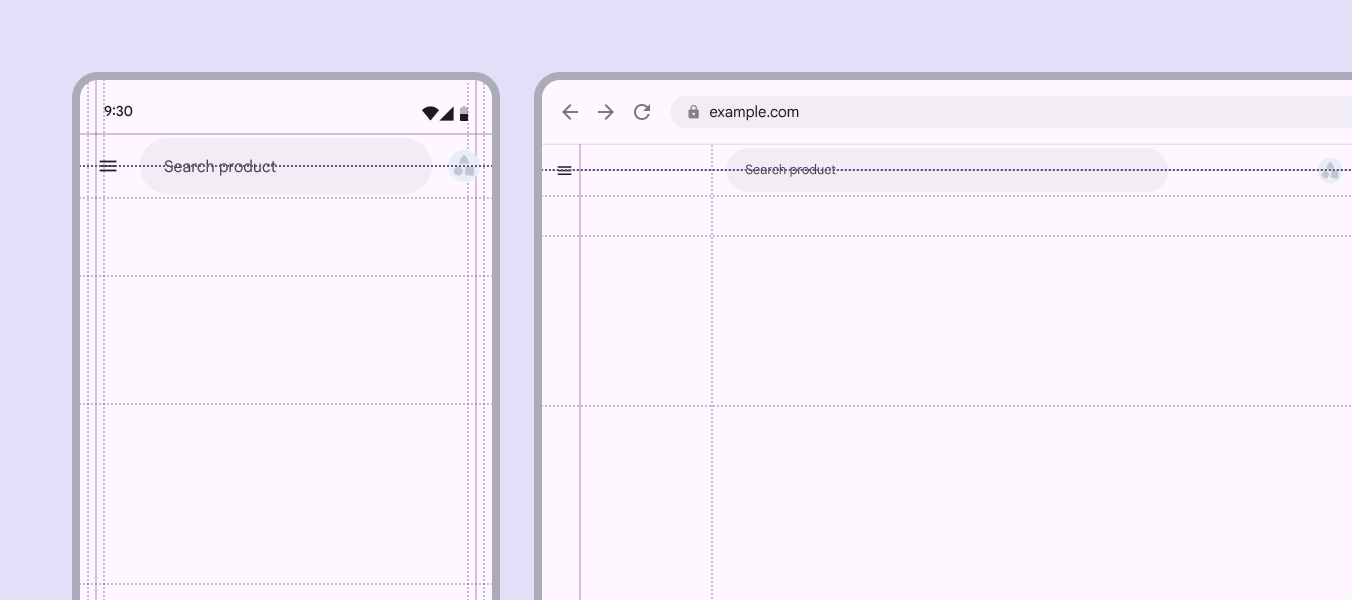
Başlık kılavuz çizgilerini gösteren 1 mobil ve 1 masaüstü kullanıcı arayüzü.
Başlık kılavuz çizgisi, bir uygulama çubuğundaki başlıkla hizalanır

İçerik kılavuz çizgileri

Öne çıkan başlıklar ve karusellerKaruseller, ekranda kaydırılarak görünüme girip çıkabilen bir öğe koleksiyonu gösterir.Karuseller hakkında daha fazla bilgi gibi önemli içerikleri hizalamak ve konumlandırmak için içerik kılavuz çizgilerini kullanın.

  • İlk içerik kılavuz çizgisi: Ana görseller, öne çıkan başlıklar veya birincil bileşenler gibi ana blokları vurgular
  • İkincil kılavuz çizgileri: Tamamlayıcı metnin veya eylemlerin nerede başladığını belirler
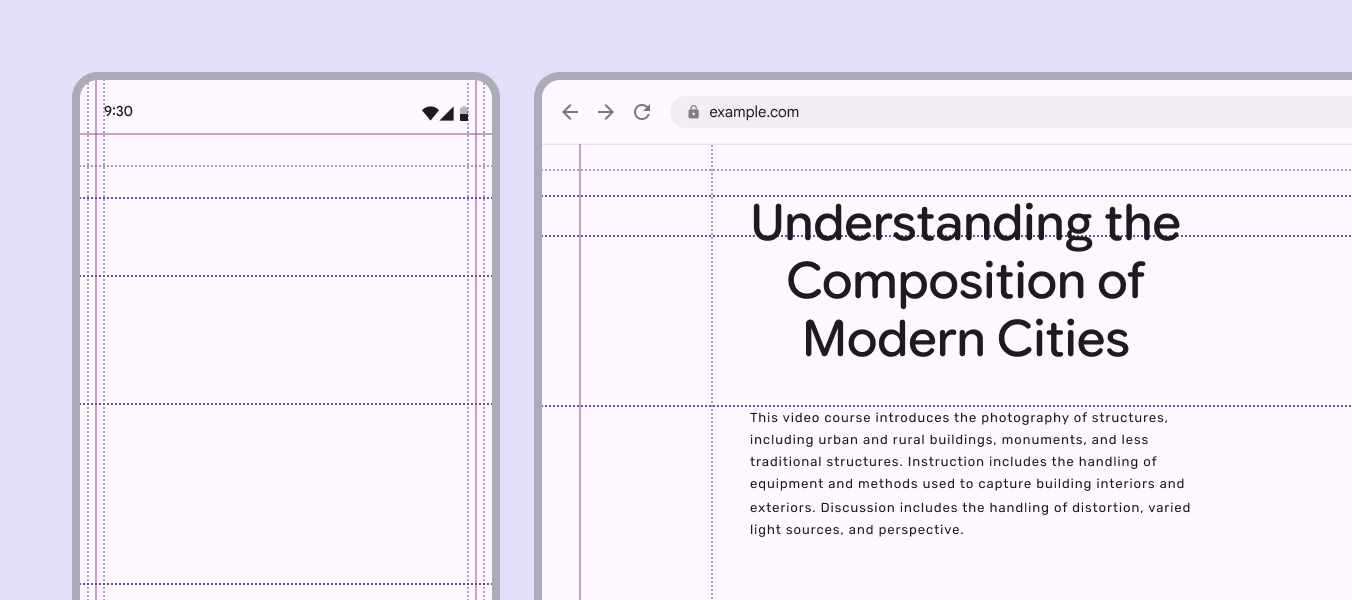
İçerik kılavuz çizgilerini gösteren 1 mobil ve 1 masaüstü kullanıcı arayüzü.
İçerik kılavuz çizgileri, ürün genelinde tutarlı bir düzen oluşturmaya yardımcı olacak esnek hizalama seçenekleri sunar
Birincil bileşenleri veya içeriği bir içerik kılavuz çizgisiyle yeniden hizalamak, ürün genelinde güçlü bir hiyerarşi ve görsel ritim oluşturabilir

Kılavuz çizgisi seçenekleri

Kenar boşluğu kılavuz çizgileri, bir ürünün içeriğinin ekranda ne kadar sıkışık veya ferah görüneceğini belirlemede esneklik sağlar. Standart kılavuz çizgisi sola veya sağa kaydırılabilir.

Daha dar veya daha geniş kenar boşluğu seçimi boş alan oluşturabilir ya da kaldırabilir; içerik odaklı bir üründe dışavurumcu anlar yaratabilir.

Kenar boşluğu kılavuz çizgileri, daha fazla ya da daha az boş alan oluşturmak üzere ayarlanabilir

Kılavuz çizgileri, sürükleyici deneyimler oluşturmak için de kullanılabilir. Örneğin bir fotoğraf ızgarası ekranın tam genişliğini kaplarken aramaArama, kullanıcıların ilgili bilgileri almak için bir anahtar kelime veya ifade girmesini sağlar.Arama hakkında daha fazla bilgi gibi bileşenler daha geniş kenar boşlukları kullanabilir.

Tam genişlikte fotoğraf ızgarası ve geniş kenar boşluklu arama çubuğu gösteren bir fotoğraf uygulamasına ait mobil kullanıcı arayüzü.
Kılavuz çizgileri, bileşenlerin ve medya öğelerinin farklı kenar boşluğu genişlikleri kullanmasını sağlar
Pager
Önceki sayfaIzgaralar ve boşluklar: Genel bakış
Sonraki sayfaIzgaralar ve boşluk: Boşluk

Apache 2.0 Lisansı veya CC BY 4.0 altında yayınlanmıştır.

Copyright © 2018-Present Google

https://m3.material.io/foundations/layout/grids-spacing/grids

Apache 2.0 Lisansı veya CC BY 4.0 altında yayınlanmıştır.

Copyright © 2018-Present Google