Skip to content
Material Design 3
Main Navigation
v3
v2
v1

日本語

English
简体中文
繁體中文
Español
Français
Русский
Português – Brasil
Deutsch
한국어
Italiano
Polski
Türkçe
čeština
magyar

日本語

English
简体中文
繁體中文
Español
Français
Русский
Português – Brasil
Deutsch
한국어
Italiano
Polski
Türkçe
čeština
magyar

外観

Sidebar Navigation

基礎

アクセシビリティ

概要: 原則

概要:支援技術

デザイン: 概要

デザイン: 色のコントラスト

デザイン: 構造

フローの設計

デザイン: 要素

ライティングとテキスト: ベストプラクティス

ライティングとテキスト: テキストの切り捨て

ライティングとテキスト:テキストのサイズ変更

すべての人のために構築する:ユーザーニーズ

すべての人のためのものづくり:コーデザイン

コンテンツデザイン

概要

代替テキスト

グローバルライティング:概要

グローバルライティング: 言葉の選択

通知

スタイルガイド: UXライティングのベストプラクティス

スタイルガイド: 語句の選択

スタイルガイド: 文法と句読点

Materialのカスタマイズ

デバイス

ウォッチ向けデザイン:概要

ウォッチ向けデザイン: 基礎

ウォッチ向けデザイン: スタイル

ウォッチ向けデザイン: レイアウト

XR

イマーシブ XR の設計: 概要

没入型 XR のデザイン: インタラクション

没入型 XR のデザイン: レイアウト

イマーシブXRのデザイン:アクセシビリティ

XR コンポーネント:概要

XR コンポーネント: アプリバー

XR コンポーネント: ダイアログ

XR コンポーネント: ナビゲーションバー

XR コンポーネント: ナビゲーションレール

XR コンポーネント: ツールバー

デザイントークン:概要

デザイントークン:トークンの使用方法

インタラクション

ジェスチャー

入力: 基礎

選択: 概要

状態:概要

状態:ステートレイヤー

状態: 状態の適用

レイアウト

レイアウトの概要: 概要

レイアウトの概要: レイアウトの構成要素

レイアウトの概要:アダプティブデザイン

スキャフォールド:概要

スキャフォールド:バー

スキャフォールド: レール

スキャフォールド:ペイン

グリッドとスペーシング:概要

グリッドとスペーシング: グリッド

グリッドとスペーシング: スペーシング

グリッドとスペーシング: 密度

ブレークポイント:概要

ブレークポイント: コンパクト

ブレークポイント:ミディアム

ブレークポイント: Expanded

ブレークポイント: ラージおよびエクストララージ

双方向対応と RTL

標準レイアウト例:概要

カノニカルレイアウトの例:フィード

標準レイアウト例:リスト詳細

標準レイアウト例:サポートペイン

ユーザビリティ:概要

ユーザビリティ: M3 Expressive の適用

Material A-Z

スタイル

カラー

カラーシステム: 概要

カラーシステム:システムの仕組み

カラーロール

カラースキーム

カラースキームの選択

静的カラースキーム:ベースライン

静的カラースキーム: カスタムブランド

ダイナミックカラースキーム:ソースの選択

ダイナミックカラースキーム: ユーザー生成ソース

ダイナミックカラースキーム: コンテンツベースのソース

高度なカスタマイズ: 概要

高度なカスタマイズ: 色を適用する

高度なカスタマイズ: 新しいカラーを定義する

高度なカスタマイズ: 既存の色を調整

カラーリソース

エレベーション: 概要

エレベーション: エレベーションの適用

エレベーション: トークン

アイコン: 概要

アイコン:アイコンのデザイン

アイコン: アイコンの適用

モーション

モーション物理システム:仕組み

モーション物理システム:仕様

イージングとデュレーション:イージングとデュレーションの適用

イージングとデュレーション: トークンと仕様

トランジション: トランジションパターン

トランジション: トランジションの適用

シェイプ: 概要と原則

シェイプ: コーナー半径スケール

シェイプ: シェイプモーフ

スペーシング: 概要

スペーシング:スペーシングの適用

スペーシング:トークン

タイポグラフィ:概要

タイポグラフィ:フォント

タイポグラフィ:タイプスケールとトークン

タイポグラフィ: タイプの適用

タイポグラフィ: エディトリアル・トリートメント

コンポーネント

アプリバー: 概要

アプリバー: 仕様

アプリバー: ガイドライン

アプリバー: アクセシビリティ

バッジ: 概要

バッジ:仕様

バッジ: ガイドライン

バッジ: アクセシビリティ

ボタン

すべてのボタン

ボタングループ:概要

ボタングループ: 仕様

ボタングループ:ガイドライン

ボタングループ:アクセシビリティ

ボタン:概要

ボタン: 仕様

ボタン: ガイドライン

ボタン: アクセシビリティ

拡張 FAB:概要

拡張 FAB: 仕様

拡張FAB: ガイドライン

拡張 FAB: アクセシビリティ

FAB メニュー:概要

FAB メニュー:仕様

FAB メニュー: ガイドライン

FABメニュー: アクセシビリティ

フローティングアクションボタン(FAB):概要

フローティングアクションボタン(FAB):仕様

フローティングアクションボタン(FAB):ガイドライン

フローティングアクションボタン(FAB):アクセシビリティ

アイコンボタン:概要

アイコンボタン:仕様

アイコンボタン:ガイドライン

アイコンボタン: アクセシビリティ

セグメントボタン:概要

セグメントボタン:仕様

セグメントボタン:ガイドライン

セグメントボタン: アクセシビリティ

分割ボタン:概要

分割ボタン: 仕様

分割ボタン: ガイドライン

分割ボタン:アクセシビリティ

カード: 概要

カード:仕様

カード:ガイドライン

カード: アクセシビリティ

カルーセル:概要

カルーセル: 仕様

カルーセル: ガイドライン

カルーセル: アクセシビリティ

チェックボックス:概要

チェックボックス: 仕様

チェックボックス: ガイドライン

チェックボックス:アクセシビリティ

チップ: 概要

チップ: 仕様

チップ:ガイドライン

チップ: アクセシビリティ

日付ピッカーと時刻ピッカー

日付ピッカー: 概要

日付ピッカー:仕様

日付ピッカー:ガイドライン

日付ピッカー: アクセシビリティ

時刻ピッカー:概要

時刻ピッカー:仕様

時刻ピッカー:ガイドライン

時刻ピッカー: アクセシビリティ

ダイアログ:概要

ダイアログ:仕様

ダイアログ:ガイドライン

ダイアログ: アクセシビリティ

ディバイダー:概要

ディバイダー: 仕様

ディバイダー:ガイドライン

ディバイダー:アクセシビリティ

リスト: 概要

リスト:仕様

リスト:ガイドライン

リスト: アクセシビリティ

ローディングと進行状況

ローディングインジケーター: 概要

ローディングインジケーター: 仕様

ローディングインジケーター: ガイドライン

ローディングインジケーター: アクセシビリティ

プログレスインジケーター:概要

プログレスインジケーター:仕様

プログレスインジケーター: ガイドライン

プログレスインジケーター:アクセシビリティ

メニュー:概要

メニュー:仕様

メニュー:ガイドライン

メニュー: アクセシビリティ

ナビゲーション

ナビゲーションバー:概要

ナビゲーションバー: 仕様

ナビゲーションバー: ガイドライン

ナビゲーションバー:アクセシビリティ

ナビゲーションドロワー:概要

ナビゲーションドロワー:仕様

ナビゲーションドロワー:ガイドライン

ナビゲーションドロワー: アクセシビリティ

ナビゲーションレール: 概要

ナビゲーションレール: 仕様

ナビゲーションレール: ガイドライン

ナビゲーションレール:アクセシビリティ

ラジオボタン:概要

ラジオボタン:仕様

ラジオボタン:ガイドライン

ラジオボタン: アクセシビリティ

検索: 概要

検索: 仕様

検索:ガイドライン

検索: アクセシビリティ

シート

ボトムシート:概要

ボトムシート: 仕様

ボトムシート: ガイドライン

ボトムシート: アクセシビリティ

サイドシート:概要

サイドシート:仕様

サイドシート:ガイドライン

サイドシート:アクセシビリティ

スライダー: 概要

スライダー:仕様

スライダー: ガイドライン

スライダー: アクセシビリティ

スナックバー:概要

スナックバー:仕様

スナックバー:ガイドライン

スナックバー:アクセシビリティ

スイッチ: 概要

スイッチ:仕様

スイッチ:ガイドライン

スイッチ:アクセシビリティ

タブ: 概要

タブ: 仕様

タブ: ガイドライン

タブ: アクセシビリティ

テキストフィールド:概要

テキストフィールド:仕様

テキストフィールド:ガイドライン

テキストフィールド: アクセシビリティ

ツールバー:概要

ツールバー: 仕様

ツールバー:ガイドライン

ツールバー:アクセシビリティ

ツールチップ: 概要

ツールチップ:仕様

ツールチップ: ガイドライン

ツールチップ: アクセシビリティ

このページの内容

グリッドとスペーシング: グリッド ​

グリッドとスペーシングは、あらゆるレイアウトでコンテンツとアクションを整理するための仕組みです。


  • Material のレイアウトは、各ブレークポイントブレークポイントは、利用可能なスペース、デバイスの慣習、人間工学に基づいてレイアウトを変化させるためにあらかじめ定義されたウィンドウサイズです(以前はウィンドウサイズクラス)。ブレークポイントの詳細(以前はウィンドウサイズクラス)に応じて変化するグリッドに基づいています
  • レールやペインなど、レイアウトスキャフォールドスキャフォールドは、主要な画面コンポーネントを組み立てるための標準的な基盤を提供する、基本的な UI デザイン構造です。スキャフォールドの詳細の一部はこのグリッド上に配置され、一貫性のある適応型レイアウトを実現します
  • グリッドの構造やスペーシングの値によって、製品のレイアウトに個性を持たせることができます

グリッドの使い方 ​

グリッド列の配置から始める

グリッドはブレークポイントブレークポイントは、利用可能なスペース、デバイスの慣習、人間工学に基づいてレイアウトを変化させるためにあらかじめ定義されたウィンドウサイズです(以前はウィンドウサイズクラス)。ブレークポイントの詳細に応じて変化します。画面サイズが大きくなると、列数、幅、スペーシングも変化します。
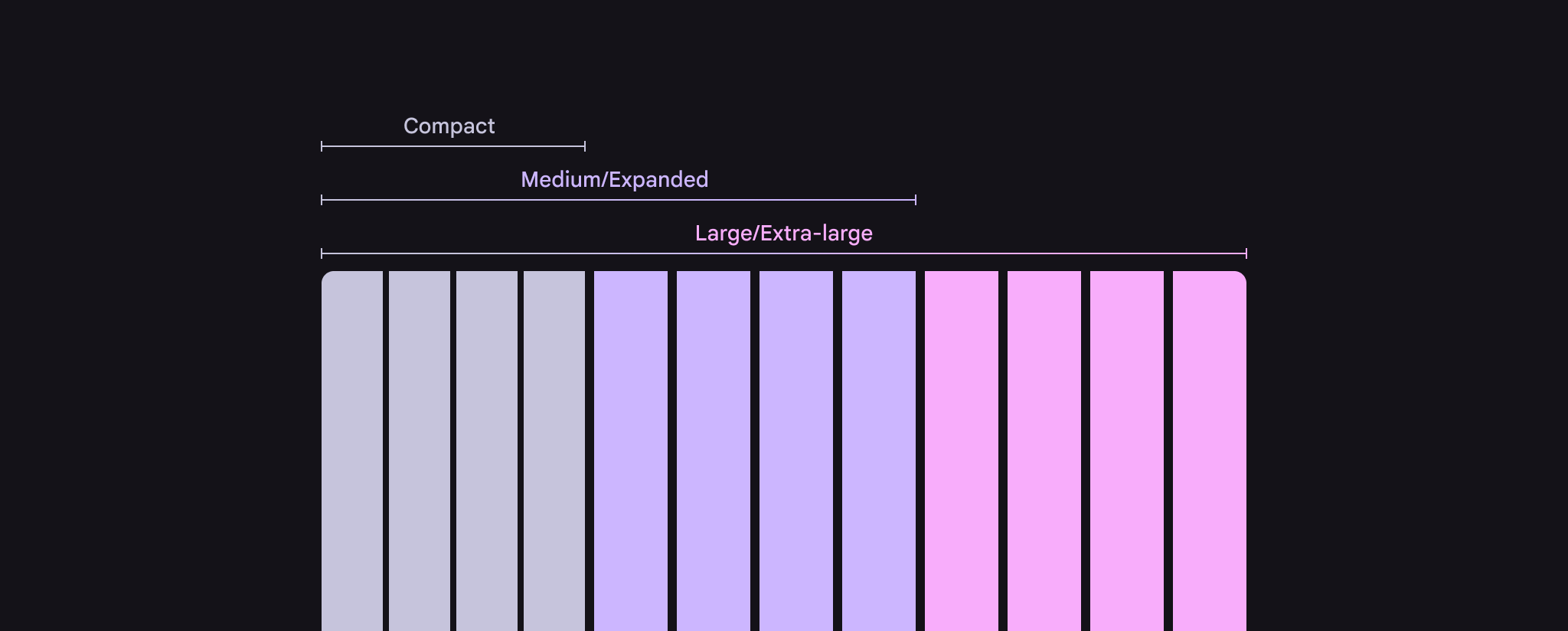
グリッド列のモックアップ。コンパクト、ミディアム/エクスパンデッド、ラージ/エクストララージのブレークポイントを示しています。
列の数とサイズはブレークポイントに応じて変化します

サイズが変わるとき、より多くのコンテンツやコントロールを表示するために列数が増えることがあります。
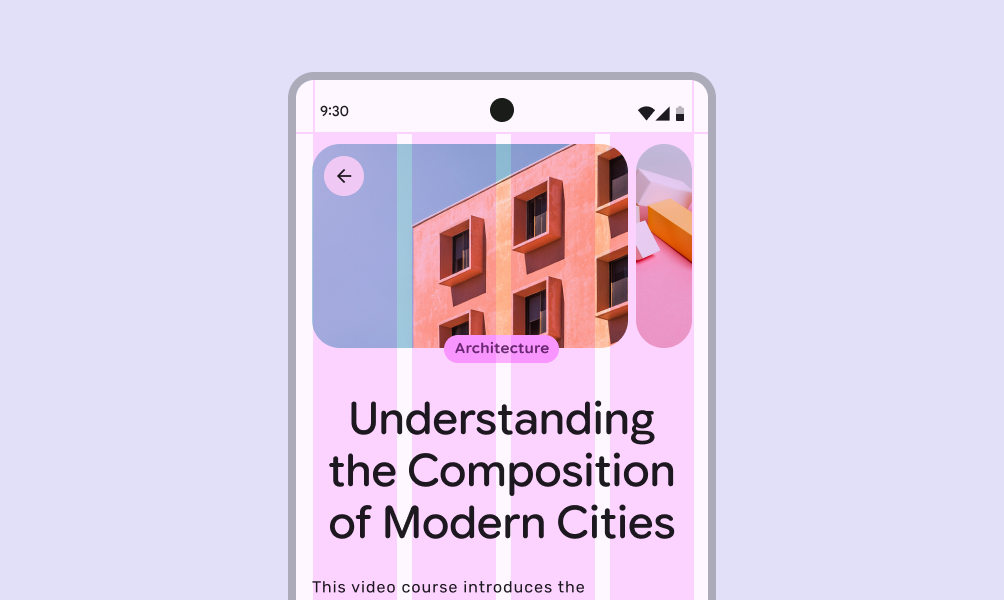
コンパクト画面に4列で表示されたコース一覧。
コンパクト画面では、ユーザーがコンテンツに集中できるように列数を減らしたレイアウトになります
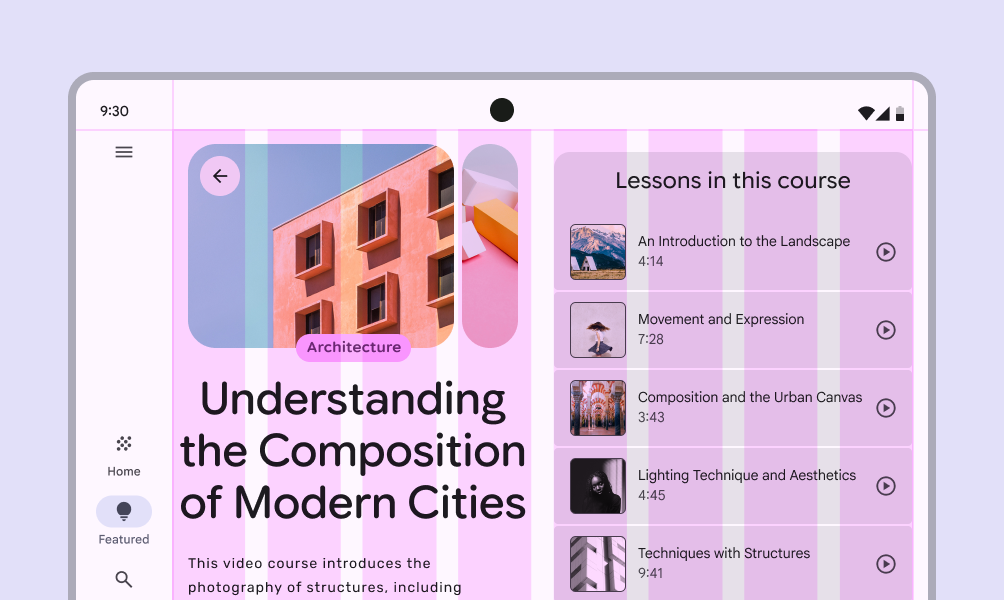
折りたたみ画面に8列で表示されたコース一覧。
たとえば折りたたみ式デバイスを展開したときなど、画面サイズが大きくなると、列の追加によってよりリッチなレイアウトを実現できます

バーとレールを配置する

まず、画面の使用可能な領域の端に最も近いレイアウトスキャフォールドスキャフォールドは、主要な画面コンポーネントを組み立てるための標準的な基盤を提供する、基本的な UI デザイン構造です。スキャフォールドの詳細内の領域を配置します。これには次のものが含まれます:

  • ナビゲーションバーナビゲーションバーは、小型デバイスで UI ビューを切り替えるためのコンポーネントです。ナビゲーションバーの詳細やナビゲーションレールナビゲーションレールは、中型デバイスで UI ビューを切り替えるためのコンポーネントです。ナビゲーションレールの詳細などのバー
  • ツールバーツールバーには、現在のページに関連するよく使われるアクションが表示されます。ツールバーの詳細やアプリバーアプリバーは、画面上部にページナビゲーションと情報を表示します。アプリバーの詳細などのコンポーネント
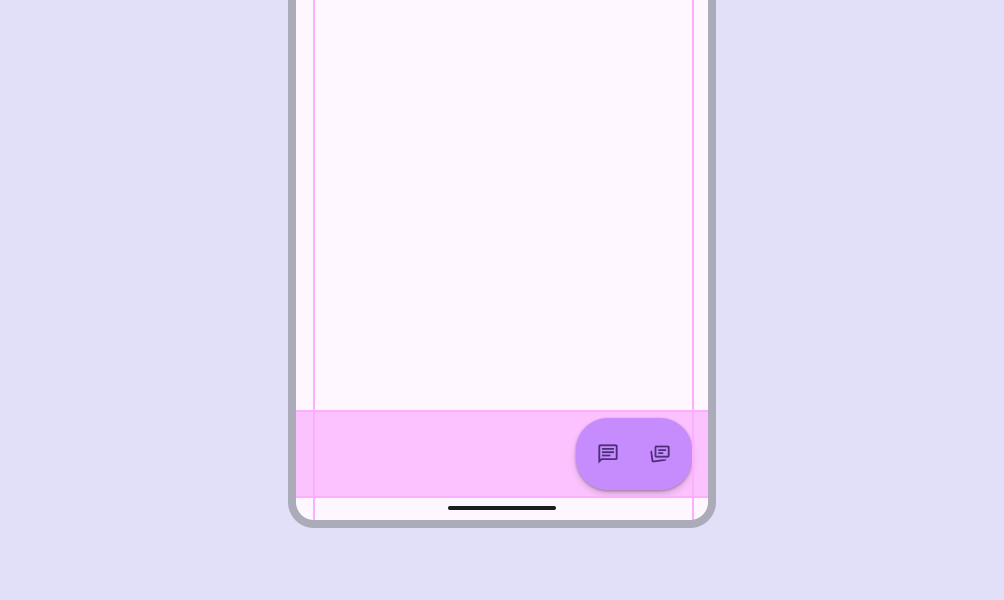
ツールバーが強調表示されたコンパクト画面。
バー領域にはツールバーを配置できます
画面左側のナビゲーションレールが強調表示された大型画面。
大型画面のレール領域には通常、ナビゲーションレールが配置されます

ペインを配置する

次に、利用可能なスペースと構造に基づいて、コンテンツやコンポーネントを含むペインを画面のメイン領域に配置します。

製品にどのペインが適しているかについては、標準レイアウト例を参照してください。
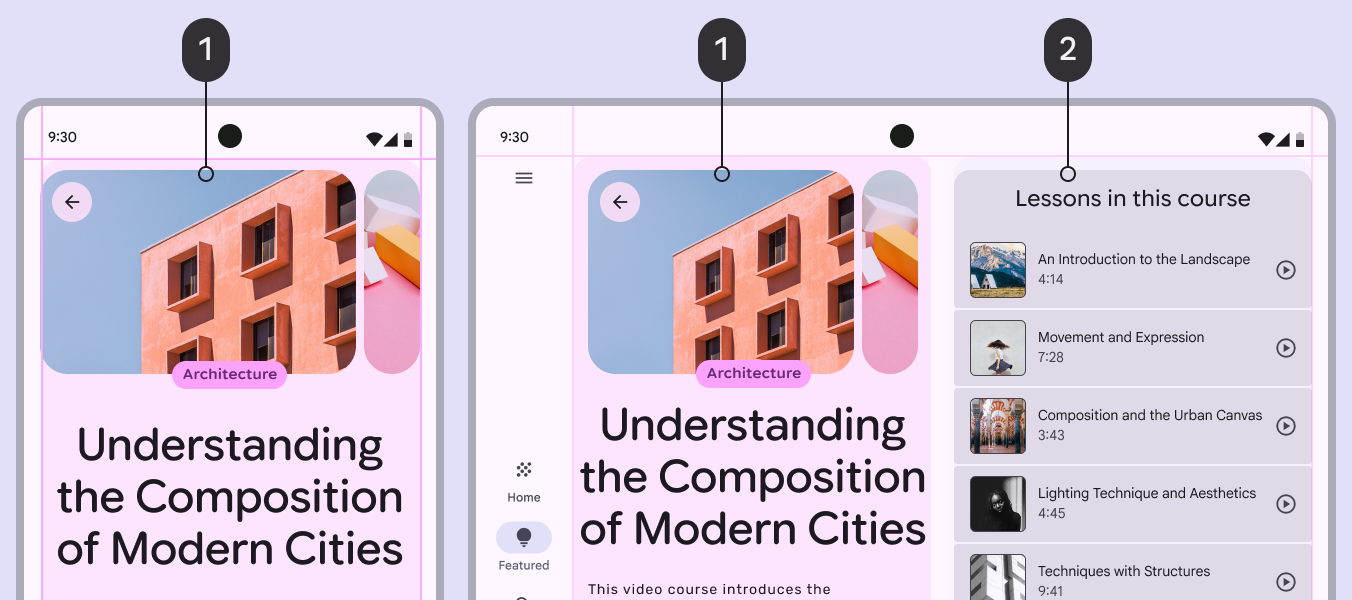
1つのペインを持つモバイル UI。サポーティングペイン・レイアウトに2つのペインを含む折りたたみ式 UI。
  1. プライマリペイン
  2. サポーティングペイン

ルーラーとアラインメント ​

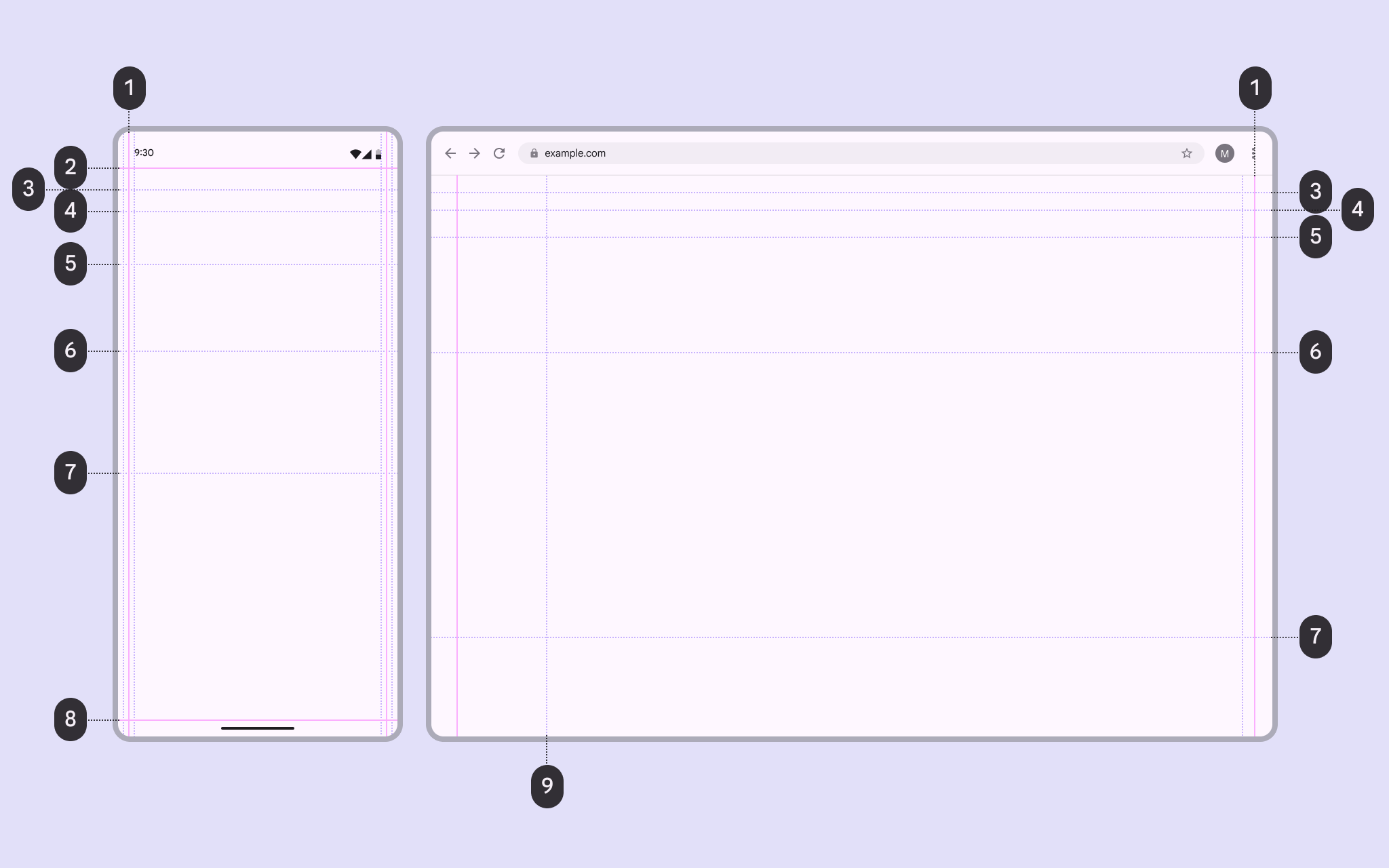
ルーラーは、画面全体で共通のアラインメントラインのセットであり、製品内に一貫した焦点(フォーカルポイント)を作り、コンテンツとコンポーネントを揃えるのに役立つため、推奨されています。
Compose でルーラーを実装する方法

ルーラーを示した1つのコンパクト UI と1つのデスクトップ UI。
  1. マージン
  2. バーまたはセーフティ領域
  3. タイトル
  4. コンテンツ1
  5. コンテンツ2
  6. コンテンツ3
  7. コンテンツ4
  8. バーまたはセーフティ領域
  9. レール

バーとセーフティルーラー

バーとセーフティルーラーは、ステータスバーやジェスチャーナビゲーションなどのシステム UI 要素用のスペースを確保します。

これにより、アプリバーアプリバーは、画面上部にページナビゲーションと情報を表示します。アプリバーの詳細などの操作対象コンテンツがシステム UI の下に隠れなくなります。

上部と下部にバーとセーフティルーラーを示す2つのモバイル UI。
バーとセーフティルーラーは画面の使用可能な領域の端に合わせて配置され、ステータスバーやジェスチャーナビゲーションなどのシステム UI が表示される位置の目安になります

タイトルルーラー

タイトルルーラーは画面タイトルに一貫性を持たせ、アプリバー内のテキスト、アイコン、その他のコンポーネントを揃えます。
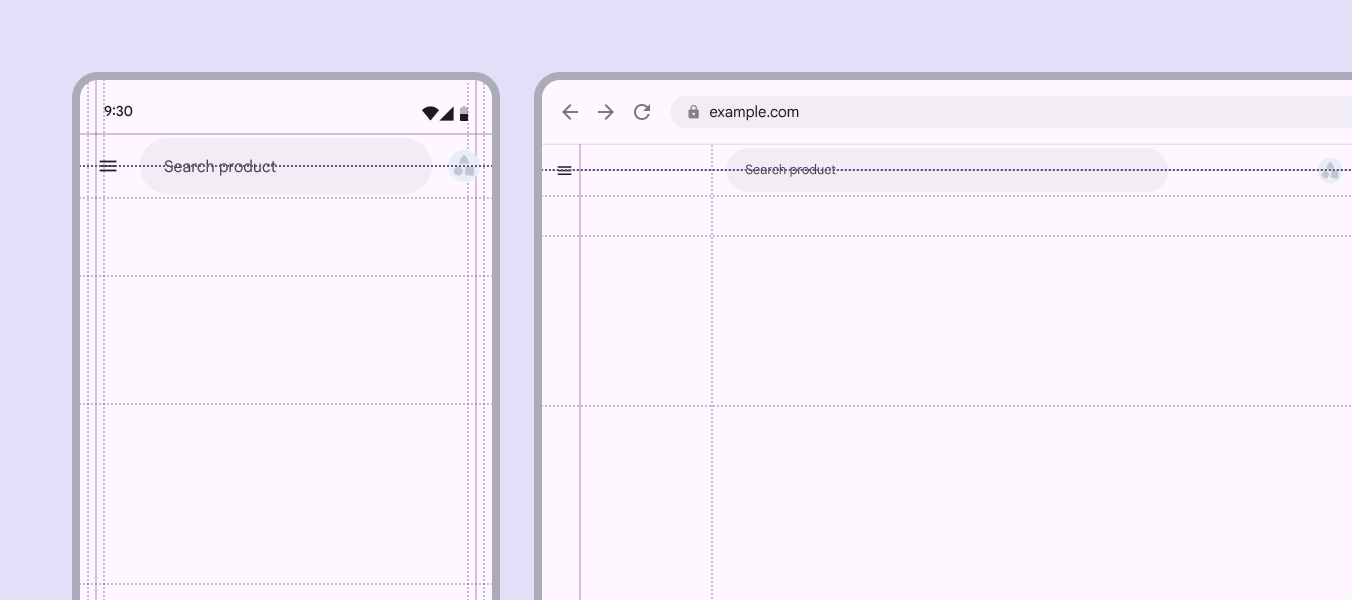
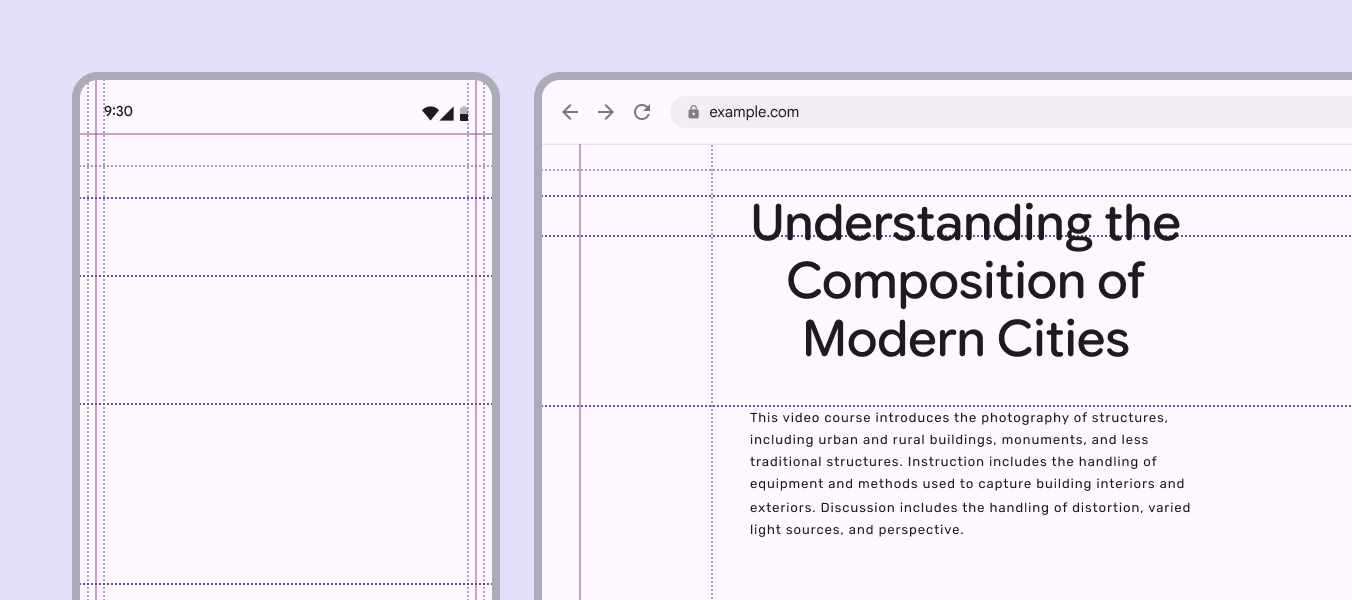
タイトルルーラーを示す1つのモバイル UI と1つのデスクトップ UI。
タイトルルーラーはアプリバーのタイトル位置を揃えます

コンテンツルーラー

コンテンツルーラーを使用して、見出しやカルーセルカルーセルは、画面内外にスクロールできるアイテムのコレクションを表示します。カルーセルの詳細などの重要なコンテンツを揃え、配置の基準とします。

  • 最初のコンテンツルーラー:ヒーロー画像、見出し、主要コンポーネントなどの主要なブロックを強調します
  • セカンダリルーラー:補足テキストやアクションが始まる位置を示します
コンテンツルーラーを示す1つのモバイル UI と1つのデスクトップ UI。
コンテンツルーラーは柔軟な配置オプションを提供し、製品全体で一貫性のあるレイアウトを作成するのに役立ちます
主要なコンポーネントやコンテンツをコンテンツルーラーに合わせて整列し直すことで、製品全体に強い階層と視覚的リズムを生み出せます

ルーラーのオプション

マージンルーラーは調整可能で、製品のコンテンツを画面上でどれだけ密集させるか、あるいは余白を持たせるかを決められます。標準のルーラー位置は、左右いずれかの方向にずらして調整できます。

狭いマージンや広いマージンを選ぶことで、ネガティブスペース(余白)を増減でき、コンテンツ中心の製品に表現力豊かな演出を加えられます。

マージンルーラーを調整することで、余白を増減できます

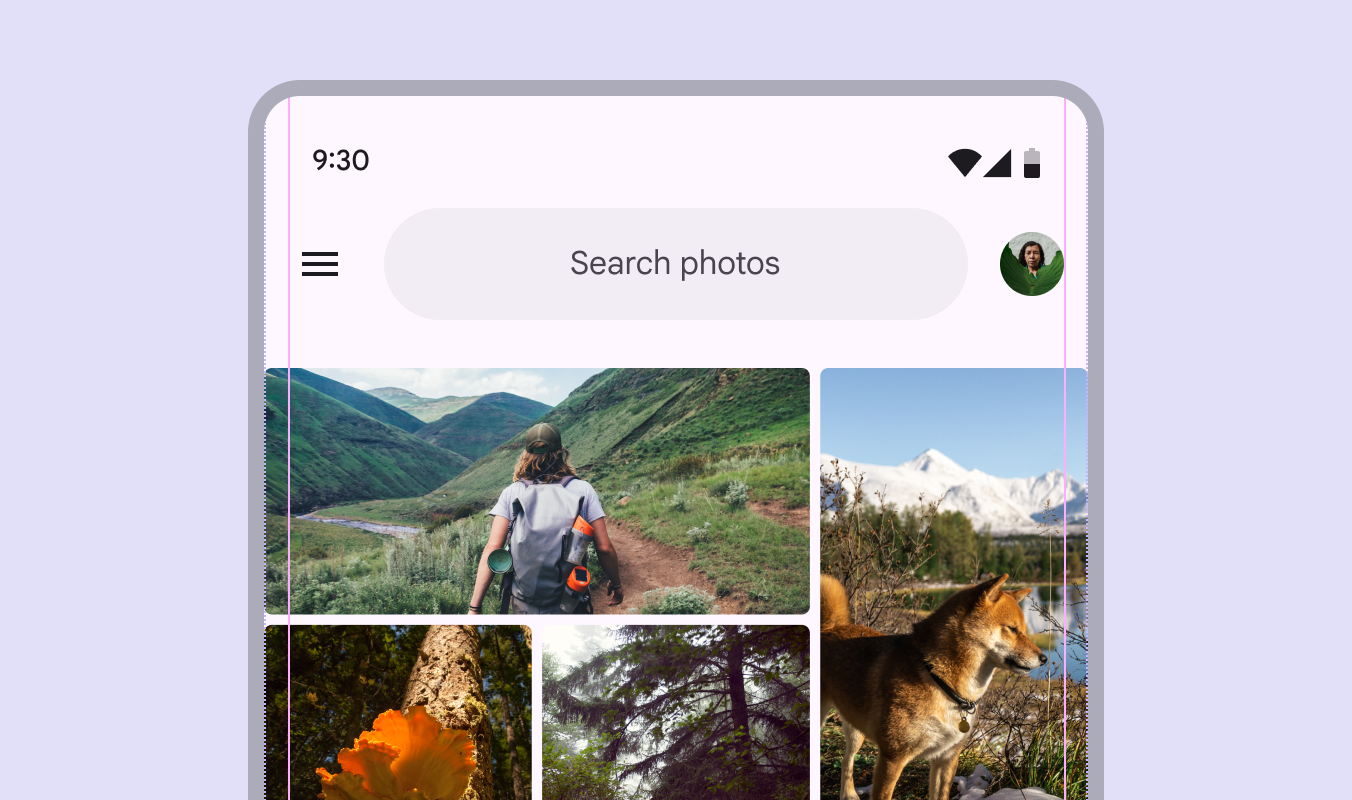
ルーラーは、より没入感のある体験を実現するためにも使用できます。たとえば、写真グリッドは画面の全幅に広げ、検索検索では、ユーザーがキーワードやフレーズを入力して関連情報を取得できます。検索の詳細などのコンポーネントにはより広いマージンを使用できます。

全幅の画像グリッドと広いマージンの検索バーを示す写真アプリのモバイル UI。
ルーラーにより、コンポーネントとメディアで異なるマージン幅を使用できます
Pager
前のページグリッドとスペーシング:概要
次のページグリッドとスペーシング: スペーシング

Apache 2.0 ライセンス または CC BY 4.0 の下で公開されています。

Copyright © 2018-Present Google

https://m3.material.io/foundations/layout/grids-spacing/grids

Apache 2.0 ライセンス または CC BY 4.0 の下で公開されています。

Copyright © 2018-Present Google