Skip to content
Material Design 3
Main Navigation
v3
v2
v1

Português – Brasil

English
简体中文
繁體中文
Español
Français
Русский
Deutsch
日本語
한국어
Italiano
Polski
Türkçe
čeština
magyar

Português – Brasil

English
简体中文
繁體中文
Español
Français
Русский
Deutsch
日本語
한국어
Italiano
Polski
Türkçe
čeština
magyar

Aparência

Sidebar Navigation

Fundamentos

Acessibilidade

Visão geral: Princípios

Visão geral: Tecnologia assistiva

Design: Visão geral

Design: Contraste de cores

Design: Estrutura

Design: Fluxo

Design: Elementos

Escrita e texto: Práticas recomendadas

Escrita e texto: Truncamento de texto

Escrita e texto: Redimensionamento de texto

Criar para todos: Necessidades do usuário

Construindo para todos: Cocriação

Design de conteúdo

Visão geral

Texto alternativo

Redação global: Visão geral

Redação global: Escolha de palavras

Notificações

Guia de estilo: Boas práticas de redação de UX

Guia de estilo: Escolha de palavras

Guia de estilo: Gramática e pontuação

Personalizando o Material

Dispositivos

Design para smartwatches: Visão geral

Design para relógios inteligentes: Fundamentos

Design para relógios: Estilos

Design para relógios: Layout

XR

Design para XR imersiva: Visão geral

Design para XR imersiva: Interação

Design para XR imersivo: Layout

Design para XR imersiva: Acessibilidade

Componentes XR: Visão geral

Componentes XR: Barras de aplicativo

Componentes XR: Diálogos

Componentes XR: Barra de navegação

Componentes XR: Trilho de navegação

Componentes XR: Barras de ferramentas

Tokens de design: Visão geral

Tokens de design: Como usar tokens

Interação

Gestos

Dispositivos de entrada: Fundamentos

Seleção: Visão geral

Estados: Visão geral

Estados: Camadas de estado

Estados: Aplicando estados

Layout

Visão geral do layout: Visão geral

Visão geral do layout: Partes do layout

Visão geral de layout: Design adaptativo

Scaffold: Visão geral

Scaffold: Barras

Scaffold: Trilhos

Scaffold: Painéis

Grades e espaçamento: Visão geral

Grades e espaçamento: Grades

Grades e espaçamento: Espaçamento

Grids e espaçamento: Densidade

Breakpoints: Visão geral

Breakpoints: Compacto

Breakpoints: Médio

Breakpoints: Expandidos

Breakpoints: Grandes e extra grandes

Bidirecionalidade e RTL

Exemplos de layouts canônicos: Visão geral

Exemplos de layouts canônicos: Feed

Exemplos de layouts canônicos: Lista-detalhe

Exemplos de layouts canônicos: Painel de suporte

Usabilidade: Visão geral

Usabilidade: Aplicando o M3 Expressive

Material de A a Z

Estilos

Cor

Sistema de cores: Visão geral

Sistema de cores: Como o sistema funciona

Funções de cor

Esquemas de cores

Escolhendo um esquema

Esquemas de cores estáticos: Baseline

Esquemas de cores estáticos: Marca personalizada

Esquemas de cores dinâmicas: Como escolher uma origem

Esquemas dinâmicos de cores: Origem gerada pelo usuário

Esquemas dinâmicos de cores: Origem baseada em conteúdo

Personalizações avançadas: Visão geral

Personalizações avançadas: Aplicar cores

Personalizações avançadas: Definir novas cores

Personalizações avançadas: Ajustar cores existentes

Recursos de cores

Elevação: Visão geral

Elevação: Aplicando elevação

Elevação: Tokens

Ícones: Visão geral

Ícones: Como criar ícones

Ícones: Como aplicar ícones

Movimento

Sistema de física de movimento: Como funciona

Sistema de física do movimento: Especificações

Easing e duração: Como aplicar easing e duração

Easing e duração: Tokens e especificações

Transições: Padrões de transição

Transições: Aplicação de transições

Forma: Visão geral e princípios

Forma: Escala de raio de canto

Forma: Transformação de forma

Espaçamento: Visão geral

Espaçamento: Como aplicar o espaçamento

Espaçamento: Tokens

Tipografia: Visão geral

Tipografia: Fontes

Tipografia: Escala tipográfica e tokens

Tipografia: Aplicação de tipos

Tipografia: Tratamentos editoriais

Componentes

Barras de aplicativo: Visão geral

Barras de aplicativo: Especificações

Barras de aplicativo: Diretrizes

Barras de aplicativo: Acessibilidade

Badges: Visão geral

Badges: Especificações

Badges: Diretrizes

Badges: Acessibilidade

Botões

Todos os botões

Grupos de botões: Visão geral

Grupos de botões: Especificações

Grupos de botões: Diretrizes

Grupos de botões: Acessibilidade

Botões: Visão geral

Botões: Especificações

Botões: Diretrizes

Botões: Acessibilidade

FABs estendidos: Visão geral

FABs estendidos: Especificações

FABs estendidos: Diretrizes

FABs estendidos: Acessibilidade

Menu do FAB: Visão geral

Menu do FAB: Especificações

Menu do FAB: Diretrizes

Menu do FAB: Acessibilidade

Botões de ação flutuantes (FABs): Visão geral

Botões de ação flutuantes (FABs): Especificações

Botões de ação flutuantes (FABs): Diretrizes

Botões de ação flutuantes (FABs): Acessibilidade

Botões de ícone: Visão geral

Botões de ícone: Especificações

Botões de ícone: Diretrizes

Botões de ícone: Acessibilidade

Botões segmentados: Visão geral

Botões segmentados: Especificações

Botões segmentados: Diretrizes

Botões segmentados: Acessibilidade

Botões divididos: Visão geral

Botões divididos: Especificações

Botões divididos: Diretrizes

Botões divididos: Acessibilidade

Cartões: Visão geral

Cartões: Especificações

Cartões: Diretrizes

Cartões: Acessibilidade

Carrossel: Visão geral

Carrossel: Especificações

Carrossel: Diretrizes

Carrossel: Acessibilidade

Caixa de seleção: Visão geral

Caixa de seleção: Especificações

Caixas de seleção: Diretrizes

Caixa de seleção: Acessibilidade

Chips: Visão geral

Chips: Especificações

Chips: Diretrizes

Chips: Acessibilidade

Seletores de data e hora

Seletores de data: Visão geral

Seletores de data: Especificações

Seletores de data: Diretrizes

Seletores de data: Acessibilidade

Seletores de horário: Visão geral

Seletores de horário: Especificações

Seletores de horário: Diretrizes

Seletores de horário: Acessibilidade

Diálogos: Visão geral

Diálogos: Especificações

Diálogos: Diretrizes

Diálogos: Acessibilidade

Divisor: Visão geral

Divisor: Especificações

Divisor: Diretrizes

Divisor: Acessibilidade

Listas: Visão geral

Listas: Especificações

Listas: Diretrizes

Listas: Acessibilidade

Carregamento e progresso

Indicador de carregamento: Visão geral

Indicador de carregamento: Especificações

Indicador de carregamento: Diretrizes

Indicador de carregamento: Acessibilidade

Indicadores de progresso: Visão geral

Indicadores de progresso: Especificações

Indicadores de progresso: Diretrizes

Indicadores de progresso: Acessibilidade

Menus: Visão geral

Menus: Especificações

Menus: Diretrizes

Menus: Acessibilidade

Navegação

Barra de navegação: Visão geral

Barra de navegação: Especificações

Barra de navegação: Diretrizes

Barra de navegação: Acessibilidade

Gaveta de navegação: Visão geral

Gaveta de navegação: Especificações

Gaveta de navegação: Diretrizes

Gaveta de navegação: Acessibilidade

Trilho de navegação: Visão geral

Trilho de navegação: Especificações

Trilho de navegação: Diretrizes

Trilho de navegação: Acessibilidade

Botão de opção: Visão geral

Botão de opção: Especificações

Botão de opção: Diretrizes

Botão de opção: Acessibilidade

Pesquisa: Visão geral

Pesquisa: Especificações

Pesquisa: Diretrizes

Pesquisa: Acessibilidade

Folhas

Folhas inferiores: Visão geral

Folhas inferiores: Especificações

Folhas inferiores: Diretrizes

Folhas inferiores: Acessibilidade

Painéis laterais: Visão geral

Painéis laterais: Especificações

Painéis laterais: Diretrizes

Painéis laterais: Acessibilidade

Controles deslizantes: Visão geral

Controles deslizantes: Especificações

Controles deslizantes: Diretrizes

Controles deslizantes: Acessibilidade

Snackbar: Visão geral

Snackbar: Especificações

Snackbar: Diretrizes

Snackbar: Acessibilidade

Interruptor: Visão geral

Interruptor: Especificações

Interruptor: Diretrizes

Interruptor: Acessibilidade

Abas: Visão geral

Abas: Especificações

Abas: Diretrizes

Abas: Acessibilidade

Campos de texto: Visão geral

Campos de texto: Especificações

Campos de texto: Diretrizes

Campos de texto: Acessibilidade

Barras de ferramentas: Visão geral

Barras de ferramentas: Especificações

Barras de ferramentas: Diretrizes

Barras de ferramentas: Acessibilidade

Tooltips: Visão geral

Tooltips: Especificações

Tooltips: Diretrizes

Tooltips: Acessibilidade

Nesta página

Grades e espaçamento: Grades ​

Grades e espaçamento organizam conteúdo e ações para qualquer layout


  • Os layouts do Material são baseados em uma grade que se adapta a todos os breakpointsBreakpoints são tamanhos de janela definidos com critérios específicos, nos quais um layout muda para se ajustar ao espaço disponível, às convenções do dispositivo e à ergonomia (anteriormente chamados de classes de tamanho de janela).Mais sobre breakpoints (anteriormente chamados de classes de tamanho de janela)
  • Partes da estrutura do layout (scaffoldUm scaffold é uma estrutura fundamental de interface que fornece uma base padrão para montar componentes essenciais da tela.Mais sobre scaffold), como trilhos de navegação e painéis, são posicionadas nessa grade para criar layouts adaptativos consistentes
  • A estrutura e os valores de espaçamento de uma grade podem dar personalidade ao layout de um produto

Como usar grades ​

Comece posicionando as colunas da grade

As grades se adaptam aos breakpointsBreakpoints são tamanhos de janela definidos com critérios específicos, nos quais um layout muda para se ajustar ao espaço disponível, às convenções do dispositivo e à ergonomia (anteriormente chamados de classes de tamanho de janela).Mais sobre breakpoints. Conforme o tamanho aumenta, o número e a largura das colunas, além do espaçamento, também mudam.
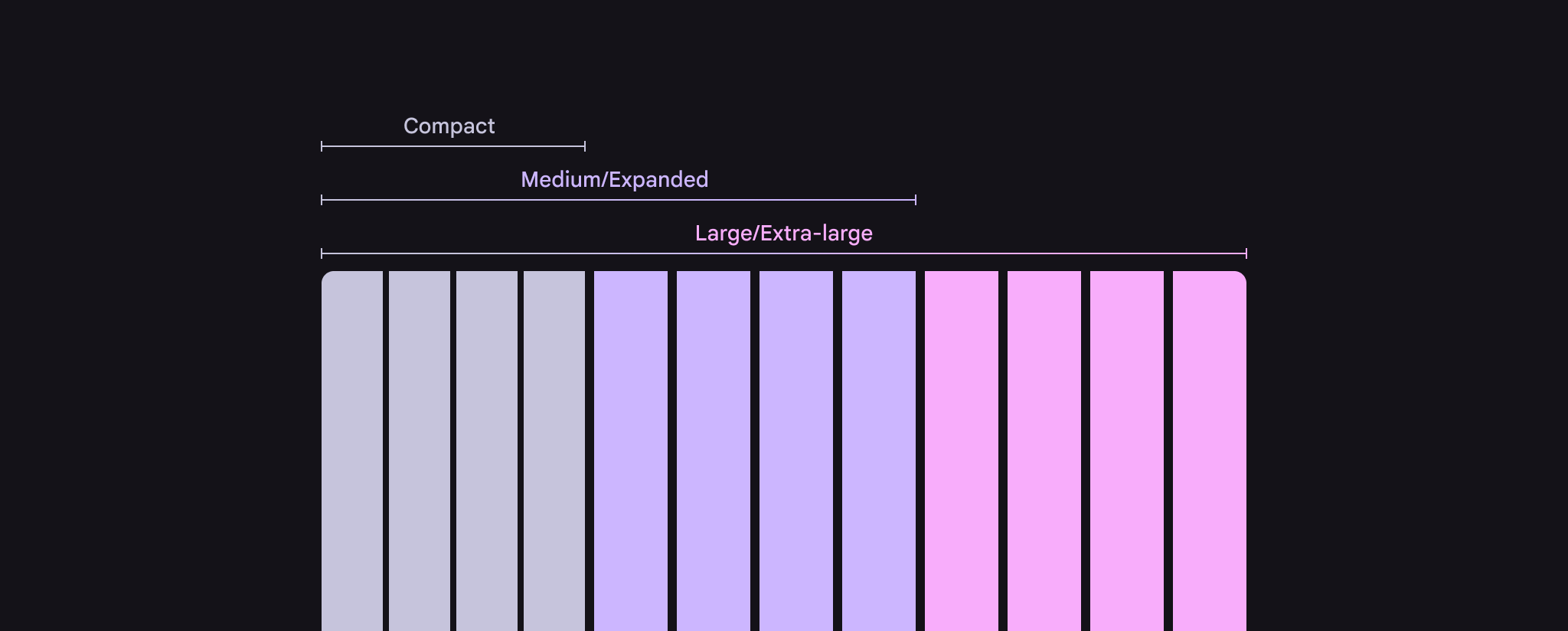
Um modelo visual de colunas de grade, mostrando os breakpoints compactos, médios/expandidos e grandes/extra-grandes.
O número e o tamanho das colunas mudam conforme os breakpoints

Ao alternar entre tamanhos, o número de colunas pode aumentar para exibir mais conteúdo ou controles.
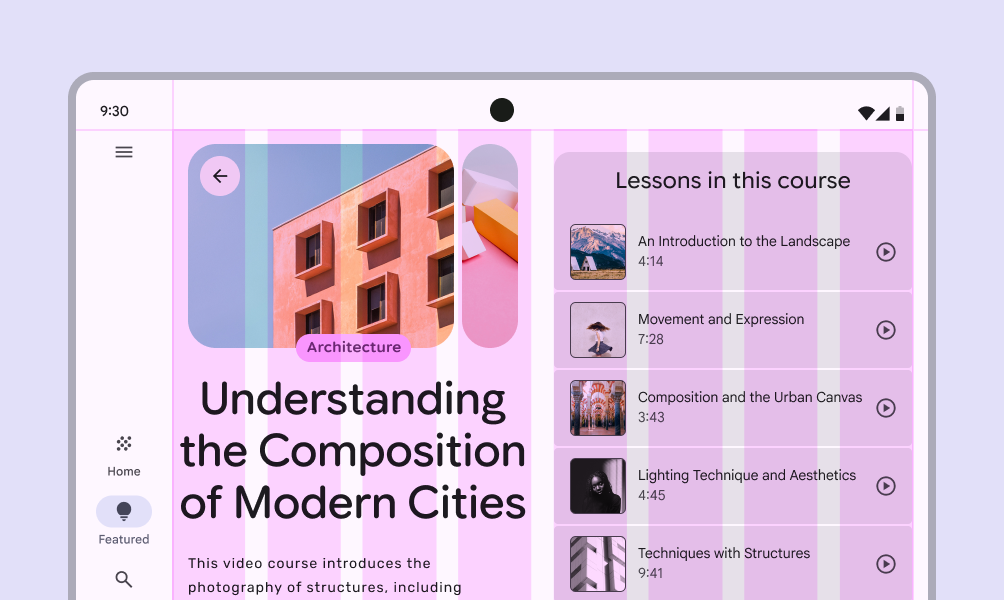
Uma lista de cursos em uma tela compacta, com 4 colunas.
Em telas compactas, um número menor de colunas cria um layout mais focado
Uma lista de cursos em uma tela dobrável, com 8 colunas.
À medida que o tamanho da tela aumenta, como quando uma tela dobrável é desdobrada, colunas adicionais permitem um layout mais rico

Posicione barras e trilhos

Primeiro, preencha as regiões da estrutura do layout (scaffoldUm scaffold é uma estrutura fundamental de interface que fornece uma base padrão para montar componentes essenciais da tela.Mais sobre scaffold) mais próximas das bordas da área útil da tela. Isso pode incluir:

  • Barras e trilhos, como a barra de navegaçãoAs barras de navegação permitem que as pessoas alternem entre visualizações da interface em dispositivos menores.Mais sobre barras de navegação e o trilho de navegaçãoOs trilhos de navegação permitem que as pessoas alternem entre visualizações da interface em dispositivos de tamanho médio.Mais sobre trilhos de navegação
  • Componentes como barras de ferramentasAs barras de ferramentas exibem ações usadas com frequência e relevantes para a página atual.Mais sobre barras de ferramentas e barras de aplicativoAs barras de aplicativo contêm navegação da página e informações na parte superior de uma tela.Mais sobre barras de aplicativo
Uma tela compacta com uma barra de ferramentas destacada.
A região da barra pode abrigar uma barra de ferramentas
Uma tela grande com um trilho de navegação destacado na borda inicial.
Em telas maiores, a região do trilho geralmente contém um trilho de navegação

Posicione painéis

Em seguida, preencha a região principal da tela com painéis que contenham conteúdo e componentes, de acordo com o espaço disponível e a estrutura.

Consulte os exemplos de layouts canônicos para identificar quais painéis são apropriados para um produto.
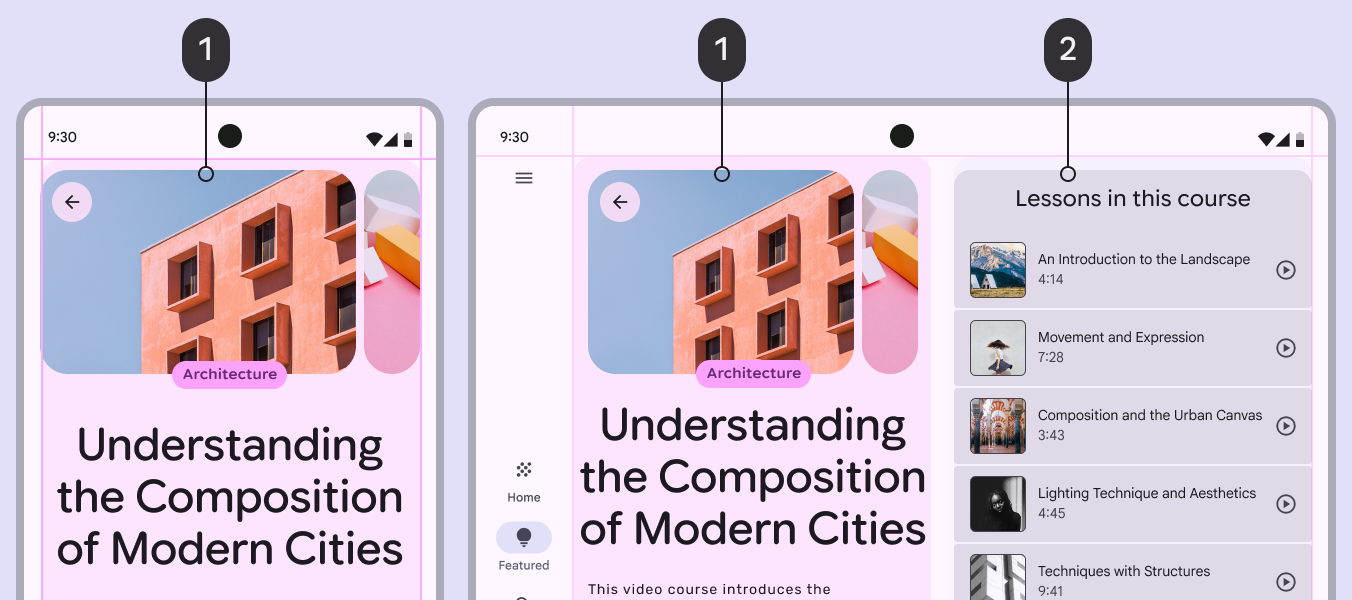
Interface móvel com 1 painel. Interface de tela dobrável com dois painéis em um layout com painel de apoio.
  1. Painel principal
  2. Painel de apoio

Réguas e alinhamento ​

As réguas são um conjunto de linhas de alinhamento globais recomendadas que ajudam a criar pontos de foco consistentes em um produto, mantendo conteúdo e componentes uniformemente alinhados.

Como implementar réguas no Compose
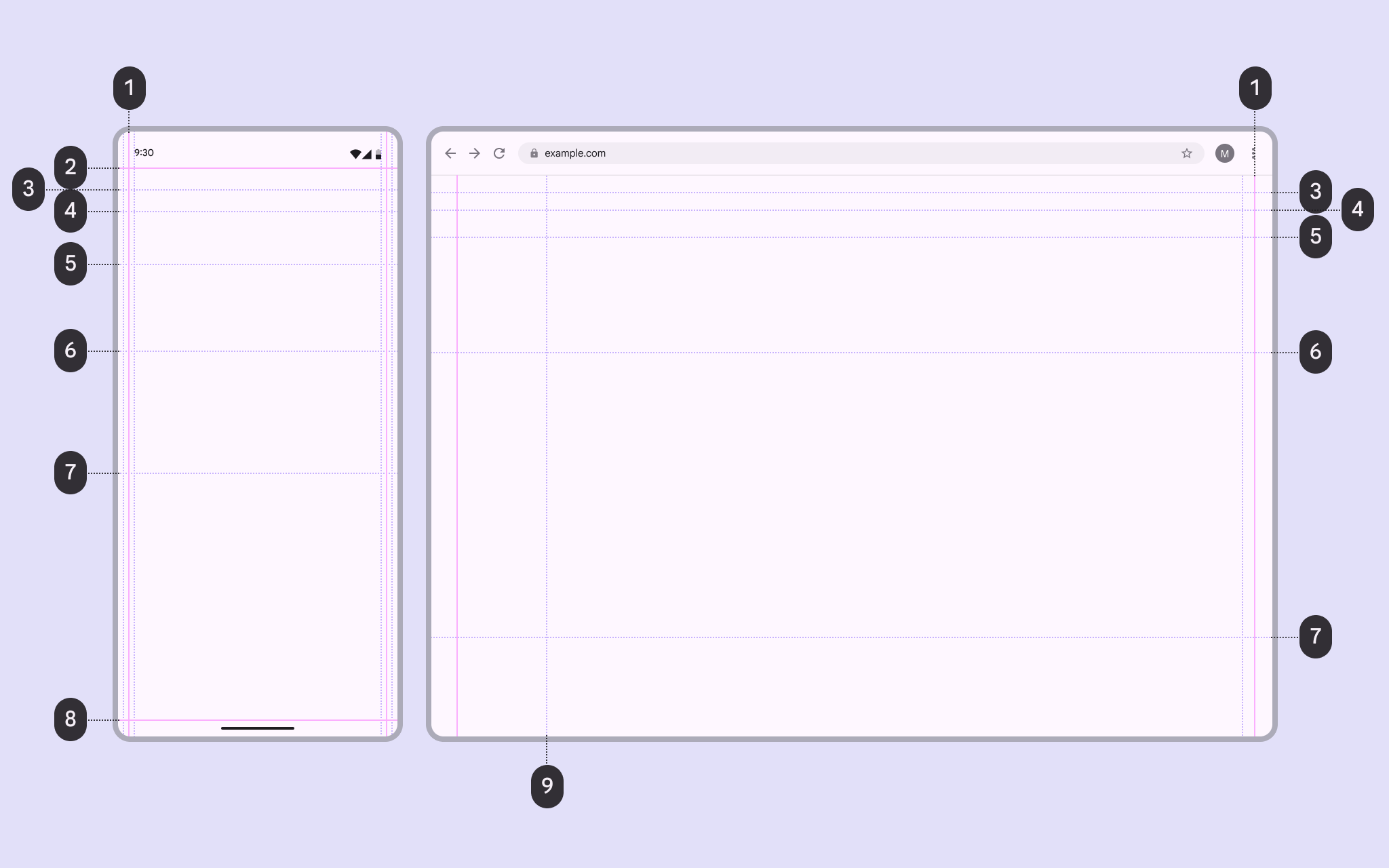
Uma interface compacta e uma interface para computador mapeando as réguas.
  1. Margem
  2. Barra ou região de segurança
  3. Título
  4. Conteúdo 1
  5. Conteúdo 2
  6. Conteúdo 3
  7. Conteúdo 4
  8. Barra ou região de segurança
  9. Trilho

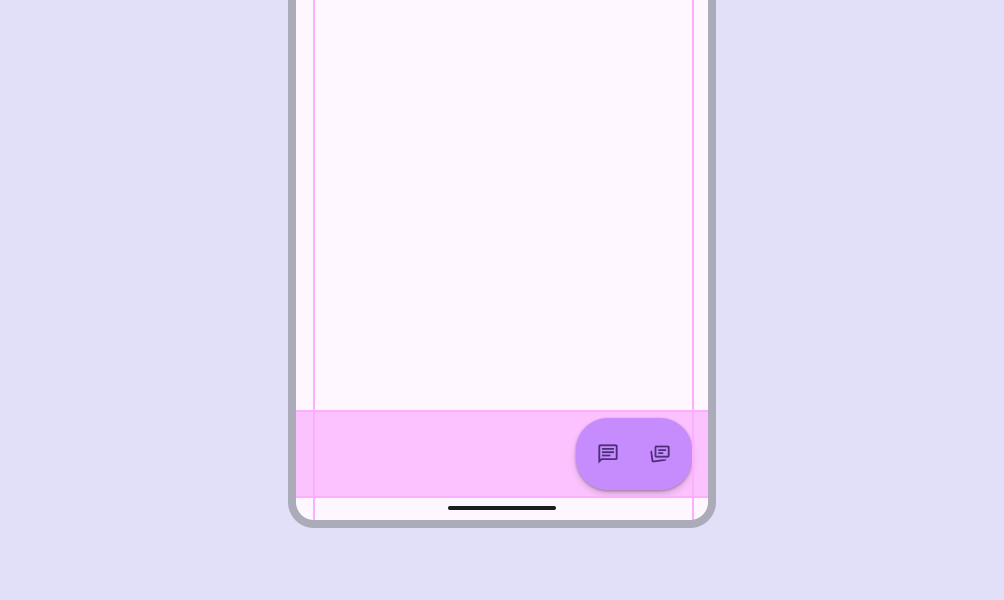
Réguas de barra e de segurança

As réguas de barra e de segurança reservam espaço para elementos da interface do sistema, como a barra de status e a navegação por gestos.

Elas garantem que conteúdo acionável, como barras de aplicativoAs barras de aplicativo contêm navegação da página e informações na parte superior de uma tela.Mais sobre barras de aplicativo, não seja coberto pela interface do sistema.

Duas interfaces móveis mostrando réguas de barra e de segurança na parte superior e inferior.
As réguas de barra e de segurança se alinham às bordas da área útil da tela e indicam onde aparecem elementos da interface do sistema, como a barra de status ou a navegação por gestos

Réguas de título

A régua de título garante consistência ao título da tela, alinhando texto, ícones e outros componentes em uma barra de aplicativo.
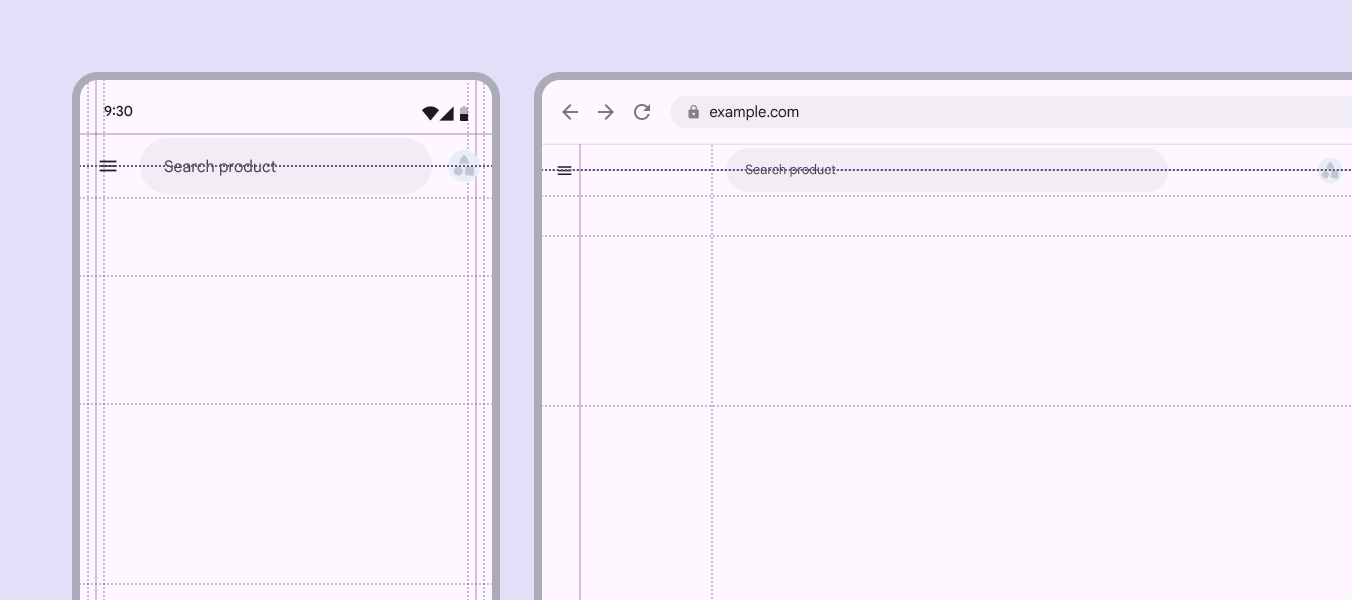
Uma interface móvel e uma interface para computador mostrando réguas de título.
A régua de título se alinha ao título em uma barra de aplicativo

Réguas de conteúdo

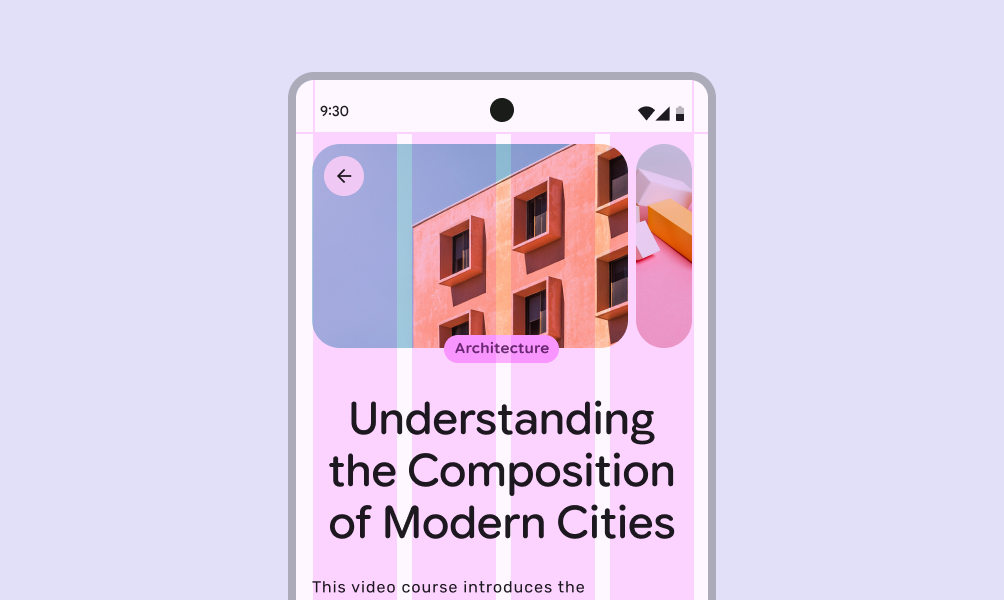
Use réguas de conteúdo para alinhar e ancorar conteúdo principal, como títulos e carrosséisOs carrosséis mostram uma coleção de itens que podem ser rolados para dentro e para fora da tela.Mais sobre carrosséis.

  • Primeira régua de conteúdo: Enfatiza blocos importantes, como imagens de destaque, títulos principais ou componentes primários
  • Réguas secundárias: Determinam onde começam textos ou ações complementares
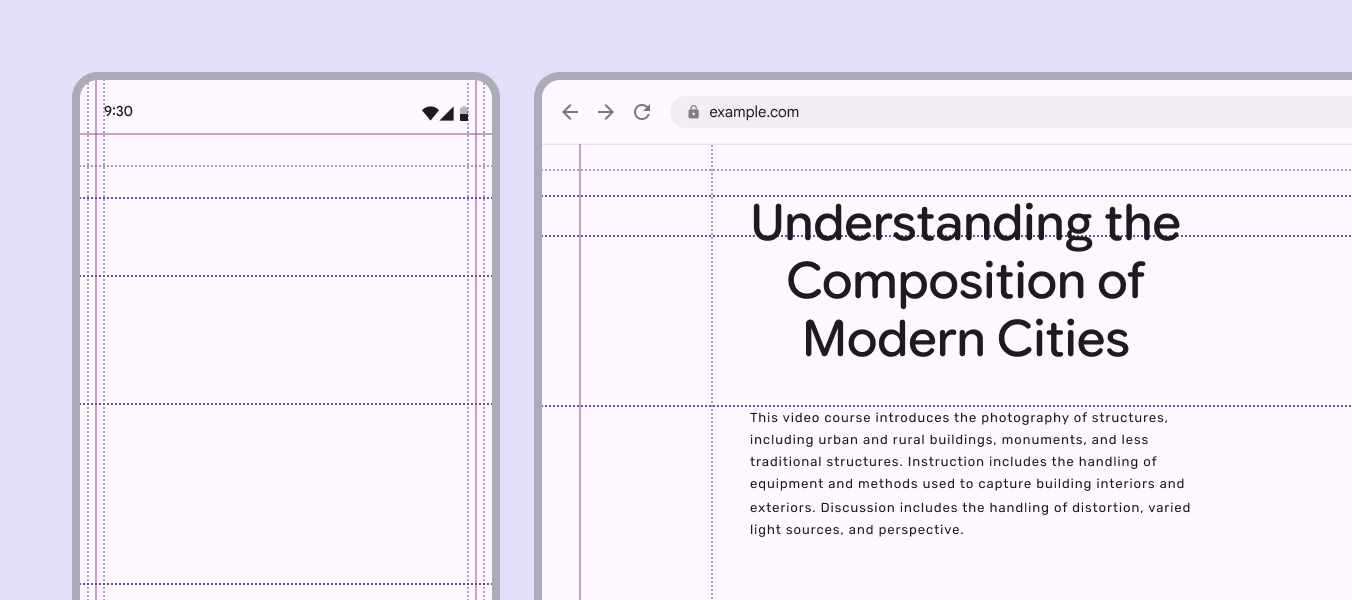
Uma interface móvel e uma interface para computador mostrando réguas de conteúdo.
As réguas de conteúdo oferecem opções flexíveis de alinhamento para ajudar a criar um layout consistente em todo o produto
Realinhar componentes primários ou conteúdo principal a uma régua de conteúdo pode criar uma hierarquia forte e um ritmo visual em todo o produto

Opções de régua

As réguas de margem oferecem flexibilidade para definir o quão compacto ou espaçado o conteúdo de um produto parece na tela. A régua padrão pode ser ajustada para a esquerda ou para a direita.

Escolher uma margem mais estreita ou mais larga pode criar ou remover espaço negativo, ou criar momentos expressivos em um produto focado em conteúdo.

As réguas de margem podem ser ajustadas para criar mais ou menos espaço negativo

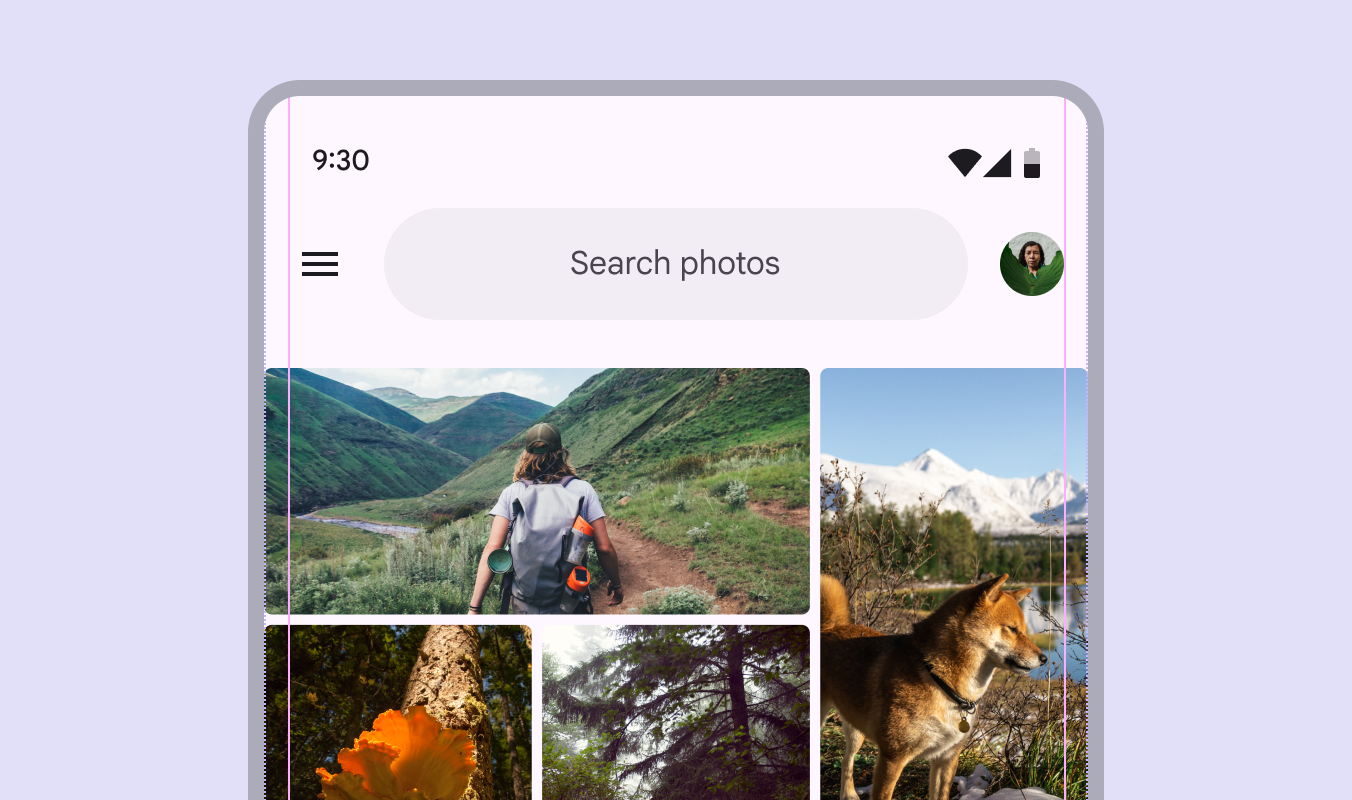
As réguas também podem ser usadas para criar experiências mais imersivas. Por exemplo, uma grade de fotos pode ocupar toda a largura da tela, enquanto componentes como a pesquisaA pesquisa permite inserir uma palavra-chave ou frase para encontrar informações relevantes.Mais sobre a pesquisa usam margens mais largas.

Interface móvel de um aplicativo de fotos mostrando uma grade de imagens de largura total e uma barra de pesquisa com margens largas.
As réguas permitem que componentes e elementos de mídia usem diferentes larguras de margem
Pager
AnteriorGrades e espaçamento: Visão geral
PróximoGrades e espaçamento: Espaçamento

Distribuído sob a Licença Apache 2.0 ou CC BY 4.0.

Copyright © 2018-Present Google

https://m3.material.io/foundations/layout/grids-spacing/grids

Distribuído sob a Licença Apache 2.0 ou CC BY 4.0.

Copyright © 2018-Present Google