Raster & Abstände: Raster
Raster und Abstände strukturieren Inhalte und Aktionen in jedem Layout
- Layouts in Material basieren auf einem Raster, das sich an alle Breakpoints anpasst
- Teile des Scaffolds wie Navigationsschienen und Bereiche werden auf diesem Raster positioniert, um konsistente adaptive Layouts zu schaffen
- Die Struktur- und Abstandswerte eines Rasters können dem Layout eines Produkts eine eigene Note verleihen
So verwenden Sie Raster
Platzieren Sie zunächst die Rasterspalten
Raster passen sich an Breakpoints an. Mit zunehmender Bildschirmgröße ändern sich auch die Anzahl der Spalten, die Spaltenbreite und die Abstände.
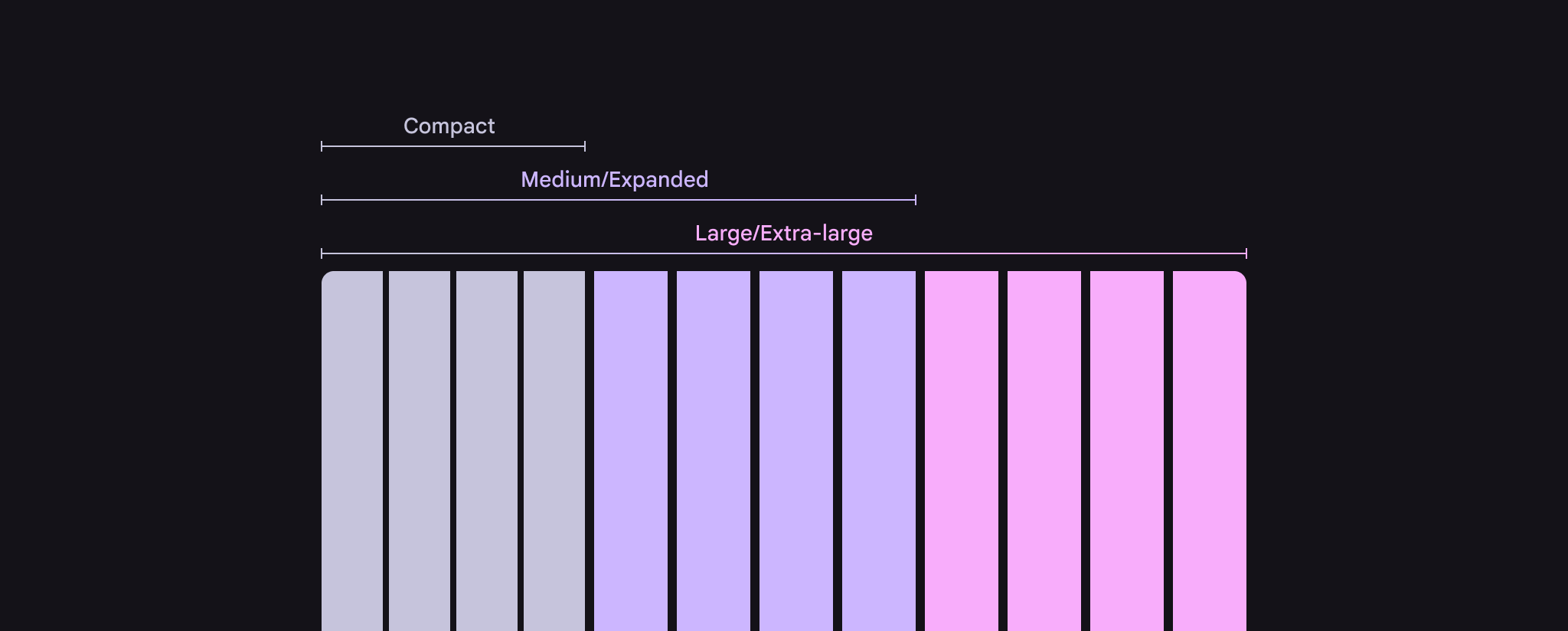
Beim Wechsel zwischen Bildschirmgrößen kann die Anzahl der Spalten erhöht werden, um mehr Inhalte oder Steuerelemente anzuzeigen.
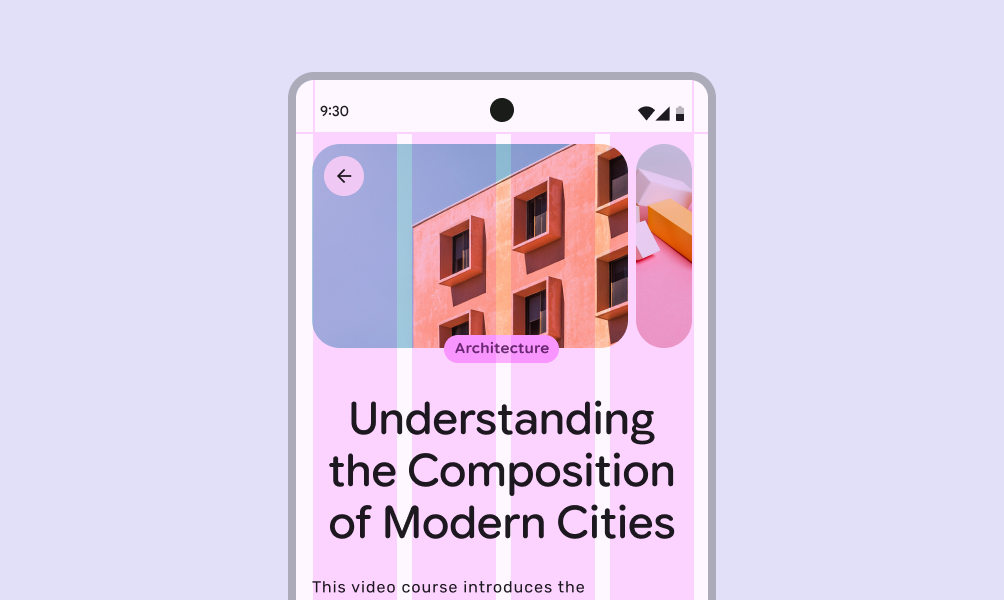
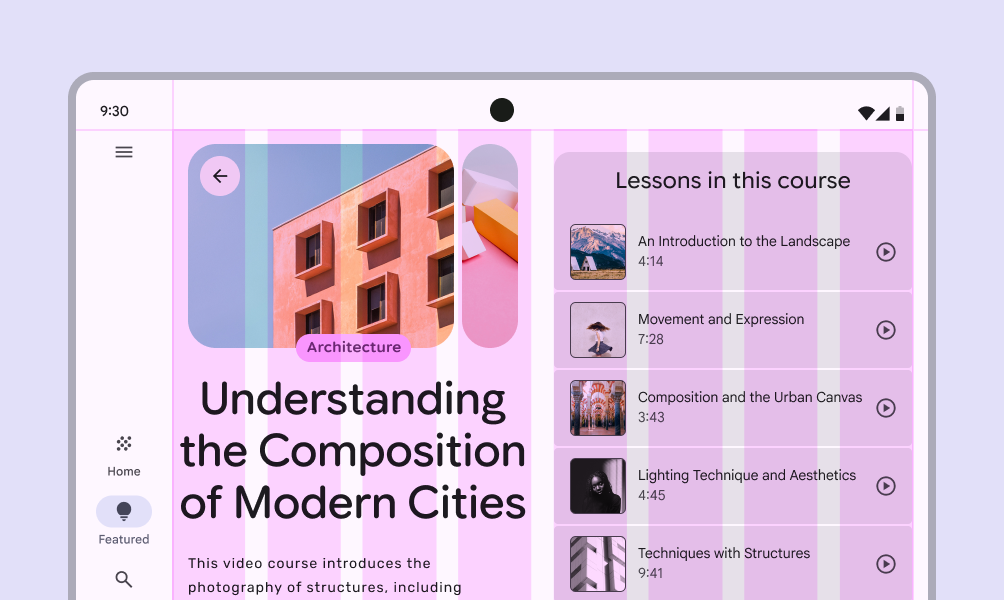
Leisten und Navigationsschienen platzieren
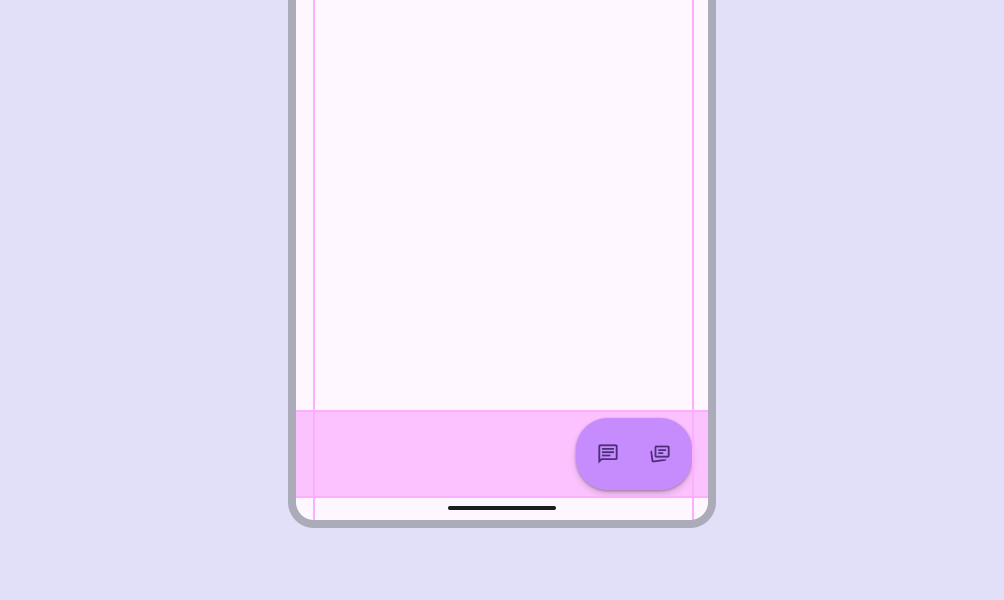
Füllen Sie zuerst die Bereiche des Layout-Scaffolds aus, die den Rändern des nutzbaren Bildschirmbereichs am nächsten liegen. Dazu gehören:
- Leisten wie die Navigationsleiste und die Navigationsschiene
- Komponenten wie Toolbars und App-Leisten

Bereiche platzieren
Füllen Sie als Nächstes je nach verfügbarem Platz und Struktur den Hauptbereich des Bildschirms mit Bereichen aus, die Inhalte und Komponenten enthalten.
Sehen Sie sich die kanonischen Layoutbeispiele an, um Anregungen dafür zu erhalten, welche Bereiche sich für ein Produkt eignen.
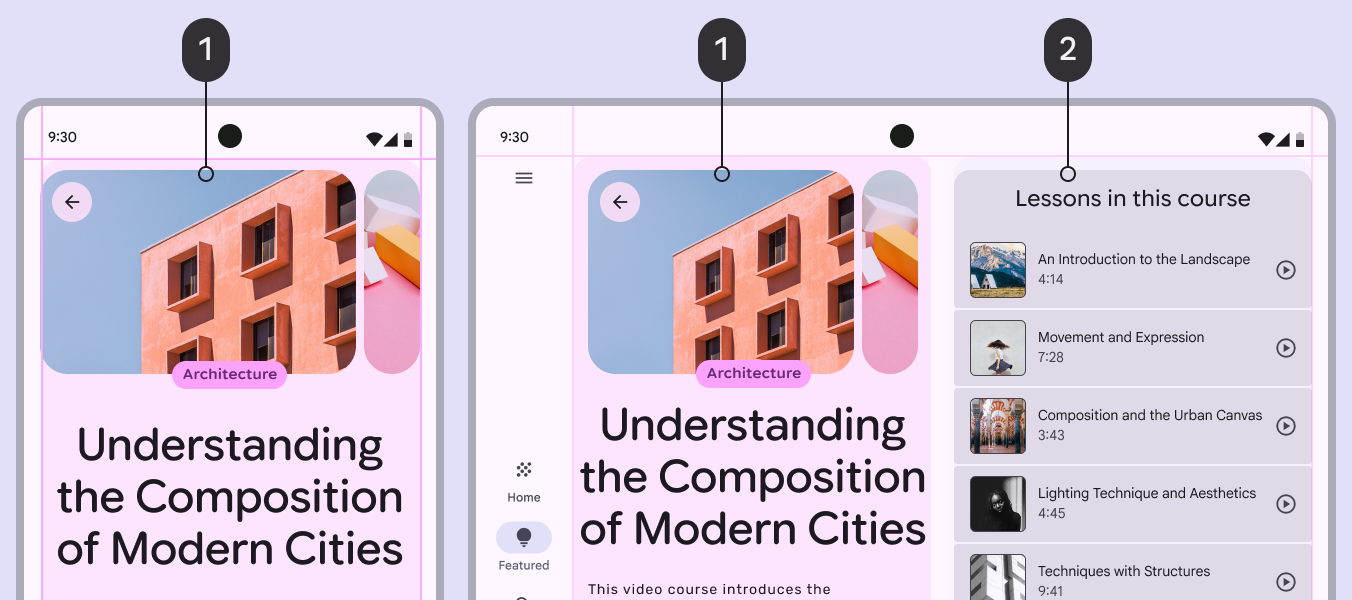
- Primärer Bereich
- Unterstützender Bereich
Hilfslinien und Ausrichtung
Hilfslinien sind empfohlene globale Ausrichtungslinien. Sie helfen dabei, konsistente Fokuspunkte in einem Produkt zu schaffen und Inhalte sowie Komponenten durchgängig auszurichten.
So implementieren Sie Hilfslinien in Compose
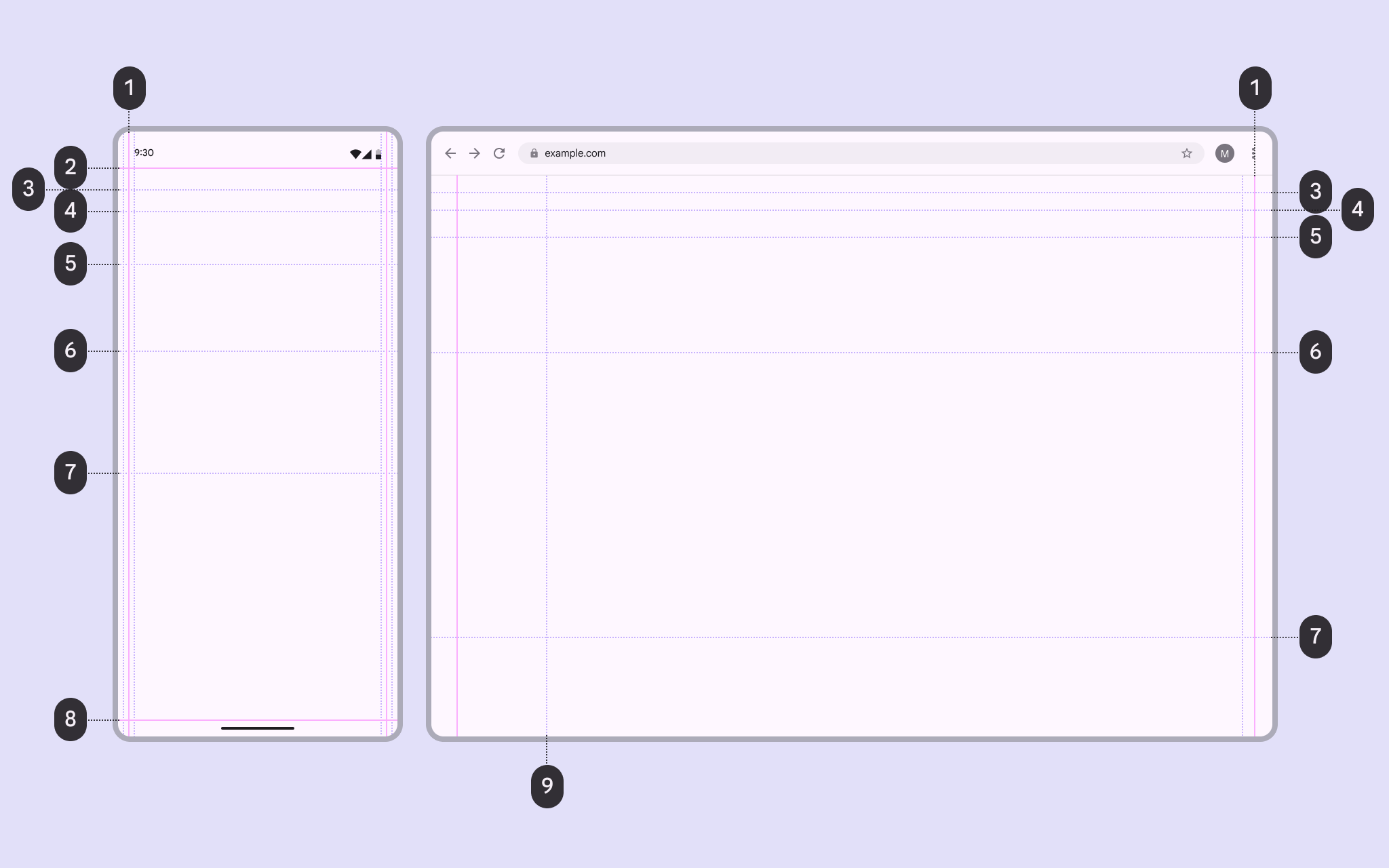
- Rand
- Leisten- oder Sicherheitsbereich
- Titel
- Inhalt 1
- Inhalt 2
- Inhalt 3
- Inhalt 4
- Leisten- oder Sicherheitsbereich
- Rail-Bereich
Hilfslinien für Leisten- und Sicherheitsbereiche
Hilfslinien für Leisten- und Sicherheitsbereiche reservieren Platz für System-UI-Elemente wie die Statusleiste und die Gestensteuerung.
Sie stellen sicher, dass bedienbare Inhalte wie App-Leisten nicht von der System-UI verdeckt werden.

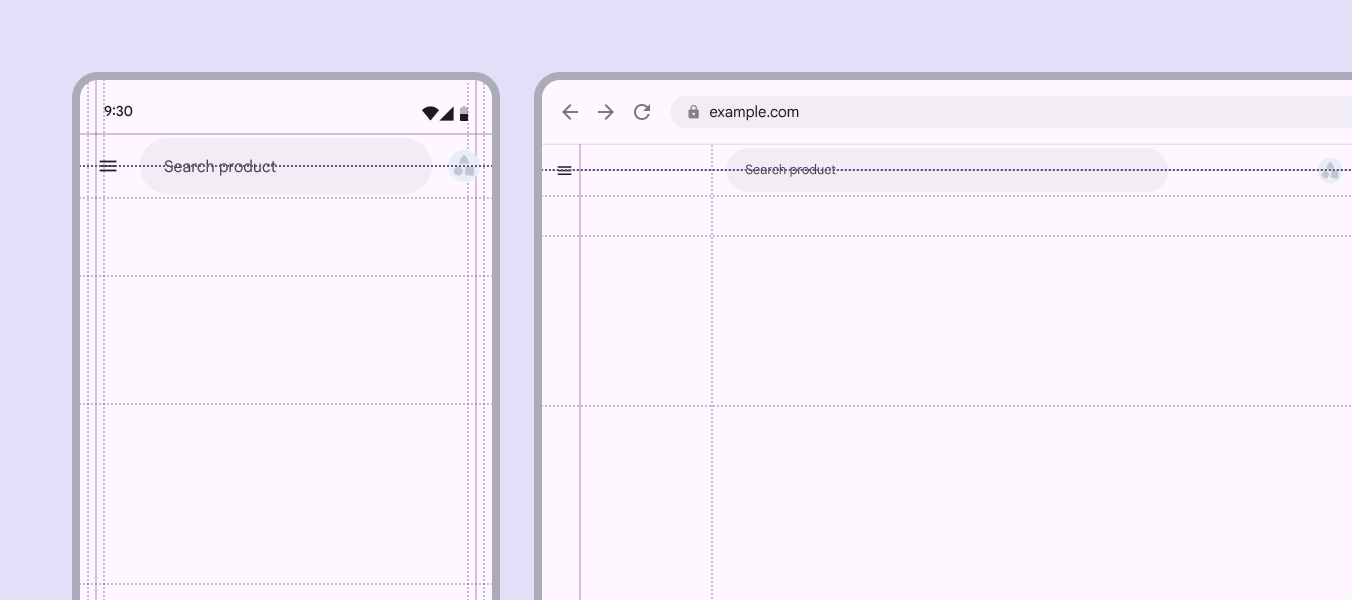
Titelhilfslinien
Die Titelhilfslinie sorgt für Konsistenz beim Bildschirmtitel, indem sie Text, Symbole und andere Komponenten in einer App-Leiste ausrichtet.
Inhaltshilfslinien
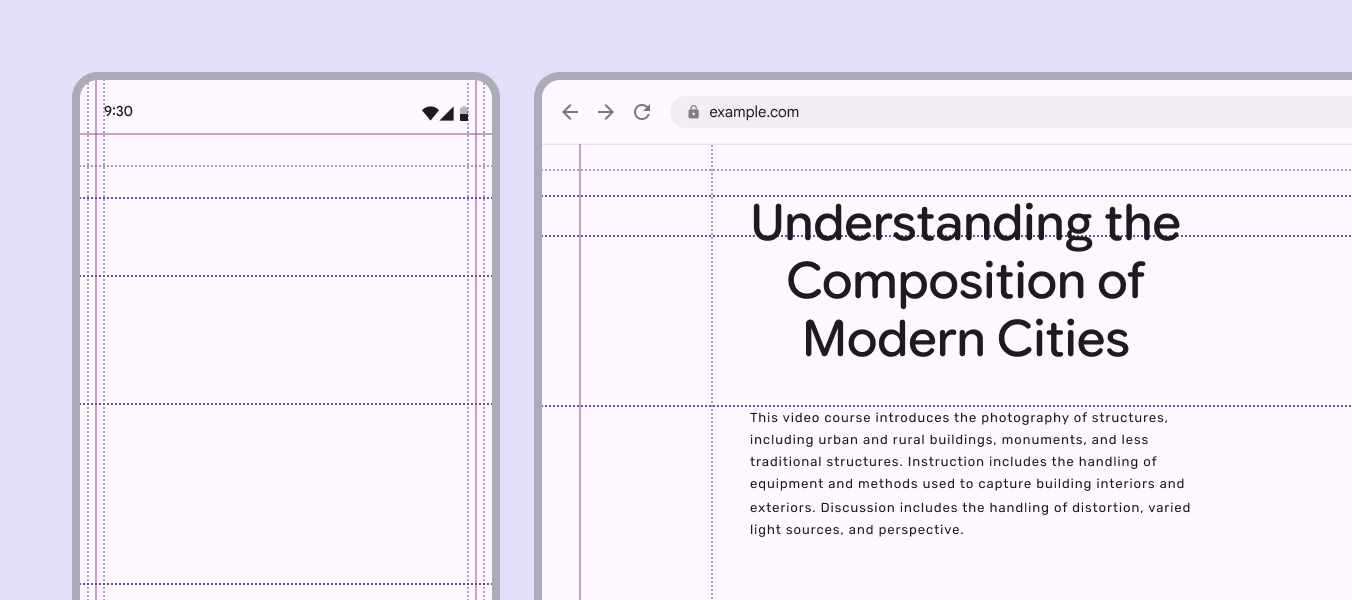
Verwenden Sie Inhaltshilfslinien, um wichtige Inhalte wie Überschriften und Karussells auszurichten und zu verankern.
- Erste Inhaltshilfslinie: Hebt wichtige Blöcke wie Hero-Bilder, Überschriften oder primäre Komponenten hervor
- Sekundäre Hilfslinien: Legen fest, wo ergänzender Text oder Aktionen beginnen
Optionen für Hilfslinien
Randhilfslinien bieten Spielraum, um festzulegen, wie dicht oder luftig die Inhalte eines Produkts auf dem Bildschirm wirken. Die Standardhilfslinie kann nach links oder rechts verschoben werden.
Die Wahl eines schmaleren oder breiteren Randes kann Negativraum schaffen oder entfernen oder in einem inhaltsorientierten Produkt ausdrucksstarke Akzente setzen.
Hilfslinien können auch verwendet werden, um ein stärker immersives Nutzungserlebnis zu schaffen. Beispielsweise kann ein Fotoraster die volle Bildschirmbreite einnehmen, während Komponenten wie die Suche breitere Ränder nutzen.