Skip to content
Material Design 3
Main Navigation
v3
v2
v1

magyar

English
简体中文
繁體中文
Español
Français
Русский
Português – Brasil
Deutsch
日本語
한국어
Italiano
Polski
Türkçe
čeština

magyar

English
简体中文
繁體中文
Español
Français
Русский
Português – Brasil
Deutsch
日本語
한국어
Italiano
Polski
Türkçe
čeština

Megjelenés

Sidebar Navigation

Alapok

Akadálymentesség

Áttekintés: Alapelvek

Áttekintés: Kisegítő technológia

Tervezés: Áttekintés

Tervezés: Színkontraszt

Tervezés: Szerkezet

Tervezés: Folyamatáramlás

Tervezés: Elemek

Írás és szöveg: bevált gyakorlatok

Írás és szöveg: Szöveg csonkítása

Írás és szöveg: Szöveg átméretezése

Fejlesztés mindenki számára: felhasználói igények

Tervezés mindenkinek: Közös tervezés

Tartalomtervezés

Áttekintés

Alternatív szöveg

Globális szövegírás: Áttekintés

Globális szövegírás: Szóhasználat

Értesítések

Stílusútmutató: UX-szövegírási bevált gyakorlatok

Stílusútmutató: Szóhasználat

Stílusútmutató: Nyelvtan és írásjelek

A Material testreszabása

Eszközök

Okosórák tervezése: Áttekintés

Az okosórák tervezése: Alapok

Okosórák tervezése: Stílusok

Okosórák tervezése: Elrendezés

XR

Immerzív XR tervezése: Áttekintés

Tervezés magával ragadó XR-élményhez: Interakció

Immerzív XR tervezése: Elrendezés

Immerzív XR-tervezés: Akadálymentesség

XR-komponensek: Áttekintés

XR-komponensek: Alkalmazássávok

XR-összetevők: Párbeszédablakok

XR-komponensek: Navigációs sáv

XR-komponensek: Navigációs sín

XR-összetevők: Eszköztárak

Design tokenek: áttekintés

Design tokenek: A tokenek használata

Interakció

Gesztusok

Beviteli eszközök: Alapok

Kijelölés: Áttekintés

Állapotok: Áttekintés

Állapotok: Állapotrétegek

Állapotok: Az állapotok alkalmazása

Elrendezés

Elrendezés: áttekintés

Elrendezés áttekintése: Az elrendezés részei

Elrendezés áttekintése: Adaptív tervezés

Scaffold: Áttekintés

Scaffold: Sávok

Scaffold: Oldalsávok

Scaffold: Panelek

Rács és térköz: Áttekintés

Rácsok és térközök: Rácsok

Rácsok és térközök: Térközök

Rácsok és térközök: Sűrűség

Töréspontok: Áttekintés

Töréspontok: Kompakt

Töréspontok: Közepes

Breakpointok: Kibővített

Töréspontok: Nagy és extra nagy

Kétirányúság és RTL

Kanonikus elrendezési példák: Áttekintés

Kanonikus elrendezési példák: Hírfolyam

Kanonikus elrendezési példák: Lista–részlet

Kanonikus elrendezési példák: Támogató panel

Használhatóság: Áttekintés

Használhatóság: Az M3 Expressive alkalmazása

Material A–Z

Stílusok

Szín

Színrendszer: Áttekintés

Színrendszer: Hogyan működik a rendszer

Színszerepek

Színsémák

Színséma kiválasztása

Statikus színsémák: Baseline

Statikus színsémák: Egyéni márka

Dinamikus színsémák: Forrás kiválasztása

Dinamikus színsémák: Felhasználó által generált forrás

Dinamikus színsémák: Tartalomalapú forrás

Speciális testreszabások: Áttekintés

Haladó testreszabások: Színek alkalmazása

Speciális testreszabások: Új színek meghatározása

Speciális testreszabások: Meglévő színek módosítása

Színforrások

Eleváció: Áttekintés

Eleváció: Az eleváció alkalmazása

Kiemelés: Tokenek

Ikonok: Áttekintés

Ikonok: Ikontervezés

Ikonok alkalmazása

Mozgás

Mozgásfizikai rendszer: hogyan működik

Mozgásfizikai rendszer: Specifikációk

Easing és időtartam: Az easing és az időtartam alkalmazása

Easing és időtartam: Tokenek és specifikációk

Átmenetek: Átmeneti minták

Átmenetek: Az átmenetek alkalmazása

Alak: Áttekintés és alapelvek

Alak: Sarokrádiusz-skála

Alak: Alakátalakulás

Térköz: Áttekintés

Térköz: A térközök alkalmazása

Térköz: Tokenek

Tipográfia: Áttekintés

Tipográfia: Betűtípusok

Tipográfia: Típusskála és tokenek

Tipográfia: A tipográfia alkalmazása

Tipográfia: Szerkesztői tipográfiai megoldások

Komponensek

Alkalmazássávok: Áttekintés

Alkalmazássávok: Specifikációk

Alkalmazássávok: irányelvek

Alkalmazássávok: Akadálymentesség

Jelvények: Áttekintés

Jelvények: Specifikációk

Jelvények: irányelvek

Jelvények: Akadálymentesség

Gombok

Az összes gomb

Gombcsoportok: Áttekintés

Gombcsoportok: specifikációk

Gombcsoportok: Irányelvek

Gombcsoportok: Akadálymentesség

Gombok: Áttekintés

Gombok: Specifikációk

Gombok: irányelvek

Gombok: Akadálymentesség

Kiterjesztett FAB-ok: Áttekintés

Kiterjesztett FAB-ok: Specifikációk

Kiterjesztett FAB-ok: irányelvek

Kiterjesztett FAB-ok: Akadálymentesség

FAB-menü: Áttekintés

FAB-menü: Specifikációk

FAB-menü: Útmutató

FAB-menü: Akadálymentesség

Lebegő műveletgombok (FAB-ok): Áttekintés

Lebegő műveletgombok (FAB-ok): Specifikációk

Lebegő műveletgombok (FAB-ok): Útmutató

Lebegő műveletgombok (FAB-ok): Akadálymentesség

Ikongombok: Áttekintés

Ikongombok: Specifikációk

Ikongombok: Irányelvek

Ikongombok: Akadálymentesség

Szegmentált gombok: áttekintés

Szegmentált gombok: specifikációk

Szegmentált gombok: irányelvek

Szegmentált gombok: Akadálymentesség

Osztott gombok: Áttekintés

Osztott gombok: Specifikációk

Osztott gombok: Irányelvek

Osztott gombok: Akadálymentesség

Kártyák: Áttekintés

Kártyák: specifikációk

Kártyák: Útmutató

Kártyák: Akadálymentesség

Körhinta: Áttekintés

Körhinta: specifikációk

Körhinta: Irányelvek

Körhinta: Akadálymentesség

Jelölőnégyzet: Áttekintés

Jelölőnégyzet: Specifikációk

Jelölőnégyzet: Irányelvek

Jelölőnégyzet: Akadálymentesség

Chipek: Áttekintés

Chipek: Specifikációk

Chipek: Irányelvek

Chipek: Akadálymentesség

Dátum- és időválasztók

Dátumválasztók: Áttekintés

Dátumválasztók: Specifikációk

Dátumválasztók: Útmutató

Dátumválasztók: Akadálymentesség

Időválasztók: Áttekintés

Időválasztók: Specifikációk

Időválasztók: Irányelvek

Időválasztók: akadálymentesség

Párbeszédablakok: Áttekintés

Párbeszédablakok: specifikációk

Párbeszédablakok: Irányelvek

Párbeszédablakok: akadálymentesség

Elválasztó: Áttekintés

Elválasztó: specifikációk

Elválasztó: irányelvek

Elválasztó: Akadálymentesség

Listák: Áttekintés

Listák: Specifikációk

Listák: Irányelvek

Listák: Akadálymentesség

Betöltés- és folyamatjelzők

Betöltésjelző: Áttekintés

Betöltésjelző: Specifikációk

Betöltésjelző: Irányelvek

Betöltésjelző: Akadálymentesség

Folyamatjelzők: Áttekintés

Folyamatjelzők: Specifikációk

Folyamatjelzők: Irányelvek

Folyamatjelzők: Akadálymentesség

Menük: áttekintés

Menük: Specifikációk

Menük: Irányelvek

Menük: Akadálymentesség

Navigáció

Navigációs sáv: Áttekintés

Navigációs sáv: Specifikációk

Navigációs sáv: irányelvek

Navigációs sáv: Akadálymentesség

Navigációs fiók: Áttekintés

Navigációs fiók: specifikációk

Navigációs fiók: Útmutató

Navigációs fiók: Akadálymentesség

Navigációs sín: Áttekintés

Navigációs sín: Specifikációk

Navigációs sín: Irányelvek

Navigációs sín: Akadálymentesség

Választógomb: Áttekintés

Választógomb: specifikációk

Választógomb: Irányelvek

Választógomb: Akadálymentesség

Keresés: Áttekintés

Keresés: Specifikációk

Keresés: Irányelvek

Keresés: Akadálymentesség

Panelek

Alsó lapok: Áttekintés

Alsó lapok: Specifikációk

Alsó lapok: Irányelvek

Alsó lapok: Akadálymentesség

Oldalsó lapok: Áttekintés

Oldalsó lapok: specifikációk

Oldalsó lapok: Irányelvek

Oldalsó lapok: Akadálymentesség

Csúszkák: Áttekintés

Csúszkák: Specifikációk

Csúszkák: Irányelvek

Csúszkák: Akadálymentesség

Snackbar: Áttekintés

Snackbar: Specifikációk

Snackbar: Irányelvek

Snackbar: Akadálymentesség

Kapcsoló: áttekintés

Kapcsoló: Specifikációk

Kapcsoló: Irányelvek

Kapcsoló: Akadálymentesség

Fülek: Áttekintés

Fülek: specifikációk

Fülek: irányelvek

Fülek: Akadálymentesség

Szövegmezők: áttekintés

Szövegmezők: specifikációk

Szövegmezők: Irányelvek

Szövegmezők: Akadálymentesség

Eszköztárak: Áttekintés

Eszköztárak: Specifikációk

Eszköztárak: Irányelvek

Eszköztárak: Akadálymentesség

Eszköztippek: Áttekintés

Eszköztippek: Specifikációk

Eszköztippek: Irányelvek

Eszköztippek: Akadálymentesség

Ezen az oldalon

Rácsok és térközök: Rácsok ​

A rácsok és a térközök segítségével a tartalom és a műveletek bármilyen elrendezésben rendszerezhetők.


  • A Material elrendezései olyan rácsra épülnek, amely minden töréspontonA töréspontok olyan irányadó ablakméretek, amelyeknél az elrendezés a rendelkezésre álló helyhez, az eszközkonvenciókhoz és az ergonómiához alkalmazkodva változik (korábban ablakméret-osztályok).További információ a töréspontokról (korábban ablakméret-osztályok) át alkalmazkodik
  • Az elrendezési scaffoldA scaffold alapvető UI-tervezési struktúra, amely szabványos platformot biztosít a fő képernyőkomponensek összeállításához.További információ a scaffoldról egyes részeit – például az oldalsávokat és a paneleket – ezen a rácson belül helyezzük el, így egységes, adaptív elrendezések jönnek létre
  • A rács szerkezeti és térközértékei sajátos karaktert adhatnak a termék elrendezésének

A rácsok használata ​

Kezdje a rácsoszlopok elhelyezésével

A rácsok a töréspontokhozA töréspontok olyan irányadó ablakméretek, amelyeknél az elrendezés a rendelkezésre álló helyhez, az eszközkonvenciókhoz és az ergonómiához alkalmazkodva változik (korábban ablakméret-osztályok).További információ a töréspontokról igazodnak. A méret növekedésével az oszlopok száma és szélessége, valamint a térköz is változnak.
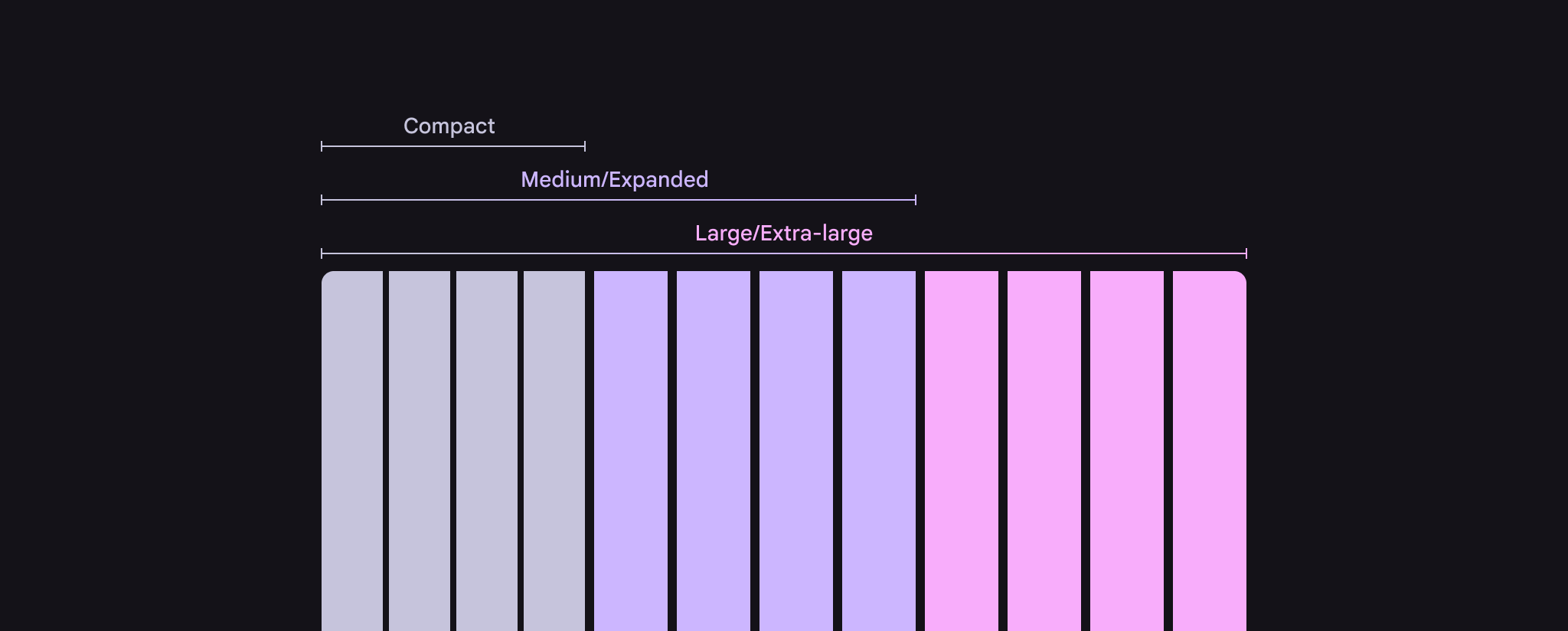
Rácsoszlopok makettje, amely a kompakt, közepes/kiterjesztett és nagy/extra nagy töréspontokat mutatja.
Az oszlopok száma és mérete a töréspontoktól függően változik

Amikor a méret változik, nőhet az oszlopok száma, így több tartalom vagy vezérlőelem fér el.
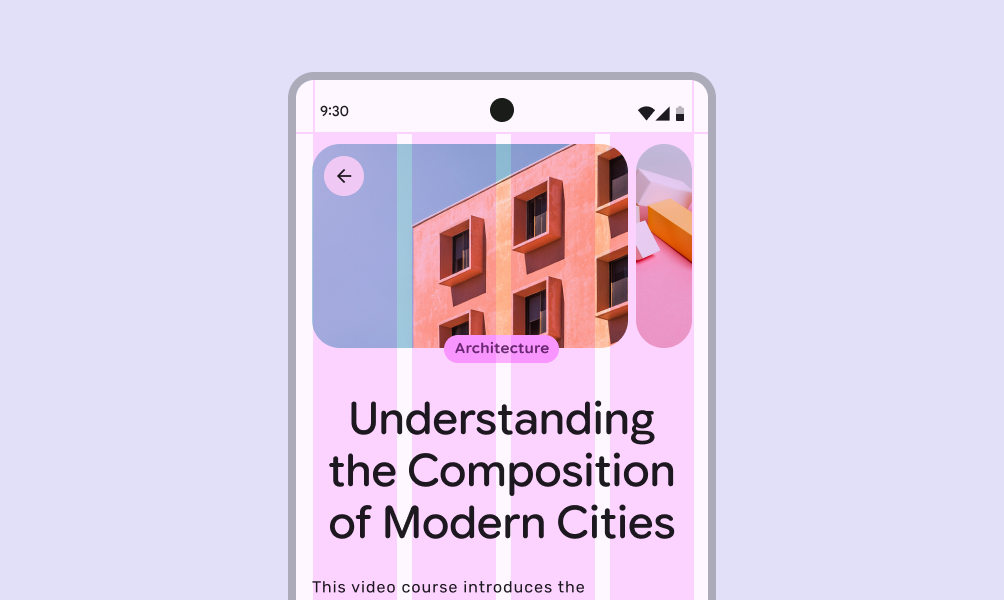
Tanfolyamlista kompakt képernyőn, 4 oszloppal.
A fókuszált elrendezés érdekében a kompakt képernyőkön kevesebb oszlopot használnak
Tanfolyamlista hajlítható kijelzős eszközön, 8 oszloppal.
Ahogy a képernyő mérete növekszik – például amikor egy hajlítható kijelzős eszközt kinyitnak –, a további oszlopok gazdagabb elrendezést tesznek lehetővé

Helyezze el a sávokat és az oldalsávokat

Először a képernyő használható területének széleihez legközelebb eső elrendezési scaffoldA scaffold alapvető UI-tervezési struktúra, amely szabványos platformot biztosít a fő képernyőkomponensek összeállításához.További információ a scaffoldról-területeket töltse fel. Ezek a következők lehetnek:

  • Sávok, például a navigációs sávA navigációs sávokkal a felhasználók kis méretű eszközökön válthatnak a felhasználói felület nézetei között.További információ a navigációs sávokról és a navigációs sínA navigációs sínekkel a felhasználók közepes méretű eszközökön válthatnak a felhasználói felület nézetei között.További információ a navigációs sínekről
  • Olyan összetevők, mint az eszköztárakAz eszköztárak az aktuális oldalhoz kapcsolódó, gyakran használt műveleteket jelenítik meg.További információ az eszköztárakról és az alkalmazássávokAz alkalmazássávok oldalnavigációt és információkat tartalmaznak a képernyő tetején.További információ az alkalmazássávokról
Kompakt képernyő kiemelt eszköztárral.
A sávterület eszköztárat is tartalmazhat
Nagy képernyő kiemelt, bal oldali navigációs sínnel.
A nagyobb képernyők oldalsáv-területe általában navigációs sínt tartalmaz

Helyezze el a paneleket

Ezután a rendelkezésre álló hely és szerkezet alapján töltse ki a képernyő fő területét tartalmat és összetevőket tartalmazó panelekkel.

Ha nem tudja, mely panelek lehetnek megfelelőek egy termékhez, tekintse át a referencia-elrendezési példákat.
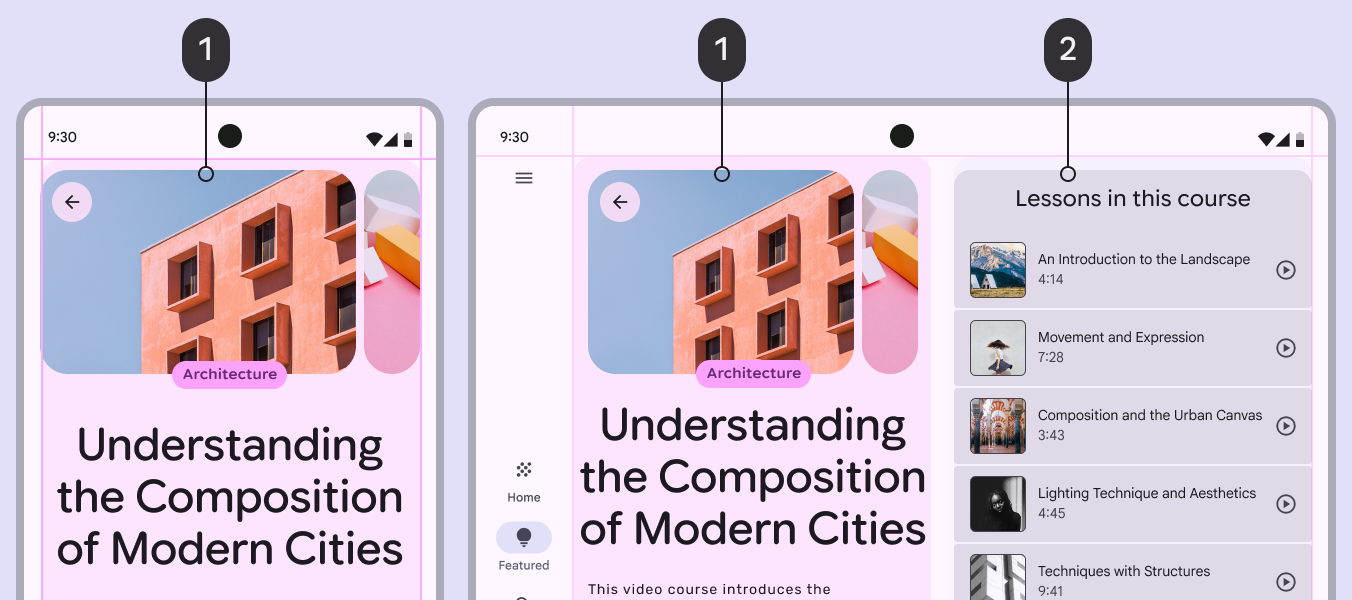
Mobil felület egy panellel. Hajlítható eszköz felülete két panellel, kiegészítő paneles elrendezésben.
  1. Elsődleges panel
  2. Kiegészítő panel

Segédvonalak és igazítás ​

A segédvonalak ajánlott globális igazítási vonalak, amelyek segítenek egységes fókuszpontokat kialakítani a termékben, miközben a tartalmat és az összetevőket következetesen igazítva tartják.

Hogyan valósíthatók meg a segédvonalak Compose-ban
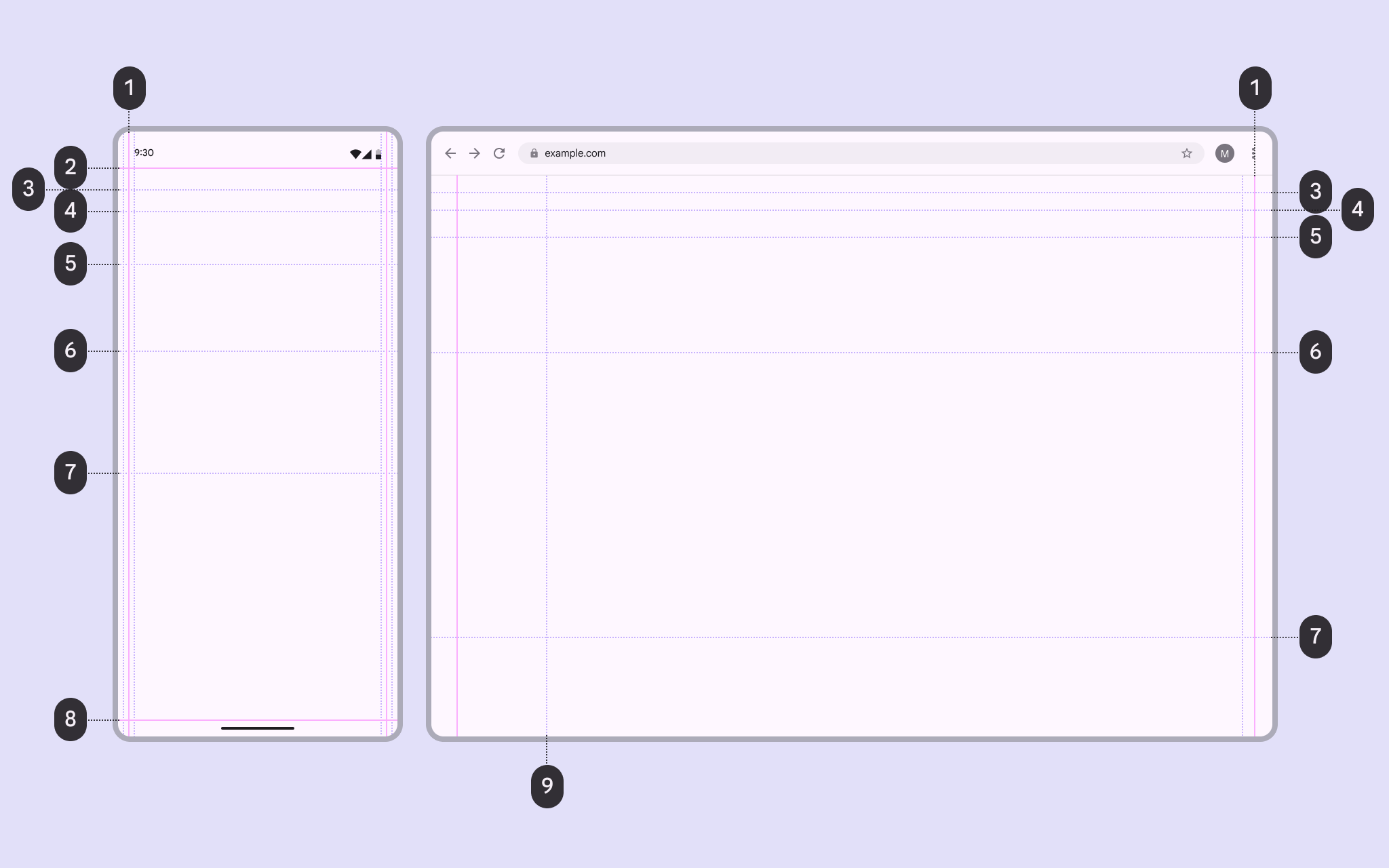
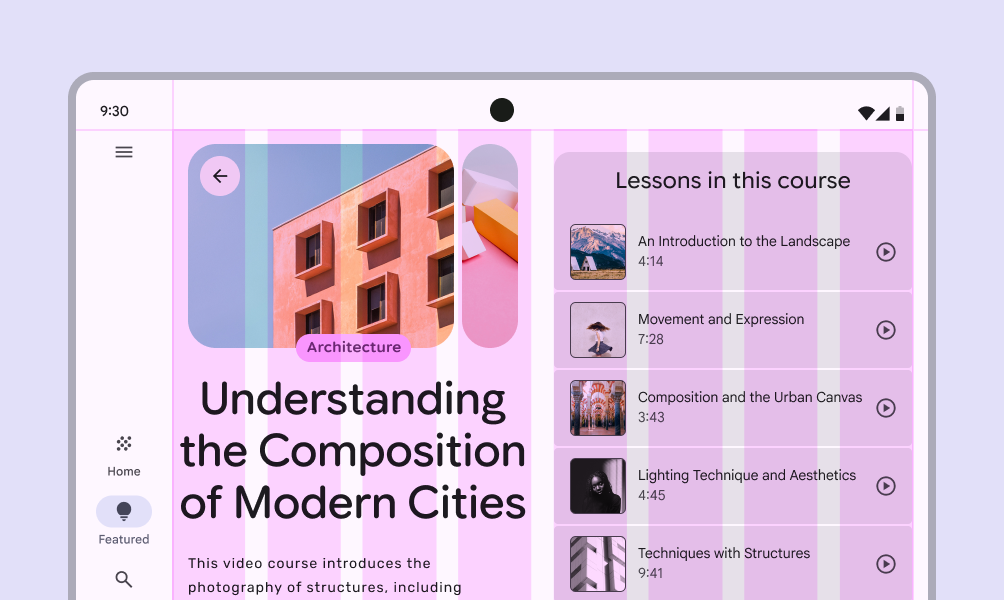
Kompakt és asztali felületek, amelyek segédvonalakat szemléltetnek.
  1. Margó
  2. Sáv- vagy biztonsági terület
  3. Cím
  4. Tartalom 1
  5. Tartalom 2
  6. Tartalom 3
  7. Tartalom 4
  8. Sáv- vagy biztonsági terület
  9. Oldalsáv

Sáv- és biztonsági segédvonalak

A sáv- és biztonsági segédvonalak helyet biztosítanak a rendszer-UI olyan elemei számára, mint az állapotsáv és a gesztusnavigáció.

Ezek a segédvonalak biztosítják, hogy a rendszer-UI ne takarja el az interaktív tartalmat, például az alkalmazássávokatAz alkalmazássávok oldalnavigációt és információkat tartalmaznak a képernyő tetején.További információ az alkalmazássávokról.

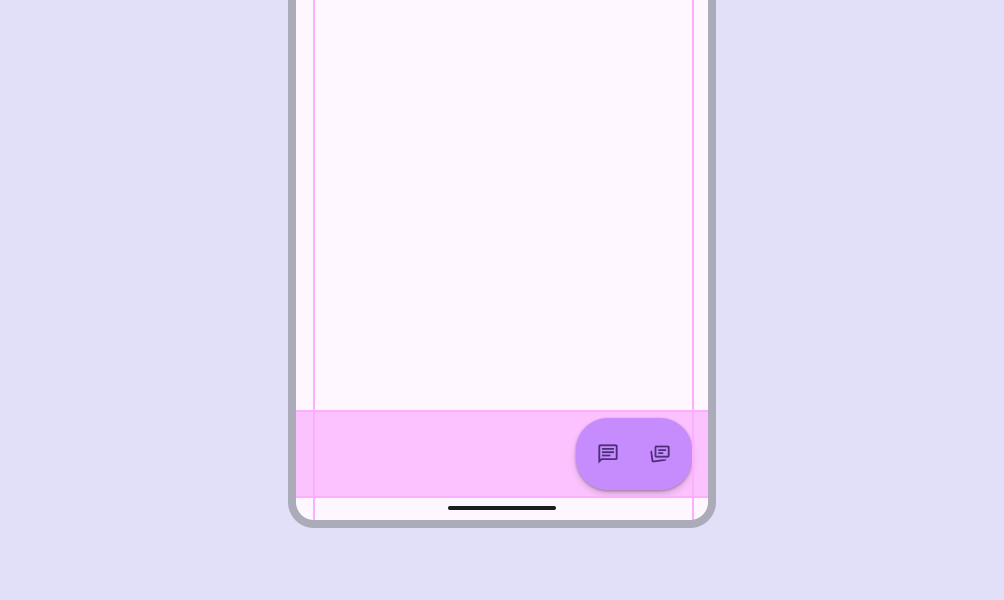
Két mobil felület, amelyek a felső és az alsó sáv- és biztonsági segédvonalakat mutatják.
A sáv- és biztonsági segédvonalak a képernyő használható területének széleihez igazodnak, és referenciaként szolgálnak a rendszer-UI – például az állapotsáv vagy a gesztusnavigáció – megjelenési helyének meghatározásához

Cím-segédvonalak

A cím-segédvonal összehangolja az alkalmazássáv szövegét, ikonjait és egyéb összetevőit, ezáltal biztosítja a képernyő címének egységességét.
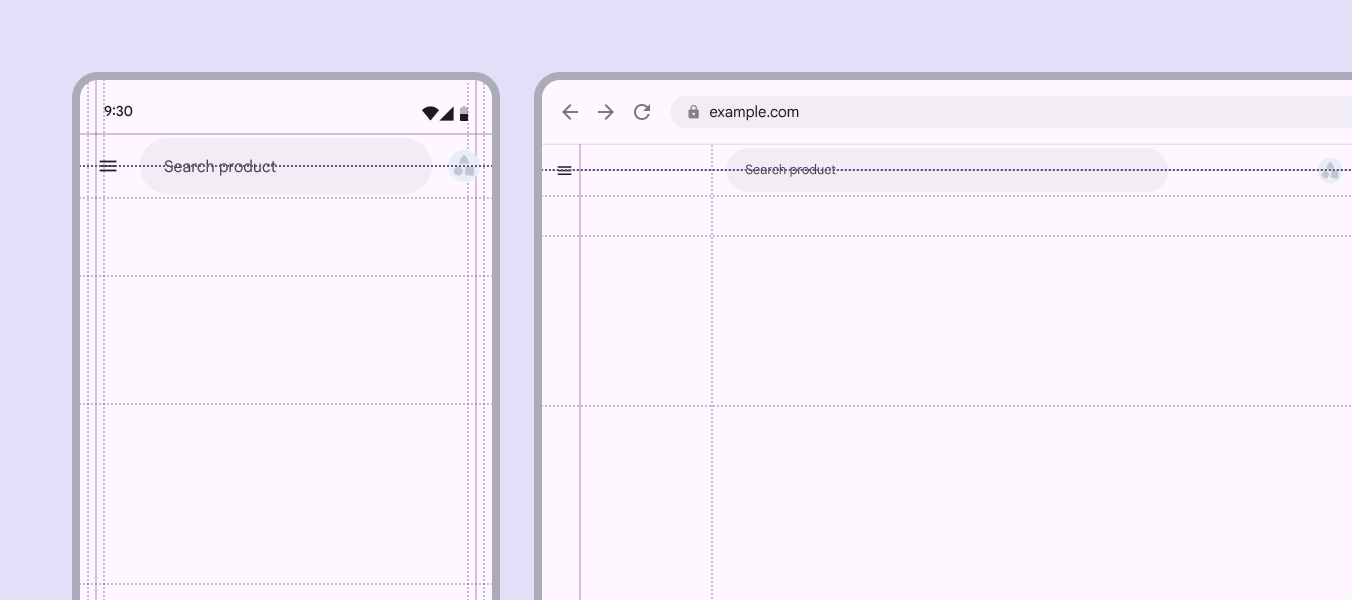
Egy mobil és egy asztali felület, amelyek cím-segédvonalakat mutatnak.
A cím-segédvonal az alkalmazássáv címéhez igazodik

Tartalom-segédvonalak

A tartalom-segédvonalak segítségével kulcsfontosságú tartalmat – például címsorokat és körhintákotA körhinták olyan elemgyűjteményt jelenítenek meg, amelyet a képernyőn be- és kigörgetve lehet böngészni.További információ a körhintákról – igazíthat és rögzíthet.

  • Első tartalom-segédvonal: a fő blokkokat – például kiemelt képeket, címsorokat vagy elsődleges összetevőket – emeli ki
  • Másodlagos segédvonalak: meghatározzák, hol kezdődik a kiegészítő szöveg vagy a műveletek
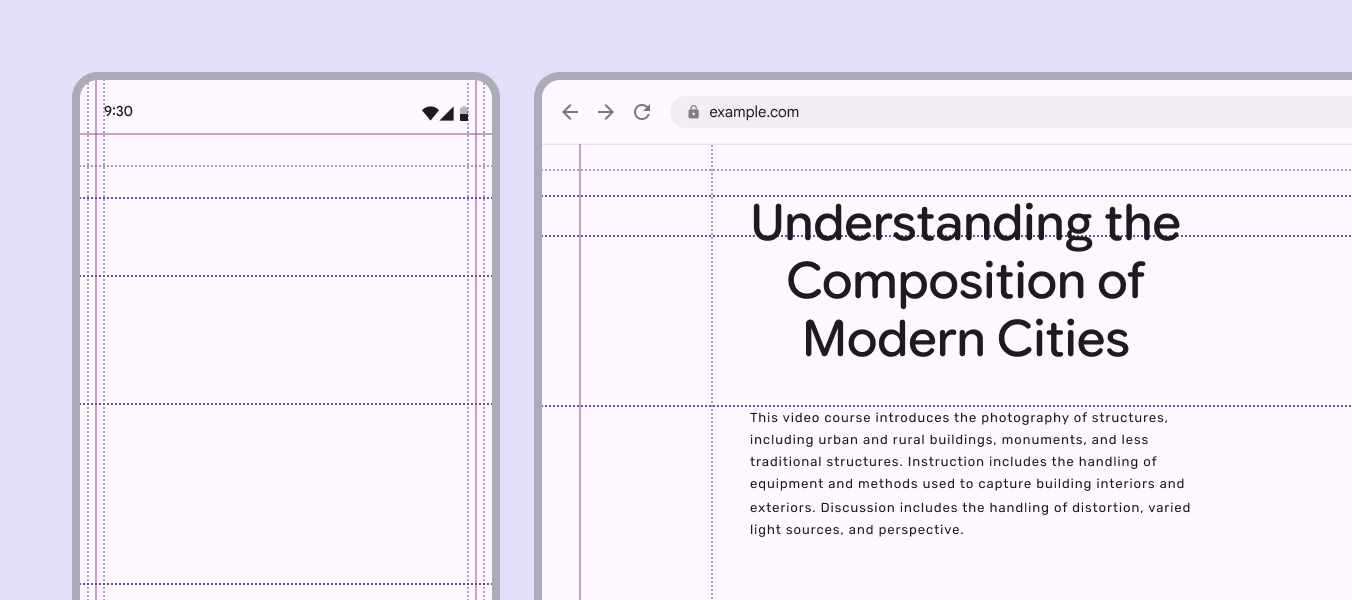
Egy mobil és egy asztali felület, amelyek tartalom-segédvonalakat mutatnak.
A tartalom-segédvonalak rugalmas igazítási lehetőségeket kínálnak, amelyek segítenek egységes elrendezést kialakítani a termék teljes felületén
Az elsődleges összetevők vagy a tartalom újbóli igazítása a tartalom-segédvonalhoz erős hierarchiát és vizuális ritmust teremthet a termék teljes felületén

Segédvonal-beállítások

A margó-segédvonalak némi szabadságot biztosítanak abban, hogy egy termék tartalma milyen szorosan vagy lazán jelenjen meg a képernyőn. A szabványos segédvonal balra vagy jobbra tolható.

A keskenyebb vagy szélesebb margó választása negatív teret hozhat létre vagy szüntethet meg, illetve kifejező pillanatokat teremthet egy tartalomközpontú termékben.

A margó-segédvonalak módosításával több vagy kevesebb negatív tér hozható létre

A segédvonalak magával ragadóbb élmények kialakítására is használhatók. Például egy fotórács kitöltheti a képernyő teljes szélességét, miközben az olyan összetevők, mint a keresőA keresővel a felhasználók kulcsszót vagy kifejezést adhatnak meg a releváns információk megtalálásához.További információ a keresőről, szélesebb margókat használnak.

Mobil felület egy fotóalkalmazáshoz, amely teljes szélességű képrácsot és széles margójú keresősávot mutat.
A segédvonalak lehetővé teszik, hogy az összetevők és a médiatartalmak eltérő margószélességet használjanak
Pager
Előző oldalRács és térköz: Áttekintés
Következő oldalRácsok és térközök: Térközök

Az Apache 2.0 licenc vagy a CC BY 4.0 feltételei szerint kiadva.

Copyright © 2018-Present Google

https://m3.material.io/foundations/layout/grids-spacing/grids

Az Apache 2.0 licenc vagy a CC BY 4.0 feltételei szerint kiadva.

Copyright © 2018-Present Google