Skip to content
Material Design 3
Main Navigation
v3
v2
v1

Français

English
简体中文
繁體中文
Español
Русский
Português – Brasil
Deutsch
日本語
한국어
Italiano
Polski
Türkçe
čeština
magyar

Français

English
简体中文
繁體中文
Español
Русский
Português – Brasil
Deutsch
日本語
한국어
Italiano
Polski
Türkçe
čeština
magyar

Apparence

Sidebar Navigation

Fondements

Accessibilité

Vue d’ensemble : principes

Vue d’ensemble : technologies d’assistance

Conception : vue d’ensemble

Conception : contraste des couleurs

Conception : structure

Conception : flux

Conception : éléments

Rédaction et texte : bonnes pratiques

Écriture et texte : troncature du texte

Rédaction et texte : redimensionnement du texte

Concevoir pour tous : besoins des utilisateurs

Concevoir pour tous : la co-conception

Conception de contenu

Vue d’ensemble

Texte alternatif

Rédaction globale : vue d’ensemble

Rédaction pour un public international : choix des mots

Notifications

Guide de style : bonnes pratiques de rédaction UX

Guide de style : choix des mots

Guide de style : grammaire et ponctuation

Personnalisation de Material

Appareils

Design pour montres : vue d’ensemble

Conception pour les montres connectées : fondamentaux

Conception pour les montres : styles

Conception pour montres connectées : mise en page

XR

Conception d’expériences XR immersives : vue d’ensemble

Conception pour la XR immersive : interaction

Conception pour la XR immersive : mise en page

Conception pour la XR immersive : accessibilité

Composants XR : vue d’ensemble

Composants XR : barres d’application

Composants XR : boîtes de dialogue

Composants XR : barre de navigation

Composants XR : rail de navigation

Composants XR : barres d’outils

Jetons de design : vue d’ensemble

Jetons de design : comment utiliser les jetons

Interaction

Gestes

Dispositifs d’entrée : fondements

Sélection : vue d’ensemble

États : vue d’ensemble

États : couches d’état

États : application des états

Mise en page

Présentation de la mise en page : vue d’ensemble

Aperçu de la mise en page : éléments constitutifs

Présentation de la mise en page : conception adaptative

Scaffold : vue d’ensemble

Scaffold : barres

Scaffold : rails

Scaffold : volets

Grilles et espacement : vue d’ensemble

Grilles et espacement : grilles

Grilles et espacement : espacement

Grilles et espacement : densité

Points d’arrêt : vue d’ensemble

Points d’arrêt : Compact

Points d’arrêt : taille moyenne

Points d’arrêt : étendus

Points d’arrêt : taille large et taille extra-large

Bidirectionnalité et RTL

Exemples de mises en page canoniques : vue d’ensemble

Exemples de mises en page canoniques : flux

Exemples de mises en page canoniques : liste-détails

Exemples de mises en page canoniques : volet d’accompagnement

Utilisabilité : vue d’ensemble

Utilisabilité : appliquer M3 Expressive

Material de A à Z

Styles

Couleur

Système de couleurs : vue d’ensemble

Système de couleurs : principes de fonctionnement

Rôles de couleur

Schémas de couleurs

Choisir un schéma de couleurs

Schémas de couleurs statiques : Baseline

Schémas de couleurs statiques : marque personnalisée

Schémas de couleurs dynamiques : choisir une source

Schémas de couleurs dynamiques : source générée par l’utilisateur

Schémas de couleurs dynamiques : source basée sur le contenu

Personnalisations avancées : vue d’ensemble

Personnalisations avancées : appliquer des couleurs

Personnalisations avancées : définir de nouvelles couleurs

Personnalisation avancée : ajuster les couleurs existantes

Ressources de couleurs

Élévation : vue d’ensemble

Élévation : appliquer l’élévation

Élévation : jetons

Icônes : vue d’ensemble

Icônes : concevoir des icônes

Icônes : utilisation des icônes

Animation

Fonctionnement du système d’animation physique

Système de physique de l'animation : spécifications

Courbes d’accélération et durées : mise en œuvre

Courbes d’accélération et durée : jetons et spécifications

Transitions : modèles de transition

Transitions : appliquer des transitions

Formes : aperçu et principes

Forme : échelle des rayons d’angle

Forme : morphing de formes

Espacement : vue d’ensemble

Espacement : application de l’espacement

Espacement : jetons

Typographie : vue d’ensemble

Typographie : polices

Typographie : échelle typographique et jetons

Typographie : application de la typographie

Typographie : traitements éditoriaux

Composants

Barres d’application : vue d’ensemble

Barres d’application : spécifications

Barres d’application : lignes directrices

Barres d’application : accessibilité

Badges : vue d’ensemble

Badges : spécifications

Badges : lignes directrices

Badges : accessibilité

Boutons

Tous les boutons

Groupes de boutons : vue d’ensemble

Groupes de boutons : spécifications

Groupes de boutons : lignes directrices

Groupes de boutons : accessibilité

Boutons : vue d’ensemble

Boutons : spécifications

Boutons : lignes directrices

Boutons : accessibilité

FAB étendus : vue d’ensemble

FAB étendus : spécifications

FAB étendus : lignes directrices

FAB étendus : accessibilité

Menu FAB : vue d’ensemble

Menu FAB : spécifications

Menu FAB : lignes directrices

Menu FAB : accessibilité

Boutons d’action flottants (FAB) : vue d’ensemble

Boutons d’action flottants (FAB) : spécifications

Boutons d’action flottants (FAB) : lignes directrices

Boutons d’action flottants (FAB) : accessibilité

Boutons d’icône : vue d’ensemble

Boutons d’icône : spécifications

Boutons d’icône : lignes directrices

Boutons d’icône : accessibilité

Boutons segmentés : vue d’ensemble

Boutons segmentés : spécifications

Boutons segmentés : lignes directrices

Boutons segmentés : accessibilité

Boutons divisés : vue d’ensemble

Boutons divisés : spécifications

Boutons divisés : lignes directrices

Boutons divisés : accessibilité

Cartes : vue d’ensemble

Cartes : spécifications

Cartes : lignes directrices

Cartes : accessibilité

Carrousel : vue d’ensemble

Carrousel : spécifications

Carrousel : lignes directrices

Carrousel : accessibilité

Case à cocher : vue d’ensemble

Case à cocher : spécifications

Case à cocher : lignes directrices

Case à cocher : accessibilité

Puces : vue d’ensemble

Puces : spécifications

Puces : lignes directrices

Puces : accessibilité

Sélecteurs de date et d’heure

Sélecteurs de date : vue d’ensemble

Sélecteurs de date : spécifications

Sélecteurs de date : lignes directrices

Sélecteurs de date : accessibilité

Sélecteurs d’heure : vue d’ensemble

Sélecteurs d’heure : spécifications

Sélecteurs d’heure : lignes directrices

Sélecteurs d’heure : accessibilité

Boîtes de dialogue : vue d’ensemble

Boîtes de dialogue : spécifications

Boîtes de dialogue : lignes directrices

Boîtes de dialogue : accessibilité

Séparateur : vue d’ensemble

Séparateur : spécifications

Séparateur : lignes directrices

Séparateur : accessibilité

Listes : vue d’ensemble

Listes : spécifications

Listes : lignes directrices

Listes : accessibilité

Chargement et progression

Indicateur de chargement : vue d’ensemble

Indicateur de chargement : spécifications

Indicateur de chargement : lignes directrices

Indicateur de chargement : accessibilité

Indicateurs de progression : vue d’ensemble

Indicateurs de progression : spécifications

Indicateurs de progression : lignes directrices

Indicateurs de progression : accessibilité

Menus : vue d’ensemble

Menus : spécifications

Menus : lignes directrices

Menus : accessibilité

Navigation

Barre de navigation : vue d’ensemble

Barre de navigation : spécifications

Barre de navigation : lignes directrices

Barre de navigation : accessibilité

Tiroir de navigation : vue d’ensemble

Tiroir de navigation : spécifications

Tiroir de navigation : lignes directrices

Tiroir de navigation : accessibilité

Rail de navigation : vue d’ensemble

Rail de navigation : spécifications

Rail de navigation : lignes directrices

Rail de navigation : accessibilité

Bouton radio : vue d’ensemble

Bouton radio : spécifications

Bouton radio : lignes directrices

Bouton radio : accessibilité

Recherche : vue d’ensemble

Recherche : spécifications

Recherche : lignes directrices

Recherche : accessibilité

Feuilles

Feuilles inférieures : vue d’ensemble

Feuilles inférieures : spécifications

Feuilles inférieures : lignes directrices

Feuilles inférieures : accessibilité

Panneaux latéraux : vue d’ensemble

Panneaux latéraux : spécifications

Panneaux latéraux : lignes directrices

Panneaux latéraux : accessibilité

Curseurs : vue d’ensemble

Curseurs : spécifications

Curseurs : lignes directrices

Curseurs : accessibilité

Snackbar : vue d’ensemble

Snackbar : spécifications

Snackbar : lignes directrices

Snackbar : accessibilité

Commutateur : vue d’ensemble

Commutateur : spécifications

Commutateur : lignes directrices

Commutateur : accessibilité

Onglets : vue d’ensemble

Onglets : spécifications

Onglets : lignes directrices

Onglets : accessibilité

Champs de texte : vue d’ensemble

Champs de texte : spécifications

Champs de texte : lignes directrices

Champs de texte : accessibilité

Barres d’outils : vue d’ensemble

Barres d’outils : spécifications

Barres d’outils : lignes directrices

Barres d’outils : accessibilité

Infobulles : vue d’ensemble

Infobulles : spécifications

Infobulles : lignes directrices

Infobulles : accessibilité

Sur cette page

Grilles et espacement : grilles ​

Les grilles et l’espacement organisent le contenu et les actions dans toute mise en page


  • Dans Material, les mises en page reposent sur une grille qui s’adapte à tous les points d’arrêtLes points de rupture sont des tailles de fenêtre prédéfinies auxquelles la mise en page s’adapte en fonction de l’espace disponible, des conventions des appareils et de l’ergonomie (anciennement classes de taille de fenêtre).En savoir plus sur les points de rupture (anciennement classes de taille de fenêtre)
  • Les parties du scaffoldUn scaffold (structure de base) est une structure fondamentale de conception d’interface qui fournit une base standard pour assembler les composants clés de l’écran.En savoir plus sur le scaffold de mise en page, comme les rails et les volets, sont positionnées sur cette grille afin de créer des mises en page adaptatives cohérentes
  • La structure de la grille et ses valeurs d’espacement peuvent donner du caractère à la mise en page d’un produit

Comment utiliser les grilles ​

Commencer par placer les colonnes de la grille

Les grilles s’adaptent aux points d’arrêtLes points de rupture sont des tailles de fenêtre prédéfinies auxquelles la mise en page s’adapte en fonction de l’espace disponible, des conventions des appareils et de l’ergonomie (anciennement classes de taille de fenêtre).En savoir plus sur les points de rupture. Lorsque la taille de l’écran augmente, le nombre de colonnes, leur largeur et leur espacement changent également.
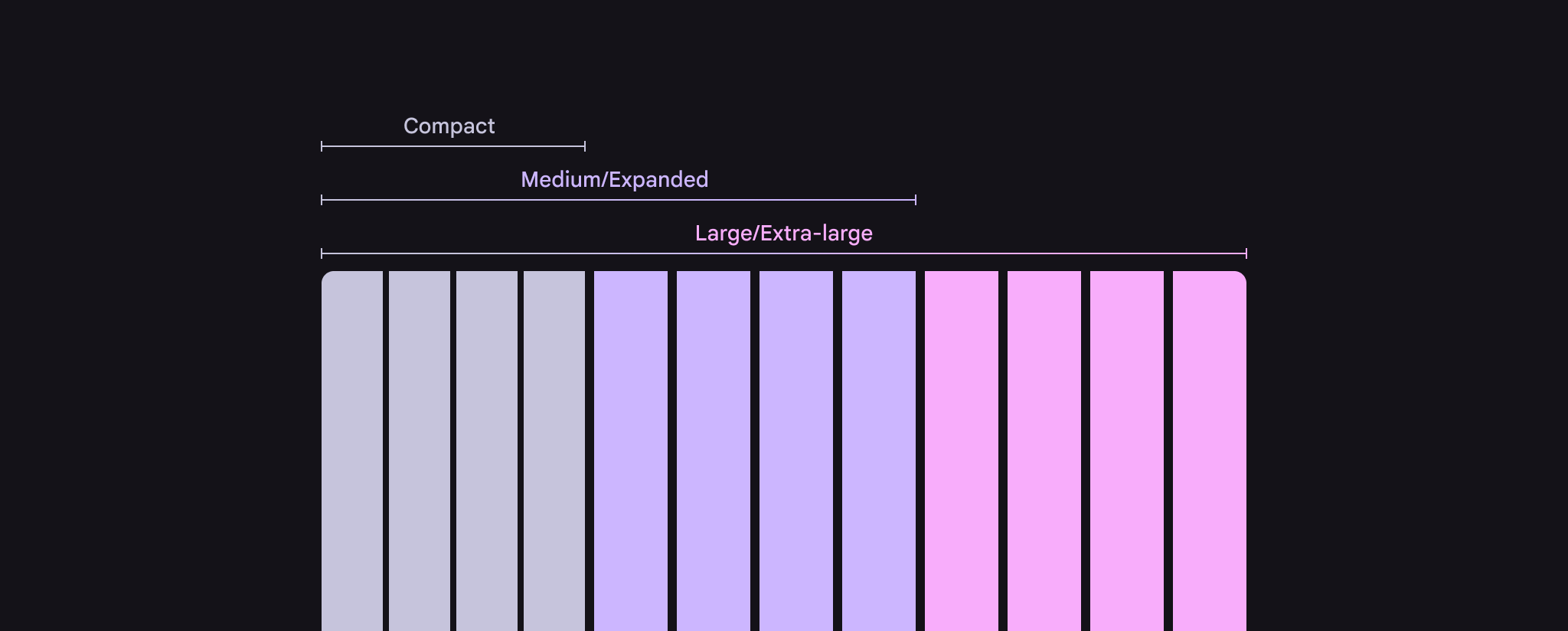
Une maquette de colonnes de grille montrant les points de rupture de type compact, moyen/étendu et grand/très grand.
Le nombre et la taille des colonnes changent selon les points d’arrêt

Lorsque l’on passe d’un point d’arrêt à un autre, le nombre de colonnes peut augmenter pour afficher davantage de contenu ou de contrôles.
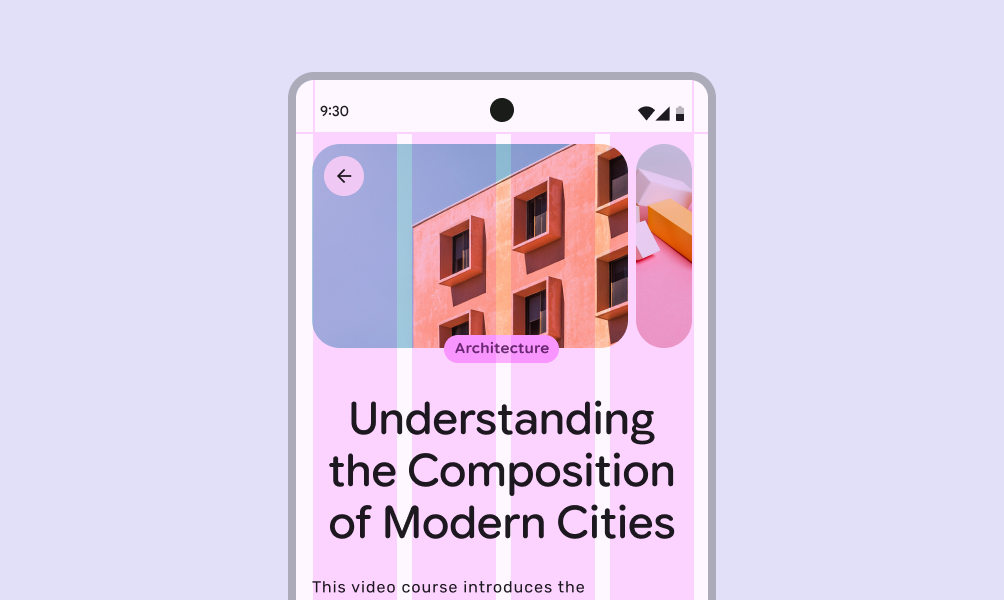
Une liste de cours sur un écran compact, avec 4 colonnes.
Sur les écrans compacts, un nombre réduit de colonnes permet de créer une mise en page ciblée
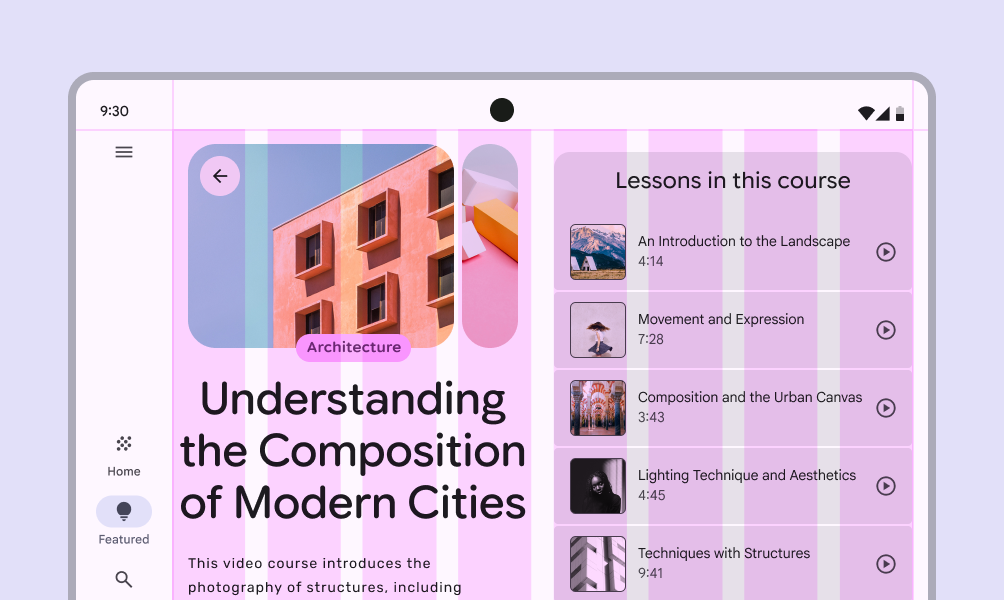
Une liste de cours sur un écran pliable, avec 8 colonnes.
Lorsque la taille de l’écran augmente — par exemple lorsqu’un écran pliable est déplié —, des colonnes supplémentaires permettent une mise en page plus riche

Placer les barres et les rails

Remplir d’abord les régions du scaffoldUn scaffold (structure de base) est une structure fondamentale de conception d’interface qui fournit une base standard pour assembler les composants clés de l’écran.En savoir plus sur le scaffold de mise en page les plus proches des bords de l’espace utilisable de l’écran. Cela peut inclure :

  • des éléments tels que la barre de navigationLes barres de navigation permettent aux utilisateurs de passer d’une vue à l’autre sur les appareils de petite taille.En savoir plus sur les barres de navigation et le rail de navigationLes rails de navigation permettent aux utilisateurs de passer d’une vue d’interface à l’autre sur les appareils de taille moyenne.En savoir plus sur les rails de navigation
  • des composants tels que les barres d’outilsLes barres d’outils affichent les actions fréquemment utilisées et pertinentes pour la page actuelle.En savoir plus sur les barres d’outils et les barres d’applicationLes barres d’application contiennent la navigation et les informations de la page, en haut d’un écran.En savoir plus sur les barres d’application
Un écran compact avec une barre d’outils mise en évidence.
La zone dédiée à la barre peut contenir une barre d’outils
Un grand écran avec un rail de navigation latéral mis en évidence.
La zone du rail sur les grands écrans contient généralement un rail de navigation

Placer les volets

Remplir ensuite la région principale de l’écran avec des volets contenant du contenu et des composants, selon l’espace disponible et la structure.

Consulter les exemples de mises en page de référence pour déterminer quels volets conviennent à un produit.
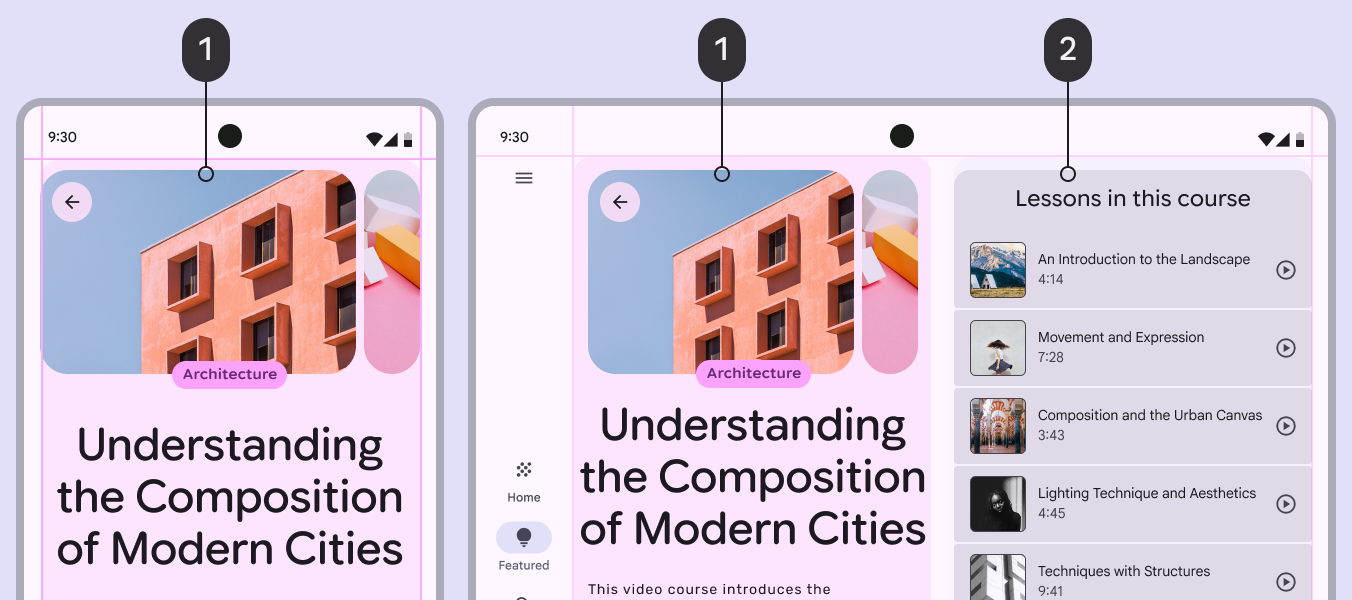
Interface mobile avec 1 volet. Interface pliable avec 2 volets dans une mise en page à volet secondaire.
  1. Volet principal
  2. Volet secondaire

Repères et alignement ​

Les repères sont un ensemble de lignes d’alignement globales recommandées qui aident à créer des points focaux cohérents dans un produit, tout en gardant le contenu et les composants alignés de manière cohérente.

Comment implémenter les repères dans Compose
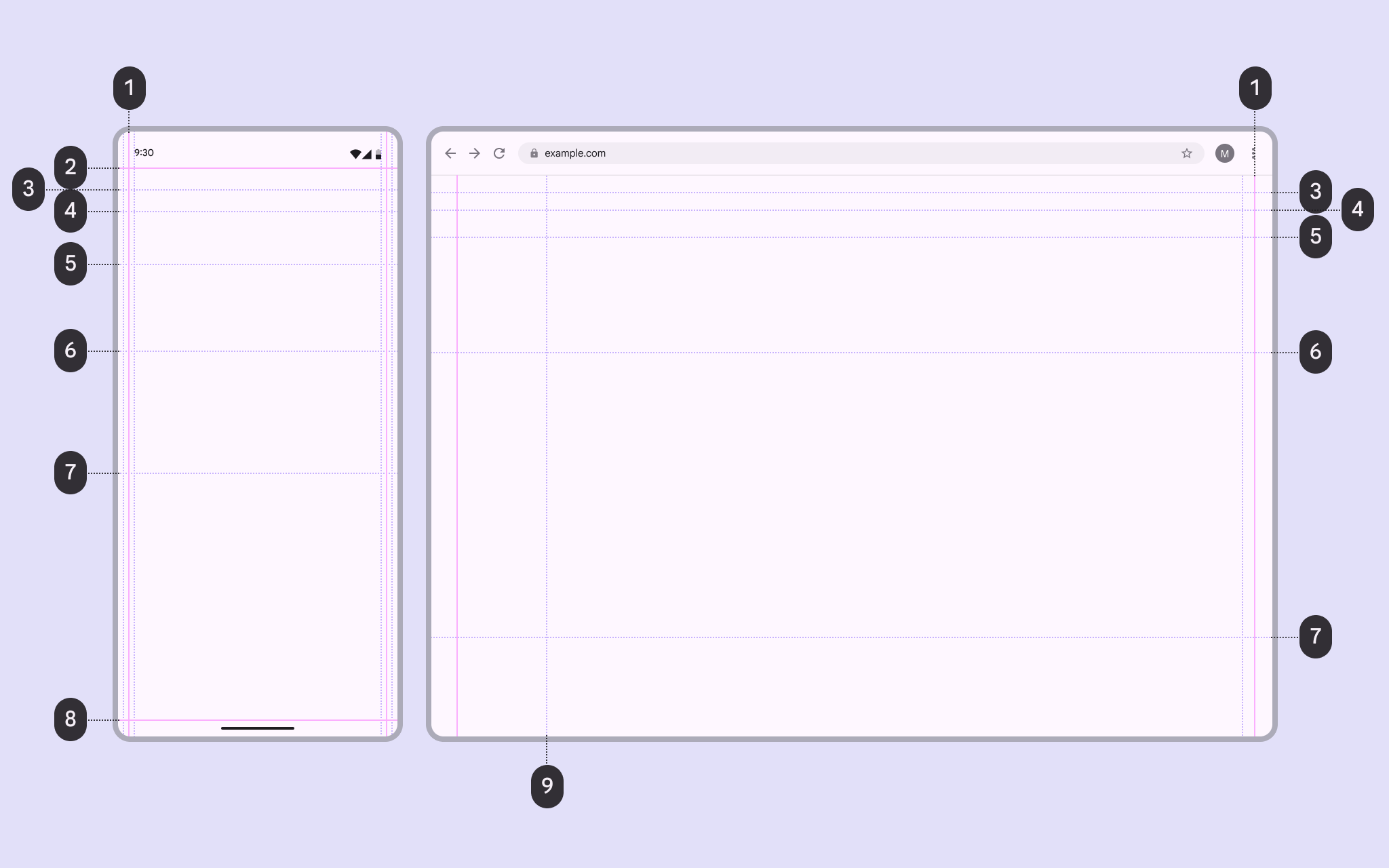
Une interface compacte et une interface pour ordinateur illustrant les repères.
  1. Marge
  2. Barre ou zone de sécurité
  3. Titre
  4. Contenu 1
  5. Contenu 2
  6. Contenu 3
  7. Contenu 4
  8. Barre ou zone de sécurité
  9. Rail

Repères de barre et de sécurité

Les repères de barre et de sécurité réservent de l’espace pour les éléments de l’interface système, tels que la barre d’état et la navigation par gestes.

Ils garantissent que le contenu actionnable, comme les barres d’applicationLes barres d’application contiennent la navigation et les informations de la page, en haut d’un écran.En savoir plus sur les barres d’application, n’est pas recouvert par l’interface système.

Deux interfaces mobiles montrant des repères de barre et de sécurité en haut et en bas.
Les repères de barre et de sécurité s’alignent sur les bords de l’espace utilisable d’un écran et indiquent où s’affichent les éléments d’interface système, tels que la barre d’état ou la navigation par gestes

Repères de titre

Le repère de titre assure la cohérence du titre de l’écran en alignant le texte, les icônes et les autres composants dans une barre d’application.
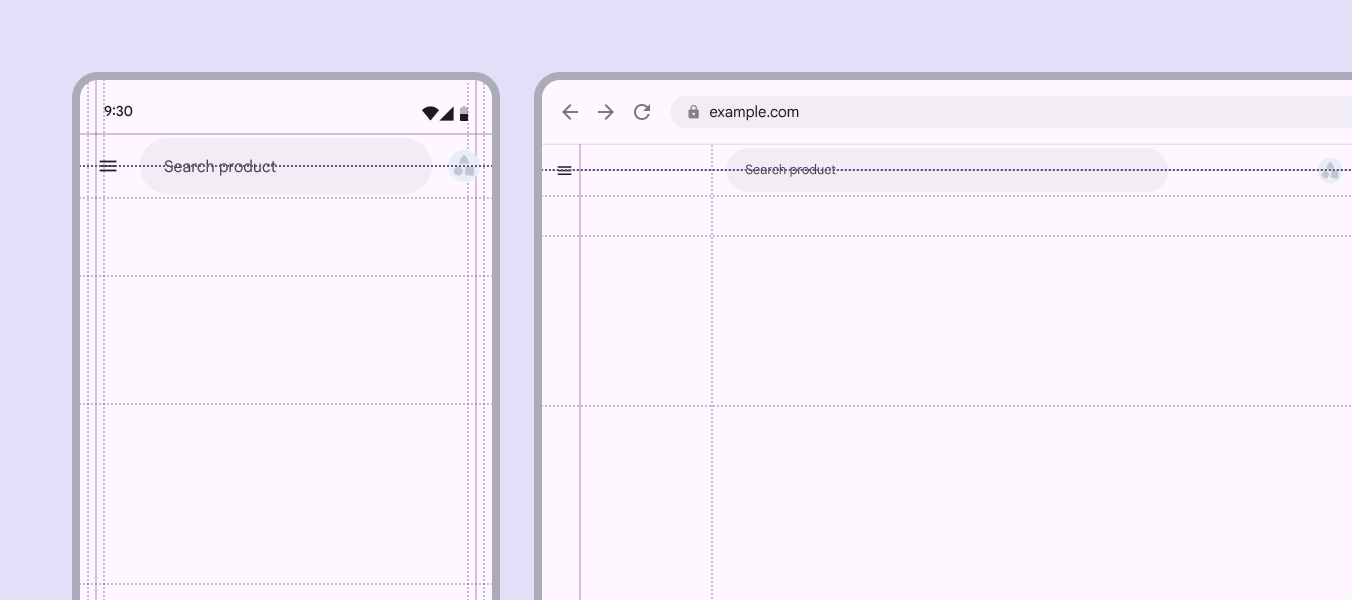
Une interface mobile et une interface pour ordinateur montrant des repères de titre.
Le repère de titre s’aligne sur le titre dans une barre d’application

Repères de contenu

Utiliser les repères de contenu pour aligner et ancrer le contenu clé, comme les titres et les carrouselsLes carrousels affichent une collection d’éléments que l’on peut faire défiler pour les faire apparaître ou disparaître de l’écran.En savoir plus sur les carrousels.

  • Le premier repère de contenu met en avant les blocs majeurs, comme les images d’accroche, les grands titres ou les composants principaux
  • Les repères secondaires déterminent le point de départ du texte complémentaire et des actions
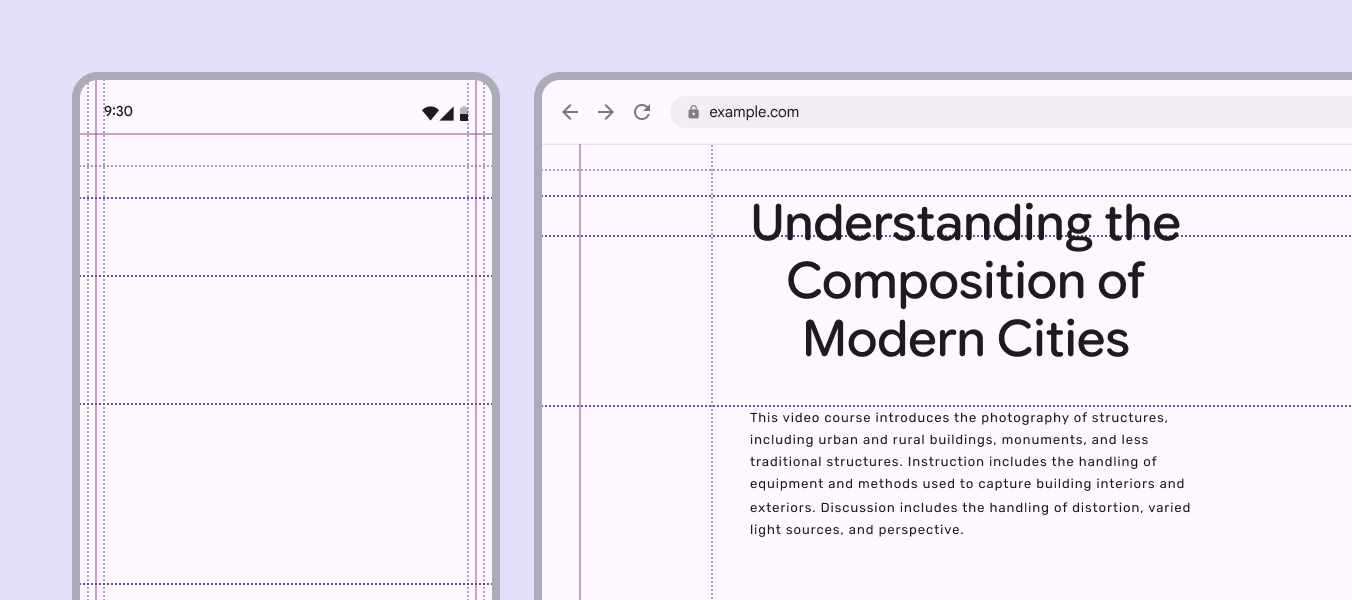
Une interface mobile et une interface pour ordinateur montrant des repères de contenu.
Les repères de contenu offrent des options d’alignement flexibles qui aident à créer une mise en page cohérente dans un produit
Aligner de nouveau les composants principaux ou le contenu sur un repère de contenu peut créer une hiérarchie forte et un rythme visuel dans un produit

Options des repères

Les repères de marge offrent une certaine latitude pour déterminer si le contenu d’un produit paraît serré ou aéré à l’écran. Le repère de marge standard peut être décalé vers la gauche ou vers la droite.

Choisir une marge plus étroite ou plus large peut ajouter ou supprimer de l’espace négatif, ou apporter des touches expressives à un produit centré sur le contenu.

Les repères de marge peuvent être ajustés pour créer plus ou moins d’espace négatif

Les repères peuvent également servir à créer des expériences plus immersives. Par exemple, une grille de photos peut occuper toute la largeur de l’écran, tandis que des composants comme la barre de rechercheLa barre de recherche permet aux utilisateurs de saisir un mot-clé ou une suite de mots pour obtenir des informations pertinentes.En savoir plus sur la recherche utilisent des marges plus larges.

Interface mobile d’une application photo montrant une grille d’images pleine largeur et une barre de recherche avec de larges marges.
Les repères permettent aux composants et aux visuels d’utiliser des marges de largeurs différentes
Pager
Page précédenteGrilles et espacement : vue d’ensemble
Page suivanteGrilles et espacement : espacement

Publié sous la licence Apache 2.0 ou CC BY 4.0.

Copyright © 2018-Present Google

https://m3.material.io/foundations/layout/grids-spacing/grids

Publié sous la licence Apache 2.0 ou CC BY 4.0.

Copyright © 2018-Present Google