Skip to content
Material Design 3
Main Navigation
v3
v2
v1

Polski

English
简体中文
繁體中文
Español
Français
Русский
Português – Brasil
Deutsch
日本語
한국어
Italiano
Türkçe
čeština
magyar

Polski

English
简体中文
繁體中文
Español
Français
Русский
Português – Brasil
Deutsch
日本語
한국어
Italiano
Türkçe
čeština
magyar

Wygląd

Sidebar Navigation

Podstawy

Dostępność

Przegląd: zasady

Przegląd: technologie wspomagające

Projektowanie: przegląd

Projektowanie: kontrast kolorów

Projektowanie: struktura

Projektowanie: przepływ

Projektowanie: elementy

Pisanie i tekst: najlepsze praktyki

Pisanie i tekst: obcinanie tekstu

Pisanie i tekst: zmiana rozmiaru tekstu

Tworzenie dla wszystkich: potrzeby użytkowników

Tworzenie dla wszystkich: współprojektowanie

Projektowanie treści

Przegląd

Tekst alternatywny

Pisanie globalne: przegląd

Tworzenie treści globalnych: dobór słów

Powiadomienia

Przewodnik po stylu: najlepsze praktyki w UX writingu

Przewodnik stylu: dobór słów

Przewodnik stylu: gramatyka i interpunkcja

Dostosowywanie Material Design

Urządzenia

Projektowanie dla zegarków: przegląd

Projektowanie dla zegarków: podstawy

Projektowanie dla zegarków: style

Projektowanie dla zegarków: układ

XR

Projektowanie immersyjnych doświadczeń XR: przegląd

Projektowanie interakcji w immersyjnym XR

Projektowanie immersyjnych środowisk XR: układ

Projektowanie immersyjnych XR: dostępność

Komponenty XR: przegląd

Komponenty XR: paski aplikacji

Komponenty XR: okna dialogowe

Komponenty XR: pasek nawigacyjny

Komponenty XR: szyna nawigacyjna

Komponenty XR: paski narzędzi

Tokeny projektowe: przegląd

Tokeny projektowe: jak używać tokenów

Interakcja

Gesty

Urządzenia wejściowe: podstawy

Zaznaczanie: Omówienie

Stany: przegląd

Stany: warstwy stanu

Stany: stosowanie stanów

Układ

Przegląd układu: Omówienie

Przegląd układu: elementy układu

Przegląd układu: projektowanie adaptacyjne

Szkielet: przegląd

Szkielet: paski

Szkielet: szyny

Szkielet: panele

Siatki i odstępy: przegląd

Siatki i odstępy: siatki

Siatki i odstępy: odstępy

Siatki i odstępy: gęstość

Punkty przerwania: przegląd

Punkty przerwania: kompaktowe

Punkty przerwania: średnie

Punkty przerwania: rozszerzone

Breakpointy: duże i bardzo duże

Dwukierunkowość i RTL

Kanoniczne przykłady układów: przegląd

Przykłady układów kanonicznych: Feed

Kanoniczne przykłady układów: lista-szczegóły

Przykłady układów kanonicznych: panel pomocniczy

Użyteczność: przegląd

Użyteczność: zastosowanie M3 Expressive

Material od A do Z

Style

Kolor

System kolorów: przegląd

System kolorów: zasada działania

Role kolorów

Schematy kolorów

Wybór schematu

Statyczne schematy kolorów: Baseline

Statyczne schematy kolorów: własna marka

Dynamiczne schematy kolorów: wybór źródła

Dynamiczne schematy kolorów: źródło generowane przez użytkownika

Dynamiczne schematy kolorów: źródło oparte na treści

Zaawansowane dostosowania: przegląd

Zaawansowane dostosowywanie: stosowanie kolorów

Zaawansowane dostosowywanie: definiowanie nowych kolorów

Zaawansowane dostosowywanie: modyfikowanie istniejących kolorów

Zasoby dotyczące kolorów

Wysokość: przegląd

Wysokość: stosowanie wysokości

Wysokość (elevation): tokeny

Ikony: przegląd

Ikony: projektowanie ikon

Ikony: stosowanie ikon

Ruch

System fizyki ruchu: jak to działa

System fizyki ruchu: specyfikacje

Easing i czas trwania: stosowanie

Easing i czas trwania: tokeny i specyfikacje

Przejścia: wzorce przejść

Przejścia: stosowanie przejść

Kształt: przegląd i zasady

Kształt: skala promieni narożników

Kształt: morfowanie kształtów

Odstępy: przegląd

Odstępy: stosowanie odstępów

Odstępy: tokeny

Typografia: przegląd

Typografia: czcionki

Typografia: skala typograficzna i tokeny

Typografia: stosowanie typografii

Typografia: stylizacje edytorskie

Komponenty

Paski aplikacji: przegląd

Paski aplikacji: specyfikacje

Paski aplikacji: wytyczne

Paski aplikacji: dostępność

Plakietki: Omówienie

Plakietki: specyfikacje

Plakietki: wytyczne

Plakietki: dostępność

Przyciski

Wszystkie przyciski

Grupy przycisków: przegląd

Grupy przycisków: specyfikacje

Grupy przycisków: wytyczne

Grupy przycisków: dostępność

Przyciski: przegląd

Przyciski: specyfikacje

Przyciski: wytyczne

Przyciski: dostępność

Rozszerzone FAB-y: przegląd

Rozszerzone FAB-y: specyfikacje

Rozszerzone FAB-y: wytyczne

Rozszerzone FAB-y: dostępność

Przegląd menu FAB

Menu FAB: specyfikacje

Menu FAB: wytyczne

Menu FAB: dostępność

Pływające przyciski akcji (FAB-y): przegląd

Pływające przyciski akcji (FAB): specyfikacje

Pływające przyciski akcji (FAB-y): wytyczne

Pływające przyciski akcji (przyciski FAB): dostępność

Przyciski ikonowe: przegląd

Przyciski z ikonami: specyfikacje

Przyciski ikonowe: wytyczne

Przyciski ikonowe: dostępność

Przyciski segmentowe: przegląd

Przyciski segmentowe: specyfikacje

Przyciski segmentowe: wytyczne

Przyciski segmentowe: dostępność

Przyciski dzielone: przegląd

Przyciski dzielone: specyfikacje

Przyciski dzielone: wytyczne

Przyciski dzielone: dostępność

Karty: przegląd

Karty: specyfikacje

Karty: wytyczne

Karty: dostępność

Karuzela: przegląd

Karuzela: specyfikacja

Karuzela: wytyczne

Karuzela: dostępność

Pole wyboru: przegląd

Pole wyboru: specyfikacje

Pole wyboru: wytyczne

Pole wyboru: dostępność

Chipy: przegląd

Chipy: specyfikacje

Chipy: wytyczne

Chipy: dostępność

Selektory daty i godziny

Selektory daty: przegląd

Selektory daty: specyfikacje

Selektory daty: wytyczne

Selektory daty: dostępność

Selektory godziny: przegląd

Selektory godziny: specyfikacje

Selektory godziny: wytyczne

Dostępność selektorów godziny

Okna dialogowe: przegląd

Okna dialogowe: specyfikacje

Okna dialogowe: wytyczne

Okna dialogowe: dostępność

Divider: Omówienie

Separator: specyfikacje

Separator: wytyczne

Separator: dostępność

Listy: przegląd

Listy: specyfikacje

Listy: wytyczne

Listy: dostępność

Ładowanie i postęp

Wskaźnik ładowania: przegląd

Wskaźnik ładowania: specyfikacje

Wskaźnik ładowania: wytyczne

Wskaźnik ładowania: dostępność

Wskaźniki postępu: przegląd

Wskaźniki postępu: specyfikacje

Wskaźniki postępu: wytyczne

Wskaźniki postępu: dostępność

Menu: przegląd

Menu: specyfikacje

Menu: wytyczne

Menu: dostępność

Nawigacja

Pasek nawigacji: przegląd

Pasek nawigacji: specyfikacje

Pasek nawigacji: wytyczne

Pasek nawigacji: dostępność

Szuflada nawigacyjna: przegląd

Szuflada nawigacyjna: specyfikacje

Szuflada nawigacyjna: wytyczne

Szuflada nawigacyjna: dostępność

Szyna nawigacji: przegląd

Szyna nawigacji: specyfikacje

Szyna nawigacji: wytyczne

Szyna nawigacji: dostępność

Przycisk radiowy: przegląd

Przycisk radiowy: specyfikacje

Przycisk radiowy: wytyczne

Przycisk radiowy: dostępność

Wyszukiwanie: Omówienie

Wyszukiwanie: specyfikacje

Wyszukiwanie: wytyczne

Wyszukiwanie: dostępność

Arkusze

Dolne arkusze: przegląd

Dolne arkusze: specyfikacje

Dolne arkusze: wytyczne

Dolne arkusze: dostępność

Boczne arkusze: przegląd

Boczne arkusze: specyfikacje

Boczne arkusze: wytyczne

Boczne arkusze: dostępność

Suwaki: przegląd

Suwaki: specyfikacje

Suwaki: wytyczne

Suwaki: dostępność

Snackbar: Omówienie

Snackbar: specyfikacje

Snackbar: wytyczne

Snackbar: dostępność

Przełącznik: przegląd

Przełącznik: dane techniczne

Przełącznik: wytyczne

Przełącznik: dostępność

Zakładki: przegląd

Zakładki: specyfikacje

Zakładki: wytyczne

Zakładki: dostępność

Pola tekstowe: przegląd

Pola tekstowe: specyfikacje

Pola tekstowe: wytyczne

Pola tekstowe: dostępność

Paski narzędzi: przegląd

Paski narzędzi: specyfikacje

Paski narzędzi: wytyczne

Paski narzędzi: dostępność

Podpowiedzi: przegląd

Podpowiedzi: specyfikacje

Podpowiedzi: wytyczne

Podpowiedzi: dostępność

Na tej stronie

Siatki i odstępy: siatki ​

Siatki i odstępy porządkują treść i działania w każdym układzie


  • Układy w Material Design są oparte na siatce, która dostosowuje się w obrębie wszystkich breakpointówBreakpointy to zdefiniowane rozmiary okna, w których układ zmienia się, aby dopasować się do dostępnej przestrzeni, konwencji urządzenia i ergonomii (wcześniej „klasy rozmiaru okna”).Więcej o punktach przerwania (wcześniej „klasy rozmiaru okna”)
  • Elementy szkieletSzkielet to podstawowa struktura projektowania UI, która zapewnia standardową platformę do składania kluczowych komponentów ekranu.Więcej o szkielecieu układu, takie jak szyny i panele, umieszcza się na tej siatce, aby tworzyć spójne układy adaptacyjne
  • Struktura siatki i wartości odstępów mogą nadawać układowi produktu indywidualny charakter

Jak używać siatek ​

Zacznij od rozmieszczania kolumn siatki

Siatki dostosowują się w obrębie breakpointówBreakpointy to zdefiniowane rozmiary okna, w których układ zmienia się, aby dopasować się do dostępnej przestrzeni, konwencji urządzenia i ergonomii (wcześniej „klasy rozmiaru okna”).Więcej o punktach przerwania. Wraz ze wzrostem rozmiaru zmieniają się również liczba kolumn, ich szerokość oraz odstępy.
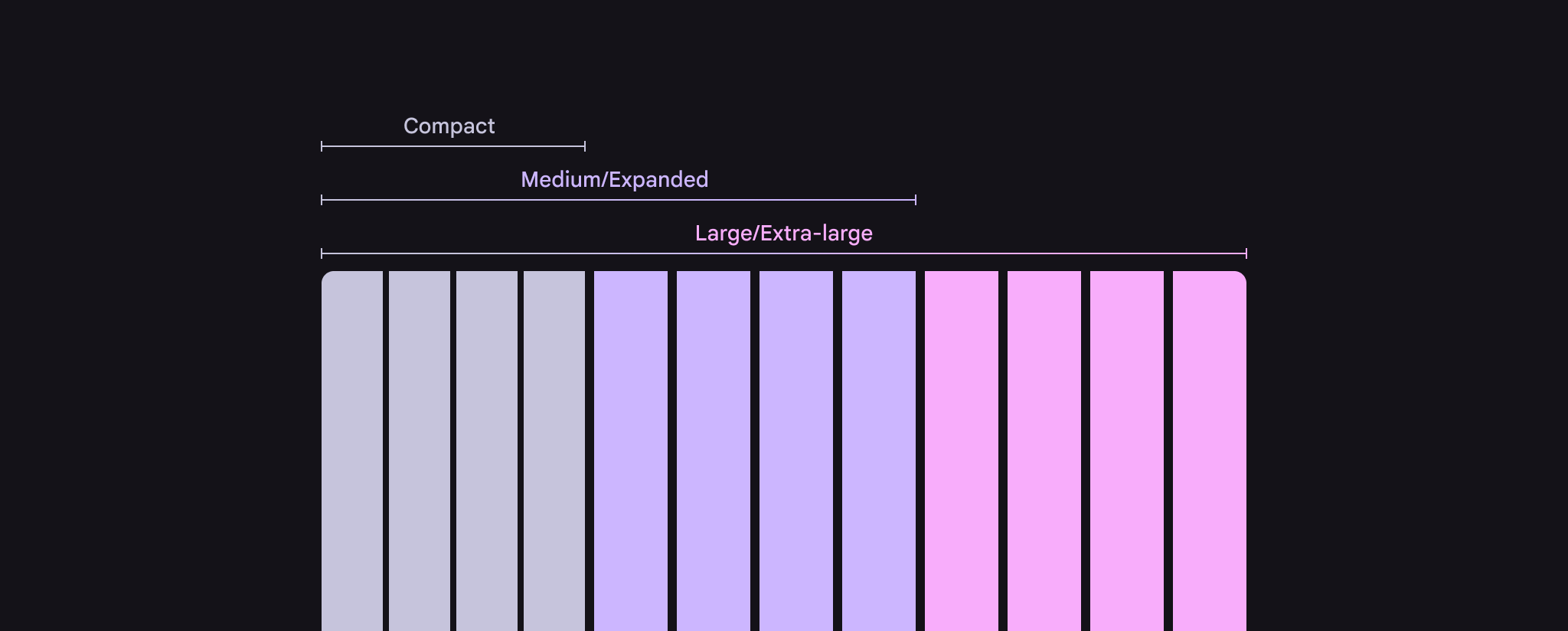
Makieta kolumn siatki pokazująca układy dla breakpointów kompaktowego, średniego/rozszerzonego oraz dużego/bardzo dużego.
Liczba i rozmiar kolumn zmieniają się w zależności od breakpointów

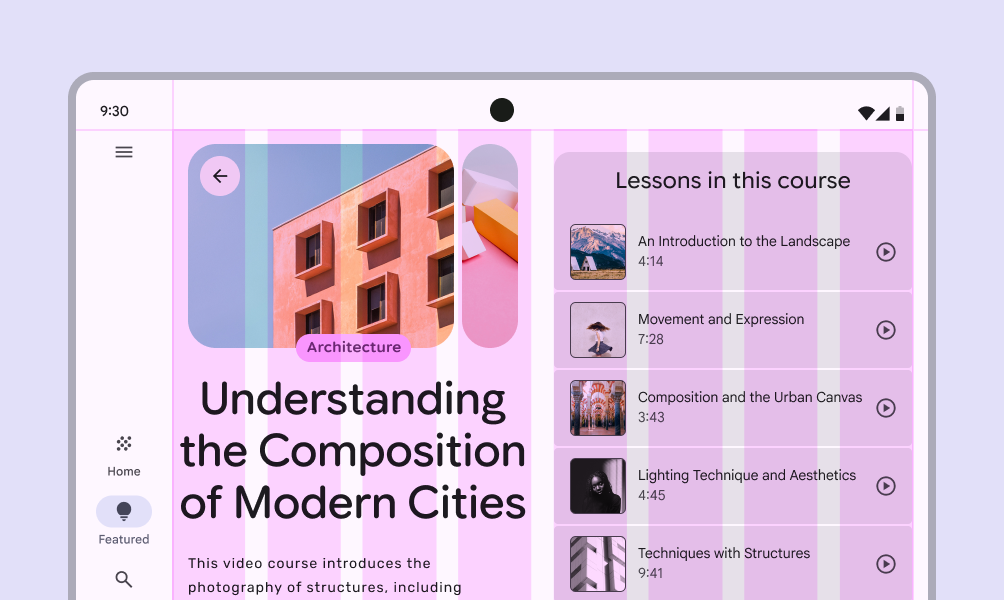
Przechodząc między rozmiarami, liczba kolumn może się zwiększyć, aby wyświetlić więcej treści lub elementów sterujących.
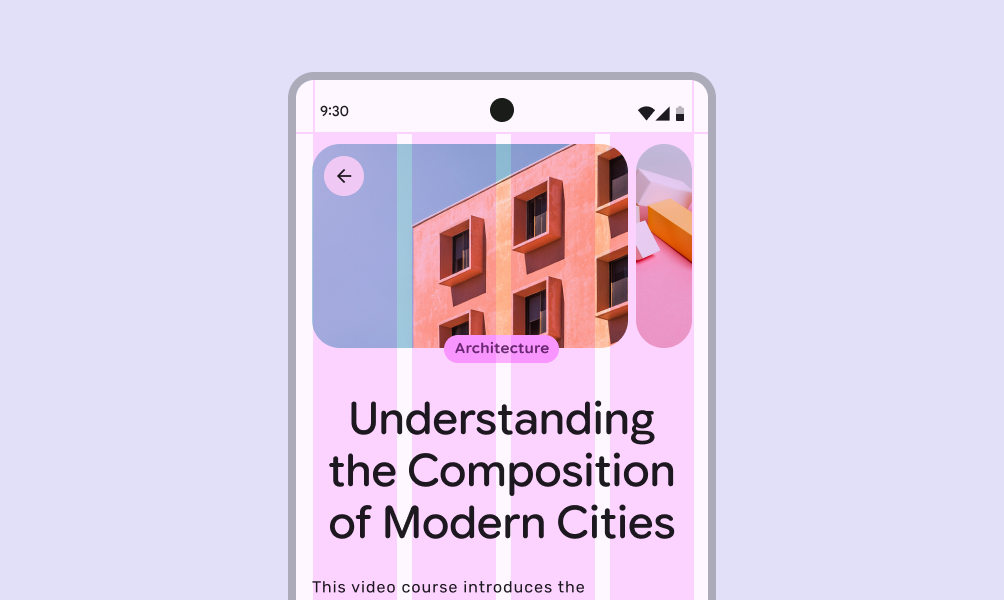
Lista kursów na kompaktowym ekranie z 4 kolumnami.
Na kompaktowych ekranach używa się mniejszej liczby kolumn, aby uzyskać skoncentrowany układ
Lista kursów na składanym ekranie z 8 kolumnami.
Gdy rozmiar ekranu rośnie — np. po rozłożeniu urządzenia składanego — dodatkowe kolumny umożliwiają tworzenie bogatszego układu

Umieść paski i szyny

Najpierw zapełnij obszary szkieletuSzkielet to podstawowa struktura projektowa interfejsu użytkownika, która zapewnia standardową platformę do składania kluczowych komponentów ekranu.Więcej o szkielecie układu położone najbliżej krawędzi użytecznej przestrzeni ekranu. Może to obejmować:

  • Paski i szyny, m.in. pasek nawigacyjnyPaski nawigacji pozwalają użytkownikom przełączać się między widokami interfejsu na mniejszych urządzeniach.Więcej o paskach nawigacji i szyna nawigacyjnaSzyny nawigacji pozwalają użytkownikom przełączać się między widokami interfejsu na urządzeniach średniej wielkości.Więcej o szynach nawigacji
  • Komponenty, takie jak paski narzędziowePaski narzędziowe zawierają często używane działania istotne dla bieżącej strony.Więcej o paskach narzędzi i paski aplikacjiPaski aplikacji zawierają nawigację i informacje o stronie u góry ekranu.Więcej o paskach aplikacji
Kompaktowy ekran z wyróżnionym paskiem narzędziowym.
W obszarze paska może znajdować się pasek narzędziowy
Duży ekran z wyróżnioną początkową szyną nawigacji.
Obszar szyny na większych ekranach zwykle zawiera szynę nawigacyjną

Umieść panele

Następnie zapełnij główny obszar ekranu panelami z treścią i komponentami, w oparciu o dostępną przestrzeń i strukturę.

Zobacz wzorcowe przykłady układów, aby dowiedzieć się, które panele są odpowiednie dla produktu.
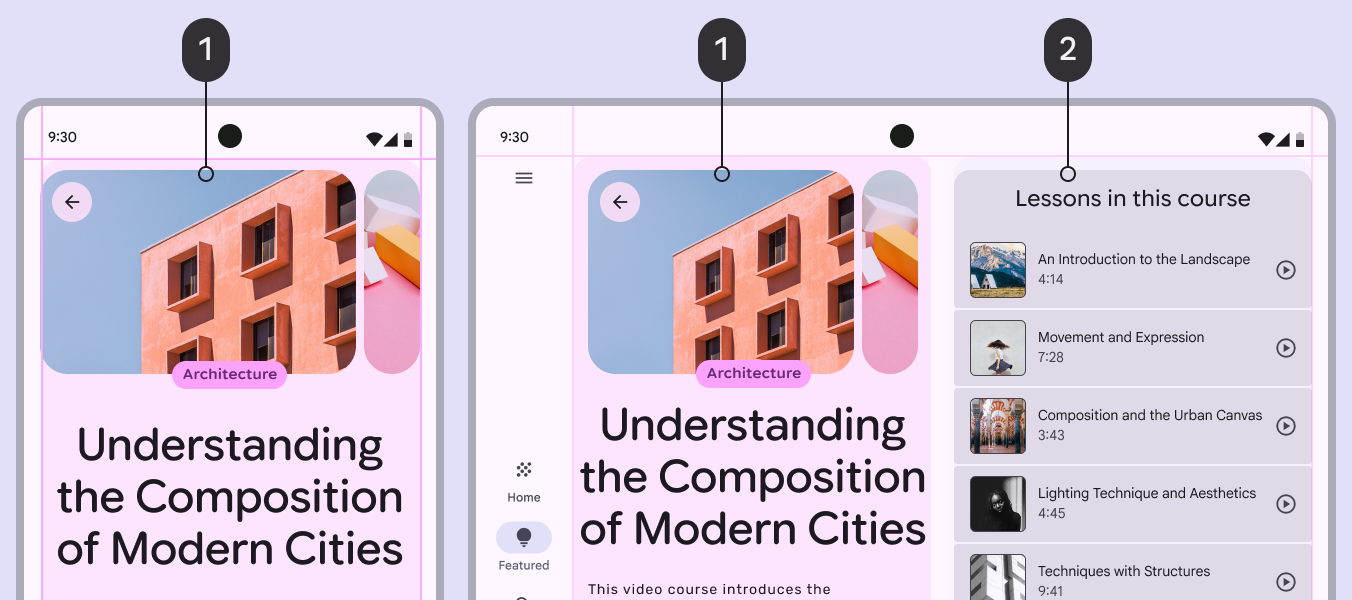
Interfejs na urządzeniu mobilnym z 1 panelem. Interfejs na urządzeniu składanym z 2 panelami w układzie z panelem pomocniczym.
  1. Panel główny
  2. Panel pomocniczy

Linie pomocnicze i wyrównanie ​

Linie pomocnicze to zestaw zalecanych globalnych linii wyrównania. Pomagają tworzyć spójne punkty fokalne w produkcie oraz zapewniają spójne wyrównanie treści i komponentów.

Jak zaimplementować linie pomocnicze w Compose
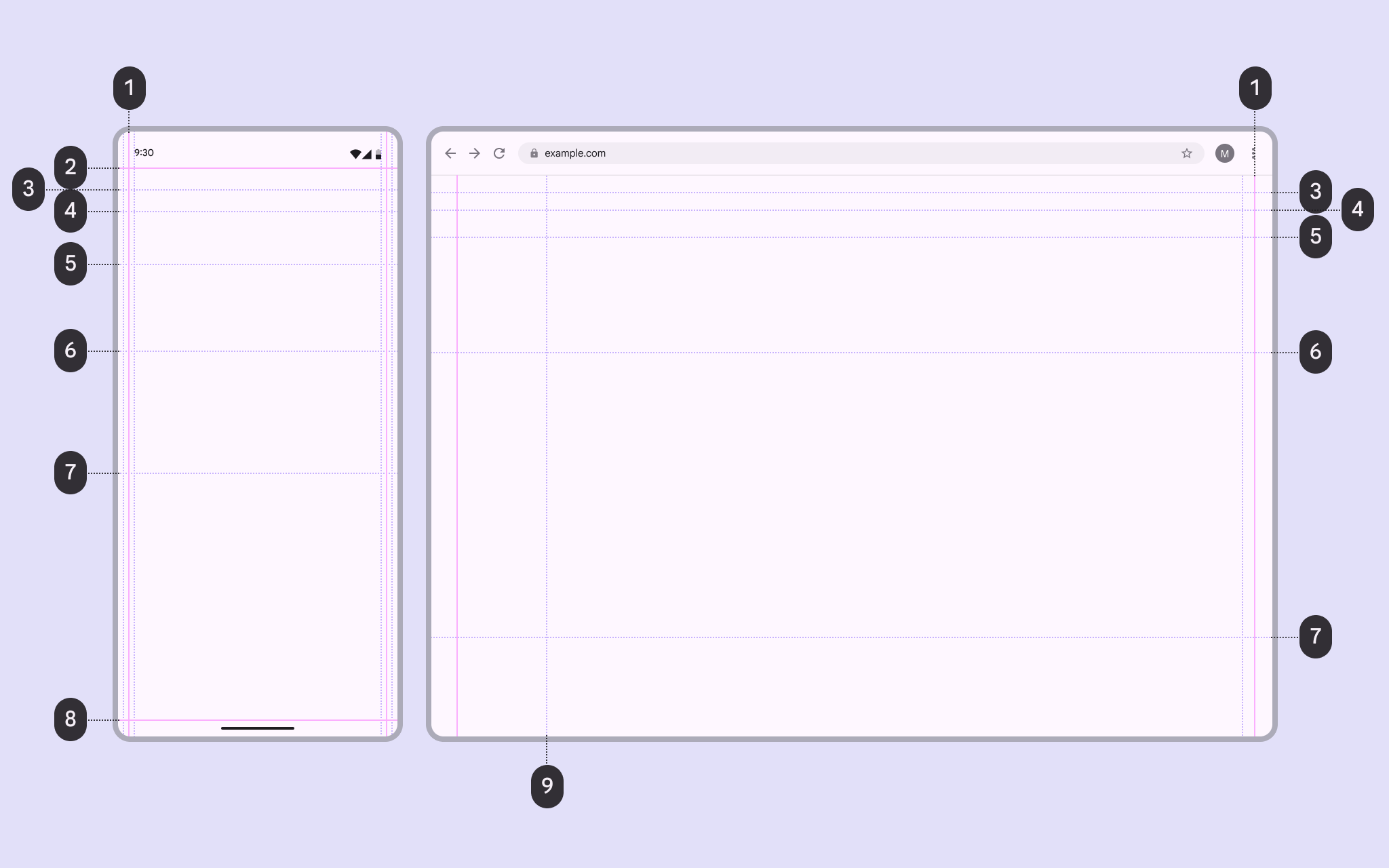
Interfejs na urządzeniu kompaktowym i interfejs na komputerze stacjonarnym z mapowaniem linii pomocniczych.
  1. Margines
  2. Obszar paska lub strefy bezpieczeństwa
  3. Tytuł
  4. Treść 1
  5. Treść 2
  6. Treść 3
  7. Treść 4
  8. Obszar paska lub strefy bezpieczeństwa
  9. Szyna

Linie pomocnicze paska i strefy bezpieczeństwa

Linie pomocnicze paska i strefy bezpieczeństwa rezerwują miejsce na elementy interfejsu systemowego, takie jak pasek stanu i nawigacja gestami.

Dzięki nim elementy interaktywne, takie jak paski aplikacjiPaski aplikacji zawierają nawigację i informacje o stronie u góry ekranu.Więcej o paskach aplikacji, nie są zasłaniane przez interfejs systemowy.

Dwa interfejsy mobilne pokazujące linie pomocnicze paska i strefy bezpieczeństwa u góry i u dołu.
Linie pomocnicze paska i strefy bezpieczeństwa są wyrównane do krawędzi użytecznej przestrzeni ekranu. Wskazują, gdzie pojawiają się elementy interfejsu systemowego, takie jak pasek stanu lub nawigacja gestami

Linie pomocnicze tytułu

Linia pomocnicza tytułu zapewnia spójność tytułu ekranu, wyrównując tekst, ikony i inne komponenty w pasku aplikacji.
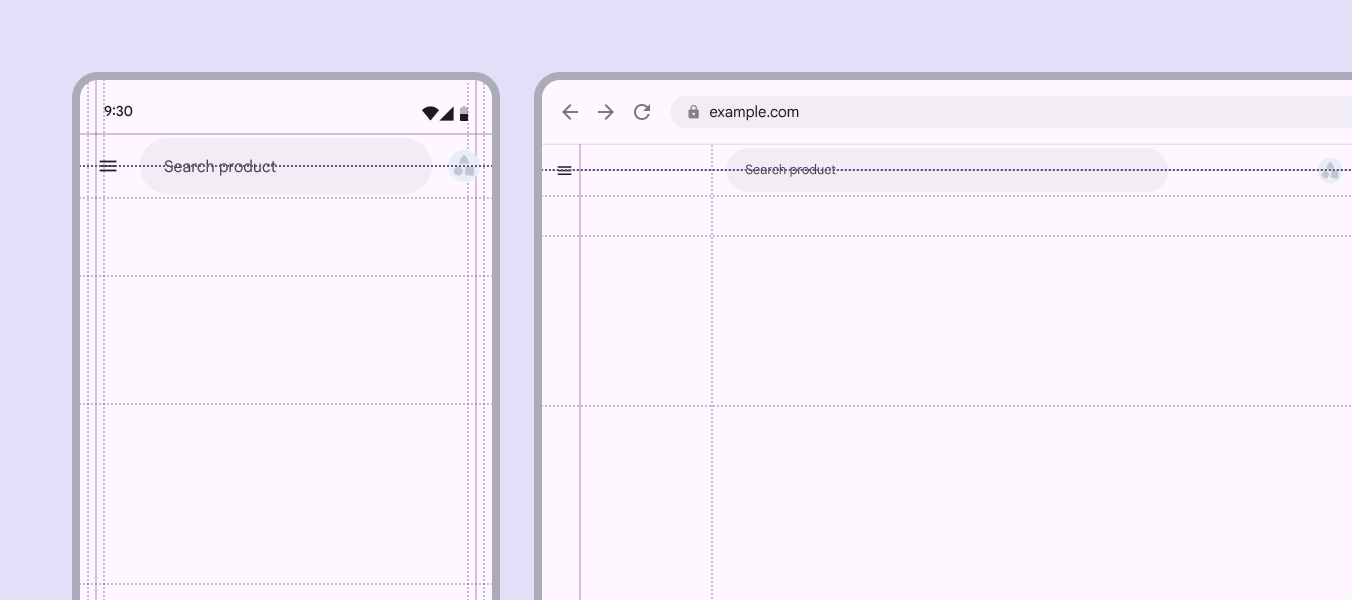
Interfejs na urządzeniu mobilnym i interfejs na komputerze stacjonarnym pokazujące linie pomocnicze tytułu.
Linia pomocnicza tytułu jest wyrównana z tytułem w pasku aplikacji

Linie pomocnicze treści

Używaj linii pomocniczych treści do wyrównywania i zakotwiczania kluczowej treści, takiej jak nagłówki i karuzeleKaruzele pokazują kolekcję elementów, które można wsuwać na ekran i wysuwać poza niego.Więcej o karuzelach.

  • Pierwsza linia pomocnicza treści wyróżnia główne bloki, takie jak obrazy główne, nagłówki lub podstawowe komponenty
  • Drugorzędne linie pomocnicze określają, gdzie zaczyna się tekst uzupełniający lub akcje
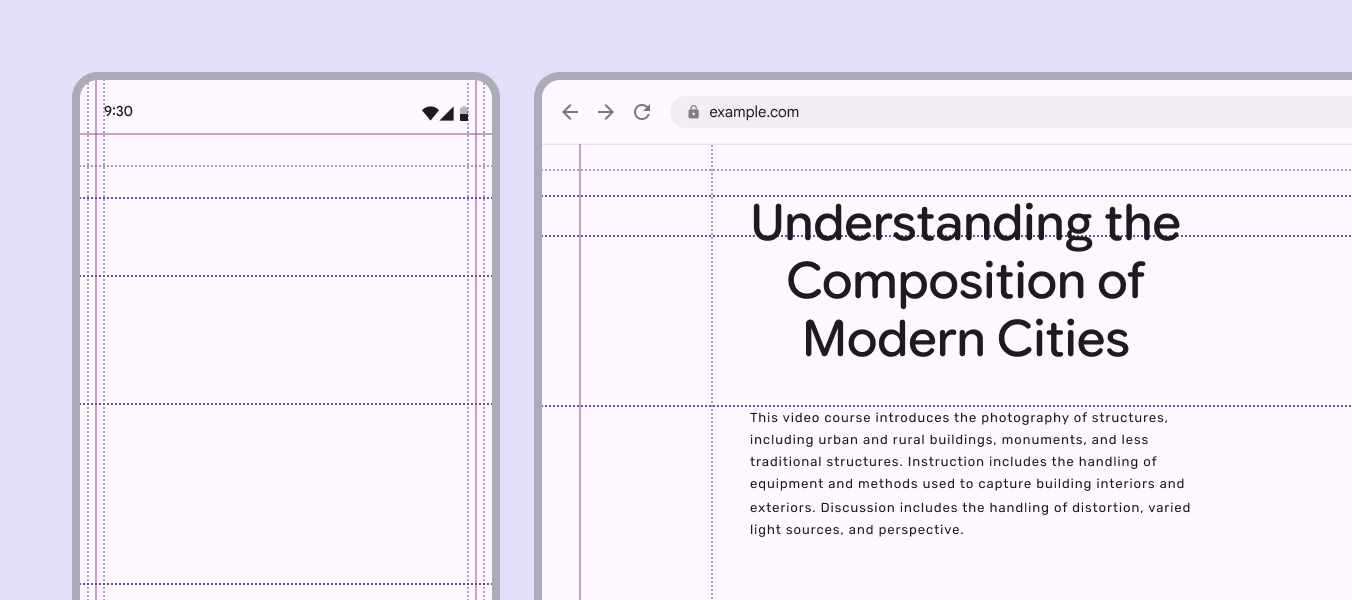
Interfejs na urządzeniu mobilnym i interfejs na komputerze stacjonarnym pokazujące linie pomocnicze treści.
Linie pomocnicze treści oferują elastyczne opcje wyrównania, które pomagają tworzyć spójny układ w całym produkcie
Dostosowanie komponentów głównych lub treści do linii pomocniczej treści może zapewnić wyraźną hierarchię i rytm wizualny w całym produkcie

Opcje linii pomocniczych

Linie pomocnicze marginesu dają pewną swobodę w określaniu, jak zwarta lub luźna jest treść produktu na ekranie. Standardową linię pomocniczą można przesunąć w lewo lub w prawo.

Wybór węższego lub szerszego marginesu może tworzyć lub usuwać pustą przestrzeń, a także tworzyć wyraziste momenty w produkcie zorientowanym na treść.

Linie pomocnicze marginesu można dostosować, aby uzyskać więcej lub mniej pustej przestrzeni

Linie pomocnicze można również wykorzystać do tworzenia bardziej wciągających doświadczeń. Na przykład siatka zdjęć może zajmować pełną szerokość ekranu, podczas gdy komponenty, takie jak wyszukiwarkaWyszukiwarka pozwala użytkownikom wpisać słowo kluczowe lub frazę, aby uzyskać odpowiednie wyniki.Więcej o wyszukiwaniu, stosują szersze marginesy.

Interfejs mobilny aplikacji do zdjęć pokazujący siatkę obrazów na pełną szerokość oraz pole wyszukiwania z szerokimi marginesami.
Linie pomocnicze pozwalają komponentom i materiałom multimedialnym stosować marginesy o różnej szerokości
Pager
Poprzednia stronaSiatki i odstępy: przegląd
Następna stronaSiatki i odstępy: odstępy

Opublikowano na licencji Apache 2.0 lub CC BY 4.0.

Copyright © 2018-Present Google

https://m3.material.io/foundations/layout/grids-spacing/grids

Opublikowano na licencji Apache 2.0 lub CC BY 4.0.

Copyright © 2018-Present Google