Skip to content
Material Design 3
Main Navigation
v3
v2
v1

Español

English
简体中文
繁體中文
Français
Русский
Português – Brasil
Deutsch
日本語
한국어
Italiano
Polski
Türkçe
čeština
magyar

Español

English
简体中文
繁體中文
Français
Русский
Português – Brasil
Deutsch
日本語
한국어
Italiano
Polski
Türkçe
čeština
magyar

Apariencia

Sidebar Navigation

Fundamentos

Accesibilidad

Descripción general: Principios

Descripción general: Tecnología asistiva

Diseño: Descripción general

Diseño: contraste de color

Diseño: Estructura

Diseño: Flujo

Diseño: Elementos

Redacción y texto: prácticas recomendadas

Redacción y texto: Truncamiento de texto

Redacción y texto: Cambio de tamaño del texto

Diseñar para todos: necesidades de los usuarios

Crear para todas las personas: Codiseño

Diseño de contenido

Descripción general

Texto alternativo

Redacción global: descripción general

Redacción global: elección de palabras

Notificaciones

Guía de estilo: mejores prácticas de redacción de UX

Guía de estilo: elección de palabras

Guía de estilo: Gramática y puntuación

Personalizar Material

Dispositivos

Diseño para relojes inteligentes: descripción general

Diseño para relojes: Fundamentos

Diseño para relojes: Estilos

Diseño para relojes: Layout

XR

Diseño para XR inmersiva: descripción general

Diseño para XR inmersiva: Interacción

Diseño para XR inmersiva: Layout

Diseño para XR inmersiva: Accesibilidad

Componentes de XR: Descripción general

Componentes XR: Barras de aplicaciones

Componentes de XR: Diálogos

Componentes de XR: barra de navegación

Componentes XR: Riel de navegación

Componentes de XR: Barras de herramientas

Tokens de diseño: Descripción general

Tokens de diseño: cómo usar los tokens

Interacción

Gestos

Dispositivos de entrada: Fundamentos

Selección: Descripción general

Estados: Descripción general

Estados: Capas de estado

Estados: Aplicación de estados

Diseño

Descripción general del diseño: Panorama general

Descripción general del diseño: Partes del diseño

Descripción general de la disposición: Diseño adaptable

Scaffold: Descripción general

Scaffold: Barras

Scaffold: Rieles

Scaffold: Paneles

Cuadrículas y espaciado: Descripción general

Cuadrículas y espaciado: Cuadrículas

Cuadrículas y espaciado: Espaciado

Cuadrículas y espaciado: Densidad

Puntos de interrupción: Descripción general

Puntos de interrupción: compacto

Puntos de interrupción: tamaño medio

Puntos de interrupción: expandidos

Puntos de interrupción: grandes y extragrandes

Bidireccionalidad y RTL

Ejemplos de diseños canónicos: Descripción general

Ejemplos de diseños canónicos: Feed

Ejemplos de diseños canónicos: lista-detalle

Ejemplos de diseño canónico: panel complementario

Usabilidad: Descripción general

Usabilidad: Cómo aplicar M3 Expressive

Material de la A a la Z

Estilos

Color

Sistema de color: Descripción general

Sistema de color: Cómo funciona el sistema

Roles de color

Esquemas de color

Cómo elegir un esquema

Esquemas de color estáticos: Baseline

Esquemas de color estáticos: marca personalizada

Esquemas de color dinámicos: Elegir un origen de color

Esquemas de colores dinámicos: Origen generado por el usuario

Esquemas de color dinámicos: Origen basado en contenido

Personalizaciones avanzadas: Descripción general

Personalizaciones avanzadas: Aplicar colores

Personalizaciones avanzadas: definir nuevos colores

Personalizaciones avanzadas: Ajustar colores existentes

Recursos de color

Elevación: Descripción general

Elevación: Cómo aplicar la elevación

Elevación: Tokens

Iconos: Descripción general

Iconos: Cómo diseñar iconos

Iconos: Uso de iconos

Movimiento

Sistema de física del movimiento: Cómo funciona

Sistema de física del movimiento: especificaciones

Suavizado y duración: cómo aplicar el suavizado y la duración

Suavizado y duración: Tokens y especificaciones

Transiciones: Patrones de transición

Transiciones: Aplicación de transiciones

Forma: Descripción general y principios

Forma: escala de radios de esquina

Forma: Transformación de formas (shape morph)

Espaciado: descripción general

Espaciado: Aplicación del espaciado

Espaciado: tokens

Tipografía: Descripción general

Tipografía: Fuentes

Tipografía: escala tipográfica y tokens

Tipografía: aplicación de estilos tipográficos

Tipografía: Tratamientos editoriales

Componentes

Barras de aplicaciones: Descripción general

Barras de aplicaciones: especificaciones

Barras de aplicaciones: Pautas

Barras de aplicaciones: Accesibilidad

Insignias: Descripción general

Insignias: especificaciones

Insignias: Directrices

Insignias: Accesibilidad

Botones

Todos los botones

Grupos de botones: Descripción general

Grupos de botones: Especificaciones

Grupos de botones: Directrices

Grupos de botones: Accesibilidad

Botones: Descripción general

Botones: Especificaciones

Botones: Pautas

Botones: Accesibilidad

FAB extendidos: Descripción general

FAB extendidos: Especificaciones

FAB extendidos: Directrices

FAB extendidos: Accesibilidad

Menú de FAB: Descripción general

Menú de FAB: especificaciones

Menú de FAB: Pautas

Menú de FAB: Accesibilidad

Botones de acción flotantes (FAB): Descripción general

Botones de acción flotantes (FAB): especificaciones

Botones de acción flotantes (FAB): Pautas

Botones de acción flotantes (FAB): Accesibilidad

Botones de icono: Descripción general

Botones de icono: Especificaciones

Botones de icono: Directrices

Botones de icono: Accesibilidad

Botones segmentados: Descripción general

Botones segmentados: Especificaciones

Botones segmentados: Directrices

Botones segmentados: accesibilidad

Botones divididos: Descripción general

Botones divididos: Especificaciones

Botones divididos: Directrices

Botones divididos: Accesibilidad

Tarjetas: Descripción general

Tarjetas: Especificaciones

Tarjetas: Directrices

Tarjetas: Accesibilidad

Carrusel: Descripción general

Carrusel: Especificaciones

Carrusel: Directrices

Carrusel: Accesibilidad

Casilla de verificación: Descripción general

Casilla de verificación: especificaciones

Casilla de verificación: Pautas

Casilla de verificación: Accesibilidad

Chips: Descripción general

Chips: Especificaciones

Chips: Directrices

Chips: Accesibilidad

Selectores de fecha y hora

Selectores de fecha: Descripción general

Selectores de fecha: Especificaciones

Selectores de fecha: Pautas

Selectores de fecha: Accesibilidad

Selectores de hora: Descripción general

Selectores de hora: especificaciones

Selectores de hora: Pautas

Selectores de hora: Accesibilidad

Diálogos: Descripción general

Diálogos: especificaciones

Diálogos: Directrices

Diálogos: Accesibilidad

Divisor: Descripción general

Divisor: especificaciones

Divisor: Directrices

Divisor: Accesibilidad

Listas: Descripción general

Listas: Especificaciones

Listas: Directrices

Listas: Accesibilidad

Carga y progreso

Indicador de carga: Descripción general

Indicador de carga: especificaciones

Indicador de carga: Pautas

Indicador de carga: Accesibilidad

Indicadores de progreso: Descripción general

Indicadores de progreso: Especificaciones

Indicadores de progreso: Directrices

Indicadores de progreso: Accesibilidad

Menús: Descripción general

Menús: especificaciones

Menús: Pautas

Menús: Accesibilidad

Navegación

Barra de navegación: Descripción general

Barra de navegación: Especificaciones

Barra de navegación: Directrices

Barra de navegación: Accesibilidad

Panel lateral de navegación: Descripción general

Panel de navegación: Especificaciones

Panel lateral de navegación: Pautas

Panel de navegación: Accesibilidad

Riel de navegación: Descripción general

Riel de navegación: Especificaciones

Riel de navegación: Directrices

Riel de navegación: Accesibilidad

Botón de opción: Descripción general

Botón de opción: especificaciones

Botón de opción: Pautas

Botón de opción: Accesibilidad

Búsqueda: Descripción general

Búsqueda: Especificaciones

Búsqueda: Pautas

Búsqueda: Accesibilidad

Hojas

Hojas inferiores: Descripción general

Hojas inferiores: Especificaciones

Hojas inferiores: Pautas

Hojas inferiores: Accesibilidad

Hojas laterales: Descripción general

Hojas laterales: especificaciones

Hojas laterales: Pautas

Hojas laterales: Accesibilidad

Controles deslizantes: Descripción general

Controles deslizantes: Especificaciones

Controles deslizantes: Directrices

Controles deslizantes: Accesibilidad

Snackbar: Descripción general

Snackbar: especificaciones

Snackbar: Pautas

Snackbar: Accesibilidad

Interruptor: Descripción general

Interruptor: Especificaciones

Interruptor: Directrices

Interruptor: accesibilidad

Pestañas: descripción general

Pestañas: especificaciones

Pestañas: Directrices

Pestañas: Accesibilidad

Campos de texto: Descripción general

Campos de texto: Especificaciones

Campos de texto: Pautas

Campos de texto: Accesibilidad

Barras de herramientas: Descripción general

Barras de herramientas: Especificaciones

Barras de herramientas: Directrices

Barras de herramientas: Accesibilidad

Tooltips: descripción general

Tooltips: especificaciones

Directrices para tooltips

Tooltips: Accesibilidad

En esta página

Cuadrículas y espaciado: Cuadrículas ​

Las cuadrículas y el espaciado organizan el contenido y las acciones en cualquier diseño


  • Los diseños de Material se basan en una cuadrícula que se adapta a todos los puntos de interrupciónLos puntos de interrupción son tamaños de ventana definidos con criterios de diseño en los que el diseño cambia para adaptarse al espacio disponible, a las convenciones del dispositivo y a la ergonomía (anteriormente, clases de tamaño de ventana).Más información sobre los puntos de interrupción (antes, clases de tamaño de ventana)
  • Las partes de la estructura baseLa estructura base (scaffold) es una estructura fundamental del diseño de UI que proporciona una plataforma estándar para ensamblar componentes clave de la pantalla.Más información sobre la estructura base del diseño, como los rieles y los paneles, se colocan sobre esta cuadrícula para crear diseños adaptables coherentes
  • Los valores de estructura y espaciado de una cuadrícula pueden aportar personalidad al diseño de un producto

Cómo usar las cuadrículas ​

Empieza por colocar las columnas de la cuadrícula

Las cuadrículas se adaptan a los puntos de interrupciónLos puntos de interrupción son tamaños de ventana definidos con criterios de diseño en los que el diseño cambia para adaptarse al espacio disponible, a las convenciones del dispositivo y a la ergonomía (anteriormente, clases de tamaño de ventana).Más información sobre los puntos de interrupción. A medida que aumenta el tamaño, cambian el número de columnas, su ancho y el espaciado.
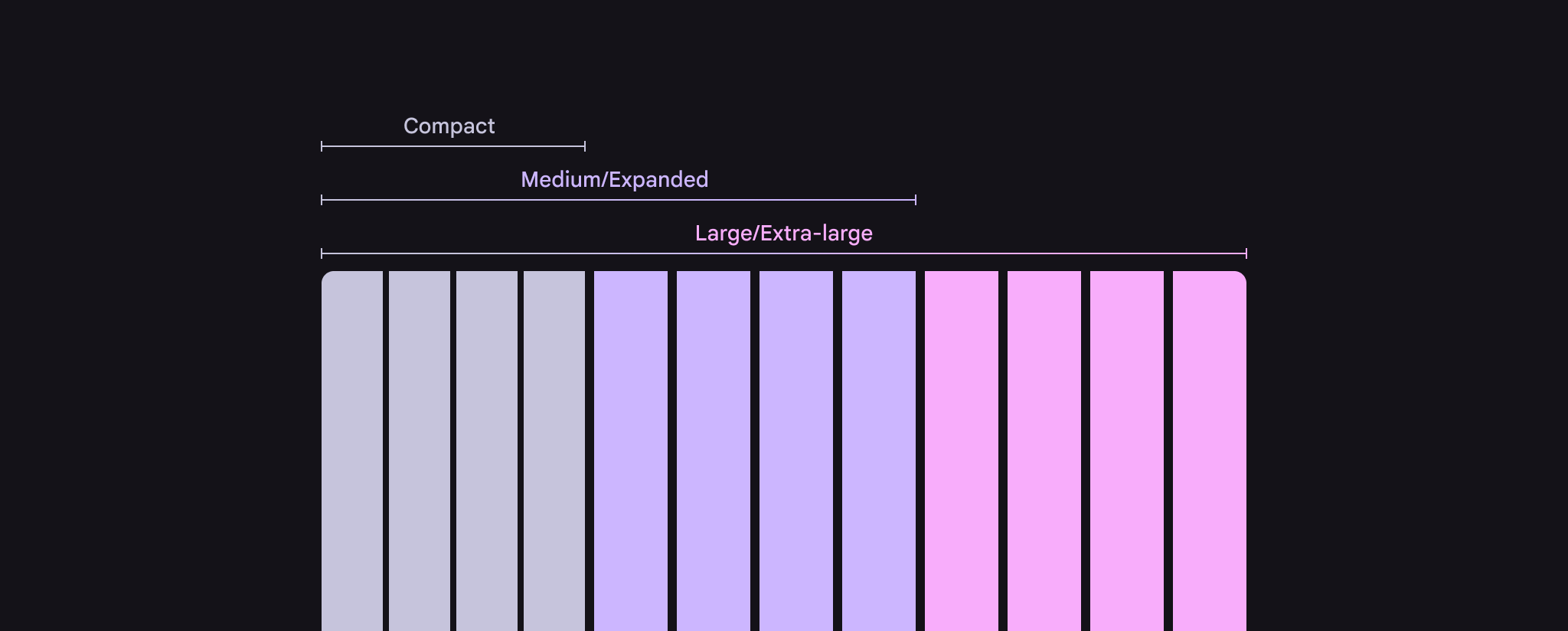
Una maqueta de columnas de cuadrícula que muestra los puntos de interrupción correspondientes a compacto, mediano/expandido y grande/extragrande.
El número y el tamaño de las columnas cambian según los puntos de interrupción

Al pasar de un tamaño a otro, el número de columnas puede aumentar para mostrar más contenido o controles.
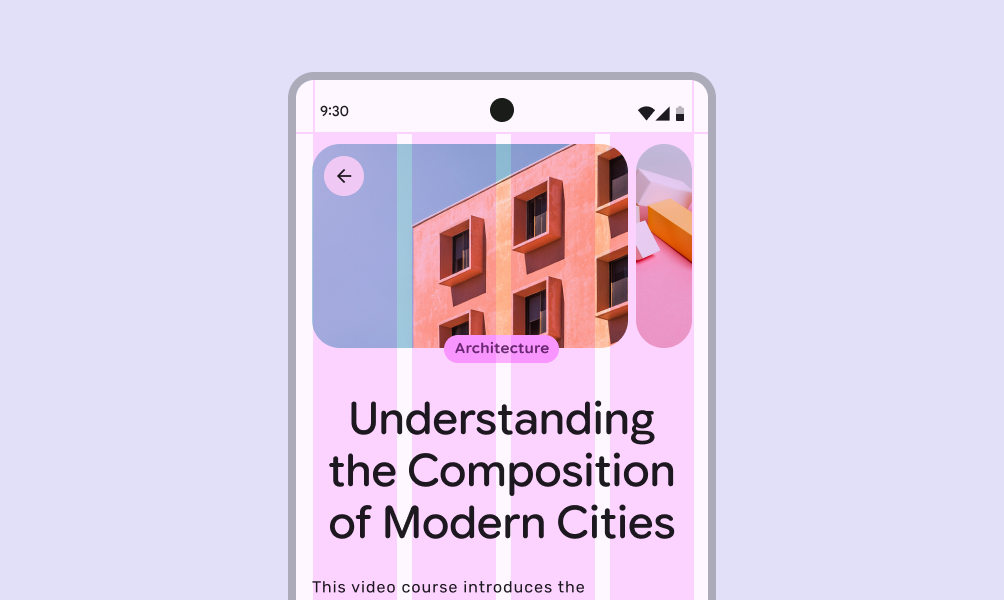
Un listado de cursos en una pantalla compacta, con 4 columnas.
En pantallas compactas, se usan menos columnas para crear un diseño más concentrado
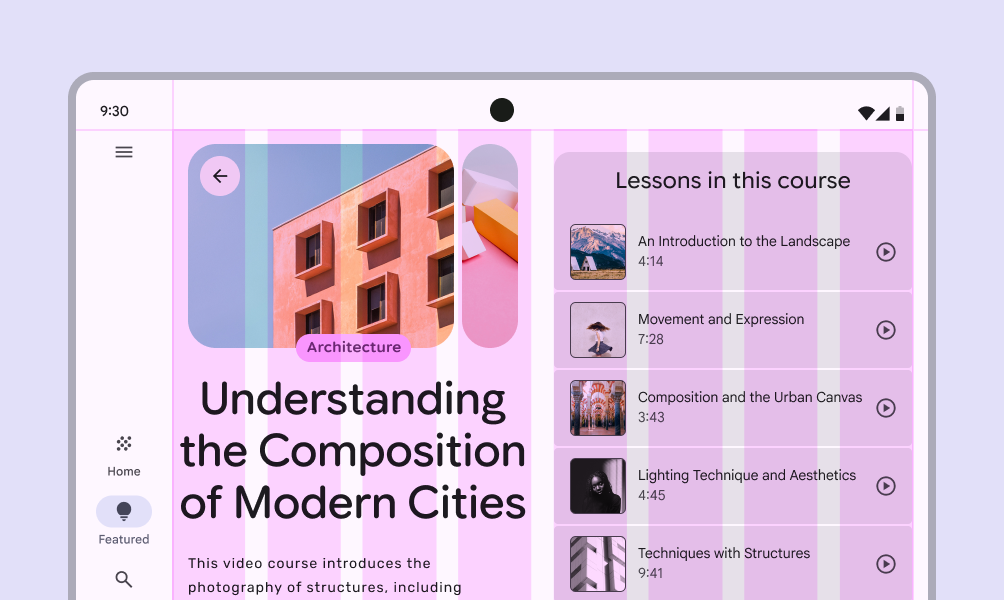
Un listado de cursos en una pantalla plegable, con 8 columnas.
A medida que aumenta el tamaño de la pantalla, por ejemplo, cuando se despliega una pantalla plegable, las columnas adicionales permiten crear un diseño más completo

Coloca barras y rieles

Primero, completa las regiones de la estructura baseLa estructura base (scaffold) es una estructura fundamental del diseño de UI que proporciona una plataforma estándar para ensamblar componentes clave de la pantalla.Más información sobre la estructura base del diseño más cercanas a los bordes del área útil de la pantalla. Esto puede incluir:

  • Barras y rieles, como la barra de navegaciónLas barras de navegación permiten cambiar entre vistas de UI en dispositivos más pequeños.Más información sobre las barras de navegación y el riel de navegaciónLos rieles de navegación permiten cambiar entre vistas de UI en dispositivos de tamaño mediano.Más información sobre los rieles de navegación
  • Componentes como las barras de herramientasLas barras de herramientas muestran acciones de uso frecuente relevantes para la página actual.Más información sobre las barras de herramientas y las barras de aplicacionesLas barras de aplicaciones muestran la navegación y la información de la página en la parte superior de la pantalla.Más información sobre las barras de aplicaciones
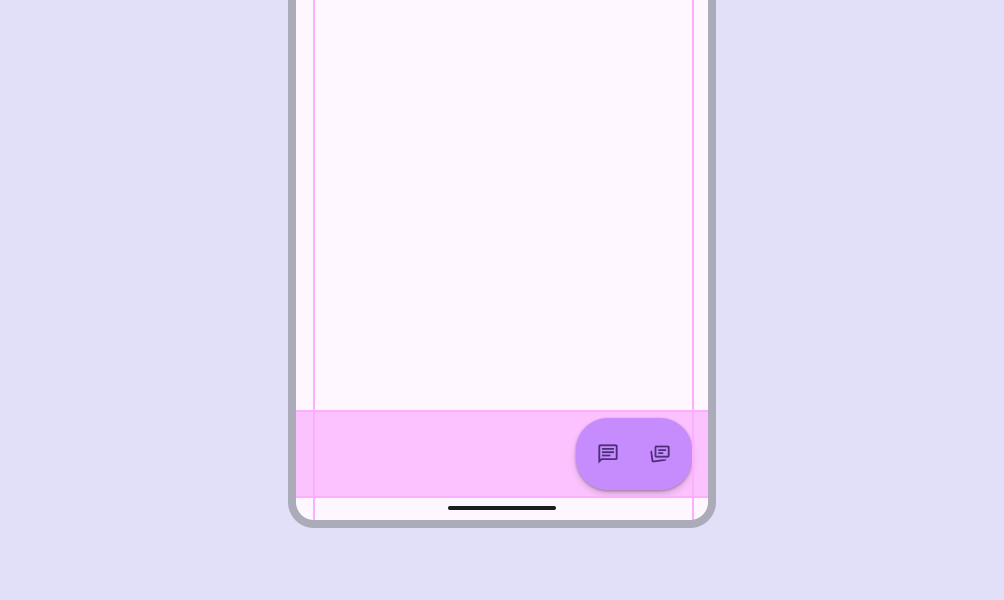
Una pantalla compacta con una barra de herramientas resaltada.
La región de la barra puede contener una barra de herramientas
Una pantalla grande con un riel de navegación inicial resaltado.
La región del riel en pantallas más grandes suele contener un riel de navegación

Coloca paneles

A continuación, llena la región principal de la pantalla con paneles que contengan contenido y componentes, según el espacio y la estructura disponibles.

Consulta los ejemplos de diseño canónico para ver qué paneles son adecuados para un producto.
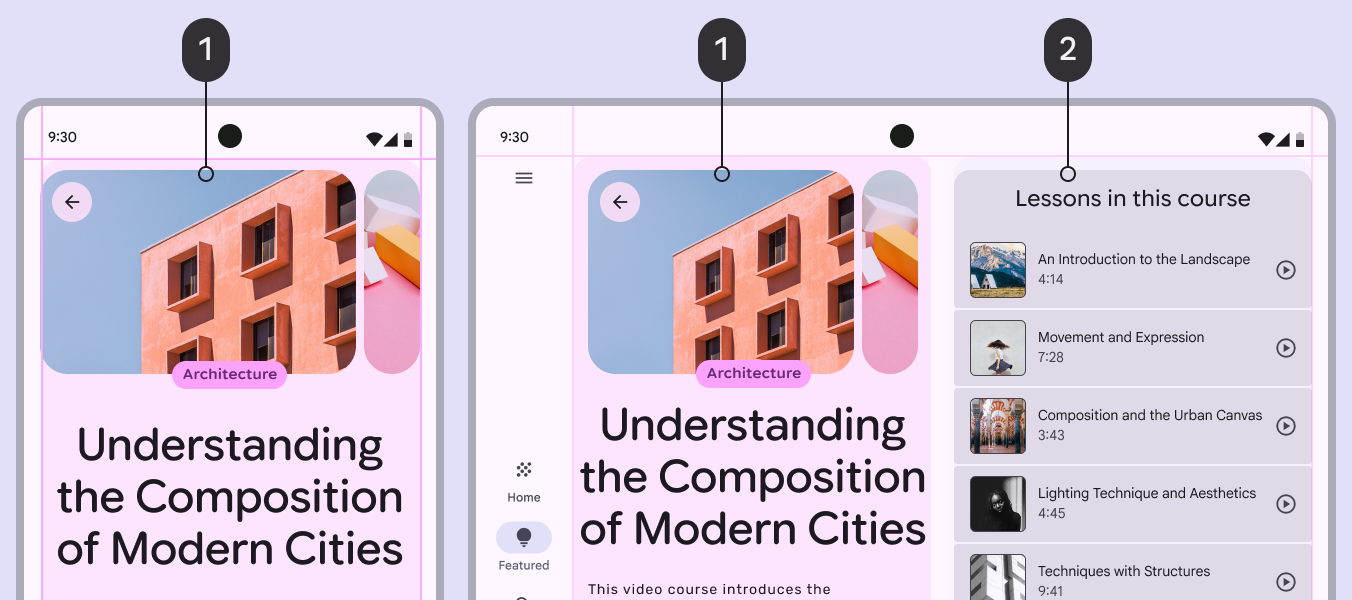
UI móvil con 1 panel. UI plegable con 2 paneles en un diseño de panel de apoyo.
  1. Panel principal
  2. Panel de apoyo

Reglas y alineación ​

Las reglas son un conjunto recomendado de líneas de alineación globales que ayudan a crear puntos focales coherentes en un producto y a mantener el contenido y los componentes alineados de forma uniforme.

Cómo implementar reglas en Compose
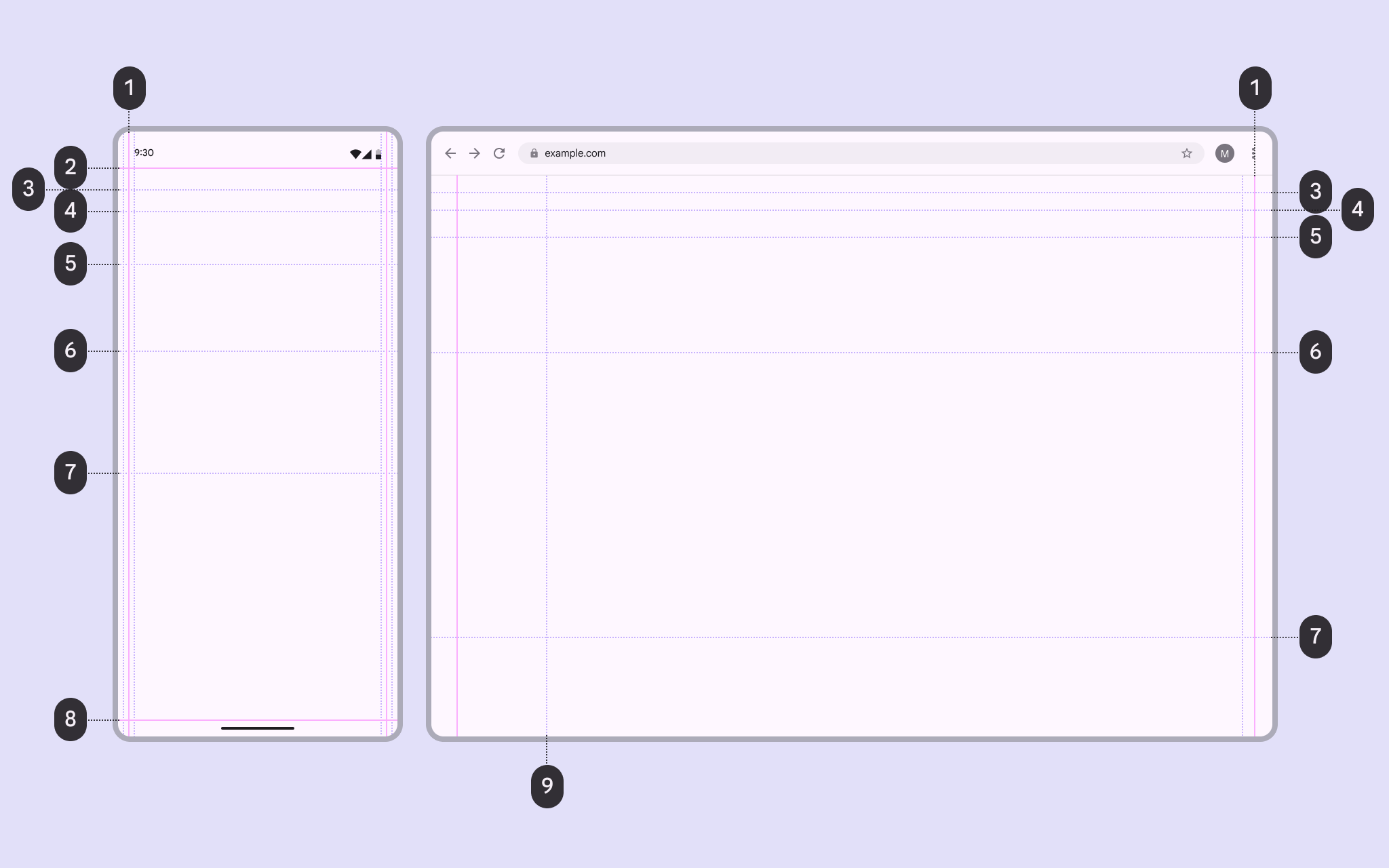
1 UI compacta y 1 UI de escritorio que muestran el trazado de las reglas.
  1. Margen
  2. Región de barra o de seguridad
  3. Título
  4. Contenido 1
  5. Contenido 2
  6. Contenido 3
  7. Contenido 4
  8. Región de barra o de seguridad
  9. Riel

Reglas de barra y de seguridad

Las reglas de barra y de seguridad reservan espacio para elementos de la UI del sistema, como la barra de estado y la navegación por gestos.

Garantizan que la UI del sistema no cubra contenido interactivo, como las barras de aplicacionesLas barras de aplicaciones muestran la navegación y la información de la página en la parte superior de la pantalla.Más información sobre las barras de aplicaciones.

2 UI móviles que muestran reglas de barra y de seguridad en la parte superior e inferior.
Las reglas de barra y de seguridad se alinean con los bordes del área útil de la pantalla y sirven de referencia para ubicar elementos de la UI del sistema, como la barra de estado o la navegación por gestos

Reglas de título

La regla de título aporta coherencia al título de la pantalla al alinear el texto, los iconos y otros componentes de una barra de aplicaciones.
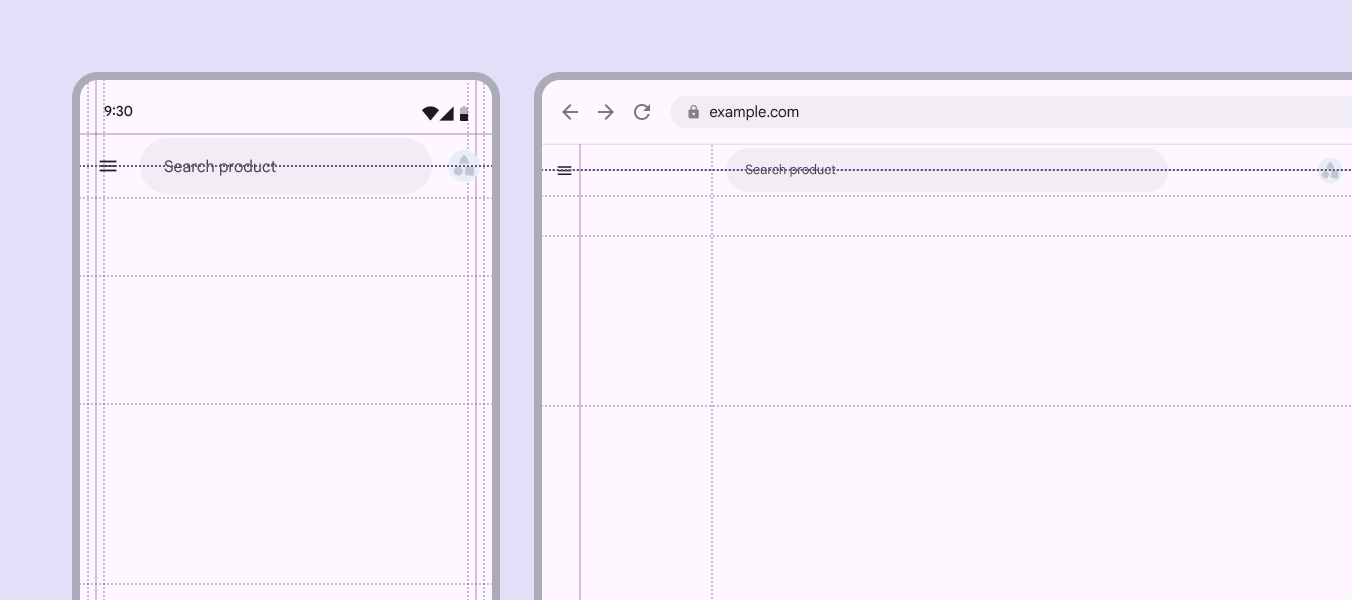
1 UI móvil y 1 UI de escritorio que muestran reglas de título.
La regla de título se alinea con el título de una barra de aplicaciones

Reglas de contenido

Usa las reglas de contenido para alinear y anclar contenido clave, como titulares y carruselesLos carruseles muestran una colección de elementos que entran y salen de la pantalla al desplazarse.Más información sobre los carruseles.

  • Primera regla de contenido: destaca bloques principales, como imágenes hero, titulares o componentes primarios
  • Reglas secundarias: determinan dónde comienza el texto complementario o las acciones
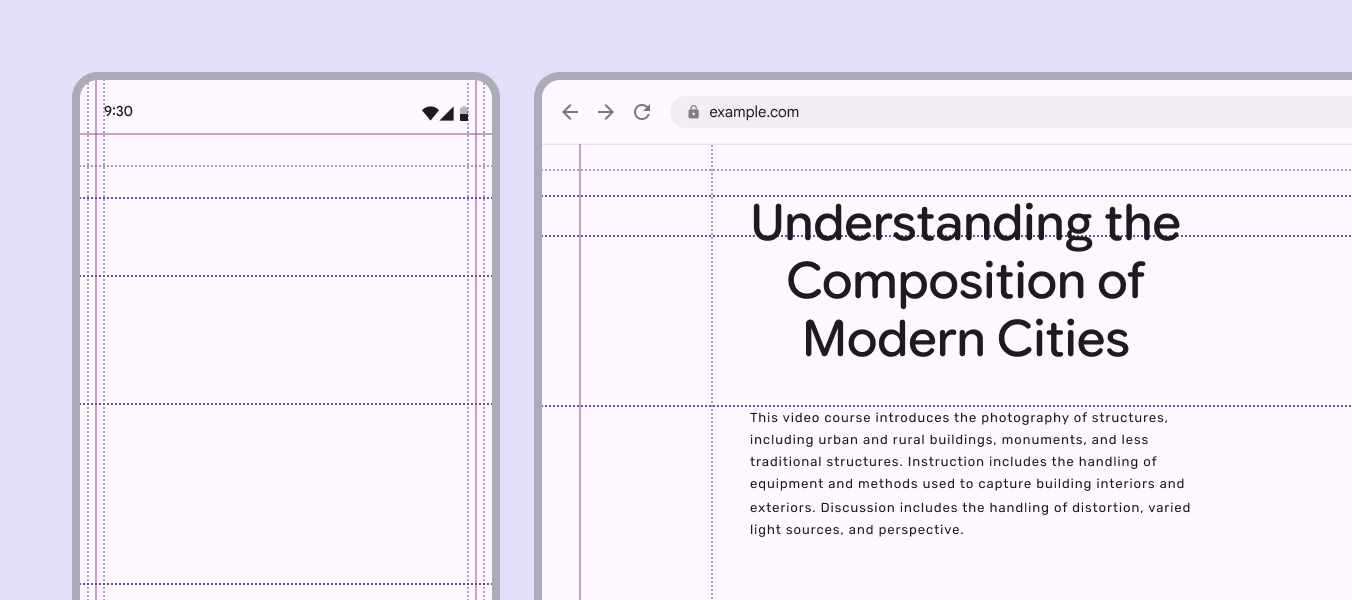
1 UI móvil y 1 UI de escritorio que muestran reglas de contenido.
Las reglas de contenido ofrecen opciones de alineación flexibles que ayudan a crear un diseño coherente en todo el producto
La realineación de los componentes principales o del contenido con una regla de contenido puede crear una jerarquía sólida y un ritmo visual uniforme en todo el producto

Opciones de las reglas

Las reglas de margen ofrecen flexibilidad para definir lo compacto o amplio que resulta el contenido de un producto en pantalla. La regla estándar puede desplazarse hacia la izquierda o hacia la derecha.

Elegir un margen más estrecho o más amplio puede crear o eliminar espacio negativo, o aportar toques expresivos en un producto centrado en el contenido.

Las reglas de margen pueden ajustarse para crear más o menos espacio negativo

Las reglas también pueden usarse para crear experiencias más inmersivas. Por ejemplo, una cuadrícula de fotos puede ocupar todo el ancho de la pantalla, mientras que componentes como la búsquedaLa búsqueda permite introducir una palabra clave o frase para obtener información relevante.Más información sobre la búsqueda utilizan márgenes más amplios.
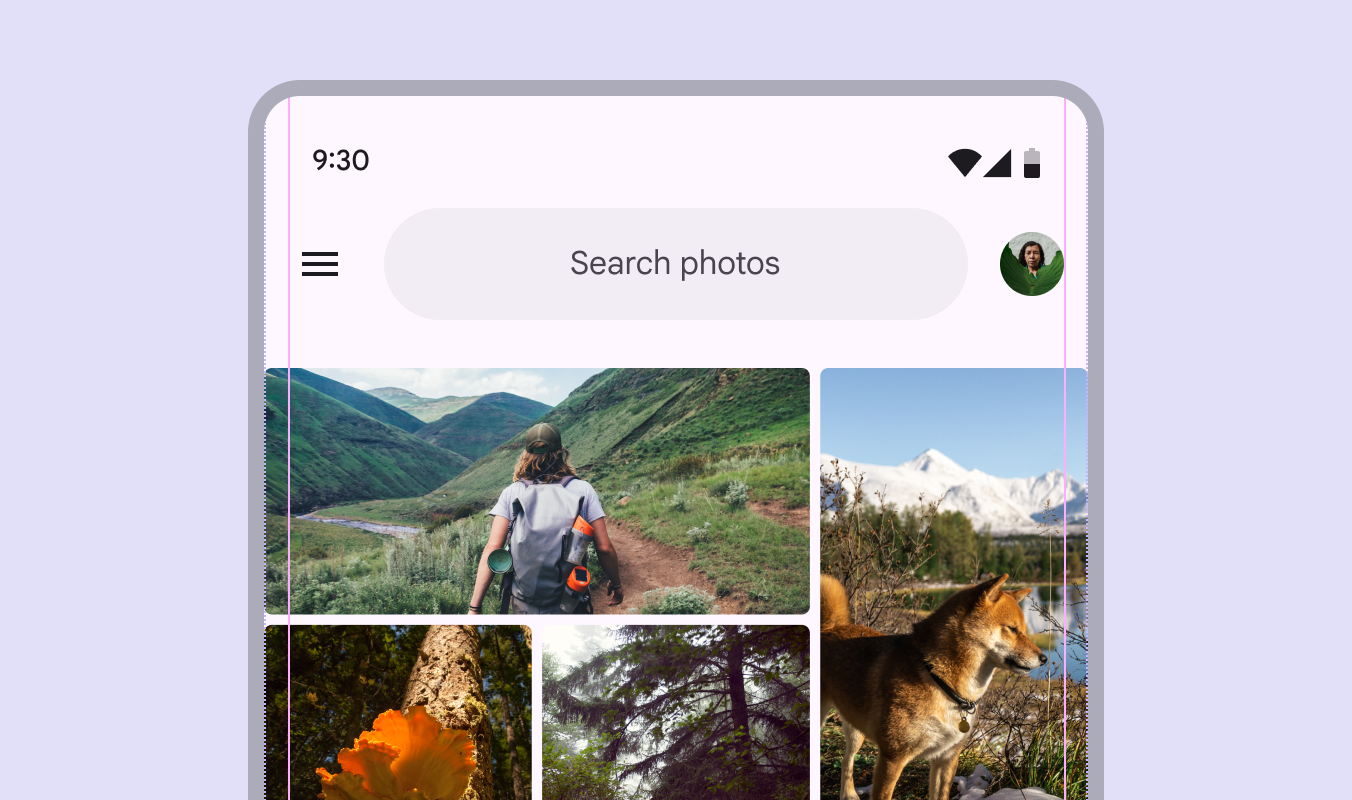
UI móvil de una aplicación de fotos que muestra una cuadrícula de imágenes a todo lo ancho de la pantalla y una barra de búsqueda con márgenes amplios.
Las reglas permiten que los componentes y el contenido multimedia utilicen márgenes de distinto ancho
Pager
AnteriorCuadrículas y espaciado: Descripción general
SiguienteCuadrículas y espaciado: Espaciado

Publicado bajo la licencia Apache 2.0 o CC BY 4.0.

Copyright © 2018-Present Google

https://m3.material.io/foundations/layout/grids-spacing/grids

Publicado bajo la licencia Apache 2.0 o CC BY 4.0.

Copyright © 2018-Present Google