Skip to content
Material Design 3
Main Navigation
v3
v2
v1

čeština

English
简体中文
繁體中文
Español
Français
Русский
Português – Brasil
Deutsch
日本語
한국어
Italiano
Polski
Türkçe
magyar

čeština

English
简体中文
繁體中文
Español
Français
Русский
Português – Brasil
Deutsch
日本語
한국어
Italiano
Polski
Türkçe
magyar

Vzhled

Sidebar Navigation

Základy

Přístupnost

Přehled: Principy

Přehled: Asistivní technologie

Navrhování: Přehled

Navrhování: Kontrast barev

Navrhování: Struktura

Návrh: Tok

Navrhování: Prvky

Psaní a text: Osvědčené postupy

Psaní a text: Zkracování textu

Psaní a text: Změna velikosti textu

Navrhování pro všechny: Potřeby uživatelů

Tvorba pro všechny: Společné navrhování

Obsahový design

Přehled

Alternativní text

Globální psaní: Přehled

Psaní pro globální publikum: Volba slov

Oznámení

Příručka stylu: Osvědčené postupy pro tvorbu textů v UX

Průvodce stylem: Volba slov

Příručka stylu: Gramatika a interpunkce

Přizpůsobení Materialu

Zařízení

Design pro hodinky: Přehled

Design hodinek: Základy

Design pro hodinky: Styly

Design pro hodinky: Rozvržení

XR

Design pro imerzivní XR: Přehled

Design pro imerzivní XR: Interakce

Navrhování pro imerzivní XR: Rozvržení

Design pro imerzivní XR: Přístupnost

Přehled komponent XR

Komponenty XR: Panely aplikace

Komponenty XR: Dialogy

Komponenty XR: Navigační lišta

Komponenty XR: Navigační kolejnice

Komponenty XR: Panely nástrojů

Designové tokeny: Přehled

Designové tokeny: Jak je používat

Interakce

Gesta

Vstupy: Základy

Výběr: Přehled

Stavy: Přehled

Stavy: Vrstvy stavu

Stavy: Použití stavů

Rozvržení

Přehled rozvržení: Přehled

Přehled rozvržení: Části rozvržení

Přehled rozvržení: Adaptivní design

Scaffold: Přehled

Scaffold: Lišty

Scaffold: Kolejnice

Scaffold: Panely

Mřížky a rozestupy: Přehled

Mřížky a rozestupy: Mřížky

Mřížky a rozestupy: Rozestupy

Mřížky a rozestupy: Hustota

Body zlomu: Přehled

Body zlomu: Kompaktní

Body zlomu: střední

Body zlomu: Rozšířené

Body zlomu: velké a extra velké

Obousměrnost a RTL

Kanonické příklady rozvržení: Přehled

Kanonické příklady rozvržení: Feed

Kanonické příklady rozvržení: Seznam–detail

Kanonické příklady rozvržení: Podpůrný panel

Použitelnost: Přehled

Použitelnost: Využití M3 Expressive

Material A-Z

Styly

Barva

Systém barev: Přehled

Systém barev: Jak systém funguje

Barevné role

Barevná schémata

Výběr schématu

Statická barevná schémata: Baseline

Statická barevná schémata: Vlastní barvy značky

Dynamická barevná schémata: Volba zdroje

Dynamická barevná schémata: uživatelem generovaný zdroj

Dynamická barevná schémata: Zdroj založený na obsahu

Pokročilá přizpůsobení: přehled

Pokročilé úpravy: Použití barev

Pokročilé úpravy: Definování nových barev

Pokročilé přizpůsobení: Úprava stávajících barev

Barevné zdroje

Elevace: Přehled

Elevace: Použití elevace

Elevace: Tokeny

Ikony: Přehled

Ikony: Navrhování ikon

Ikony: Jak používat ikony

Pohyb

Systém fyziky pohybu: Jak funguje

Systém fyziky pohybu: Specifikace

Zjemnění a trvání: Použití zjemnění a trvání

Easing a trvání: Tokeny a specifikace

Přechody: Vzory přechodů

Přechody: Použití přechodů

Tvar: Přehled a principy

Tvar: Stupnice poloměrů zaoblení

Tvar: Morfování tvarů

Rozestupy: Přehled

Rozestupy: Použití rozestupů

Rozestupy: Tokeny

Typografie: Přehled

Typografie: Písma

Typografie: Typografická škála a tokeny

Typografie: Použití písma

Typografie: editoriální úpravy

Komponenty

Panely aplikace: Přehled

Panely aplikace: Specifikace

Panely aplikace: Pokyny

Panely aplikace: Přístupnost

Odznaky: Přehled

Odznaky: Specifikace

Odznaky: Pokyny

Odznaky: Přístupnost

Tlačítka

Všechna tlačítka

Skupiny tlačítek: Přehled

Skupiny tlačítek: Specifikace

Skupiny tlačítek: Pokyny

Skupiny tlačítek: Přístupnost

Tlačítka: Přehled

Tlačítka: Specifikace

Tlačítka: Pokyny

Tlačítka: Přístupnost

Rozšířené FAB: Přehled

Rozšířené FAB: Specifikace

Rozšířené FAB: Pokyny

Rozšířené FAB: Přístupnost

FAB menu: Přehled

FAB menu: Specifikace

FAB menu: Pokyny

FAB menu: Přístupnost

Plovoucí akční tlačítka (FAB): Přehled

Plovoucí akční tlačítka (FAB): Specifikace

Plovoucí akční tlačítka (FAB): Pokyny

Plovoucí akční tlačítka (FAB): Přístupnost

Tlačítka s ikonou: Přehled

Tlačítka s ikonou: Specifikace

Tlačítka s ikonou: Pokyny

Tlačítka s ikonou: Přístupnost

Segmentová tlačítka: Přehled

Segmentová tlačítka: Specifikace

Segmentová tlačítka: Pokyny

Segmentová tlačítka: Přístupnost

Rozdělená tlačítka: Přehled

Rozdělená tlačítka: Specifikace

Rozdělená tlačítka: Pokyny

Rozdělená tlačítka: Přístupnost

Karty: Přehled

Karty: Specifikace

Karty: Pokyny

Karty: Přístupnost

Karusel: Přehled

Karusel: Specifikace

Karusel: Pokyny

Karusel: Přístupnost

Zaškrtávací políčko: Přehled

Zaškrtávací políčko: Specifikace

Zaškrtávací políčko: Pokyny

Zaškrtávací políčko: Přístupnost

Čipy: Přehled

Čipy: Specifikace

Čipy: Pokyny

Čipy: Přístupnost

Výběr data a času

Výběr data: Přehled

Výběr data: Specifikace

Výběr data: Pokyny

Výběr data: Přístupnost

Výběr času: Přehled

Výběr času: Specifikace

Výběr času: Pokyny

Výběr času: Přístupnost

Dialogy: Přehled

Dialogy: Specifikace

Dialogy: Pokyny

Dialogy: Přístupnost

Oddělovač: Přehled

Oddělovač: Specifikace

Oddělovač: Pokyny

Oddělovač: Přístupnost

Seznamy: Přehled

Seznamy: Specifikace

Seznamy: Pokyny

Seznamy: Přístupnost

Načítání a průběh

Ukazatel načítání: Přehled

Ukazatel načítání: Specifikace

Ukazatel načítání: Pokyny

Ukazatel načítání: Přístupnost

Ukazatele průběhu: Přehled

Ukazatele průběhu: Specifikace

Ukazatele průběhu: Pokyny

Ukazatele průběhu: Přístupnost

Nabídky: Přehled

Nabídky: Specifikace

Nabídky: Pokyny

Nabídky: Přístupnost

Navigace

Navigační lišta: Přehled

Navigační lišta: Specifikace

Navigační lišta: Pokyny

Navigační lišta: Přístupnost

Navigační panel: Přehled

Navigační panel: Specifikace

Navigační panel: Pokyny

Navigační panel: Přístupnost

Navigační kolejnice: Přehled

Navigační kolejnice: Specifikace

Navigační kolejnice: Pokyny

Navigační kolejnice: Přístupnost

Radio tlačítko: Přehled

Radio tlačítko: Specifikace

Radio tlačítko: Pokyny

Radio tlačítko: Přístupnost

Vyhledávání: Přehled

Vyhledávání: Specifikace

Vyhledávání: Pokyny

Vyhledávání: Přístupnost

Panely

Spodní panely: Přehled

Spodní panely: Specifikace

Spodní panely: Pokyny

Spodní panely: Přístupnost

Boční panely: Přehled

Boční panely: Specifikace

Boční panely: Pokyny

Boční panely: Přístupnost

Posuvníky: Přehled

Posuvníky: Specifikace

Posuvníky: Pokyny

Posuvníky: Přístupnost

Snackbar: Přehled

Snackbar: Specifikace

Snackbar: Pokyny

Snackbar: Přístupnost

Přepínač: Přehled

Přepínač: Specifikace

Přepínač: Pokyny

Přepínač: Přístupnost

Taby: Přehled

Taby: Specifikace

Taby: Pokyny

Taby: Přístupnost

Textová pole: Přehled

Textová pole: Specifikace

Textová pole: Pokyny

Textová pole: Přístupnost

Panely nástrojů: Přehled

Panely nástrojů: Specifikace

Panely nástrojů: Pokyny

Panely nástrojů: Přístupnost

Tooltipy: Přehled

Tooltipy: Specifikace

Tooltipy: Pokyny

Tooltipy: Přístupnost

Na této stránce

Mřížky a rozestupy: Mřížky ​

Mřížky a rozestupy uspořádávají obsah a akce v jakémkoli rozvržení


  • Rozvržení v Material Designu vycházejí z mřížky, která se přizpůsobuje všem bodům zlomuBody zlomu jsou pevně dané velikosti oken, při nichž se rozvržení mění tak, aby odpovídalo dostupnému prostoru, konvencím zařízení a ergonomii (dříve třídy velikosti okna).Více o breakpointech (dříve třídy velikosti okna)
  • Části scaffolduScaffold je základní struktura UI, která poskytuje standardní rámec pro sestavení klíčových komponent obrazovky.Více o scaffoldu, například kolejnice (rails) a podokna (panes), jsou uspořádány podle této mřížky, aby vytvářely konzistentní adaptivní rozvržení
  • Struktura a hodnoty odstupů použité v mřížce mohou dát rozvržení produktu osobitý charakter

Jak používat mřížky ​

Začněte umístěním sloupců mřížky

Mřížky se přizpůsobují bodům zlomuBody zlomu jsou pevně dané velikosti oken, při nichž se rozvržení mění tak, aby odpovídalo dostupnému prostoru, konvencím zařízení a ergonomii (dříve třídy velikosti okna).Více o breakpointech. S rostoucí velikostí se mění také počet sloupců, jejich šířka a odstupy.
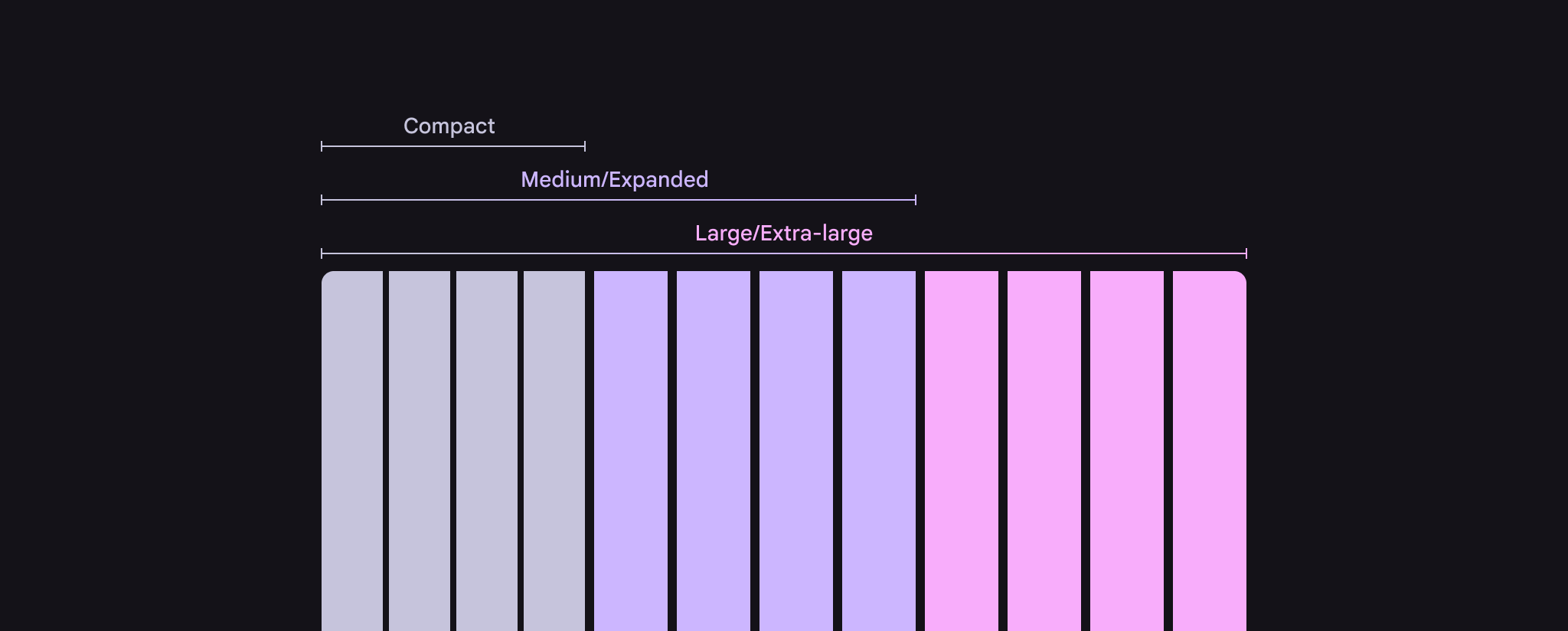
Maketa sloupců mřížky zobrazující kompaktní, střední/rozšířené a velké/extra velké body zlomu.
Počet a velikost sloupců se mění v závislosti na bodech zlomu

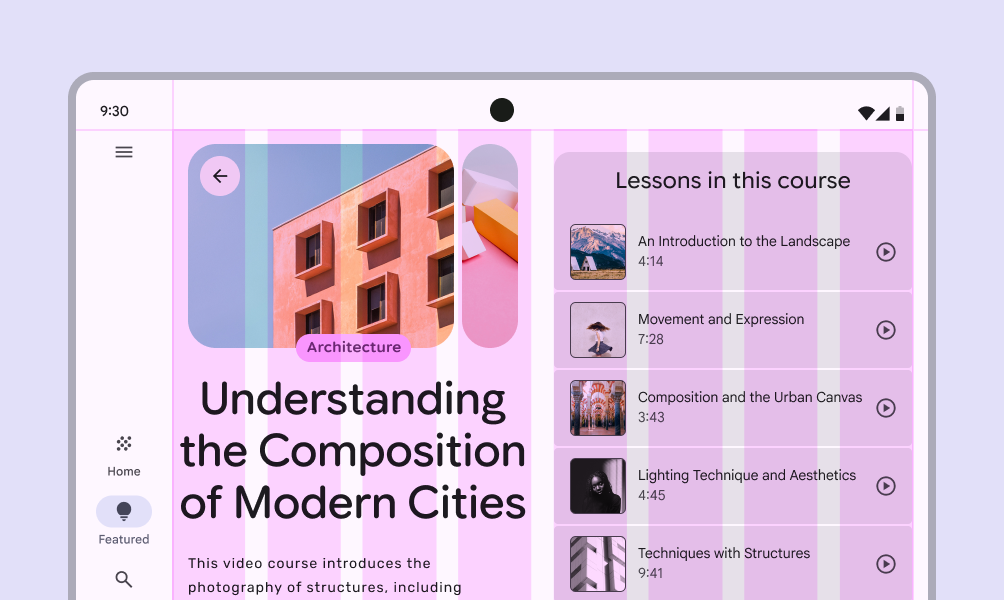
Při přechodu mezi velikostmi se počet sloupců může zvýšit, aby bylo možné zobrazit více obsahu nebo ovládacích prvků.
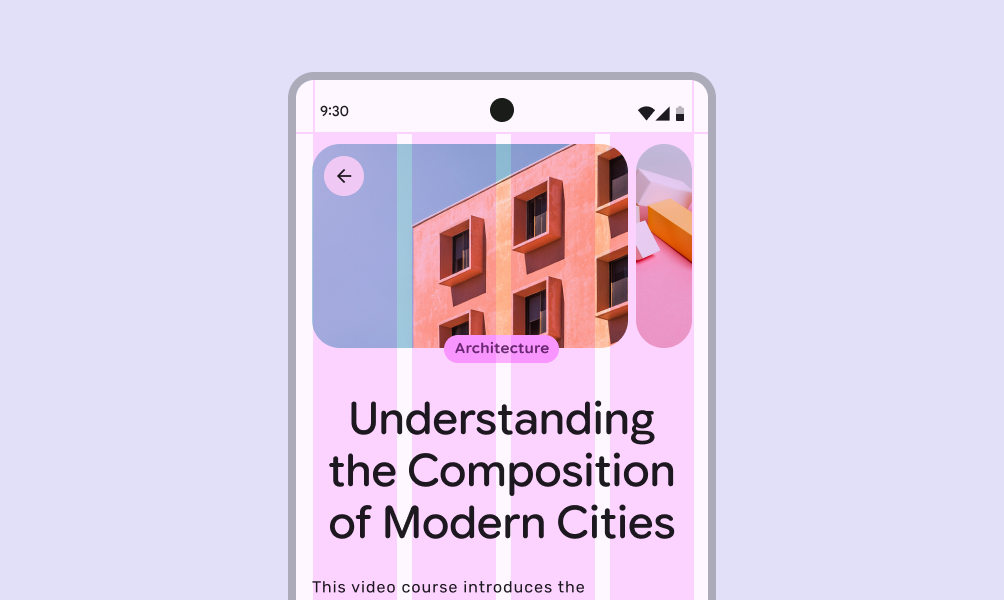
Seznam kurzů na kompaktní obrazovce se 4 sloupci.
Na kompaktních obrazovkách se používá méně sloupců, aby vzniklo zaměřené rozvržení
Seznam kurzů na skládací obrazovce s 8 sloupci.
Jak se obrazovka zvětšuje, například po rozvržení skládací obrazovky, umožňují další sloupce bohatší rozvržení

Umístěte lišty a navigační kolejnice

Nejprve umístěte komponenty do oblastí scaffolduScaffold je základní struktura UI, která poskytuje standardní rámec pro sestavení klíčových komponent obrazovky.Více o scaffoldu, které jsou nejblíže okrajům využitelného prostoru obrazovky. Patří sem:

  • Lišty, například navigační lištaNavigační lišty umožňují uživatelům přepínat mezi zobrazeními UI na menších zařízeních.Více o navigačních lištách a navigační kolejniceNavigační kolejnice umožňují uživatelům přepínat mezi zobrazeními UI na středně velkých zařízeních.Více o navigačních kolejnicích
  • Komponenty, například panely nástrojůPanely nástrojů zobrazují často používané akce relevantní pro aktuální stránku.Více o panelech nástrojů a panelu aplikacePanely aplikace obsahují prvky pro navigaci na stránce a informace v horní části obrazovky.Více o panelech aplikace
Kompaktní obrazovka se zvýrazněným panelem nástrojů.
Oblast lišty může obsahovat panel nástrojů
Velká obrazovka se zvýrazněnou navigační lištou na počáteční straně.
Oblast kolejnice na větších obrazovkách obvykle obsahuje navigační lištu

Umístěte podokna

Dále naplňte hlavní oblast obrazovky podokny s obsahem a komponentami podle dostupného prostoru a struktury.

Podívejte se na kanonické příklady rozvržení, které vám pomohou vybrat podokna vhodná pro váš produkt.
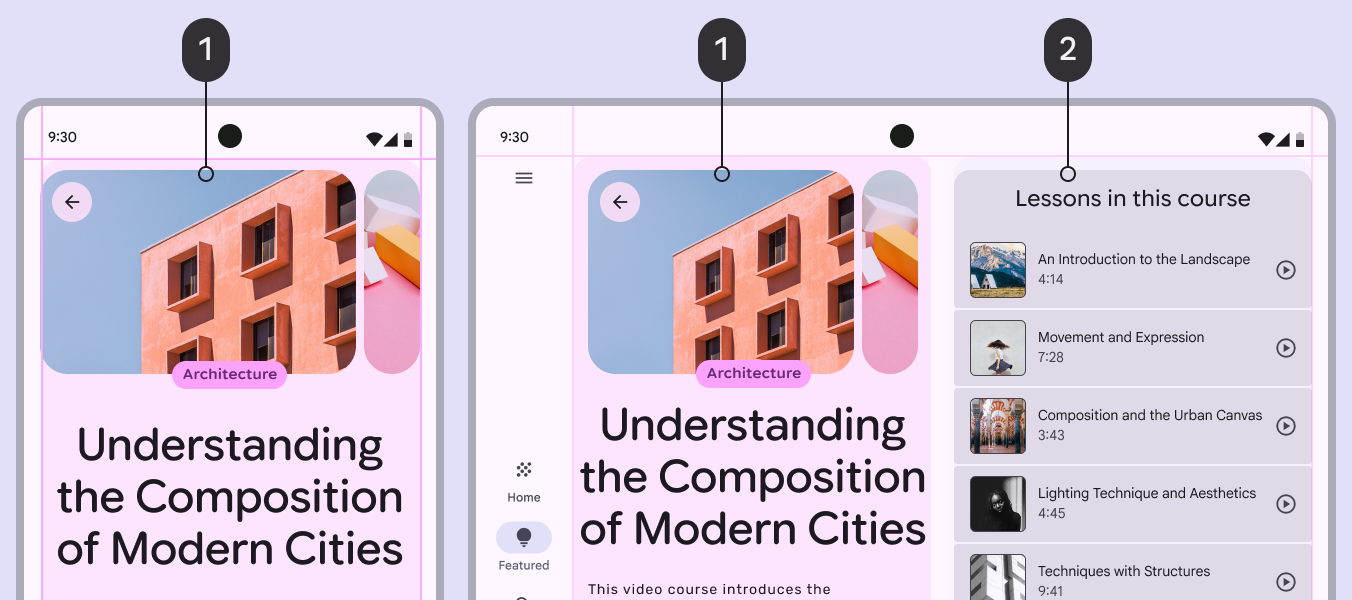
Mobilní UI s jedním podoknem. Skládací UI se dvěma podokny v rozvržení s podpůrným podoknem.
  1. Primární podokno
  2. Podpůrné podokno

Vodítka a zarovnání ​

Vodítka představují sadu doporučených globálních zarovnávacích linií. Pomáhají vytvářet jednotné vizuální body v produktu a zajišťují konzistentní zarovnání obsahu a komponent.

Jak implementovat vodítka v Compose
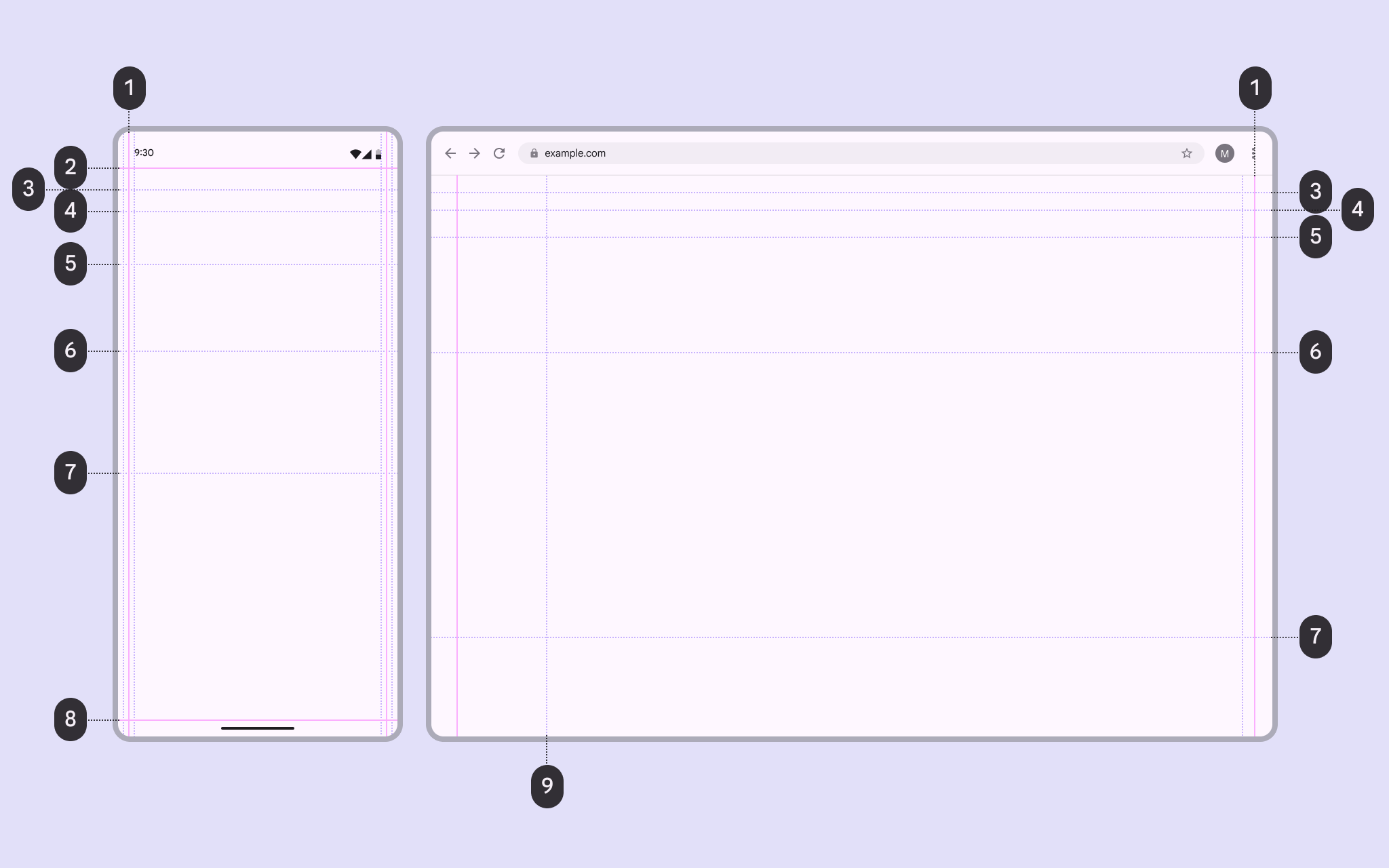
Jedno kompaktní a jedno desktopové UI s vyznačenými vodítky.
  1. Odsazení
  2. Oblast lišty nebo bezpečná oblast
  3. Titulek
  4. Obsah 1
  5. Obsah 2
  6. Obsah 3
  7. Obsah 4
  8. Oblast lišty nebo bezpečná oblast
  9. Kolejnice

Vodítka pro lištu a bezpečnou oblast

Vodítka pro lištu a bezpečnou oblast vyhrazují prostor pro prvky systémového UI, jako jsou stavový řádek a gestová navigace.

Zajišťují, aby interaktivní obsah, například panelu aplikacePanely aplikace obsahují prvky pro navigaci na stránce a informace v horní části obrazovky.Více o panelech aplikace, nebyl překryt systémovým UI.

Dvě mobilní UI zobrazující vodítka pro lištu a bezpečnou oblast nahoře a dole.
Vodítka pro lištu a bezpečnou oblast se zarovnávají s okraji využitelného prostoru obrazovky a ukazují, kde se zobrazuje systémové UI, jako je stavový řádek nebo gestová navigace

Vodítka titulku

Vodítko titulku zajišťuje konzistenci titulku obrazovky a zarovnává text, ikony a další komponenty v panelu aplikace.
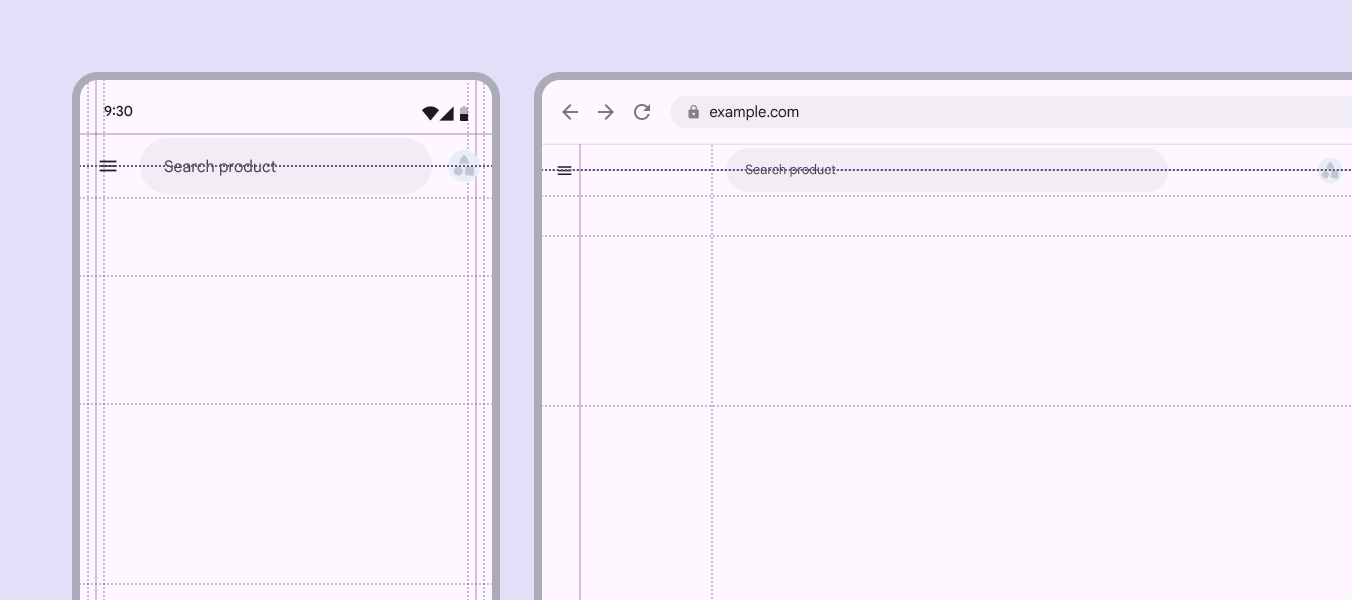
Jedno mobilní a jedno desktopové UI zobrazující vodítka titulku.
Vodítko titulku se zarovnává s titulkem v panelu aplikace

Vodítka obsahu

Použijte vodítka obsahu k zarovnání a ukotvení klíčového obsahu, jako jsou nadpisy a karuselyKarusely zobrazují kolekci položek, které lze posouvat na obrazovku a mimo ni.Více o karuselech.

  • První vodítko obsahu: zdůrazňuje hlavní bloky, jako jsou úvodní vizuály (hero images), nadpisy nebo primární komponenty
  • Sekundární vodítka: určují, kde začíná doplňkový text nebo akce
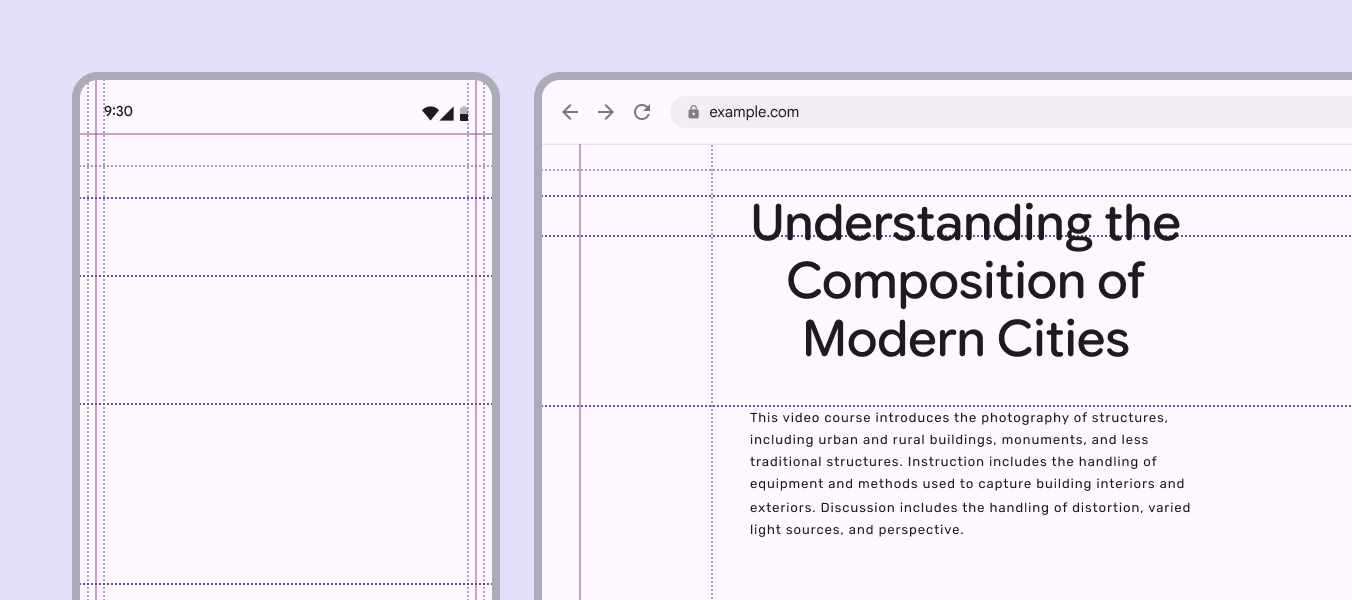
Jedno mobilní a jedno desktopové UI zobrazující vodítka obsahu.
Vodítka obsahu nabízejí flexibilní možnosti zarovnání, které pomáhají vytvořit konzistentní rozvržení v rámci celého produktu
Zarovnání primárních komponent nebo obsahu podle vodítka obsahu může v produktu vytvořit výraznou hierarchii a vizuální rytmus

Možnosti vodítek

Vodítka odsazení dávají určitou volnost v tom, jak těsně nebo volně má obsah produktu na obrazovce působit. Standardní vodítko lze posunout doleva nebo doprava.

Volba užšího nebo širšího odsazení může přidat či ubrat volný prostor, případně vytvořit výrazné vizuální akcenty v produktu zaměřeném na obsah.

Vodítka odsazení lze upravit tak, aby vytvořila více nebo méně volného prostoru

Vodítka lze také využít k vytvoření pohlcujících zážitků. Například mřížka fotografií může zabírat celou šířku obrazovky, zatímco komponenty, jako je vyhledáváníVyhledávání umožňuje uživatelům zadat klíčové slovo nebo frázi a získat relevantní informace.Více o vyhledávání, používají širší odsazení.
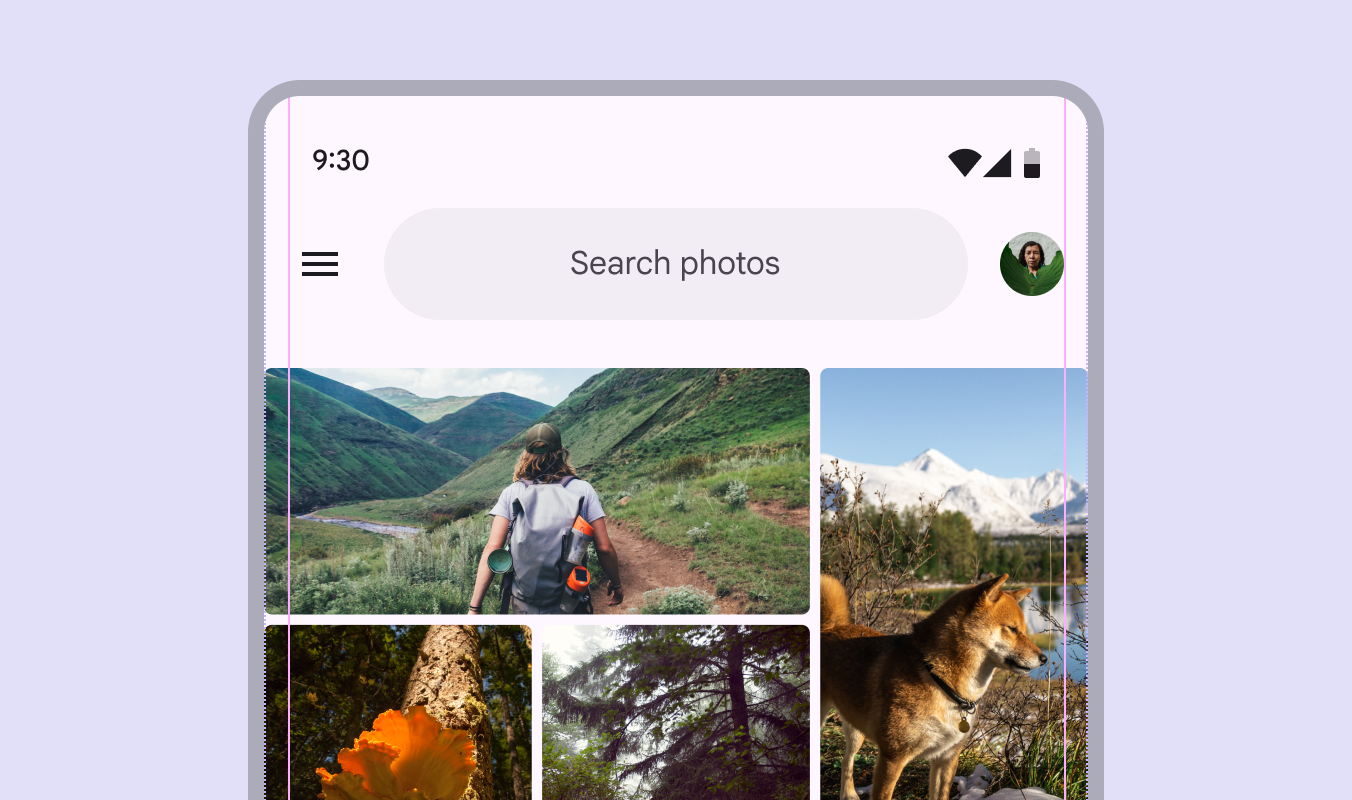
Mobilní UI aplikace pro fotografie zobrazující mřížku obrázků v plné šířce a vyhledávací lištu se širším odsazením.
Vodítka umožňují použít různé šířky odsazení pro komponenty a média
Pager
Předchozí stránkaMřížky a rozestupy: Přehled
Další stránkaMřížky a rozestupy: Rozestupy

Vydáno pod licencí Apache 2.0 nebo CC BY 4.0.

Copyright © 2018-Present Google

https://m3.material.io/foundations/layout/grids-spacing/grids

Vydáno pod licencí Apache 2.0 nebo CC BY 4.0.

Copyright © 2018-Present Google