Skip to content
Material Design 2
Main Navigation
v3
v2
v1

Italiano

English
简体中文
繁體中文
Español
Français
Русский
Português – Brasil
Deutsch
日本語
한국어
Polski
Türkçe
čeština
magyar

Italiano

English
简体中文
繁體中文
Español
Français
Русский
Português – Brasil
Deutsch
日本語
한국어
Polski
Türkçe
čeština
magyar

Aspetto

Sidebar Navigation

Sistema Material

Introduzione

Material Studies

A proposito dei Material Studies

Basil

Crane

Fortnightly

Owl

Rally

Reply

Shrine

Fondamenti di Material

Ambiente

Superfici

Elevazione

Luce e ombre

Layout

Comprensione del layout

Densità dei pixel

Griglia di layout responsive

Metodi di spaziatura

Comportamento dei componenti

Applicazione della densità

Navigazione

Comprendere la navigazione

Transizioni di navigazione

Ricerca

Colore

Il sistema di colori

Applicare il colore alla UI

Utilizzo del colore

Leggibilità del testo

Tema scuro

Tipografia

Il sistema tipografico

Comprendere la tipografia

Supporto linguistico

Suono

Informazioni sull'audio

Applicazione del suono alla UI

Attributi del suono

Coreografia del suono

Iconografia

Icone di prodotto

Icone di sistema

Icone animate

Forma

Informazioni sulla forma

Forma e gerarchia

La forma come espressione

Forma e movimento

Applicazione delle forme alla UI

Movimento

Comprensione del movimento

Il sistema di movimento

Velocità

Coreografia

Personalizzazione

Interazione

Gesti

Selezione

Stati

Comunicazione

Conferma e riscontro

Formati dei dati

Visualizzazione dei dati

Stati vuoti

Guida e feedback

Immagini

Schermata di avvio

Onboarding

Stati offline

Scrittura

Machine learning

Pattern di machine learning

Rilevamento di oggetti: fotocamera in tempo reale

Rilevamento di oggetti: immagine statica

Scansione di codici a barre

Linee guida Material

Material Theming

Panoramica

Implementazione del tuo tema

Usabilità

Accessibilità

Bidirezionalità

Linee guida per piattaforma

Barre Android

Impronta digitale su Android

Aptica in Android

Icone Android

Navigazione tra app su Android

Notifiche su Android

Autorizzazioni Android

Slice di Android

Schermo diviso su Android

Swipe to refresh su Android

Barra degli strumenti per la selezione del testo su Android

Widget per Android

Adattamento multipiattaforma

Componenti

Barre dell’applicazione: in basso

Barra dell’applicazione in alto

Backdrop

Banner

Navigazione inferiore

Pulsanti

Pulsanti: pulsante d’azione flottante

Schede

Caselle di controllo

Chip

Tabelle dati

Selettori di data

Finestre di dialogo

Divisori

Elenchi di immagini

Elenchi

Menu

Cassetto di navigazione

Barra di navigazione laterale

Indicatori di avanzamento

Pulsanti di opzione

Bottom sheet

Pannelli laterali

Slider

Snackbars

Interruttori

Tab

Campi di testo

Selettori orari

Tooltip

In questa pagina

Griglia di layout responsive ​

La griglia di layout responsive di Material Design si adatta alle dimensioni e all'orientamento dello schermo, garantendo la coerenza tra i layout.

Colonne, gutter e margini ​

La griglia di layout responsive è composta da tre elementi: colonne, gutter e margini.
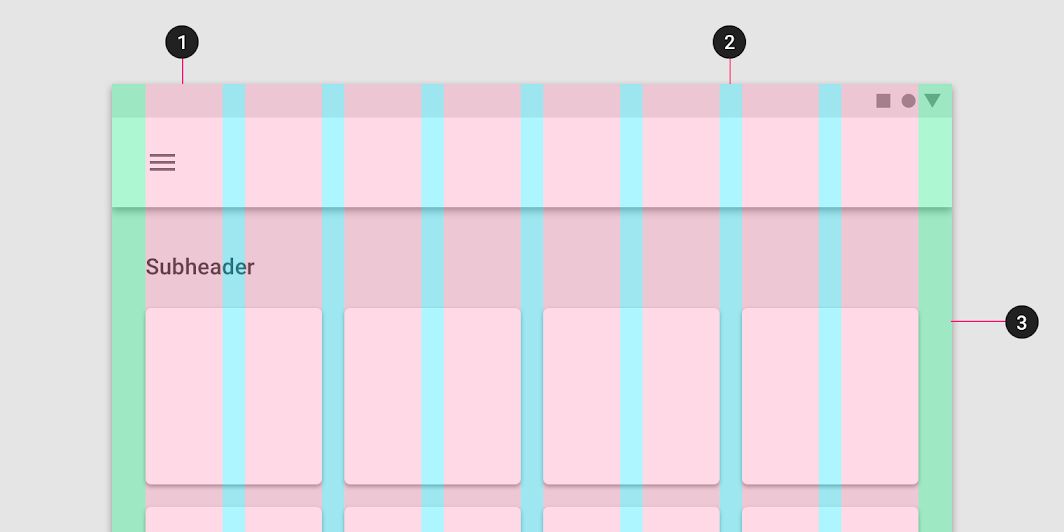
Diagramma di colonne, gutter e margini
1. Colonne
2. Gutter
3. Margini

Colonne ​

Il contenuto viene posizionato nelle aree dello schermo che contengono le colonne.

Nei layout responsive, la larghezza delle colonne è definita in percentuale, anziché con valori fissi. Questo permette al contenuto di adattarsi a qualsiasi dimensione dello schermo. Il numero di colonne visualizzate nella griglia è determinato dall'intervallo di breakpoint, ovvero un intervallo di dimensioni dello schermo predefinite. Un breakpoint può corrispondere a un dispositivo mobile, un tablet o un altro tipo di schermo.
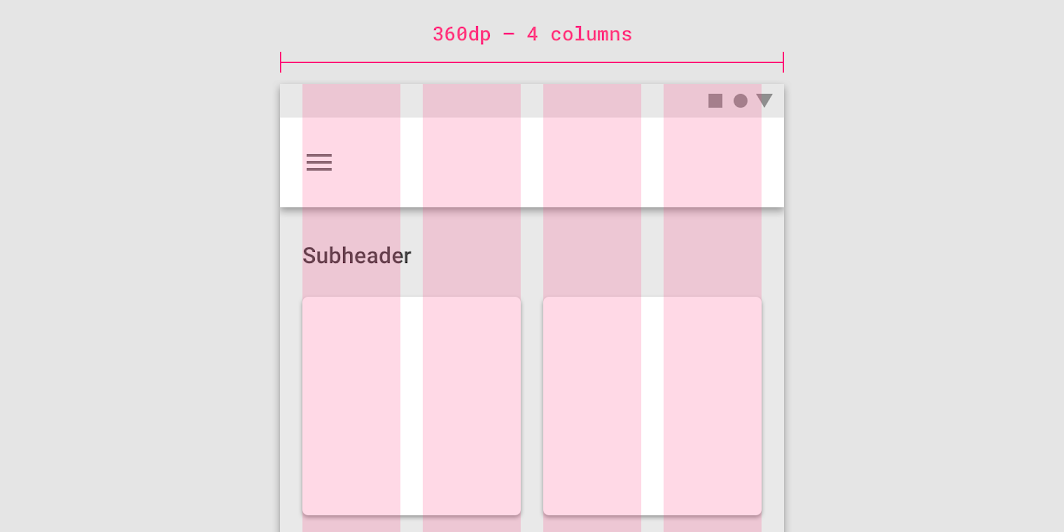
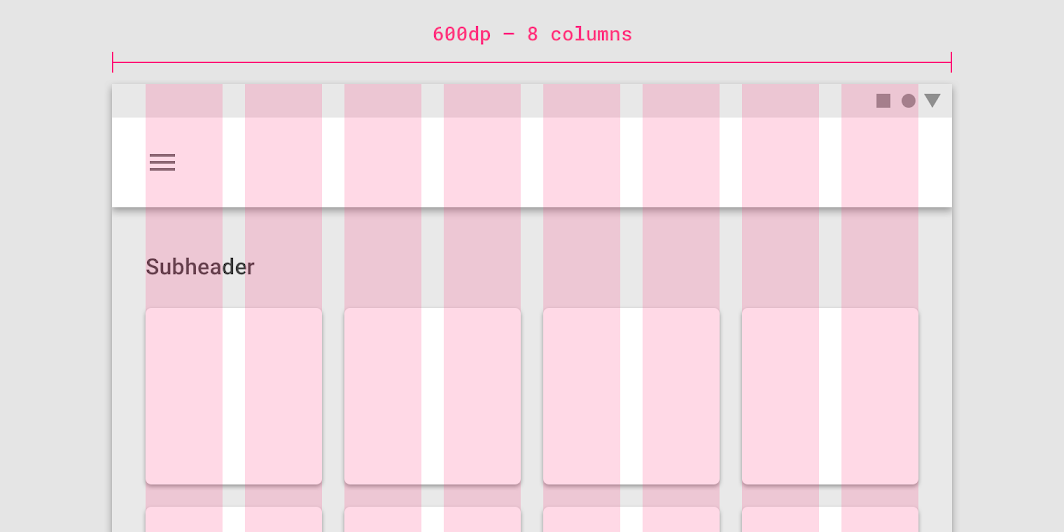
Su dispositivi mobili, con un breakpoint di 360 dp, questa griglia di layout utilizza 4 colonne
Su dispositivi mobili, con un breakpoint di 360 dp, questa griglia di layout utilizza 4 colonne.

Su tablet, con un breakpoint di 600 dp, questa griglia di layout utilizza 8 colonne
Su tablet, con un breakpoint di 600 dp, questa griglia di layout utilizza 8 colonne.

Gutter ​

Un gutter è lo spazio tra le colonne che serve a separare il contenuto.

La larghezza dei gutter è un valore fisso per ciascun intervallo di breakpoint, ma può variare da un breakpoint all'altro per adattarsi meglio alle diverse dimensioni dello schermo.

I gutter più ampi sono più adatti agli schermi di grandi dimensioni, poiché lasciano maggiore spazio libero tra le colonne.
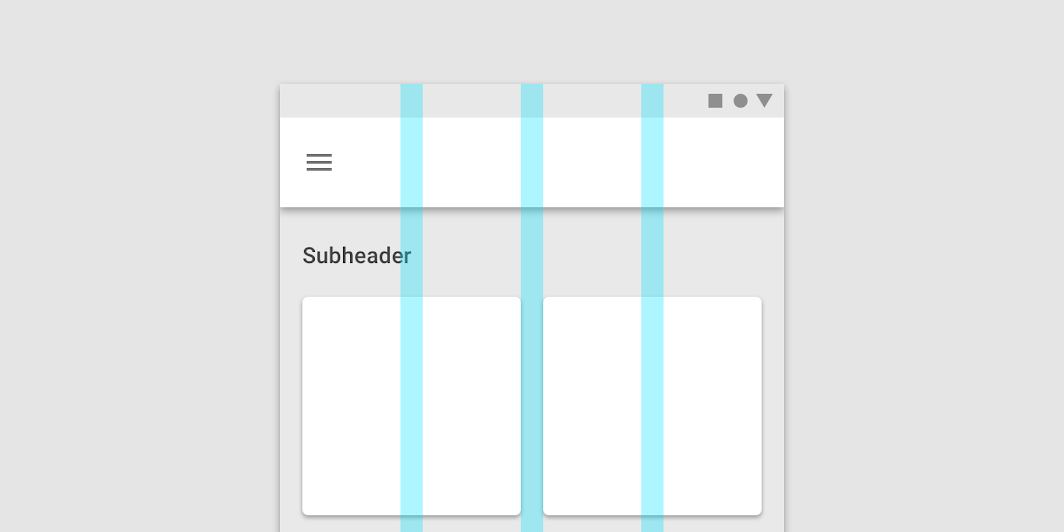
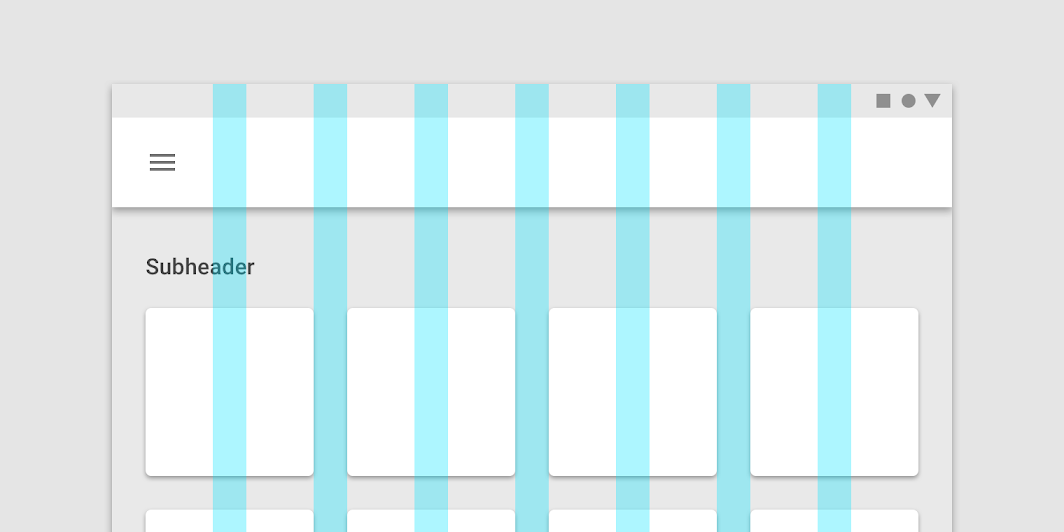
Su dispositivi mobili, con un breakpoint di 360 dp, questa griglia di layout utilizza gutter di 16 dp
Su dispositivi mobili, con un breakpoint di 360 dp, questa griglia di layout utilizza gutter di 16 dp.

Su tablet, con un breakpoint di 600 dp, questa griglia di layout utilizza gutter di 24 dp
Su tablet, con un breakpoint di 600 dp, questa griglia di layout utilizza gutter di 24 dp.

Margini ​

I margini sono gli spazi tra il contenuto e i bordi sinistro e destro dello schermo.

La larghezza dei margini è definita con valori fissi o adattivi per ciascun intervallo di breakpoint e può variare da un breakpoint all'altro per adattarsi meglio allo schermo. I margini più ampi sono più adatti agli schermi di grandi dimensioni, poiché creano più spazio bianco intorno al contenuto.
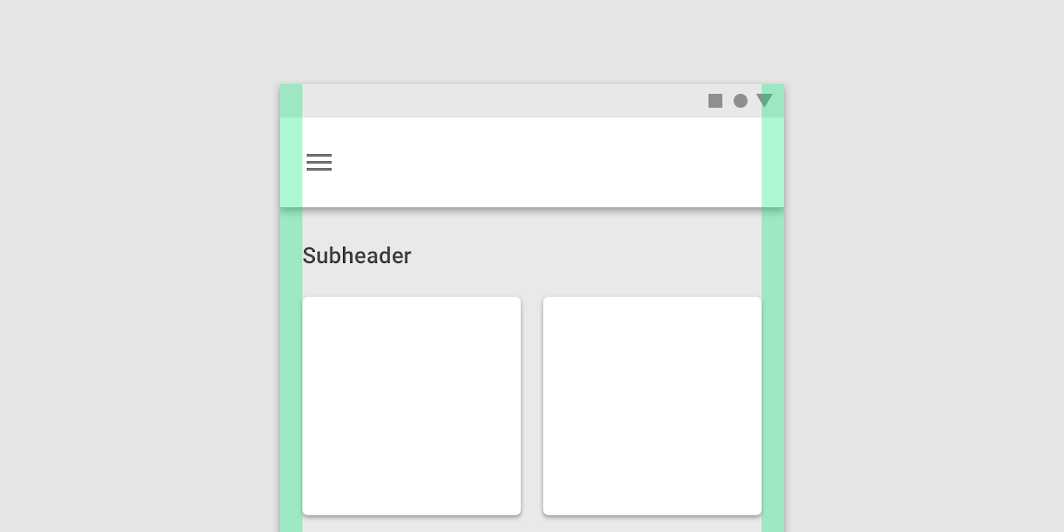
Su dispositivi mobili, con un breakpoint di 360 dp, questa griglia di layout utilizza margini di 16 dp
Su dispositivi mobili, con un breakpoint di 360 dp, questa griglia di layout utilizza margini di 16 dp.

Personalizzazione della griglia ​

La griglia di layout può essere regolata per soddisfare le esigenze sia del prodotto sia delle diverse dimensioni dei dispositivi.

Personalizzazione dei gutter ​

I gutter possono essere regolati per aumentare o ridurre lo spazio tra le colonne di un layout.
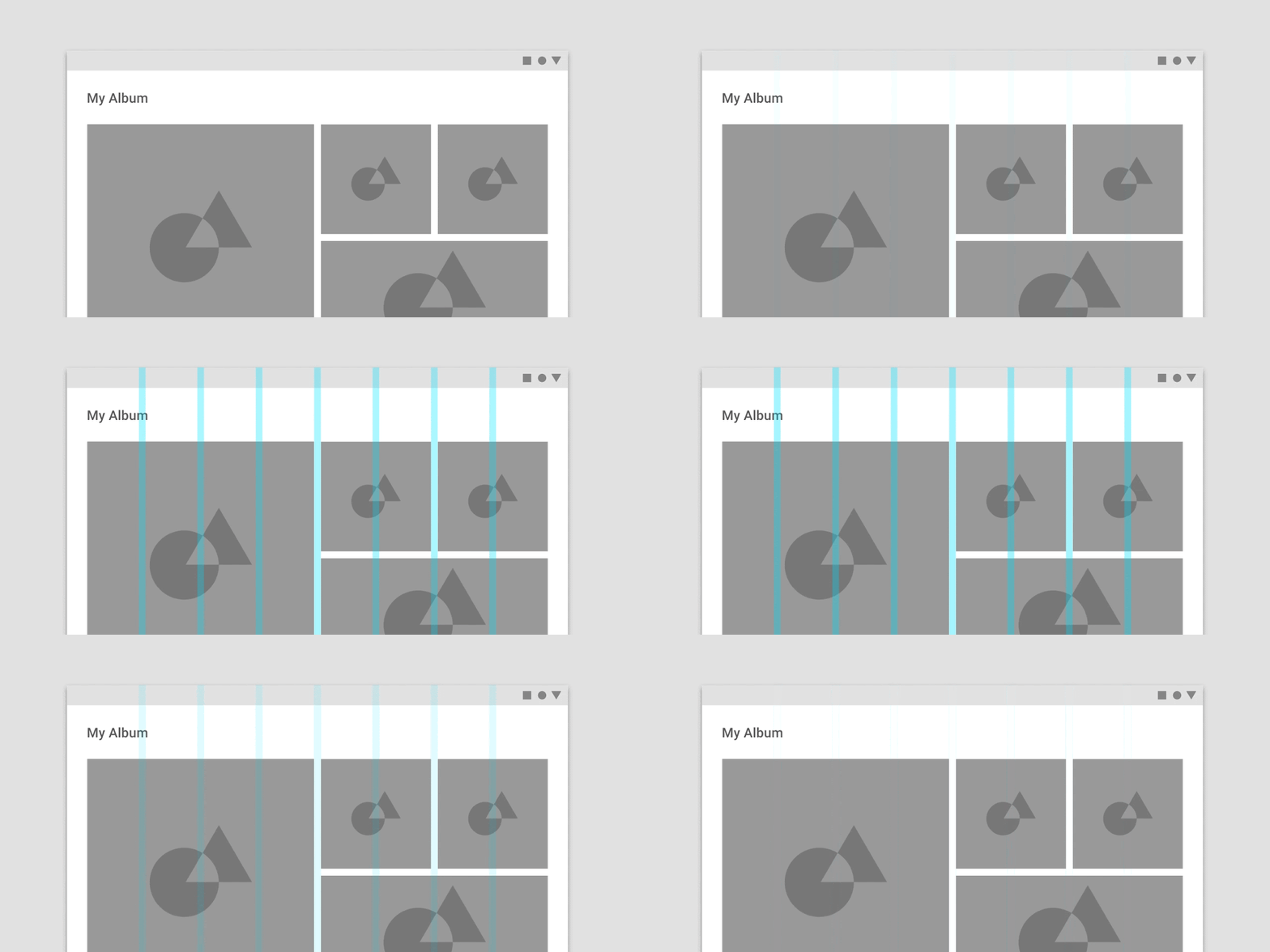
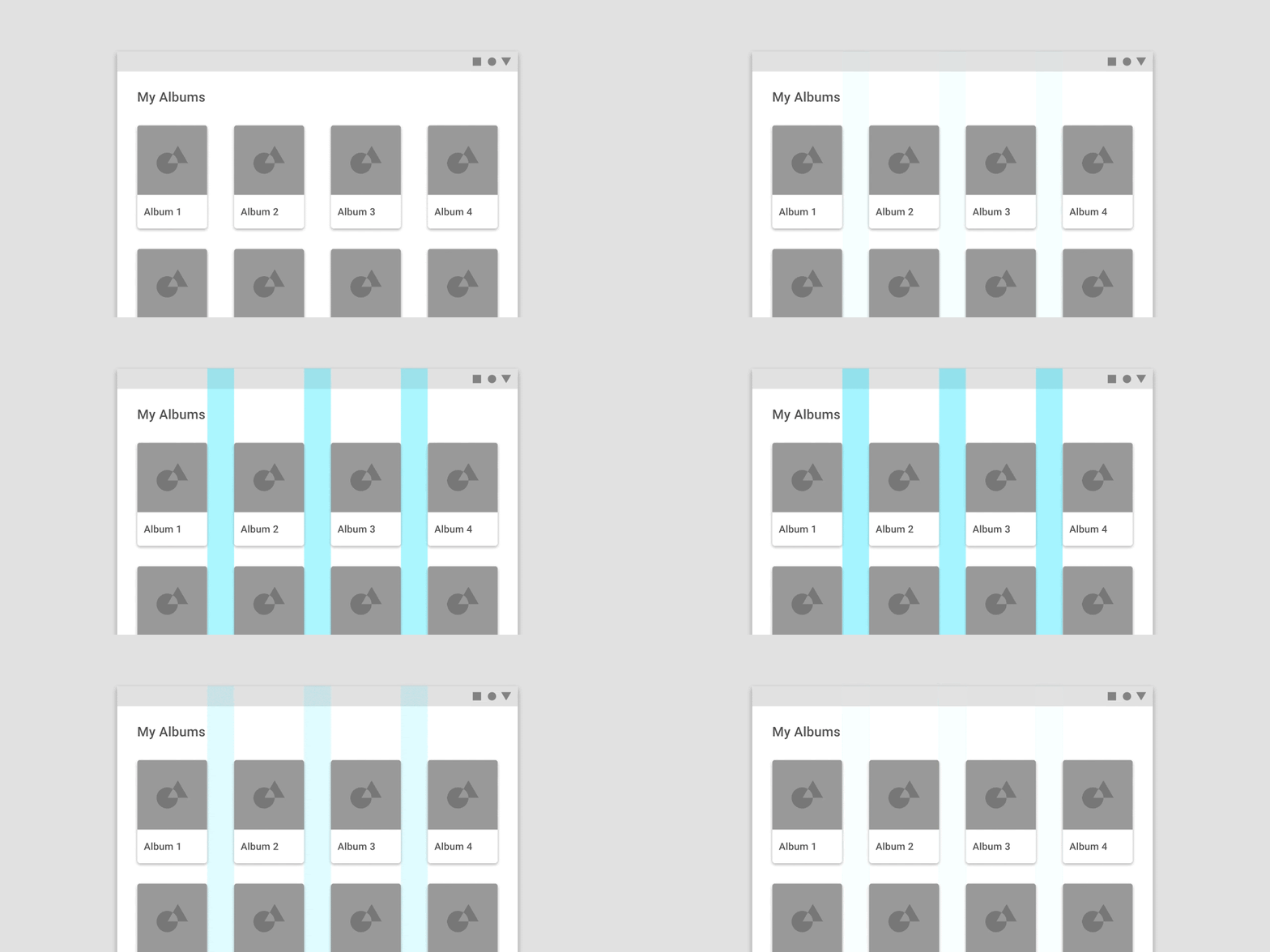
Questa griglia di layout utilizza gutter di 8 dp
Questa griglia di layout utilizza gutter di 8 dp. La spaziatura ridotta può suggerire che le immagini siano strettamente correlate tra loro e vengano percepite come parte di una raccolta.

Questa griglia di layout utilizza gutter più ampi, di 32 dp, per creare maggiore separazione tra le colonne
Questa griglia di layout utilizza gutter più ampi, di 32 dp, per separare maggiormente le colonne. Lo spazio extra fa sì che ogni album venga percepito come un'entità a sé stante all'interno di una raccolta.

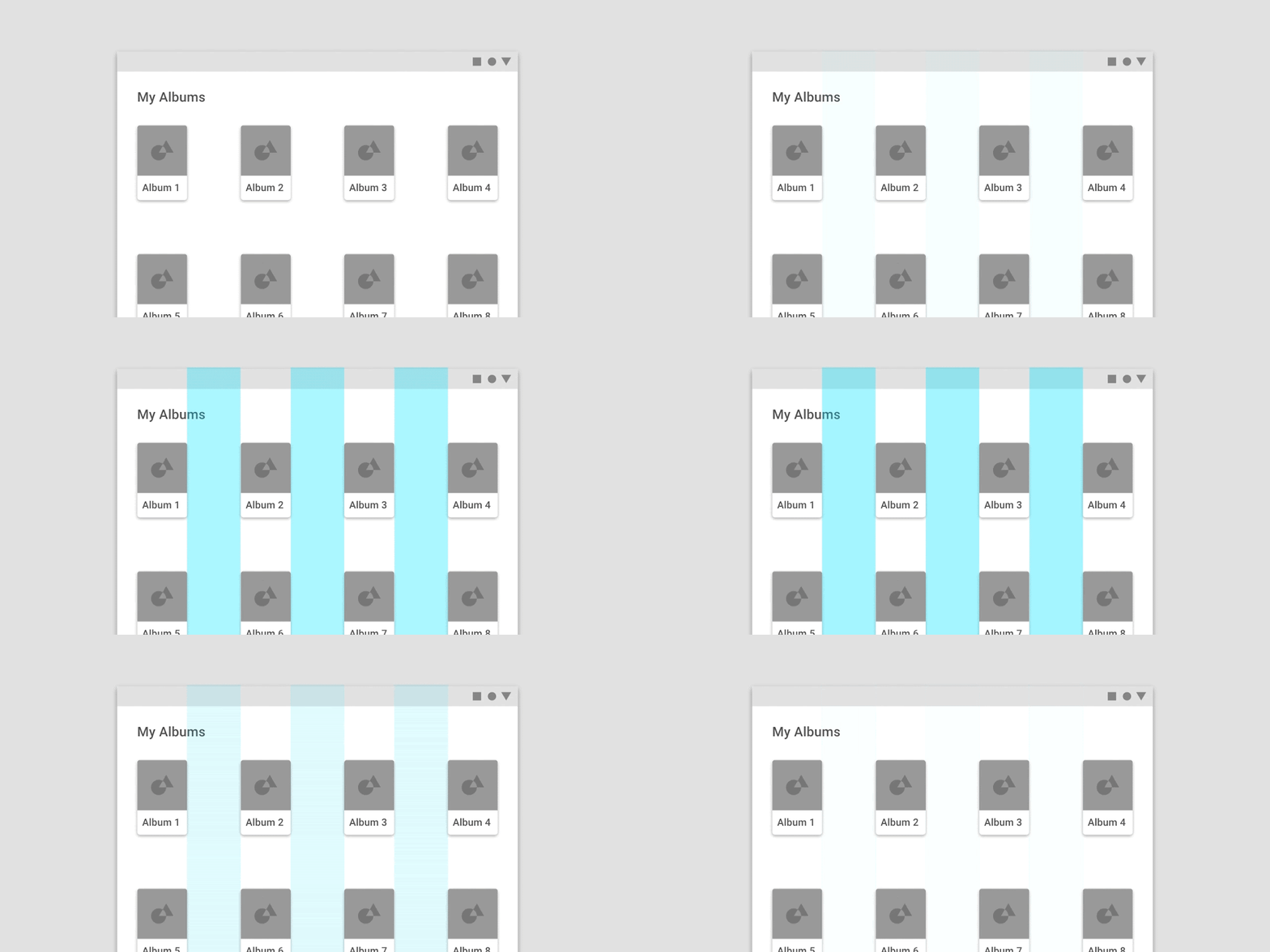
Non usare gutter troppo grandi o larghi quanto le colonne

Da non fare

Non usare gutter troppo grandi o larghi quanto le colonne. Gutter eccessivamente larghi non lasciano spazio sufficiente per il contenuto e possono compromettere la coesione del layout.

Gutter e margini ​

All'interno dello stesso breakpoint, gutter e margini possono avere larghezze diverse.
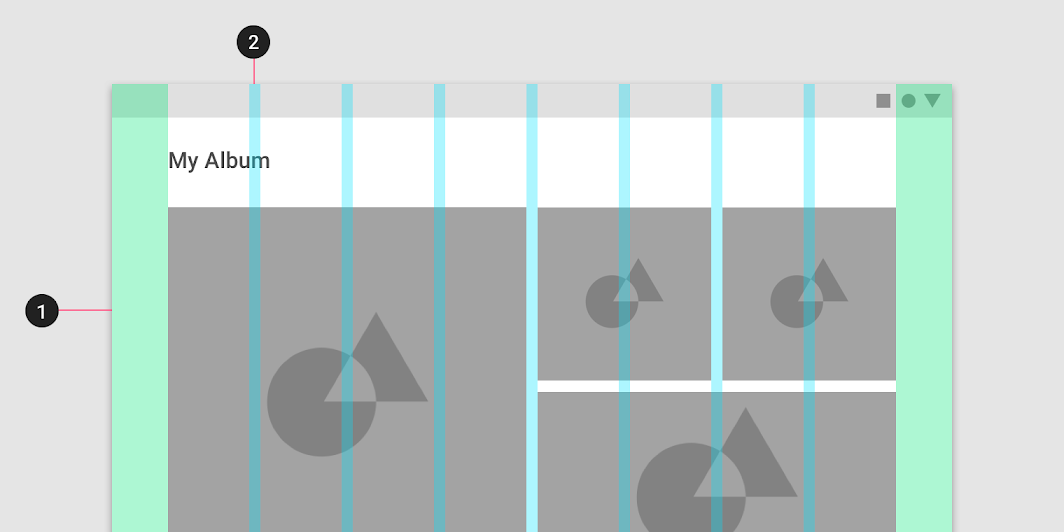
Diagramma di margini di 32 dp e gutter di 8 dp
1. Margini di 32 dp
2. Gutter di 8 dp

Griglie orizzontali ​

La griglia di layout di Material Design può essere personalizzata per le interfacce touch con scorrimento orizzontale. In questo caso, colonne, gutter e margini sono disposti da sinistra a destra, anziché dall'alto verso il basso, ed è l'altezza dello schermo a determinare il numero di colonne della griglia.

Le interfacce con scorrimento orizzontale sono poco comuni sulle piattaforme non tattili e sul web.
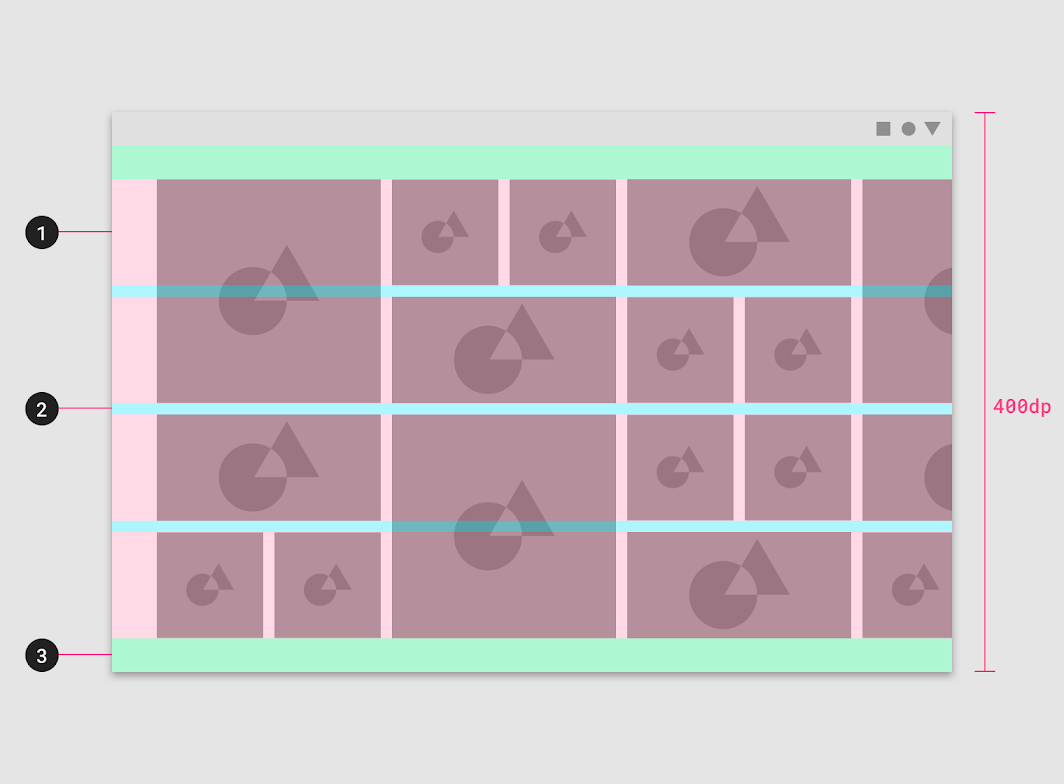
Questa griglia di layout orizzontale utilizza quattro colonne orizzontali, per un'altezza totale del layout di 400 dp
Questa griglia di layout orizzontale utilizza quattro colonne orizzontali, per un'altezza totale del layout di 400 dp.
1. Colonne
2. Gutter
3. Margini

Le griglie orizzontali possono essere disposte a diverse altezze, lasciando spazio nella parte superiore per le barre dell’applicazione o per altre regioni della UI.
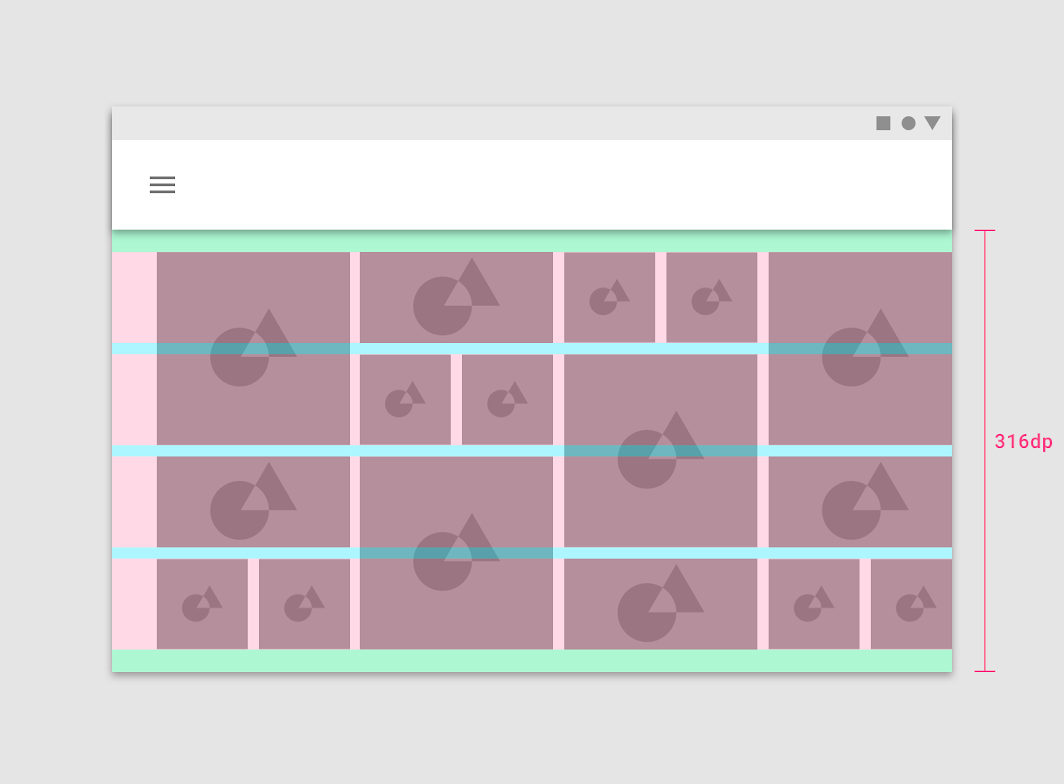
Questa griglia di layout orizzontale inizia sotto il componente Barra dell'app in alto e utilizza quattro colonne orizzontali a un'altezza di 316 dp
Questa griglia di layout orizzontale inizia sotto il componente Barra dell’applicazione superiore e utilizza quattro colonne orizzontali a un'altezza di 316 dp.

Barra dell’applicazione superiore

La barra dell’applicazione superiore mostra informazioni e azioni relative alla schermata corrente.

Articolo correlato

Breakpoint ​

Un breakpoint è una soglia di dimensione dello schermo determinata da specifici requisiti di layout. All'interno di un determinato intervallo di breakpoint, il layout si adatta alle dimensioni e all'orientamento dello schermo.

Material Design fornisce layout responsive basati su griglie a 4, 8 e 12 colonne, utilizzabili su schermi, dispositivi e orientamenti diversi.

Ogni intervallo di breakpoint definisce il numero di colonne, i margini e i gutter consigliati per ciascuna dimensione dello schermo.

Sistema di breakpoint ​

La griglia di layout responsive viene utilizzata principalmente per organizzare contenuti e componenti nella regione del corpo di un layout. Le regioni del layout sono descritte in dettaglio nella guida Comprendere il layout.

Quando un layout si adatta a diverse dimensioni o orientamenti dello schermo, la griglia responsive regola le larghezze dei margini e del corpo, nonché il numero di colonne del layout.

Dimensione dello schermoMargineCorpoColonne del layout
Extra-small (telefono)
0-599 dp16 dpAdattivo4
Small (tablet)
600-90432 dpAdattivo8
905-1239Adattivo840 dp12
Medium (laptop)
1240-1439200 dpAdattivo12
Large (desktop)
1440+Adattivo104012

Nel breakpoint extra-small, i margini hanno un valore di base di 16 dp, mentre il corpo continua ad adattarsi all'aumentare delle dimensioni dello schermo. Al raggiungimento del breakpoint successivo (small, a partire da 600 dp di larghezza), il margine aumenta a 32 dp.

Quando la larghezza del corpo raggiunge 840 dp, i margini diventano flessibili e si espandono fino a una larghezza massima di 200 dp. Una volta raggiunta questa larghezza massima, la regione del corpo torna ad adattarsi, continuando a espandersi in orizzontale. Nei breakpoint large, la regione del corpo può mantenere una larghezza massima mentre sono di nuovo i margini ad adattarsi in orizzontale.

Anatomia del layout ​

Le regioni del layout costituiscono il fondamento di una composizione: sono gli elementi costitutivi di un layout e raggruppano elementi e componenti con funzioni simili. Possono inoltre contenere altri contenitori più piccoli.

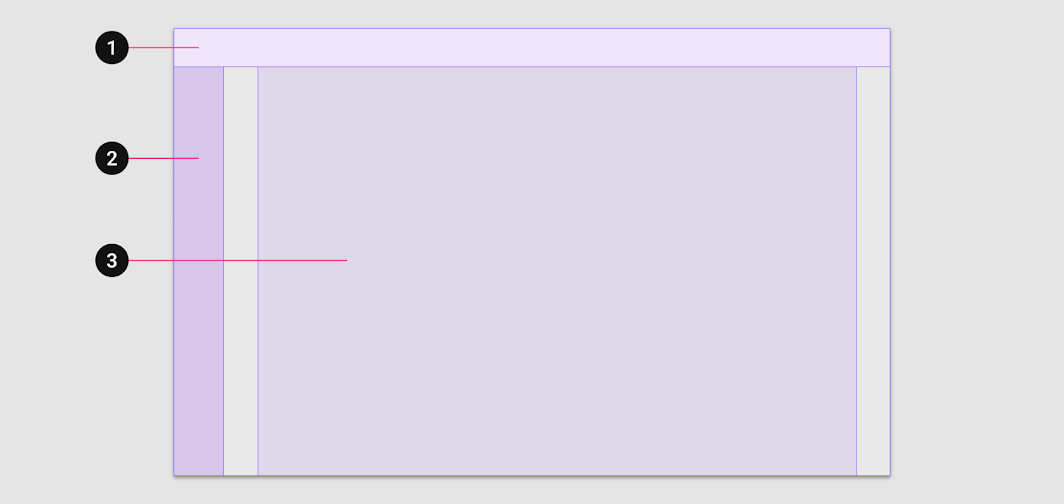
La struttura di un layout per schermi di grandi dimensioni si basa su tre elementi principali:

  1. Corpo
  2. Navigazione
  3. Barra dell’applicazione
Diagramma di barra dell'app, navigazione e corpo
1. Barra dell’applicazione
2. Navigazione
3. Corpo

La griglia di layout responsive di Material Design definisce principalmente la regione del corpo del layout. Ciascuna delle tre regioni del layout è descritta in dettaglio nella guida Comprendere il layout.

Pager
Pagina precedenteDensità dei pixel
Pagina successivaMetodi di spaziatura

Rilasciato sotto la licenza Apache-2.0.

Copyright © 2018-Present Google

https://m2.material.io/design/layout/responsive-layout-grid.html

Rilasciato sotto la licenza Apache-2.0.

Copyright © 2018-Present Google