

Responsives Layout-Raster
Das responsive Layout-Raster von Material Design passt sich an die Bildschirmgröße und die Ausrichtung an und gewährleistet so Konsistenz über alle Layouts hinweg.
Spalten, Spaltenabstände und Ränder
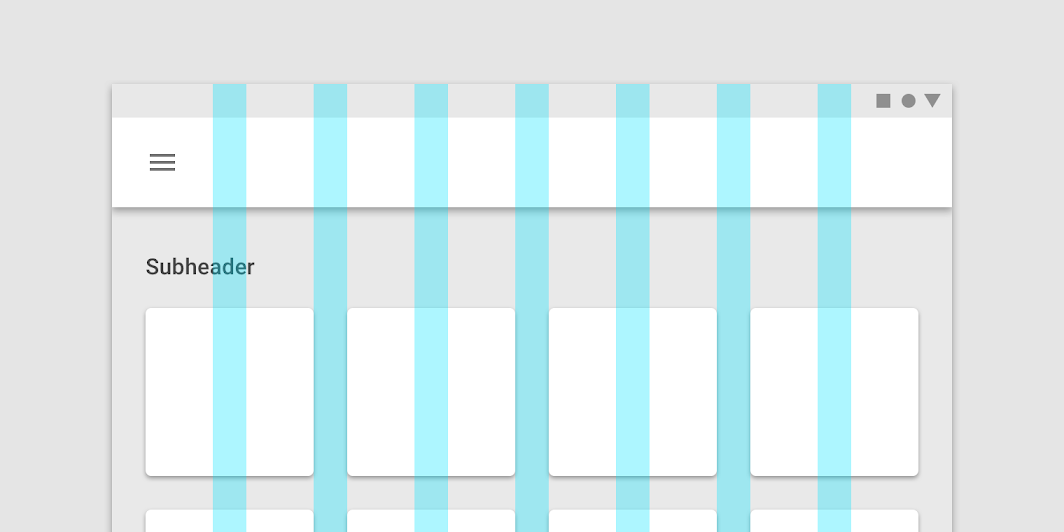
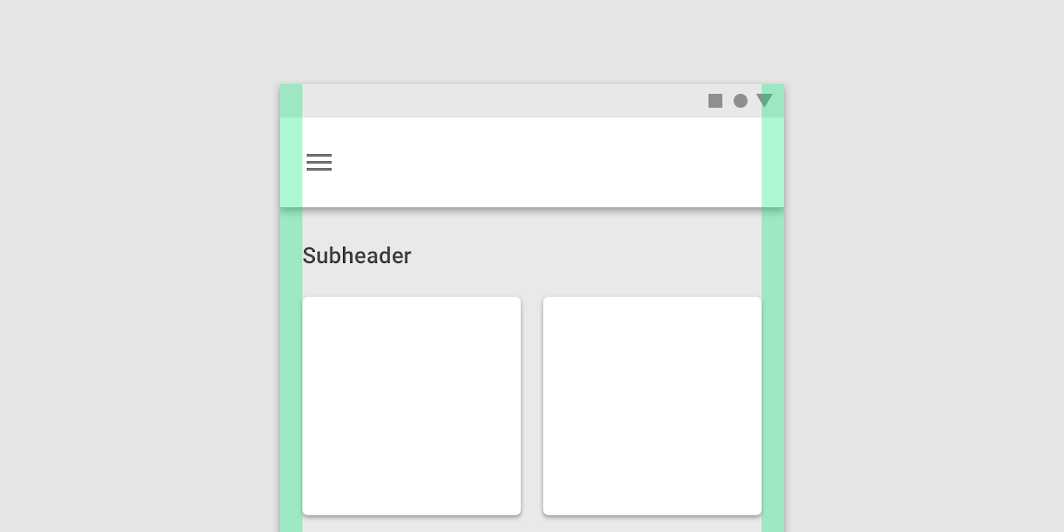
Das responsive Layout-Raster besteht aus drei Elementen: Spalten, Spaltenabständen (Gutters) und Rändern (Margins).
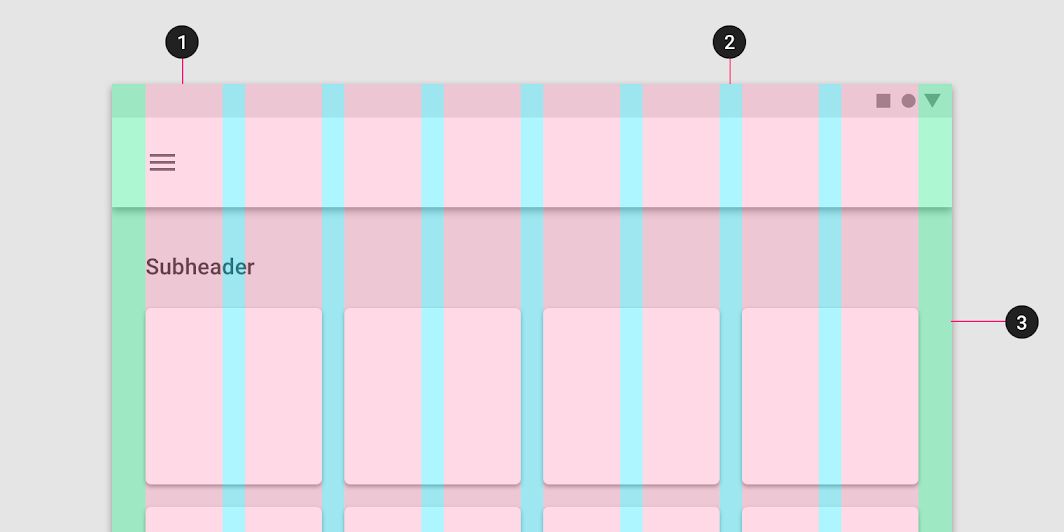
2. Spaltenabstände
3. Ränder
Spalten
Inhalte werden in den Bereichen des Bildschirms platziert, die als Spalten dienen.
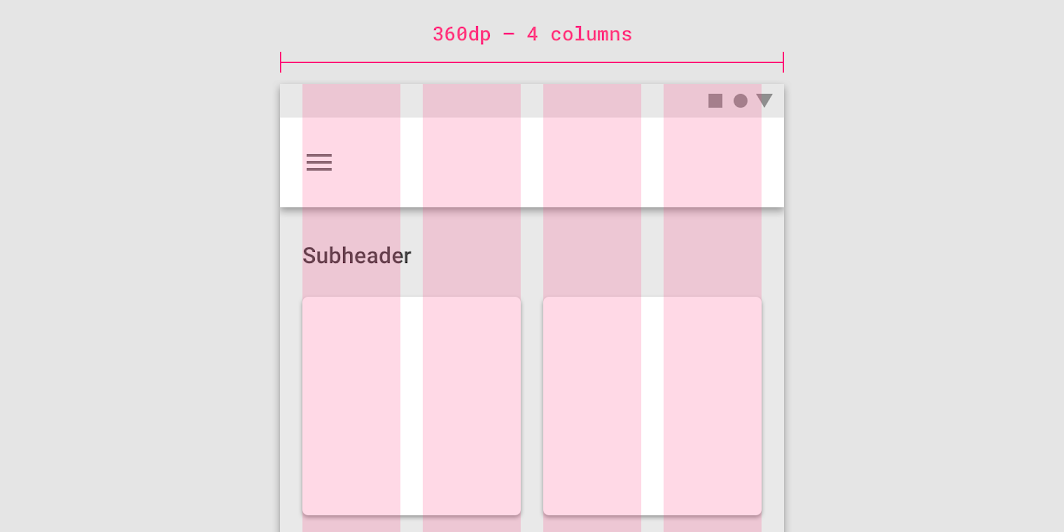
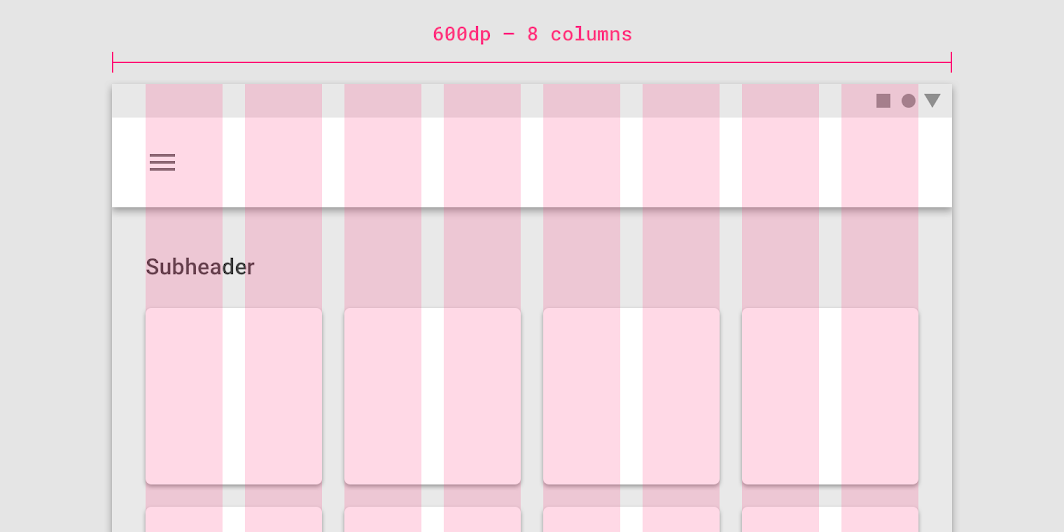
In responsiven Layouts wird die Spaltenbreite durch Prozentwerte statt durch feste Werte definiert. Dies ermöglicht es Inhalten, sich an jede Bildschirmgröße anzupassen. Die Anzahl der im Raster angezeigten Spalten wird durch den Breakpoint-Bereich bestimmt, einen Bereich vordefinierter Bildschirmgrößen. Ein Breakpoint kann einem Mobilgerät, einem Tablet oder einem anderen Bildschirmtyp entsprechen.
Spaltenabstände
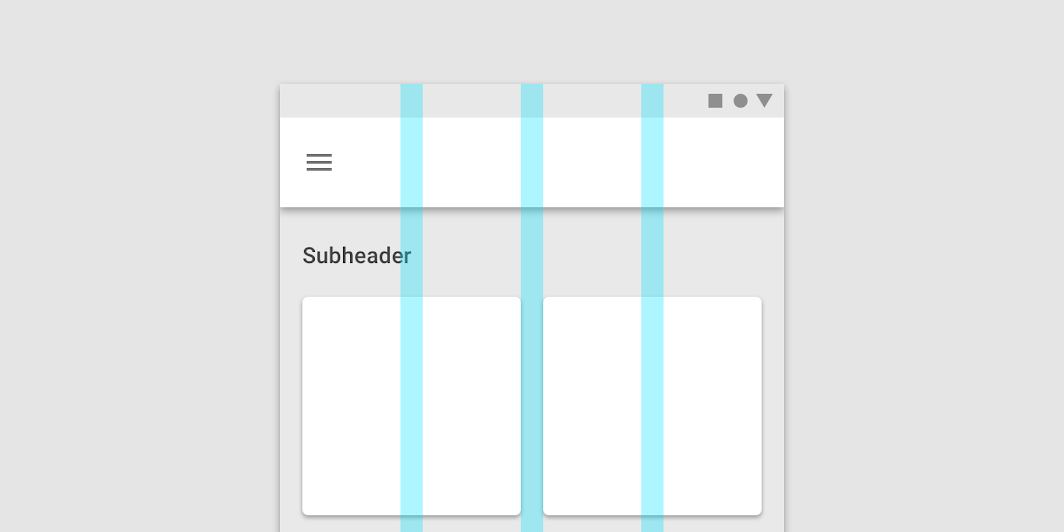
Ein Spaltenabstand (Gutter) ist der Zwischenraum zwischen den Spalten, der Inhalte voneinander trennt.
Die Breite der Spaltenabstände ist innerhalb jedes Breakpoint-Bereichs fest definiert. Zwischen verschiedenen Breakpoints kann sie sich jedoch ändern, um sich besser an die jeweilige Bildschirmgröße anzupassen.
Breitere Spaltenabstände sind für größere Bildschirme besser geeignet, da sie mehr Freiraum zwischen den Spalten schaffen.
Ränder
Ränder sind der Abstand zwischen dem Inhalt und den linken und rechten Bildschirmkanten.
Die Randbreiten werden innerhalb jedes Breakpoint-Bereichs mit festen oder flexiblen Werten definiert. Um sich besser an die Bildschirmgröße anzupassen, kann sich die Randbreite zwischen verschiedenen Breakpoints ändern. Breitere Ränder sind für größere Bildschirme besser geeignet, da sie mehr Weißraum um den Inhalt herum schaffen.
Anpassung des Rasters
Das Layout-Raster kann an die Anforderungen Ihres Produkts sowie an verschiedene Gerätegrößen angepasst werden.
Anpassen der Spaltenabstände
Die Breite der Spaltenabstände kann angepasst werden, um mehr oder weniger Abstand zwischen den Spalten eines Layouts zu schaffen.
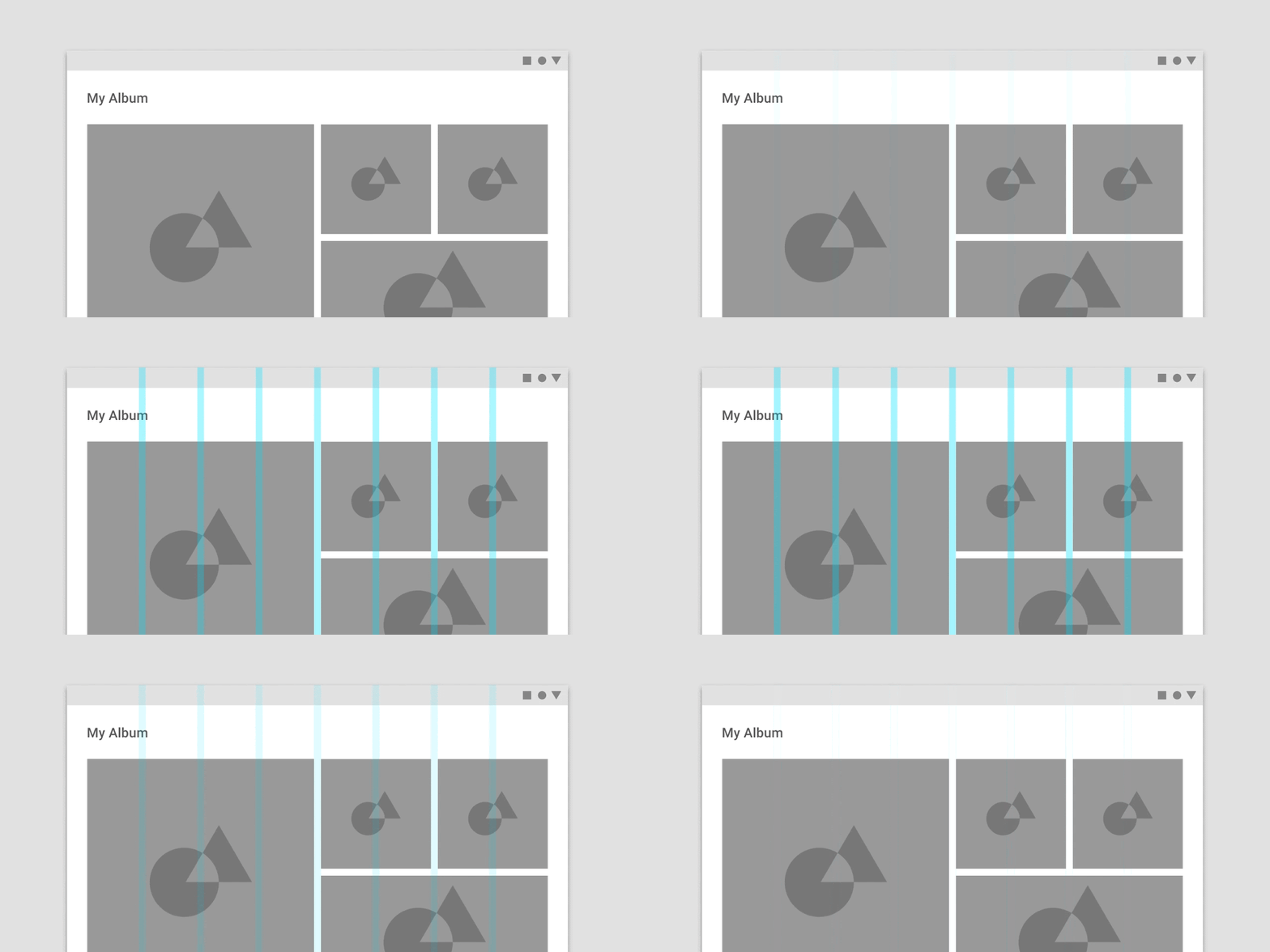
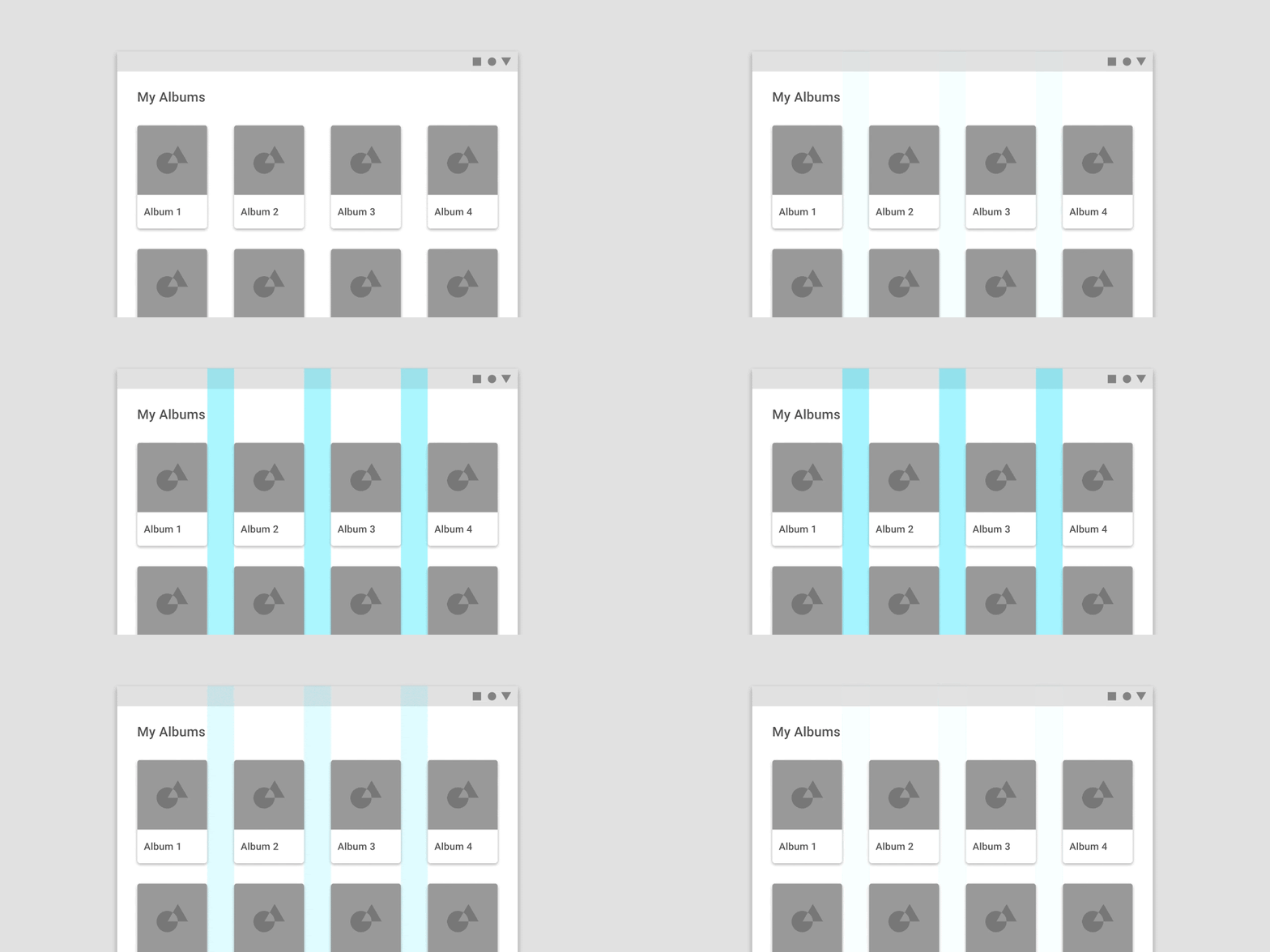
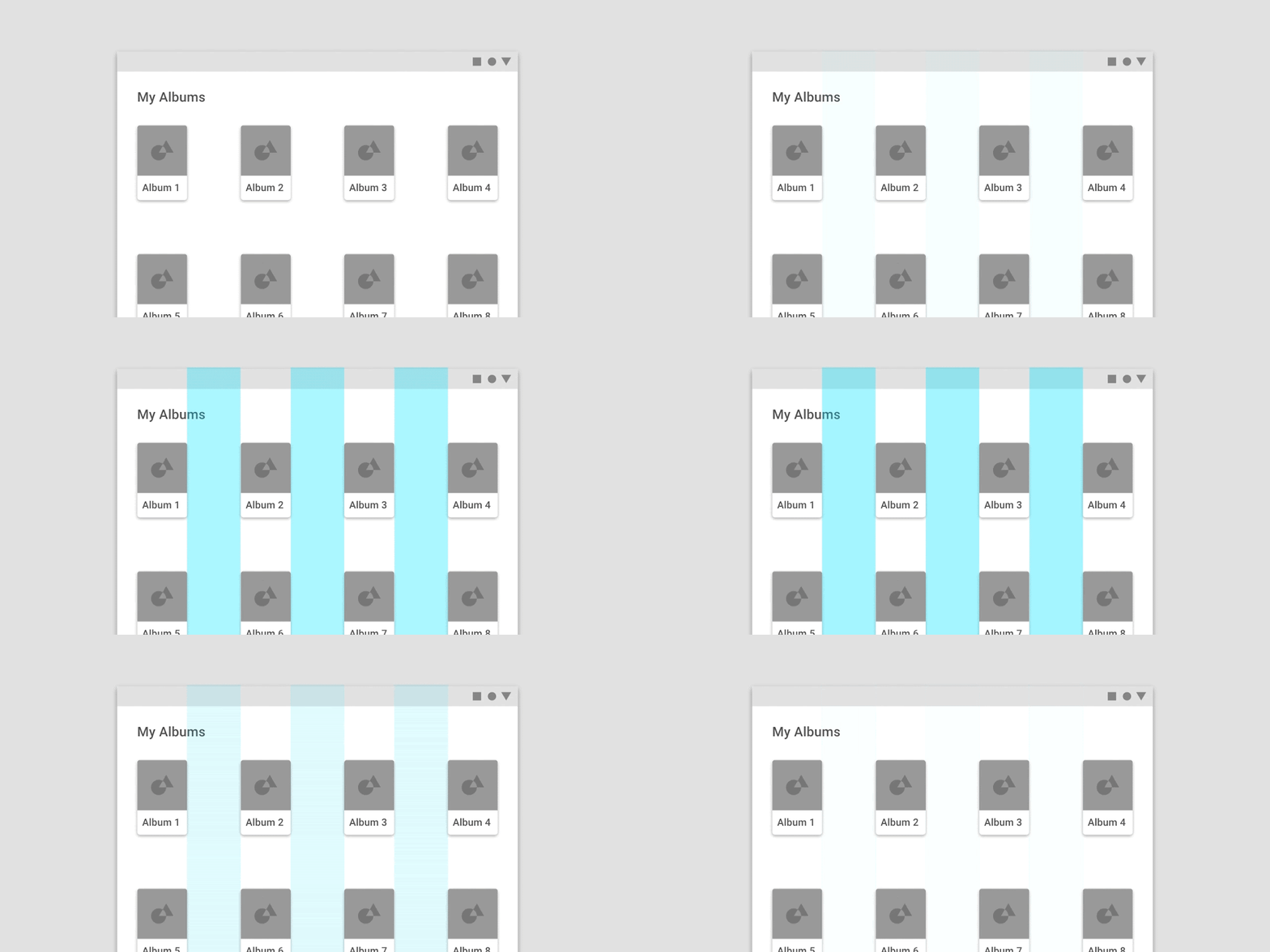
Nicht
Spaltenabstände und Ränder
Innerhalb desselben Breakpoints können Spaltenabstände und Ränder unterschiedliche Breiten haben.
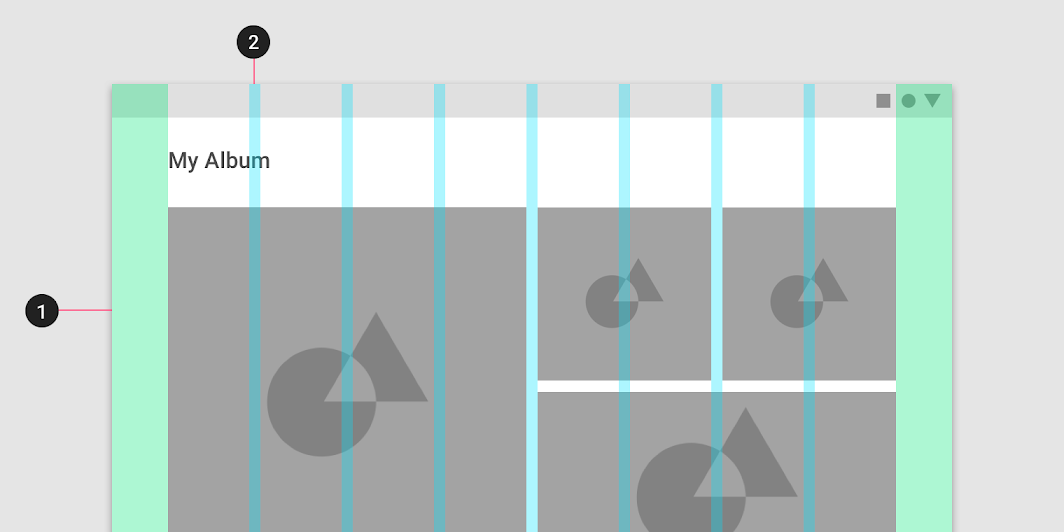
2. Spaltenabstände von 8dp
Horizontale Raster
Das Material-Design-Layout-Raster kann für horizontal scrollende Touch-UIs angepasst werden. Spalten, Spaltenabstände und Ränder werden von links nach rechts statt von oben nach unten angeordnet. Die Höhe des Bildschirms bestimmt die Anzahl der Spalten in einem horizontalen Raster.
Horizontal scrollende UIs sind auf Plattformen ohne Touch-Bedienung und im Web unüblich.
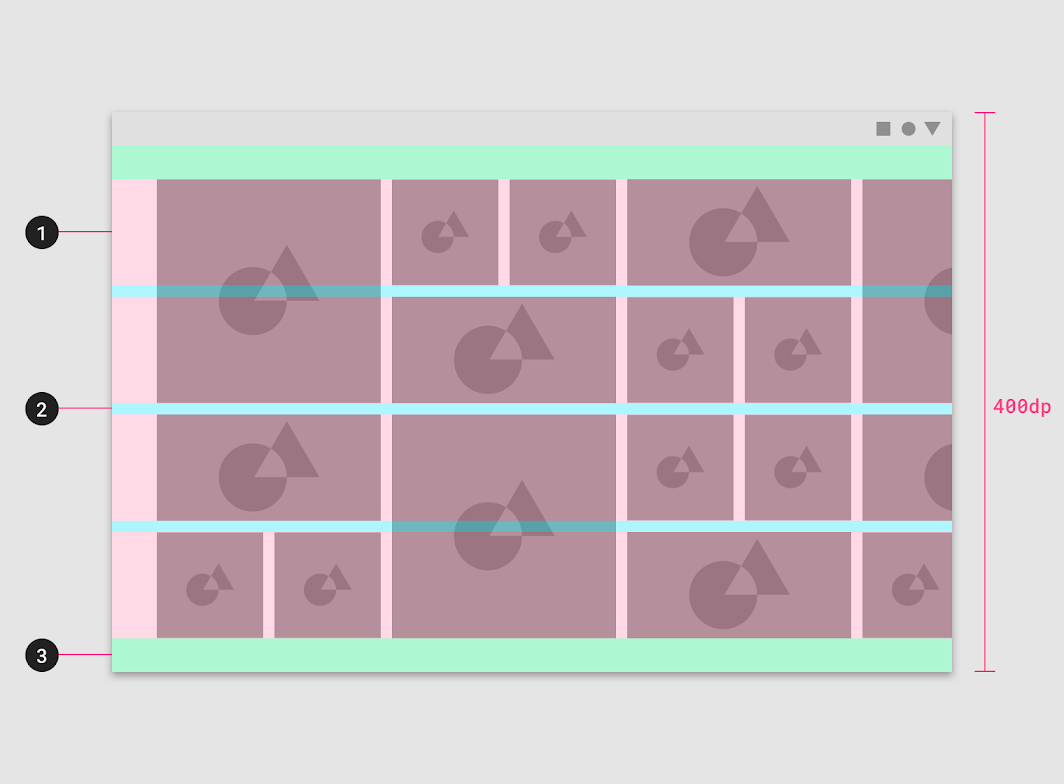
1. Spalten
2. Spaltenabstände
3. Ränder
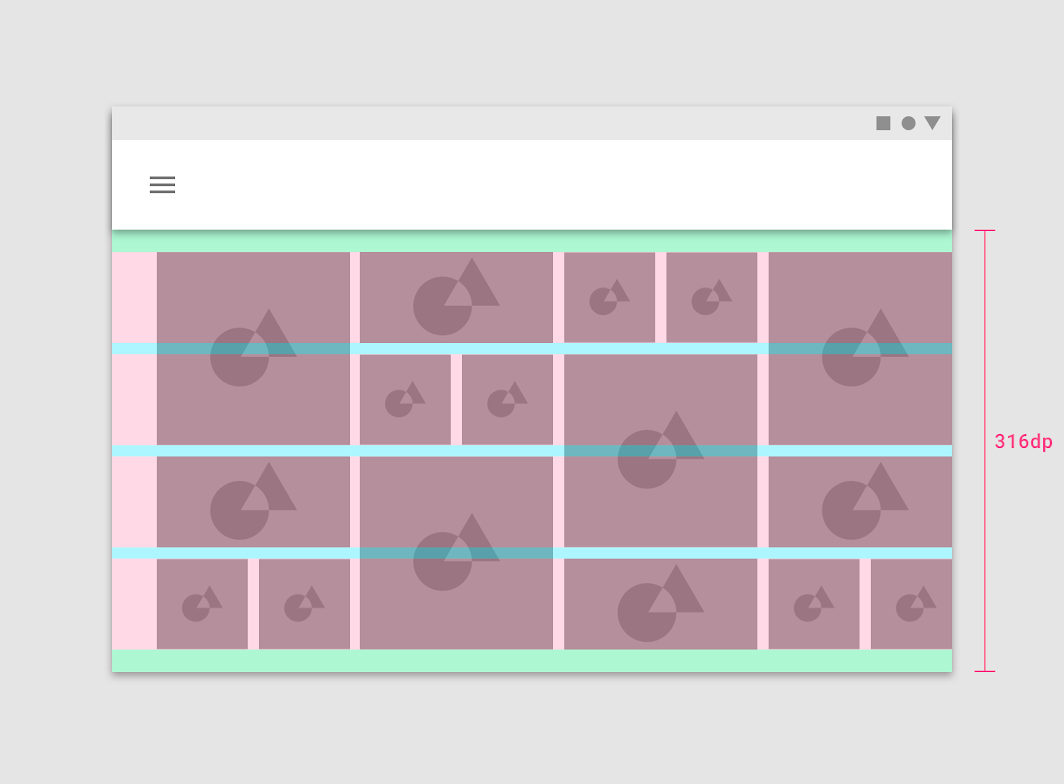
Horizontale Raster können so positioniert werden, dass sie sich an unterschiedliche Bildschirmhöhen anpassen und oben Platz für App-Leisten oder andere UI-Bereiche freihalten.
Breakpoints
Ein Breakpoint ist ein Schwellenwert für die Bildschirmgröße, der durch bestimmte Layoutanforderungen festgelegt wird. Innerhalb eines Breakpoint-Bereichs passt sich das Layout der Bildschirmgröße und der Ausrichtung an.
Material Design bietet responsive Layouts auf der Grundlage von 4-Spalten-, 8-Spalten- und 12-Spalten-Rastern, die auf verschiedenen Bildschirmen und Geräten sowie in verschiedenen Ausrichtungen eingesetzt werden können.
Jeder Breakpoint-Bereich legt die Anzahl der Spalten sowie die empfohlenen Ränder und Spaltenabstände für jede Anzeigegröße fest.
Breakpoint-System
Das responsive Layout-Raster wird in erster Linie verwendet, um Inhalte und Komponenten im Inhaltsbereich (Body) eines Layouts zu organisieren. Layout-Bereiche werden in der Anleitung Grundlagen des Layouts ausführlich beschrieben.
Beim Skalieren eines Layouts für verschiedene Bildschirmgrößen oder Ausrichtungen passt das responsive Raster die Ränder und die Breite des Inhaltsbereichs sowie die Anzahl der Spalten im Layout an.
| Bildschirmgröße | Rand | Inhaltsbereich | Layout-Spalten |
|---|---|---|---|
| Extra-klein (Smartphone) | |||
| 0-599dp | 16dp | Flexibel | 4 |
| Klein (Tablet) | |||
| 600-904 | 32dp | Flexibel | 8 |
| 905-1239 | Flexibel | 840dp | 12 |
| Mittel (Laptop) | |||
| 1240-1439 | 200dp | Flexibel | 12 |
| Groß (Desktop) | |||
| 1440+ | Flexibel | 1040 | 12 |
Bei Extra-klein-Breakpoints haben die Ränder einen Basiswert von 16dp. Der Inhaltsbereich bleibt responsiv und skaliert bei Größenzunahmen. Wird der nächstgrößere Breakpoint – Klein – bei einer Breite von 600dp erreicht, erhöht sich der Rand auf 32dp.
Wenn die Breite des Inhaltsbereichs 840dp erreicht, werden die Ränder flexibel und vergrößern sich bis zu einer maximalen Randbreite von 200dp. Sobald die maximale Randbreite erreicht ist, wird der Inhaltsbereich wieder responsiv und skaliert weiterhin horizontal. Bei großen Breakpoints kann der Inhaltsbereich eine maximale Breite beibehalten, während sich die Ränder erneut flexibel an die Bildschirmbreite anpassen.
Anatomie des Layouts
Layout-Bereiche bilden die Grundlage für das Gesamtlayout. Sie sind die Bausteine eines Layouts und bestehen aus Elementen und Komponenten, die ähnliche Funktionen erfüllen. Layout-Bereiche können auch aus weiteren, kleineren Containern bestehen.
Eine Layoutstruktur für große Bildschirme basiert auf drei Hauptelementen:
- Inhaltsbereich
- Navigation
- App-Leisten
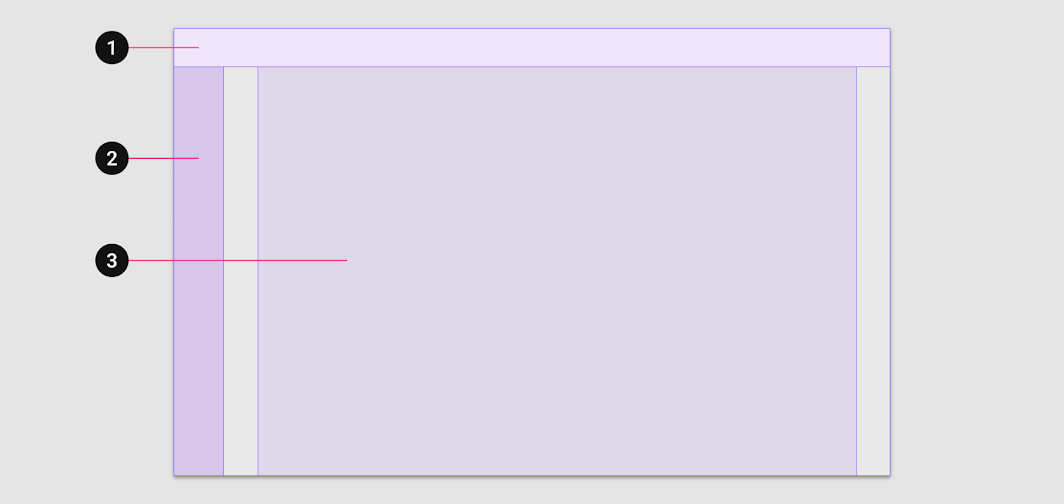
2. Navigation
3. Inhaltsbereich
Das responsive Layout-Raster von Material Design kommt in erster Linie im Inhaltsbereich des Layouts zum Einsatz. Jeder der drei Layout-Bereiche wird in der Anleitung Grundlagen des Layouts ausführlich beschrieben.