Skip to content
Material Design 2
Main Navigation
v3
v2
v1

Polski

English
简体中文
繁體中文
Español
Français
Русский
Português – Brasil
Deutsch
日本語
한국어
Italiano
Türkçe
čeština
magyar

Polski

English
简体中文
繁體中文
Español
Français
Русский
Português – Brasil
Deutsch
日本語
한국어
Italiano
Türkçe
čeština
magyar

Wygląd

Sidebar Navigation

System Material

Wprowadzenie

Studia przypadków Material

O studiach przypadków Material

Basil

Crane

Fortnightly

Owl

Rally

Reply

Shrine

Podstawy Material

Środowisko

Powierzchnie

Wysokość

Światło i cienie

Układ

Zrozumienie układu

Gęstość pikseli

Responsywna siatka układu

Metody odstępów

Zachowanie komponentów

Stosowanie gęstości

Nawigacja

Podstawy nawigacji

Przejścia nawigacyjne

Wyszukiwanie

Kolor

System kolorów

Stosowanie koloru w interfejsie użytkownika

Zastosowanie kolorów

Czytelność tekstu

Ciemny motyw

Typografia

System typograficzny

Zrozumienie typografii

Obsługa języków

Dźwięk

O dźwięku

Zastosowanie dźwięku w interfejsie użytkownika

Atrybuty dźwięku

Choreografia dźwięku

Ikonografia

Ikony produktów

Ikony systemowe

Animowane ikony

Kształt

Informacje o kształcie

Kształt i hierarchia

Kształt jako środek wyrazu

Kształt i ruch

Stosowanie kształtów w interfejsie użytkownika

Ruch

Zrozumienie ruchu

System animacji

Szybkość

Choreografia

Dostosowywanie

Interakcja

Gesty

Zaznaczanie

Stany

Komunikacja

Potwierdzenie i potwierdzenie wykonania

Formaty danych

Wizualizacja danych

Puste stany

Pomoc i opinie

Grafika

Ekran startowy

Onboarding

Stany offline

Pisanie

Uczenie maszynowe

Wzorce uczenia maszynowego

Wykrywanie obiektów: kamera na żywo

Wykrywanie obiektów: obraz statyczny

Skanowanie kodów kreskowych

Wytyczne Material

Material Theming

Omówienie

Wdrażanie własnego motywu

Użyteczność

Dostępność

Dwukierunkowość

Wytyczne dotyczące platform

Paski systemu Android

Odcisk palca w systemie Android

Haptyka w Androidzie

Ikony Androida

Nawigacja między aplikacjami w systemie Android

Powiadomienia na Androidzie

Uprawnienia na Androidzie

Wycinki w Androidzie

Podzielony ekran w Androidzie

Android – przesuń, aby odświeżyć (swipe to refresh)

Pasek narzędzi zaznaczania tekstu w systemie Android

Widżet na Androida

Adaptacja międzyplatformowa

Komponenty

Pasek aplikacji: dolny

Pasek aplikacji: górny

Backdrop

Banery

Dolna nawigacja

Przyciski

Przyciski: pływający przycisk akcji

Karty

Pola wyboru

Chipy

Tabele danych

Selektory daty

Okna dialogowe

Separatory

Listy obrazów

Listy

Menu

Szuflada nawigacyjna

Pasek nawigacyjny

Wskaźniki postępu

Przyciski radiowe

Dolne arkusze

Boczne arkusze

Suwaki

Snackbary

Przełączniki

Zakładki

Pola tekstowe

Selektory godziny

Podpowiedzi (tooltips)

Na tej stronie

Basil ​

Basil to aplikacja z przepisami kulinarnymi, która wykorzystuje komponenty Material Design i Material Theming, tworząc spójne z marką doświadczenie użytkownika – angażujące i łatwe do odkrycia.
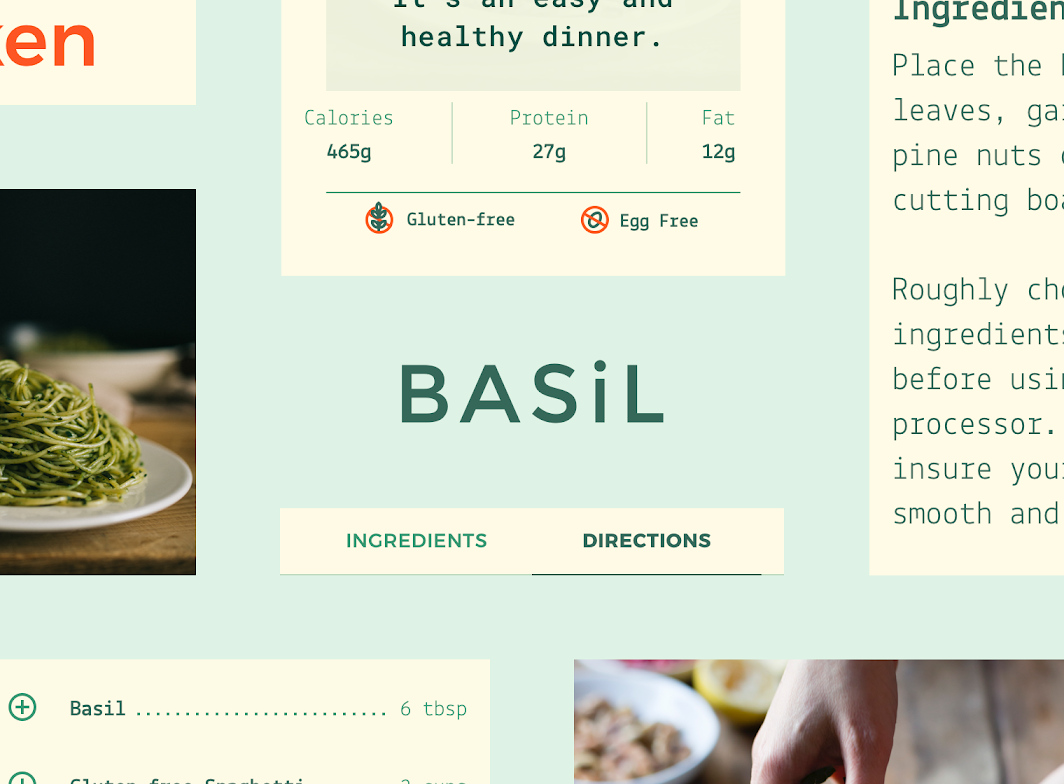
Główny obraz aplikacji Basil

O aplikacji Basil ​

Basil pozwala użytkownikom przeglądać przepisy wyselekcjonowane przez grupę szefów kuchni i barmanów. Marka i aplikacja Basil zostały zaprojektowane tak, aby były przystępne, bezpośrednie i przyjemnie zaskakujące.
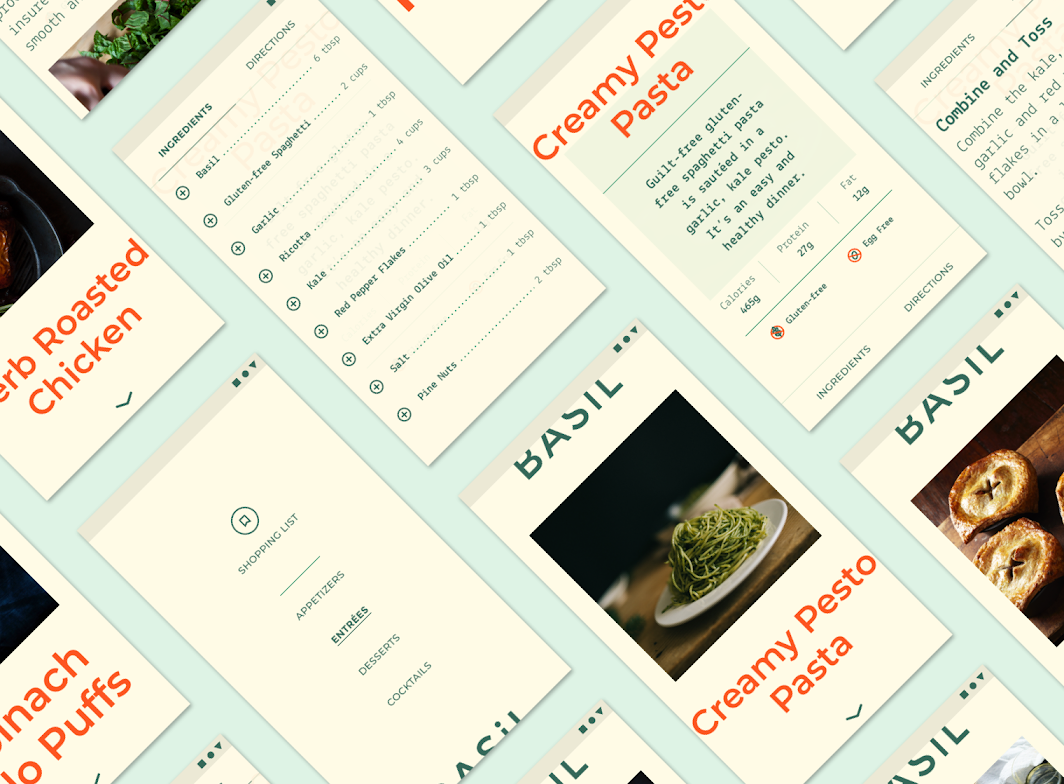
O aplikacji Basil

Nieszablonowa, ale funkcjonalna estetyka ​

Odważna typografia i kolorystyka Basil zostały połączone z prostym podejściem do treści, tworząc aplikację, która zachęca do odkrywania i jest łatwa do zrozumienia.

Architektura produktu ​

Architektura informacji w aplikacji Basil ma strukturę katalogu. Katalog zawiera dane podzielone na kategorie i ułożone hierarchicznie; jego najwyższy poziom tworzą elementy równorzędne, z których każdy może zawierać dane podrzędne.

Cztery sekcje najwyższego poziomu ​

Aplikacja Basil jest podzielona na cztery sekcje najwyższego poziomu, obejmujące różne rodzaje przepisów: przystawki, dania główne, desery i koktajle. Każda z nich zawiera wiele przepisów, a każdy przepis składa się z dwóch podsekcji: składników i sposobu przygotowania.

Nowatorskie podejście do nawigacji ​

Chociaż szuflady nawigacyjne są często używane w strukturach katalogowych, model interakcji Basil łączy wiele komponentów, aby zapewnić nowatorskie, a czasem zaskakujące wrażenia.
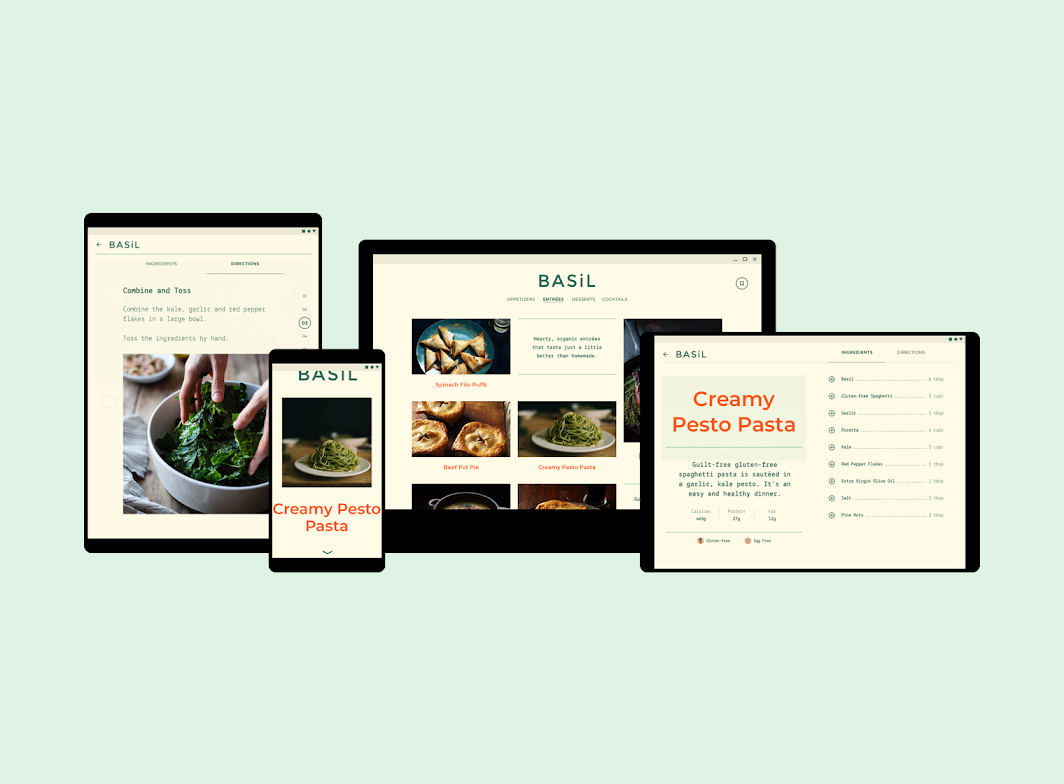
Basil widoczny na tablecie, urządzeniu mobilnym i komputerze stacjonarnym

Nawigacja na komputerze stacjonarnym i tablecie ​

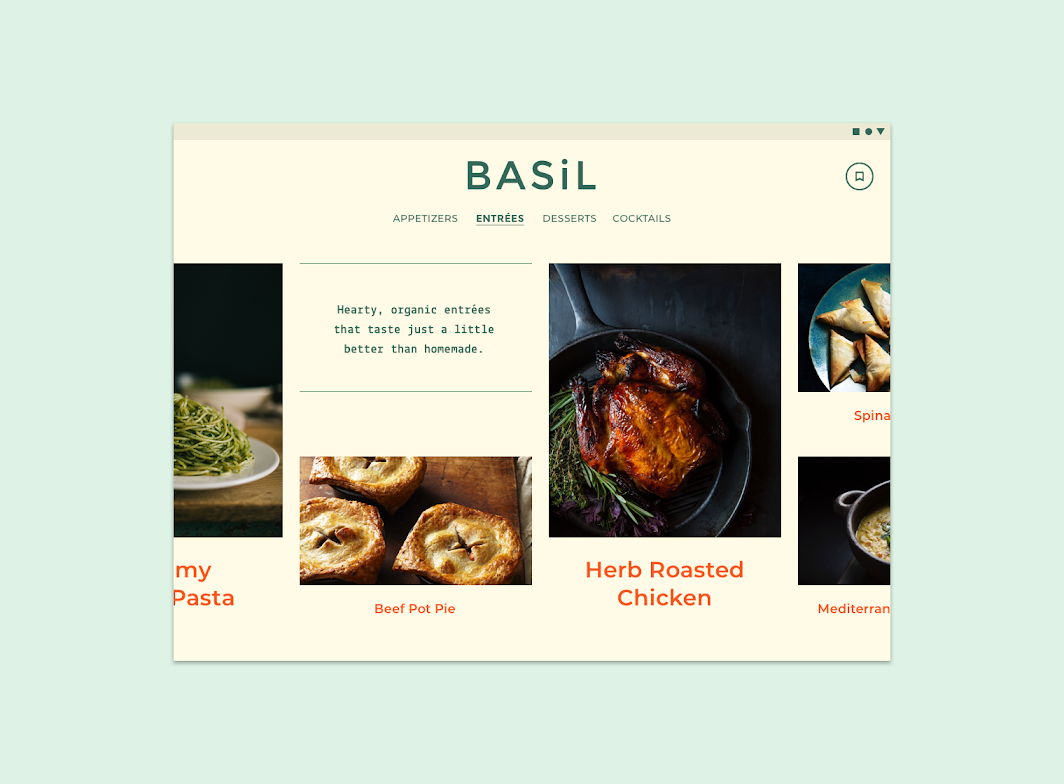
Na komputerze stacjonarnym i tablecie główne sekcje Basil są dostępne za pomocą stale widocznych zakładek. Na komputerze stacjonarnym przepisy przegląda się, przewijając każdą sekcję pionowo, a na tablecie – przewijając poziomo.
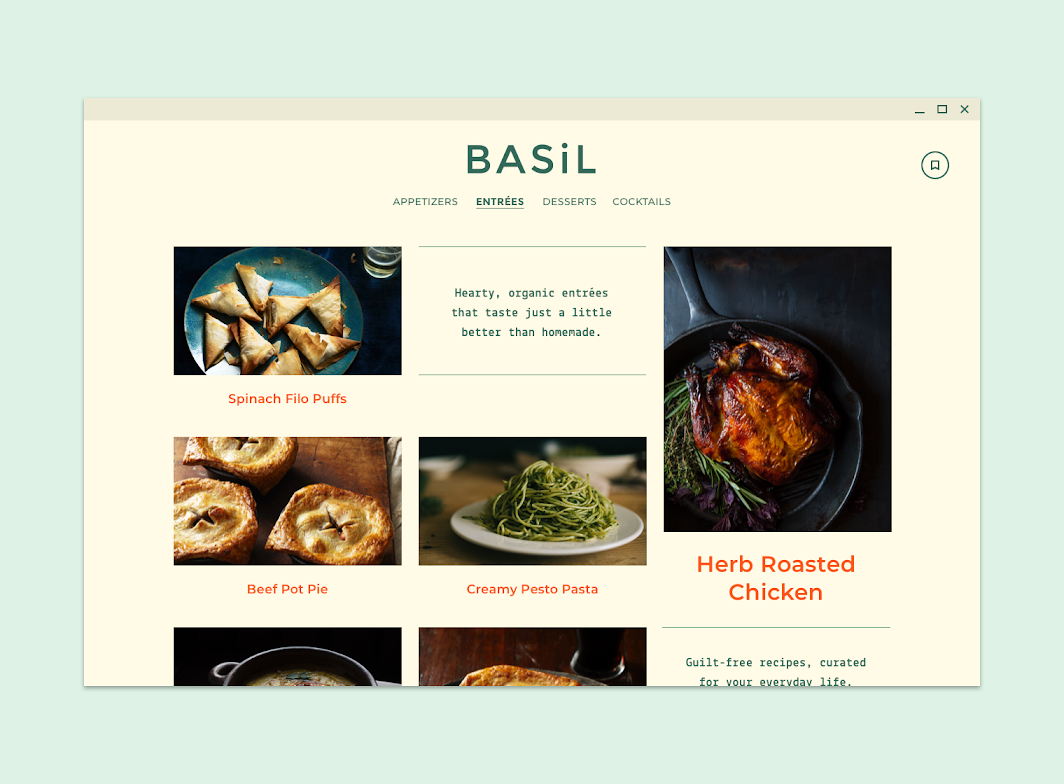
Na komputerze stacjonarnym sekcja dań głównych Basil przewija się pionowo
Na komputerze stacjonarnym sekcja dań głównych Basil przewija się pionowo. Zmniejszono do 50%.

Na tablecie sekcję dań głównych Basil przegląda się, przewijając poziomo
Na tablecie sekcję dań głównych Basil przegląda się, przewijając poziomo. Zmniejszono do 50%.

Po wybraniu przepisu zakładki służą do przełączania między składnikami a sposobem przygotowania. Sposób przygotowania jest wyświetlany za pomocą dostosowanego komponentu steppera.
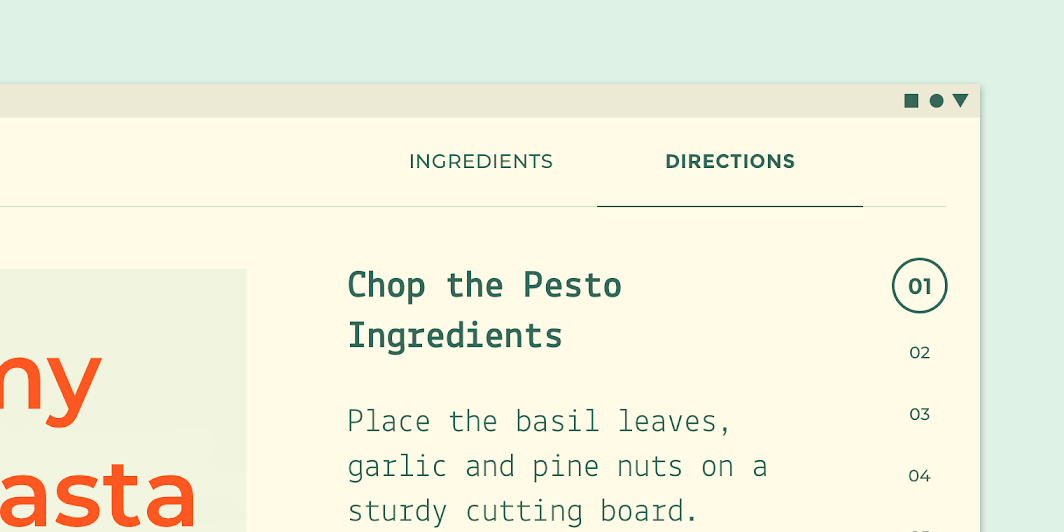
Na tablecie ten szczegółowy ekran przepisu Basil używa zakładek i stepperów
Na tablecie ten szczegółowy ekran przepisu Basil używa zakładek i stepperów.

Zakładki

Zakładki organizują treści wyższego poziomu w aplikacji, umożliwiając na przykład przełączanie między widokami, zbiorami danych lub funkcjami.

Powiązany artykuł

Nawigacja mobilna ​


Na urządzeniu mobilnym główne sekcje Basil można otworzyć za pomocą szuflady nawigacyjnej, którą odsłania się, przesuwając palcem w dół.

Szuflada nawigacyjna aplikacji Basil

Po wybraniu sekcji przepisy w niej zawarte przegląda się, przewijając poziomo.


Po wybraniu przepisu zakładki na dole zapewniają dostęp do składników i sposobu przygotowania.

Po wybraniu jednej z zakładek dolny arkusz z animacją wysuwa się w górę, wypełniając ekran wybraną treścią. W arkuszu użytkownik może przełączyć się między składnikami a sposobem przygotowania albo przesunąć arkusz w dół, aby go zamknąć.

Na urządzeniu mobilnym składniki i sposób przygotowania konkretnego przepisu są dostępne w dolnym arkuszu.

Szuflada nawigacyjna

Szuflady nawigacyjne zapewniają dostęp do miejsc docelowych nawigacji w aplikacji.

Powiązany artykuł

Zakładki

Zakładki organizują treści wyższego poziomu w aplikacji, umożliwiając na przykład przełączanie między widokami, zbiorami danych lub funkcjami.

Powiązany artykuł

Dolne arkusze

Powierzchnie zawierające treści uzupełniające, przypięte do dołu ekranu.

Powiązany artykuł

Układ ​

System siatki ​

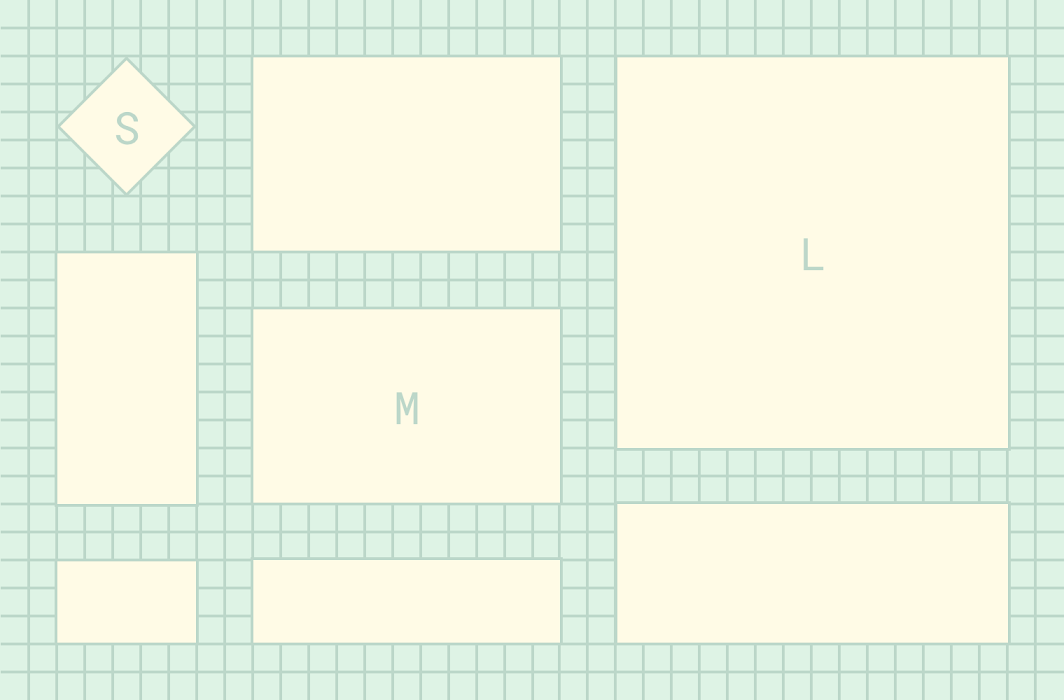
Basil używa responsywnego systemu siatki, który składa się z elastycznych kolumn i odstępów (gutters), których rozmiar zmienia się w zależności od szerokości ekranu (np. urządzenie mobilne, tablet lub komputer stacjonarny).

Basil wyśrodkowuje tekst w sekcjach swojej siatki układu.

System siatki Basil, zmniejszony do 50%

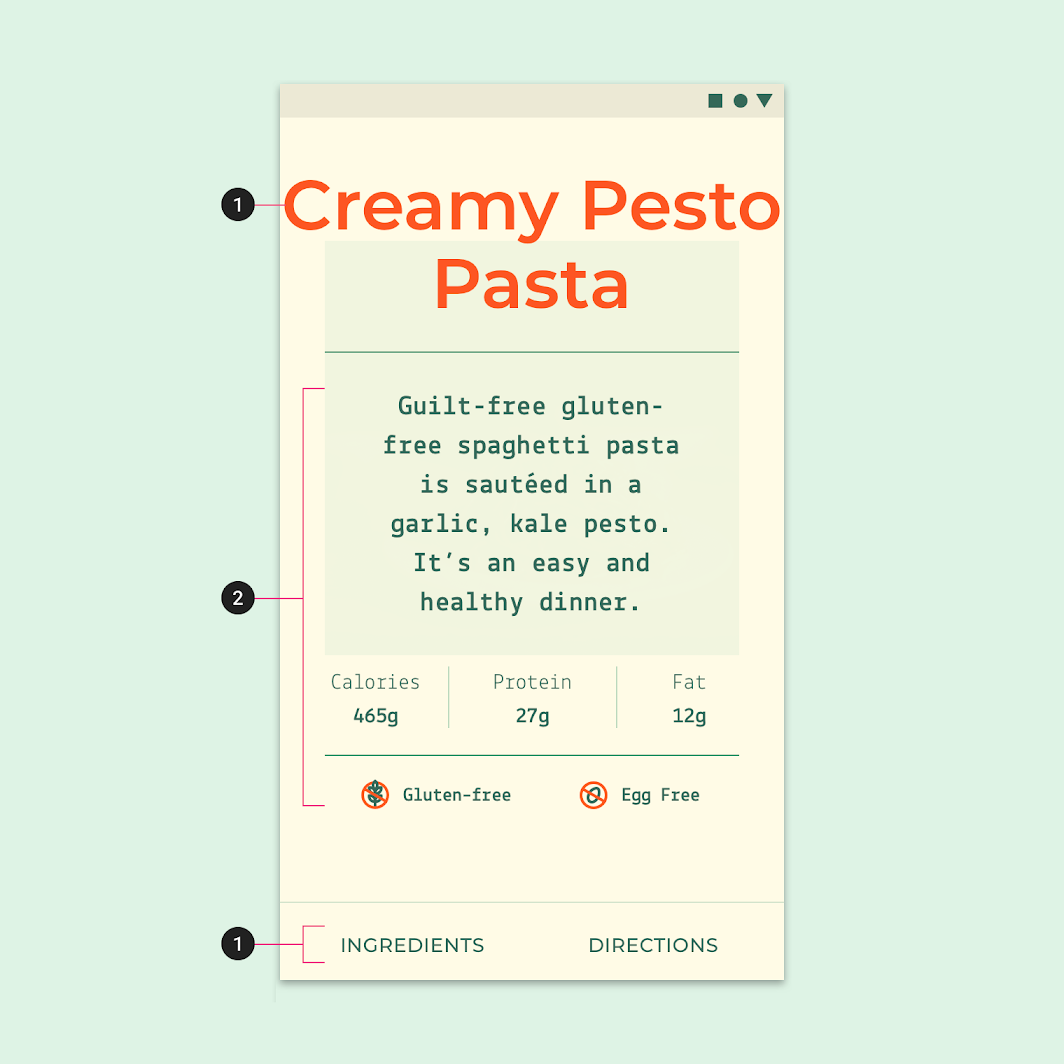
Nagłówek Basil automatycznie dostosowuje wielkość pisma, aby wypełnić szerokość ekranu na urządzeniu mobilnym.
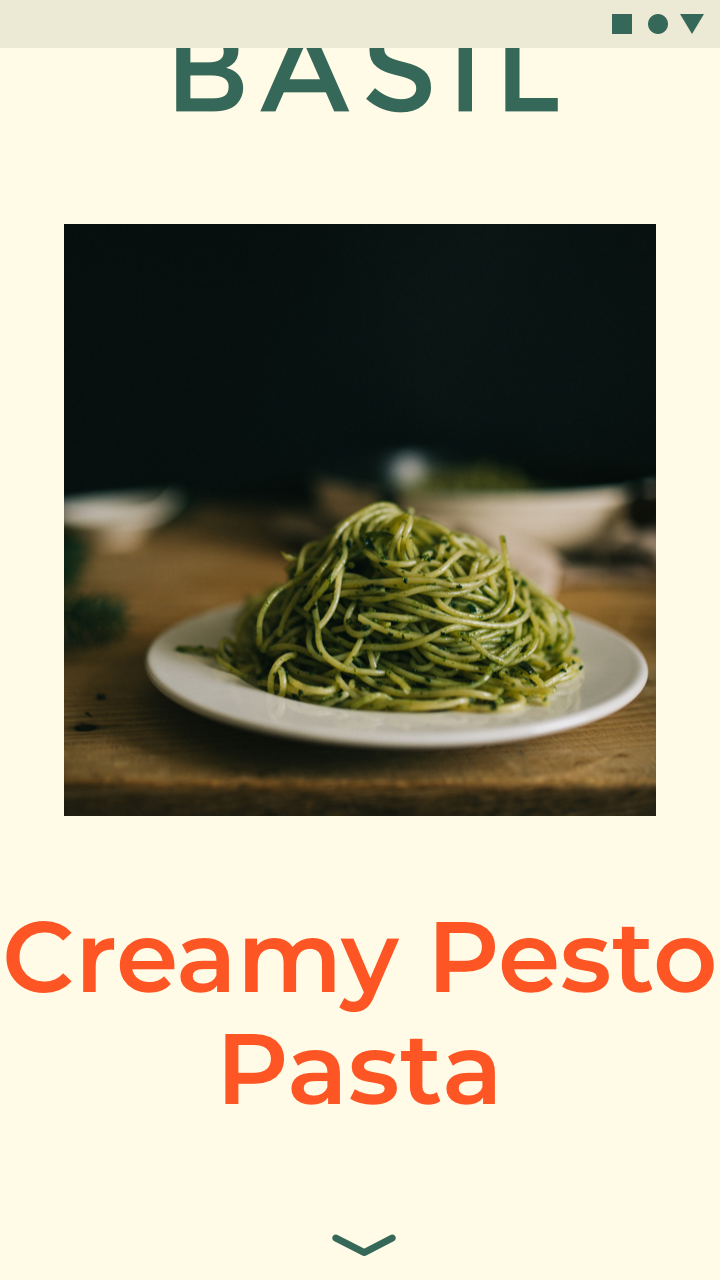
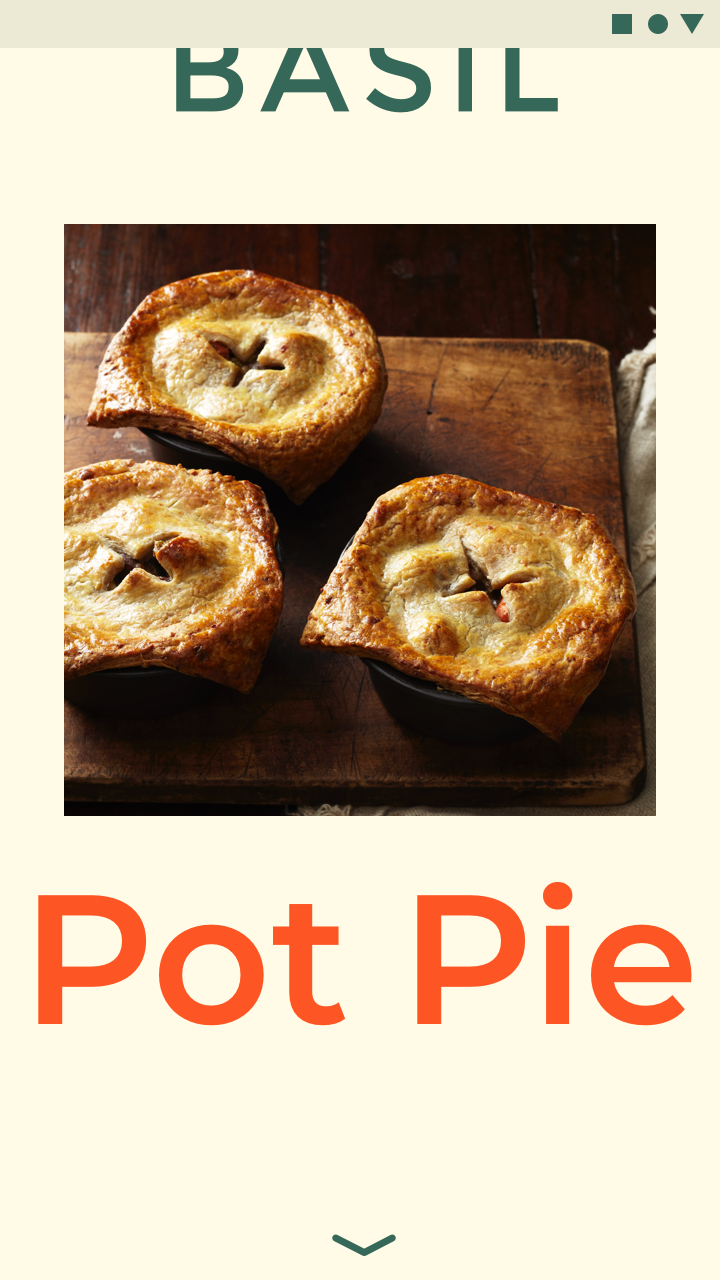
Wielkość pisma tytułu przepisu zmienia się dynamicznie, aby wypełnić szerokość ekranu
Wielkość pisma tytułu przepisu zmienia się dynamicznie, aby wypełnić szerokość ekranu.
Wielkość pisma tytułu przepisu zmienia się dynamicznie, aby wypełnić szerokość ekranu
Wielkość pisma tytułu przepisu zmienia się dynamicznie, aby wypełnić szerokość ekranu.

Siatka układu

Responsywna siatka układu Material Design dostosowuje się do rozmiaru i orientacji ekranu, zapewniając spójność między różnymi układami.

Powiązany artykuł

Listy obrazów

Listy obrazów wyświetlają kolekcję obrazów w uporządkowanej siatce.

Powiązany artykuł

Zachowanie komponentów

Ta strona opisuje, jak komponenty zachowują się w układzie – zarówno względem siatki, jak i punktów przerwania.

Powiązany artykuł

Wysokość (elevation) ​

Basil nie używa cienia do pokazywania wysokości między elementami interfejsu. Zamiast tego treści umieszcza się na różnych wysokościach, które rozróżnia się dzięki ruchowi paralaksy i poziomowi krycia.

Te trzy warstwy różnią się od siebie wyglądem i można je rozróżnić dzięki ruchowi paralaksy.

Basil wyraża różnice wysokości za pomocą przezroczystości, która ujawnia nałożone na siebie warstwy elementów interfejsu.

Ten lekko przezroczysty dolny arkusz wysuwa się na ekran z animacją, pozwalając użytkownikowi zobaczyć główny ekran przepisu pod spodem. Nałożone na siebie warstwy pokazują użytkownikowi, że nie przeszedł on do nowego ekranu, lecz wszedł w interakcję z arkuszem nad właśnie przeglądaną treścią.

Gdy tekst przesuwa się nad warstwą obrazów, dwutonowe przetwarzanie obrazu (duotone) zapewnia czytelność tekstu.

Dwutonowe przetwarzanie obrazu (duotone)

Wysokość

Wysokość to względna odległość między dwiema powierzchniami wzdłuż osi Z.

Powiązany artykuł

Dolne arkusze

Dolne arkusze to powierzchnie zawierające treści uzupełniające, przypięte do dołu ekranu.

Powiązany artykuł

Zakładki

Zakładki organizują treści na różnych ekranach, zbiorach danych i w innych interakcjach.

Powiązany artykuł

Kolor ​

Motyw kolorystyczny ​

Basil używa motywu kolorystycznego zainspirowanego głębokimi i nasyconymi kolorami owoców i warzyw:

  • Kolor podstawowy aplikacji Basil to oliwkowa zieleń
  • Kolor dodatkowy aplikacji Basil to pomarańcz
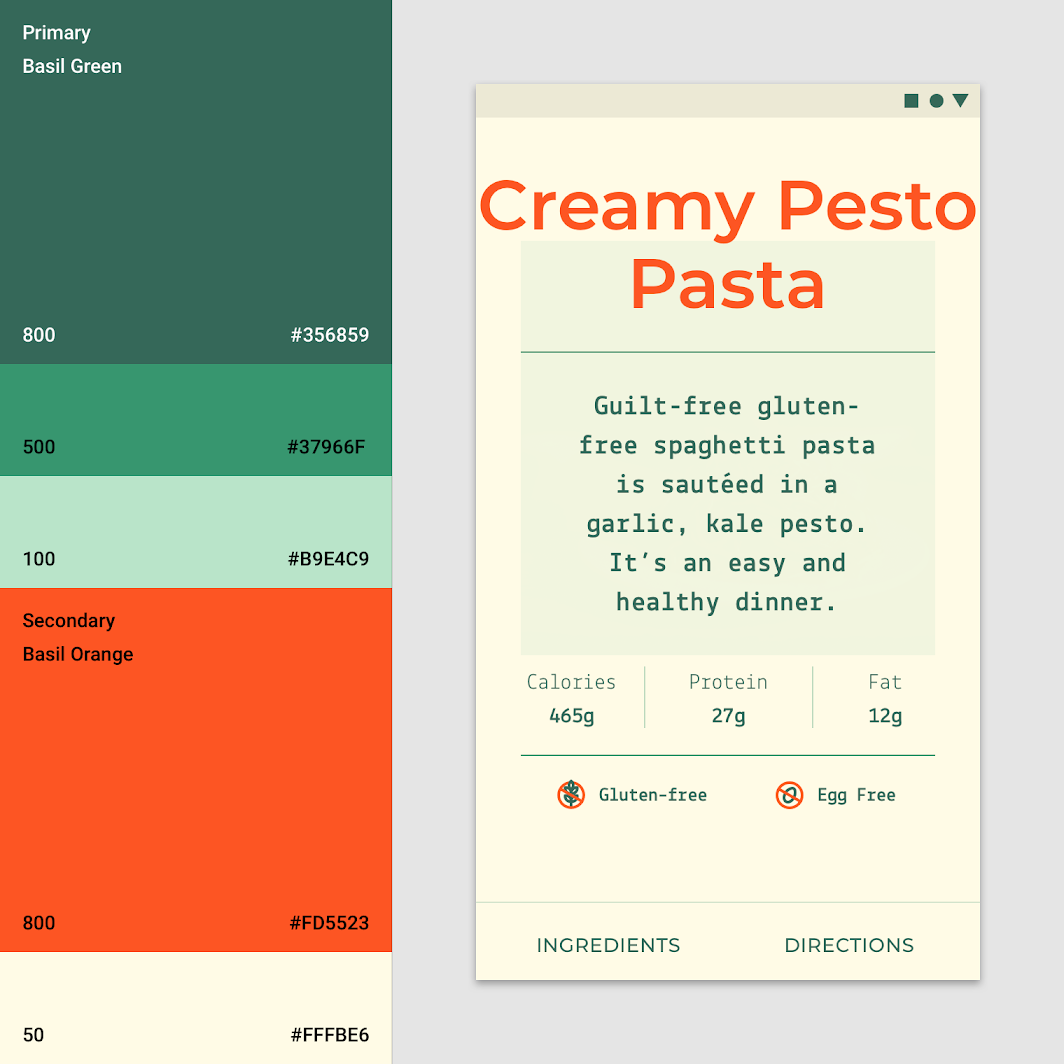
Motyw kolorystyczny Basil

System kolorów

System kolorów Material Design może pomóc w stworzeniu motywu kolorystycznego odzwierciedlającego markę lub styl.

Powiązany artykuł

Stosowanie koloru w interfejsie

Kolor jest stosowany do elementów i komponentów interfejsu w spójny i znaczący sposób.

Powiązany artykuł

Typografia ​

Kroje pisma ​


Diagram krojów Montserrat i Lekton
1. Montserrat
2. Lekton

Skala typograficzna ​

Skala typograficzna Basil opiera się na dwóch krojach pisma: Montserrat i Lekton. Te dwa kroje tworzą nieszablonową parę, dodając charakteru aplikacji Basil.
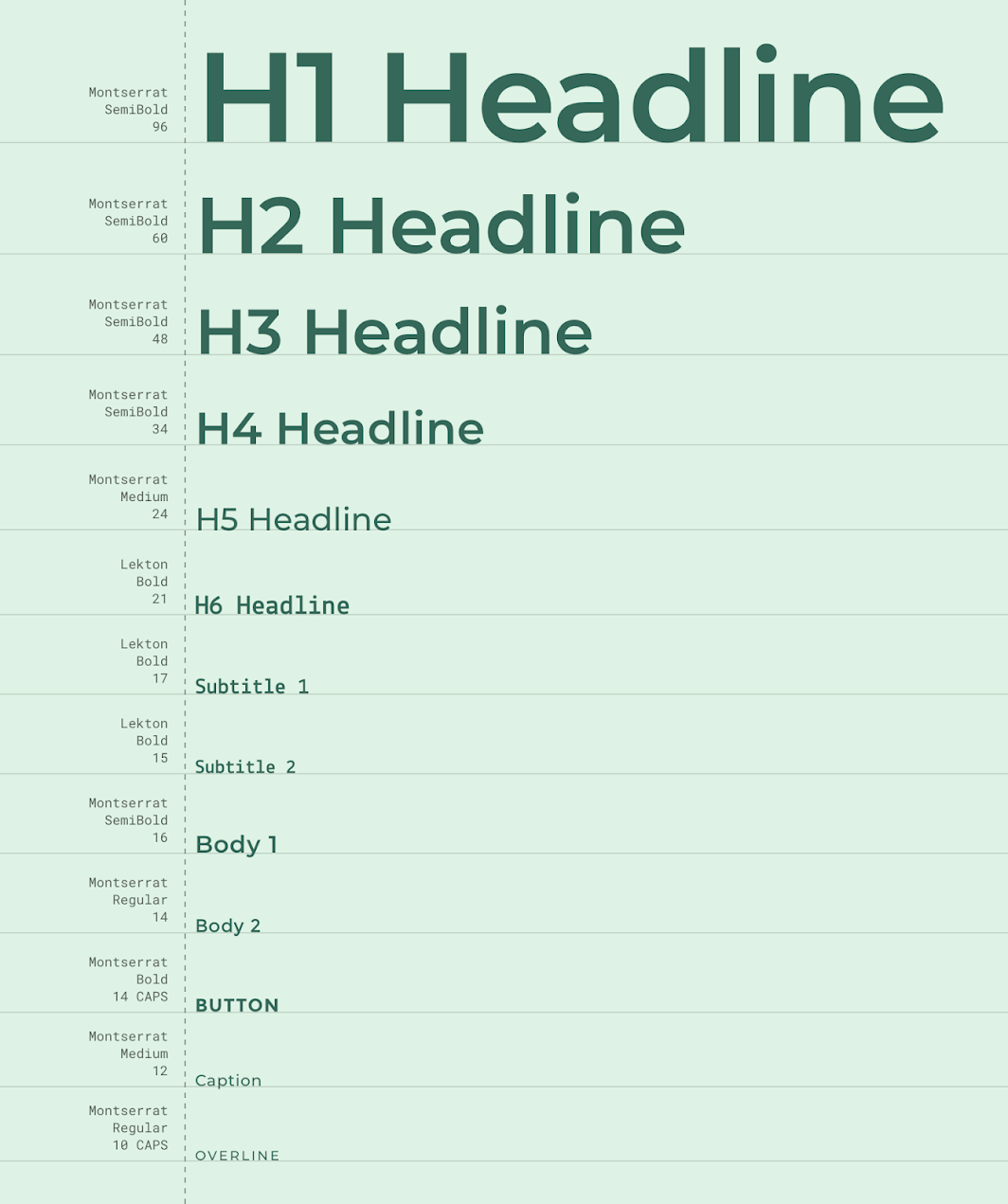
Skala typograficzna Basil

System typograficzny

Używaj typografii, aby prezentować swój projekt i treści tak przejrzyście i skutecznie, jak to możliwe.

Powiązany artykuł

Montserrat

Krój pisma dostępny w Google Fonts.

Powiązany link

Podstawy typografii

Typografia wyraża hierarchię i tożsamość marki.

Powiązany artykuł

Montserrat ​

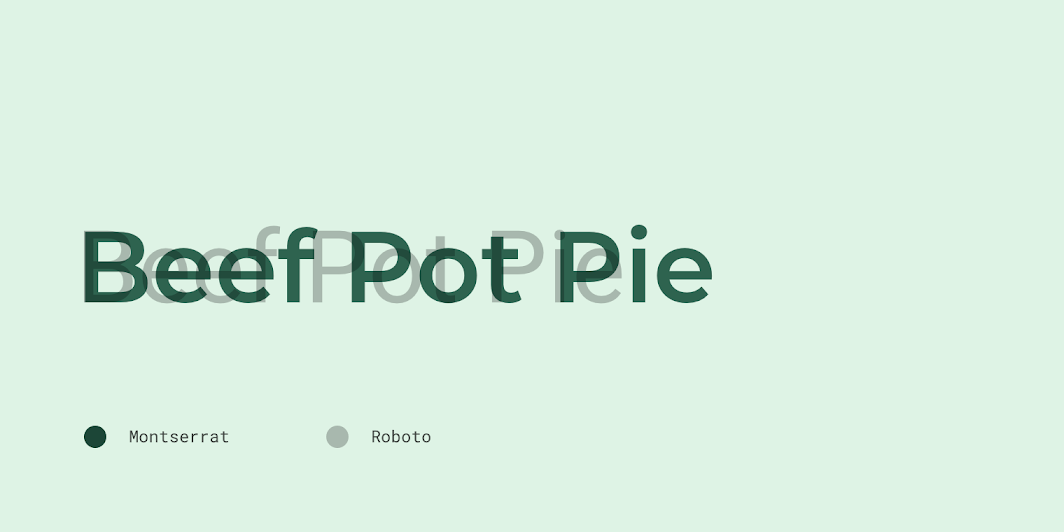
Montserrat to bezszeryfowy krój pisma o szerokich formach liter. Basil używa go jako krój nagłówkowy (display), a także do tekstu podstawowego, podpisów i przycisków.
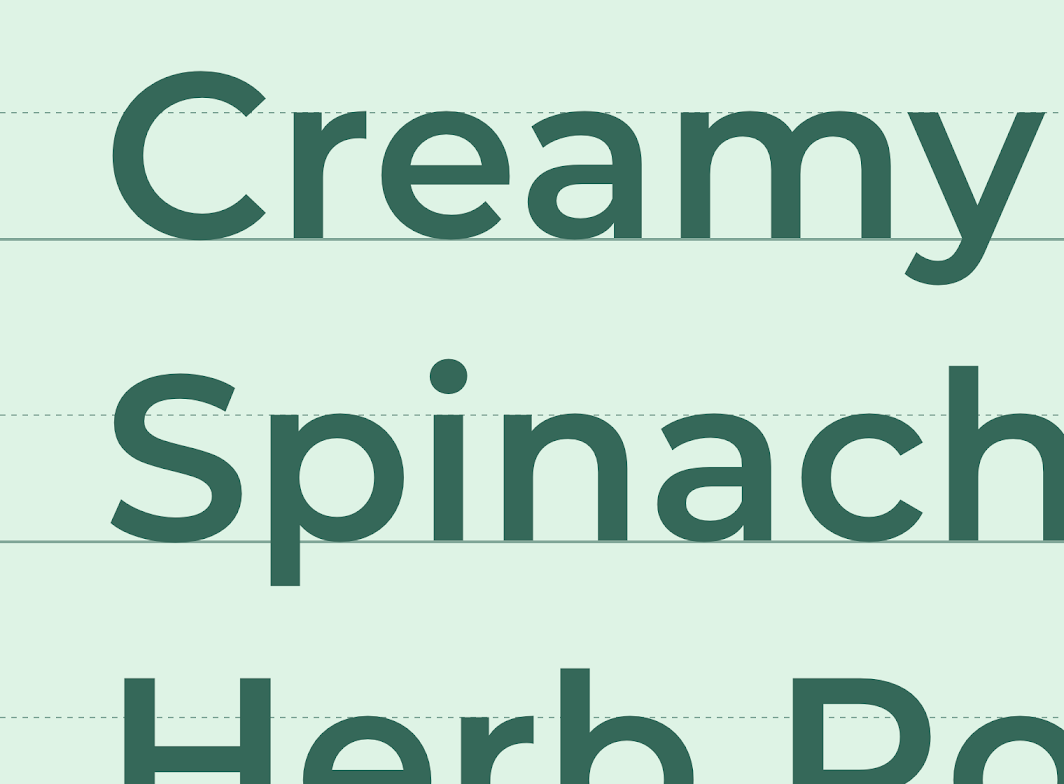
Formy liter Montserrat

Montserrat w porównaniu z Roboto

System typograficzny

Używaj typografii, aby prezentować swój projekt i treści tak przejrzyście i skutecznie, jak to możliwe.

Powiązany artykuł

Lekton

Krój pisma dostępny w Google Fonts.

Powiązany link

Podstawy typografii

Typografia wyraża hierarchię i tożsamość marki.

Powiązany artykuł

Lekton ​

Lekton jest inspirowany niektórymi krojami pisma używanymi w maszynach do pisania firmy Olivetti. Glify są trójmodułowe (ang. „trispaced”), co oznacza, że każdy z nich zbudowano z tych samych trzech jednostek modułowych. Krój ma regularny pionowy rytm znaków, zbliżony do czcionki o stałej szerokości (monospace). W aplikacji Basil Lekton służy do mniejszych nagłówków i podtytułów.
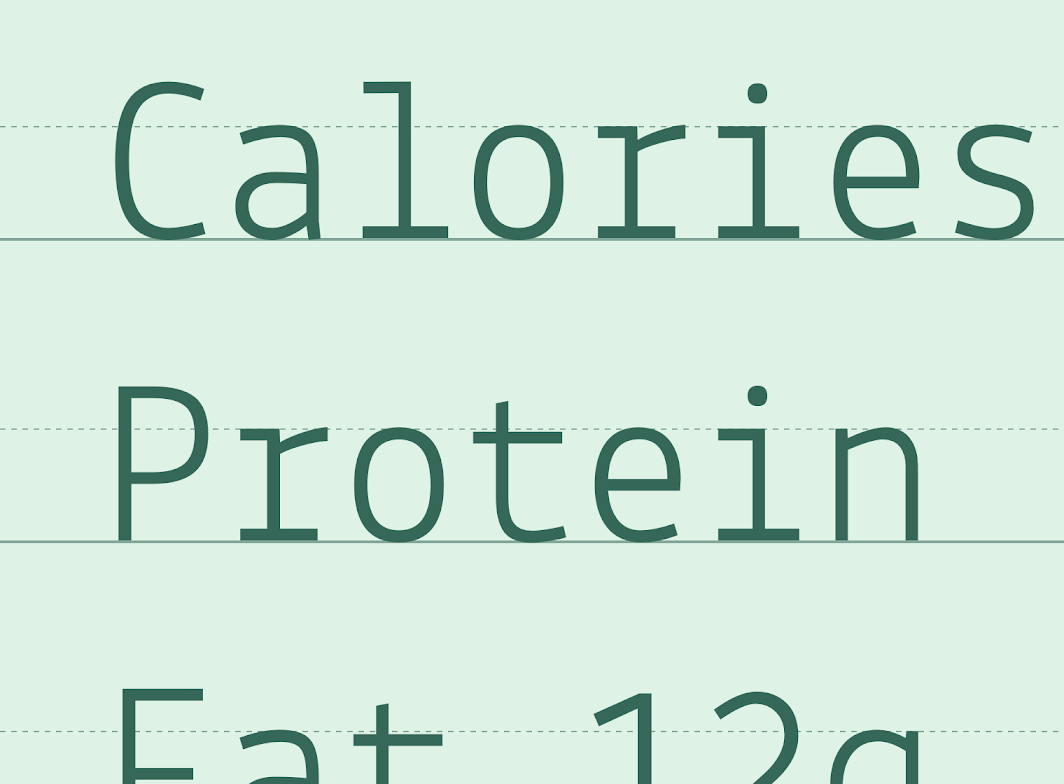
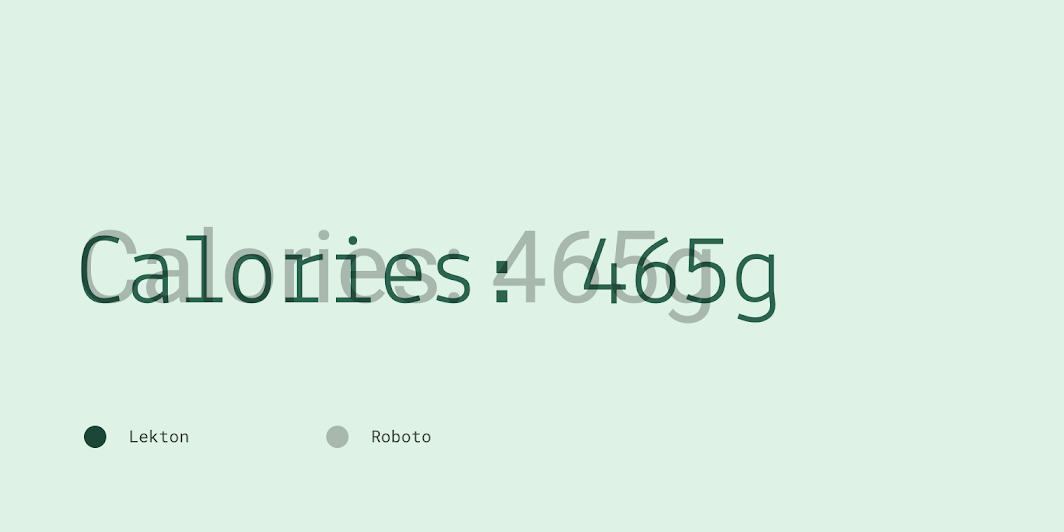
Formy liter Lekton
Formy liter Lekton

Lekton w porównaniu z Roboto

Ikonografia ​

Niestandardowe ikony Basil mają prosty, lekko figlarny charakter, dzięki czemu treści stają się przystępne.
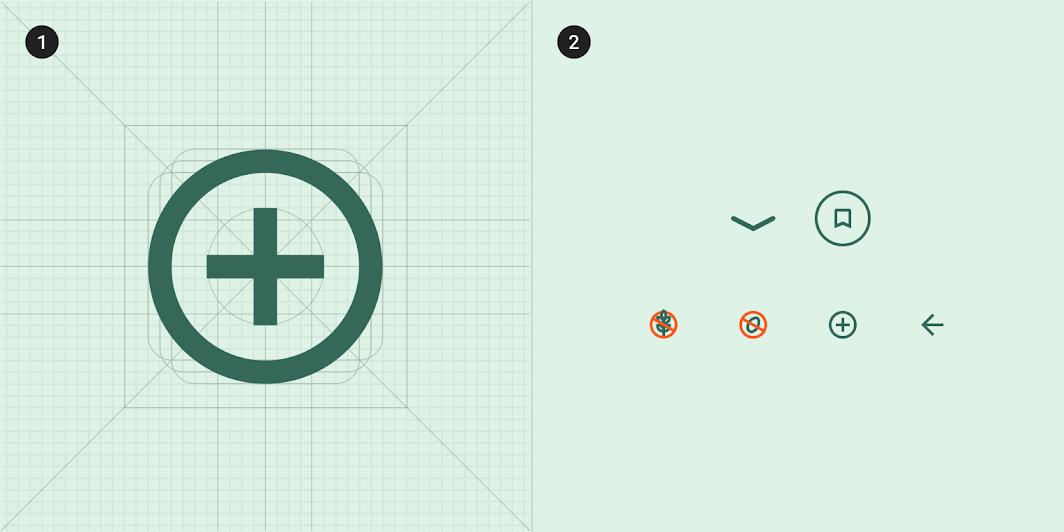
Aby zapewnić spójność, wszystkie ikony Basil mają tę samą podstawową strukturę siatki
1. Aby zapewnić spójność, wszystkie ikony Basil mają tę samą podstawową strukturę siatki.
2. Zbiór ikon Basil

W ikonach Basil zastosowano kolor podstawowy (oliwkową zieleń). Kolor dodatkowy Basil (pomarańczowy) jest używany w ikonografii, aby wskazać, że przepis nie zawiera danego składnika (np. glutenu lub nabiału).
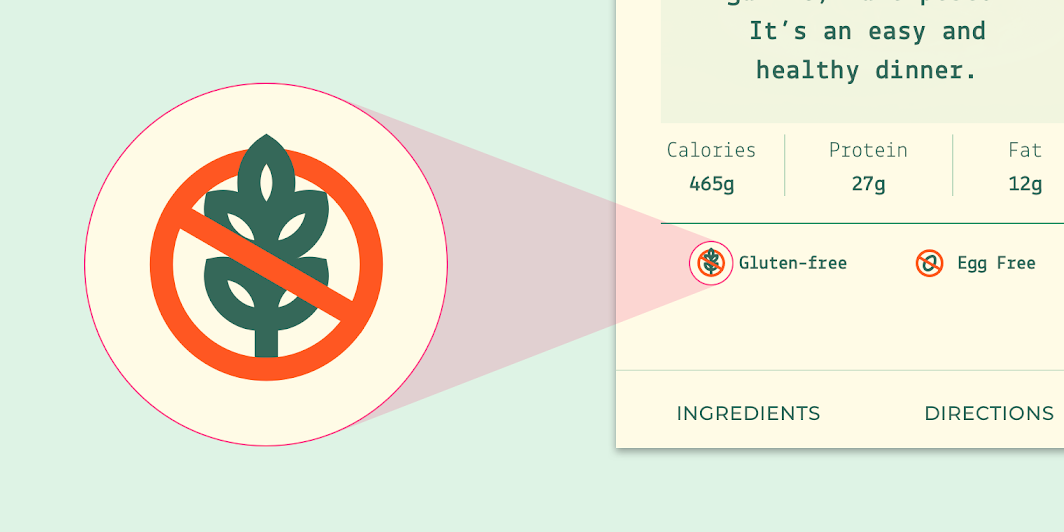
Kolor dodatkowy Basil (pomarańczowy) jest używany, aby wskazać, że przepis nie zawiera glutenu i jaj
Kolor dodatkowy Basil (pomarańczowy) jest używany, aby wskazać, że przepis nie zawiera glutenu i jaj.

Kształt ​

Kategorie ​

Komponenty są grupowane w kategorie kształtów na podstawie ich rozmiaru. Kategorie te pozwalają zastosować te same wartości kształtu do wielu komponentów jednocześnie. Kategorie kształtów obejmują:

  • Małe komponenty
  • Średnie komponenty
  • Duże komponenty
Kategorie kształtów Basil

Diagram małych, średnich i dużych komponentów
1. Małe komponenty
2. Średnie komponenty
3. Duże komponenty

Małe komponenty ​

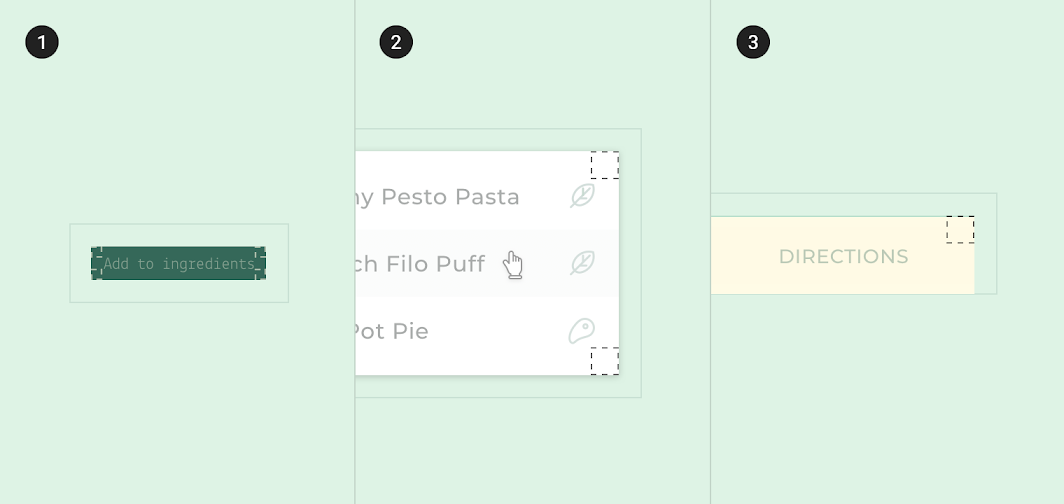
Komponent podpowiedzi (tooltip) ma kwadratowe narożniki o promieniu 0dp.
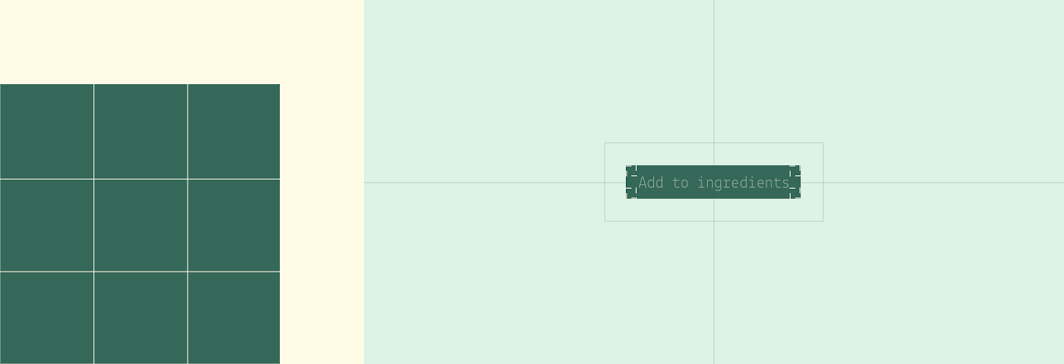
Małe komponenty: podpowiedź
KomponentKategoriaAtrybutWartość
PodpowiedźMałe komponentyFamily
Size
Rounded
0dp;0dp;0dp;0dp

Średnie komponenty ​

Komponent menu ma zaokrąglone narożniki o promieniu 0dp.
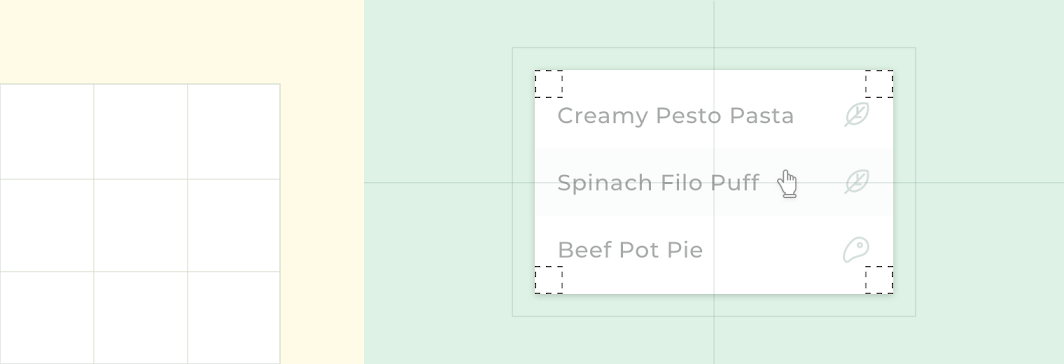
Średnie komponenty: menu
KomponentKategoriaAtrybutWartość
MenuŚrednie komponentyFamily
Size
Rounded
0dp;0dp;0dp;0dp

Duże komponenty ​

Standardowe dolne arkusze (w stanie zwiniętym) mają zaokrąglone górne narożniki o promieniu 0dp.
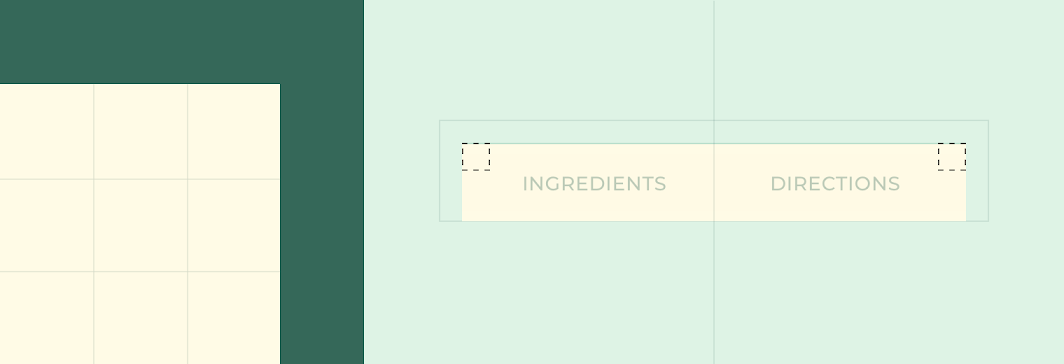
Duże komponenty: arkusz dolny
KomponentKategoriaAtrybutWartość
Standardowy dolny arkuszDuże komponentyFamily
Size
Rounded
0dp;0dp;n/a;n/a*

*Zaokrąglone mogą być tylko lewy górny i prawy górny narożnik dolnego arkusza.

Komponenty ​

Listy ​

Basil wyświetla składniki każdego przepisu za pomocą komponentu listy. Każda lista wykorzystuje typografię i ikonografię Basil oraz dostosowaną linię z kropkami, łączącą każdy składnik z odpowiadającą mu ilością.
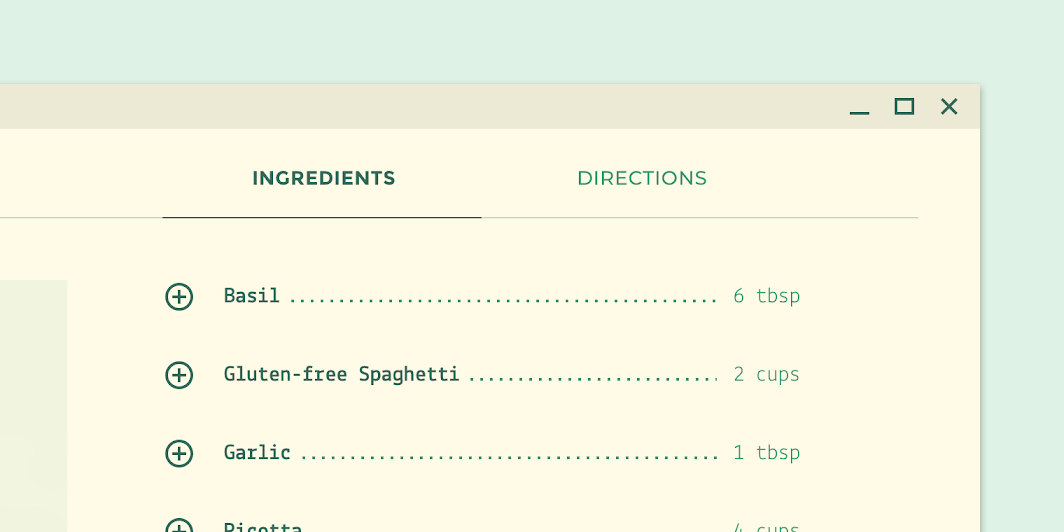
Listy: dostosowana lista Basil
Dostosowana lista Basil.

Dolny arkusz ​


Na urządzeniu mobilnym Basil używa rozwijanego dolnego arkusza, aby udostępnić składniki przepisu i sposób przygotowania.

Po dotknięciu zakładki nad treścią pojawia się pełnoekranowy arkusz. Na tym arkuszu użytkownik może przełączać się między składnikami przepisu a sposobem przygotowania.

Tło arkusza jest lekko przezroczyste, dzięki czemu użytkownik widzi, że arkusz znajduje się nad ekranem, z którego został wywołany, i może zamknąć go w każdej chwili.

Rozwijany dolny arkusz Basil

Listy

Listy to ciągłe, pionowe wykazy tekstu lub obrazów.

Powiązany artykuł

Dolne arkusze

Dolne arkusze to powierzchnie zawierające treści uzupełniające, przypięte do dołu ekranu.

Powiązany artykuł

Zakładki

Zakładki organizują treści na różnych ekranach, zbiorach danych i w innych interakcjach.

Powiązany artykuł

Zakładki ​

Na komputerze stacjonarnym i tablecie Basil używa zakładek do nawigacji między sekcjami. Zakładki są równomiernie rozmieszczone w obszarze o stałej szerokości, wyśrodkowanym na ekranie.
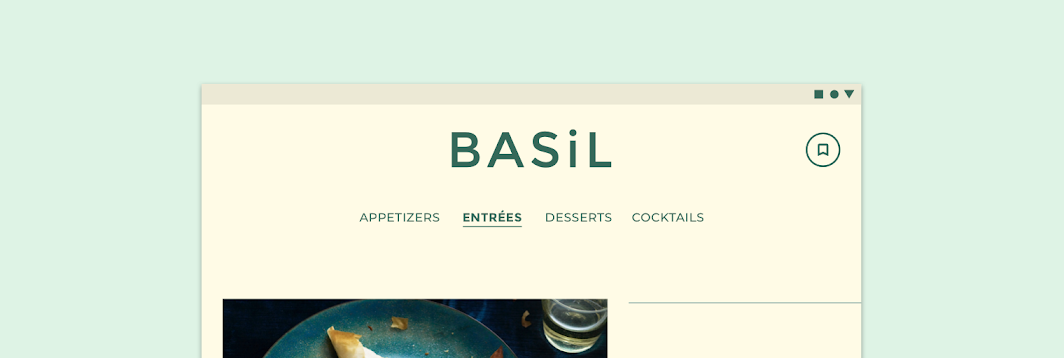
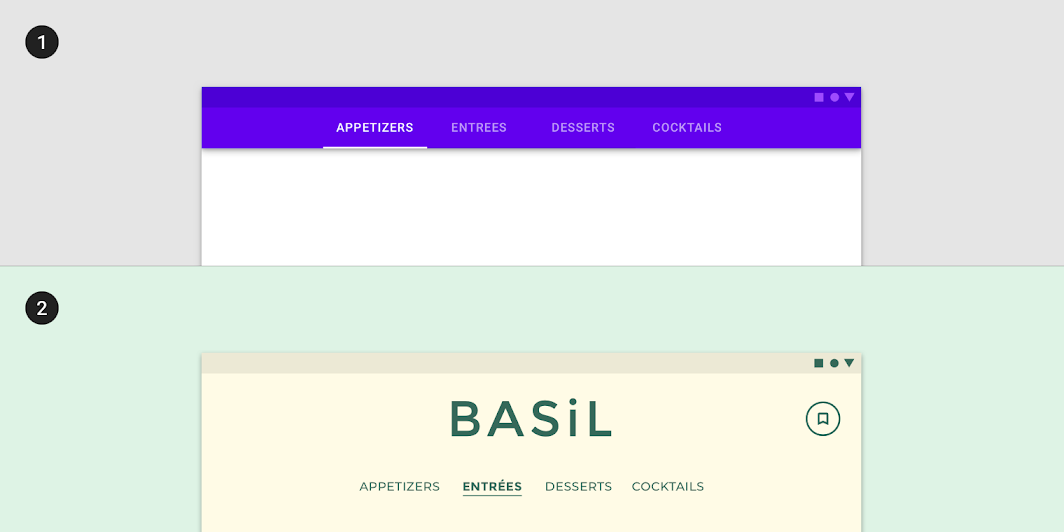
Basil używa niestandardowych zakładek do nawigacji na komputerze stacjonarnym i tablecie. Zmniejszono do 62,5%

Zakładki: zakładka bazowa
1. Zakładka bazowa
2. Zakładki nawigacyjne Basil na komputerze stacjonarnym i tablecie używają niestandardowej typografii, koloru i stanów. Niestandardowy stan zaznaczenia powoduje pogrubienie tekstu. (Zmniejszono do 62,5%)

Na urządzeniu mobilnym zakładki pozwalają użytkownikom przełączać się między składnikami przepisu a sposobem przygotowania. Domyślnie zakładki te są wyświetlane u dołu ekranu przepisu. Po wybraniu przesuwają się na górę ekranu i przypinają do powierzchni, umożliwiając użytkownikom przełączanie się między nimi.
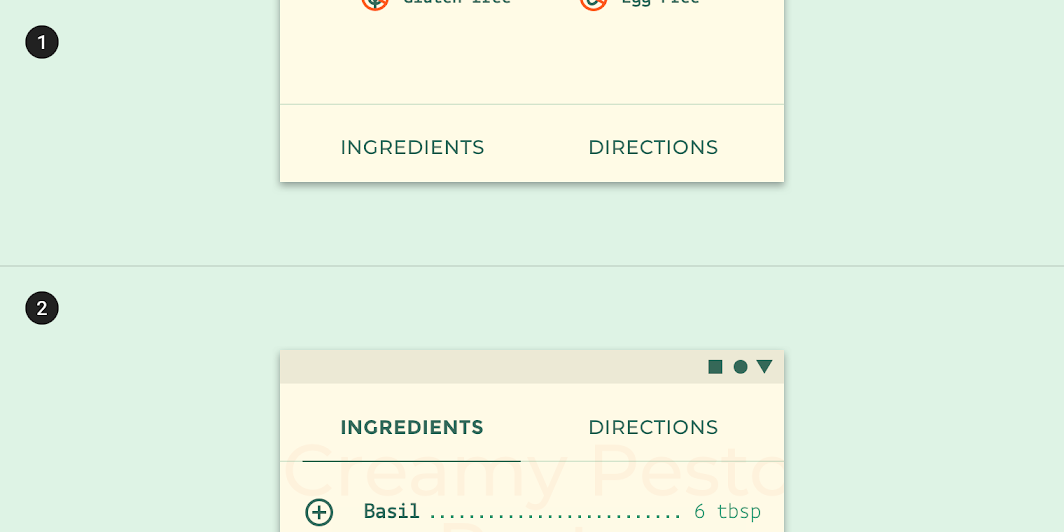
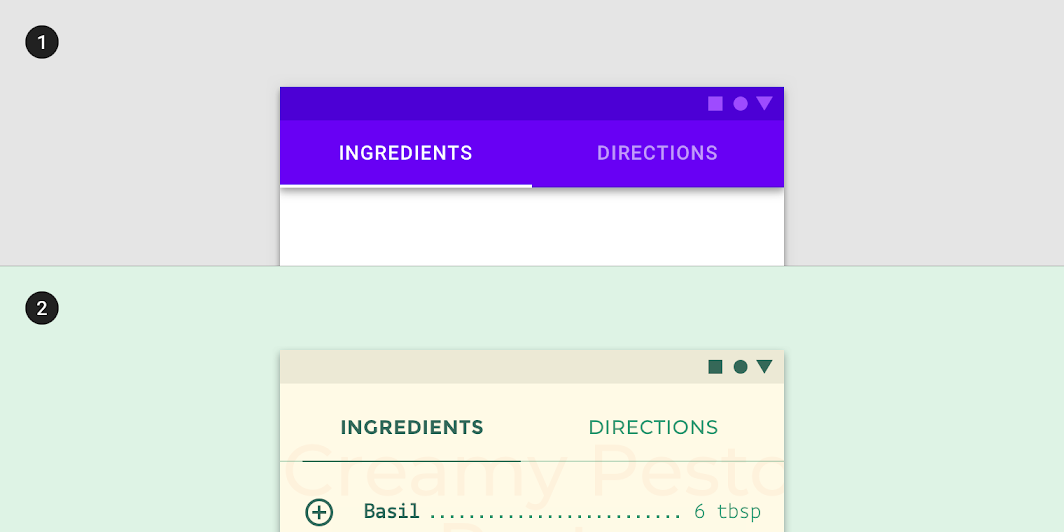
Zakładki szczegółów przepisu są najpierw wyświetlane u dołu ekranu (1)
Zakładki szczegółów przepisu są najpierw wyświetlane u dołu ekranu (1). Po dotknięciu przesuwają się na górę ekranu, umożliwiając użytkownikowi przełączanie się między nimi (2).

Zakładki: zakładka bazowa
1. Zakładka bazowa
2. Zakładki przepisów Basil używają niestandardowej typografii, koloru i stanów. Niestandardowy stan zaznaczenia obejmuje linię pod tekstem wybranej zakładki, a sam tekst jest dodatkowo pogrubiony.

Steppery ​

Basil używa nieliniowych stepperów do wyświetlania kroków przygotowania przepisu, dzięki czemu użytkownicy mogą przechodzić między różnymi krokami w dowolnej kolejności. W stepperach zastosowano typografię i schemat kolorów Basil, z dostosowanym odstępem pionowym.
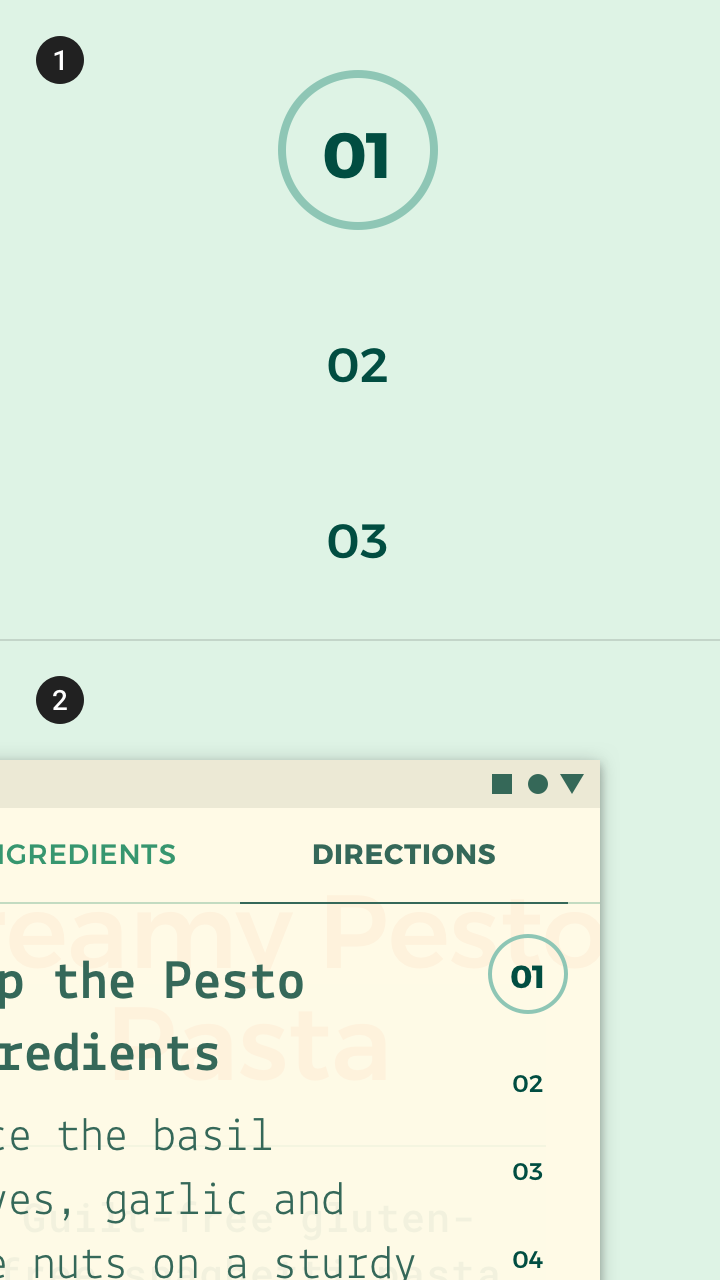
Basil używa powiększenia (do 200%), aby wyróżnić aktywny krok steppera
(1) Basil używa powiększenia (do 200%), aby wyróżnić aktywny krok steppera
(2) Stepper Basil pojawia się po prawej stronie ekranu.
Ruch rozciągania stosowany przez Basil w stepperach nadaje im elastyczny styl.

Ruch ​

Ekran startowy ​

Animacja logo Basil nawiązuje do stosowania paralaksy w całej aplikacji. Subtelne przekroczenie punktu docelowego (overshoot) przez dolną strzałkę zachęca użytkownika do przewijania ekranu w pionie i dalszego eksplorowania.

Podczas uruchamiania aplikacji Basil wyświetlana jest animacja logo.

Dostosowywanie

Ruch można dostosować, aby wyrazić styl marki.

Powiązany artykuł

Przejścia nawigacyjne

Przejścia nawigacyjne występują, gdy użytkownicy przechodzą między ekranami, na przykład z ekranu głównego do ekranu szczegółów.

Powiązany artykuł

Podstawy ruchu

Ruch sprawia, że interfejs jest wyrazisty i łatwy w obsłudze.

Powiązany artykuł

Przejścia nawigacyjne ​

Podczas nawigacji Basil korzysta z wzmocnionego wygładzania (emphasized easing), paralaksy i skondensowanych przejść.

Urządzenia mobilne ​

Paralaksa wskazuje różnice wysokości między elementami i wizualnie uatrakcyjnia przejścia.

Przejścia nawigacyjne na urządzeniach mobilnych wykorzystują paralaksę.

Tablet i komputer stacjonarny ​

Na tablecie i komputerze stacjonarnym Basil używa skondensowanych przejść, aby były one proste i przejrzyste. Translacja wzdłuż osi Z jest połączona z animacją przenikania (fade-through), tworząc skondensowane przejście.

Po kliknięciu przepisu przejścia między ekranem nadrzędnym a podrzędnym na tablecie i komputerze stacjonarnym są skondensowane.

Rozciąganie ​

W komponentach, takich jak steppery, zastosowano ruch rozciągania, aby nadać prostym interakcjom nieoczekiwany i przyjemny akcent.

Wskaźnik steppera wykorzystuje efekt sprężystości podczas przejścia między krokami.
Pager
Poprzednia stronaO studiach przypadków Material
Następna stronaCrane

Opublikowano na licencji Apache-2.0.

Copyright © 2018-Present Google

https://m2.material.io/design/material-studies/basil.html

Opublikowano na licencji Apache-2.0.

Copyright © 2018-Present Google