Skip to content
Material Design 2
Main Navigation
v3
v2
v1

Deutsch

English
简体中文
繁體中文
Español
Français
Русский
Português – Brasil
日本語
한국어
Italiano
Polski
Türkçe
čeština
magyar

Deutsch

English
简体中文
繁體中文
Español
Français
Русский
Português – Brasil
日本語
한국어
Italiano
Polski
Türkçe
čeština
magyar

Aussehen

Sidebar Navigation

Material-System

Einführung

Material-Studien

Über die Material-Studien

Basil

Crane

Fortnightly

Owl

Rally

Reply

Shrine

Material-Grundlagen

Umgebung

Oberflächen

Elevation

Licht und Schatten

Layout

Grundlagen des Layouts

Pixeldichte

Responsives Layout-Raster

Abstandsmethoden

Komponentenverhalten

Dichte anwenden

Navigation

Die Navigation verstehen

Navigationsübergänge

Suche

Farbe

Das Farbsystem

Anwendung von Farbe auf die Benutzeroberfläche

Farbverwendung

Textlesbarkeit

Dunkles Design

Typografie

Das Typografiesystem

Typografie verstehen

Sprachunterstützung

Sound

Über Sound

Sound in der Benutzeroberfläche einsetzen

Klangattribute

Klangchoreografie

Ikonografie

Produkt-Icons

System-Icons

Animierte Symbole

Form

Über die Form

Form und Hierarchie

Form als Ausdruck

Form und Bewegung

Formen auf die UI anwenden

Bewegung

Bewegung verstehen

Das Motion-System

Geschwindigkeit

Choreografie

Anpassung

Interaktion

Gesten

Auswahl

Zustände

Kommunikation

Bestätigung & Quittierung

Datenformate

Datenvisualisierung

Leerzustände

Hilfe & Feedback

Bilder

Startbildschirm

Onboarding

Offline-Zustände

Texte verfassen

Maschinelles Lernen

Muster für maschinelles Lernen

Objekterkennung: Live-Kamera

Objekterkennung: Statisches Bild

Barcode-Scanning

Material-Richtlinien

Material-Theming

Überblick

Dein Theme umsetzen

Benutzerfreundlichkeit

Barrierefreiheit

Bidirektionalität

Plattform-Richtlinien

Android-Leisten

Fingerabdruck unter Android

Android-Haptik

Android-Icons

Navigation zwischen Apps unter Android

Android-Benachrichtigungen

Android-Berechtigungen

Android Slices

Android: Split-Screen

Android: „Zum Aktualisieren wischen“

Textauswahl-Symbolleiste unter Android

Android-Widget

Plattformübergreifende Anpassung

Komponenten

App-Leisten: Bottom

Obere App-Leiste

Backdrop

Banners

Untere Navigation

Schaltflächen

Schaltflächen: Floating Action Button

Karten

Kontrollkästchen

Chips

Datentabellen

Datumsauswahl

Dialoge

Trennlinien

Bildlisten

Listen

Menüs

Navigation Drawer

Navigationsschiene

Fortschrittsanzeigen

Optionsfelder

Sheets: bottom

Sheets: Side-Sheets

Schieberegler

Snackbars

Schalter

Tabs

Textfelder

Uhrzeitauswahl

Tooltips

Auf dieser Seite

Basil ​

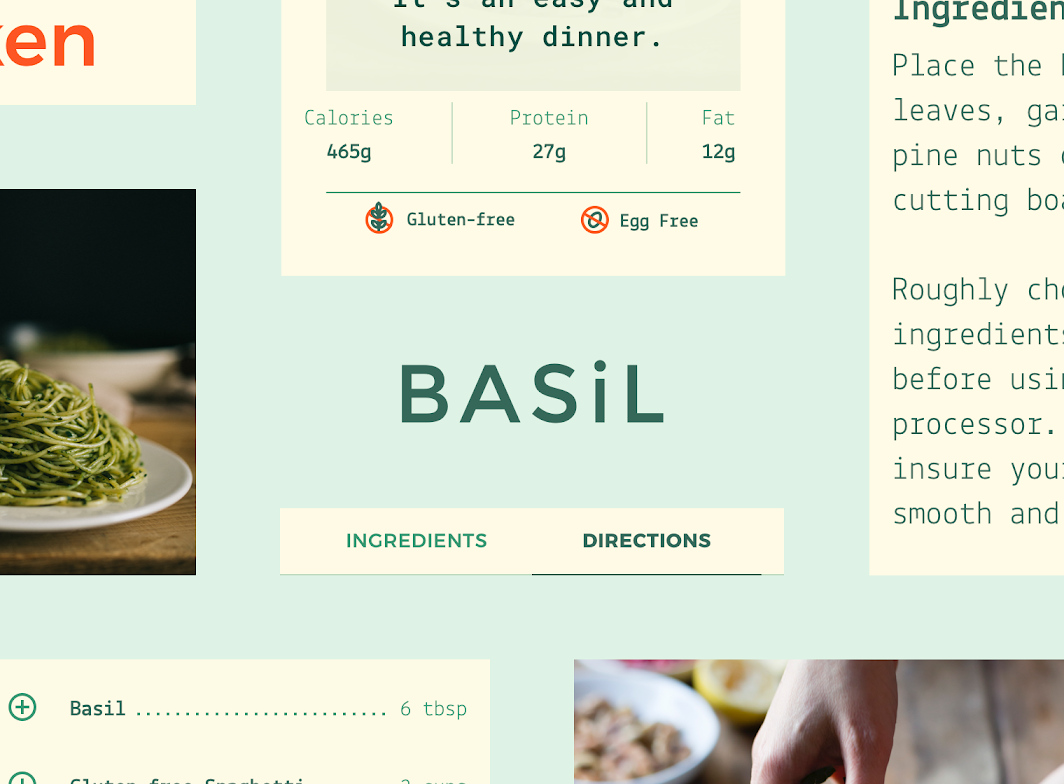
Basil ist eine Rezept-App, die Material-Design-Komponenten und Material Theming verwendet, um ein markengerechtes Erlebnis zu schaffen, das spannend ist und sich leicht erkunden lässt.
Basil-Hero-Bild

Über Basil ​

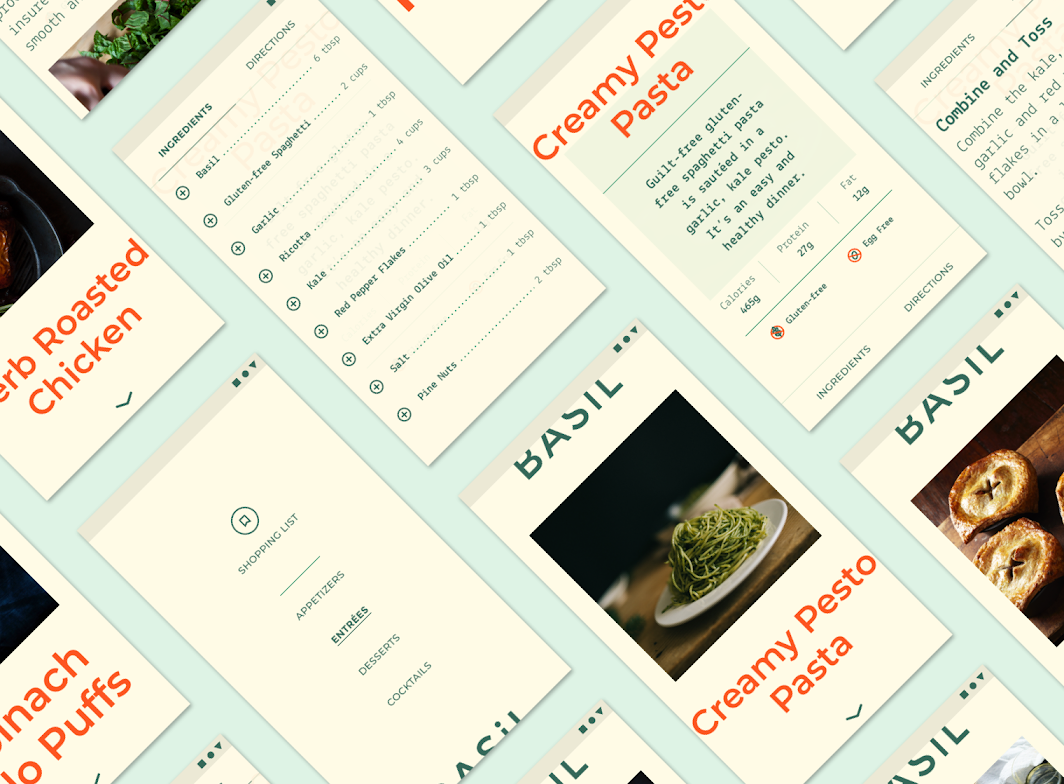
Basil ermöglicht es Nutzern, Rezepte zu durchstöbern, die von Köchen und Bartendern kuratiert werden. Marke und App sind so gestaltet, dass sie zugänglich, unkompliziert und angenehm überraschend wirken.
Über Basil

Verspielte, aber funktionale Ästhetik ​

Basils kühne Typografie und Farbgestaltung werden mit einem einfachen, inhaltsorientierten Ansatz kombiniert. Das Ergebnis ist eine App, die sich spannend erkunden und leicht verstehen lässt.

Produktarchitektur ​

Die Informationsarchitektur der Basil-App folgt einer Katalogstruktur. Ein Katalog enthält kategorisierte, hierarchisch aufgebaute Daten: Die oberste Ebene besteht aus gleichrangigen Elementen, die jeweils untergeordnete Daten enthalten können.

Vier Abschnitte auf oberster Ebene ​

Die Basil-App ist in vier Abschnitte auf oberster Ebene unterteilt, die verschiedene Arten von Rezepten abdecken: Vorspeisen, Hauptgerichte, Desserts und Cocktails. Jeder dieser Abschnitte enthält mehrere Rezepte, und jedes Rezept umfasst zwei Unterabschnitte: Zutaten und Zubereitungsschritte.

Ein neuartiger Ansatz zur Navigation ​

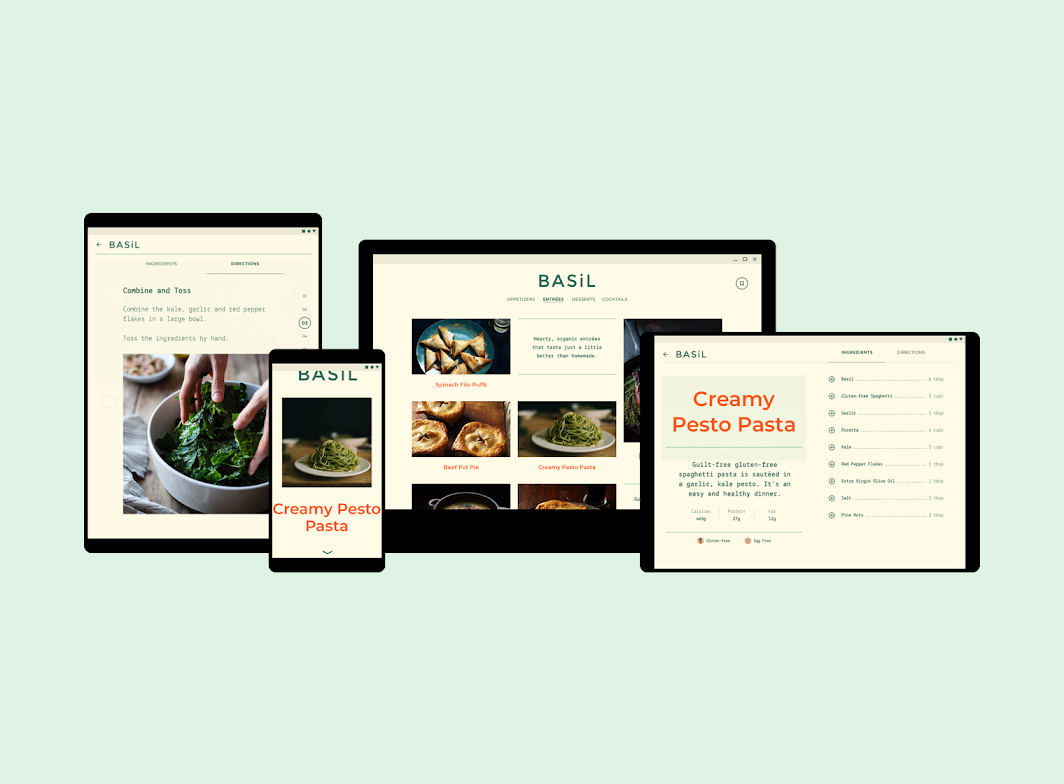
Obwohl Navigations-Drawer häufig für Katalogstrukturen eingesetzt werden, setzt Basils Interaktionsmodell auf eine Reihe von Komponenten, um ein neuartiges und mitunter überraschendes Erlebnis zu schaffen.
Basil auf Tablet, Mobilgerät und Desktop

Desktop- und Tablet-Navigation ​

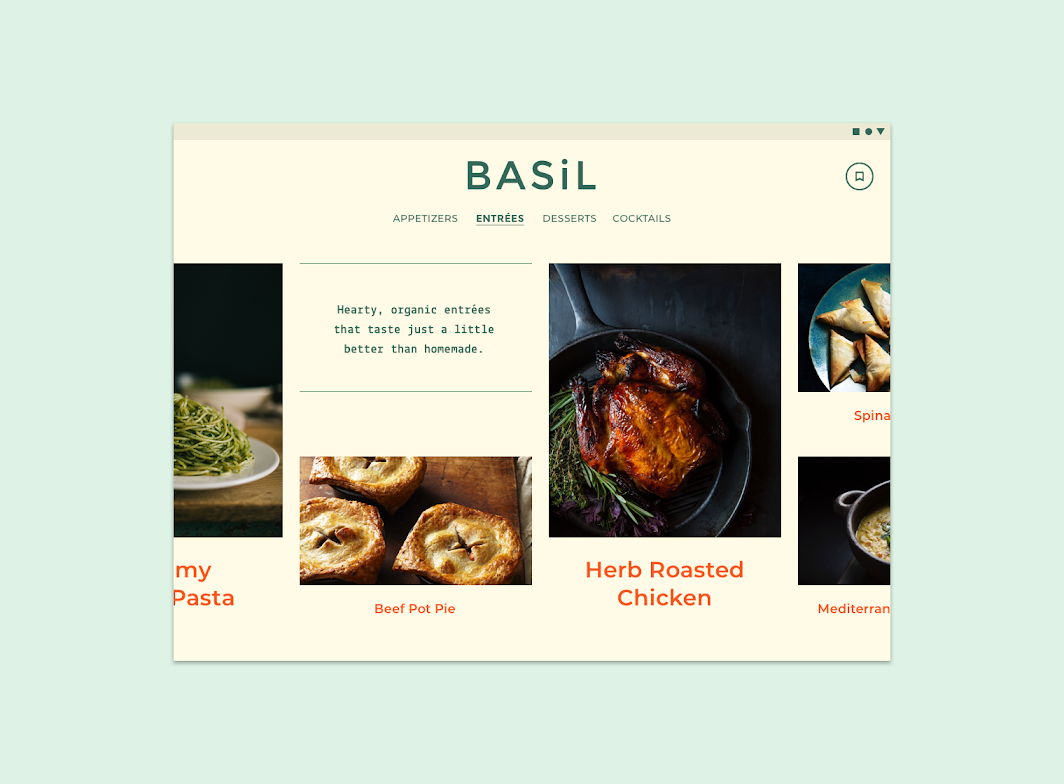
Auf dem Desktop und dem Tablet sind die Hauptabschnitte von Basil über dauerhaft sichtbare Tabs erreichbar. Auf dem Desktop wird jeder Abschnitt vertikal gescrollt, um Rezepte zu durchstöbern, auf dem Tablet dagegen horizontal.
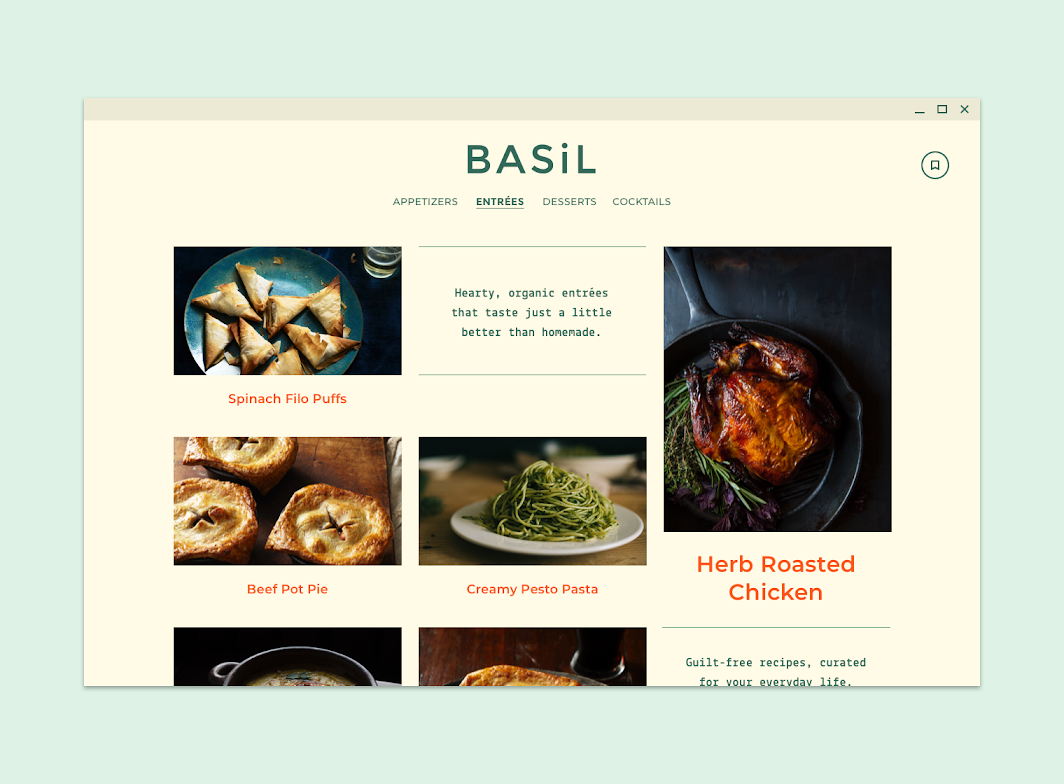
Auf dem Desktop wird der Hauptgerichte-Abschnitt von Basil vertikal gescrollt
Auf dem Desktop wird der Hauptgerichte-Abschnitt von Basil vertikal gescrollt. Verkleinert auf 50 % dargestellt.

Auf dem Tablet wird der Hauptgerichte-Abschnitt von Basil durch horizontales Scrollen erkundet
Auf dem Tablet wird der Hauptgerichte-Abschnitt von Basil durch horizontales Scrollen erkundet. Verkleinert auf 50 % dargestellt.

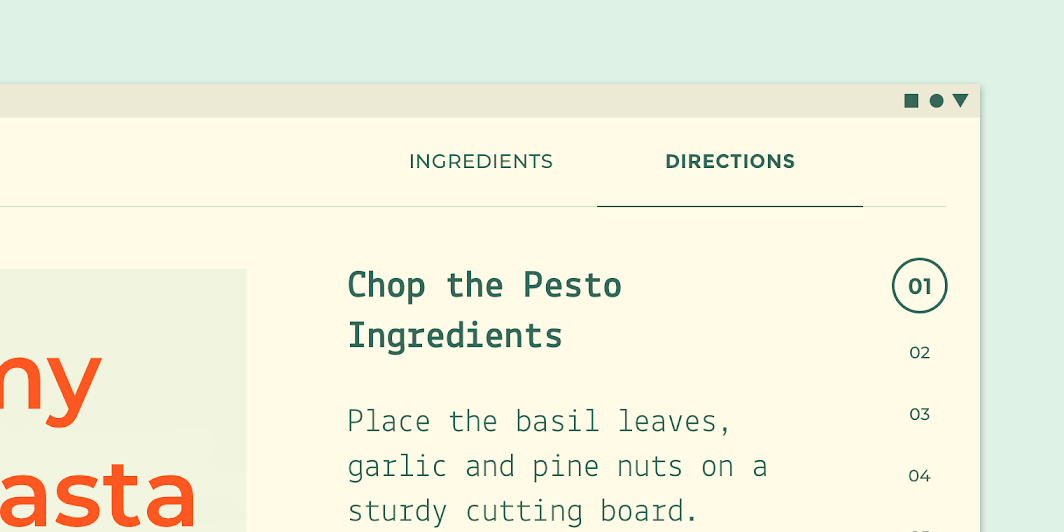
Wird ein Rezept ausgewählt, dienen Tabs zum Wechseln zwischen Zutaten und Zubereitungsschritten. Die Zubereitungsschritte werden über eine angepasste Stepper-Komponente angezeigt.
Auf dem Tablet verwendet dieser Rezeptdetailbildschirm von Basil Tabs und Stepper
Auf dem Tablet verwendet dieser Rezeptdetailbildschirm von Basil Tabs und Stepper.

Tabs

Tabs organisieren Inhalte in einer App, z. B. den Wechsel zwischen Ansichten, Datensätzen oder funktionalen Aspekten.

Verwandter Artikel

Navigation auf Mobilgeräten ​


Auf Mobilgeräten wird durch Wischen nach unten ein Navigations-Drawer eingeblendet, über den sich die Hauptabschnitte von Basil erreichen lassen.

Basils Navigations-Drawer

Nach der Auswahl eines Abschnitts wird horizontal gescrollt, um die darin enthaltenen Rezepte zu durchstöbern.


Wird ein Rezept ausgewählt, bieten Tabs am unteren Bildschirmrand Zugriff auf Zutaten und Zubereitungsschritte.

Wird einer der Tabs angetippt, fährt ein Bottom Sheet nach oben und füllt den Bildschirm mit dem ausgewählten Inhalt. Auf dem Sheet können Nutzer zwischen Zutaten und Zubereitungsschritten wechseln oder es durch Wischen nach unten wieder schließen.

Auf Mobilgeräten finden sich die Zutaten und Zubereitungsschritte eines Rezepts in einem Bottom Sheet.

Navigations-Drawer

Navigations-Drawer bieten Zugriff auf die Navigationsziele einer App.

Verwandter Artikel

Tabs

Tabs organisieren Inhalte in einer App, z. B. den Wechsel zwischen Ansichten, Datensätzen oder funktionalen Aspekten.

Verwandter Artikel

Bottom Sheets

Bottom Sheets sind Oberflächen, die ergänzende Inhalte enthalten und am unteren Rand des Bildschirms verankert sind.

Verwandter Artikel

Layout ​

Rastersystem ​

Basil verwendet ein responsives Rastersystem mit flexiblen Spalten und Innenabständen (Padding), die sich je nach Bildschirmbreite (z. B. Mobilgerät, Tablet oder Desktop) in der Größe anpassen.

Basil richtet den Text in den Spalten seines Layout-Rasters zentriert aus.

Basils Rastersystem, auf 50 % verkleinert

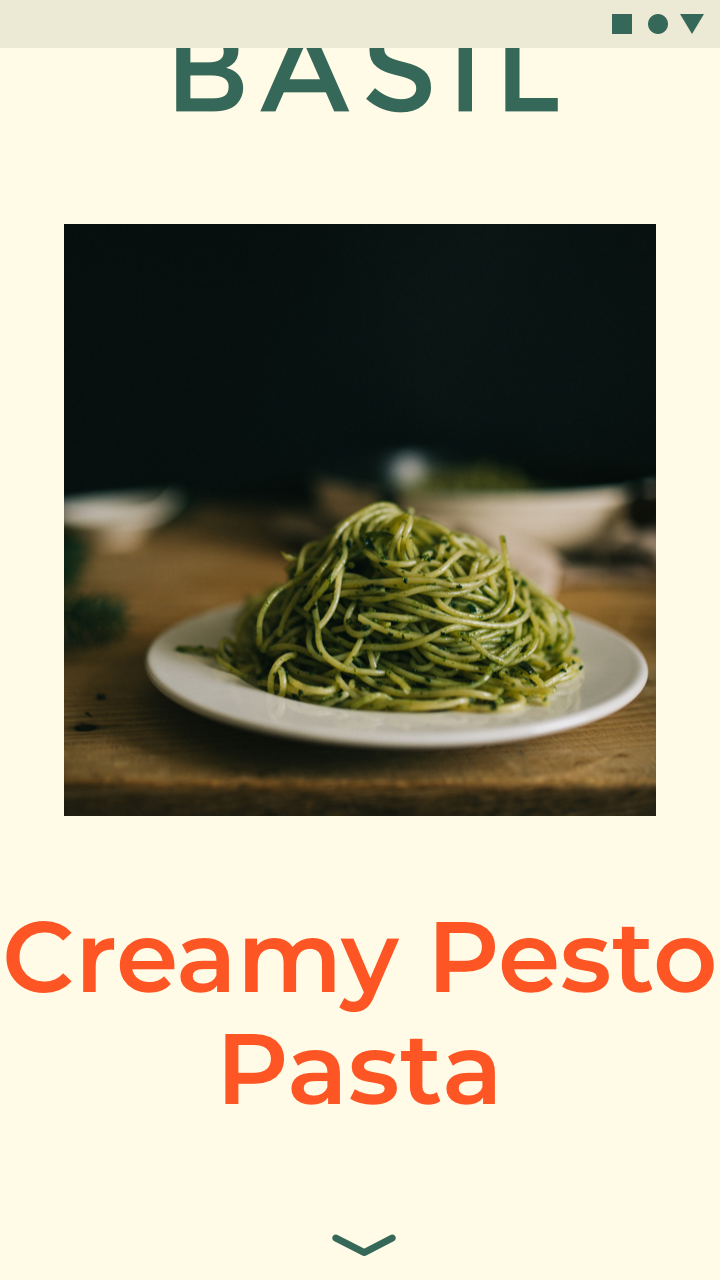
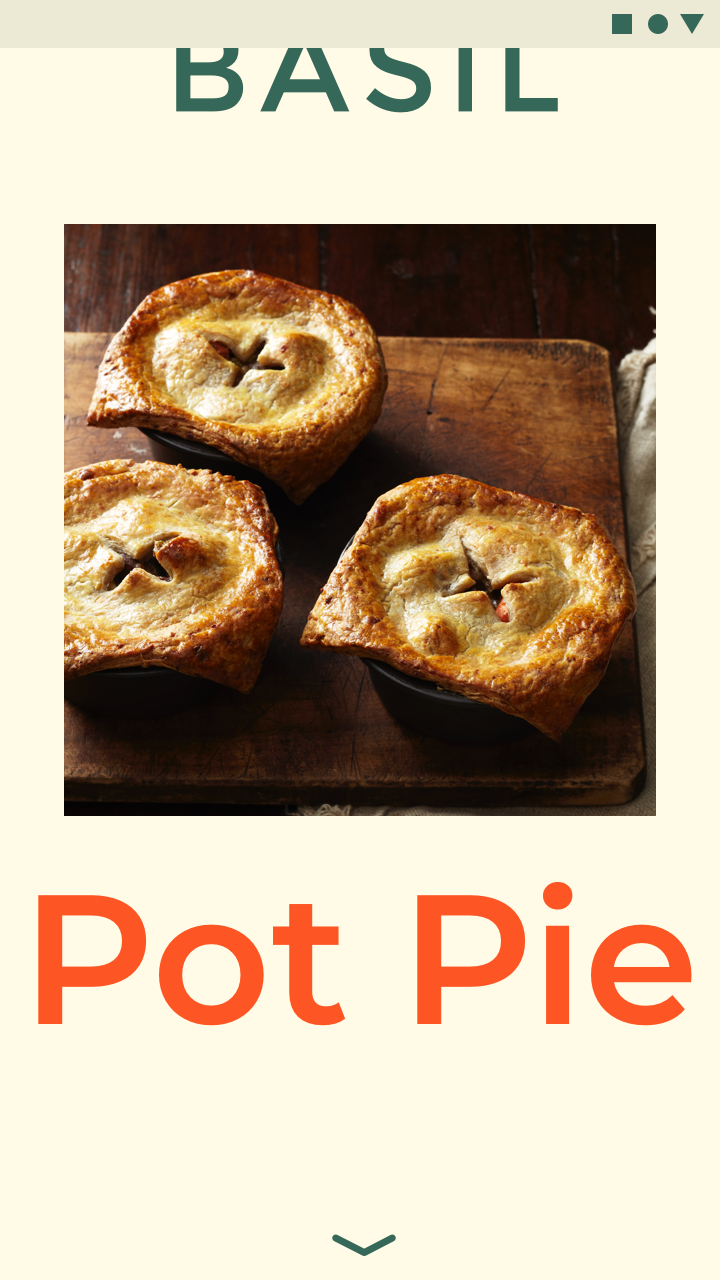
Die Schriftgröße der Headline von Basil passt sich responsiv an, um auf Mobilgeräten die volle Bildschirmbreite auszufüllen.
Die Schriftgröße des Rezepttitels ändert sich dynamisch, um die volle Bildschirmbreite auszufüllen
Die Schriftgröße des Rezepttitels ändert sich dynamisch, um die volle Bildschirmbreite auszufüllen.
Die Schriftgröße des Rezepttitels ändert sich dynamisch, um die volle Bildschirmbreite auszufüllen
Die Schriftgröße des Rezepttitels ändert sich dynamisch, um die volle Bildschirmbreite auszufüllen.

Layout-Raster

Das responsive Layout-Raster von Material Design passt sich an Bildschirmgröße und -ausrichtung an und gewährleistet so Konsistenz über alle Layouts hinweg.

Verwandter Artikel

Bildlisten

Bildlisten zeigen eine Sammlung von Bildern in einem strukturierten Raster an.

Verwandter Artikel

Komponentenverhalten

Diese Seite beschreibt, wie sich Komponenten in einem Layout verhalten – sowohl in Bezug auf das Raster als auch auf Breakpoints.

Verwandter Artikel

Elevation ​

Basil verwendet keinen Schatten, um die Elevation zwischen UI-Elementen darzustellen. Stattdessen werden Inhalte auf unterschiedlichen Höhenebenen platziert, die sich durch Parallax-Effekt und Deckkraft voneinander unterscheiden.

Diese drei Ebenen sehen unterschiedlich aus und lassen sich durch den Parallax-Effekt voneinander unterscheiden.

Höhenunterschiede verdeutlicht Basil, indem es Transparenz nutzt, um gestapelte Ebenen von UI-Elementen darzustellen.

Dieses leicht transparente Bottom Sheet gleitet auf den Bildschirm und lässt den Nutzer den Hauptbildschirm mit dem Rezept darunter sehen. Die gestapelten Ebenen zeigen dem Nutzer, dass keine Navigation zu einem neuen Bildschirm stattfindet: Er interagiert mit einem Sheet über dem Inhalt, den er sich gerade ansieht.

Wenn Text über Bilder scrollt, sorgt eine Duotone-Bildbearbeitung dafür, dass der Text lesbar bleibt.

Duotone-Bildbearbeitung

Elevation

Elevation ist der relative Abstand zwischen zwei Oberflächen entlang der z-Achse.

Verwandter Artikel

Bottom Sheets

Bottom Sheets sind Oberflächen, die ergänzende Inhalte enthalten und am unteren Rand des Bildschirms verankert sind.

Verwandter Artikel

Tabs

Tabs organisieren Inhalte über verschiedene Bildschirme, Datensätze und andere Interaktionen hinweg.

Verwandter Artikel

Farbe ​

Farbthema ​

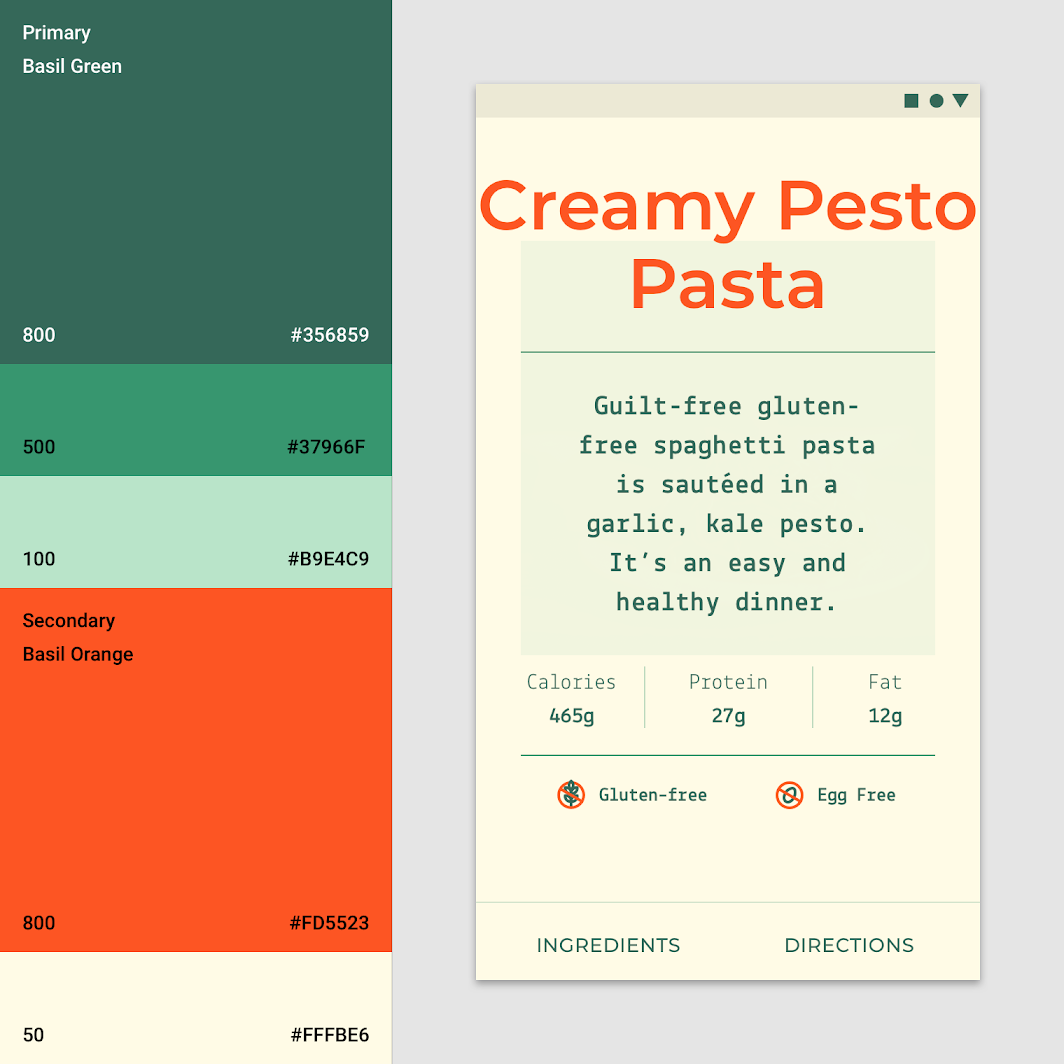
Basil verwendet ein Farbthema, das von den kräftigen und satten Farben von Obst und Gemüse inspiriert ist:

  • Basils Primärfarbe ist Olivgrün
  • Basils Sekundärfarbe ist Orange
Basils Farbthema
Basils Farbthema

Das Farbsystem

Das Material-Design-Farbsystem kann dabei helfen, ein Farbthema zu erstellen, das die Marke oder den Stil widerspiegelt.

Verwandter Artikel

Farbe auf die UI anwenden

Farbe wird konsistent und bedeutungsvoll auf UI-Elemente und Komponenten angewendet.

Verwandter Artikel

Typografie ​

Schriftarten ​


Diagramm von Montserrat, Lekton
1. Montserrat
2. Lekton

Schriftskala ​

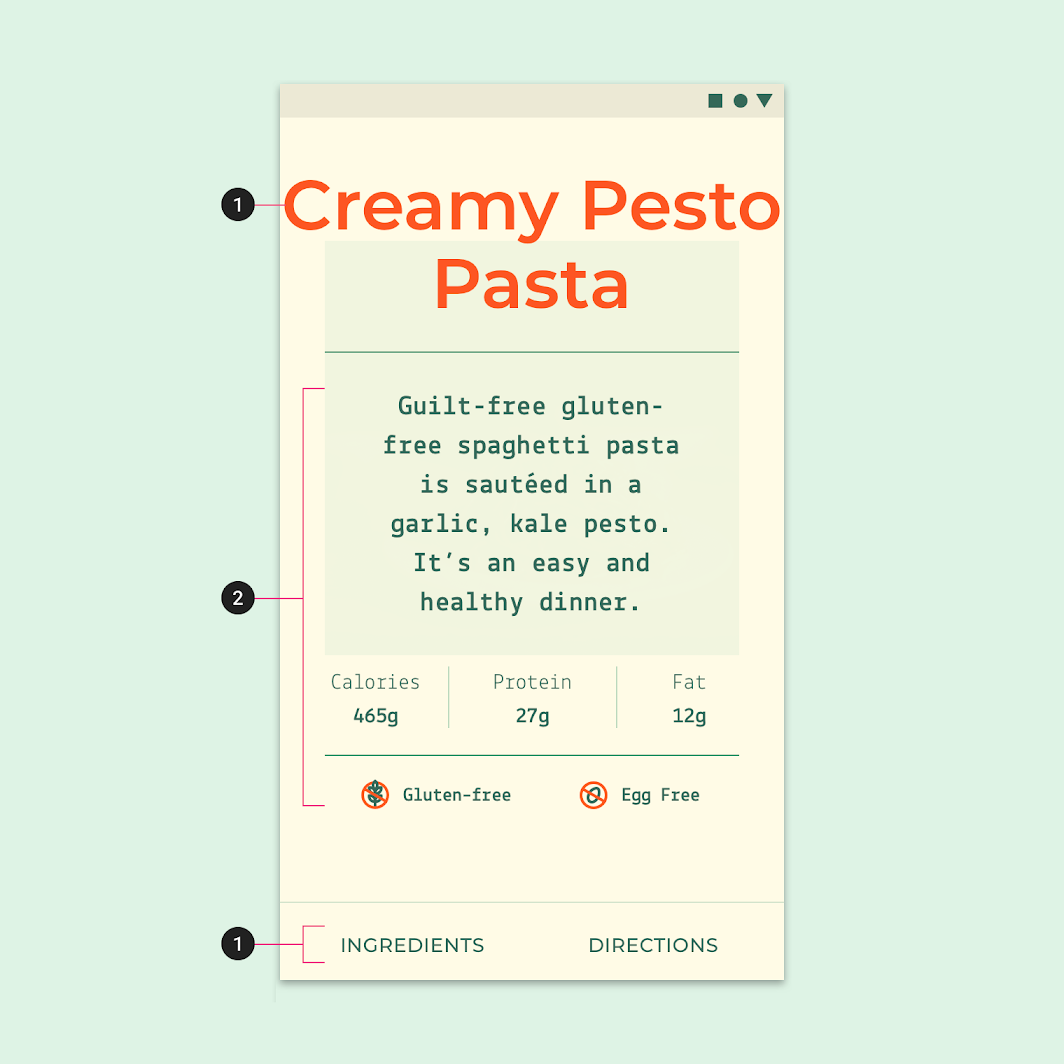
Basils Schriftskala basiert auf zwei Schriftarten: Montserrat und Lekton. Die beiden Schriftarten bilden eine eigenwillige Kombination, die den Charakter von Basil unterstreicht.
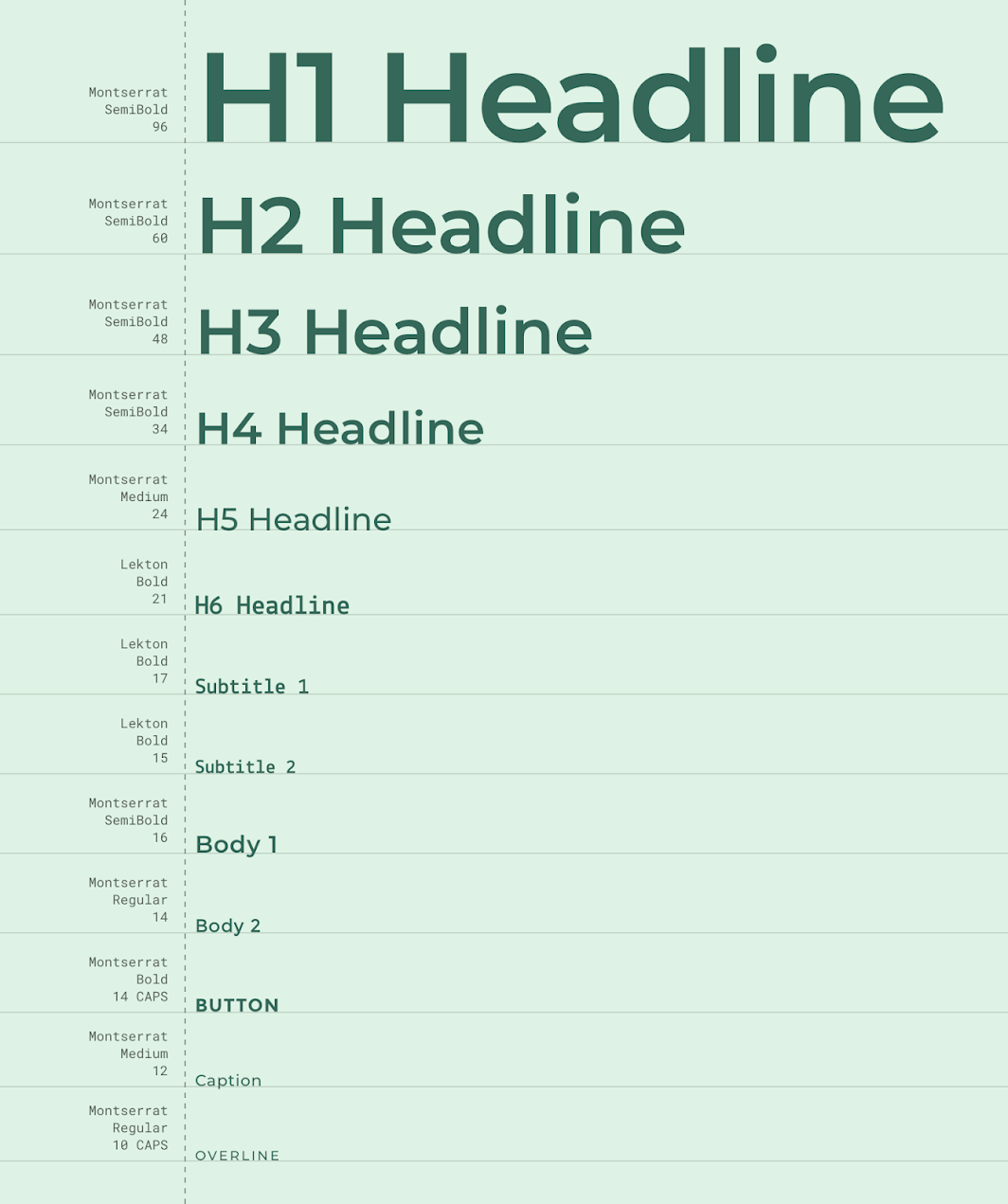
Basils Schriftskala
Basils Schriftskala

Das Typografie-System

Mit Typografie lassen sich Design und Inhalte so klar und effizient wie möglich präsentieren.

Verwandter Artikel

Montserrat

Eine auf Google Schriftarten verfügbare Schriftart.

Verwandter Link

Typografie verstehen

Typografie drückt Hierarchie und Markenpräsenz aus.

Verwandter Artikel

Montserrat ​

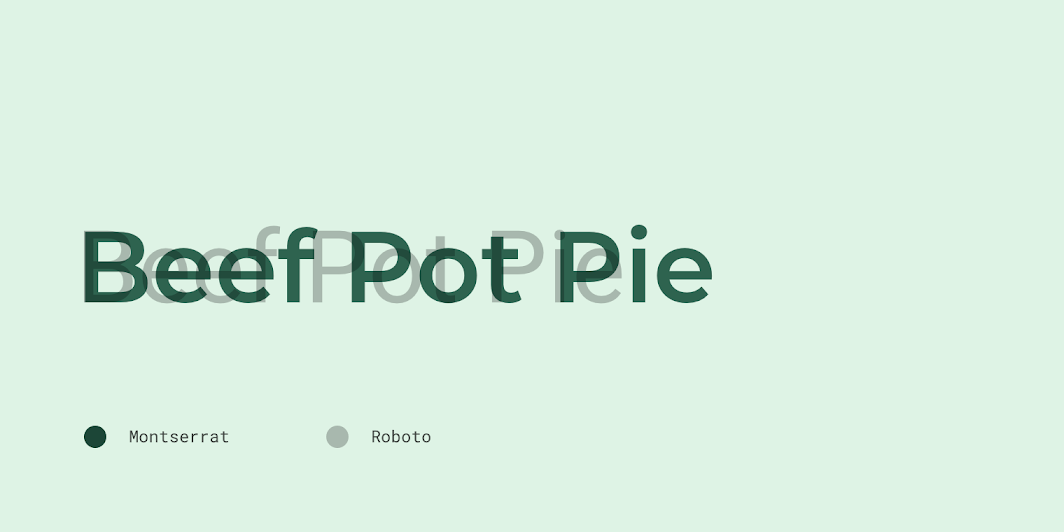
Montserrat ist eine serifenlose Schriftart mit breiten Buchstabenformen. Basil verwendet sie als Display-Schriftart sowie für Fließtext, Beschriftungen und Schaltflächentexte.
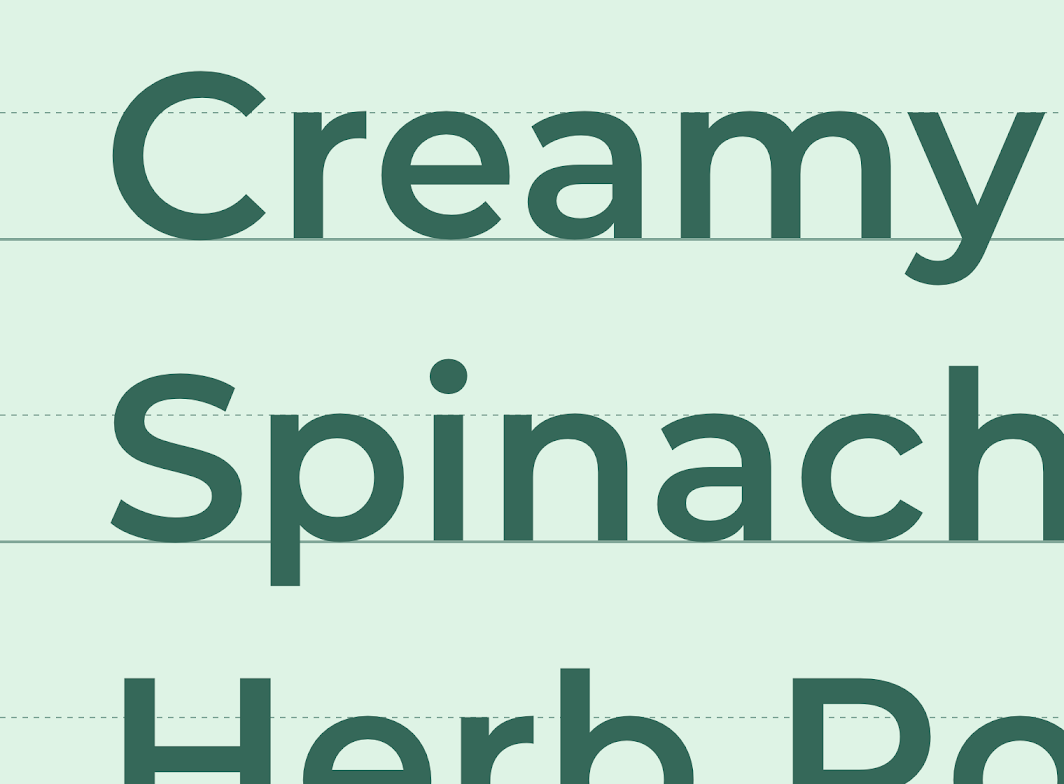
Montserrats Buchstabenformen

Montserrat im Vergleich zu Roboto

Das Typografie-System

Mit Typografie lassen sich Design und Inhalte so klar und effizient wie möglich präsentieren.

Verwandter Artikel

Lekton

Eine auf Google Schriftarten verfügbare Schriftart.

Verwandter Link

Typografie verstehen

Typografie drückt Hierarchie und Markenpräsenz aus.

Verwandter Artikel

Lekton ​

Lekton ist von Schriftarten inspiriert, die in Olivetti-Schreibmaschinen verwendet wurden. Die Glyphen sind „trispaced“, d. h. sie basieren alle auf denselben drei modularen Einheiten. Die Zeichen haben eine gleichmäßige vertikale Ausrichtung, ähnlich wie bei einer Monospace-Schriftart. Lekton wird für Basils kleinere Überschriften und Untertitel verwendet.
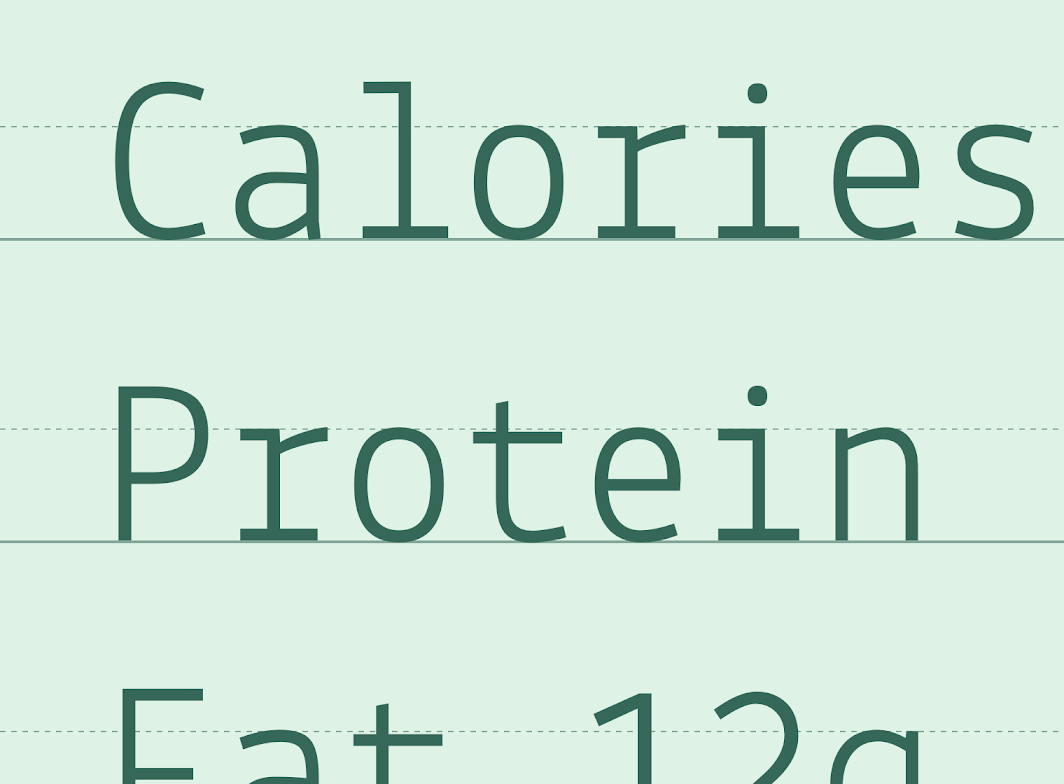
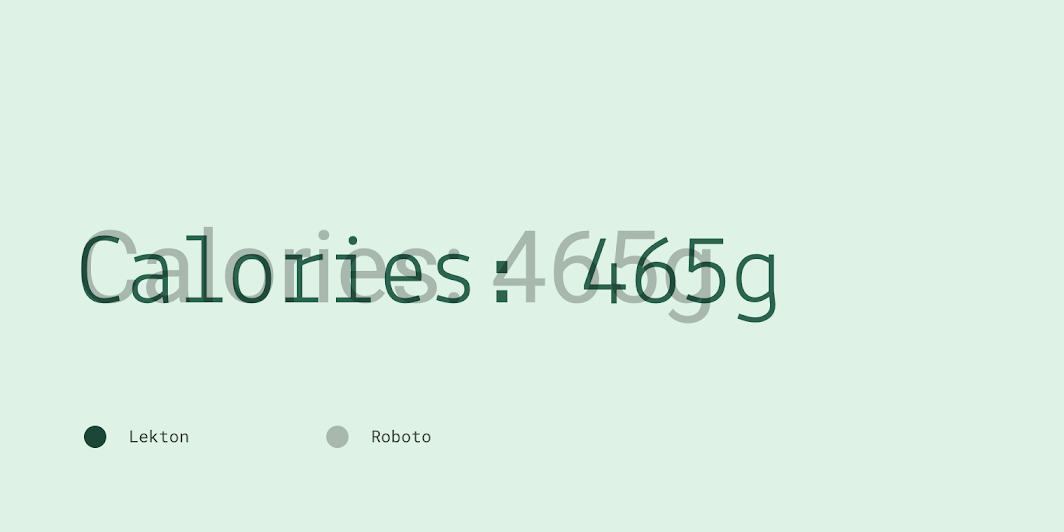
Lektons Buchstabenformen

Lekton im Vergleich zu Roboto

Ikonografie ​

Die eigenen Symbole von Basil sind schlicht und verspielt gestaltet, damit die Inhalte zugänglich wirken.
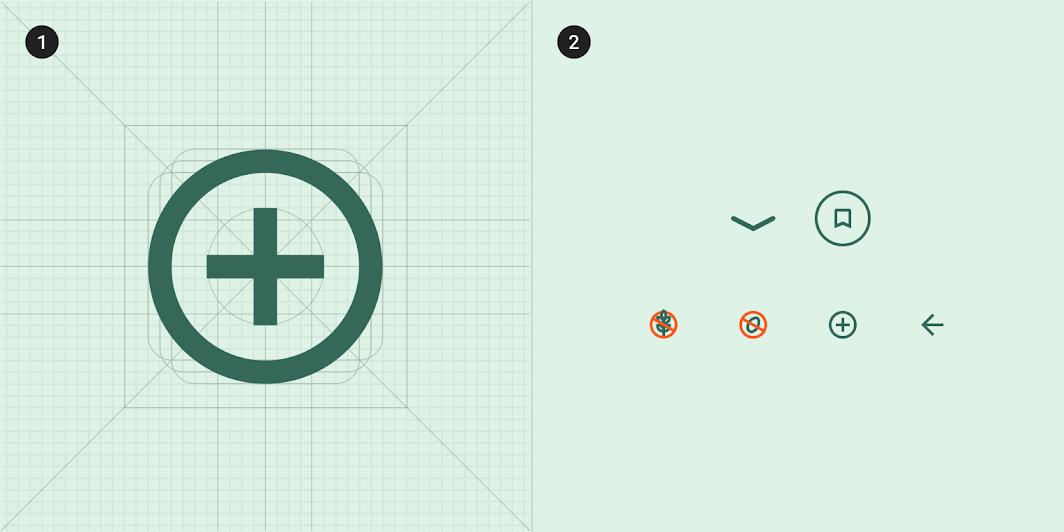
Um Konsistenz zu schaffen, basieren alle Icons von Basil auf derselben zugrunde liegenden Rasterstruktur
1. Um Konsistenz zu schaffen, basieren alle Symbole von Basil auf derselben zugrunde liegenden Rasterstruktur.
2. Eine Sammlung der Symbole von Basil

Die Icons von Basil verwenden die Primärfarbe (Olivgrün). In der Ikonografie zeigt die Sekundärfarbe von Basil (Orange) an, dass bestimmte Zutaten nicht enthalten sind (z. B. Gluten oder Milchprodukte).
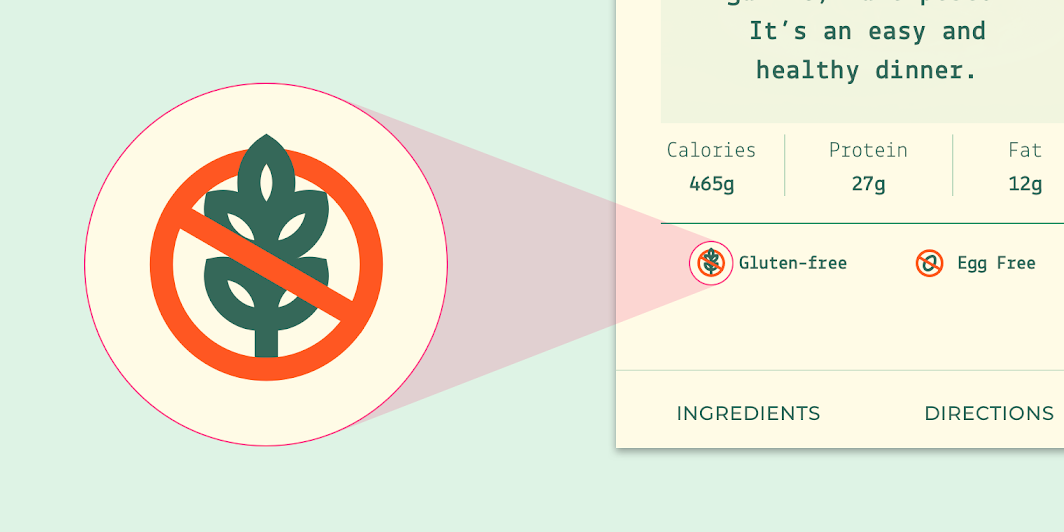
Die Sekundärfarbe von Basil (Orange) wird verwendet, um anzuzeigen, dass das Rezept gluten- und eifrei ist
Die Sekundärfarbe von Basil (Orange) wird verwendet, um anzuzeigen, dass das Rezept gluten- und eifrei ist.

Form ​

Kategorien ​

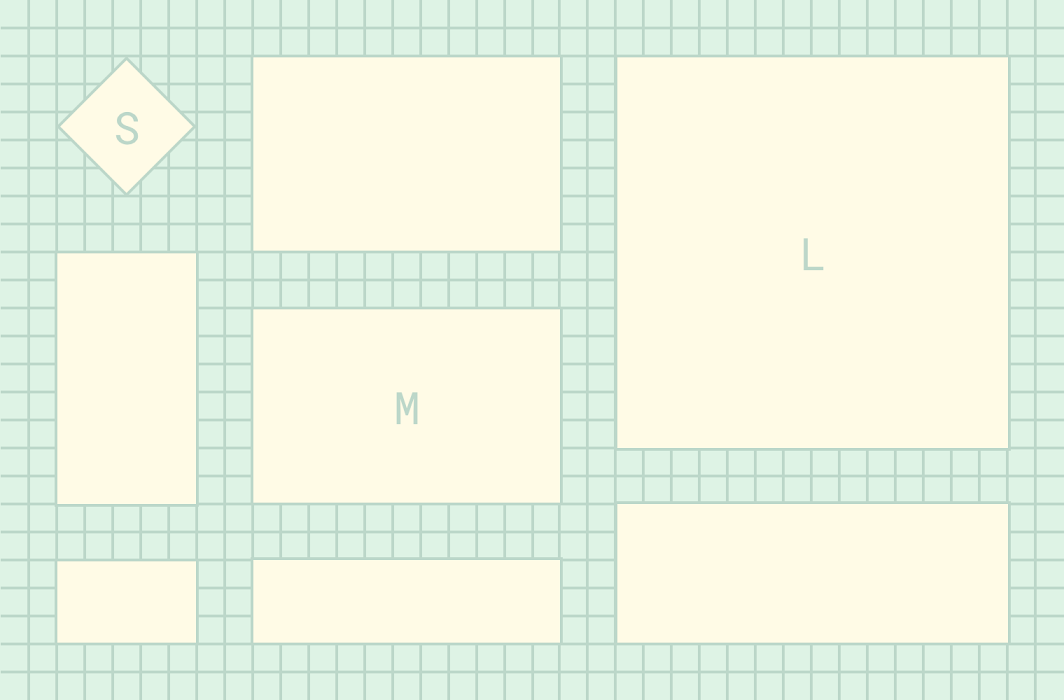
Komponenten werden anhand ihrer Größe in Formkategorien gruppiert. Diese Kategorien ermöglichen es, mehrere Komponentenwerte auf einmal festzulegen. Zu den Formkategorien gehören:

  • Kleine Komponenten
  • Mittlere Komponenten
  • Große Komponenten
Basils Formkategorien

Diagramm von kleinen Komponenten, mittleren Komponenten, großen Komponenten
1. Kleine Komponenten
2. Mittlere Komponenten
3. Große Komponenten

Kleine Komponenten ​

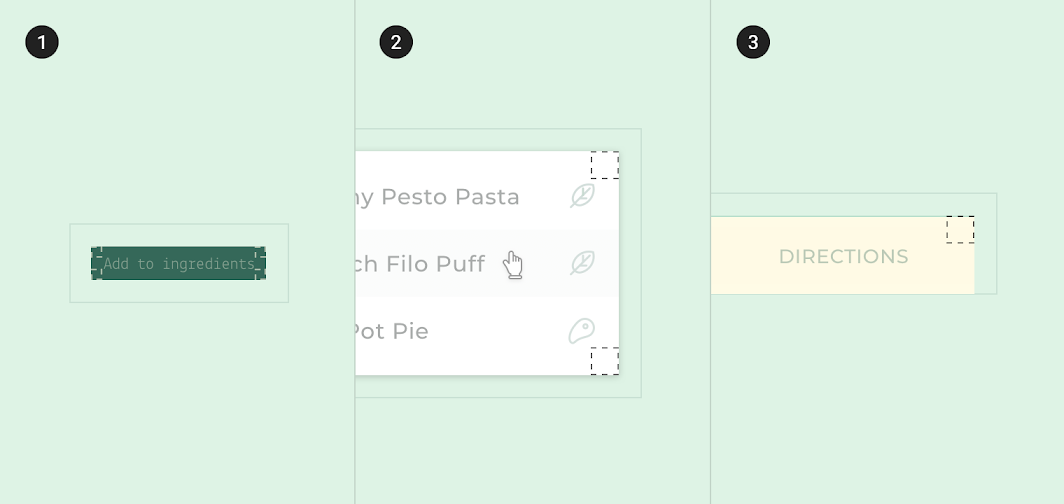
Die Tooltip-Komponente hat quadratische Ecken mit einem Eckenradius von 0dp.
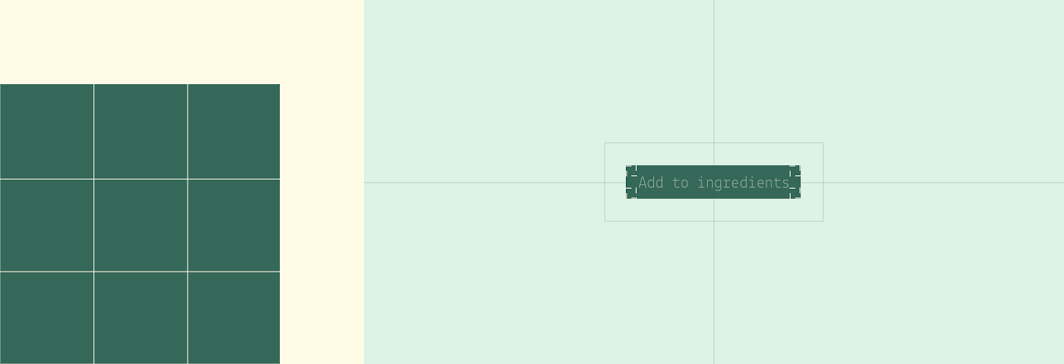
Kleine Komponenten: Tooltip
KomponenteKategorieAttributWert
TooltipKleine KomponentenFamilie
Größe
Abgerundet
0dp;0dp;0dp;0dp

Mittlere Komponenten ​

Die Menü-Komponente hat abgerundete Ecken mit einem Eckenradius von 0dp.
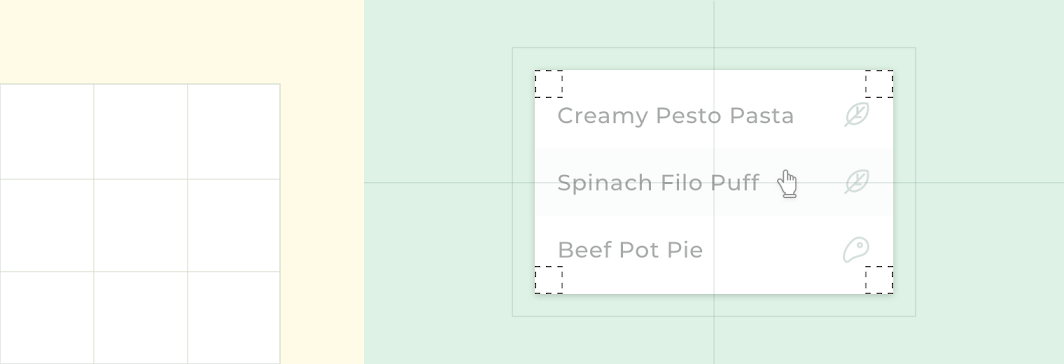
Mittlere Komponenten: Menü
KomponenteKategorieAttributWert
MenüMittlere KomponentenFamilie
Größe
Abgerundet
0dp;0dp;0dp;0dp

Große Komponenten ​

Standard-Bottom-Sheets haben in ihrem eingeklappten Zustand abgerundete obere Ecken mit einem Eckenradius von 0dp.
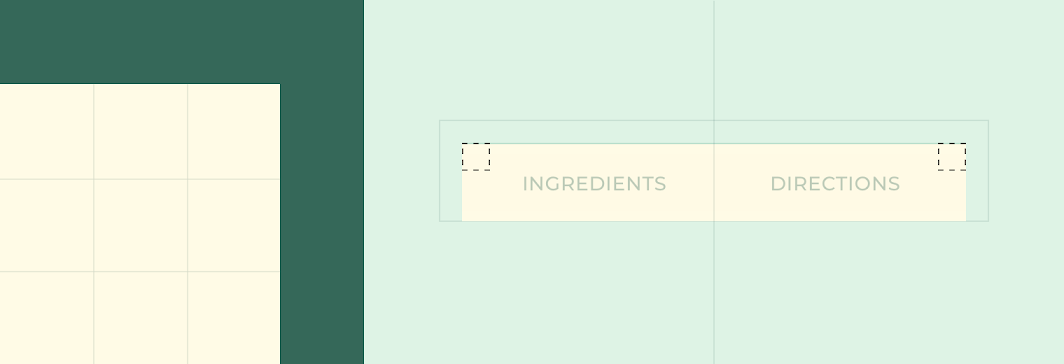
Große Komponenten: Bottom Sheet
KomponenteKategorieAttributWert
Standard-Bottom-SheetGroße KomponentenFamilie
Größe
Abgerundet
0dp;0dp;n/a;n/a*

*Bottom Sheets lassen sich nur an ihrer oberen linken und ihrer oberen rechten Ecke formen.

Komponenten ​

Listen ​

Basil zeigt die Zutaten für jedes Rezept mit der Listen-Komponente an. Jede Liste verwendet die Typografie und Ikonografie von Basil und wird durch eine gepunktete Linie ergänzt, die jede Zutat mit ihrer Mengenangabe verbindet.
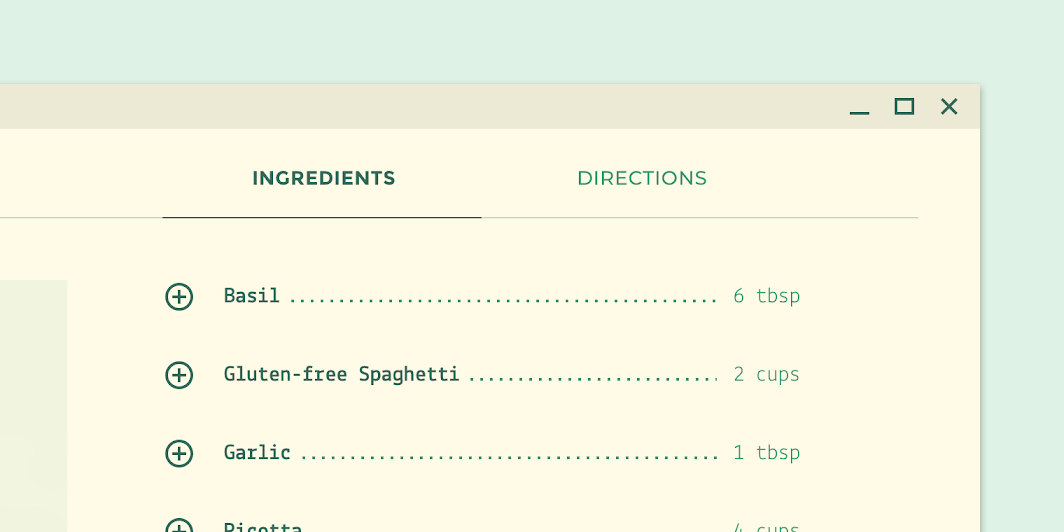
Listen: die angepasste Liste von Basil
Die angepasste Liste von Basil.

Bottom Sheet ​


Auf Mobilgeräten verwendet Basil ein erweiterbares Bottom Sheet, um Rezeptzutaten und Zubereitungsschritte bereitzustellen.

Beim Tippen auf einen Tab erscheint ein Vollbild-Sheet über dem Inhalt. Auf diesem Sheet kann der Nutzer zwischen Rezeptzutaten und Zubereitungsschritten wechseln.

Der Hintergrund des Sheets ist leicht transparent. So erkennt der Nutzer, dass sich das Sheet über dem Bildschirm befindet, von dem aus es geöffnet wurde, und dass er es jederzeit schließen kann.

Basils erweiterbares Bottom Sheet

Listen

Listen sind fortlaufende, vertikale Verzeichnisse von Text oder Bildern.

Verwandter Artikel

Bottom Sheets

Bottom Sheets sind Oberflächen, die ergänzende Inhalte enthalten und am unteren Rand des Bildschirms verankert sind.

Verwandter Artikel

Tabs

Tabs organisieren Inhalte über verschiedene Bildschirme, Datensätze und andere Interaktionen hinweg.

Verwandter Artikel

Tabs ​

Auf dem Desktop und dem Tablet verwendet Basil Tabs, um zwischen Abschnitten zu navigieren. Die Tabs sind gleichmäßig über einen Bereich fester Breite verteilt, der zur Bildschirmmitte ausgerichtet ist.
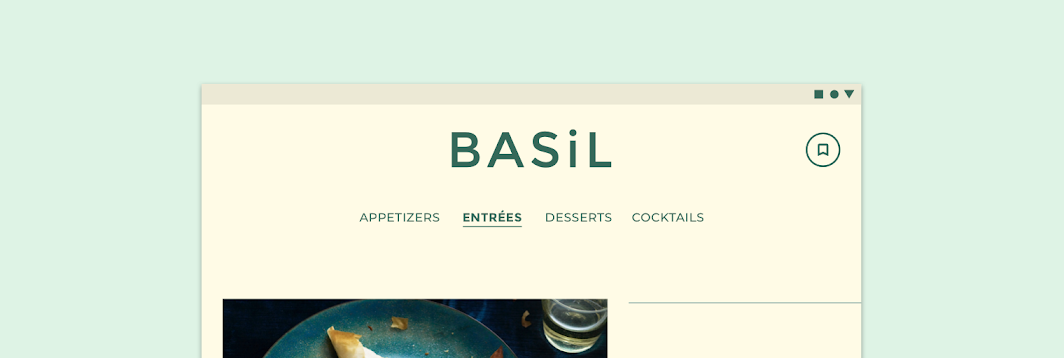
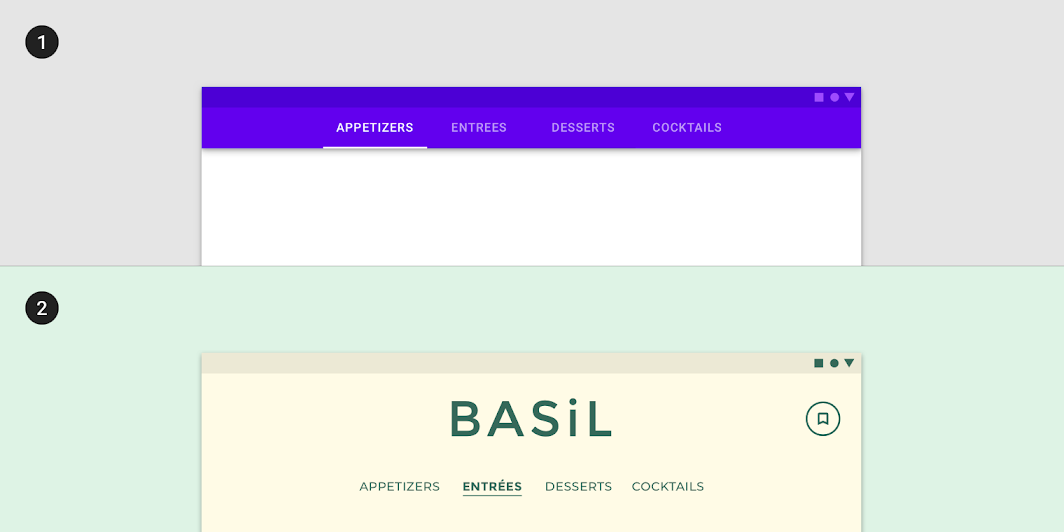
Basil verwendet angepasste Tabs für die Navigation auf dem Desktop und dem Tablet, verkleinert auf 62,5 %

Tabs: ein Baseline-Tab
1. Ein Baseline-Tab
2. Die Navigations-Tabs von Basil auf dem Desktop und dem Tablet verwenden angepasste Typografie, Farben und Zustände. Der angepasste ausgewählte Zustand stellt den Text auf eine fettere Schriftstärke um. (Verkleinert auf 62,5 %)

Auf Mobilgeräten ermöglichen Tabs den Nutzern, zwischen Rezeptzutaten und Zubereitungsschritten zu wechseln. Standardmäßig werden diese Tabs am unteren Rand eines Rezeptbildschirms angezeigt. Nach der Auswahl werden sie an den oberen Bildschirmrand verschoben und an einer Oberfläche angedockt, von der aus Nutzer zwischen ihnen wechseln können.
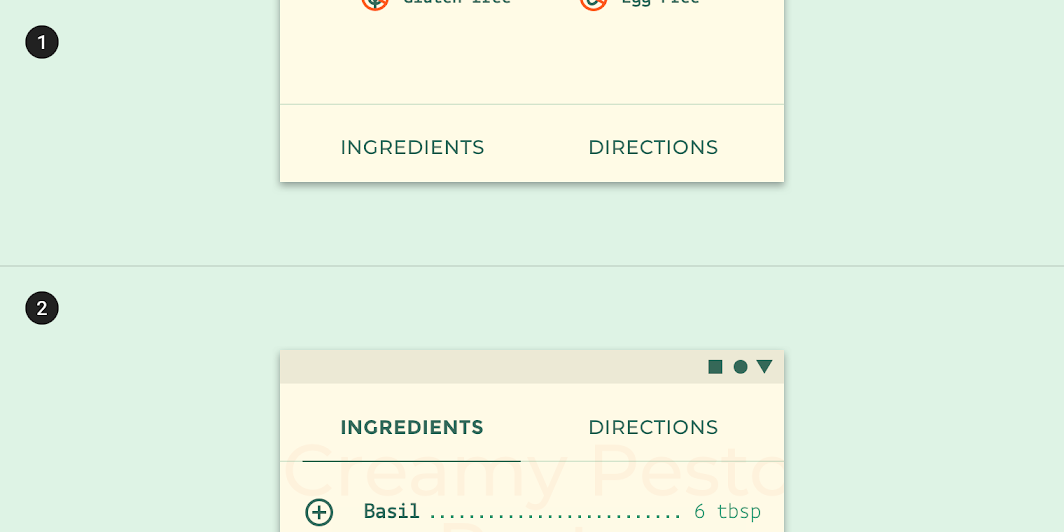
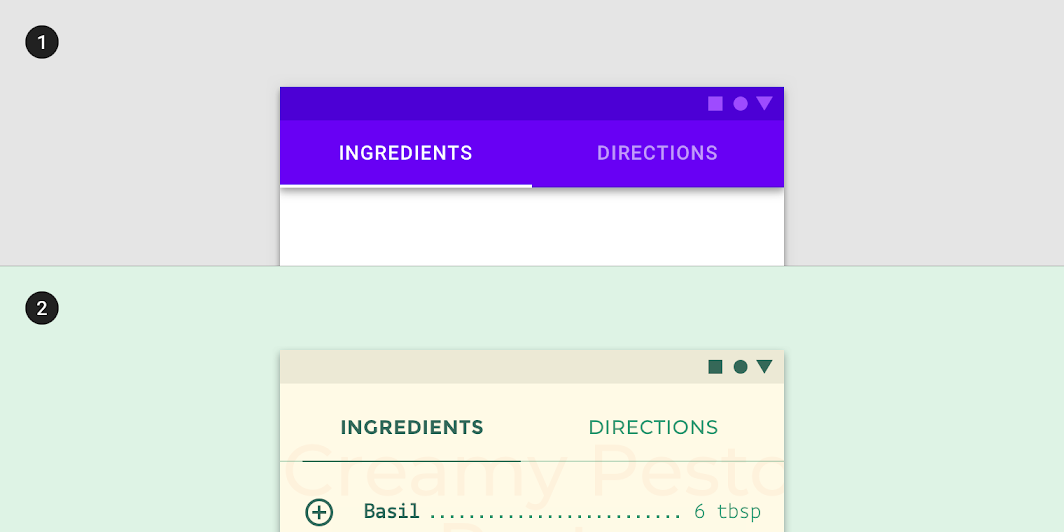
Die Rezeptdetail-Tabs werden zunächst am unteren Rand des Bildschirms angezeigt (1)
Die Rezeptdetail-Tabs werden zunächst am unteren Rand des Bildschirms angezeigt (1). Beim Antippen werden sie an den oberen Rand des Bildschirms verschoben, sodass der Nutzer zwischen ihnen wechseln kann (2).

Tabs: ein Baseline-Tab
1. Ein Baseline-Tab
2. Die Rezept-Tabs von Basil verwenden angepasste Typografie, Farben und Zustände. Der angepasste ausgewählte Zustand zeigt einen Strich unter dem Text des ausgewählten Tabs; auch der Text wechselt zu einer fetteren Schriftstärke.

Stepper ​

Basil verwendet nichtlineare Stepper für die Zubereitungsschritte eines Rezepts, sodass Nutzer in beliebiger Reihenfolge durch die verschiedenen Schritte navigieren können. Die Stepper verwenden die Typografie und das Farbthema von Basil sowie einen angepassten vertikalen Abstand.
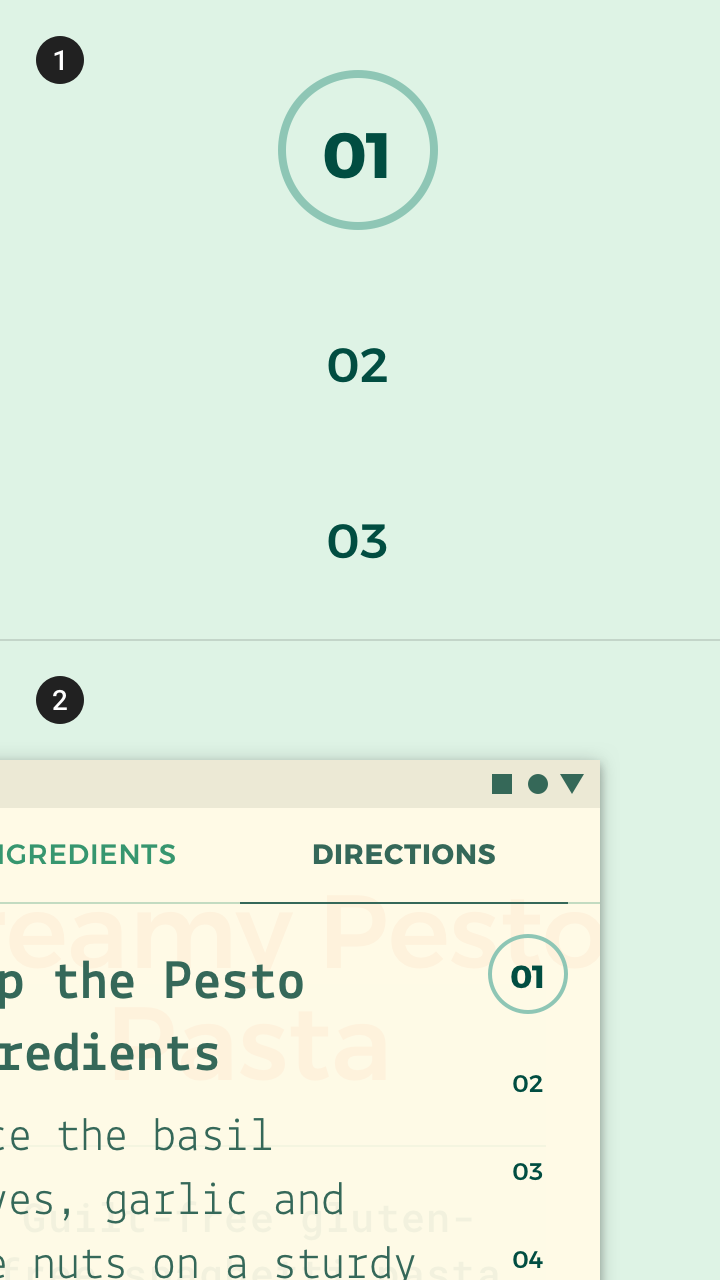
Basil rückt den aktivierten Stepper durch eine 200 %ige Vergrößerung in den Fokus
(1) Basil rückt den aktivierten Stepper durch eine 200 %ige Vergrößerung in den Fokus
(2) Der Stepper von Basil erscheint auf der rechten Seite des Bildschirms.
Der Einsatz von Stretch-Bewegung bei Steppern verleiht Basil einen elastischen Stil.

Bewegung ​

Startbildschirm ​

Die Logo-Animation von Basil greift den Einsatz von Parallax in der gesamten App auf. Das dezente Überschwingen des Pfeils am unteren Bildschirmrand ermutigt den Nutzer, vertikal zu navigieren und die App zu erkunden.

Beim Starten von Basil wird eine Logo-Animation angezeigt.

Anpassung

Bewegung kann angepasst werden, um den Stil einer Marke auszudrücken.

Verwandter Artikel

Navigationsübergänge

Navigationsübergänge treten auf, wenn Nutzer zwischen Bildschirmen wechseln, z. B. von einer Startseite zu einer Detailseite.

Verwandter Artikel

Bewegung verstehen

Bewegung trägt dazu bei, eine UI ausdrucksstark und leicht bedienbar zu machen.

Verwandter Artikel

Navigationsübergänge ​

Basil nutzt beim Navigieren in der App betonte Easing-Kurven, Parallax und reduzierte Übergänge.

Mobil ​

Parallax wird verwendet, um die Elevation zwischen Elementen anzuzeigen und Übergängen visuelles Interesse zu verleihen.

Navigationsübergänge auf Mobilgeräten nutzen Parallax.

Tablet und Desktop ​

Auf dem Tablet und dem Desktop verwendet Basil reduzierte Übergänge, um die Bildschirmwechsel einfach und sauber zu halten. Eine Verschiebung entlang der z-Achse wird mit einer Fade-Through-Animation kombiniert, um den reduzierten Übergang zu erzeugen.

Parent-Child-Übergänge auf dem Tablet und dem Desktop laufen beim Klicken auf ein Rezept reduziert ab.

Stretch ​

Komponenten wie der Stepper verwenden Stretch-Bewegung, um einfachen Interaktionen eine unerwartete und angenehme Note zu verleihen.

Der Stepper-Indikator bewegt sich beim Übergang zwischen den Schritten elastisch.
Pager
Vorherige SeiteÜber die Material-Studien
Nächste SeiteCrane

Veröffentlicht unter der Apache-2.0-Lizenz.

Copyright © 2018-Present Google

https://m2.material.io/design/material-studies/basil.html

Veröffentlicht unter der Apache-2.0-Lizenz.

Copyright © 2018-Present Google