Skip to content
Material Design 3
Main Navigation
v3
v2
v1

Italiano

English
简体中文
繁體中文
Español
Français
Русский
Português – Brasil
Deutsch
日本語
한국어
Polski
Türkçe
čeština
magyar

Italiano

English
简体中文
繁體中文
Español
Français
Русский
Português – Brasil
Deutsch
日本語
한국어
Polski
Türkçe
čeština
magyar

Aspetto

Sidebar Navigation

Fondamenti

Accessibilità

Panoramica: Principi

Panoramica: tecnologie assistive

Progettazione: panoramica

Progettazione: contrasto cromatico

Progettazione: Struttura

Progettazione: flusso

Progettazione: Elementi

Scrittura e testo: buone pratiche

Scrittura e testo: Troncamento del testo

Scrittura e testo: Ridimensionamento del testo

Progettare per tutti: esigenze degli utenti

Progettare per tutti: Co-design

Progettazione dei contenuti

Panoramica

Testo alternativo

Scrittura globale: panoramica

Scrittura per un pubblico globale: Scelta delle parole

Notifiche

Guida di stile: buone pratiche di UX writing

Guida di stile: Scelta delle parole

Guida di stile: Grammatica e punteggiatura

Personalizzazione di Material

Dispositivi

Design per smartwatch: panoramica

Design per gli orologi: Fondamenti

Design per gli smartwatch: Stili

Design per gli smartwatch: layout

XR

Design per XR immersiva: panoramica

Design per XR immersiva: Interazione

Progettazione per XR immersiva: layout

Progettazione per XR immersiva: accessibilità

Componenti XR: panoramica

Componenti XR: Barre dell’applicazione

Componenti XR: finestre di dialogo

Componenti XR: barra di navigazione

Componenti XR: barra di navigazione laterale

Componenti XR: barre degli strumenti

Token di design: panoramica

Token di design: come utilizzarli

Interazione

Gesti

Input: Fondamenti

Selezione: panoramica

Stati: panoramica

Stati: livelli di stato

Stati: Applicazione degli stati

Layout

Panoramica del layout: panoramica

Panoramica del layout: parti del layout

Panoramica sul layout: design adattivo

Scaffold: panoramica

Scaffold: Barre

Scaffold: Rails

Scaffold: Riquadri

Griglie e spaziatura: panoramica

Griglie e spaziatura: Griglie

Griglie e spaziatura: Spaziatura

Griglie e spaziatura: Densità

Breakpoints: panoramica

Breakpoint: compatto

Breakpoint: medio

Breakpoint espansi

Breakpoint: large ed extra-large

Bidirezionalità e RTL

Esempi di layout canonici: panoramica

Esempi di layout canonici: Feed

Esempi di layout canonici: Elenco-dettagli

Esempi di layout canonici: pannello di supporto

Usabilità: panoramica

Usabilità: applicare M3 Expressive

Material dalla A alla Z

Stili

Colore

Sistema dei colori: panoramica

Sistema dei colori: come funziona il sistema

Ruoli di colore

Schemi di colori

Scelta di uno schema

Schemi di colori statici: Baseline

Schemi di colore statici: brand personalizzato

Schemi di colori dinamici: scegliere un’origine

Schemi di colori dinamici: origine generata dall’utente

Schemi di colore dinamici: origine basata sul contenuto

Personalizzazioni avanzate: panoramica

Personalizzazioni avanzate: applica i colori

Personalizzazioni avanzate: definire nuovi colori

Personalizzazioni avanzate: regolare i colori esistenti

Risorse cromatiche

Elevazione: panoramica

Elevazione: Applicazione dell’elevazione

Elevazione: Token

Icone: panoramica

Icone: Progettazione delle icone

Icone: Applicazione delle icone

Movimento

Sistema di fisica del movimento: come funziona

Sistema di fisica del movimento: specifiche

Easing e durata: applicazione di easing e durata

Easing e durata: Token e specifiche

Transizioni: Pattern di transizione

Transizioni: Applicazione delle transizioni

Forma: Panoramica e principi

Forma: scala dei raggi d’angolo

Forma: Morphing delle forme

Spaziatura: panoramica

Spaziatura: Applicazione della spaziatura

Spaziatura: token

Tipografia: panoramica

Tipografia: font

Tipografia: scala tipografica e token

Tipografia: utilizzo dei caratteri tipografici

Tipografia: Trattamenti editoriali

Componenti

Barre dell’applicazione: panoramica

Barre dell’applicazione: specifiche

Barre dell’applicazione: linee guida

Barre dell’applicazione: accessibilità

Badge: panoramica

Badge: specifiche

Badge: linee guida

Badge: accessibilità

Pulsanti

Tutti i pulsanti

Gruppi di pulsanti: panoramica

Gruppi di pulsanti: specifiche

Gruppi di pulsanti: linee guida

Gruppi di pulsanti: accessibilità

Pulsanti: panoramica

Pulsanti: specifiche

Pulsanti: linee guida

Pulsanti: accessibilità

FAB estesi: panoramica

FAB estesi: specifiche

FAB estesi: linee guida

FAB estesi: accessibilità

Menu FAB: panoramica

FAB menu: specifiche

Menu FAB: linee guida

Menu FAB: accessibilità

Pulsanti d’azione flottanti (FAB): panoramica

Pulsanti d’azione flottanti (FAB): specifiche

Pulsanti d’azione flottanti (FAB): linee guida

Pulsanti d’azione flottanti (FAB): accessibilità

Pulsanti con icone: panoramica

Pulsanti con icona: specifiche

Pulsanti con icona: linee guida

Pulsanti con icona: accessibilità

Pulsanti segmentati: panoramica

Pulsanti segmentati: specifiche

Pulsanti segmentati: linee guida

Pulsanti segmentati: accessibilità

Pulsanti split: panoramica

Split button: specifiche

Pulsanti split: linee guida

Pulsanti suddivisi: accessibilità

Schede: panoramica

Schede: specifiche

Schede: linee guida

Schede: accessibilità

Carosello: panoramica

Carosello: specifiche

Carosello: linee guida

Carosello: accessibilità

Checkbox: panoramica

Checkbox: specifiche

Casella di controllo: linee guida

Casella di controllo: accessibilità

Chip: panoramica

Chips: specifiche

Chip: linee guida

Chip: accessibilità

Selettori di data e ora

Selettori di data: panoramica

Selettori di data: specifiche

Selettori di data: linee guida

Selettori di data: accessibilità

Selettori di ora: panoramica

Selettori di ora: specifiche

Selettori di ora: linee guida

Selettori di ora: accessibilità

Finestre di dialogo: panoramica

Finestre di dialogo: specifiche

Finestre di dialogo: linee guida

Finestre di dialogo: accessibilità

Divisore: panoramica

Divisore: specifiche

Divisore: linee guida

Divisore: accessibilità

Elenchi: panoramica

Elenchi: specifiche

Elenchi: linee guida

Elenchi: accessibilità

Caricamento e avanzamento

Indicatore di caricamento: panoramica

Indicatore di caricamento: specifiche

Indicatore di caricamento: linee guida

Indicatore di caricamento: accessibilità

Indicatori di avanzamento: panoramica

Indicatori di avanzamento: specifiche

Indicatori di avanzamento: linee guida

Indicatori di avanzamento: accessibilità

Menu: panoramica

Menu: specifiche

Menu: linee guida

Menu: accessibilità

Navigazione

Barra di navigazione: panoramica

Barra di navigazione: specifiche

Barra di navigazione: linee guida

Barra di navigazione: accessibilità

Cassetto di navigazione: panoramica

Cassetto di navigazione: specifiche

Cassetto di navigazione: linee guida

Cassetto di navigazione: accessibilità

Barra di navigazione laterale: panoramica

Barra di navigazione laterale: specifiche

Barra di navigazione laterale: linee guida

Barra di navigazione laterale: accessibilità

Pulsante di opzione: panoramica

Pulsante di opzione: specifiche

Pulsante di opzione: linee guida

Pulsante di opzione: accessibilità

Ricerca: panoramica

Ricerca: specifiche

Ricerca: linee guida

Ricerca: accessibilità

Fogli

Bottom sheets: panoramica

Bottom sheets: specifiche

Bottom sheets: linee guida

Bottom sheets: accessibilità

Pannelli laterali: panoramica

Pannelli laterali: specifiche

Pannelli laterali: linee guida

Pannelli laterali: accessibilità

Slider: panoramica

Slider: specifiche

Slider: linee guida

Sliders: accessibilità

Snackbar: panoramica

Snackbar: specifiche

Snackbar: linee guida

Snackbar: accessibilità

Interruttore: panoramica

Interruttore: specifiche

Interruttore: linee guida

Interruttore: accessibilità

Schede: panoramica

Tab: specifiche

Schede: linee guida

Schede: accessibilità

Campi di testo: panoramica

Campi di testo: specifiche

Campi di testo: linee guida

Campi di testo: accessibilità

Barre degli strumenti: panoramica

Barre degli strumenti: specifiche

Barre degli strumenti: linee guida

Barre degli strumenti: accessibilità

Panoramica sui tooltip

Tooltip: specifiche

Tooltip: linee guida

Tooltip: accessibilità

In questa pagina

Menu: linee guida ​

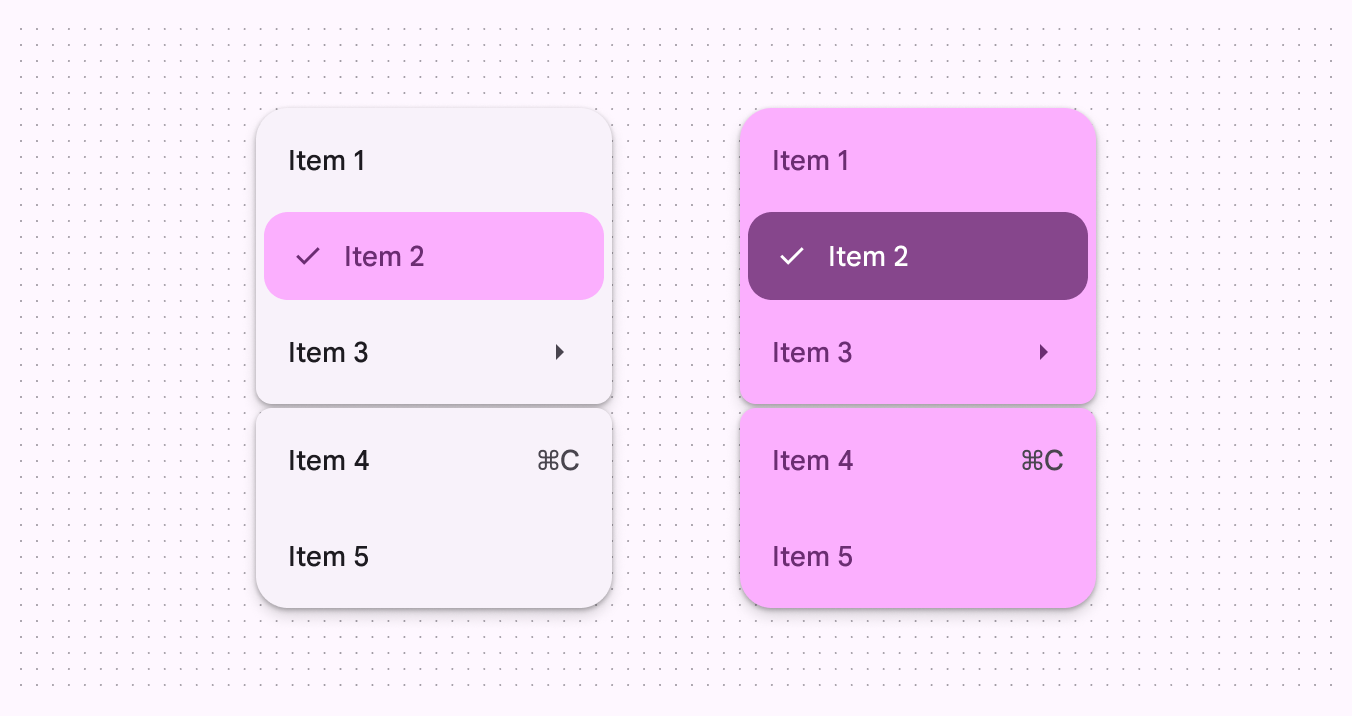
I menu mostrano un elenco di scelte su una superficie temporanea


Un menu con lo stile di colore vivace è più espressivo, mentre uno con colori standard è più funzionale

Utilizzo ​

Usa un menu per mostrare un insieme temporaneo di azioni. Per mostrare azioni sempre visibili sullo schermo, utilizza invece una barra degli strumentiLe barre degli strumenti mostrano azioni di uso frequente pertinenti alla pagina corrente.Maggiori informazioni sulle barre degli strumenti.

Un menu occupa meno spazio rispetto a un gruppo di pulsanti di opzioneI pulsanti radio consentono di selezionare un’opzione da un insieme di opzioni.Maggiori informazioni sui pulsanti radio o chipLe chip aiutano a inserire informazioni, effettuare selezioni, filtrare contenuti o attivare azioni.Maggiori informazioni sulle chip.

Opzioni di colore

I menu hanno due schemi di colore:

  • Standard: basato su Surface, minore enfasi visiva
  • Vivace: basato su Tertiary, maggiore enfasi visiva

I menu vivaci sono più evidenti e dovrebbero essere usati con moderazione.
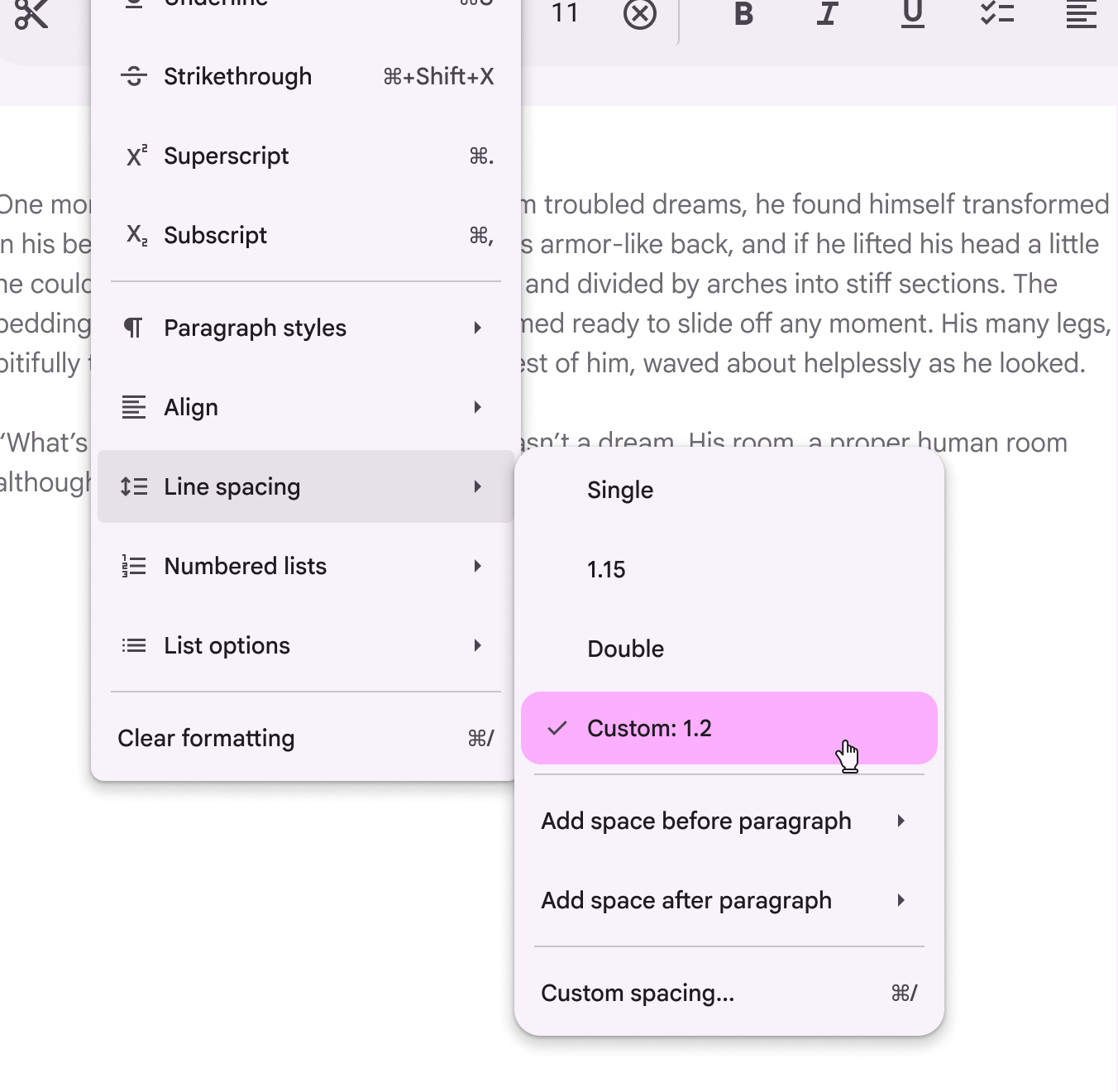
Il menu mostra la voce “Spaziatura righe” che apre un sottomenu. Nel secondo menu, “Personalizzato 1.2” è selezionato con colore vivace.
Sul web, i menu possono aprire sottomenu

Apertura dei menu

I menu compaiono temporaneamente davanti a tutti gli altri elementi permanenti dell’interfaccia utente.

Un menu dovrebbe aprirsi quando l’utente:

  • Seleziona un elemento, come un’icona, un pulsanteI pulsanti consentono di agire e fare scelte con un tocco.Maggiori informazioni sui pulsanti o un campo di testo
  • Esegue un’azione specifica per attivare il menu, come un clic con il pulsante destro o una pressione prolungata

Usa i menu in situazioni che richiedono azioni aggiuntive, come:

  • Menu di overflow
  • Menu a discesa dei campi di testo
  • Menu di selezione
  • Menu contestuali
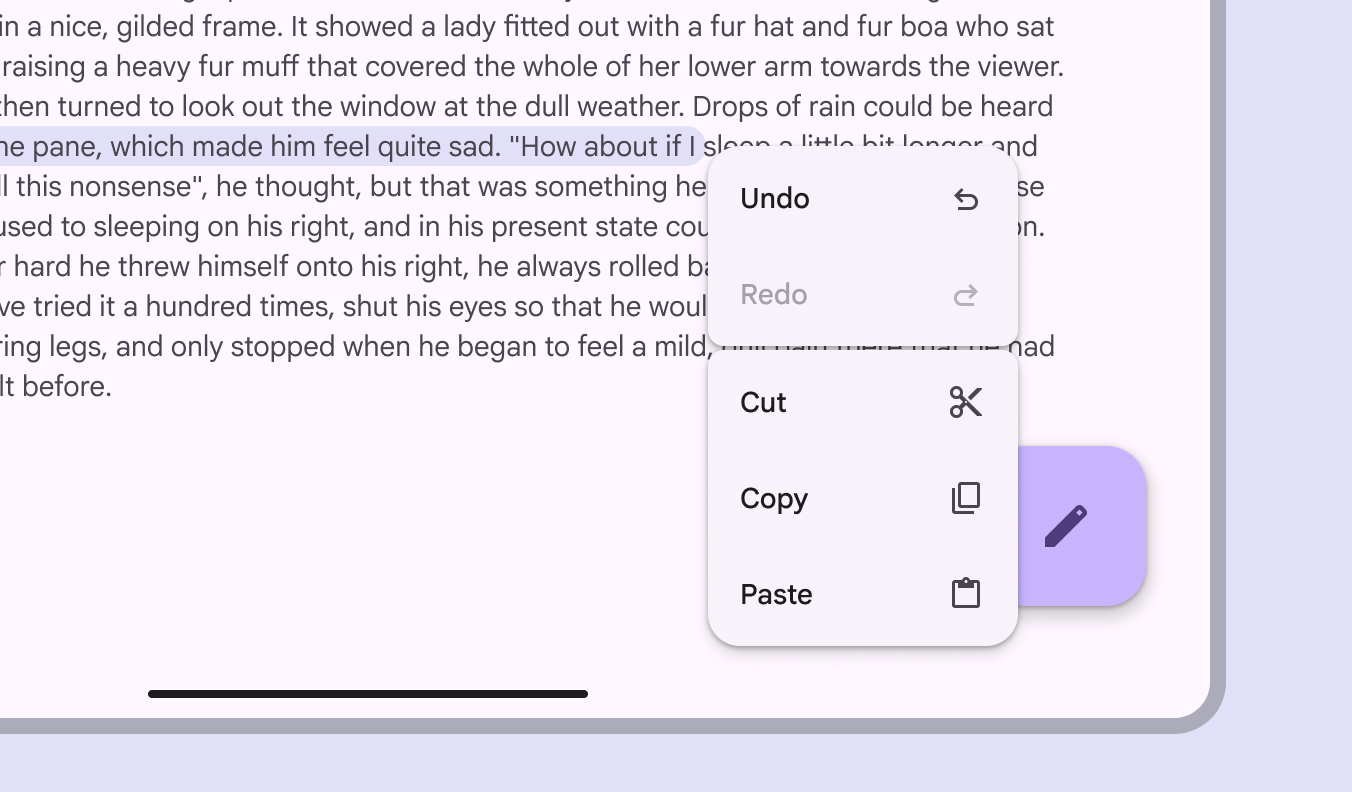
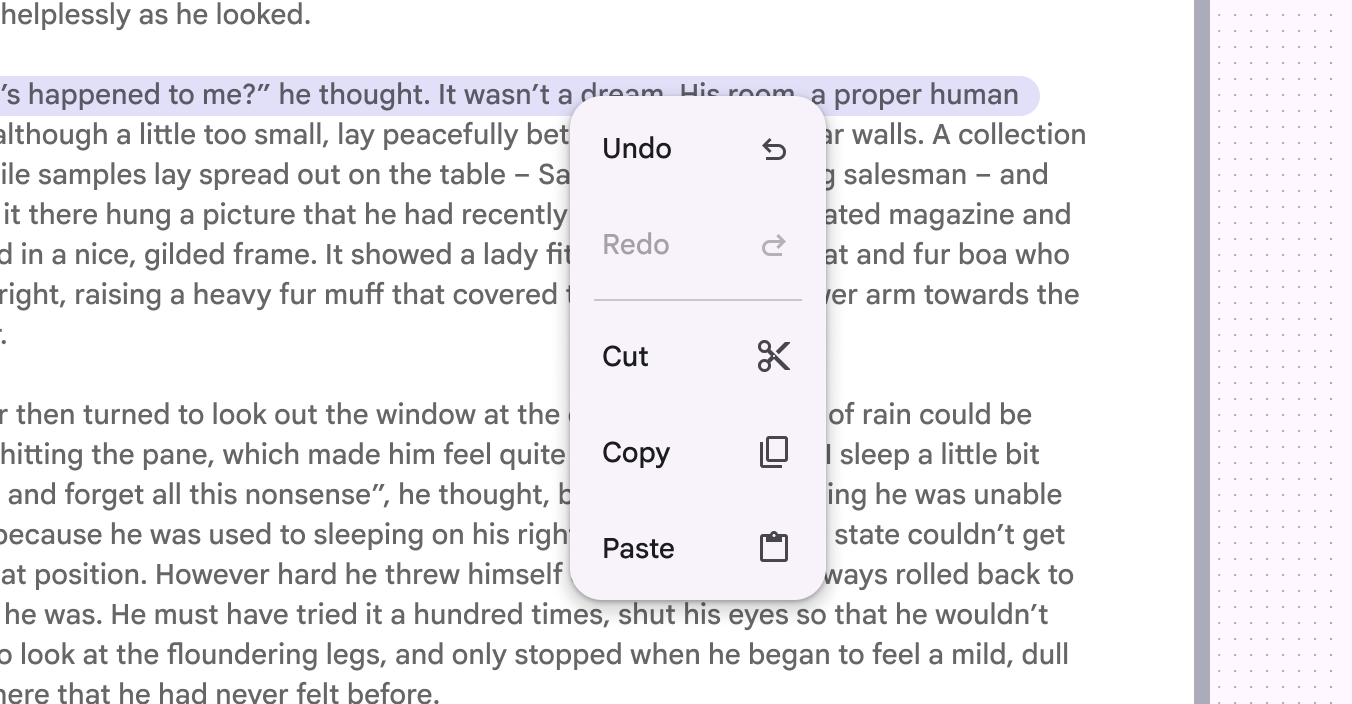
Un menu raggruppato con le opzioni Annulla, Ripeti, Taglia, Copia e Incolla appare sopra il testo evidenziato in un ebook.
I menu compaiono davanti a tutti gli altri elementi dell’interfaccia utente

Gruppi di menu

Le voci dei menu verticali possono essere raggruppate aggiungendo un divisore o un piccolo intervallo. Usa i gruppi per organizzare azioni simili.
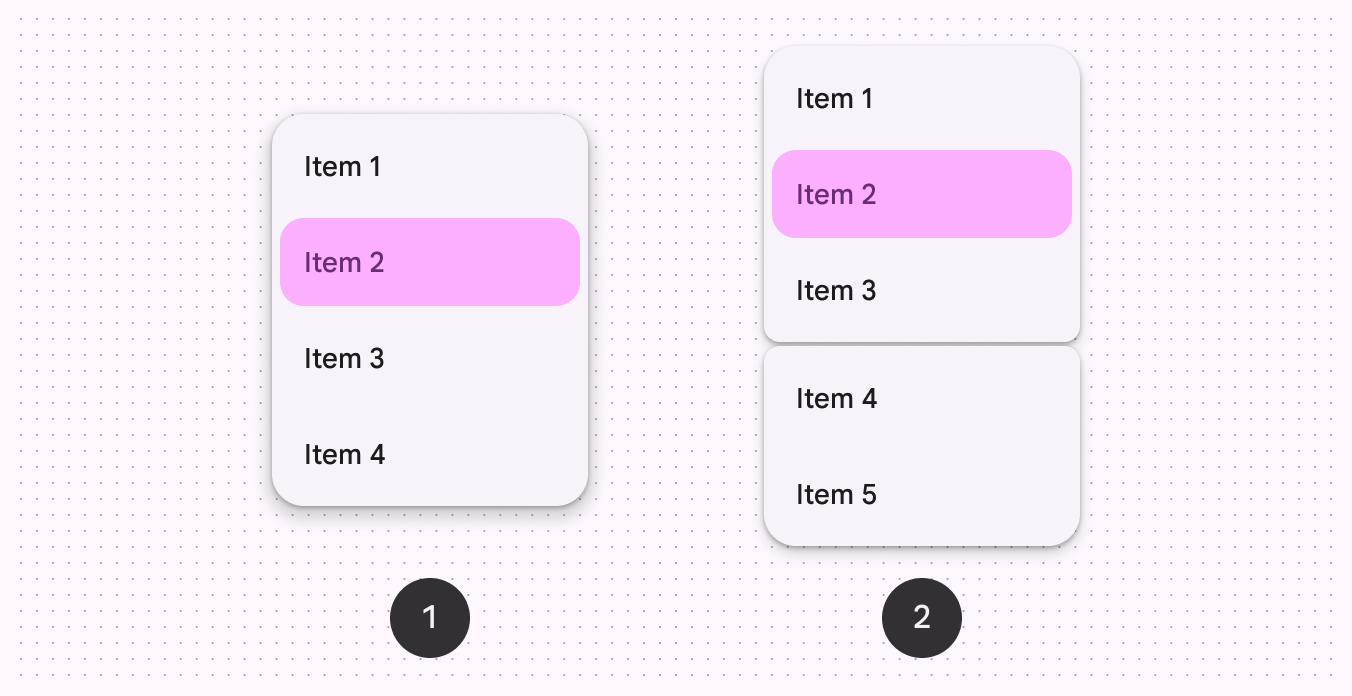
Linee guida per intervalli e divisori

2 menu verticali: un menu standard senza intervallo e un menu raggruppato con 1 intervallo.

Le voci di menu possono essere raggruppate per facilitare la lettura rapida:

  1. Menu verticale standard
  2. Menu verticale raggruppato

Menu contestuali ​

I menu contestuali forniscono un elenco di azioni aggiuntive che l’utente può eseguire su un elemento. Un clic secondario, ad esempio con il pulsante destro del mouse o un tocco con due dita sul trackpad, apre un menu contestuale.
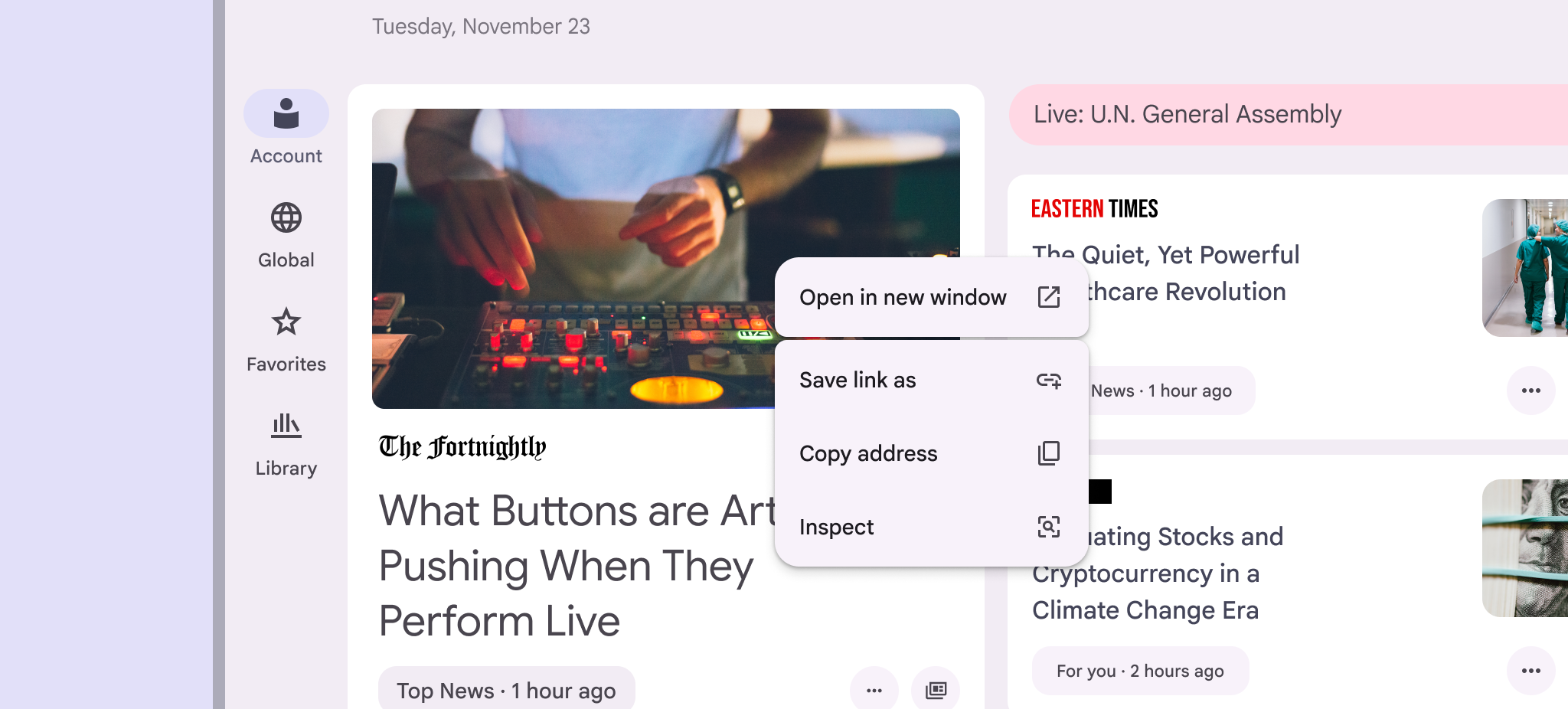
Un menu contestuale si apre da un link di un giornale. Le voci del menu sono: Apri in una nuova finestra, Salva link con nome, Copia indirizzo e Ispeziona.
Un menu contestuale compare quando si fa clic con il pulsante destro usando un mouse o un trackpad. Può mostrare le azioni principali relative al contenuto associato.

Anatomia ​

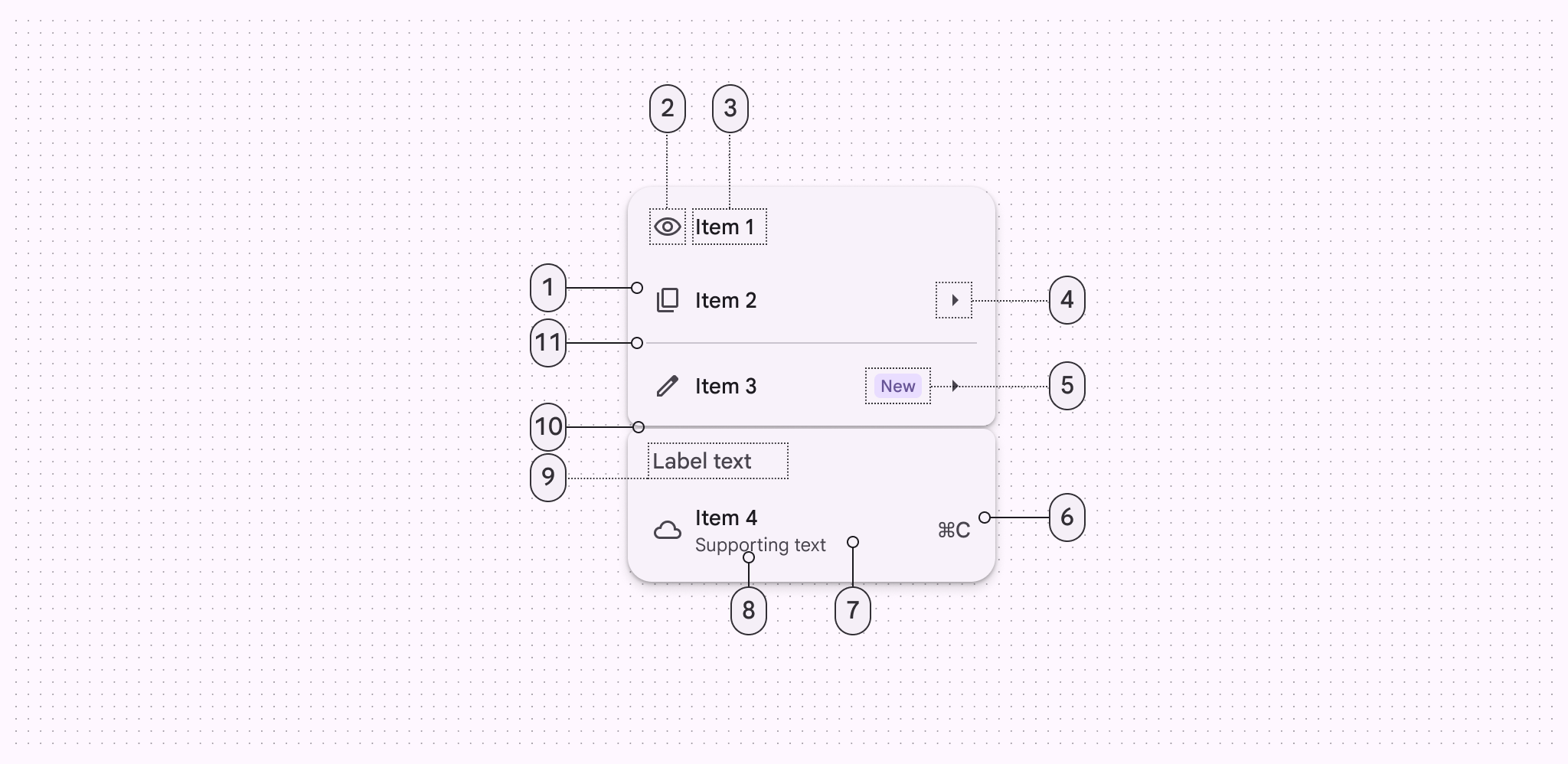
Diagramma che illustra 11 elementi dell’anatomia di un menu.
  1. Voce di menu
  2. Icona iniziale (opzionale)
  3. Testo della voce di menu
  4. Icona finale (opzionale)
  5. Badge (opzionale)
  6. Testo finale (opzionale)
  7. Contenitore
  8. Testo di supporto (opzionale)
  9. Testo dell’etichetta (opzionale)
  10. Intervallo (opzionale)
  11. Divisore (opzionale)

Voci di menu ​

Le voci di menu possono includere testo dell’etichetta, icone iniziali, icone finali e scorciatoie da tastiera.

Quando una voce di menu può essere usata solo in condizioni specifiche, dovrebbe apparire disabilitataLo stato disabilitato comunica un componente o elemento non interattivo.Maggiori informazioni sullo stato disabilitato anziché essere rimossa.

Il menu mostra 1 voce disabilitata, “Ripeti”. Il colore del testo della voce disabilitata è più chiaro rispetto alle voci attive.
L’azione Ripeti è disabilitata quando non è disponibile

Intervalli e divisori (opzionali)

Gli intervalli e i divisori possono essere usati per separare e raggruppare le voci di menu.

Intervalli

Usa un intervallo per dividere visivamente le voci di menu in gruppi distinti. Gli intervalli sono più espressivi dei divisori e rendono più chiara la relazione tra le voci.

  • Non modificare le dimensioni dell’intervallo
  • Limita il numero di intervalli in un menu a uno o due
  • Non usare intervalli nei menu con scorrimento
2 menu verticali con 5 voci. Un intervallo separa le voci in un gruppo di 3 e un gruppo di 2.
Gli intervalli separano le voci di menu usando forme espressive

TIP

Gli intervalli non sono attualmente disponibili sul web

Divisori

I divisori creano una separazione più sottile tra le voci. Usa un divisore per:

  • Menu con scorrimento
  • Campi di testo con un menu a discesa, in cui una suddivisione in gruppi non è appropriata

Sul web, usa un divisore per separare le voci di menu.
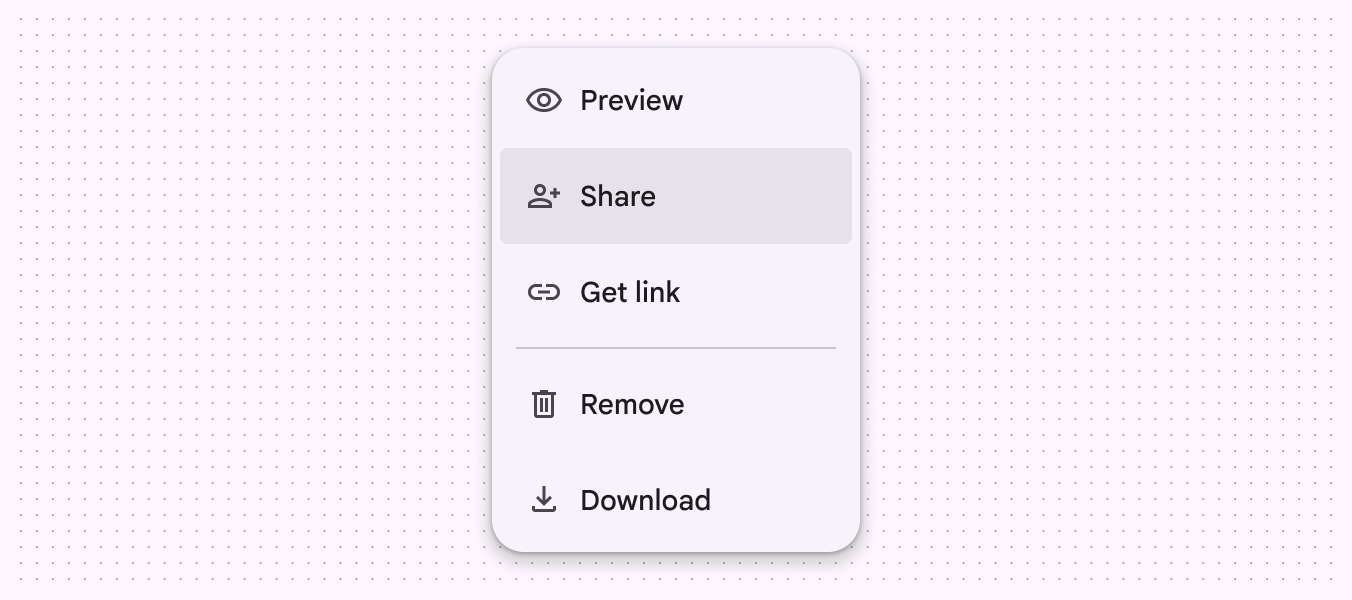
Un menu su un’interfaccia web con voci separate da una linea divisoria.
I divisori separano le voci di menu nei menu di base e sul web

Flessibilità e slot ​

I menu hanno slot personalizzati che consentono una disposizione più flessibile delle voci.

Quando crei un menu complesso, considera la voce di menu come un contenitore con uno slot sostituibile.

Gli slot funzionano meglio con contenuti semplici come:

  • Immagini
  • Indicatori di progresso
  • Campioni di colore
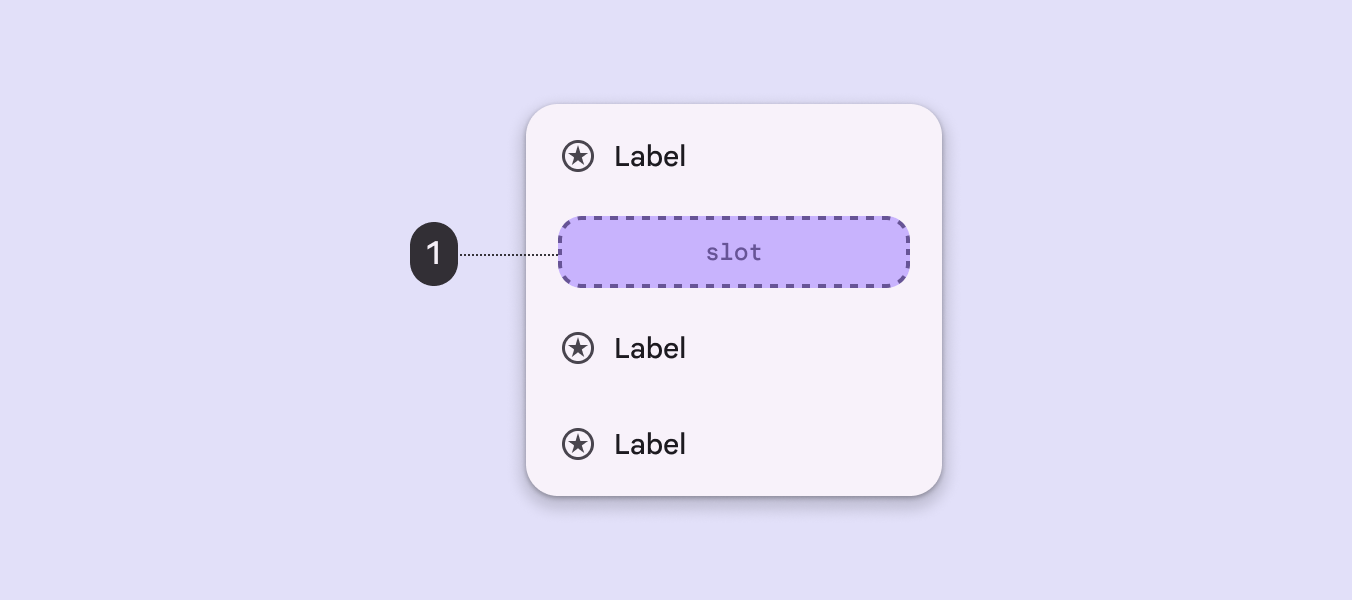
Un menu che mostra uno slot non definito che potrebbe essere usato per un elemento diverso, come un’immagine.
Gli slot possono apparire ovunque in un menu

Accessibilità degli slot

Presta attenzione quando aggiungi slot ai menu:

  • Assicurati che il menu rimanga accessibile
  • Gli elementi devono seguire le regole e i modelli di interazione del componente menu
  • Mantieni lo stesso padding delle voci di menu
  • Le aree target dovrebbero essere pari almeno a 48x48dp

Non aggiungere pulsanti, interruttori o altre azioni dirette nella voce di menu. Gli elementi annidati dovrebbero eseguire una sola azione. L’aggiunta di più azioni può compromettere la navigazione da tastiera e la funzionalità del lettore di schermo.

Maggiori informazioni sulle linee guida di accessibilità obbligatorie
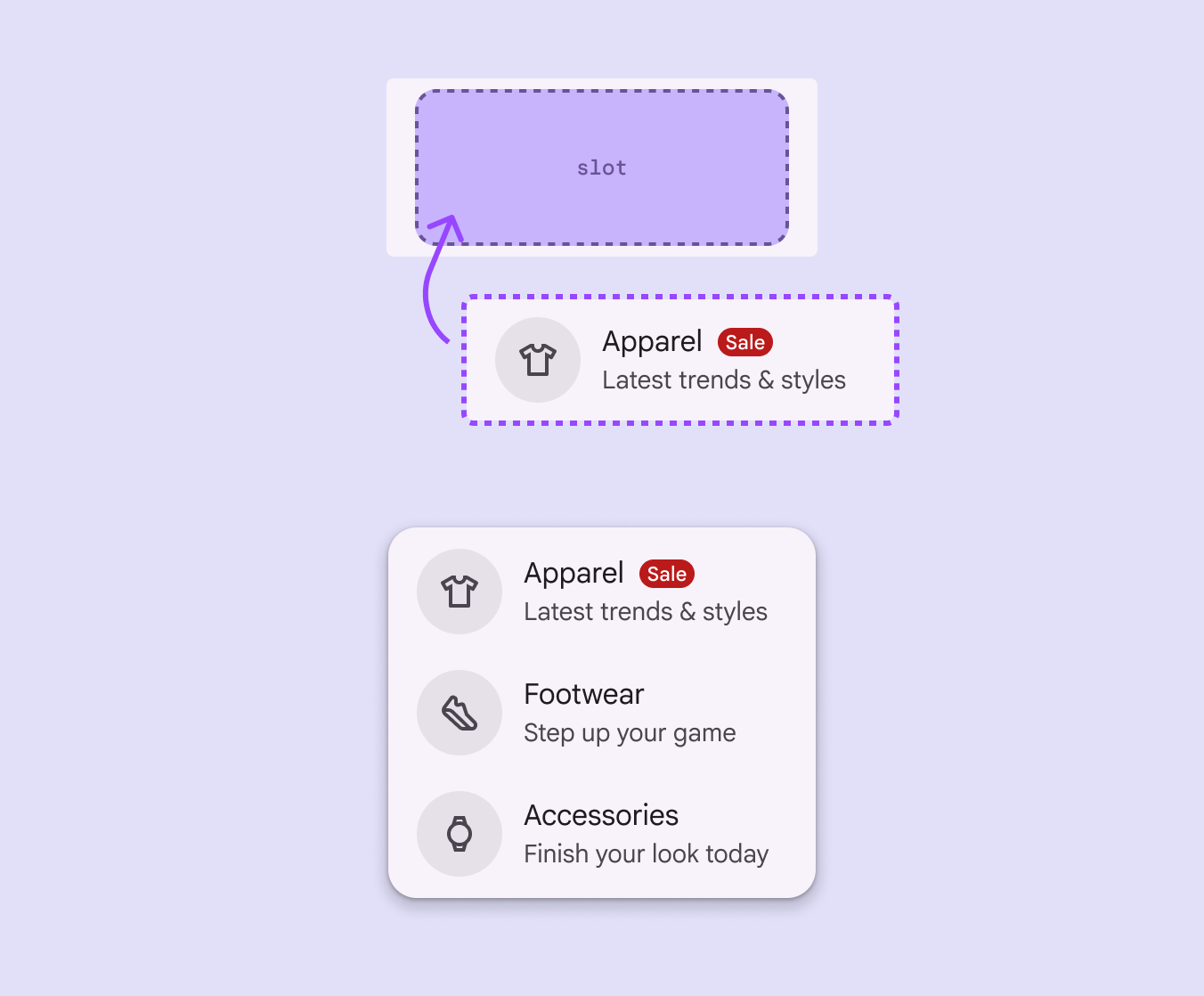
1 diagramma e 1 menu che mostrano icone nello slot iniziale di ogni voce.
Attenzione Limita l’uso degli slot ai casi d’uso che mantengono l’accessibilità e la funzionalità del menu

Posizionamento ​

Un menu viene posizionato rispetto al bordo della finestra. In genere compare sotto, accanto o davanti all’elemento che lo genera.

Se rischia di essere tagliato dai bordi, il menu dovrebbe riposizionarsi automaticamente a sinistra, a destra o sopra l’elemento che lo genera.
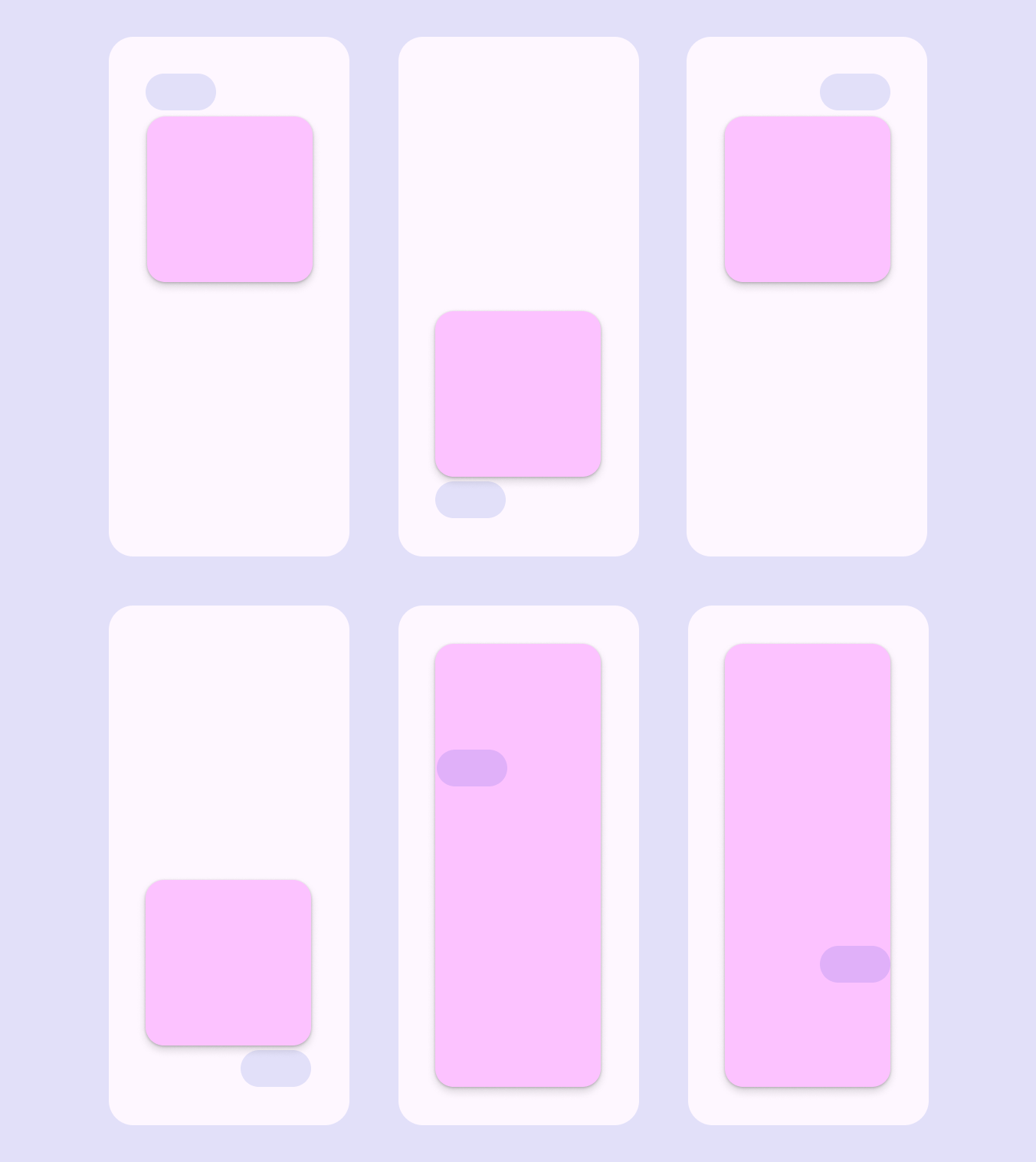
6 forme astratte che mostrano come un menu può estendersi dal bordo dello schermo.
I menu possono apparire attorno o davanti all’elemento che li ha aperti

Sottomenu

I sottomenu dovrebbero aprirsi accanto alla voce di menu padre senza coprirla.

I sottomenu sono più indicati su schermi grandi dove c’è spazio. Consulta le linee guida per il design adattivo per le alternative sui dispositivi mobili.
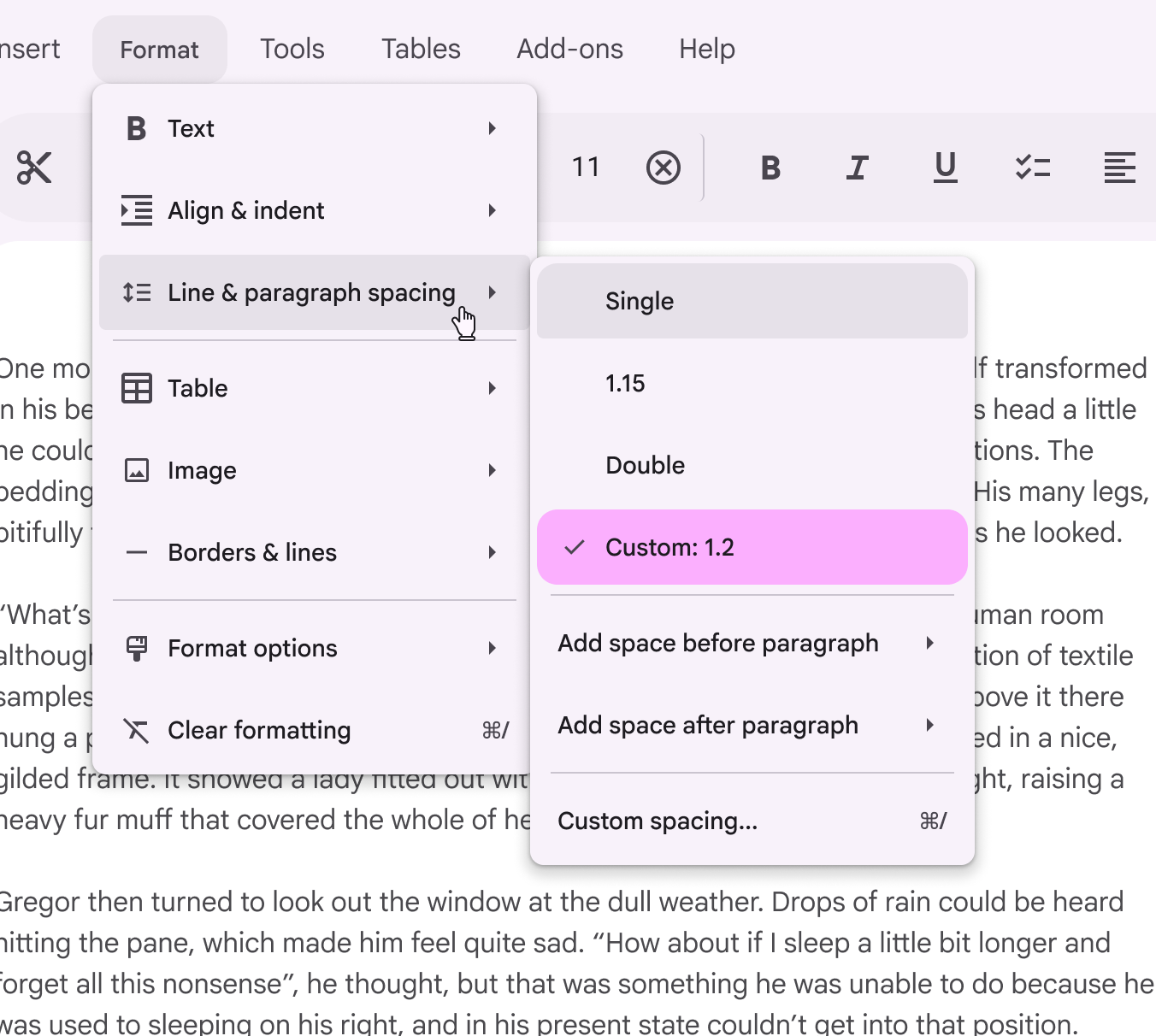
Un sottomenu si apre a destra della voce di menu padre e non la copre. Una voce di sottomenu selezionata include un segno di spunta e un’evidenziazione vivace.
Posiziona i sottomenu a lato della voce padre

TIP

I sottomenu non sono attualmente disponibili su Jetpack Compose

Design adattivo ​

Breakpoint compatti

Valuta di trasformare i menu in bottom sheetI bottom sheet mostrano contenuti secondari ancorati alla parte inferiore dello schermo.Maggiori informazioni sui bottom sheet su schermi piccoli. I bottom sheet hanno più spazio per mostrare voci aggiuntive ed etichette più lunghe.
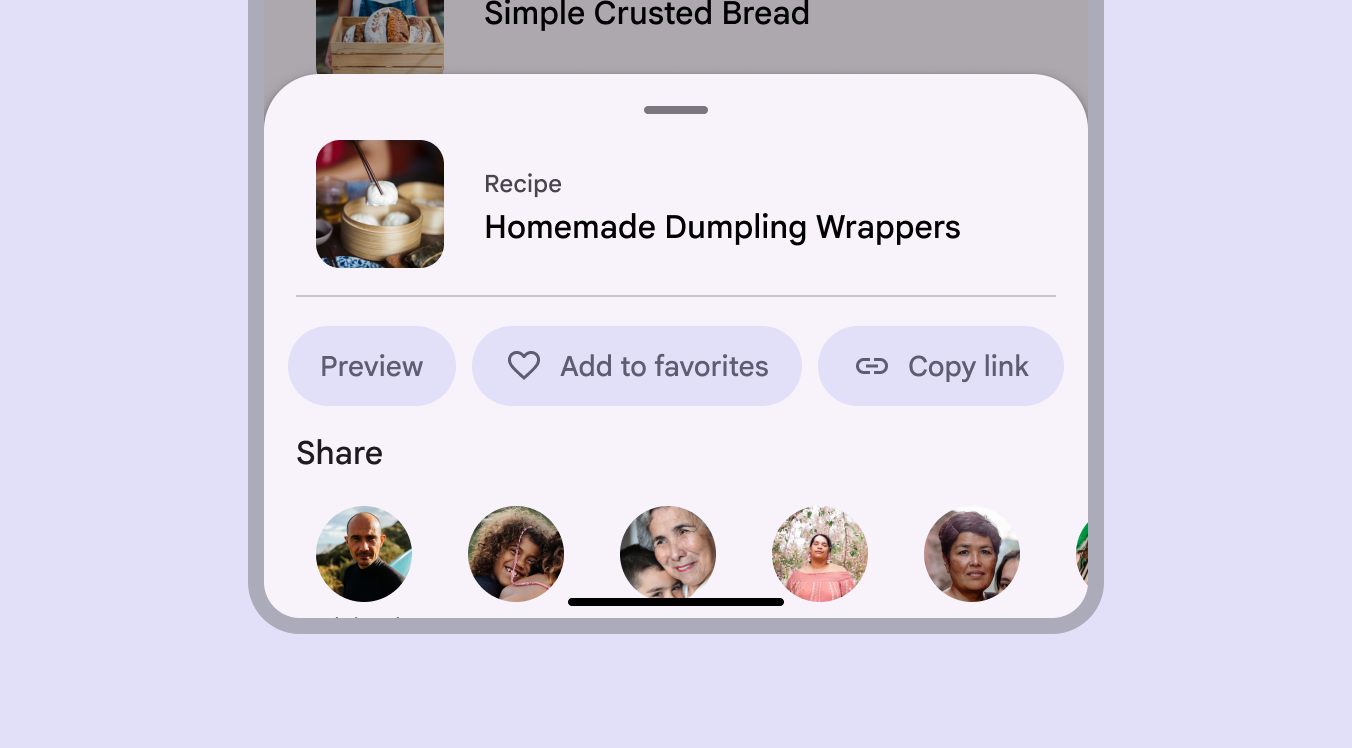
Un bottom sheet mostra etichette più lunghe e una migliore leggibilità su una finestra compatta.
Un bottom sheet può sostituire un menu su schermi più piccoli

Altri breakpoint

Su finestre medieLarghezze della finestra da 600dp a 839dp, come un tablet o un dispositivo pieghevole in orientamento verticale.Maggiori informazioni sui breakpoint medi ed espanseLarghezze della finestra da 840dp a 1199dp, come un tablet o un dispositivo pieghevole in orientamento orizzontale, o un desktop.Maggiori informazioni sui breakpoint espansi, i menu sono più efficaci quando appaiono contestualmente al contenuto. Su schermi più grandi, i menu possono mostrare più voci e usare sottomenu per organizzare insiemi complessi di opzioni.
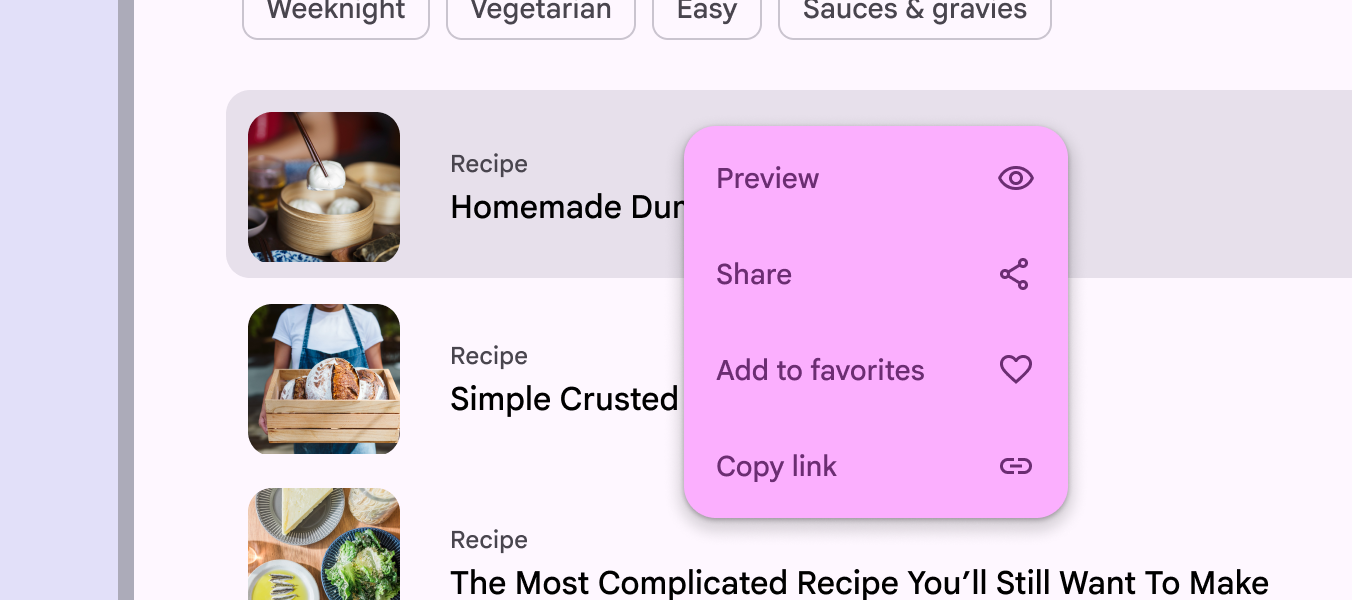
Un menu con colore vivace su uno schermo di medie dimensioni, con gli stessi elementi di un bottom sheet.
Su schermi grandi, un menu è spesso più appropriato di un bottom sheet

Comportamento ​

Comparsa

Un menu può comparire quando l’utente interagisce con un elemento della pagina, come un pulsante, un campo di testo, una chip di filtro o un testo evidenziato.

La posizione di un menu sullo schermo influisce su dove e come appare. Se viene aperto nella parte superiore dello schermo, si espande verso il basso per evitare di essere tagliato.

I menu in posizioni diverse sullo schermo si aprono in direzioni diverse, adattandosi allo spazio disponibile
Un menu può aprirsi da un pulsante split
Un menu può apparire nel contesto, ad esempio accanto a testo evidenziato o a un’immagine selezionata
Un menu può aprirsi da un campo di testo
Un menu può aprirsi da una chip di filtro

Movimento

I menu usano transizioni di entrata e di uscita. Queste transizioni creano una relazione tra il menu e l’elemento che lo genera.

Quando un menu si espande, l’elemento di attivazione assume lo stato premuto. Quando viene selezionata una voce, al tocco appare un ripple.

Un menu si espande quando viene aperto e mostra un ripple quando viene selezionata una voce

Nei prodotti con interfacce dense, come le applicazioni desktop, i menu possono aprirsi istantaneamente per ridurre le animazioni.

I menu desktop possono aprirsi istantaneamente

Filtraggio

Un menu può includere un campo di testo per filtrare le opzioni. Questo modello è noto anche come completamento automatico.

Mentre l’utente digita, l’elenco delle opzioni del menu viene filtrato per mostrare risultati pertinenti. Questo aiuta a trovare rapidamente l’opzione giusta in un lungo elenco.

Man mano che il menu viene filtrato, le voci passano dolcemente alla nuova posizione.

Mentre l’utente digita nel campo di testo, le opzioni del menu vengono filtrate per corrispondere al testo inserito

Scorrimento

I menu possono scorrere quando non tutte le voci di menu possono essere visualizzate contemporaneamente. In questo stato, i menu mostrano una barra di scorrimento persistente.

Non usare intervalli nei menu con scorrimento: questa funzionalità non è attualmente supportata.

Quando il contenuto è scorrevole, i menu mostrano barre di scorrimento

Selezione

Quando un menu viene aperto, il pulsanteI pulsanti consentono di agire e fare scelte con un tocco.Maggiori informazioni sui pulsanti o il pulsante con iconaI pulsanti con icona aiutano a eseguire azioni secondarie con un tocco.Maggiori informazioni sui pulsanti con icona corrispondente dovrebbe rimanere visivamente invariato, aggiungendo solo lo stato premuto (pressed).

Questo dovrebbe avvenire anche quando il menu viene aperto tramite una scorciatoia da tastiera.
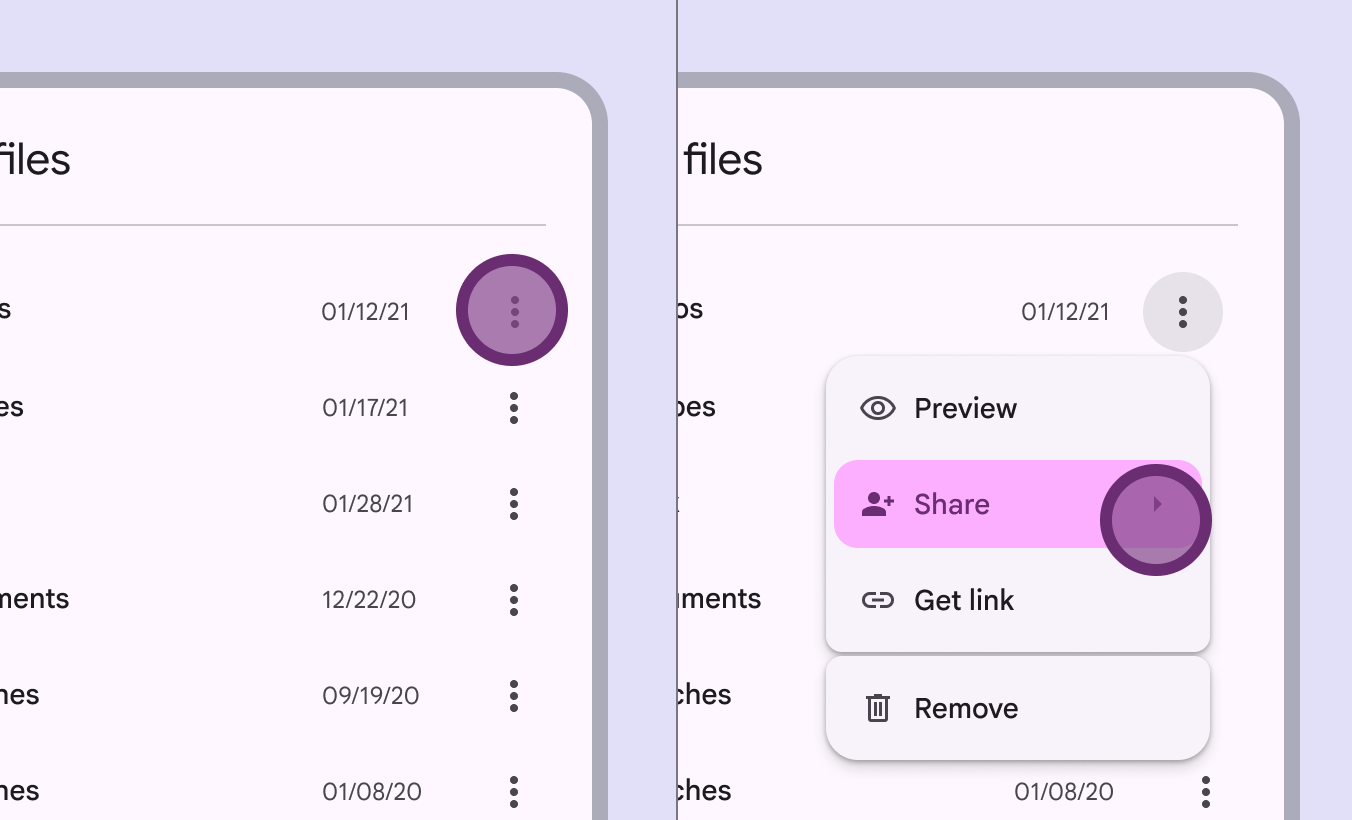
L’icona di overflow rimane la stessa, anche dopo l’apertura del menu.
Toccando o facendo clic sull’icona si apre un menu. La scelta di un’opzione del menu non cambia l’icona che apre il menu.

Menu a selezione singola e multipla

I menu possono supportare la selezione singola o multipla:

  • I menu a selezione singola possono avere una voce selezionata alla volta. Quando viene selezionata una nuova voce, la voce selezionata in precedenza viene automaticamente deselezionata.
  • I menu a selezione multipla possono avere molte voci selezionate. Rimangono aperti finché l’utente non chiude il menu.

Maggiori informazioni sui requisiti di accessibilità per la selezione
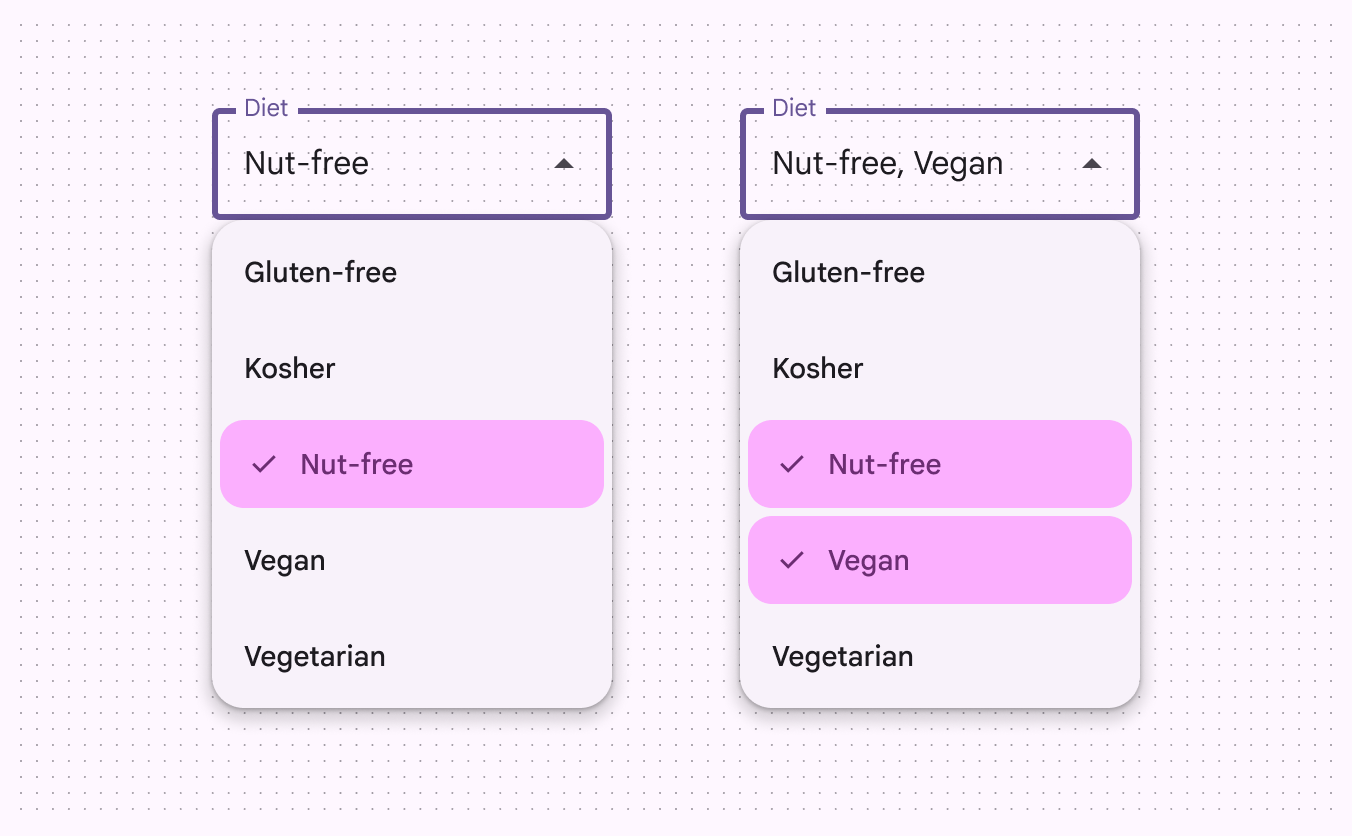
1 menu per opzioni alimentari mostra una selezione singola, “Vegano”. Un altro menu mostra le selezioni “Vegano” e “Senza frutta secca” contemporaneamente.
I menu possono essere a selezione singola o multipla

Focus ​

Quando un menu ha più sottomenu, il focus segue il sottomenu attualmente sotto il puntatore o che ha il focus.

Trasformazione della forma

Mentre l’utente passa da un sottomenu al successivo, gli angoli del sottomenu con focus diventano più arrotondati, mentre quelli del sottomenu senza focus diventano meno arrotondati. Questo aggiunge dinamicità alle interazioni con il menu.

In un menu personalizzato, la forma degli angoli cambia per indicare il focus mentre il cursore si sposta tra i sottomenu

Densità ​

Soltanto sul web, i livelli di densità regolano la spaziatura tra gli elementi. Aumentare la densità riduce il padding superiore e inferiore. Maggiori informazioni sulla densità del layout
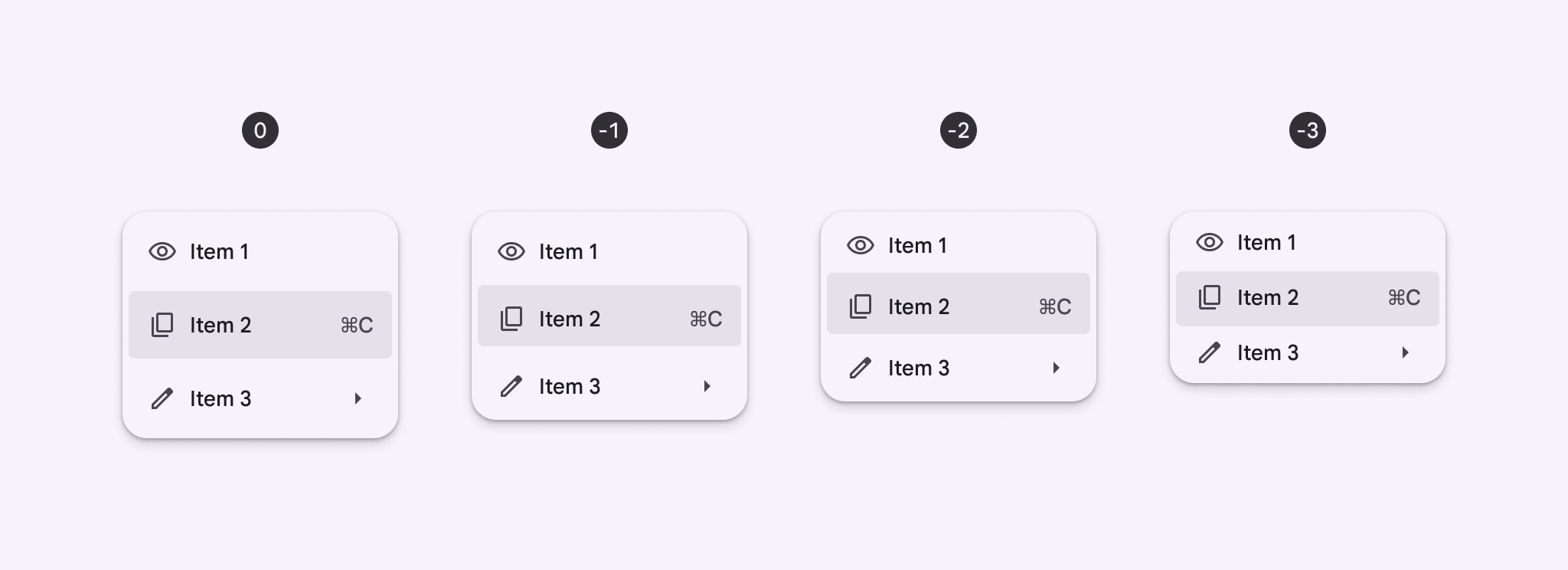
4 menu che diventano progressivamente più densi e compressi.
Densità dei menu da 0 a -3
Pager
Pagina precedenteMenu: specifiche
Pagina successivaMenu: accessibilità

Rilasciato sotto la licenza Apache 2.0 o la CC BY 4.0.

Copyright © 2018-Present Google

https://m3.material.io/components/menus/guidelines

Rilasciato sotto la licenza Apache 2.0 o la CC BY 4.0.

Copyright © 2018-Present Google