Меню: рекомендации
Меню представляет собой список вариантов, отображаемый на временной поверхности
Использование
Используйте меню, чтобы показать временный набор действий. Чтобы действия были на экране постоянно, используйте вместо меню панель инструментов.
Меню занимает меньше места, чем группа радиокнопок или чипов.
Варианты цвета
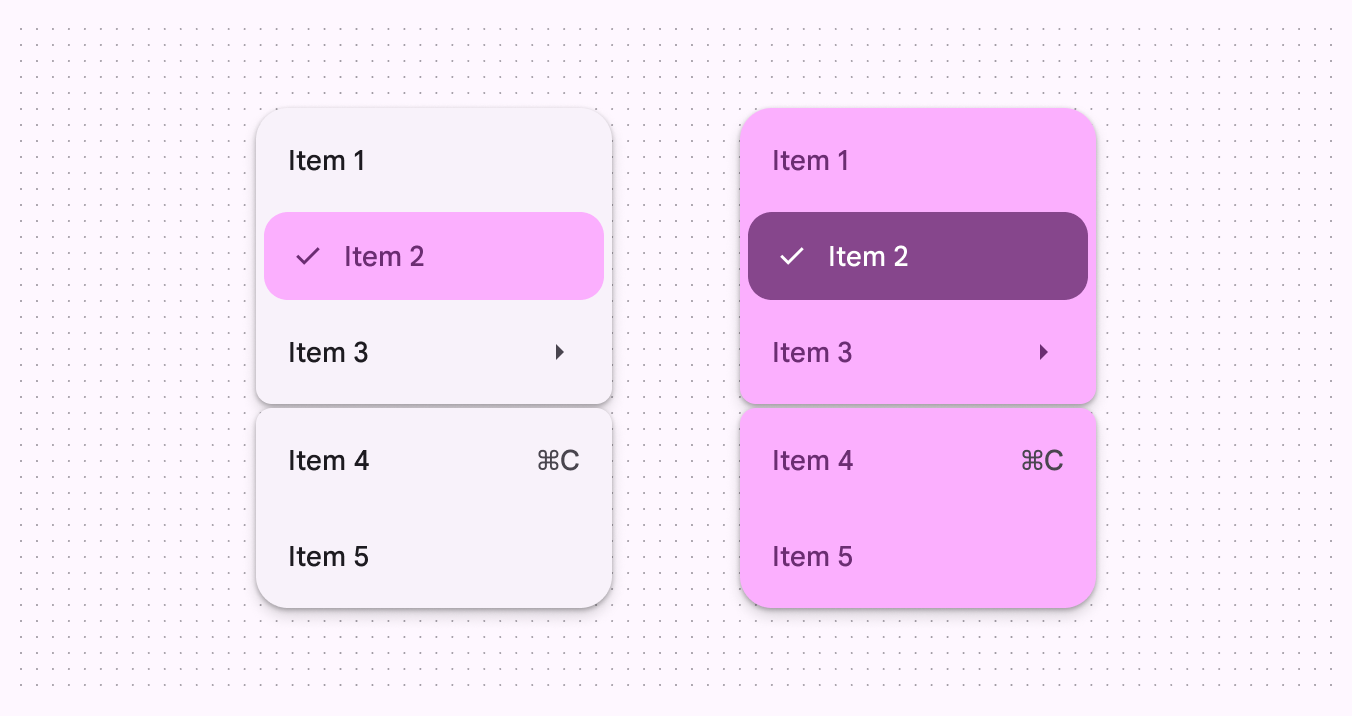
В меню используются две цветовые схемы:
- Стандартная: на основе поверхности, с меньшим визуальным акцентом
- Яркая: на основе третичного цвета, с большим визуальным акцентом
Яркое меню более заметно, поэтому его следует использовать ограниченно.
Открытие меню
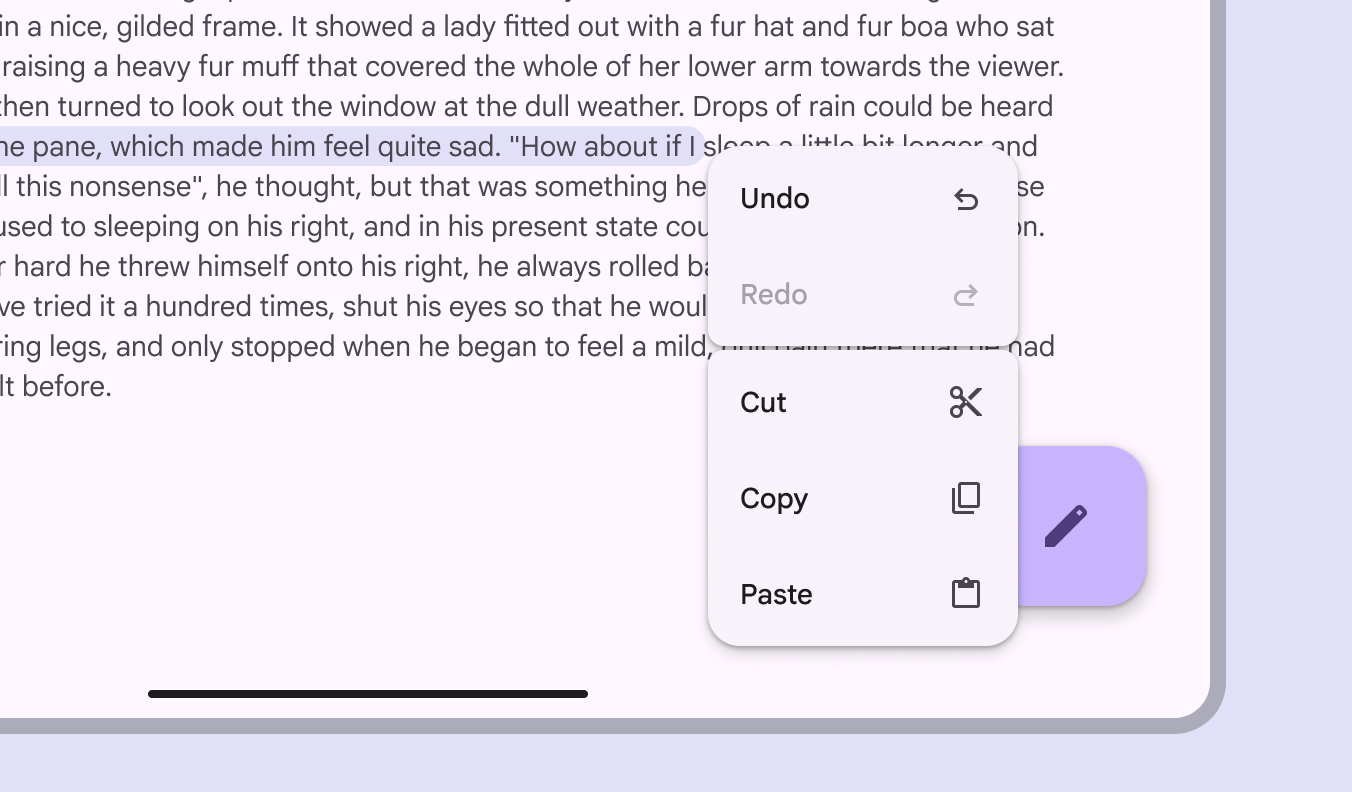
Меню временно отображается поверх остальных постоянных элементов интерфейса.
Меню должно открываться, когда пользователь:
- Выбирает элемент, например, значок, кнопку или текстовое поле
- Выполняет действие, вызывающее меню, например, щелчок правой кнопкой мыши или длительное нажатие
Используйте меню в таких сценариях, как:
- Меню переполнения
- Раскрывающиеся меню текстовых полей
- Меню выбора
- Контекстные меню
Группы меню
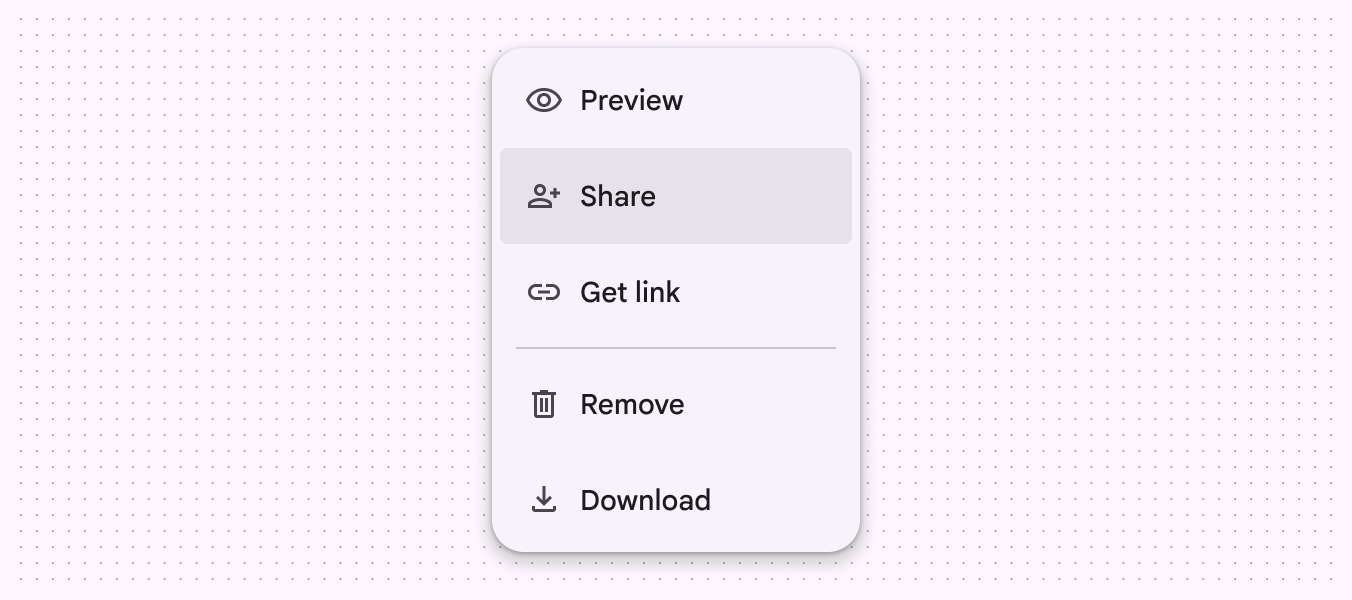
Пункты вертикального меню можно группировать, добавив разделитель или небольшой промежуток. Используйте группы, чтобы объединять схожие действия.
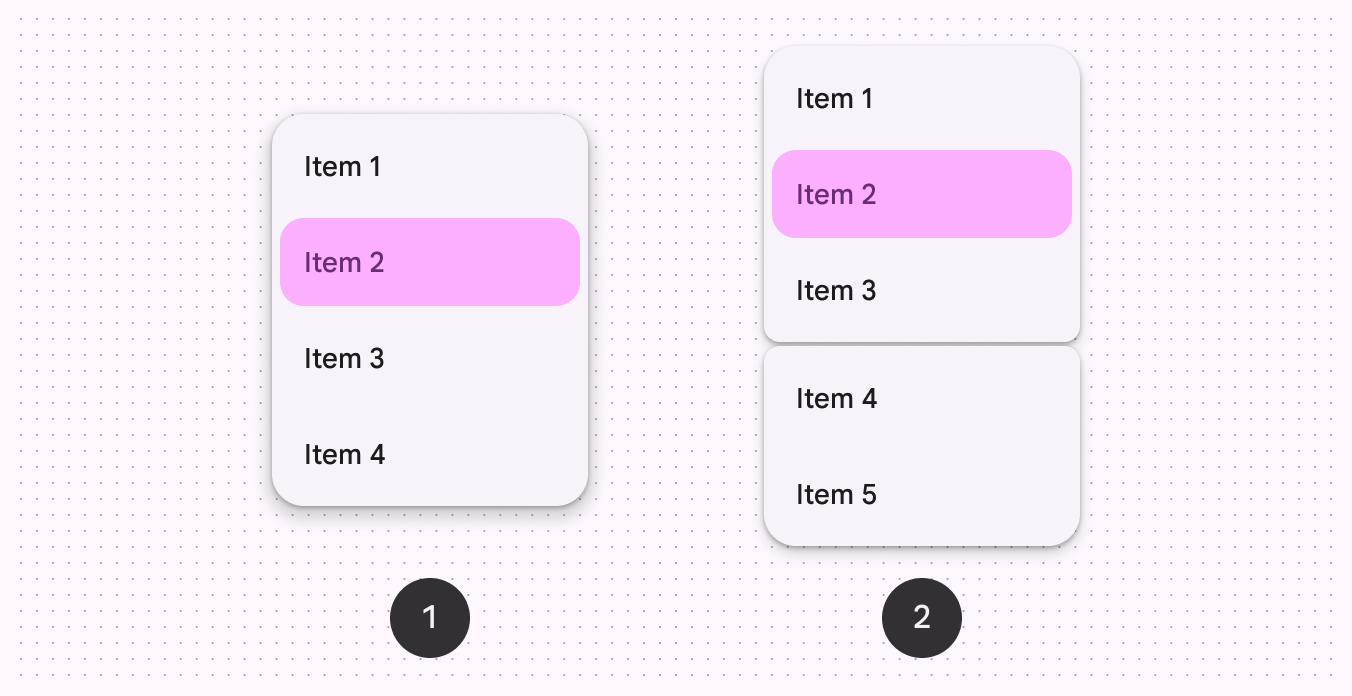
Пункты меню можно группировать, чтобы их было легче воспринимать при беглом просмотре:
- Стандартное вертикальное меню
- Сгруппированное вертикальное меню
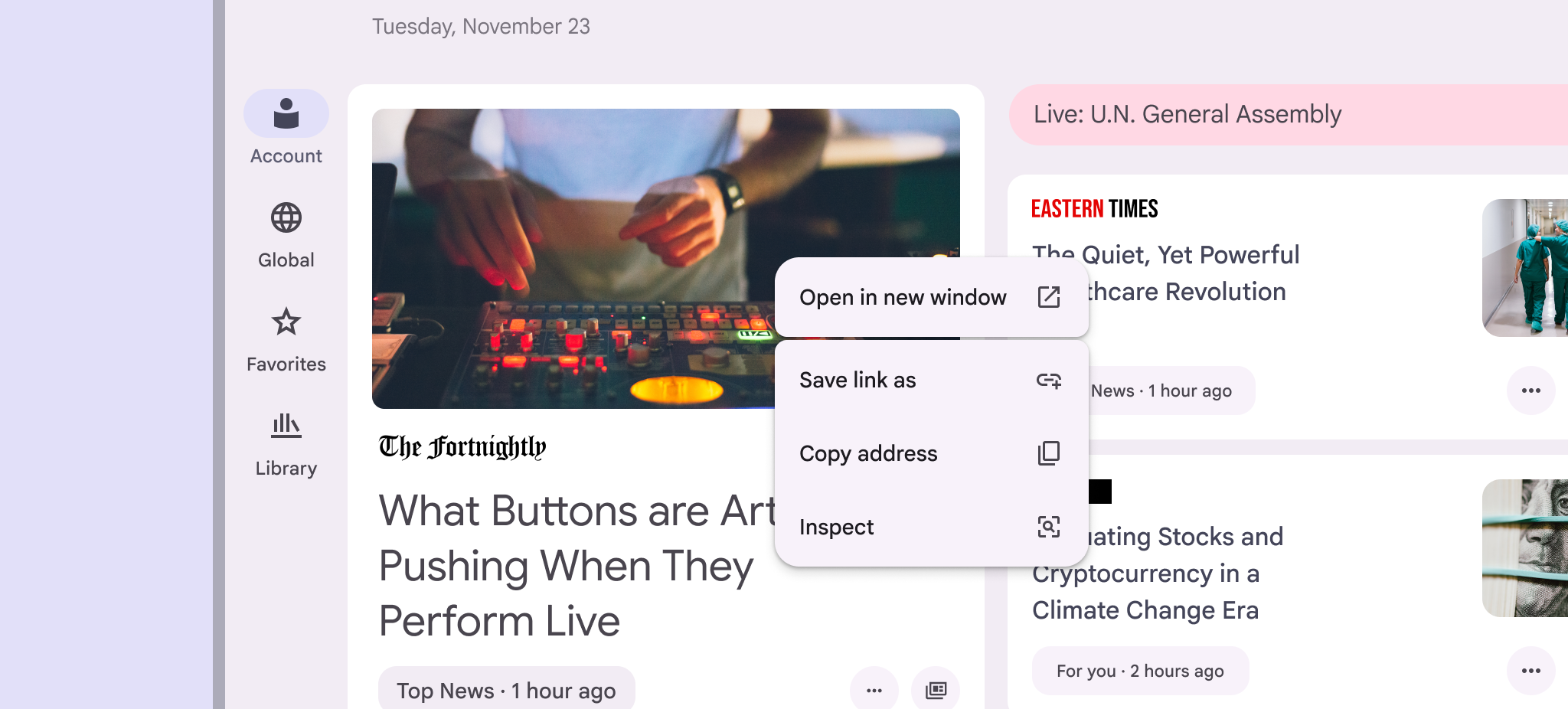
Контекстные меню
Контекстные меню содержат список дополнительных действий, которые пользователь может выполнить с элементом. Вторичный щелчок — например, щелчок правой кнопкой мыши или касание двумя пальцами по трекпаду — открывает контекстное меню.
Анатомия
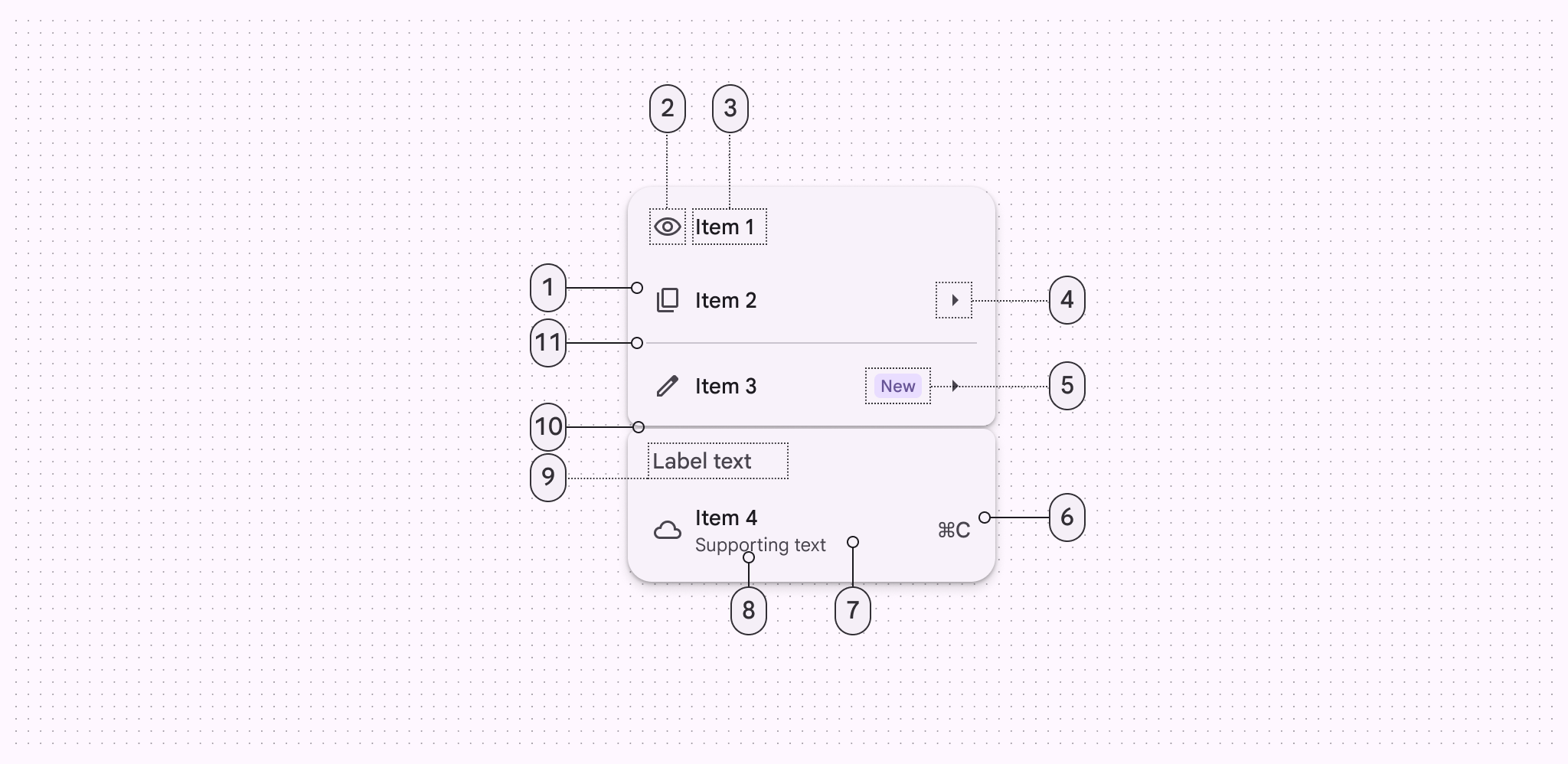
- Пункт меню
- Ведущий значок (необязательно)
- Текст пункта меню
- Завершающий значок (необязательно)
- Бейдж (необязательно)
- Завершающий текст (необязательно)
- Контейнер
- Вспомогательный текст (необязательно)
- Текстовая метка (необязательно)
- Промежуток (необязательно)
- Разделитель (необязательно)
Пункты меню
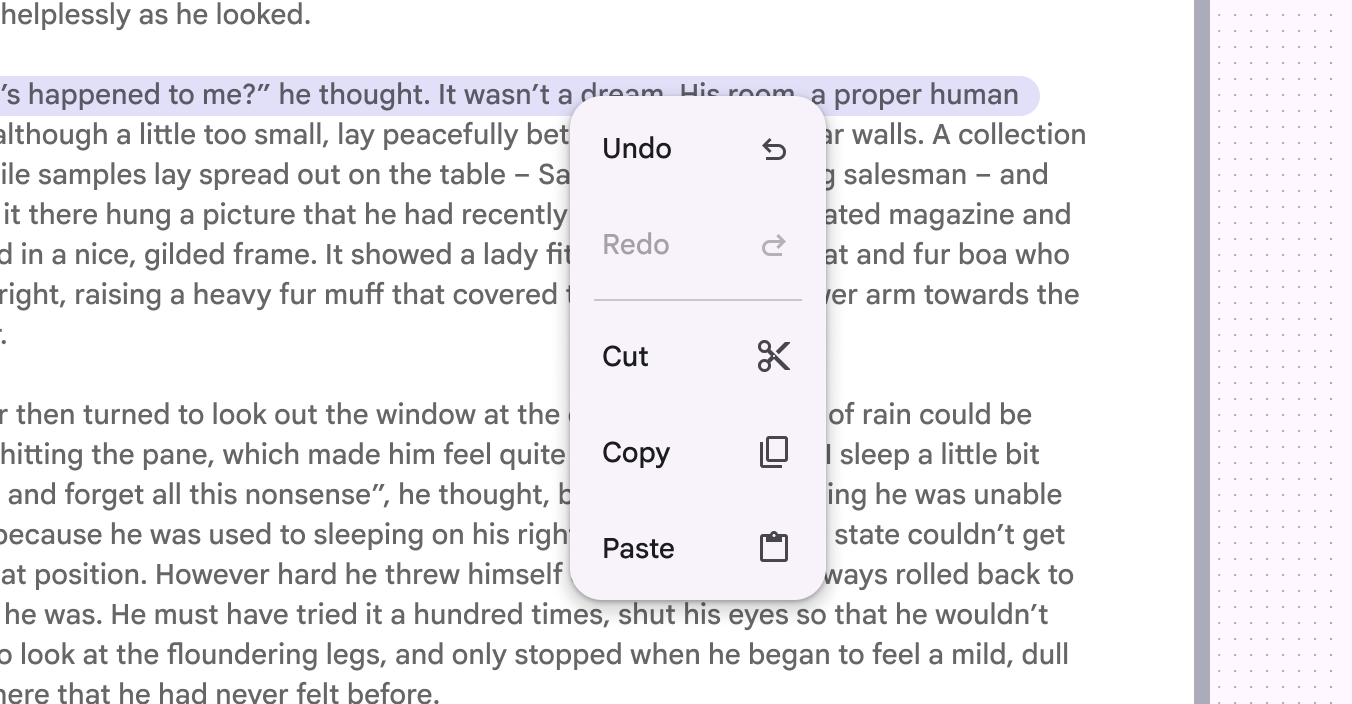
Пункт меню может содержать текстовую метку, ведущий и завершающий значки, а также сочетания клавиш.
Если пункт меню можно использовать только при определенных условиях, его следует отображать отключенным, а не удалять.
Промежутки и разделители (необязательно)
Промежутки и разделители можно использовать для разделения и группировки пунктов меню.
Промежутки
Используйте промежуток, чтобы визуально разделить пункты меню на отдельные группы. Промежутки более выразительны, чем разделители, и делают взаимосвязь между пунктами более очевидной.
- Не изменяйте размер промежутка
- Ограничьте количество промежутков в меню одним или двумя
- Не используйте промежутки в прокручиваемых меню
TIP
Промежутки сейчас недоступны в веб-версии
Разделители
Разделители создают менее выраженное визуальное разделение между пунктами. Используйте разделитель для:
- Прокручиваемых меню
- Текстовых полей с раскрывающимся меню, где группированное оформление неуместно
В веб-версии разделяйте пункты меню с помощью разделителя.
Гибкость и слоты
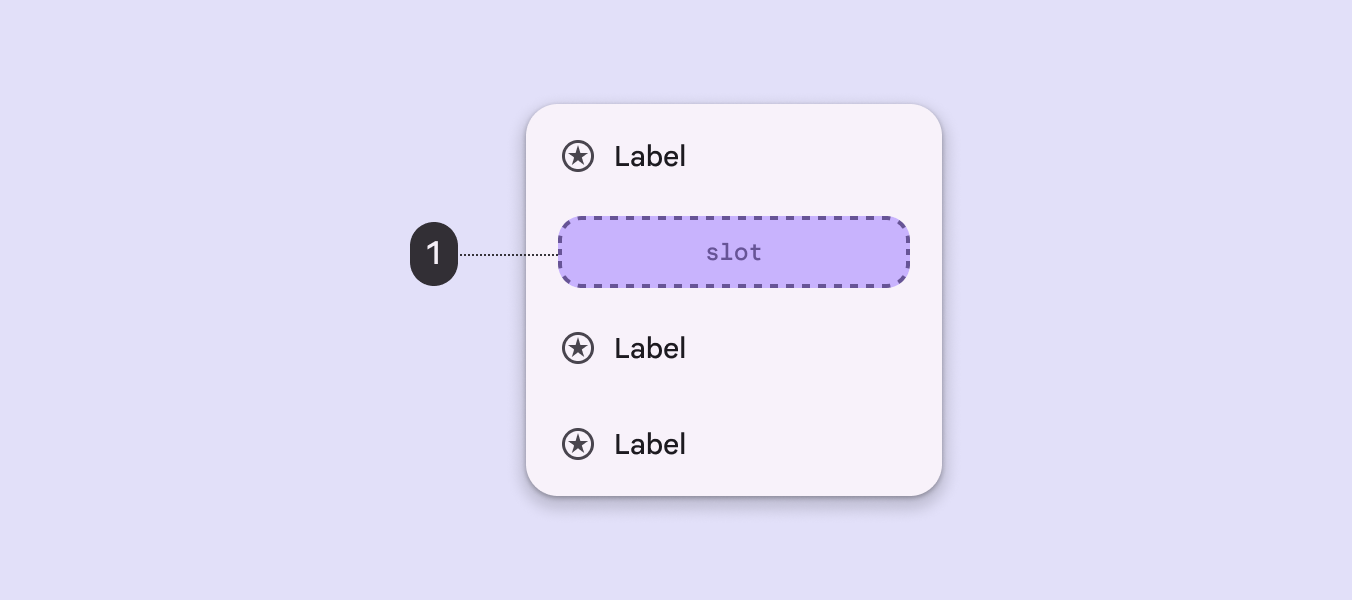
Меню содержит настраиваемые слоты, которые позволяют создавать более гибкие макеты пунктов.
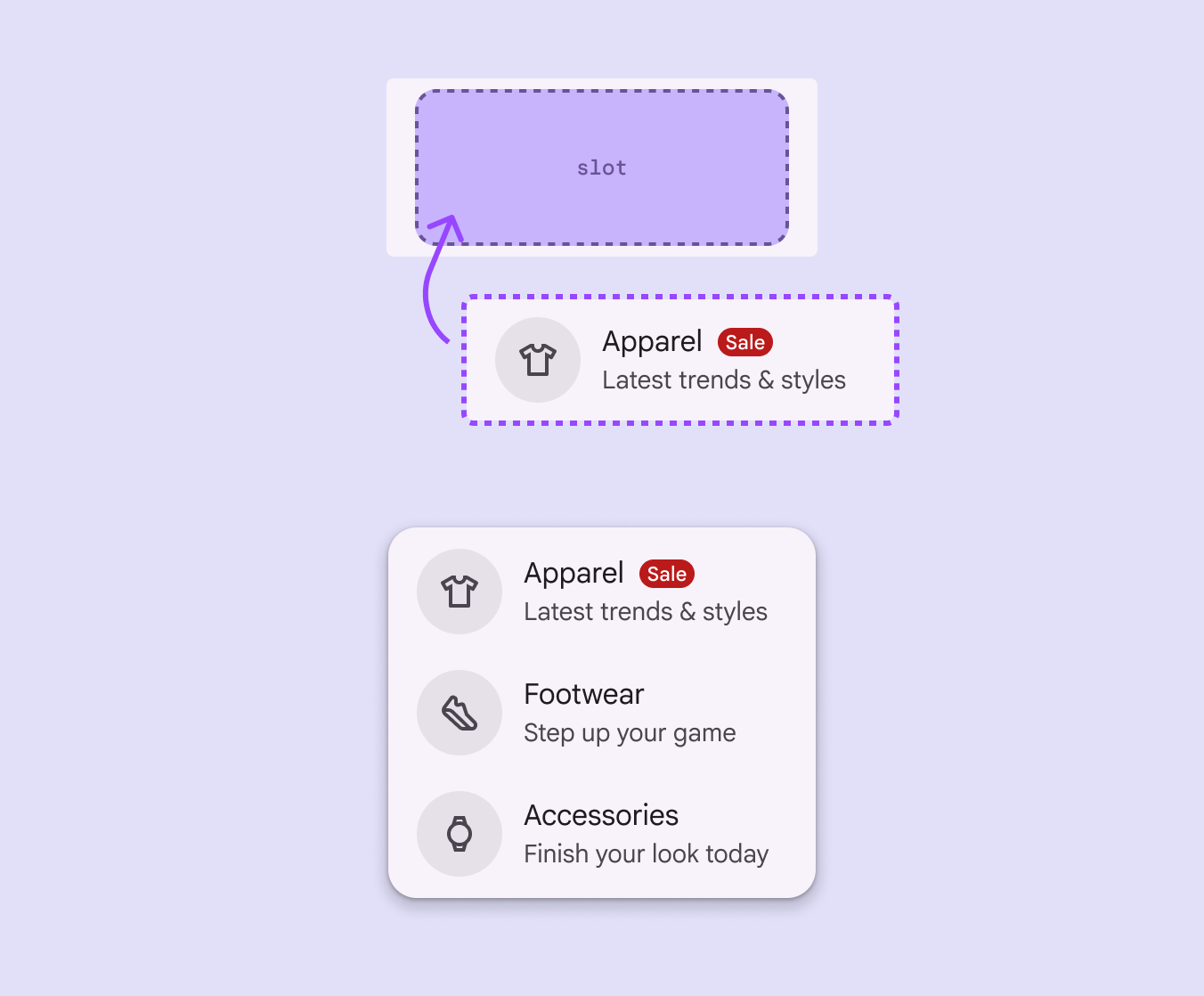
При создании сложного меню рассматривайте пункт меню как контейнер с заменяемым слотом.
Слоты лучше всего работают с простым содержимым, например:
- Изображения
- Индикаторы выполнения
- Образцы цвета
Доступность слотов
Будьте осторожны при добавлении слотов в меню:
- Убедитесь, что меню остается доступным
- Элементы должны соответствовать правилам и паттернам взаимодействия компонента меню
- Сохраняйте одинаковые внутренние отступы пунктов меню
- Размер сенсорных целей должен быть не менее 48x48dp
Не добавляйте кнопки, переключатели или другие интерактивные элементы в пункт меню. Элементы внутри пункта меню должны выполнять только одно действие. Добавление нескольких действий может нарушить навигацию с помощью клавиатуры и работу программ чтения с экрана.
Размещение
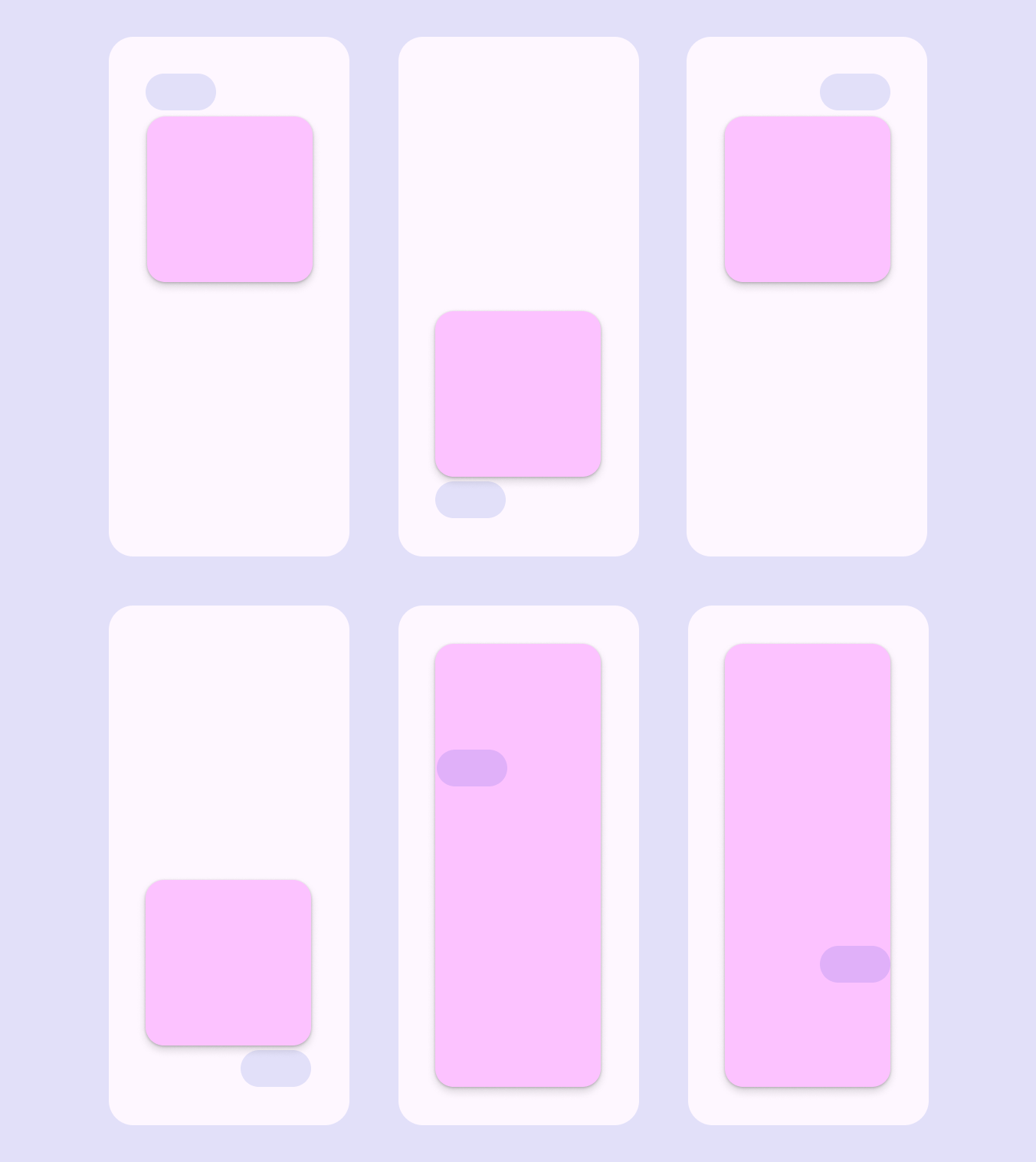
Меню позиционируется относительно края окна. Обычно оно появляется под элементом, который его вызвал, рядом с ним или поверх него.
Если меню может быть обрезано, оно должно автоматически менять положение и появляться слева, справа или над элементом, который его вызвал.
Подменю
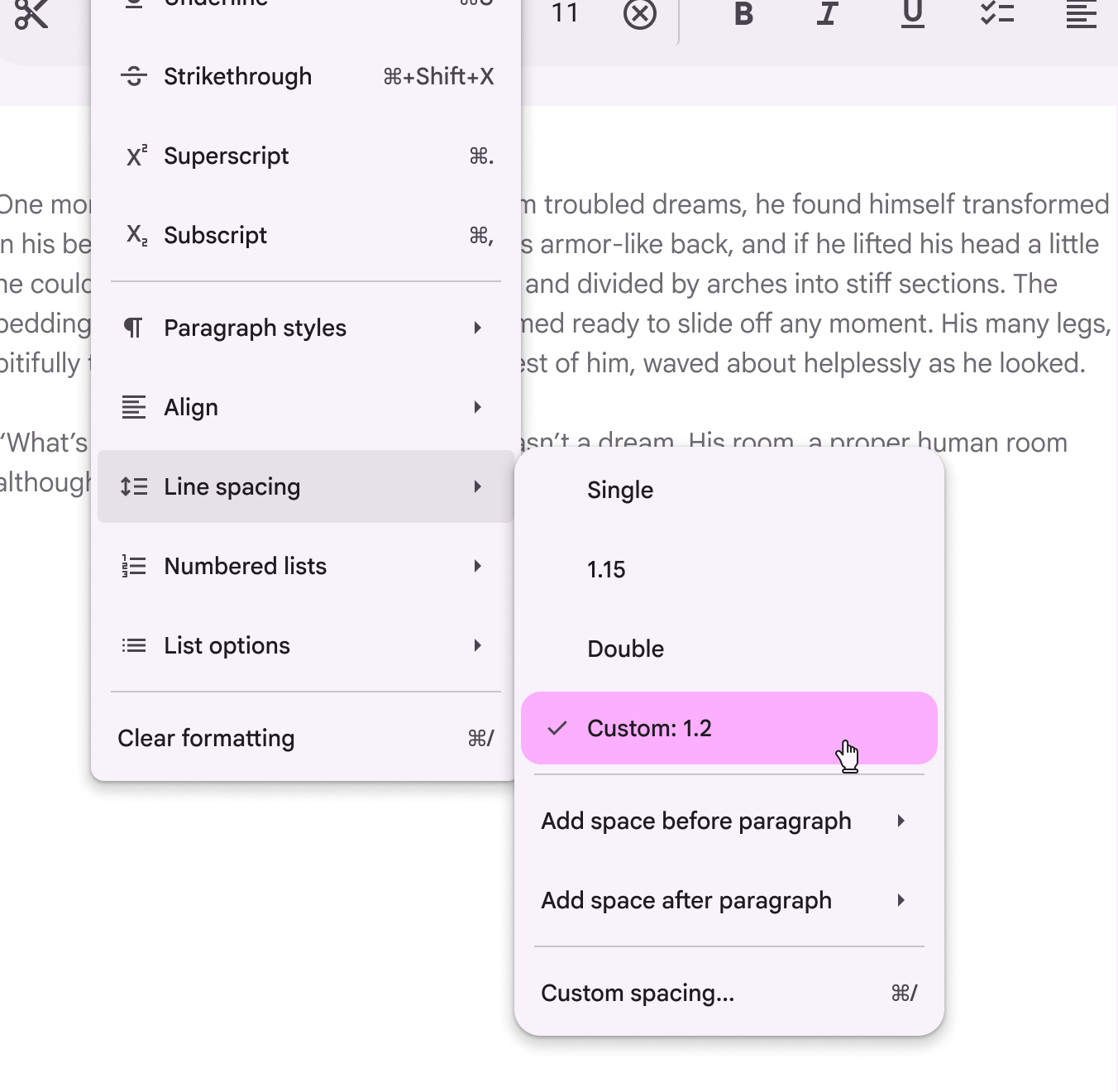
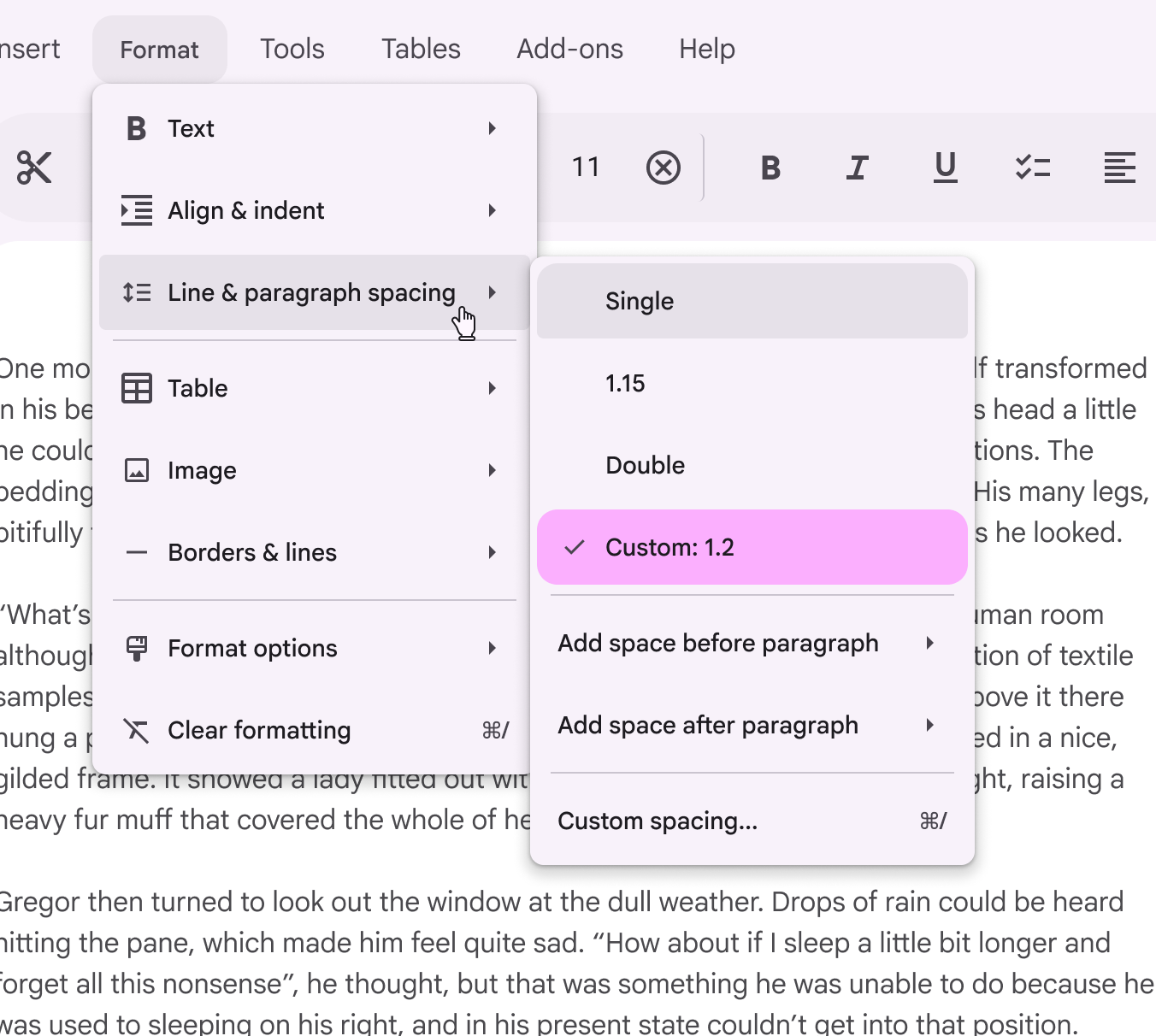
Подменю должны открываться рядом с родительским пунктом меню, не перекрывая его.
Подменю лучше всего использовать на больших экранах, где есть место. См. рекомендации по адаптивному дизайну, чтобы узнать об альтернативах на мобильных устройствах.
TIP
Подменю сейчас недоступны в Jetpack Compose
Адаптивный дизайн
Компактные контрольные точки
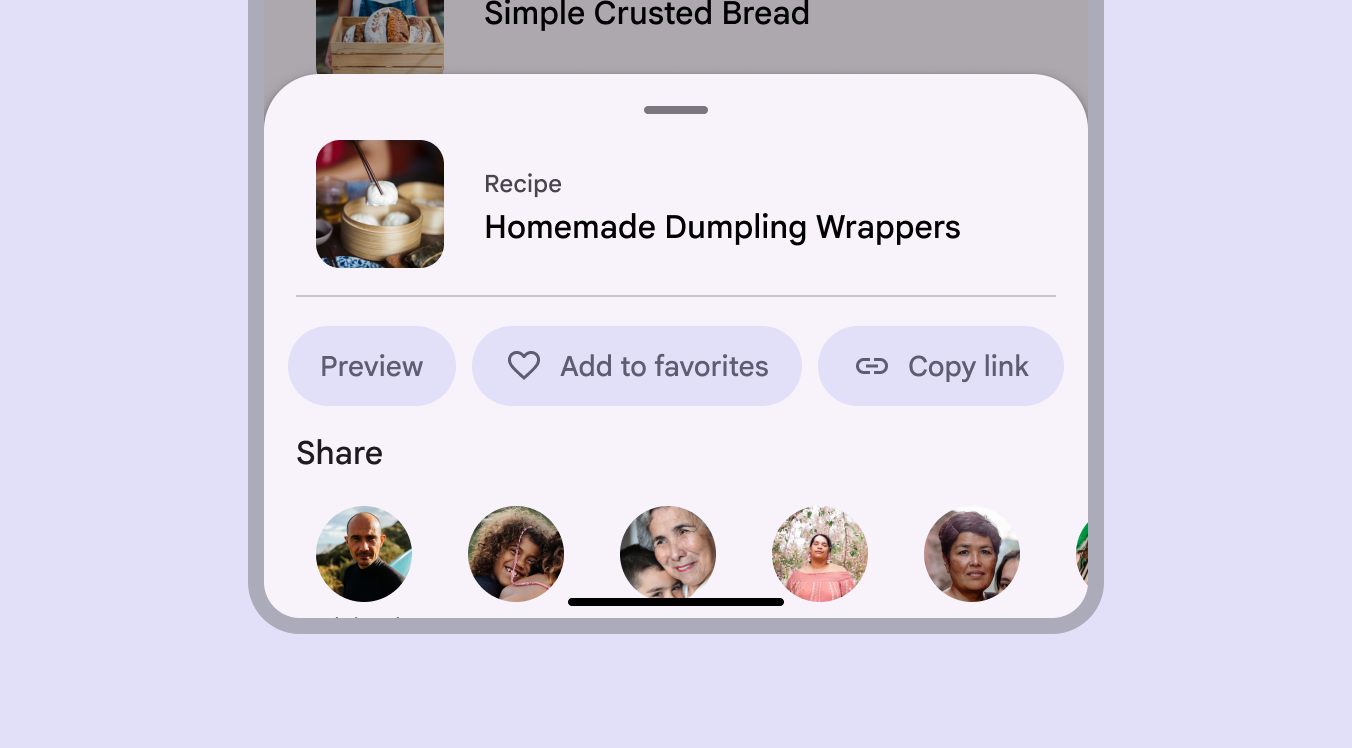
На небольших экранах рассмотрите возможность замены меню нижними панелями. В них больше места для отображения дополнительных пунктов и более длинных меток.
Другие контрольные точки
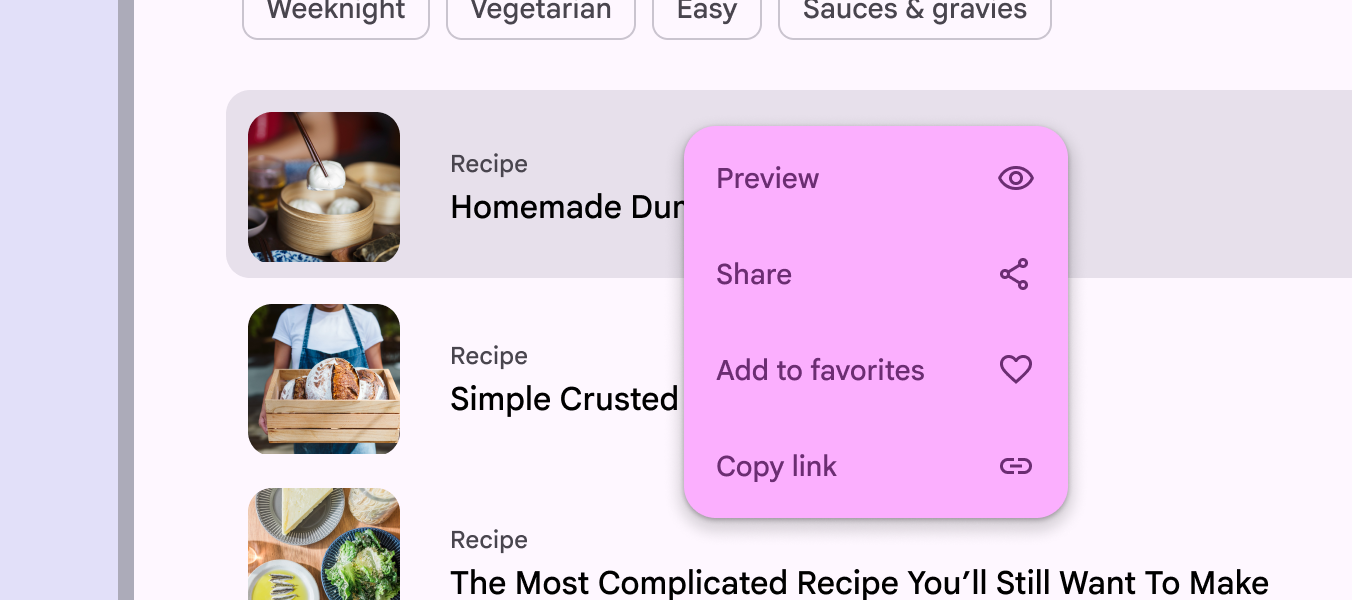
В окнах среднего и расширенного размера меню наиболее эффективно, так как отображается рядом с содержимым. На больших экранах меню также может отображать больше пунктов и использовать подменю для организации сложных наборов вариантов.
Поведение
Появление
Меню может появляться, когда пользователь взаимодействует с элементом на странице, например, с кнопкой, текстовым полем, чипом-фильтром или выделенным текстом.
Положение меню на экране влияет на то, где и как оно появляется. Если меню открывается в верхней части экрана, оно раскрывается вниз, чтобы не оказаться обрезанным.
Движение
В меню используются анимации появления и исчезновения. Эти анимации создают связь между меню и элементом, который его вызвал.
Когда меню раскрывается, вызвавший его элемент переходит в нажатое состояние. При выборе пункта во время касания появляется ripple-эффект.
В продуктах с высокой плотностью интерфейса, например, на настольных устройствах, меню может открываться мгновенно, чтобы уменьшить интенсивность движения.
Фильтрация
Меню может включать текстовое поле для фильтрации вариантов. Этот паттерн также известен как автодополнение.
Когда пользователь вводит текст, список вариантов меню фильтруется, чтобы показывать подходящие результаты. Это помогает быстро находить нужный вариант в длинном списке.
При фильтрации меню пункты плавно переходят в новое положение.
Прокрутка
Меню прокручивается, если не все его пункты помещаются одновременно. В этом состоянии меню отображает постоянную полосу прокрутки.
Не используйте промежутки, если меню прокручивается; сейчас это не поддерживается.
Выбор
Когда меню открыто, соответствующая кнопка или кнопка со значком должна визуально оставаться прежней, но получать состояние нажатия.
Это должно происходить даже при открытии с помощью сочетания клавиш.
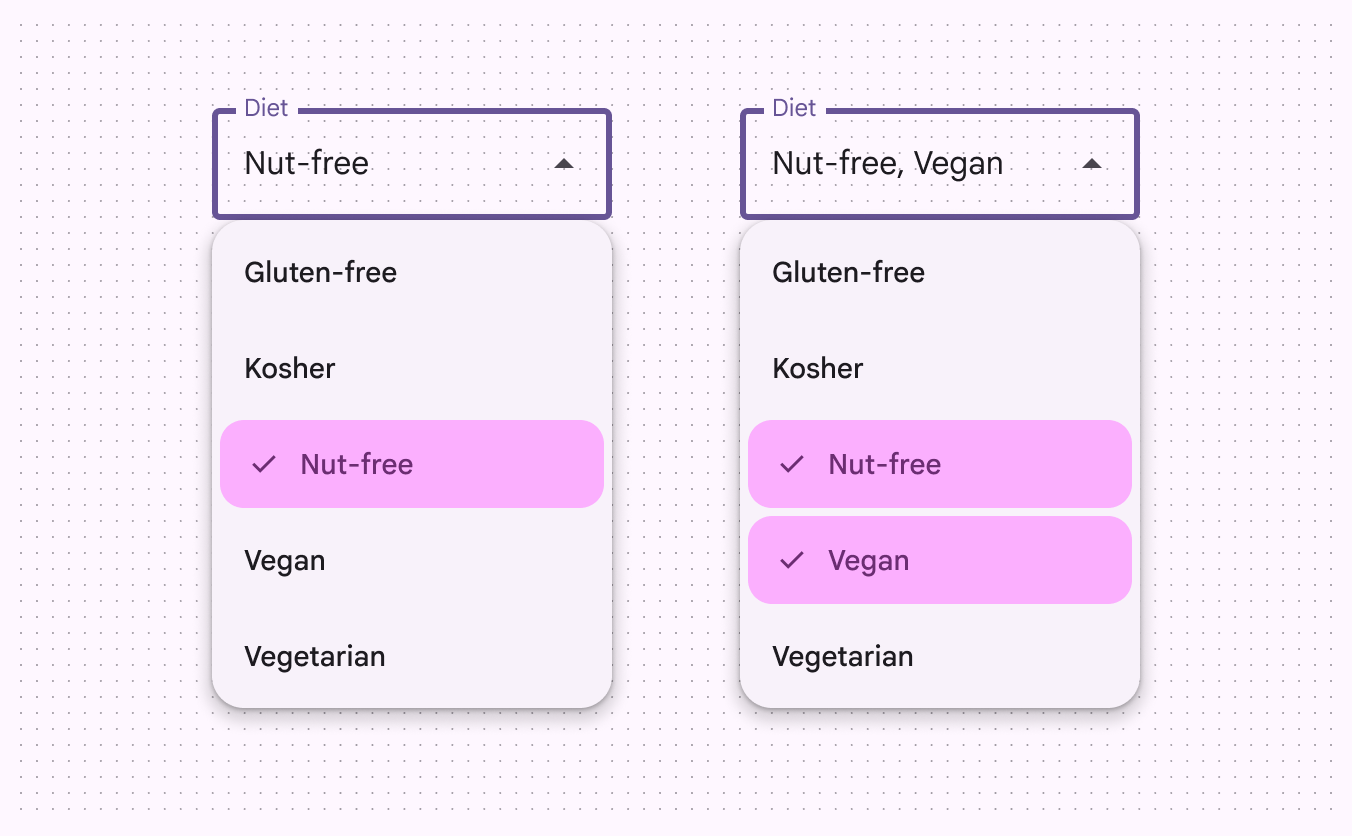
Меню с одиночным и множественным выбором
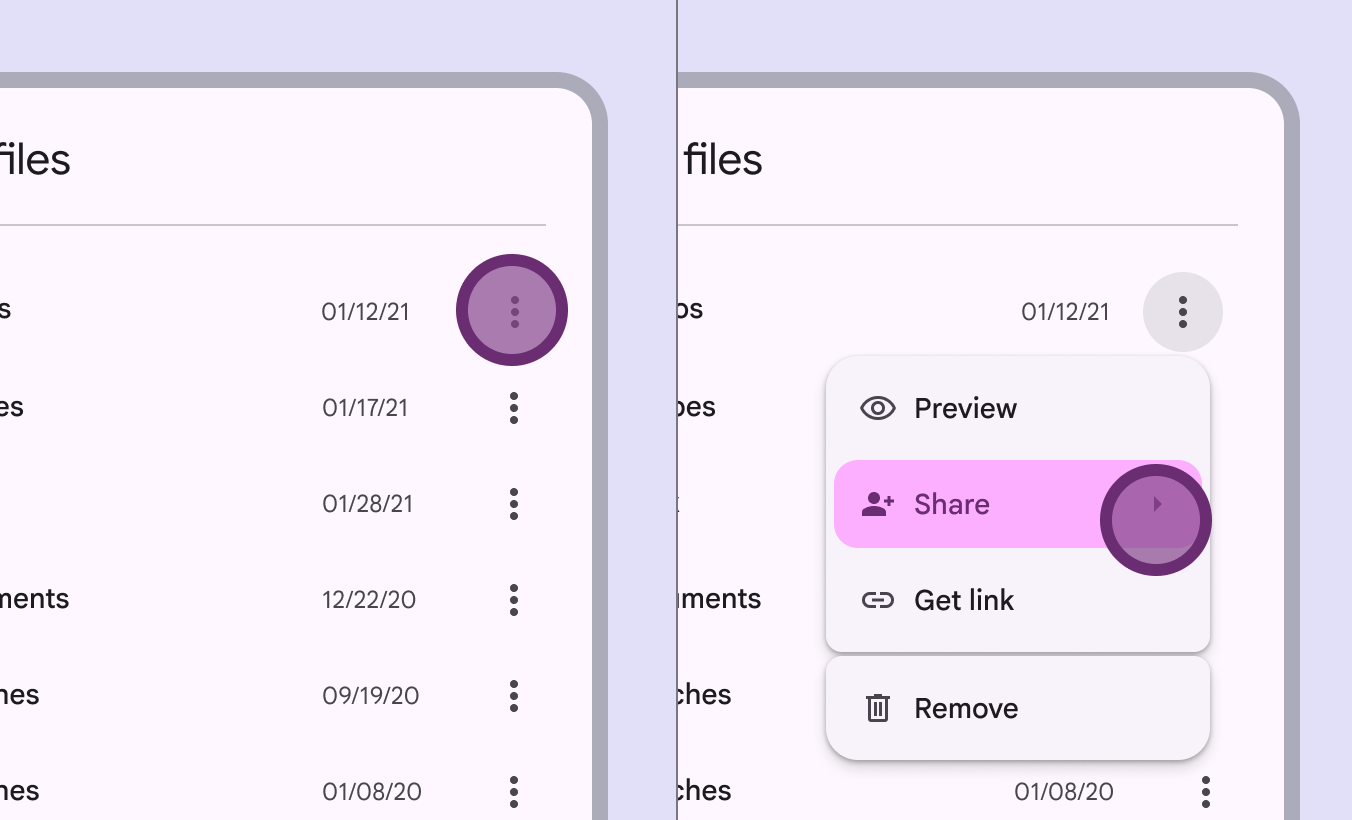
Меню может поддерживать одиночный или множественный выбор:
- Меню с одиночным выбором позволяет выбрать только один пункт за раз. При выборе нового пункта предыдущий выбор автоматически отменяется.
- Меню с множественным выбором может содержать несколько выбранных пунктов одновременно. Оно остается открытым, пока пользователь не закроет меню.
Фокус
Если в меню есть несколько подменю, фокус следует за подменю, на которое наведен курсор или которое находится в фокусе.
Морфинг формы
Когда пользователь перемещается от одного подменю к другому, углы подменю в фокусе становятся более закругленными, а у подменю без фокуса — менее закругленными. Это добавляет динамичности взаимодействию с меню.
Плотность
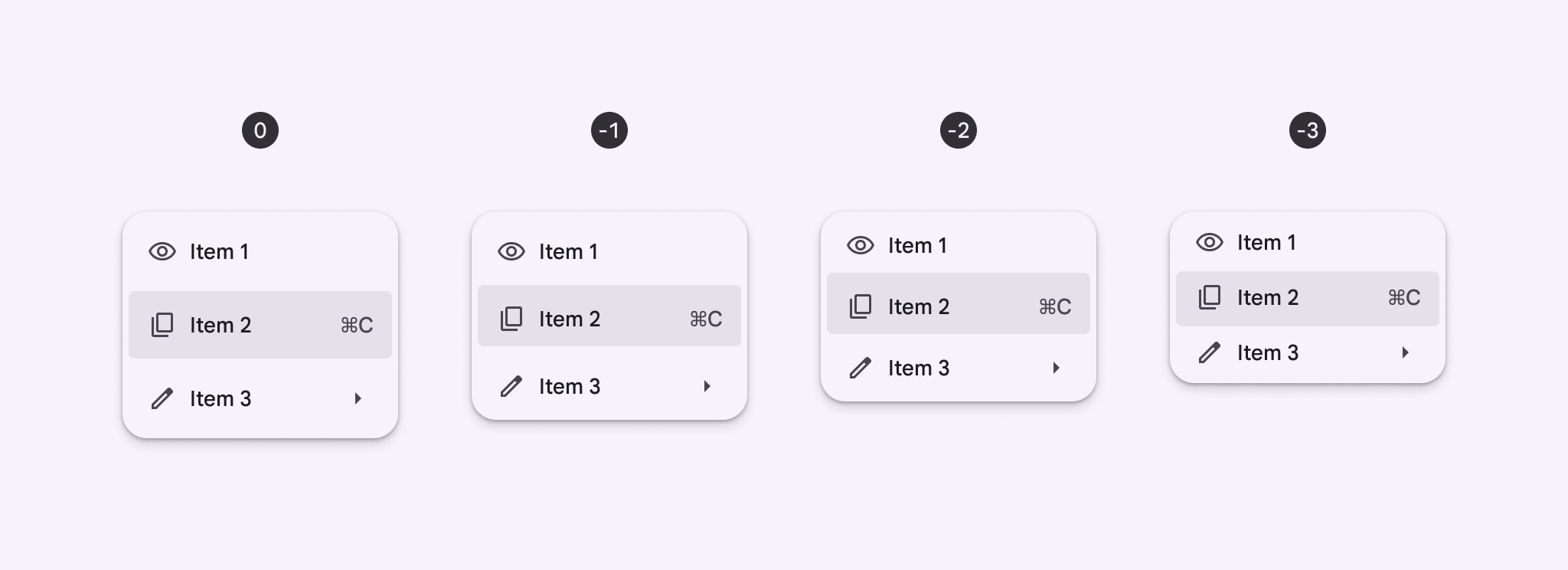
Уровни плотности управляют интервалами между элементами только в веб-версии. Увеличение плотности уменьшает верхний и нижний внутренние отступы. Подробнее о плотности макета