メニュー:ガイドライン
メニューは、一時的なサーフェス上に選択肢のリストを表示します。
使用方法
メニューは、一時的なアクション群を表示するために使用します。画面上に常時アクションを表示するには、代わりにツールバーを使用してください。
メニューは、一連のラジオボタンやチップを使用する場合よりも省スペースです。
カラーオプション
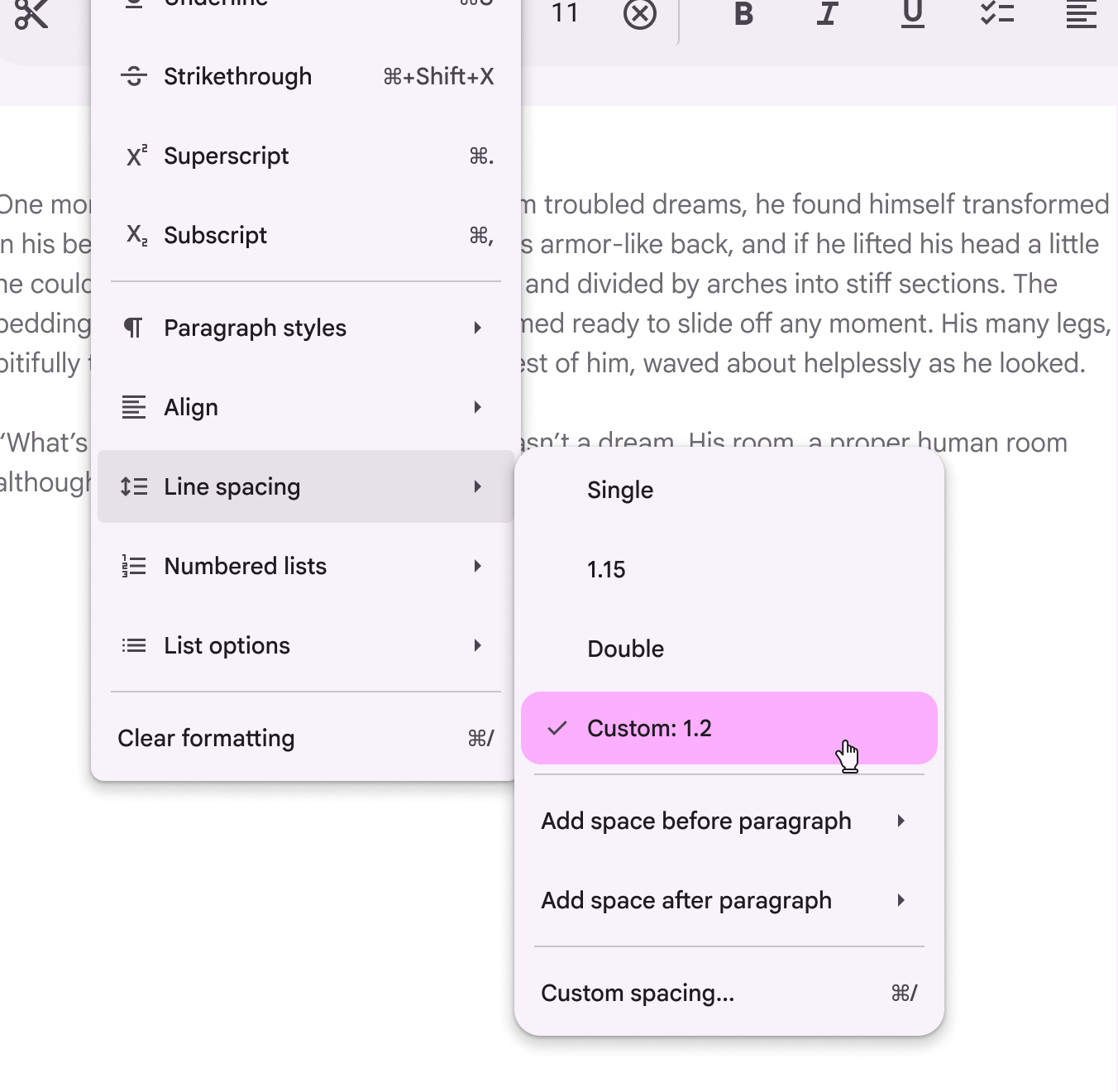
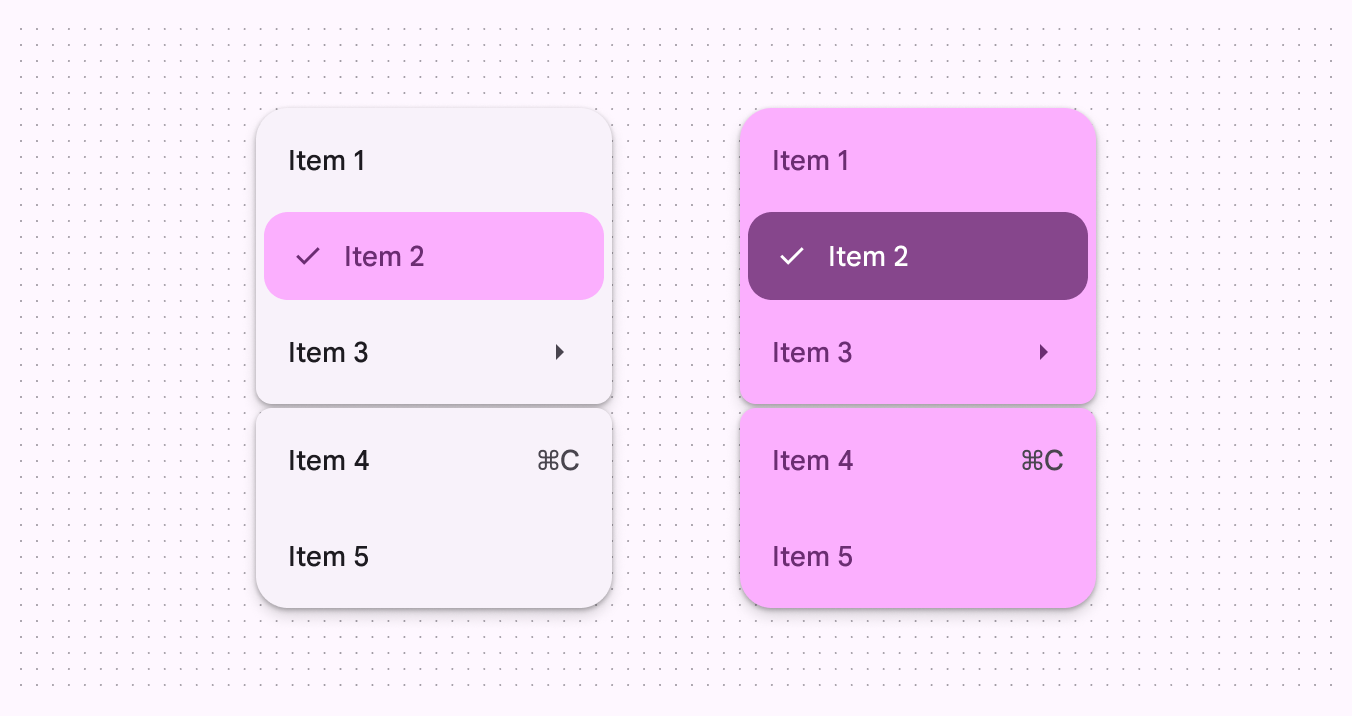
メニューには2種類のカラーマッピングがあります:
- 標準:サーフェスベースで、視覚的な強調は低め
- ビビッド:ターシャリベースで、視覚的な強調は高め
ビビッドメニューは視覚的強調が強いため、使用は控えめにしてください。
メニューを開く
メニューは一時的に、他のすべての常設UI要素の前面に表示されます。
メニューは、ユーザーが次の操作を行ったときに開くようにします:
- アイコン、ボタン、テキストフィールドなどの要素を選択したとき
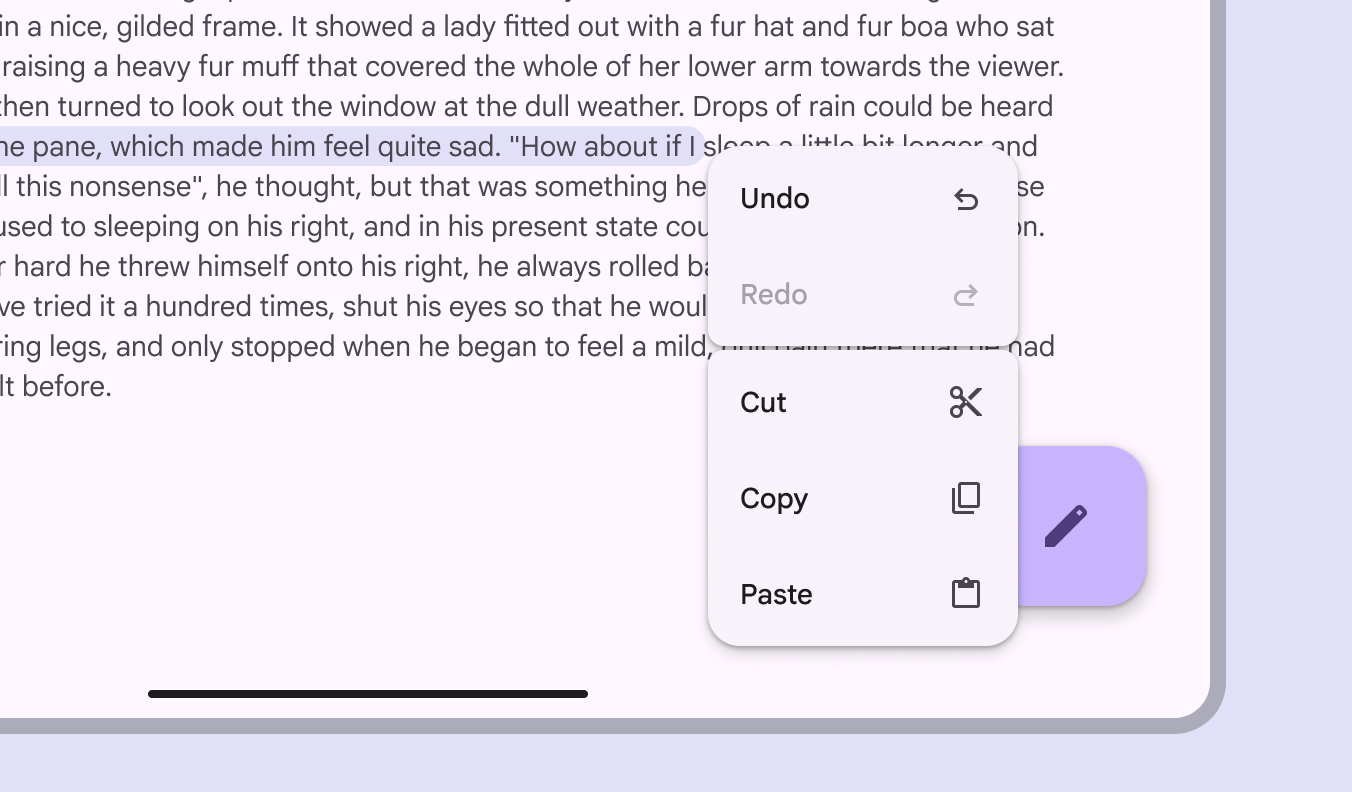
- 右クリックや長押しなど、メニューを表示する特定の操作を行ったとき
追加のアクションが必要な場合は、次のようなメニューを使用します:
- オーバーフローメニュー
- テキストフィールドのドロップダウンメニュー
- セレクトメニュー
- コンテキストメニュー
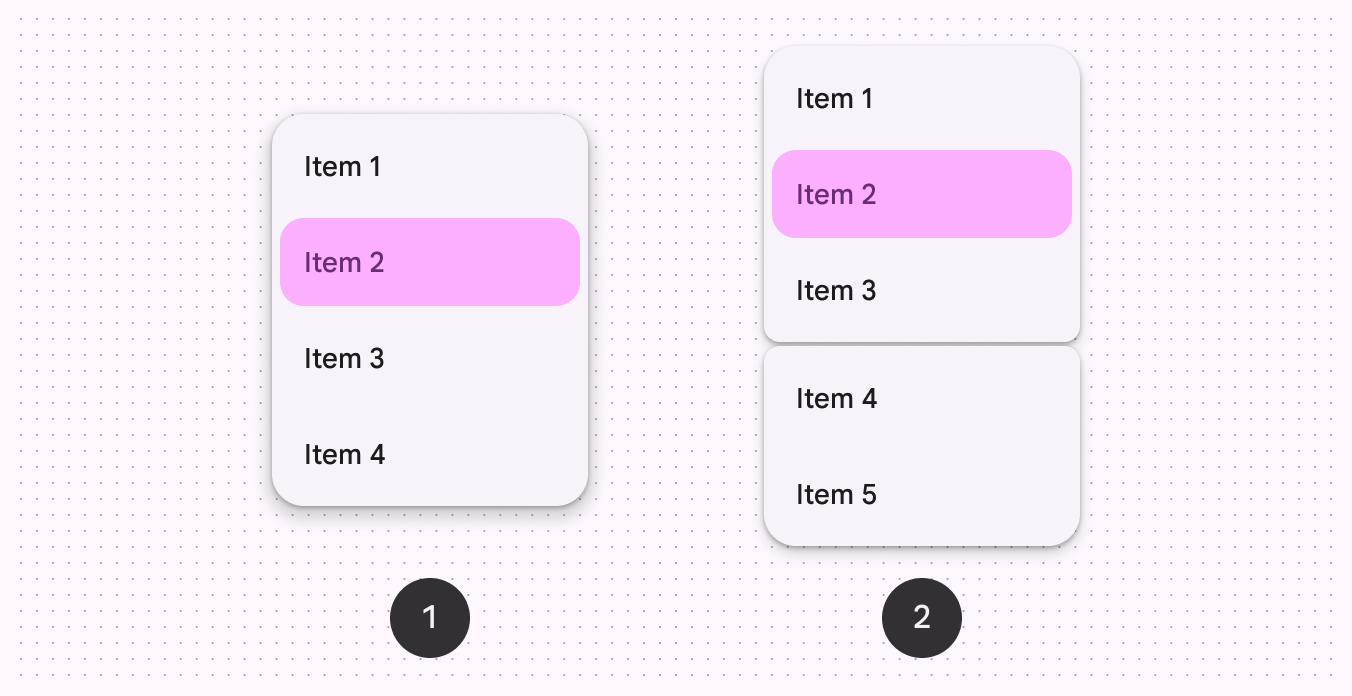
メニュー項目をグループ化すると、見通しがよくなります:
- 標準の縦方向メニュー
- グループ化された縦方向メニュー
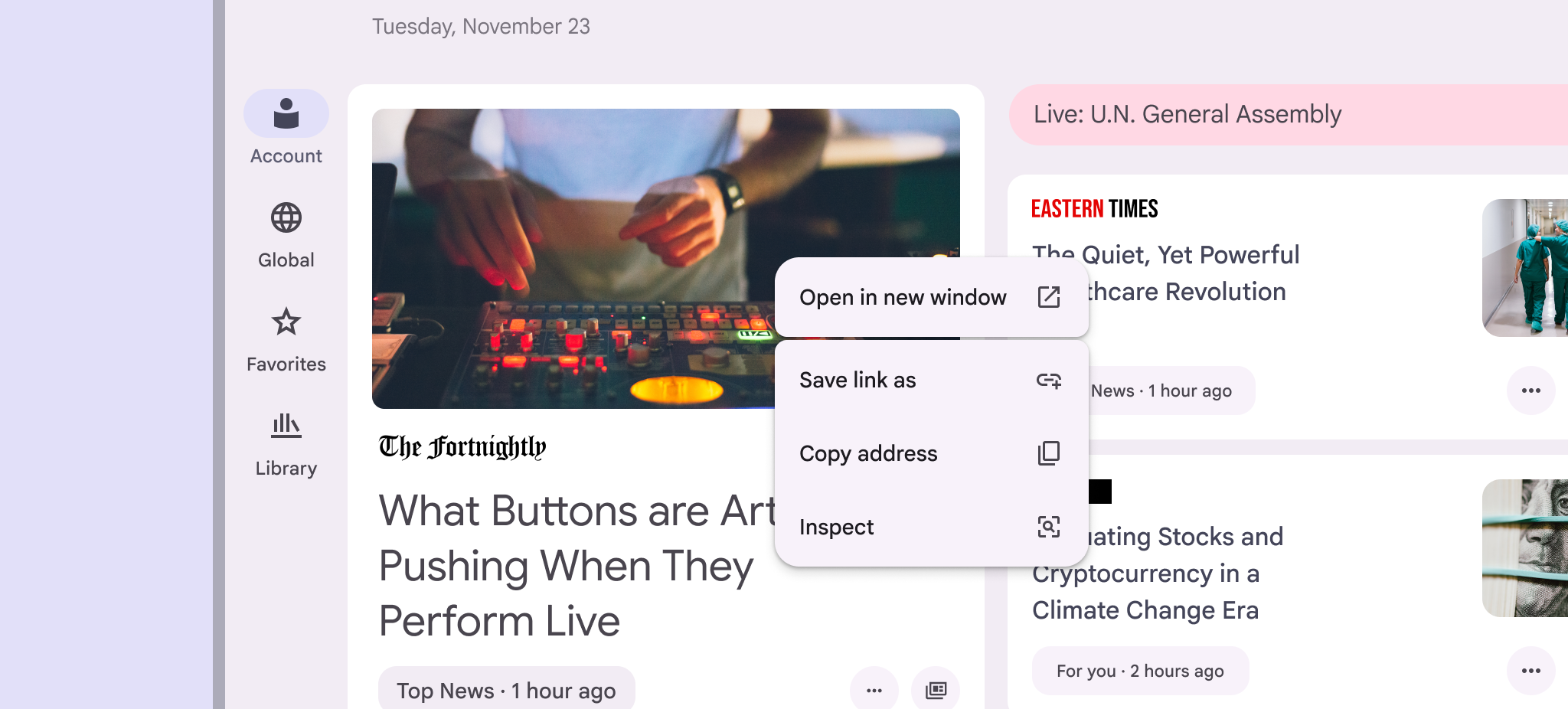
コンテキストメニュー
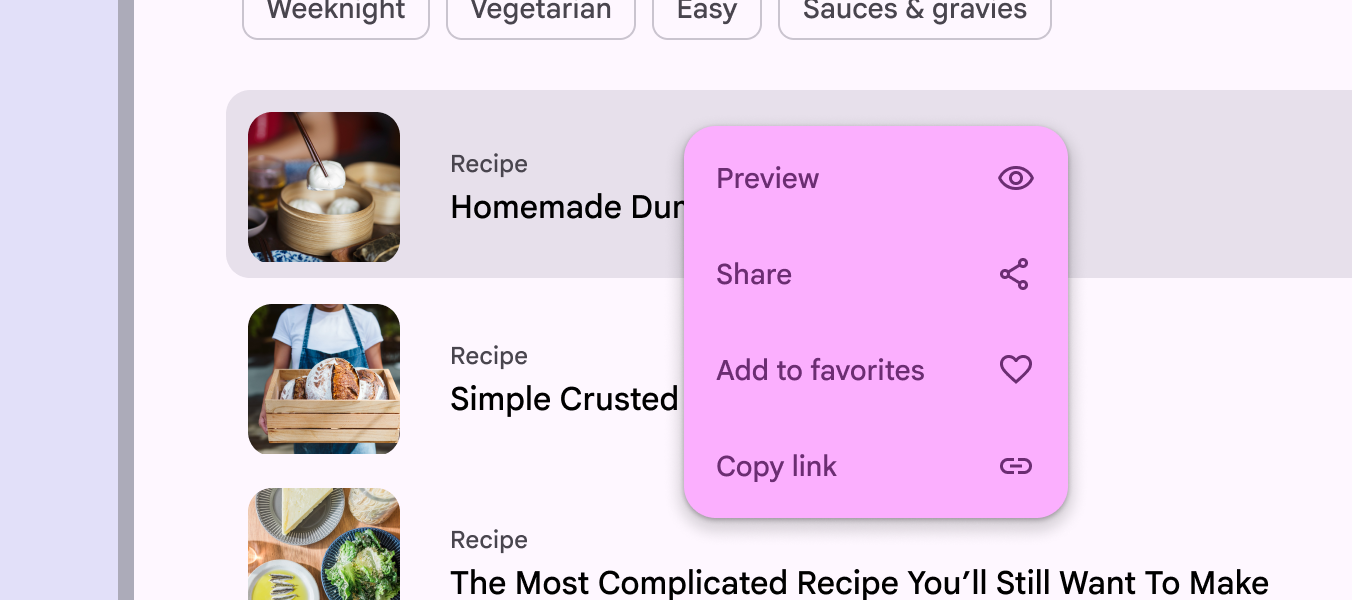
コンテキストメニューは、ユーザーが対象の項目に対して実行できる追加アクションのリストを提供します。マウスの右クリックやトラックパッドでの2本指タップなど、セカンダリクリックで開きます。
構造
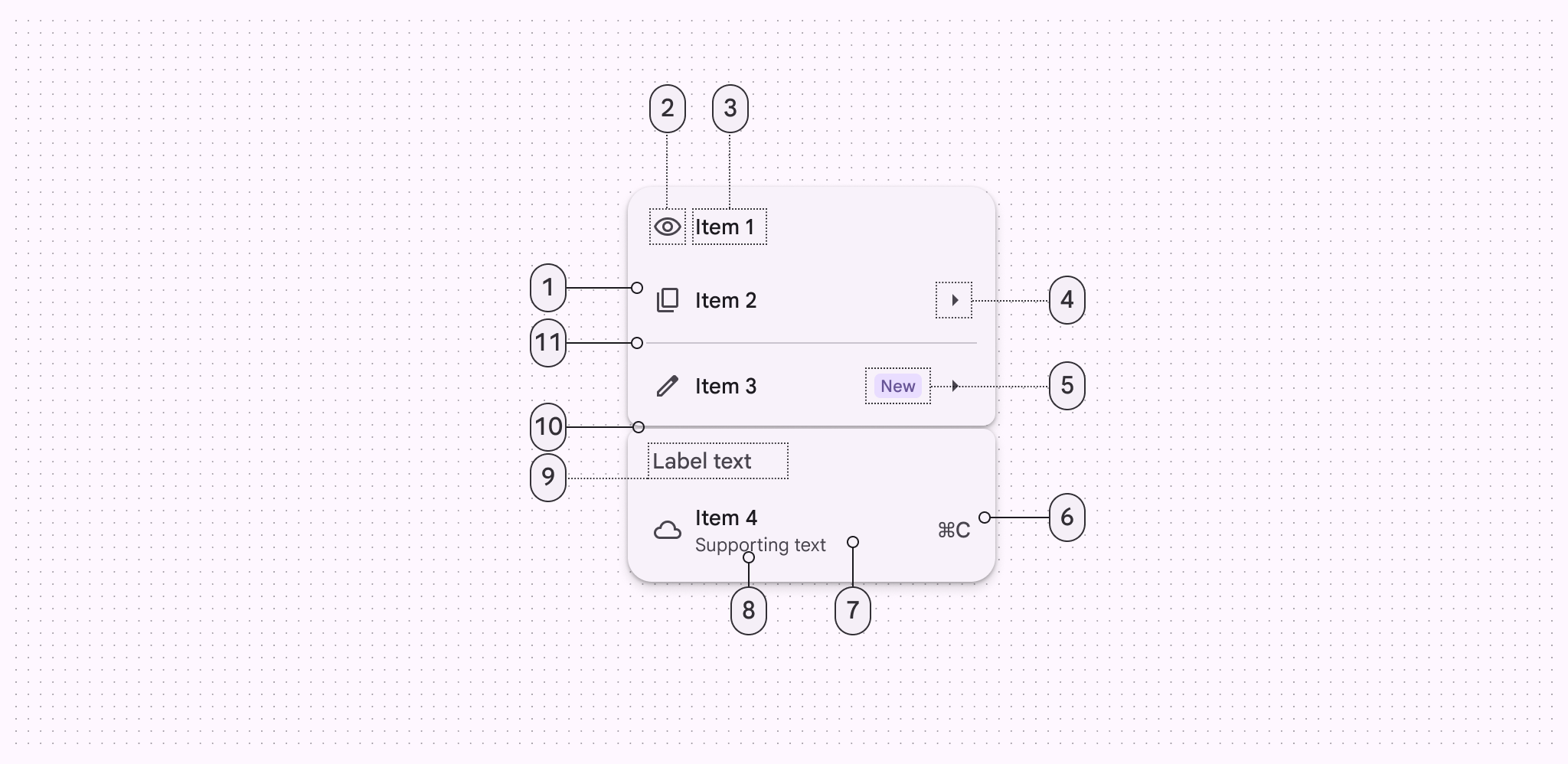
- メニュー項目
- 先頭アイコン(オプション)
- メニュー項目テキスト
- 末尾アイコン(オプション)
- バッジ(オプション)
- 末尾テキスト(オプション)
- コンテナ
- 補助テキスト(オプション)
- ラベルテキスト(オプション)
- ギャップ(オプション)
- 仕切り線(オプション)
メニュー項目
メニュー項目には、ラベルテキスト、先頭アイコン、末尾アイコン、キーボードショートカットを含めることができます。
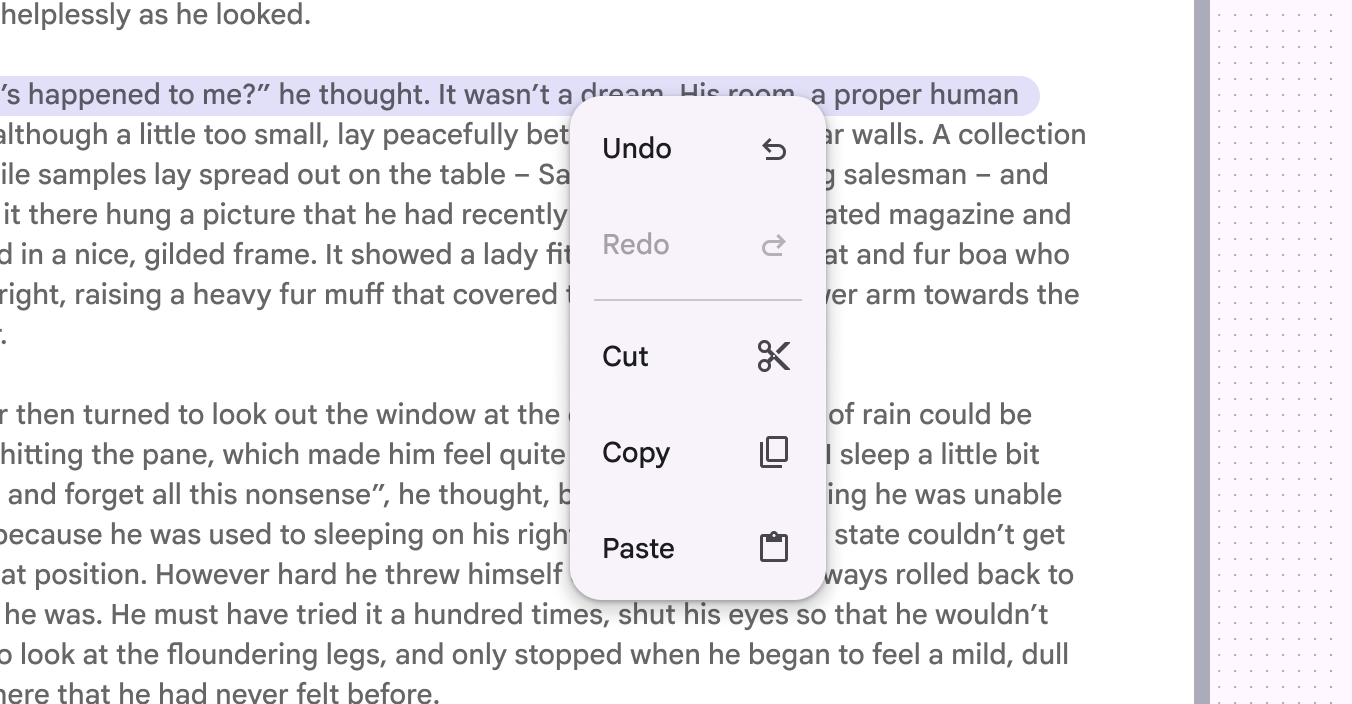
メニュー項目が特定の条件下でのみ使用できる場合は、削除するのではなく無効状態で表示する必要があります。
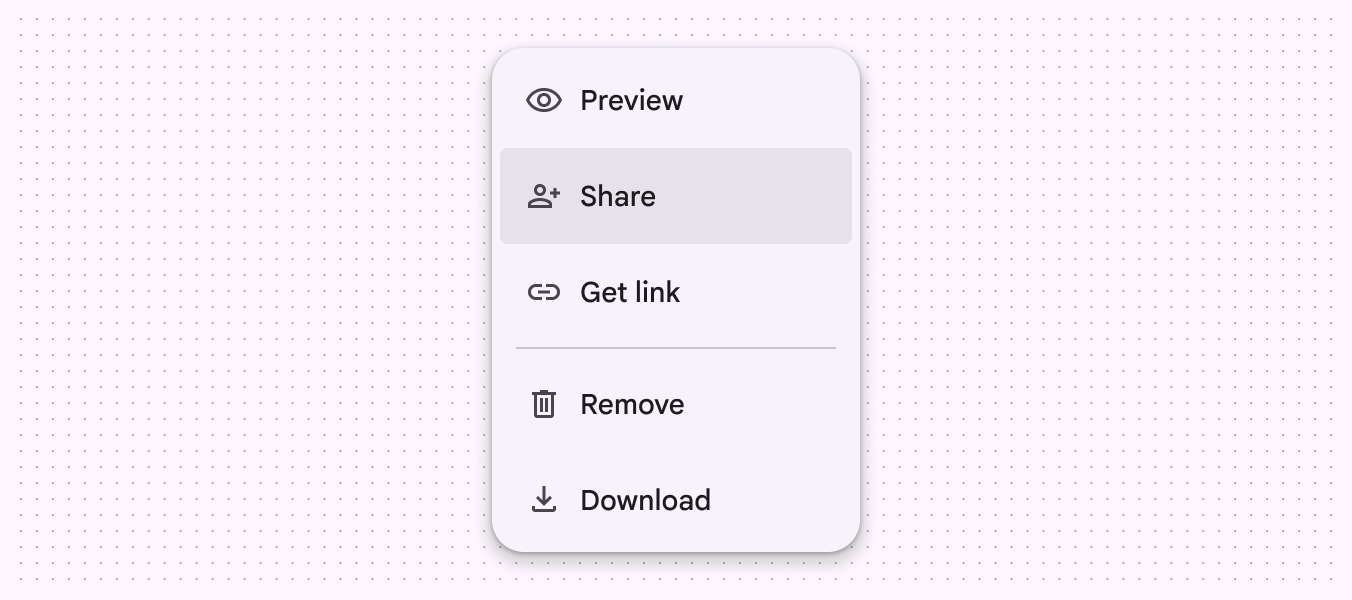
ギャップと仕切り線(オプション)
ギャップと仕切り線を使用すると、メニュー項目を分離し、グループ化できます。
ギャップ
ギャップを使用すると、メニュー項目を視覚的に別々のグループに分けられます。ギャップは仕切り線よりも表現豊かで、項目間の関係を明確に示します。
- ギャップのサイズは変更しないでください
- メニュー内のギャップは1つまたは2つまでにしてください
- スクロール可能なメニューではギャップを使用しないでください
TIP
ギャップは現在、ウェブでは利用できません
仕切り線
仕切り線は、項目間をより控えめに区切ります。仕切り線は次の場合に使用します:
- スクロール可能なメニュー
- グループ化に適さない、ドロップダウンメニュー付きのテキストフィールド
ウェブでは、メニュー項目を区切るために仕切り線を使用してください。
柔軟性とスロット
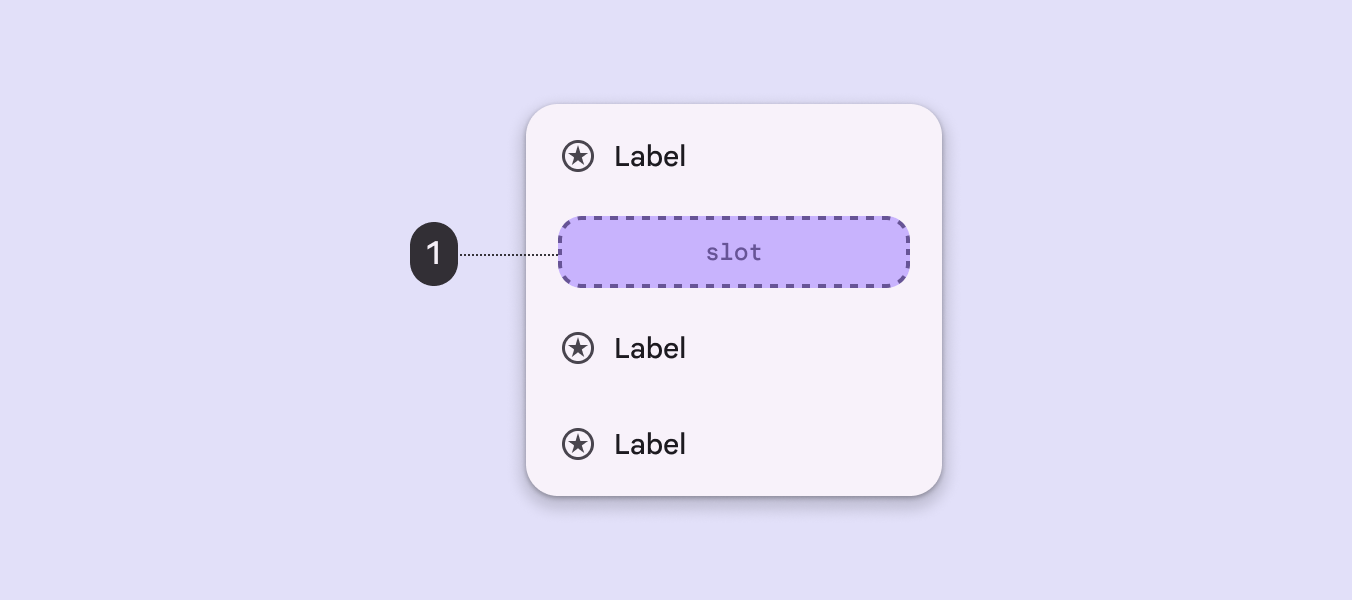
メニューには、より柔軟な項目レイアウトを可能にするカスタムスロットがあります。
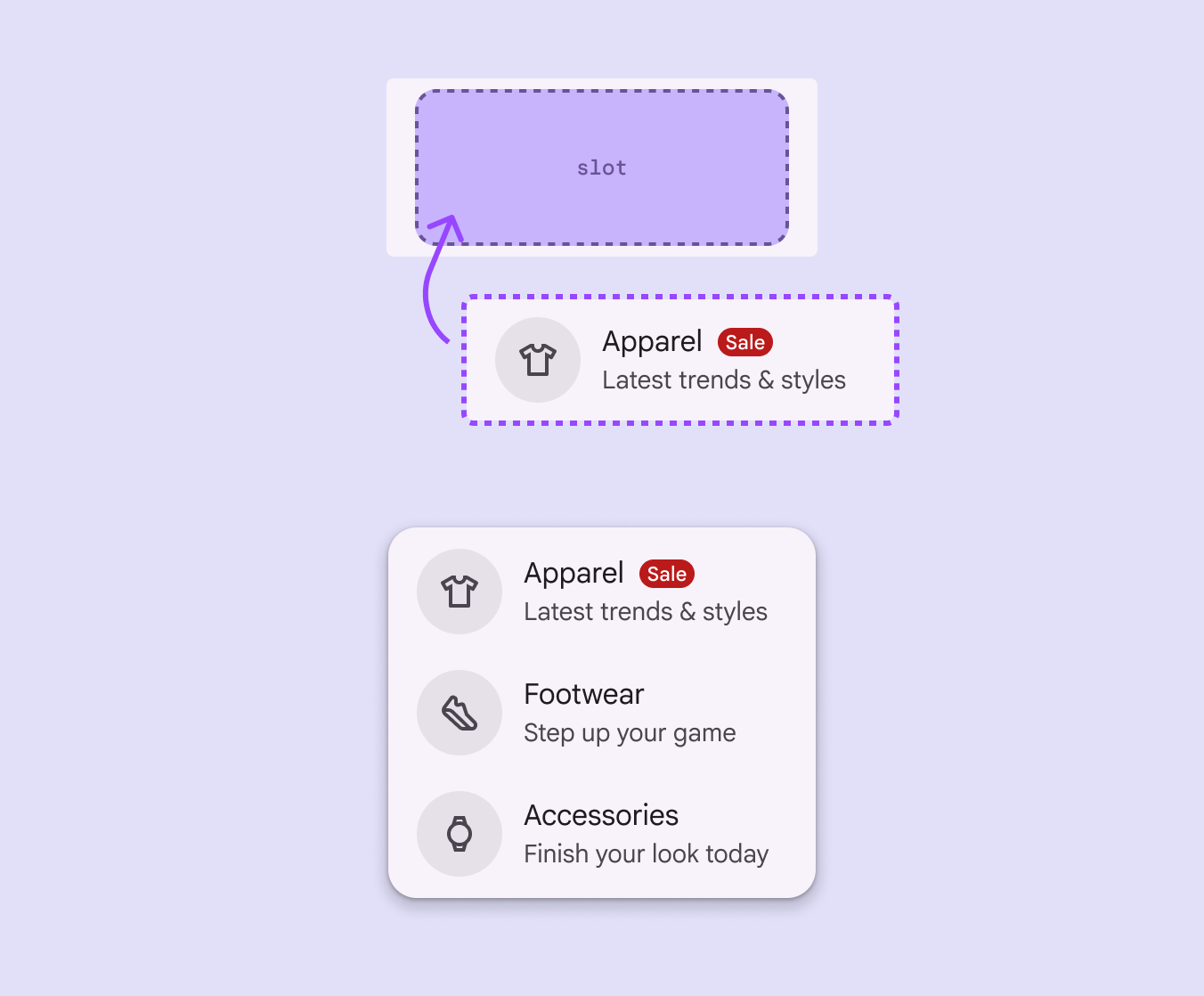
複雑なメニューを作成する際は、メニュー項目を交換可能なスロットを備えたコンテナとして捉えてください。
スロットは、次のようなシンプルなコンテンツに適しています:
- 画像
- プログレスインジケーター
- カラースウォッチ
スロットのアクセシビリティ
メニューにスロットを追加する際は注意してください:
- メニューのアクセシビリティが維持されることを確認してください
- 要素は、メニューコンポーネントのルールとインタラクションパターンに従う必要があります
- メニュー項目のパディングは一定に保ってください
- タッチターゲットは48×48dp以上にしてください
メニュー項目内にボタン、スイッチ、その他の直接的なアクションを追加しないでください。ネストした要素は1つのアクションのみを実行する必要があります。複数のアクションを追加すると、キーボードナビゲーションやスクリーンリーダーの機能が損なわれる可能性があります。
配置
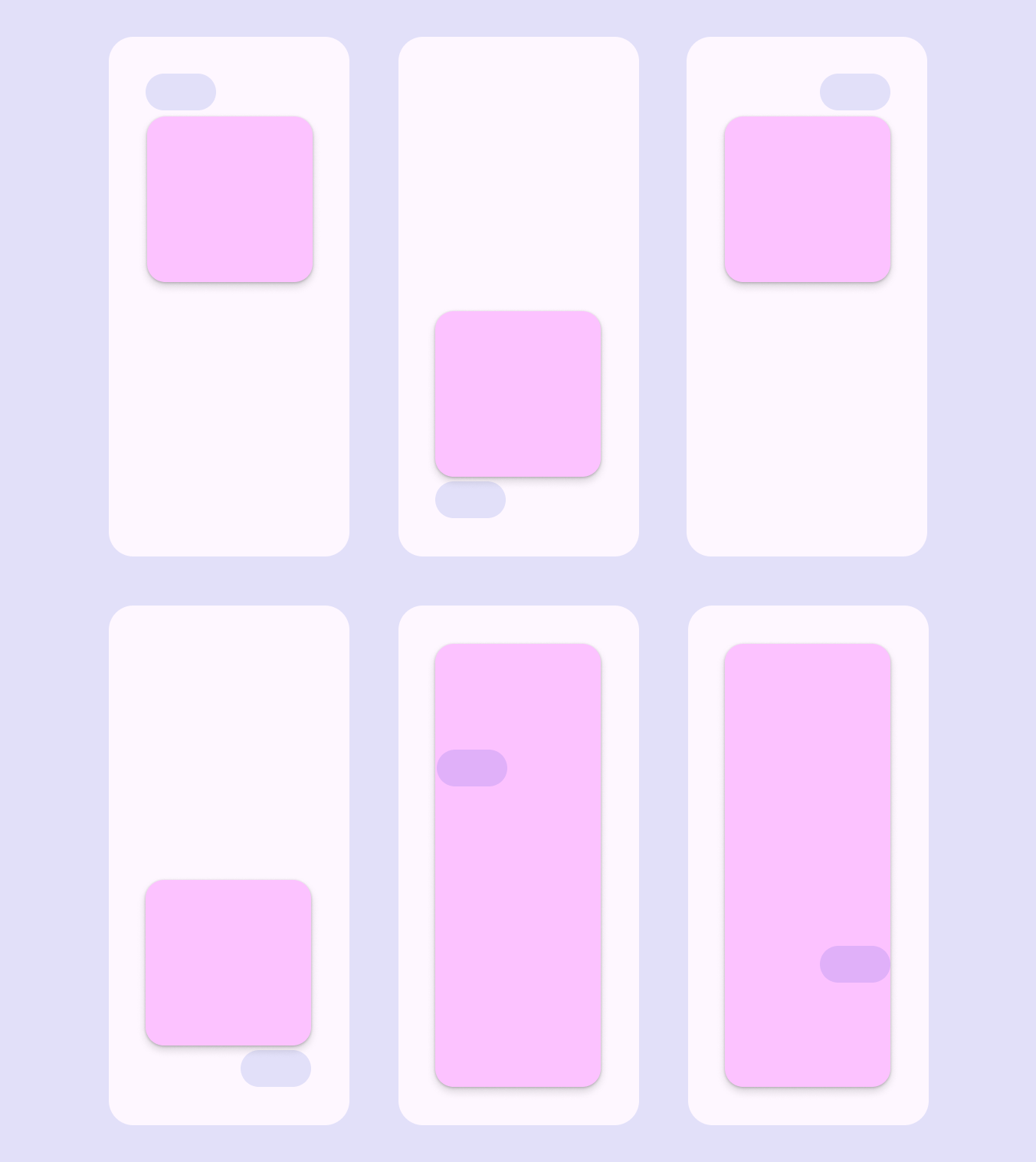
メニューはウィンドウの端を基準に配置されます。通常、メニューを表示するトリガー要素の下、横、または前面に表示されます。
メニューが表示範囲からはみ出す位置にある場合は、トリガー要素の左、右、または上に表示されるよう自動的に再配置する必要があります。
サブメニュー
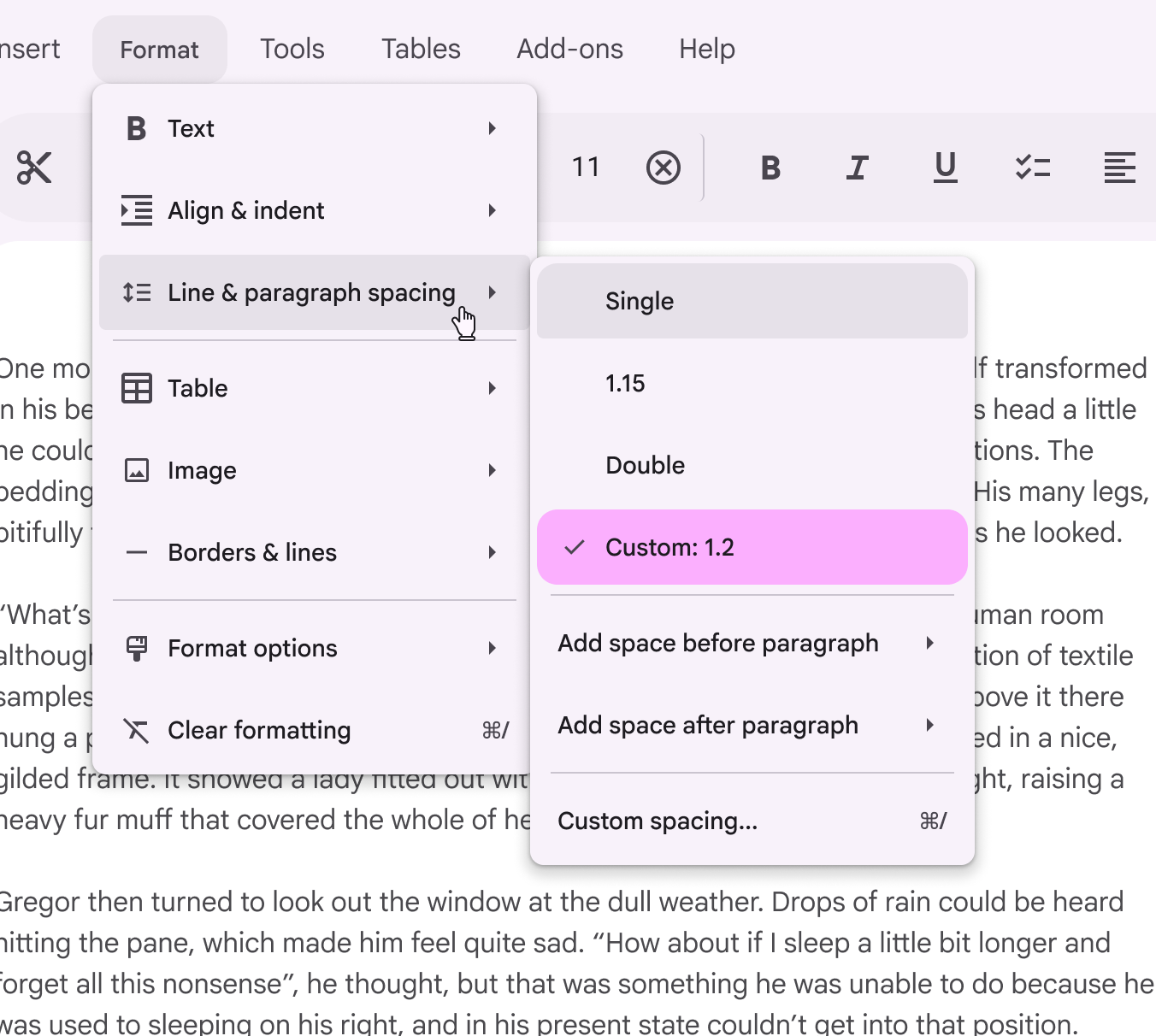
サブメニューは、親メニュー項目に重ならないように、その横で開く必要があります。
サブメニューは、十分なスペースがある大きな画面での使用に適しています。モバイルでの代替手段については、アダプティブデザインに関するガイダンスを参照してください。
TIP
サブメニューは現在、Jetpack Composeでは利用できません
アダプティブデザイン
コンパクトブレークポイント
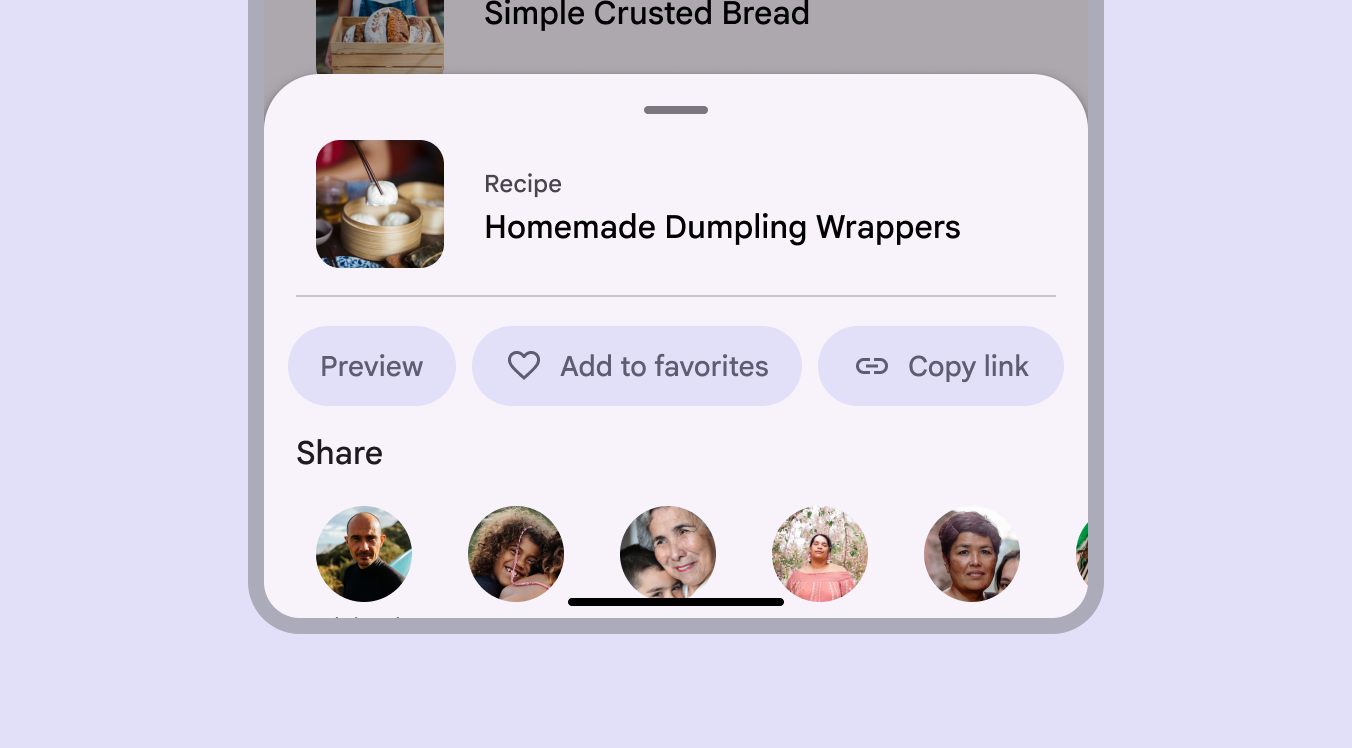
小さな画面では、メニューをボトムシートに置き換えることを検討してください。ボトムシートには、追加の項目や長いラベルを表示できる十分なスペースがあります。
その他のブレークポイント
ミディアムおよび拡張ウィンドウでは、メニューはコンテンツの文脈に沿って表示されるため、最も効果を発揮します。大きな画面では、メニューにより多くの項目を表示でき、サブメニューを使用して複雑なオプション群を整理できます。
動作
表示
メニューは、ユーザーがページ上のボタン、テキストフィールド、フィルターチップ、ハイライトされたテキストなどの要素を操作したときに表示できます。
画面上でのメニューの位置は、表示される場所と方法に影響します。画面上部で開いた場合は、画面からはみ出さないように下方向へ展開します。
モーション
メニューは、表示時と非表示時にトランジションを使用します。このアニメーションによって、メニューとトリガー要素との関連性が示されます。
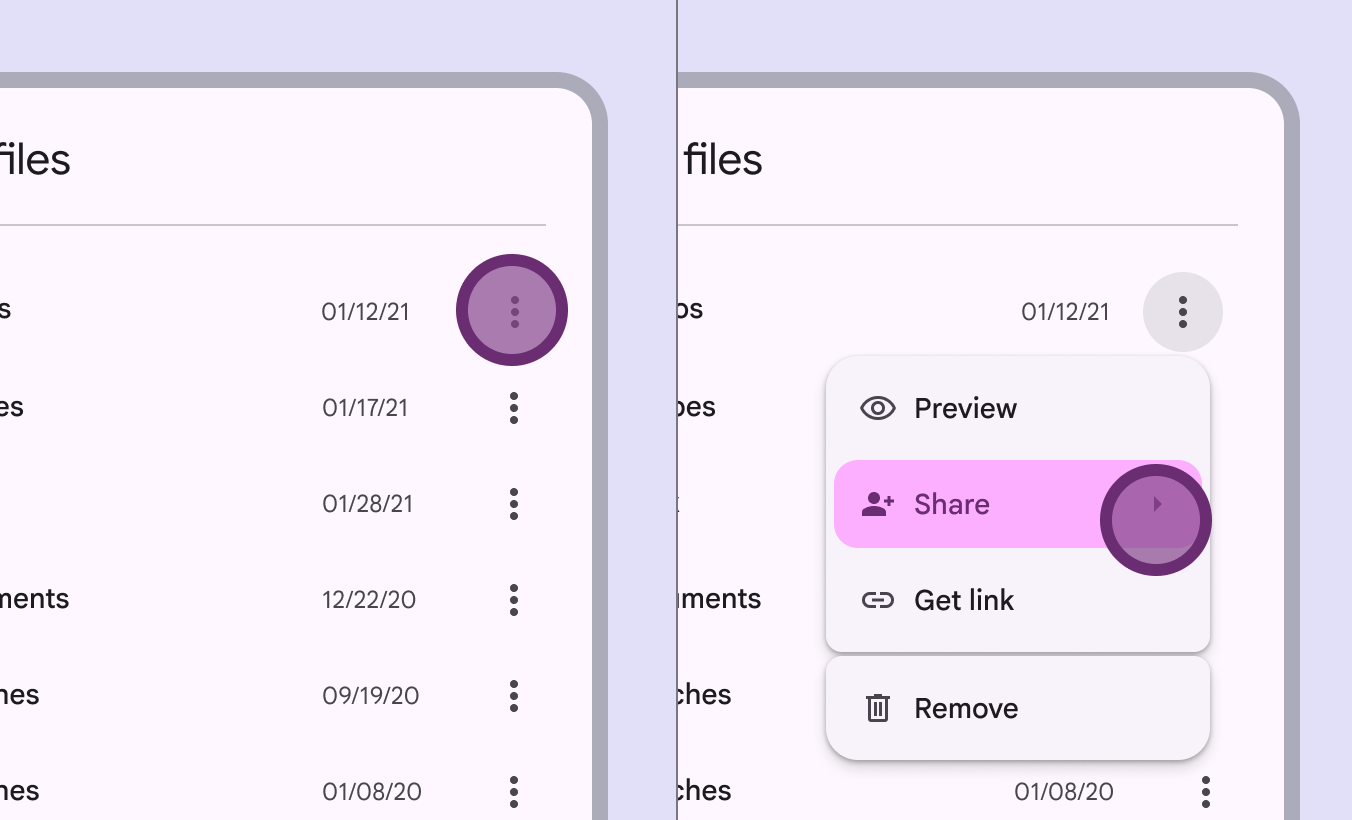
メニューが展開すると、トリガー要素は押された状態になります。項目が選択されると、タッチ時にリップルが表示されます。
デスクトップなどの情報密度の高いプロダクトでは、モーションを減らすためにメニューを即座に開くことができます。
フィルタリング
メニューには、オプションを絞り込むためのテキストフィールドを配置できます。このパターンはオートコンプリートとも呼ばれます。
ユーザーが入力すると、メニューオプションのリストが絞り込まれ、関連する結果が表示されます。これにより、ユーザーは長いリストから適切なオプションをすばやく見つけられます。
メニューが絞り込まれると、メニュー項目は新しい位置へ滑らかに移動します。
スクロール
すべてのメニュー項目を同時に表示できない場合、メニューはスクロール可能になります。この状態では、メニューにスクロールバーが常に表示されます。
メニューがスクロールする場合はギャップを使用しないでください。スクロールするメニューでのギャップの使用は、現在サポートされていません。
選択
メニューが開いたとき、対応するボタンまたはアイコンボタンは、押された状態が追加されることを除いて、視覚的には同じままである必要があります。
キーボードショートカットから開く場合も同様に、押された状態になります。
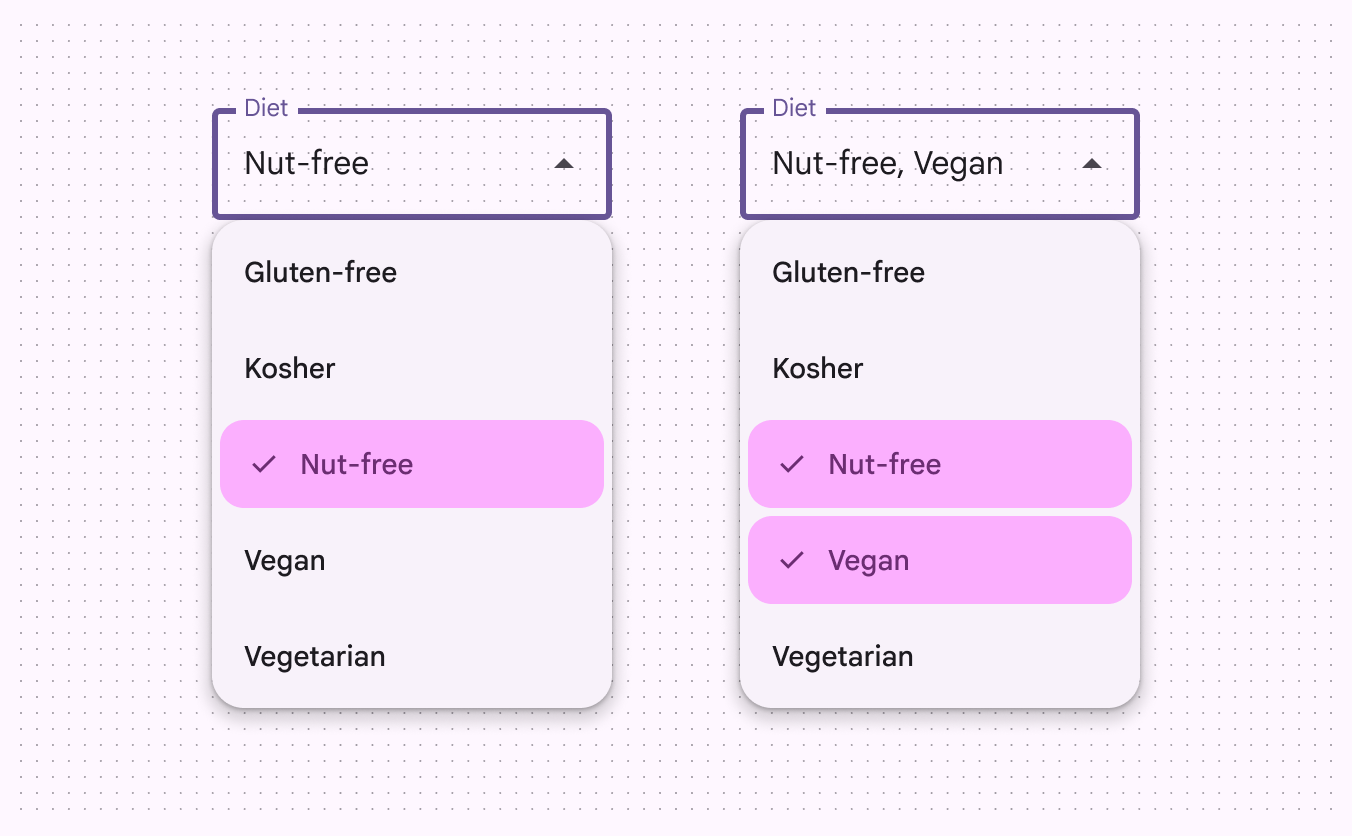
単一選択メニューと複数選択メニュー
メニューは、単一選択または複数選択に対応できます:
- 単一選択メニューでは、一度に1つの項目を選択できます。新しい項目を選択すると、以前に選択されていた項目は自動的に選択解除されます。
- 複数選択メニューでは、複数の項目を選択できます。ユーザーがメニューを閉じるまで、メニューは開いたままになります。
フォーカス
メニューに複数のサブメニューがある場合、フォーカスはホバー中またはフォーカス中のサブメニューに追従します。
シェイプのモーフィング
ユーザーが1つのサブメニューから次のサブメニューへ移動すると、フォーカスされているサブメニューの角はより丸くなり、フォーカスされていないサブメニューの角丸は小さくなります。これにより、メニュー操作に動的な印象が加わります。
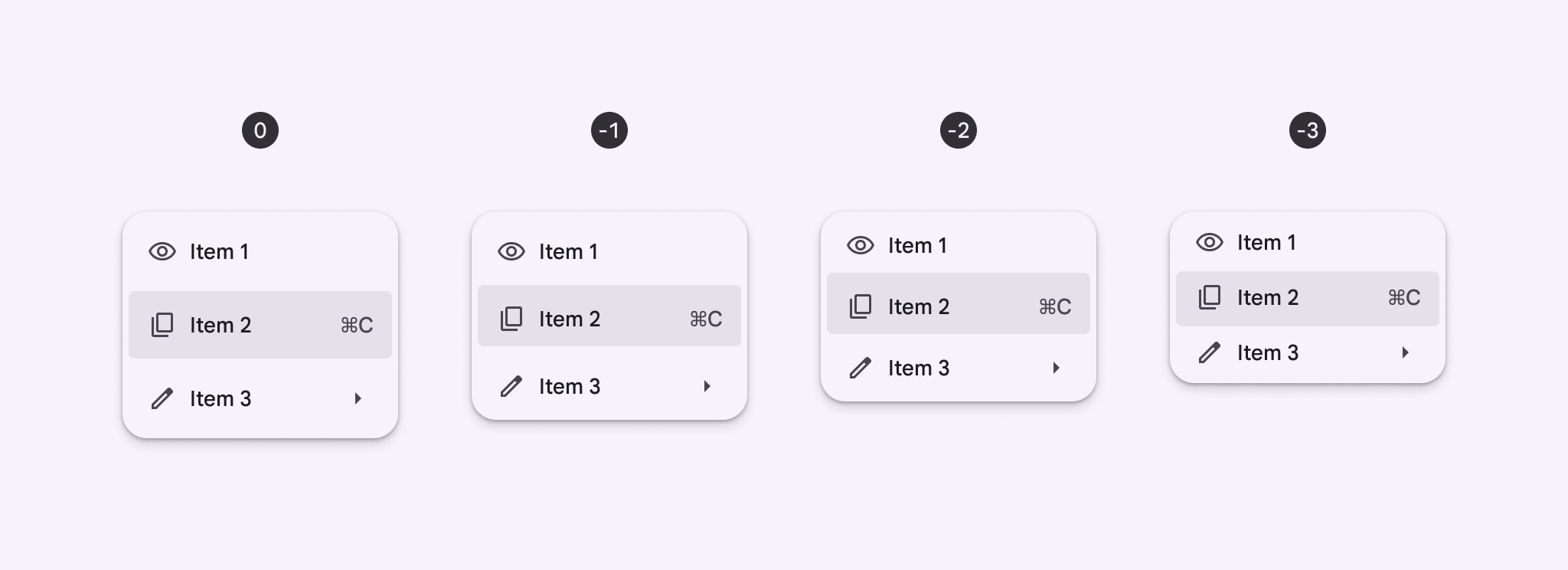
密度
ウェブ版でのみ、密度レベルによって要素間のスペースが制御されます。密度を上げると、上下のパディングが減少します。レイアウト密度の詳細