Skip to content
Material Design 3
Main Navigation
v3
v2
v1

Polski

English
简体中文
繁體中文
Español
Français
Русский
Português – Brasil
Deutsch
日本語
한국어
Italiano
Türkçe
čeština
magyar

Polski

English
简体中文
繁體中文
Español
Français
Русский
Português – Brasil
Deutsch
日本語
한국어
Italiano
Türkçe
čeština
magyar

Wygląd

Sidebar Navigation

Podstawy

Dostępność

Przegląd: zasady

Przegląd: technologie wspomagające

Projektowanie: przegląd

Projektowanie: kontrast kolorów

Projektowanie: struktura

Projektowanie: przepływ

Projektowanie: elementy

Pisanie i tekst: najlepsze praktyki

Pisanie i tekst: obcinanie tekstu

Pisanie i tekst: zmiana rozmiaru tekstu

Tworzenie dla wszystkich: potrzeby użytkowników

Tworzenie dla wszystkich: współprojektowanie

Projektowanie treści

Przegląd

Tekst alternatywny

Pisanie globalne: przegląd

Tworzenie treści globalnych: dobór słów

Powiadomienia

Przewodnik po stylu: najlepsze praktyki w UX writingu

Przewodnik stylu: dobór słów

Przewodnik stylu: gramatyka i interpunkcja

Dostosowywanie Material Design

Urządzenia

Projektowanie dla zegarków: przegląd

Projektowanie dla zegarków: podstawy

Projektowanie dla zegarków: style

Projektowanie dla zegarków: układ

XR

Projektowanie immersyjnych doświadczeń XR: przegląd

Projektowanie interakcji w immersyjnym XR

Projektowanie immersyjnych środowisk XR: układ

Projektowanie immersyjnych XR: dostępność

Komponenty XR: przegląd

Komponenty XR: paski aplikacji

Komponenty XR: okna dialogowe

Komponenty XR: pasek nawigacyjny

Komponenty XR: szyna nawigacyjna

Komponenty XR: paski narzędzi

Tokeny projektowe: przegląd

Tokeny projektowe: jak używać tokenów

Interakcja

Gesty

Urządzenia wejściowe: podstawy

Zaznaczanie: Omówienie

Stany: przegląd

Stany: warstwy stanu

Stany: stosowanie stanów

Układ

Przegląd układu: Omówienie

Przegląd układu: elementy układu

Przegląd układu: projektowanie adaptacyjne

Szkielet: przegląd

Szkielet: paski

Szkielet: szyny

Szkielet: panele

Siatki i odstępy: przegląd

Siatki i odstępy: siatki

Siatki i odstępy: odstępy

Siatki i odstępy: gęstość

Punkty przerwania: przegląd

Punkty przerwania: kompaktowe

Punkty przerwania: średnie

Punkty przerwania: rozszerzone

Breakpointy: duże i bardzo duże

Dwukierunkowość i RTL

Kanoniczne przykłady układów: przegląd

Przykłady układów kanonicznych: Feed

Kanoniczne przykłady układów: lista-szczegóły

Przykłady układów kanonicznych: panel pomocniczy

Użyteczność: przegląd

Użyteczność: zastosowanie M3 Expressive

Material od A do Z

Style

Kolor

System kolorów: przegląd

System kolorów: zasada działania

Role kolorów

Schematy kolorów

Wybór schematu

Statyczne schematy kolorów: Baseline

Statyczne schematy kolorów: własna marka

Dynamiczne schematy kolorów: wybór źródła

Dynamiczne schematy kolorów: źródło generowane przez użytkownika

Dynamiczne schematy kolorów: źródło oparte na treści

Zaawansowane dostosowania: przegląd

Zaawansowane dostosowywanie: stosowanie kolorów

Zaawansowane dostosowywanie: definiowanie nowych kolorów

Zaawansowane dostosowywanie: modyfikowanie istniejących kolorów

Zasoby dotyczące kolorów

Wysokość: przegląd

Wysokość: stosowanie wysokości

Wysokość (elevation): tokeny

Ikony: przegląd

Ikony: projektowanie ikon

Ikony: stosowanie ikon

Ruch

System fizyki ruchu: jak to działa

System fizyki ruchu: specyfikacje

Easing i czas trwania: stosowanie

Easing i czas trwania: tokeny i specyfikacje

Przejścia: wzorce przejść

Przejścia: stosowanie przejść

Kształt: przegląd i zasady

Kształt: skala promieni narożników

Kształt: morfowanie kształtów

Odstępy: przegląd

Odstępy: stosowanie odstępów

Odstępy: tokeny

Typografia: przegląd

Typografia: czcionki

Typografia: skala typograficzna i tokeny

Typografia: stosowanie typografii

Typografia: stylizacje edytorskie

Komponenty

Paski aplikacji: przegląd

Paski aplikacji: specyfikacje

Paski aplikacji: wytyczne

Paski aplikacji: dostępność

Plakietki: Omówienie

Plakietki: specyfikacje

Plakietki: wytyczne

Plakietki: dostępność

Przyciski

Wszystkie przyciski

Grupy przycisków: przegląd

Grupy przycisków: specyfikacje

Grupy przycisków: wytyczne

Grupy przycisków: dostępność

Przyciski: przegląd

Przyciski: specyfikacje

Przyciski: wytyczne

Przyciski: dostępność

Rozszerzone FAB-y: przegląd

Rozszerzone FAB-y: specyfikacje

Rozszerzone FAB-y: wytyczne

Rozszerzone FAB-y: dostępność

Przegląd menu FAB

Menu FAB: specyfikacje

Menu FAB: wytyczne

Menu FAB: dostępność

Pływające przyciski akcji (FAB-y): przegląd

Pływające przyciski akcji (FAB): specyfikacje

Pływające przyciski akcji (FAB-y): wytyczne

Pływające przyciski akcji (przyciski FAB): dostępność

Przyciski ikonowe: przegląd

Przyciski z ikonami: specyfikacje

Przyciski ikonowe: wytyczne

Przyciski ikonowe: dostępność

Przyciski segmentowe: przegląd

Przyciski segmentowe: specyfikacje

Przyciski segmentowe: wytyczne

Przyciski segmentowe: dostępność

Przyciski dzielone: przegląd

Przyciski dzielone: specyfikacje

Przyciski dzielone: wytyczne

Przyciski dzielone: dostępność

Karty: przegląd

Karty: specyfikacje

Karty: wytyczne

Karty: dostępność

Karuzela: przegląd

Karuzela: specyfikacja

Karuzela: wytyczne

Karuzela: dostępność

Pole wyboru: przegląd

Pole wyboru: specyfikacje

Pole wyboru: wytyczne

Pole wyboru: dostępność

Chipy: przegląd

Chipy: specyfikacje

Chipy: wytyczne

Chipy: dostępność

Selektory daty i godziny

Selektory daty: przegląd

Selektory daty: specyfikacje

Selektory daty: wytyczne

Selektory daty: dostępność

Selektory godziny: przegląd

Selektory godziny: specyfikacje

Selektory godziny: wytyczne

Dostępność selektorów godziny

Okna dialogowe: przegląd

Okna dialogowe: specyfikacje

Okna dialogowe: wytyczne

Okna dialogowe: dostępność

Divider: Omówienie

Separator: specyfikacje

Separator: wytyczne

Separator: dostępność

Listy: przegląd

Listy: specyfikacje

Listy: wytyczne

Listy: dostępność

Ładowanie i postęp

Wskaźnik ładowania: przegląd

Wskaźnik ładowania: specyfikacje

Wskaźnik ładowania: wytyczne

Wskaźnik ładowania: dostępność

Wskaźniki postępu: przegląd

Wskaźniki postępu: specyfikacje

Wskaźniki postępu: wytyczne

Wskaźniki postępu: dostępność

Menu: przegląd

Menu: specyfikacje

Menu: wytyczne

Menu: dostępność

Nawigacja

Pasek nawigacji: przegląd

Pasek nawigacji: specyfikacje

Pasek nawigacji: wytyczne

Pasek nawigacji: dostępność

Szuflada nawigacyjna: przegląd

Szuflada nawigacyjna: specyfikacje

Szuflada nawigacyjna: wytyczne

Szuflada nawigacyjna: dostępność

Szyna nawigacji: przegląd

Szyna nawigacji: specyfikacje

Szyna nawigacji: wytyczne

Szyna nawigacji: dostępność

Przycisk radiowy: przegląd

Przycisk radiowy: specyfikacje

Przycisk radiowy: wytyczne

Przycisk radiowy: dostępność

Wyszukiwanie: Omówienie

Wyszukiwanie: specyfikacje

Wyszukiwanie: wytyczne

Wyszukiwanie: dostępność

Arkusze

Dolne arkusze: przegląd

Dolne arkusze: specyfikacje

Dolne arkusze: wytyczne

Dolne arkusze: dostępność

Boczne arkusze: przegląd

Boczne arkusze: specyfikacje

Boczne arkusze: wytyczne

Boczne arkusze: dostępność

Suwaki: przegląd

Suwaki: specyfikacje

Suwaki: wytyczne

Suwaki: dostępność

Snackbar: Omówienie

Snackbar: specyfikacje

Snackbar: wytyczne

Snackbar: dostępność

Przełącznik: przegląd

Przełącznik: dane techniczne

Przełącznik: wytyczne

Przełącznik: dostępność

Zakładki: przegląd

Zakładki: specyfikacje

Zakładki: wytyczne

Zakładki: dostępność

Pola tekstowe: przegląd

Pola tekstowe: specyfikacje

Pola tekstowe: wytyczne

Pola tekstowe: dostępność

Paski narzędzi: przegląd

Paski narzędzi: specyfikacje

Paski narzędzi: wytyczne

Paski narzędzi: dostępność

Podpowiedzi: przegląd

Podpowiedzi: specyfikacje

Podpowiedzi: wytyczne

Podpowiedzi: dostępność

Na tej stronie

Menu: wytyczne ​

Menu wyświetla listę opcji na tymczasowej powierzchni


Menu w intensywnym stylu kolorystycznym jest bardziej ekspresyjne, natomiast menu w standardowym stylu kolorystycznym jest bardziej utylitarne

Zastosowanie ​

Używaj menu, aby wyświetlić tymczasowy zestaw działań. Aby działania były stale widoczne na ekranie, użyj zamiast tego paska narzędziPaski narzędzi wyświetlają często używane działania istotne dla bieżącej strony.Więcej o paskach narzędzi.

Menu zajmuje mniej miejsca niż zestaw przycisków radiowychPrzyciski radiowe pozwalają użytkownikom wybrać jedną opcję ze zbioru opcji.Więcej o przyciskach radiowych lub chipówChipy pomagają użytkownikom wprowadzać informacje, dokonywać wyborów, filtrować treści lub wywoływać działania.Więcej o chipach.

Warianty kolorystyczne

Menu występuje w dwóch wariantach kolorystycznych:

  • Standardowy: oparty na kolorze powierzchni, mniejsze wyróżnienie wizualne
  • Intensywny: oparty na kolorze trzeciorzędnym, większe wyróżnienie wizualne

Menu w wariancie intensywnym jest bardziej widoczne, dlatego należy używać go oszczędnie.
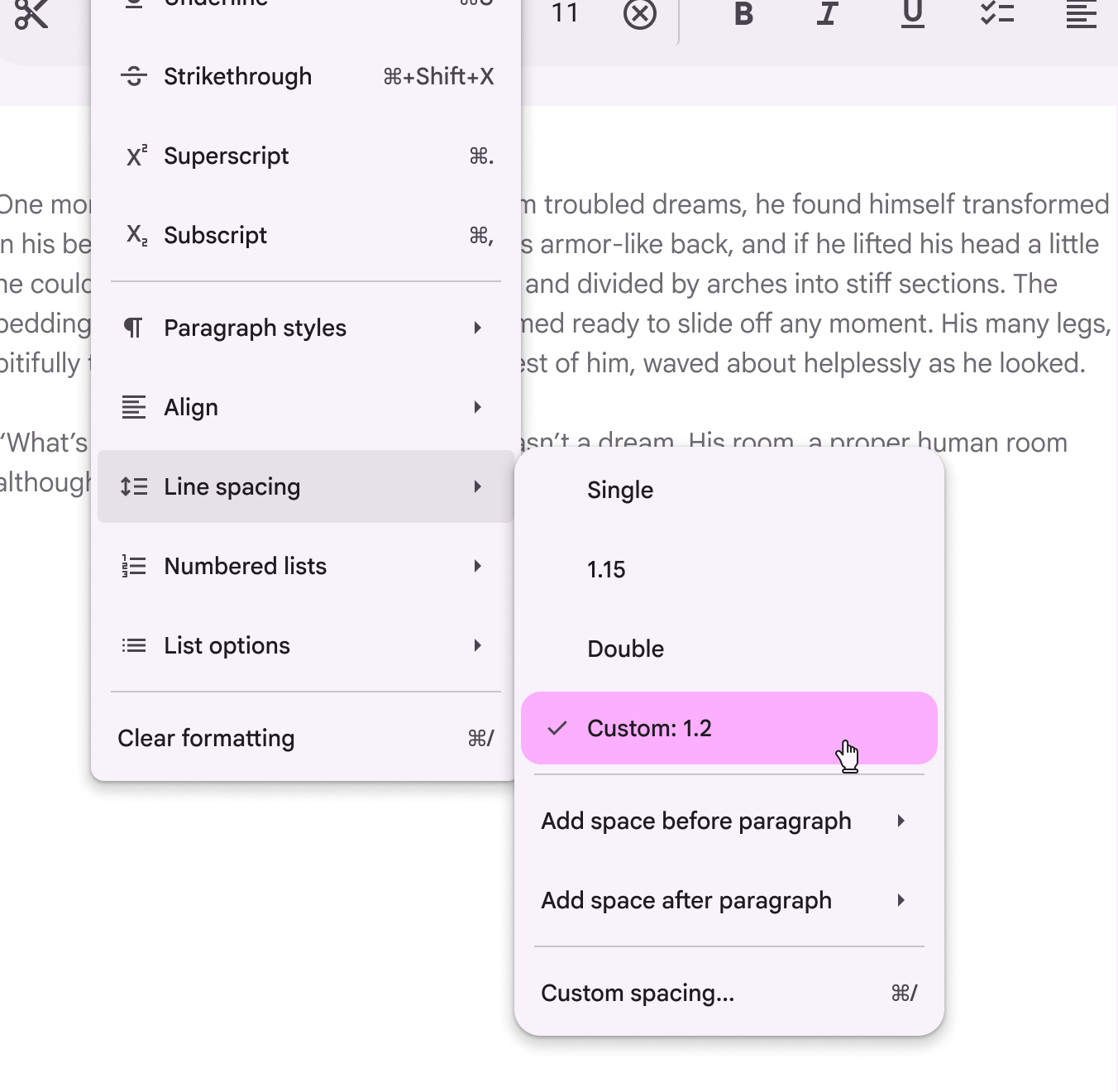
Menu pokazuje element „Line spacing” otwierający podmenu. W drugim menu opcja „Custom 1.2” jest zaznaczona intensywnym kolorem.
W wersji webowej menu może otwierać podmenu

Otwieranie menu

Menu pojawia się tymczasowo nad wszystkimi innymi stałymi elementami interfejsu.

Menu powinno otwierać się, gdy użytkownik:

  • wybierze element, taki jak ikona, przyciskPrzyciski pozwalają użytkownikom podejmować działania i dokonywać wyborów jednym dotknięciem.Więcej o przyciskach lub pole tekstowe
  • wykona określoną czynność wywołującą menu, na przykład kliknie prawym przyciskiem myszy lub naciśnie i przytrzyma

Używaj menu w sytuacjach wymagających dodatkowych działań, takich jak:

  • Menu przepełnienia (overflow)
  • Menu rozwijane w polach tekstowych
  • Menu wyboru opcji
  • Menu kontekstowe
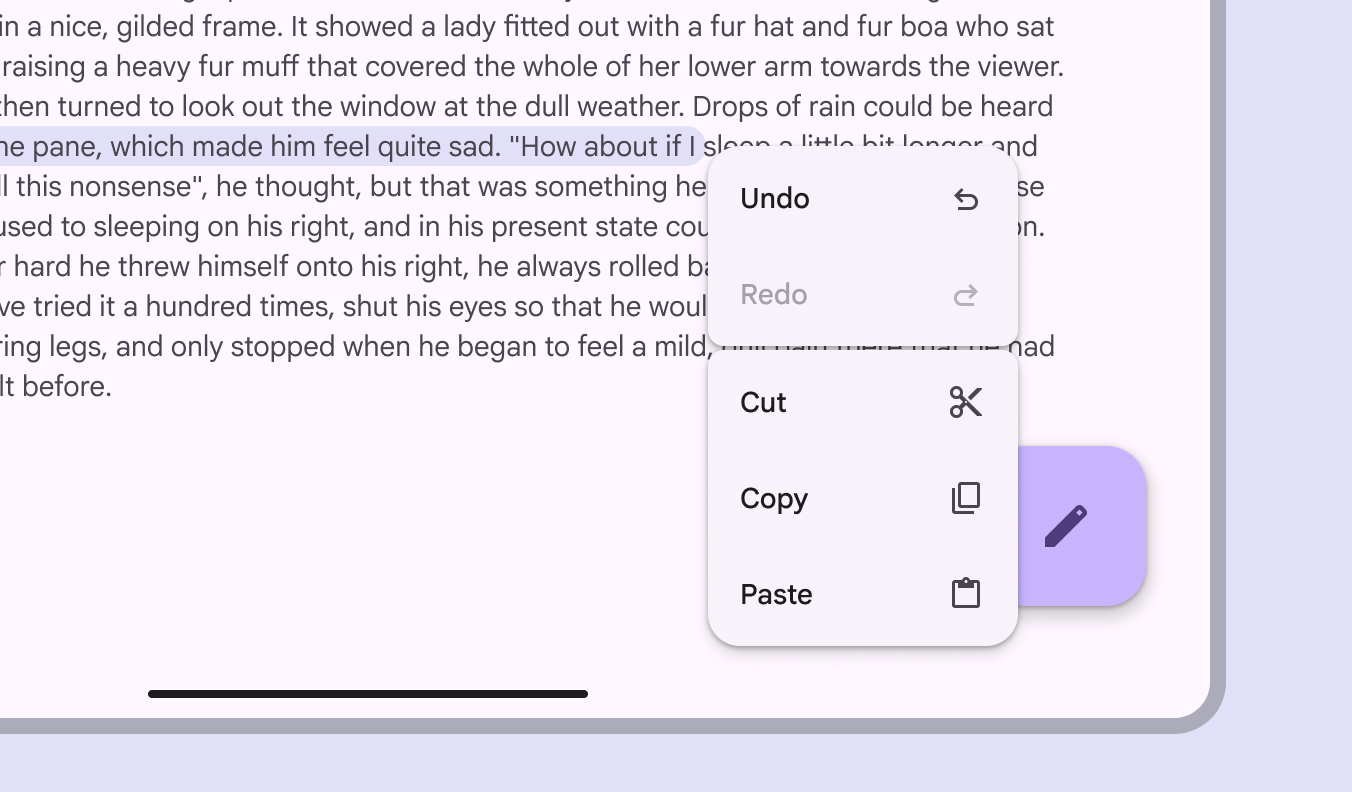
Zgrupowane menu z opcjami Undo, Redo, Cut, Copy i Paste pojawia się nad zaznaczonym tekstem w e-booku.
Menu pojawia się nad wszystkimi innymi elementami interfejsu

Grupy menu

Elementy menu w układzie pionowym można grupować, dodając separator lub niewielki odstęp. Używaj grup, aby łączyć podobne działania.
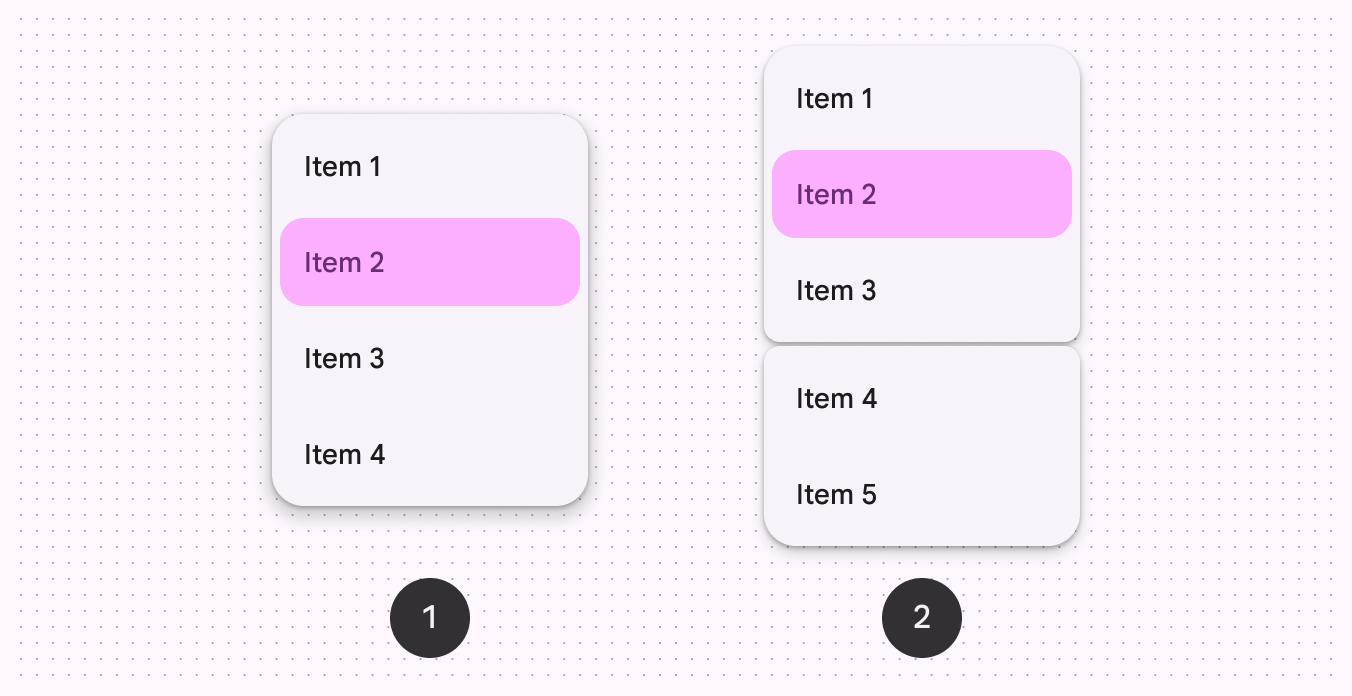
Wytyczne dotyczące odstępów i separatorów

Dwa pionowe menu: standardowe, bez odstępu, oraz zgrupowane, z jednym odstępem.

Elementy menu można grupować, aby ułatwić skanowanie:

  1. Standardowe menu pionowe
  2. Zgrupowane menu pionowe

Menu kontekstowe ​

Menu kontekstowe udostępnia listę dodatkowych działań, które użytkownik może wykonać na elemencie. Kliknięcie pomocnicze — na przykład kliknięcie prawym przyciskiem myszy lub stuknięcie dwoma palcami na gładziku — otwiera menu kontekstowe.
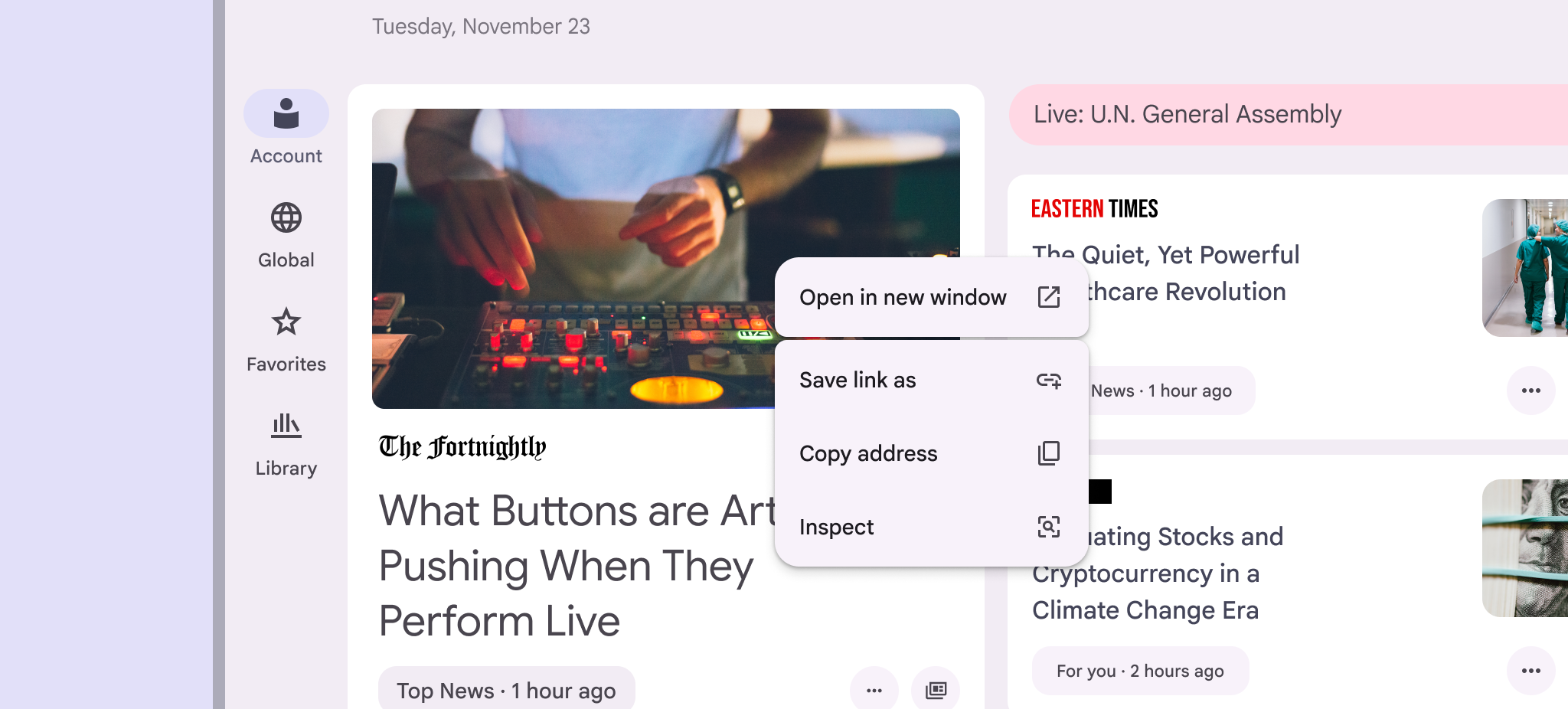
Menu kontekstowe wyskakuje z linku w gazecie. Elementy menu to: Open in new window, Save link as, Copy address i Inspect.
Menu kontekstowe pojawia się po kliknięciu prawym przyciskiem myszy lub stuknięciu dwoma palcami na gładziku. Może pokazywać kluczowe działania związane z daną treścią.

Anatomia ​

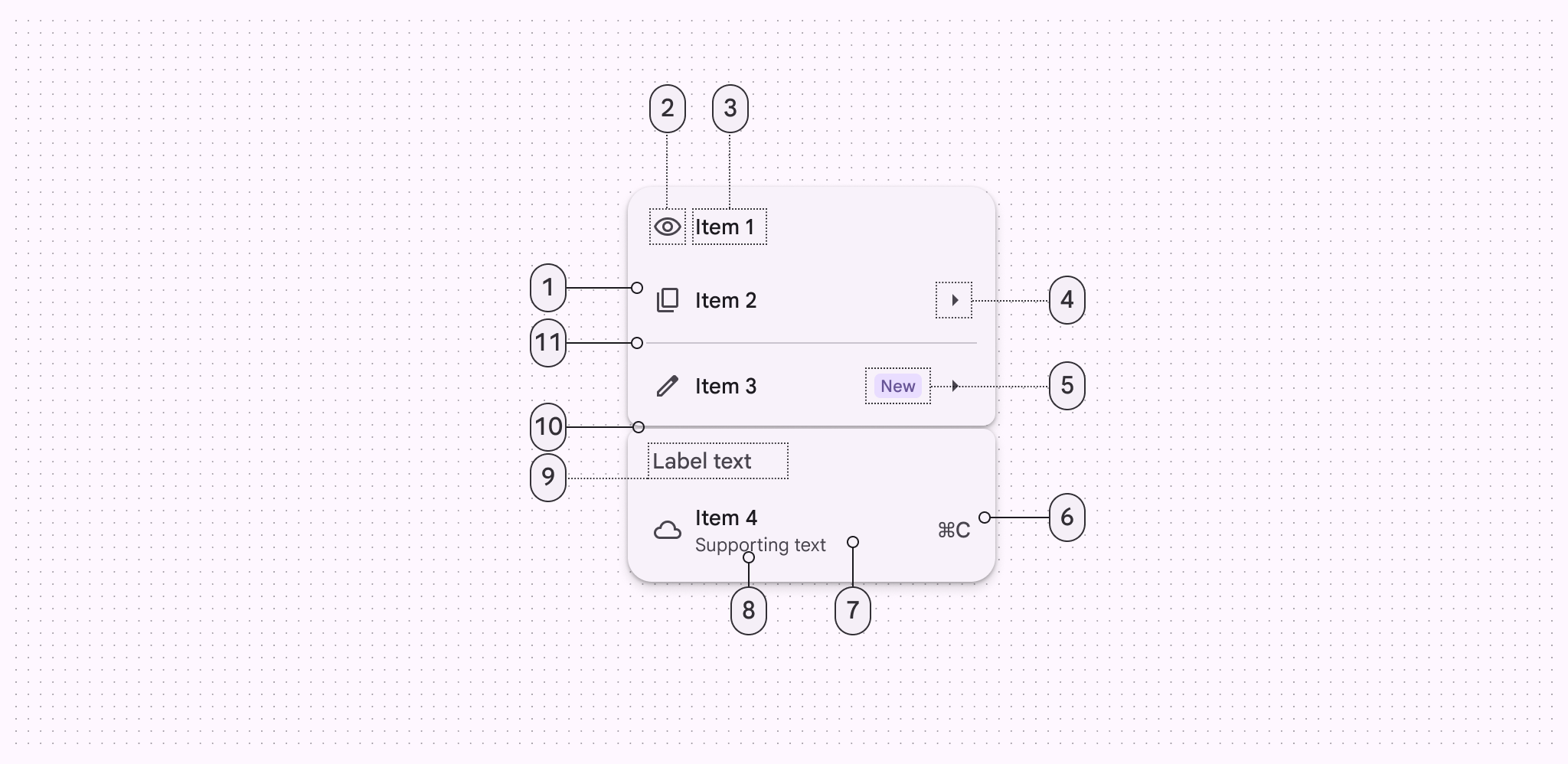
Diagram przedstawiający 11 elementów anatomii menu.
  1. Element menu
  2. Ikona wiodąca (opcjonalnie)
  3. Tekst elementu menu
  4. Ikona końcowa (opcjonalnie)
  5. Plakietka (opcjonalnie)
  6. Tekst końcowy (opcjonalnie)
  7. Kontener
  8. Tekst pomocniczy (opcjonalnie)
  9. Tekst etykiety (opcjonalnie)
  10. Odstęp (opcjonalnie)
  11. Separator (opcjonalnie)

Elementy menu ​

Elementy menu mogą zawierać tekst etykiety, ikony wiodące, ikony końcowe i skróty klawiaturowe.

Gdy element menu może być użyty tylko w określonych warunkach, powinien być wyświetlany jako wyłączonyStan wyłączony informuje o nieinteraktywnym komponencie lub elemencie.Więcej o stanie wyłączonym, zamiast być usuwany.

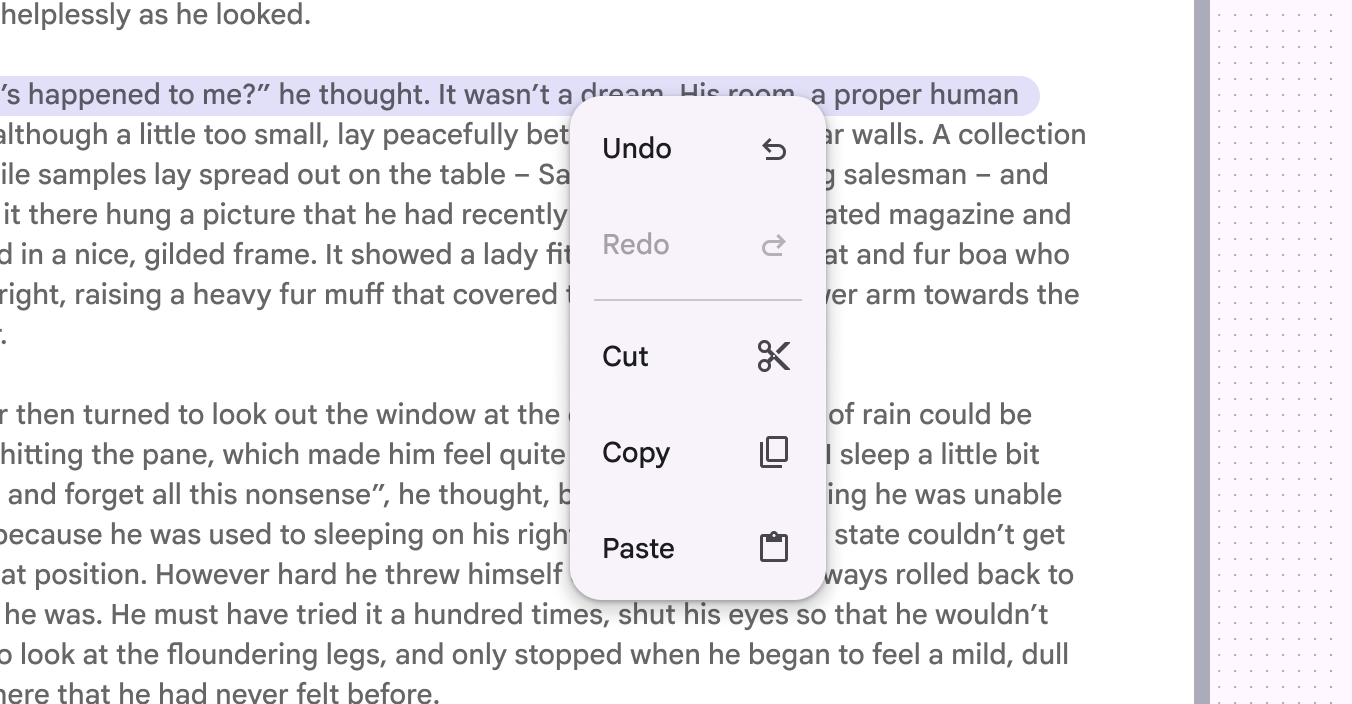
Menu pokazuje 1 wyłączony element „Redo”. Kolor tekstu wyłączonego elementu jest jaśniejszy niż aktywnych elementów.
Działanie Redo jest wyłączone, gdy jest niedostępne

Odstępy i separatory (opcjonalnie)

Odstępy i separatory można stosować do rozdzielania i grupowania elementów menu.

Odstępy

Używaj odstępu, aby wizualnie podzielić elementy menu na odrębne grupy. Odstępy są bardziej ekspresyjne niż separatory i jasno pokazują relacje między elementami.

  • Nie zmieniaj rozmiaru odstępu
  • Ogranicz liczbę odstępów w menu do jednego lub dwóch
  • Nie używaj odstępów w menu przewijanych
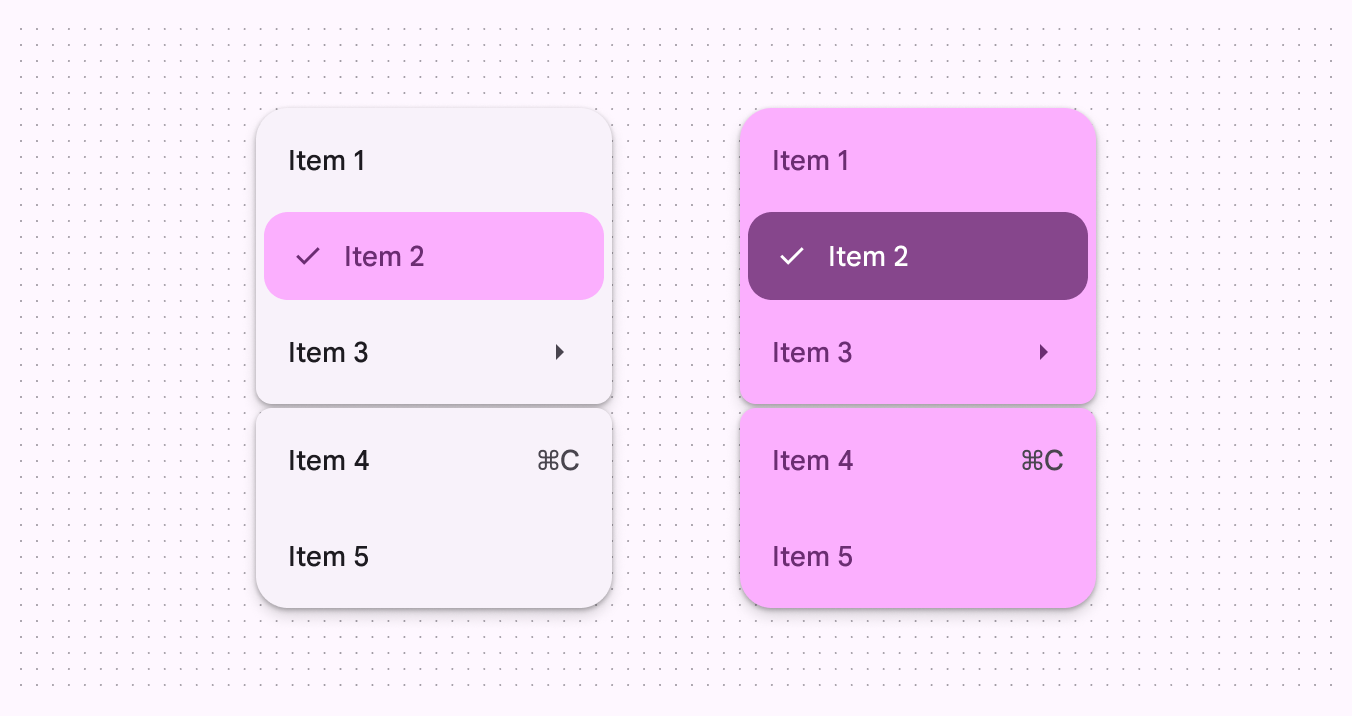
Dwa pionowe menu z pięcioma elementami. Odstęp dzieli elementy na grupę trzech i grupę dwóch elementów.
Odstępy rozdzielają elementy menu za pomocą ekspresyjnych kształtów

TIP

Odstępy nie są obecnie dostępne w wersji webowej

Separatory

Separatory tworzą subtelniejsze rozdzielenie między elementami. Używaj separatora w przypadku:

  • menu przewijanych
  • pól tekstowych z menu rozwijanym, w których grupowanie nie jest odpowiednie

W wersji webowej używaj separatora do rozdzielania elementów menu.
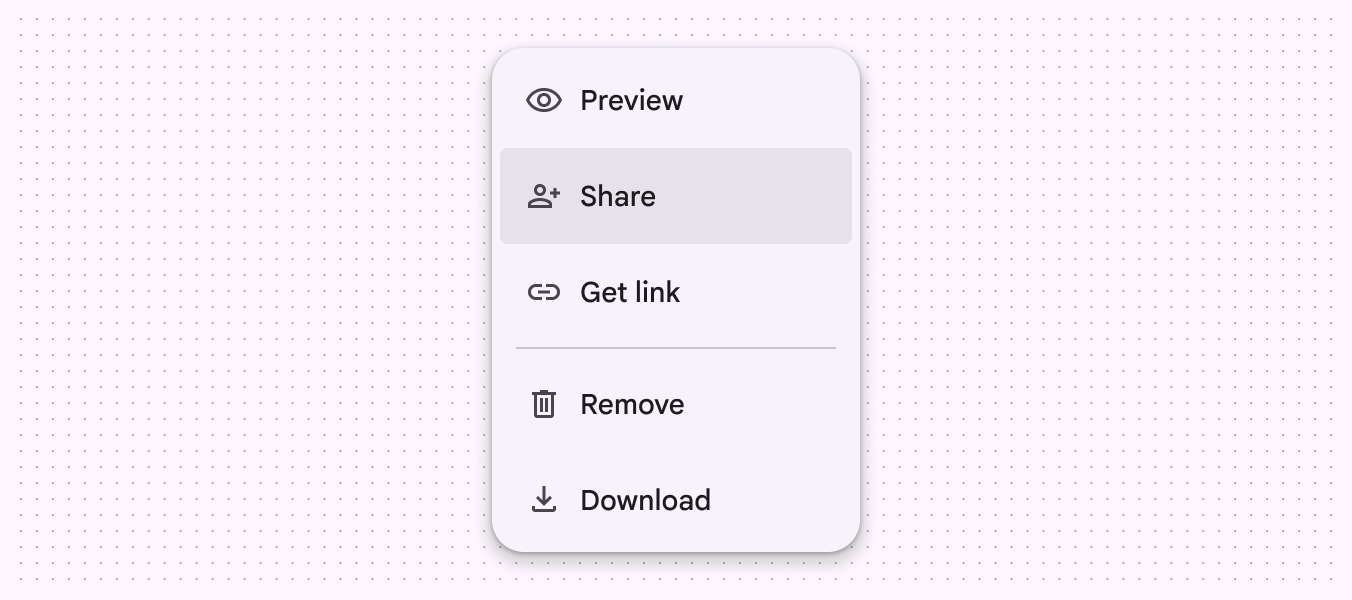
Menu w interfejsie webowym z elementami rozdzielonymi linią separatora.
Separatory rozdzielają elementy w podstawowych menu oraz w wersji webowej

Elastyczność i sloty ​

Menu ma niestandardowe sloty, które umożliwiają bardziej elastyczne układy elementów.

Tworząc złożone menu, traktuj element menu jako kontener z wymiennym slotem.

Sloty najlepiej sprawdzają się z prostą zawartością, taką jak:

  • Obrazy
  • Wskaźniki postępu
  • Próbki kolorów
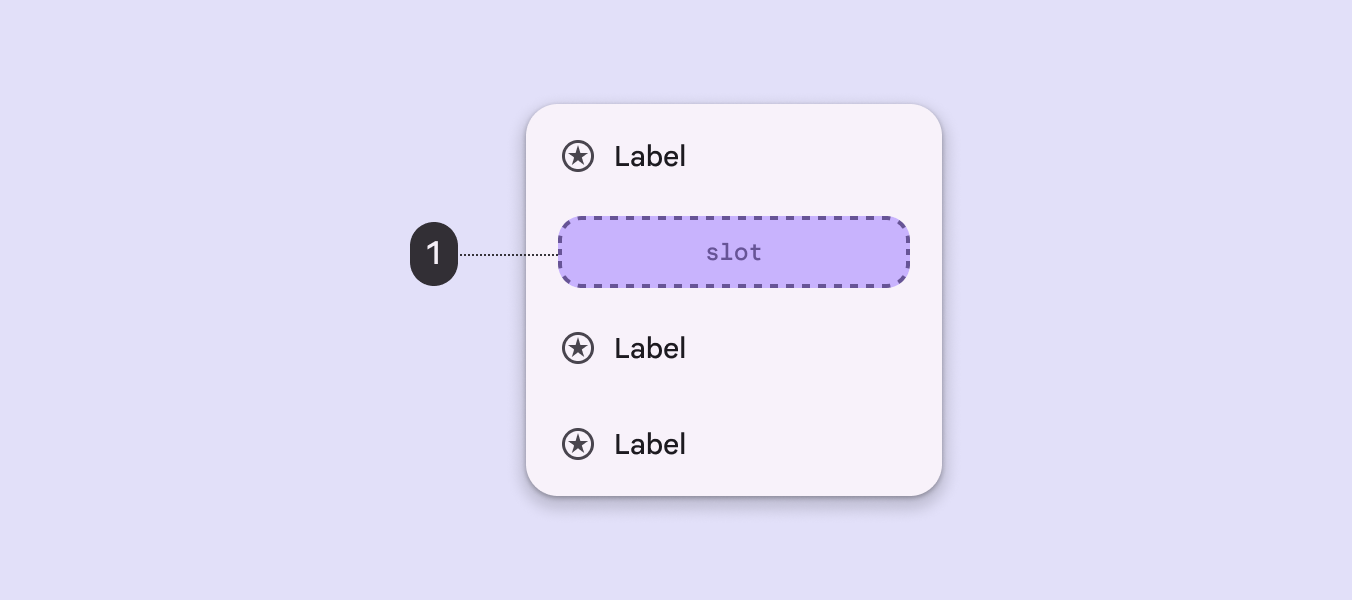
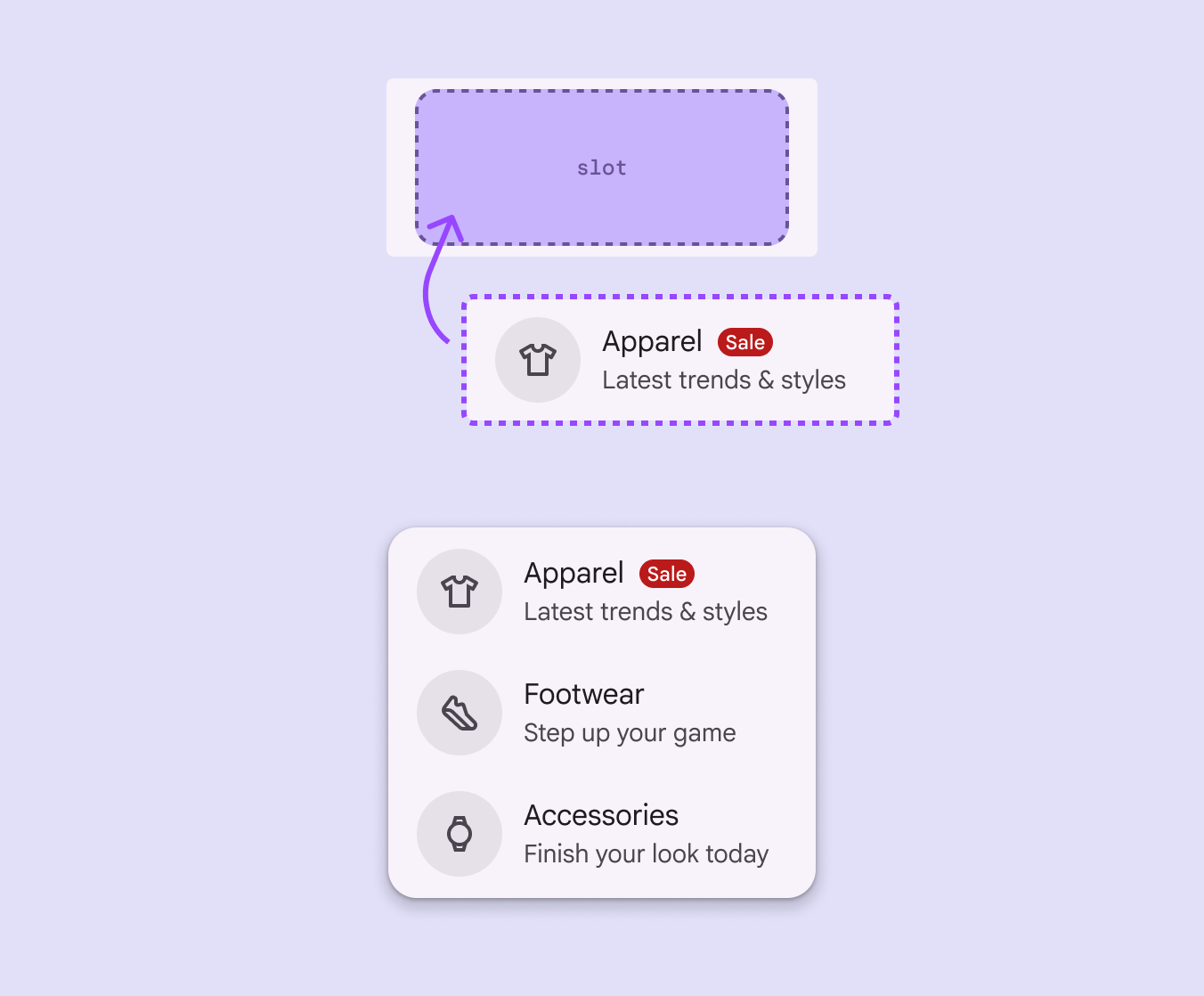
Menu pokazujące niezdefiniowany slot, który można wykorzystać dla innego elementu, na przykład obrazu.
Sloty mogą pojawiać się w dowolnym miejscu menu

Dostępność slotów

Zachowaj ostrożność podczas dodawania slotów do menu:

  • Upewnij się, że menu pozostaje dostępne
  • Elementy muszą być zgodne z zasadami i wzorcami interakcji komponentu menu
  • Zachowaj jednakowe odstępy wewnętrzne w elemencie menu
  • Obszary dotykowe powinny mieć 48x48dp lub więcej

Nie dodawaj przycisków, przełączników ani innych elementów interaktywnych bezpośrednio do elementu menu. Zagnieżdżone elementy powinny wykonywać tylko jedno działanie. Dodanie wielu działań może zakłócić nawigację klawiaturą i działanie czytników ekranu.
Więcej o wymaganych wytycznych dotyczących dostępności

1 diagram i 1 menu pokazujące ikony w slocie wiodącym każdego elementu.
Przestroga Stosuj sloty tylko wtedy, gdy zachowują dostępność i funkcjonalność menu

Umiejscowienie ​

Menu jest pozycjonowane względem krawędzi okna. Zwykle pojawia się poniżej, obok lub przed elementem, który je wywołuje.

Jeśli menu mogłoby zostać przycięte, powinno automatycznie zmienić umiejscowienie i pojawić się po lewej lub prawej stronie albo nad elementem wywołującym menu.
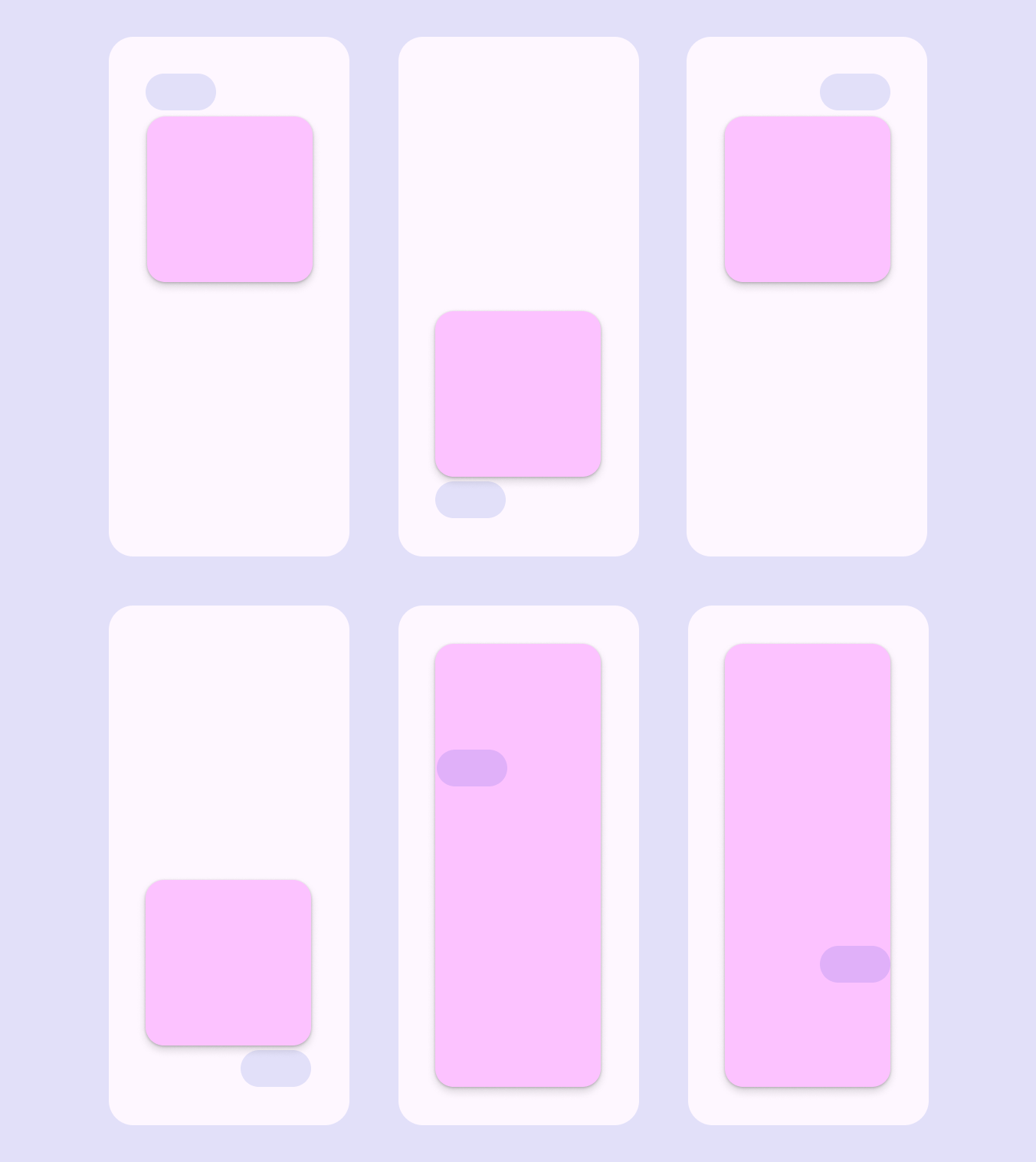
6 abstrakcyjnych kształtów pokazujących, jak menu może rozciągać się od krawędzi ekranu.
Menu może pojawiać się wokół elementu, który je otworzył, lub przed nim

Podmenu

Podmenu powinno otwierać się obok nadrzędnego elementu menu, nie nakładając się na niego.

Podmenu najlepiej stosować na dużych ekranach, gdzie jest wystarczająco dużo miejsca. Zobacz wytyczne dotyczące projektowania adaptacyjnego, aby poznać alternatywy na urządzeniach mobilnych.
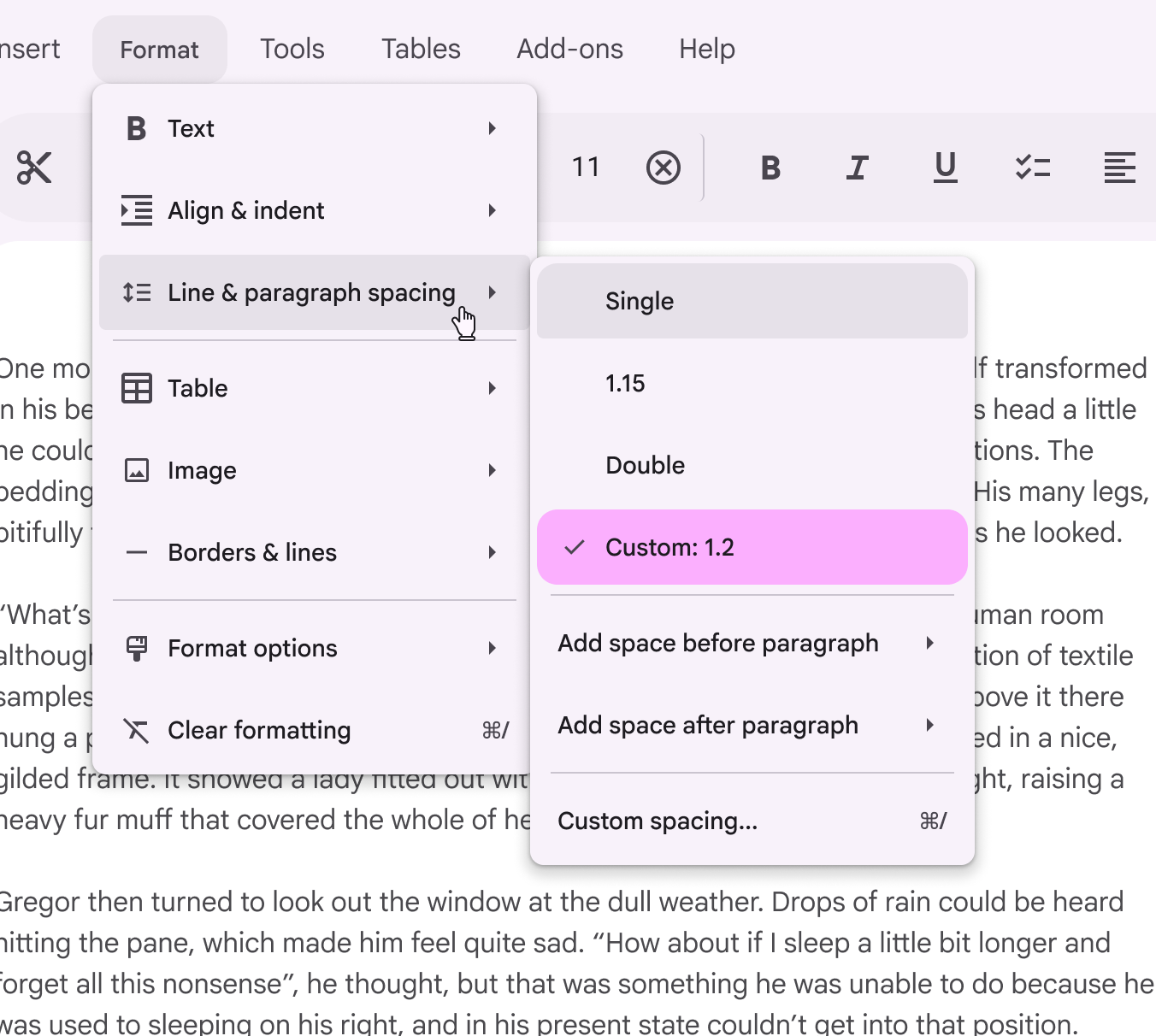
Podmenu otwiera się po prawej stronie nadrzędnego elementu menu i go nie zasłania. Wybrany element podmenu zawiera znacznik wyboru i intensywne wyróżnienie.
Umieszczaj podmenu z boku elementu nadrzędnego

TIP

Podmenu nie są obecnie dostępne w Jetpack Compose

Projektowanie adaptacyjne ​

Kompaktowe punkty przerwania

Na małych ekranach rozważ przekształcenie menu w dolny arkuszDolne arkusze wyświetlają dodatkową treść zakotwiczoną u dołu ekranu.Więcej o dolnych arkuszach. Ma on więcej miejsca na wyświetlanie dodatkowych elementów i dłuższych etykiet.
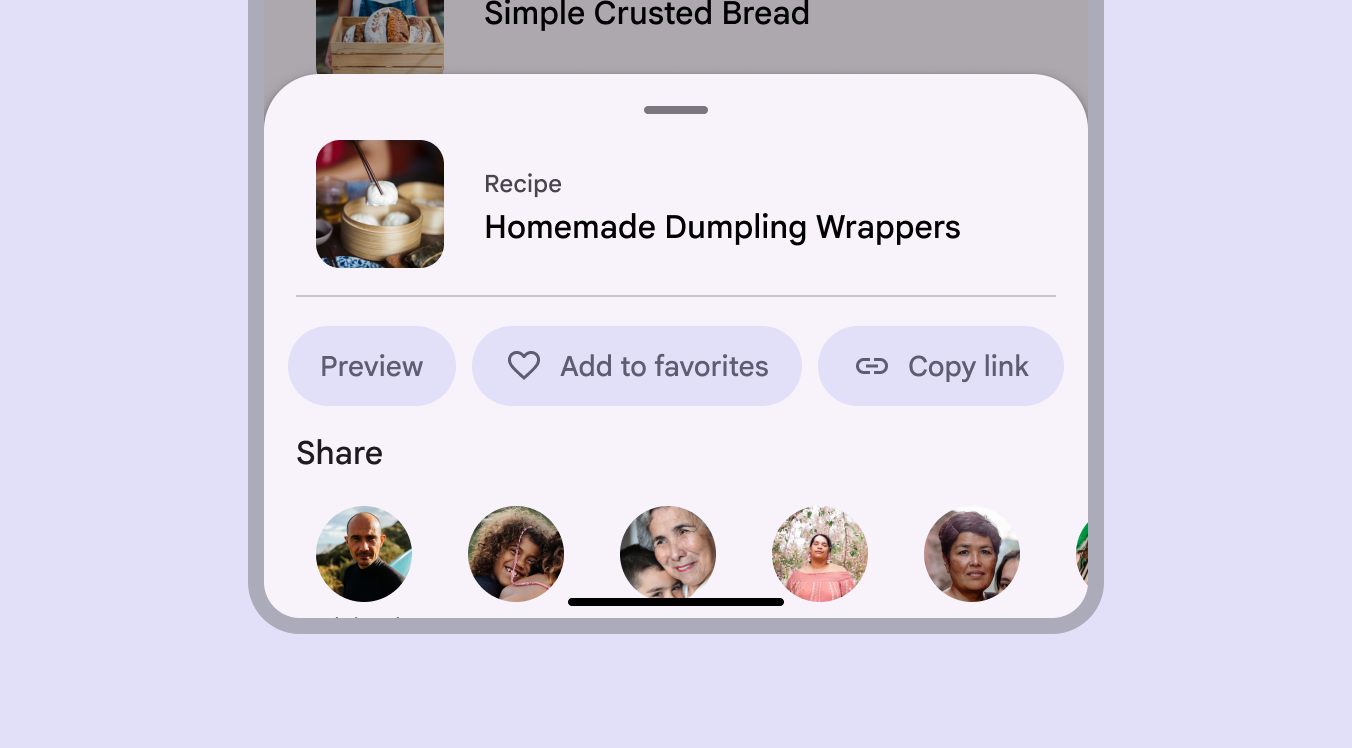
Dolny arkusz pokazuje dłuższe etykiety i lepszą czytelność w kompaktowym oknie.
Dolny arkusz może zastąpić menu na mniejszych ekranach

Inne punkty przerwania

W oknach średnichSzerokość okna od 600dp do 839dp, na przykład tablet lub urządzenie składane w orientacji pionowej.Więcej o średnich punktach przerwania i rozszerzonychSzerokość okna od 840dp do 1199dp, na przykład tablet lub urządzenie składane w orientacji poziomej albo komputer stacjonarny.Więcej o rozszerzonych punktach przerwania menu jest najskuteczniejsze, ponieważ pojawia się w kontekście treści. Na większych ekranach menu może również wyświetlać więcej elementów i używać podmenu do organizowania złożonych zestawów opcji.
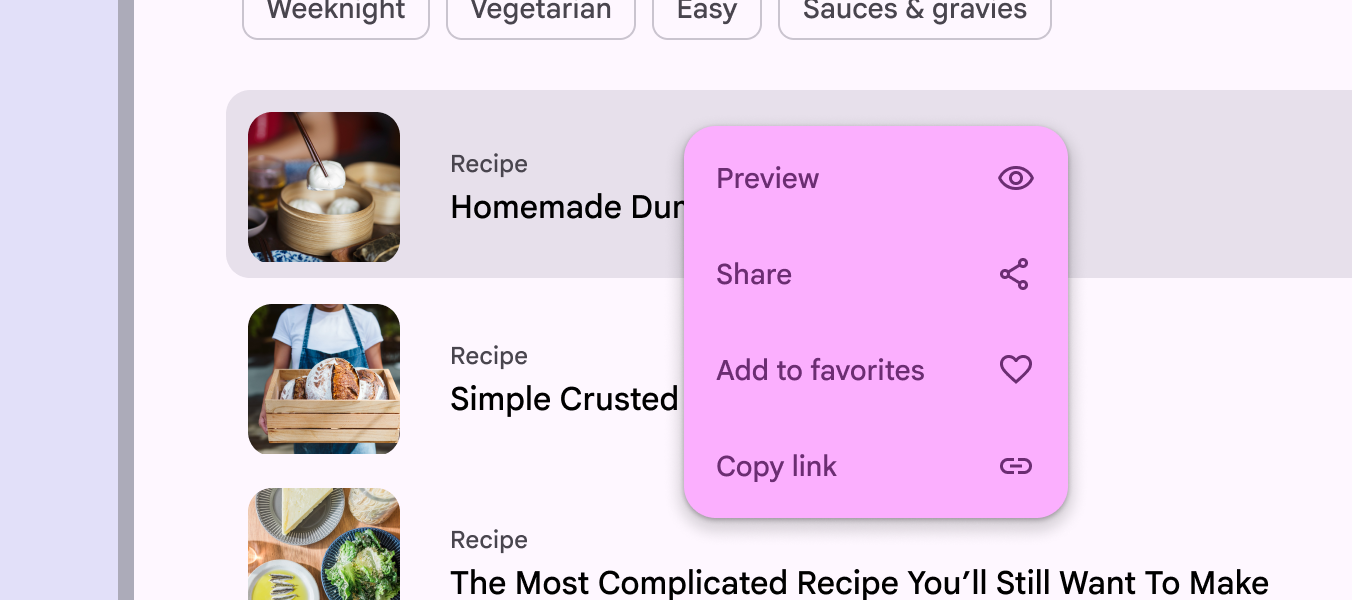
Menu w intensywnym kolorze na średnim ekranie, z tymi samymi elementami co dolny arkusz.
Na dużych ekranach menu często lepiej sprawdza się niż dolny arkusz

Zachowanie ​

Pojawianie się

Menu może pojawić się, gdy użytkownik wchodzi w interakcję z elementem na stronie, takim jak przycisk, pole tekstowe, chip filtrujący lub zaznaczony tekst.

Umiejscowienie menu na ekranie wpływa na to, gdzie i jak się pojawia. Jeśli zostanie otwarte u góry ekranu, rozwija się w dół, aby uniknąć przycięcia.

Menu w różnych położeniach na ekranie otwiera się w różnych kierunkach, dostosowując się do dostępnego miejsca
Menu może otwierać się z przycisku dzielonego
Menu może pojawiać się w kontekście, na przykład obok zaznaczonego tekstu lub wybranego obrazu
Menu może otwierać się z pola tekstowego
Menu może otwierać się z chipu filtrującego

Animacja

Menu wykorzystuje animację wejścia i wyjścia. Ta animacja tworzy relację między menu a elementem, który je wywołuje.

Gdy menu się rozwija, element wyzwalający przechodzi w stan wciśnięcia. Po dotknięciu elementu menu pojawia się efekt fali.

Menu rozwija się po otwarciu, a po wybraniu elementu pojawia się efekt fali

W produktach o dużej gęstości informacji, takich jak aplikacje desktopowe, menu może otwierać się natychmiast, aby zminimalizować animację.

Menu na komputerach stacjonarnych może otwierać się natychmiast

Filtrowanie

Menu może zawierać pole tekstowe do filtrowania opcji. Ten wzorzec jest też znany jako autouzupełnianie.

Gdy użytkownik wpisuje tekst, lista opcji menu jest filtrowana, aby pokazać odpowiednie wyniki. Pomaga to użytkownikom szybko znaleźć właściwą opcję na długiej liście.

Elementy menu płynnie przechodzą na nowe pozycje w miarę filtrowania menu.

Gdy użytkownik wpisuje tekst w polu tekstowym, opcje menu są filtrowane, aby odpowiadały wprowadzanemu tekstowi

Przewijanie

Menu można przewijać, gdy nie wszystkie jego elementy mieszczą się jednocześnie na ekranie. W tym stanie menu pokazuje stały pasek przewijania.

Nie używaj odstępów, jeśli menu jest przewijane; nie jest to obecnie obsługiwane.

Gdy zawartość menu jest przewijana, menu wyświetla pasek przewijania

Wybieranie

Po otwarciu menu przyciskPrzyciski pozwalają użytkownikom podejmować działania i dokonywać wyborów jednym dotknięciem.Więcej o przyciskach lub przycisk ikonowyPrzyciski ikonowe pomagają użytkownikom wykonywać drobne działania jednym dotknięciem.Więcej o przyciskach ikonowych, który je wywołał, powinien wyglądać tak samo, ale mieć dodatkowy stan wciśnięcia.

Dotyczy to również otwierania menu za pomocą skrótu klawiaturowego.
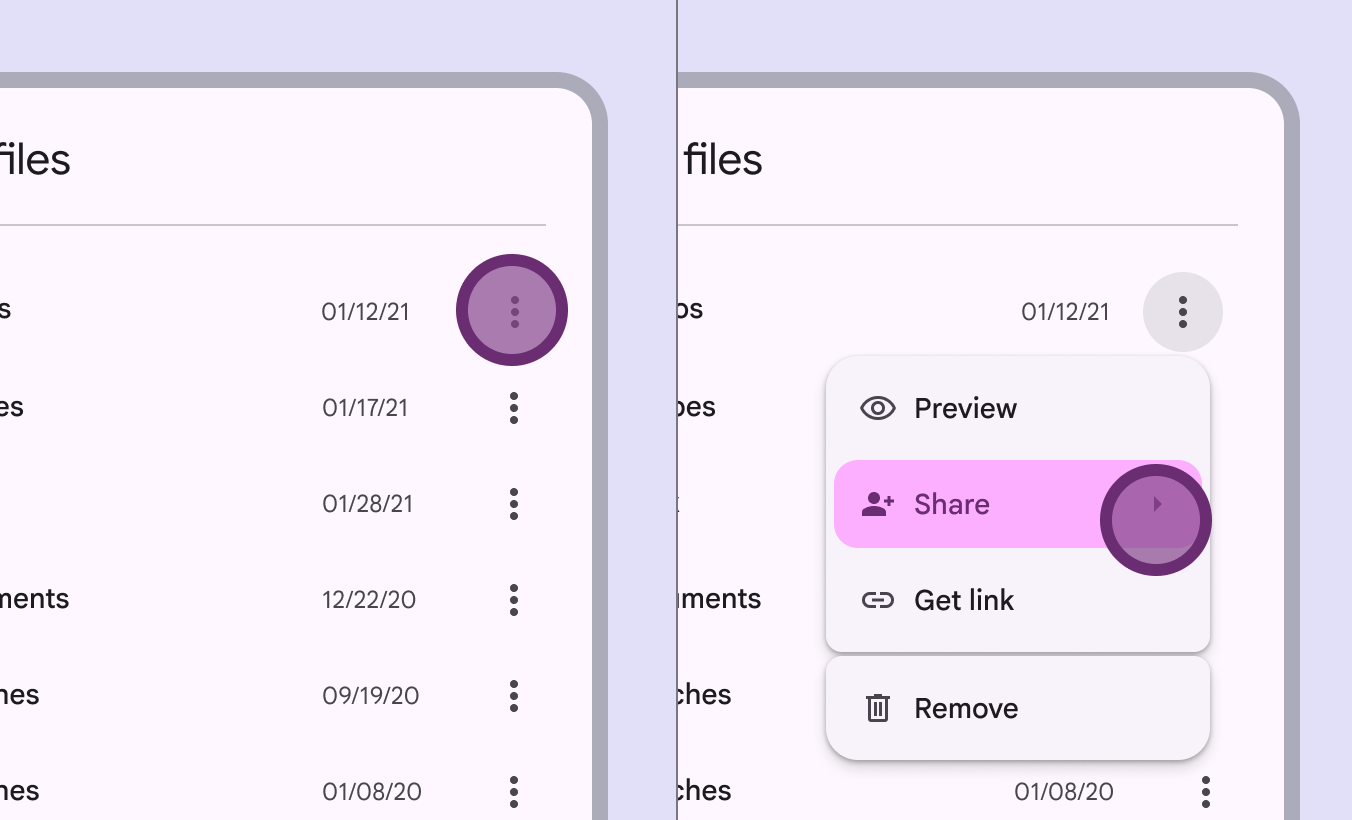
Ikona przepełnienia pozostaje taka sama, nawet po otwarciu menu.
Dotknięcie ikony wywołuje menu. Wybranie opcji menu nie zmienia ikony, która wywołuje menu.

Menu z pojedynczym i wielokrotnym wyborem

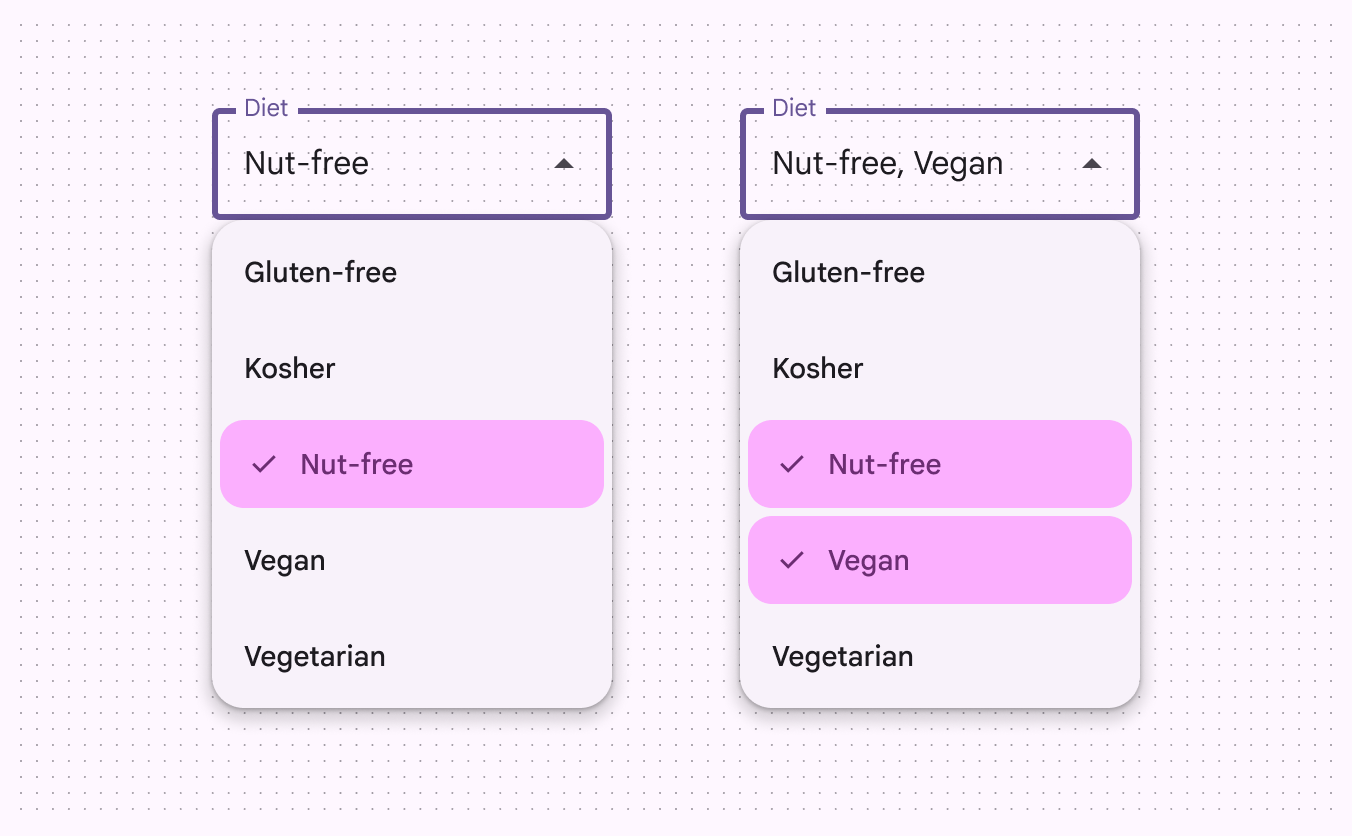
Menu może obsługiwać wybór pojedynczy lub wielokrotny:

  • Pojedynczy wybór — w menu z pojedynczym wyborem w danym momencie zaznaczony może być tylko jeden element. Po wybraniu nowego elementu poprzednio wybrany element jest automatycznie odznaczany.
  • Wielokrotny wybór — menu może mieć wiele zaznaczonych elementów. Pozostaje otwarte, dopóki użytkownik go nie zamknie.
Więcej o wymaganiach dotyczących dostępności wyboru

1 menu opcji dietetycznych pokazuje jeden wybór: Vegan. Drugie menu pokazuje jednocześnie wybory Vegan i Nut-free.
Menu może obsługiwać wybór pojedynczy lub wielokrotny

Fokus ​

Gdy menu ma wiele podmenu, fokus przenosi się na podmenu aktualnie wskazywane przez kursor lub aktywne za pomocą klawiatury.

Morfowanie kształtu

Gdy użytkownik przechodzi z jednego podmenu do następnego, narożniki podmenu z fokusem stają się bardziej zaokrąglone, a narożniki podmenu bez fokusu — mniej zaokrąglone. Dodaje to dynamiki interakcjom z menu.

W niestandardowym menu kształt narożników zmienia się, aby sygnalizować fokus, gdy kursor przemieszcza się między podmenu

Gęstość ​

Poziomy gęstości określają odstępy między elementami tylko w wersji webowej. Zwiększanie gęstości zmniejsza odstępy wewnętrzne u góry i u dołu. Więcej o gęstości układu
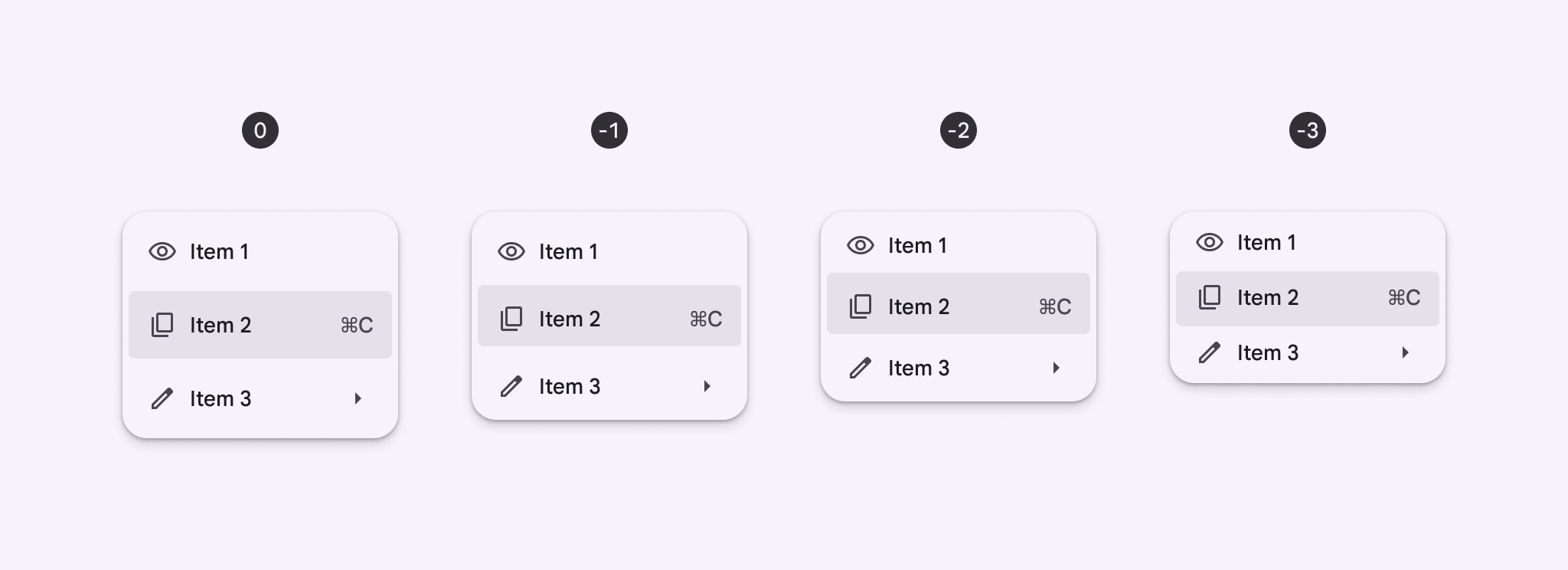
4 menu stające się coraz gęstsze i bardziej skompresowane.
Gęstość menu od 0 do -3
Pager
Poprzednia stronaMenu: specyfikacje
Następna stronaMenu: dostępność

Opublikowano na licencji Apache 2.0 lub CC BY 4.0.

Copyright © 2018-Present Google

https://m3.material.io/components/menus/guidelines

Opublikowano na licencji Apache 2.0 lub CC BY 4.0.

Copyright © 2018-Present Google