Skip to content
Material Design 3
Main Navigation
v3
v2
v1

Français

English
简体中文
繁體中文
Español
Русский
Português – Brasil
Deutsch
日本語
한국어
Italiano
Polski
Türkçe
čeština
magyar

Français

English
简体中文
繁體中文
Español
Русский
Português – Brasil
Deutsch
日本語
한국어
Italiano
Polski
Türkçe
čeština
magyar

Apparence

Sidebar Navigation

Fondements

Accessibilité

Vue d’ensemble : principes

Vue d’ensemble : technologies d’assistance

Conception : vue d’ensemble

Conception : contraste des couleurs

Conception : structure

Conception : flux

Conception : éléments

Rédaction et texte : bonnes pratiques

Écriture et texte : troncature du texte

Rédaction et texte : redimensionnement du texte

Concevoir pour tous : besoins des utilisateurs

Concevoir pour tous : la co-conception

Conception de contenu

Vue d’ensemble

Texte alternatif

Rédaction globale : vue d’ensemble

Rédaction pour un public international : choix des mots

Notifications

Guide de style : bonnes pratiques de rédaction UX

Guide de style : choix des mots

Guide de style : grammaire et ponctuation

Personnalisation de Material

Appareils

Design pour montres : vue d’ensemble

Conception pour les montres connectées : fondamentaux

Conception pour les montres : styles

Conception pour montres connectées : mise en page

XR

Conception d’expériences XR immersives : vue d’ensemble

Conception pour la XR immersive : interaction

Conception pour la XR immersive : mise en page

Conception pour la XR immersive : accessibilité

Composants XR : vue d’ensemble

Composants XR : barres d’application

Composants XR : boîtes de dialogue

Composants XR : barre de navigation

Composants XR : rail de navigation

Composants XR : barres d’outils

Jetons de design : vue d’ensemble

Jetons de design : comment utiliser les jetons

Interaction

Gestes

Dispositifs d’entrée : fondements

Sélection : vue d’ensemble

États : vue d’ensemble

États : couches d’état

États : application des états

Mise en page

Présentation de la mise en page : vue d’ensemble

Aperçu de la mise en page : éléments constitutifs

Présentation de la mise en page : conception adaptative

Scaffold : vue d’ensemble

Scaffold : barres

Scaffold : rails

Scaffold : volets

Grilles et espacement : vue d’ensemble

Grilles et espacement : grilles

Grilles et espacement : espacement

Grilles et espacement : densité

Points d’arrêt : vue d’ensemble

Points d’arrêt : Compact

Points d’arrêt : taille moyenne

Points d’arrêt : étendus

Points d’arrêt : taille large et taille extra-large

Bidirectionnalité et RTL

Exemples de mises en page canoniques : vue d’ensemble

Exemples de mises en page canoniques : flux

Exemples de mises en page canoniques : liste-détails

Exemples de mises en page canoniques : volet d’accompagnement

Utilisabilité : vue d’ensemble

Utilisabilité : appliquer M3 Expressive

Material de A à Z

Styles

Couleur

Système de couleurs : vue d’ensemble

Système de couleurs : principes de fonctionnement

Rôles de couleur

Schémas de couleurs

Choisir un schéma de couleurs

Schémas de couleurs statiques : Baseline

Schémas de couleurs statiques : marque personnalisée

Schémas de couleurs dynamiques : choisir une source

Schémas de couleurs dynamiques : source générée par l’utilisateur

Schémas de couleurs dynamiques : source basée sur le contenu

Personnalisations avancées : vue d’ensemble

Personnalisations avancées : appliquer des couleurs

Personnalisations avancées : définir de nouvelles couleurs

Personnalisation avancée : ajuster les couleurs existantes

Ressources de couleurs

Élévation : vue d’ensemble

Élévation : appliquer l’élévation

Élévation : jetons

Icônes : vue d’ensemble

Icônes : concevoir des icônes

Icônes : utilisation des icônes

Animation

Fonctionnement du système d’animation physique

Système de physique de l'animation : spécifications

Courbes d’accélération et durées : mise en œuvre

Courbes d’accélération et durée : jetons et spécifications

Transitions : modèles de transition

Transitions : appliquer des transitions

Formes : aperçu et principes

Forme : échelle des rayons d’angle

Forme : morphing de formes

Espacement : vue d’ensemble

Espacement : application de l’espacement

Espacement : jetons

Typographie : vue d’ensemble

Typographie : polices

Typographie : échelle typographique et jetons

Typographie : application de la typographie

Typographie : traitements éditoriaux

Composants

Barres d’application : vue d’ensemble

Barres d’application : spécifications

Barres d’application : lignes directrices

Barres d’application : accessibilité

Badges : vue d’ensemble

Badges : spécifications

Badges : lignes directrices

Badges : accessibilité

Boutons

Tous les boutons

Groupes de boutons : vue d’ensemble

Groupes de boutons : spécifications

Groupes de boutons : lignes directrices

Groupes de boutons : accessibilité

Boutons : vue d’ensemble

Boutons : spécifications

Boutons : lignes directrices

Boutons : accessibilité

FAB étendus : vue d’ensemble

FAB étendus : spécifications

FAB étendus : lignes directrices

FAB étendus : accessibilité

Menu FAB : vue d’ensemble

Menu FAB : spécifications

Menu FAB : lignes directrices

Menu FAB : accessibilité

Boutons d’action flottants (FAB) : vue d’ensemble

Boutons d’action flottants (FAB) : spécifications

Boutons d’action flottants (FAB) : lignes directrices

Boutons d’action flottants (FAB) : accessibilité

Boutons d’icône : vue d’ensemble

Boutons d’icône : spécifications

Boutons d’icône : lignes directrices

Boutons d’icône : accessibilité

Boutons segmentés : vue d’ensemble

Boutons segmentés : spécifications

Boutons segmentés : lignes directrices

Boutons segmentés : accessibilité

Boutons divisés : vue d’ensemble

Boutons divisés : spécifications

Boutons divisés : lignes directrices

Boutons divisés : accessibilité

Cartes : vue d’ensemble

Cartes : spécifications

Cartes : lignes directrices

Cartes : accessibilité

Carrousel : vue d’ensemble

Carrousel : spécifications

Carrousel : lignes directrices

Carrousel : accessibilité

Case à cocher : vue d’ensemble

Case à cocher : spécifications

Case à cocher : lignes directrices

Case à cocher : accessibilité

Puces : vue d’ensemble

Puces : spécifications

Puces : lignes directrices

Puces : accessibilité

Sélecteurs de date et d’heure

Sélecteurs de date : vue d’ensemble

Sélecteurs de date : spécifications

Sélecteurs de date : lignes directrices

Sélecteurs de date : accessibilité

Sélecteurs d’heure : vue d’ensemble

Sélecteurs d’heure : spécifications

Sélecteurs d’heure : lignes directrices

Sélecteurs d’heure : accessibilité

Boîtes de dialogue : vue d’ensemble

Boîtes de dialogue : spécifications

Boîtes de dialogue : lignes directrices

Boîtes de dialogue : accessibilité

Séparateur : vue d’ensemble

Séparateur : spécifications

Séparateur : lignes directrices

Séparateur : accessibilité

Listes : vue d’ensemble

Listes : spécifications

Listes : lignes directrices

Listes : accessibilité

Chargement et progression

Indicateur de chargement : vue d’ensemble

Indicateur de chargement : spécifications

Indicateur de chargement : lignes directrices

Indicateur de chargement : accessibilité

Indicateurs de progression : vue d’ensemble

Indicateurs de progression : spécifications

Indicateurs de progression : lignes directrices

Indicateurs de progression : accessibilité

Menus : vue d’ensemble

Menus : spécifications

Menus : lignes directrices

Menus : accessibilité

Navigation

Barre de navigation : vue d’ensemble

Barre de navigation : spécifications

Barre de navigation : lignes directrices

Barre de navigation : accessibilité

Tiroir de navigation : vue d’ensemble

Tiroir de navigation : spécifications

Tiroir de navigation : lignes directrices

Tiroir de navigation : accessibilité

Rail de navigation : vue d’ensemble

Rail de navigation : spécifications

Rail de navigation : lignes directrices

Rail de navigation : accessibilité

Bouton radio : vue d’ensemble

Bouton radio : spécifications

Bouton radio : lignes directrices

Bouton radio : accessibilité

Recherche : vue d’ensemble

Recherche : spécifications

Recherche : lignes directrices

Recherche : accessibilité

Feuilles

Feuilles inférieures : vue d’ensemble

Feuilles inférieures : spécifications

Feuilles inférieures : lignes directrices

Feuilles inférieures : accessibilité

Panneaux latéraux : vue d’ensemble

Panneaux latéraux : spécifications

Panneaux latéraux : lignes directrices

Panneaux latéraux : accessibilité

Curseurs : vue d’ensemble

Curseurs : spécifications

Curseurs : lignes directrices

Curseurs : accessibilité

Snackbar : vue d’ensemble

Snackbar : spécifications

Snackbar : lignes directrices

Snackbar : accessibilité

Commutateur : vue d’ensemble

Commutateur : spécifications

Commutateur : lignes directrices

Commutateur : accessibilité

Onglets : vue d’ensemble

Onglets : spécifications

Onglets : lignes directrices

Onglets : accessibilité

Champs de texte : vue d’ensemble

Champs de texte : spécifications

Champs de texte : lignes directrices

Champs de texte : accessibilité

Barres d’outils : vue d’ensemble

Barres d’outils : spécifications

Barres d’outils : lignes directrices

Barres d’outils : accessibilité

Infobulles : vue d’ensemble

Infobulles : spécifications

Infobulles : lignes directrices

Infobulles : accessibilité

Sur cette page

Menus : lignes directrices ​

Les menus présentent une liste de choix sur une surface temporaire.


Un menu au style vibrant est plus expressif, tandis qu’un menu au style standard est plus fonctionnel

Utilisation ​

Utilisez un menu pour afficher un ensemble temporaire d’actions. Pour afficher des actions à l’écran en permanence, utilisez plutôt une barre d’outilsLes barres d’outils affichent les actions fréquemment utilisées et pertinentes pour la page actuelle.En savoir plus sur les barres d’outils.

Un menu prend moins de place qu’un ensemble de boutons radioLes boutons radio permettent aux personnes de sélectionner une option parmi un ensemble d’options.En savoir plus sur les boutons radio ou de pucesLes chips aident les personnes à saisir des informations, faire des sélections, filtrer du contenu ou déclencher des actions.En savoir plus sur les chips.

Options de couleur

Les menus proposent deux variantes de couleur :

  • Standard : repose sur la couleur de surface ; accent visuel plus discret
  • Vibrant : repose sur la couleur tertiaire ; accent visuel plus marqué

Les menus au style vibrant sont plus visibles et doivent être utilisés avec parcimonie.
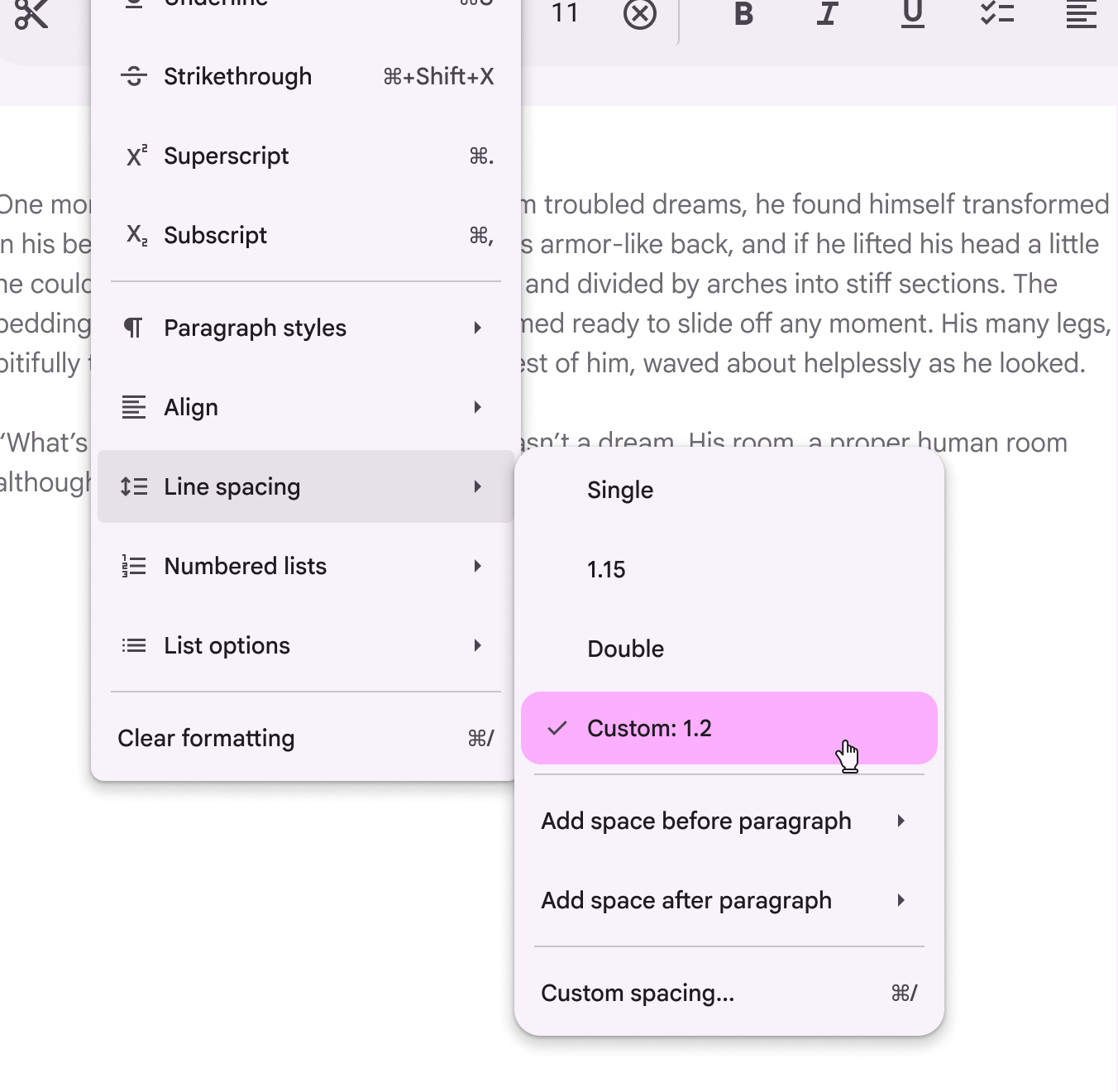
Le menu affiche l’élément « Espacement des lignes » ouvrant un sous-menu. Dans le second menu, « Personnalisé 1,2 » est sélectionné avec une couleur de style vibrant.
Sur le Web, les menus peuvent ouvrir des sous-menus

Ouverture des menus

Les menus apparaissent temporairement devant tous les autres éléments d’interface permanents.

Un menu doit s’ouvrir lorsqu’une personne effectue l’une des actions suivantes :

  • Sélectionner un élément, comme une icône, un boutonLes boutons permettent aux personnes d’agir et de faire des choix en un seul appui.En savoir plus sur les boutons ou un champ de texte
  • Effectuer une action spécifique pour déclencher le menu, comme un clic droit ou un appui long

Utilisez les menus dans les situations qui nécessitent des actions supplémentaires, par exemple :

  • Menus d’options supplémentaires
  • Menus déroulants de champs de texte
  • Menus de sélection
  • Menus contextuels
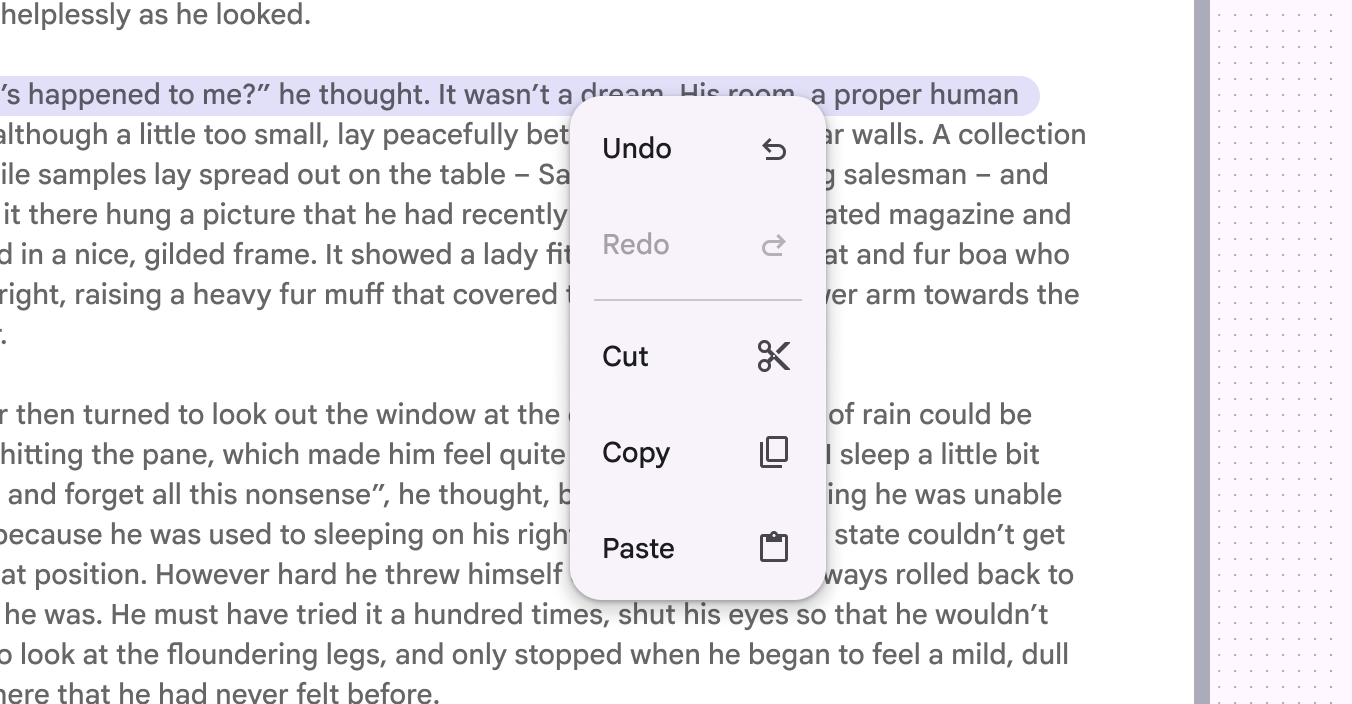
Un menu groupé avec les options Annuler, Rétablir, Couper, Copier et Coller apparaît au-dessus d’un texte surligné dans un livre numérique.
Les menus apparaissent devant tous les autres éléments d’interface

Groupes d’éléments de menu

Les éléments d’un menu vertical peuvent être regroupés à l’aide d’un séparateur ou d’un petit écart. Utilisez des groupes pour rassembler des actions similaires.
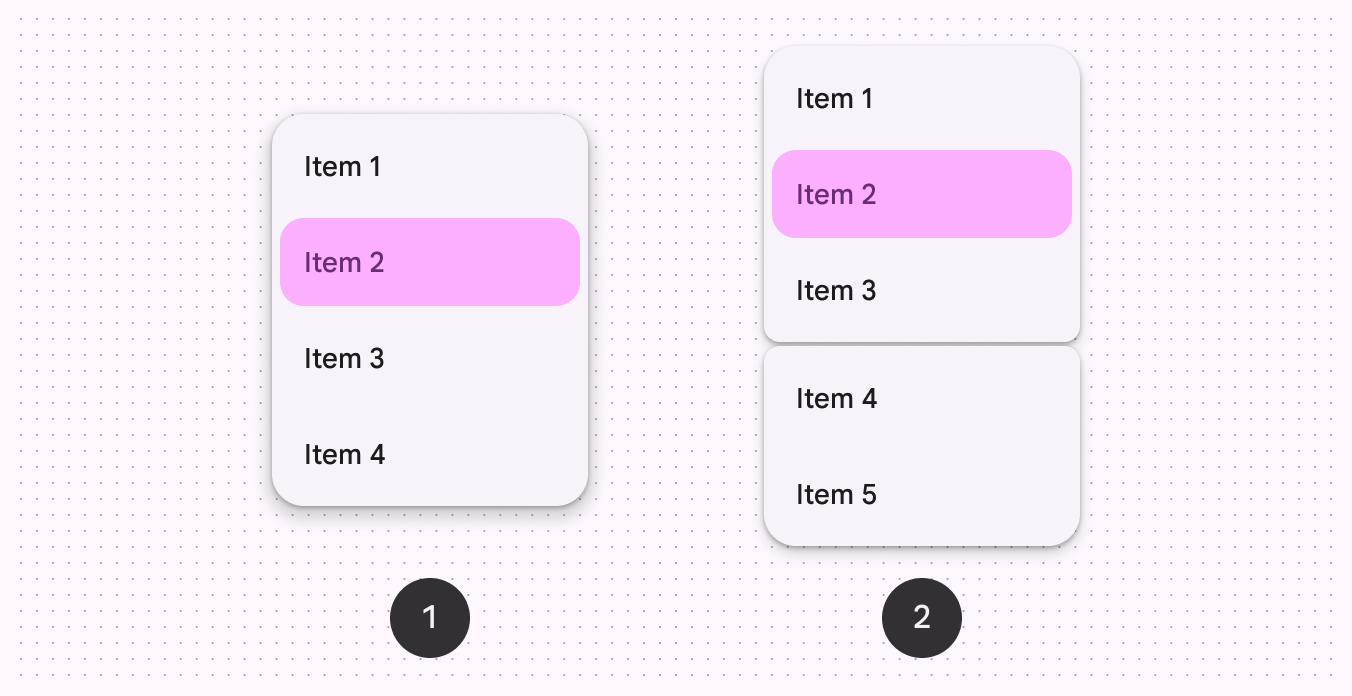
Recommandations sur les écarts et les séparateurs

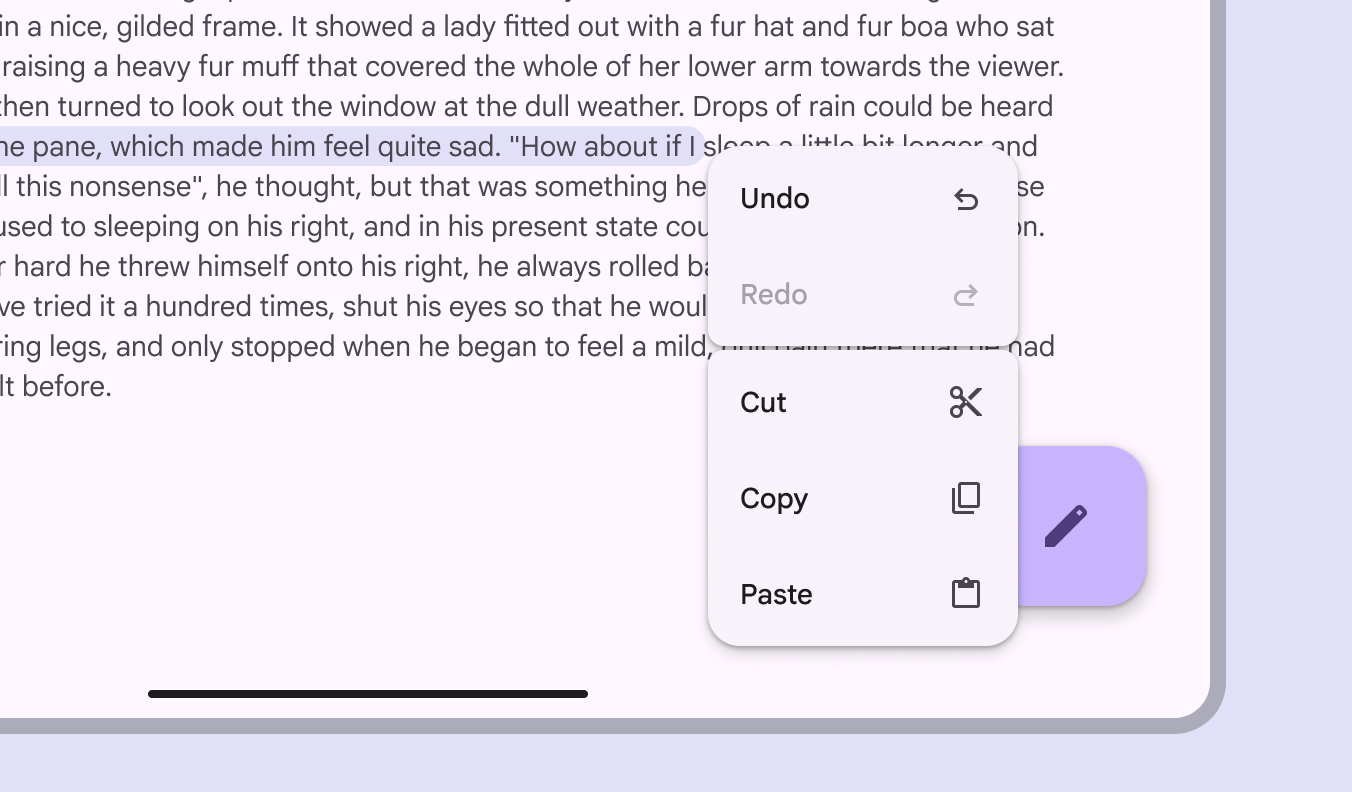
2 menus verticaux : un menu standard sans écart et un menu groupé avec 1 écart.

Les éléments de menu peuvent être regroupés pour faciliter la lecture visuelle :

  1. Menu vertical standard
  2. Menu vertical groupé

Menus contextuels ​

Les menus contextuels fournissent une liste d’actions supplémentaires qu’une personne peut effectuer sur un élément. Un clic secondaire, comme un clic droit à la souris ou un appui à deux doigts sur un pavé tactile, ouvre un menu contextuel.
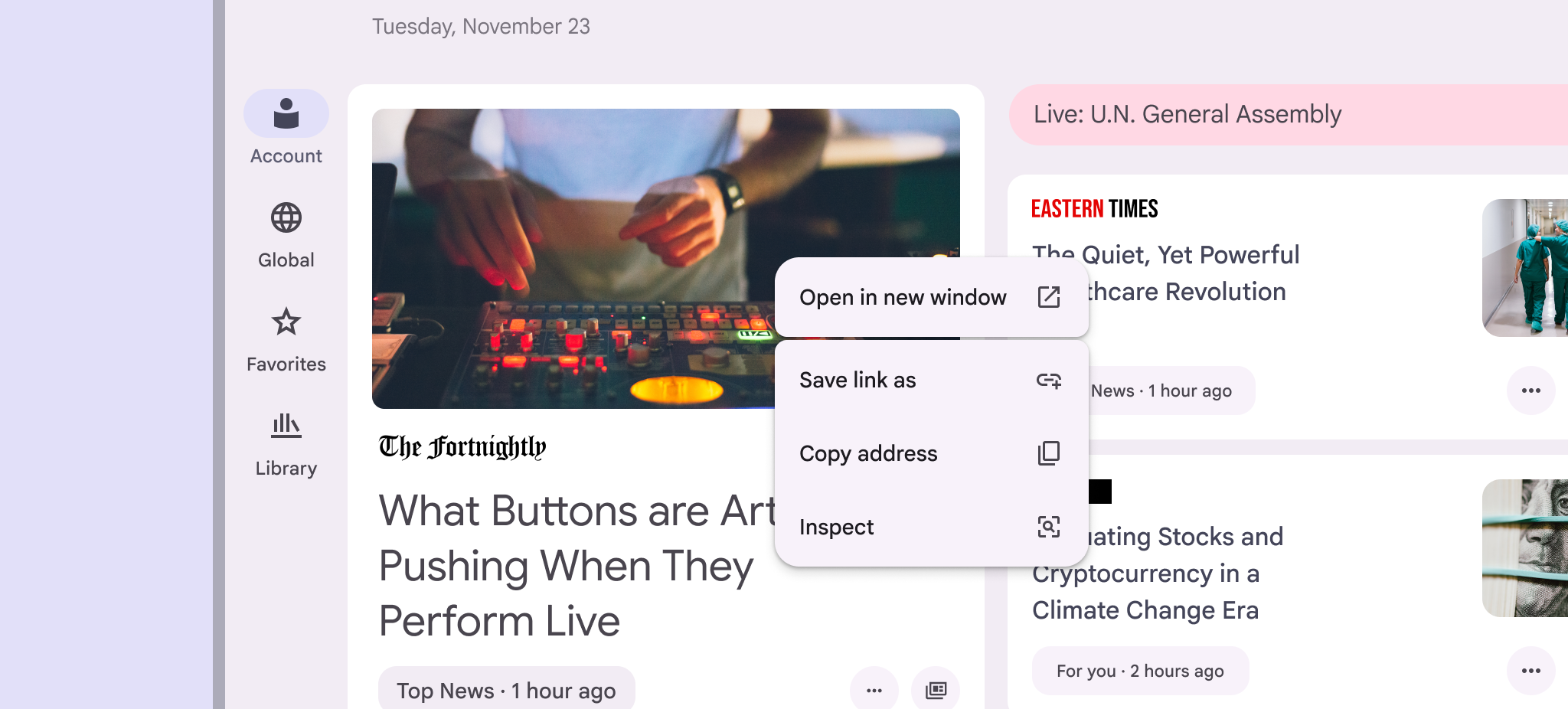
Un menu contextuel s’affiche à partir d’un lien d’un journal. Les éléments du menu sont : Ouvrir dans une nouvelle fenêtre, Enregistrer le lien sous, Copier l’adresse et Inspecter.
Un menu contextuel apparaît lors d’un clic droit avec une souris ou un pavé tactile. Il peut afficher les actions clés associées au contenu concerné.

Anatomie ​

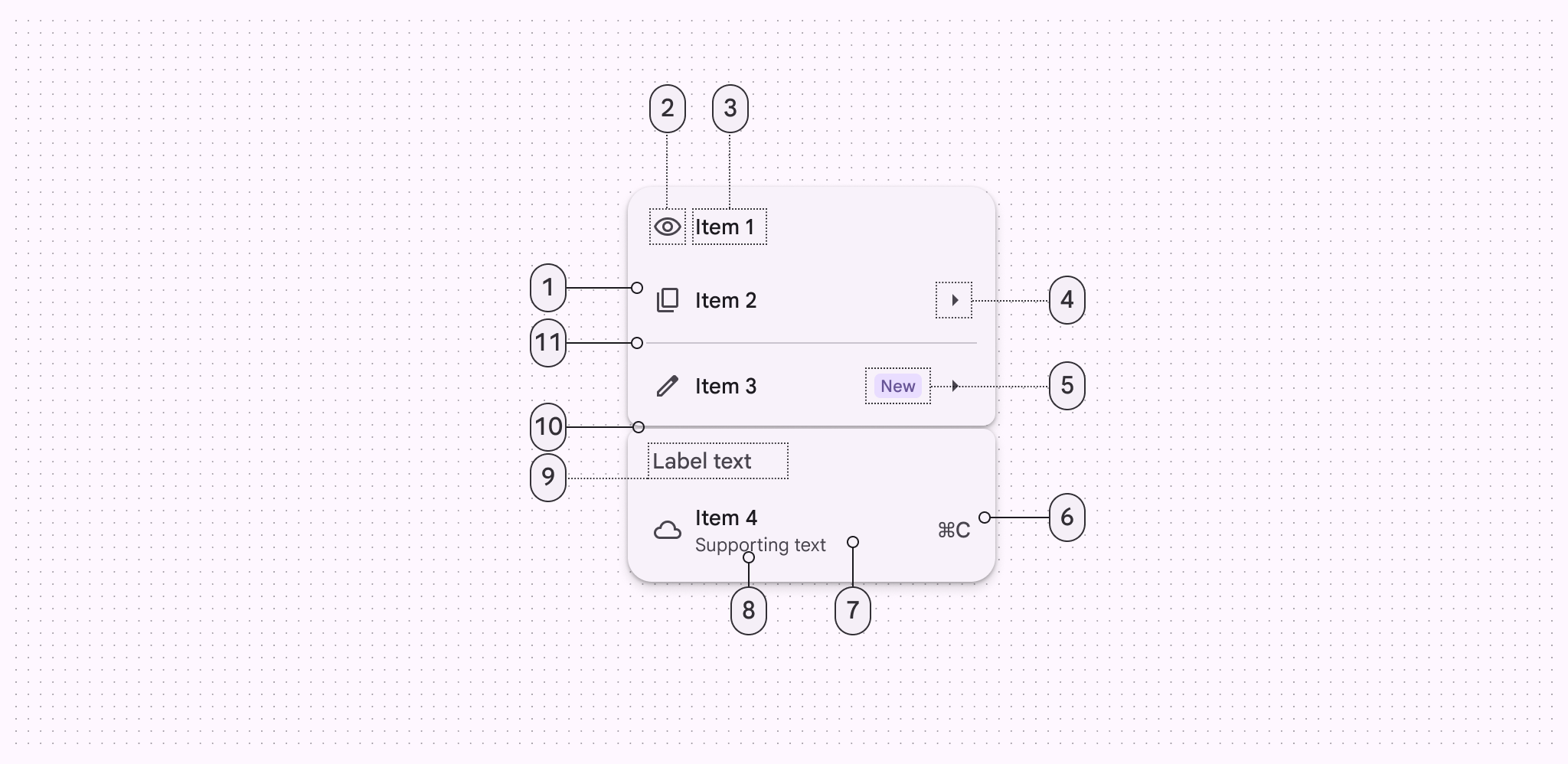
Schéma présentant 11 éléments de l’anatomie d’un menu.
  1. Élément de menu
  2. Icône de début (facultative)
  3. Texte de l’élément de menu
  4. Icône de fin (facultative)
  5. Badge (facultatif)
  6. Texte de fin (facultatif)
  7. Conteneur
  8. Texte d’assistance (facultatif)
  9. Libellé (facultatif)
  10. Écart (facultatif)
  11. Séparateur (facultatif)

Éléments de menu ​

Les éléments de menu peuvent inclure un libellé, des icônes de début, des icônes de fin et des raccourcis clavier.

Lorsqu’un élément de menu n’est disponible que dans des conditions spécifiques, il doit être affiché comme désactivéUn état désactivé signale un composant ou un élément non interactif.En savoir plus sur l’état désactivé plutôt que supprimé.

Le menu affiche 1 élément désactivé, « Rétablir ». La couleur du texte de l’élément désactivé est plus claire que celle des éléments actifs.
L’action Rétablir est désactivée lorsque cette action n’est pas disponible

Écarts et séparateurs (facultatifs)

Les écarts et les séparateurs servent à séparer et à regrouper des éléments de menu.

Écarts

Utilisez un écart pour diviser visuellement les éléments de menu en groupes distincts. Les écarts sont plus expressifs que les séparateurs et clarifient la relation entre les éléments.

  • Ne modifiez pas la taille des écarts
  • Limitez le nombre d’écarts dans un menu à un ou deux
  • N’utilisez pas d’écarts dans les menus défilants
2 menus verticaux avec 5 éléments. Un écart sépare les éléments en un groupe de 3 et un groupe de 2.
Les écarts séparent les éléments de menu à l’aide de formes expressives

TIP

Les écarts ne sont actuellement pas disponibles sur le Web

Séparateurs

Les séparateurs créent une séparation plus subtile entre les éléments. Utilisez un séparateur pour :

  • Les menus défilants
  • Les champs de texte avec un menu déroulant, lorsqu’une présentation groupée n’est pas appropriée

Sur le Web, utilisez un séparateur entre les éléments de menu.
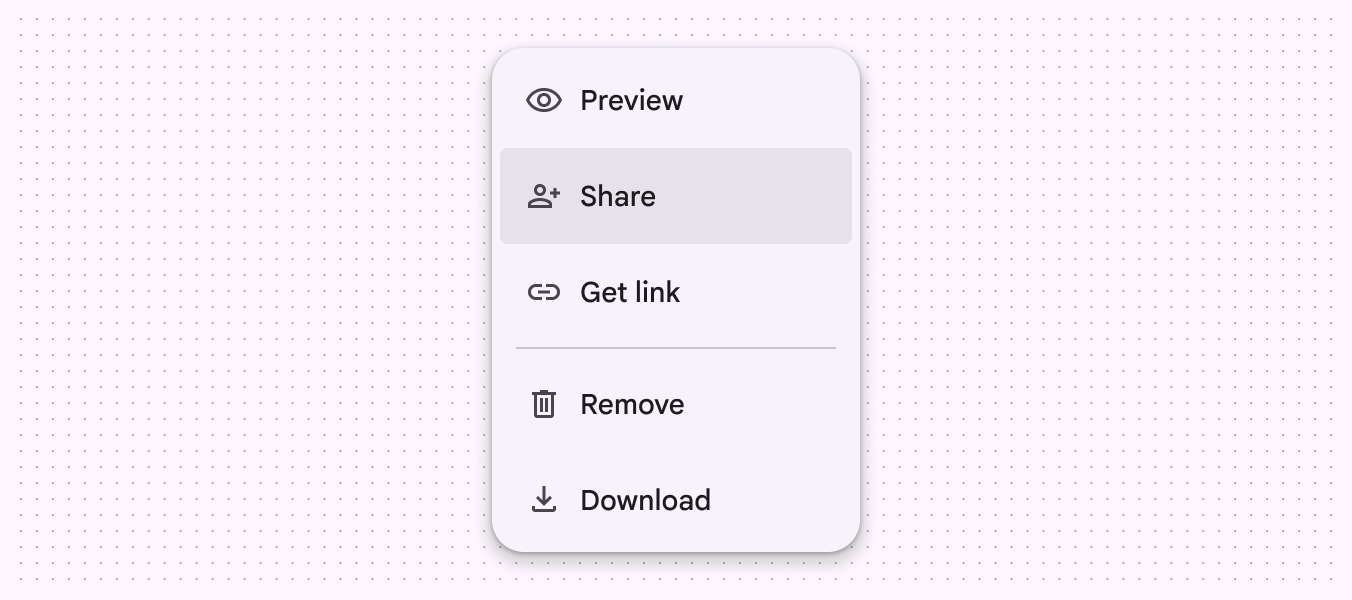
Un menu sur une interface Web avec des éléments séparés par une ligne de séparation.
Les séparateurs séparent les éléments de menu dans les menus de référence et sur le Web

Flexibilité et slots ​

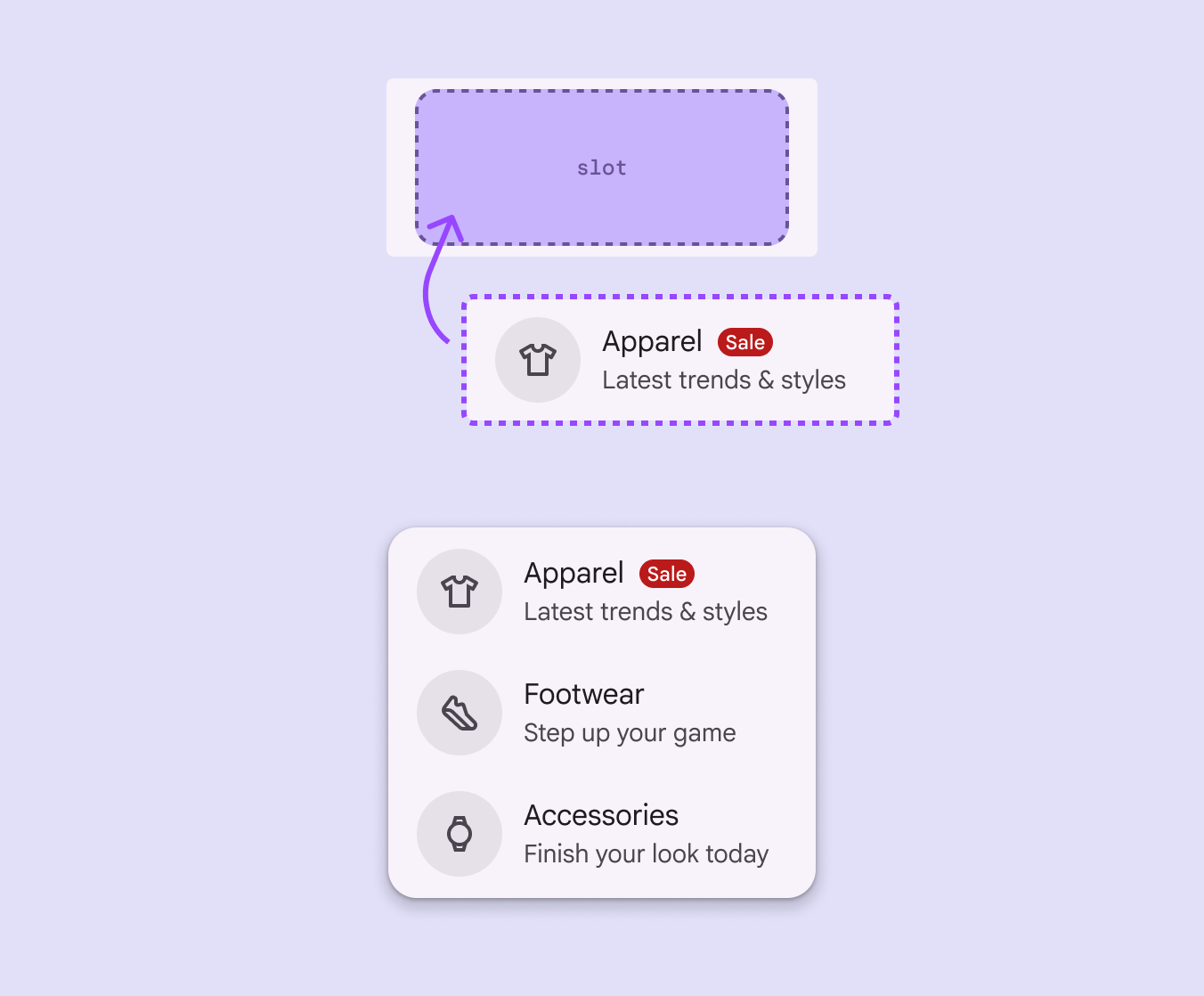
Les menus disposent d’slots personnalisables qui permettent des mises en page d’éléments plus flexibles.

Lorsque vous créez un menu complexe, considérez l’élément de menu comme un conteneur doté d’un emplacement réservé interchangeable.

Les slots fonctionnent mieux avec du contenu simple, tel que :

  • Images
  • Indicateurs de progression
  • Échantillons de couleur
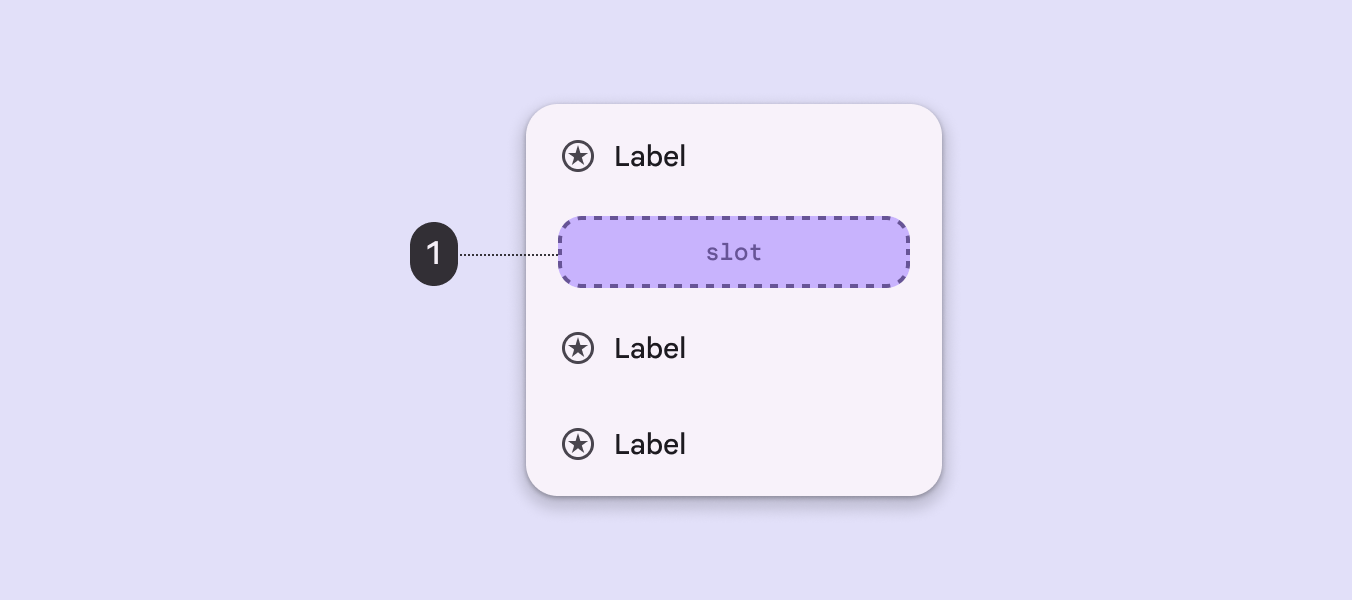
Un menu affichant un emplacement réservé non défini qui pourrait être utilisé pour un autre élément, comme une image.
Les slots peuvent apparaître n’importe où dans un menu

Accessibilité des slots

Faites preuve de prudence lorsque vous ajoutez des slots aux menus :

  • Assurez-vous que le menu reste accessible
  • Les éléments doivent respecter les règles et les schémas d’interaction du composant menu
  • Conservez la même marge intérieure pour l’élément de menu
  • Les zones cibles doivent mesurer au moins 48 × 48 dp

N’ajoutez pas de boutons, de commutateurs ou d’autres composants d’action directe dans l’élément de menu. Les éléments imbriqués ne doivent effectuer qu’une seule action. L’ajout de plusieurs actions peut perturber la navigation au clavier et les fonctionnalités des lecteurs d’écran.
En savoir plus sur les règles d’accessibilité obligatoires

1 schéma et 1 menu montrant des icônes dans l’emplacement réservé de début de chaque élément.
Attention Réservez l’utilisation de slots aux cas d’utilisation qui préservent l’accessibilité et la fonctionnalité du menu

Positionnement ​

Un menu est positionné par rapport au bord de la fenêtre. Il apparaît généralement sous, à côté ou devant l’élément qui le déclenche.

Si un menu risque d’être tronqué, il doit se repositionner automatiquement pour apparaître à gauche, à droite ou au-dessus de l’élément qui le déclenche.
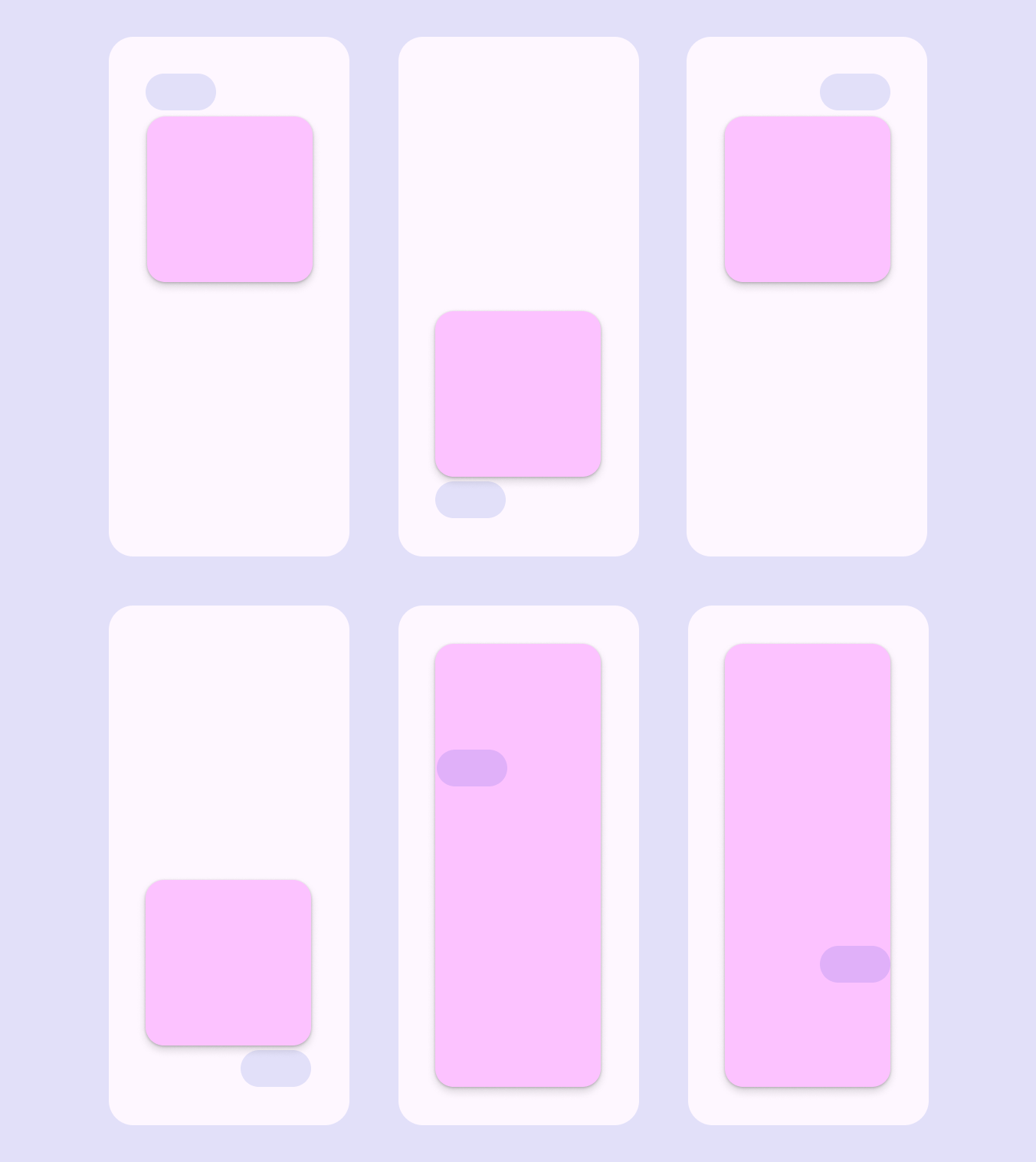
6 formes abstraites montrant comment un menu peut s’étendre depuis le bord de l’écran.
Les menus peuvent apparaître autour ou devant l’élément qui les a ouverts

Sous-menus

Les sous-menus doivent s’ouvrir à côté de l’élément de menu parent, sans le chevaucher.

Les sous-menus conviennent mieux aux grands écrans, où l’espace disponible est suffisant. Voir les recommandations adaptatives pour les alternatives sur mobile.
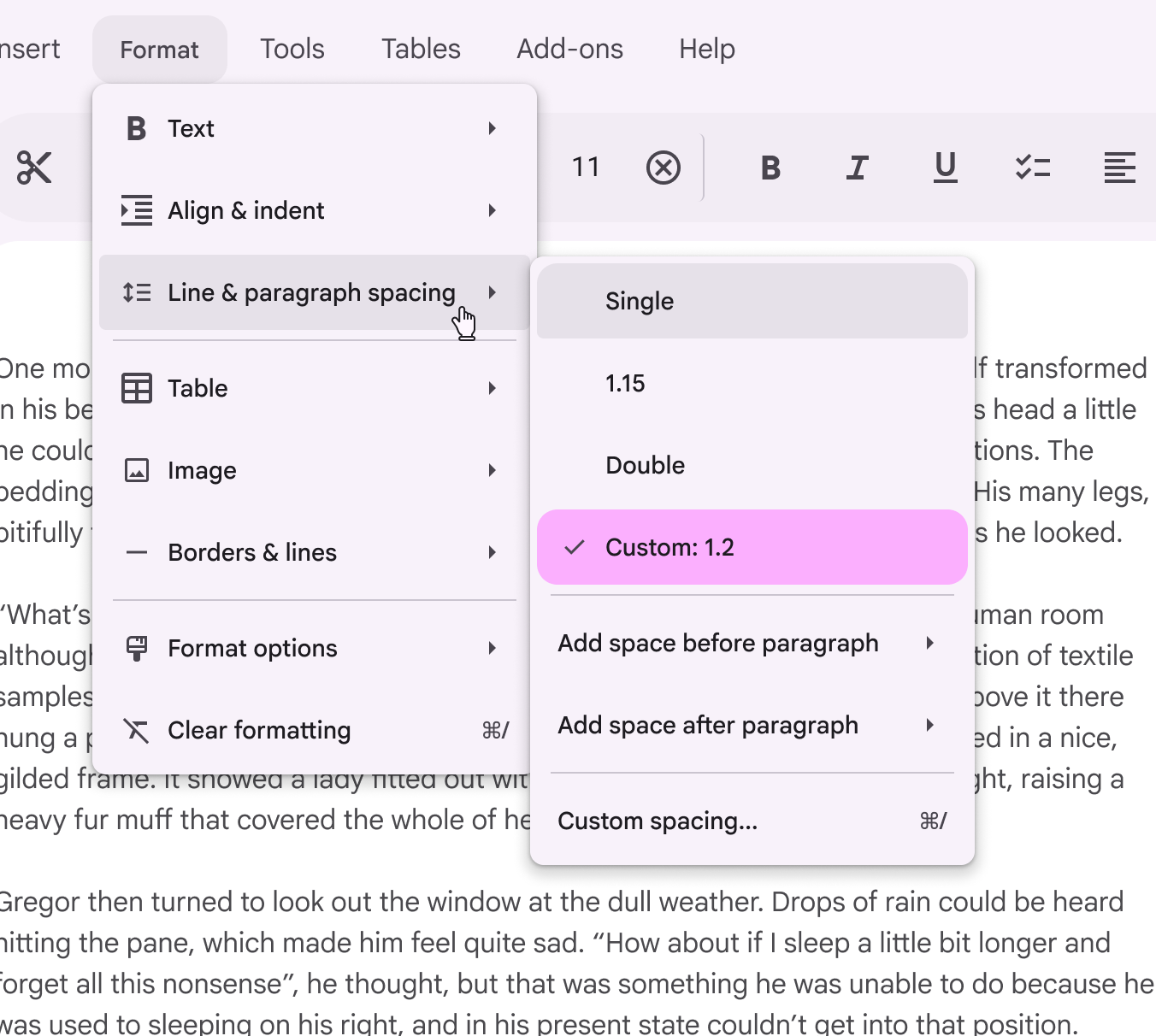
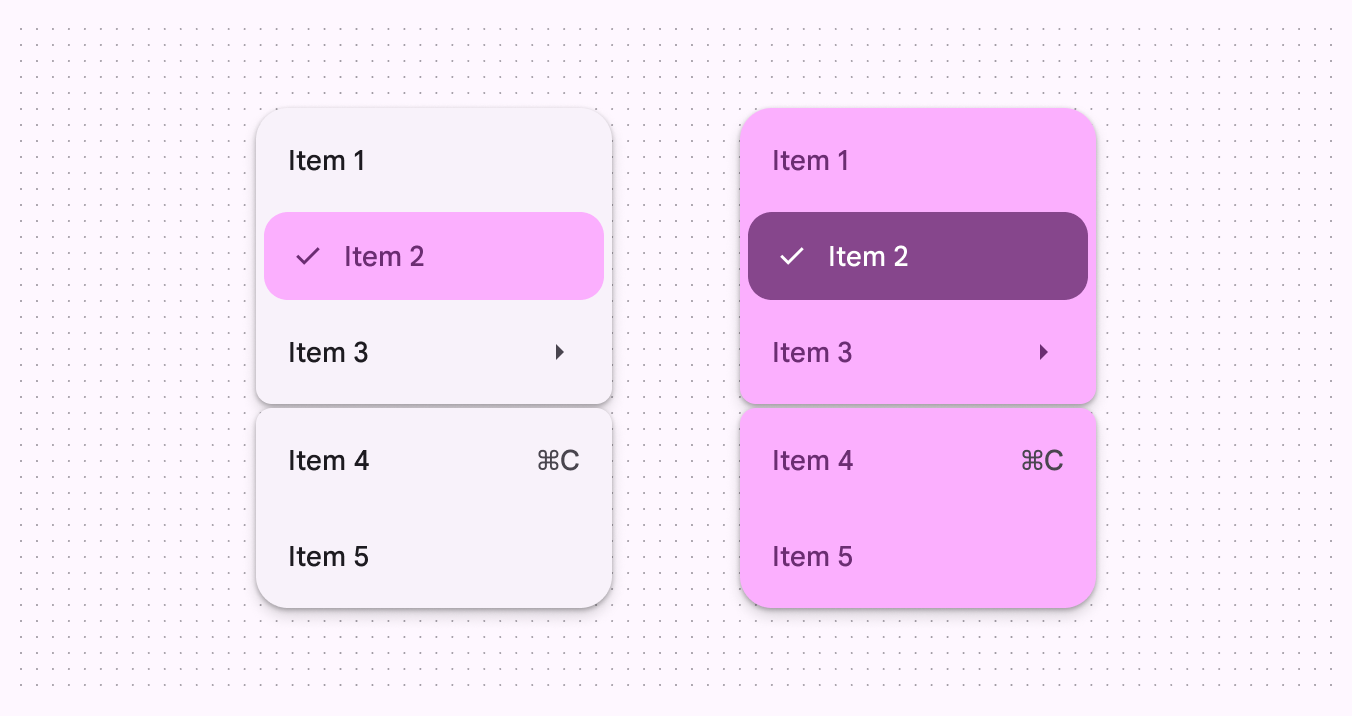
Un sous-menu s’ouvre à droite de son élément de menu parent et ne le couvre pas. Un élément de sous-menu sélectionné comprend une coche et une surbrillance de style vibrant.
Positionnez les sous-menus sur le côté de l’élément parent

TIP

Les sous-menus ne sont actuellement pas disponibles dans Jetpack Compose

Conception adaptative ​

Points d’arrêt compacts

Envisagez d’adapter les menus sous forme de feuilles inférieuresLes feuilles inférieures affichent du contenu secondaire ancré en bas de l’écran.En savoir plus sur les feuilles inférieures sur les petits écrans. Elles disposent de plus d’espace pour afficher des éléments supplémentaires et des libellés plus longs.
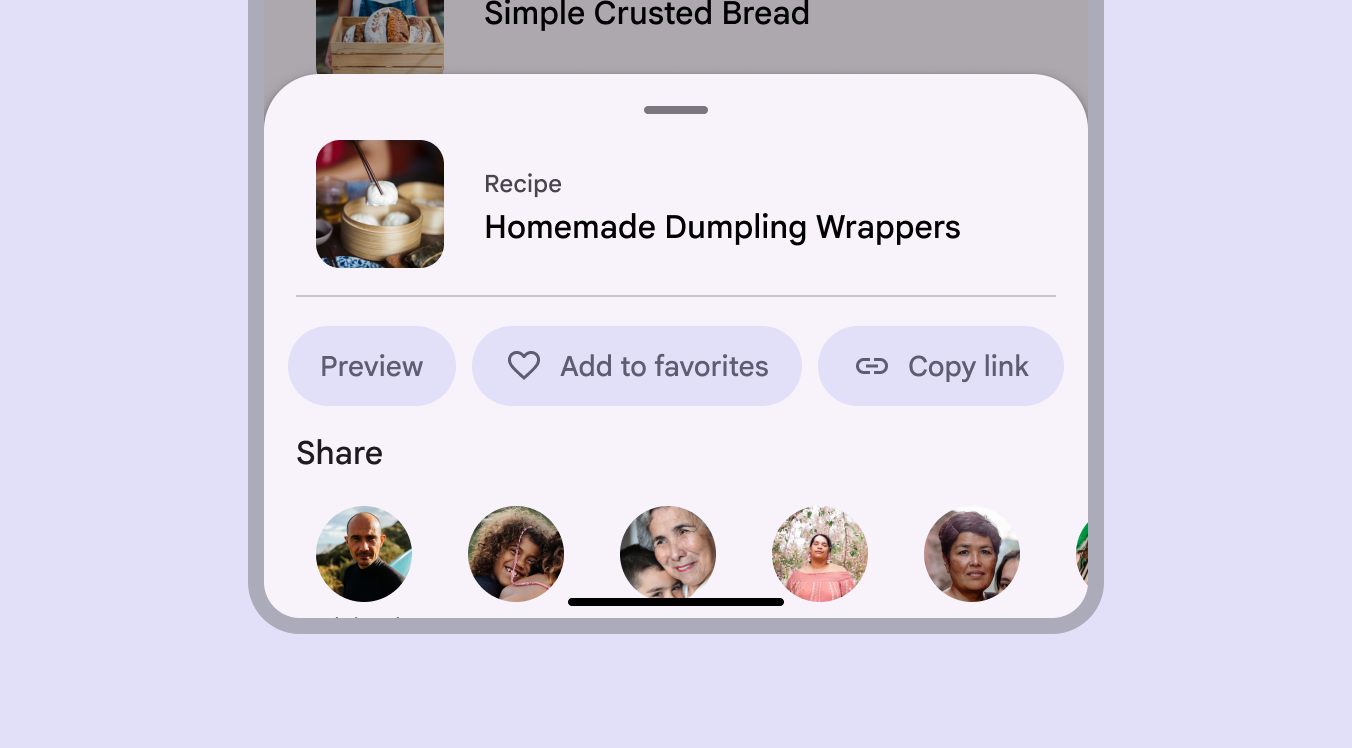
Une feuille inférieure affiche des libellés plus longs et une meilleure lisibilité dans une fenêtre compacte.
Une feuille inférieure peut remplacer un menu sur les petits écrans

Autres points d’arrêt

Sur les fenêtres de taille moyenneLargeurs de fenêtre de 600 dp à 839 dp, comme une tablette ou un appareil pliable en orientation portrait.En savoir plus sur les points de rupture moyens et de taille étendueLargeurs de fenêtre de 840 dp à 1 199 dp, comme une tablette ou un appareil pliable en orientation paysage, ou un ordinateur de bureau.En savoir plus sur les points de rupture étendus, les menus sont particulièrement efficaces lorsqu’ils apparaissent dans le contexte du contenu. Sur les grands écrans, les menus peuvent également afficher davantage d’éléments et utiliser des sous-menus pour organiser des ensembles d’options complexes.
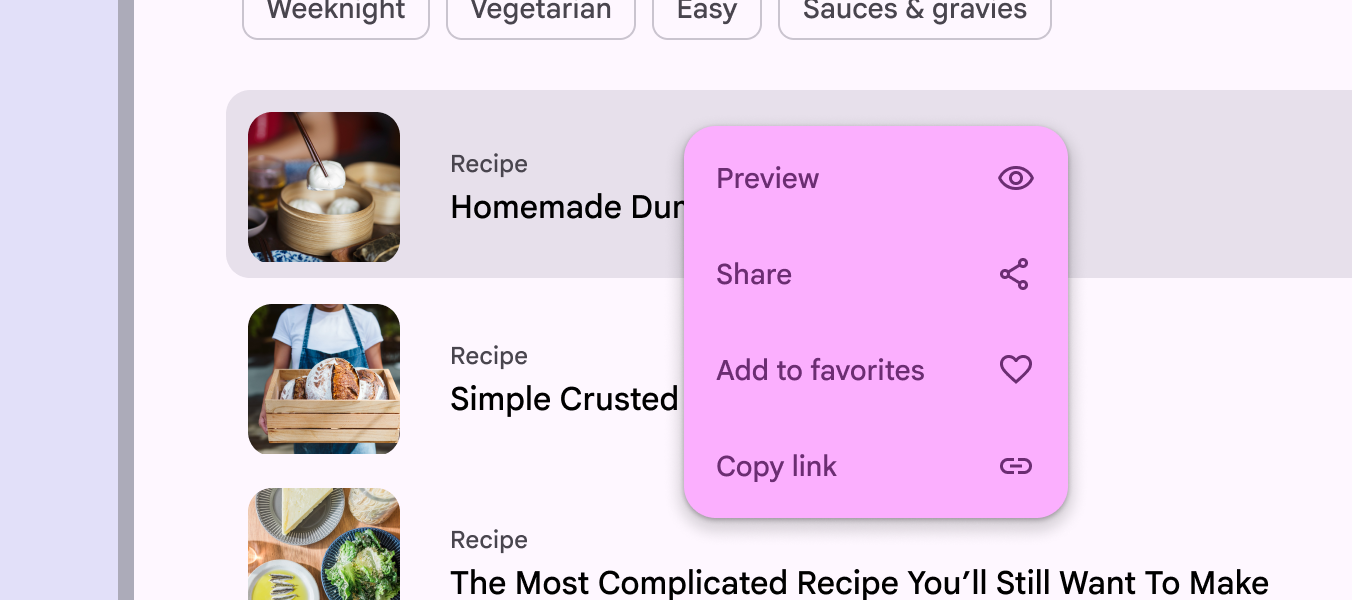
Un menu de style vibrant sur un écran de taille intermédiaire, avec les mêmes éléments qu’une feuille inférieure.
Sur les grands écrans, un menu est souvent plus approprié qu’une feuille inférieure

Comportement ​

Apparition

Un menu peut apparaître lorsqu’une personne interagit avec un élément de la page, comme un bouton, un champ de texte, une puce de filtre ou du texte surligné.

La position d’un menu à l’écran détermine l’endroit et la manière dont il apparaît. S’il s’ouvre en haut de l’écran, il se déploie vers le bas pour éviter d’être tronqué.

Les menus situés à différents endroits de l’écran s’ouvrent dans différentes directions, en s’adaptant à l’espace disponible
Un menu peut s’ouvrir à partir d’un bouton divisé
Un menu peut apparaître dans son contexte, par exemple à côté d’un texte surligné ou d’une image sélectionnée
Un menu peut s’ouvrir à partir d’un champ de texte
Un menu peut s’ouvrir à partir d’une puce de filtre

Animation

Les menus utilisent une transition d’entrée et de sortie. Cette animation crée une relation entre le menu et l’élément qui le déclenche.

Lorsqu’un menu se déploie, l’élément déclencheur passe à l’état appuyé. Lorsqu’un élément est sélectionné, un effet d’onde apparaît au toucher.

Un menu se déploie à l’ouverture et affiche un effet d’onde lorsqu’un élément est sélectionné

Dans les interfaces à haute densité, comme sur un ordinateur de bureau, les menus peuvent s’ouvrir instantanément pour limiter les animations.

Les menus sur un ordinateur de bureau peuvent s’ouvrir instantanément

Filtrage

Un menu peut inclure un champ de texte pour filtrer les options. Ce comportement est également appelé autocomplétion.

Lorsqu’une personne saisit du texte, la liste des options du menu est filtrée pour afficher les résultats pertinents. Cela aide à trouver rapidement la bonne option dans une longue liste.

Les éléments de menu se repositionnent en douceur au fur et à mesure du filtrage.

Lorsqu’une personne saisit du texte dans le champ, les options du menu sont filtrées pour correspondre à la saisie

Défilement

Les menus peuvent défiler lorsque tous les éléments de menu ne peuvent pas être affichés en même temps. Dans ce cas, ils affichent une barre de défilement permanente.

N’utilisez pas d’écarts dans un menu défilant ; ce n’est actuellement pas pris en charge.

Lorsque le contenu peut défiler, les menus affichent des barres de défilement

Sélection

Lorsqu’un menu est ouvert, le boutonLes boutons permettent aux personnes d’agir et de faire des choix en un seul appui.En savoir plus sur les boutons ou le bouton d’icôneLes boutons d’icône aident les personnes à effectuer des actions mineures en un seul appui.En savoir plus sur les boutons d’icône correspondant doit conserver la même apparence, tout en affichant un état appuyé.

Cela vaut aussi lorsque le menu est ouvert via un raccourci clavier.
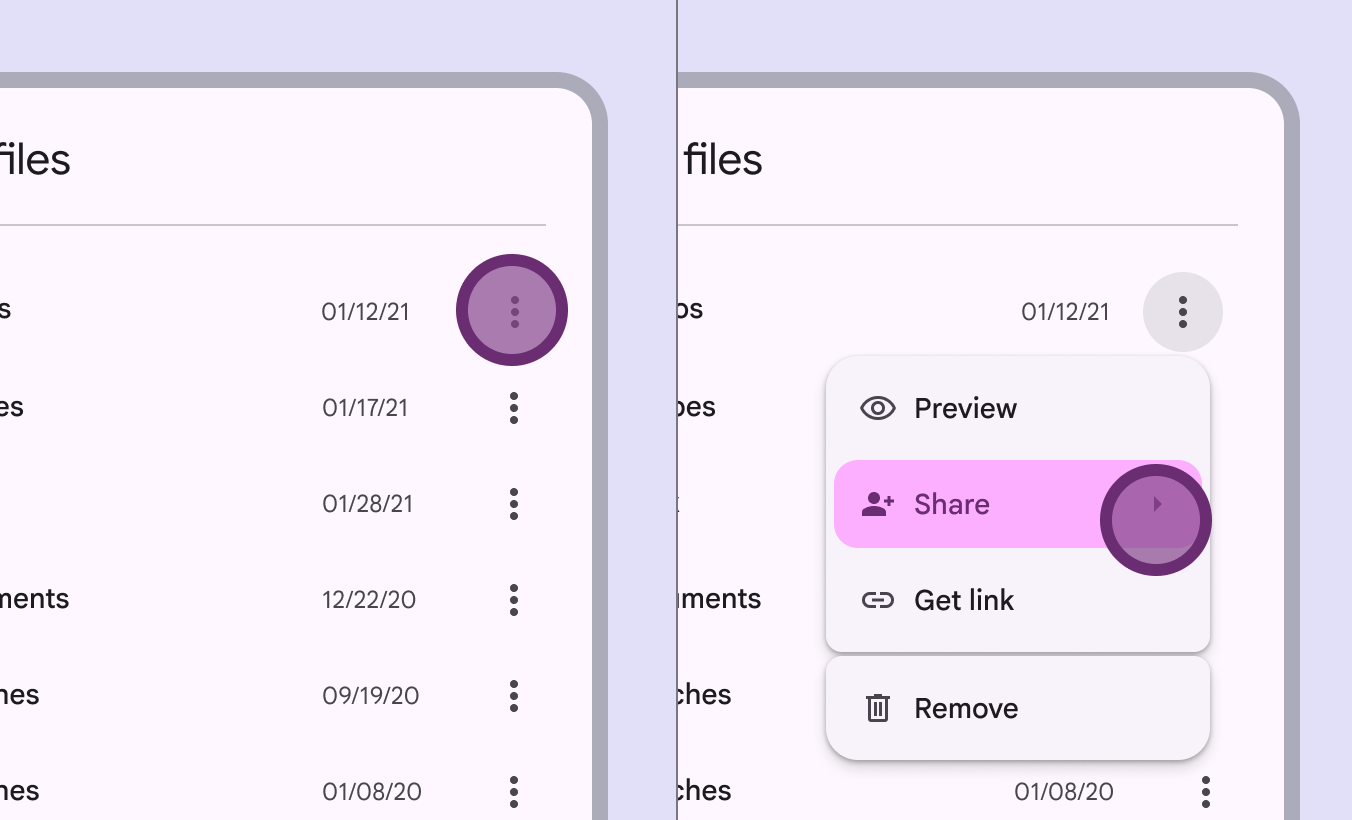
L’icône d’options supplémentaires reste identique, même après l’ouverture du menu.
L’activation de l’icône déclenche un menu. Le choix d’une option de menu ne modifie pas l’icône du déclencheur.

Menus à sélection unique et à sélection multiple

Les menus peuvent prendre en charge une sélection unique ou multiple :

  • Les menus à sélection unique ne peuvent avoir qu’un seul élément sélectionné à la fois. Lorsqu’un nouvel élément est sélectionné, l’élément précédemment sélectionné est automatiquement désélectionné.
  • Les menus à sélection multiple peuvent avoir plusieurs éléments sélectionnés. Ils restent ouverts jusqu’à ce que la personne ferme le menu.

En savoir plus sur les exigences d’accessibilité en matière de sélection
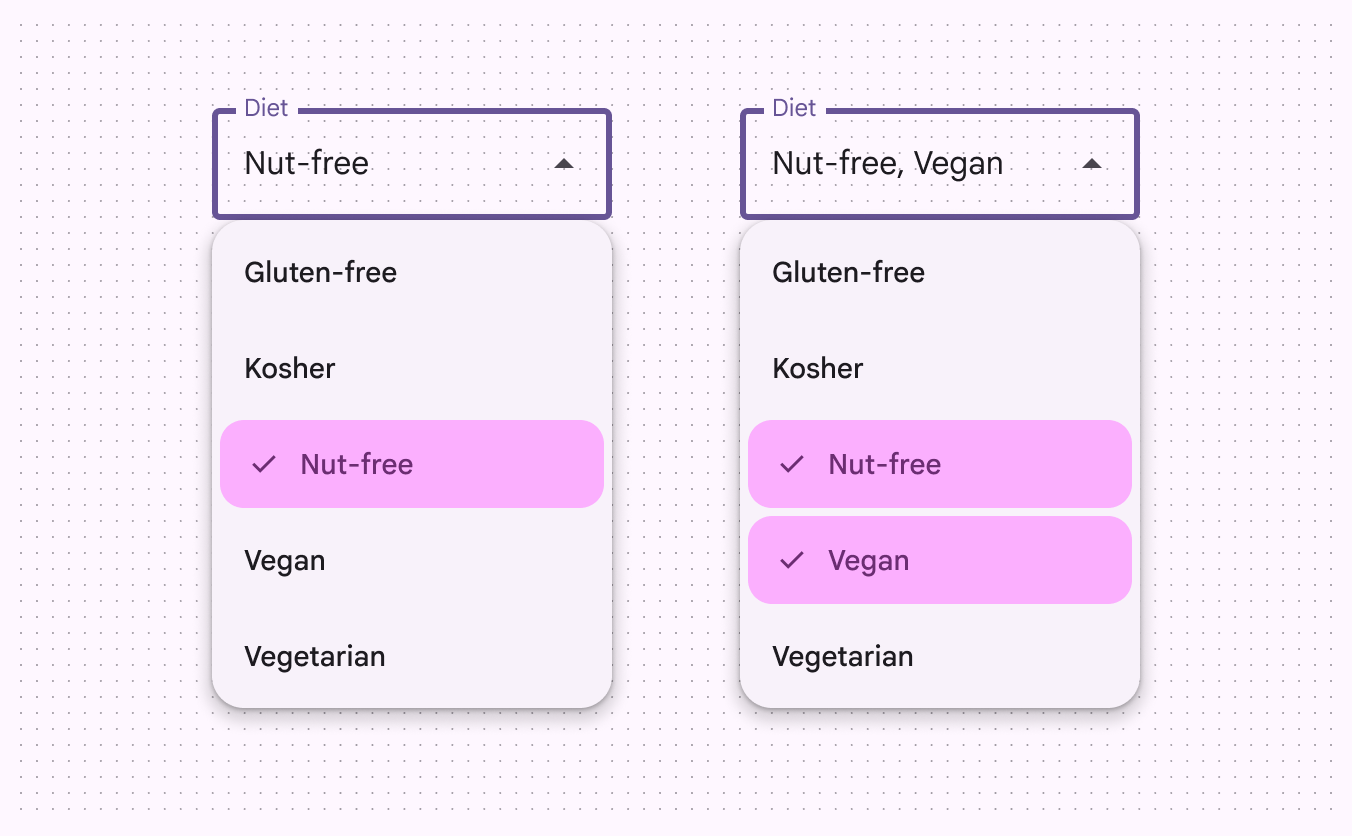
1 menu d’options alimentaires affiche une sélection unique, Végétalien. Un autre menu affiche les sélections Végétalien et Sans fruits à coque en même temps.
Les menus peuvent être à sélection unique ou multiple

Focus ​

Lorsqu’un menu comporte plusieurs sous-menus, le focus suit le sous-menu actuellement survolé ou celui qui a le focus.

Transformation de forme

Lorsqu’une personne passe d’un sous-menu au suivant, les coins du sous-menu qui a le focus deviennent plus arrondis, tandis que ceux du sous-menu sans focus deviennent moins arrondis. Cela rend les interactions avec le menu plus dynamiques.

Dans un menu personnalisé, la forme des coins change pour indiquer le focus lorsque le curseur se déplace entre les sous-menus

Densité ​

Sur le Web uniquement, les niveaux de densité contrôlent l’espacement entre les éléments. Augmenter la densité réduit les marges intérieures en haut et en bas. En savoir plus sur la densité de mise en page
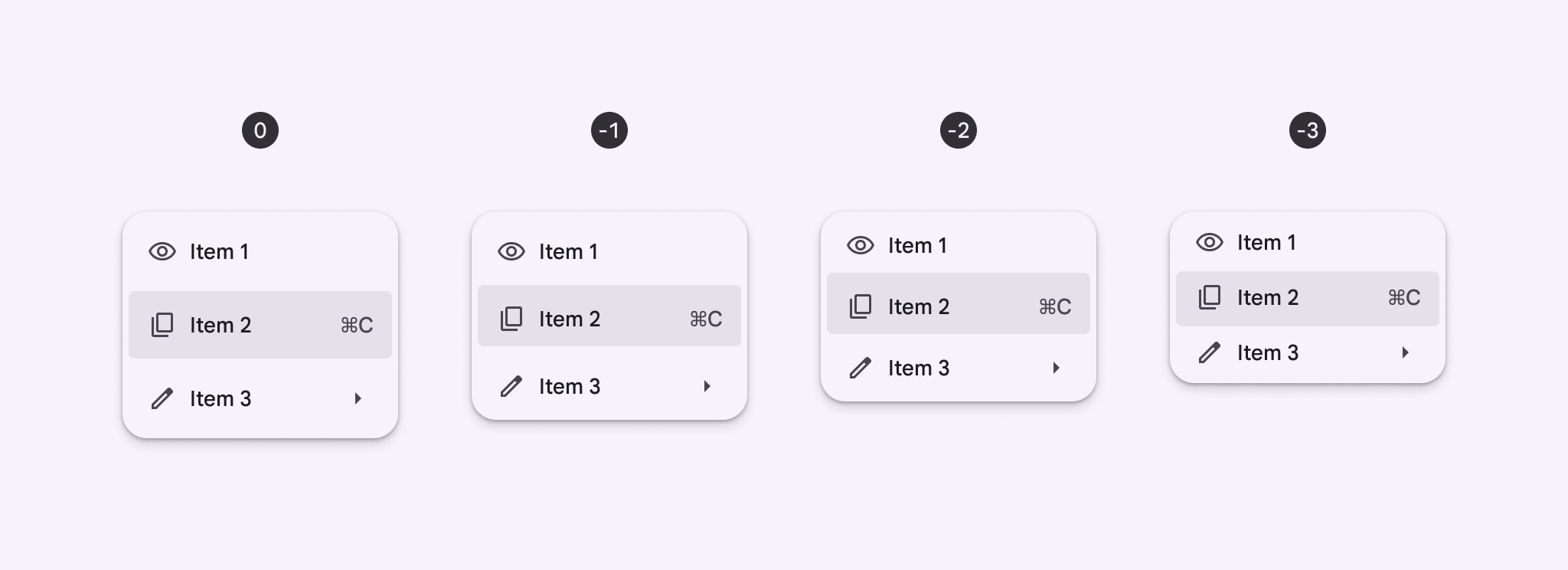
4 menus devenant de plus en plus denses et compressés.
Densité des menus de 0 à -3
Pager
Page précédenteMenus : spécifications
Page suivanteMenus : accessibilité

Publié sous la licence Apache 2.0 ou CC BY 4.0.

Copyright © 2018-Present Google

https://m3.material.io/components/menus/guidelines

Publié sous la licence Apache 2.0 ou CC BY 4.0.

Copyright © 2018-Present Google