Skip to content
Material Design 3
Main Navigation
v3
v2
v1

Türkçe

English
简体中文
繁體中文
Español
Français
Русский
Português – Brasil
Deutsch
日本語
한국어
Italiano
Polski
čeština
magyar

Türkçe

English
简体中文
繁體中文
Español
Français
Русский
Português – Brasil
Deutsch
日本語
한국어
Italiano
Polski
čeština
magyar

Görünüm

Sidebar Navigation

Temeller

Erişilebilirlik

Genel bakış: İlkeler

Genel bakış: Yardımcı teknoloji

Tasarım: Genel bakış

Tasarım: Renk kontrastı

Tasarım: Yapı

Tasarım: Akış

Tasarım: Öğeler

Yazım ve metin: En iyi uygulamalar

Yazım ve metin: Metin kısaltması

Yazım ve metin: Metin yeniden boyutlandırma

Herkes için tasarlamak: Kullanıcı ihtiyaçları

Herkes için geliştirme: Birlikte tasarım

İçerik tasarımı

Genel bakış

Alternatif metin

Küresel yazma: Genel bakış

Küresel içerik yazımı: Sözcük seçimi

Bildirimler

Stil kılavuzu: UX metin yazarlığı için en iyi uygulamalar

Stil rehberi: Kelime seçimi

Stil kılavuzu: Dil bilgisi ve noktalama

Material’ı Özelleştirme

Cihazlar

Saatler için tasarım: Genel bakış

Saatler için tasarım: Temeller

Saatler için tasarım: Stiller

Saatler için tasarım: Düzen

XR

Sürükleyici XR için tasarım: Genel bakış

Sürükleyici XR tasarımı: Etkileşim

Sürükleyici XR için tasarım: Düzen

Sürükleyici XR tasarımı: Erişilebilirlik

XR bileşenleri: Genel bakış

XR bileşenleri: Uygulama çubukları

XR bileşenleri: İletişim kutuları

XR bileşenleri: Gezinme çubuğu

XR bileşenleri: Gezinme rayı

XR bileşenleri: Araç çubukları

Tasarım belirteçleri: Genel bakış

Tasarım belirteçleri: Belirteçler nasıl kullanılır?

Etkileşim

Jestler

Girişler: Temeller

Seçim: Genel bakış

Durumlar: Genel bakış

Durumlar: Durum katmanları

Durumlar: Durumların uygulanması

Düzen

Düzen: Genel bakış

Düzene genel bakış: Düzenin bölümleri

Düzene Genel Bakış: Uyarlanabilir Tasarım

Scaffold: Genel bakış

Scaffold: Çubuklar

Scaffold: Raylar

Scaffold: Bölmeler

Izgaralar ve boşluklar: Genel bakış

Izgaralar ve aralıklar: Izgaralar

Izgaralar ve boşluk: Boşluk

Izgaralar ve aralıklar: Yoğunluk

Kesme noktalarını: Genel bakış

Kesme Noktalarını: Kompakt

Kesme Noktalarını: Orta

Kesme Noktalarını: Genişletilmiş

Kesme noktalarını: Büyük ve ekstra büyük

Çift Yönlülük ve RTL

Kanonik düzen örnekleri: Genel bakış

Kanonik düzen örnekleri: Akış

Kanonik düzen örnekleri: Liste-detay

Kanonik düzen örnekleri: Destekleyici bölme

Kullanılabilirlik: Genel bakış

Kullanılabilirlik: M3 Expressive’i Uygulama

Material A’dan Z’ye

Stiller

Renk

Renk sistemi: Genel bakış

Renk sistemi: Sistem nasıl çalışır

Renk rolleri

Renk şemaları

Renk şeması seçimi

Statik renk şemaları: Baseline

Statik renk şemaları: Özel marka

Dinamik renk şemaları: Kaynak seçimi

Dinamik renk şemaları: Kullanıcı tarafından oluşturulan kaynak

Dinamik renk şemaları: İçerik tabanlı kaynak

Gelişmiş özelleştirmeler: Genel bakış

Gelişmiş özelleştirmeler: Renkleri uygulayın

Gelişmiş özelleştirmeler: Yeni renk tanımlama

Gelişmiş özelleştirmeler: Mevcut renkleri ayarlama

Renk kaynakları

Yükselti: Genel bakış

Yükselti: Yüksekliğin Uygulanması

Yükselti: Belirteçler

Simgeler: Genel bakış

Simgeler: Simge tasarlama

Simgeler: Simgelerin uygulanması

Hareket

Hareket fiziği sistemi: Nasıl çalışır

Hareket fiziği sistemi: Teknik özellikler

Easing ve süre: Easing’i ve süreyi uygulama

Yumuşatma (easing) ve süre: Belirteçler ve teknik özellikler

Geçişler: Geçiş desenleri

Geçişler: Geçişlerin uygulanması

Şekil: Genel bakış ve ilkeler

Şekil: Köşe yarıçapı ölçeği

Şekil: Şekil dönüşümü

Boşluk: Genel bakış

Boşluk: Boşluğun uygulanması

Boşluk: Belirteçler

Tipografi: Genel bakış

Tipografi: Yazı Tipleri

Tipografi: Tip ölçeği ve belirteçler

Tipografi: Tip Uygulaması

Tipografi: Editoryal düzenlemeler

Bileşenler

Uygulama çubukları: Genel bakış

Uygulama çubukları: Teknik özellikler

Uygulama çubukları: Yönergeler

Uygulama çubukları: Erişilebilirlik

Rozetler: Genel bakış

Rozetler: Teknik özellikler

Rozetler: Yönergeler

Rozetler: Erişilebilirlik

Düğmeler

Tüm düğmeler

Düğme grupları: Genel bakış

Düğme grupları: Özellikler

Düğme grupları: Yönergeler

Düğme grupları: Erişilebilirlik

Düğmeler: Genel bakış

Düğmeler: Teknik özellikler

Düğmeler: Yönergeler

Düğmeler: Erişilebilirlik

Genişletilmiş FAB’ler: Genel bakış

Genişletilmiş FAB’lar: Özellikler

Genişletilmiş FAB’lar: Yönergeler

Genişletilmiş FAB’ler: Erişilebilirlik

FAB menüsü: Genel bakış

FAB menüsü: Teknik özellikler

FAB menüsü: Yönergeler

FAB menüsü: Erişilebilirlik

Yüzen işlem düğmelerini (FAB’lar): Genel bakış

Yüzen işlem düğmelerini (FAB’lar): Özellikler

Yüzen işlem düğmelerini (FAB’ler): Yönergeler

Yüzen işlem düğmelerini (FAB’lar): Erişilebilirlik

Simge düğmeleri: Genel bakış

Simge düğmeleri: Teknik özellikler

Simge düğmeleri: Yönergeler

Simge düğmeleri: Erişilebilirlik

Parçalı düğmeler: Genel bakış

Segment düğmeleri: Teknik özellikler

Parçalı düğmeler: Yönergeler

Parçalı düğmeler: Erişilebilirlik

Bölünmüş düğmeler: Genel bakış

Bölünmüş düğmeler: Özellikler

Bölünmüş düğmeler: Yönergeler

Bölünmüş düğmeler: Erişilebilirlik

Kartlar: Genel bakış

Kartlar: Teknik özellikler

Kartlar: Yönergeler

Kartlar: Erişilebilirlik

Karusel: Genel bakış

Karusel: Teknik özellikler

Karusel: Yönergeler

Karusel: Erişilebilirlik

Onay kutusu: Genel bakış

Onay kutusu: Özellikler

Onay kutusu: Yönergeler

Onay kutusu: Erişilebilirlik

Çipler: Genel bakış

Çipler: Teknik özellikler

Çipler: Yönergeler

Çipler: Erişilebilirlik

Tarih ve saat seçicileri

Tarih seçiciler: Genel bakış

Tarih seçiciler: Özellikler

Tarih seçiciler: Yönergeler

Tarih seçiciler: Erişilebilirlik

Saat seçiciler: Genel bakış

Saat seçiciler: Teknik özellikler

Saat seçicileri: Yönergeler

Saat seçicileri: Erişilebilirlik

İletişim kutuları: Genel bakış

İletişim kutuları: Teknik özellikler

İletişim kutuları: Yönergeler

İletişim kutuları: Erişilebilirlik

Ayırıcı: Genel bakış

Ayırıcı: Özellikler

Ayırıcı: Yönergeler

Ayırıcı: Erişilebilirlik

Listeler: Genel bakış

Listeler: Teknik özellikler

Listeler: Yönergeler

Listeler: Erişilebilirlik

Yükleme ve ilerleme

Yükleme göstergesi: Genel bakış

Yükleme göstergesi: Teknik özellikler

Yükleme göstergesi: Yönergeler

Yükleme göstergesi: Erişilebilirlik

İlerleme göstergeleri: Genel bakış

İlerleme göstergeleri: Teknik özellikler

İlerleme göstergeleri: Yönergeler

İlerleme göstergeleri: Erişilebilirlik

Menüler: Genel bakış

Menüler: Özellikler

Menüler: Yönergeler

Menüler: Erişilebilirlik

Gezinme

Gezinme çubuğu: Genel bakış

Gezinme çubuğu: Teknik özellikler

Gezinme çubuğu: Yönergeler

Gezinme çubuğu: Erişilebilirlik

Gezinme çekmecesi: Genel bakış

Gezinme çekmecesi: Teknik özellikler

Gezinme çekmecesi: Yönergeler

Gezinme çekmecesi: Erişilebilirlik

Gezinme rayı: Genel bakış

Gezinme rayı: Teknik özellikler

Gezinme rayı: Yönergeler

Gezinme rayı: Erişilebilirlik

Radyo düğmesi: Genel bakış

Radyo düğmesi: Özellikler

Radyo düğmesi: Yönergeler

Radyo düğmesi: Erişilebilirlik

Arama: Genel bakış

Arama: Teknik özellikler

Arama: Yönergeler

Arama: Erişilebilirlik

Sayfalar

Alt sayfalar: Genel bakış

Alt sayfalar: Teknik özellikler

Alt sayfalar: Yönergeler

Alt sayfalar: Erişilebilirlik

Yan sayfalar: Genel bakış

Yan sayfalar: Teknik özellikler

Yan sayfalar: Yönergeler

Yan sayfalar: Erişilebilirlik

Kaydırıcılar: Genel bakış

Kaydırıcılar: Teknik özellikler

Kaydırıcılar: Yönergeler

Kaydırıcılar: Erişilebilirlik

Snackbar: Genel bakış

Snackbar: Teknik özellikler

Snackbar: Yönergeler

Snackbar: Erişilebilirlik

Anahtar: Genel bakış

Anahtar: Teknik özellikler

Anahtar: Yönergeler

Switch: Erişilebilirlik

Sekmeler: Genel bakış

Sekmeler: Teknik özellikler

Sekmeler: Yönergeler

Sekmeler: Erişilebilirlik

Metin alanları: Genel bakış

Metin alanları: Teknik özellikler

Metin alanları: Yönergeler

Metin alanları: Erişilebilirlik

Araç çubukları: Genel bakış

Araç Çubukları: Teknik özellikler

Araç çubukları: Yönergeler

Araç Çubukları: Erişilebilirlik

Araç ipuçları: Genel bakış

Araç ipuçları: Teknik özellikler

Araç ipuçları: Yönergeler

Araç ipuçları: Erişilebilirlik

Bu sayfada

Menüler: Yönergeler ​

Menüler, geçici bir yüzey üzerinde seçenekler listesi görüntüler


Canlı renk düzenine sahip bir menü daha dikkat çekicidir; standart renk düzenine sahip bir menü ise daha işlevseldir

Kullanım ​

Geçici bir eylem kümesini göstermek için menü kullanın. Eylemleri ekranda her zaman göstermek için bunun yerine bir araç çubuğuAraç çubukları, geçerli sayfayla ilgili sık kullanılan eylemleri görüntüler.Araç çubukları hakkında daha fazla bilgi kullanın.

Menü, radyo düğmeleriRadyo düğmeleri, kişilerin bir seçenek kümesinden bir seçenek seçmesini sağlar.Radyo düğmeleri hakkında daha fazla bilgi dizisinden veya çiplerÇipler, kişilerin bilgi girmesine, seçim yapmasına, içeriği filtrelemesine veya eylemleri tetiklemesine yardımcı olur.Çipler hakkında daha fazla bilgiden daha az yer kaplar.

Renk seçenekleri

Menülerin iki renk şeması vardır:

  • Standart: Yüzey renklerini temel alır; görsel vurgusu daha düşüktür
  • Canlı: Tersiyer renkleri temel alır; görsel vurgusu daha yüksektir

Canlı menüler daha belirgindir; bu nedenle ölçülü kullanılmalıdır.
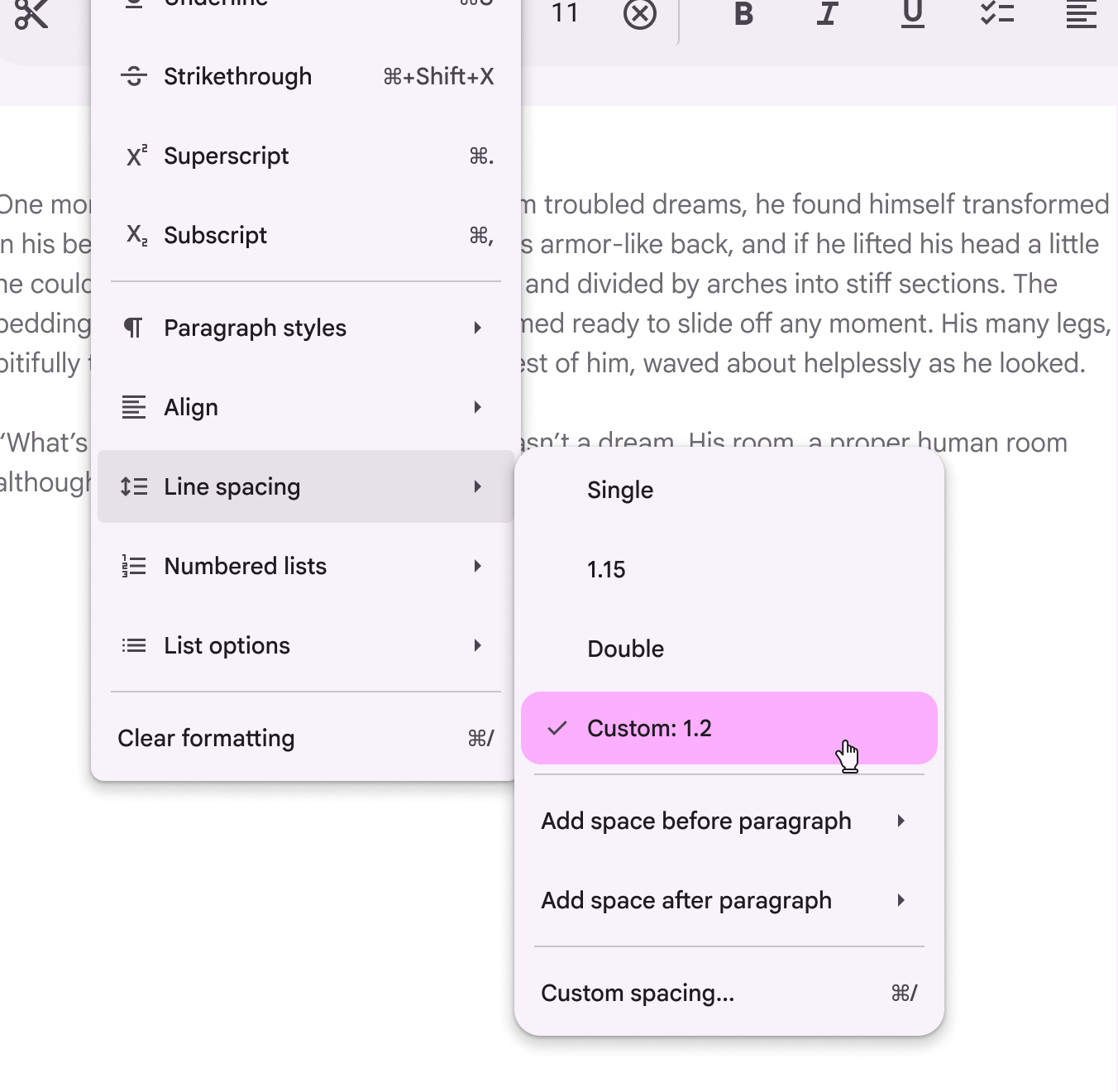
Menü, “Satır aralığı” öğesinin bir alt menü açtığını gösterir. İkinci menüde “Özel 1.2”, canlı renkle seçilmiştir.
Web’de menüler alt menü açabilir

Menüleri açma

Menüler, diğer tüm kalıcı kullanıcı arayüzü öğelerinin önünde geçici olarak görünür.

Kullanıcı aşağıdakileri yaptığında bir menü açılmalıdır:

  • Bir simge, düğmeDüğmeler, kişilerin tek dokunuşla eylem gerçekleştirmesine ve seçim yapmasına olanak tanır.Düğmeler hakkında daha fazla bilgi veya metin alanı gibi bir öğeyi seçtiğinde
  • Menüyü tetiklemek için sağ tıklama veya basılı tutma gibi belirli bir eylem gerçekleştirdiğinde

Menüleri, ek eylemler gerektiren durumlarda kullanın; örneğin:

  • Taşma menüleri
  • Metin alanı açılır menüleri
  • Seçim menüleri
  • Bağlam menüleri
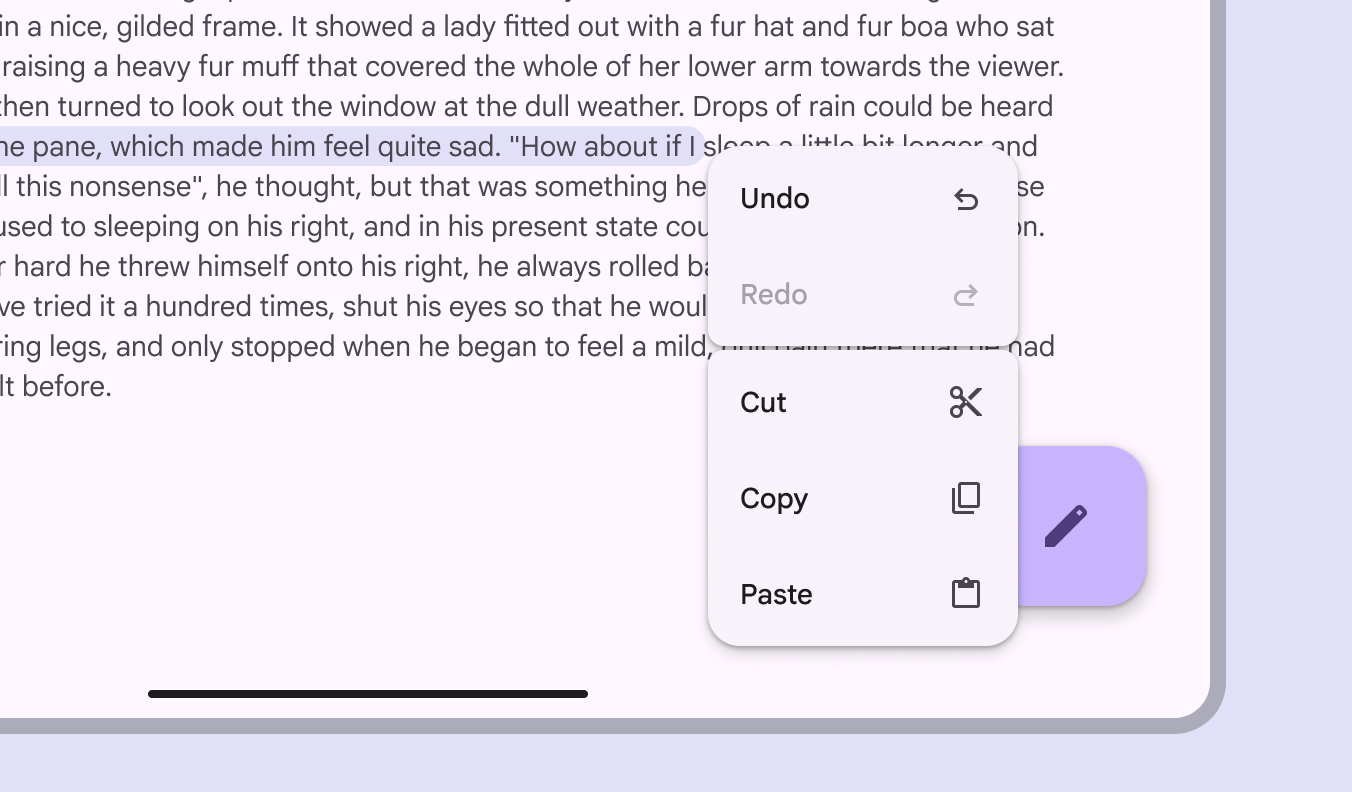
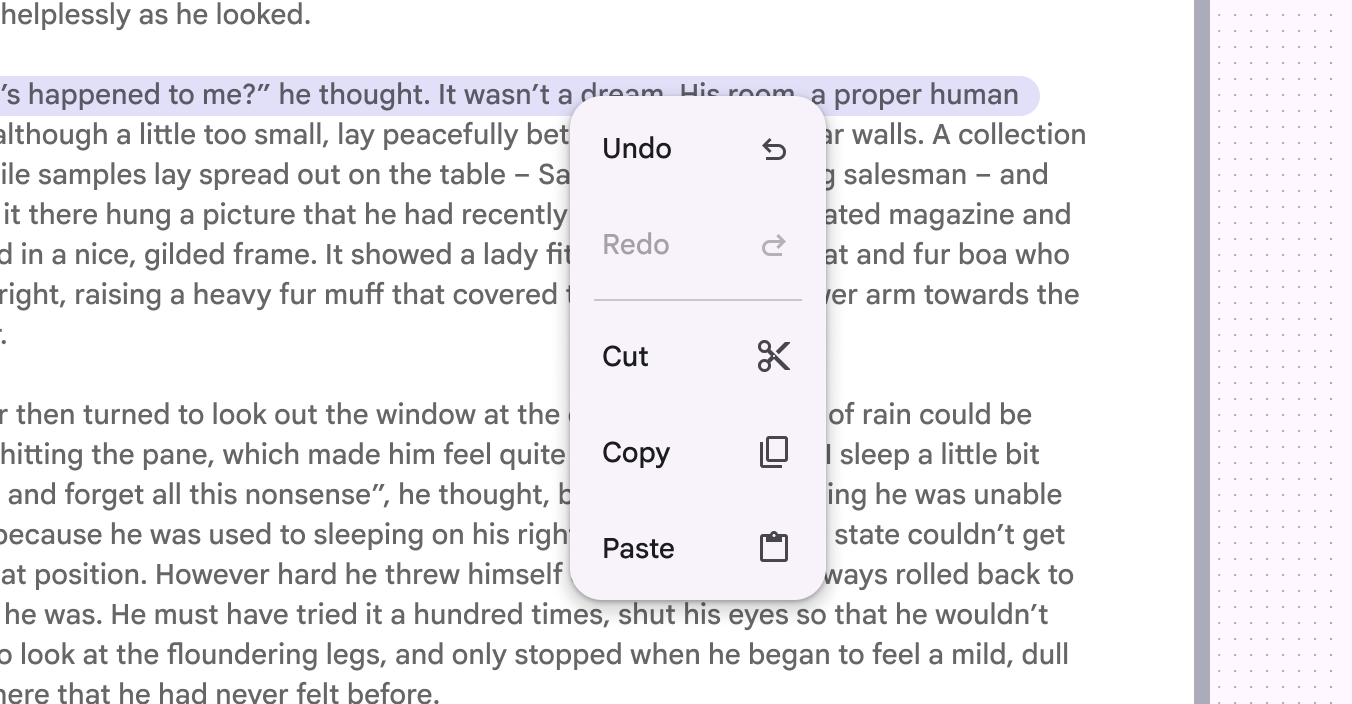
Bir e-kitapta vurgulanmış metnin üzerinde Geri Al, Yinele, Kes, Kopyala ve Yapıştır seçeneklerine sahip gruplanmış bir menü görünür.
Menüler, diğer tüm kullanıcı arayüzü öğelerinin önünde görünür

Menü grupları

Dikey menü öğeleri, bir ayırıcı veya küçük bir boşluk eklenerek gruplanabilir. Benzer eylemleri bir araya getirmek için grupları kullanın.
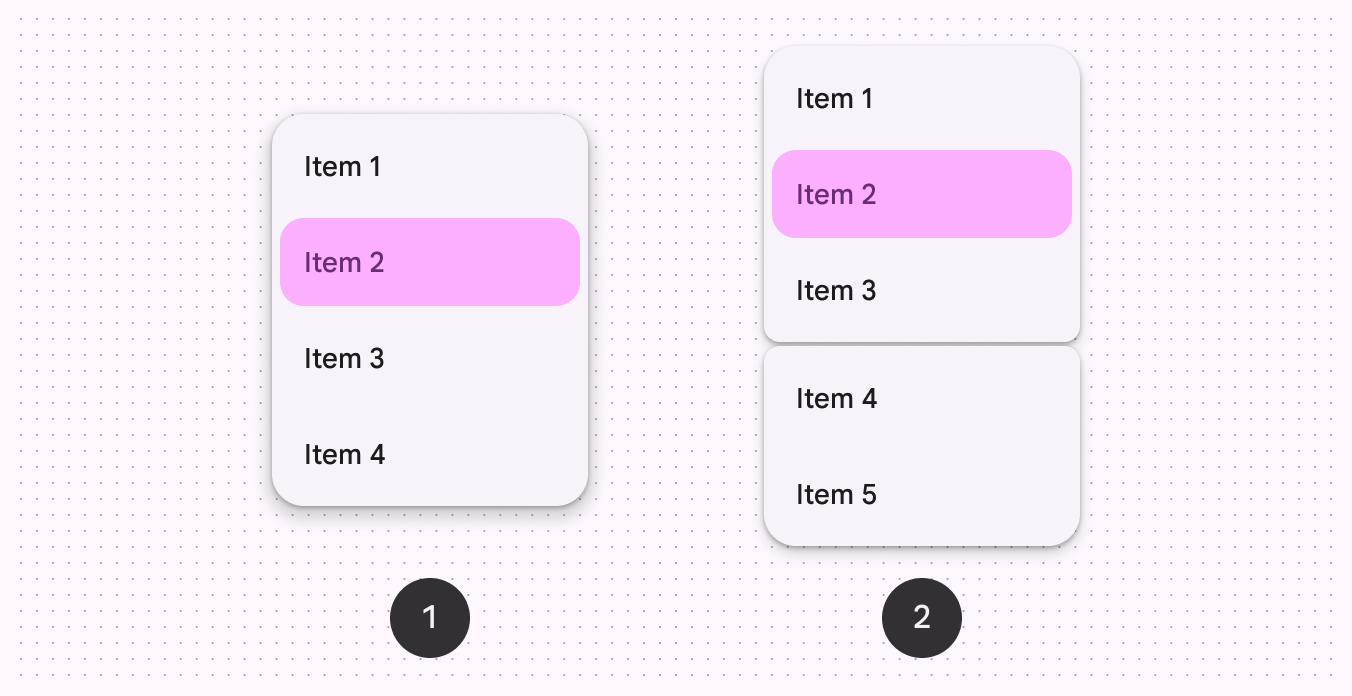
Boşluklar ve ayırıcılarla ilgili yönergeler

İki dikey menü: boşluksuz standart bir menü ve tek boşluklu gruplanmış bir menü.

Menü öğeleri, daha kolay taranabilmeleri için gruplanabilir:

  1. Standart dikey menü
  2. Gruplanmış dikey menü

Bağlam menüleri ​

Bağlam menüleri, kullanıcının bir öğe üzerinde gerçekleştirebileceği ek eylemlerin listesini sunar. Fareyle sağ tıklama veya dokunmatik yüzeyde iki parmakla dokunma gibi ikincil tıklama işlemleri bir bağlam menüsü açar.
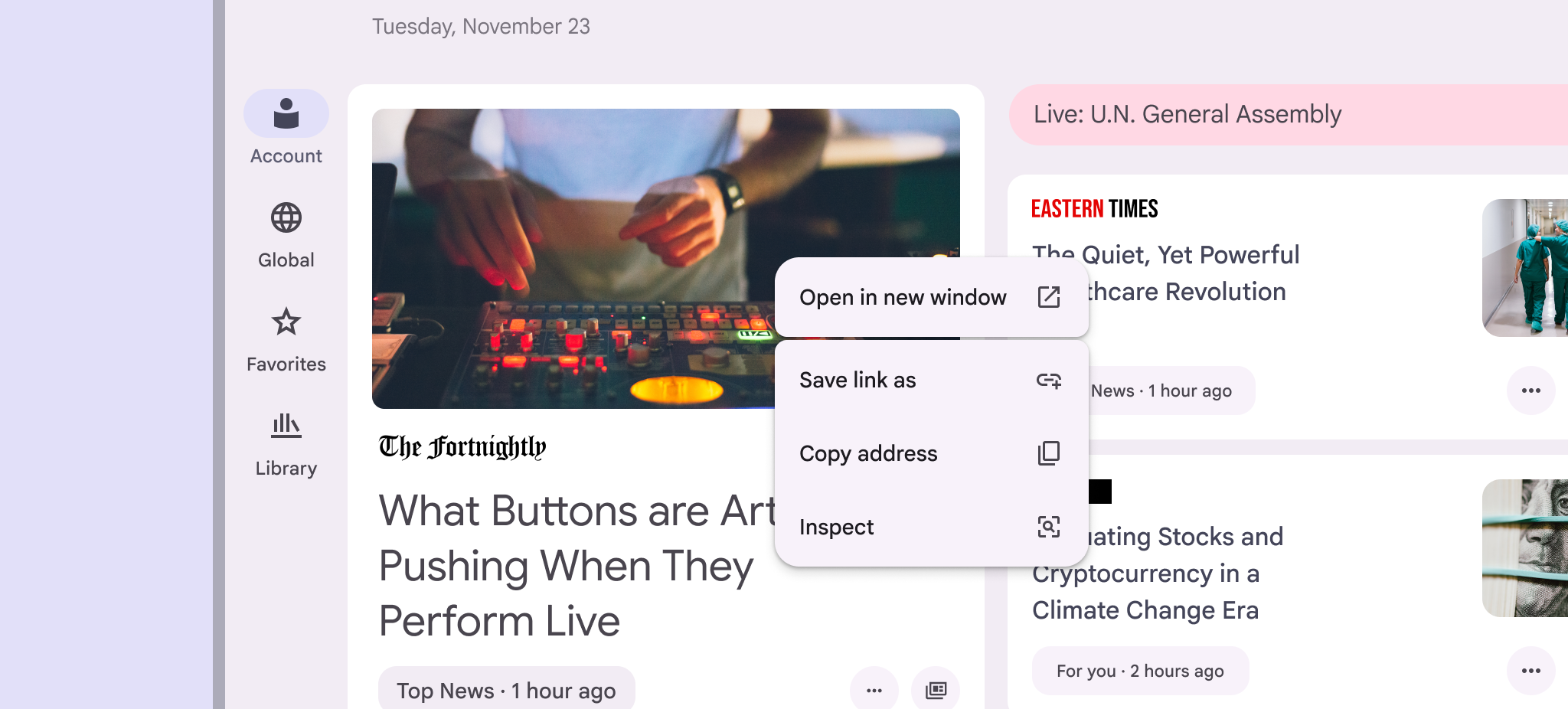
Bir gazete bağlantısından bir bağlam menüsü açılır. Menü öğeleri şunlardır: Yeni pencerede aç, Bağlantıyı farklı kaydet, Adresi kopyala ve İncele.
Bağlam menüsü, fare veya dokunmatik yüzeyle sağ tıklandığında görünür. İlgili içerikle bağlantılı önemli eylemleri gösterebilir.

Anatomi ​

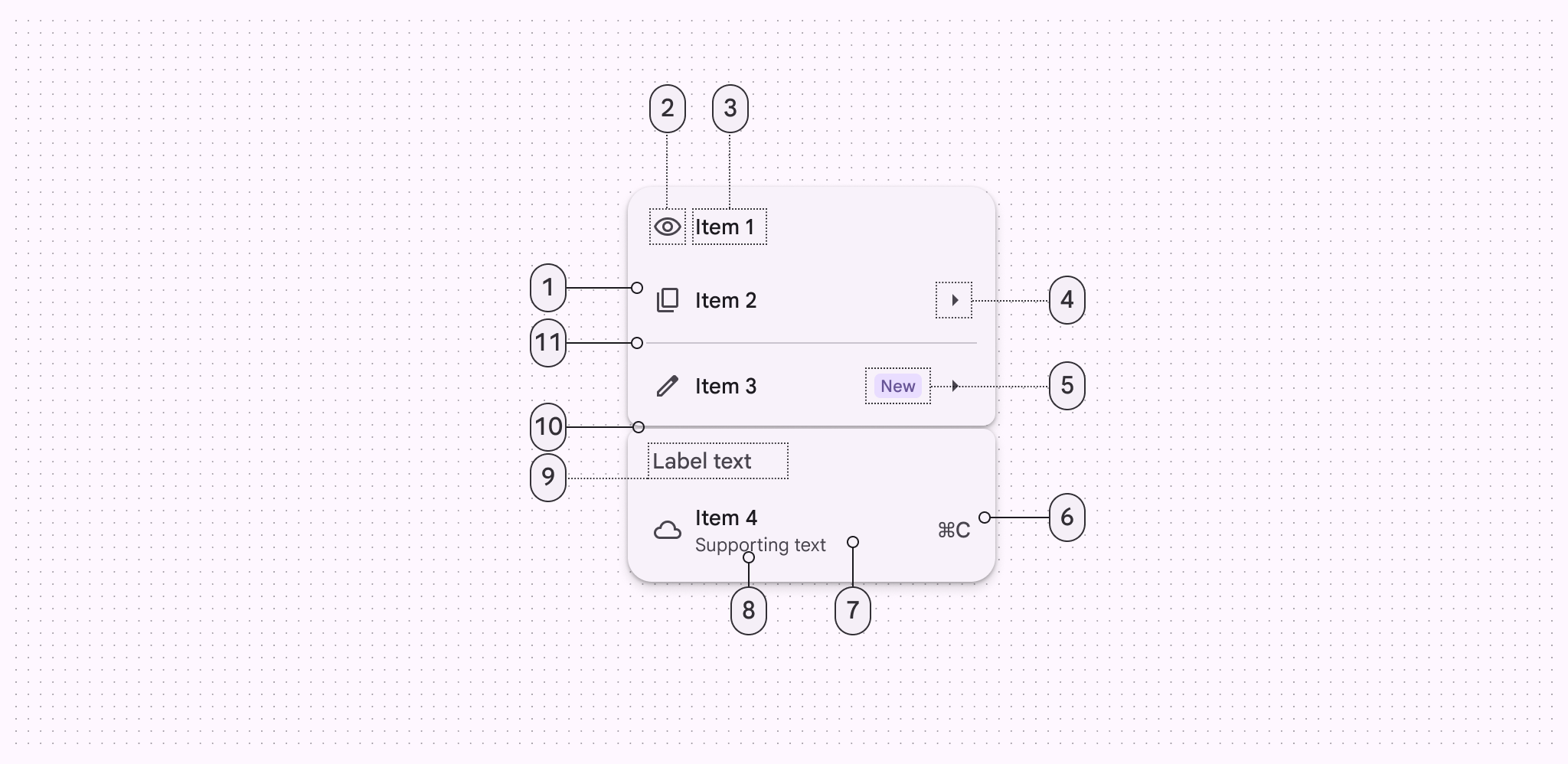
Bir menünün anatomisindeki 11 öğeyi ana hatlarıyla gösteren diyagram.
  1. Menü öğesi
  2. Baştaki simge (isteğe bağlı)
  3. Menü öğesi metni
  4. Sondaki simge (isteğe bağlı)
  5. Rozet (isteğe bağlı)
  6. Sondaki metin (isteğe bağlı)
  7. Kapsayıcı
  8. Destekleyici metin (isteğe bağlı)
  9. Etiket metni (isteğe bağlı)
  10. Boşluk (isteğe bağlı)
  11. Ayırıcı (isteğe bağlı)

Menü öğeleri ​

Menü öğeleri etiket metni, baştaki simgeler, sondaki simgeler ve klavye komutları içerebilir.

Bir menü öğesi yalnızca belirli koşullar altında kullanılabiliyorsa, kaldırılmak yerine devre dışıDevre dışı durumu, etkileşimli olmayan bir bileşeni veya öğeyi bildirir.Devre dışı durum hakkında daha fazla bilgi olarak gösterilmelidir.

Menüde devre dışı bırakılmış “Yinele” öğesi gösterilir. Devre dışı öğenin metin rengi, etkin öğelerin metin renginden daha açıktır.
Bu eylem kullanılamadığında Yinele eylemi devre dışı bırakılır

Boşluklar ve ayırıcılar (isteğe bağlı)

Boşluklar ve ayırıcılar, menü öğelerini ayırmak ve gruplamak için kullanılabilir.

Boşluklar

Menü öğelerini görsel olarak ayrı gruplara ayırmak için boşluk kullanın. Boşluklar, ayırıcılardan daha dışavurumcudur ve öğeler arasındaki ilişkiyi netleştirir.

  • Boşluk boyutunu değiştirmekten kaçının
  • Bir menüdeki boşluk sayısını bir veya ikiyle sınırlayın
  • Kaydırılabilir menülerde boşluk kullanmayın
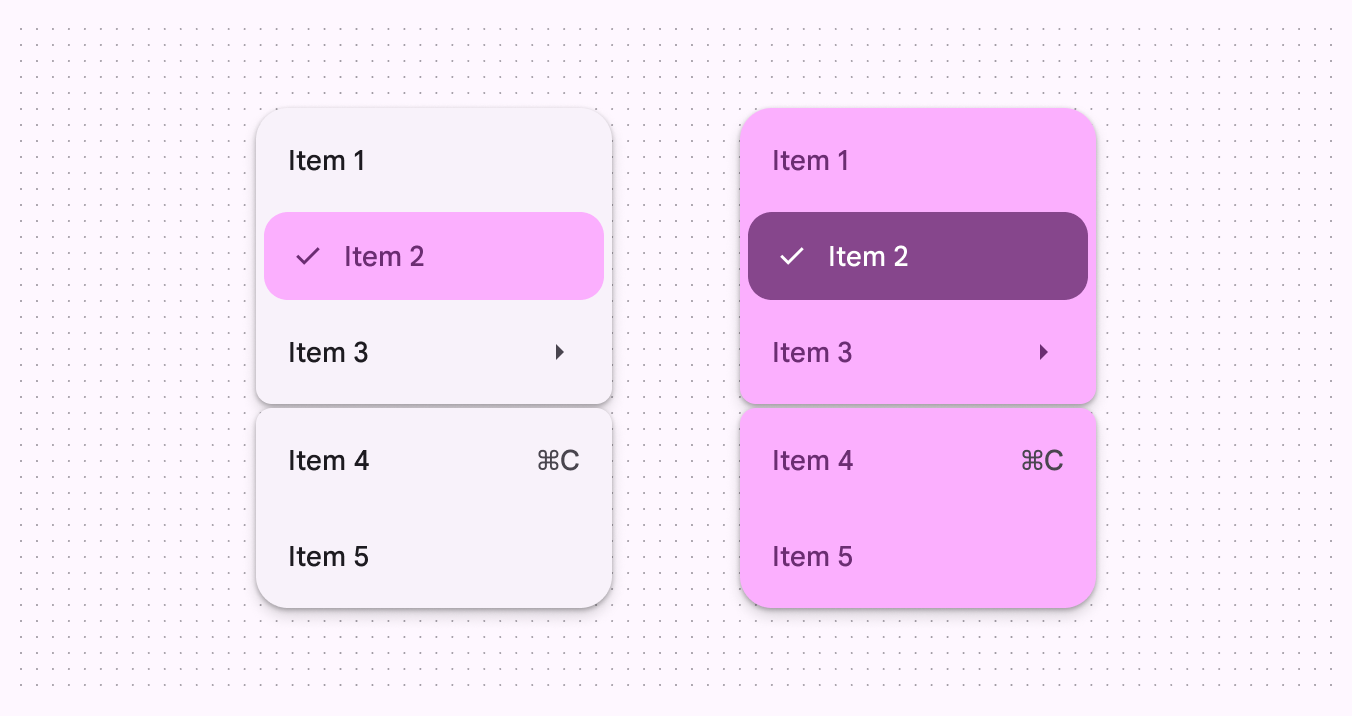
5 öğeli iki dikey menü. Bir boşluk, öğeleri 3’lü ve 2’li bir gruba ayırır.
Boşluklar, dışavurumcu şekiller kullanarak menü öğelerini ayırır

TIP

Boşluklar şu anda web’de kullanılamıyor

Ayırıcılar

Ayırıcılar, öğeler arasında daha ince bir ayrım oluşturur. Aşağıdaki durumlarda ayırıcı kullanın:

  • Kaydırılabilir menüler
  • Gruplandırılmış görünümün uygun olmadığı, açılır menülü metin alanları

Web’de menü öğelerini ayırmak için ayırıcı kullanın.
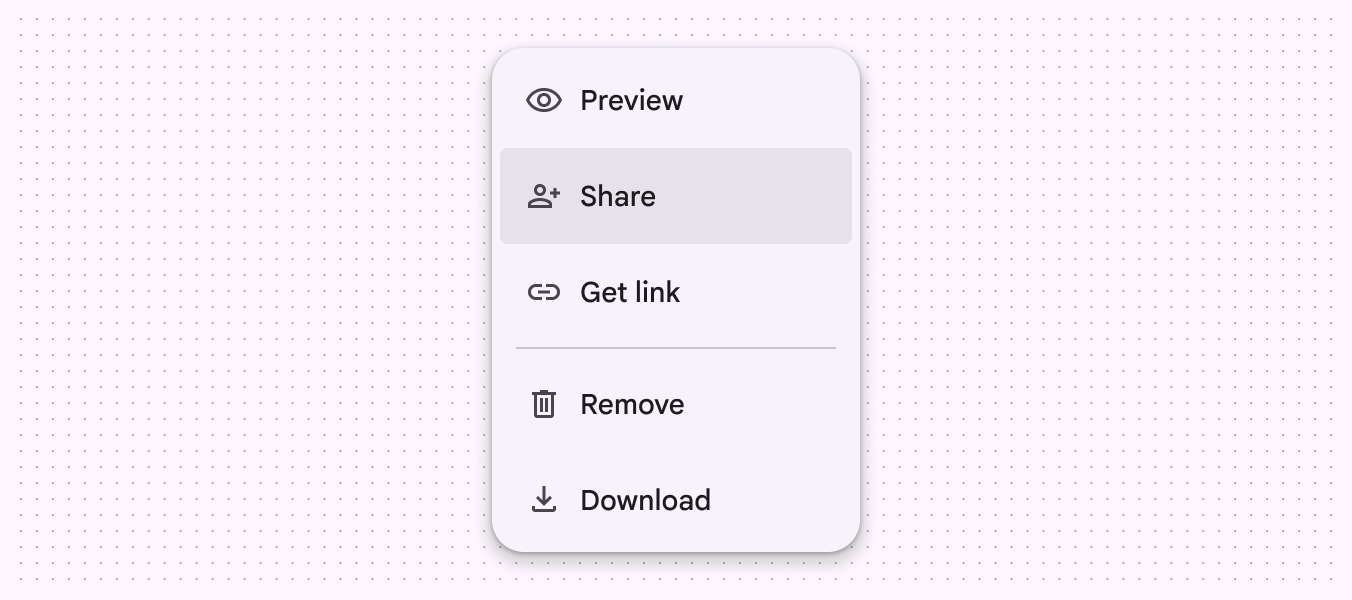
Web arayüzünde, öğeleri bir ayırıcı çizgiyle ayrılmış olan bir menü.
Ayırıcılar, temel menülerde ve web’de menü öğelerini birbirinden ayırır

Esneklik ve slotlar ​

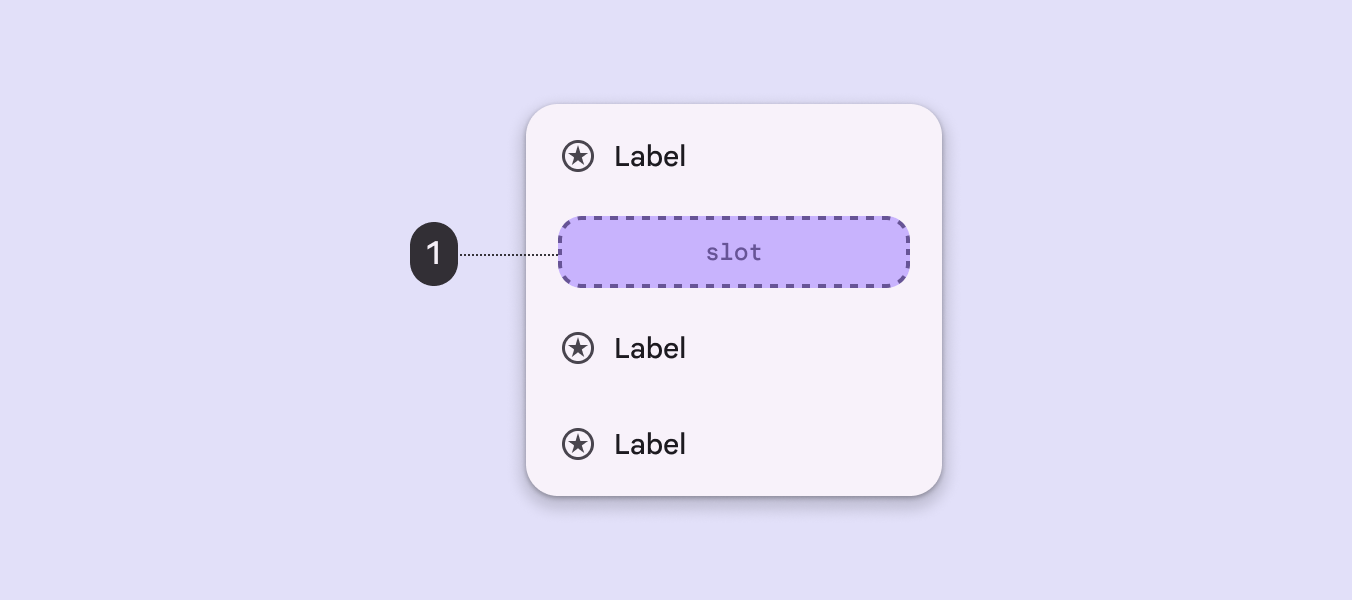
Menüler, daha esnek öğe düzenlerini destekleyen özel slotlar içerir.

Karmaşık bir menü oluştururken menü öğesini, değiştirilebilir slot içeren bir kapsayıcı olarak düşünün.

Slotlar en iyi aşağıdaki gibi basit içeriklerle çalışır:

  • Görseller
  • İlerleme göstergeleri
  • Renk örnekleri
Farklı bir öğe için, örneğin bir görsel için kullanılabilecek tanımsız bir slotu gösteren menü.
Slotlar, bir menünün herhangi bir yerinde görünebilir

Slot erişilebilirliği

Menülere slot eklerken dikkatli olun:

  • Menünün erişilebilir kalmasını sağlayın
  • Öğeler, menü bileşeninin kurallarına ve etkileşim desenlere uymalıdır
  • Menü öğesinin iç boşluğunu aynı tutun
  • Dokunma hedefleri 48x48dp veya daha büyük olmalıdır

Menü öğesine düğme, anahtar veya başka doğrudan eylem denetimleri eklemeyin. İç içe öğeler yalnızca tek bir eylem gerçekleştirmelidir. Birden fazla eylem eklemek, klavyeyle gezinmeyi ve ekran okuyucu işlevlerini bozabilir.

Gerekli erişilebilirlik yönergeleri hakkında daha fazla bilgi
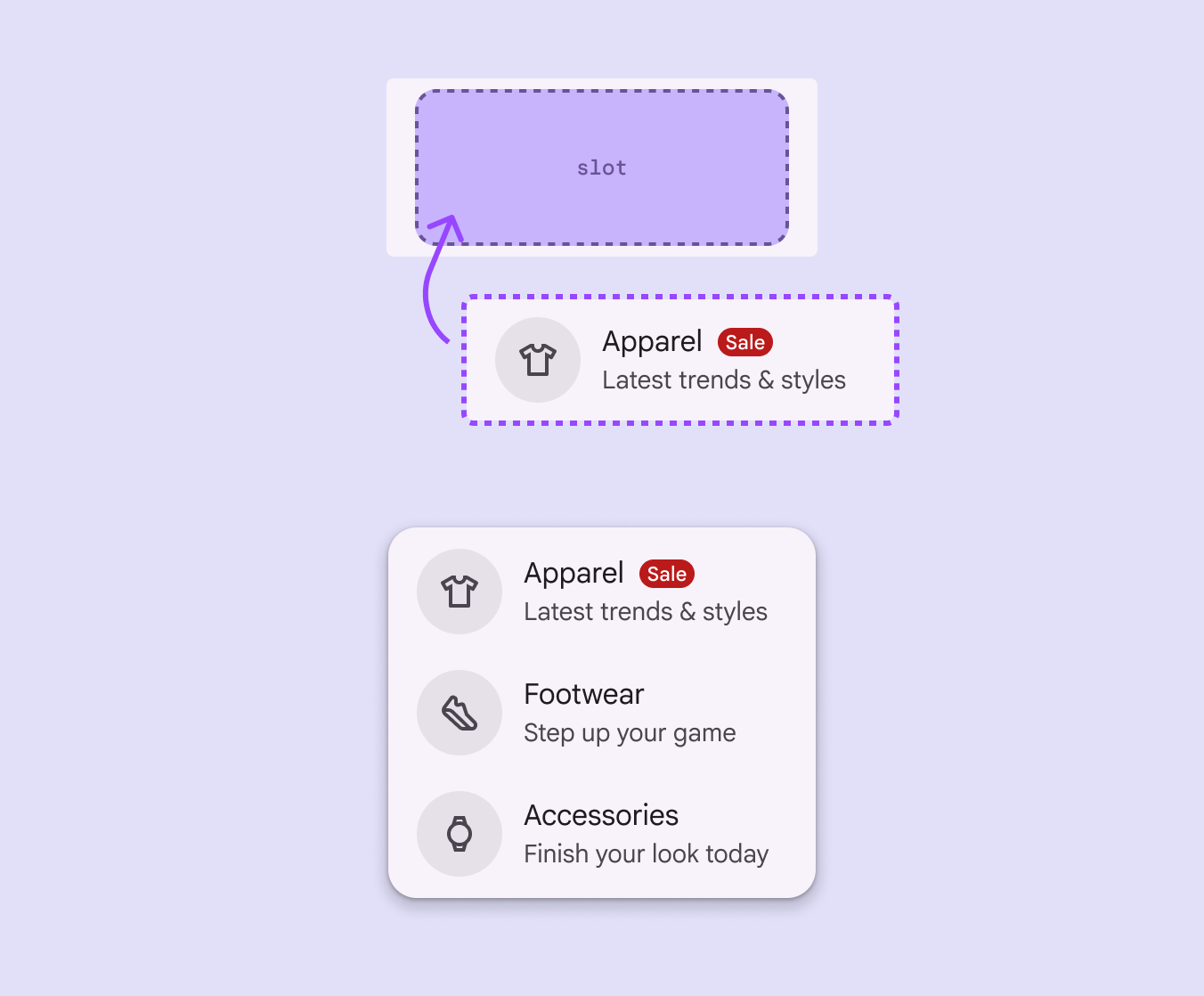
Her öğenin öndeki slotunda simgeleri gösteren bir diyagram ve bir menü.
Dikkat Slotları yalnızca menünün erişilebilirliğini ve işlevselliğini koruyan kullanım durumlarında kullanın

Yerleştirme ​

Bir menü, pencere kenarlarına göre konumlandırılır. Genellikle menüyü açan öğenin altında, yanında veya önünde görünür.

Menü kırpılacak bir konumda olacaksa, menüyü açan öğenin soluna, sağına veya üstüne gelecek şekilde otomatik olarak yeniden konumlandırılmalıdır.
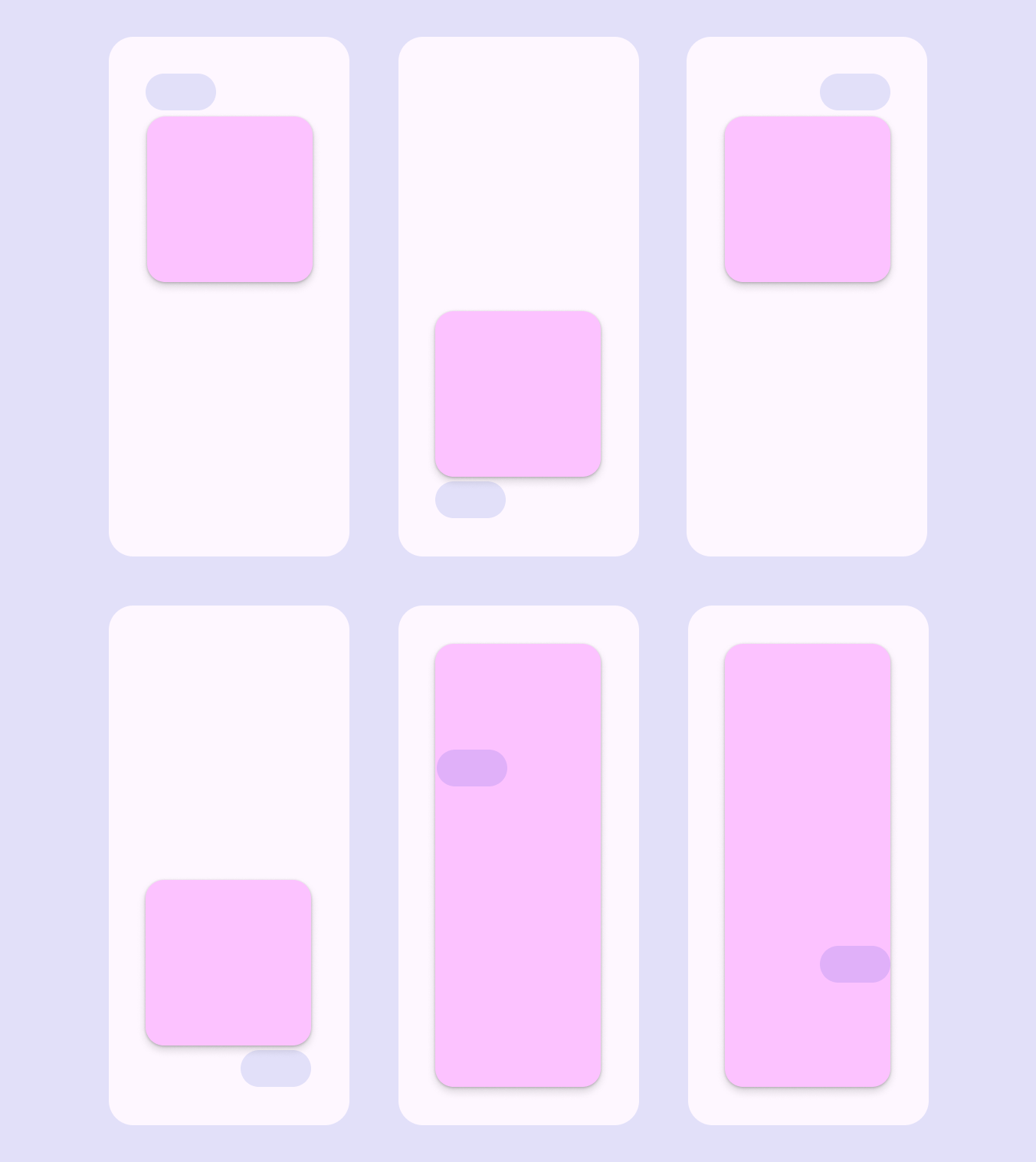
Bir menünün ekran kenarından nasıl uzanabileceğini gösteren altı soyut şekil.
Menüler, kendilerini açan öğenin çevresinde veya önünde görünebilir

Alt menüler

Alt menüler, üst menü öğesinin yanında ve onunla çakışmadan açılmalıdır.

Alt menüler en iyi, yeterli alanın bulunduğu büyük ekranlarda kullanılır. Mobil cihazlardaki alternatifler için uyarlanabilir tasarım yönergelerine bakın.
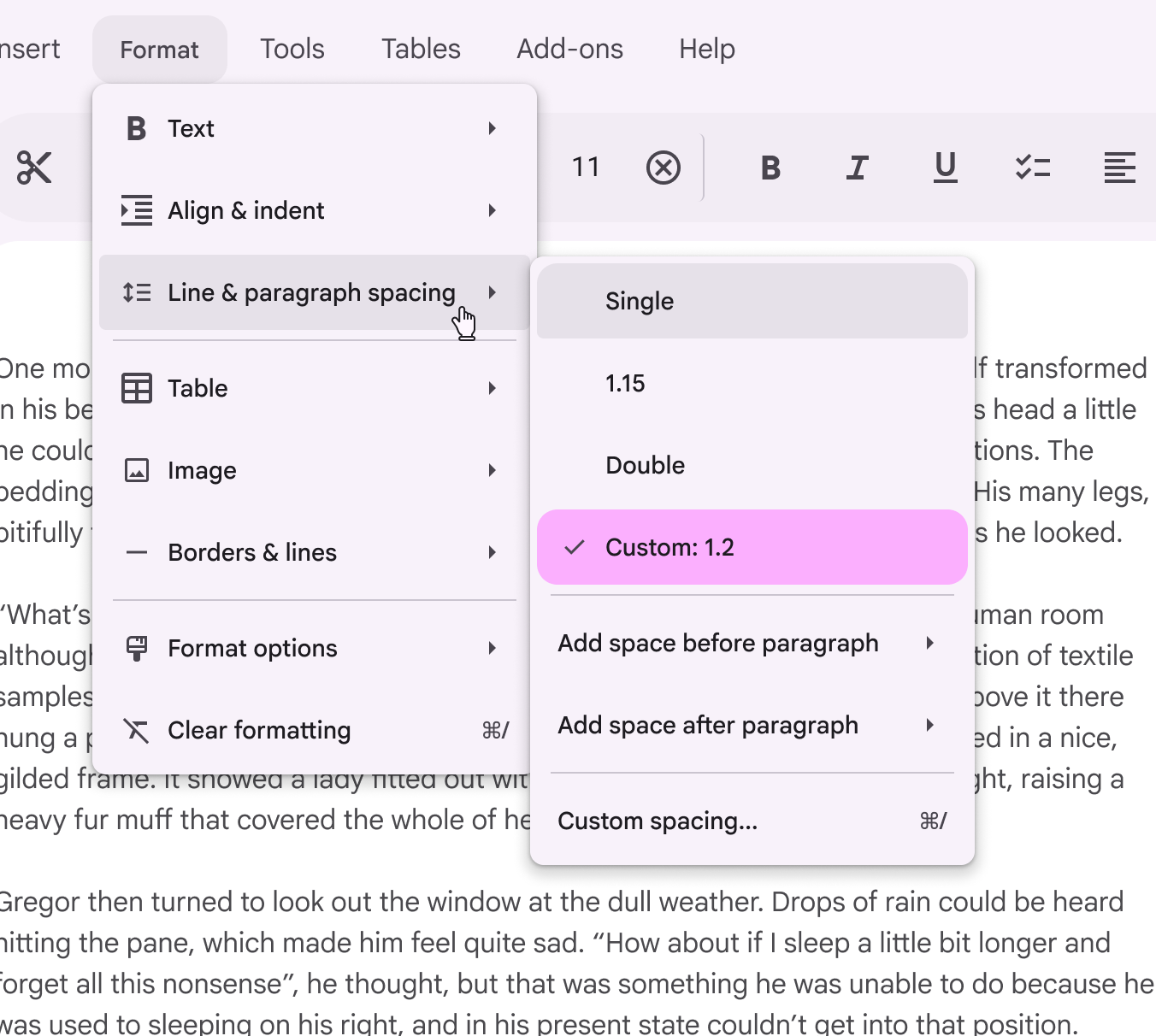
Bir alt menü, üst menü öğesinin sağında açılır ve onun üzerini kapatmaz. Seçili bir alt menü öğesi bir onay işareti ve canlı renkli vurgu içerir.
Alt menüleri üst menü öğesinin yanına konumlandırın

TIP

Alt menüler şu anda Jetpack Compose’da kullanılamıyor

Uyarlanabilir tasarım ​

Kompakt kesme noktalarını

Küçük ekranlarda menüleri alt sayfalaraAlt sayfalar, ekranın altına sabitlenmiş ikincil içerik gösterir.Alt sayfalar hakkında daha fazla bilgi uyarlamayı düşünün. Alt sayfalar, ek öğeleri ve daha uzun etiketleri görüntülemek için daha fazla alana sahiptir.
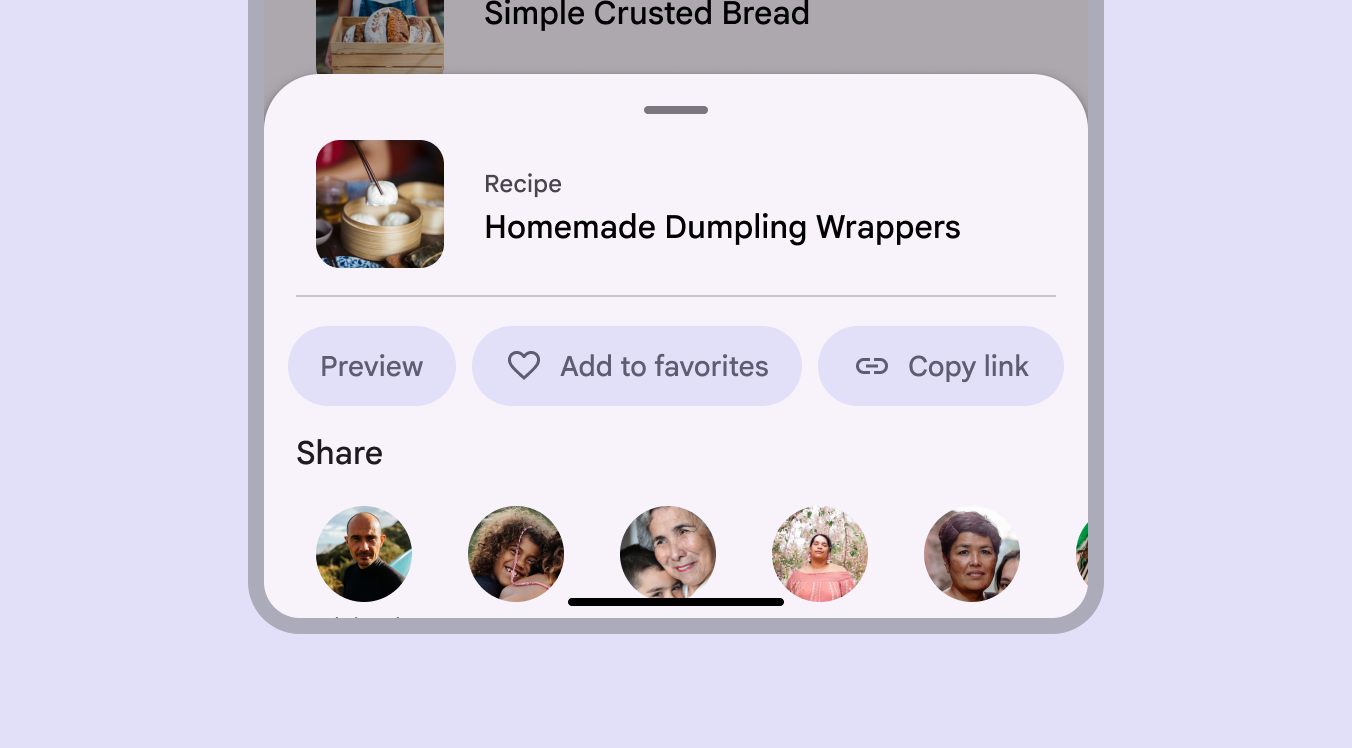
Bir alt sayfa, kompakt bir pencerede daha uzun etiketler ve iyileştirilmiş okunabilirlik gösterir.
Alt sayfa, daha küçük ekranlarda menünün yerini alabilir

Diğer kesme noktalarını

OrtaTablet veya dikey yöndeki katlanabilir cihaz gibi 600dp ile 839dp arasındaki pencere genişlikleri.Orta kırılma noktaları hakkında daha fazla bilgi ve genişYatay yöndeki tablet veya katlanabilir cihaz ya da masaüstü gibi 840dp ile 1199dp arasındaki pencere genişlikleri.Geniş kırılma noktaları hakkında daha fazla bilgi pencerelerde menüler, içerikle bağlam içinde göründüklerinden en etkilidir. Daha büyük ekranlarda menüler ayrıca daha fazla öğe görüntüleyebilir ve karmaşık seçenek gruplarını düzenlemek için alt menülerden yararlanabilir.
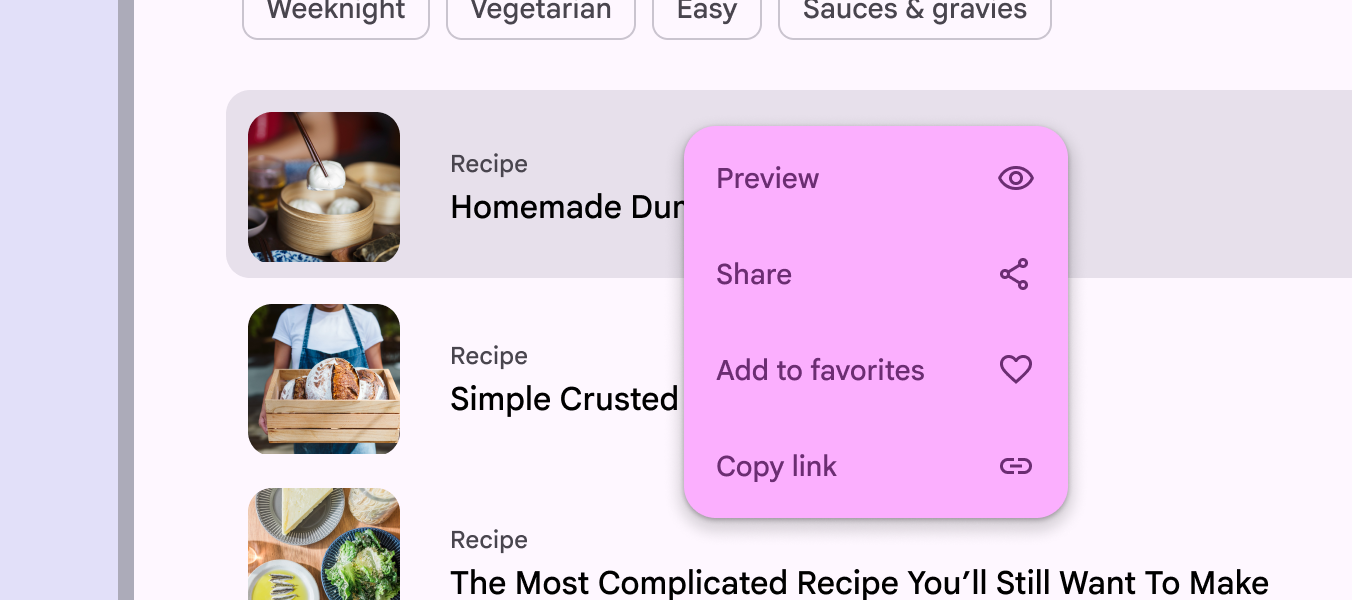
Orta boy bir ekranda, bir alt sayfayla aynı öğelere sahip canlı renkli bir menü.
Büyük ekranlarda menü genellikle alt sayfadan daha uygundur

Davranış ​

Belirme

Kullanıcı sayfadaki bir düğme, metin alanı, filtre çipi veya vurgulanmış metin gibi bir öğeyle etkileşime girdiğinde bir menü görünebilir.

Bir menünün ekrandaki konumu, nerede ve nasıl görüneceğini etkiler. Menü ekranın üst kısmında açılırsa, kırpılmamak için aşağı doğru genişler.

Ekranda farklı konumlardaki menüler, kullanılabilir alana uyum sağlayarak farklı yönlerde açılır
Bir menü bölünmüş düğmeden açılabilir
Bir menü bağlam içinde, örneğin vurgulanmış metnin veya seçili bir görselin yanında görünebilir
Bir menü metin alanından açılabilir
Bir menü filtre çipinden açılabilir

Hareket

Menüler giriş ve çıkış geçişleri kullanır. Bu animasyon, menü ile onu açan öğe arasında ilişki kurar.

Bir menü genişlediğinde, menüyü tetikleyen öğe basılı duruma geçer. Bir öğe dokunularak seçildiğinde dalgalanma efekti görünür.

Bir menü açıldığında genişler ve bir öğe seçildiğinde dalgalanma efekti gösterir

Masaüstü gibi bilgi yoğun ortamlarda menüler, animasyonu azaltmak için anında açılabilir.

Masaüstü menüleri anında açılabilir

Filtreleme

Bir menü, seçenekleri filtrelemek için metin alanı içerebilir. Bu yapı otomatik tamamlama olarak da bilinir.

Kullanıcı yazdıkça menü seçenekleri listesi, ilgili sonuçları gösterecek şekilde filtrelenir. Bu, kullanıcıların uzun bir listede doğru seçeneği hızlıca bulmasına yardımcı olur.

Menü filtrelendikçe öğeler yeni konumlarına yumuşak bir şekilde yerleşir.

Kullanıcı metin alanına yazdıkça menü seçenekleri girdiye göre filtrelenir

Kaydırma

Tüm menü öğeleri aynı anda görüntülenemediğinde menüler kaydırılabilir. Bu durumda menüler kalıcı bir kaydırma çubuğu gösterir.

Menü kaydırılabiliyorsa boşluk kullanmayın; bu özellik şu anda desteklenmemektedir.

İçerik kaydırılabilir olduğunda menüler kaydırma çubukları gösterir

Seçim

Bir menü açıldığında ilgili düğmeDüğmeler, kişilerin tek dokunuşla eylem gerçekleştirmesine ve seçim yapmasına olanak tanır.Düğmeler hakkında daha fazla bilgi veya simge düğmesiSimge düğmeleri, kişilerin tek dokunuşla küçük eylemler gerçekleştirmesine yardımcı olur.Simge düğmeleri hakkında daha fazla bilgi görsel olarak aynı kalmalı; yalnızca basılı durum eklenmelidir.

Bu durum, menü bir klavye kısayoluyla açıldığında da geçerli olmalıdır.
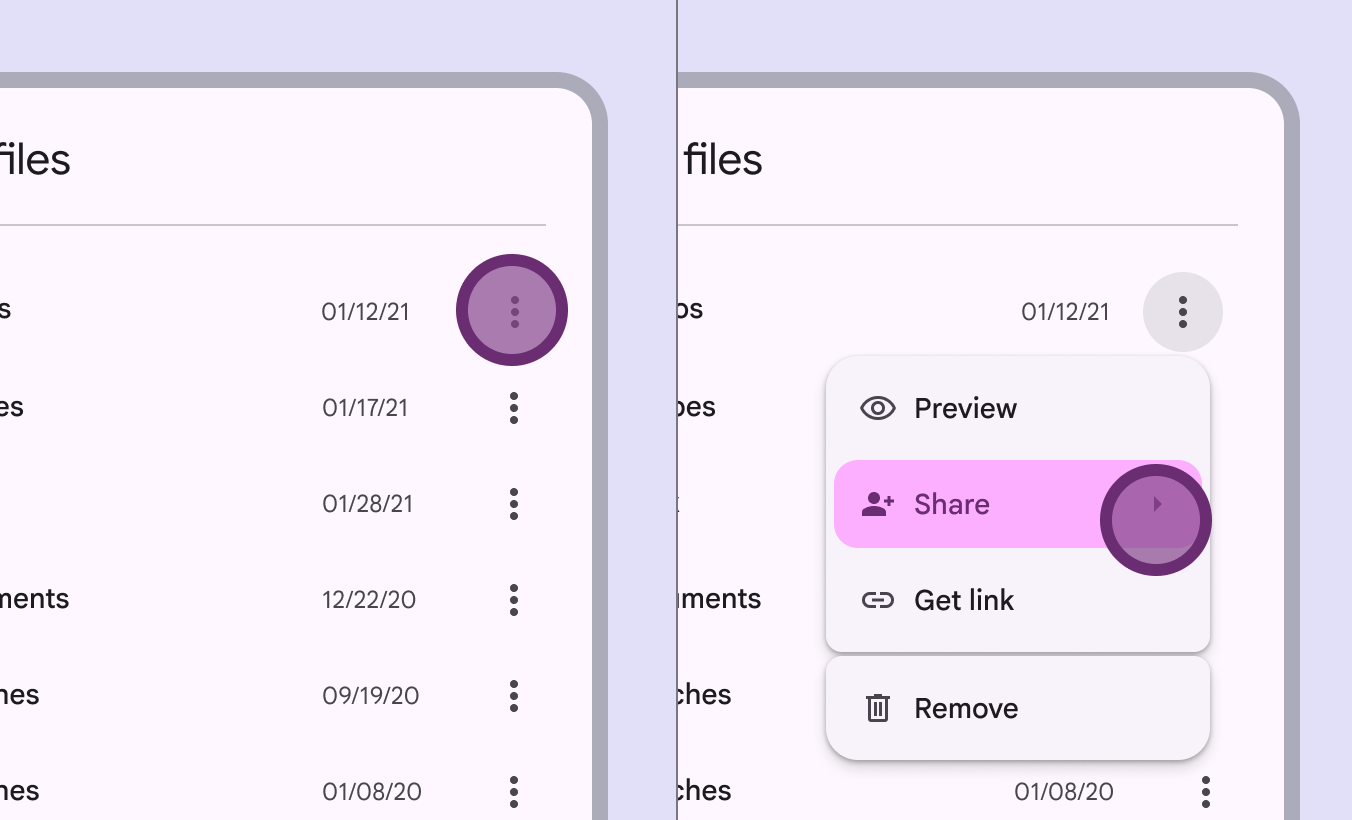
Taşma simgesi, menü açıldıktan sonra bile aynı kalır.
Simgeye dokunmak bir menüyü tetikler. Bir menü seçeneğinin seçilmesi, menüyü açan simgeyi değiştirmez.

Tekli ve çoklu seçim menüleri

Menüler tekli seçimli veya çoklu seçimli olabilir:

  • Tekli seçimli menülerde aynı anda yalnızca bir öğe seçili olabilir. Yeni bir öğe seçildiğinde, önceden seçili olan öğe otomatik olarak seçimden çıkarılır.
  • Çoklu seçimli menülerde birden fazla öğe seçili olabilir. Kullanıcı menüyü kapatana kadar açık kalırlar.

Seçim erişilebilirliği gereksinimleri hakkında daha fazla bilgi
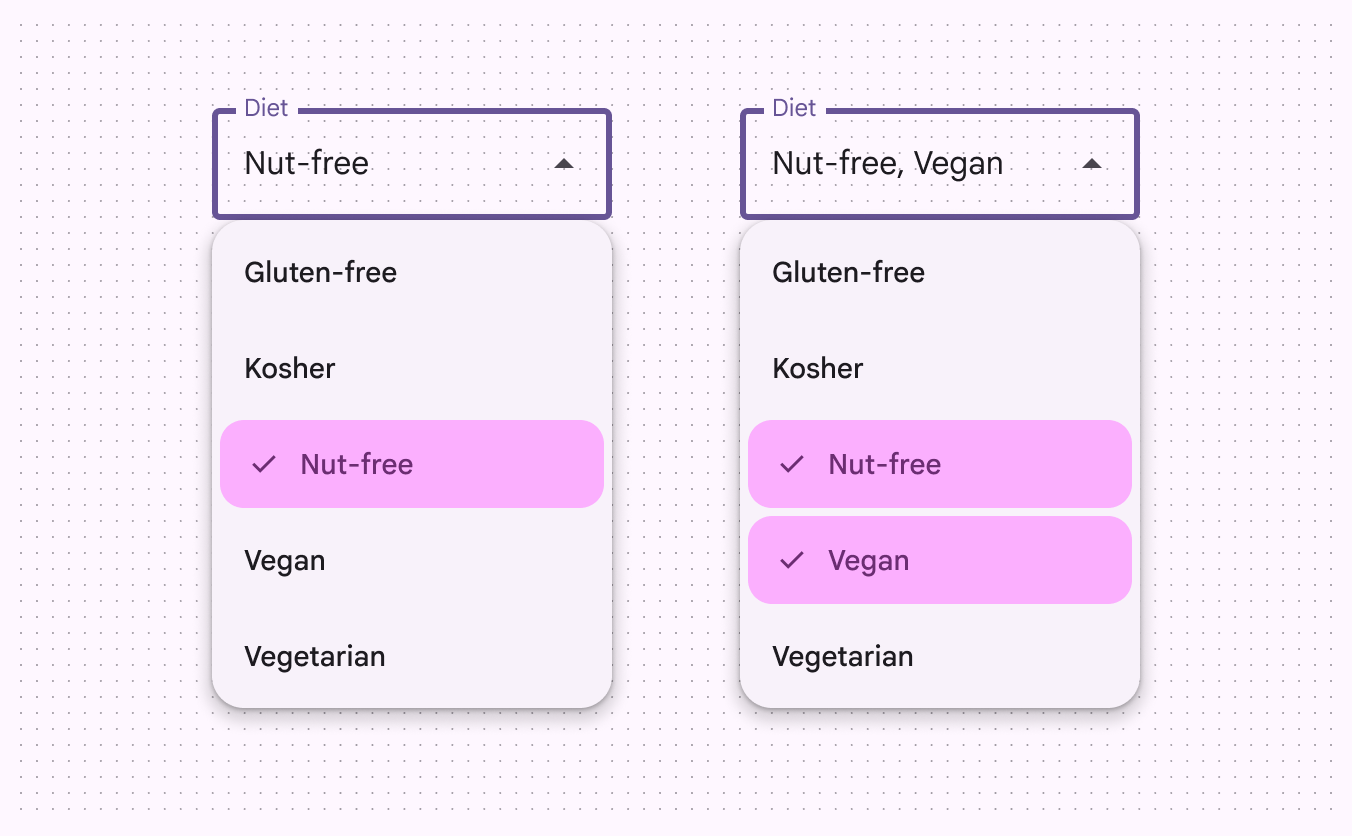
Beslenme seçenekleri için bir menü tek seçim olarak Vegan’ı gösterir. Başka bir menü ise aynı anda Vegan ve Kuruyemiş içermeyen seçimlerini gösterir.
Menüler tekli veya çoklu seçimli olabilir

Odak ​

Bir menüde birden fazla alt menü olduğunda odak, fareyle üzerine gelinen veya odaklanan alt menüyü takip eder.

Şekil değişimi

Kullanıcı bir alt menüden diğerine geçtiğinde odaklanan alt menünün köşeleri daha yuvarlatılmış, odakta olmayan alt menünün köşeleri ise daha az yuvarlatılmış hale gelir. Bu, menü etkileşimlerine dinamik bir özellik katar.

Özel bir menüde imleç alt menüler arasında hareket ettikçe odaklanmayı göstermek için köşe şekli değişir

Yoğunluk ​

Yoğunluk düzeyleri yalnızca web’de öğeler arasındaki aralığı kontrol eder. Yoğunluğun artırılması üst ve alt iç boşluğu azaltır. Düzen yoğunluğu hakkında daha fazla bilgi
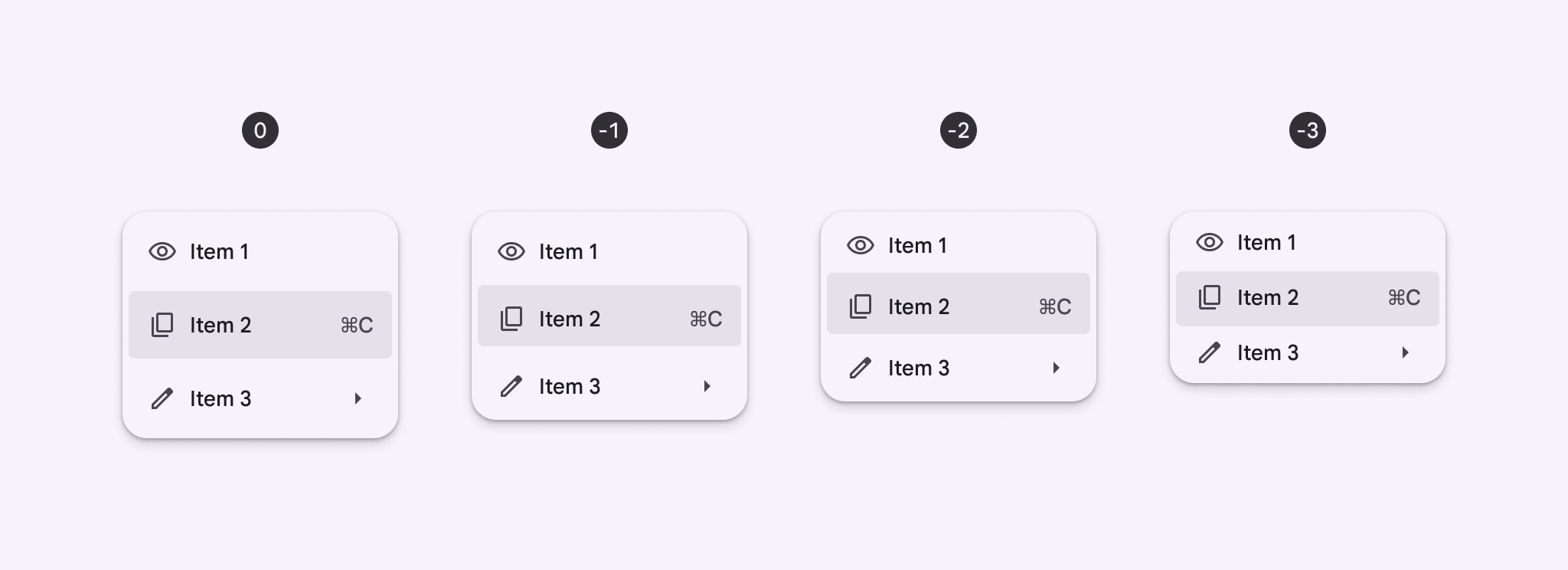
Giderek yoğunlaşan ve sıkışan dört menü.
Menülerde 0’dan -3’e kadar yoğunluk düzeyi
Pager
Önceki sayfaMenüler: Özellikler
Sonraki sayfaMenüler: Erişilebilirlik

Apache 2.0 Lisansı veya CC BY 4.0 altında yayınlanmıştır.

Copyright © 2018-Present Google

https://m3.material.io/components/menus/guidelines

Apache 2.0 Lisansı veya CC BY 4.0 altında yayınlanmıştır.

Copyright © 2018-Present Google