Nabídky: Pokyny
Nabídka zobrazuje seznam možností na dočasném povrchu
Použití
Pro zobrazení dočasné sady akcí použijte nabídku. Pokud chcete akce zobrazovat na obrazovce trvale, použijte místo toho panel nástrojů.
Nabídka zabírá méně místa než sada rádiových tlačítek nebo čipů.
Možnosti barev
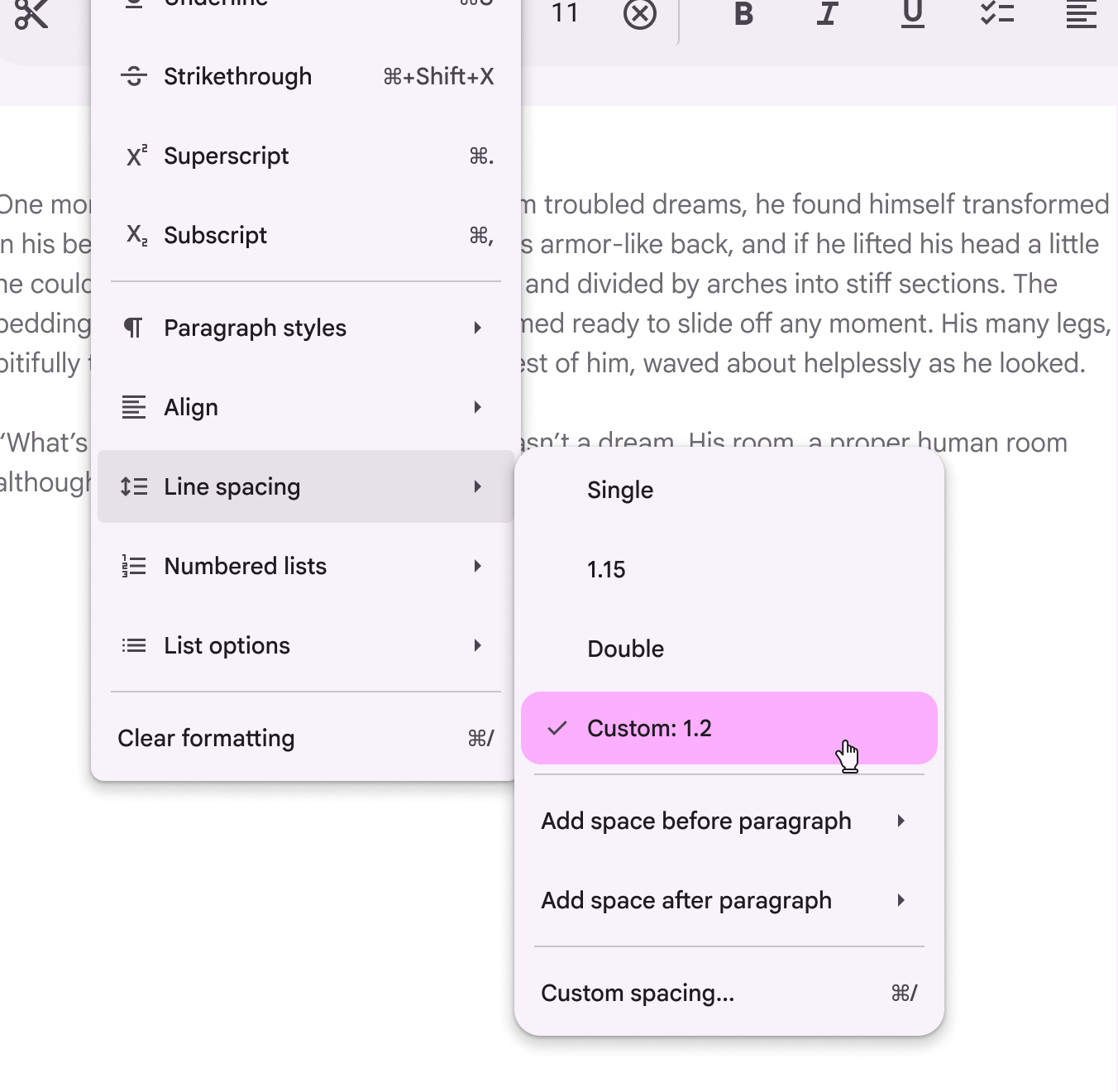
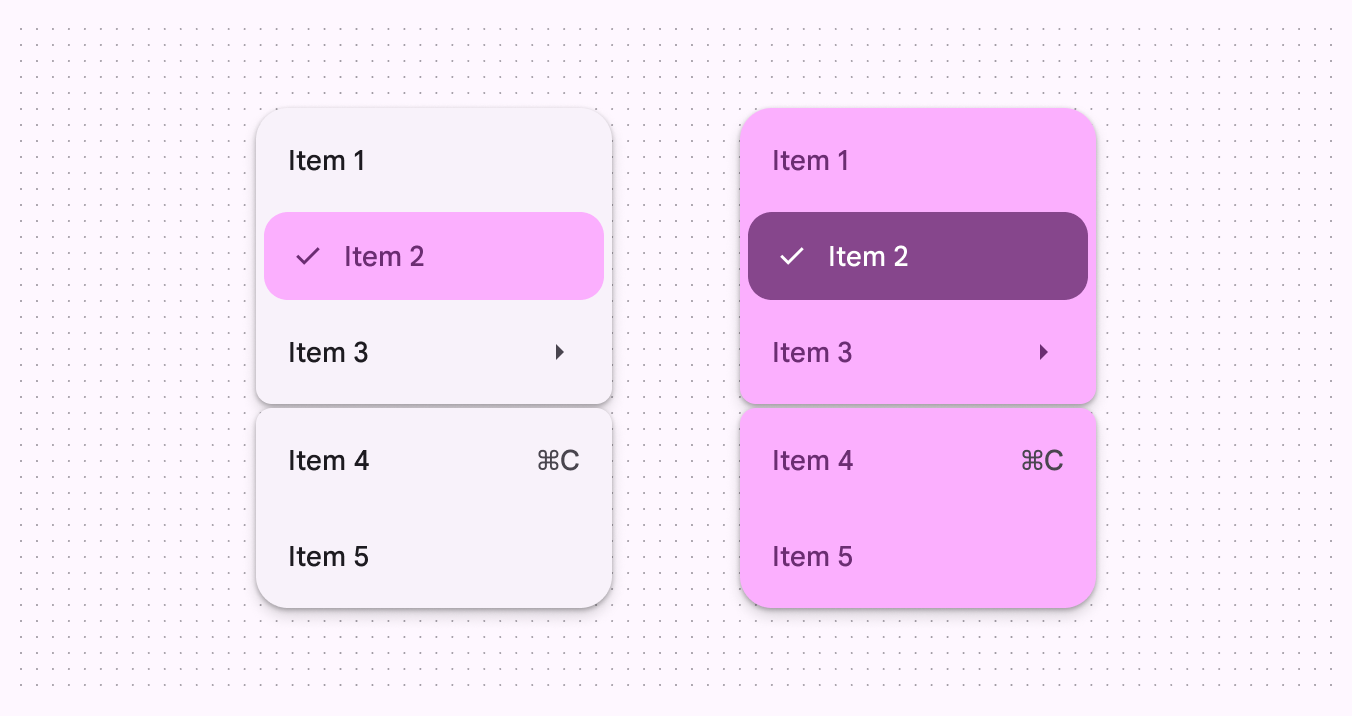
Nabídka má dvě barevná mapování:
- Standardní: vychází z povrchu (surface) a má nižší vizuální důraz
- Výrazné: vychází z terciární barvy a má vyšší vizuální důraz
Výrazné nabídky jsou nápadnější, a proto by se měly používat s mírou.
Otevírání nabídek
Nabídky se dočasně zobrazují před všemi ostatními trvalými prvky uživatelského rozhraní.
Nabídka by se měla otevřít, když uživatel:
- Vybere prvek, například ikonu, tlačítko nebo textové pole
- Provede konkrétní akci, která nabídku vyvolá, například klikne pravým tlačítkem nebo stiskne a podrží
Nabídky používejte v situacích, které vyžadují další akce, například:
- Nabídka dalších možností
- Rozbalovací nabídky textových polí
- Výběrové nabídky
- Kontextové nabídky
Skupiny nabídek
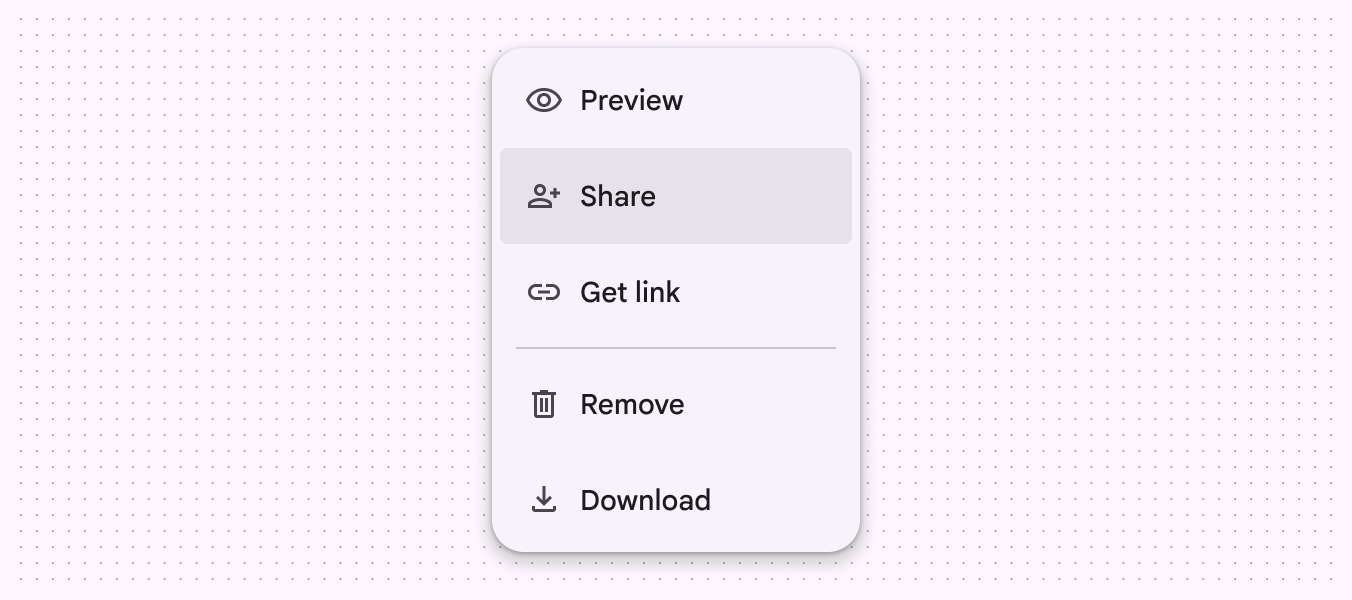
Svislé položky menu lze seskupit přidáním oddělovače nebo malého rozestupu. Skupiny používejte ke sdružení podobných akcí.
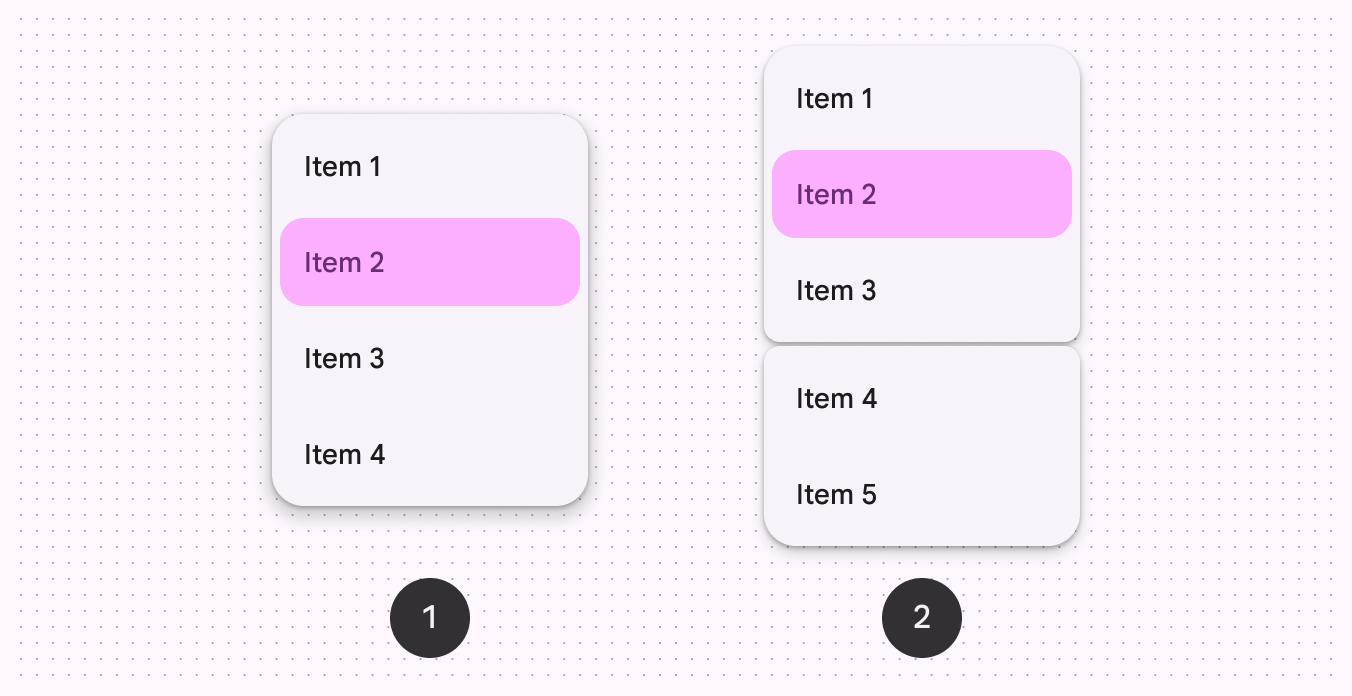
Položky menu lze seskupit pro snadnější orientaci:
- Standardní svislá nabídka
- Seskupená svislá nabídka
Kontextové nabídky
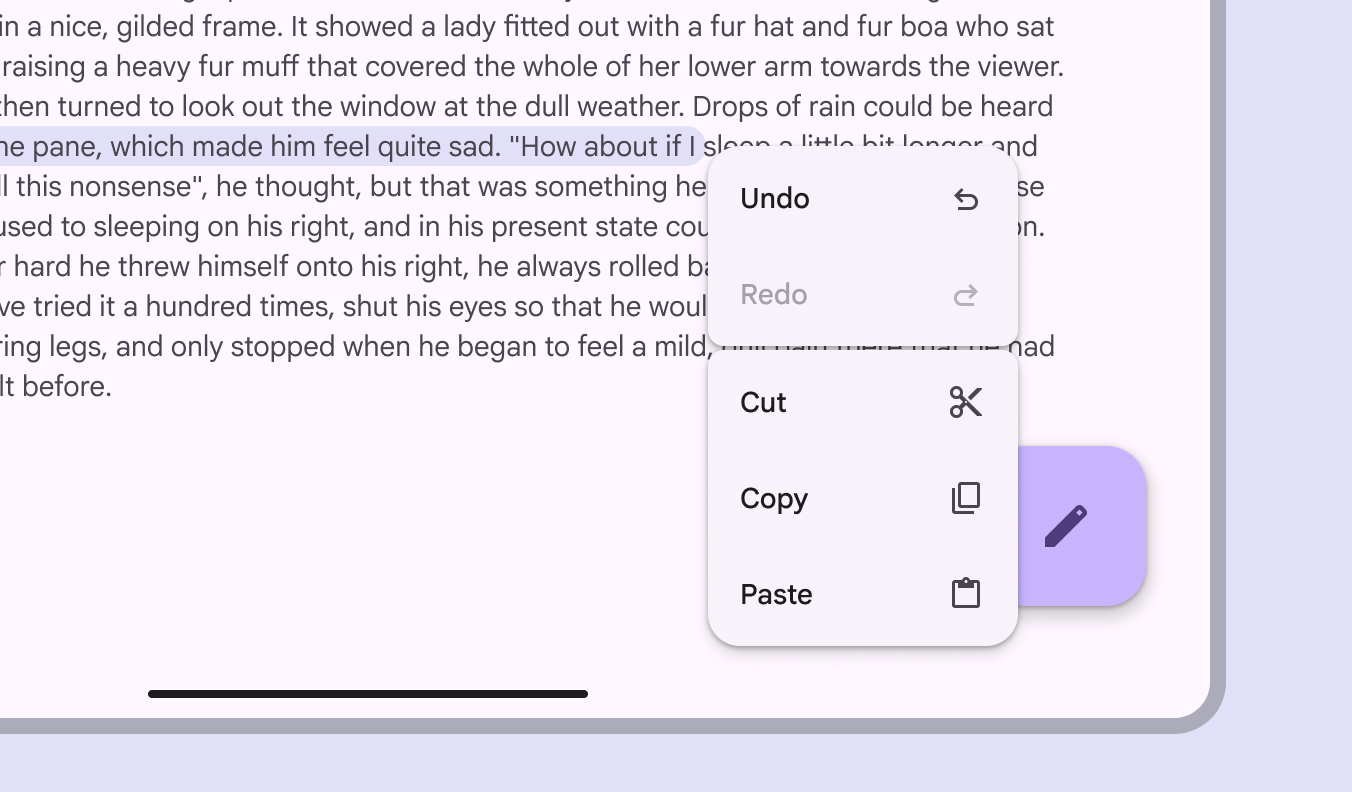
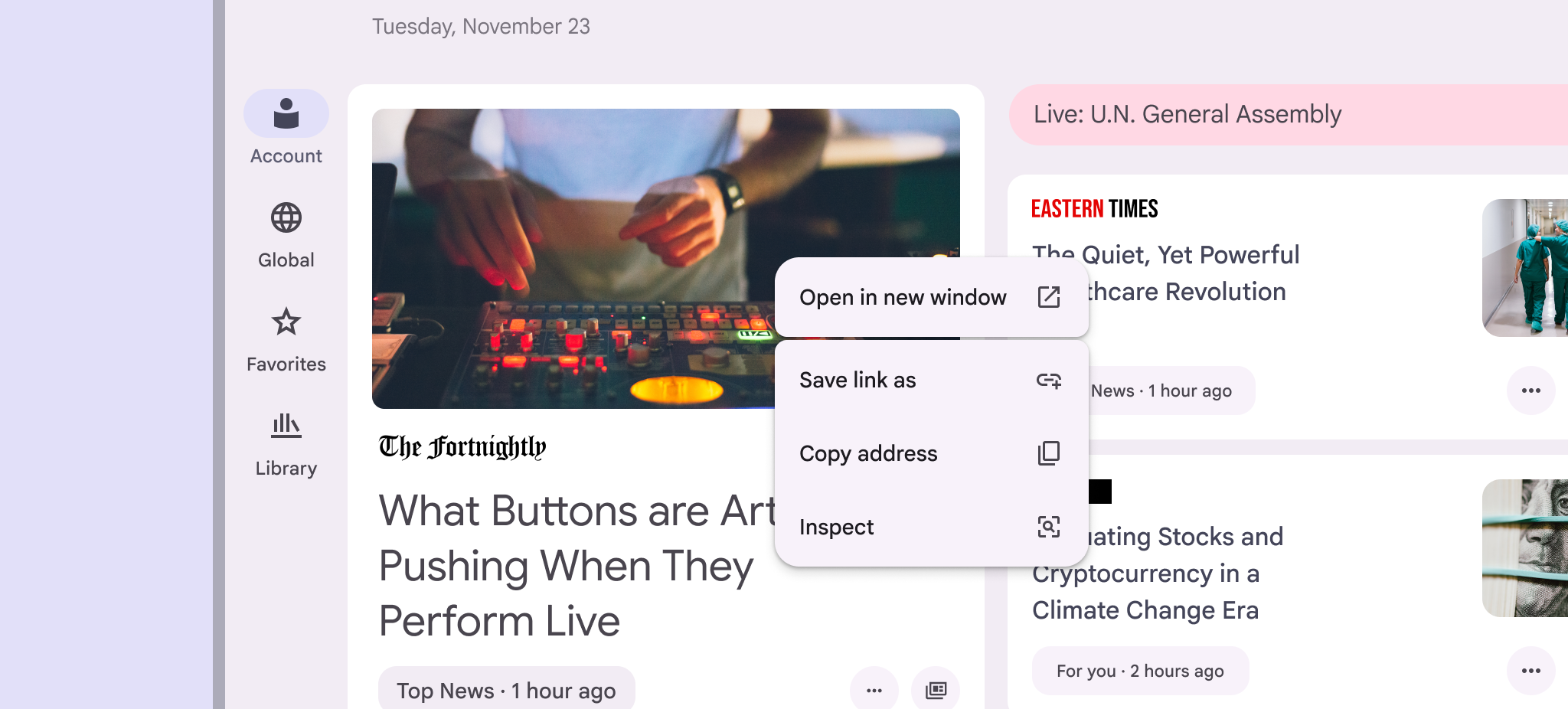
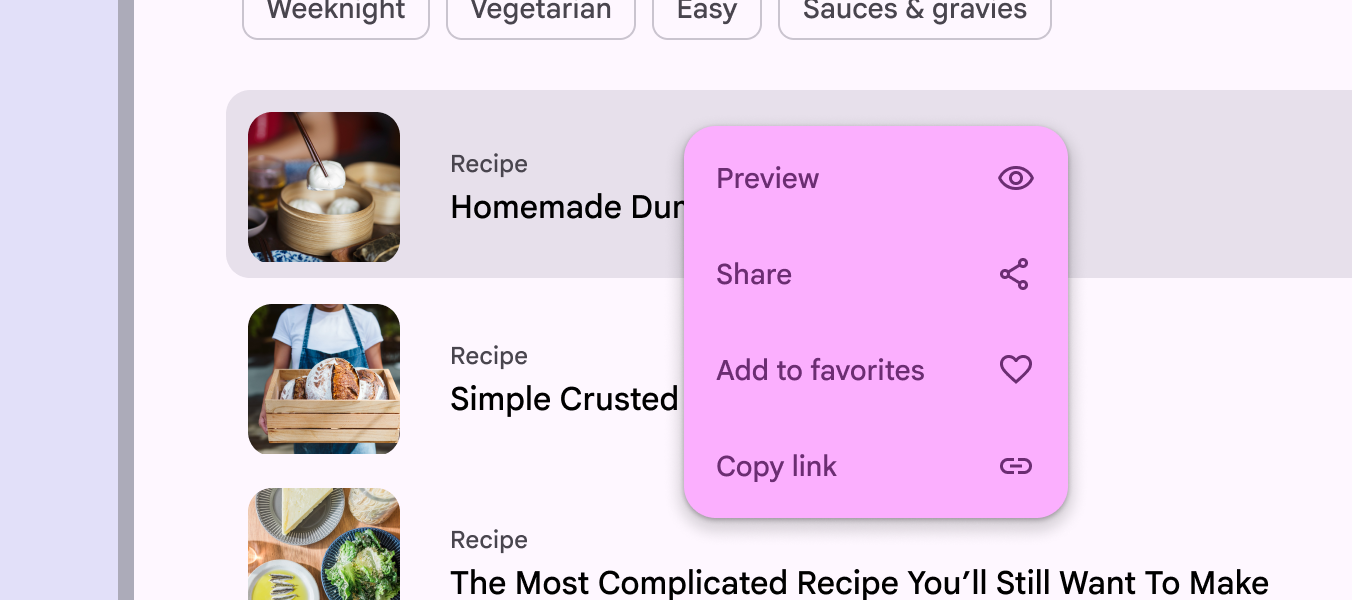
Kontextové nabídky poskytují seznam dalších akcí, které může uživatel s položkou provést. Kontextová nabídka se otevře sekundárním kliknutím, například kliknutím pravým tlačítkem myši nebo klepnutím dvěma prsty na trackpadu.
Anatomie
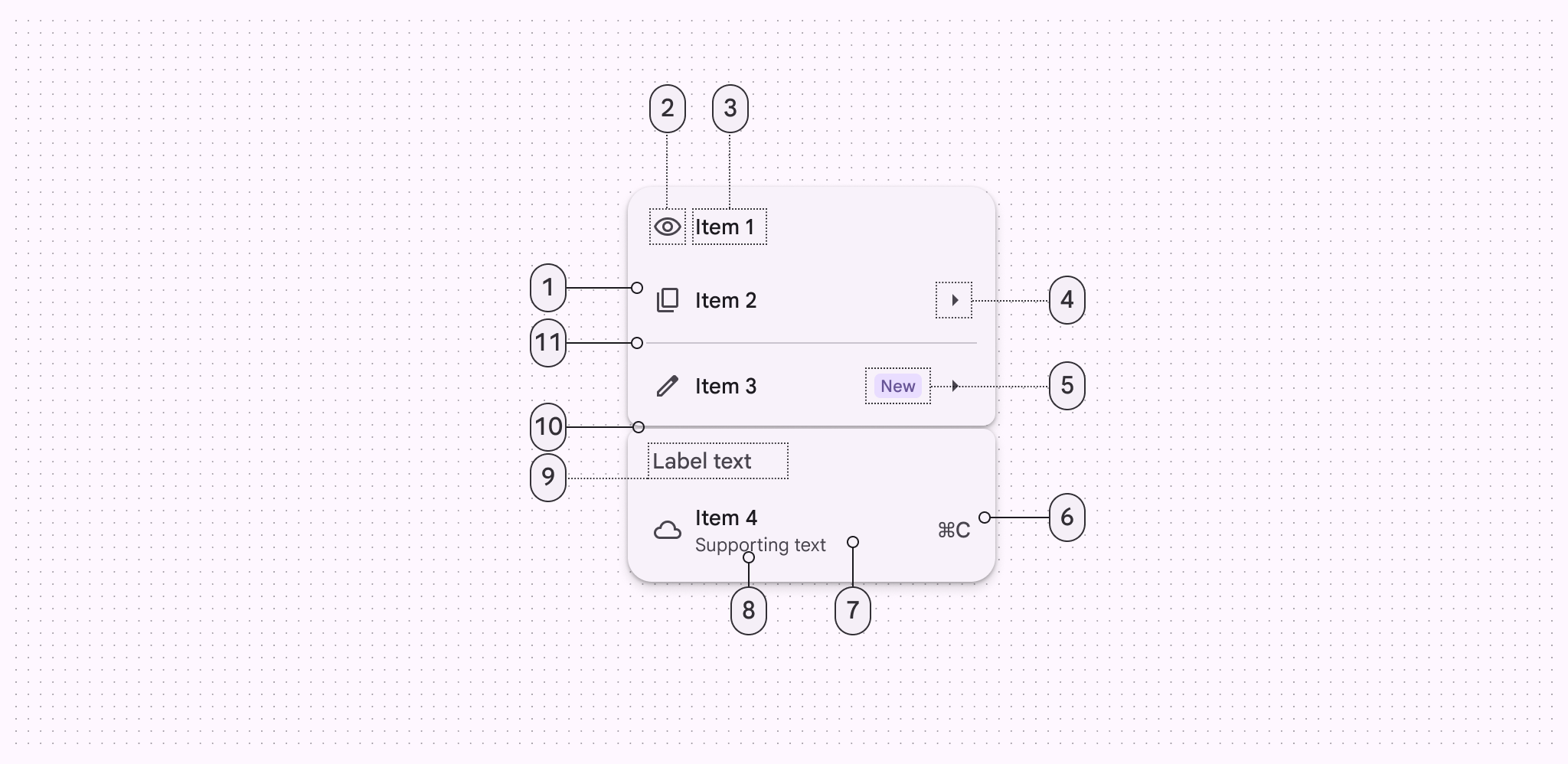
- Položka nabídky
- Počáteční ikona (volitelná)
- Text položky menu
- Koncová ikona (volitelná)
- Odznak (volitelný)
- Koncový text (volitelný)
- Kontejner
- Podpůrný text (volitelný)
- Text popisku (volitelný)
- Rozestup (volitelný)
- Oddělovač (volitelný)
Položky menu
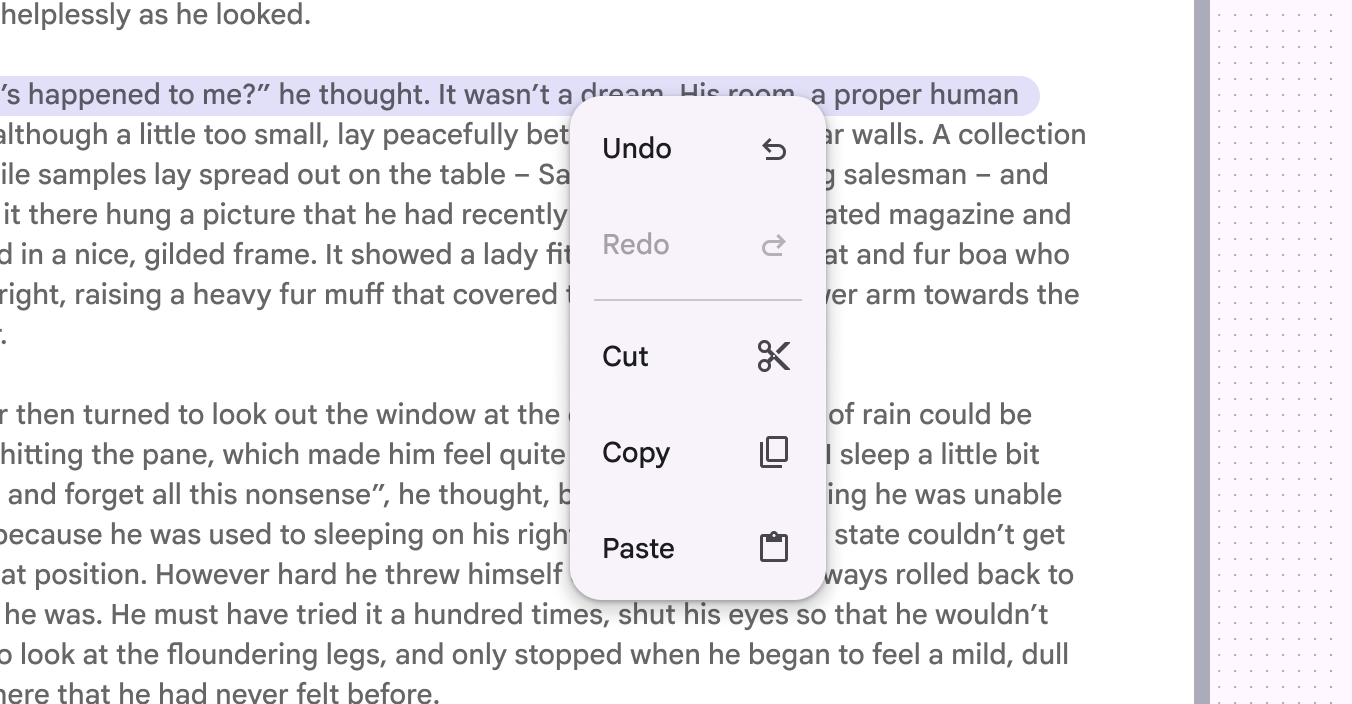
Položky menu mohou obsahovat text popisku, počáteční ikony, koncové ikony a klávesové zkratky.
Pokud lze položku menu použít pouze za určitých podmínek, měla by se zobrazit jako zakázaná, nikoli odstraněná.
Rozestupy a oddělovače (volitelné)
Rozestupy a oddělovače lze použít k oddělení a seskupení položek menu.
Rozestupy
Pomocí rozestupu vizuálně rozdělte položky menu do samostatných skupin. Rozestupy působí výrazněji než oddělovače a jasně vymezují vztah mezi položkami.
- Neměňte velikost rozestupu
- Počet rozestupů v nabídce omezujte na jeden nebo dva
- Nepoužívejte rozestupy v posouvatelných nabídkách
TIP
Rozestupy nejsou na webu aktuálně dostupné
Oddělovače
Oddělovače zajišťují jemnější oddělení mezi položkami. Oddělovač použijte pro:
- Posouvatelné nabídky
- Textová pole s rozbalovací nabídkou, kde není seskupení položek vhodné
Na webu používejte k oddělení položek menu oddělovač.
Flexibilita a sloty
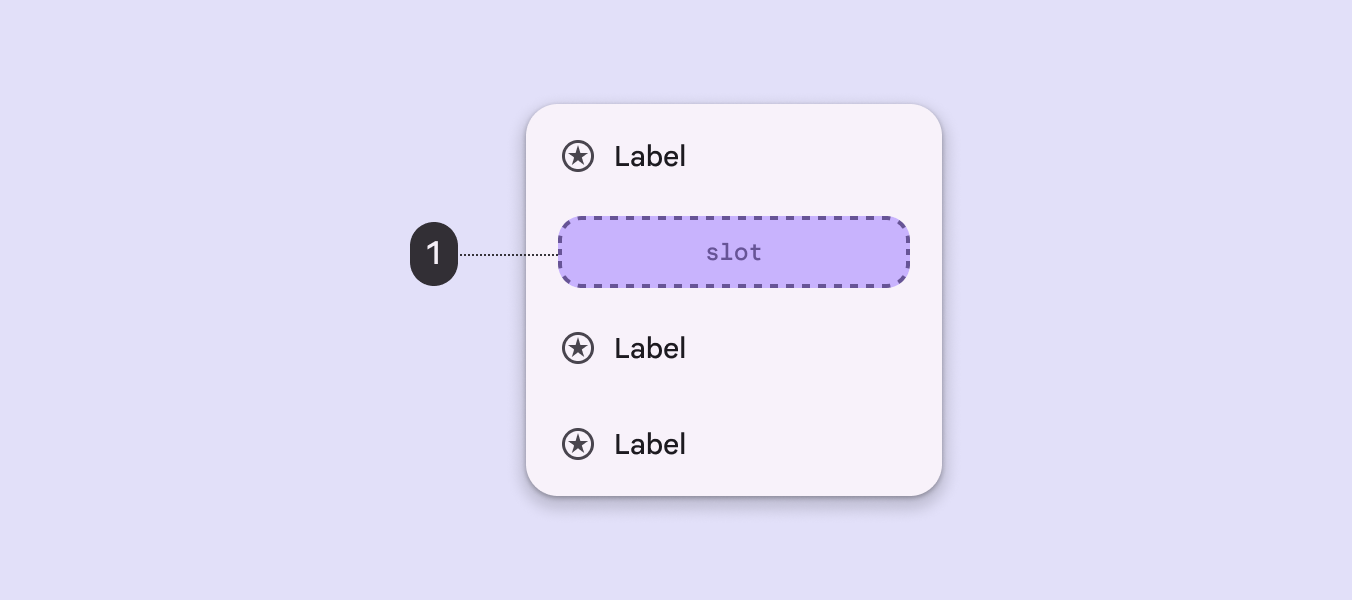
Nabídka má přizpůsobitelné sloty, které umožňují flexibilnější rozvržení položek.
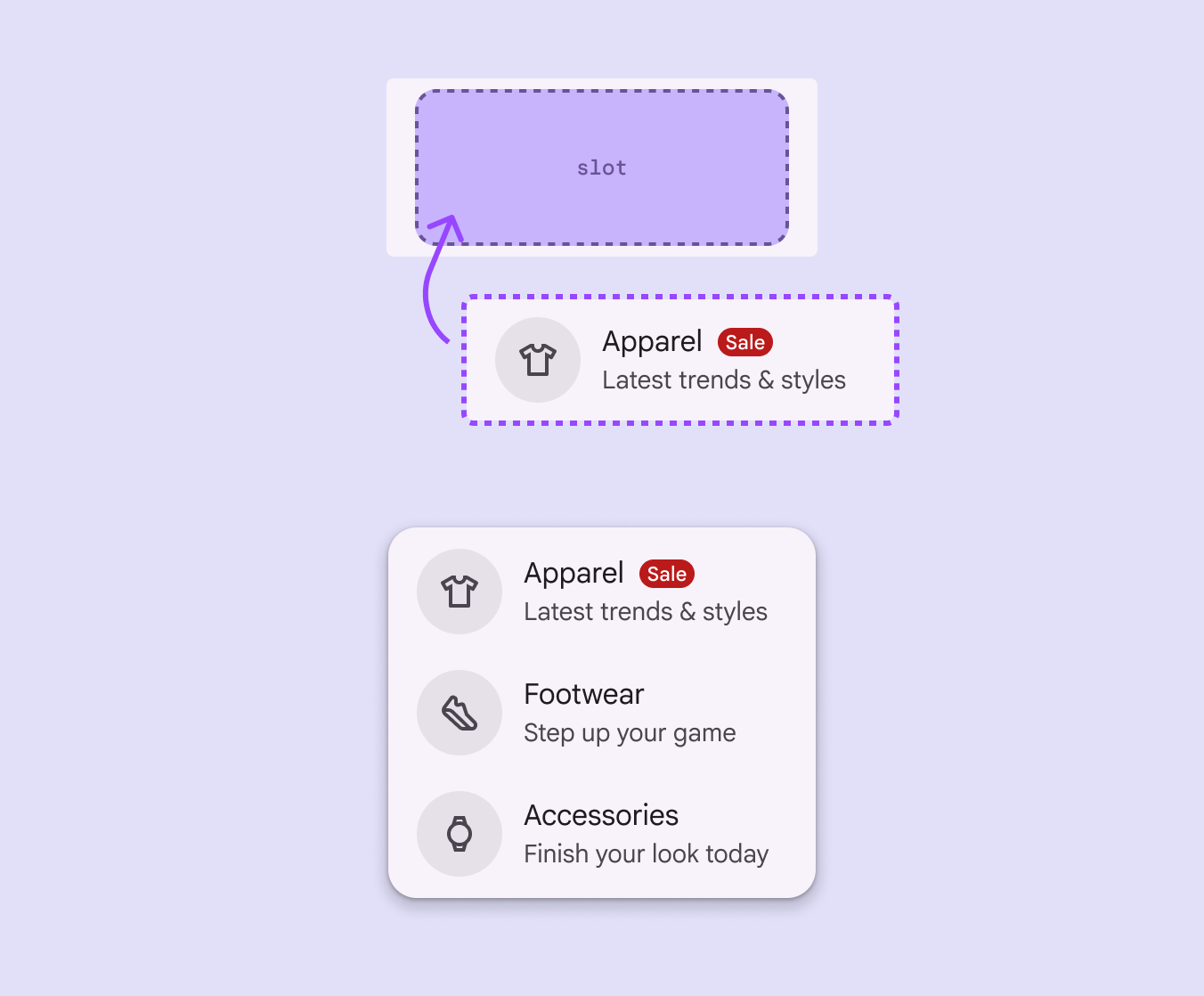
Při vytváření složité nabídky považujte položku menu za kontejner s vyměnitelným slotem.
Sloty fungují nejlépe s jednoduchým obsahem, například:
- Obrázky
- Ukazatele průběhu
- Vzorníky barev
Přístupnost slotů
Při přidávání slotů do nabídky buďte opatrní:
- Ujistěte se, že nabídka zůstává přístupná
- Prvky musí dodržovat pravidla a vzory interakce komponenty nabídky
- Zachovejte stejné vnitřní odsazení položky menu
- Dotykové cíle by měly mít velikost 48×48 dp nebo větší
Nepřidávejte do položky menu tlačítka, přepínače ani jiné přímé akce. Vnořené prvky by měly provádět pouze jednu akci. Přidání více akcí může narušit navigaci klávesnicí a funkčnost čtečky obrazovky.
Umístění
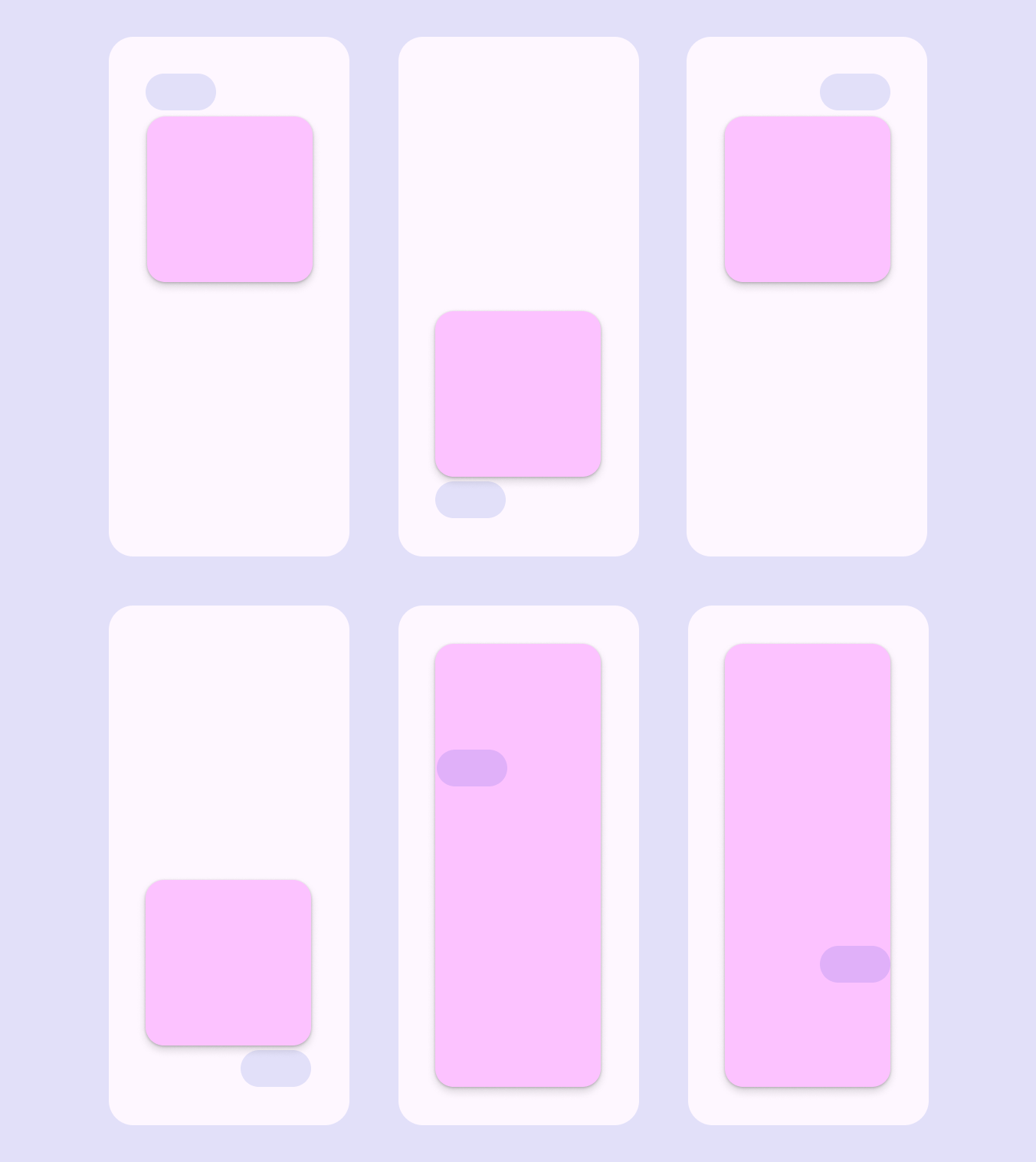
Nabídka se umísťuje vzhledem k okraji okna. Obvykle se zobrazuje pod, vedle nebo před prvkem, který nabídku vyvolává.
Pokud by hrozilo, že se nabídka ořízne, měla by se automaticky přemístit tak, aby se zobrazilo vlevo, vpravo nebo nad prvkem, který nabídku vyvolává.
Podnabídky
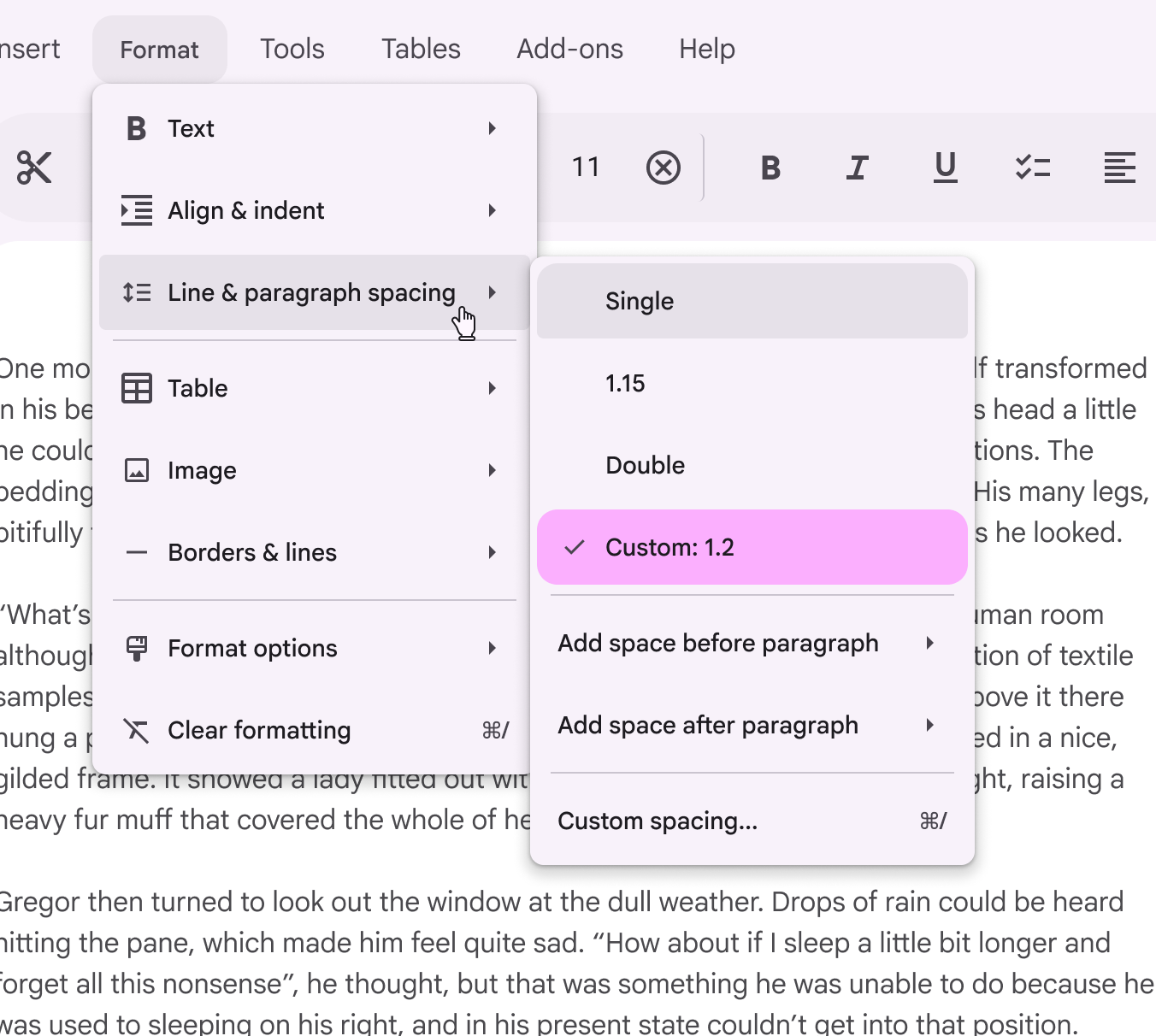
Podnabídka by se měla otevírat vedle nadřazené položky menu, aniž by ji překrývala.
Podnabídky se nejlépe používají na velkých obrazovkách, kde je dostatek místa. Alternativy pro mobilní zařízení najdete v pokynech k adaptivnímu designu.
TIP
Podnabídky nejsou v Jetpack Compose aktuálně dostupné
Adaptivní design
Kompaktní body zlomu
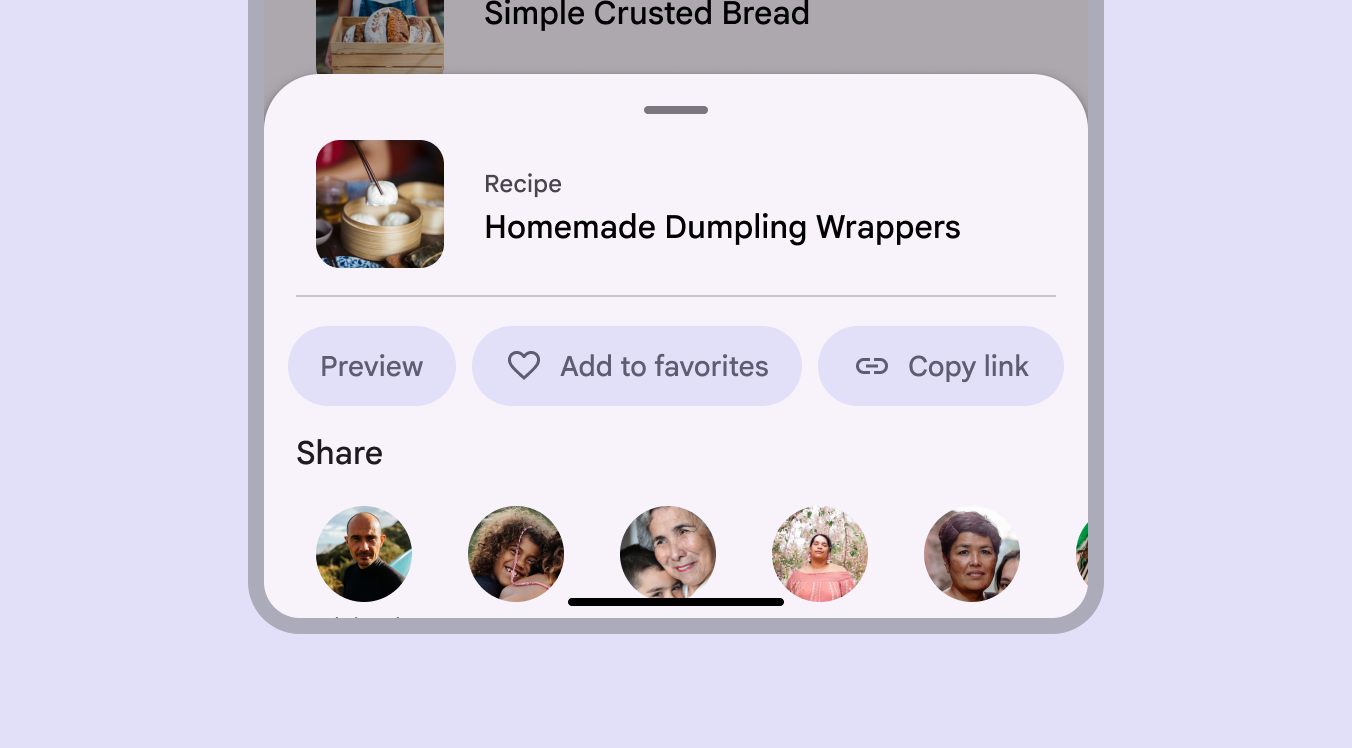
Na malých obrazovkách zvažte nahrazení nabídky spodními panely (bottom sheets). Ty nabízejí více místa pro další položky a delší popisky.
Další body zlomu
Ve středních a rozšířených oknech jsou nabídky nejefektivnější, protože se zobrazují v kontextu s obsahem. Na větších obrazovkách mohou nabídky také zobrazit více položek a pomocí podnabídek organizovat složité sady možností.
Chování
Zobrazování
Nabídka se může zobrazit, když uživatel interaguje s prvkem na stránce, například s tlačítkem, textovým polem, filtrovacím čipem nebo zvýrazněným textem.
Pozice nabídky na obrazovce ovlivňuje, kde a jak se zobrazí. Pokud je nabídka otevřena v horní části obrazovky, rozbalí se směrem dolů, aby se neořízla.
Animace
Nabídka používá přechodové animace pro zobrazení a skrytí. Tato animace vytváří vztah mezi nabídkou a prvkem, který nabídku vyvolává.
Když se nabídka rozbalí, spouštěcí prvek přejde do stisknutého stavu. Při výběru položky se při dotyku zobrazí efekt vlnky.
V produktech s vysokou hustotou, například na desktopu, se nabídky mohou otevírat okamžitě, aby se omezila animace.
Filtrování
Nabídka může obsahovat textové pole pro filtrování možností. Tento návrhový vzor je známý také jako automatické doplňování.
Když uživatel píše, seznam možností nabídky se filtruje a zobrazuje relevantní výsledky. To pomáhá uživatelům rychle najít správnou možnost v dlouhém seznamu.
Položky menu plynule přecházejí do svých nových pozic, když se nabídka filtruje.
Posouvání
Nabídky se mohou posouvat, pokud nelze zobrazit všechny položky menu najednou. V tomto stavu nabídky zobrazují stálý posuvník.
Pokud se nabídka posouvá, nepoužívejte rozestupy; aktuálně nejsou podporovány.
Výběr
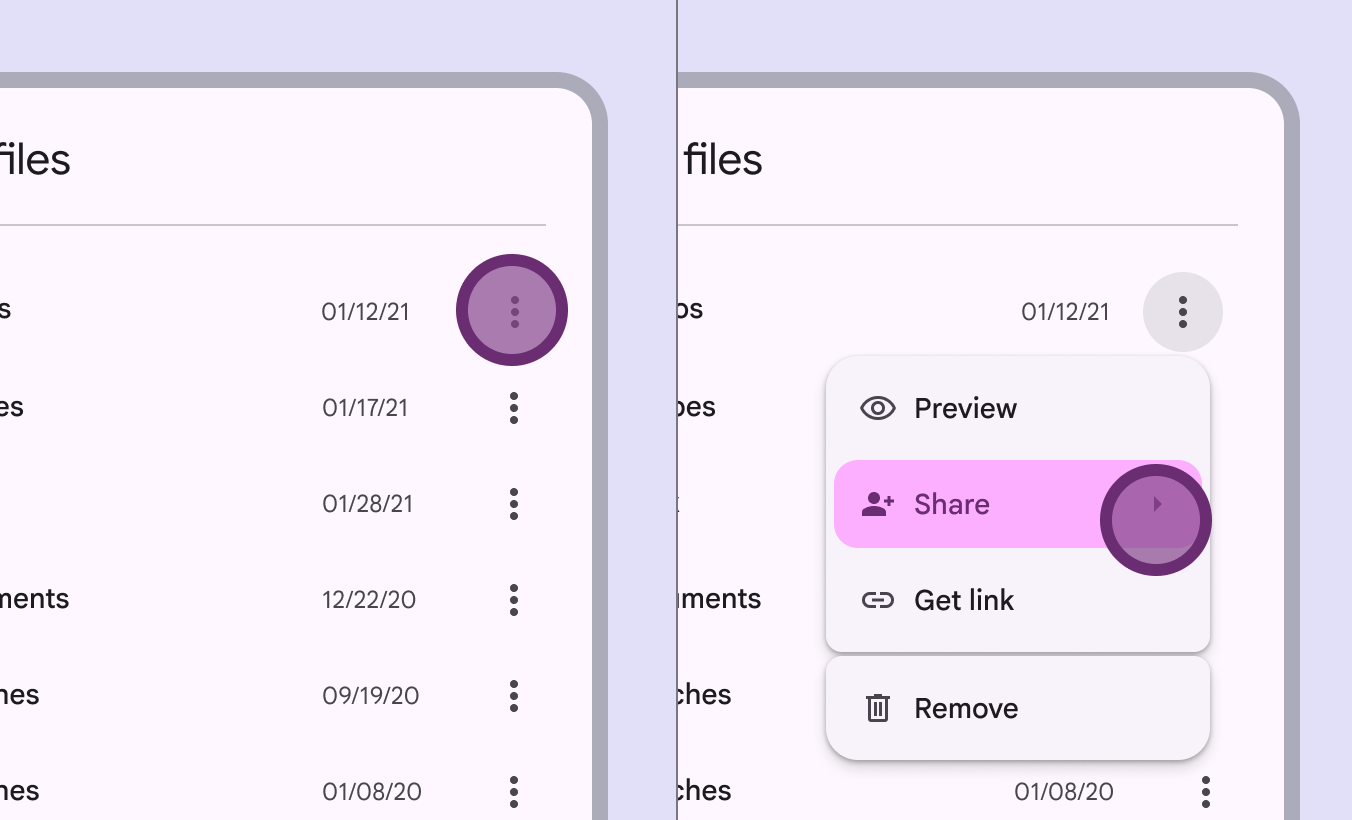
Když se nabídka otevře, odpovídající tlačítko nebo tlačítko s ikonou by mělo vizuálně zůstat stejné; přidá se pouze stisknutý stav.
To by mělo platit i při otevření pomocí klávesové zkratky.
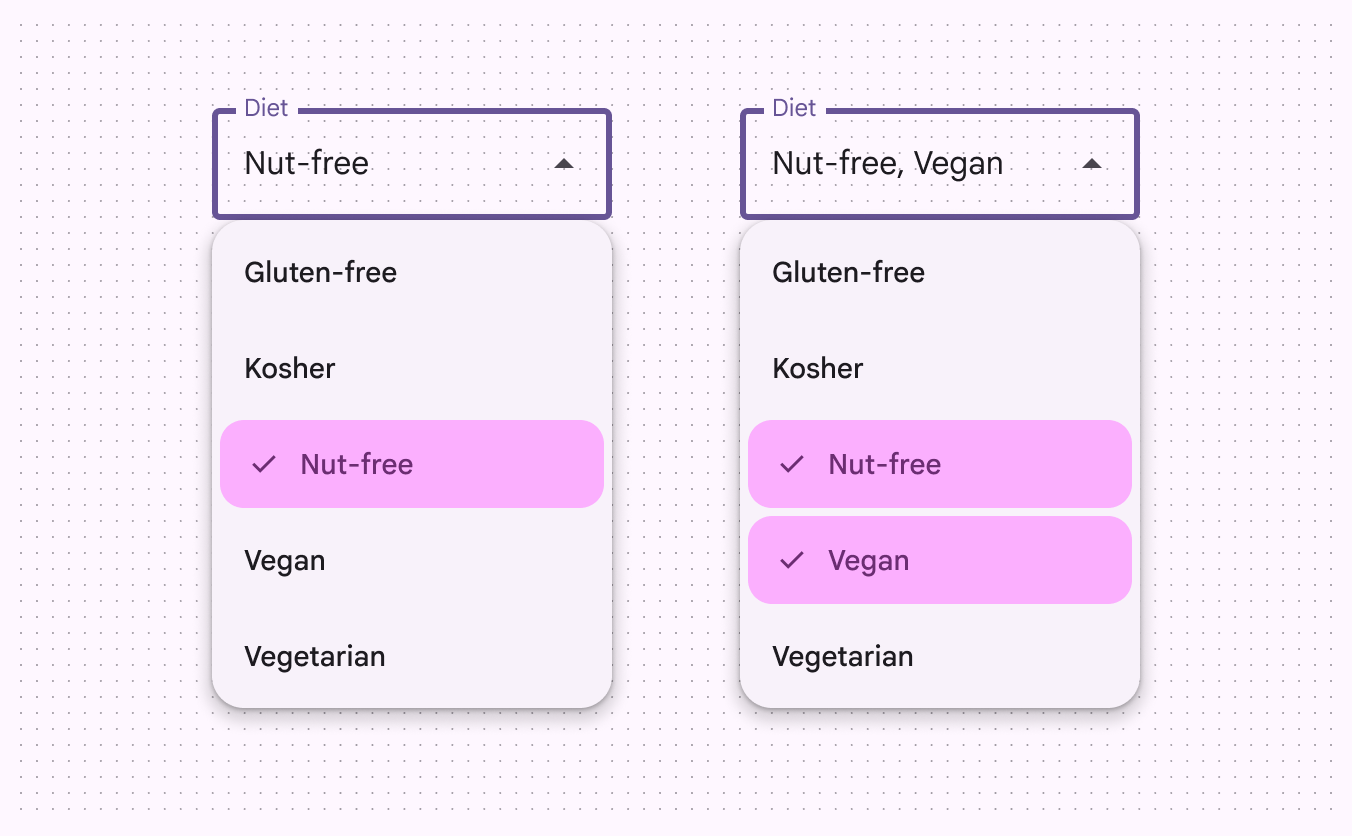
Nabídky s jedním a vícenásobným výběrem
Nabídky mohou umožňovat akce s jedním výběrem nebo s vícenásobným výběrem:
- Nabídka s jedním výběrem může mít najednou vybranou pouze jednu položku. Když je vybrána nová položka, dříve vybraná položka se automaticky odznačí.
- Nabídka s vícenásobným výběrem může mít vybráno více položek. Zůstává otevřená, dokud uživatel nabídku nezavře.
Fokus
Když má nabídka více podnabídek, fokus sleduje podnabídku, na které se právě nachází kurzor, nebo podnabídku s aktivním fokusem.
Proměna tvaru
Když uživatel přechází z jedné podnabídky do další, rohy fokusované podnabídky se více zaoblí, zatímco rohy podnabídky bez fokusu se zaoblí méně. To dodává interakcím s nabídkou dynamický charakter.
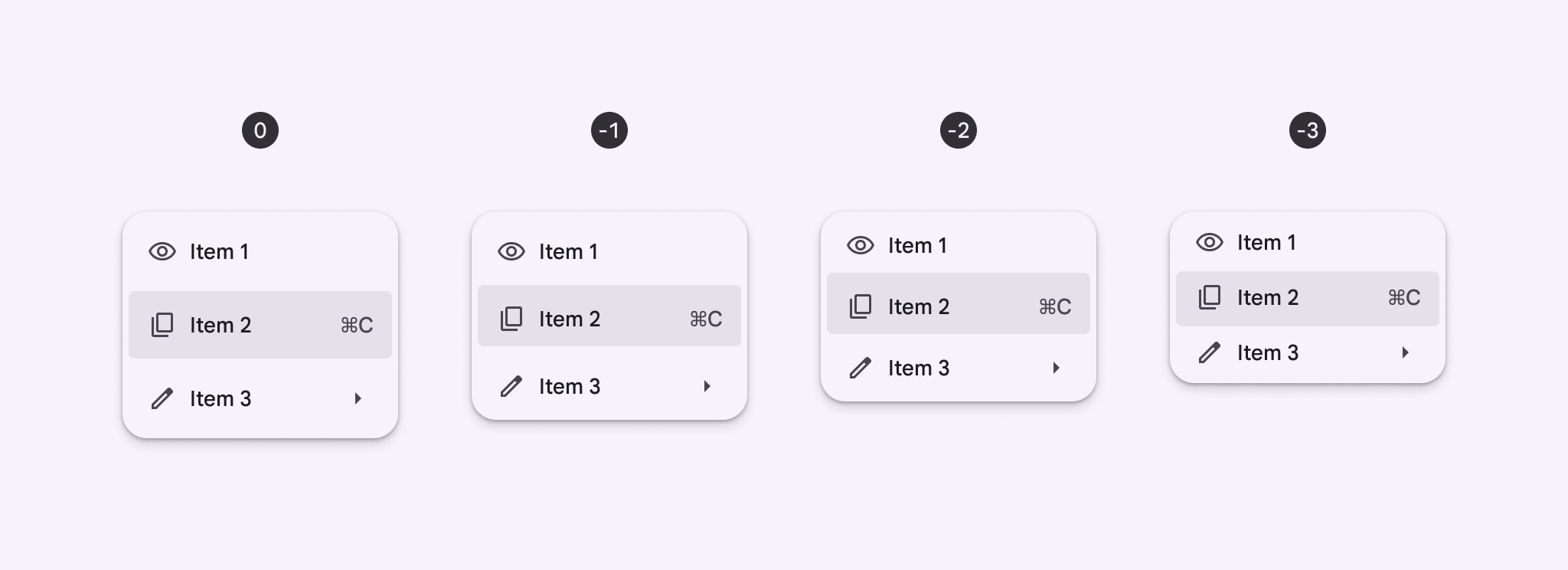
Hustota
Pouze na webu řídí úrovně hustoty rozestupy mezi prvky. Zvyšování hustoty zmenšuje horní a dolní vnitřní odsazení. Více o hustotě rozvržení