Skip to content
Material Design 3
Main Navigation
v3
v2
v1

Deutsch

English
简体中文
繁體中文
Español
Français
Русский
Português – Brasil
日本語
한국어
Italiano
Polski
Türkçe
čeština
magyar

Deutsch

English
简体中文
繁體中文
Español
Français
Русский
Português – Brasil
日本語
한국어
Italiano
Polski
Türkçe
čeština
magyar

Aussehen

Sidebar Navigation

Grundlagen

Barrierefreiheit

Überblick: Prinzipien

Überblick: Assistive Technologie

Gestaltung: Überblick

Gestaltung: Farbkontrast

Gestaltung: Struktur

Gestaltung: Interaktionsabläufe

Gestaltung: Elemente

Bewährte Methoden für Schreiben und Text

Schreiben und Text: Textkürzung

Texte und Schrift: Textskalierung

Für alle gestalten: Nutzerbedürfnisse

Für alle entwickeln: Co-Design

Inhaltsdesign

Überblick

Alternativtext

Globales Schreiben: Überblick

Globales Schreiben: Wortwahl

Benachrichtigungen

Styleguide: Best Practices für UX-Writing

Styleguide: Wortwahl

Styleguide: Grammatik und Zeichensetzung

Material anpassen

Geräte

Design für Smartwatches: Überblick

Design für Uhren: Grundlagen

Design für Uhren: Stile

Design für Smartwatches: Layout

XR

Design für immersive XR: Überblick

Design für immersives XR: Interaktion

Design für immersives XR: Layout

Design für immersives XR: Barrierefreiheit

XR-Komponenten: Überblick

XR-Komponenten: App-Leisten

XR-Komponenten: Dialoge

XR-Komponenten: Navigationsleiste

XR-Komponenten: Navigationsschiene

XR-Komponenten: Toolbars

Design-Tokens: Überblick

Design-Tokens: So verwenden Sie Tokens

Interaktion

Gesten

Eingabegeräte: Grundlagen

Auswahl: Überblick

Zustände: Überblick

Status: Statusebenen

Zustände: Zustände anwenden

Layout

Layout: Überblick

Layout-Überblick: Bestandteile des Layouts

Layout-Überblick: Adaptives Design

Scaffold: Überblick

Scaffold: Leisten

Scaffold: Rail-Bereiche

Scaffold: Bereiche

Raster & Abstände: Überblick

Raster & Abstände: Raster

Raster und Abstände: Abstände

Raster & Abstände: Dichte

Breakpoints: Überblick

Breakpoints: Kompakt

Breakpoints: Mittel

Breakpoints: Erweitert

Breakpoints: Large & Extra-Large

Bidirektionalität & RTL

Canonical-Layout-Beispiele: Überblick

Kanonische Layoutbeispiele: Feed

Kanonische Layoutbeispiele: List-Detail

Kanonische Layoutbeispiele: Supporting-Bereich

Usability: Überblick

Usability: M3 Expressive anwenden

Material von A bis Z

Stile

Farbe

Farbsystem: Überblick

Farbsystem: So funktioniert das System

Farbrollen

Farbschemata

Farbschema auswählen

Statische Farbschemata: Baseline

Statische Farbschemata: Eigene Markenfarben

Dynamische Farbschemata: Auswahl einer Quelle

Dynamische Farbschemata: Benutzergenerierte Quelle

Dynamische Farbschemata: Inhaltsbasierte Quelle

Erweiterte Anpassungen: Überblick

Erweiterte Anpassungen: Farben anwenden

Erweiterte Anpassungen: Neue Farben definieren

Erweiterte Anpassungen: Vorhandene Farben anpassen

Farbressourcen

Elevation: Überblick

Elevation: Anwendung der Elevation

Elevation: Tokens

Symbole: Überblick

Symbole: Gestaltung von Symbolen

Symbole: Symbole einsetzen

Bewegung

Motion-Physik-System: So funktioniert es

Bewegungsphysiksystem: Spezifikationen

Easing und Dauer: Anwendung von Easing und Dauer

Easing und Dauer: Tokens & Spezifikationen

Übergänge: Übergangsmuster

Übergänge: Anwendung von Übergängen

Form: Überblick & Prinzipien

Form: Eckenradius-Skala

Form: Form-Morphing

Abstände: Überblick

Abstände: Anwendung des Abstandssystems

Abstände: Tokens

Typografie: Überblick

Typografie: Schriftarten

Typografie: Typografieskala & Tokens

Typografie: Schrift anwenden

Typografie: Editorial-Treatments

Komponenten

App-Leisten: Überblick

App-Leisten: Spezifikationen

App-Leisten: Richtlinien

App-Leisten: Barrierefreiheit

Badges: Überblick

Badges: Spezifikationen

Badges: Richtlinien

Badges: Barrierefreiheit

Schaltflächen

Alle Schaltflächen

Schaltflächengruppen: Überblick

Schaltflächengruppen: Spezifikationen

Schaltflächengruppen: Richtlinien

Schaltflächengruppen: Barrierefreiheit

Schaltflächen: Überblick

Schaltflächen: Spezifikationen

Schaltflächen: Richtlinien

Schaltflächen: Barrierefreiheit

Erweiterte FABs: Überblick

Extended FABs: Spezifikationen

Erweiterte FABs: Richtlinien

Extended FABs: Barrierefreiheit

FAB-Menü: Überblick

FAB-Menü: Spezifikationen

FAB-Menü: Richtlinien

FAB-Menü: Barrierefreiheit

Floating-Action-Buttons (FABs): Überblick

Floating Action Buttons (FABs): Spezifikationen

Floating Action Buttons (FABs): Richtlinien

Floating Action Buttons (FABs): Barrierefreiheit

Symbolschaltflächen: Überblick

Symbolschaltflächen: Spezifikationen

Symbolschaltflächen: Richtlinien

Symbolschaltflächen: Barrierefreiheit

Segmentierte Schaltflächen: Überblick

Segmentierte Schaltflächen: Spezifikationen

Segmentierte Schaltflächen: Richtlinien

Segmentierte Schaltflächen: Barrierefreiheit

Split-Schaltflächen: Überblick

Split-Schaltflächen: Spezifikationen

Split-Schaltflächen: Richtlinien

Split-Schaltflächen: Barrierefreiheit

Karten: Überblick

Karten: Spezifikationen

Karten: Richtlinien

Karten: Barrierefreiheit

Karussell: Überblick

Karussell: Spezifikationen

Karussell: Richtlinien

Karussell: Barrierefreiheit

Kontrollkästchen: Überblick

Kontrollkästchen: Spezifikationen

Kontrollkästchen: Richtlinien

Kontrollkästchen: Barrierefreiheit

Chips: Überblick

Chips: Spezifikationen

Chips: Richtlinien

Chips: Barrierefreiheit

Datums- und Uhrzeitauswahl

Datumsauswahl: Überblick

Datumsauswahlen: Spezifikationen

Datumsauswahl: Richtlinien

Datumsauswahlen: Barrierefreiheit

Uhrzeitauswahl: Überblick

Uhrzeitauswahl: Spezifikationen

Uhrzeitauswahl: Richtlinien

Uhrzeitauswahl: Barrierefreiheit

Dialoge: Überblick

Dialoge: Spezifikationen

Dialoge: Richtlinien

Dialoge: Barrierefreiheit

Trennlinie: Überblick

Trennlinie: Spezifikationen

Trennlinien: Richtlinien

Trennlinie: Barrierefreiheit

Listen: Überblick

Listen: Spezifikationen

Listen: Richtlinien

Listen: Barrierefreiheit

Lade- und Fortschrittsanzeigen

Ladeindikator: Überblick

Ladeindikator: Spezifikationen

Ladeindikator: Richtlinien

Ladeindikator: Barrierefreiheit

Fortschrittsanzeigen: Überblick

Fortschrittsanzeigen: Spezifikationen

Fortschrittsanzeigen: Richtlinien

Fortschrittsanzeigen: Barrierefreiheit

Menüs: Überblick

Menüs: Spezifikationen

Menüs: Richtlinien

Menüs: Barrierefreiheit

Navigation

Navigationsleiste: Überblick

Navigationsleiste: Spezifikationen

Navigationsleiste: Richtlinien

Navigationsleiste: Barrierefreiheit

Navigation-Drawer: Überblick

Navigation-Drawer: Spezifikationen

Navigation-Drawer: Richtlinien

Navigation-Drawer: Barrierefreiheit

Navigationsschiene: Überblick

Navigationsschiene: Spezifikationen

Navigationsschiene: Richtlinien

Navigationsschiene: Barrierefreiheit

Optionsfeld: Überblick

Optionsfeld: Spezifikationen

Optionsfeld: Richtlinien

Optionsfeld: Barrierefreiheit

Suche: Überblick

Suche: Spezifikationen

Suche: Richtlinien

Suche: Barrierefreiheit

Sheets

Bottom Sheets: Überblick

Bottom Sheets: Spezifikationen

Bottom Sheets: Richtlinien

Bottom Sheets: Barrierefreiheit

Side Sheets: Überblick

Side Sheets: Spezifikationen

Seitenbereiche: Richtlinien

Side Sheets: Barrierefreiheit

Schieberegler: Überblick

Schieberegler: Spezifikationen

Schieberegler: Richtlinien

Schieberegler: Barrierefreiheit

Snackbar: Überblick

Snackbar: Spezifikationen

Snackbar: Richtlinien

Snackbar: Barrierefreiheit

Schalter: Überblick

Schalter: Spezifikationen

Schalter: Richtlinien

Schalter: Barrierefreiheit

Tabs: Überblick

Tabs: Spezifikationen

Tabs: Richtlinien

Tabs: Barrierefreiheit

Textfelder: Überblick

Textfelder: Spezifikationen

Textfelder: Richtlinien

Textfelder: Barrierefreiheit

Toolbars: Überblick

Toolbars: Spezifikationen

Toolbars: Richtlinien

Toolbars: Barrierefreiheit

Tooltips: Überblick

Tooltips: Spezifikationen

Tooltips: Richtlinien

Tooltips: Barrierefreiheit

Auf dieser Seite

Menüs: Richtlinien ​

Menüs zeigen eine Liste von Auswahlmöglichkeiten in einer vorübergehend eingeblendeten Oberfläche an.


Ein Menü im Vibrant-Farbstil ist ausdrucksstärker; eines im Standard-Farbstil wirkt sachlicher und zweckmäßiger.

Verwendung ​

Verwenden Sie ein Menü, um eine vorübergehende Gruppe von Aktionen anzuzeigen. Um Aktionen dauerhaft auf dem Bildschirm anzuzeigen, verwenden Sie stattdessen eine ToolbarToolbars zeigen häufig verwendete Aktionen an, die für die aktuelle Seite relevant sind.Mehr zu Toolbars.

Ein Menü beansprucht weniger Platz als eine Gruppe von OptionsfeldernOptionsfelder ermöglichen die Auswahl einer Option aus einer Gruppe von Optionen.Mehr zu Optionsfeldern oder ChipsChips helfen Personen, Informationen einzugeben, Auswahlen zu treffen, Inhalte zu filtern oder Aktionen auszulösen.Mehr zu Chips.

Farboptionen

Menüs haben zwei Farbzuordnungen:

  • Standard: basiert auf der Surface-Farbe, geringere visuelle Hervorhebung
  • Vibrant: basiert auf der Tertiärfarbe, höhere visuelle Hervorhebung

Vibrant-Menüs sind auffälliger und sollten sparsam eingesetzt werden.
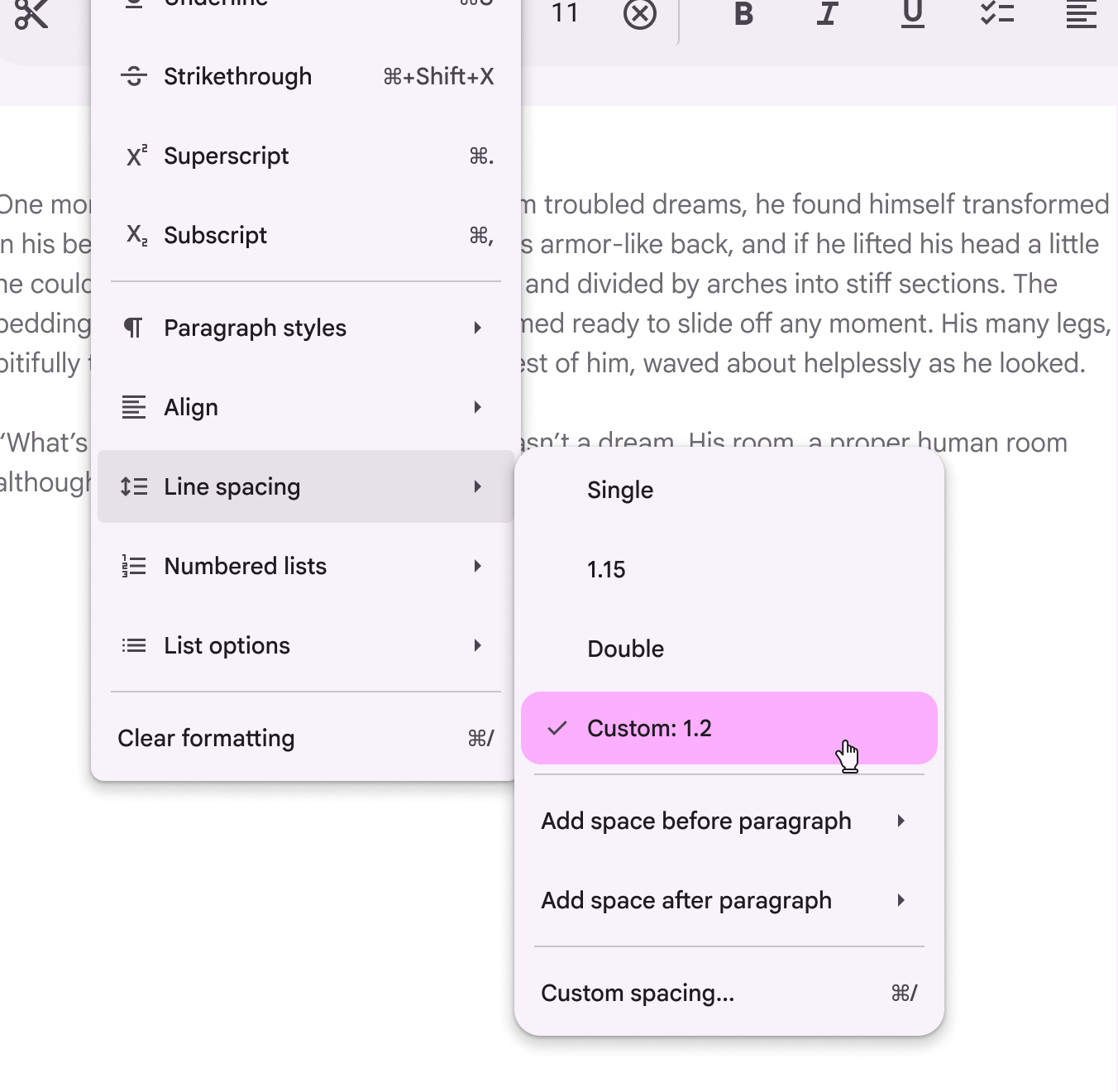
Menü zeigt den Eintrag „Zeilenabstand“, der ein Untermenü öffnet. Im zweiten Menü ist „Benutzerdefiniert 1.2“ mit Vibrant-Farbe ausgewählt.
Im Web können Menüs Untermenüs öffnen.

Menüs öffnen

Menüs erscheinen vorübergehend vor allen anderen permanenten UI-Elementen.

Ein Menü sollte geöffnet werden, wenn eine Person:

  • ein Element auswählt, etwa ein Symbol, eine SchaltflächeSchaltflächen ermöglichen es Personen, durch einmaliges Tippen Aktionen auszuführen und Auswahlen zu treffen.Mehr zu Schaltflächen oder ein Textfeld
  • eine bestimmte Aktion ausführt, die das Menü auslöst, etwa per Rechtsklick oder durch Gedrückthalten

Verwenden Sie Menüs in Situationen, in denen zusätzliche Aktionen erforderlich sind, zum Beispiel für:

  • Überlaufmenüs
  • Dropdown-Menüs für Textfelder
  • Select-Menüs
  • Kontextmenüs
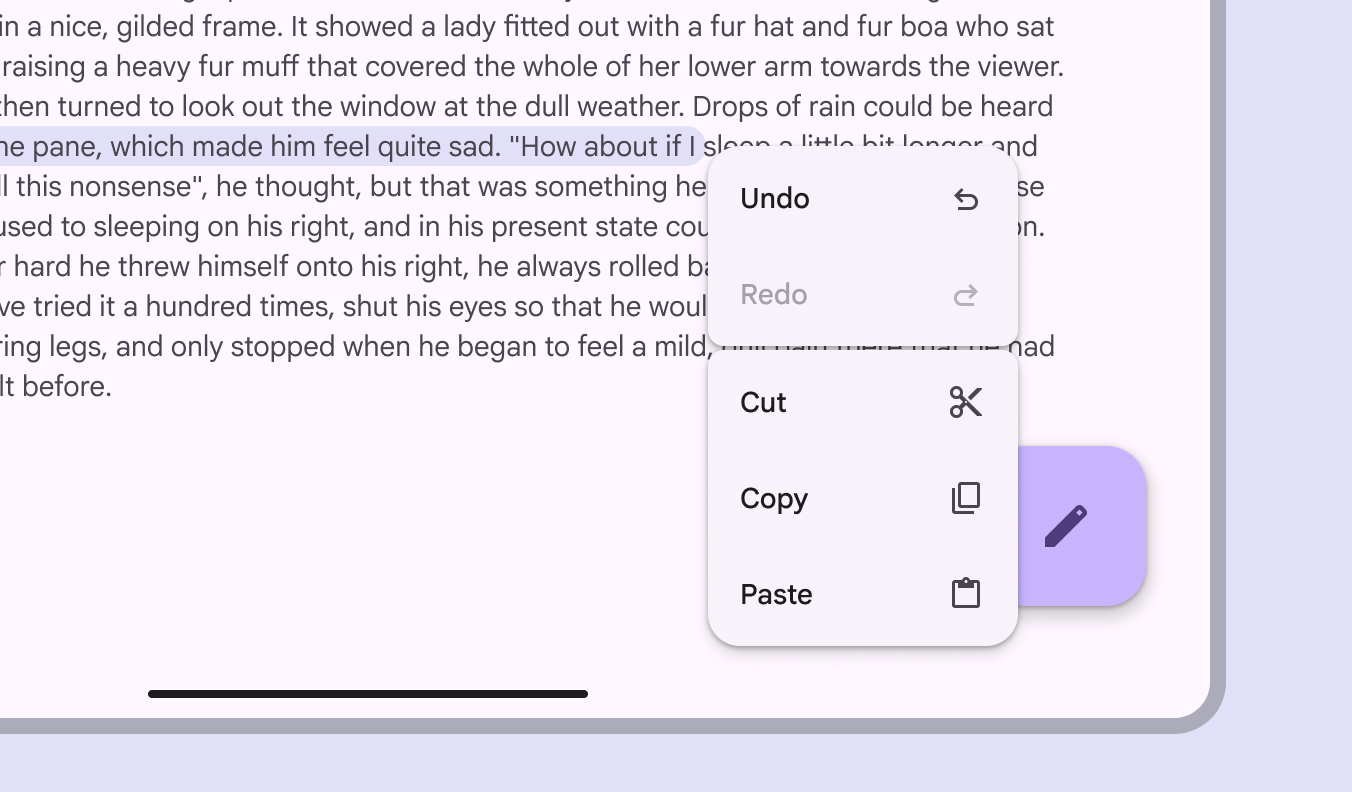
Ein gruppiertes Menü mit den Optionen Rückgängig, Wiederholen, Ausschneiden, Kopieren und Einfügen erscheint über hervorgehobenem Text in einem E-Book.
Menüs erscheinen vor allen anderen UI-Elementen.

Menügruppen

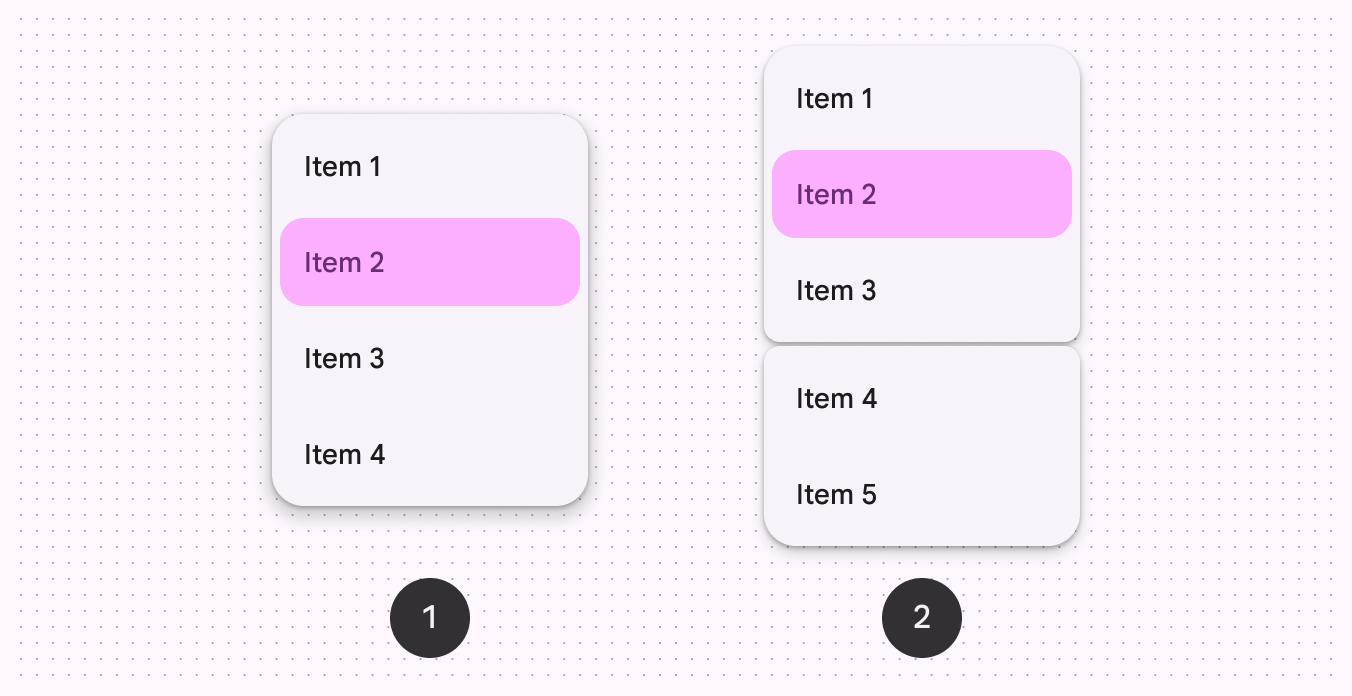
Vertikale Menüelemente können durch eine Trennlinie oder eine kleine Lücke gruppiert werden. Verwenden Sie Gruppen, um ähnliche Aktionen zu bündeln.
Richtlinien zu Lücken und Trennlinien

Zwei vertikale Menüs: ein Standardmenü ohne Lücke und ein gruppiertes Menü mit einer Lücke.

Menüelemente können gruppiert werden, um die Übersichtlichkeit zu verbessern:

  1. Vertikales Standardmenü
  2. Gruppiertes vertikales Menü

Kontextmenüs ​

Kontextmenüs bieten eine Liste zusätzlicher Aktionen, die eine Person für ein Element ausführen kann. Ein Sekundärklick, etwa ein Rechtsklick mit der Maus oder ein Zweifinger-Tippen auf einem Trackpad, öffnet ein Kontextmenü.
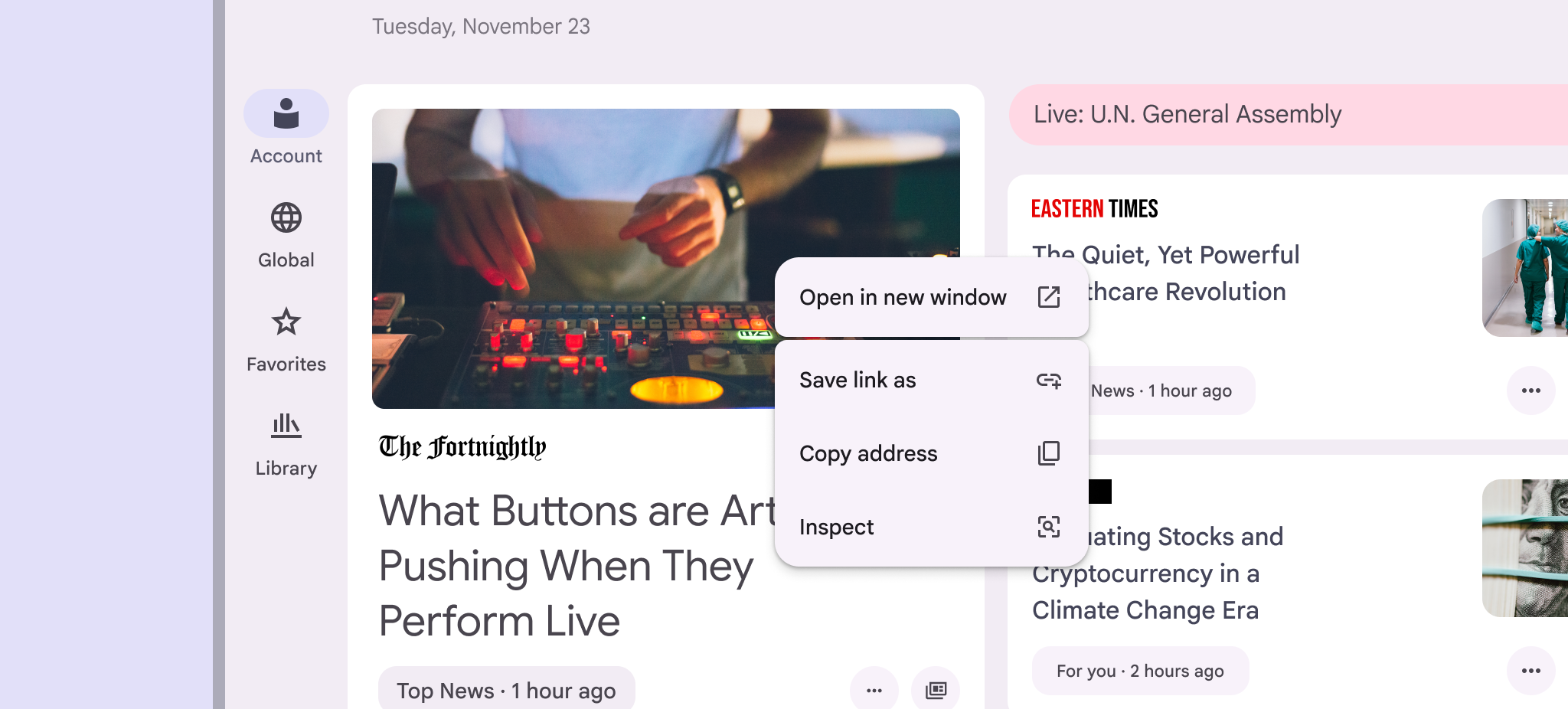
Ein Kontextmenü erscheint bei einem Zeitungslink. Die Menüeinträge sind: In neuem Fenster öffnen, Link speichern unter, Adresse kopieren und Untersuchen.
Ein Kontextmenü erscheint beim Rechtsklick mit der Maus oder dem Trackpad. Es kann wichtige Aktionen im Zusammenhang mit dem zugehörigen Inhalt anzeigen.

Anatomie ​

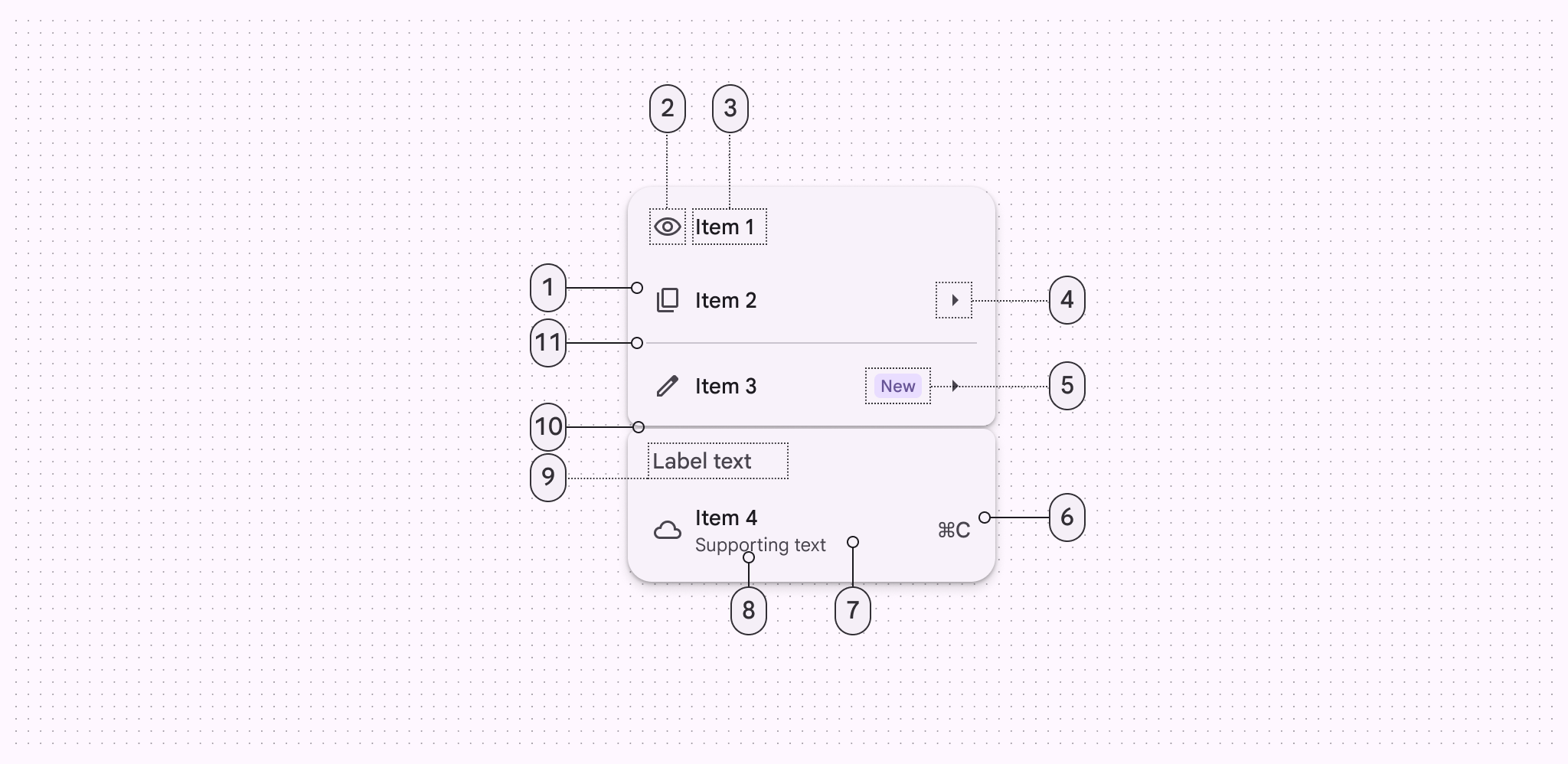
Diagramm, das 11 Elemente des Menüaufbaus zeigt.
  1. Menüelement
  2. Vorangestelltes Symbol (optional)
  3. Text des Menüeintrags
  4. Nachgestelltes Symbol (optional)
  5. Badge (optional)
  6. Nachgestellter Text (optional)
  7. Container
  8. Unterstützender Text (optional)
  9. Beschriftungstext (optional)
  10. Lücke (optional)
  11. Trennlinie (optional)

Menüelemente ​

Menüelemente können Beschriftungstext, vorangestellte Symbole, nachgestellte Symbole und Tastaturkürzel enthalten.

Wenn ein Menüelement nur unter bestimmten Bedingungen verwendet werden kann, sollte er deaktiviertEin deaktivierter Zustand kommuniziert eine nicht interaktive Komponente oder ein nicht interaktives Element.Mehr zum deaktivierten Zustand dargestellt werden, statt entfernt zu werden.
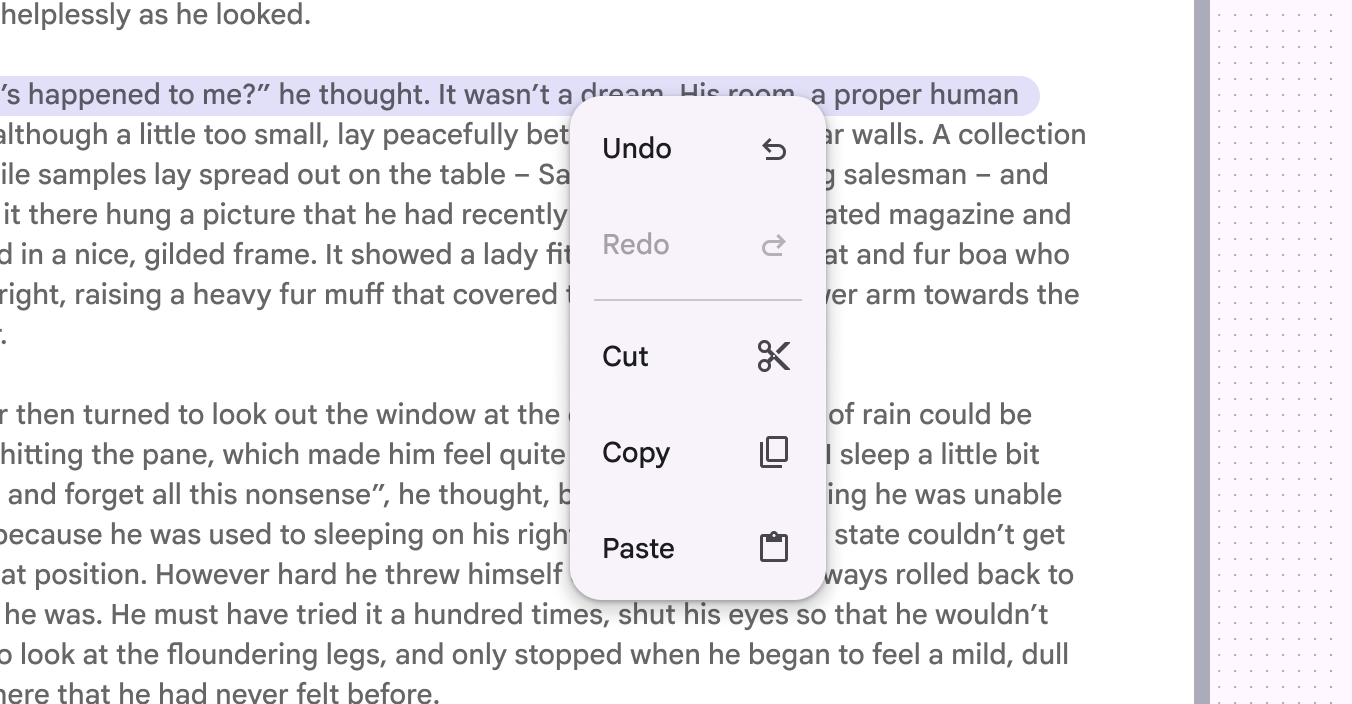
Menü zeigt einen deaktivierten Eintrag: „Wiederholen“. Die Textfarbe des deaktivierten Eintrags ist heller als die der aktiven Einträge.
Die Aktion Wiederholen ist deaktiviert, wenn sie nicht verfügbar ist

Lücken und Trennlinien (optional)

Lücken und Trennlinien können Menüelemente trennen und gruppieren.

Lücken

Verwenden Sie eine Lücke, um Menüelemente visuell in getrennte Gruppen zu unterteilen. Lücken sind ausdrucksstärker als Trennlinien und verdeutlichen die Beziehung zwischen den Einträgen.

  • Ändern Sie die Größe von Lücken nicht
  • Beschränken Sie die Anzahl der Lücken in einem Menü auf eine oder zwei
  • Verwenden Sie keine Lücken in scrollbaren Menüs
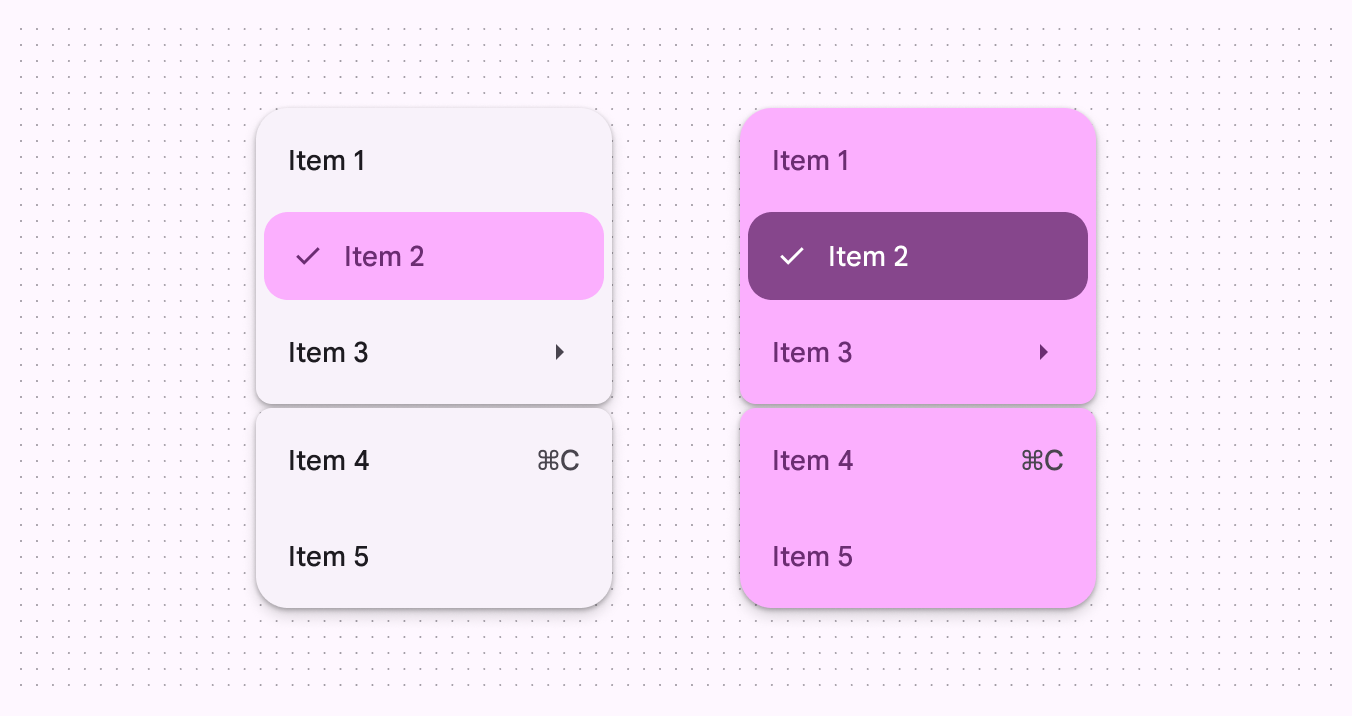
Zwei vertikale Menüs mit fünf Einträgen. Eine Lücke trennt die Einträge in eine Gruppe von drei und eine Gruppe von zwei.
Lücken trennen Menüelemente durch ausdrucksstarke Formen

TIP

Lücken sind derzeit im Web nicht verfügbar

Trennlinien

Trennlinien schaffen eine subtilere Trennung zwischen Einträgen. Verwenden Sie eine Trennlinie für:

  • Scrollbare Menüs
  • Textfelder mit Dropdown-Menü, bei denen eine Gruppierung nicht sinnvoll ist

Verwenden Sie im Web eine Trennlinie, um Menüelemente zu trennen.
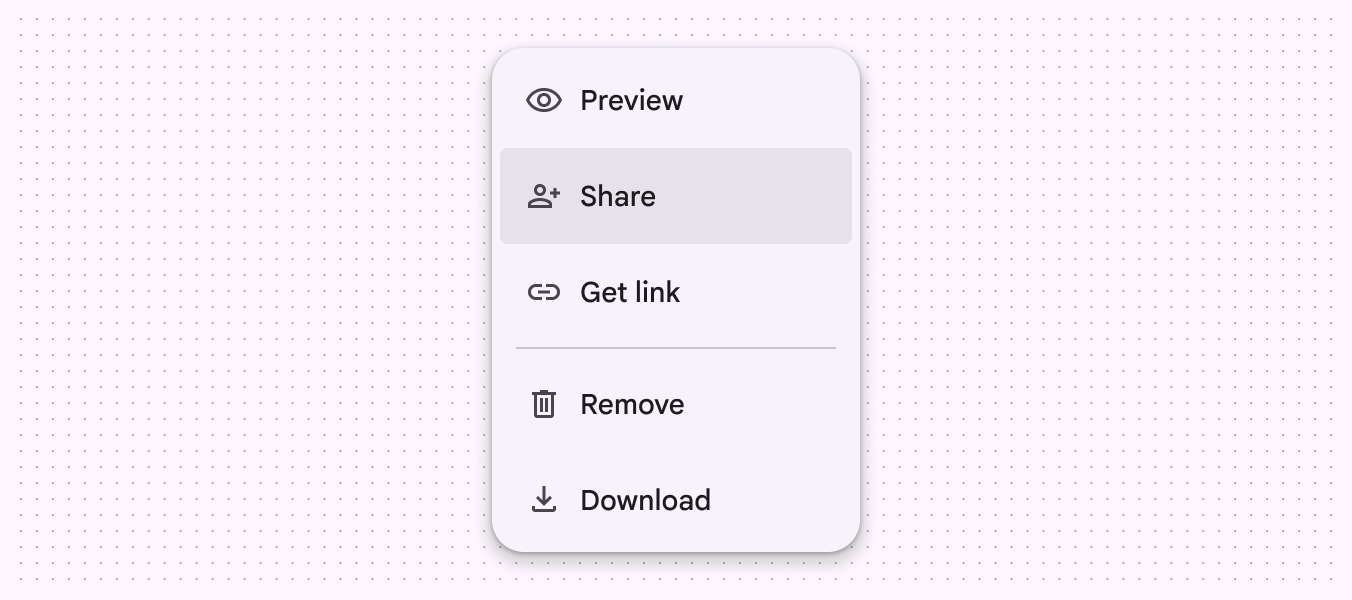
Ein Menü in einer Weboberfläche, bei dem die Einträge durch eine Trennlinie getrennt sind.
Trennlinien trennen Menüelemente in Baseline-Menüs und im Web.

Flexibilität und Slots ​

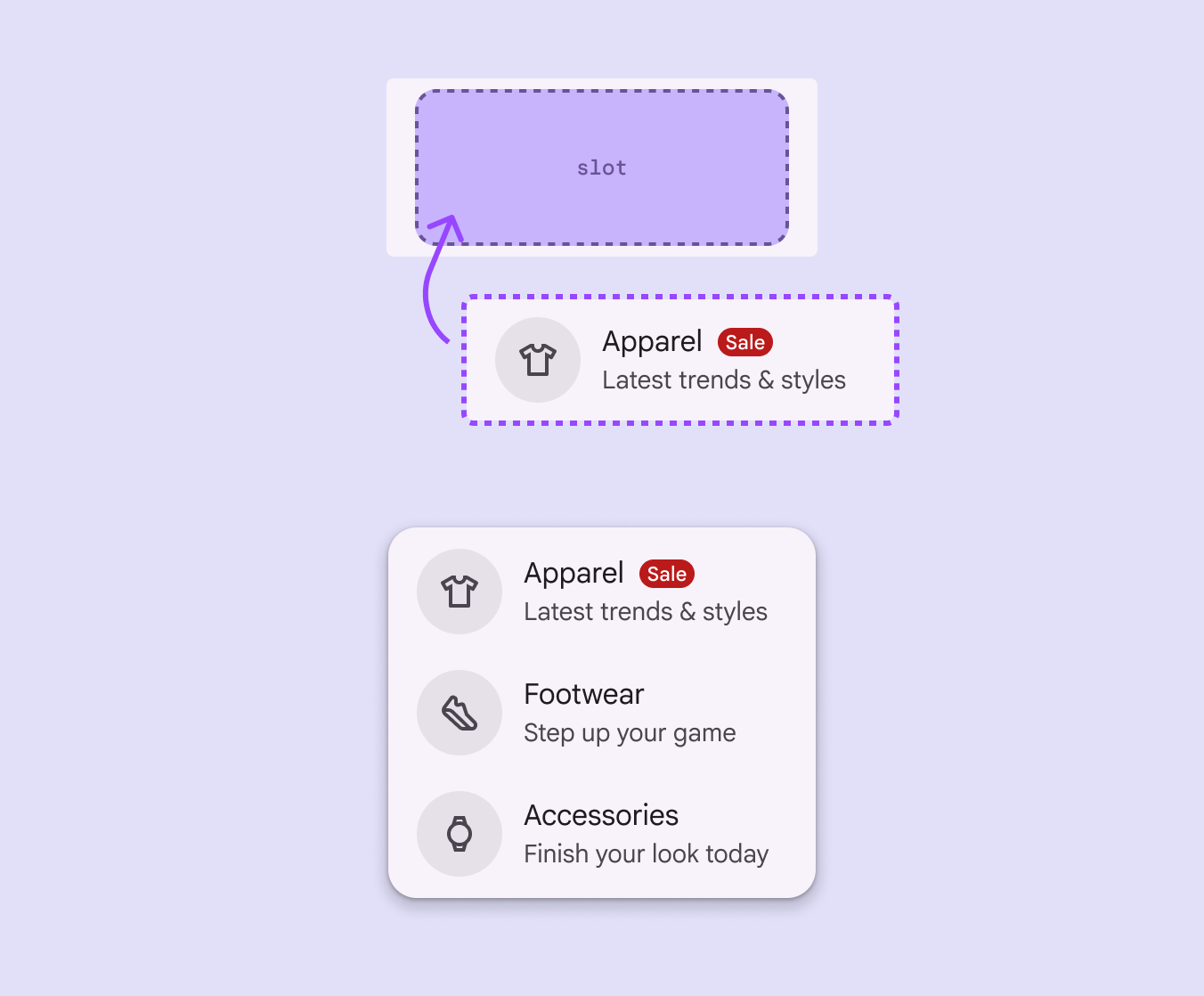
Menüs verfügen über benutzerdefinierte Slots, die flexiblere Layouts für Einträge unterstützen.

Wenn Sie ein komplexes Menü erstellen, verstehen Sie das Menüelement als Container mit einem austauschbaren Slot.

Slots funktionieren am besten mit einfachen Inhalten wie:

  • Bilder
  • Fortschrittsanzeigen
  • Farbfelder
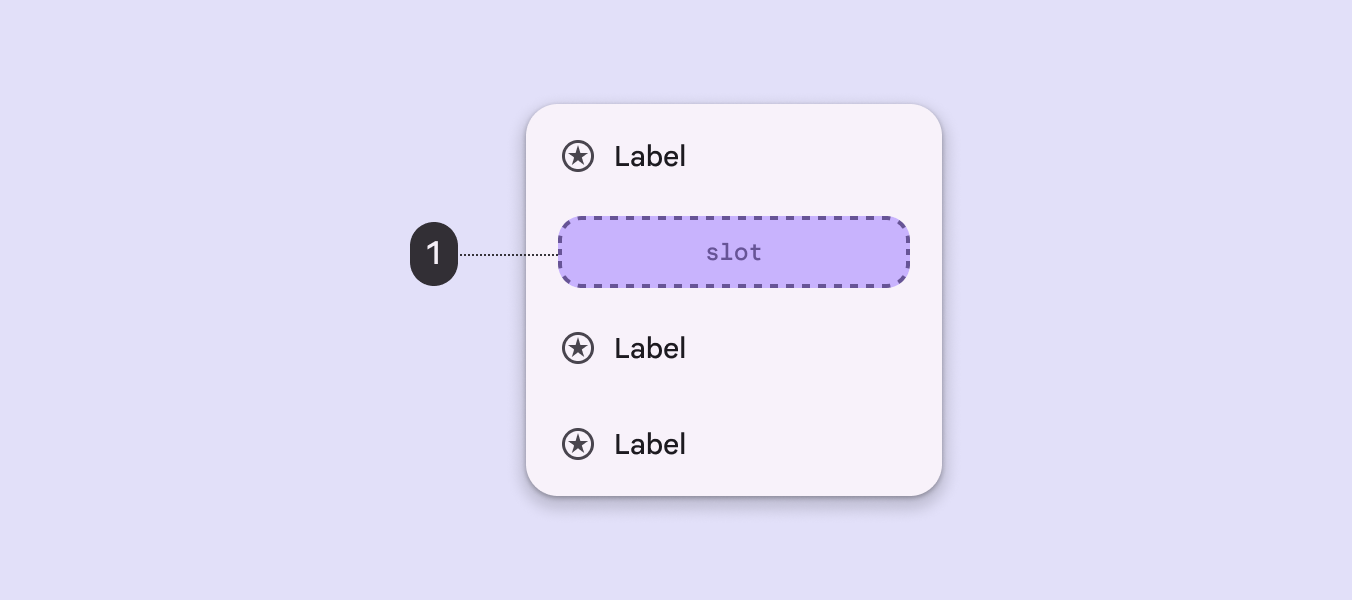
Ein Menü, das einen nicht definierten Slot zeigt, der für ein anderes Element wie ein Bild verwendet werden könnte.
Slots können überall in einem Menü erscheinen

Barrierefreiheit von Slots

Seien Sie vorsichtig, wenn Sie Slots zu Menüs hinzufügen:

  • Stellen Sie sicher, dass das Menü barrierefrei bleibt
  • Elemente müssen die Regeln und Interaktionsmuster der Menükomponente befolgen
  • Behalten Sie denselben Innenabstand des Menüeintrags bei
  • Berührungsziele (Touch-Targets) sollten mindestens 48 × 48 dp groß sein

Fügen Sie keine Schaltflächen, Schalter oder andere direkt interaktive Elemente in ein Menüelement ein. Verschachtelte Elemente sollten nur eine Aktion ausführen. Das Hinzufügen mehrerer Aktionen kann die Tastaturnavigation und die Funktionalität von Screenreadern beeinträchtigen.
Mehr zu den erforderlichen Barrierefreiheitsrichtlinien

Ein Diagramm und ein Menü, die Symbole im vorangestellten Slot jedes Eintrags zeigen.
Vorsicht Reservieren Sie die Verwendung von Slots für Anwendungsfälle, die die Barrierefreiheit und Funktionsfähigkeit des Menüs aufrechterhalten

Platzierung ​

Ein Menü wird relativ zum Fensterrand positioniert. Es erscheint normalerweise unterhalb, daneben oder vor dem Element, das es auslöst.

Wenn ein Menü andernfalls abgeschnitten würde, sollte es automatisch so neu positioniert werden, dass es links, rechts oder oberhalb des auslösenden Elements erscheint.
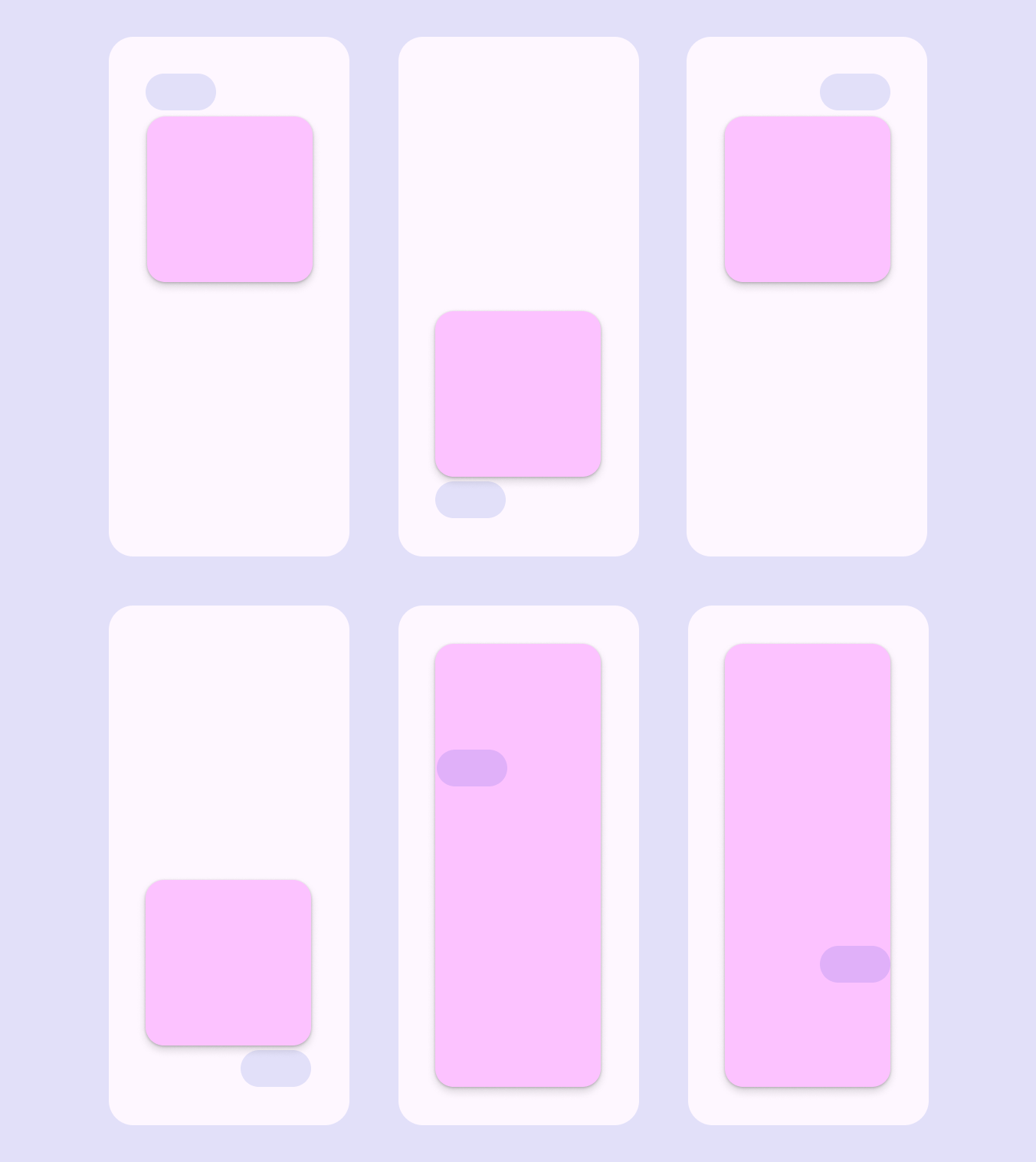
Sechs abstrakte Formen, die zeigen, wie sich ein Menü vom Bildschirmrand aus erstrecken kann.
Menüs können um das auslösende Element herum oder davor erscheinen

Untermenüs

Untermenüs sollten sich neben dem übergeordneten Menüelement öffnen, ohne ihn zu überlappen.

Untermenüs eignen sich am besten für große Bildschirme mit ausreichend Platz. Siehe Richtlinien zum adaptiven Design für Alternativen auf Mobilgeräten.
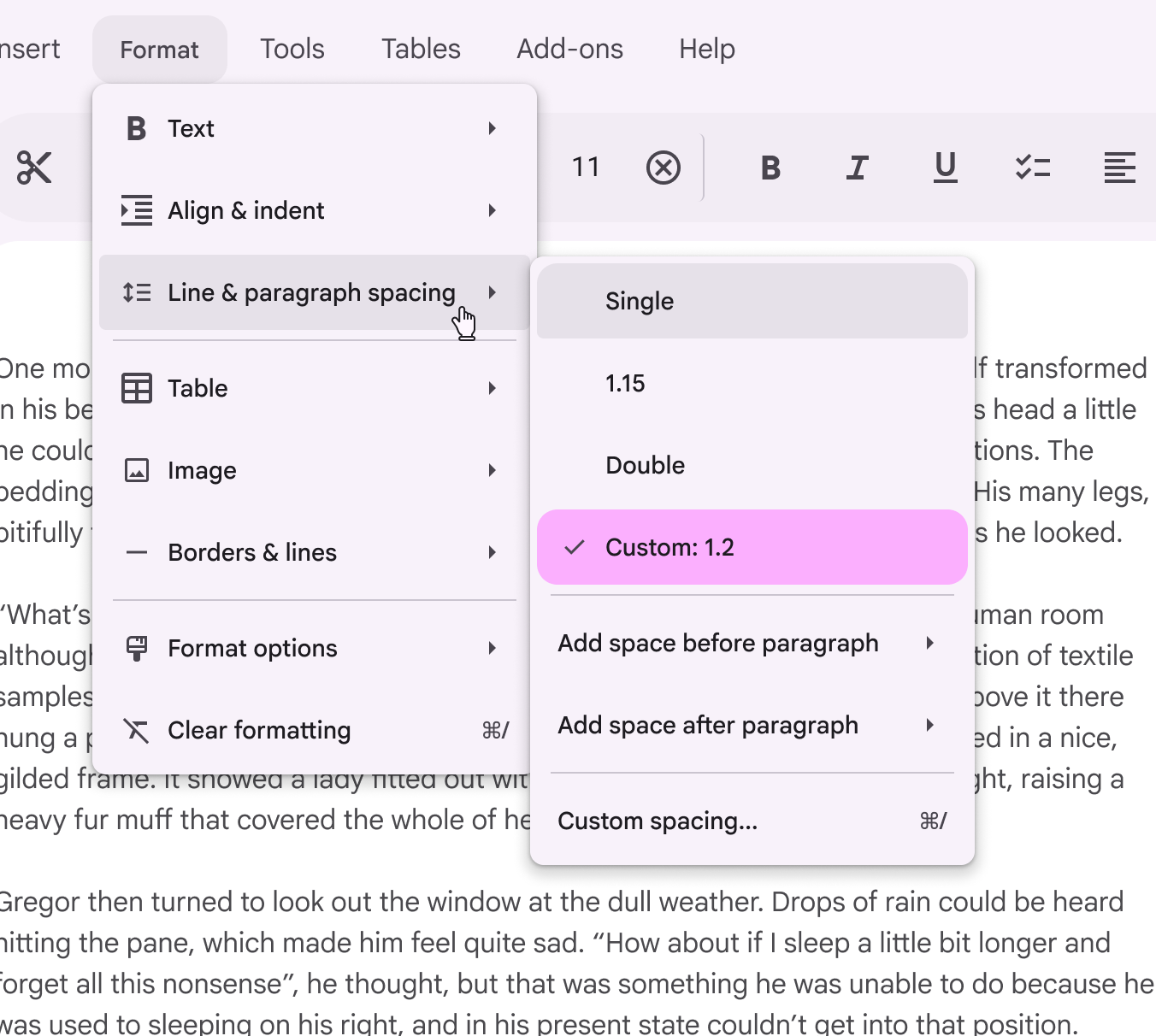
Ein Untermenü öffnet sich rechts neben seinem übergeordneten Menüeintrag und überdeckt ihn nicht. Ein ausgewählter Untermenüeintrag enthält ein Häkchen und eine Vibrant-Hervorhebung.
Positionieren Sie Untermenüs seitlich vom übergeordneten Eintrag

TIP

Untermenüs sind derzeit in Jetpack Compose nicht verfügbar

Adaptives Design ​

Kompakte Breakpoints

Erwägen Sie, Menüs auf kleinen Bildschirmen in Bottom SheetsBottom Sheets zeigen sekundäre Inhalte an, die am unteren Bildschirmrand verankert sind.Mehr zu Bottom Sheets umzuwandeln. Bottom Sheets bieten mehr Platz für zusätzliche Einträge und längere Beschriftungen.
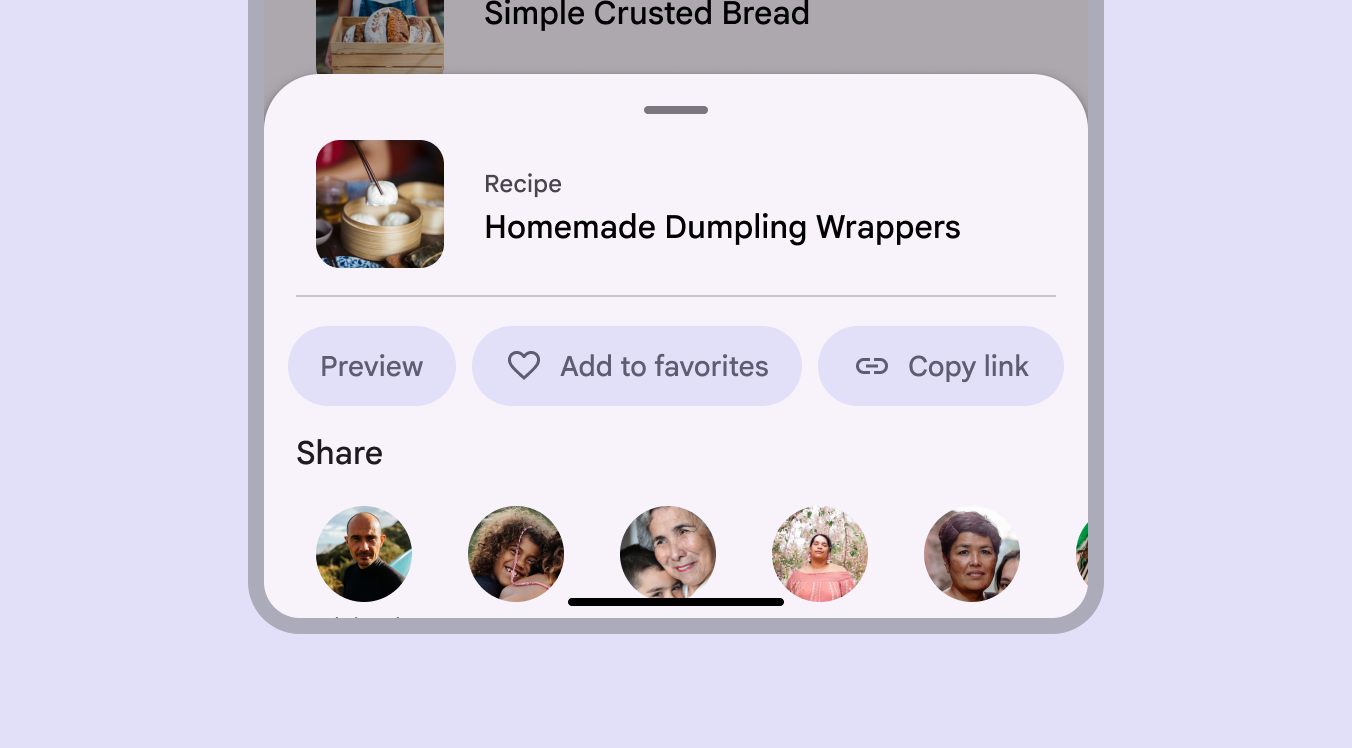
Ein Bottom Sheet zeigt längere Beschriftungen und eine verbesserte Lesbarkeit in einem kompakten Fenster.
Ein Bottom Sheet kann ein Menü auf kleineren Bildschirmen ersetzen

Andere Breakpoints

Bei mittlerenFensterbreiten von 600 dp bis 839 dp, z. B. ein Tablet oder ein faltbares Gerät im Hochformat.Mehr zu mittleren Breakpoints und erweitertenFensterbreiten von 840 dp bis 1199 dp, z. B. ein Tablet oder ein faltbares Gerät im Querformat oder ein Desktop.Mehr zu erweiterten Breakpoints Fenstergrößen sind Menüs am effektivsten, da sie im Kontext zum Inhalt erscheinen. Auf größeren Bildschirmen können Menüs außerdem mehr Einträge anzeigen und Untermenüs nutzen, um komplexe Optionsgruppen zu organisieren.
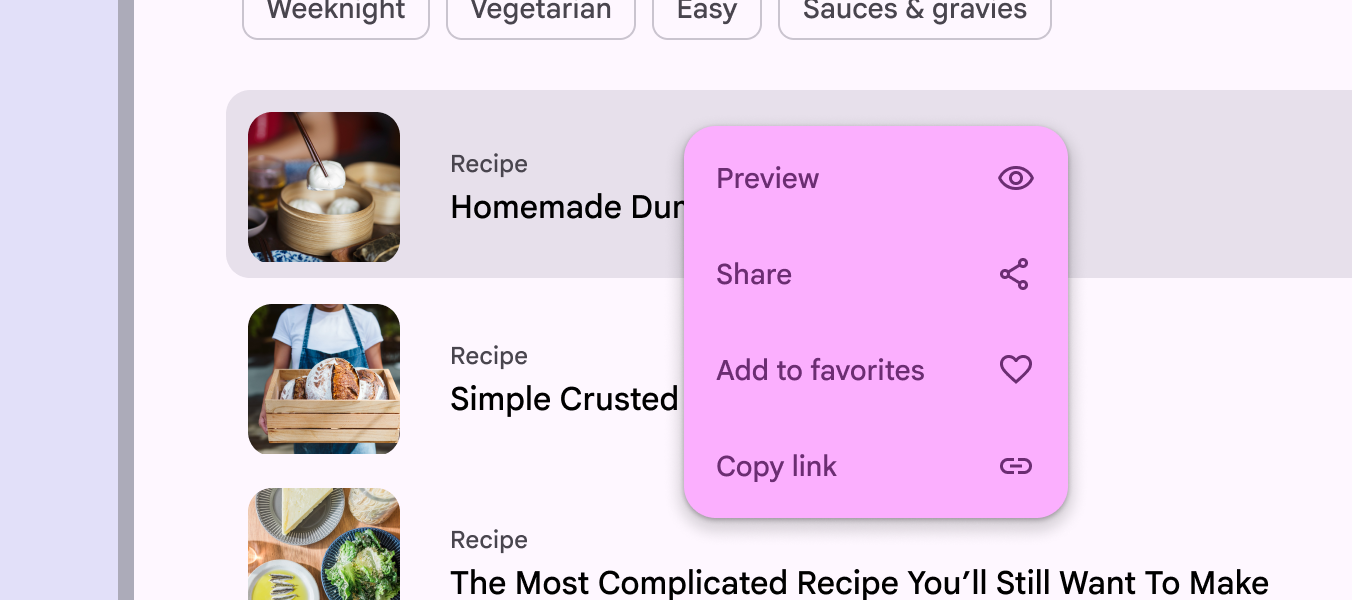
Ein Menü mit Vibrant-Farbe auf einem mittelgroßen Bildschirm mit denselben Elementen wie ein Bottom Sheet.
Auf großen Bildschirmen ist ein Menü oft geeigneter als ein Bottom Sheet

Verhalten ​

Erscheinen

Ein Menü kann erscheinen, wenn eine Person mit einem Element auf der Seite interagiert, etwa mit einer Schaltfläche, einem Textfeld, einem Filter-Chip oder hervorgehobenem Text.

Die Position eines Menüs auf dem Bildschirm beeinflusst, wo und wie es erscheint. Wird es am oberen Bildschirmrand geöffnet, klappt es nach unten aus, um ein Abschneiden zu vermeiden.

Menüs an unterschiedlichen Positionen auf einem Bildschirm öffnen sich in unterschiedliche Richtungen und passen sich dem verfügbaren Platz an
Ein Menü kann durch eine geteilte Schaltfläche geöffnet werden
Ein Menü kann im Kontext erscheinen, etwa neben hervorgehobenem Text oder einem ausgewählten Bild
Ein Menü kann durch ein Textfeld geöffnet werden
Ein Menü kann durch einen Filter-Chip geöffnet werden

Motion

Menüs verwenden einen Übergang beim Ein- und Ausblenden. Diese Animation stellt eine Beziehung zwischen dem Menü und dem auslösenden Element her.

Wenn ein Menü ausgeklappt wird, wechselt das auslösende Element in den gedrückten Zustand. Wenn ein Eintrag ausgewählt wird, erscheint bei Berührung ein Ripple-Effekt.

Ein Menü klappt beim Öffnen aus und zeigt beim Auswählen eines Eintrags einen Ripple-Effekt

In Produkten mit hoher Informationsdichte, etwa auf dem Desktop, können Menüs sofort geöffnet werden, um Bewegung zu reduzieren.

Desktop-Menüs können sofort geöffnet werden

Filtern

Ein Menü kann ein Textfeld enthalten, um Optionen zu filtern. Dieses Muster ist auch als Autovervollständigung bekannt.

Während jemand tippt, wird die Liste der Menüoptionen gefiltert, sodass relevante Ergebnisse angezeigt werden. Dies hilft Personen, schnell die richtige Option aus einer langen Liste zu finden.

Menüelemente gleiten in ihre neue Position, während das Menü gefiltert wird.

Während eine Person in das Textfeld tippt, werden die Menüoptionen passend zur Eingabe gefiltert

Scrollen

Menüs sind scrollbar, wenn nicht alle Menüeinträge gleichzeitig angezeigt werden können. In diesem Zustand zeigen Menüs eine dauerhaft sichtbare Bildlaufleiste an.

Verwenden Sie keine Lücken, wenn ein Menü scrollbar ist; dies wird derzeit nicht unterstützt.

Wenn Menüinhalte scrollbar sind, zeigen Menüs Bildlaufleisten an

Auswählen

Wenn ein Menü geöffnet wird, sollte die entsprechende SchaltflächeSchaltflächen ermöglichen es Personen, durch einmaliges Tippen Aktionen auszuführen und Auswahlen zu treffen.Mehr zu Schaltflächen oder SymbolschaltflächeSymbolschaltflächen helfen Personen, durch einmaliges Tippen kleinere Aktionen auszuführen.Mehr zu Symbolschaltflächen optisch unverändert bleiben und lediglich den gedrückten Zustand annehmen.

Dies gilt auch beim Öffnen über eine Tastenkombination.
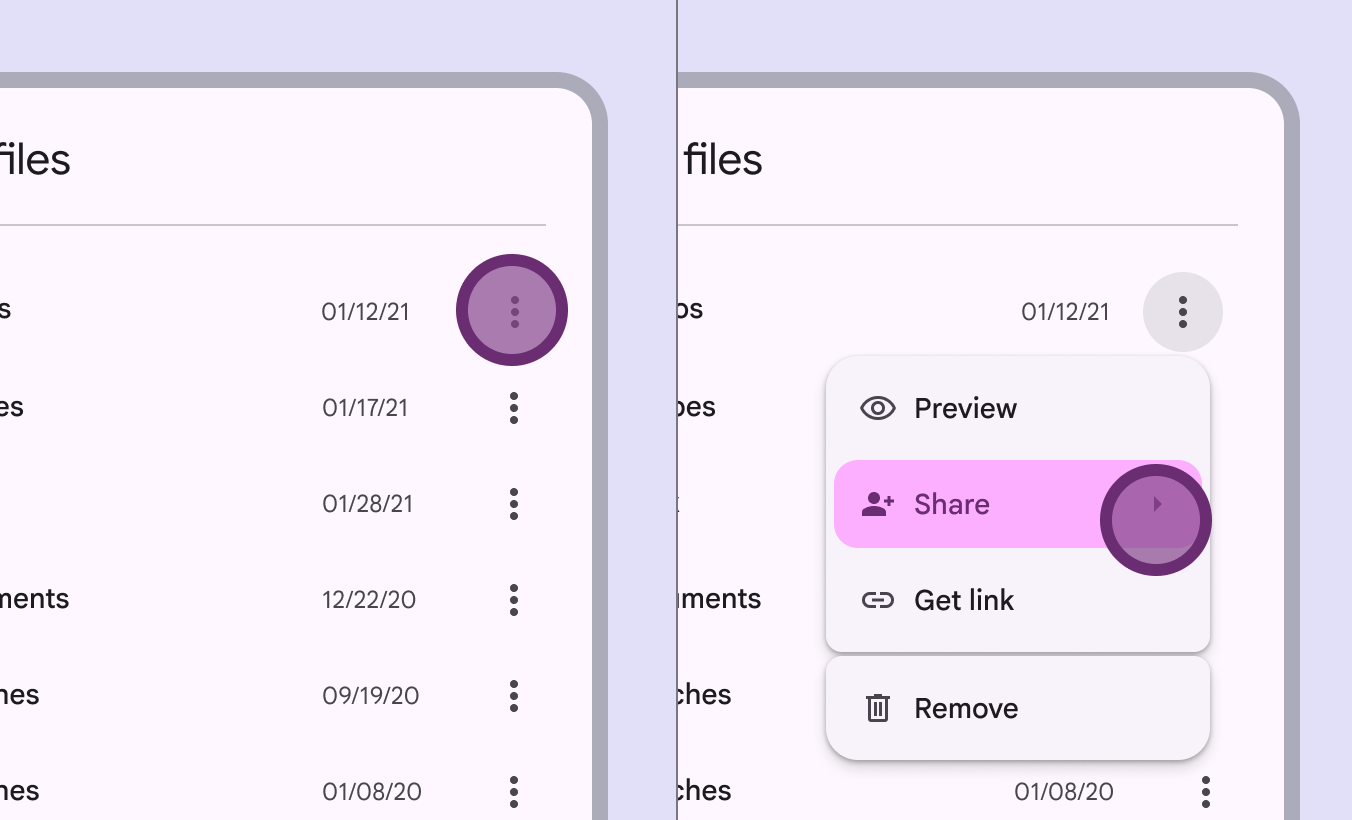
Das Überlaufsymbol bleibt gleich, auch nachdem das Menü geöffnet wurde.
Durch Tippen auf das Symbol wird ein Menü geöffnet. Die Auswahl einer Menüoption ändert das auslösende Symbol nicht.

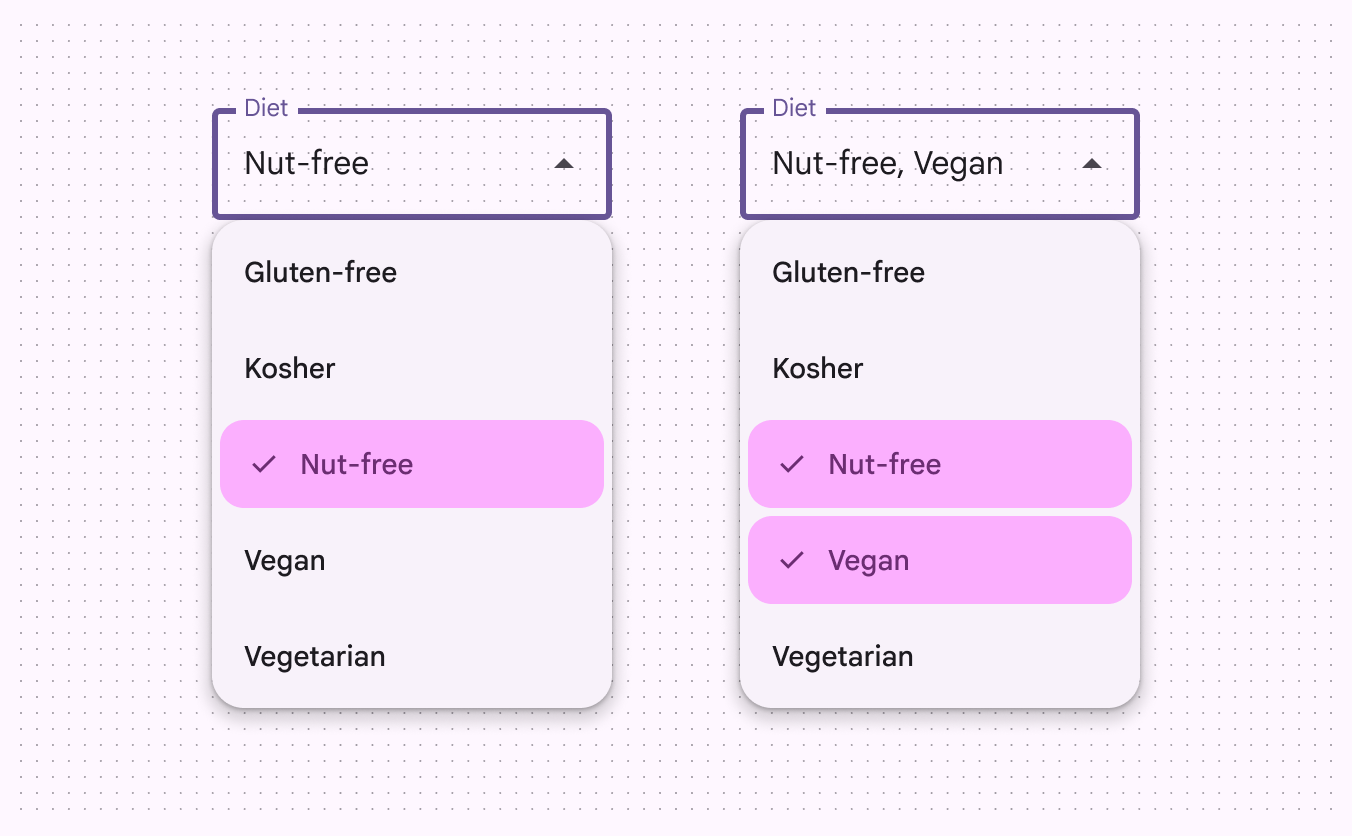
Menüs zur Einzel- und Mehrfachauswahl

Menüs können entweder Einzel- oder Mehrfachauswahl unterstützen:

  • In Einzelauswahl-Menüs kann jeweils nur ein Eintrag ausgewählt sein. Wenn ein neuer Eintrag ausgewählt wird, wird die Auswahl des zuvor ausgewählten Eintrags automatisch aufgehoben.
  • In Mehrfachauswahl-Menüs können mehrere Einträge gleichzeitig ausgewählt sein. Sie bleiben geöffnet, bis die Person das Menü schließt.
Mehr zu den Barrierefreiheitsanforderungen für Auswahlen

Ein Menü für Ernährungsoptionen zeigt eine Einzelauswahl: Vegan. Ein weiteres Menü zeigt gleichzeitig die Auswahlen Vegan und Nussfrei.
Menüs können eine Einzel- oder Mehrfachauswahl unterstützen

Fokus ​

Wenn ein Menü mehrere Untermenüs enthält, folgt der Fokus dem Untermenü, über dem sich der Zeiger befindet, bzw. dem aktuell fokussierten Untermenü.

Form-Morphing

Wenn eine Person von einem Untermenü zum nächsten wechselt, werden die Ecken des fokussierten Untermenüs stärker abgerundet, während das nicht fokussierte Untermenü weniger stark abgerundet wird. Dies verleiht den Menüinteraktionen eine dynamische Qualität.

In einem benutzerdefinierten Menü ändert sich die Eckenform, um den Fokus anzuzeigen, während sich der Cursor über Untermenüs bewegt

Dichte ​

Dichtestufen sind nur im Web verfügbar und steuern den Abstand zwischen Elementen. Eine höhere Dichte verringert die oberen und unteren Innenabstände. Mehr zur Layoutdichte
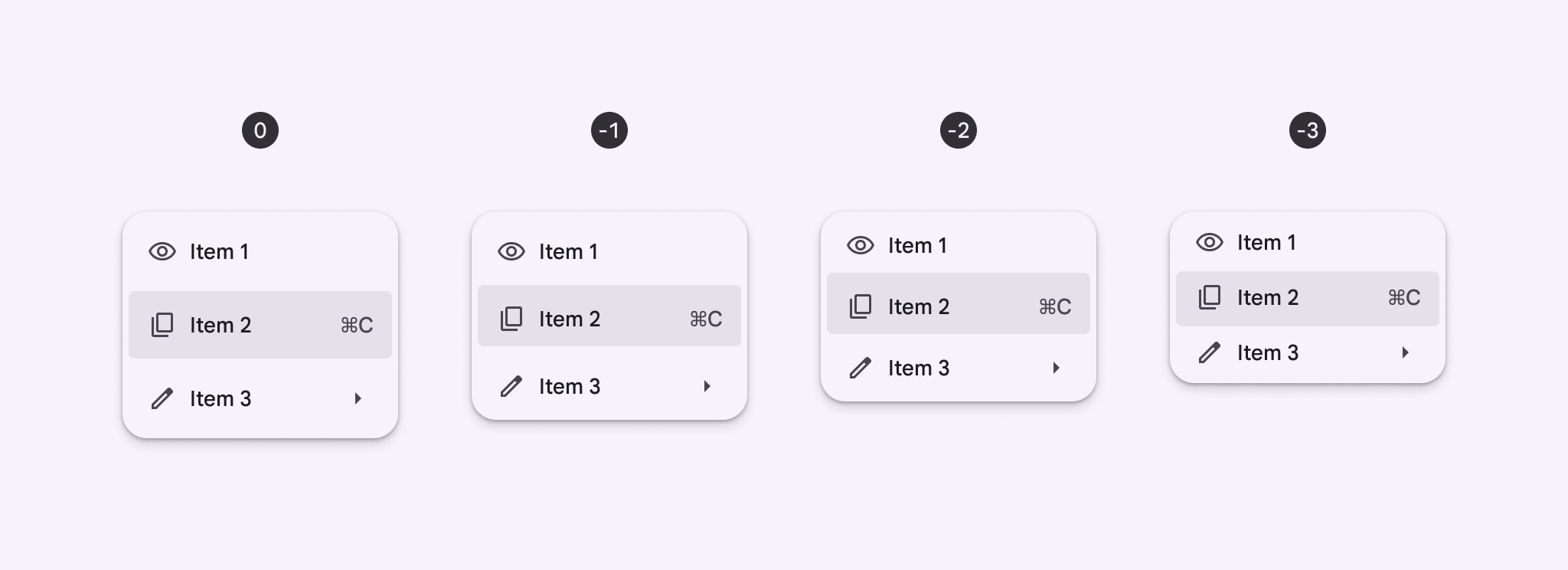
Vier Menüs, die zunehmend dichter und komprimierter werden.
Menüdichte von 0 bis -3
Pager
Vorherige SeiteMenüs: Spezifikationen
Nächste SeiteMenüs: Barrierefreiheit

Veröffentlicht unter der Apache-2.0-Lizenz oder CC BY 4.0.

Copyright © 2018-Present Google

https://m3.material.io/components/menus/guidelines

Veröffentlicht unter der Apache-2.0-Lizenz oder CC BY 4.0.

Copyright © 2018-Present Google