Menús: Pautas
Los menús muestran una lista de opciones sobre una superficie temporal.
Uso
Usa un menú para mostrar un conjunto temporal de acciones. Para mostrar acciones siempre visibles en pantalla, usa una barra de herramientas en su lugar.
Un menú ocupa menos espacio que un conjunto de botones de opción o chips.
Opciones de color
Los menús tienen dos variantes de color:
- Estándar: se basa en la superficie, con menor énfasis visual
- Vibrante: se basa en el color terciario, con mayor énfasis visual
Los menús vibrantes destacan más y deben usarse con moderación.
Apertura de menús
Los menús aparecen temporalmente por encima de todos los demás elementos permanentes de la interfaz.
Un menú debe abrirse cuando el usuario:
- Selecciona un elemento, como un icono, un botón o un campo de texto
- Realiza una acción específica para abrir el menú, como hacer clic derecho o mantener presionado el elemento
Usa menús en situaciones que requieran acciones adicionales, como:
- Menús de desbordamiento
- Menús desplegables de campos de texto
- Menús de selección
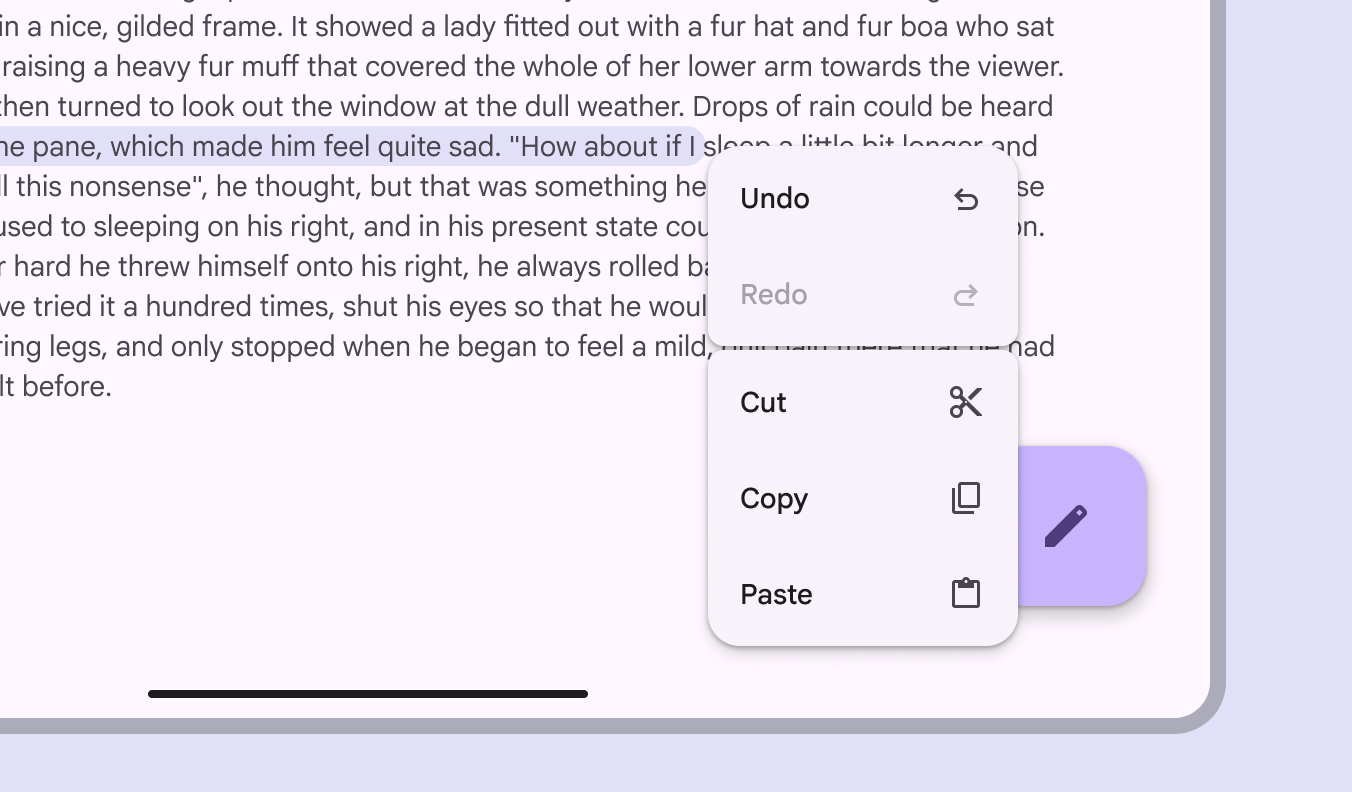
- Menús contextuales
Grupos de menús
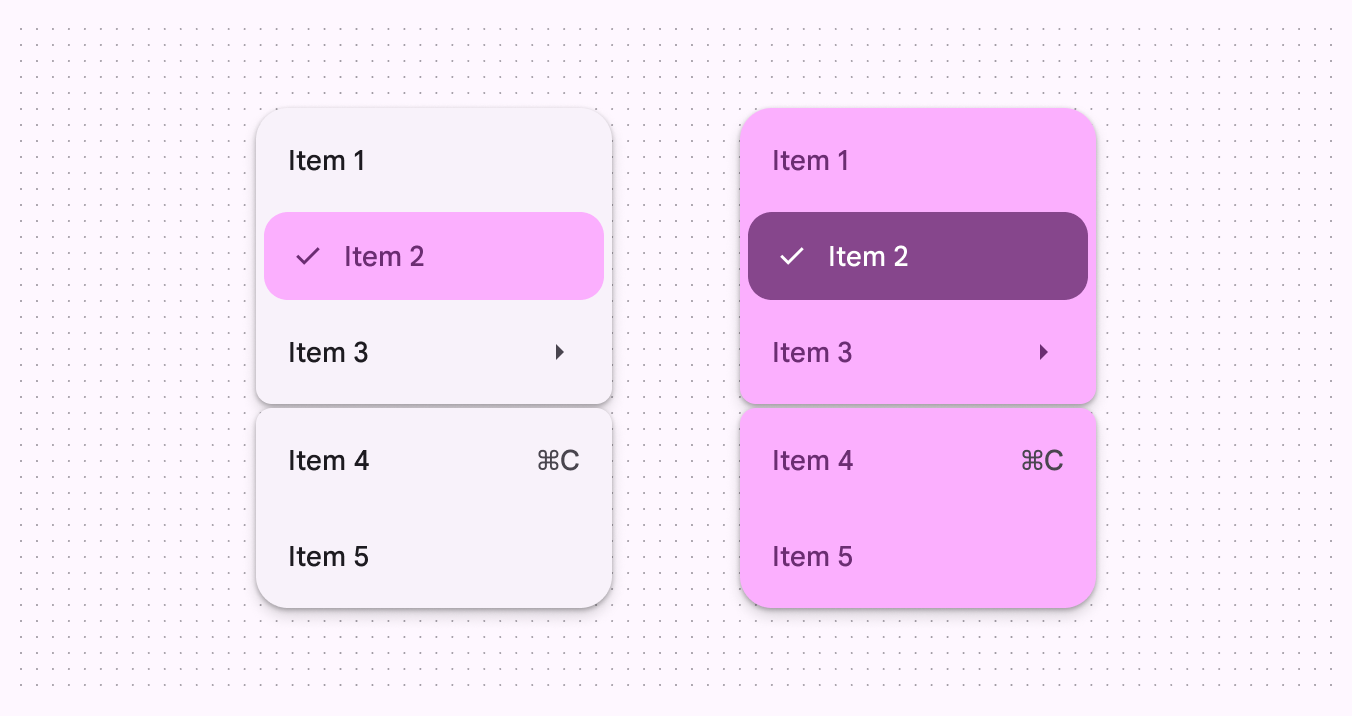
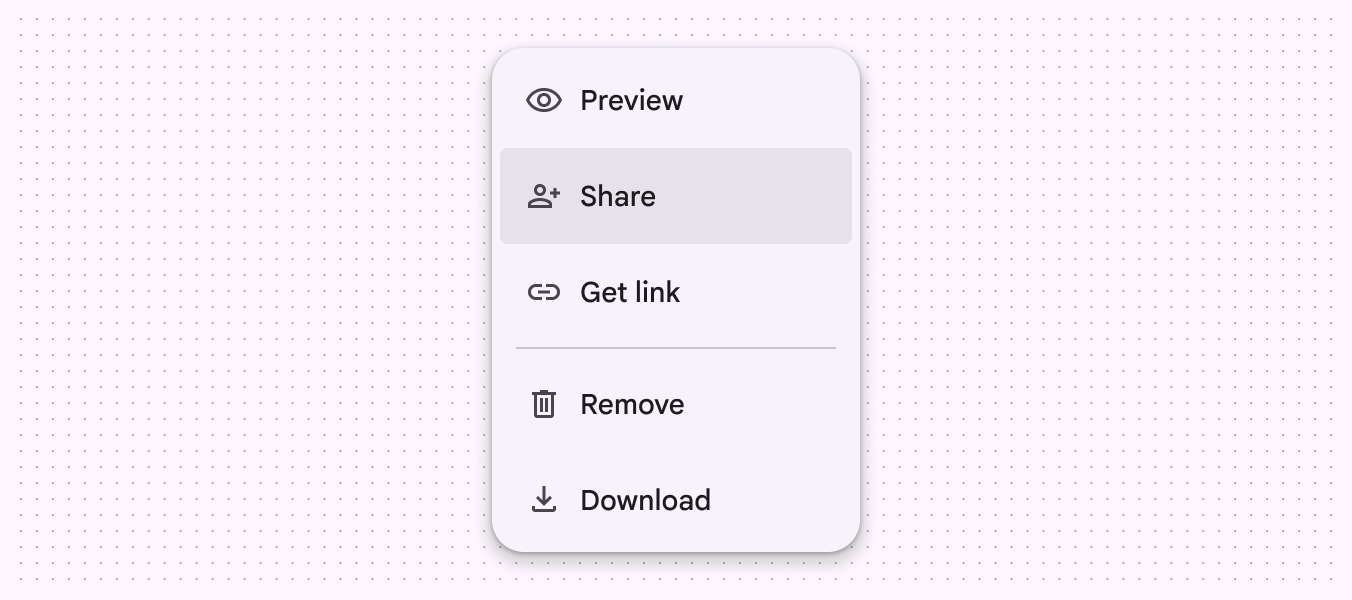
Los elementos de un menú vertical se pueden agrupar añadiendo un divisor o una pequeña separación. Usa grupos para organizar acciones similares.
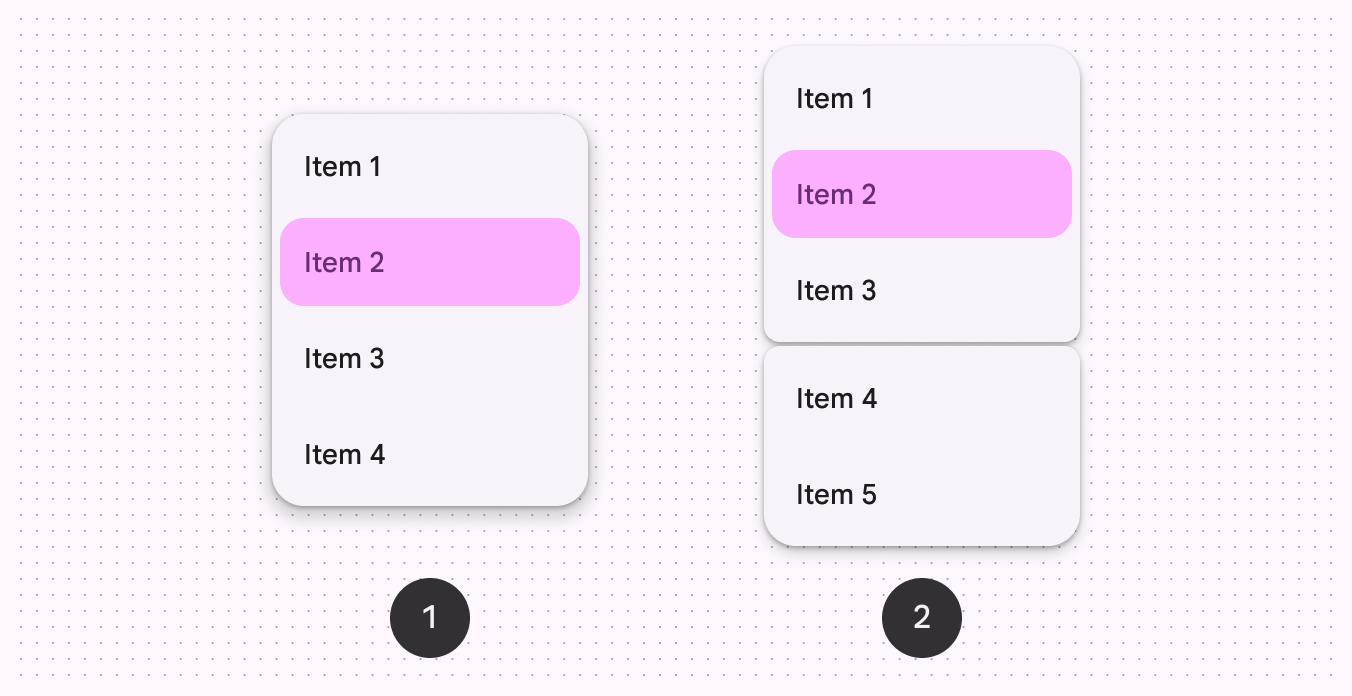
Los elementos del menú se pueden agrupar para facilitar su lectura de un vistazo:
- Menú vertical estándar
- Menú vertical agrupado
Menús contextuales
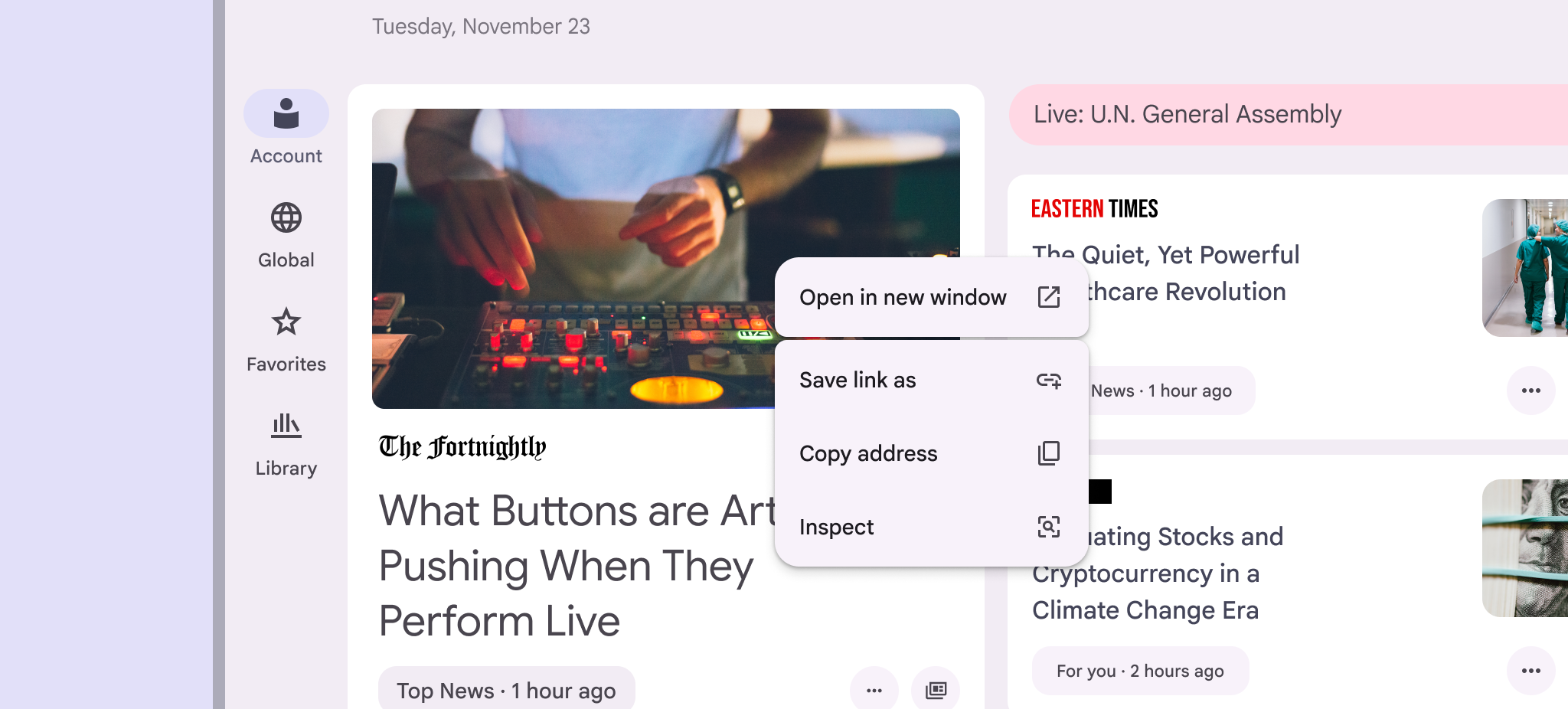
Los menús contextuales proporcionan una lista de acciones adicionales que el usuario puede realizar sobre un elemento. Se abren mediante una acción secundaria, como hacer clic con el botón derecho del ratón o pulsar con dos dedos en el panel táctil.
Anatomía
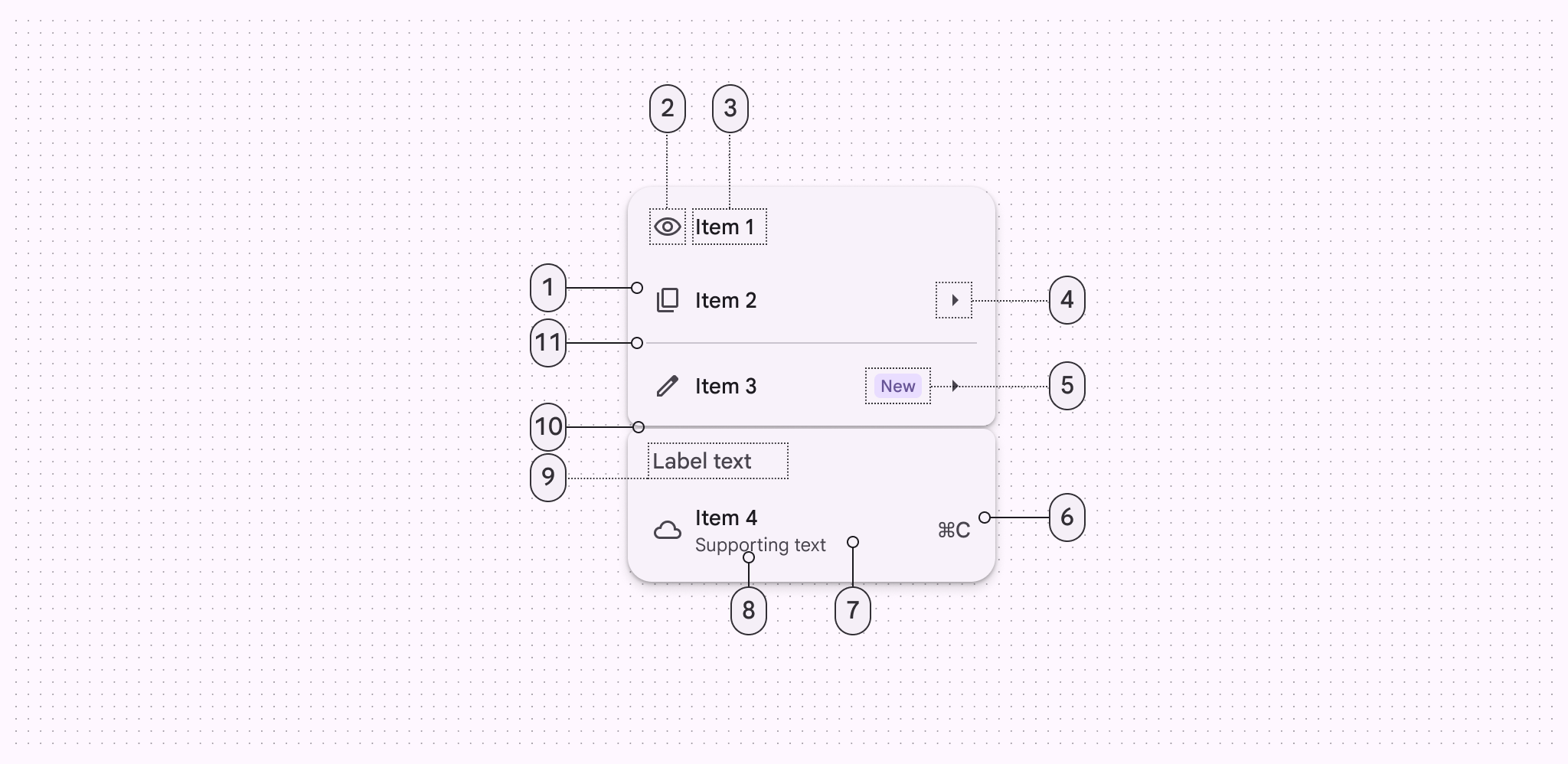
- Elemento de menú
- Icono inicial (opcional)
- Texto del elemento de menú
- Icono final (opcional)
- Insignia (opcional)
- Texto final (opcional)
- Contenedor
- Texto de apoyo (opcional)
- Texto de etiqueta (opcional)
- Separación (opcional)
- Divisor (opcional)
Elementos de menú
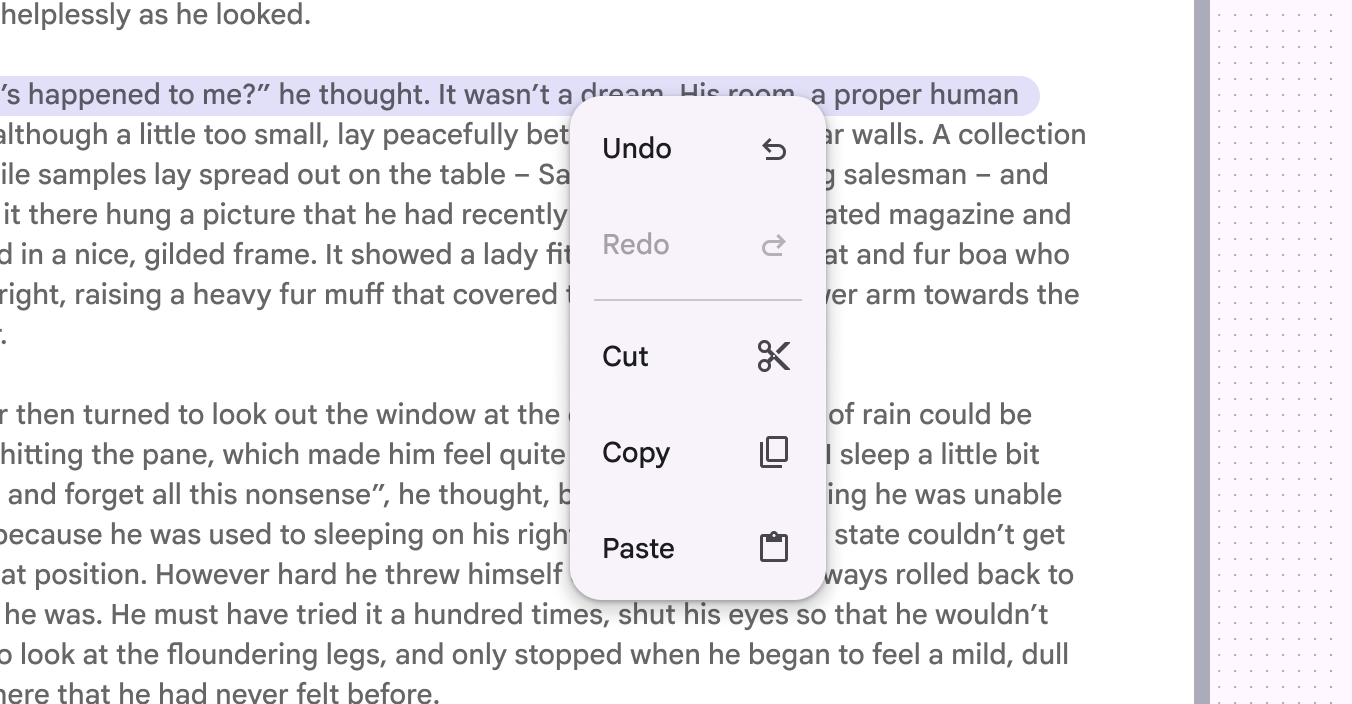
Los elementos del menú pueden incluir texto de etiqueta, iconos iniciales, iconos finales y comandos de teclado.
Cuando un elemento del menú solo se puede usar en condiciones específicas, debe mostrarse como deshabilitado en lugar de eliminarse.
Separaciones y divisores (opcionales)
Las separaciones y los divisores se pueden usar para separar y agrupar elementos del menú.
Separaciones
Usa una separación para dividir visualmente los elementos del menú en grupos distintos. Las separaciones tienen mayor expresividad que los divisores y dejan clara la relación entre los elementos.
- Evita cambiar el tamaño de la separación
- Limita el número de separaciones en un menú a una o dos
- No uses separaciones en menús desplazables
TIP
Las separaciones no están disponibles actualmente en la web
Divisores
Los divisores crean una separación más sutil entre los elementos. Usa un divisor para:
- Menús desplazables
- Campos de texto con un menú desplegable, donde no sea adecuado un diseño agrupado
En la web, usa un divisor para separar los elementos del menú.
Flexibilidad y slots
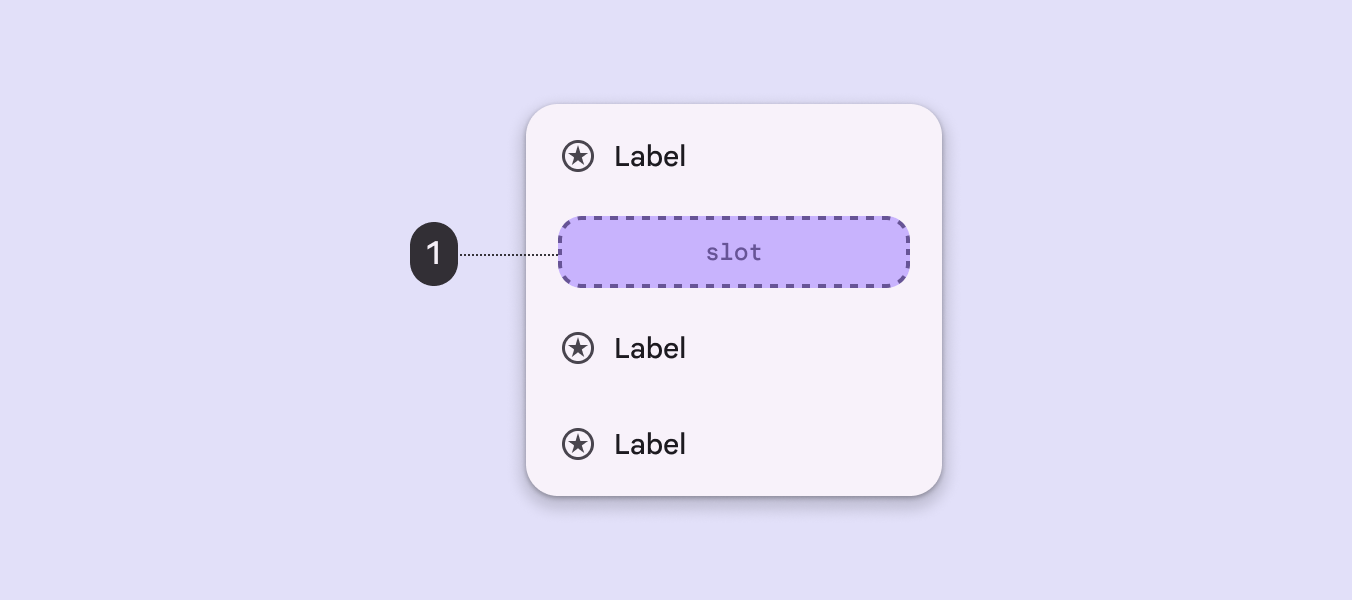
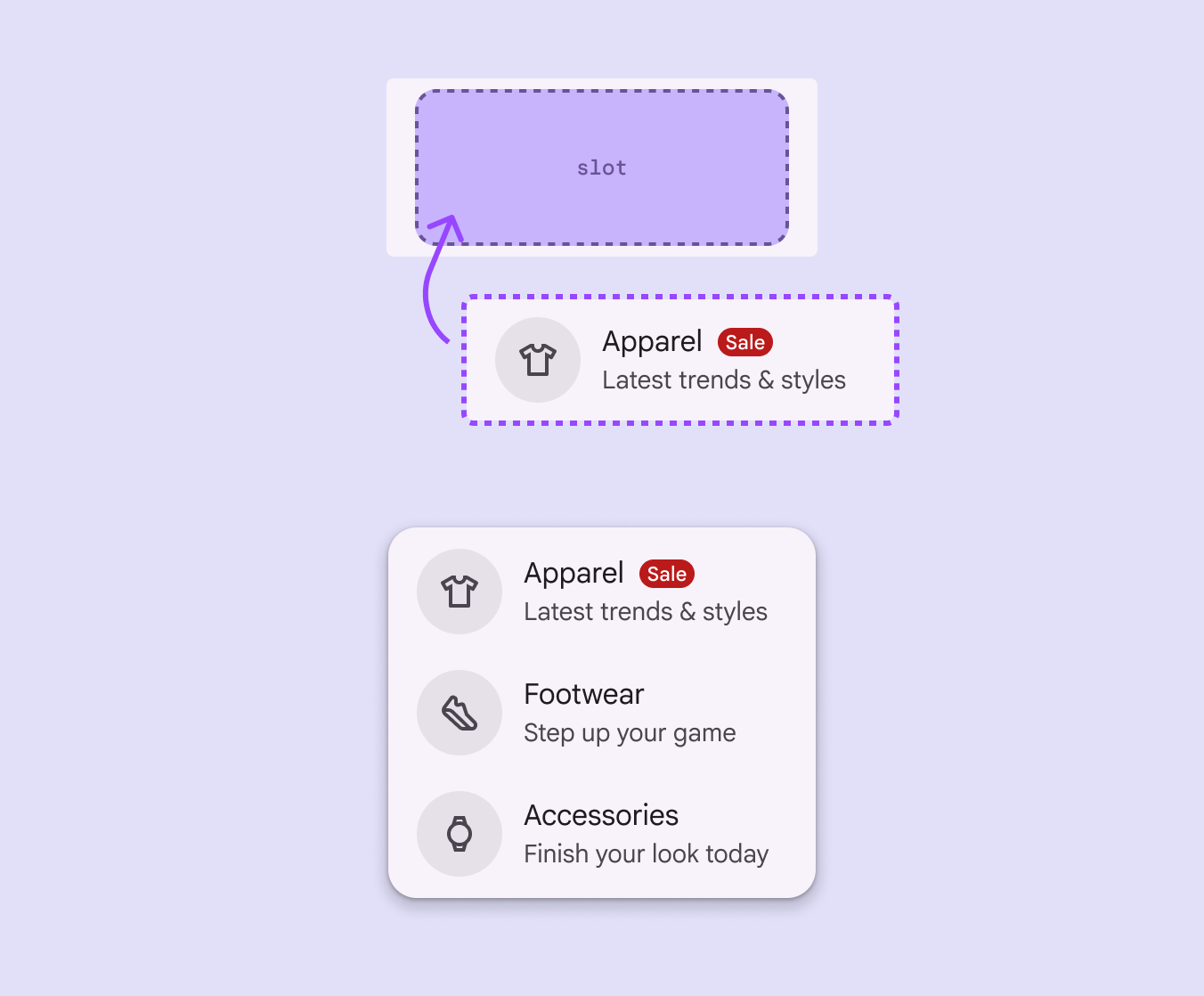
Los menús tienen slots personalizados que permiten diseños de elementos más flexibles.
Al crear un menú complejo, piensa en el elemento del menú como un contenedor con un slot intercambiable.
Los slots funcionan mejor con contenido simple, como:
- Imágenes
- Indicadores de progreso
- Muestras de color
Accesibilidad de los slots
Ten cuidado al añadir slots a los menús:
- Asegúrate de que el menú siga siendo accesible
- Los elementos deben seguir las reglas y los patrones de interacción del componente de menú
- Mantén el mismo relleno (padding) del elemento del menú
- Las áreas táctiles deben medir 48x48 dp o más
No añadas botones, interruptores ni otras acciones directas dentro del elemento del menú. Los elementos anidados solo deben realizar una acción. Añadir varias acciones puede interferir con la navegación por teclado y la funcionalidad del lector de pantalla.
Ubicación
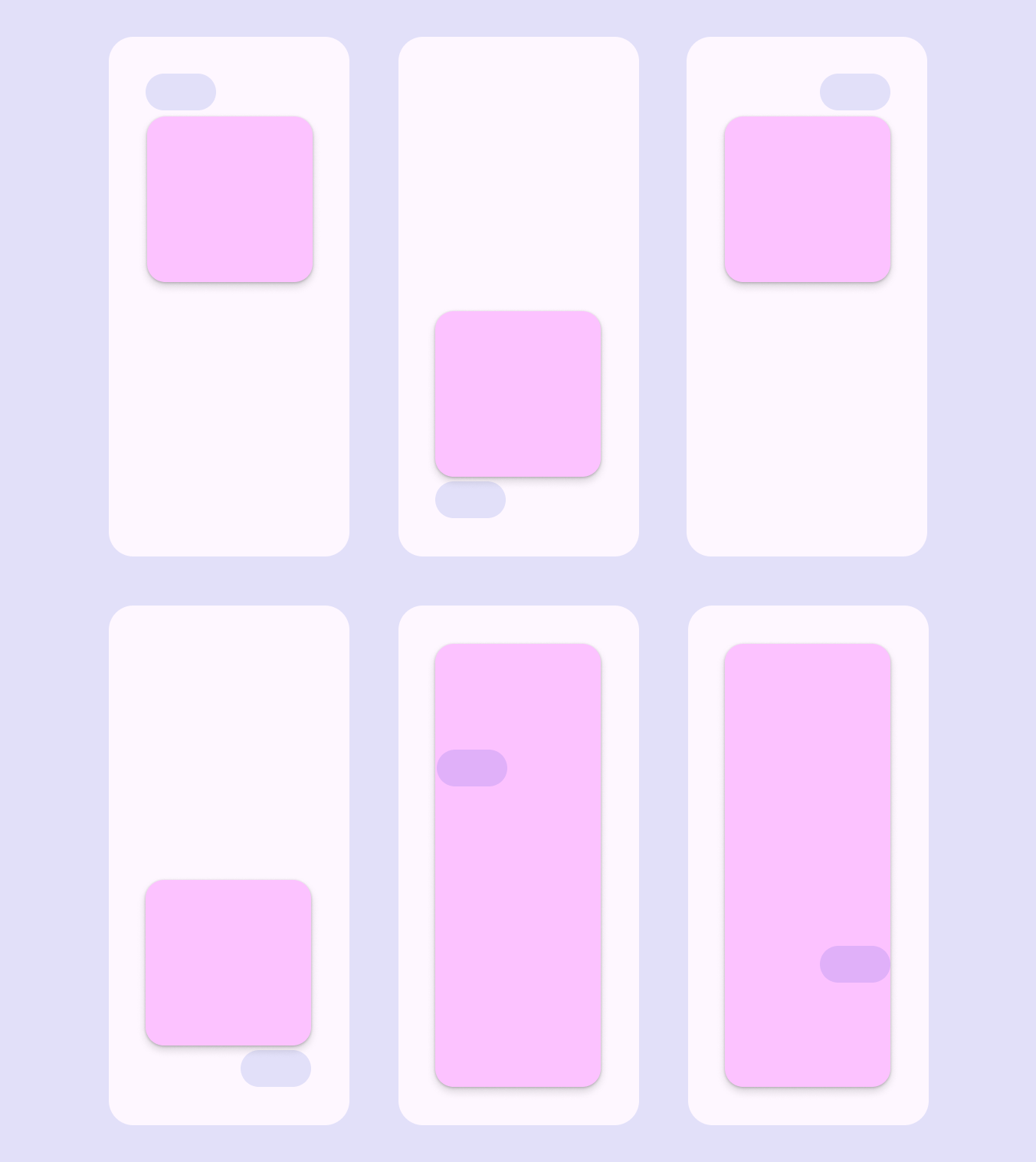
Un menú se posiciona en relación con el borde de la ventana. Normalmente aparece debajo, junto a o delante del elemento que lo genera.
Si un menú está en una posición en la que podría recortarse, debe reposicionarse automáticamente para aparecer a la izquierda, a la derecha o por encima del elemento que lo genera.
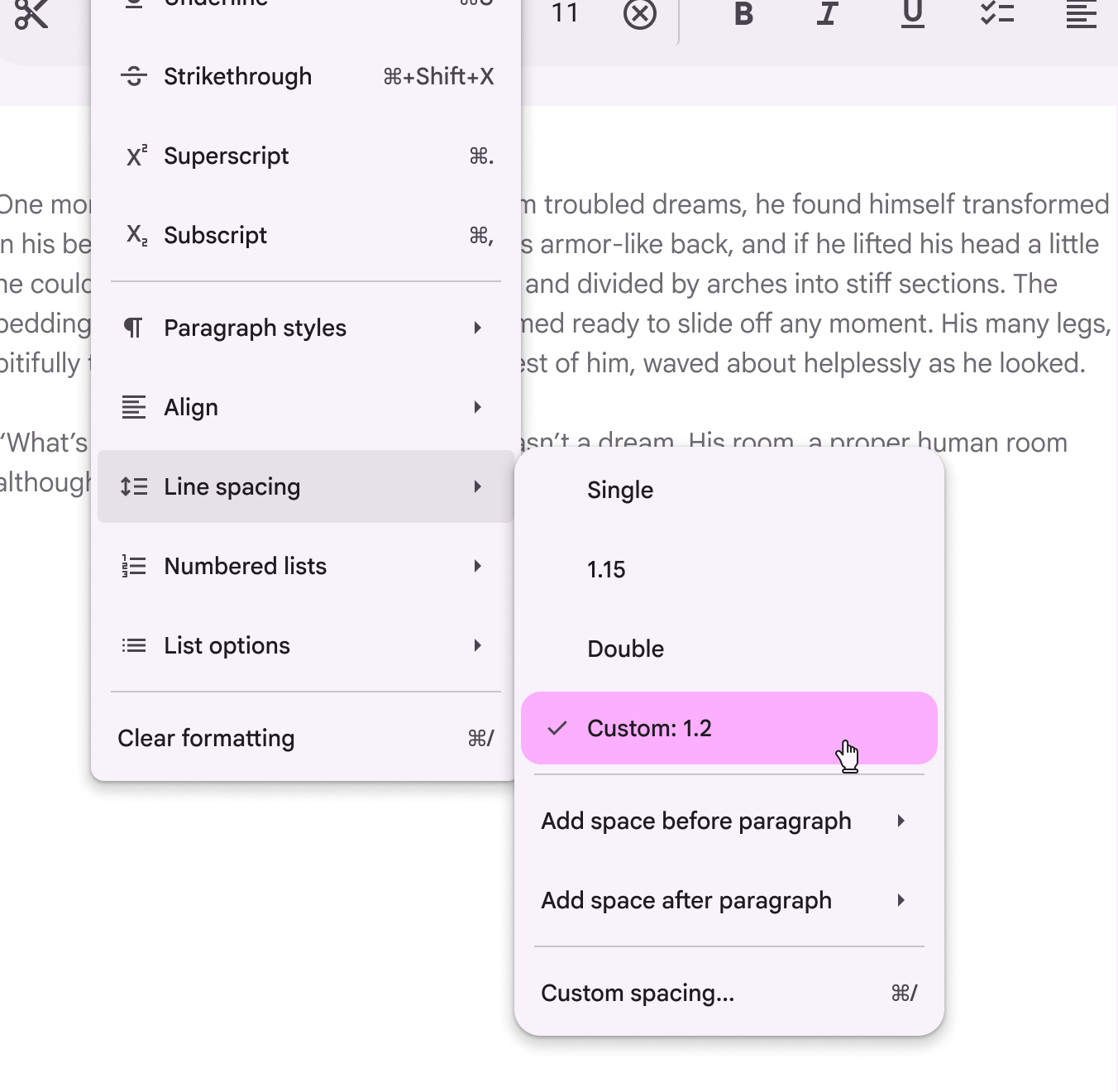
Submenús
Los submenús deben abrirse junto al elemento de menú padre sin superponerse a él.
Los submenús se usan mejor en pantallas grandes donde hay espacio. Consulta las pautas de diseño adaptable para ver alternativas en dispositivos móviles.
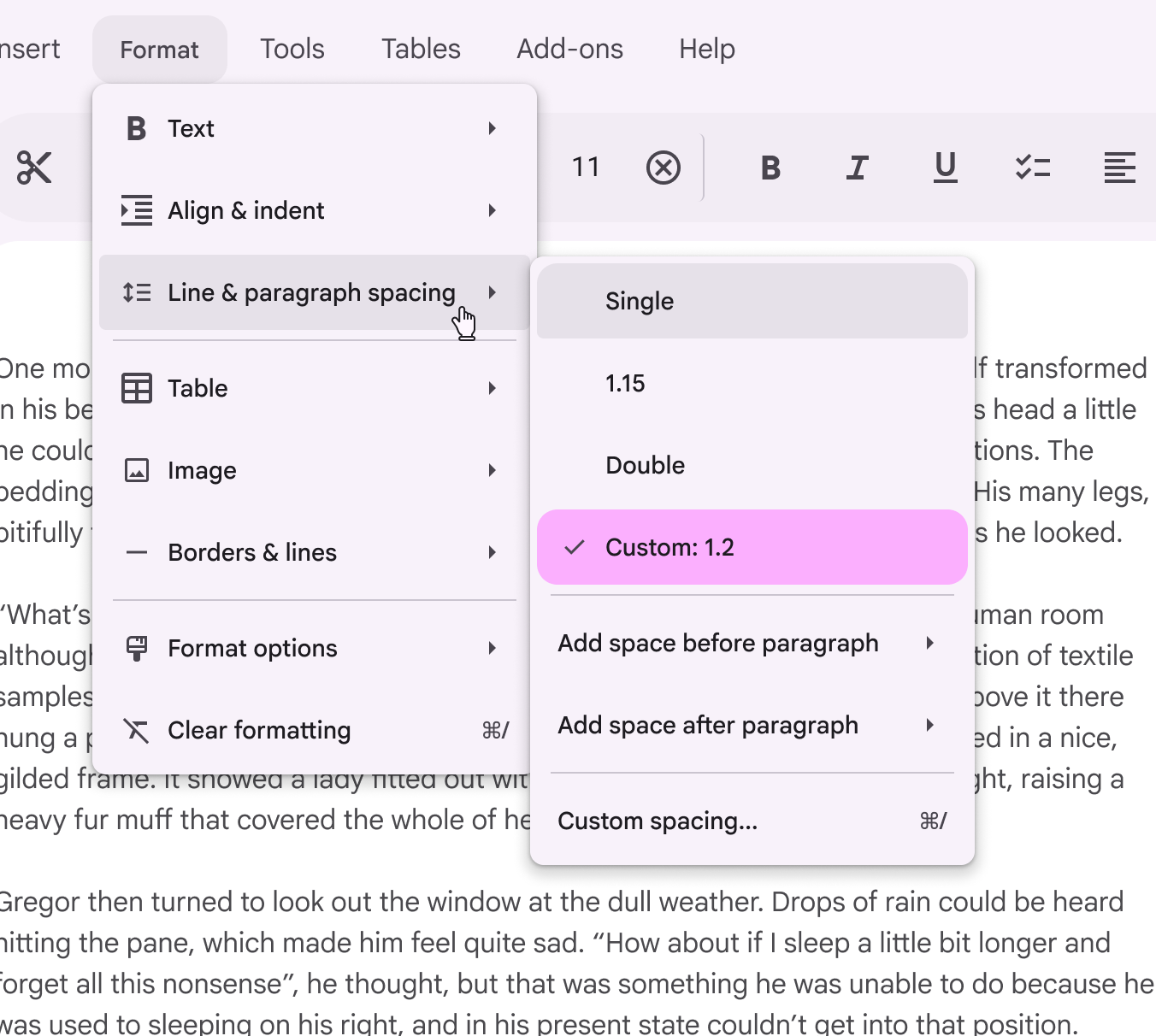
TIP
Los submenús no están disponibles actualmente en Jetpack Compose
Diseño adaptable
Puntos de interrupción compactos
Considera convertir los menús en hojas inferiores en pantallas pequeñas. Las hojas inferiores tienen más espacio para mostrar elementos adicionales y etiquetas más largas.
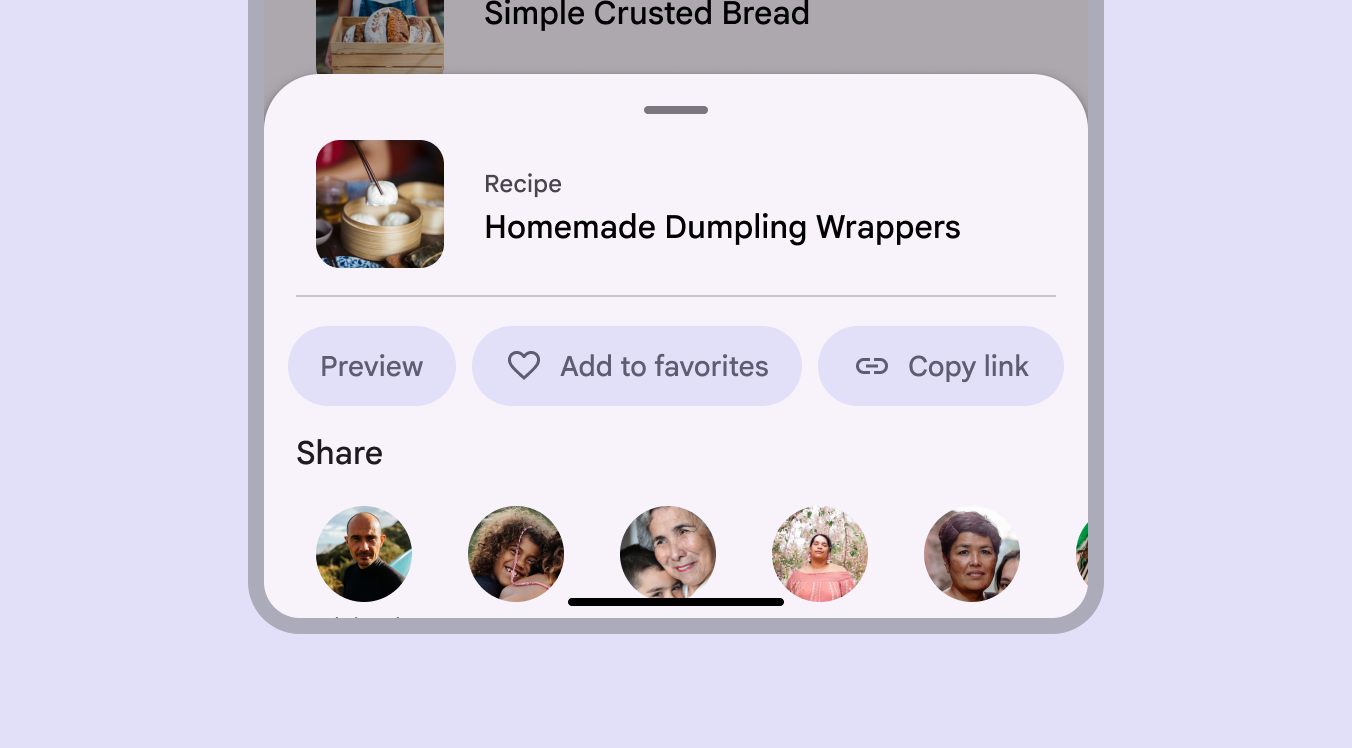
Otros puntos de interrupción
En ventanas medianas y expandidas, los menús son más eficaces, ya que aparecen integrados en el contexto del contenido. En pantallas más grandes, los menús también pueden mostrar más elementos y usar submenús para organizar conjuntos complejos de opciones.
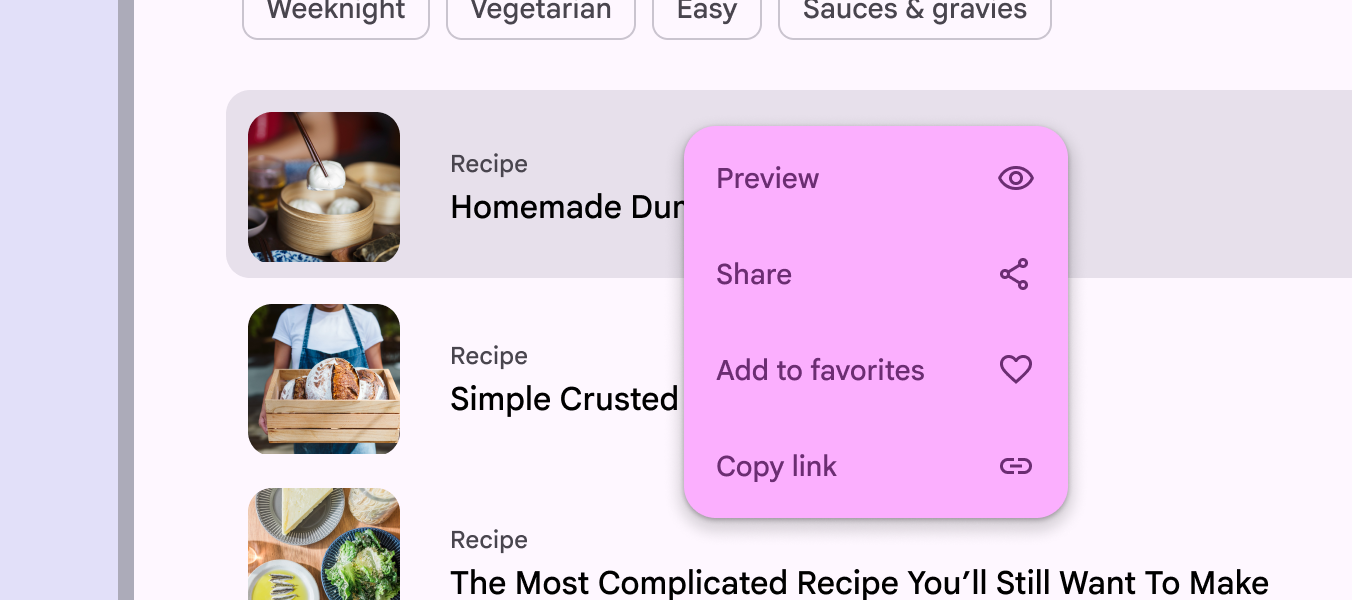
Comportamiento
Aparición
Un menú puede aparecer cuando el usuario interactúa con un elemento de la página, como un botón, un campo de texto, un chip de filtro o texto resaltado.
La posición de un menú en la pantalla determina dónde y cómo aparece. Si se abre en la parte superior de la pantalla, se expande hacia abajo para evitar que se recorte.
Movimiento
Los menús usan una transición de entrada y salida. Esta animación crea una relación entre el menú y el elemento que lo genera.
Cuando un menú se expande, el elemento que lo activa muestra un estado presionado. Cuando se selecciona un elemento, aparece un efecto de ondulación (ripple) al tocarlo.
En interfaces densas, como en el escritorio, los menús pueden abrirse al instante para reducir las animaciones.
Filtrado
Un menú puede incluir un campo de texto para filtrar opciones. Este patrón también se conoce como autocompletado.
A medida que el usuario escribe, la lista de opciones del menú se filtra para mostrar resultados relevantes. Esto ayuda a encontrar rápidamente la opción correcta en una lista larga.
Los elementos del menú se mueven con una animación suave a su nueva posición a medida que se filtra el menú.
Desplazamiento
Los menús pueden desplazarse cuando no todos los elementos del menú se pueden mostrar a la vez. En este estado, los menús muestran una barra de desplazamiento persistente.
No uses separaciones en menús con desplazamiento; actualmente no son compatibles.
Selección
Cuando se abre un menú, el botón o botón de icono correspondiente debe conservar el mismo aspecto visual, pero mostrar un estado presionado.
Esto también se aplica cuando el menú se abre mediante un atajo de teclado.
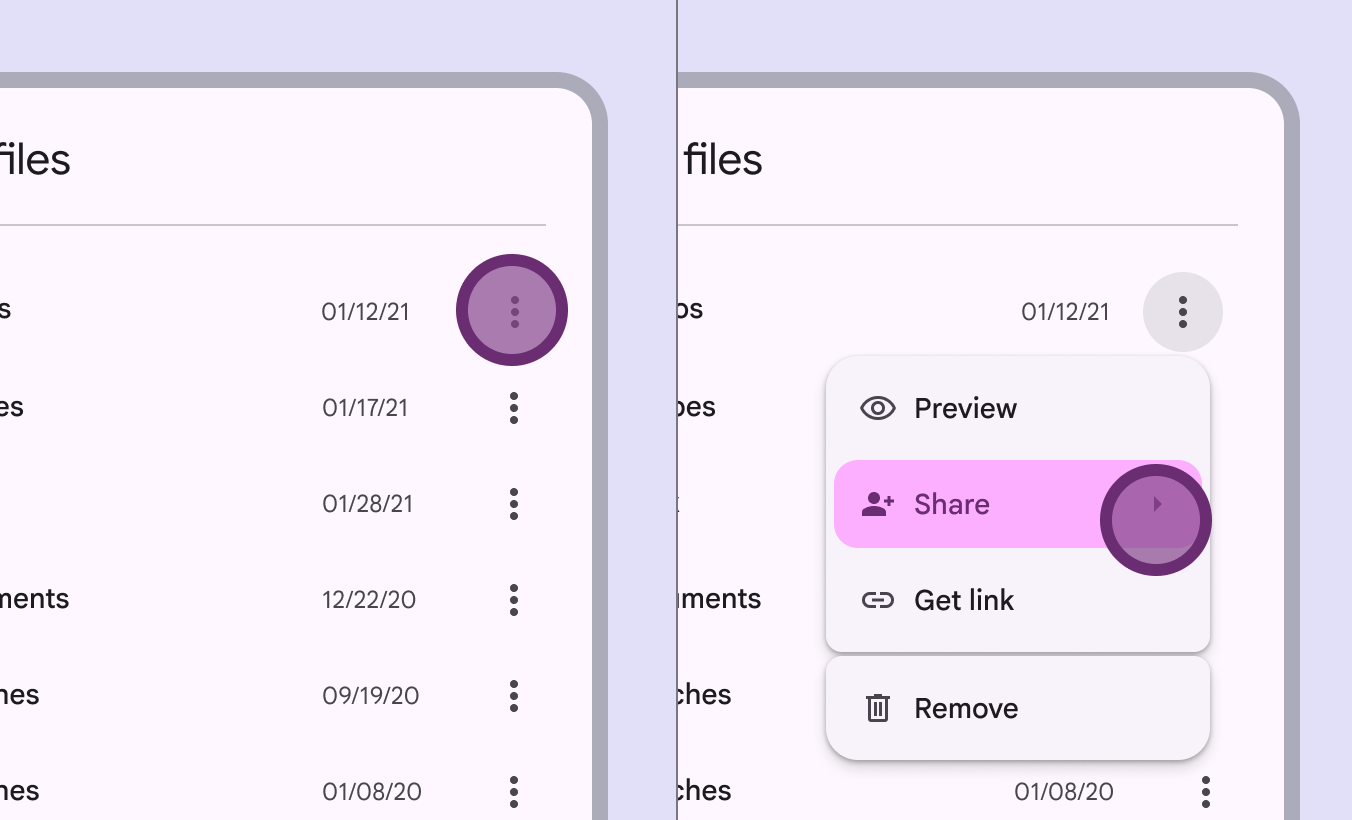
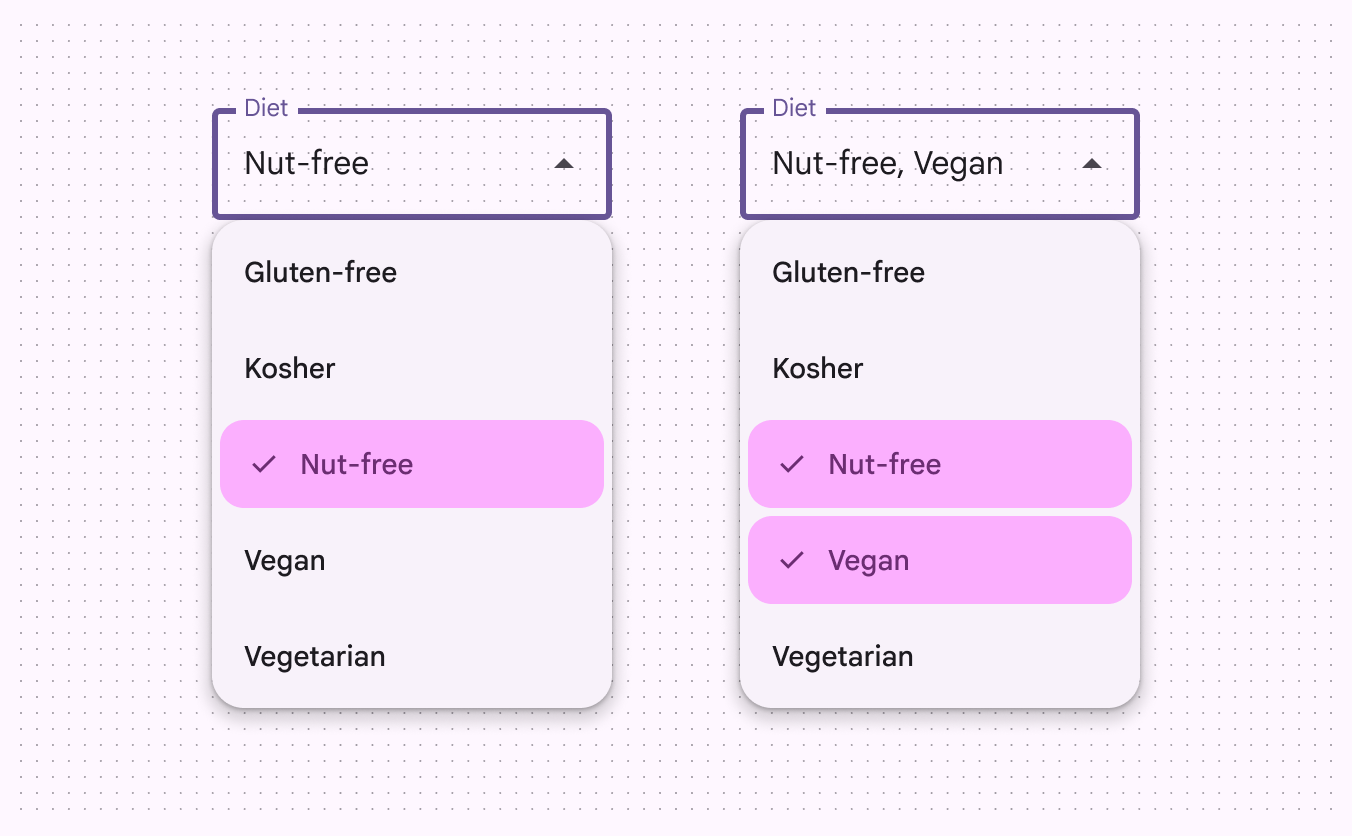
Menús de selección única y múltiple
Los menús pueden permitir la selección única o múltiple:
- Selección única: los menús pueden tener un elemento seleccionado a la vez. Cuando se selecciona un nuevo elemento, el elemento seleccionado anteriormente se deselecciona automáticamente.
- Selección múltiple: los menús pueden tener varios elementos seleccionados. Permanecen abiertos hasta que el usuario cierra el menú.
Foco
Cuando un menú tiene varios submenús, el foco sigue al submenú sobre el que se encuentra el cursor o que está enfocado en cada momento.
Transformación de forma
A medida que el usuario pasa de un submenú al siguiente, las esquinas del submenú con foco se vuelven más redondeadas, mientras que las del submenú sin foco se vuelven menos redondeadas. Esto aporta un toque dinámico a las interacciones con el menú.
Densidad
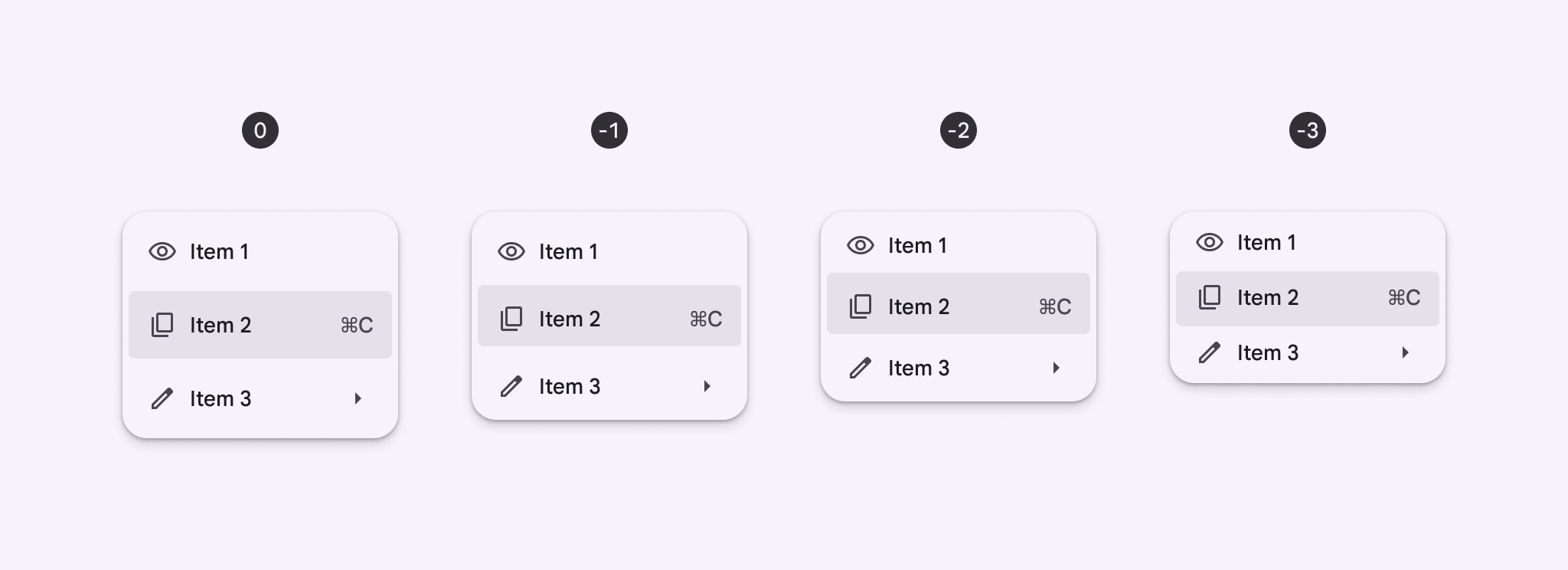
Solo en la web, los niveles de densidad controlan el espaciado entre elementos. Aumentar la densidad reduce el relleno (padding) superior e inferior. Más sobre la densidad de diseño