Menük: Irányelvek
A menük választási lehetőségek listáját jelenítik meg egy ideiglenes felületen
Használat
Használjon menüt ideiglenes műveletcsoport megjelenítésére. Ha a műveleteket folyamatosan a képernyőn szeretné tartani, használjon inkább eszköztárat.
A menü kevesebb helyet foglal, mint egy választógombokból vagy chipekből álló készlet.
Színváltozatok
A menüknek két színváltozata van:
- Normál: felületszínekre épülő, mérsékeltebb vizuális kiemelés
- Élénk: harmadlagos színre épülő, erősebb vizuális kiemelés
Az élénk menük feltűnőbbek, ezért csak módjával használja őket.
Menük megnyitása
A menük ideiglenesen minden más állandó felhasználói felületi elem fölött jelennek meg.
A menü akkor nyíljon meg, amikor a felhasználó:
- Kiválaszt egy elemet, például ikont, gombot vagy szövegmezőt
- Egy adott művelettel előhívja a menüt, például jobb gombbal kattintva vagy hosszan lenyomva
Használjon menüket olyan helyzetekben, ahol további műveletekre van szükség, például:
- Túlcsorduló menük
- Szövegmezőhöz tartozó legördülő menük
- Választómenük
- Helyi menük
Menücsoportok
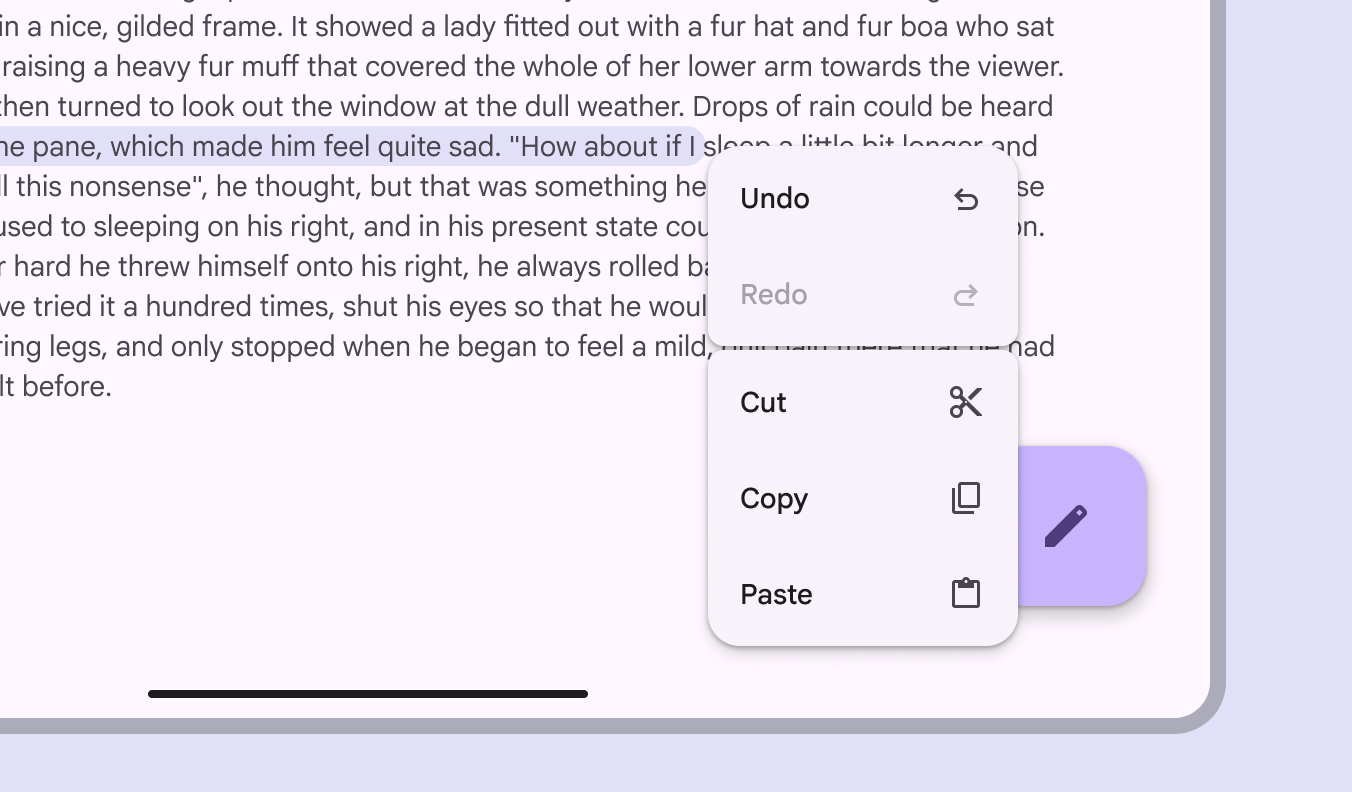
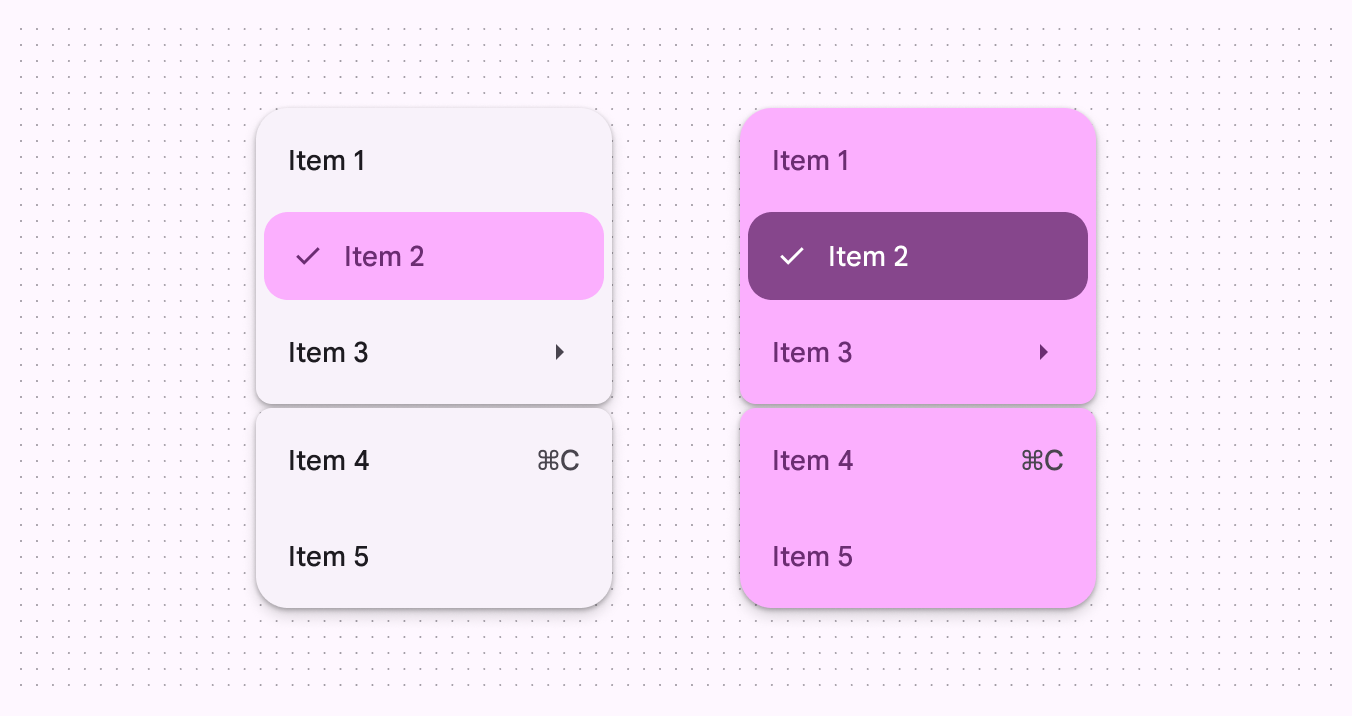
A függőleges menüelemek elválasztóvonal vagy kis hézag hozzáadásával csoportosíthatók. A csoportokkal hasonló műveleteket vonhat össze.
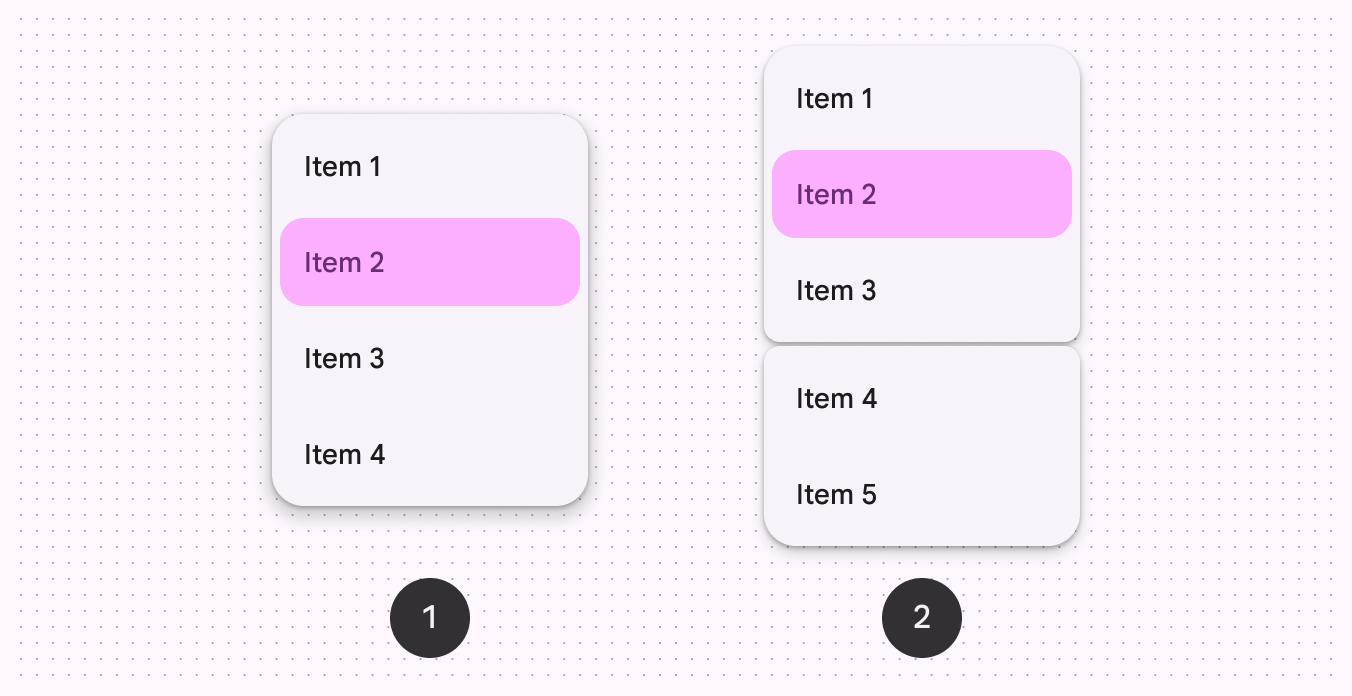
A menüelemek csoportosíthatók az áttekinthetőség javítása érdekében:
- Normál függőleges menü
- Csoportosított függőleges menü
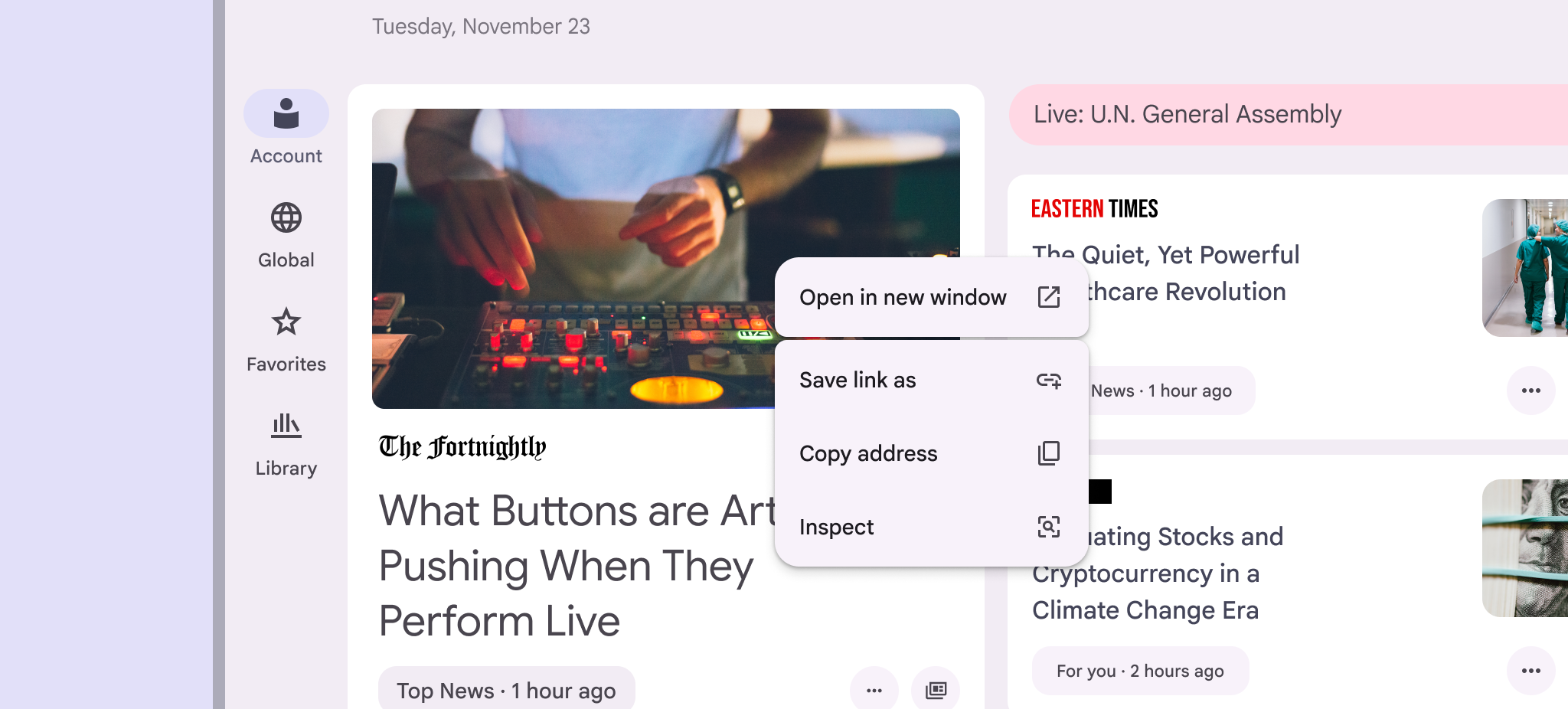
Helyi menük
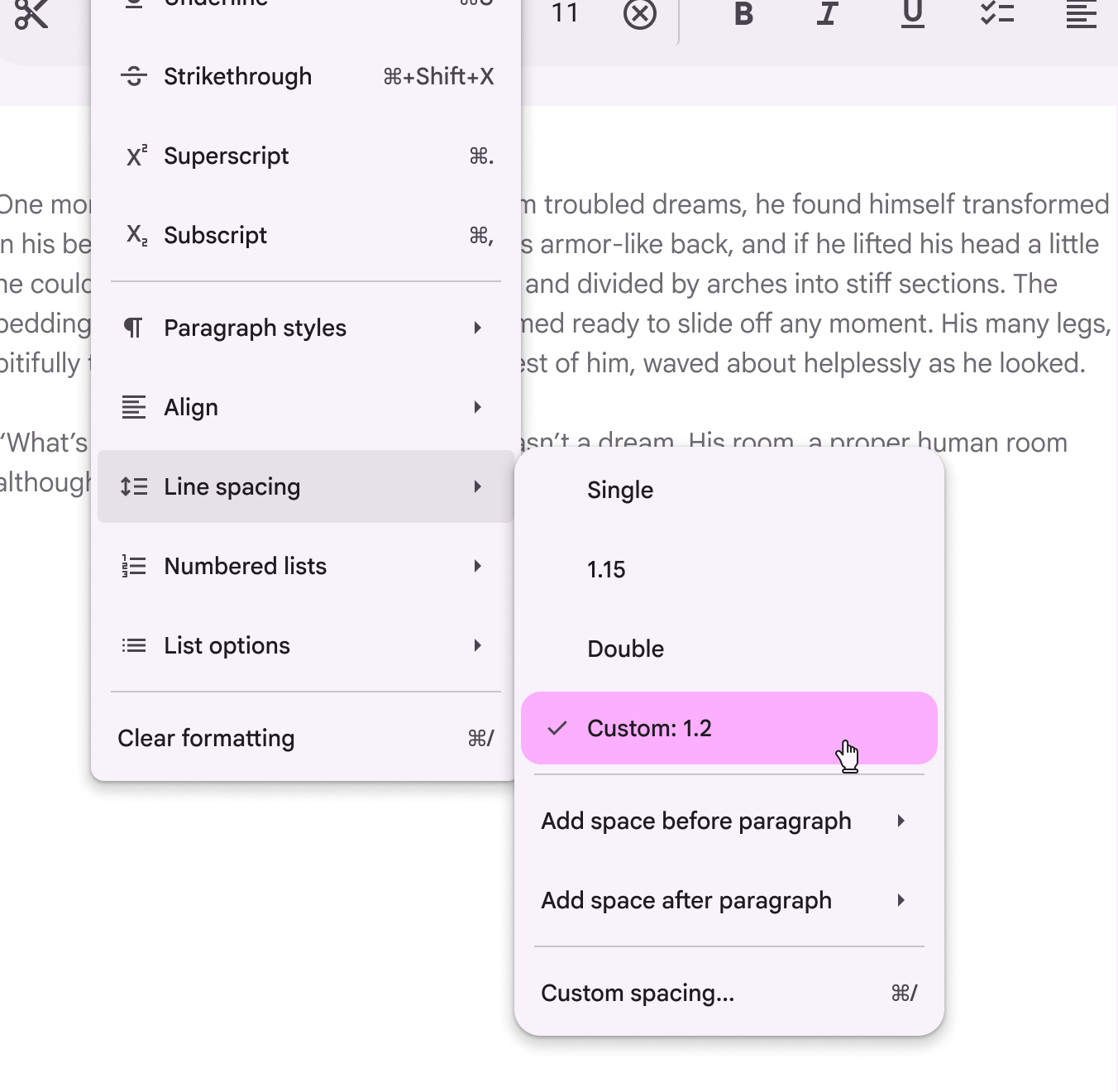
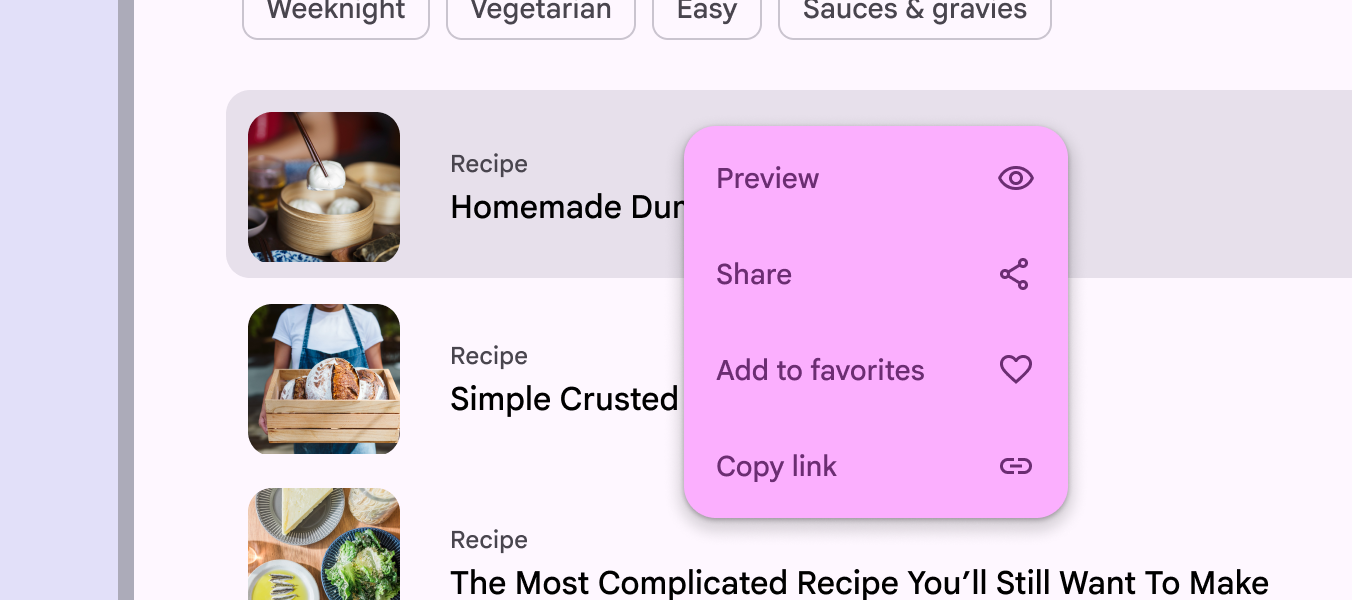
A helyi menük az adott elemen végrehajtható további műveletek listáját jelenítik meg. A másodlagos kattintás – például egérrel jobb gombbal kattintva vagy érintőpadon kétujjas koppintással – nyitja meg a helyi menüt.
Felépítés
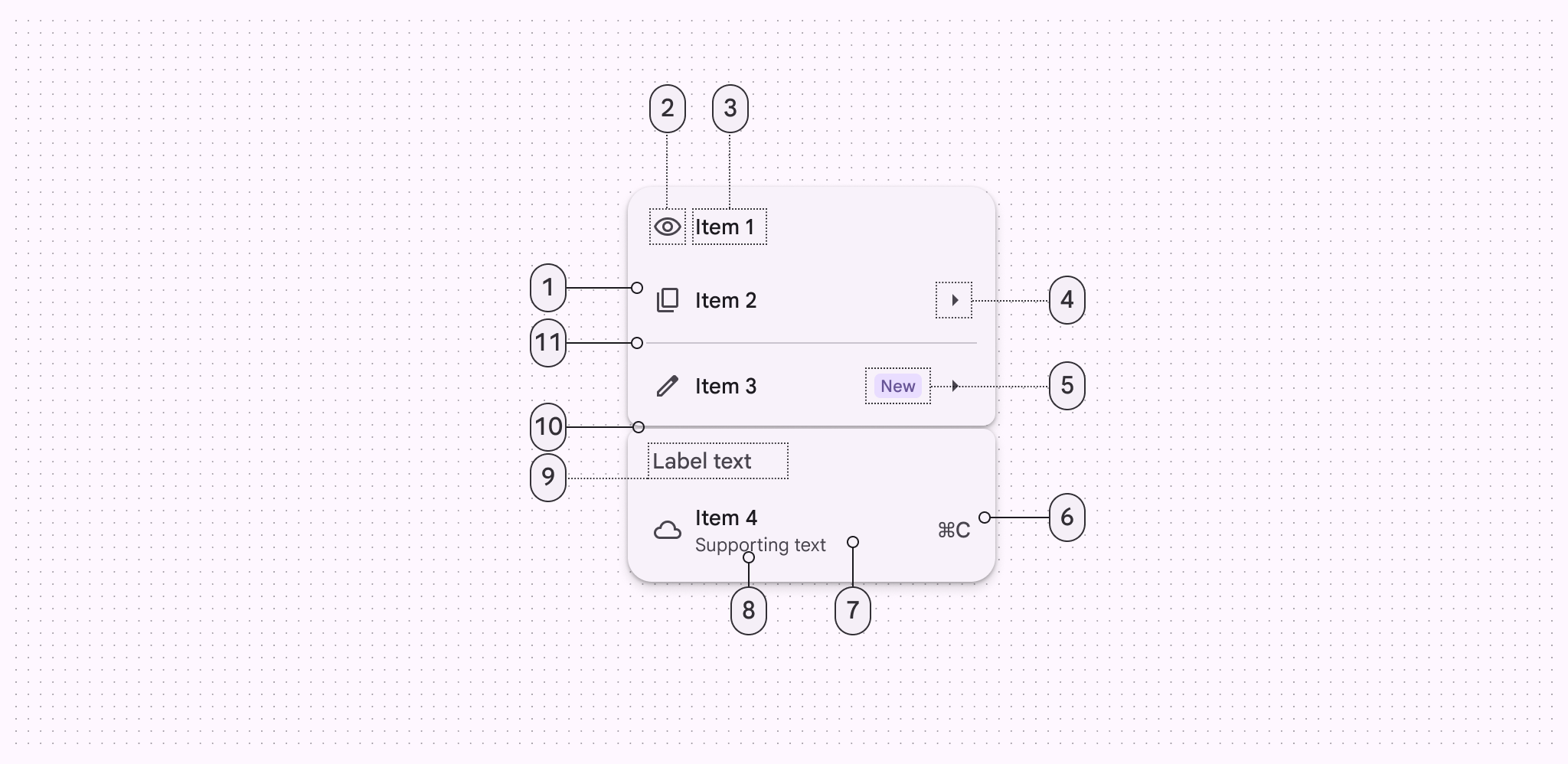
- Menüelem
- Vezető ikon (opcionális)
- Menüelem szövege
- Záró ikon (opcionális)
- Jelvény (opcionális)
- Záró szöveg (opcionális)
- Konténer
- Kiegészítő szöveg (opcionális)
- Címkeszöveg (opcionális)
- Hézag (opcionális)
- Elválasztó (opcionális)
Menüelemek
A menüelemek tartalmazhatnak címkeszöveget, vezető ikonokat, záró ikonokat és billentyűparancsokat.
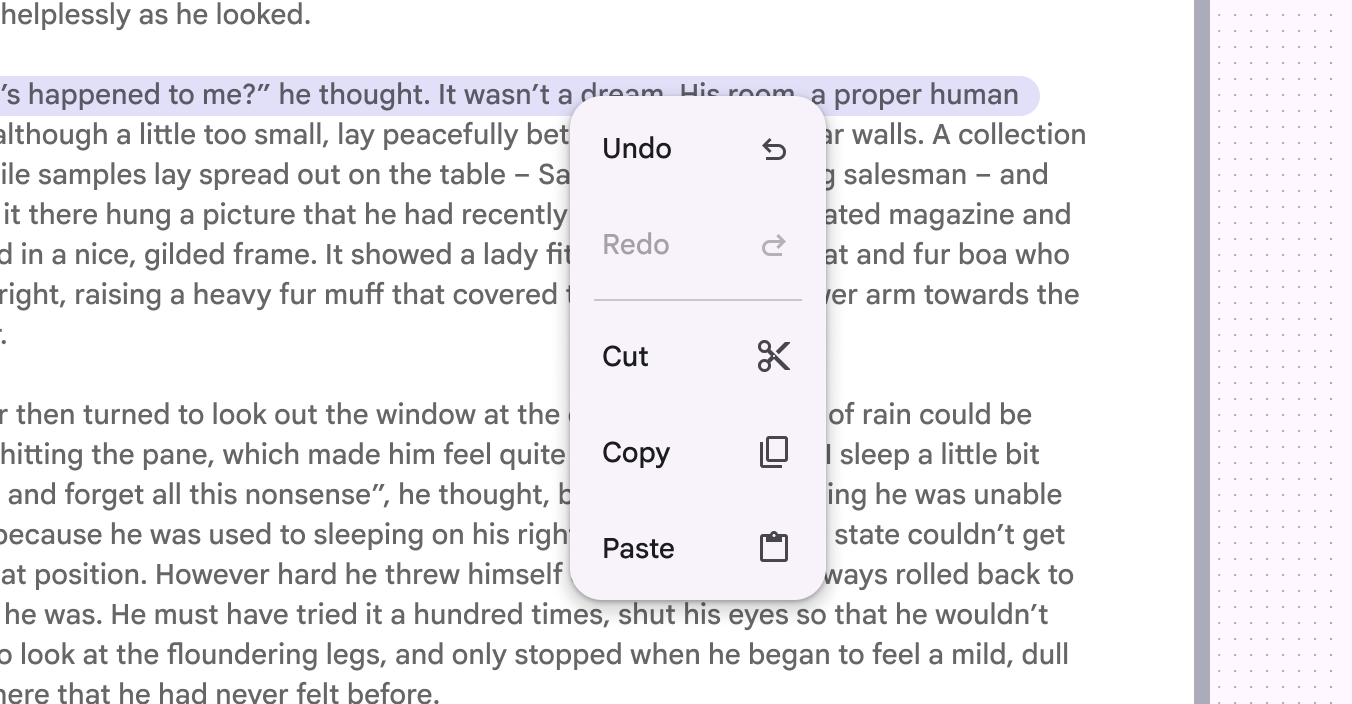
Ha egy menüelem csak adott feltételek mellett használható, inkább letiltott állapotban jelenjen meg, ahelyett, hogy eltávolítanák.
Hézagok és elválasztók (opcionális)
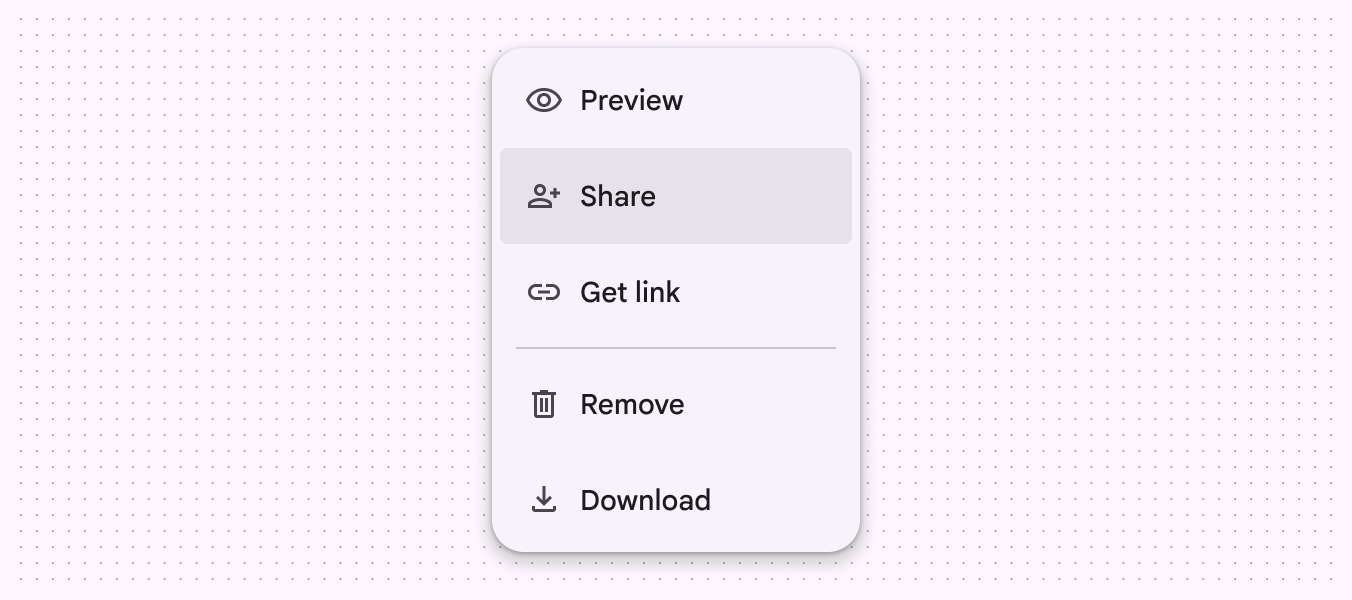
A hézagok és elválasztók a menüelemek elkülönítésére és csoportosítására szolgálhatnak.
Hézagok
Hézaggal vizuálisan különálló csoportokra oszthatja a menüelemeket. A hézagok hangsúlyosabbak az elválasztóknál, és egyértelműbbé teszik az elemek közötti kapcsolatot.
- Kerülje a hézag méretének megváltoztatását
- A menüben legfeljebb egy-két hézag legyen
- Ne használjon hézagokat görgethető menükben
TIP
A hézagok jelenleg nem érhetők el weben
Elválasztók
Az elválasztók finomabb elkülönítést hoznak létre az elemek között. Használjon elválasztót:
- Görgethető menük esetén
- Legördülő menüvel rendelkező szövegmezőknél, ahol a csoportosított kialakítás nem megfelelő
Weben használjon elválasztót a menüelemek elkülönítésére.
Rugalmasság és slotok
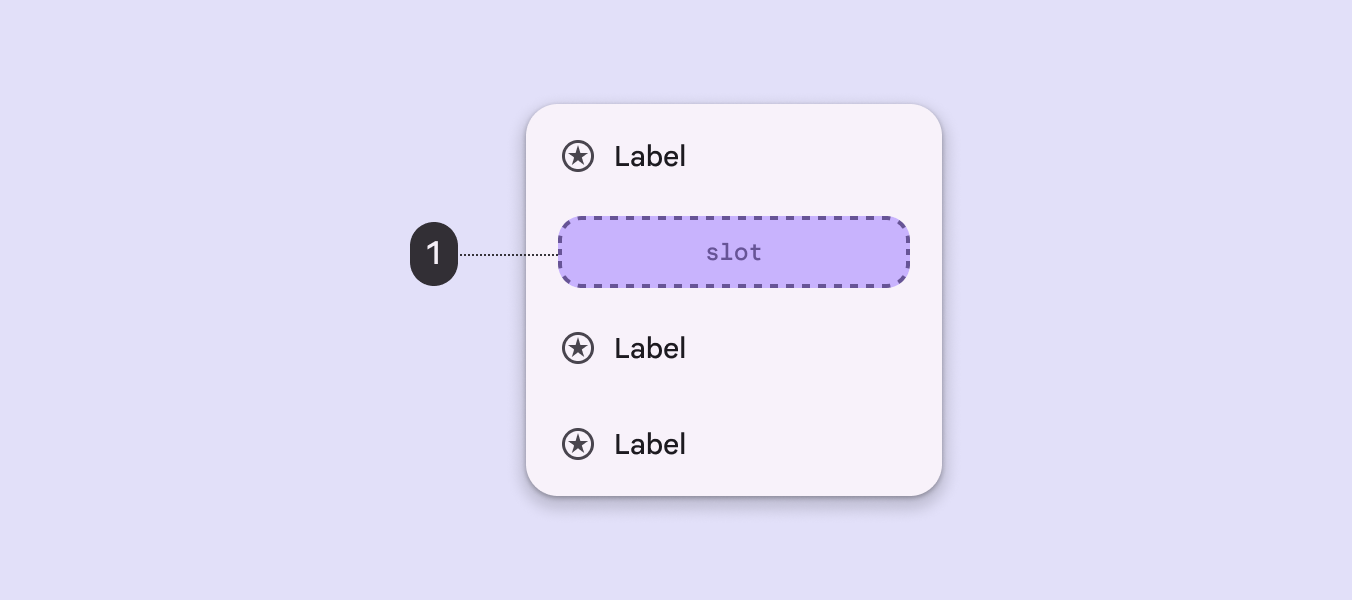
A menük egyedi slotokkal rendelkeznek, amelyek rugalmasabb elemelrendezést támogatnak.
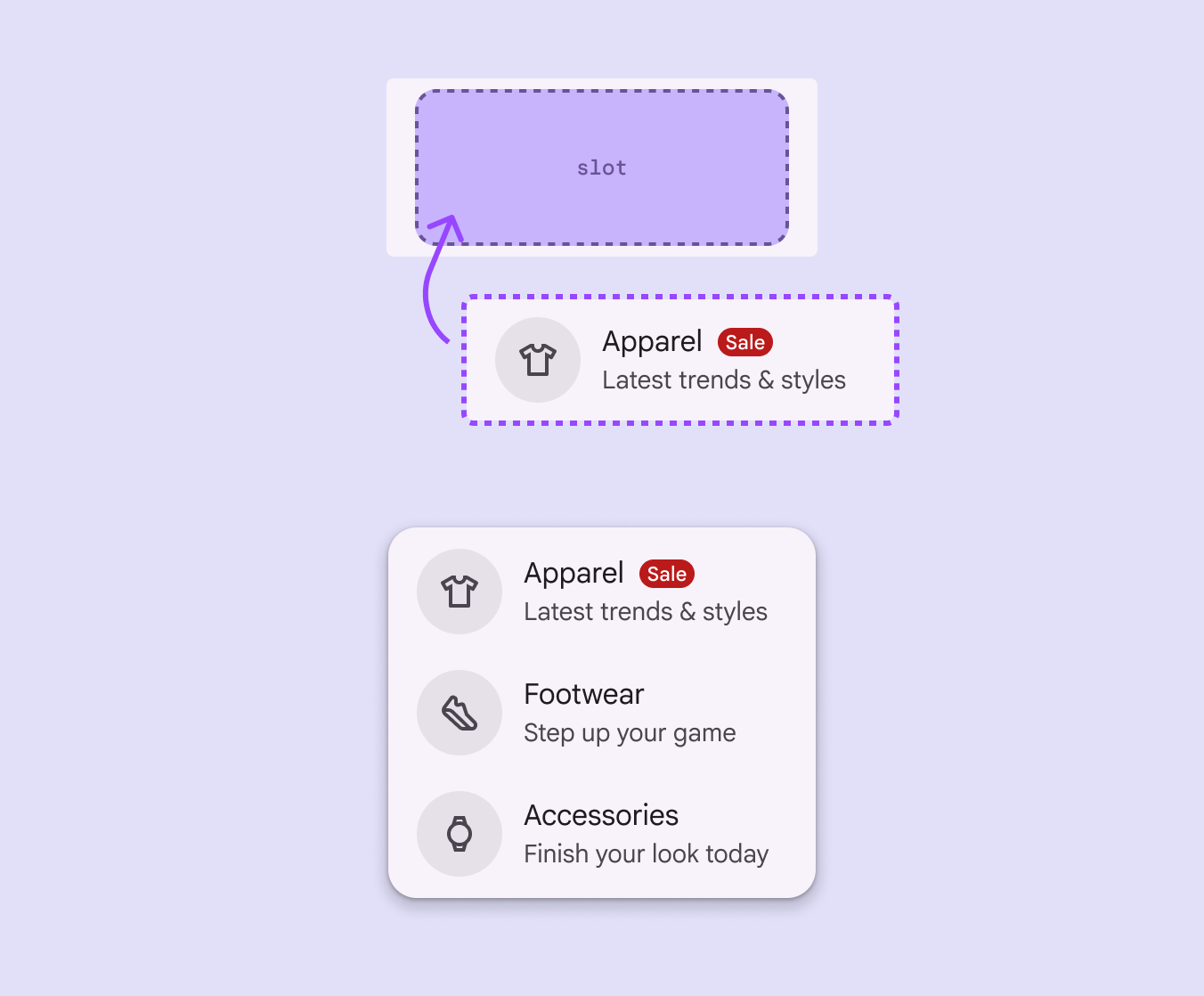
Bonyolult menü létrehozásakor tekintse a menüelemet olyan konténernek, amelyben cserélhető slot található.
A slotok leginkább egyszerű tartalmakhoz alkalmasak, például:
- Képek
- Folyamatjelzők
- Színminták
A slotok akadálymentessége
Járjon el óvatosan, amikor slotokat ad a menükhöz:
- Győződjön meg arról, hogy a menü akadálymentes marad
- Az elemeknek követniük kell a menükomponens szabályait és interakciós mintáit
- A menüelemek belső margója maradjon azonos
- Az érintési célterületeknek legalább 48 x 48 dp méretűnek kell lenniük
Ne adjon gombokat, kapcsolókat vagy más közvetlen interakciót lehetővé tevő elemeket a menüelembe. A beágyazott elemek elemenként csak egy műveletet hajthatnak végre. Több művelet hozzáadása megzavarhatja a billentyűzettel történő navigációt és a képernyőolvasó működését.
További információ a szükséges akadálymentességi irányelvekről
Elhelyezés
A menü az ablak széléhez igazodva helyezkedik el. Általában a megnyitó elem alatt, mellette vagy előtte jelenik meg.
Ha egy menü olyan helyen van, ahol levágódhatna, automatikusan áthelyeződik, hogy a megnyitó elem bal oldalán, jobb oldalán vagy felette jelenjen meg.

Almenük
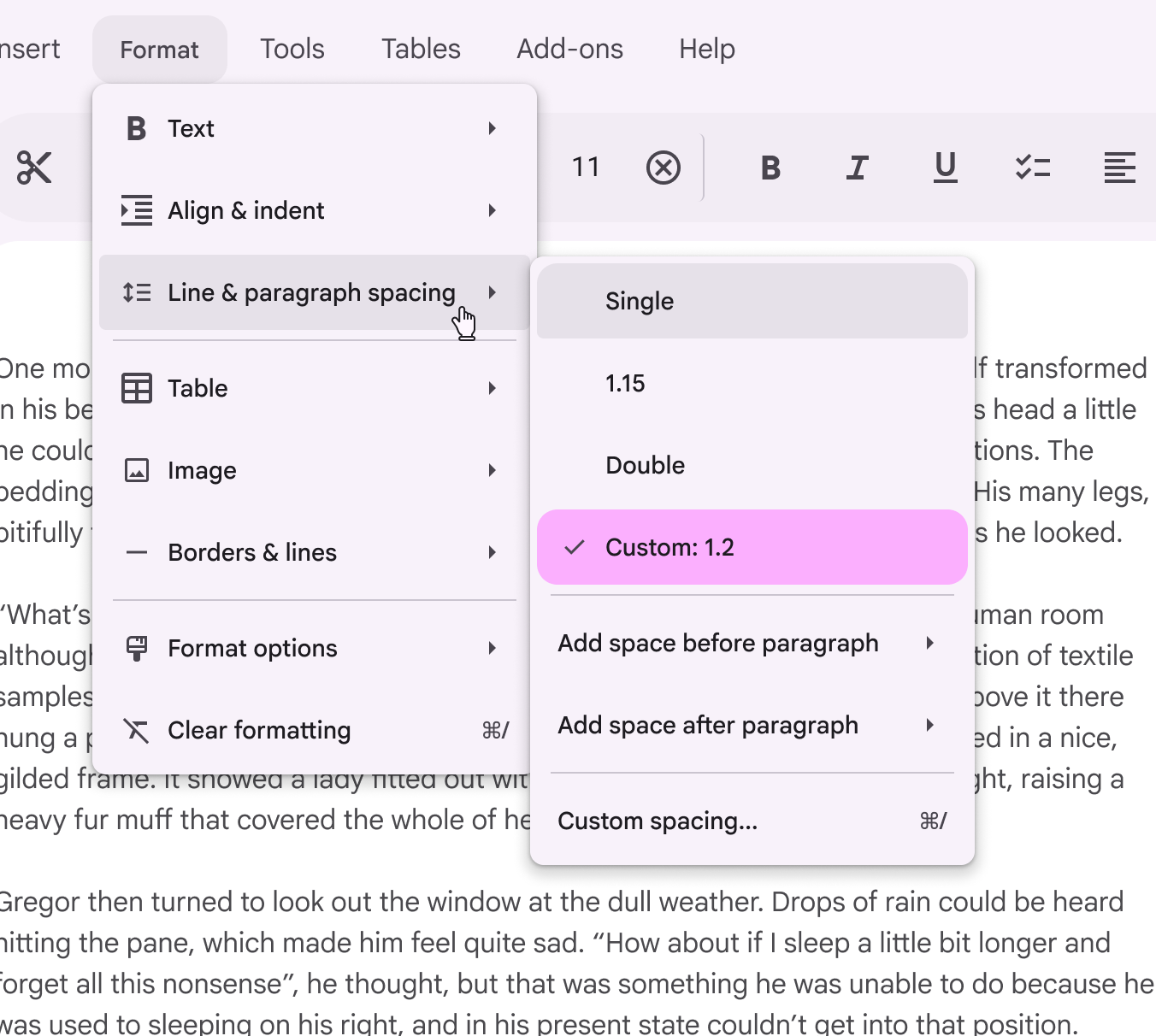
Az almenük a szülő menüelem mellett nyíljanak meg anélkül, hogy eltakarnák azt.
Az almenüket leginkább nagy képernyőkön érdemes használni, ahol elegendő hely van. A mobilra vonatkozó alternatívákért lásd az adaptív útmutatót.
TIP
Az almenük jelenleg nem érhetők el Jetpack Compose-ban
Adaptív tervezés
Kompakt töréspontok
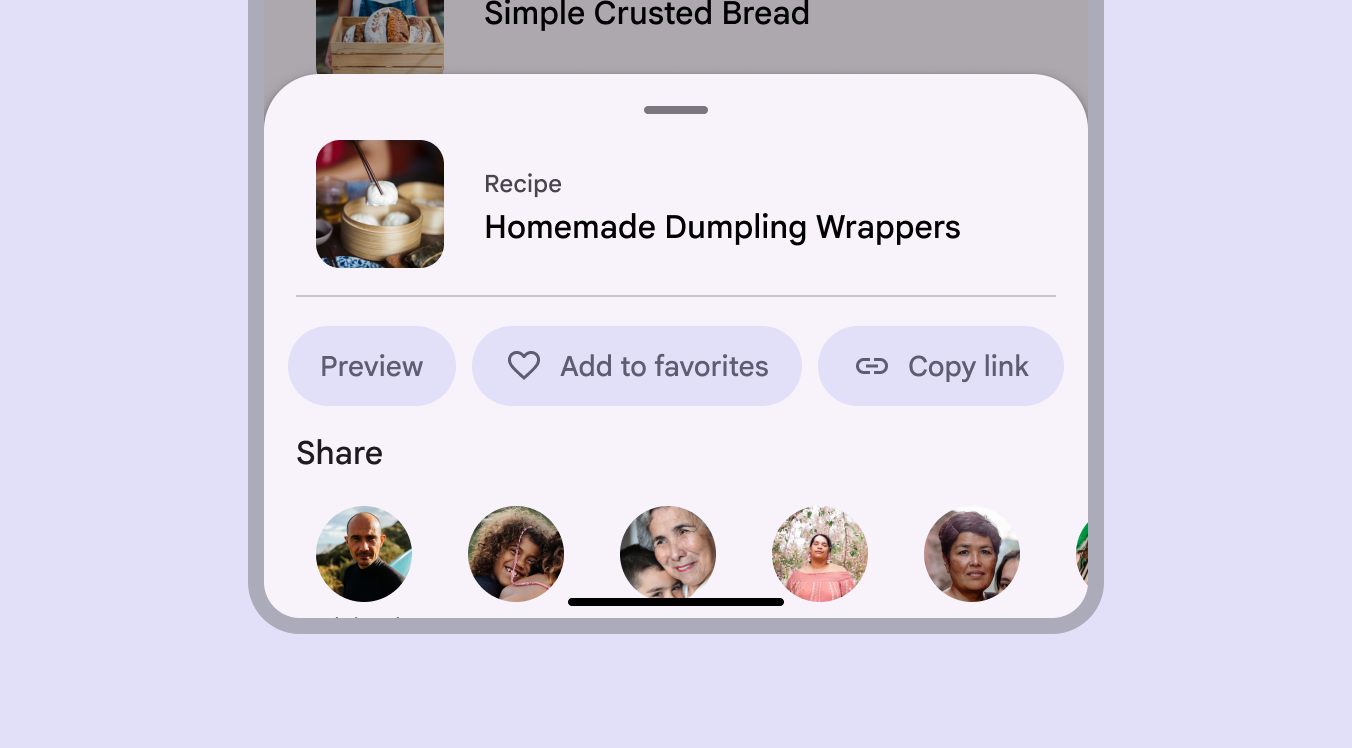
Fontolja meg, hogy kis képernyőkön a menüket alsó lappá alakítsa. Az alsó lapok több helyet biztosítanak további elemek és hosszabb címkék megjelenítéséhez.
Egyéb töréspontok
A közepes és kibővített méretű ablakokon a menük a leghatékonyabbak, mert a tartalom kontextusában jelennek meg. Nagyobb képernyőkön a menük több elemet is megjeleníthetnek, és almenükkel rendszerezhetik az összetett lehetőségeket.
Viselkedés
Megjelenés
A menü akkor jelenhet meg, amikor a felhasználó az oldal valamely elemét használja, például egy gombot, szövegmezőt, szűrőchipet vagy kijelölt szöveget.
A menü képernyőn elfoglalt helye befolyásolja, hogy hol és hogyan jelenik meg. Ha a képernyő tetején nyílik meg, lefelé nyílik ki, hogy ne vágódjon le.
Mozgás
A menük belépési és kilépési átmenetet használnak. Ez az animáció kapcsolatot teremt a menü és azt megnyitó elem között.
Amikor egy menü kiterjed, a megnyitó elem lenyomott állapotba kerül. Amikor egy elemet kiválasztanak, koppintáskor hullámeffektus jelenik meg.
Sűrű elrendezésű felületeken, például asztali környezetben a menük azonnal megnyílhatnak a mozgás csökkentése érdekében.
Szűrés
A menü tartalmazhat szövegmezőt a lehetőségek szűréséhez. Ezt a mintát automatikus kiegészítésként is szokás nevezni.
Ahogy a felhasználó gépel, a menü lehetőséglistája szűrődik, és csak a releváns találatokat jeleníti meg. Ez segít gyorsan megtalálni a megfelelő lehetőséget egy hosszú listából.
A menüelemek szűrés közben finoman áthelyeződnek új pozíciójukba.
Görgetés
A menük görgethetők, ha nem fér el egyszerre minden menüelem. Ebben az állapotban a menük állandó görgetősávot jelenítenek meg.
Ne használjon hézagokat, ha a menü görgethető; ez jelenleg nem támogatott.
Kiválasztás
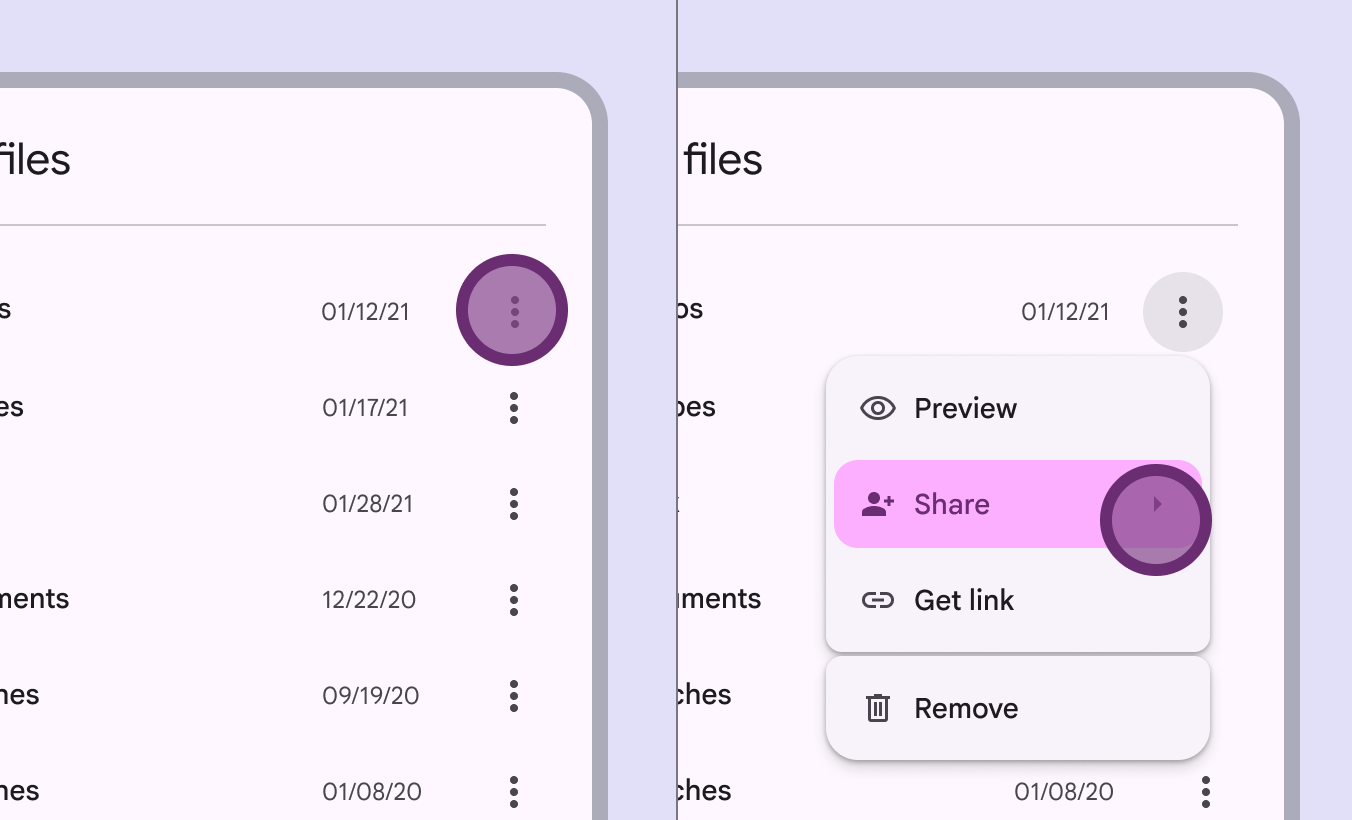
Amikor egy menü megnyílik, a hozzá tartozó gomb vagy ikonos gomb vizuálisan változatlan marad, csupán lenyomott állapotjelzést kap.
Ez billentyűparanccsal történő megnyitáskor is érvényes.
Egy- és többválasztós menük
A menük egyválasztós vagy többválasztós műveleteket tehetnek lehetővé:
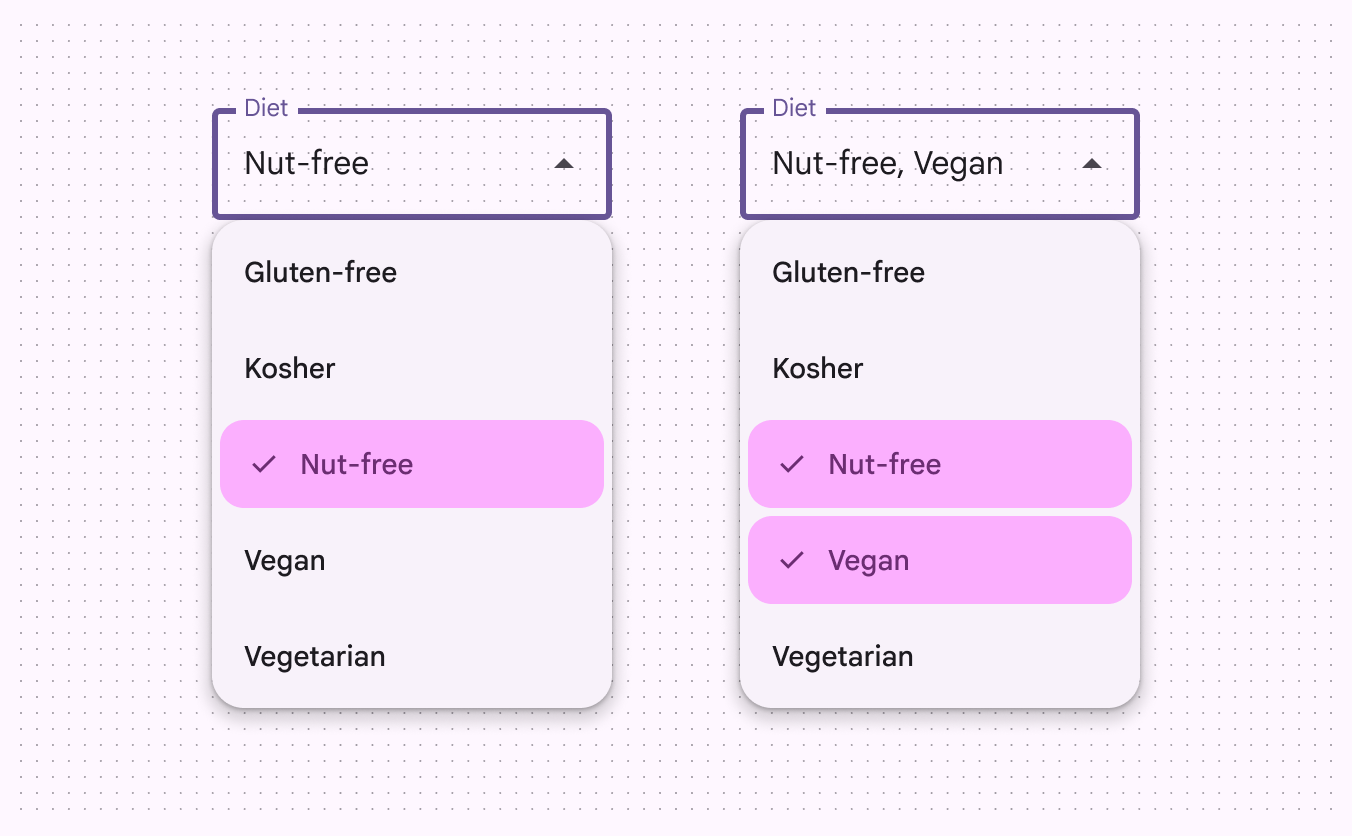
- Az egyválasztós menükben egyszerre egy elem lehet kiválasztva. Amikor új elemet választ ki, az előzőleg kiválasztott elem kijelölése automatikusan megszűnik.
- A többválasztós menükben több elem is kiválasztott lehet. Addig nyitva maradnak, amíg a felhasználó be nem zárja a menüt.
További információ a kiválasztás akadálymentességi követelményeiről
Fókusz
Ha egy menü több almenüvel rendelkezik, a fókusz az egérmutatóval jelölt vagy fókuszban lévő almenüt követi.
Alakváltás
Ahogy a felhasználó az egyik almenüről a következőre lép, a fókuszban lévő almenü sarkai jobban lekerekednek, a nem fókuszált almenü sarkai pedig kevésbé lekerekedetté válnak. Ez dinamikussá teszi a menüvel való interakciót.
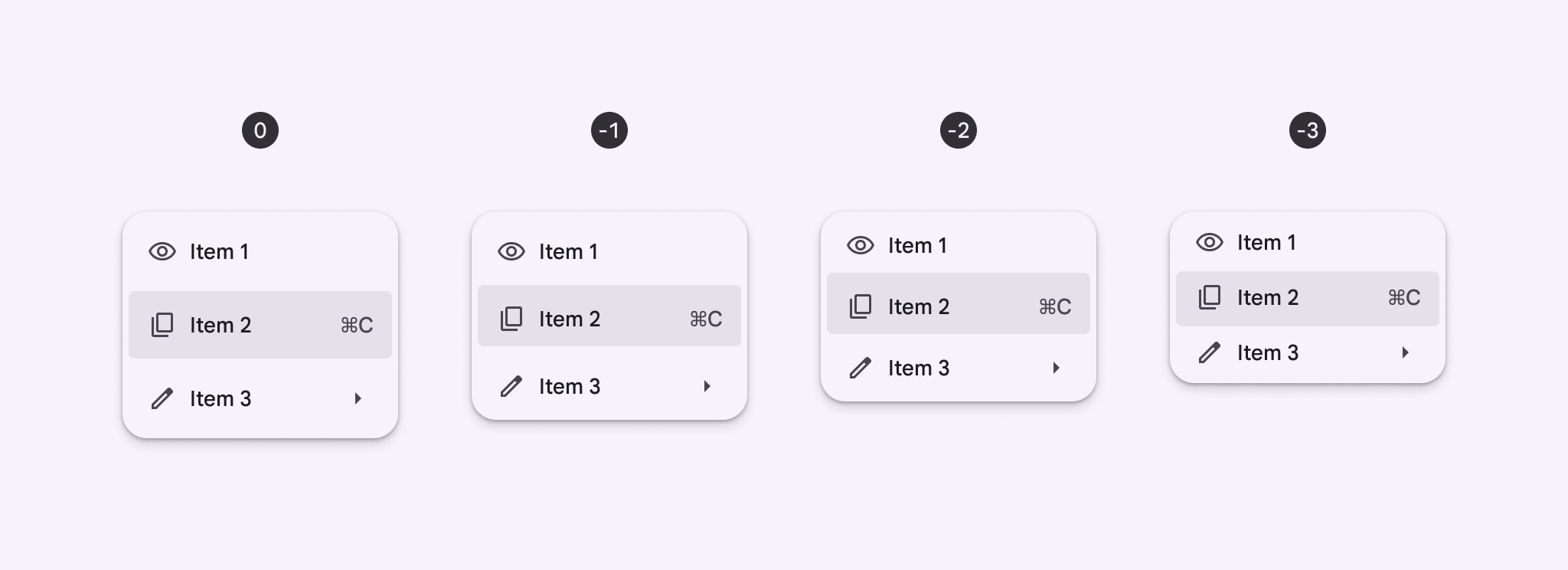
Sűrűség
A sűrűségi szintek csak weben szabályozzák az elemek közötti térközt. A sűrűség növelése csökkenti a felső és alsó belső margókat. További információ az elrendezés sűrűségéről