Menus: Diretrizes
Os menus exibem uma lista de opções em uma superfície temporária.
Uso
Use um menu para exibir um conjunto temporário de ações. Para manter ações sempre visíveis na tela, use uma barra de ferramentas em vez disso.
Um menu ocupa menos espaço do que um conjunto de botões de opção ou chips.
Opções de cor
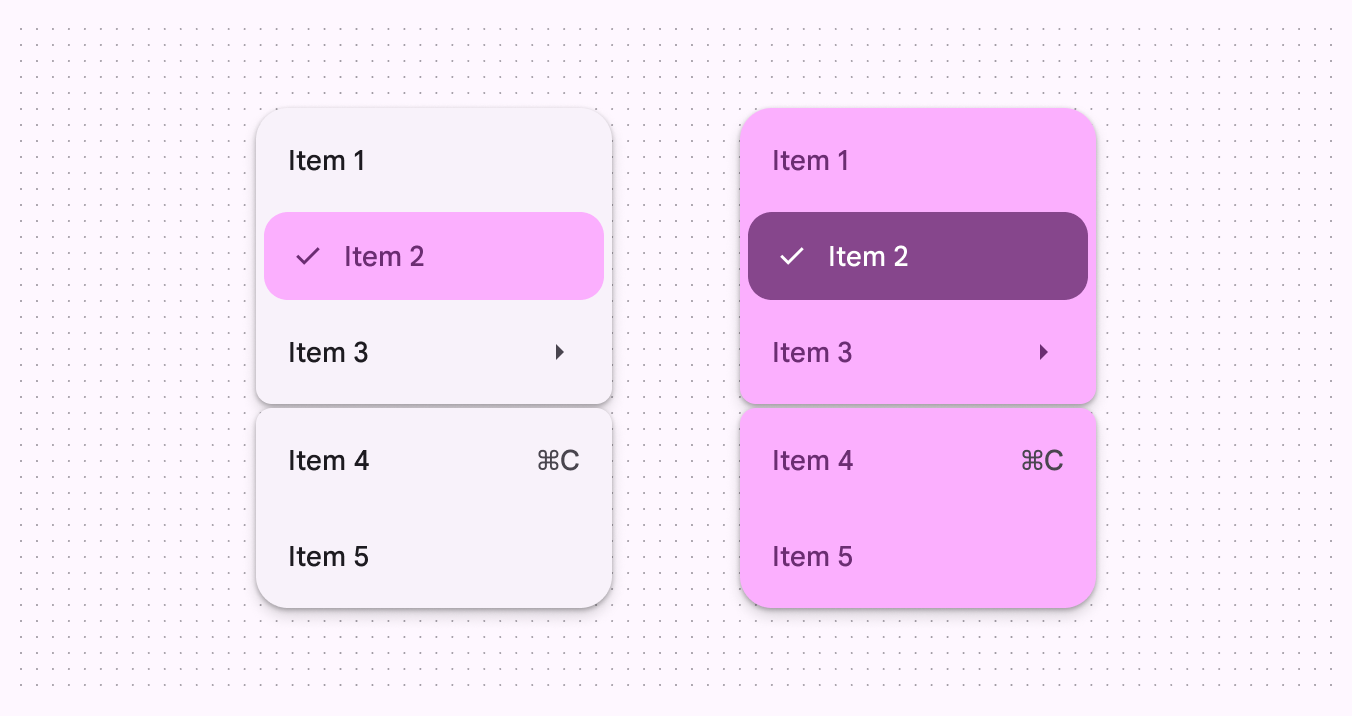
Os menus têm dois mapeamentos de cores:
- Padrão: Baseado na superfície, menor ênfase visual
- Vibrante: Baseado na cor terciária, maior ênfase visual
Menus vibrantes são mais proeminentes e devem ser usados com moderação.
Abrir menus
Os menus aparecem temporariamente na frente de todos os outros elementos permanentes da interface do usuário.
Um menu deve abrir quando a pessoa realizar uma destas ações:
- Selecionar um elemento, como um ícone, um botão ou um campo de texto
- Executar uma ação específica para acionar o menu, como clicar com o botão direito do mouse ou pressionar e segurar
Use menus em situações que exigem ações adicionais, como:
- Menus de overflow
- Menus suspensos de campos de texto
- Menus de seleção
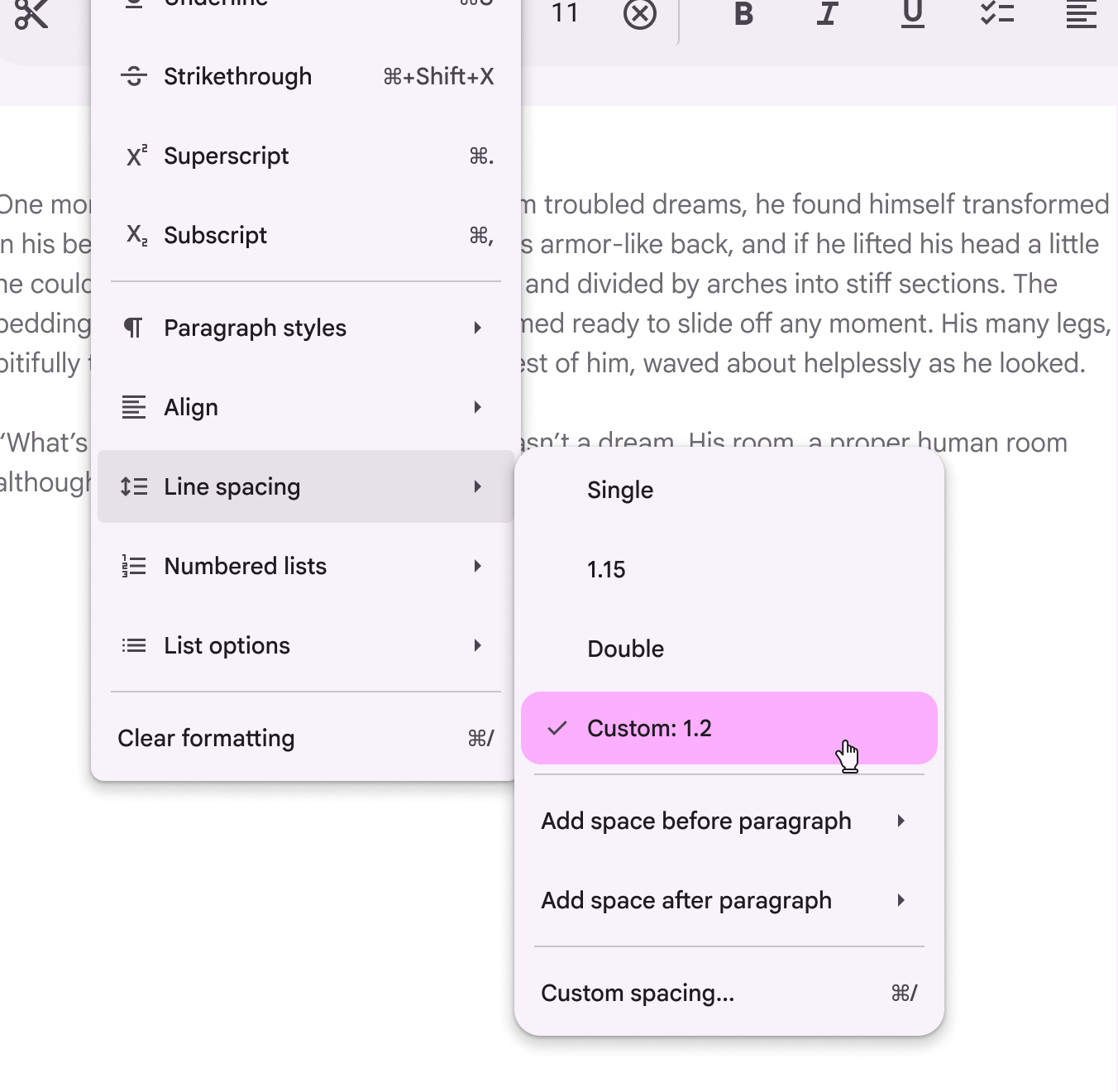
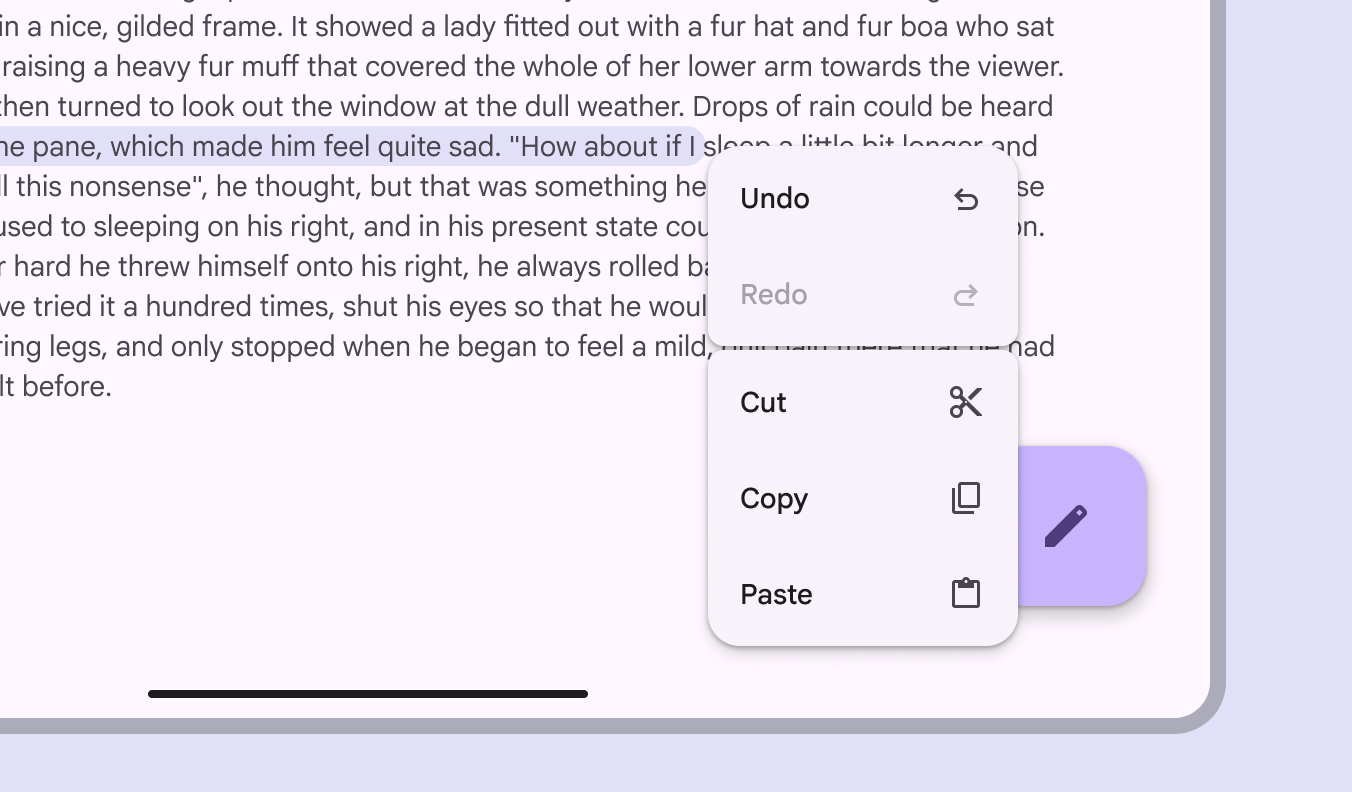
- Menus de contexto
Grupos de menus
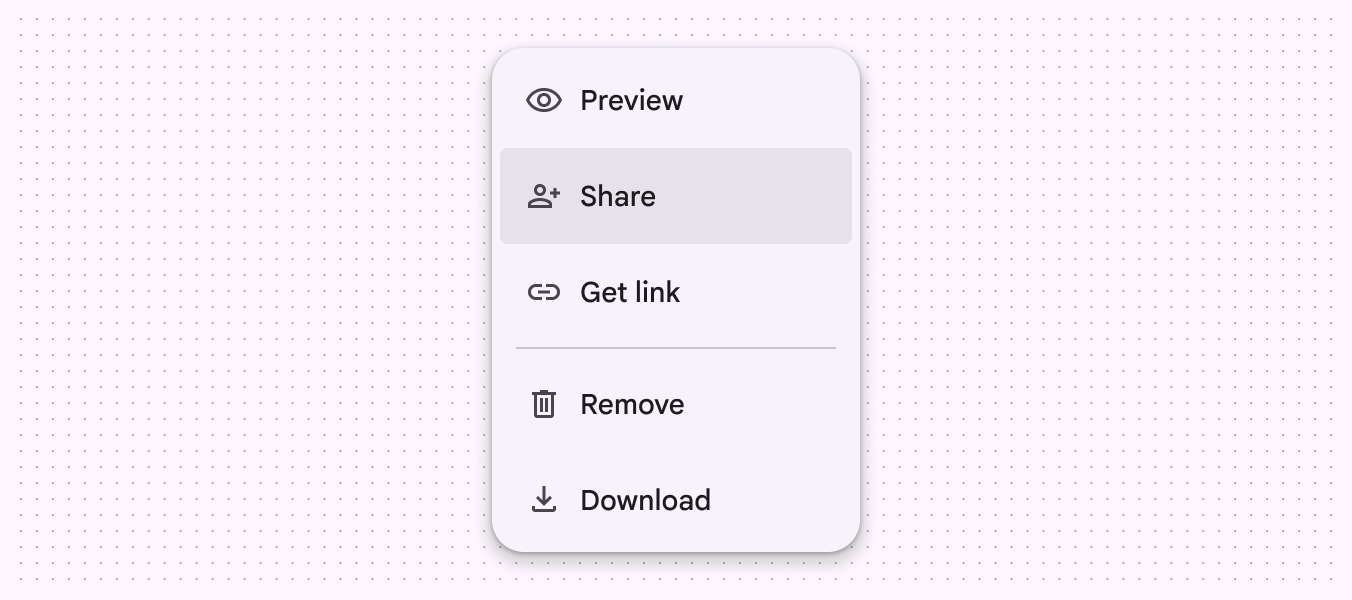
Os itens de menu verticais podem ser agrupados com a adição de um divisor ou de um pequeno gap. Use grupos para reunir ações semelhantes.
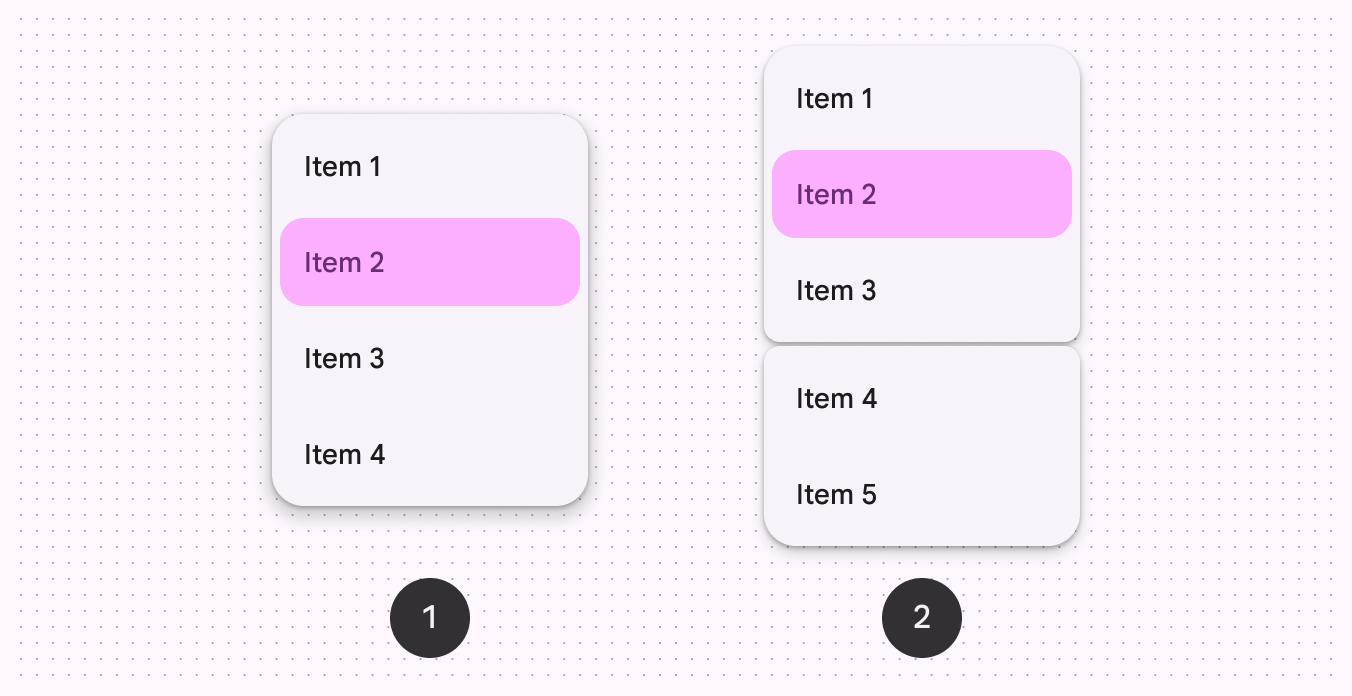
Os itens de menu podem ser agrupados para facilitar a leitura rápida:
- Menu vertical padrão
- Menu vertical agrupado
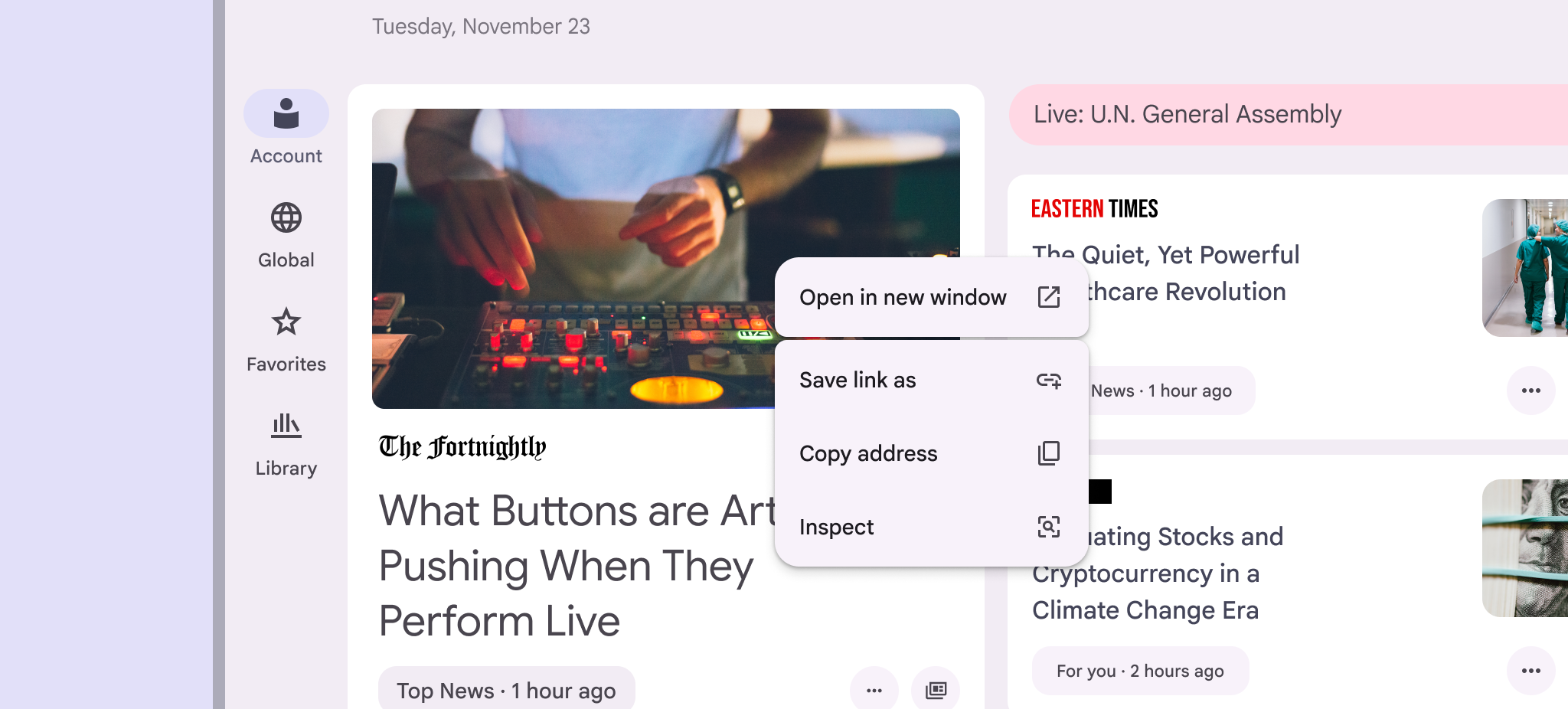
Menus de contexto
Menus de contexto fornecem uma lista de ações adicionais que uma pessoa pode executar em um item. Um clique secundário, como clicar com o botão direito do mouse ou tocar com dois dedos no trackpad, abre um menu de contexto.
Anatomia
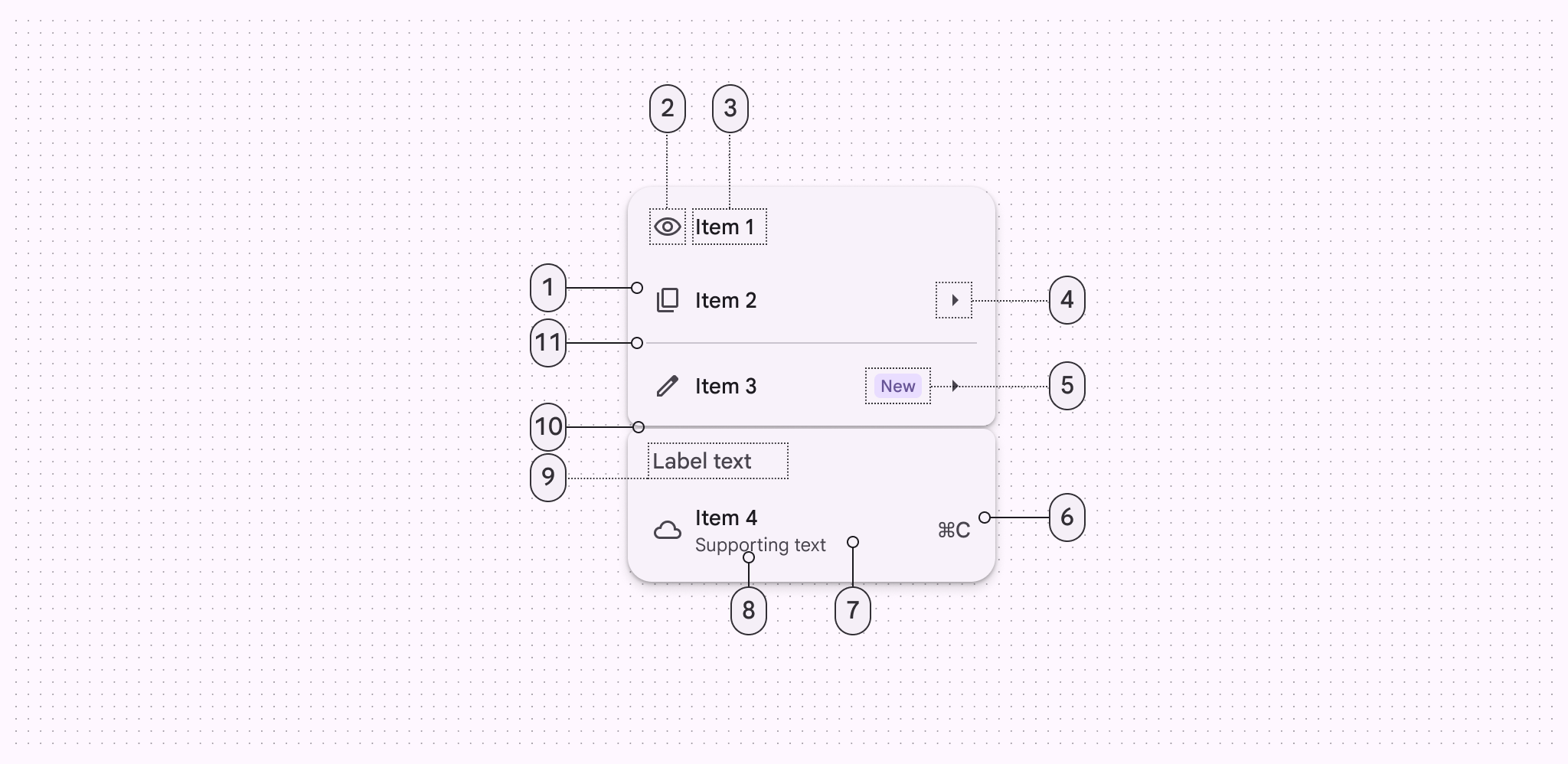
- Item de menu
- Ícone inicial (opcional)
- Texto do item de menu
- Ícone final (opcional)
- Badge (opcional)
- Texto final (opcional)
- Contêiner
- Texto de apoio (opcional)
- Texto do rótulo (opcional)
- Gap (opcional)
- Divisor (opcional)
Itens de menu
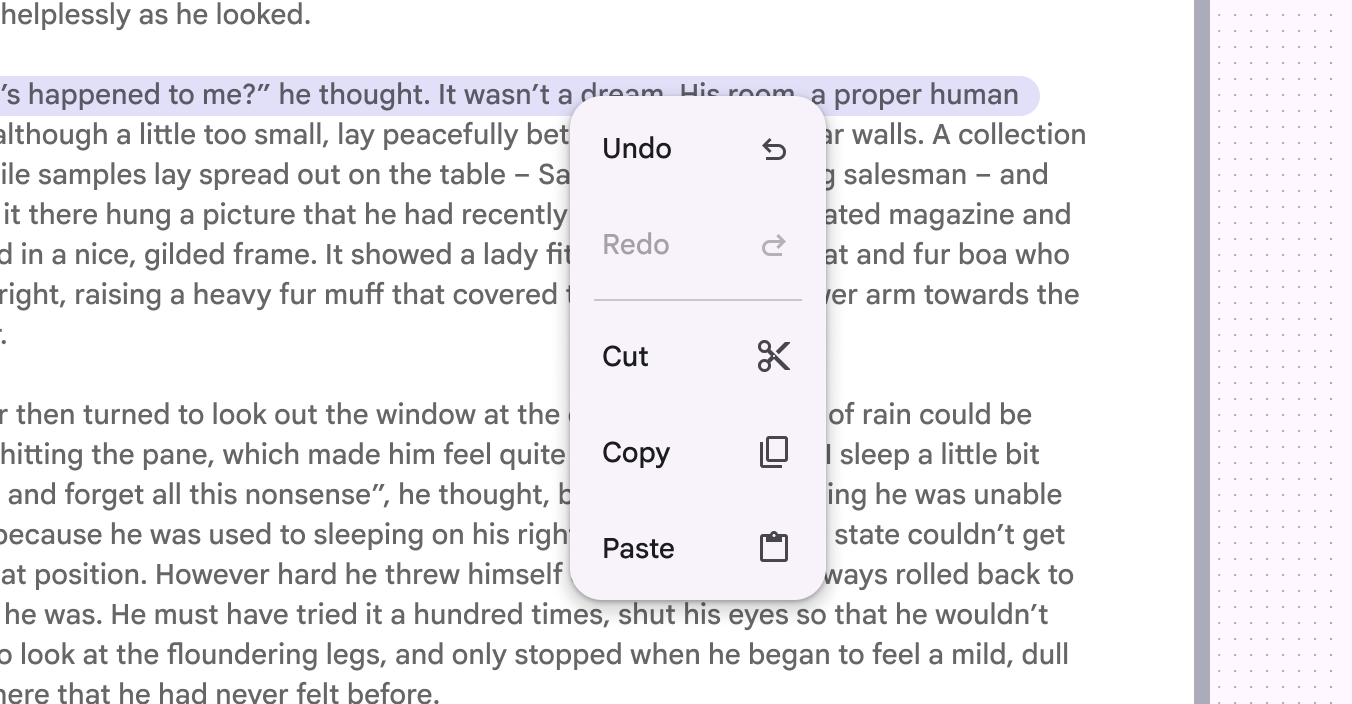
Os itens de menu podem incluir texto de rótulo, ícones iniciais, ícones finais e atalhos de teclado.
Quando um item de menu pode ser usado apenas sob condições específicas, ele deve aparecer desativado em vez de ser removido.
Gaps e divisores (opcionais)
Gaps e divisores podem ser usados para separar e agrupar itens de menu.
Gaps
Use um gap para dividir visualmente os itens de menu em grupos distintos. Os gaps são mais expressivos que os divisores e deixam clara a relação entre os itens.
- Evite alterar o tamanho do gap
- Limite o número de gaps em um menu a um ou dois
- Não use gaps em menus roláveis
TIP
Os gaps ainda não estão disponíveis na web
Divisores
Os divisores criam uma separação mais sutil entre os itens. Use um divisor nos seguintes casos:
- Menus roláveis
- Campos de texto com um menu suspenso, em que o agrupamento não é adequado
Na web, use um divisor para separar itens de menu.
Flexibilidade e slots
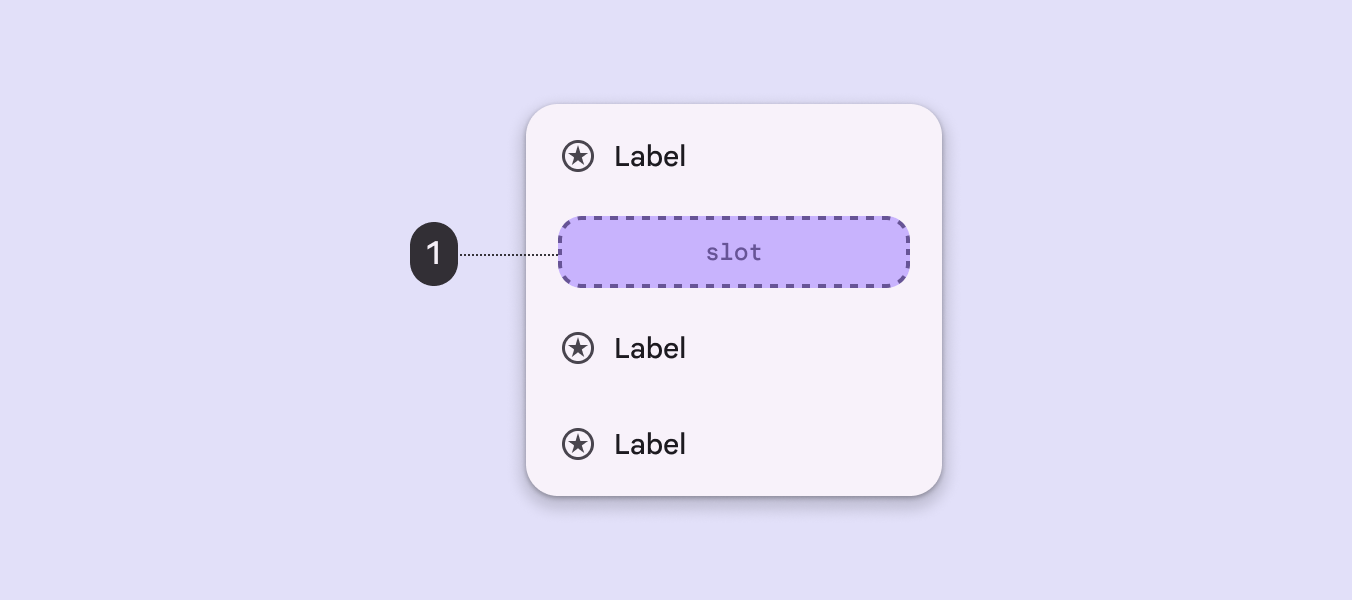
Os menus têm slots personalizados que permitem layouts de itens mais flexíveis.
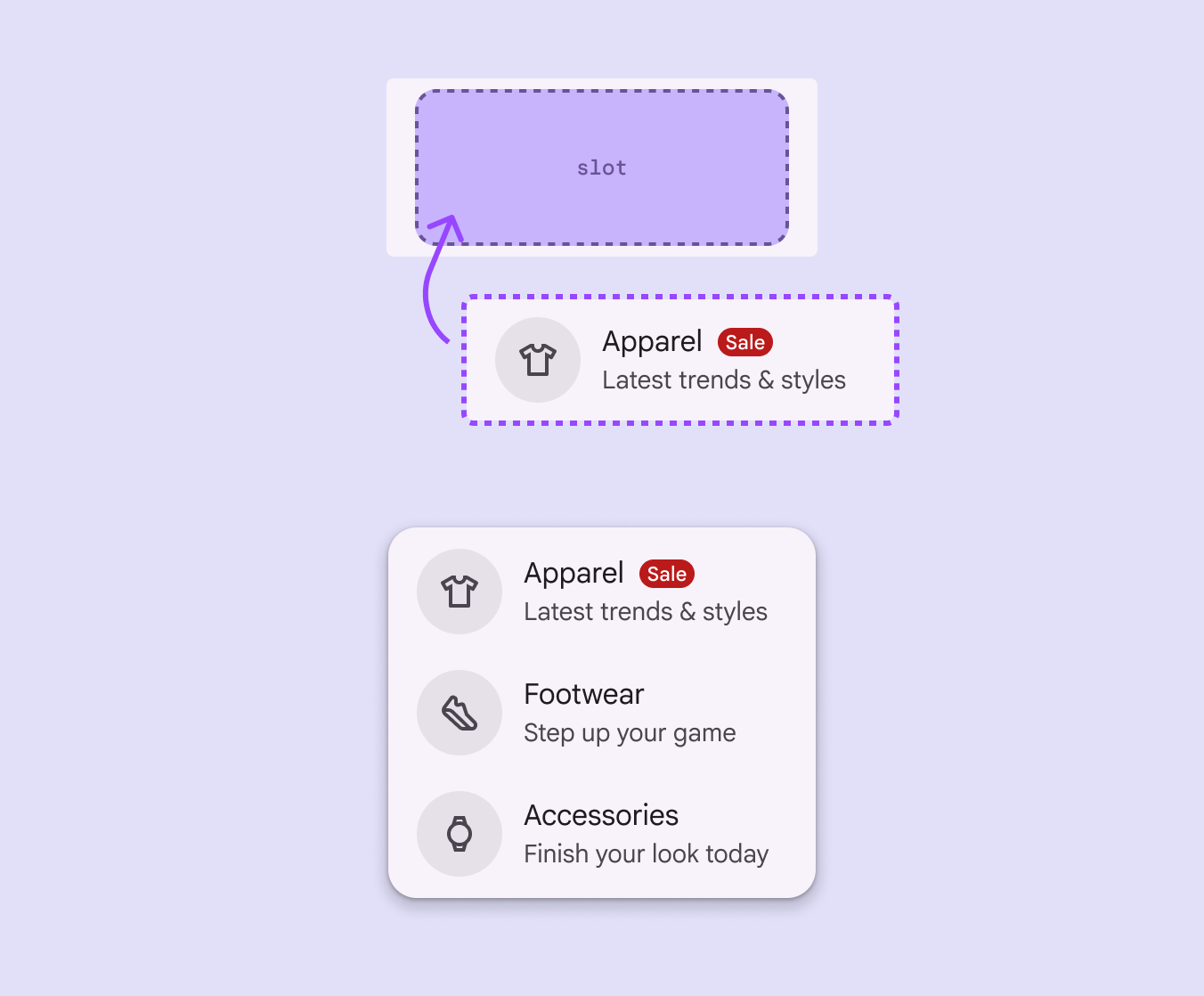
Ao criar um menu complexo, pense no item de menu como um contêiner com um slot substituível.
Os slots funcionam melhor com conteúdo simples, como:
- Imagens
- Indicadores de progresso
- Amostras de cor
Acessibilidade dos slots
Tenha cuidado ao adicionar slots aos menus:
- Verifique se o menu continua acessível
- Os elementos devem seguir as regras e os padrões de interação do componente de menu
- Mantenha o mesmo espaçamento interno (padding) usado no item de menu
- Os alvos de toque devem ter pelo menos 48x48dp
Não adicione botões, interruptores ou outras ações diretas ao item de menu. Elementos aninhados devem executar apenas uma ação. Adicionar várias ações pode comprometer a navegação por teclado e a funcionalidade do leitor de tela.
Posicionamento
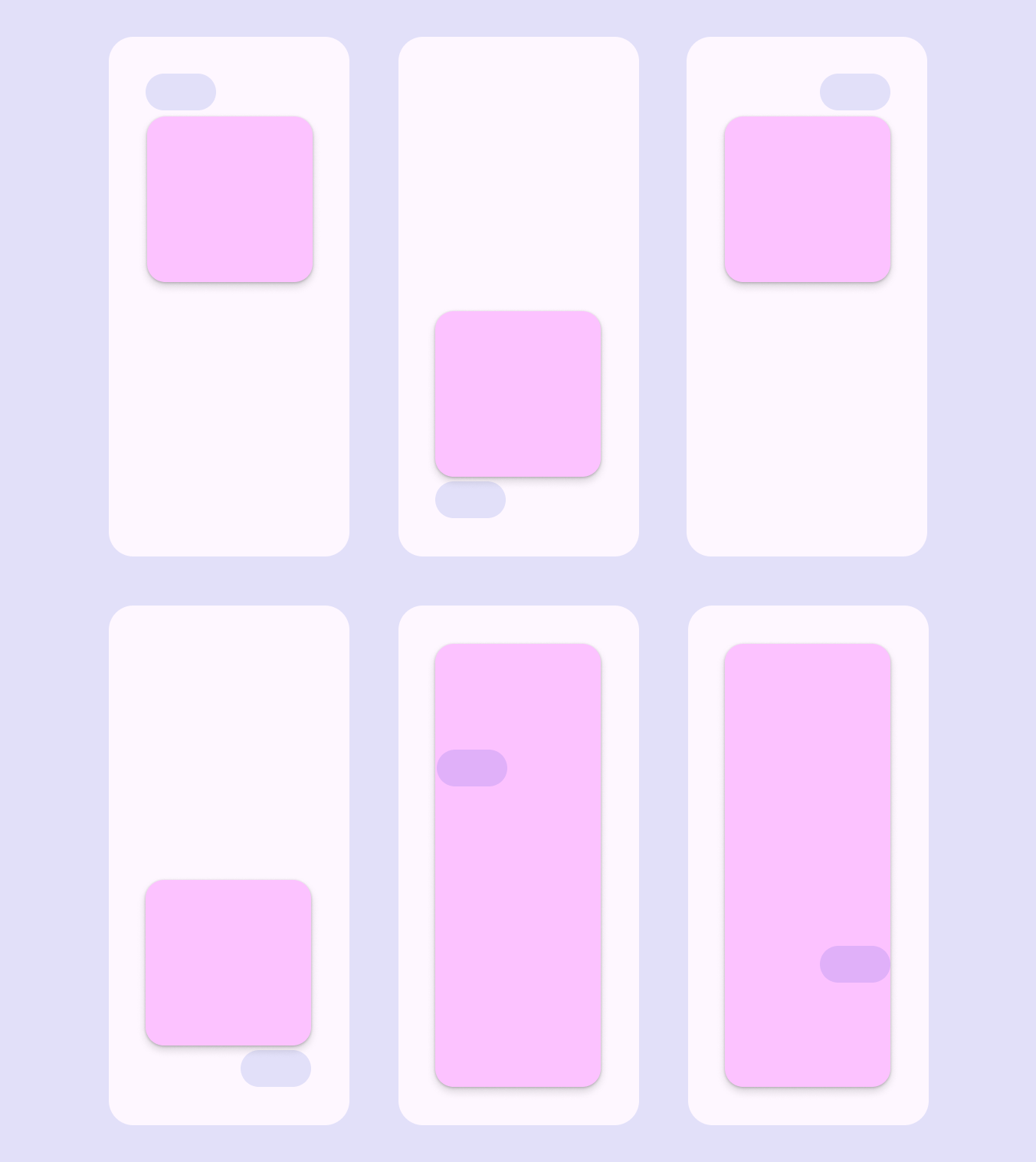
Um menu é posicionado em relação à borda da janela. Normalmente, ele aparece abaixo, ao lado ou na frente do elemento que o gera.
Se um menu estiver em uma posição em que possa ser cortado, ele deve ser reposicionado automaticamente para aparecer à esquerda, à direita ou acima do elemento que o gera.
Submenus
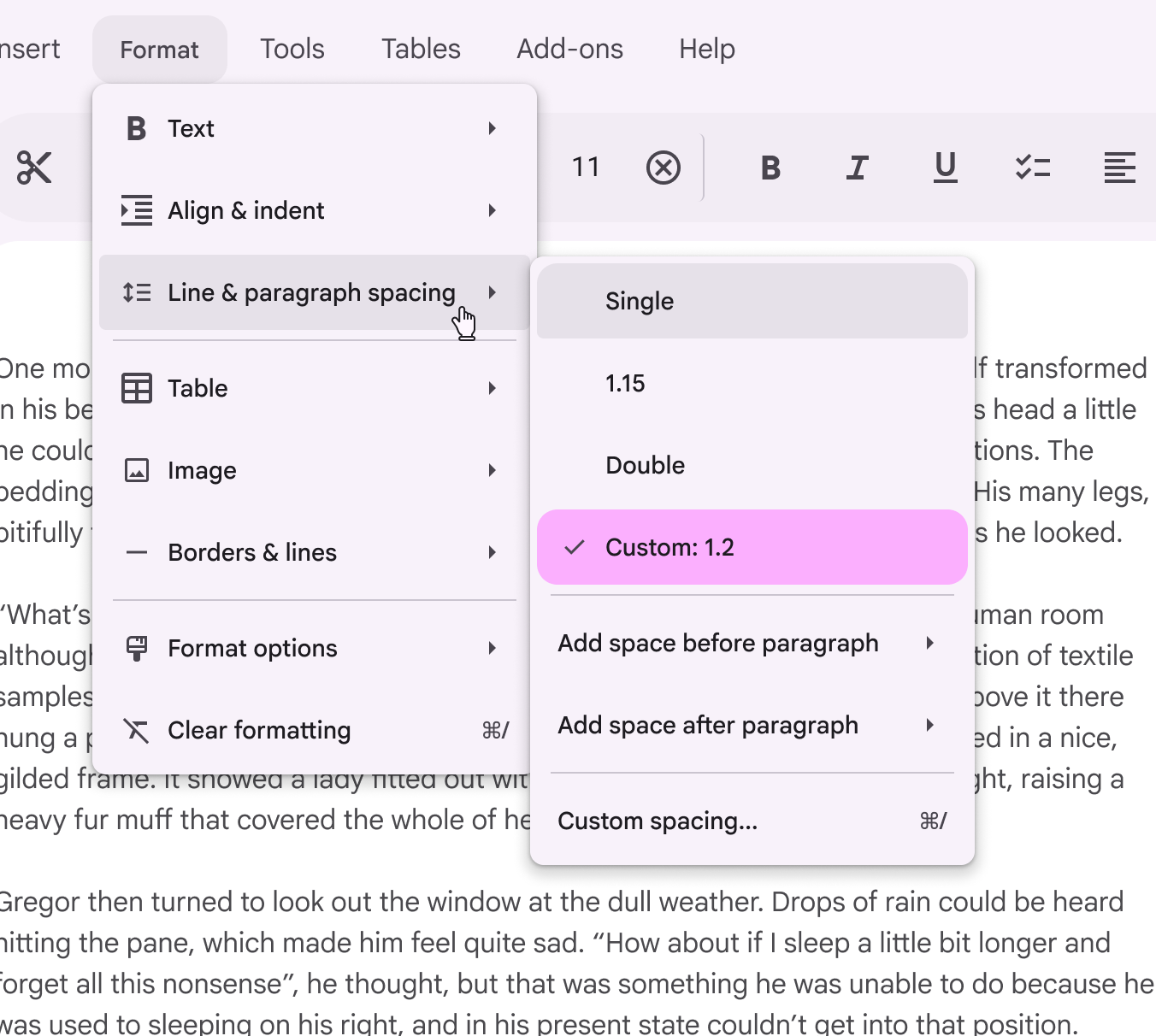
Os submenus devem abrir ao lado do item de menu pai sem sobrepô-lo.
Os submenus são mais adequados para telas grandes, onde há espaço disponível. Consulte as diretrizes de design adaptativo para alternativas em dispositivos móveis.
TIP
Os submenus ainda não estão disponíveis no Jetpack Compose
Design adaptativo
Breakpoints compactos
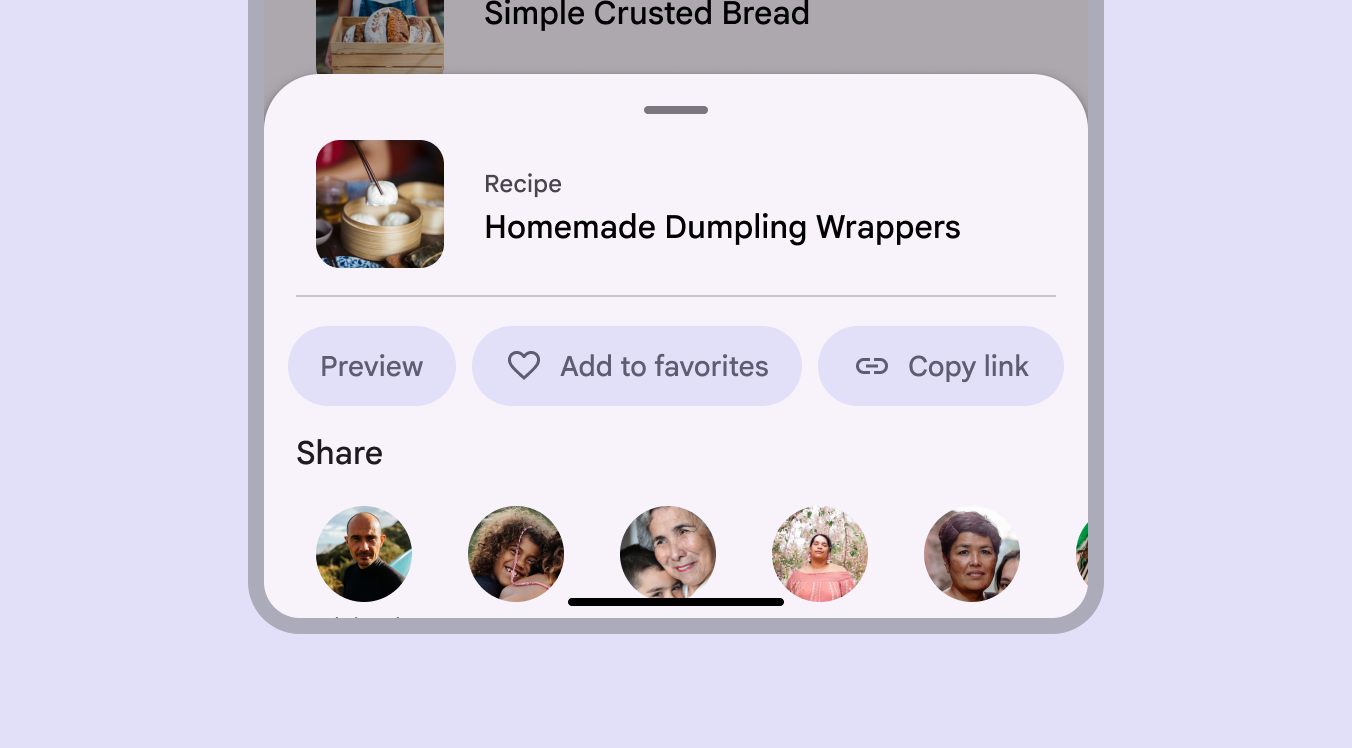
Considere transformar os menus em folhas inferiores em telas pequenas. As folhas inferiores têm mais espaço para exibir itens adicionais e rótulos mais longos.
Outros breakpoints
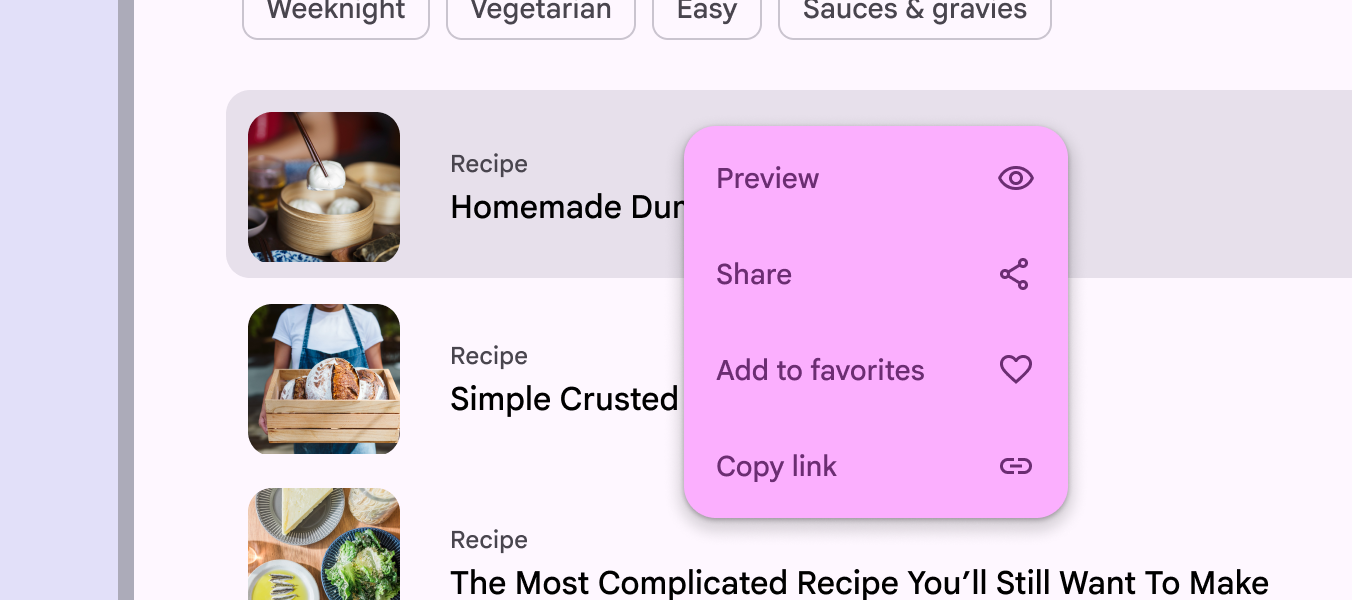
Em janelas médias e expandidas, os menus são mais eficazes, pois aparecem no contexto do conteúdo. Em telas maiores, os menus também podem exibir mais itens e usar submenus para organizar conjuntos complexos de opções.
Comportamento
Exibição
Um menu pode aparecer quando uma pessoa interage com um elemento na página, como um botão, um campo de texto, um chip de filtro ou texto destacado.
A posição do menu na tela afeta onde e como ele aparece. Se for aberto na parte superior da tela, o menu se expande para baixo para não ser cortado.
Movimento
Os menus usam uma transição de entrada e saída. Essa animação cria uma relação entre o menu e o elemento que o gera.
Quando um menu se expande, o elemento que o acionou fica no estado pressionado. Quando um item é selecionado, um efeito de ondulação surge no toque.
Em produtos densos, como no desktop, os menus podem abrir instantaneamente para reduzir o movimento.
Filtragem
Um menu pode incluir um campo de texto para filtrar opções. Esse padrão também é conhecido como preenchimento automático.
À medida que a pessoa digita, a lista de opções do menu é filtrada para mostrar resultados relevantes. Isso ajuda a encontrar rapidamente a opção certa em uma lista longa.
Os itens de menu se ajustam suavemente à nova posição conforme o menu é filtrado.
Rolagem
Os menus podem ter rolagem quando nem todos os itens de menu puderem ser exibidos ao mesmo tempo. Nesse estado, exibem uma barra de rolagem persistente.
Não use gaps em menus com rolagem; esse recurso ainda não tem suporte.
Seleção
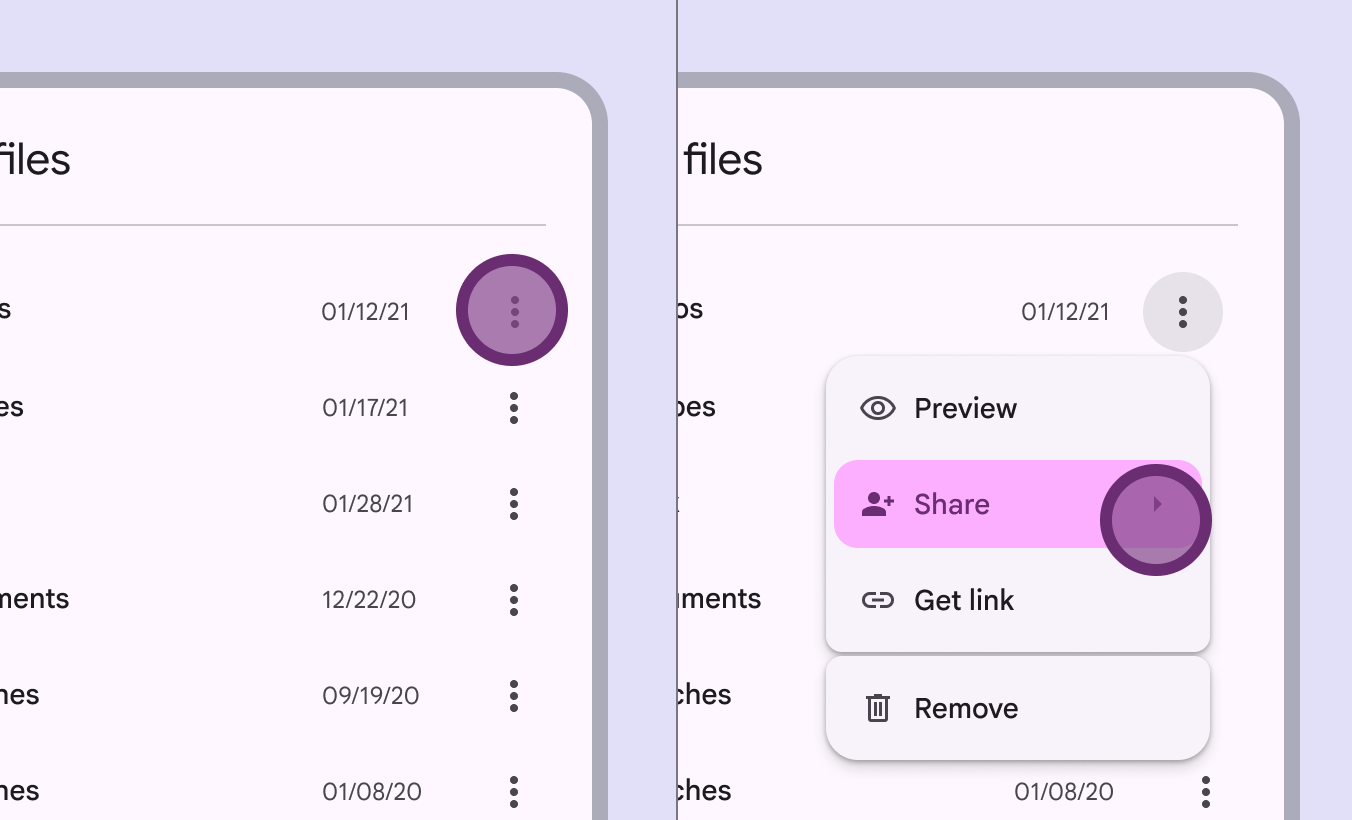
Quando um menu é aberto, o botão ou botão de ícone correspondente deve manter a mesma aparência visual, acrescido apenas do estado pressionado.
Isso deve ocorrer mesmo quando o menu for aberto por meio de um atalho de teclado.
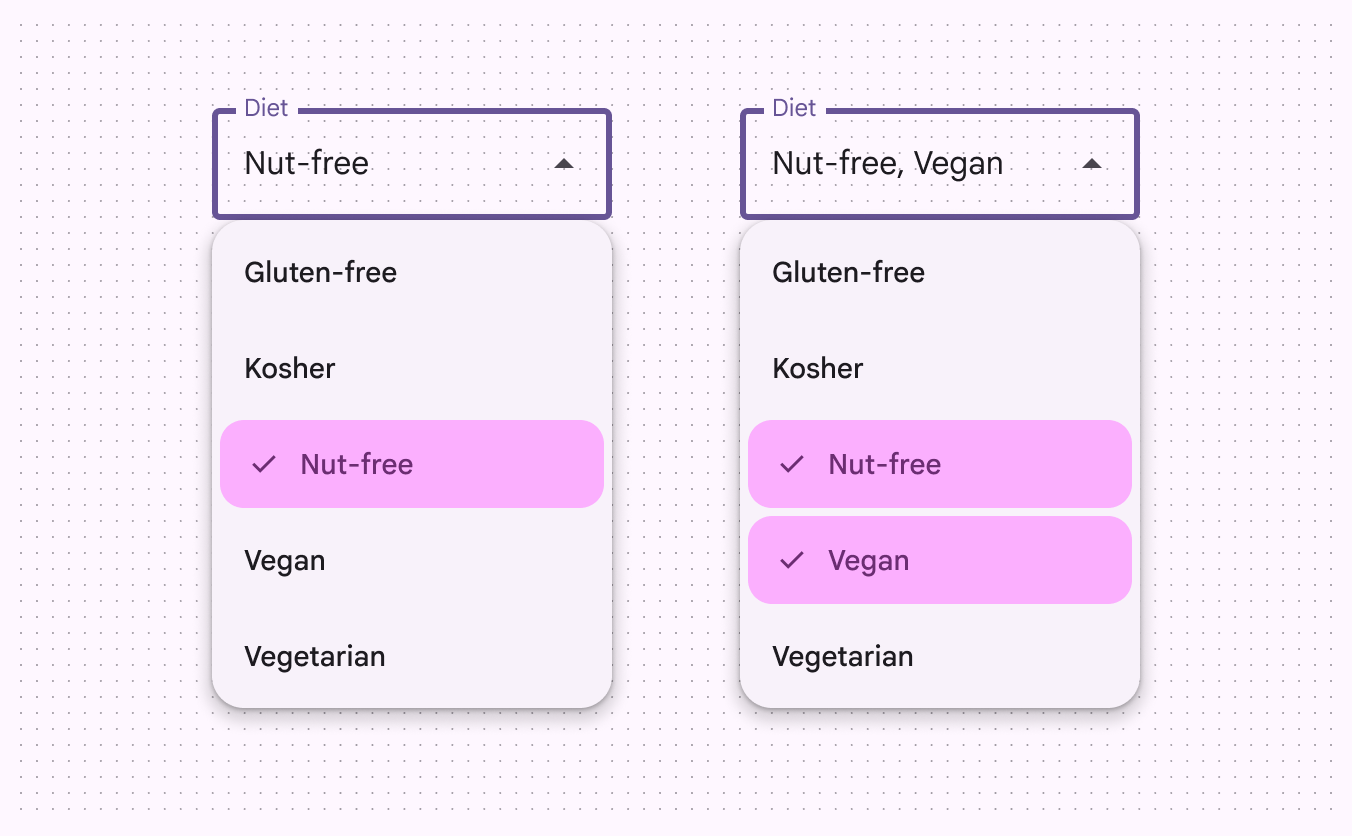
Menus de seleção única e múltipla
Os menus podem permitir seleção única ou múltipla:
- Menus de seleção única podem ter um item selecionado por vez. Quando um novo item é selecionado, o item selecionado anteriormente é desmarcado automaticamente.
- Menus de seleção múltipla podem ter muitos itens selecionados. Eles permanecem abertos até que a pessoa feche o menu.
Foco
Quando um menu tem vários submenus, o foco acompanha o submenu que está sob o cursor ou em foco.
Transformação de forma
À medida que a pessoa move o cursor de um submenu para o próximo, os cantos do submenu em foco ficam mais arredondados, enquanto os cantos do submenu sem foco ficam menos arredondados. Isso adiciona um caráter dinâmico às interações com menus.
Densidade
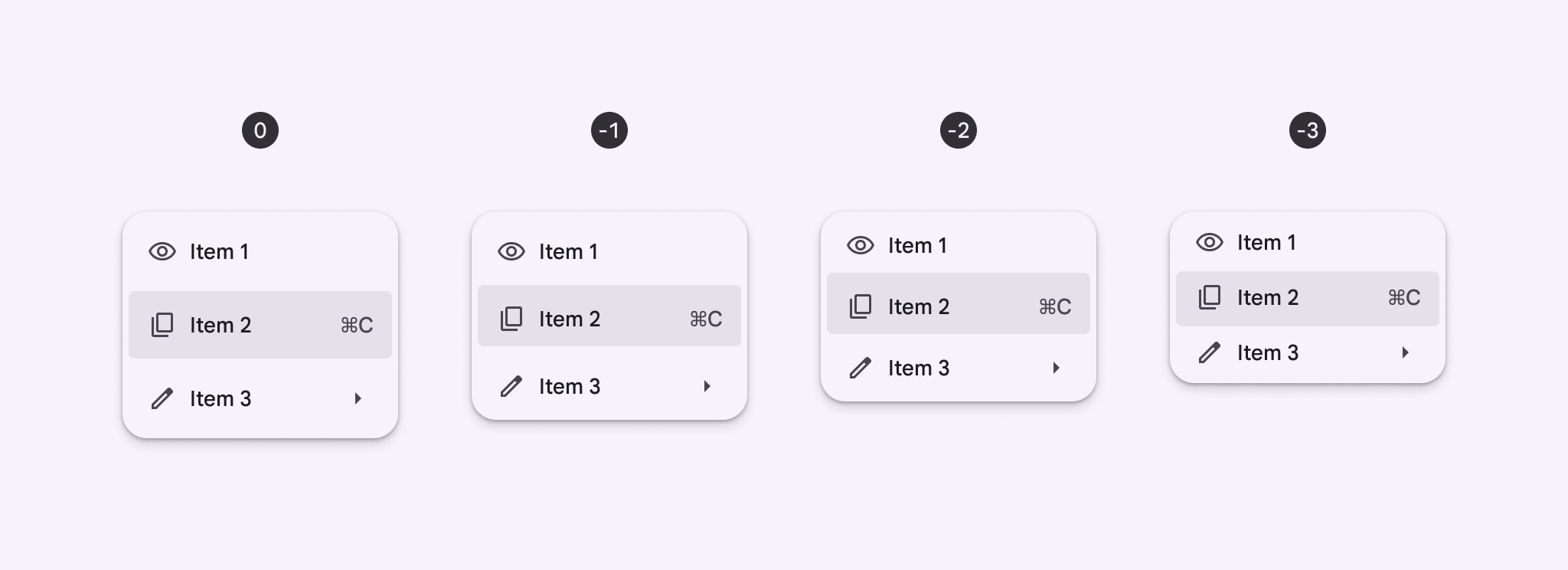
Apenas na web, os níveis de densidade controlam o espaçamento entre elementos. Aumentar a densidade reduz o espaçamento interno superior e inferior. Mais sobre densidade de layout