

Pesquisa: Diretrizes
A pesquisa permite que as pessoas insiram uma palavra-chave ou frase para obter informações relevantes.
Uso
A pesquisa ajuda as pessoas a encontrar informações rapidamente.
Use a pesquisa em produtos que tenham muitos itens para gerenciar, como arquivos ou mensagens.
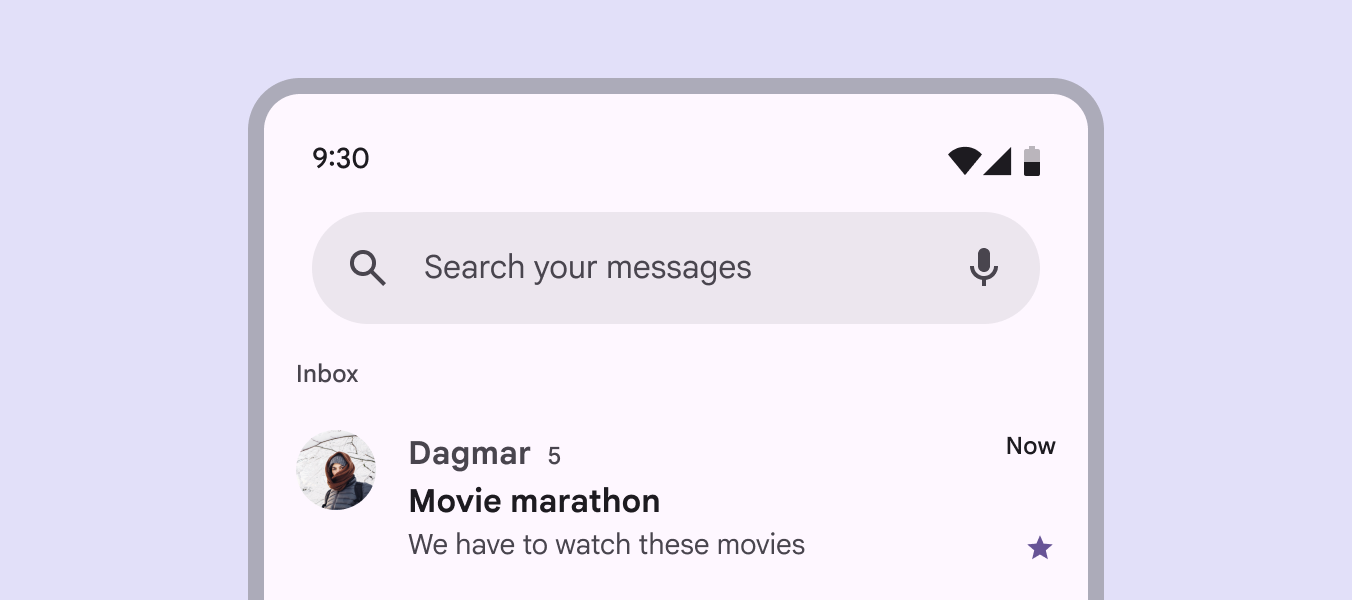
Diferentes maneiras de pesquisar
O ponto de entrada da pesquisa depende das necessidades do produto e deve ser fácil de encontrar:
- Barra de pesquisa: Use para pesquisar conteúdo em uma visualização específica, como Pesquisar suas mensagens
- Barra de aplicativo de pesquisa: Use esta variante de barra de aplicativo quando a pesquisa for a função principal e global
- Botão de ícone de pesquisa: Use quando a pesquisa for uma ação secundária ou não for o foco principal
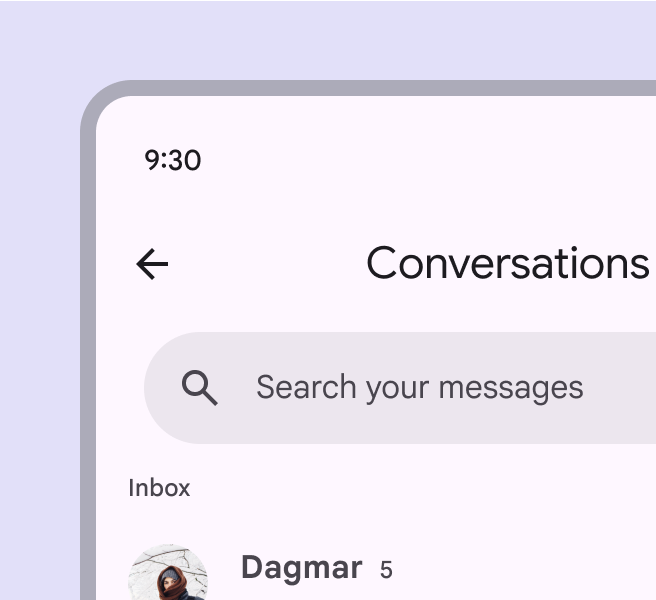
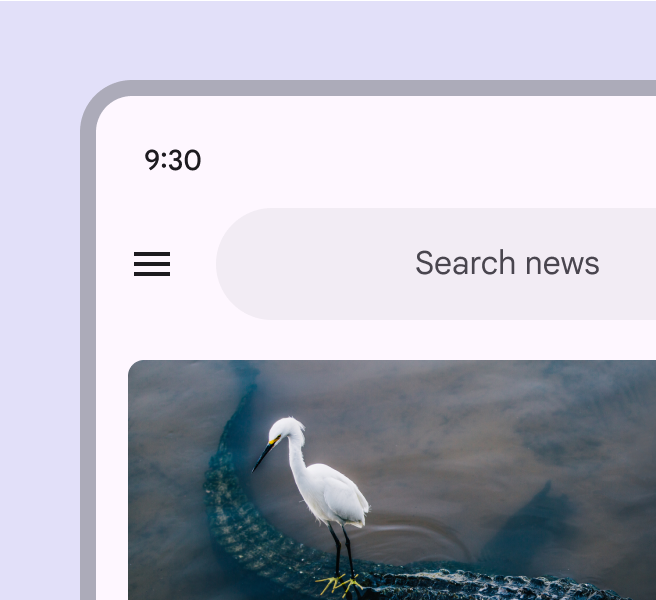
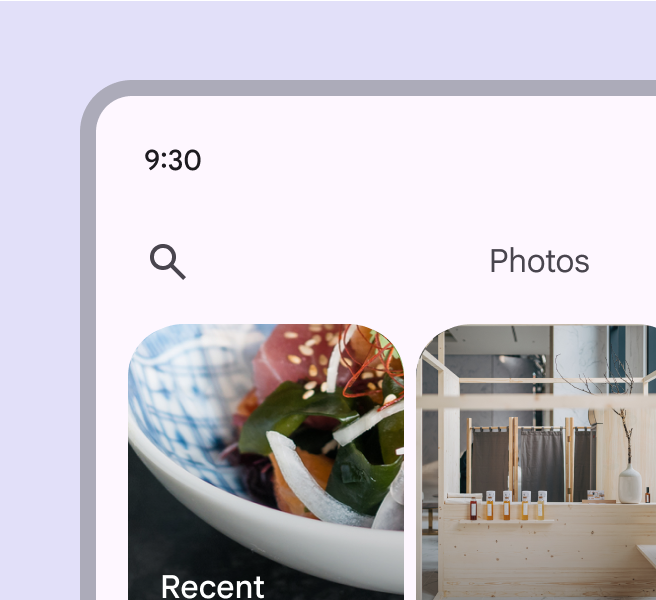
Pesquisa em foco
Quando um ponto de entrada de pesquisa é selecionado, ele abre a pesquisa no estado focado.
- As sugestões de pesquisa podem aparecer antes de digitar qualquer texto
- Os resultados da pesquisa podem ser exibidos enquanto alguém digita ou depois que uma pesquisa é realizada
- Elementos individuais mantêm seus próprios estados de interação quando a pesquisa está em foco
Mais sobre estados de pesquisa
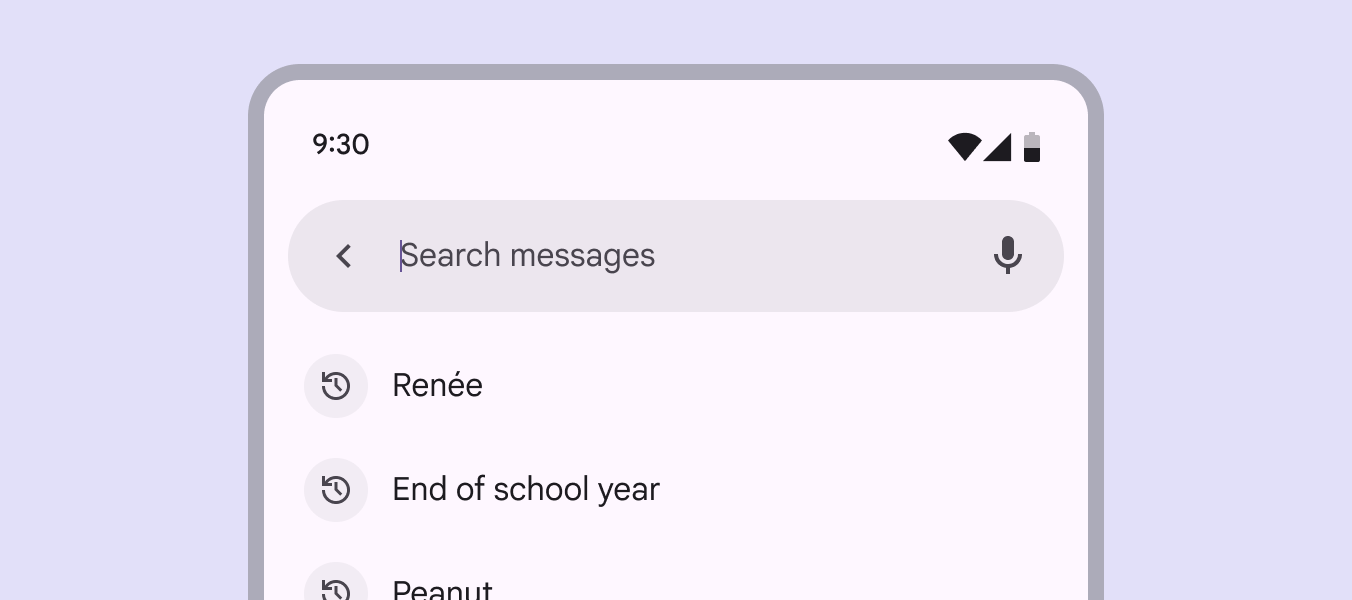
Se a pesquisa for a ação principal, o modo de pesquisa em foco pode ser um destino independente acessado a partir de uma barra de navegação.
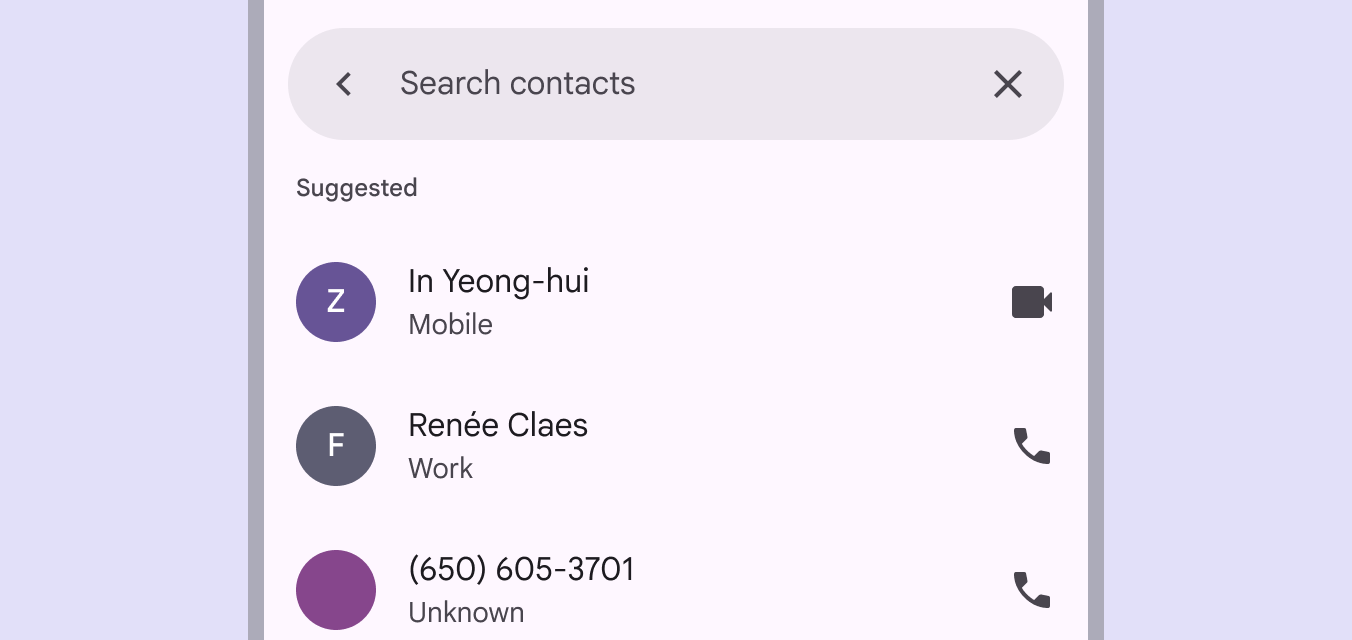
Sugestões e resultados de pesquisa
Tanto as sugestões quanto os resultados de pesquisa aparecem, por padrão, em um componente de lista.
Para ajudar as pessoas a encontrar informações rapidamente, considere adicionar variedade e contexto, como:
- Ícones iniciais relacionados às sugestões
- Rótulos de categoria, como Recentes, Contatos ou Sugestões
- Avatares ou outros itens de alta prioridade
- Chips de filtro para restringir os resultados
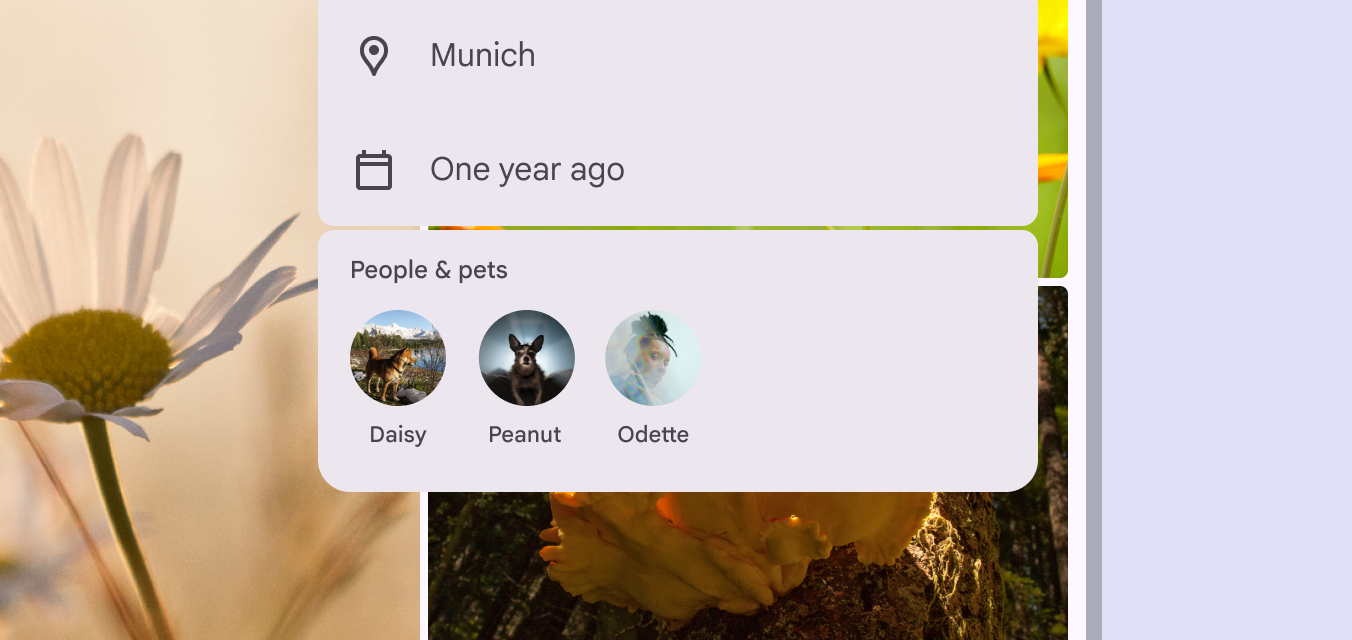
Espaçamentos
Use espaçamentos para separar uma lista de sugestões ou resultados em grupos.
Posicionamento
Uma barra de pesquisa normalmente é colocada na parte superior de uma tela para permanecer em destaque e acessível. Sua localização depende de a pesquisa ser o foco principal de um produto ou uma ação secundária.
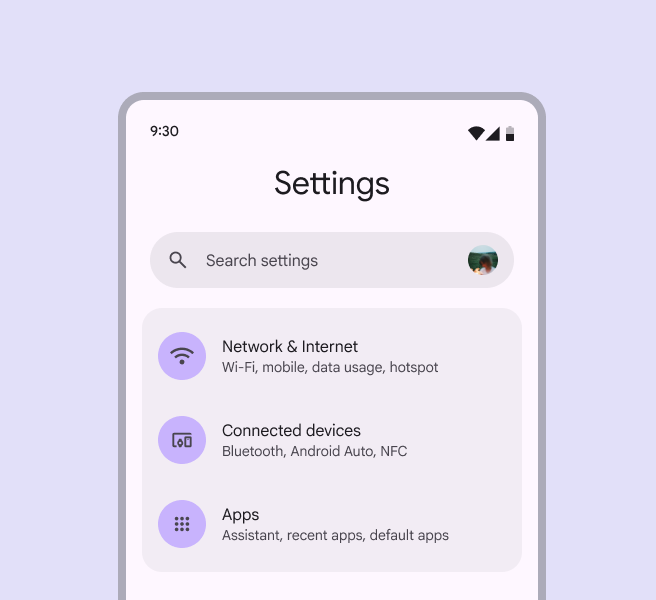
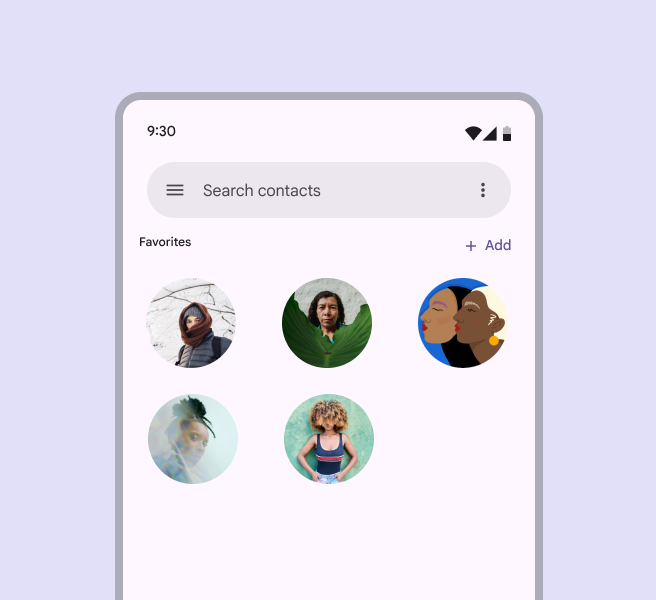
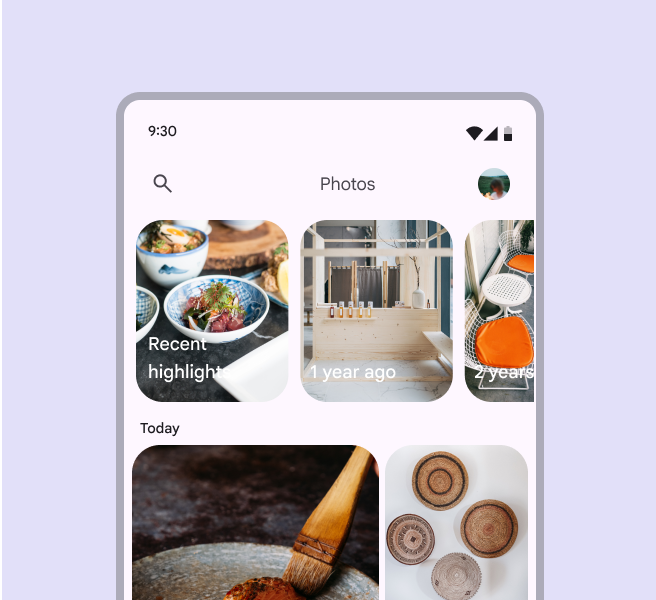
Layouts de pesquisa em foco
Quando em foco, as sugestões e os resultados de pesquisa aparecem em uma lista abaixo da barra de pesquisa.
Há duas opções de layout:
- O layout ancorado abre uma lista abaixo da barra de pesquisa, com um scrim cobrindo o conteúdo principal
- O layout de tela cheia se expande para preencher a tela
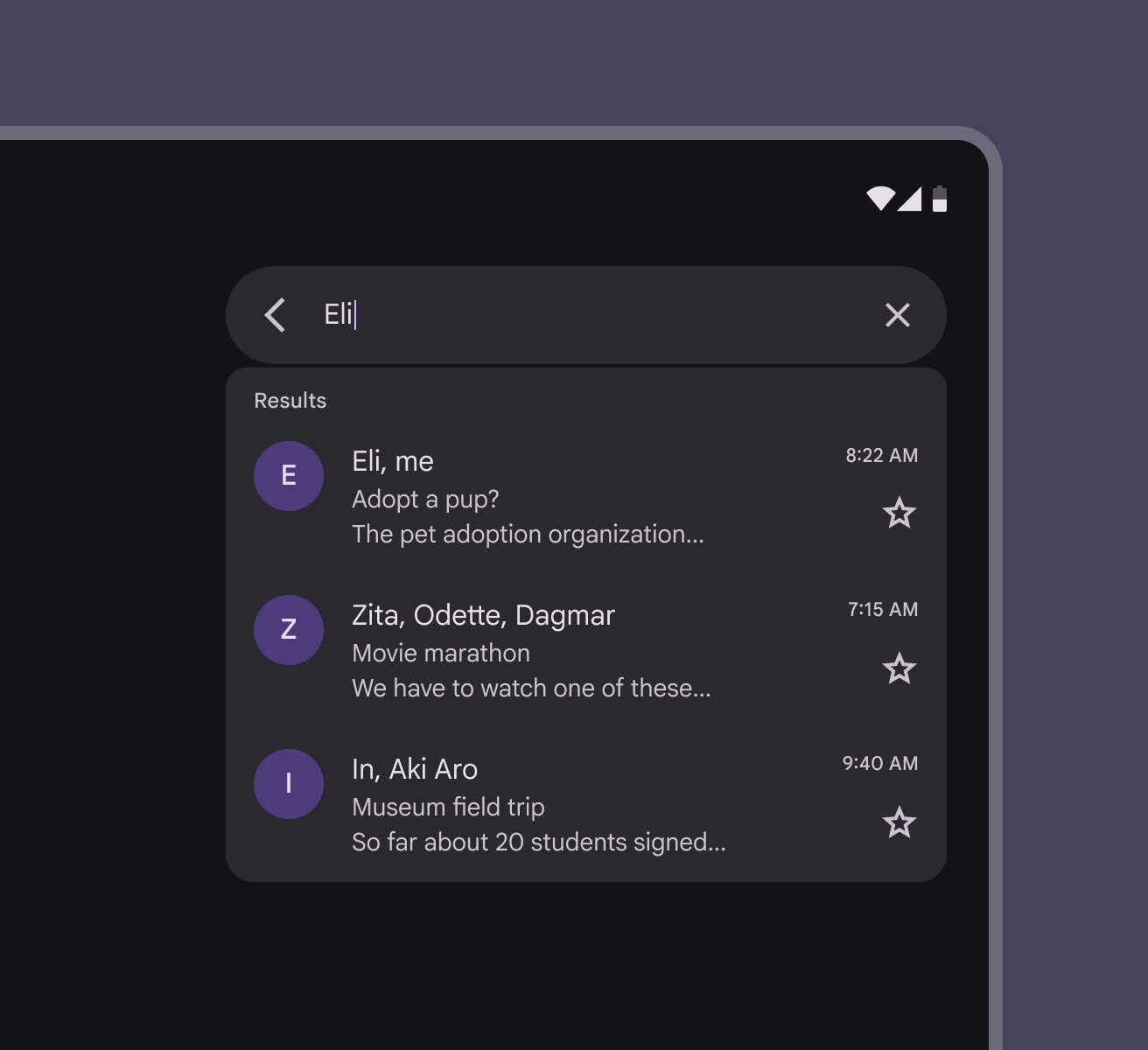
Anatomia
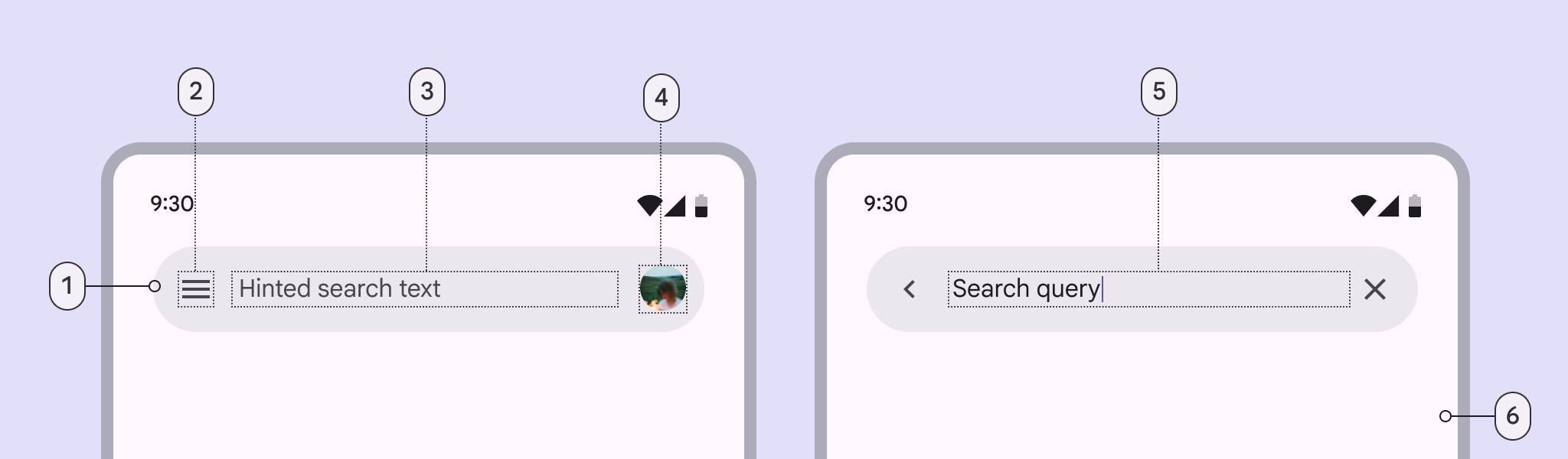
- Contêiner da barra de pesquisa
- Ícone inicial
- Texto de apoio
- Avatar ou ícone final (opcional)
- Texto de entrada
- Contêiner para sugestões ou resultados de pesquisa
Contêiner da barra de pesquisa
No estilo contido, o contêiner da barra de pesquisa mantém o mesmo formato nos estados fora de foco e em foco. Evite alterar o comportamento do contêiner.
As margens do contêiner devem ser:
- Fora de foco: 24dp
- Em foco: 12dp
No estilo dividido (baseline), um divisor separa a barra de pesquisa dos resultados.
Cor do contêiner
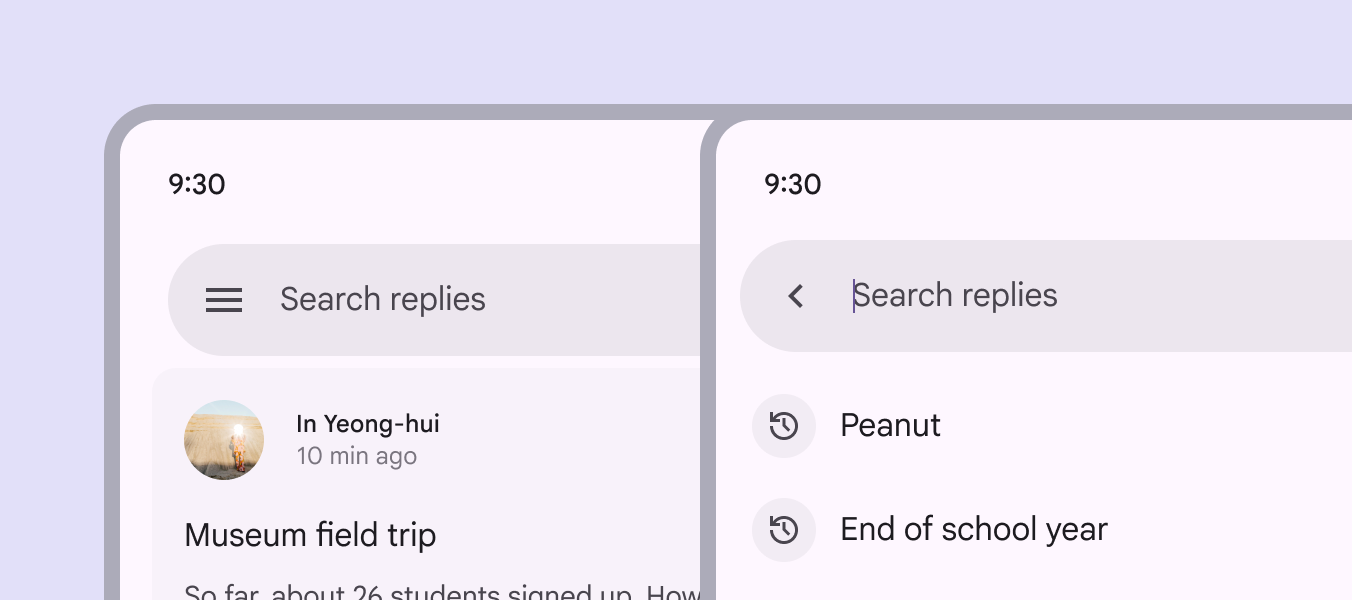
As barras de pesquisa usam o surface container high como função de cor. Essa função se aplica quando o plano de fundo da tela é branco ou uma cor tonal de superfície, garantindo que o contêiner tenha contraste suficiente.
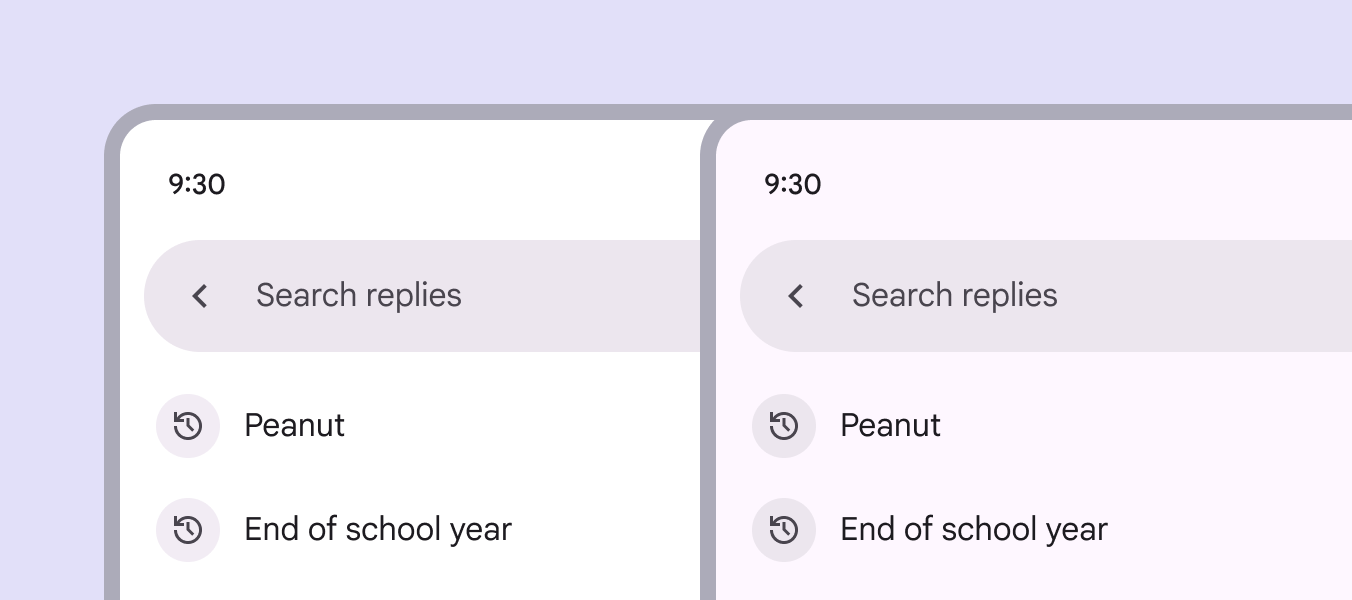
Evite usar uma cor surface container high em um fundo surface container. Isso pode fazer a barra de pesquisa se misturar com o fundo, dificultando que as pessoas a encontrem.
Para garantir um contraste adequado, use funções de cor de contêiner de superfície que tenham diferença de mais de um nível entre si.
Ícones e botões de ícone
Ícones iniciais
O lado inicial de uma barra de pesquisa deve incluir um dos seguintes:
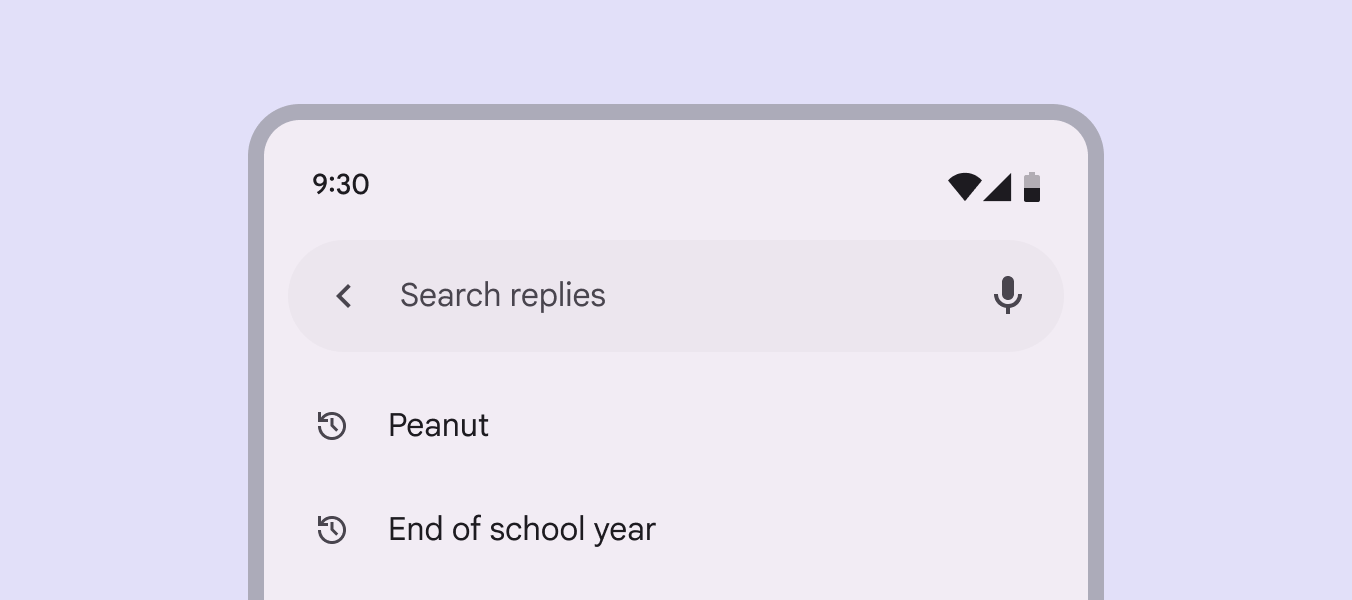
- Um botão de ícone de navegação, como um ícone de menu ou de seta
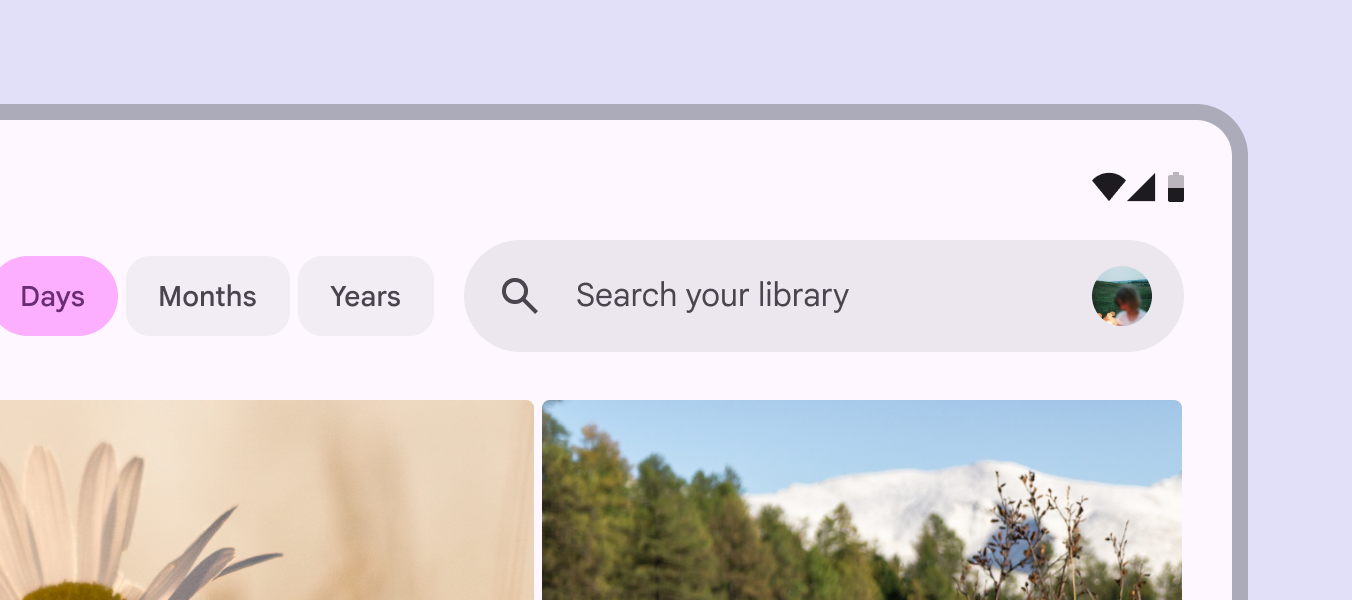
- Um ícone de pesquisa sem função
Ícones finais
Uma barra de pesquisa deve ter um ou dois ícones finais ou botões de ícone.
As ações finais podem incluir:
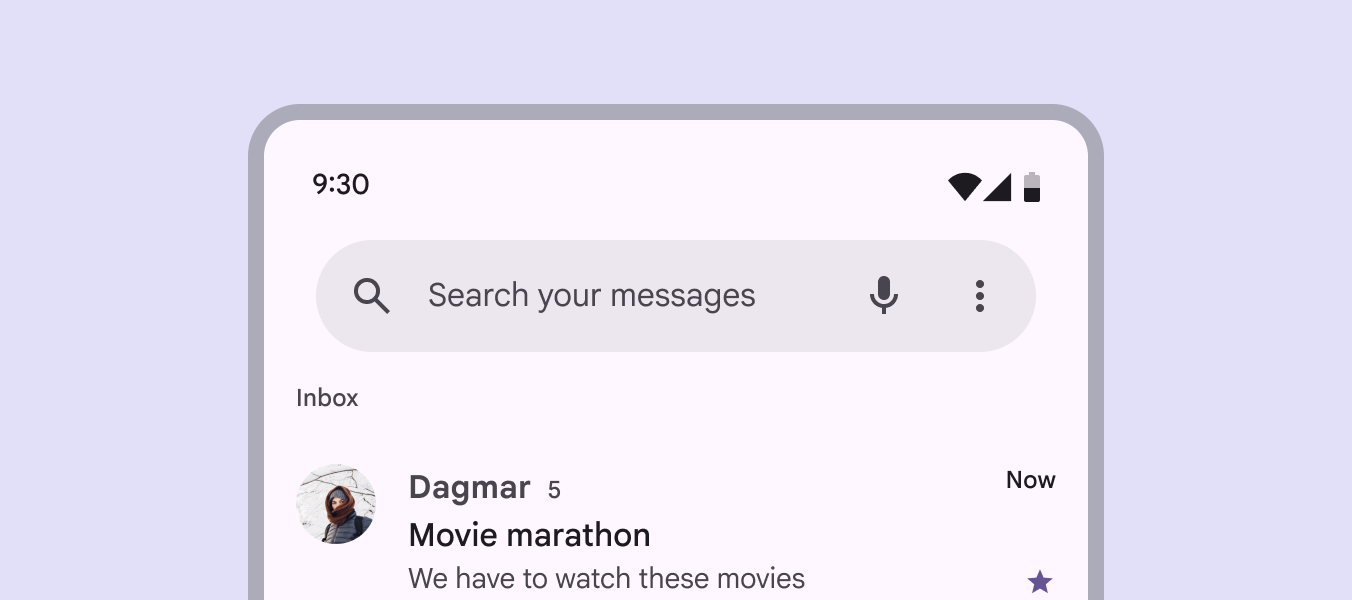
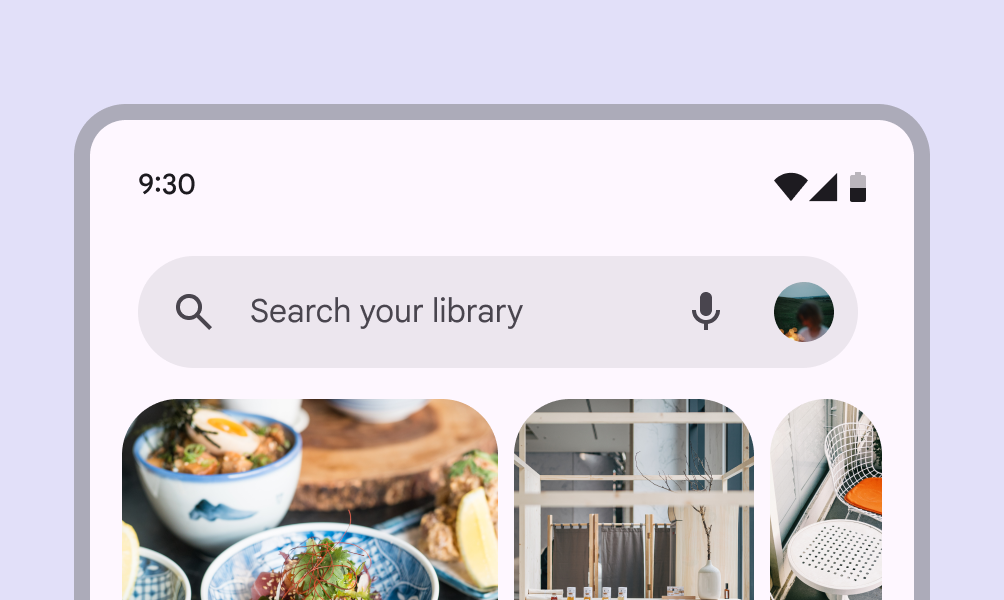
- Modos adicionais de pesquisa, como pesquisa por voz
- Uma ação separada de alto nível, como acesso à localização atual ou ao perfil
- Um menu de opções extras
- Um ícone de pesquisa decorativo
Texto
Texto de dica de pesquisa
Forneça uma descrição curta das informações que as pessoas podem pesquisar, como Pesquisar respostas ou Pesquisar suas mensagens.
Texto de entrada
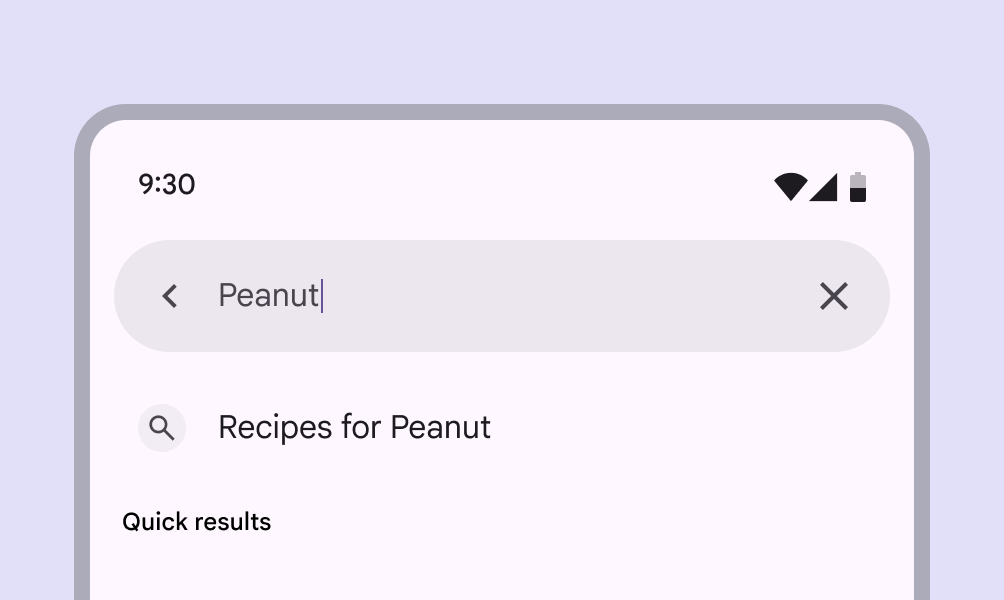
Quando uma pessoa começa a digitar, o texto de dica é substituído pelo texto de entrada.
Design adaptativo
A barra de pesquisa deve ser posicionada e alinhada de modo que se ajuste ao layout e permaneça próxima do conteúdo pesquisável.
Na maioria dos casos, uma barra de pesquisa deve:
- Permanecer em seu painel e ajustar a largura conforme necessário
- Manter os elementos internos ancorados à esquerda e à direita à medida que o contêiner pai é dimensionado
Pesquisa em foco
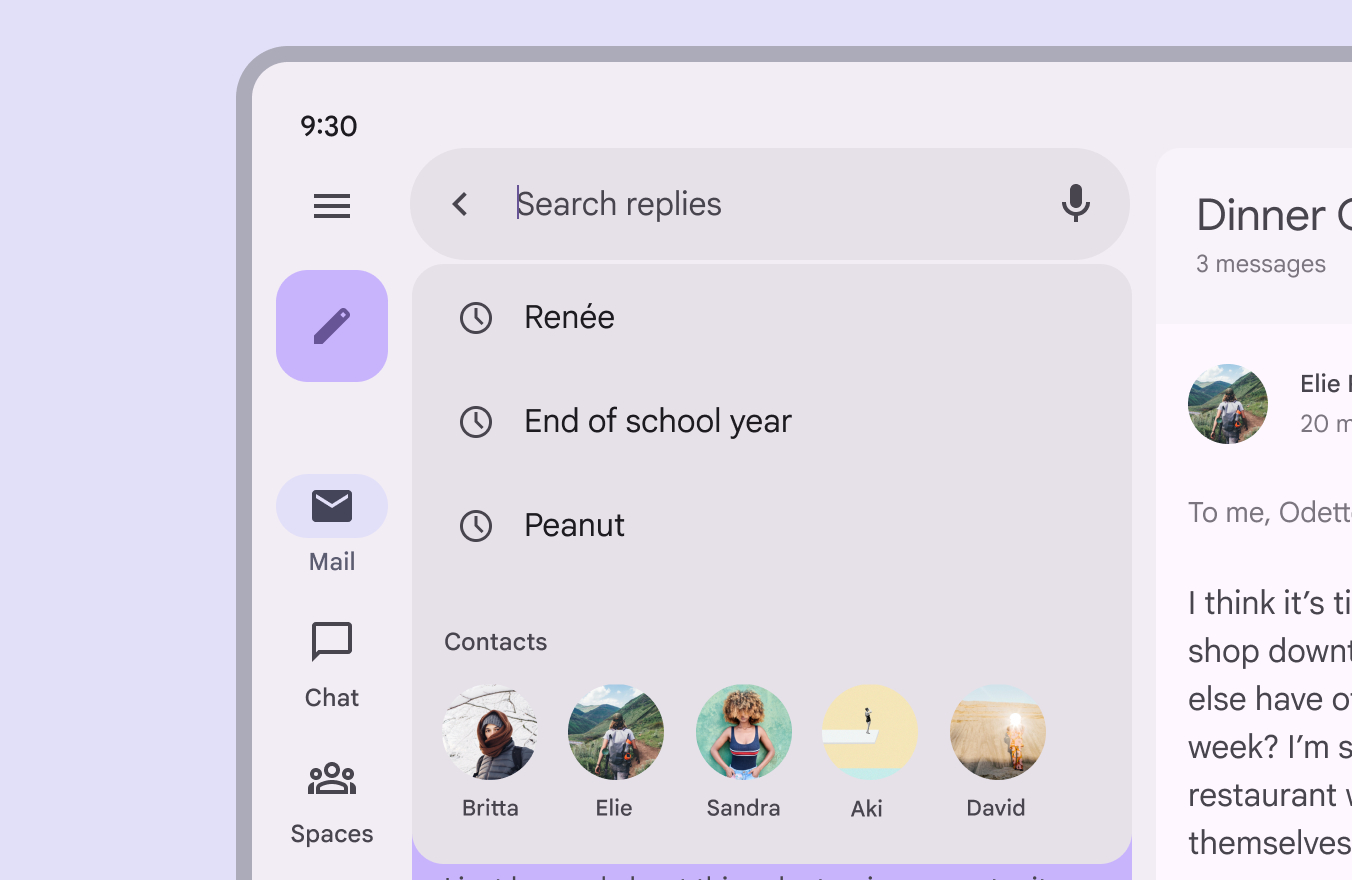
Quando em foco, a pesquisa pode alternar entre mostrar sugestões ou resultados em um dos seguintes layouts:
- Layout ancorado: melhor para janelas médias e expandidas
- Layout de tela cheia: padrão para breakpoints compactos
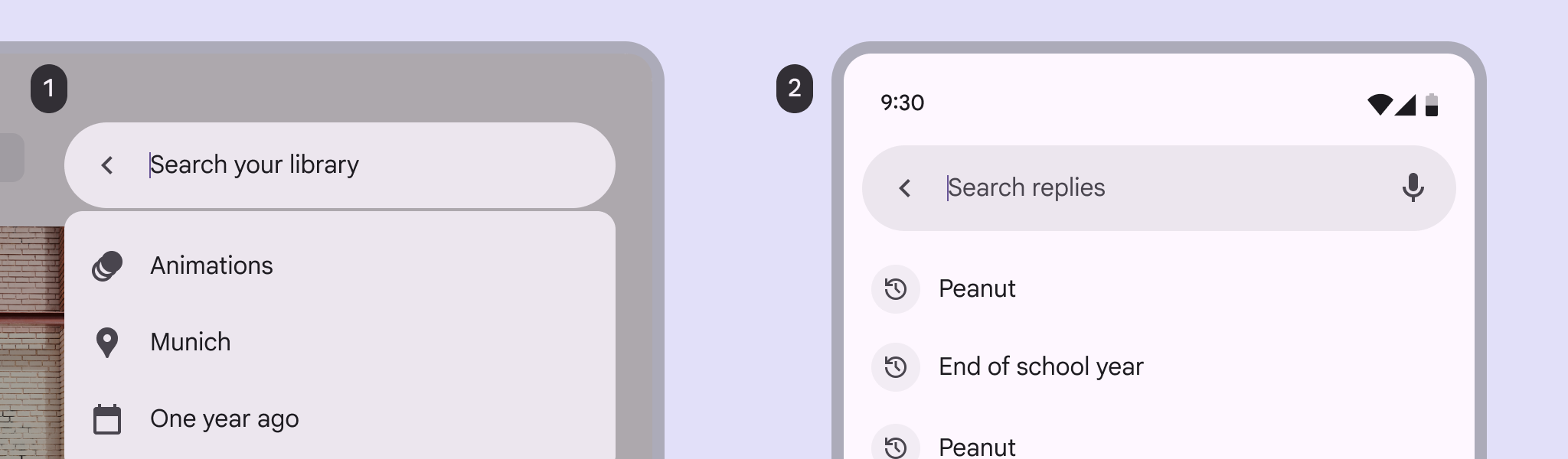
- Um layout ancorado em uma tela grande
- Um layout de tela cheia, o padrão para telas compactas
As sugestões ou os resultados de pesquisa devem passar do layout de tela cheia, em janelas compactas, para o layout acoplado em breakpoints maiores.
Comportamento
Pesquisa em foco
Quando uma barra de pesquisa é selecionada, a pesquisa entra em foco e pode:
- Mostrar sugestões baseadas no histórico antes de digitar
- Mostrar sugestões ou resultados enquanto alguém digita
- Aguardar para mostrar sugestões ou resultados até que uma consulta seja executada
O ícone Voltar libera o foco, descarta as sugestões ou resultados e retorna a barra de pesquisa ao estado original.
Rolagem
Dependendo das necessidades, uma barra de pesquisa pode:
- Desaparecer da tela rolando junto com o conteúdo e reaparecer quando uma pessoa começa a rolar para cima
- Permanecer fixa na parte superior da tela
Resultados da pesquisa
Para executar uma pesquisa, uma pessoa pode:
- Digitar uma consulta e pressionar Enter
- Selecionar uma sugestão ou resultado sem executar uma consulta de pesquisa
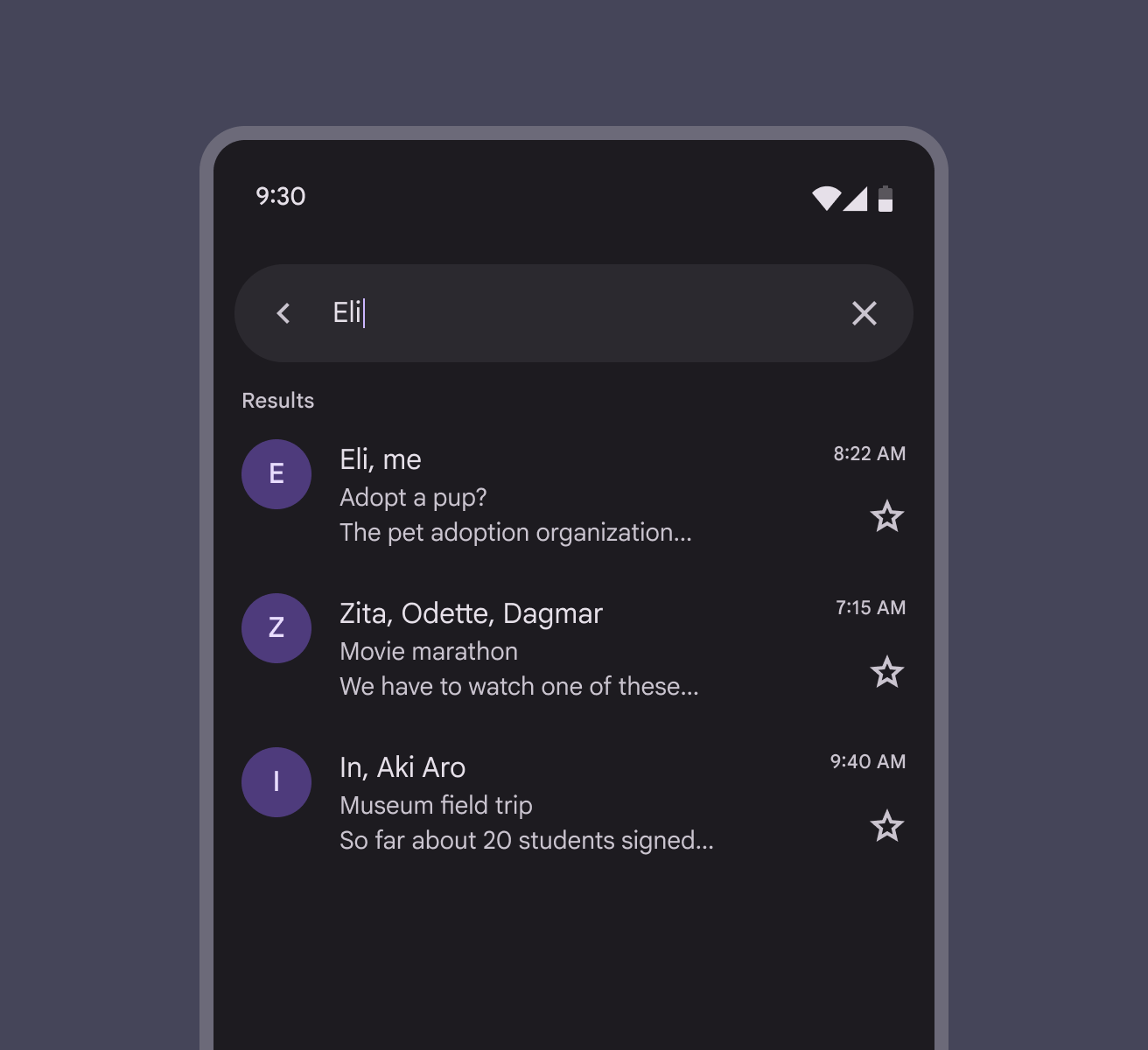
Os resultados da pesquisa aparecem em uma lista abaixo da barra e rolam por baixo dela.
Para acessibilidade, a pesquisa em foco precisa de um indicador de status claro de que está pesquisando conteúdo, como um ícone de pesquisa ou o rótulo Resultados. Mais sobre acessibilidade da pesquisa
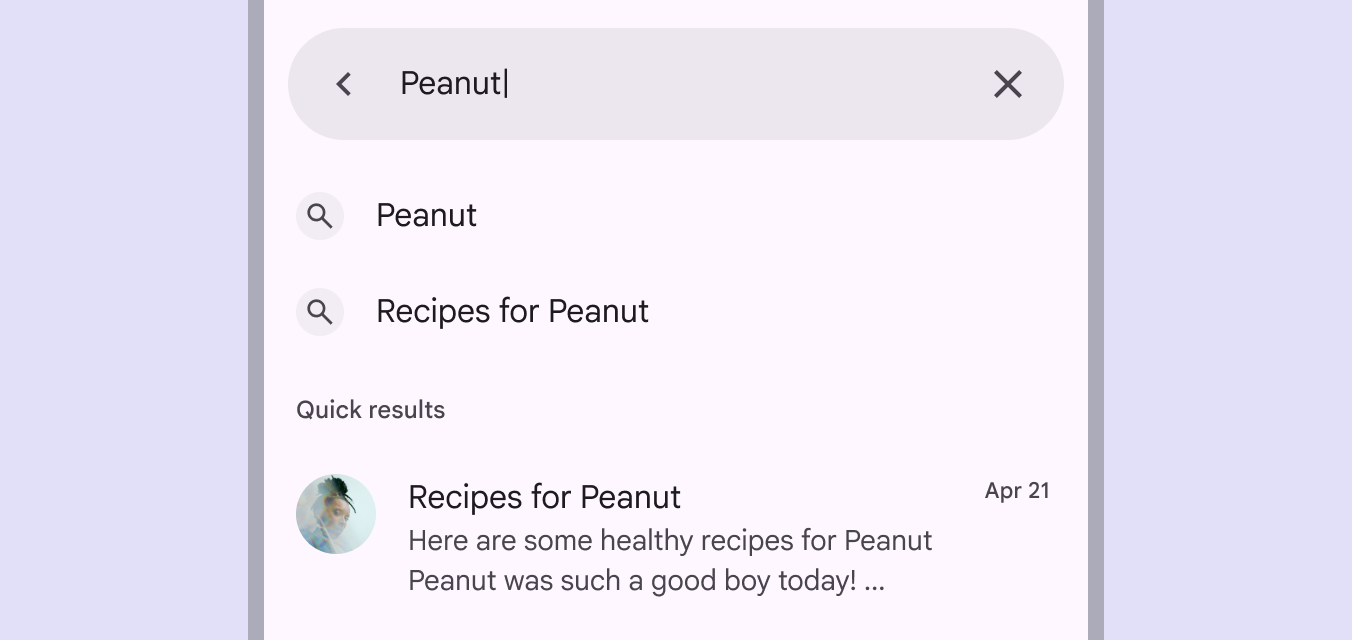
Quando os resultados da pesquisa são solicitados, o texto de entrada deve permanecer visível, mas não em foco.
Voltar preditivo
No Android, o voltar preditivo permite que uma pessoa deslize para a esquerda ou para a direita na tela de pesquisa.
- A pesquisa se desprende da borda da tela para sinalizar que o layout de tela cheia será minimizado
- A tela anterior é revelada em uma prévia