

Ricerca: linee guida
La ricerca consente alle persone di inserire una parola chiave o una frase per ottenere informazioni pertinenti.
Utilizzo
La ricerca aiuta le persone a trovare rapidamente le informazioni.
Utilizza la ricerca nei prodotti con molti elementi da gestire, come file o messaggi.
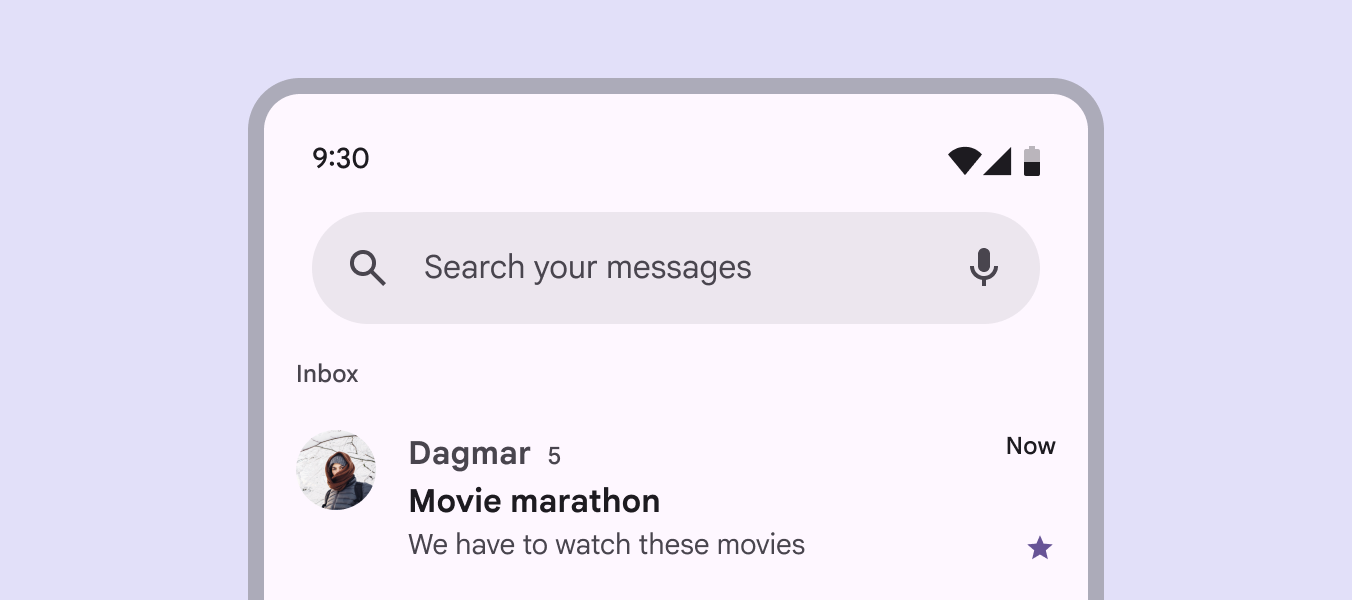
Diversi modi per cercare
Il punto di accesso alla ricerca dipende dalle esigenze del prodotto e deve essere facile da individuare:
- Barra di ricerca: usala per cercare contenuti in una vista specifica, ad esempio Cerca nei tuoi messaggi
- Barre dell’applicazione di ricerca: usa questa variante di barre dell’applicazione quando la ricerca è la funzione principale dell’app e ha portata globale
- Pulsante con icona di ricerca: usalo quando la ricerca è un’azione secondaria o non è l’azione principale
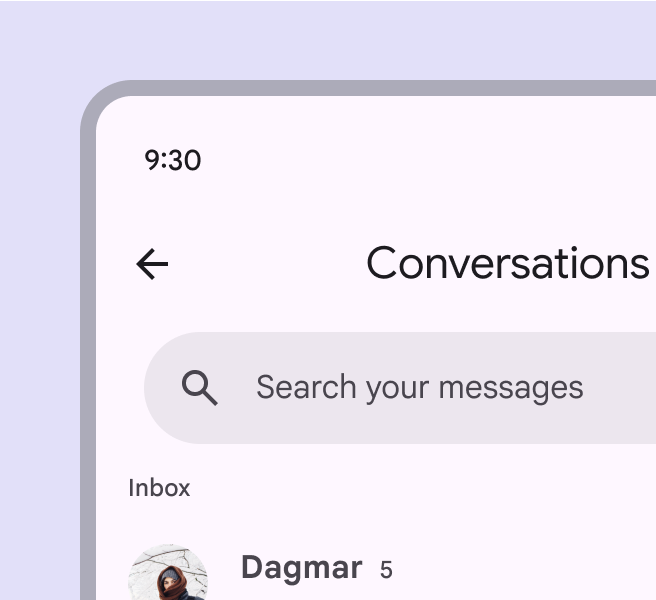
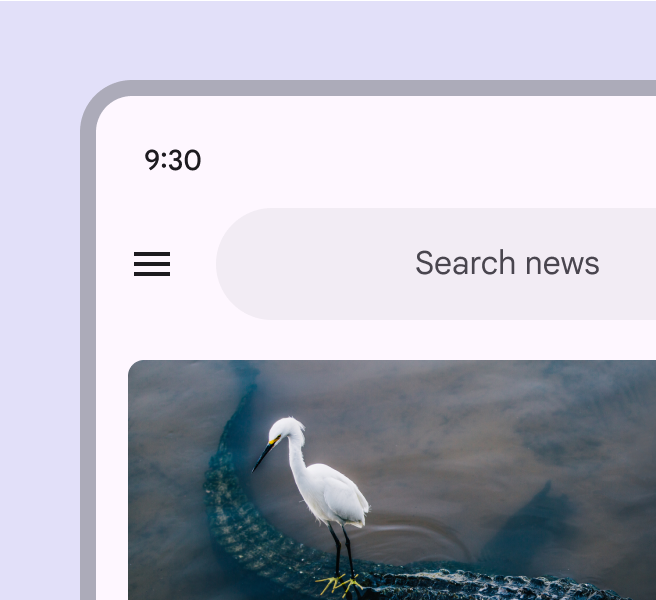
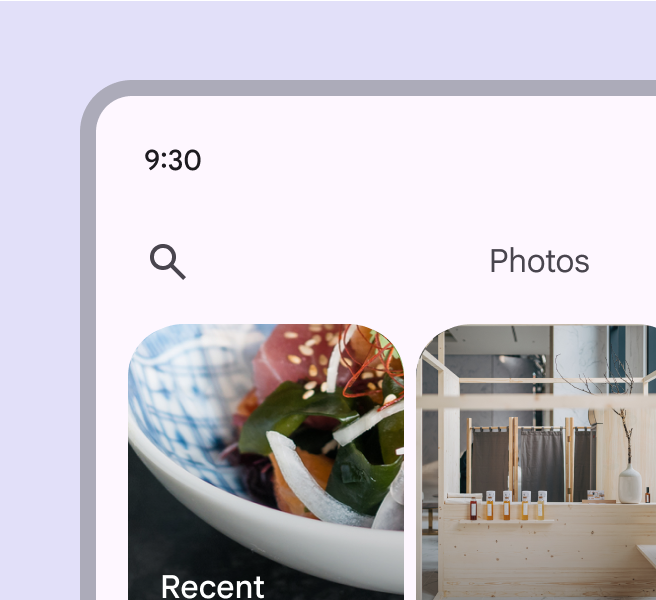
Ricerca con focus
Quando si seleziona un punto di accesso alla ricerca, si apre la ricerca con focus.
- I suggerimenti di ricerca possono comparire prima che venga digitato del testo
- I risultati di ricerca possono comparire durante la digitazione o dopo l’esecuzione di una ricerca
- I singoli elementi mantengono i propri stati di interazione quando la ricerca ha il focus
Maggiori informazioni sugli stati della ricerca
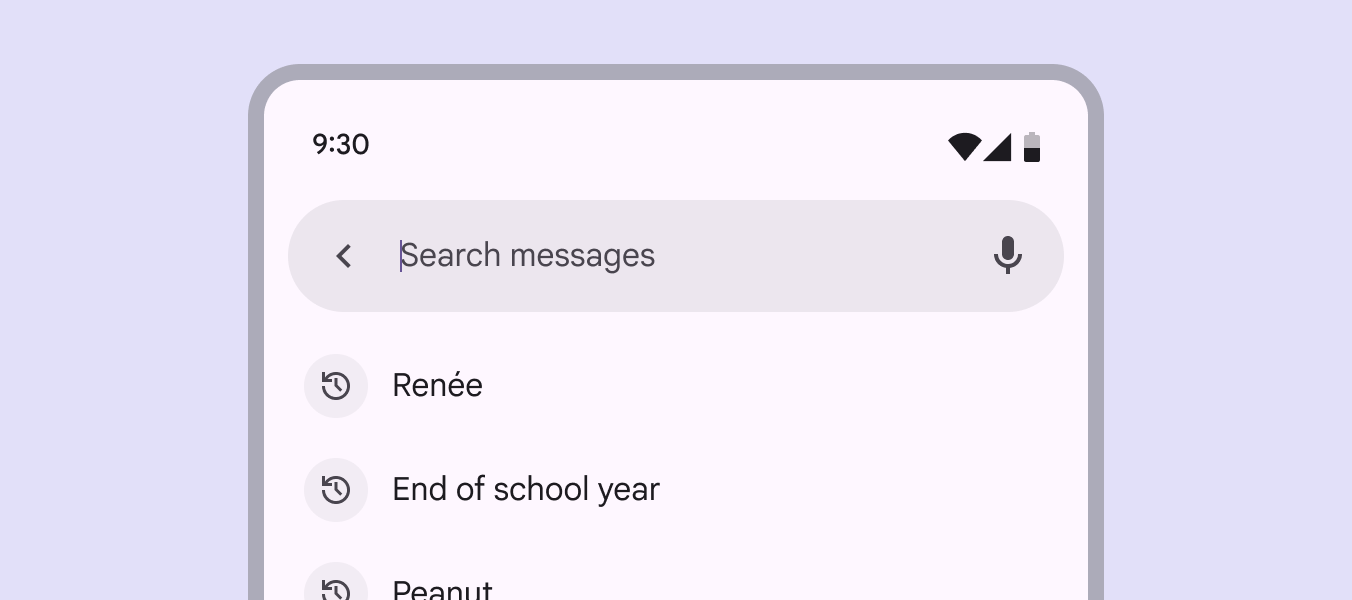
Se la ricerca è l’azione principale, la ricerca con focus può essere una destinazione autonoma raggiungibile tramite una barra di navigazione.
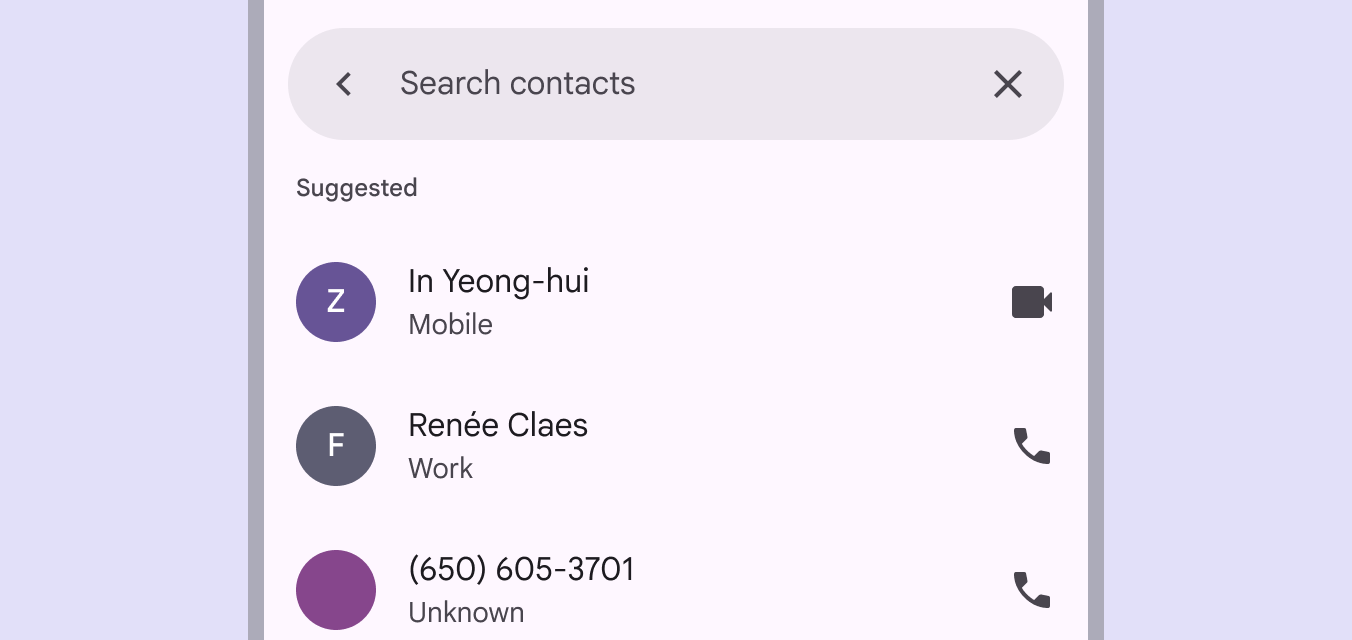
Suggerimenti e risultati di ricerca
Per impostazione predefinita, i suggerimenti e i risultati di ricerca vengono visualizzati entrambi in un componente elenco.
Per aiutare le persone a trovare rapidamente le informazioni, valuta l’aggiunta di varietà e contesto, ad esempio:
- Icone iniziali correlate ai suggerimenti
- Etichette di categoria, come Recenti, Contatti o Suggerimenti
- Avatar o altri elementi ad alta priorità
- Chip di filtro per restringere i risultati
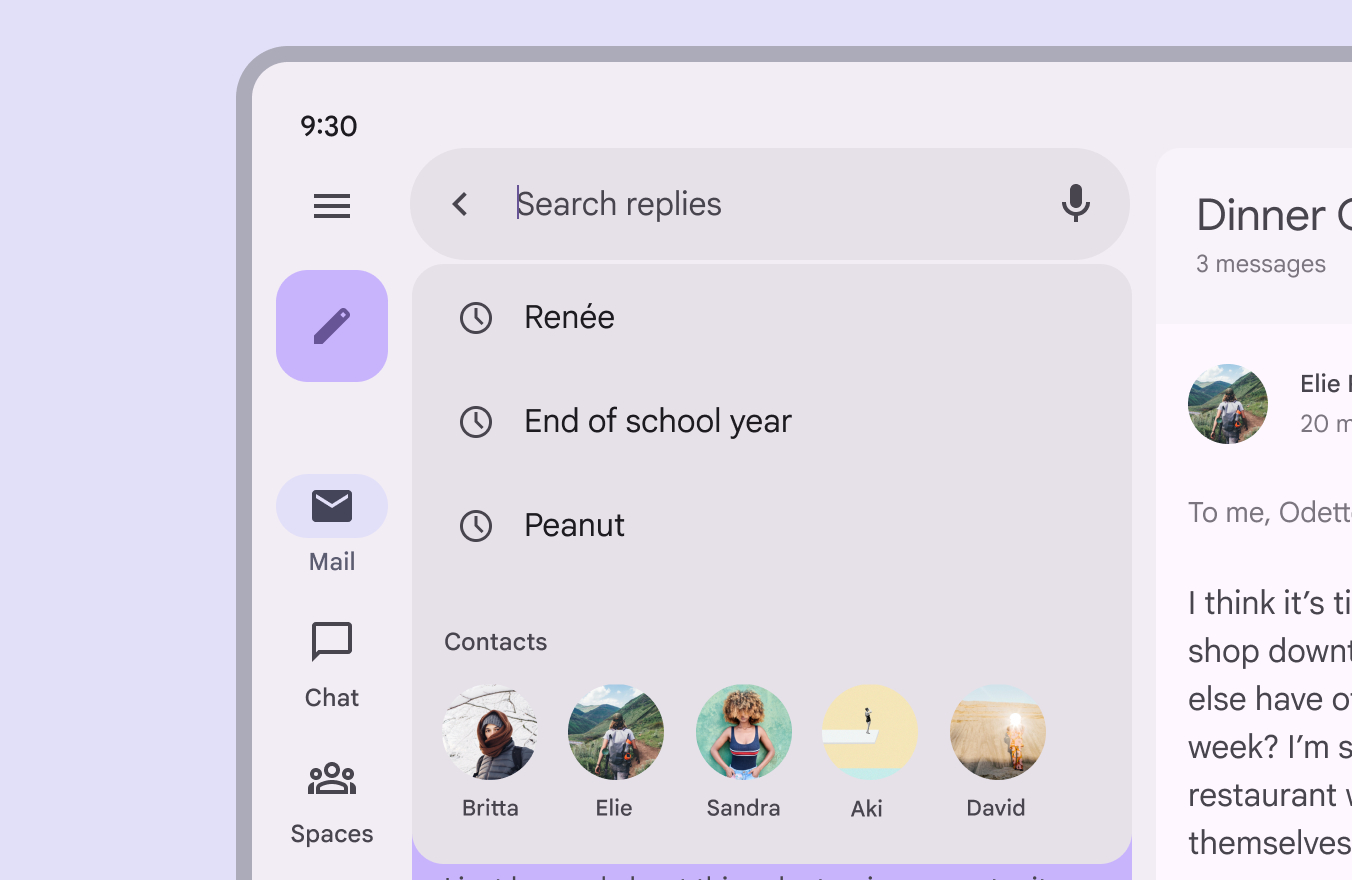
Spaziatura
Usa la spaziatura per separare un elenco di suggerimenti o risultati in gruppi.
Maggiori informazioni sull’uso della spaziatura negli elenchi
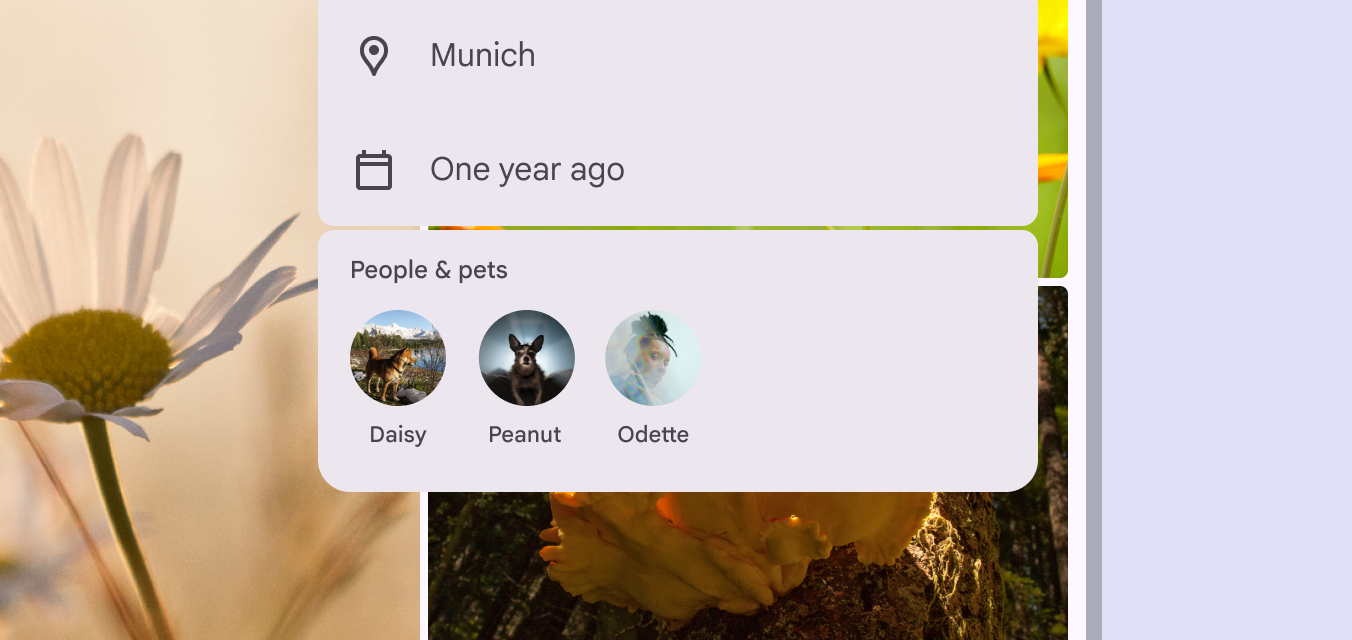
Posizionamento
In genere, la barra di ricerca è posizionata nella parte superiore dello schermo per rimanere visibile e accessibile. La sua posizione dipende dal fatto che la ricerca sia la funzione principale del prodotto o un’azione secondaria.
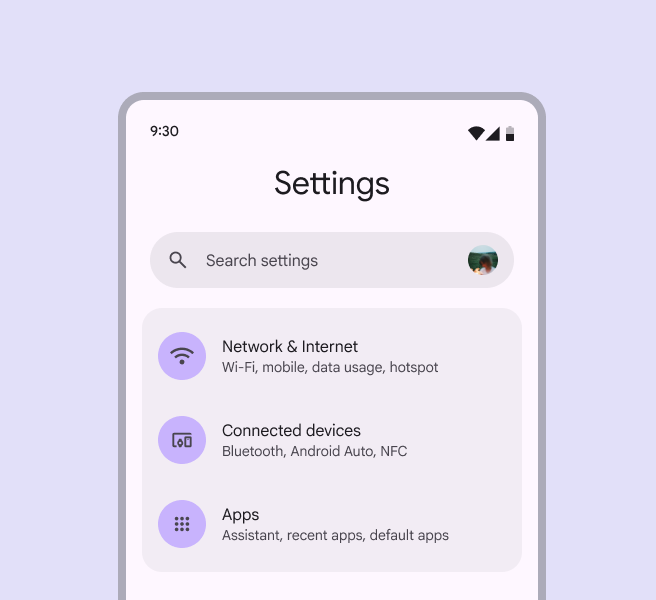
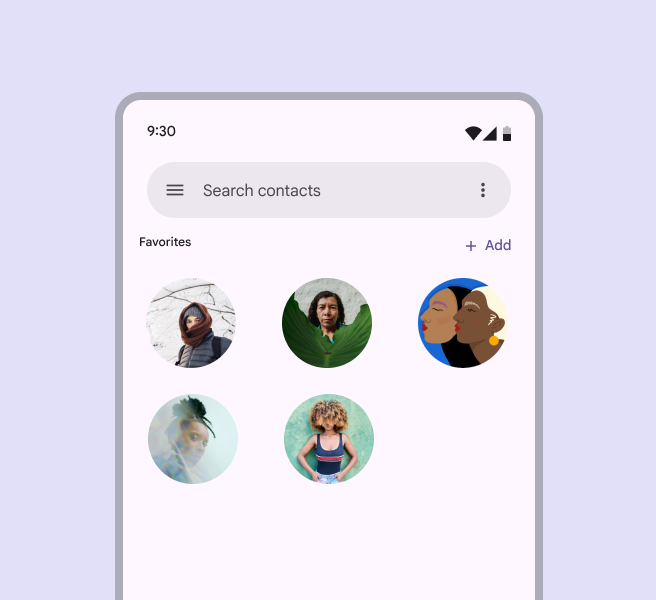
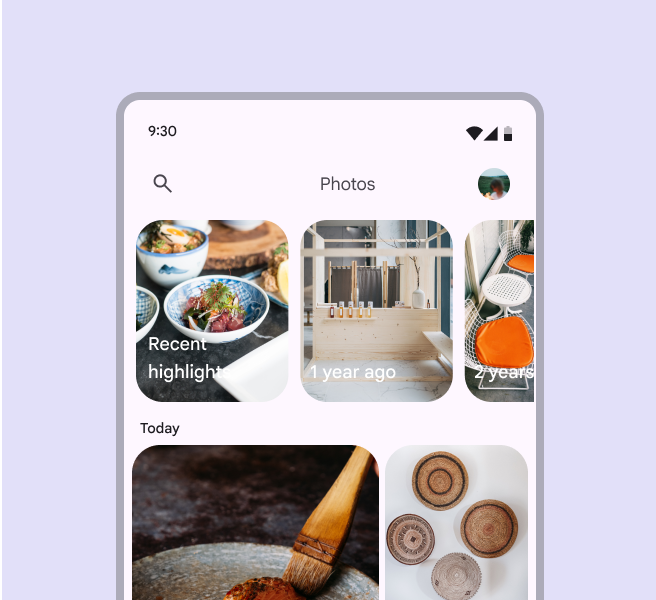
Layout della ricerca con focus
Quando la ricerca ha il focus, i suggerimenti e i risultati di ricerca compaiono in un elenco sotto la barra di ricerca.
Sono disponibili due opzioni di layout:
- Agganciato: apre un elenco sotto la barra di ricerca, con un velo oscurante (scrim) che copre il contenuto principale
- A schermo intero: si espande per riempire lo schermo
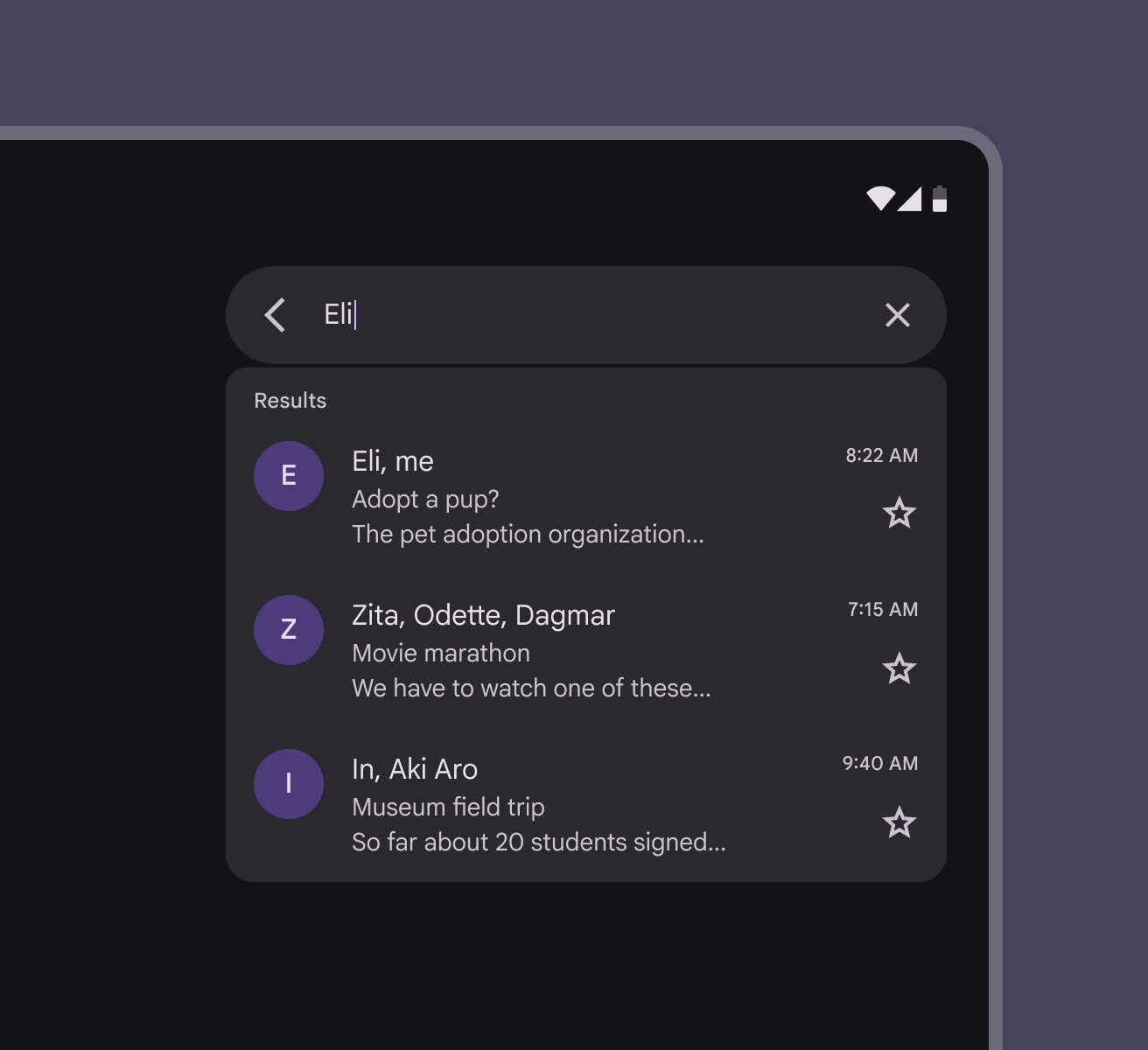
Anatomia
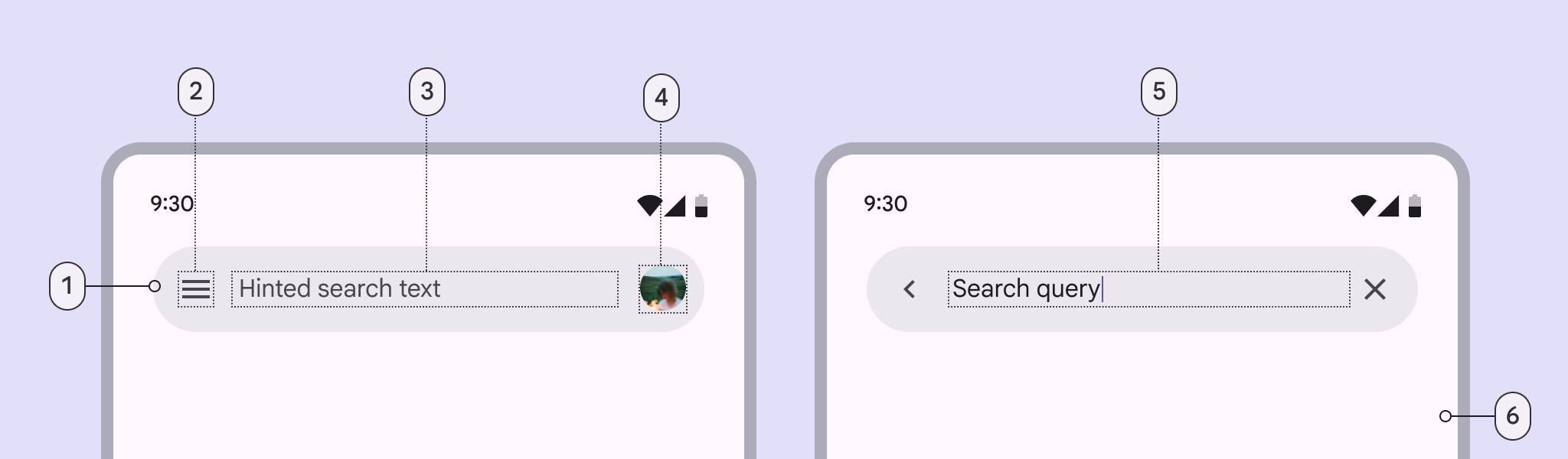
- Contenitore della barra di ricerca
- Icona iniziale
- Testo di supporto
- Avatar o icona finale (opzionale)
- Testo di input
- Contenitore per suggerimenti o risultati di ricerca
Contenitore della barra di ricerca
Nello stile contenuto (contained), il contenitore della barra di ricerca mantiene la stessa forma sia nello stato senza focus sia in quello con focus. Evita di modificarne il comportamento.
I margini del contenitore dovrebbero essere:
- Senza focus: 24dp
- Con focus: 12dp
Nello stile suddiviso (baseline), un divisore separa la barra di ricerca dai risultati.
Colore del contenitore
Le barre di ricerca usano il ruolo di colore surface container high. Questo ruolo si applica quando lo sfondo dello schermo è bianco o di un colore surface tonale, garantendo al contenitore un contrasto netto.
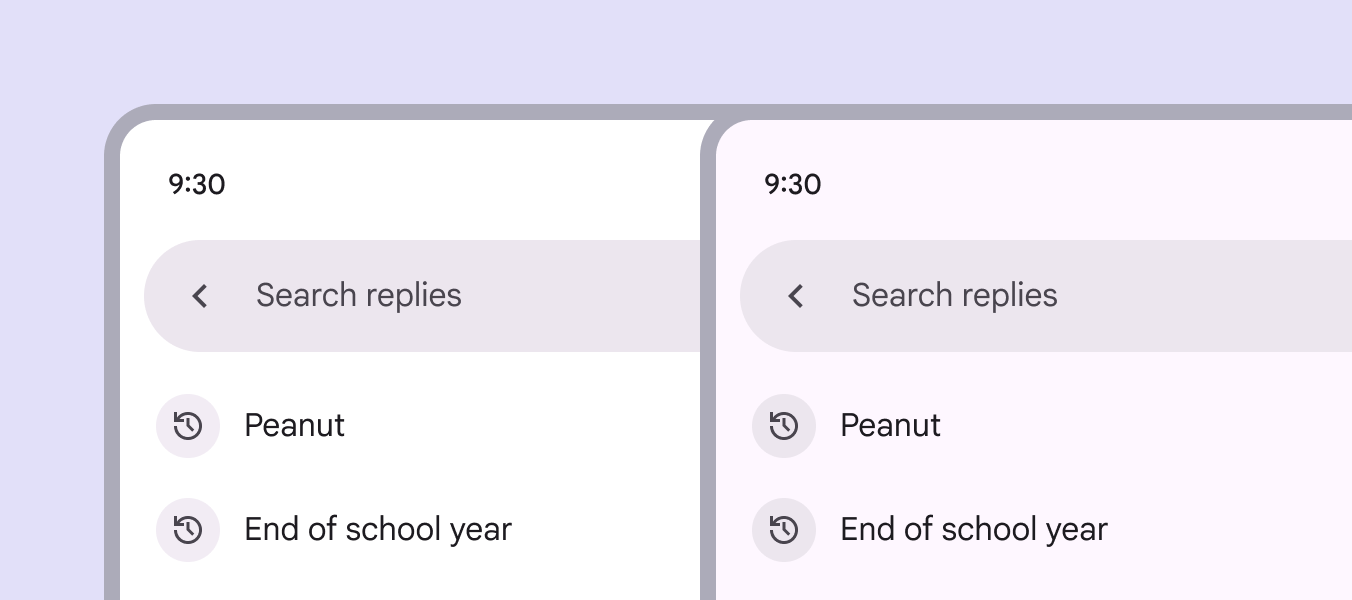
Evita di usare surface container high su uno sfondo surface container: la barra di ricerca potrebbe confondersi con lo sfondo e risultare difficile da individuare.
Per garantire un contrasto adeguato, usa ruoli surface container che differiscano di almeno due livelli.
Icone e pulsanti con icona
Icone iniziali
All’inizio di una barra di ricerca deve essere incluso uno dei seguenti elementi:
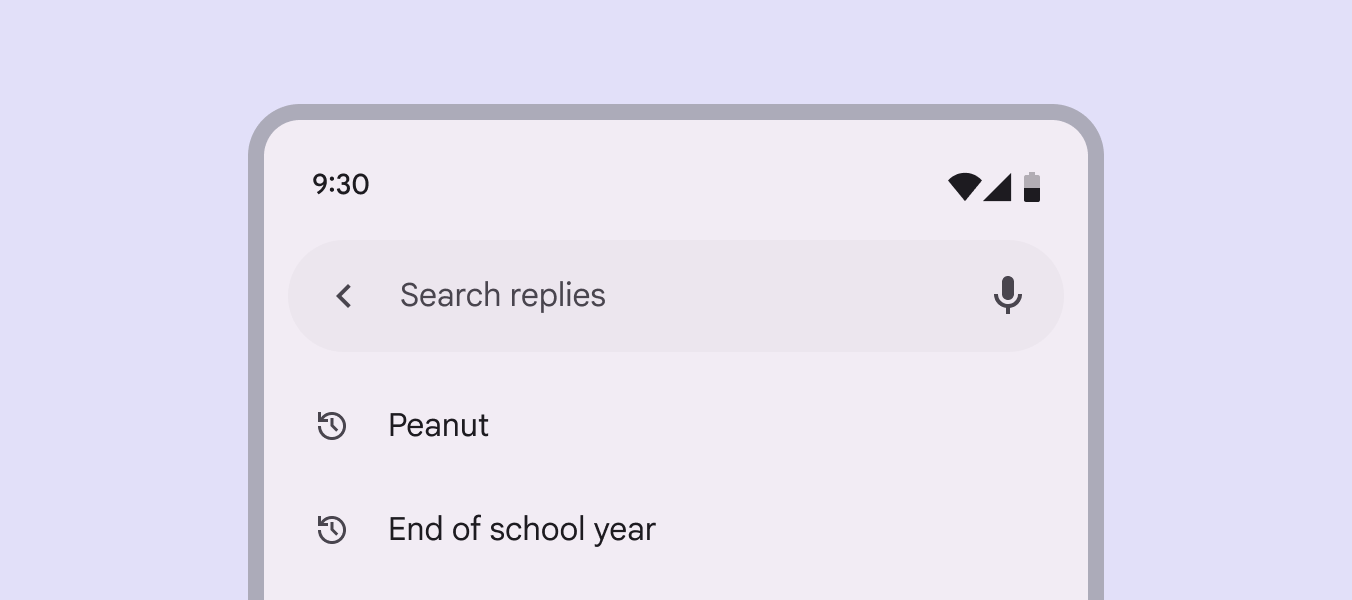
- Un pulsante con icona di navigazione, come un menu o una freccia
- Un’icona di ricerca non interattiva
Icone finali
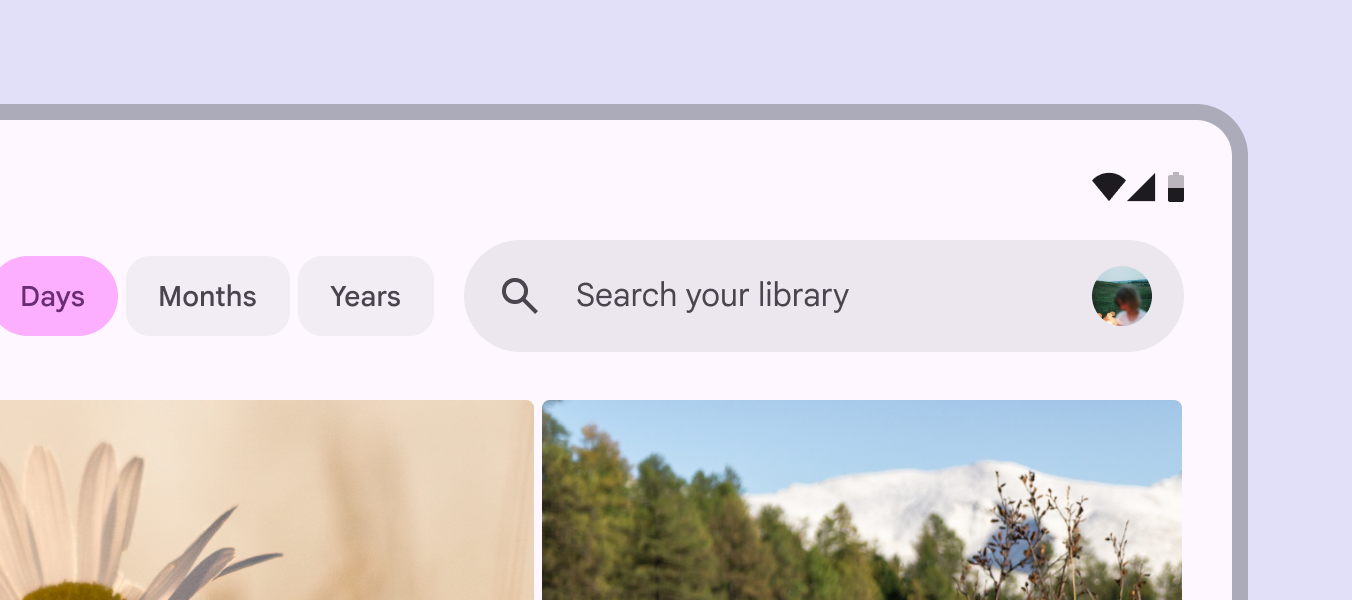
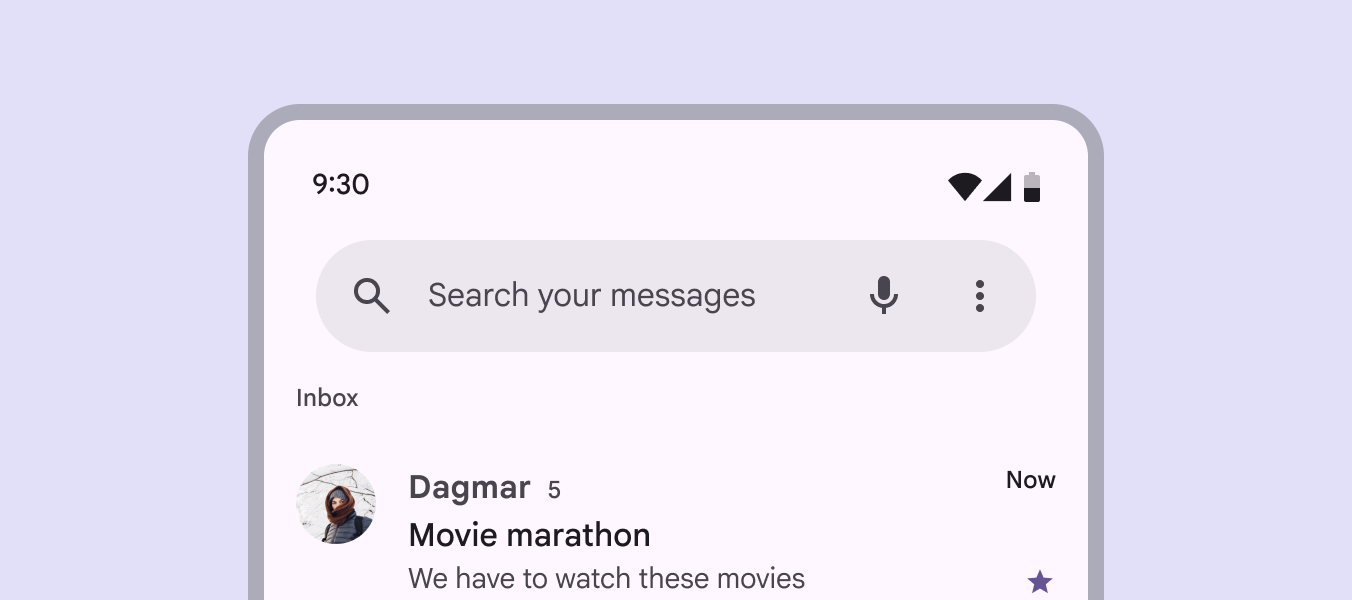
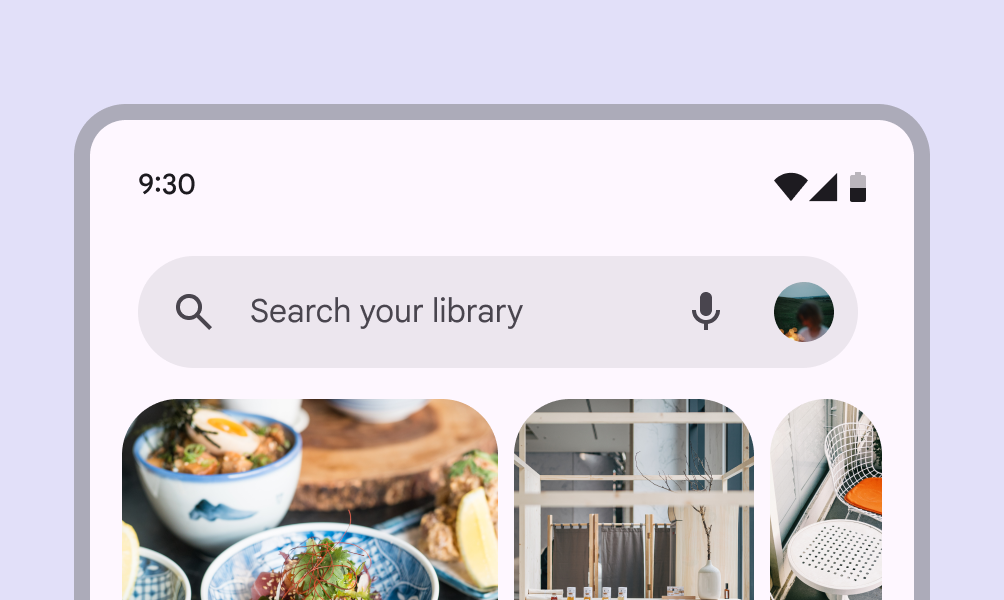
Una barra di ricerca dovrebbe avere una o due icone finali (o pulsanti con icona).
Le azioni finali possono includere:
- Modalità di ricerca aggiuntive, come la ricerca vocale
- Un’azione separata di alto livello, come la posizione corrente o il profilo
- Un menu di overflow
- Un’icona di ricerca decorativa
Testo
Testo segnaposto della ricerca
Fornisci una breve descrizione delle informazioni che le persone possono cercare, come Cerca nelle risposte o Cerca nei tuoi messaggi.
Testo di input
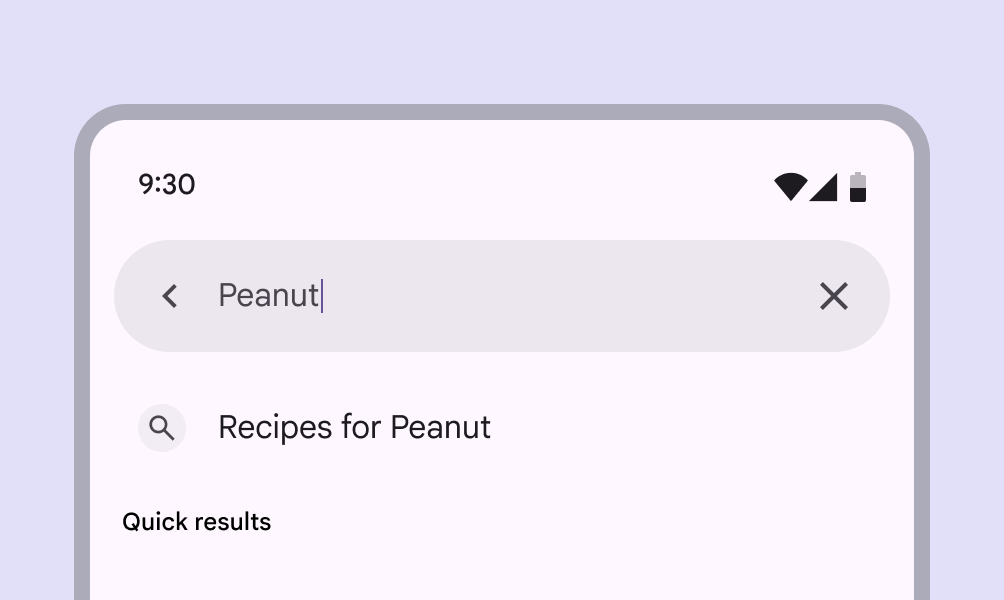
Quando una persona inizia a digitare, il testo segnaposto viene sostituito dal testo di input.
Design adattivo
La posizione e l’allineamento della barra di ricerca dovrebbero adattarsi al layout e rimanere vicini al contenuto in cui è possibile effettuare ricerche.
Nella maggior parte dei casi, una barra di ricerca dovrebbe:
- Rimanere all’interno del proprio riquadro e adattarne la larghezza di conseguenza
- Gli elementi interni si ancorano a sinistra e a destra mentre il contenitore padre si ridimensiona
Ricerca con focus
Quando la ricerca ha il focus, può mostrare suggerimenti o risultati in uno dei seguenti layout:
- Layout agganciato: ideale per finestre medie ed espanse
- Layout a schermo intero: predefinito per i breakpoint compatti
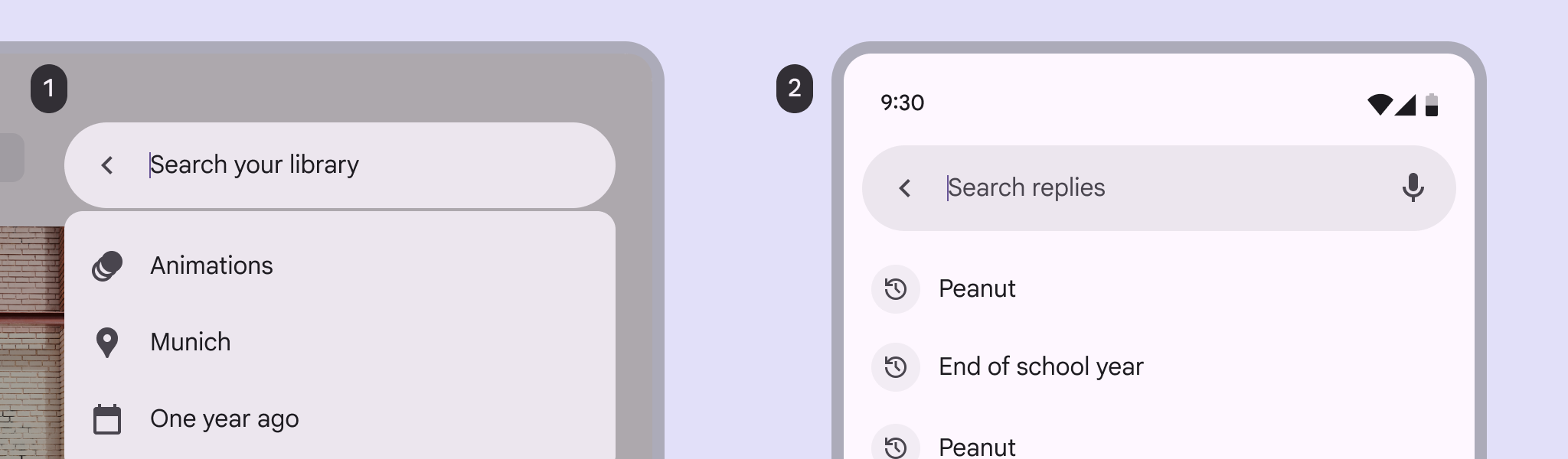
- Un layout agganciato su uno schermo grande
- Un layout a schermo intero, l’impostazione predefinita per gli schermi compatti
I suggerimenti o i risultati di ricerca dovrebbero passare dal layout a schermo intero, nelle finestre compatte, al layout agganciato nei breakpoint più grandi.
Comportamento
Ricerca con focus
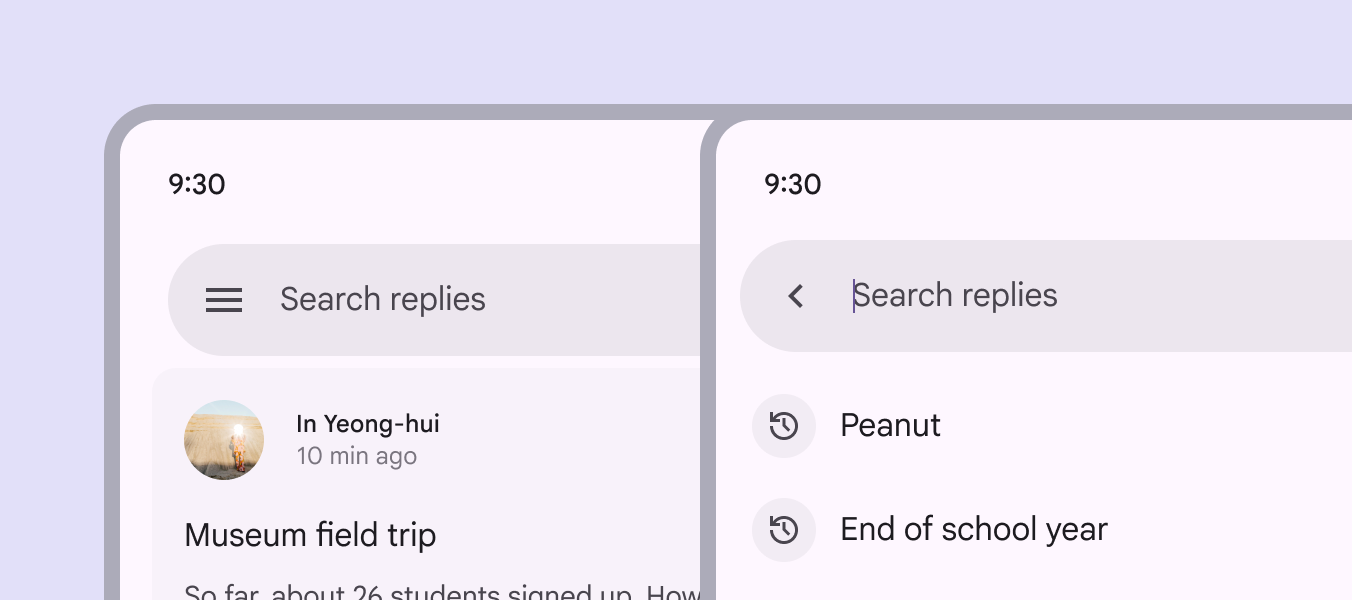
Quando si seleziona una barra di ricerca, questa acquisisce il focus e può:
- Mostrare suggerimenti basati sulla cronologia prima della digitazione
- Mostrare suggerimenti o risultati mentre una persona digita
- Mostrare suggerimenti o risultati solo dopo l’esecuzione di una ricerca
L’icona Indietro rilascia il focus, chiude eventuali suggerimenti o risultati e riporta la barra di ricerca al suo stato originale.
Scorrimento
A seconda delle esigenze, una barra di ricerca può:
- Scorrere insieme al contenuto fino a scomparire, per poi ricomparire quando una persona inizia a scorrere verso l’alto
- Rimanere fissa nella parte superiore dello schermo
Risultati di ricerca
Per eseguire una ricerca, una persona può:
- Digitare una query e premere Invio
- Selezionare un suggerimento o un risultato senza eseguire una query di ricerca
I risultati di ricerca compaiono in un elenco sotto la barra e scorrono sotto di essa.
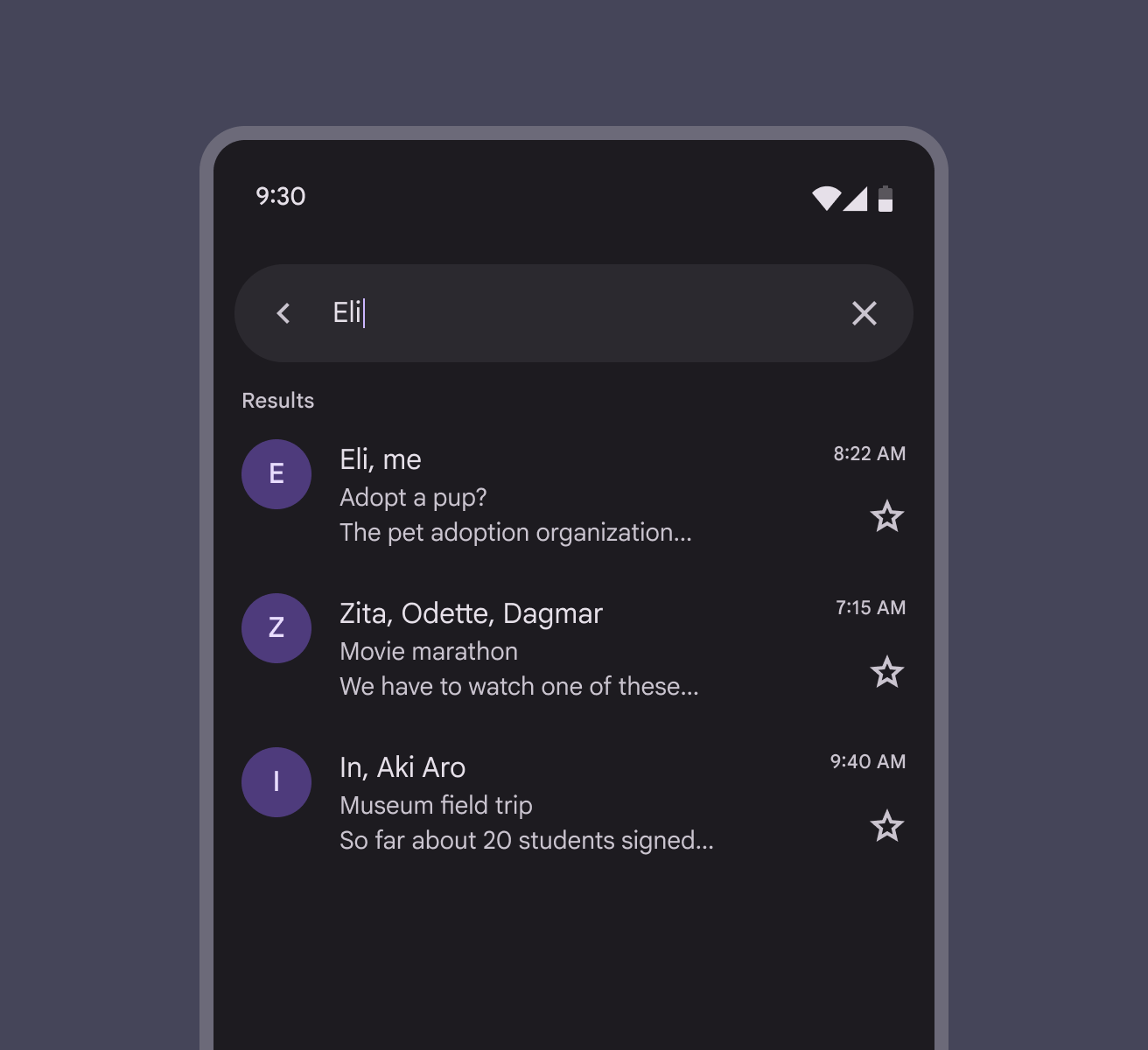
Per l’accessibilità, la ricerca con focus deve mostrare un indicatore di stato chiaro che segnali che è in corso una ricerca nei contenuti, ad esempio un’icona di ricerca o un’etichetta Risultati. Maggiori informazioni sull’accessibilità della ricerca
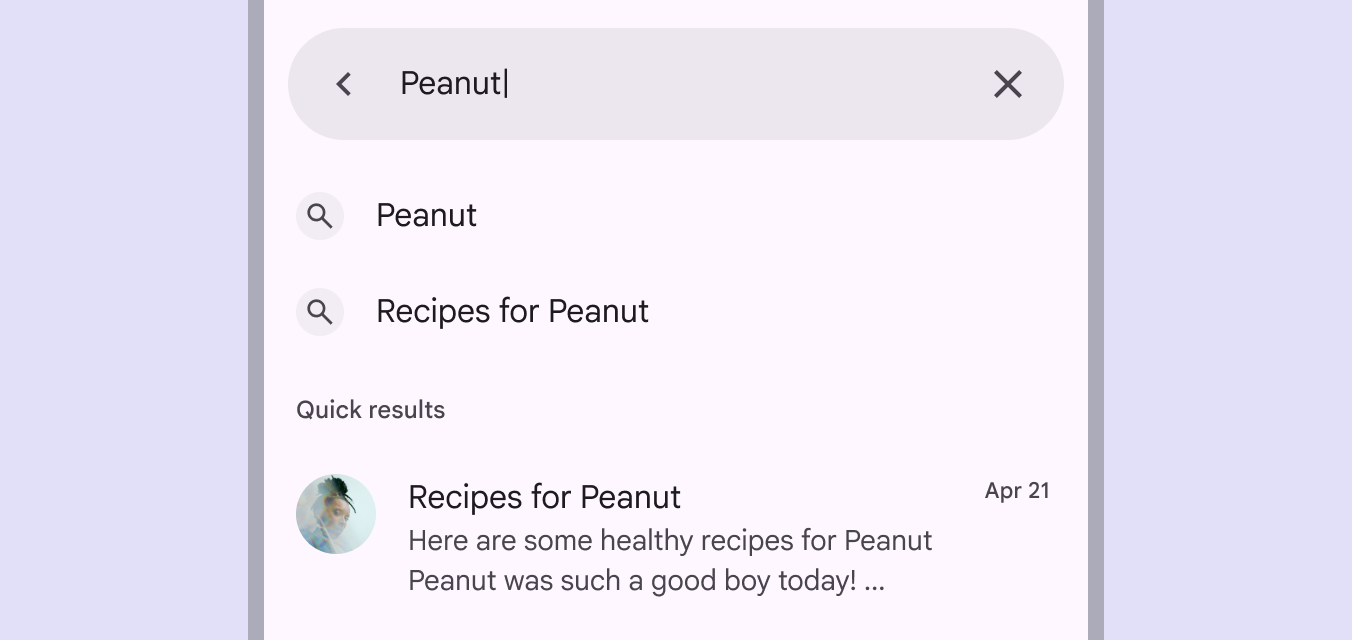
Dopo l’esecuzione di una query di ricerca, il testo di input dovrebbe rimanere visibile ma non avere il focus.
Gesto Indietro predittivo
Su Android, il gesto Indietro predittivo consente a una persona di eseguire uno swipe verso sinistra o destra sulla schermata di ricerca.
- La ricerca si stacca dal bordo dello schermo per indicare che il layout a schermo intero si ridurrà
- La schermata precedente viene mostrata in un’anteprima
Maggiori indicazioni di progettazione sul gesto Indietro predittivo