

検索:ガイドライン
検索では、ユーザーがキーワードやフレーズを入力して関連情報を取得できます。
使用方法
検索は、ユーザーが情報をすばやく見つけるのに役立ちます。
ファイルやメッセージなど、管理する項目が多いプロダクトでは検索を使用してください。
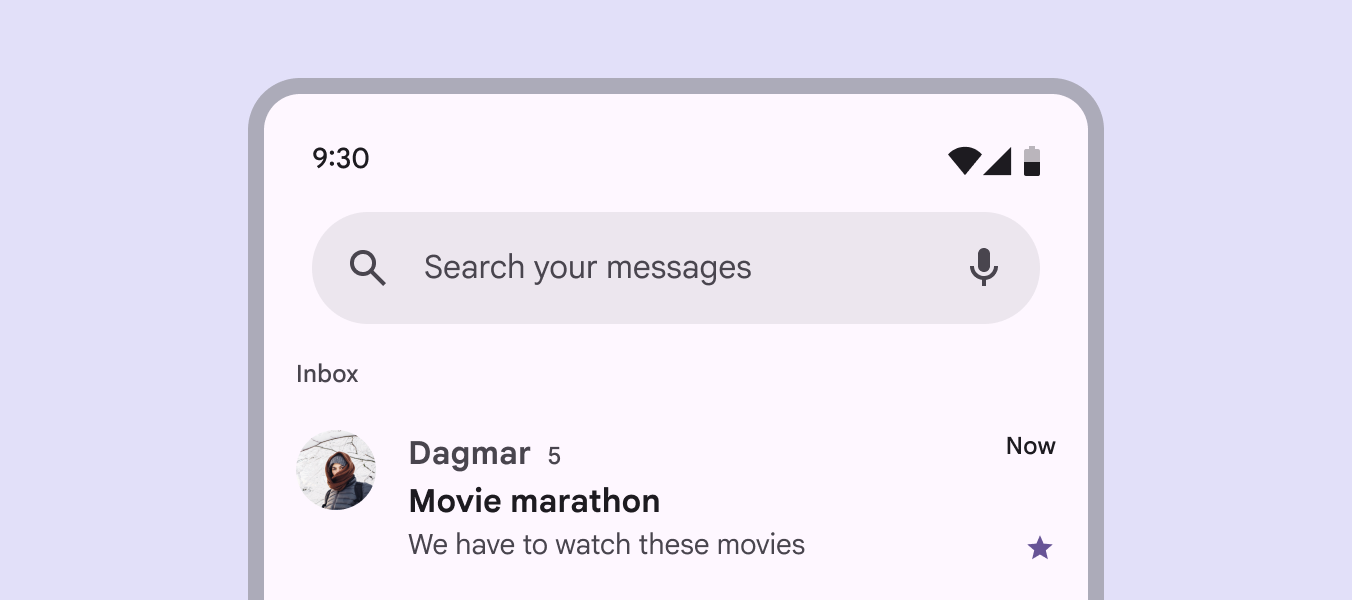
さまざまな検索方法
検索のエントリポイントはプロダクトのニーズによって異なりますが、ユーザーが見つけやすい場所に配置する必要があります:
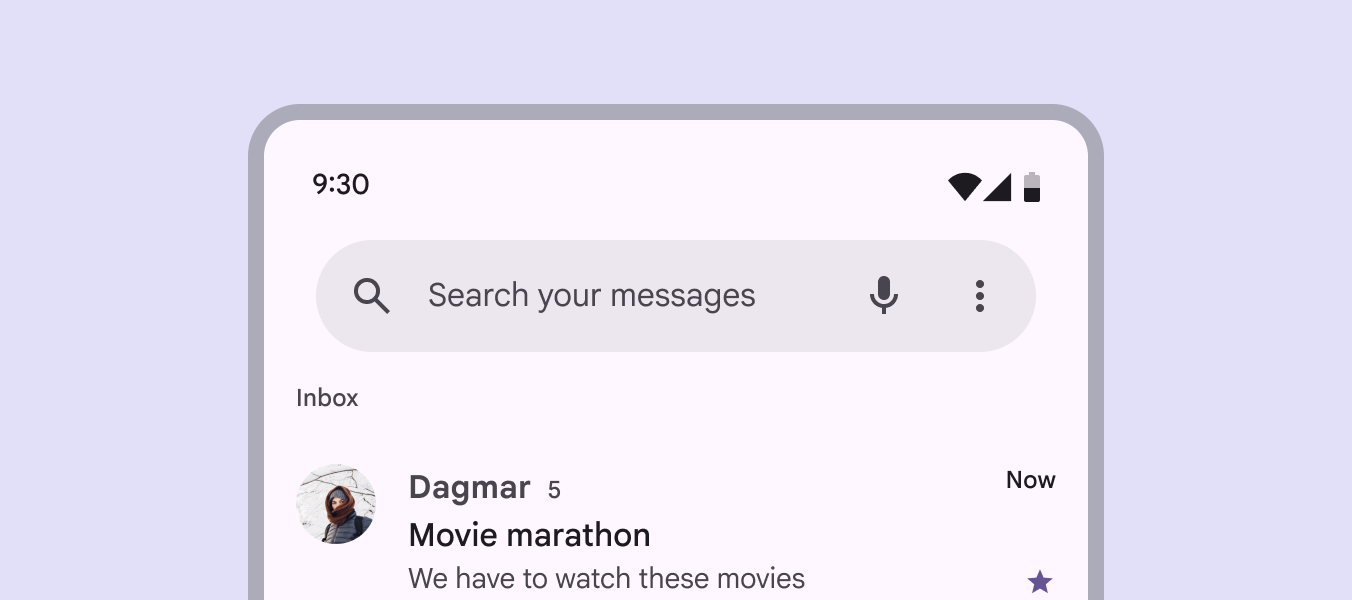
- 検索バー:特定のビュー内のコンテンツを検索する場合に使用します(例:メッセージを検索)
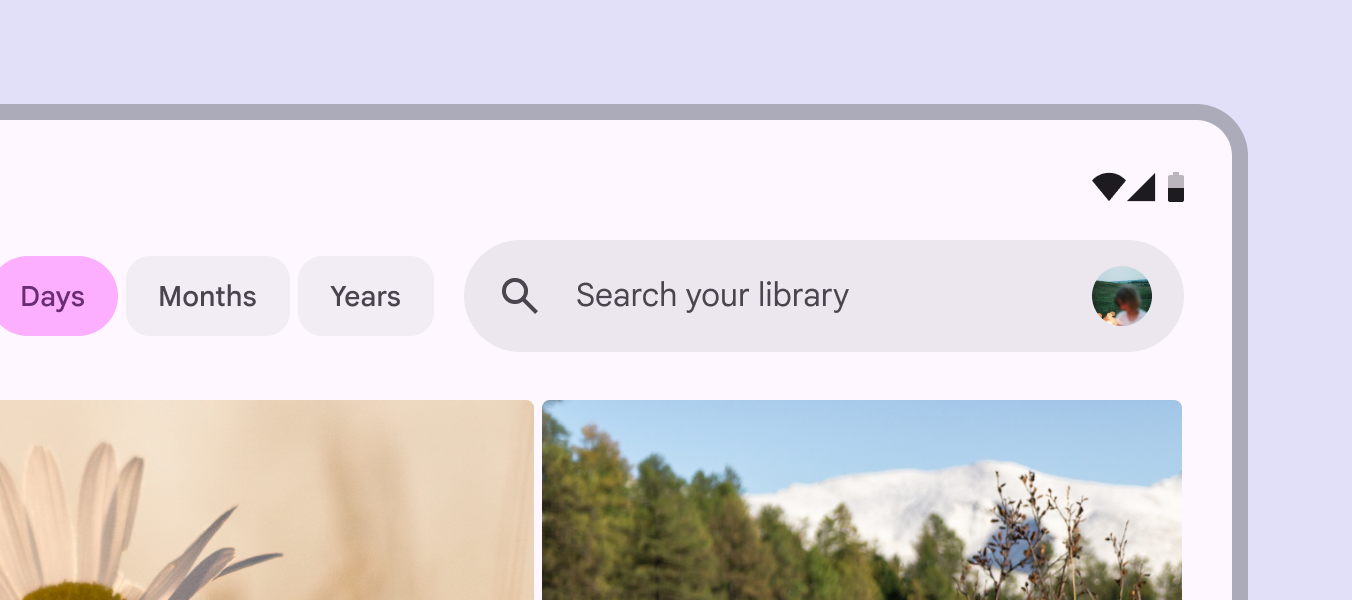
- 検索アプリバー:検索がアプリ全体の主要な機能である場合は、このアプリバーのバリアントを使用します
- 検索アイコンボタン:検索が主要な機能ではなく、副次的なアクションである場合に使用します
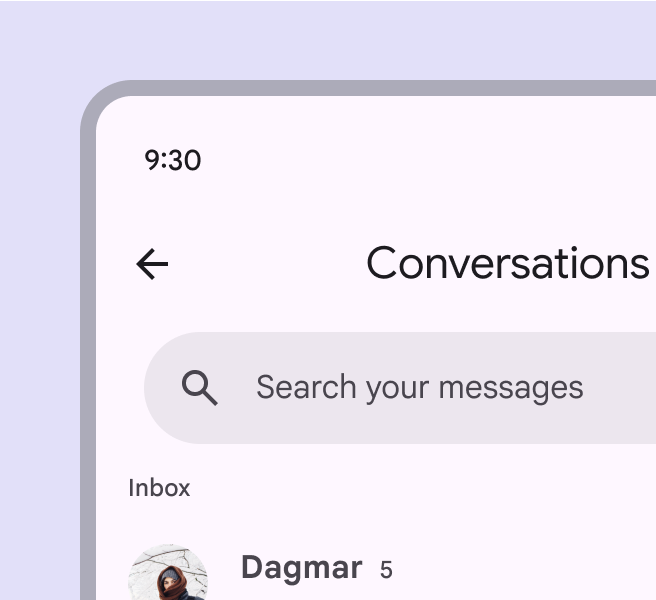
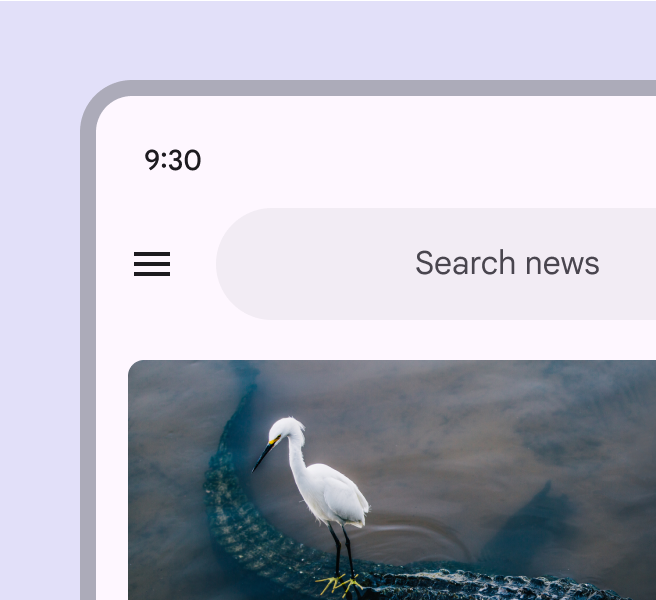
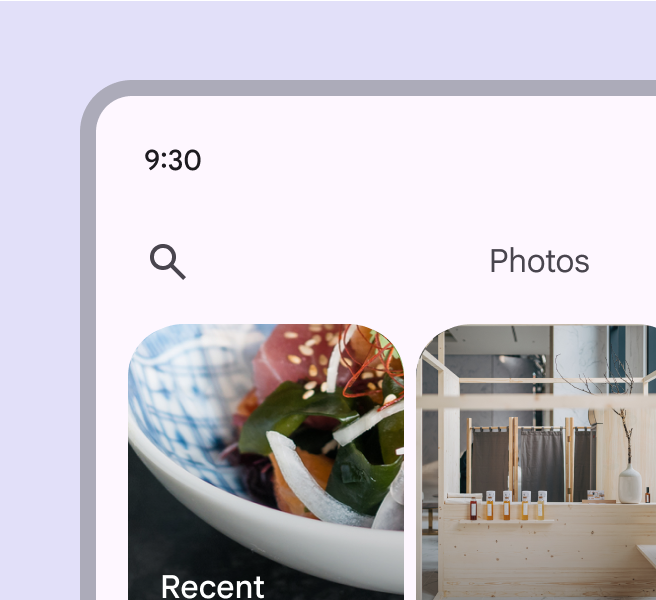
フォーカス時の検索
検索のエントリポイントを選択すると、検索がフォーカス状態で開きます。
- テキストを入力する前に検索候補を表示できます
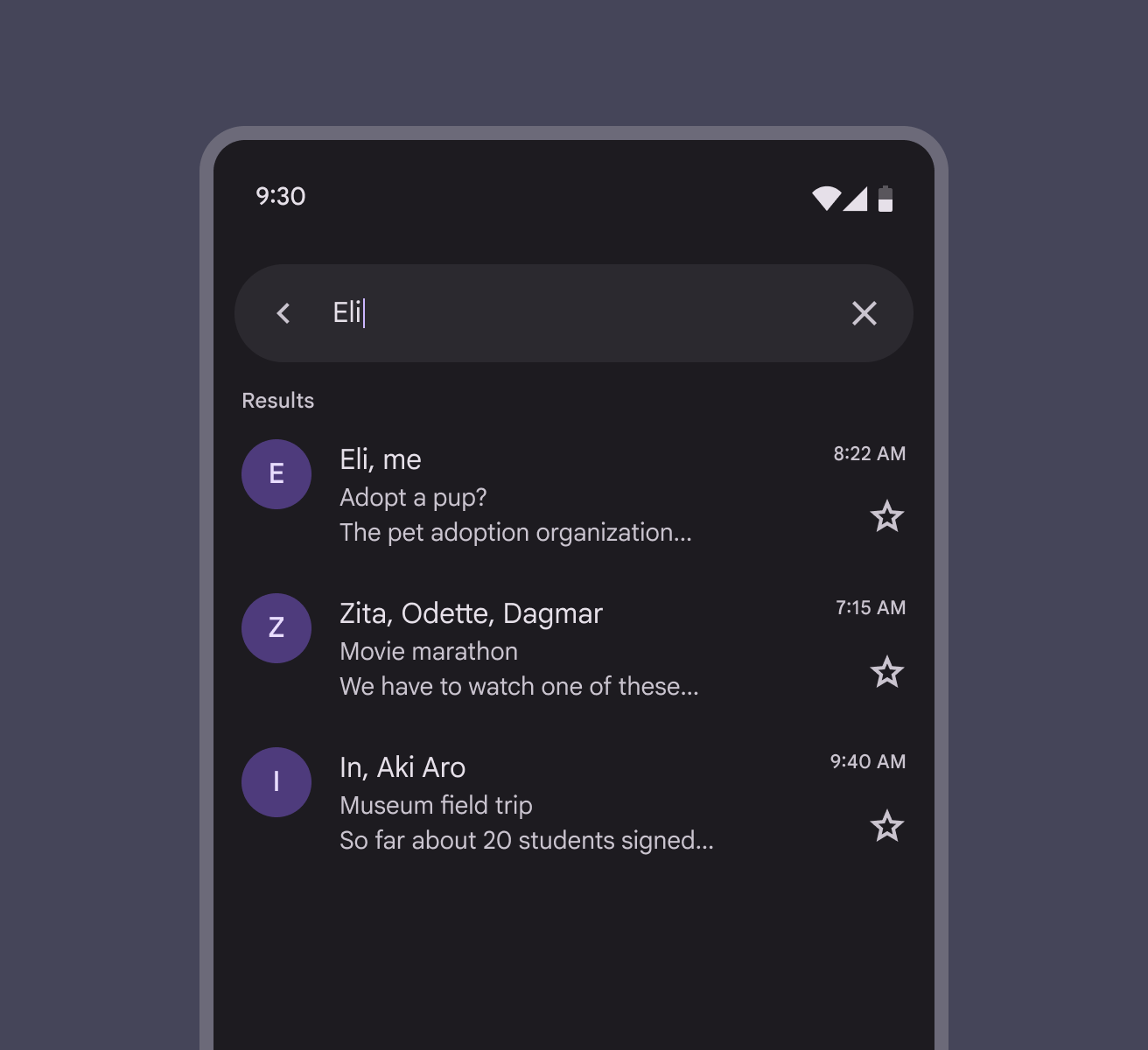
- 検索結果は、ユーザーの入力中または検索の実行後に表示されます
- 検索がフォーカス状態のときも、個々の要素はそれぞれのインタラクション状態を維持します
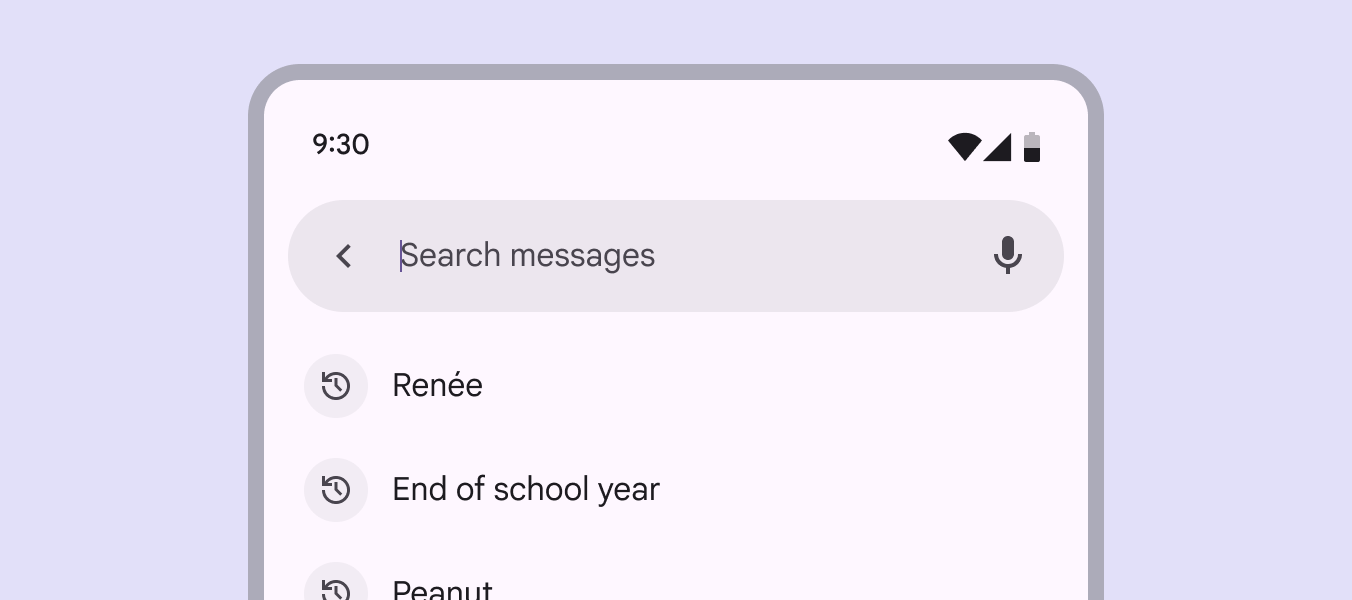
検索が主要なアクションである場合、フォーカス時の検索を、ナビゲーションバーからアクセスできる独立したデスティネーション(画面)にできます。
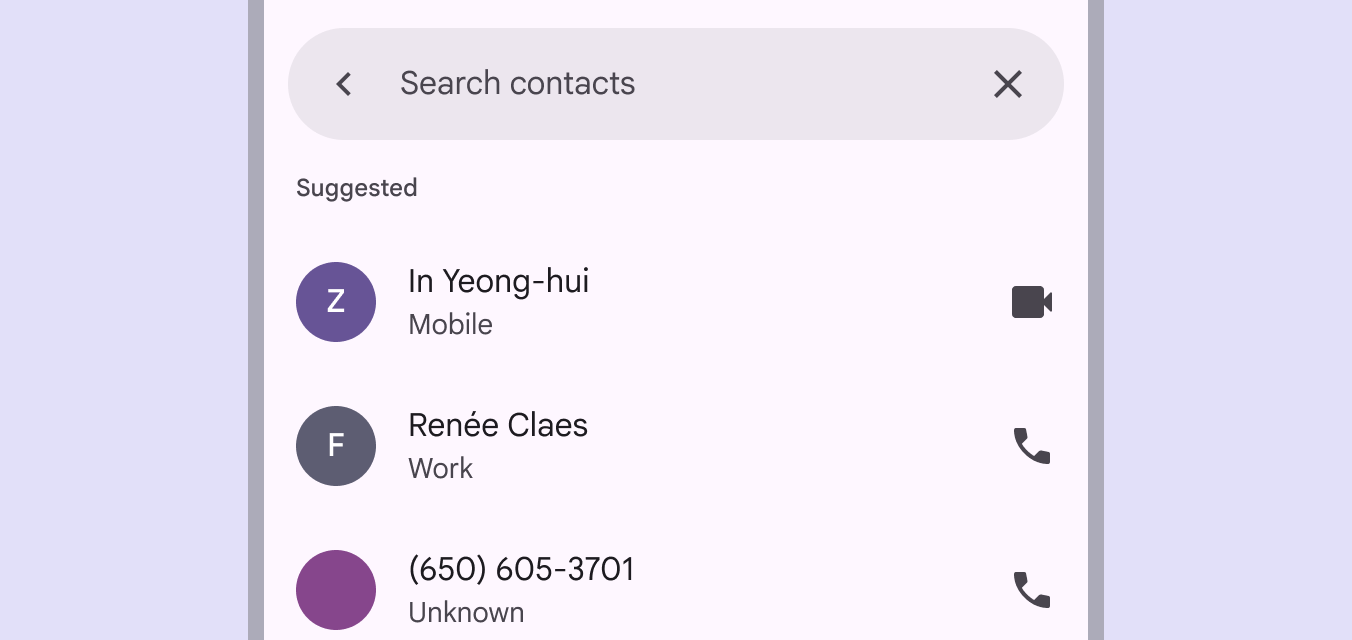
検索候補と結果
検索候補と結果はどちらも、デフォルトではリストコンポーネントに表示されます。
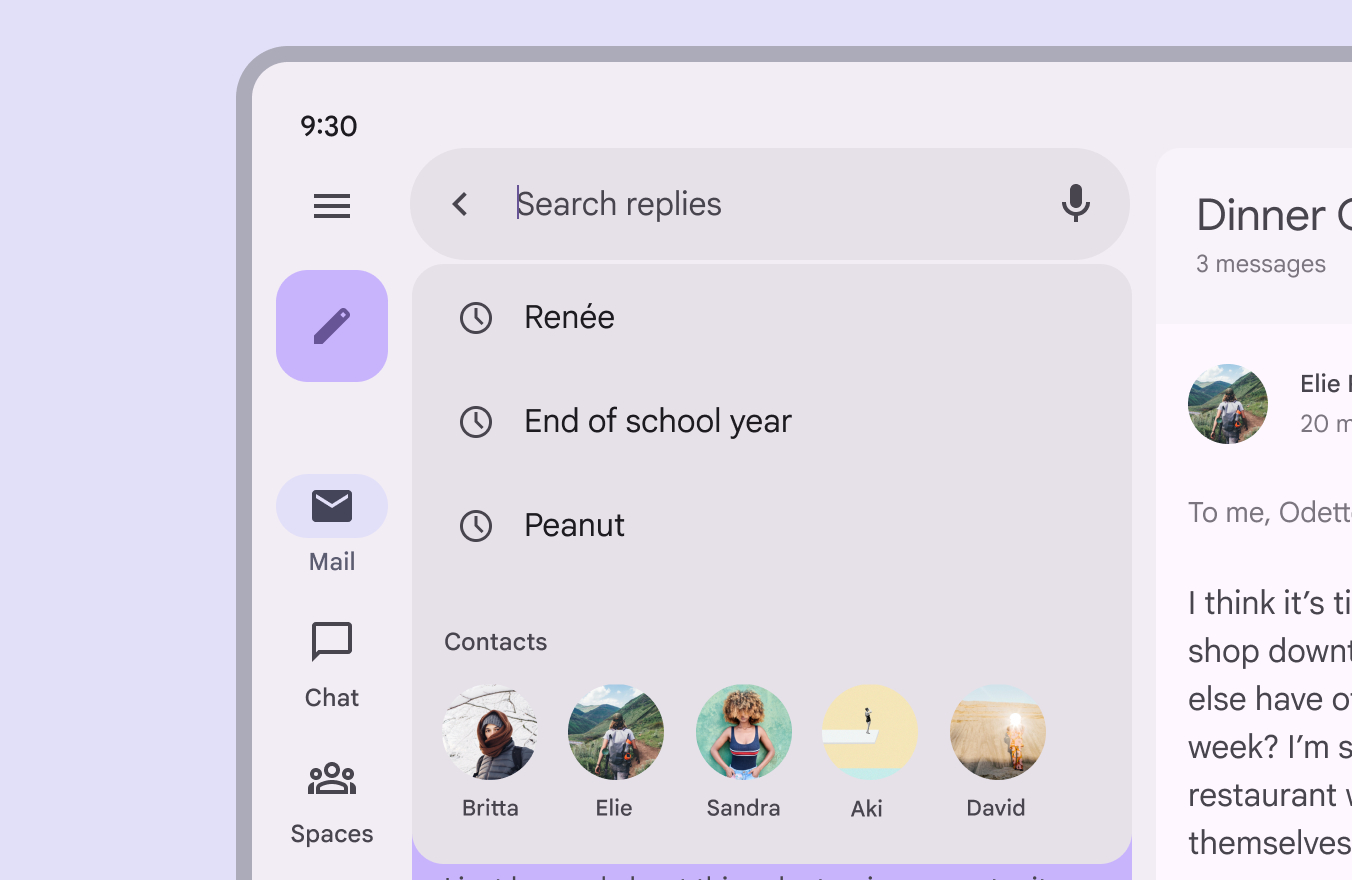
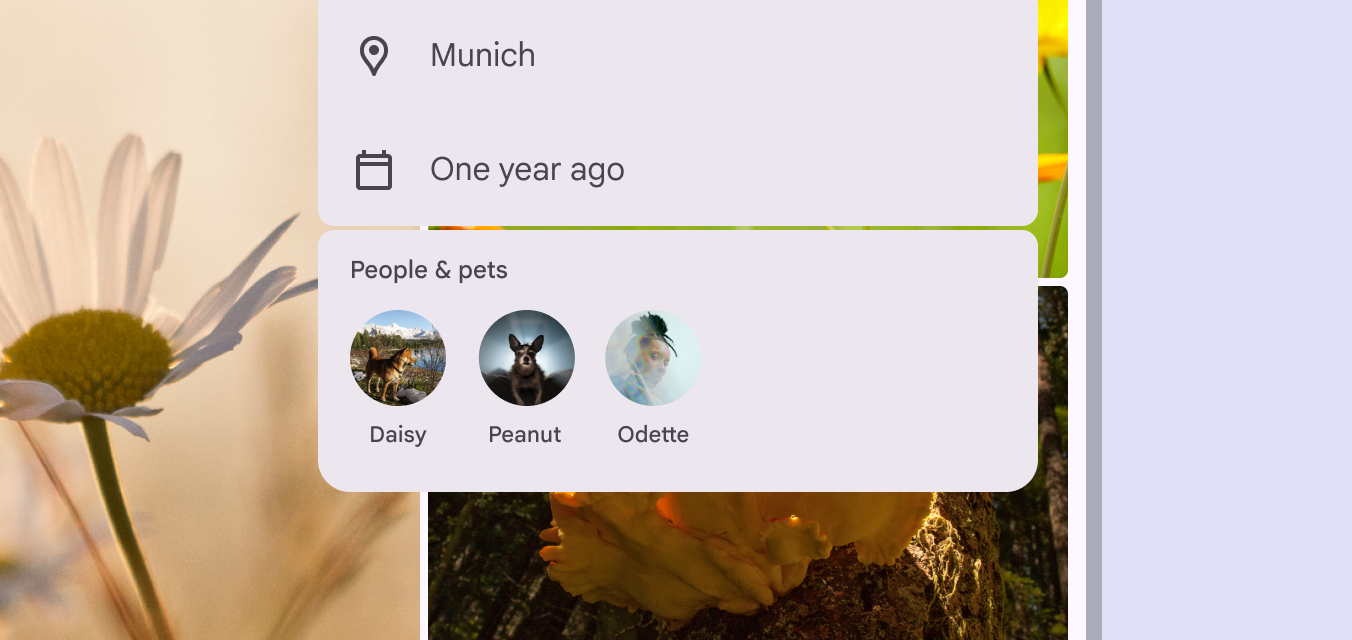
ユーザーが情報をすばやく見つけられるよう、次の種類の情報やコンテキストを追加することを検討してください:
- 候補に関連する先頭アイコン
- 最近、連絡先、候補などのカテゴリラベル
- アバターなど、優先度の高い項目
- 結果を絞り込むフィルターチップ
配置
検索バーは通常、目立つように、かつアクセスしやすいように、画面の上部に配置されます。配置は、検索がプロダクトの主要な機能か副次的なアクションかによって異なります。
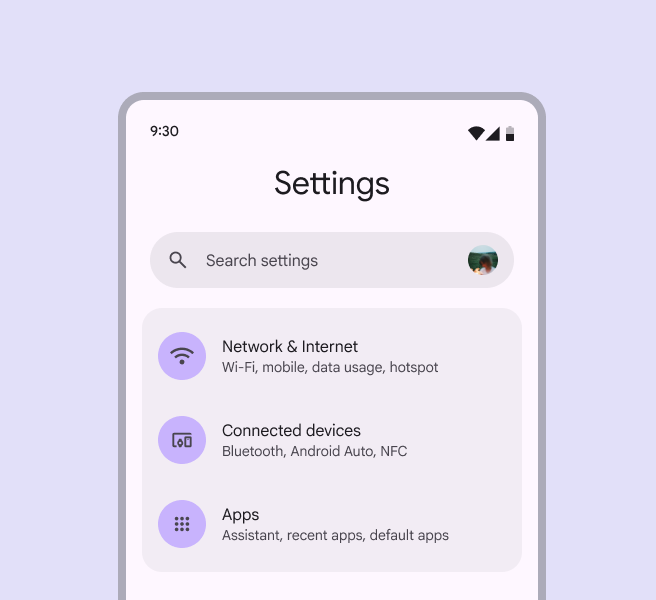
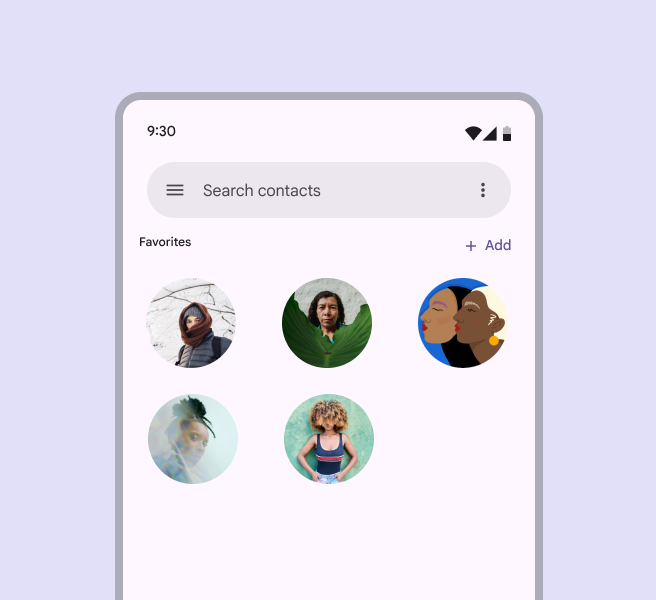
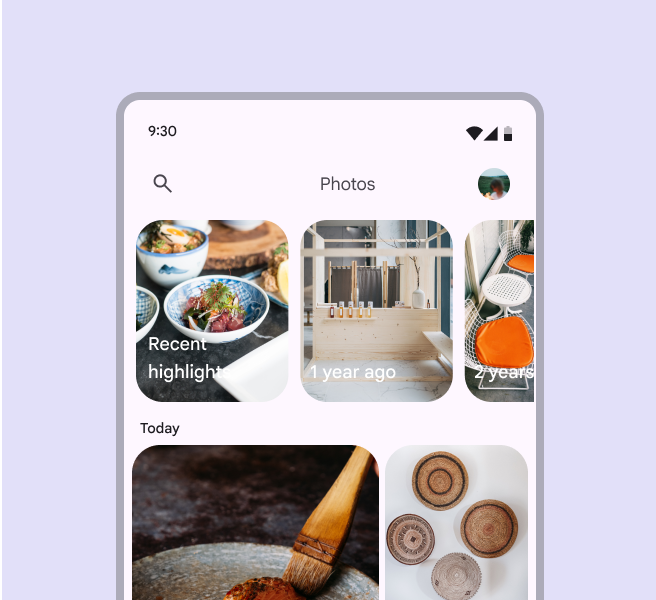
フォーカス時の検索レイアウト
フォーカス時、検索候補と結果は検索バーの下のリストに表示されます。
レイアウトには次の2つのオプションがあります:
- ドッキングレイアウト:検索バーの下にリストが開き、スクリム(背景を覆う半透明の層)でメインコンテンツを覆います
- 全画面レイアウト:画面全体に広がります
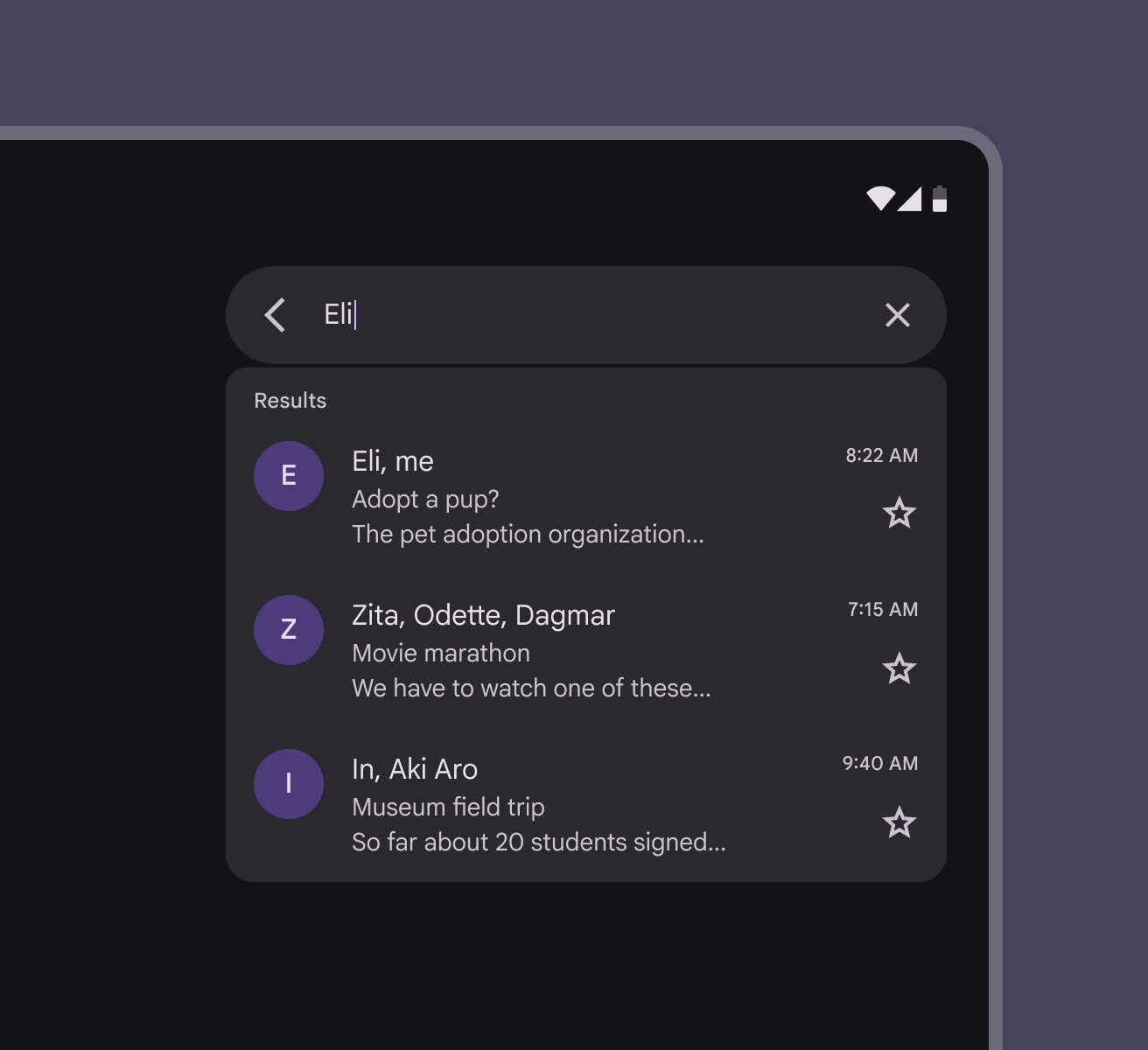
構造
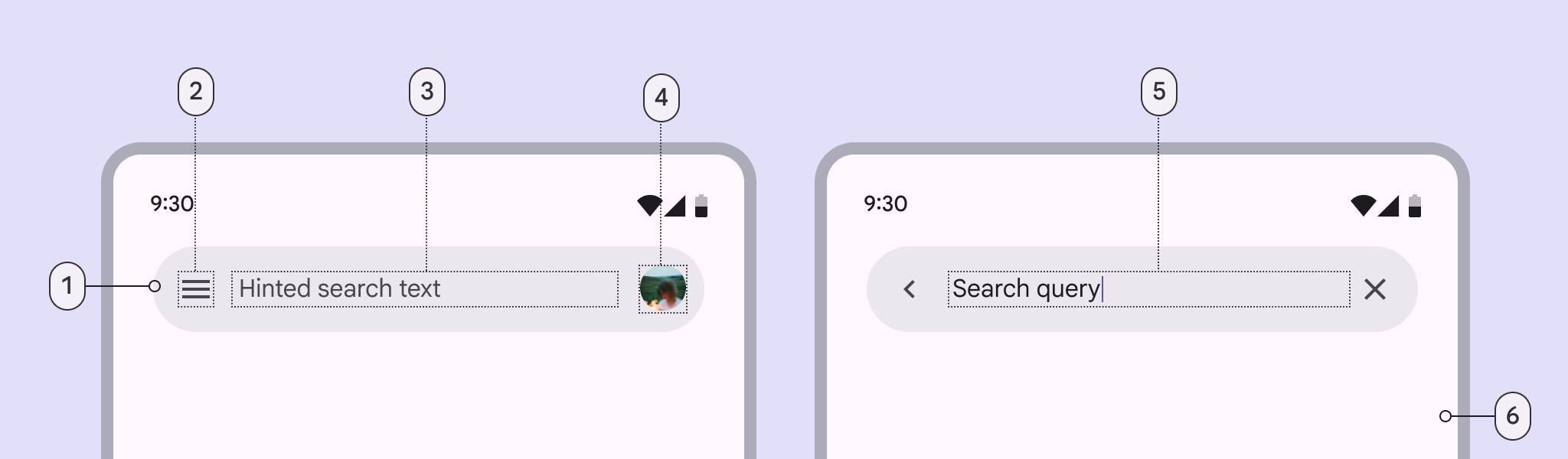
- 検索バーコンテナ
- 先頭アイコン
- サポートテキスト
- アバターまたは末尾アイコン(オプション)
- 入力テキスト
- 検索候補または結果のコンテナ
検索バーコンテナ
コンテナ型スタイルでは、検索バーコンテナはフォーカスされていない状態とフォーカス状態の両方で同じ形状を維持します。コンテナの動作は変更しないでください。
コンテナのマージンは次のとおりです:
- フォーカスされていない状態:24dp
- フォーカス状態:12dp
分割(ベースライン)スタイルでは、ディバイダーが検索バーと検索結果を分けます。
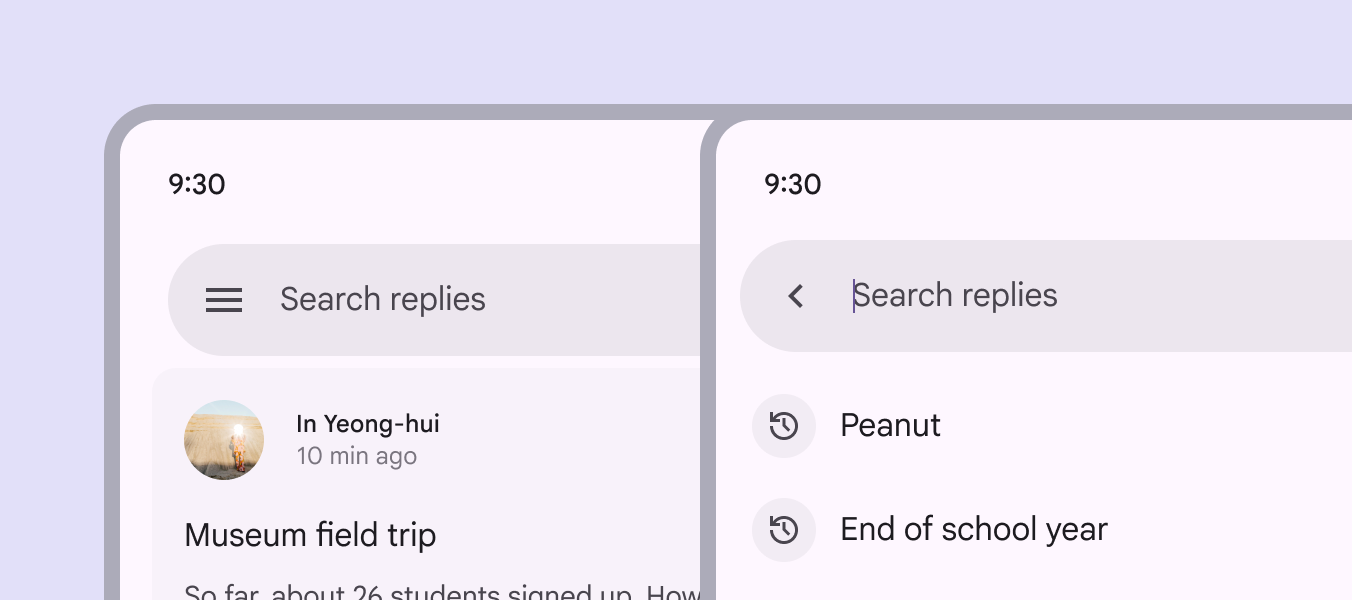
コンテナの色
検索バーにはサーフェスコンテナハイのカラーロールを使用します。このカラーロールは、画面の背景が白またはトーナルのサーフェスカラーの場合に適用され、コンテナに明確なコントラストを付けます。
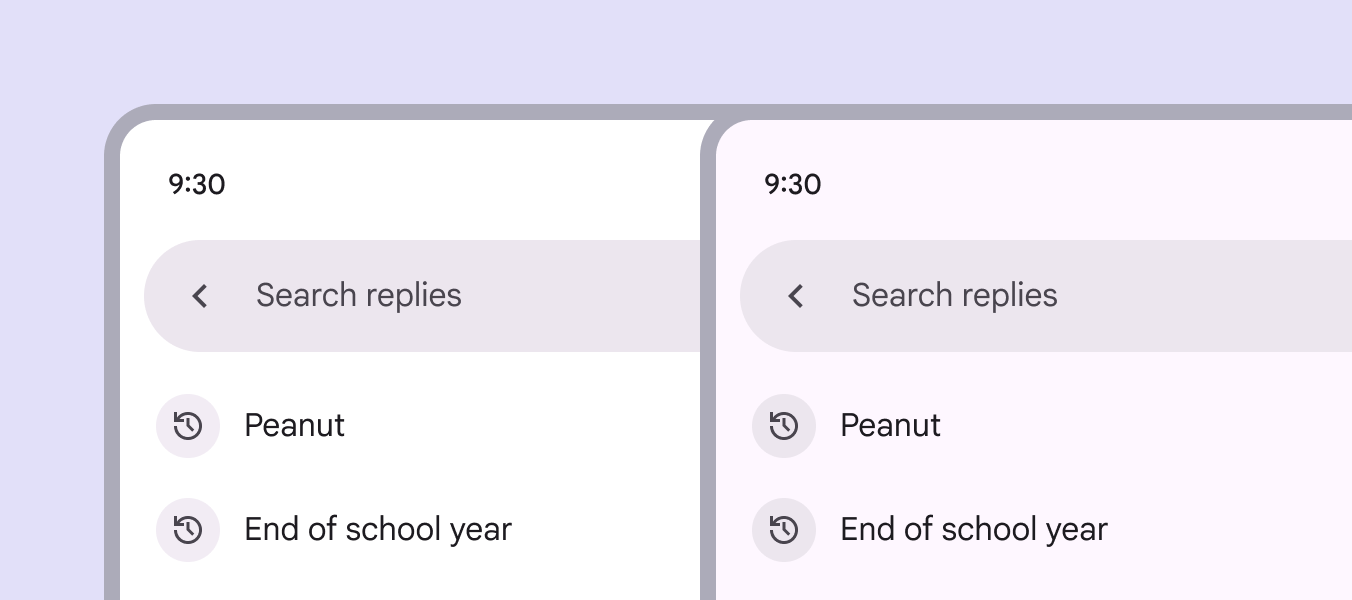
サーフェスコンテナの背景にサーフェスコンテナハイの色を使用しないでください。検索バーが背景に溶け込み、ユーザーが見つけにくくなる可能性があります。
適切なコントラストを確保するには、1段階を超えて離れたサーフェスコンテナのロールを使用します。
アイコンとアイコンボタン
先頭アイコン
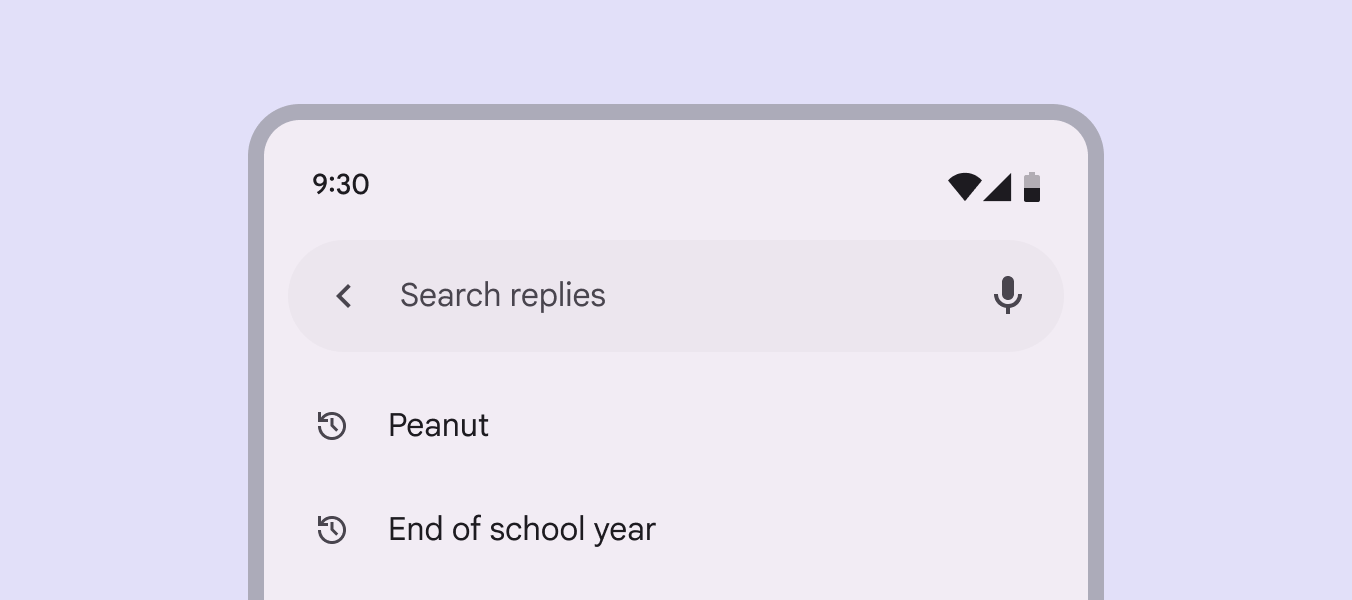
検索バーの先頭側には、次のいずれかを含める必要があります:
- メニューや矢印などのナビゲーション用アイコンボタン
- 操作機能を持たない検索アイコン
末尾アイコン
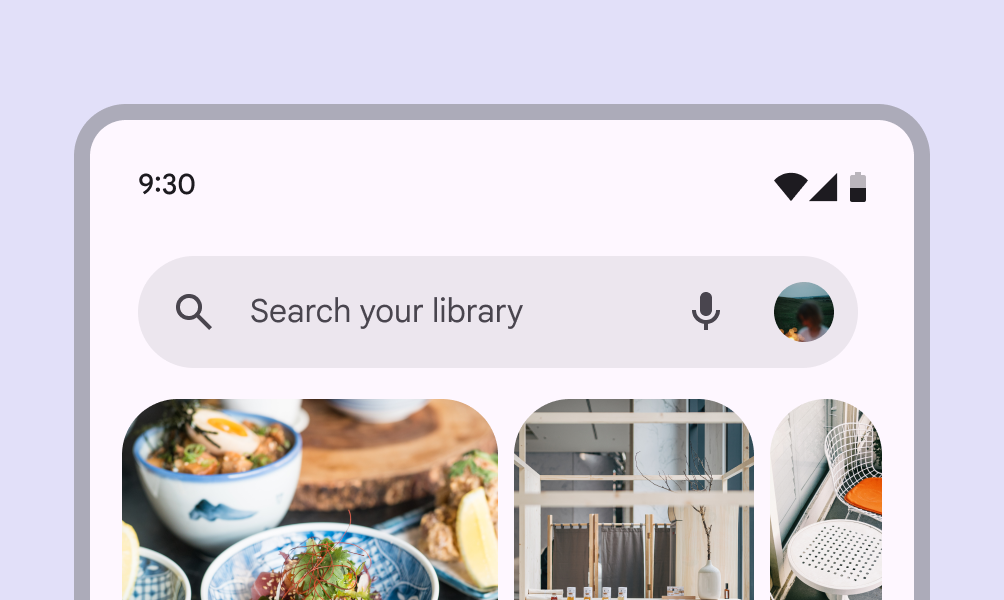
検索バーの末尾には、アイコンまたはアイコンボタンを1~2個配置します。
末尾のアクションには、次のものを含められます:
- 音声検索などの追加の検索モード
- 現在地やプロフィールなど、別の上位レベルのアクション
- オーバーフローメニュー
- 装飾用の検索アイコン
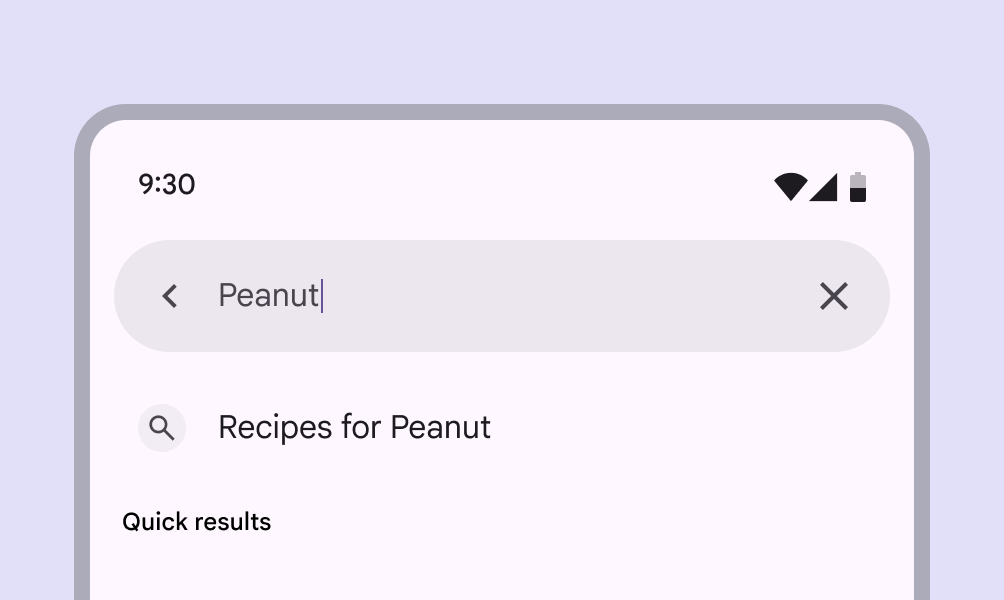
テキスト
検索のヒントテキスト
検索できる情報の簡単な説明を提供します(例:返信を検索、メッセージを検索)。
入力テキスト
ユーザーが入力を開始すると、ヒントテキストが入力テキストに置き換わります。
アダプティブデザイン
検索バーの位置と配置はレイアウトに合わせて調整し、検索対象のコンテンツの近くに配置する必要があります。
ほとんどの場合、検索バーは次のように配置します:
- 属するペイン内に留まり、それに応じて幅を調整します
- 親コンテナのサイズ変更に合わせて、内部要素を左右にアンカー配置します
フォーカス時の検索
フォーカス時、検索は次のいずれかのレイアウトに切り替わり、候補または結果を表示します:
- ドッキングレイアウト:ミディアムおよびエクスパンデッドウィンドウに最適です
- 全画面レイアウト:コンパクトブレークポイントのデフォルトです
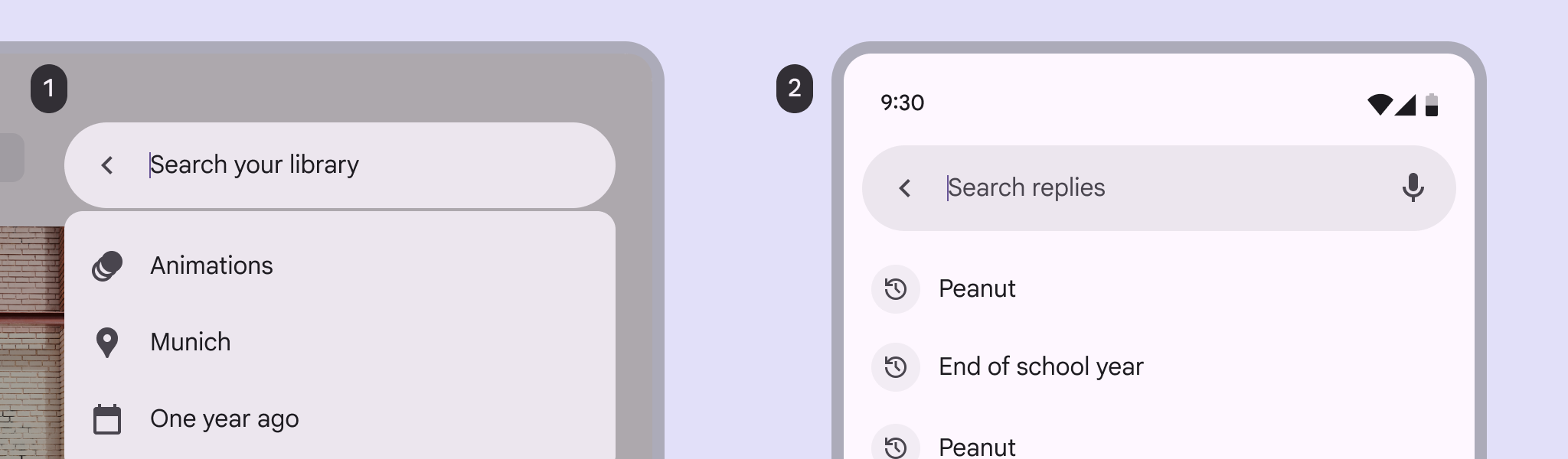
- 大画面でのドッキングレイアウト
- コンパクト画面のデフォルトである全画面レイアウト
検索候補または結果は、コンパクトウィンドウの全画面表示から、より大きなブレークポイントのドッキング表示に切り替える必要があります。
動作
フォーカス時の検索
検索バーを選択すると検索がフォーカス状態になり、次のことが可能です:
- 入力前に、履歴に基づく候補を表示する
- ユーザーの入力中に候補または結果を表示する
- 検索クエリが実行されるまで、候補または結果の表示を待つ
戻るアイコンを選択するとフォーカスが解除され、候補または結果が非表示になり、検索バーが元の状態に戻ります。
スクロール
必要に応じて、検索バーは次のように動作できます:
- コンテンツと一緒にスクロールして非表示になり、ユーザーが上方向にスクロールすると再表示される
- 画面の上部に固定されたままになる
検索結果
検索を実行するには、次の方法があります:
- クエリを入力してEnterキーを押す
- 検索クエリを送信せずに、候補または結果を選択する
検索結果は検索バーの下のリストに表示され、検索バーの下でスクロールします。
アクセシビリティのため、フォーカス時の検索には、コンテンツを検索していることを示す明確なステータスインジケーター(検索アイコンや結果ラベルなど)が必要です。検索のアクセシビリティの詳細
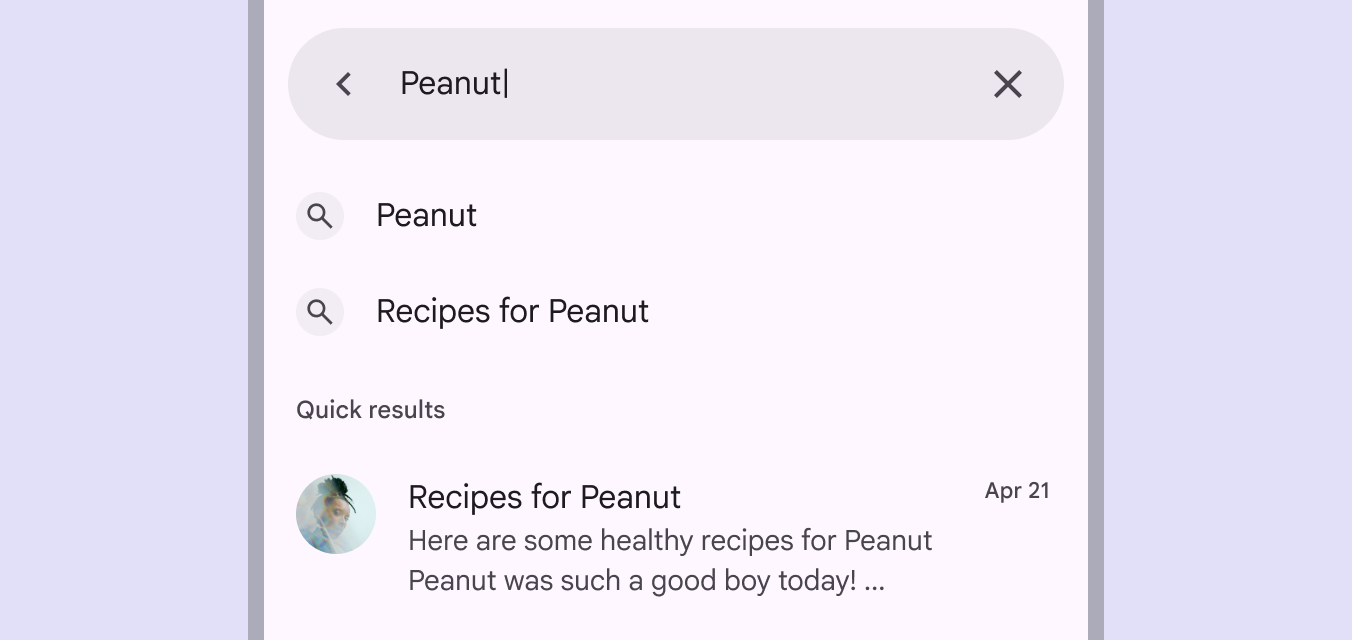
検索が実行されると、入力テキストは表示したまま、フォーカスを外します。
予測型戻る
Android では、予測型戻るにより、ユーザーは検索画面で左右にスワイプできます。
- 検索画面が画面の端から離れ、全画面レイアウトが最小化されることを示します
- 前の画面がプレビューで表示されます