

Búsqueda: Pautas
La búsqueda permite a las personas introducir una palabra clave o una frase para obtener información relevante.
Uso
La búsqueda ayuda a las personas a encontrar información rápidamente.
Usa la búsqueda en productos con muchos elementos que gestionar, como archivos o mensajes.
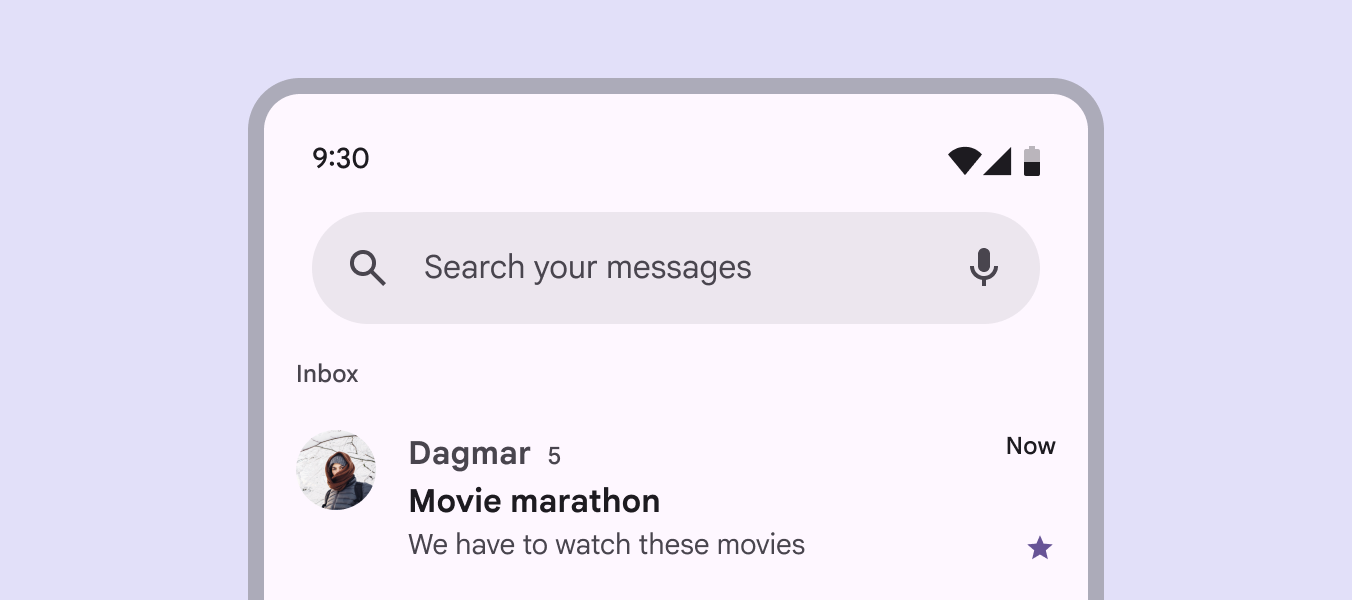
Diferentes formas de buscar
El punto de entrada de búsqueda depende de las necesidades del producto y debe ser fácil de encontrar:
- Barra de búsqueda: Úsala para buscar contenido en una vista específica, como Buscar en tus mensajes
- Barra de aplicaciones de búsqueda: Usa esta variante de barra de aplicaciones cuando la búsqueda sea una función principal y global
- Botón de icono de búsqueda: Úsalo cuando la búsqueda sea una acción secundaria o no sea el foco principal
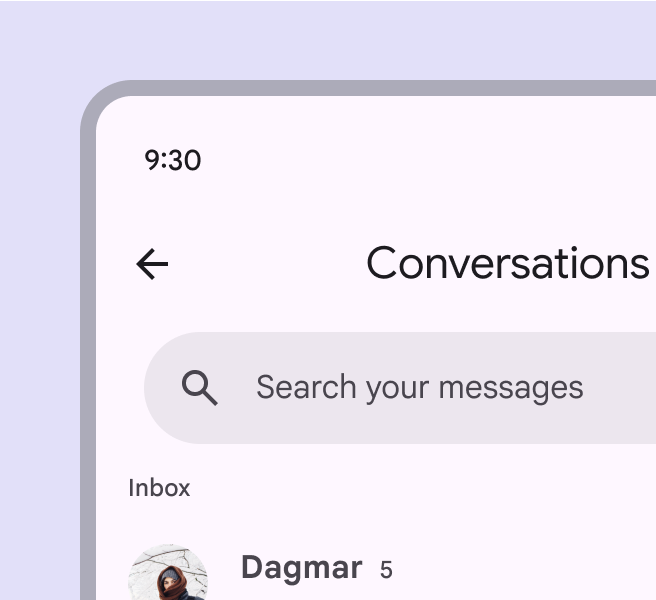
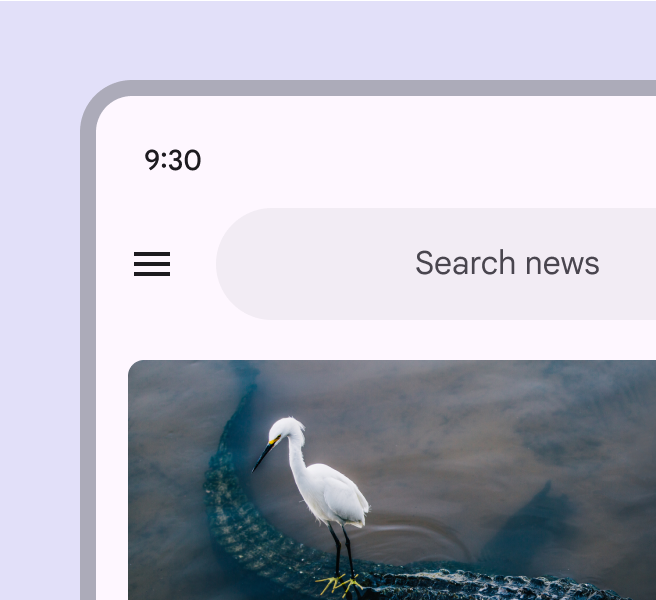
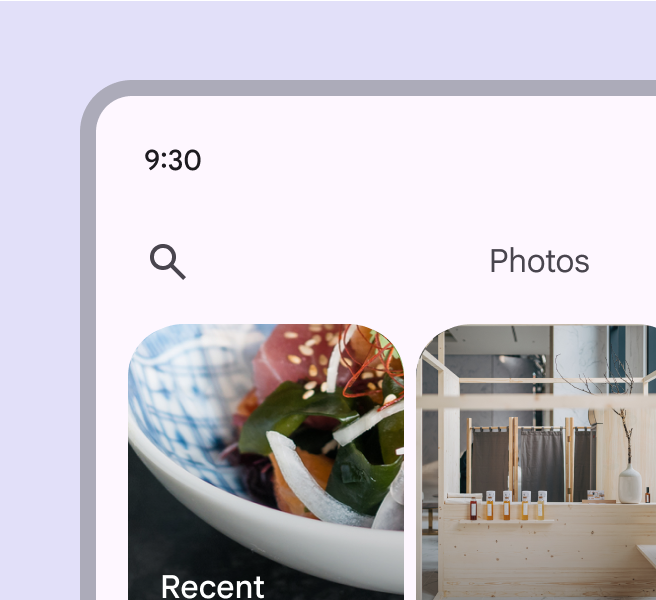
Búsqueda con foco
Cuando se selecciona un punto de entrada de búsqueda, se abre la búsqueda con foco.
- Las sugerencias de búsqueda pueden aparecer antes de que se introduzca texto
- Los resultados de búsqueda pueden mostrarse mientras alguien escribe o después de realizar una búsqueda
- Los elementos individuales mantienen sus propios estados de interacción cuando la búsqueda tiene el foco
Más sobre los estados de búsqueda
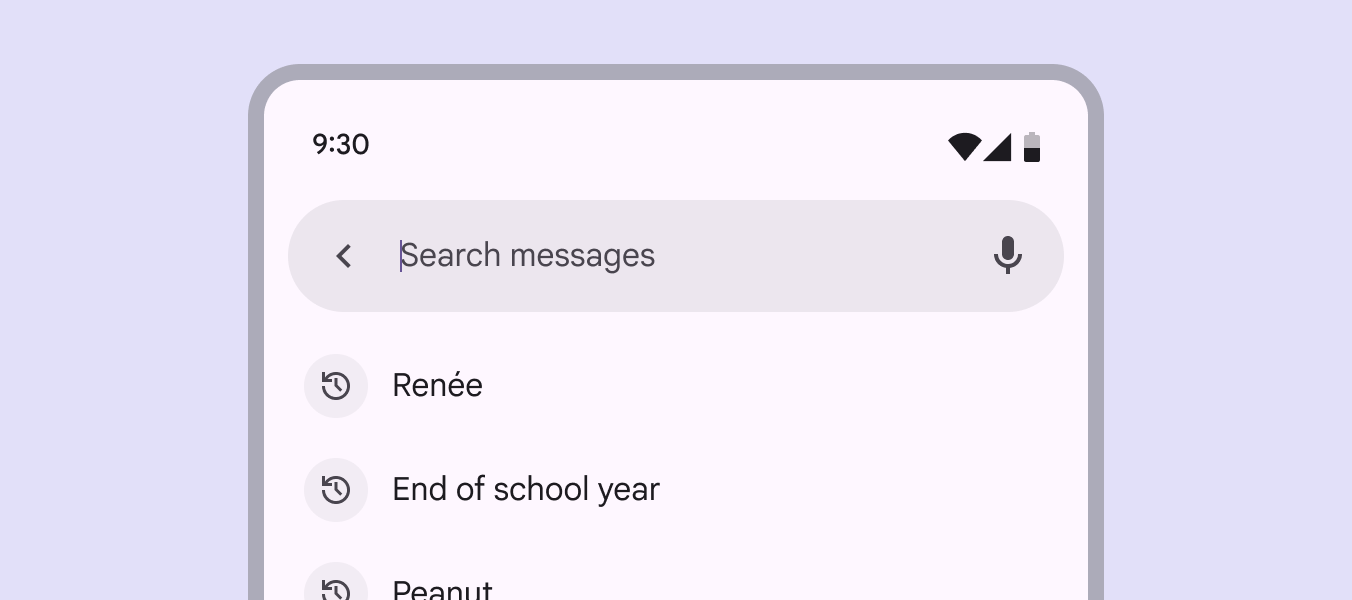
Si la búsqueda es la acción principal, la búsqueda con foco puede ser un destino independiente al que se llega desde una barra de navegación.
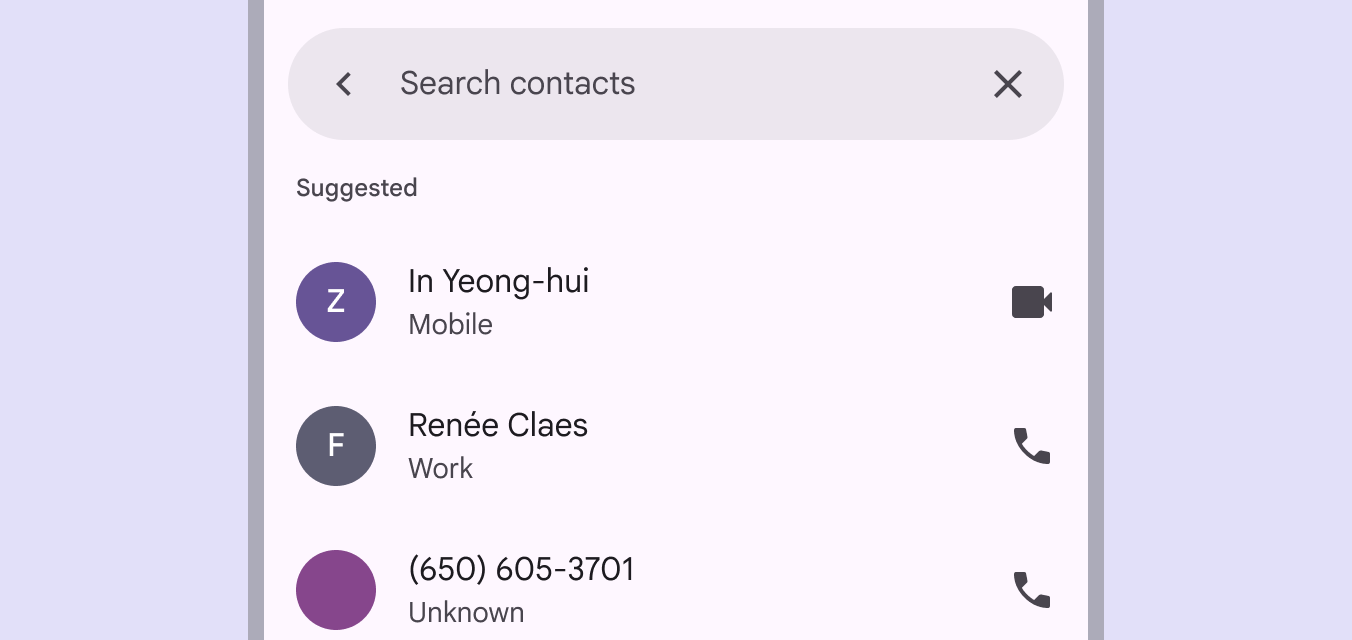
Sugerencias y resultados de búsqueda
Las sugerencias y los resultados de búsqueda se muestran de forma predeterminada en un componente de lista.
Para ayudar a las personas a encontrar información rápidamente, considera agregar variedad y contexto, como:
- Iconos iniciales relacionados con las sugerencias
- Etiquetas de categoría, como Recientes, Contactos o Sugerencias
- Avatares u otros elementos de alta prioridad
- Chips de filtro para refinar los resultados
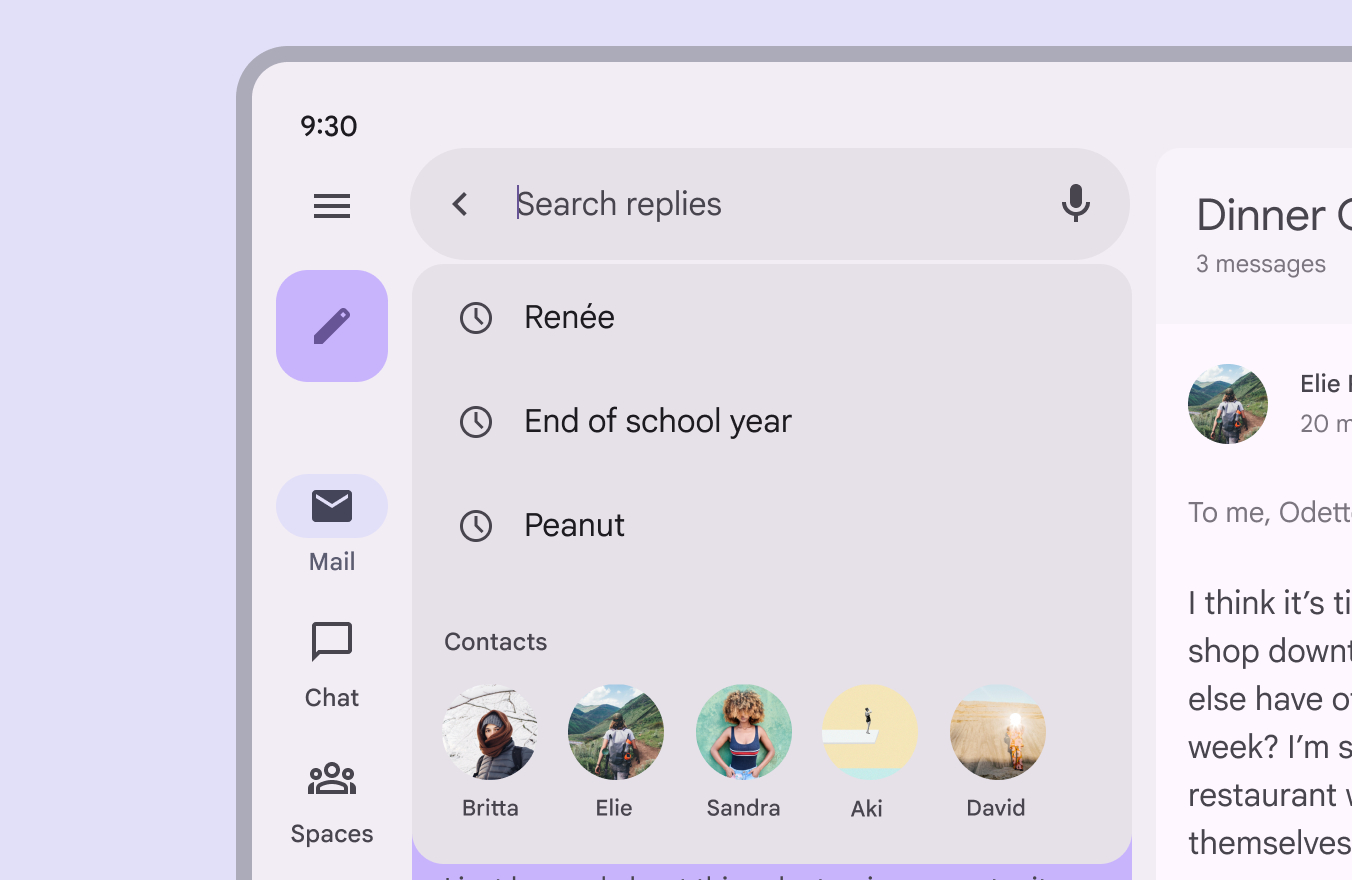
Separaciones
Usa separaciones para dividir una lista de sugerencias o resultados en grupos.
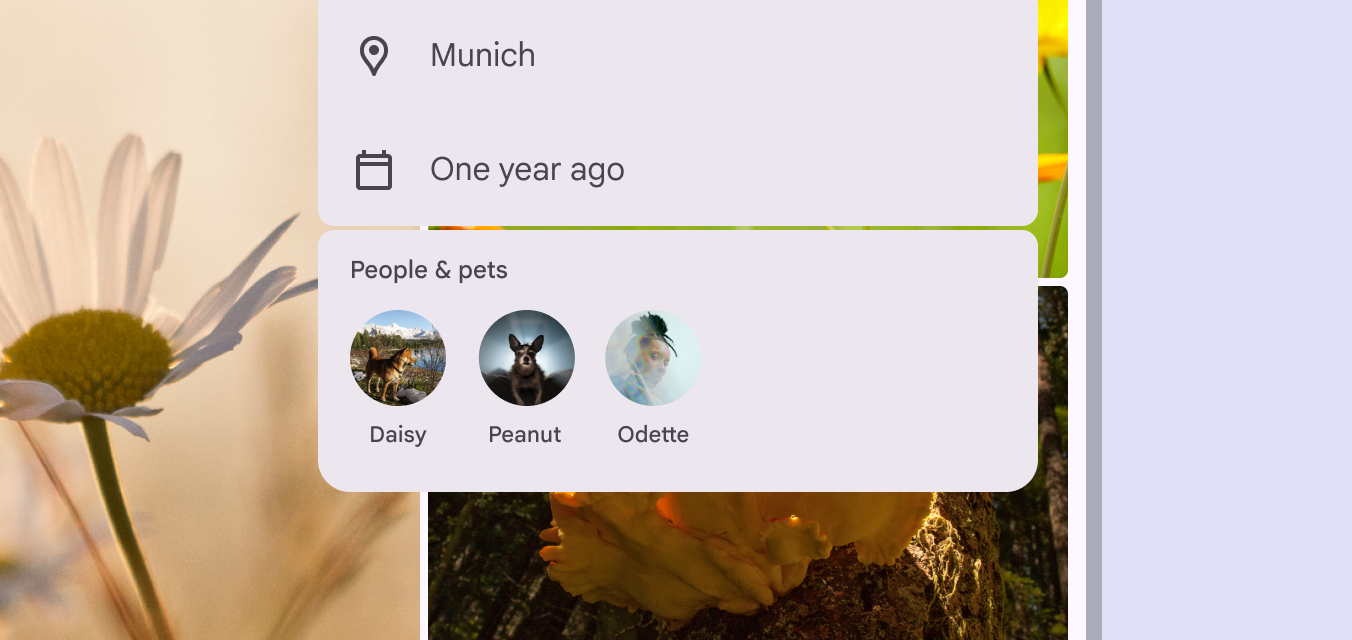
Ubicación
Por lo general, una barra de búsqueda se coloca en la parte superior de una pantalla para que permanezca destacada y accesible. Su ubicación depende de si la búsqueda es el foco principal del producto o una acción secundaria.
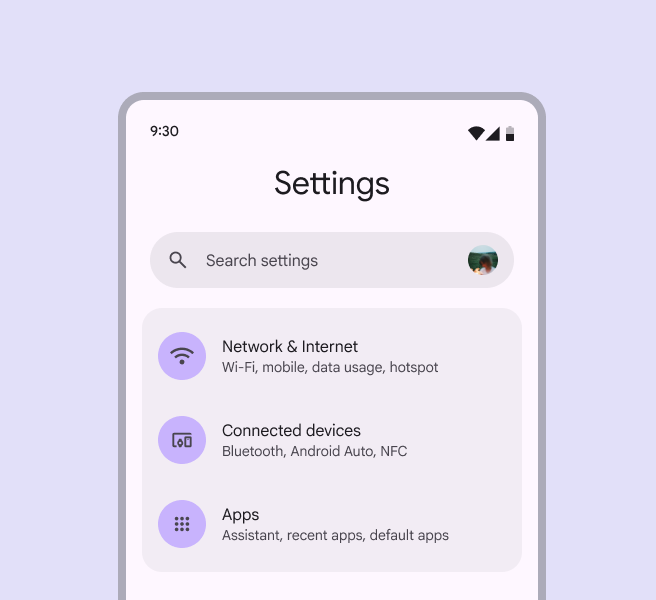
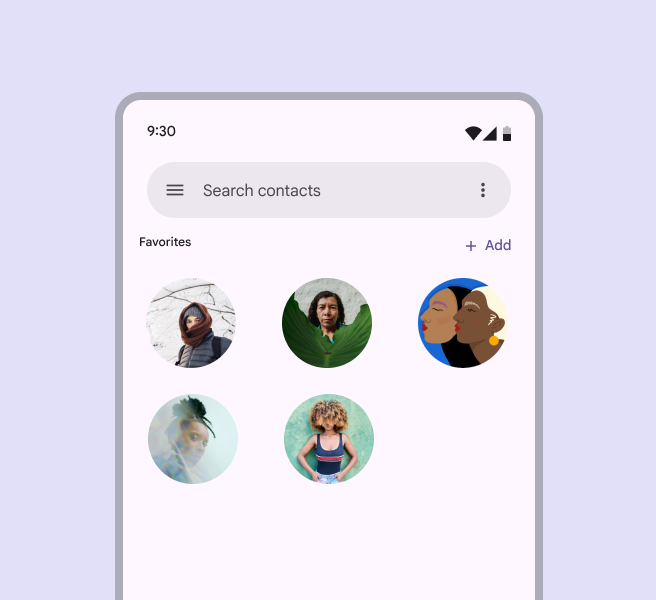
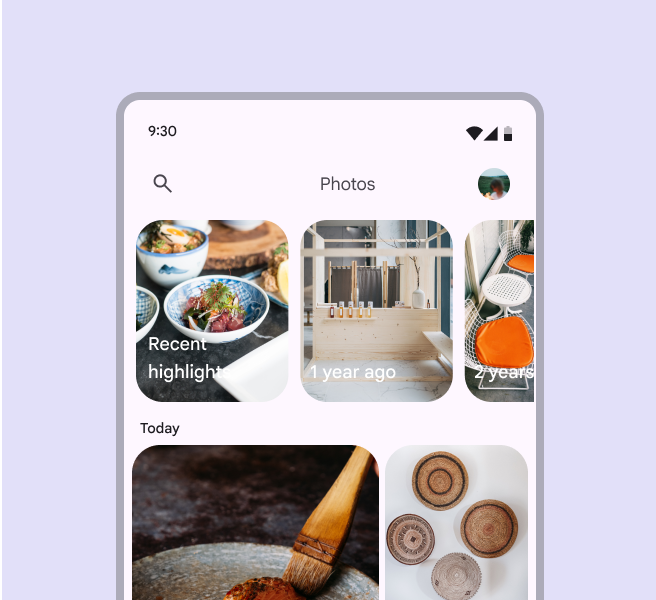
Diseños de búsqueda con foco
Cuando la búsqueda tiene el foco, las sugerencias y los resultados se muestran en una lista debajo de la barra de búsqueda.
Hay dos opciones de diseño:
- Anclado abre una lista debajo de la barra de búsqueda, con una capa de atenuación (scrim) que cubre el contenido principal
- Pantalla completa se expande para llenar la pantalla
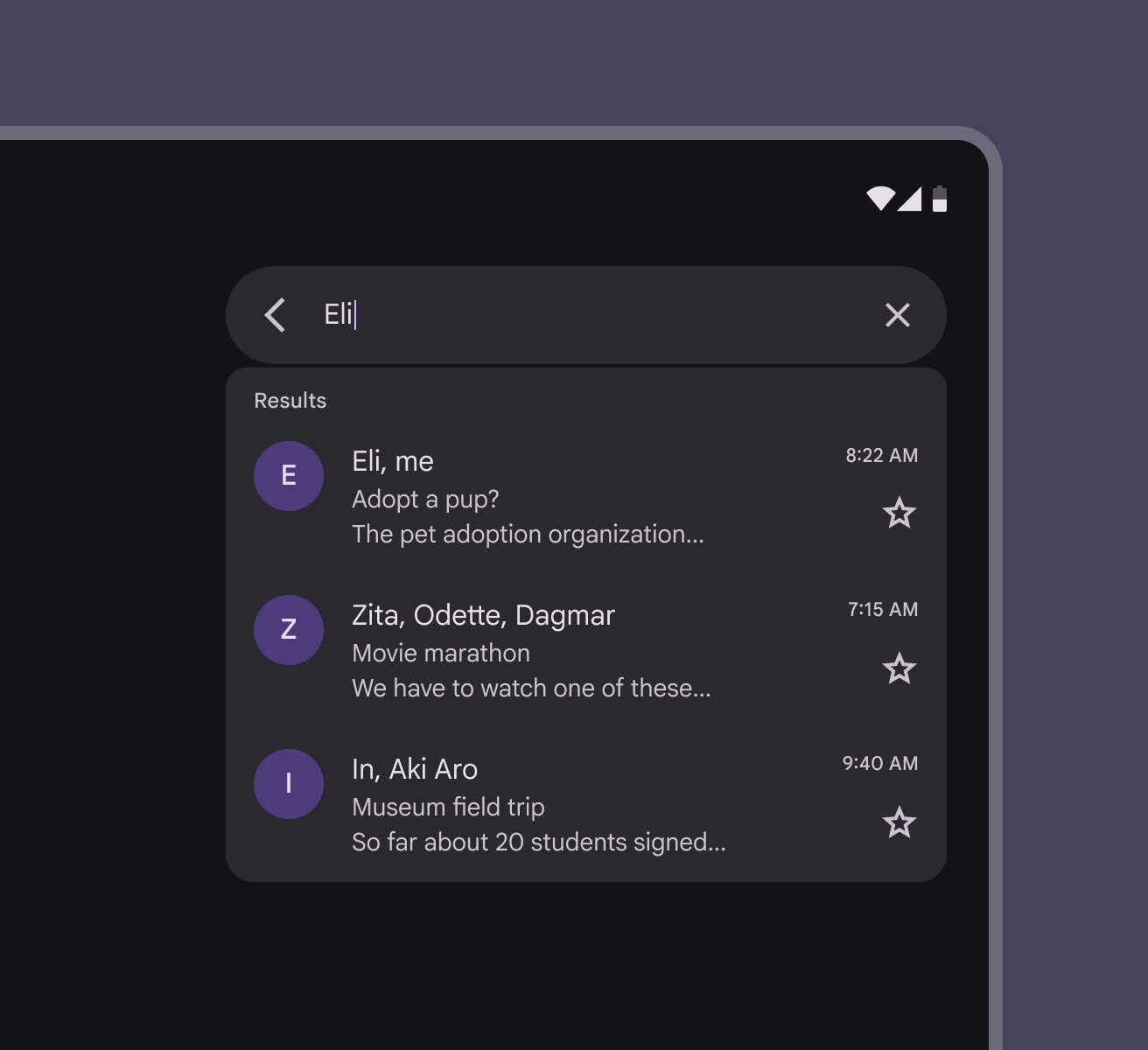
Anatomía
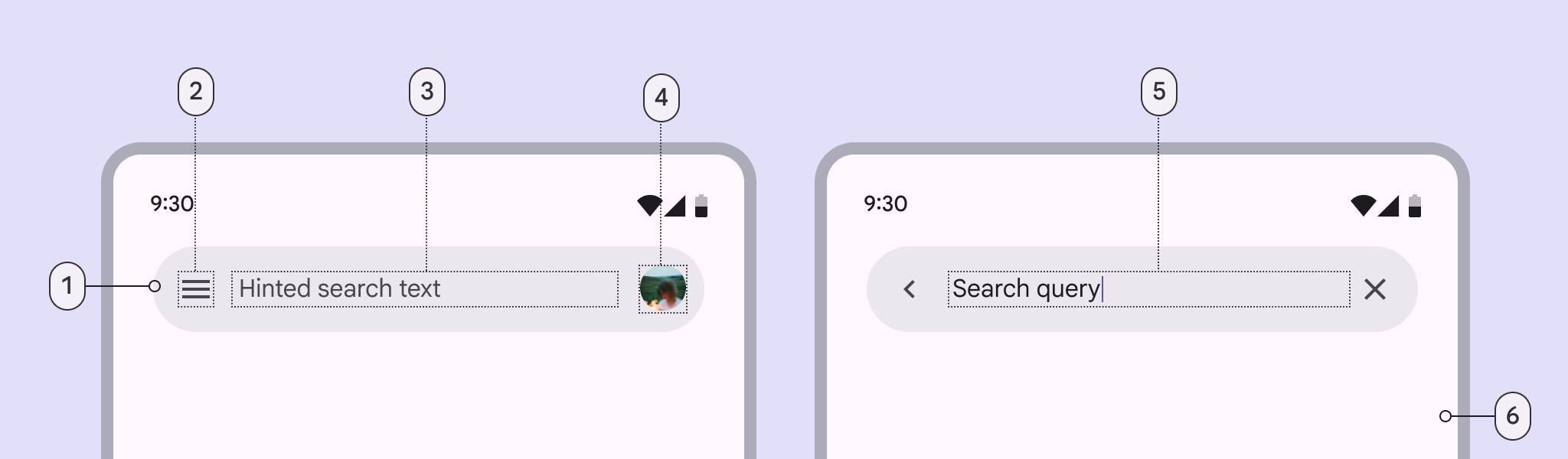
- Contenedor de la barra de búsqueda
- Icono inicial
- Texto de apoyo
- Avatar o icono final (opcional)
- Texto de entrada
- Contenedor para sugerencias o resultados de búsqueda
Contenedor de la barra de búsqueda
En el estilo con contenedor, el contenedor de la barra de búsqueda mantiene la misma forma tanto en el estado sin foco como en el estado con foco. Evita cambiar el comportamiento del contenedor.
Los márgenes del contenedor deben ser:
- Sin foco: 24dp
- Con foco: 12dp
En el estilo dividido (línea base), un divisor separa la barra de búsqueda de los resultados.
Color del contenedor
Las barras de búsqueda usan el surface container high como rol de color. Este rol se aplica cuando el fondo de la pantalla es blanco o un color tonal de surface, lo que garantiza que el contenedor tenga un contraste adecuado.
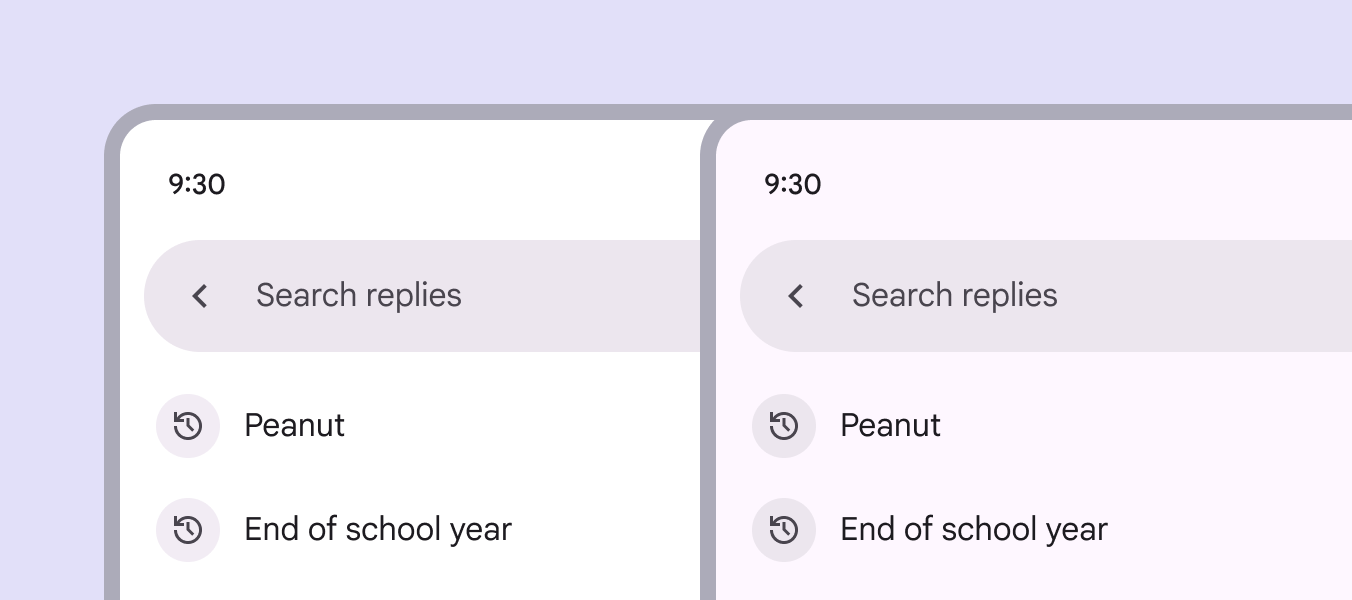
Evita usar un color surface container high sobre un fondo surface container. Esto puede hacer que la barra de búsqueda se confunda con el fondo, lo que dificulta que las personas la encuentren.
Para garantizar un contraste adecuado, usa roles de contenedor de superficie que difieran en más de un nivel entre sí.
Iconos y botones de icono
Iconos iniciales
El lado inicial de una barra de búsqueda debe incluir uno de los siguientes elementos:
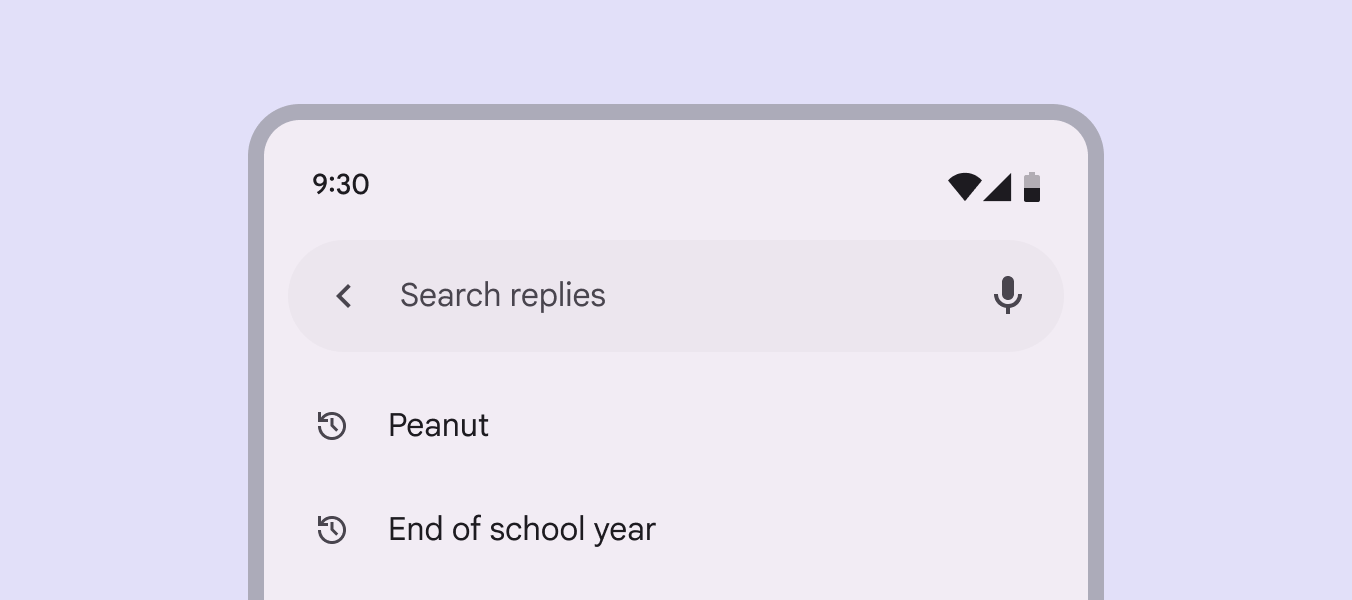
- Un botón de icono de navegación, como un menú o una flecha
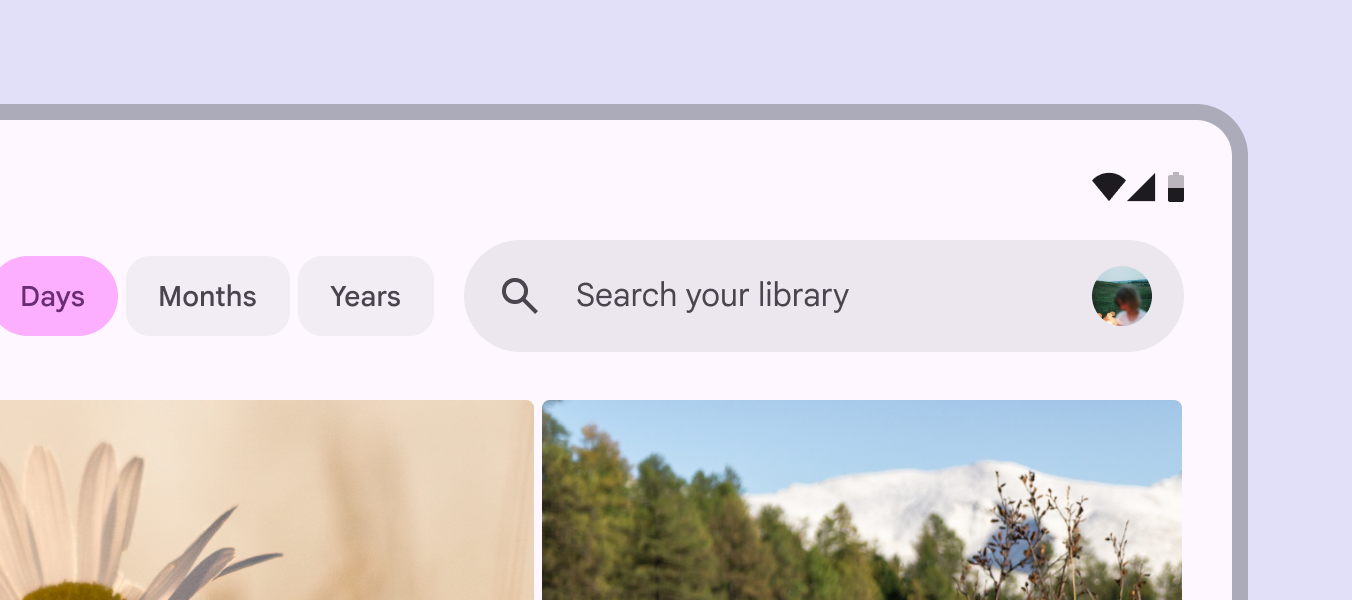
- Un icono de búsqueda no interactivo
Iconos finales
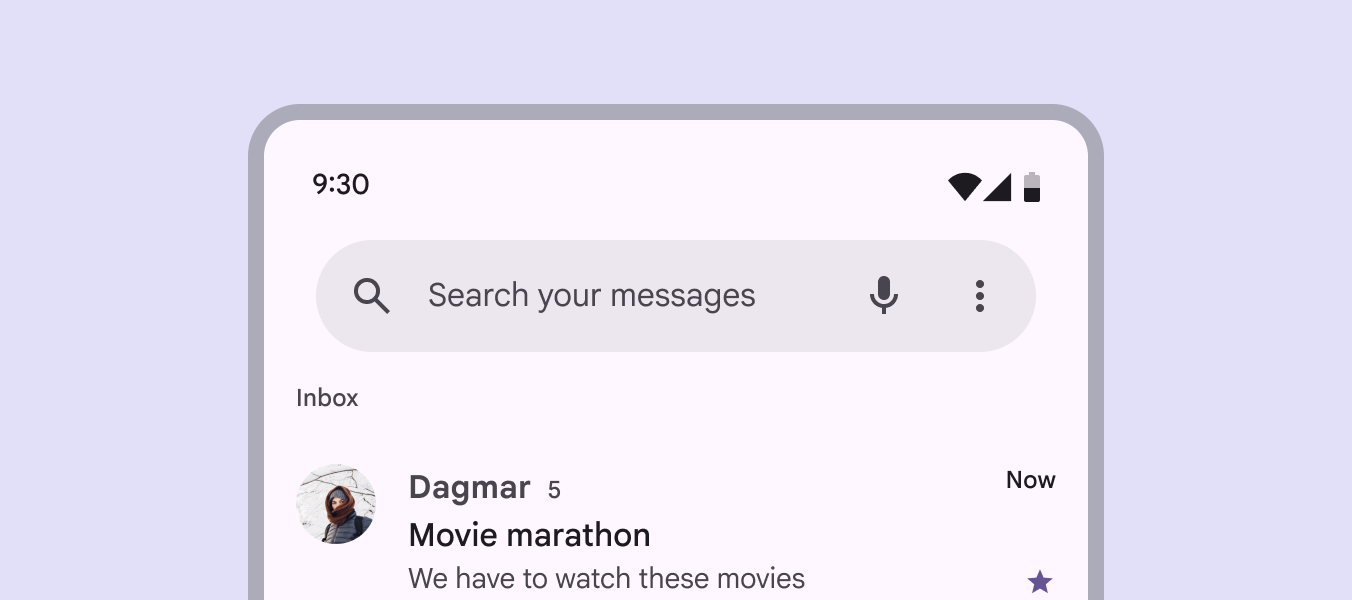
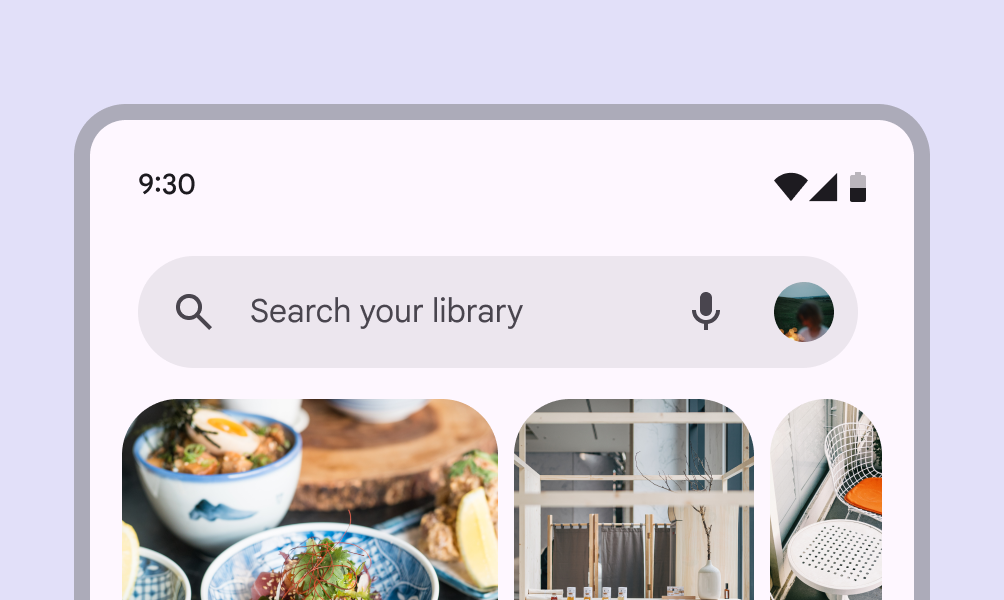
Una barra de búsqueda debe incluir uno o dos iconos finales o botones de icono.
Las acciones finales pueden incluir:
- Modos adicionales de búsqueda, como la búsqueda por voz
- Una acción independiente de alto nivel, como la ubicación actual o el perfil
- Un menú de más opciones
- Un icono de búsqueda decorativo
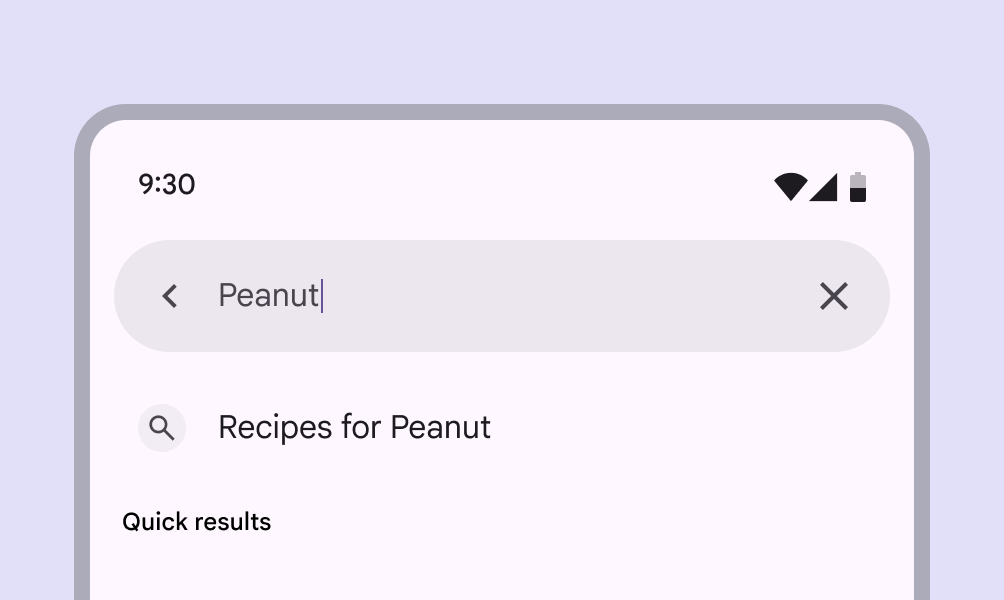
Texto
Texto de sugerencia de búsqueda
Proporciona una descripción breve de la información que las personas pueden buscar, como Buscar respuestas o Buscar en tus mensajes.
Texto de entrada
Cuando una persona comienza a escribir, el texto de sugerencia se sustituye por el texto de entrada.
Diseño adaptativo
La posición y la alineación de la barra de búsqueda deben adaptarse al diseño y mantenerse cerca del contenido que se puede buscar.
En la mayoría de los casos, una barra de búsqueda debe:
- Permanecer en su panel y ajustar su ancho según corresponda
- Anclar los elementos internos a la izquierda y a la derecha a medida que el contenedor principal cambia de tamaño
Búsqueda con foco
Cuando la búsqueda tiene el foco, puede cambiar entre dos formas de mostrar sugerencias o resultados:
- Diseño anclado: Ideal para ventanas de tamaño mediano y expandido
- Diseño de pantalla completa: Predeterminado para puntos de interrupción compactos
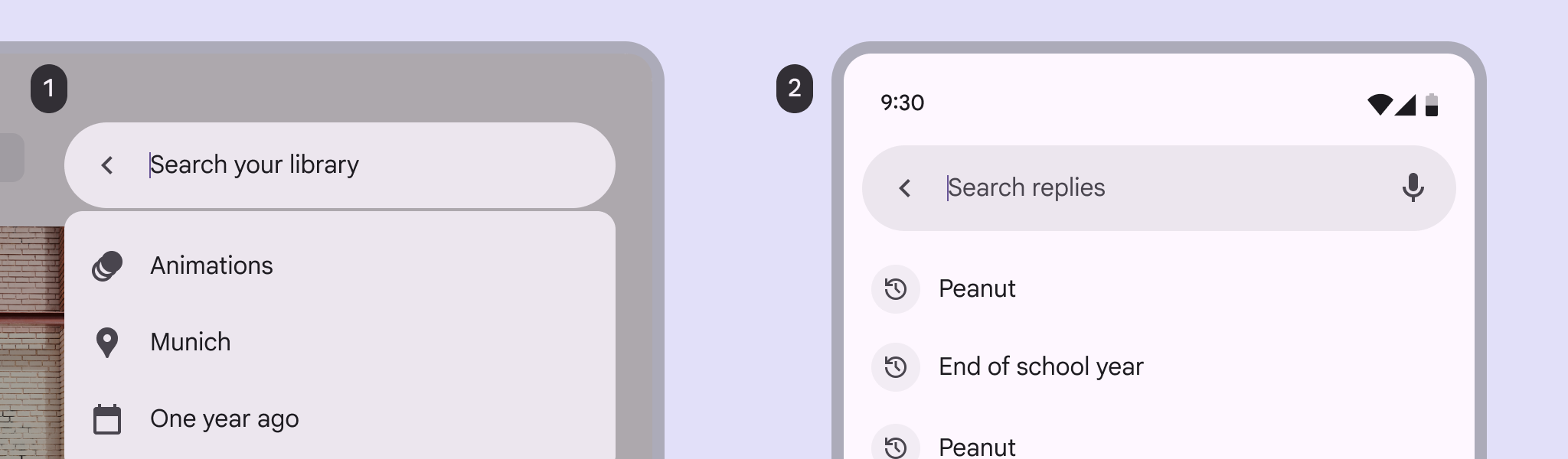
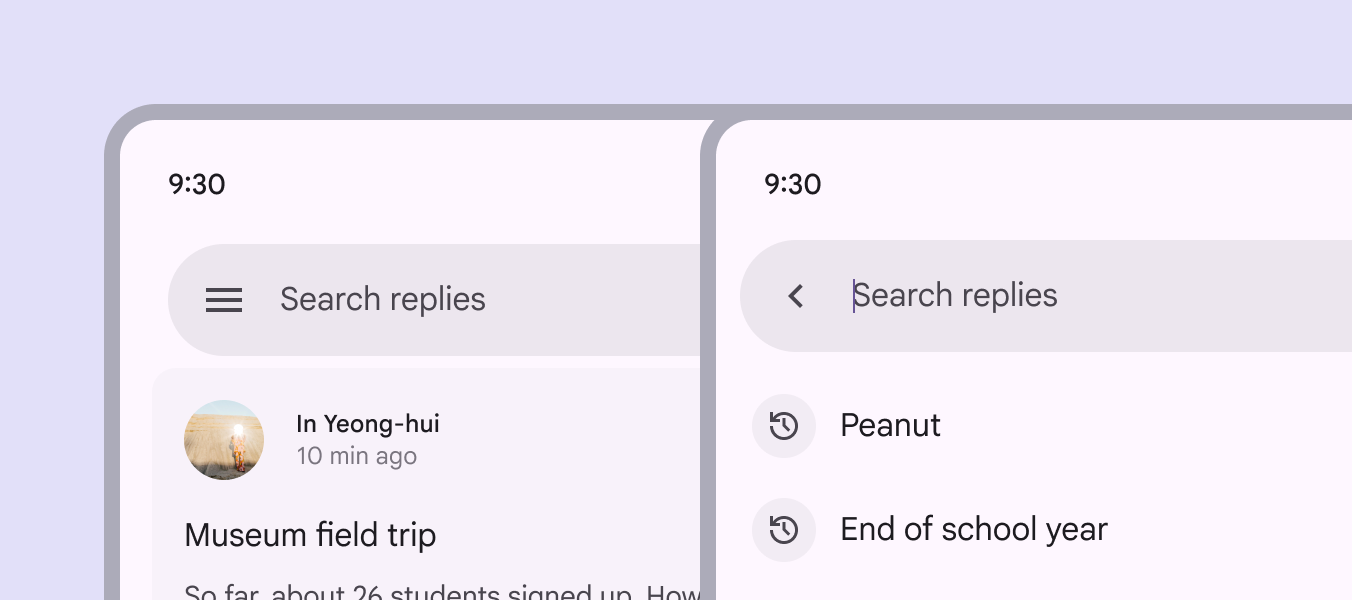
- Un diseño anclado en una pantalla grande
- Un diseño de pantalla completa, el predeterminado para pantallas compactas
Las sugerencias o los resultados de búsqueda deben pasar de pantalla completa en ventanas compactas a un diseño anclado en puntos de interrupción más grandes.
Comportamiento
Búsqueda con foco
Cuando se selecciona una barra de búsqueda, la búsqueda recibe el foco y puede:
- Mostrar sugerencias del historial antes de escribir
- Mostrar sugerencias o resultados mientras alguien escribe
- Esperar a mostrar sugerencias o resultados hasta que se realice una búsqueda
El icono Atrás quita el foco, descarta las sugerencias o los resultados y devuelve la barra de búsqueda a su estado original.
Desplazamiento
Según las necesidades, una barra de búsqueda puede:
- Desplazarse con el contenido y luego reaparecer cuando una persona comienza a desplazarse hacia arriba
- Permanecer fija en la parte superior de la pantalla
Resultados de búsqueda
Para realizar una búsqueda, una persona puede:
- Escribir una consulta y pulsar Enter
- Seleccionar una sugerencia o un resultado sin escribir una consulta de búsqueda
Los resultados de búsqueda aparecen en una lista debajo de la barra y se desplazan por debajo de esta.
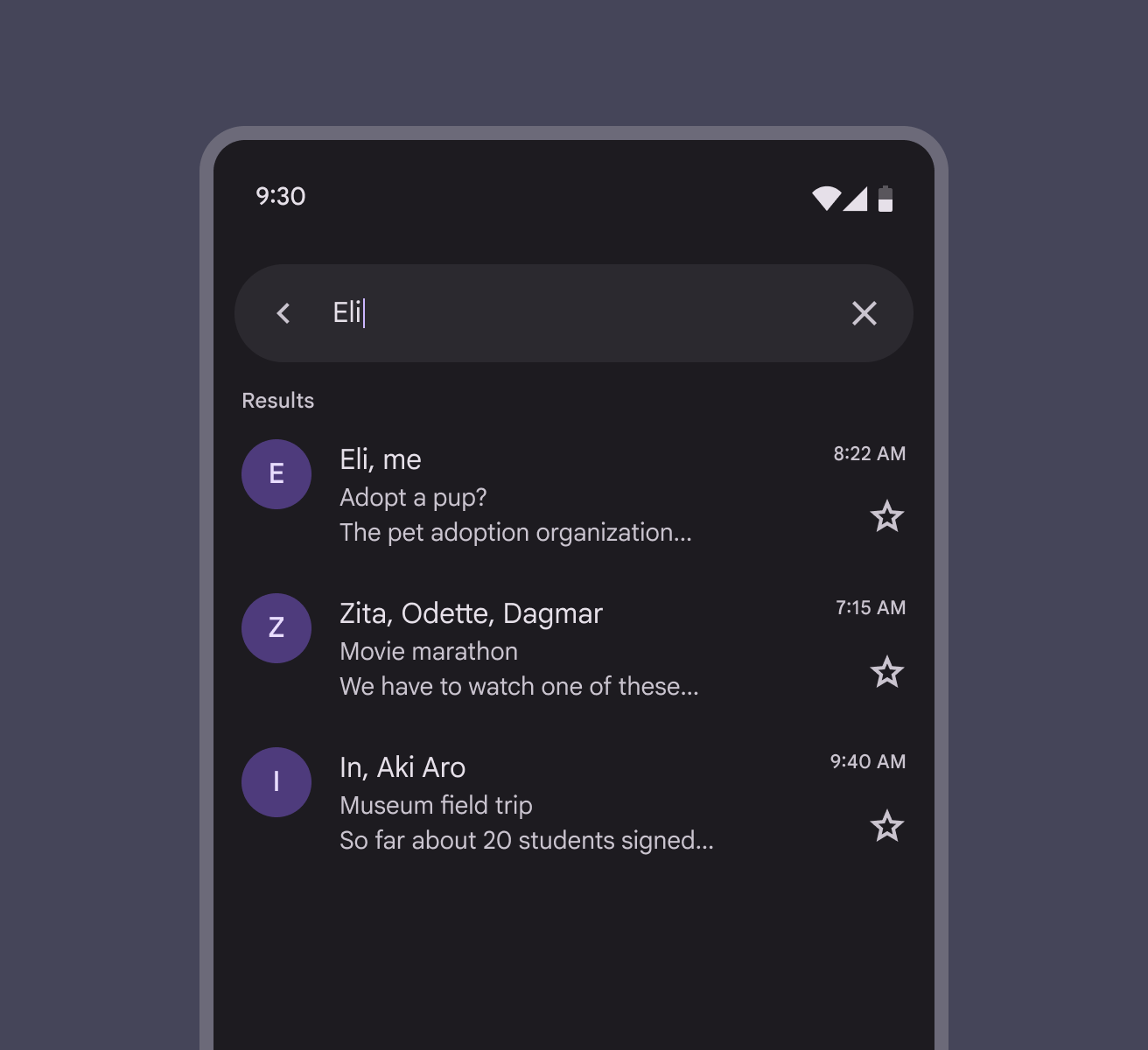
Por accesibilidad, la búsqueda con foco necesita un indicador claro de que se está buscando contenido, como un icono de búsqueda o una etiqueta Resultados. Más sobre la accesibilidad de la búsqueda
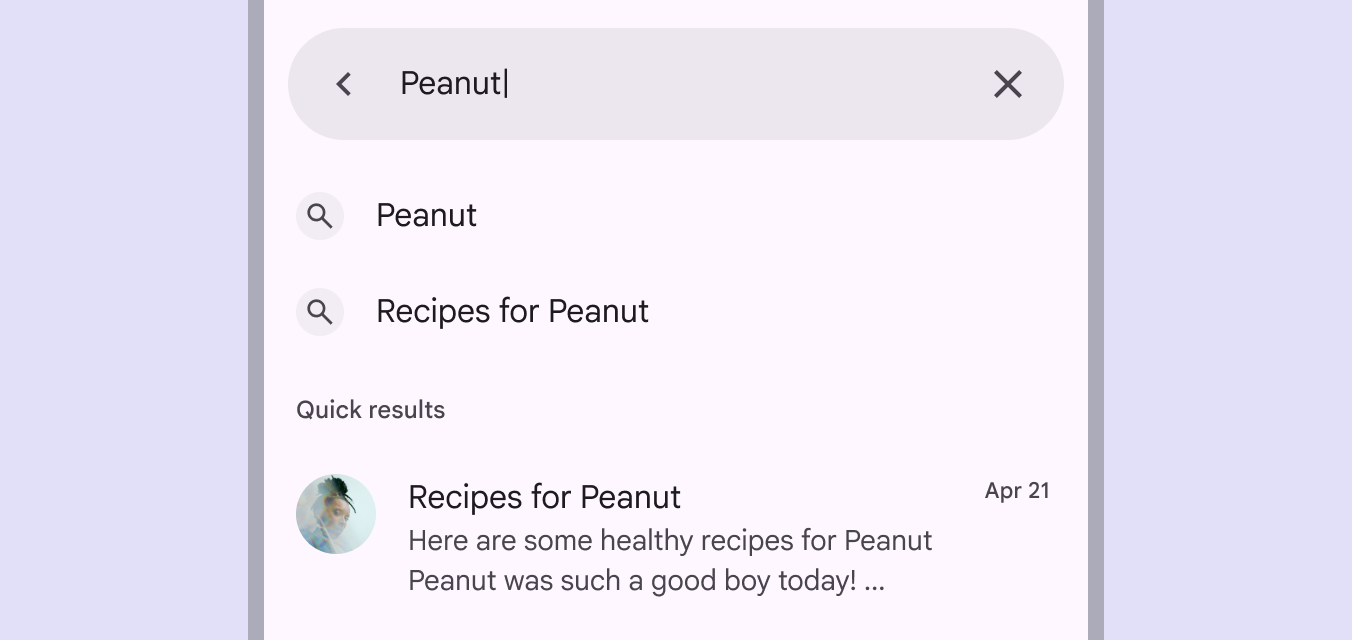
Cuando se realiza una consulta de búsqueda, el texto de entrada debe permanecer visible, pero no debe tener el foco.
Atrás predictivo
En Android, el gesto Atrás predictivo permite a una persona deslizar hacia la izquierda o la derecha en la búsqueda.
- La búsqueda se separa del borde de la pantalla para indicar que la búsqueda a pantalla completa se contraerá
- La pantalla anterior se muestra en una vista previa