

Arama: Yönergeler
Arama, kullanıcıların ilgili bilgilere ulaşmak için bir anahtar sözcük veya ifade girmesini sağlar.
Kullanım
Arama, kullanıcıların bilgilere hızlıca ulaşmasına yardımcı olur.
Dosyalar veya mesajlar gibi çok sayıda öğenin yönetildiği ürünlerde arama özelliğini kullanın.
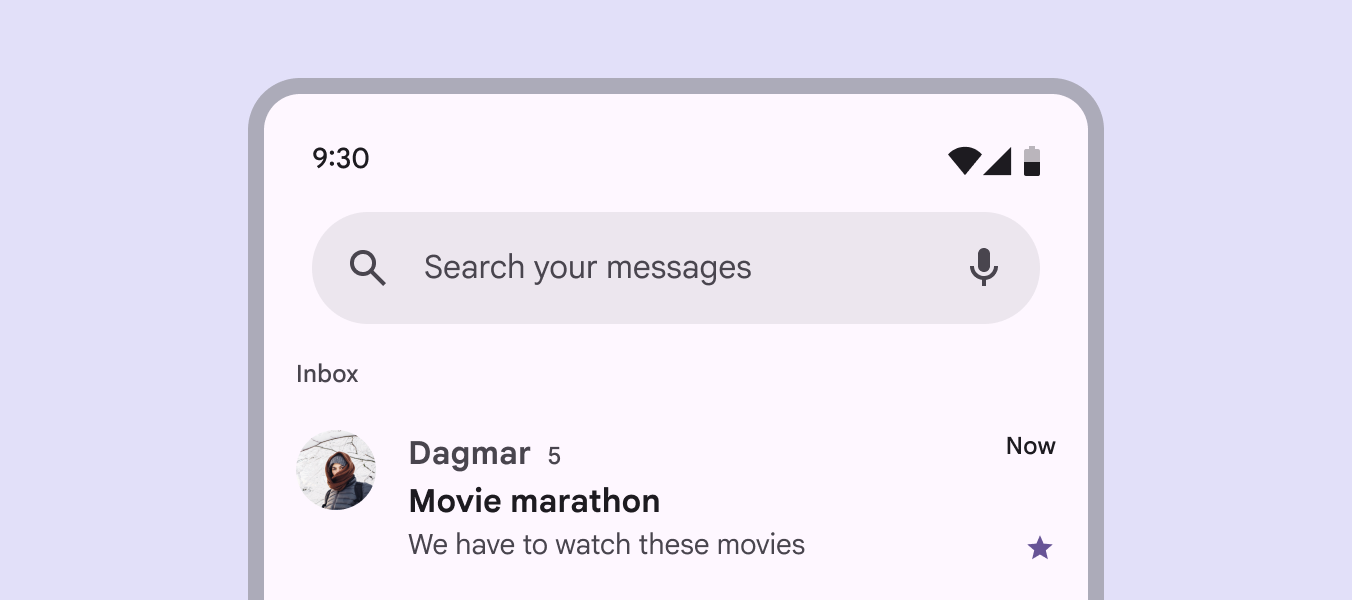
Arama yapmanın farklı yolları
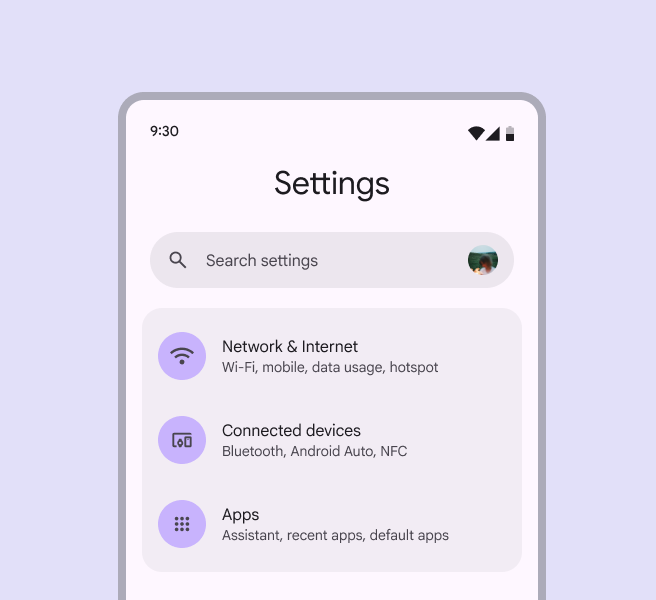
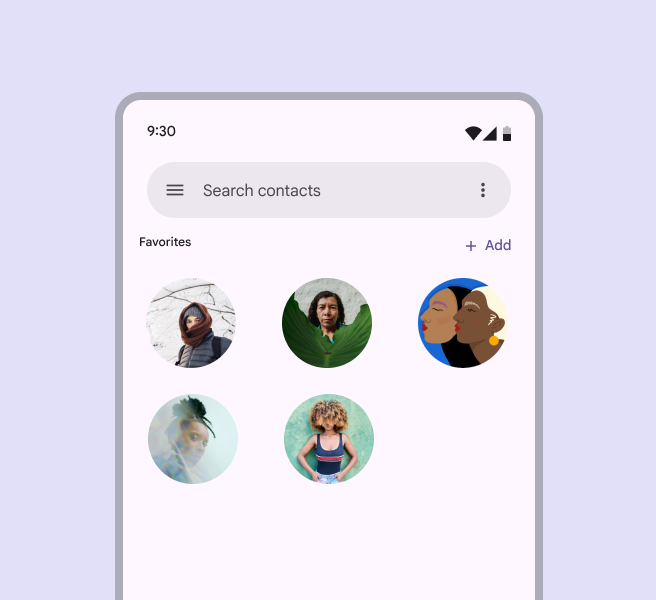
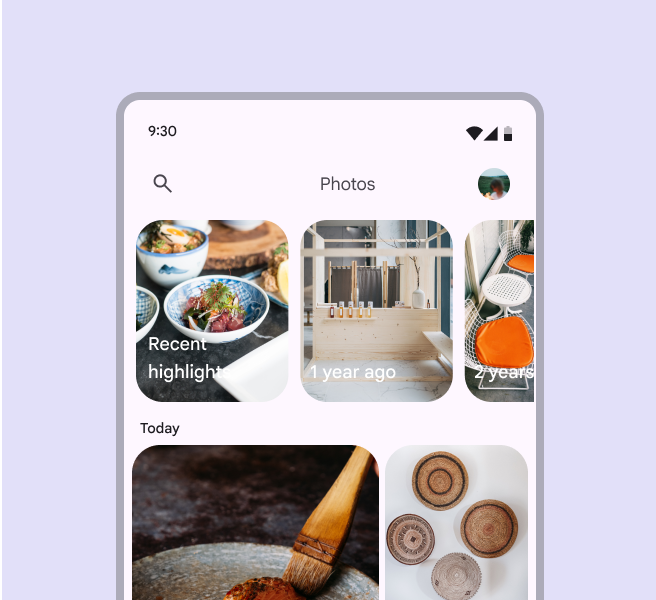
Arama giriş noktası, ürünün ihtiyaçlarına göre belirlenir ve kolayca bulunabilir olmalıdır:
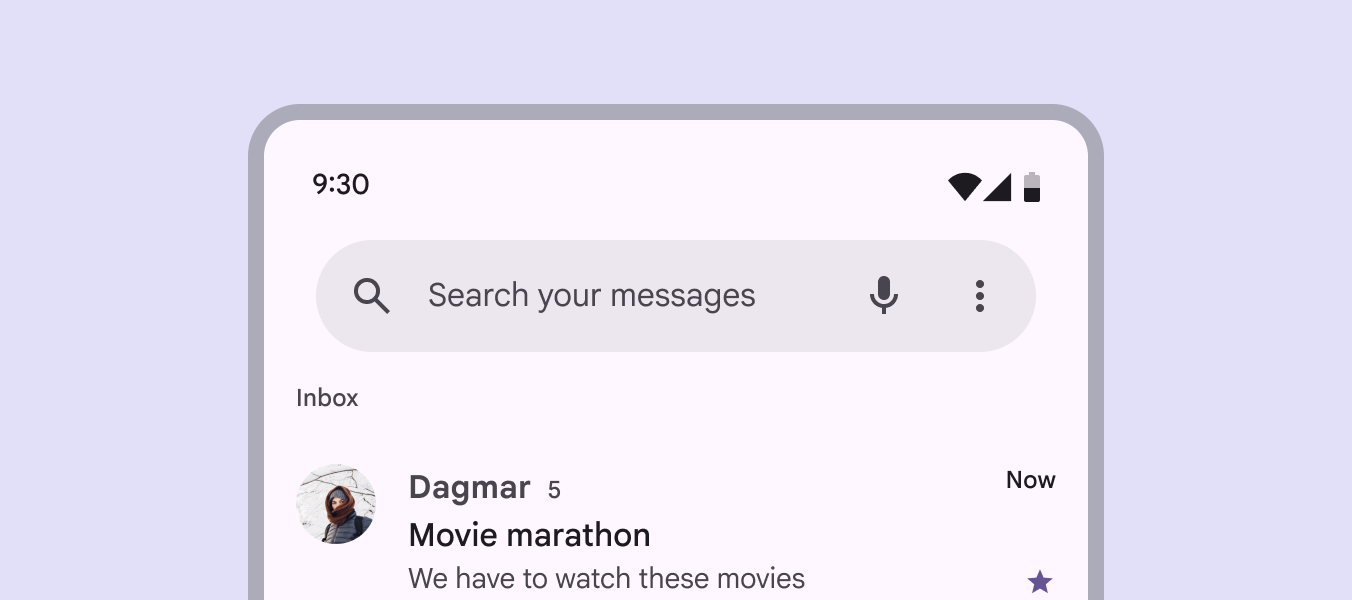
- Arama çubuğu: Belirli bir görünümdeki içeriği aramak için kullanın; örneğin Mesajlarınızda arama yapın
- Arama uygulama çubuğu: Arama birincil ve genel bir işlev olduğunda bu uygulama çubuğu varyantını kullanın
- Arama simge düğmesi: Arama ikincil bir eylem olduğunda veya ana odak noktası olmadığında kullanın
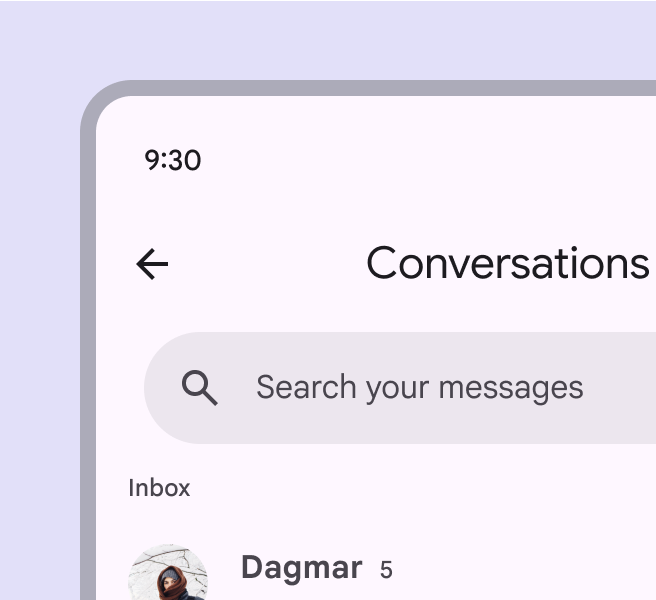
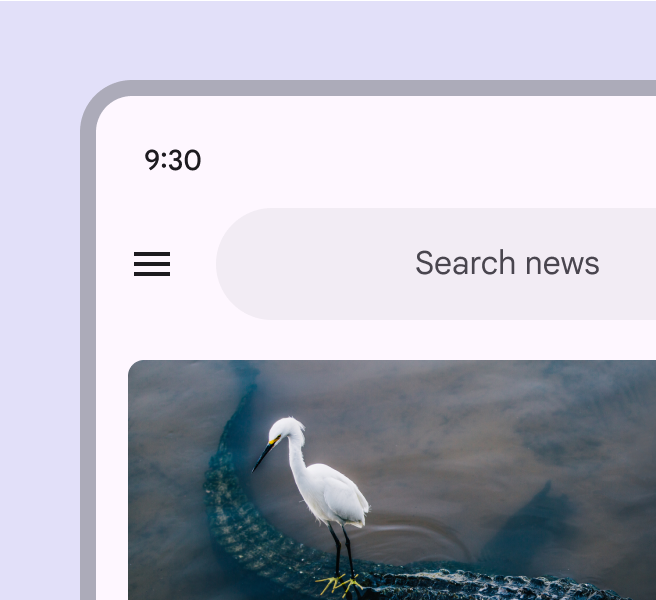
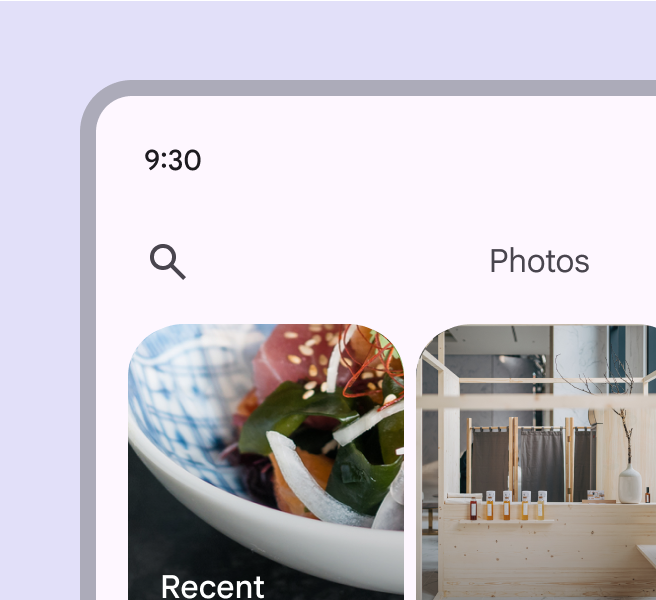
Odaklanmış arama
Bir arama giriş noktası seçildiğinde odaklanmış arama açılır.
- Arama önerileri metin girilmeden önce görünebilir
- Arama sonuçları, kullanıcı yazarken veya arama gerçekleştirildikten sonra gösterilebilir
- Bireysel öğeler, arama odaklandığında kendi etkileşim durumlarını korur
Arama durumları hakkında daha fazla bilgi
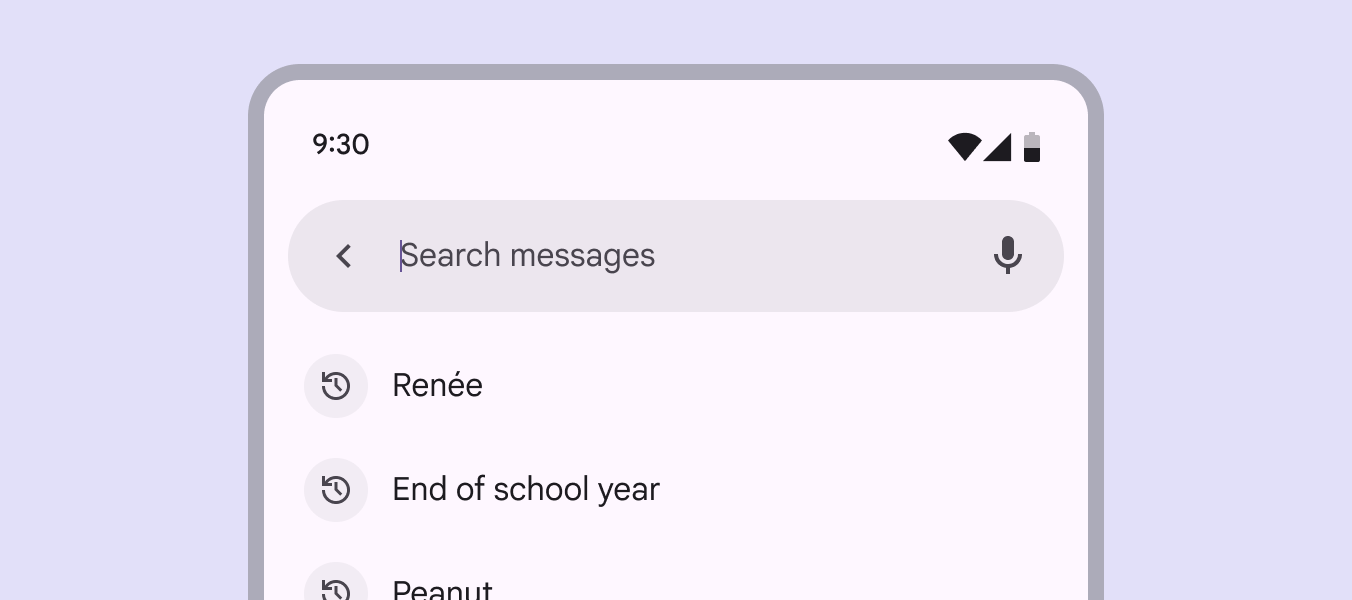
Arama birincil eylem olduğunda odaklanmış arama, bir gezinme çubuğu aracılığıyla ulaşılan bağımsız bir hedef olabilir.
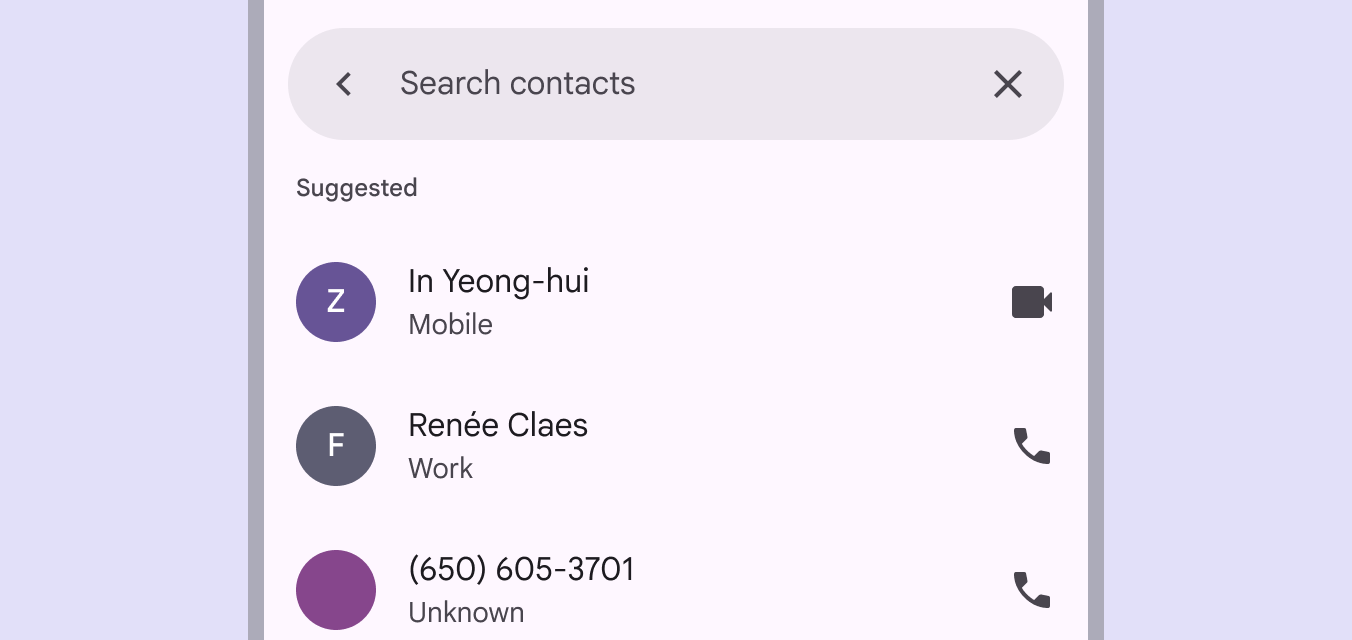
Arama önerileri ve sonuçları
Arama önerileri ve sonuçları varsayılan olarak bir liste bileşeni içinde görüntülenir.
Kullanıcıların bilgilere hızlıca ulaşmasına yardımcı olmak için çeşitlilik ve bağlam eklemeyi değerlendirin:
- Önerilerle ilişkili baştaki simgeler
- Kategori etiketleri: Son, Kişiler veya Öneriler
- Avatarlar veya diğer öncelikli öğeler
- Sonuçları daraltmak için filtre çipleri
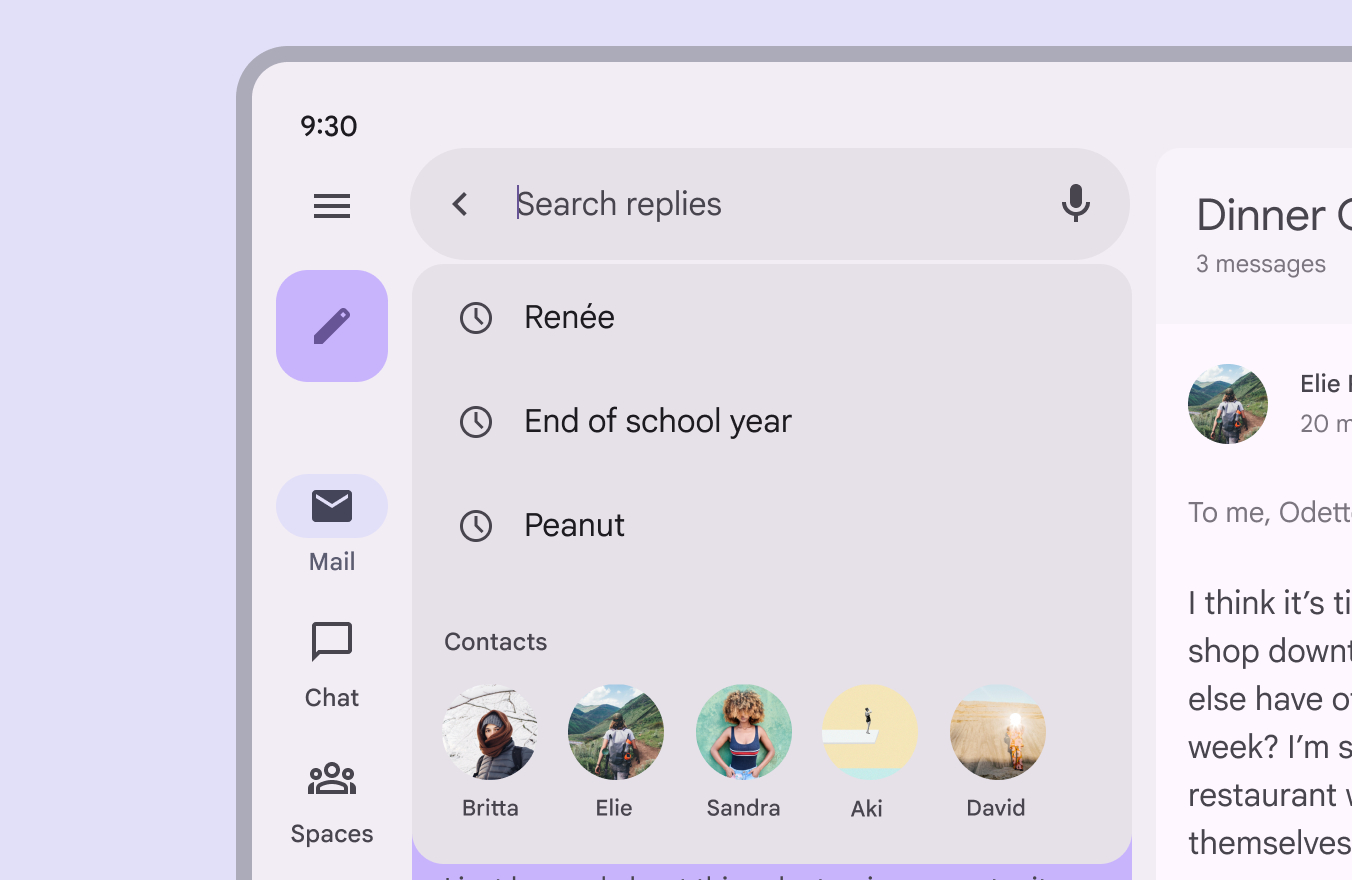
Boşluklar
Öneri veya sonuç listesini gruplara ayırmak için boşluklar kullanın.
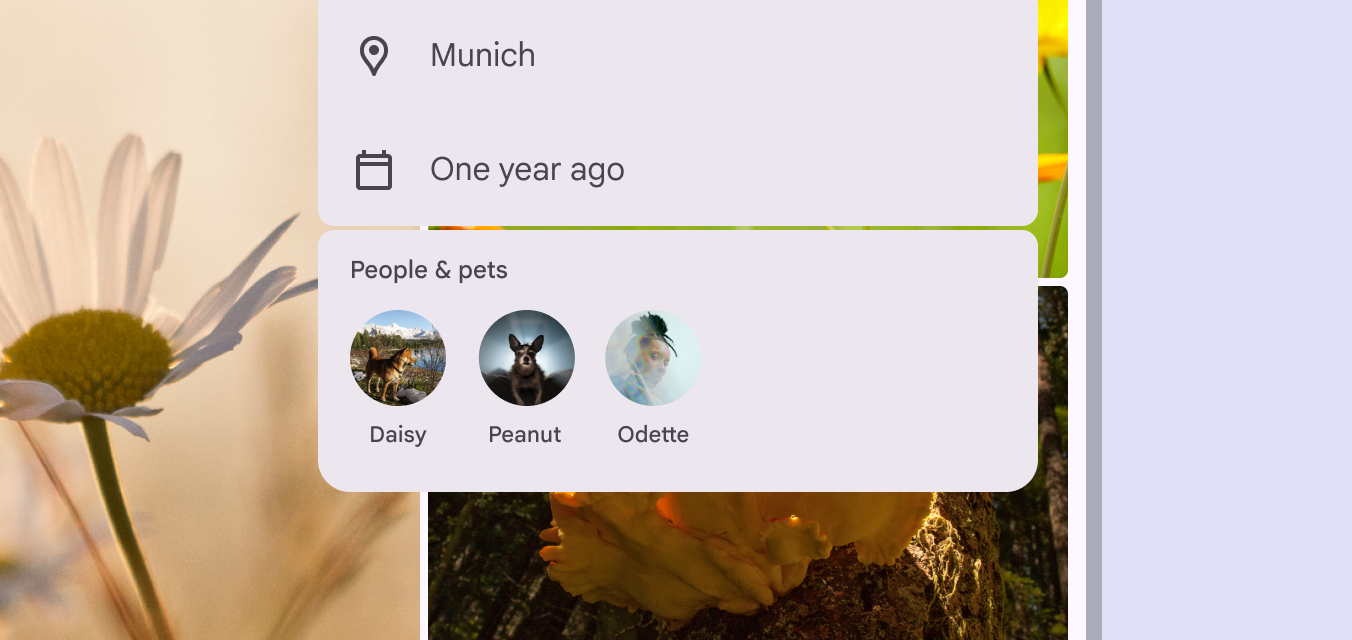
Yerleştirme
Arama çubuğu, belirgin ve erişilebilir olacak şekilde genellikle ekranın üst kısmına yerleştirilir. Konumu, aramanın ürünün birincil odak noktası mı yoksa ikincil bir eylem mi olduğuna bağlıdır.
Odaklanmış arama düzenleri
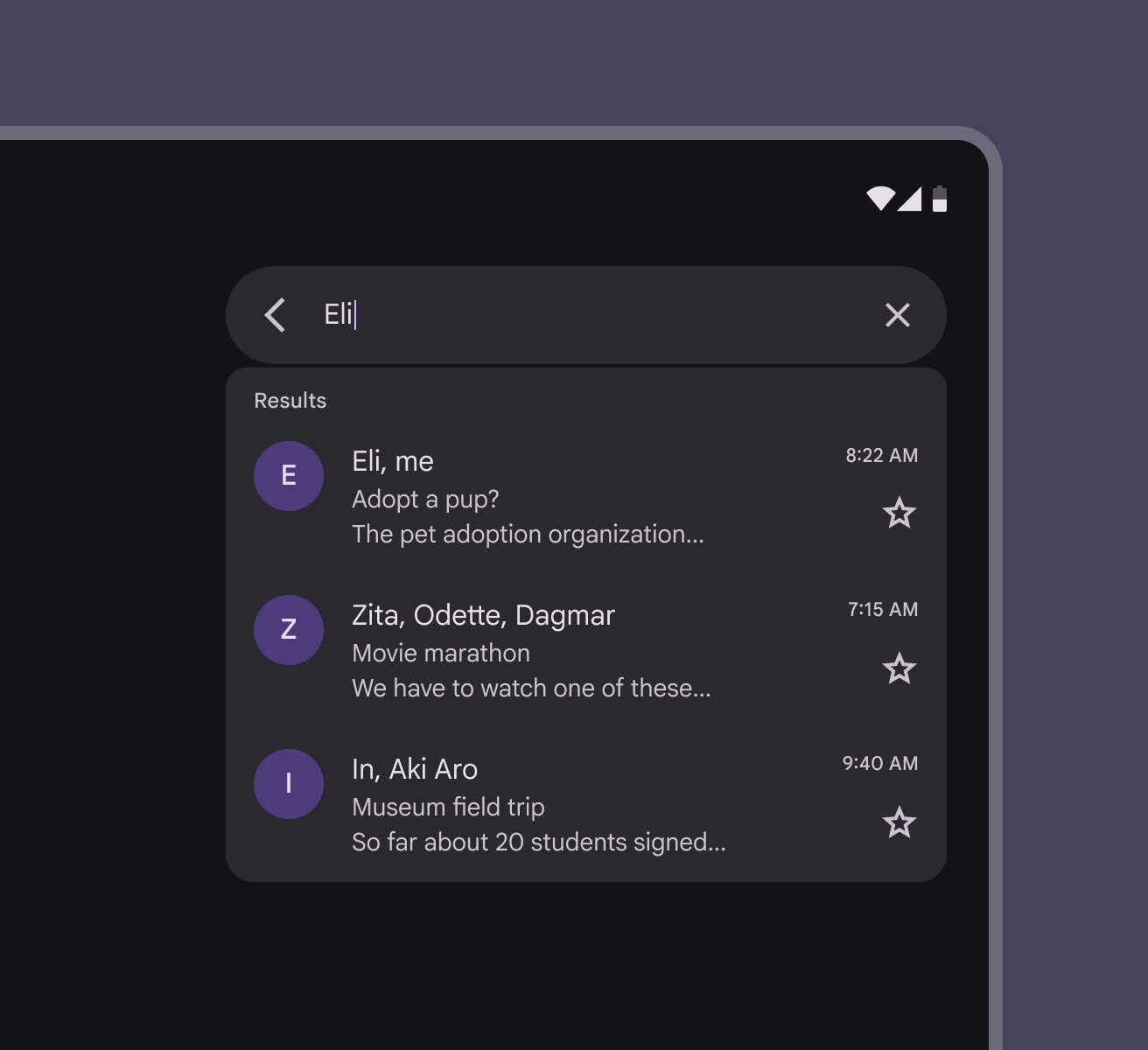
Odaklandığında arama önerileri ve sonuçları arama çubuğunun altındaki bir listede görünür.
İki düzen seçeneği vardır:
- Yerleştirilmiş düzen, arama çubuğunun altında, ana içeriğin üzerini örten bir scrim ile birlikte bir liste açar
- Tam ekran düzeni ekranı dolduracak şekilde genişler
Anatomi
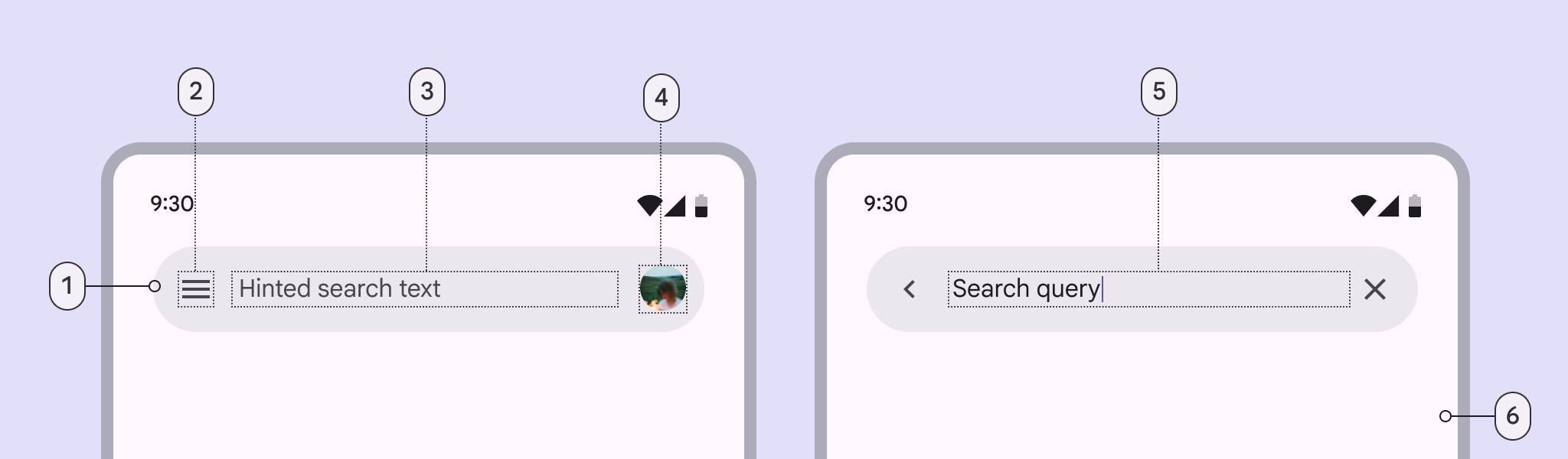
- Arama çubuğu kapsayıcısı
- Baştaki simge
- Yardımcı metin
- Avatar veya sondaki simge (isteğe bağlı)
- Girilen metin
- Arama önerileri veya sonuçları için kapsayıcı
Arama çubuğu kapsayıcısı
Kapsayıcılı stilde arama çubuğu kapsayıcısı, hem odaklanmamış hem de odaklanmış durumlarda aynı şekli korur. Kapsayıcı davranışını değiştirmekten kaçının.
Kapsayıcının dış kenar boşlukları şu şekilde olmalıdır:
- Odaklanmamış: 24dp
- Odaklanmış: 12dp
Bölünmüş (taban çizgisi) stilde, arama çubuğu ile sonuçları birbirinden ayıran bir ayırıcı bulunur.
Kapsayıcı rengi
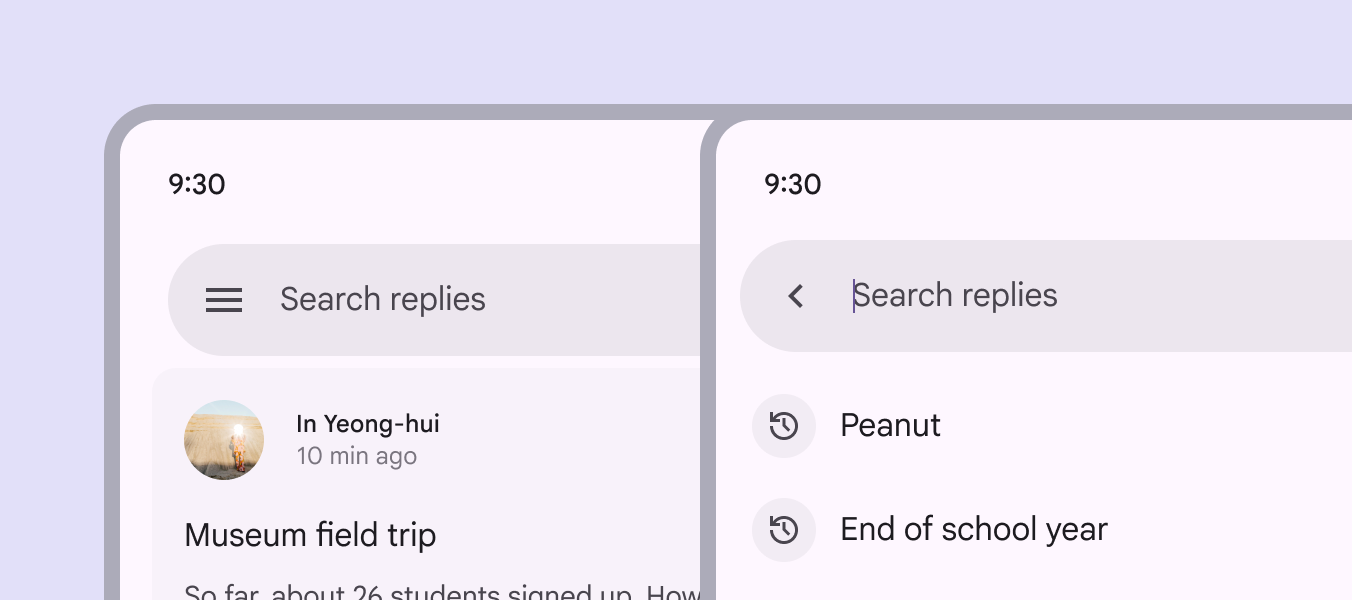
Arama çubukları surface container high renk rolünü kullanır. Bu rol, ekran arka planı beyaz veya tonlu bir yüzey rengi olduğunda uygulanır ve kapsayıcının net kontrasta sahip olmasını sağlar.
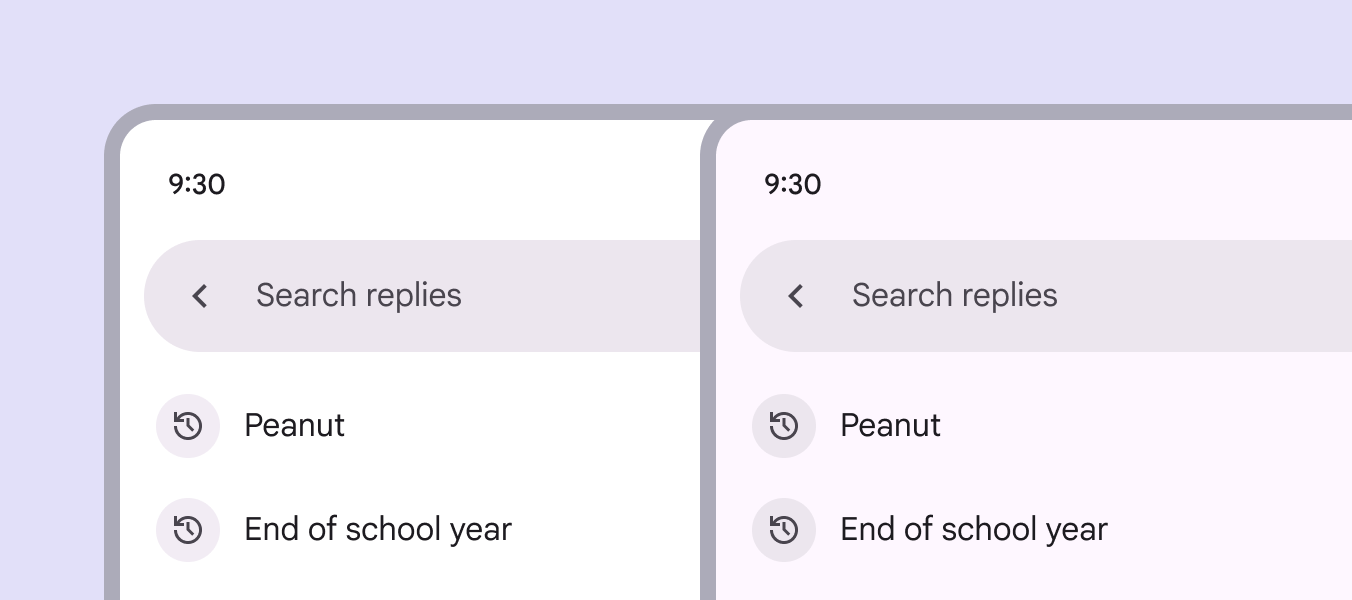
Bir surface container arka planı üzerinde surface container high rengi kullanmaktan kaçının. Bu, arama çubuğunun arka planla karışmasına neden olabilir ve kullanıcıların onu bulmasını zorlaştırabilir.
Uygun kontrastı sağlamak için birbirinden birden fazla ton adımı farklı olan surface container renk rollerini kullanın.
Simgeler ve simge düğmeleri
Baştaki simgeler
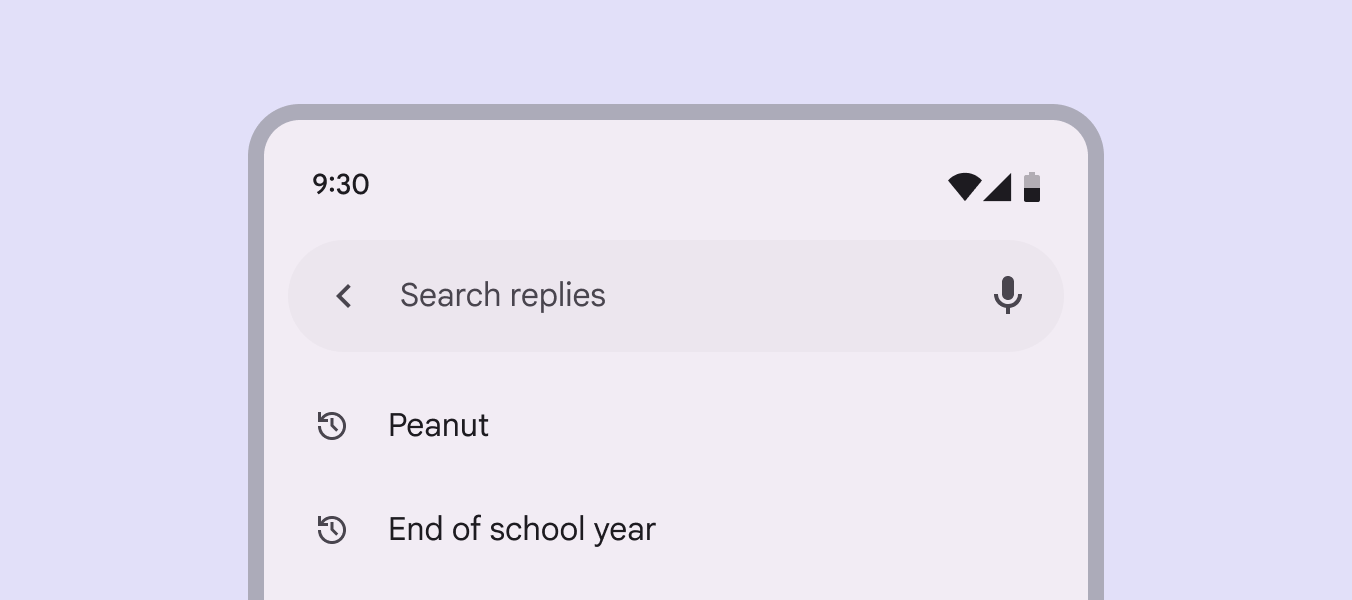
Arama çubuğunun baş tarafında şunlardan biri bulunmalıdır:
- Menü veya ok gibi bir gezinme simgesi düğmesi
- İşlevsel olmayan bir arama simgesi
Sondaki simgeler
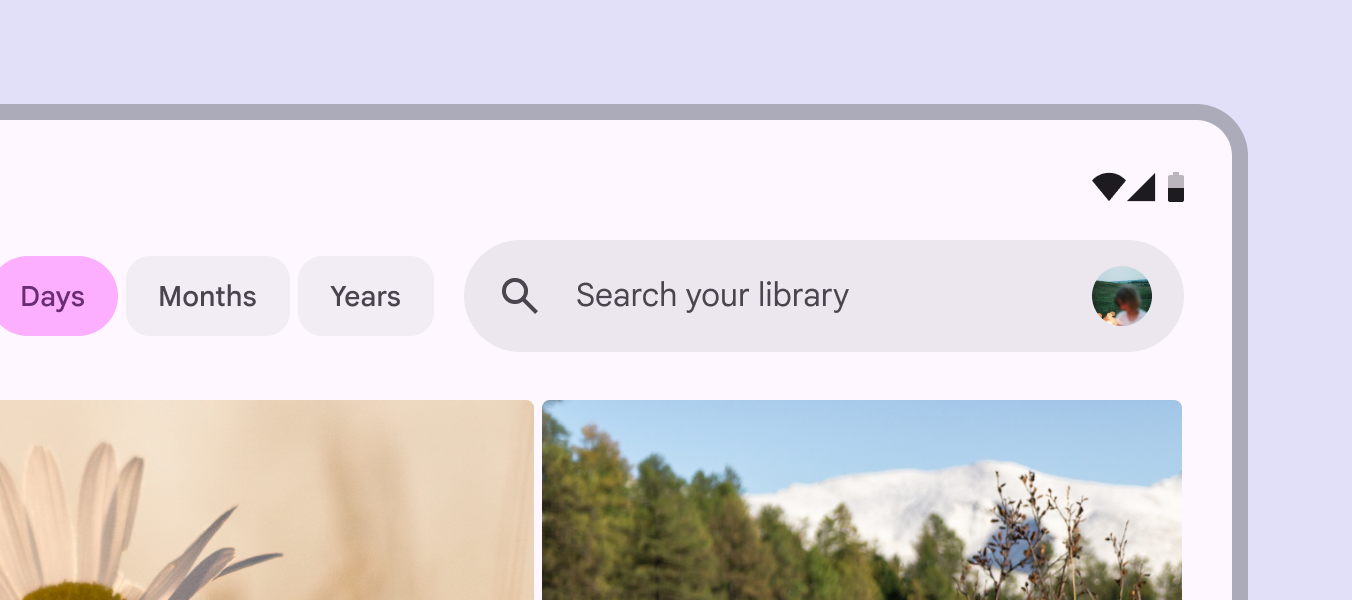
Arama çubuğunun son kısmında bir veya iki simge ya da simge düğmesi bulunmalıdır.
Sondaki eylemler şunları içerebilir:
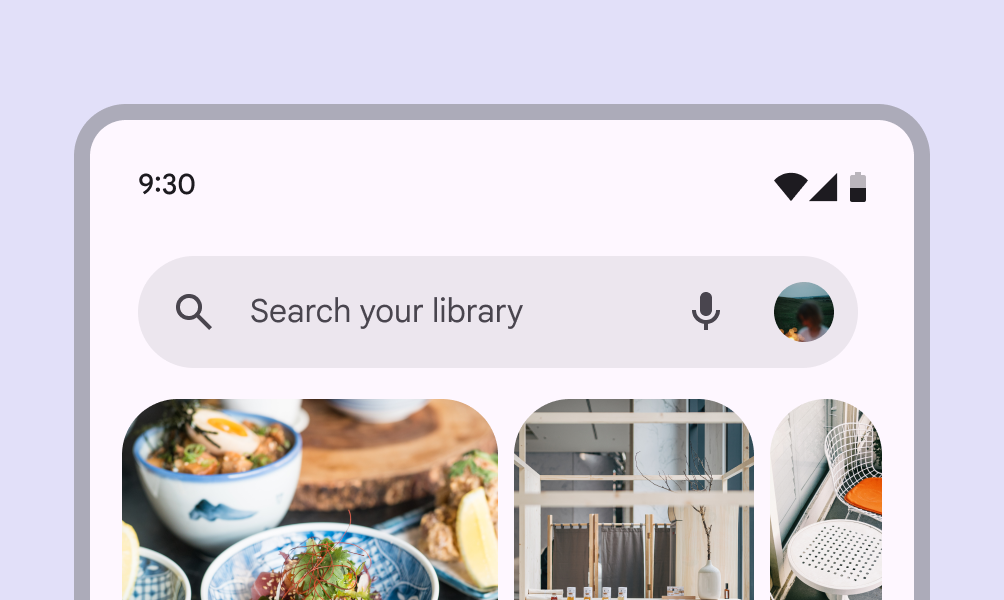
- Sesli arama gibi ek arama modları
- Mevcut konum veya profil gibi ayrı bir üst düzey eylem
- Taşma menüsü
- Dekoratif bir arama simgesi
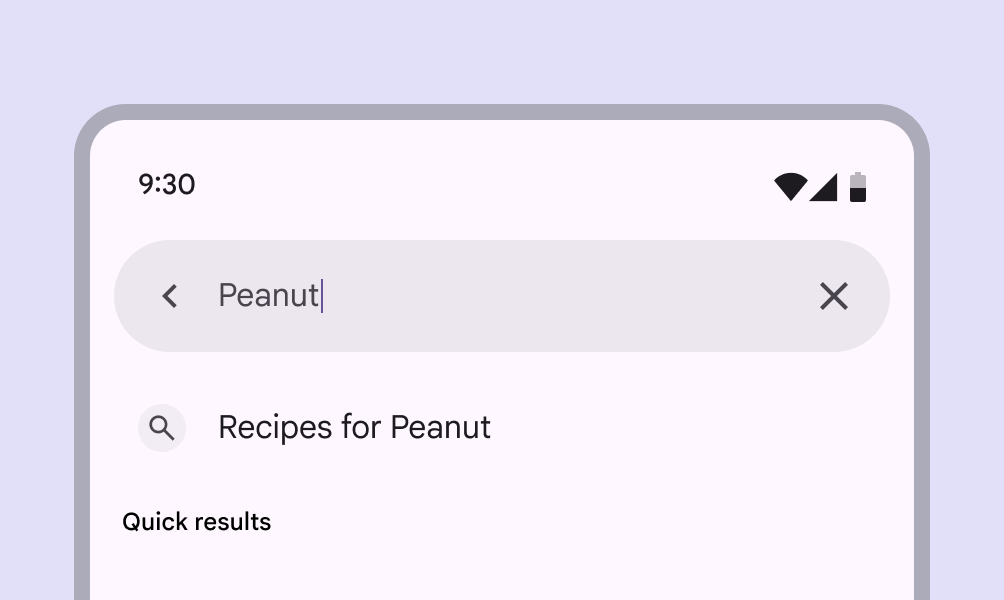
Metin
İpucu arama metni
Kullanıcıların arayabileceği bilgileri kısaca açıklayın; örneğin Yanıtları ara veya Mesajlarınızda arama yapın.
Girilen metin
Kullanıcı yazmaya başladığında ipucu arama metni yerini girilen metne bırakır.
Uyarlanabilir tasarım
Arama çubuğunun konumu ve hizalaması düzenle birlikte ölçeklenmeli ve aranabilir içeriğe yakın kalmalıdır.
Çoğu durumda arama çubuğu şu şekilde davranmalıdır:
- Kendi bölmesinde kalmalı ve genişliği buna göre ayarlanmalıdır
- Ebeveyn kapsayıcı ölçeklenirken iç öğeler sola ve sağa sabitlenir
Odaklanmış arama
Odaklandığında arama, önerileri veya sonuçları göstermek için şu düzenler arasında geçiş yapabilir:
- Yerleştirilmiş düzen: orta ve genişletilmiş pencereler için en uygundur
- Tam ekran düzeni: kompakt kesme noktalarını için varsayılan düzendir
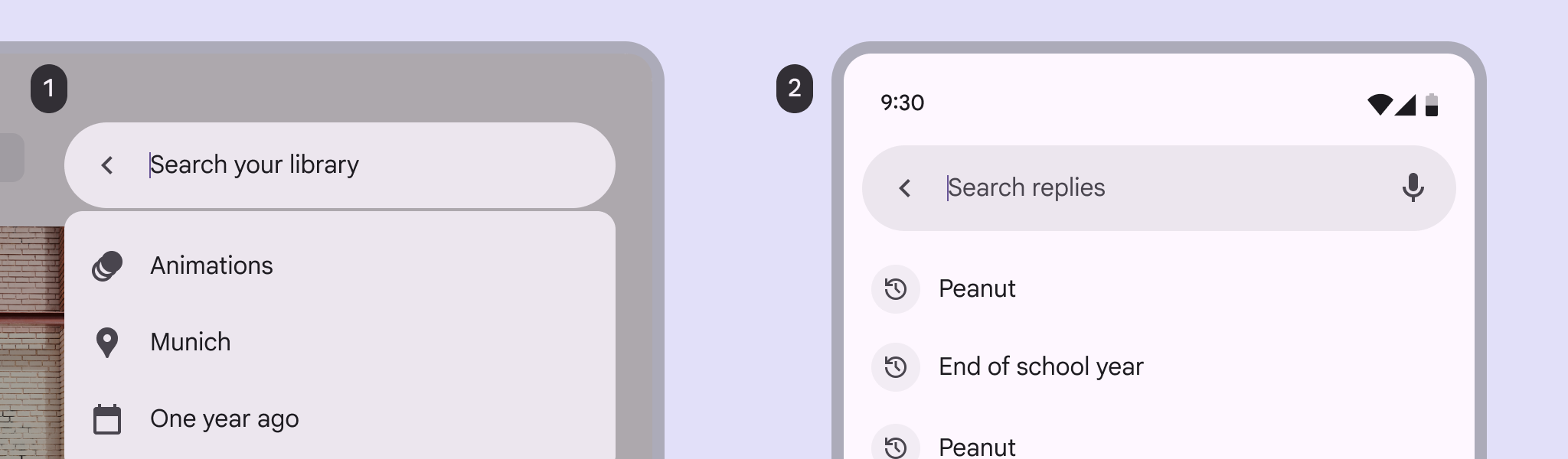
- Büyük ekranda yerleştirilmiş düzen
- Kompakt ekranlar için varsayılan olan tam ekran düzeni
Arama önerileri veya sonuçları, kompakt pencerelerde tam ekran düzenden daha büyük kesme noktalarında yerleştirilmiş düzene geçmelidir.
Davranış
Odaklanmış arama
Bir arama çubuğu seçildiğinde arama odaklanır ve şunları yapabilir:
- Yazmaya başlamadan önce geçmişe dayalı önerileri gösterebilir
- Kullanıcı yazarken önerileri veya sonuçları gösterebilir
- Arama yapılana kadar önerileri veya sonuçları göstermeyi erteleyebilir
Geri simgesi odağı serbest bırakır, tüm önerileri veya sonuçları kapatır ve arama çubuğunu özgün durumuna döndürür.
Kaydırma
İhtiyaçlara bağlı olarak arama çubuğu şunları yapabilir:
- İçerikle birlikte kaydırılarak gizlenebilir, ardından kullanıcı yukarı kaydırmaya başladığında yeniden görünebilir
- Ekranın üst kısmında sabit kalabilir
Arama sonuçları
Arama yapmak için kullanıcı şunları yapabilir:
- Bir sorgu yazıp Enter tuşuna basabilir
- Arama yapmadan bir öneri veya sonuç seçebilir
Arama sonuçları arama çubuğunun altındaki bir listede görünür ve arama çubuğunun altında kaydırılır.
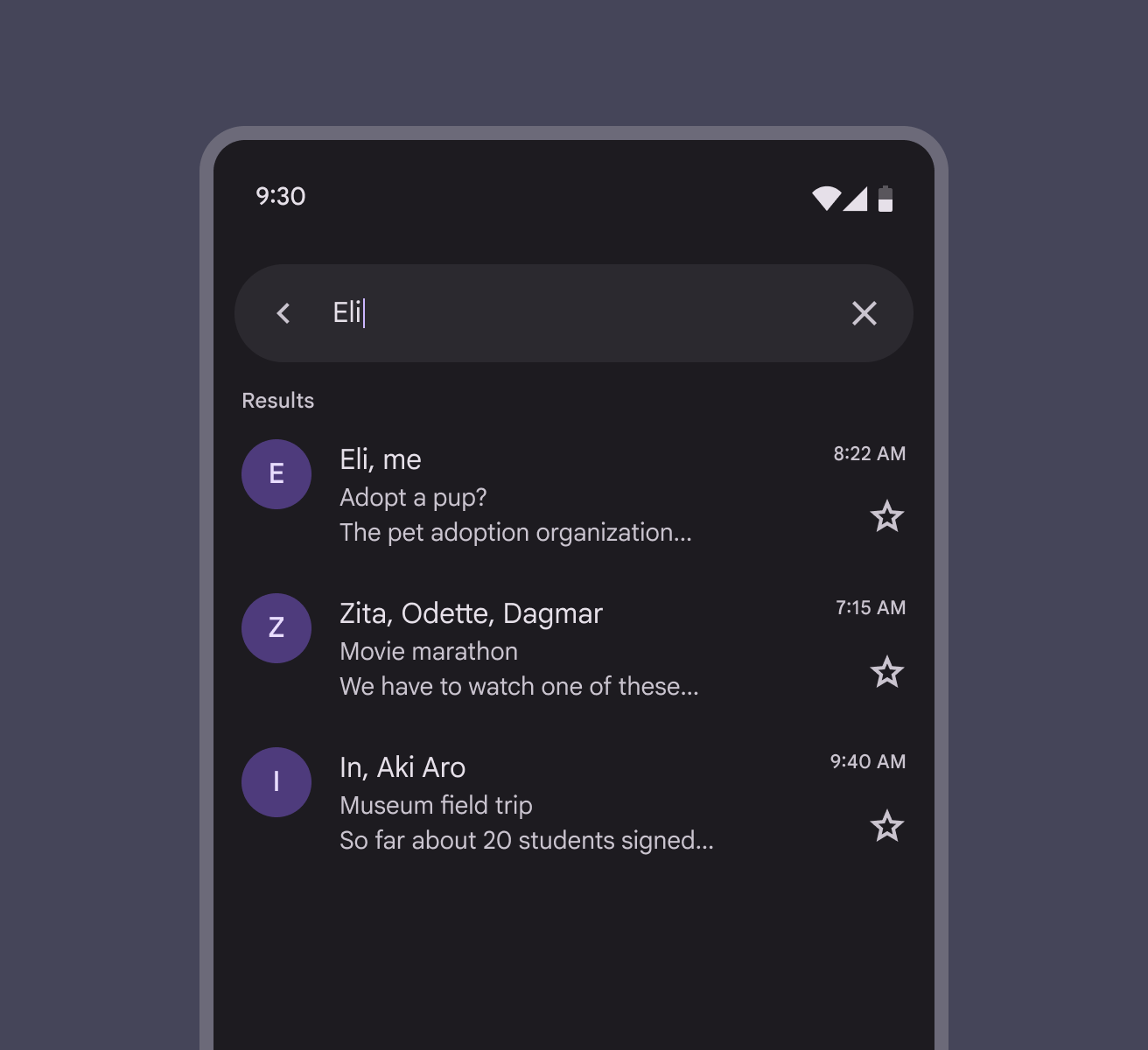
Erişilebilirlik için odaklanmış aramada, içeriği aradığını gösteren net bir durum göstergesi bulunmalıdır; örneğin bir arama simgesi veya Sonuçlar etiketi. Arama erişilebilirliği hakkında daha fazla bilgi
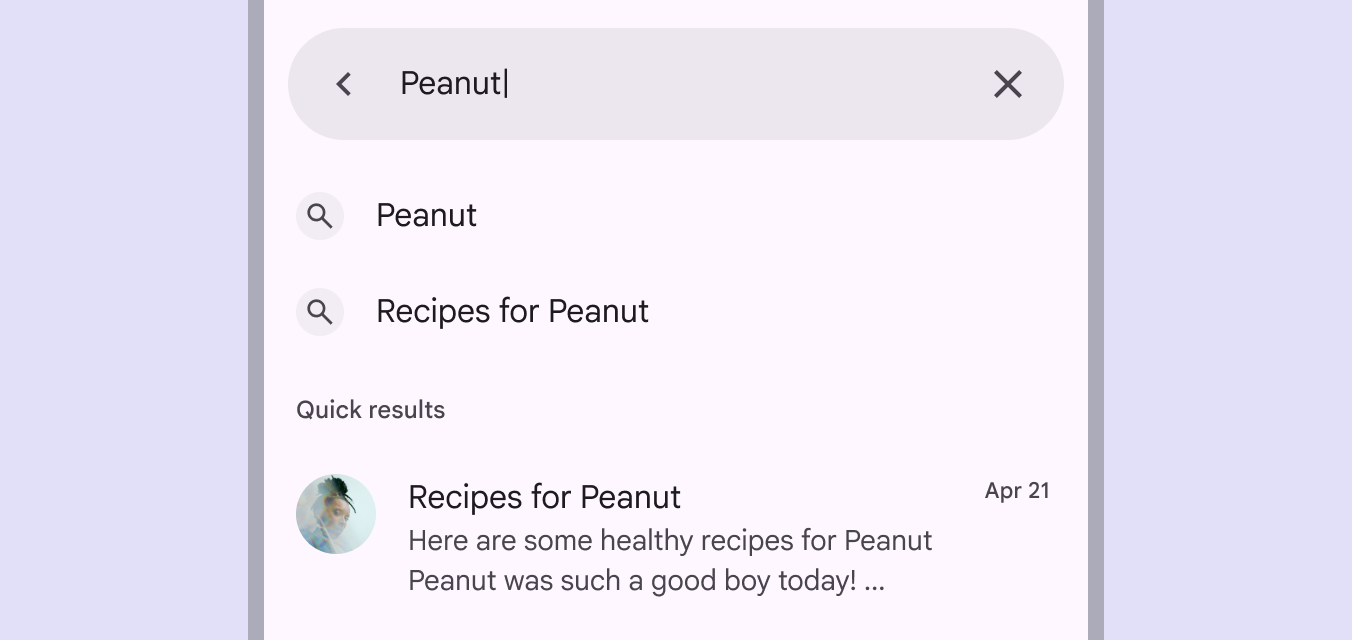
Arama sonuçları getirildiğinde girilen metin görünür kalmalı ancak odaklanmış olmamalıdır.
Tahmine dayalı geri
Android’de tahmine dayalı geri, kullanıcının arama ekranında sola veya sağa kaydırma yapmasına olanak tanır.
- Arama yüzeyi, tam ekran düzeninin küçüleceğini belirtmek için ekran kenarından ayrılır
- Önceki ekran bir önizleme olarak görünür