Skip to content
Material Design 3
Main Navigation
v3
v2
v1

Polski

English
简体中文
繁體中文
Español
Français
Русский
Português – Brasil
Deutsch
日本語
한국어
Italiano
Türkçe
čeština
magyar

Polski

English
简体中文
繁體中文
Español
Français
Русский
Português – Brasil
Deutsch
日本語
한국어
Italiano
Türkçe
čeština
magyar

Wygląd

Sidebar Navigation

Podstawy

Dostępność

Przegląd: zasady

Przegląd: technologie wspomagające

Projektowanie: przegląd

Projektowanie: kontrast kolorów

Projektowanie: struktura

Projektowanie: przepływ

Projektowanie: elementy

Pisanie i tekst: najlepsze praktyki

Pisanie i tekst: obcinanie tekstu

Pisanie i tekst: zmiana rozmiaru tekstu

Tworzenie dla wszystkich: potrzeby użytkowników

Tworzenie dla wszystkich: współprojektowanie

Projektowanie treści

Przegląd

Tekst alternatywny

Pisanie globalne: przegląd

Tworzenie treści globalnych: dobór słów

Powiadomienia

Przewodnik po stylu: najlepsze praktyki w UX writingu

Przewodnik stylu: dobór słów

Przewodnik stylu: gramatyka i interpunkcja

Dostosowywanie Material Design

Urządzenia

Projektowanie dla zegarków: przegląd

Projektowanie dla zegarków: podstawy

Projektowanie dla zegarków: style

Projektowanie dla zegarków: układ

XR

Projektowanie immersyjnych doświadczeń XR: przegląd

Projektowanie interakcji w immersyjnym XR

Projektowanie immersyjnych środowisk XR: układ

Projektowanie immersyjnych XR: dostępność

Komponenty XR: przegląd

Komponenty XR: paski aplikacji

Komponenty XR: okna dialogowe

Komponenty XR: pasek nawigacyjny

Komponenty XR: szyna nawigacyjna

Komponenty XR: paski narzędzi

Tokeny projektowe: przegląd

Tokeny projektowe: jak używać tokenów

Interakcja

Gesty

Urządzenia wejściowe: podstawy

Zaznaczanie: Omówienie

Stany: przegląd

Stany: warstwy stanu

Stany: stosowanie stanów

Układ

Przegląd układu: Omówienie

Przegląd układu: elementy układu

Przegląd układu: projektowanie adaptacyjne

Szkielet: przegląd

Szkielet: paski

Szkielet: szyny

Szkielet: panele

Siatki i odstępy: przegląd

Siatki i odstępy: siatki

Siatki i odstępy: odstępy

Siatki i odstępy: gęstość

Punkty przerwania: przegląd

Punkty przerwania: kompaktowe

Punkty przerwania: średnie

Punkty przerwania: rozszerzone

Breakpointy: duże i bardzo duże

Dwukierunkowość i RTL

Kanoniczne przykłady układów: przegląd

Przykłady układów kanonicznych: Feed

Kanoniczne przykłady układów: lista-szczegóły

Przykłady układów kanonicznych: panel pomocniczy

Użyteczność: przegląd

Użyteczność: zastosowanie M3 Expressive

Material od A do Z

Style

Kolor

System kolorów: przegląd

System kolorów: zasada działania

Role kolorów

Schematy kolorów

Wybór schematu

Statyczne schematy kolorów: Baseline

Statyczne schematy kolorów: własna marka

Dynamiczne schematy kolorów: wybór źródła

Dynamiczne schematy kolorów: źródło generowane przez użytkownika

Dynamiczne schematy kolorów: źródło oparte na treści

Zaawansowane dostosowania: przegląd

Zaawansowane dostosowywanie: stosowanie kolorów

Zaawansowane dostosowywanie: definiowanie nowych kolorów

Zaawansowane dostosowywanie: modyfikowanie istniejących kolorów

Zasoby dotyczące kolorów

Wysokość: przegląd

Wysokość: stosowanie wysokości

Wysokość (elevation): tokeny

Ikony: przegląd

Ikony: projektowanie ikon

Ikony: stosowanie ikon

Ruch

System fizyki ruchu: jak to działa

System fizyki ruchu: specyfikacje

Easing i czas trwania: stosowanie

Easing i czas trwania: tokeny i specyfikacje

Przejścia: wzorce przejść

Przejścia: stosowanie przejść

Kształt: przegląd i zasady

Kształt: skala promieni narożników

Kształt: morfowanie kształtów

Odstępy: przegląd

Odstępy: stosowanie odstępów

Odstępy: tokeny

Typografia: przegląd

Typografia: czcionki

Typografia: skala typograficzna i tokeny

Typografia: stosowanie typografii

Typografia: stylizacje edytorskie

Komponenty

Paski aplikacji: przegląd

Paski aplikacji: specyfikacje

Paski aplikacji: wytyczne

Paski aplikacji: dostępność

Plakietki: Omówienie

Plakietki: specyfikacje

Plakietki: wytyczne

Plakietki: dostępność

Przyciski

Wszystkie przyciski

Grupy przycisków: przegląd

Grupy przycisków: specyfikacje

Grupy przycisków: wytyczne

Grupy przycisków: dostępność

Przyciski: przegląd

Przyciski: specyfikacje

Przyciski: wytyczne

Przyciski: dostępność

Rozszerzone FAB-y: przegląd

Rozszerzone FAB-y: specyfikacje

Rozszerzone FAB-y: wytyczne

Rozszerzone FAB-y: dostępność

Przegląd menu FAB

Menu FAB: specyfikacje

Menu FAB: wytyczne

Menu FAB: dostępność

Pływające przyciski akcji (FAB-y): przegląd

Pływające przyciski akcji (FAB): specyfikacje

Pływające przyciski akcji (FAB-y): wytyczne

Pływające przyciski akcji (przyciski FAB): dostępność

Przyciski ikonowe: przegląd

Przyciski z ikonami: specyfikacje

Przyciski ikonowe: wytyczne

Przyciski ikonowe: dostępność

Przyciski segmentowe: przegląd

Przyciski segmentowe: specyfikacje

Przyciski segmentowe: wytyczne

Przyciski segmentowe: dostępność

Przyciski dzielone: przegląd

Przyciski dzielone: specyfikacje

Przyciski dzielone: wytyczne

Przyciski dzielone: dostępność

Karty: przegląd

Karty: specyfikacje

Karty: wytyczne

Karty: dostępność

Karuzela: przegląd

Karuzela: specyfikacja

Karuzela: wytyczne

Karuzela: dostępność

Pole wyboru: przegląd

Pole wyboru: specyfikacje

Pole wyboru: wytyczne

Pole wyboru: dostępność

Chipy: przegląd

Chipy: specyfikacje

Chipy: wytyczne

Chipy: dostępność

Selektory daty i godziny

Selektory daty: przegląd

Selektory daty: specyfikacje

Selektory daty: wytyczne

Selektory daty: dostępność

Selektory godziny: przegląd

Selektory godziny: specyfikacje

Selektory godziny: wytyczne

Dostępność selektorów godziny

Okna dialogowe: przegląd

Okna dialogowe: specyfikacje

Okna dialogowe: wytyczne

Okna dialogowe: dostępność

Divider: Omówienie

Separator: specyfikacje

Separator: wytyczne

Separator: dostępność

Listy: przegląd

Listy: specyfikacje

Listy: wytyczne

Listy: dostępność

Ładowanie i postęp

Wskaźnik ładowania: przegląd

Wskaźnik ładowania: specyfikacje

Wskaźnik ładowania: wytyczne

Wskaźnik ładowania: dostępność

Wskaźniki postępu: przegląd

Wskaźniki postępu: specyfikacje

Wskaźniki postępu: wytyczne

Wskaźniki postępu: dostępność

Menu: przegląd

Menu: specyfikacje

Menu: wytyczne

Menu: dostępność

Nawigacja

Pasek nawigacji: przegląd

Pasek nawigacji: specyfikacje

Pasek nawigacji: wytyczne

Pasek nawigacji: dostępność

Szuflada nawigacyjna: przegląd

Szuflada nawigacyjna: specyfikacje

Szuflada nawigacyjna: wytyczne

Szuflada nawigacyjna: dostępność

Szyna nawigacji: przegląd

Szyna nawigacji: specyfikacje

Szyna nawigacji: wytyczne

Szyna nawigacji: dostępność

Przycisk radiowy: przegląd

Przycisk radiowy: specyfikacje

Przycisk radiowy: wytyczne

Przycisk radiowy: dostępność

Wyszukiwanie: Omówienie

Wyszukiwanie: specyfikacje

Wyszukiwanie: wytyczne

Wyszukiwanie: dostępność

Arkusze

Dolne arkusze: przegląd

Dolne arkusze: specyfikacje

Dolne arkusze: wytyczne

Dolne arkusze: dostępność

Boczne arkusze: przegląd

Boczne arkusze: specyfikacje

Boczne arkusze: wytyczne

Boczne arkusze: dostępność

Suwaki: przegląd

Suwaki: specyfikacje

Suwaki: wytyczne

Suwaki: dostępność

Snackbar: Omówienie

Snackbar: specyfikacje

Snackbar: wytyczne

Snackbar: dostępność

Przełącznik: przegląd

Przełącznik: dane techniczne

Przełącznik: wytyczne

Przełącznik: dostępność

Zakładki: przegląd

Zakładki: specyfikacje

Zakładki: wytyczne

Zakładki: dostępność

Pola tekstowe: przegląd

Pola tekstowe: specyfikacje

Pola tekstowe: wytyczne

Pola tekstowe: dostępność

Paski narzędzi: przegląd

Paski narzędzi: specyfikacje

Paski narzędzi: wytyczne

Paski narzędzi: dostępność

Podpowiedzi: przegląd

Podpowiedzi: specyfikacje

Podpowiedzi: wytyczne

Podpowiedzi: dostępność

Na tej stronie

Wyszukiwanie: wytyczne ​

Wyszukiwanie umożliwia użytkownikom wprowadzenie słowa kluczowego lub frazy w celu uzyskania istotnych informacji


Gdy pasek wyszukiwania jest aktywny, może pojawić się lista sugestii. Podczas wpisywania tekstu wyświetlane są wyniki wyszukiwania.

Zastosowanie ​

Wyszukiwanie pomaga użytkownikom szybko znajdować informacje.

Stosuj wyszukiwanie w produktach zawierających wiele elementów wymagających zarządzania, takich jak pliki lub wiadomości.
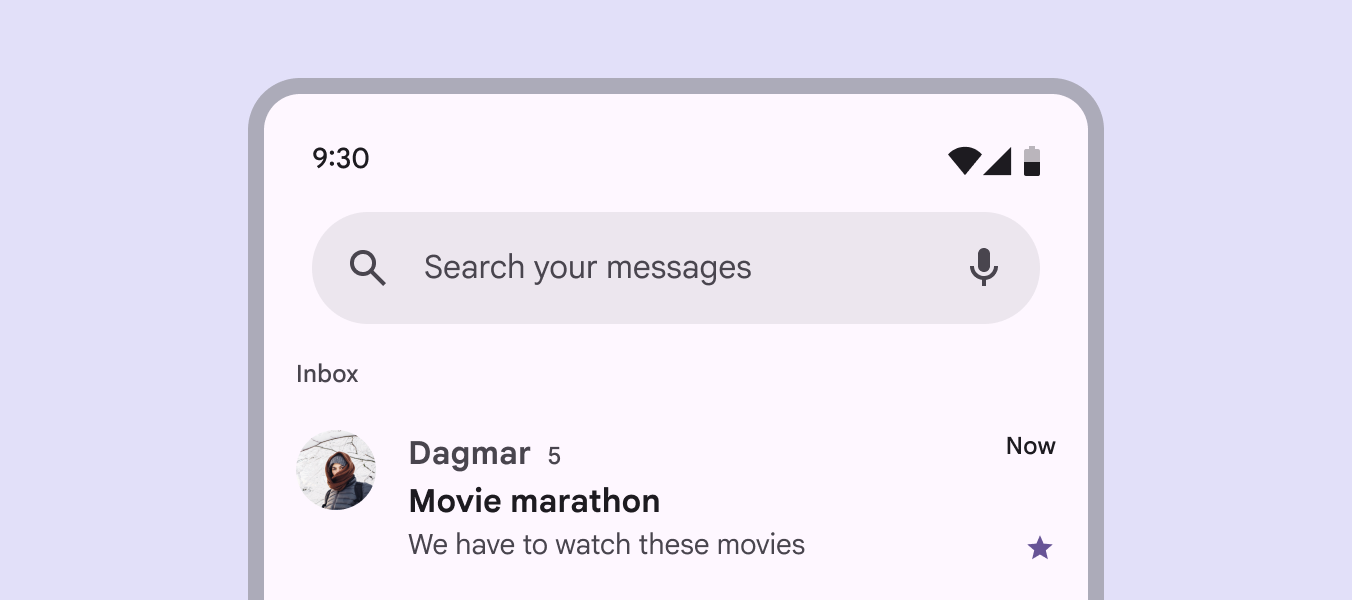
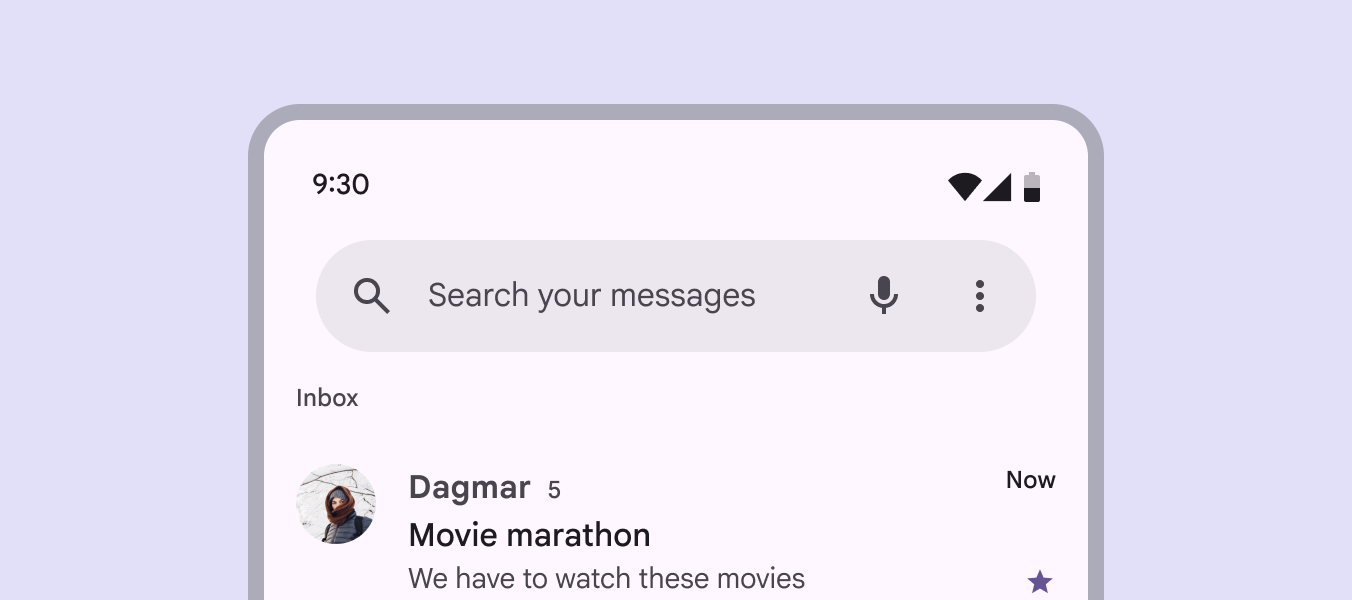
Mobilny interfejs użytkownika pokazuje pasek wyszukiwania u góry skrzynki odbiorczej wiadomości.
Wyszukiwanie ułatwia znajdowanie informacji w dużych skrzynkach odbiorczych, takich jak wiadomości lub e-maile

Różne sposoby wyszukiwania ​

Punkt dostępu do wyszukiwania zależy od potrzeb produktu i powinien być łatwy do odnalezienia:

  • Pasek wyszukiwaniaPasek wyszukiwania to stale widoczne, wyróżniające się pole wyszukiwania u góry ekranu.: Użyj go do przeszukania zawartości w konkretnym widoku, np. Szukaj wiadomości
  • Pasek aplikacji z wyszukiwaniemPaski aplikacji z wyszukiwaniem zapewniają wyróżniony punkt dostępu do otwarcia wyszukiwania.Więcej o paskach aplikacji z wyszukiwaniem: Użyj tego wariantu paska aplikacjiPaski aplikacji zawierają nawigację strony i informacje u góry ekranu.Więcej o paskach aplikacji, gdy wyszukiwanie jest główną, globalną funkcją
  • Przycisk ikonowyPrzyciski ikonowe pomagają użytkownikom wykonywać drobne akcje jednym dotknięciem.Więcej o przyciskach ikonowych wyszukiwania: Użyj go, gdy wyszukiwanie jest akcją wtórną lub nie jest głównym celem
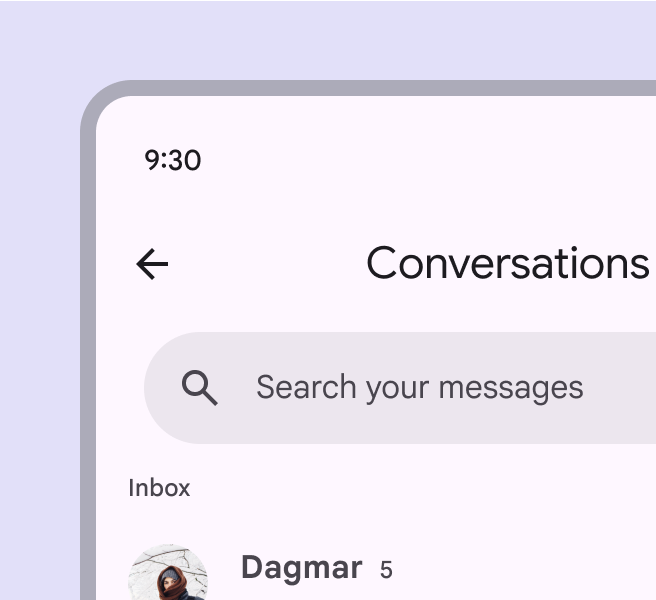
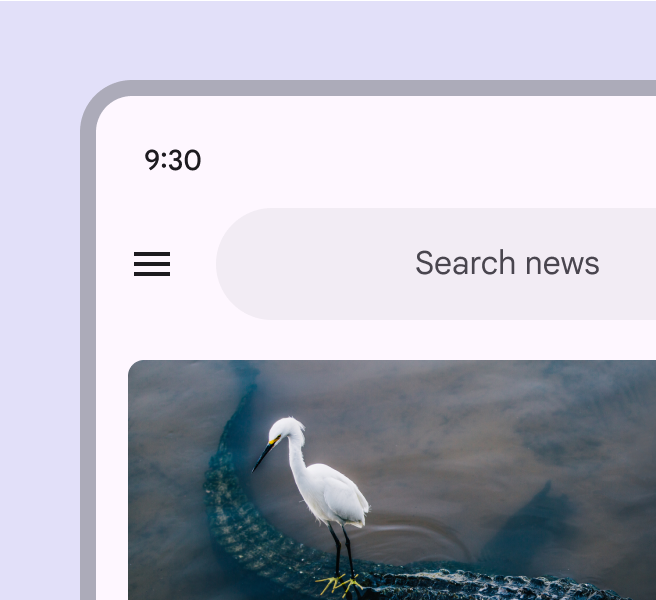
Aplikacja mobilna z paskiem wyszukiwania poniżej tytułu strony.
Dodaj pasek wyszukiwania poniżej tytułu, aby przeszukiwać określoną zawartość
Aplikacja mobilna z paskiem aplikacji z wyszukiwaniem.
W przypadku wyszukiwania globalnego użyj stale widocznego paska aplikacji z wyszukiwaniem, zintegrowanego z paskiem aplikacji
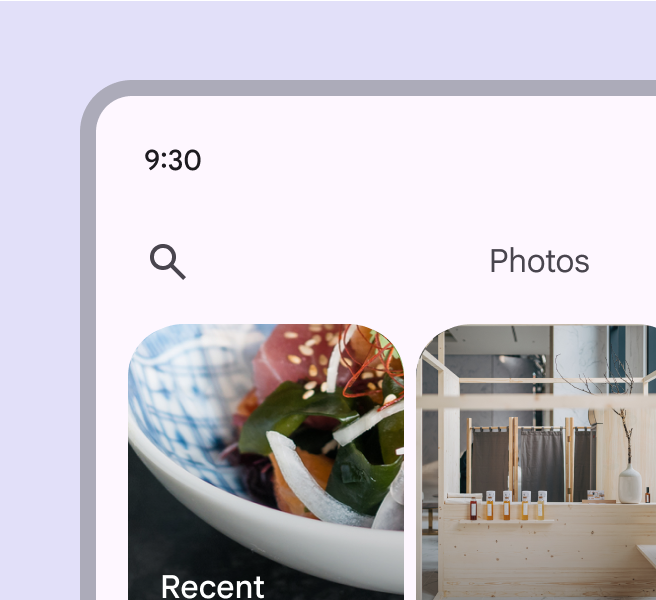
Aplikacja mobilna z ikoną lupy po stronie początkowej paska aplikacji.
Użyj przycisku ikonowego wyszukiwania, gdy wyszukiwanie jest akcją wtórną

Aktywne wyszukiwanie

Wybranie punktu dostępu do wyszukiwania otwiera aktywneStan fokusu oznacza, że użytkownik zaznaczył element za pomocą urządzenia wejściowego, takiego jak klawiatura lub polecenie głosowe.Więcej o stanie fokusu wyszukiwanie.

  • Sugestie wyszukiwania mogą pojawić się przed wprowadzeniem tekstu
  • Wyniki wyszukiwania mogą pojawiać się podczas wpisywania lub po wykonaniu zapytania
  • Poszczególne elementy zachowują własne stanyStany pokazują status interakcji komponentu lub elementu UI.Więcej o stanach interakcji, gdy wyszukiwanie jest aktywne

Więcej o stanach wyszukiwania
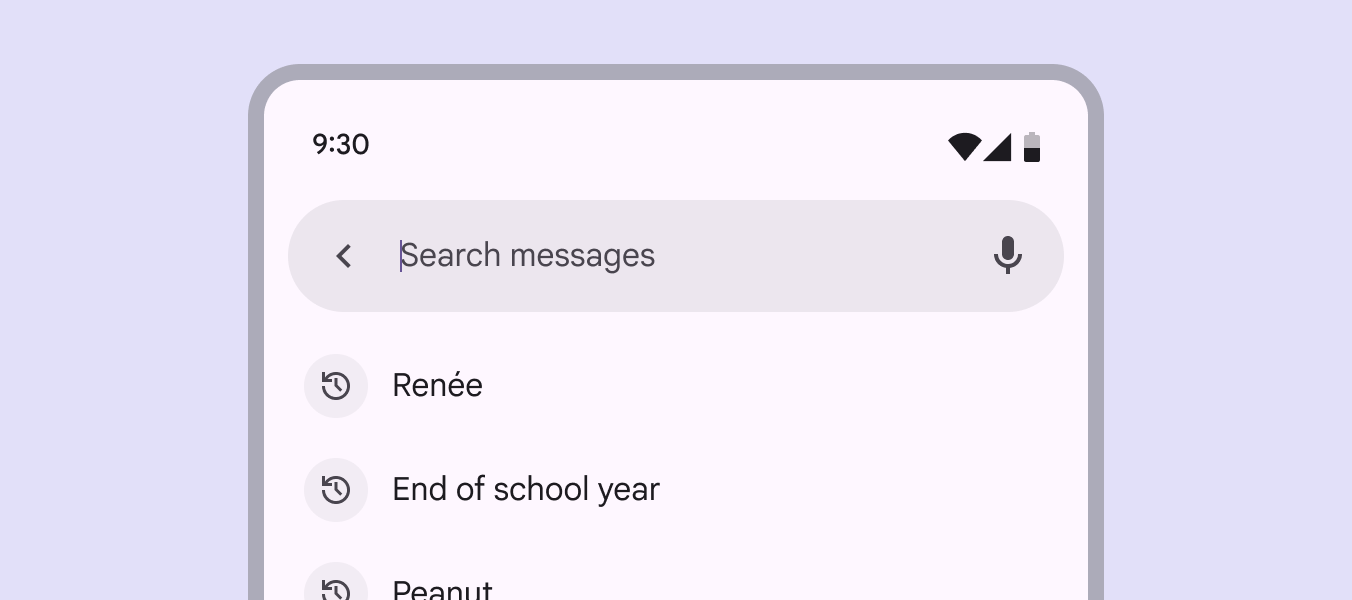
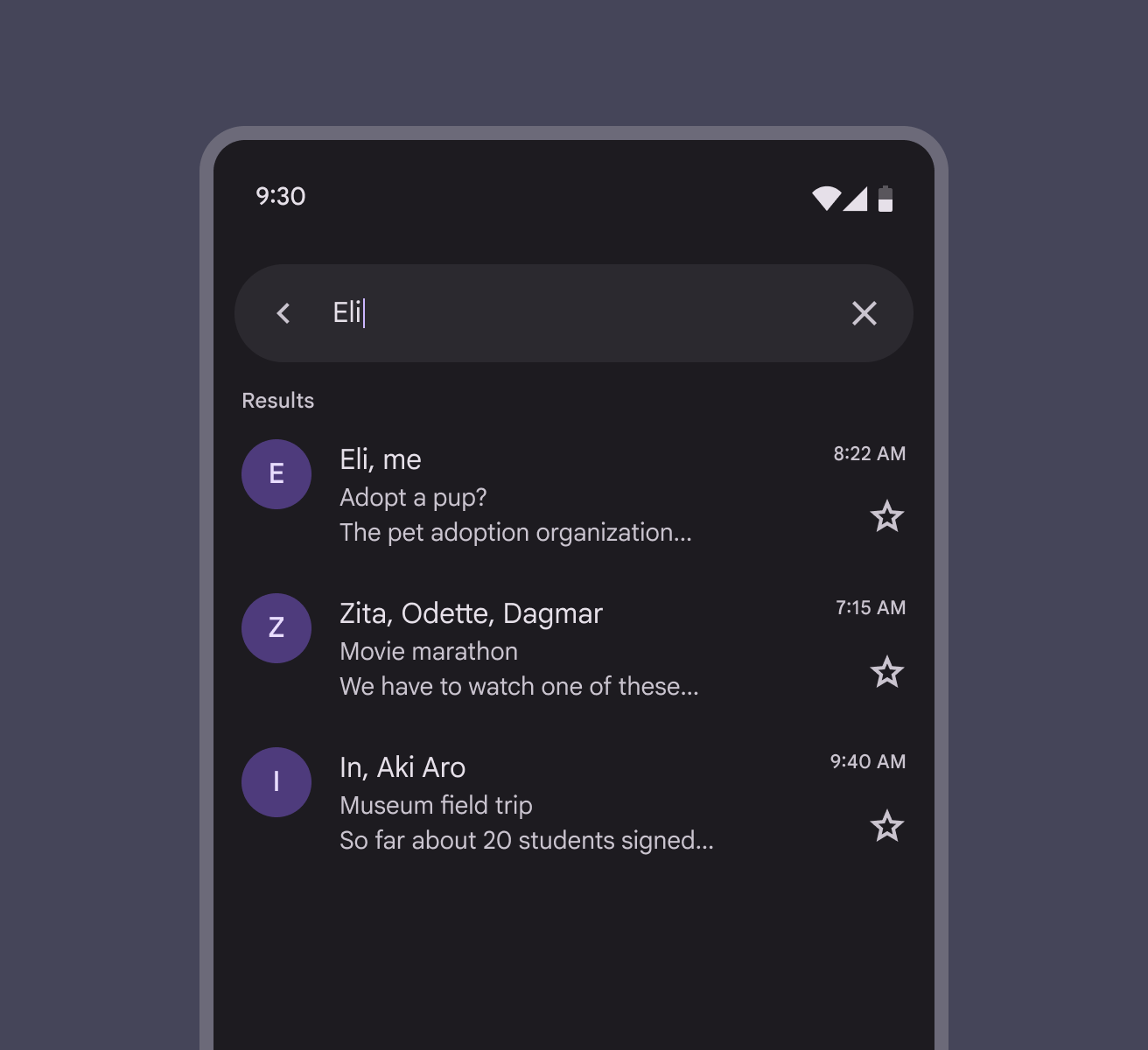
Aktywne wyszukiwanie z listą sugestii na ekranie mobilnym.
Gdy pasek wyszukiwania jest aktywny, rozszerza się i wyświetla sugestie lub wyniki wyszukiwania w formie listy

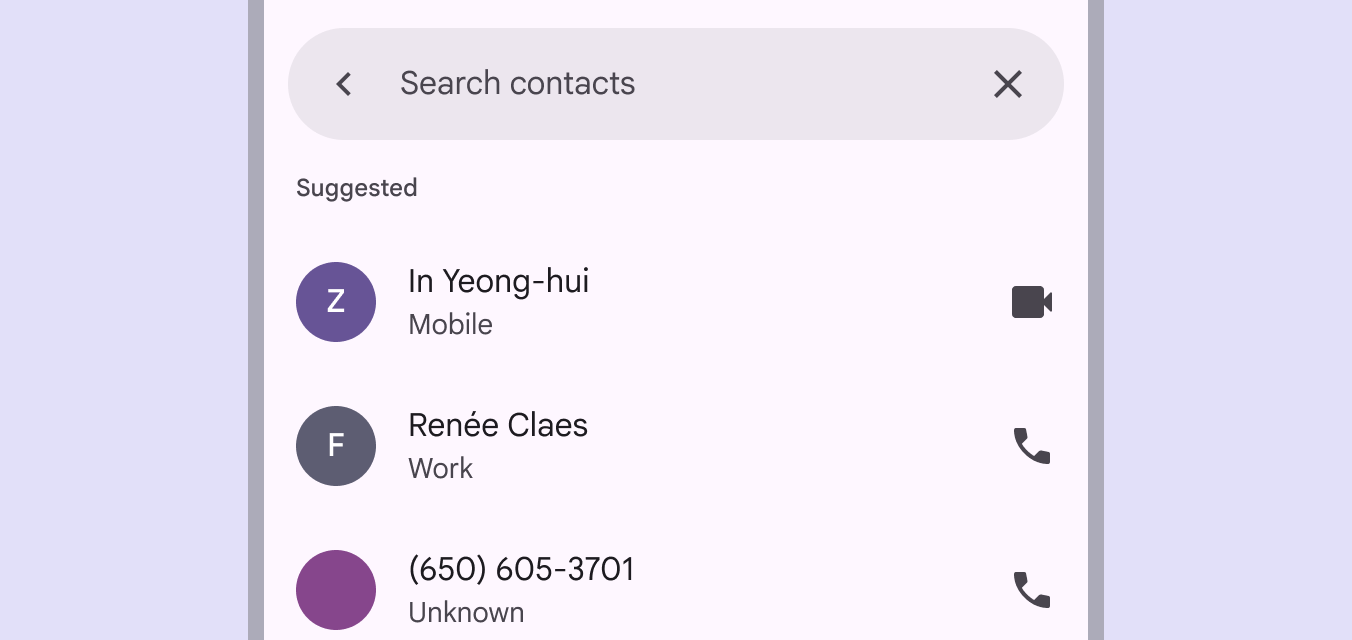
Jeśli wyszukiwanie jest główną akcją, aktywne wyszukiwanie może być samodzielnym widokiem docelowym, dostępnym z paska nawigacyjnegoPaski nawigacji pozwalają użytkownikom przełączać się między widokami UI na mniejszych urządzeniach.Więcej o paskach nawigacji.

Aktywne wyszukiwanie na ekranie mobilnym z listą sugerowanych kontaktów.
Aktywne wyszukiwanie może być samodzielnym widokiem docelowym, dostępnym przez wybranie elementu w pasku nawigacyjnym

Sugestie i wyniki wyszukiwania

Sugestie i wyniki wyszukiwania domyślnie pojawiają się w komponencie listyListy to ciągłe, pionowe zestawy tekstu i obrazów.Więcej o listach.

Aby ułatwić użytkownikom szybkie znajdowanie informacji, rozważ wzbogacenie listy i dodanie kontekstu, np.:

  • Ikony wiodące powiązane z sugestiami
  • Etykiety kategorii, takie jak Ostatnie, Kontakty lub Sugestie
  • Awatary lub inne elementy o wysokim priorytecie
  • Chipy filtrujące do zawężania wyników
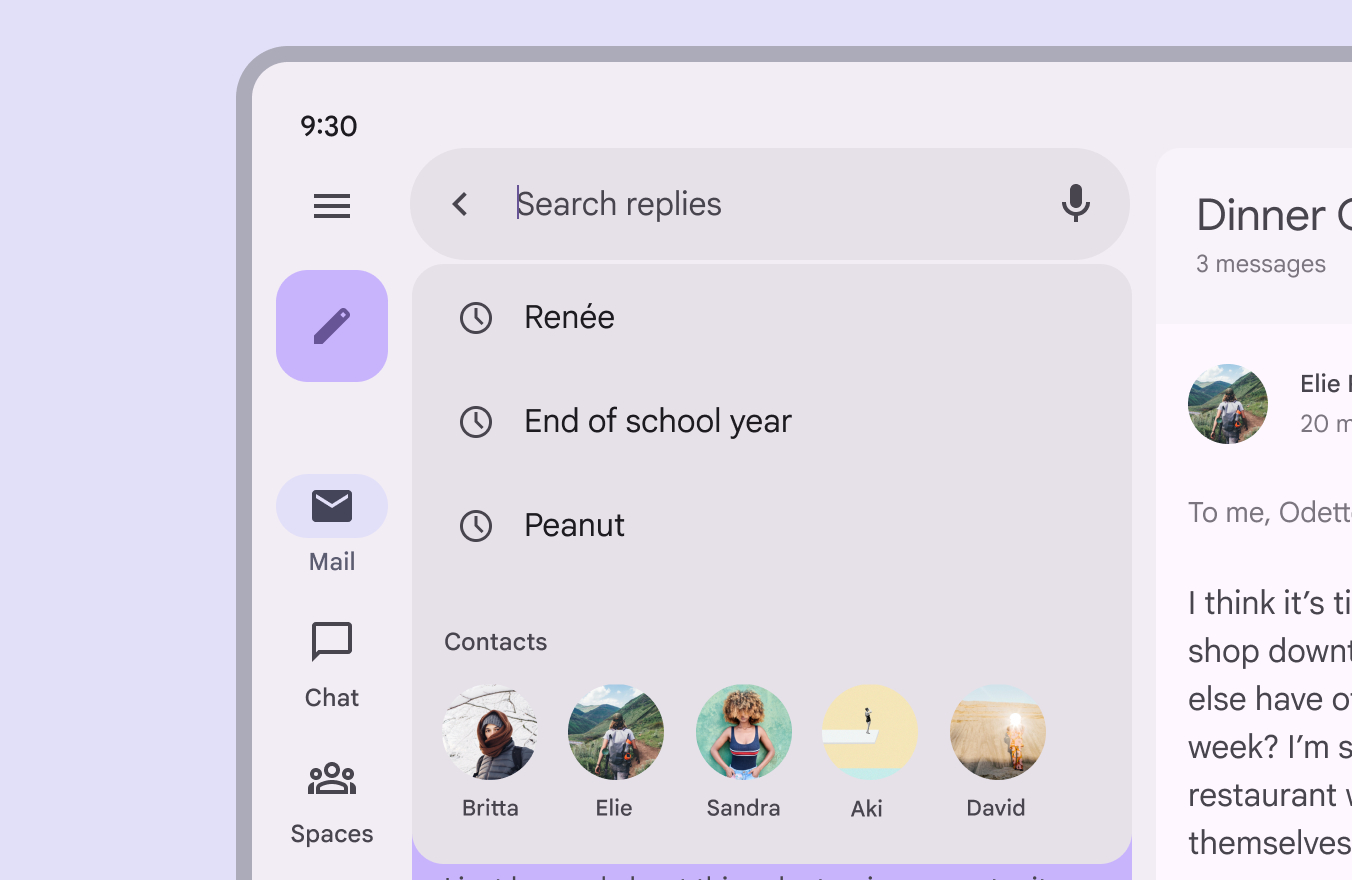
Wyszukiwanie z sugestiami zorganizowanymi w kolumnie, zakończonymi rzędem 5 awatarów kontaktów z nazwami.
Uwzględnij elementy o wysokim priorytecie, takie jak awatary, w sugestiach lub wynikach wyszukiwania

Odstępy

Używaj odstępów, aby podzielić listę sugestii lub wyników na grupy.

Więcej o używaniu odstępów na listach

Odstęp oddziela elementy listy lokalizacji i kalendarza od awatarów osób i zwierząt domowych.
Aby podzielić elementy listy na odrębne grupy, użyj odstępu

Umiejscowienie ​

Pasek wyszukiwania jest zazwyczaj umieszczany u góry ekranu, aby pozostać widocznym i dostępnym. Jego umiejscowienie zależy od tego, czy wyszukiwanie jest głównym celem produktu, czy akcją wtórną.
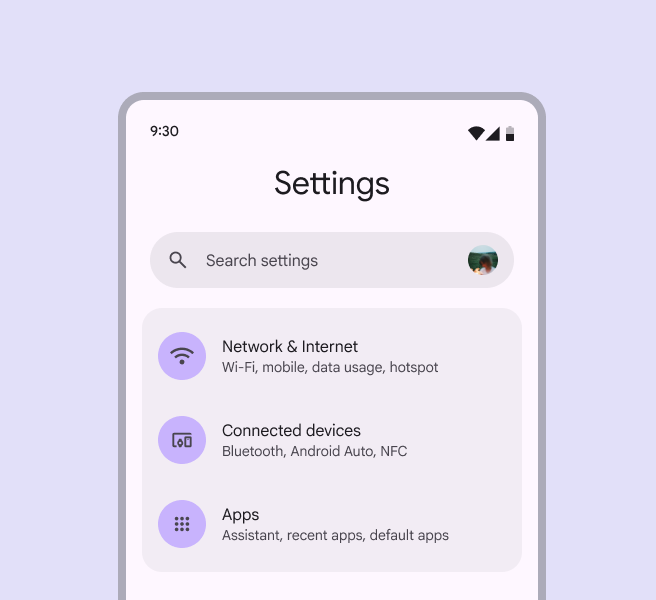
Mobilny interfejs użytkownika z paskiem wyszukiwania bezpośrednio poniżej nagłówka Ustawienia.
Pasek wyszukiwania może być głównym elementem strony
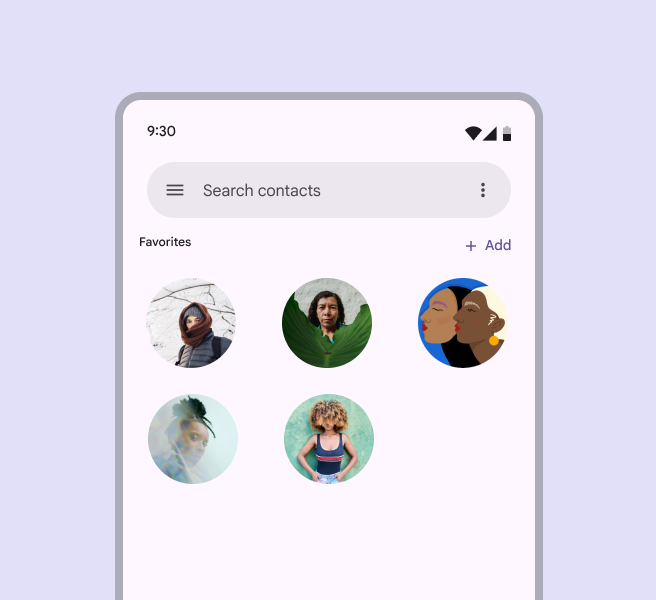
Mobilny interfejs użytkownika z paskiem wyszukiwania wyśrodkowanym u góry ekranu, nad rzędem awatarów Ulubionych.
Paski wyszukiwania powinny być zwykle umieszczane u góry zawartości
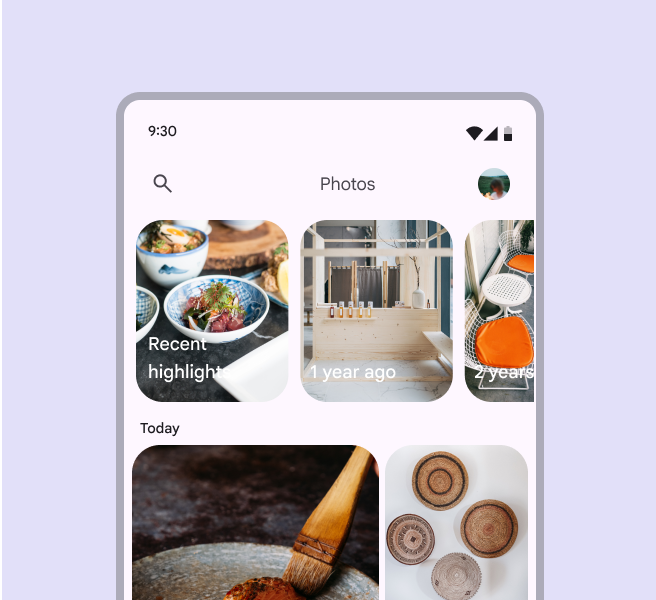
Aplikacja zdjęć z ikoną wyszukiwania.
Wyszukiwanie może być akcją wtórną

Układy aktywnego wyszukiwania

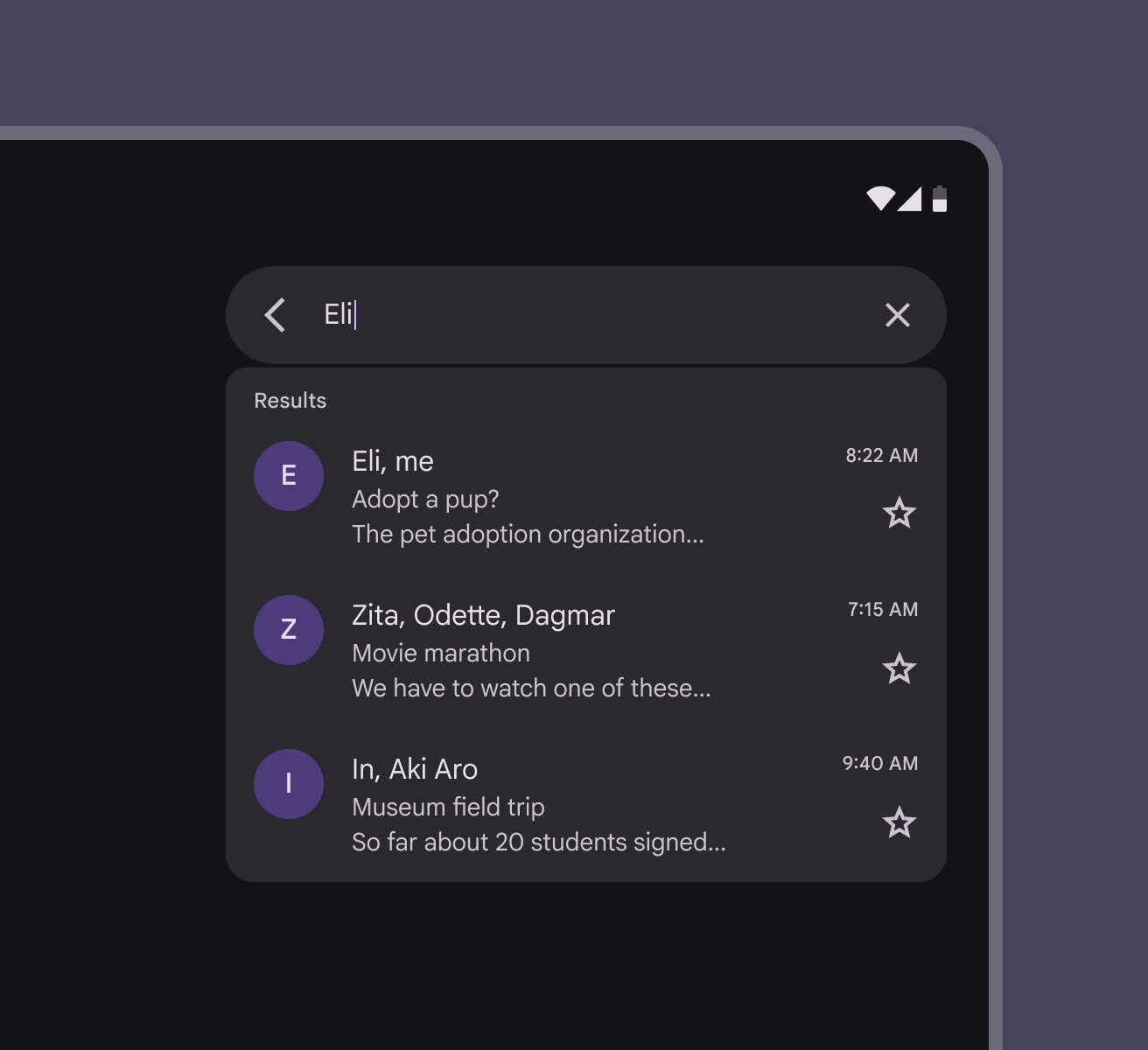
Gdy wyszukiwanie jest aktywne, sugestie i wyniki wyszukiwania pojawiają się na liście poniżej paska wyszukiwania.

Istnieją dwie opcje układu:

  • Układ dokowany: wyświetla listę poniżej paska wyszukiwania, z półprzezroczystym przyciemnieniem (scrim) zasłaniającą główną treść
  • Układ pełnoekranowy: rozszerza się, aby wypełnić ekran
Więcej o projektowaniu adaptacyjnym

Interfejs tabletu pokazuje listę wyników wyszukiwania zadokowaną poniżej paska wyszukiwania.
Układ dokowany na tablecie
Mobilny interfejs użytkownika pokazuje listę wyników wyszukiwania wypełniającą ekran.
Układ pełnoekranowy na urządzeniu mobilnym

Anatomia ​

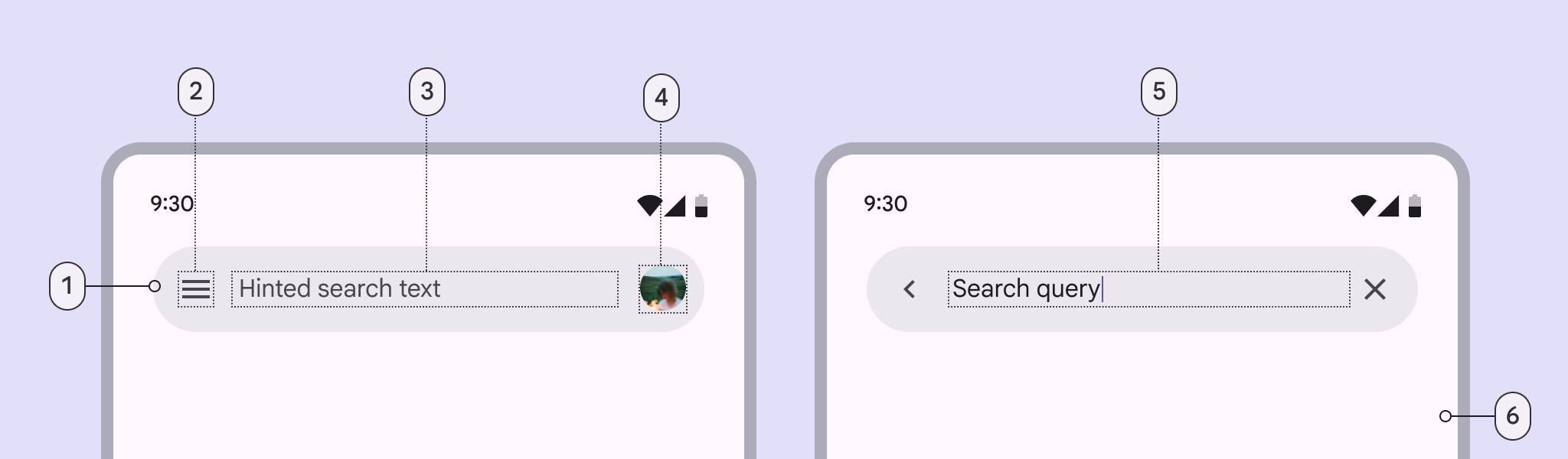
6 elementów wyszukiwania.
  1. Kontener paska wyszukiwania
  2. Ikona wiodąca
  3. Tekst podpowiedzi
  4. Awatar lub ikona końcowa (opcjonalnie)
  5. Wprowadzony tekst
  6. Kontener na sugestie lub wyniki wyszukiwania

Kontener paska wyszukiwania

W stylu z kontenerem (contained) kontener paska wyszukiwania zachowuje ten sam kształt zarówno bez fokusu, jak i po aktywowaniu. Nie zmieniaj zachowania kontenera.

Marginesy kontenera powinny wynosić:

  • Bez fokusu: 24dp
  • Z fokusem: 12dp

W stylu z separatorem (divided / baseline) separator oddziela pasek wyszukiwania od wyników.
Porównanie obok siebie kontenera wyszukiwania w stanie bez fokusu i z fokusem.
Kontenery paska wyszukiwania mają stałe, zaokrąglone narożniki

Kolor kontenera

Paski wyszukiwania wykorzystują surface container high jako rolę koloruMaterial ma 26 standardowych ról kolorów zorganizowanych w sześć grup: primary, secondary, tertiary, error, surface i outline.Więcej o rolach kolorów. Ta rola znajduje zastosowanie, gdy tło ekranu jest białe lub ma tonalny kolor surface, zapewniając kontenerowi wyraźny kontrast.
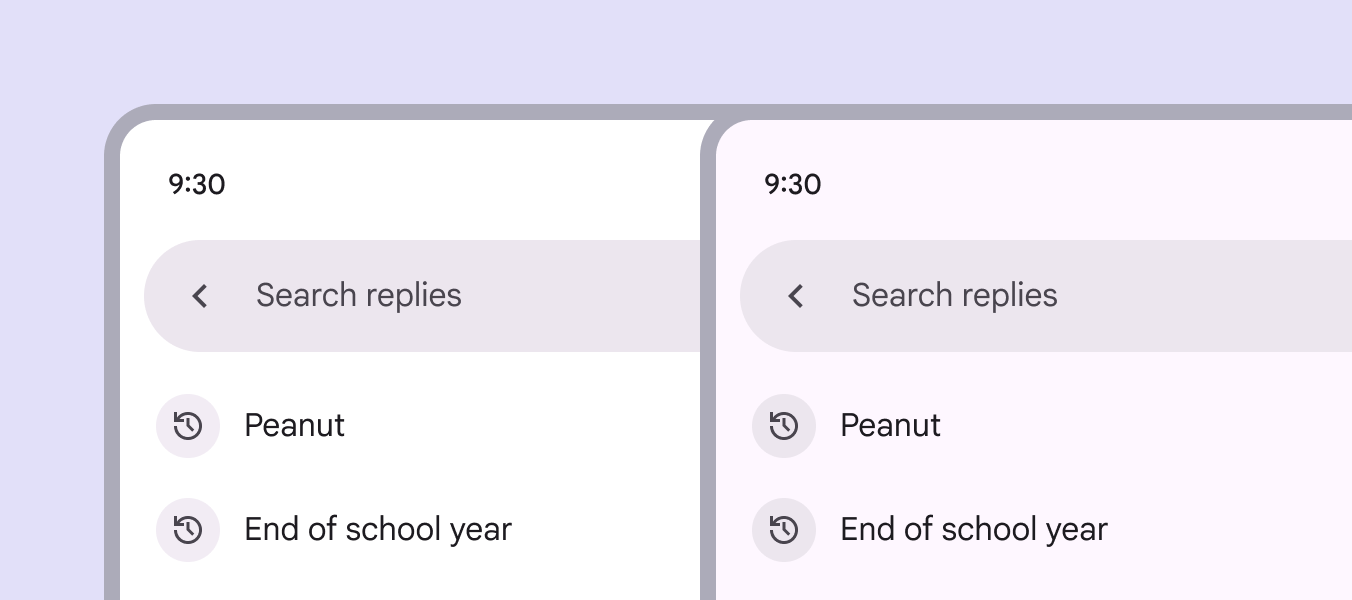
2 mobilne interfejsy użytkownika pokazują paski wyszukiwania na białym i tonalnym tle.
Paski wyszukiwania używają surface container high, aby zapewnić wyraźny kontrast

Unikaj używania koloru surface container high na tle surface container. Może to spowodować zlanie się paska wyszukiwania z tłem i utrudnić użytkownikom jego odnalezienie.

Aby zapewnić odpowiedni kontrast, używaj ról surface container różniących się o więcej niż jeden poziom.
Pasek wyszukiwania „surface container high” na tle „surface container”.
Uwaga Używanie koloru surface container high na tle surface container zmniejsza kontrast i może wpływać na dostępność

Ikony i przyciski ikonowe

Ikony wiodące

Po stronie początkowej paska wyszukiwania powinien znajdować się jeden z następujących elementów:

  • Nawigacyjny przycisk ikonowy, taki jak menu lub strzałka wstecz
  • Nieinteraktywna ikona wyszukiwania
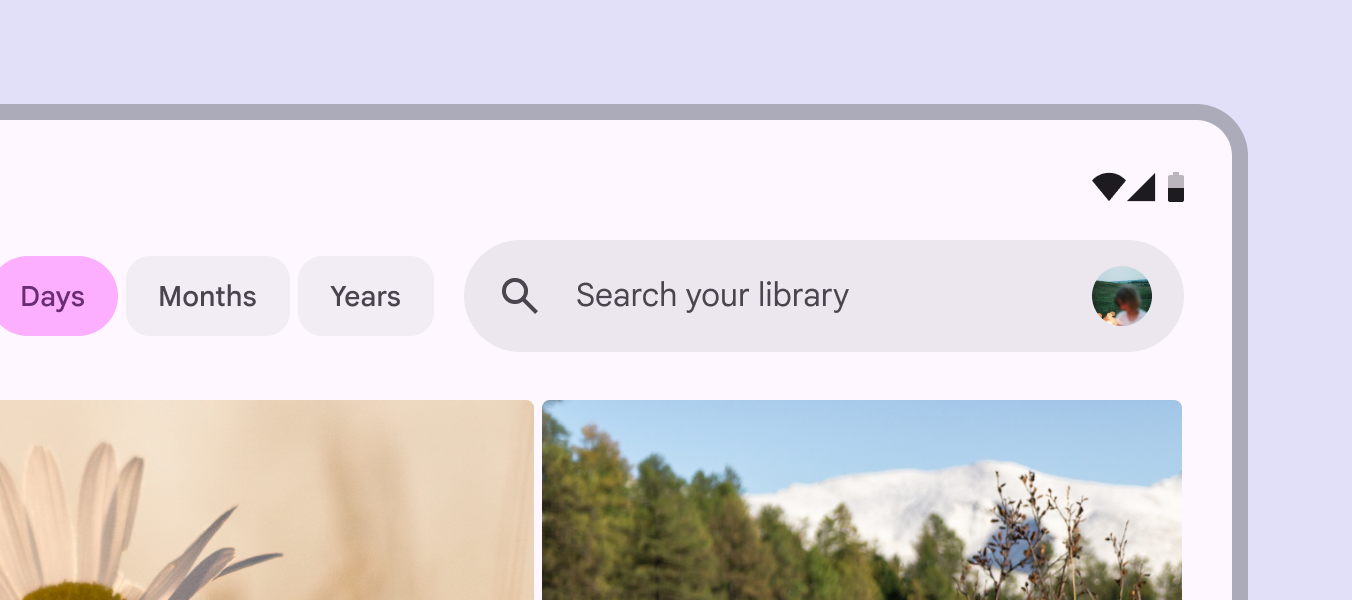
Pasek wyszukiwania na ekranie tabletu zawiera nieinteraktywną ikonę wyszukiwania i awatar końcowy.
Pasek wyszukiwania może zawierać nieinteraktywną ikonę wyszukiwania

Ikony końcowe

Pasek wyszukiwania powinien zawierać jedną lub dwie ikony końcowe albo przyciski ikonowe.

Akcje po stronie końcowej mogą obejmować:

  • Dodatkowe tryby wyszukiwania, takie jak wyszukiwanie głosowe
  • Osobną akcję wyższego poziomu, taką jak bieżąca lokalizacja lub profil
  • Menu dodatkowych opcji (overflow)
  • Dekoracyjną ikonę wyszukiwania
Pasek wyszukiwania z 2 ikonami przycisków końcowych: mikrofonem i menu dodatkowych opcji.
Używaj maksymalnie dwóch ikon końcowych
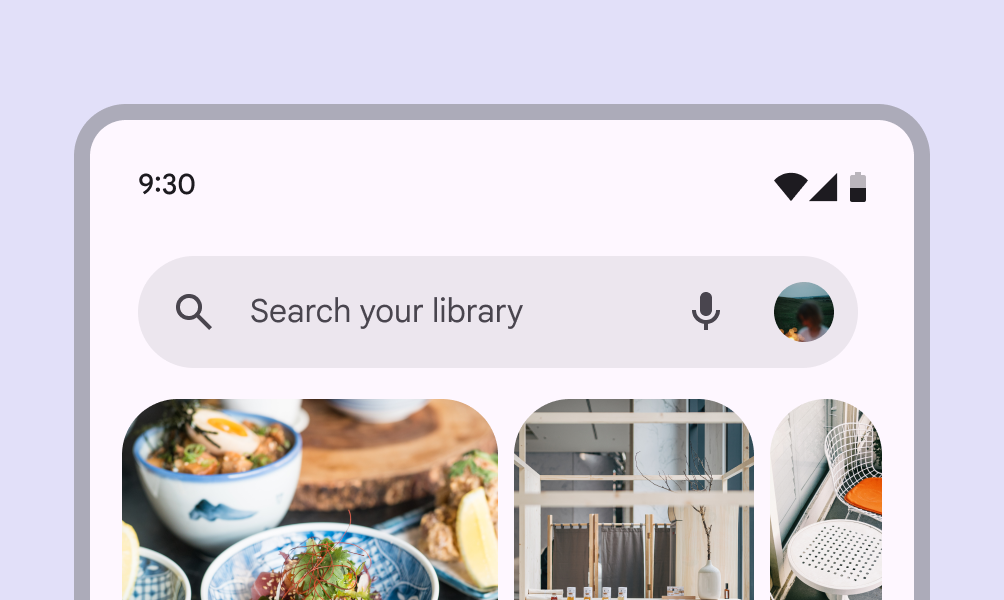
Pasek wyszukiwania z końcową ikoną mikrofonu i awatarem.
Połącz awatar z co najwyżej jednym innym końcowym przyciskiem ikonowym
Aktywne wyszukiwanie z końcową ikoną „X”, aby wyczyścić wprowadzony tekst.
Aktywne wyszukiwanie może wyświetlać opcjonalną ikonę czyszczenia, aby usunąć wprowadzony tekst

Tekst

Tekst podpowiedzi wyszukiwania

Podaj krótki opis informacji, które użytkownicy mogą przeszukiwać, np. Szukaj odpowiedzi lub Szukaj wiadomości.

Wprowadzony tekst

Gdy użytkownik zacznie pisać, tekst podpowiedzi zostanie zastąpiony wprowadzonym tekstem.

Tekst podpowiedzi wyszukiwania jest zastępowany po wprowadzeniu zapytania

Projektowanie adaptacyjne ​

Pozycja i wyrównanie paska wyszukiwania powinny dostosowywać się do układu i pozostawać blisko przeszukiwanej zawartości.

W większości przypadków pasek wyszukiwania powinien:

  • Pozostawać w swoim panelu i odpowiednio dostosowywać szerokość
  • Mieć elementy wewnętrzne zakotwiczone po lewej i prawej stronie, gdy kontener nadrzędny zmienia rozmiar

Więcej o stosowaniu układu

Utrzymuj pasek wyszukiwania blisko zawartości, którą użytkownik może przeszukać

Aktywne wyszukiwanie

Gdy wyszukiwanie jest aktywne, sugestie lub wyniki mogą być wyświetlane w jednym z następujących układów:

  • Układ dokowany: najlepiej sprawdza się w oknach średnichSzerokość okna od 600dp do 839dp, np. tablet lub urządzenie składane w orientacji pionowej.Więcej o średnich punktach przerwania i rozszerzonychSzerokość okna od 840dp do 1199dp, np. tablet lub urządzenie składane w orientacji poziomej lub komputer stacjonarny.Więcej o rozszerzonych punktach przerwania
  • Układ pełnoekranowy: domyślny dla kompaktowych punktów przerwaniaSzerokość okna mniejsza niż 600dp, np. telefon w orientacji pionowej.Więcej o kompaktowych punktach przerwania

Więcej o układach wyszukiwania

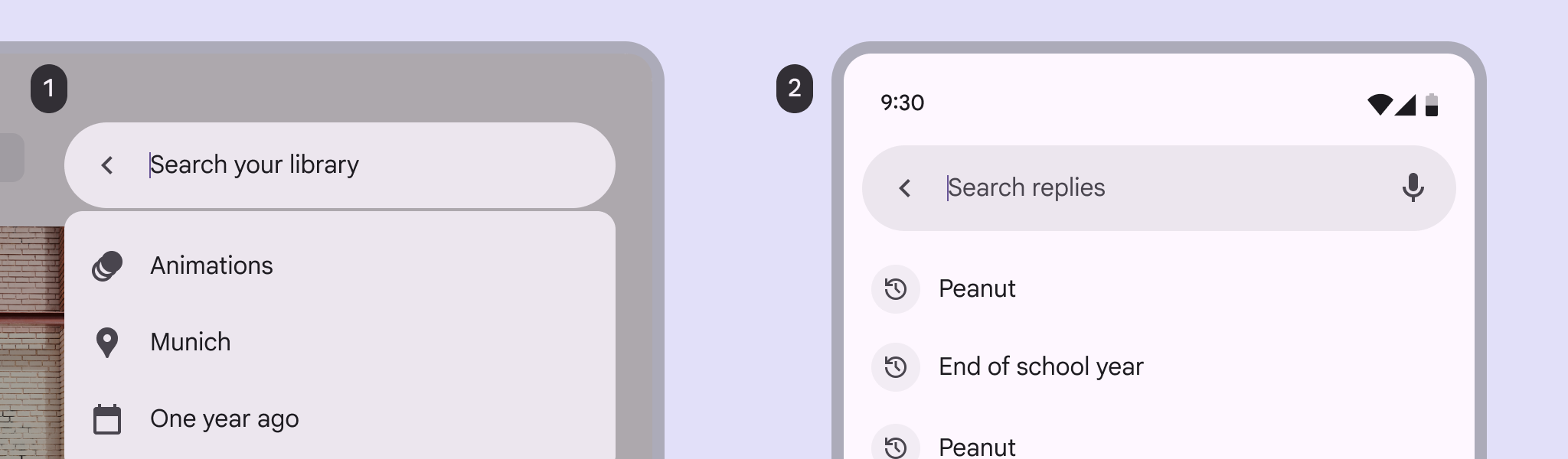
Sugestie wyszukiwania w układzie zadokowanym i pełnoekranowym.
  1. Układ dokowany na dużym ekranie
  2. Układ pełnoekranowy, domyślny dla kompaktowych ekranów

W kompaktowych oknach sugestie lub wyniki wyszukiwania powinny być wyświetlane w układzie pełnoekranowym, a w większych punktach przerwaniaPunkty przerwania (breakpointy) to określone rozmiary okien, przy których układ zmienia się, aby dopasować się do dostępnej przestrzeni, konwencji urządzeń i ergonomii (wcześniej klasy rozmiaru okna).Więcej o punktach przerwania — w układzie dokowanym.

Sugestie i wyniki wyszukiwania powinny dostosowywać się do różnych rozmiarów okien

Zachowanie ​

Aktywne wyszukiwanie ​

Po wybraniu paska wyszukiwania wyszukiwanie staje się aktywne i może:

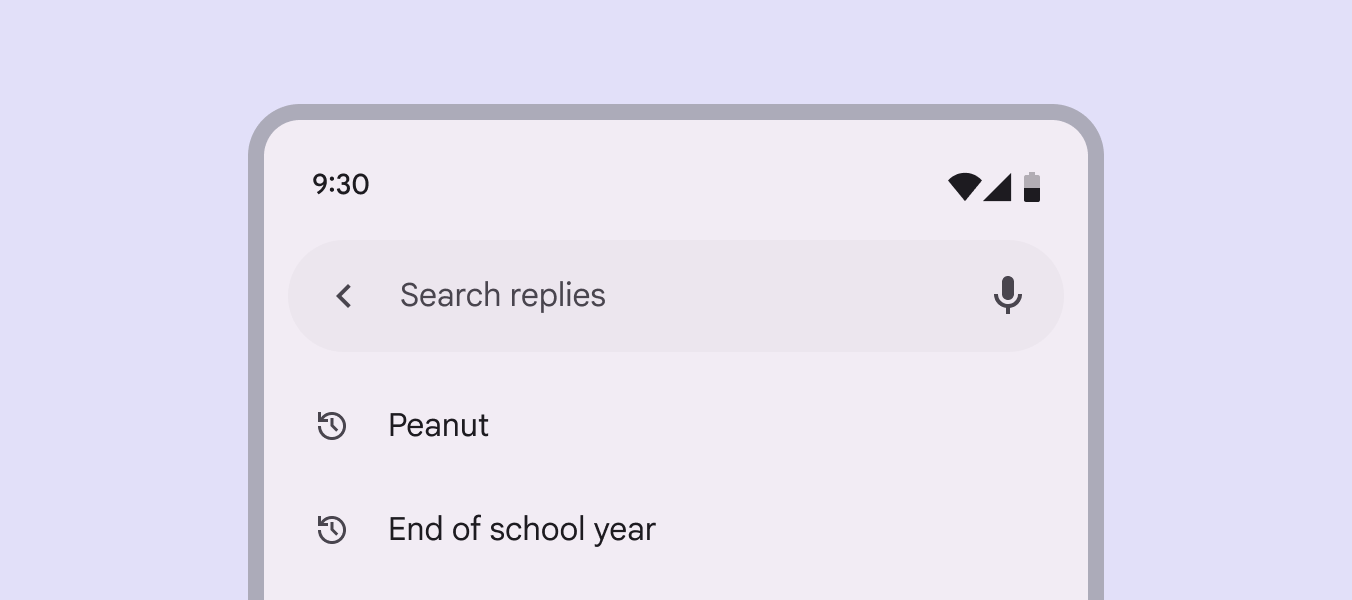
  • Wyświetlać sugestie oparte na historii przed rozpoczęciem wpisywania
  • Wyświetlać sugestie lub wyniki podczas wpisywania
  • Wstrzymać wyświetlanie sugestii lub wyników do momentu wykonania zapytania

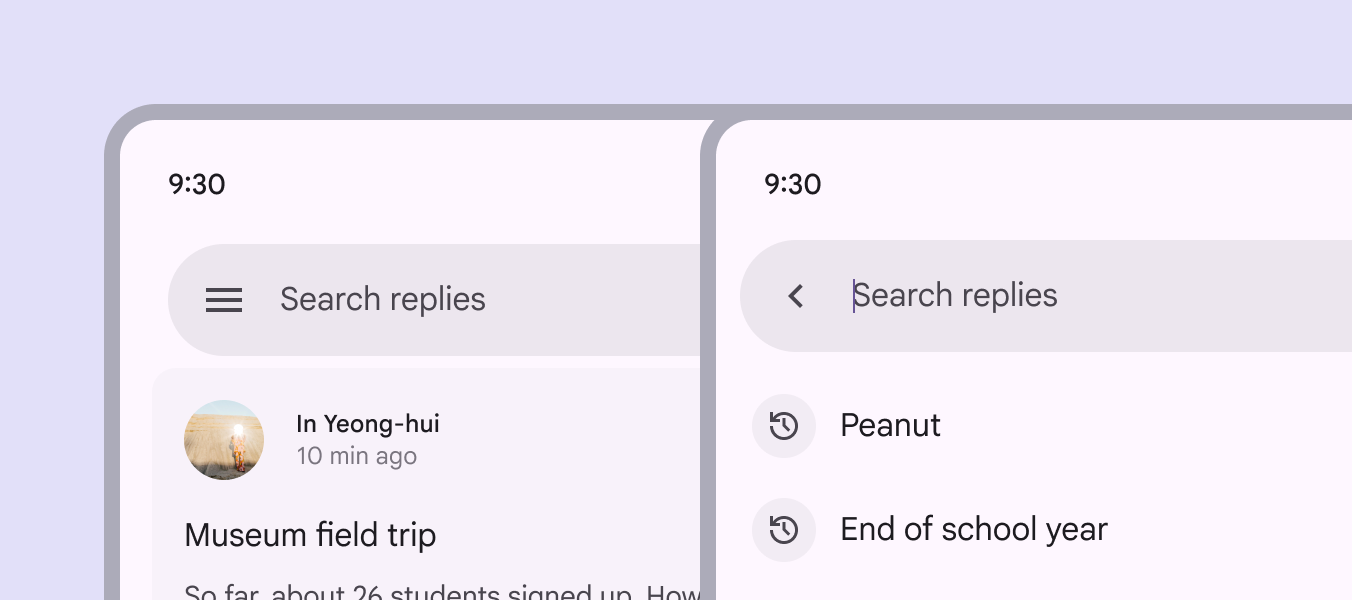
Ikona Wstecz usuwa fokus, zamyka wyświetlane sugestie lub wyniki i przywraca pasek wyszukiwania do stanu początkowego.

Gdy wyszukiwanie jest aktywne, może pojawić się lista sugestii wyszukiwania
Fokus zostaje usunięty po wybraniu ikony Wstecz

Przewijanie

W zależności od potrzeb pasek wyszukiwania może:

  • Przewijać się wraz z zawartością, a następnie pojawiać się ponownie, gdy użytkownik zacznie przewijać w górę
  • Pozostawać przypiętym u góry ekranu
Pasek wyszukiwania może przewijać się w górę wraz z zawartością, a następnie pojawiać się ponownie, gdy użytkownik przewinie w dół

Wyniki wyszukiwania

Aby wykonać wyszukiwanie, użytkownik może:

  • Wpisać zapytanie i nacisnąć Enter
  • Wybrać sugestię lub wynik bez wysyłania zapytania

Wyniki wyszukiwania pojawiają się na liścieListy to ciągłe, pionowe zestawy tekstu i obrazów.Więcej o listach poniżej paska wyszukiwania i przewijają się pod nim.

Ze względu na dostępność aktywne wyszukiwanie wymaga wyraźnego wskaźnika statusu informującego, że zawartość jest przeszukiwana, np. ikony wyszukiwania lub etykiety Wyniki. Więcej o dostępności wyszukiwania
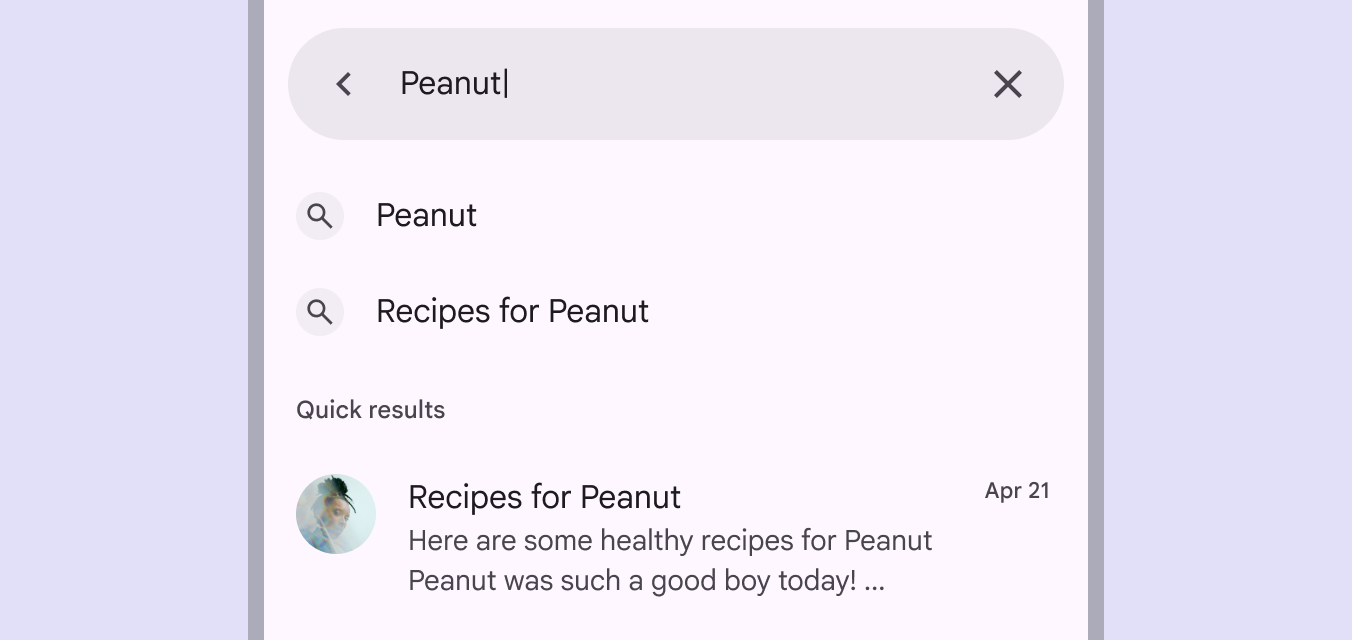
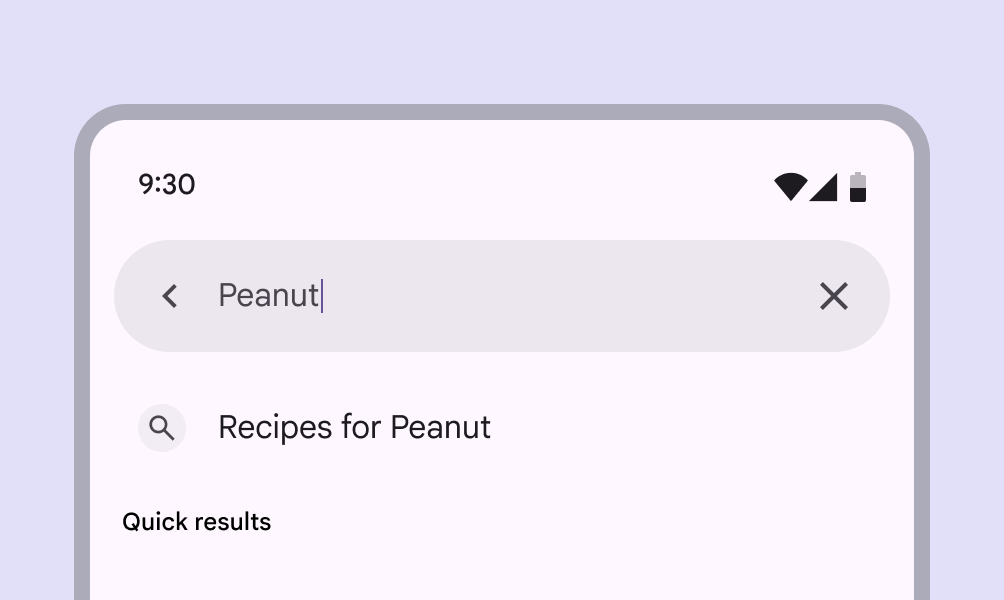
„Peanut” to wprowadzone zapytanie wyszukiwania i pierwsza sugestia na liście.
Wyświetlaj wyniki wyszukiwania na zwięzłej, uporządkowanej liście ze wskaźnikiem, takim jak Szybkie wyniki

Po wykonaniu zapytania wprowadzony tekst powinien pozostać widoczny, ale bez fokusu.

Sugestie i wyniki wyszukiwania są wyświetlane na liście, a wprowadzony tekst pozostaje widoczny

Przewidywane cofanie

W systemie Android przewidywane cofanie pozwala użytkownikowi przesunąć palcem od lewej lub prawej krawędzi ekranu wyszukiwania.

  • Ekran wyszukiwania odłącza się od krawędzi, sygnalizując, że układ pełnoekranowy się zmniejszy
  • Poprzedni ekran jest odsłaniany w podglądzie

Więcej wskazówek dotyczących projektowania przewidywanego cofania

Obszar wyszukiwania i zawartość zmniejszają się zgodnie z kierunkiem gestu
Pager
Poprzednia stronaWyszukiwanie: specyfikacje
Następna stronaWyszukiwanie: dostępność

Opublikowano na licencji Apache 2.0 lub CC BY 4.0.

Copyright © 2018-Present Google

https://m3.material.io/components/search/guidelines

Opublikowano na licencji Apache 2.0 lub CC BY 4.0.

Copyright © 2018-Present Google