

Поиск: рекомендации
Поиск позволяет пользователям вводить ключевое слово или фразу для получения релевантной информации.
Использование
Поиск помогает пользователям быстро находить информацию.
Используйте поиск в продуктах, где нужно управлять большим количеством элементов, например, файлами или сообщениями.
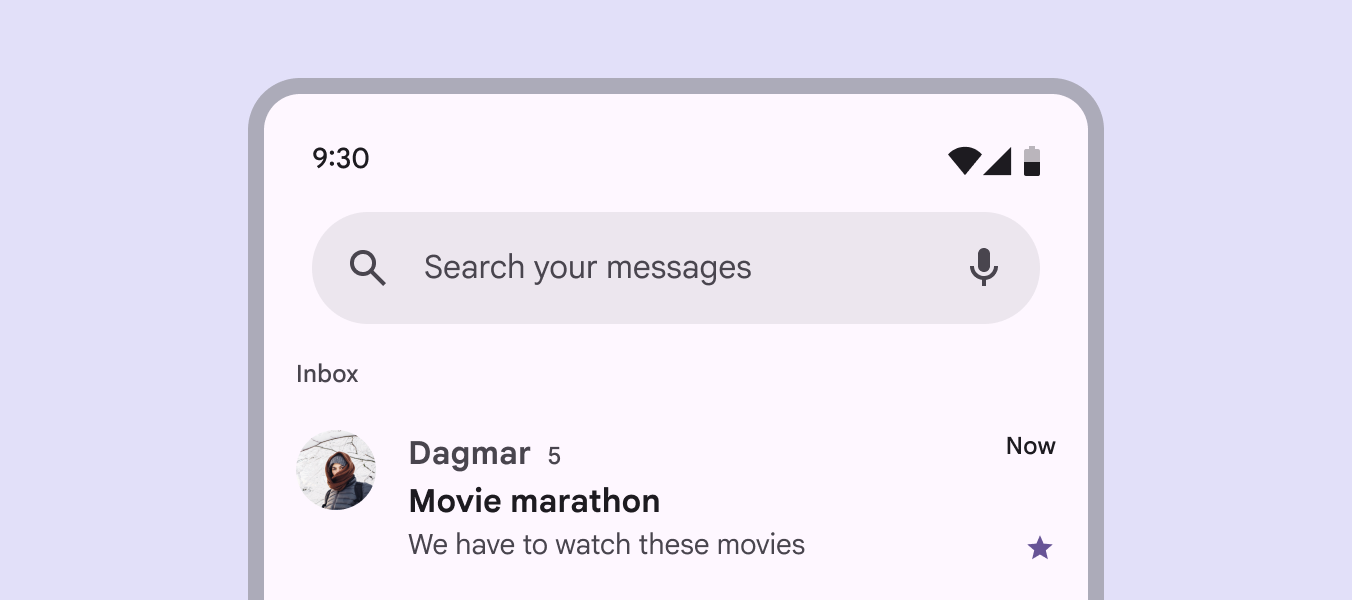
Различные способы поиска
Точка входа в поиск зависит от потребностей продукта и должна быть легко обнаружимой:
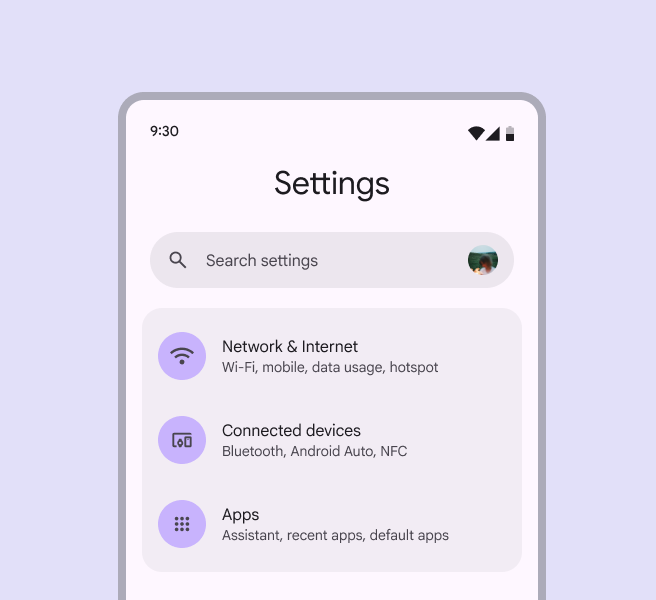
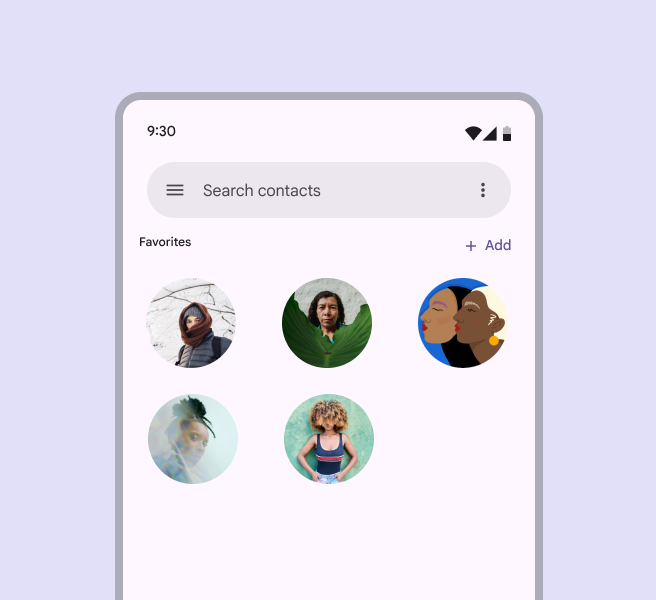
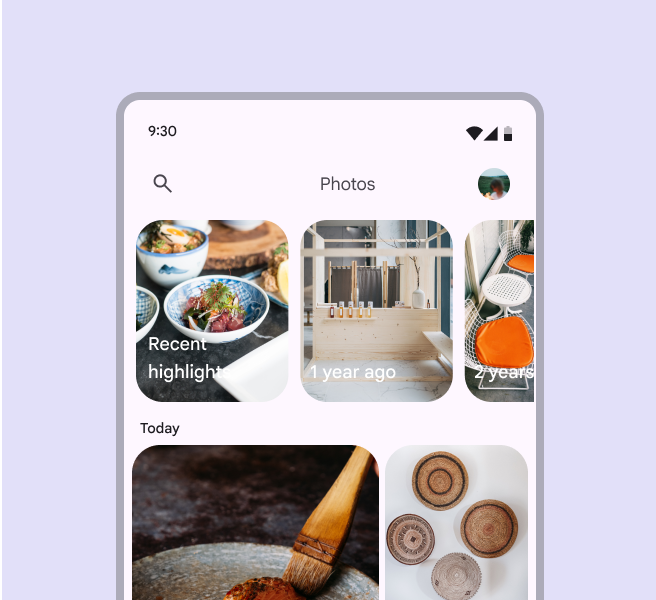
- Строка поиска: Используйте для поиска содержимого в определённом представлении, например, Поиск по сообщениям.
- Панель приложения с поиском: Используйте этот вариант панели приложения, когда поиск является основной глобальной функцией.
- Поисковая кнопка со значком: Используйте, когда поиск является второстепенным или неосновным действием.
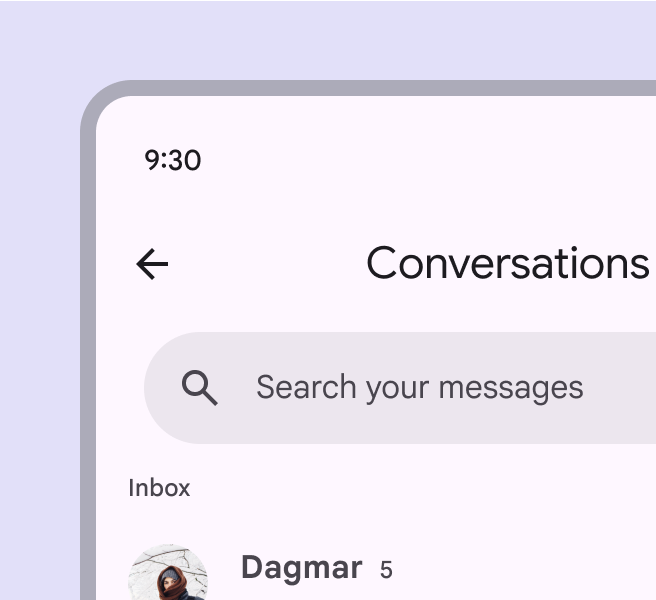
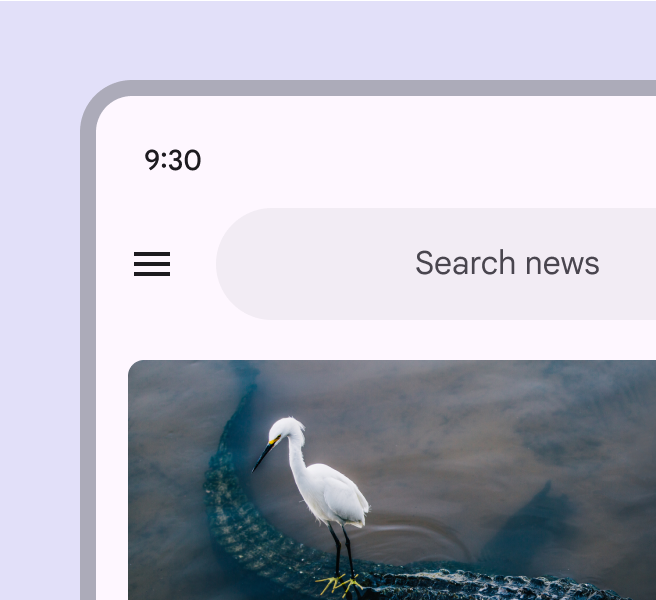
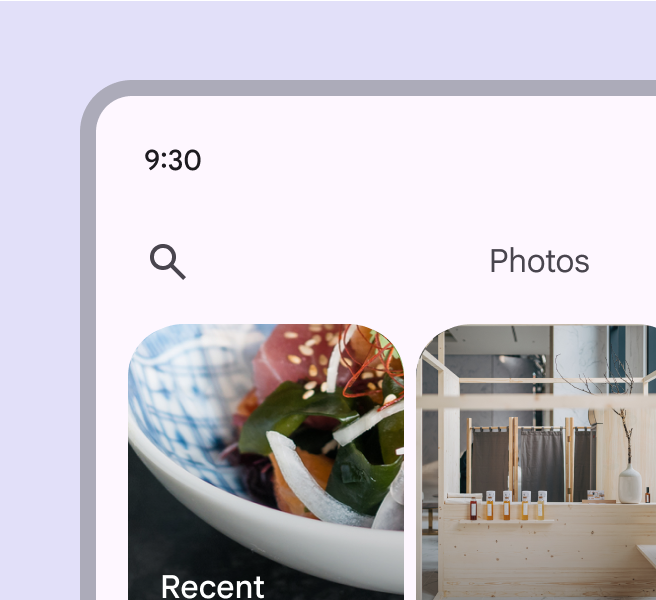
Поиск в состоянии фокуса
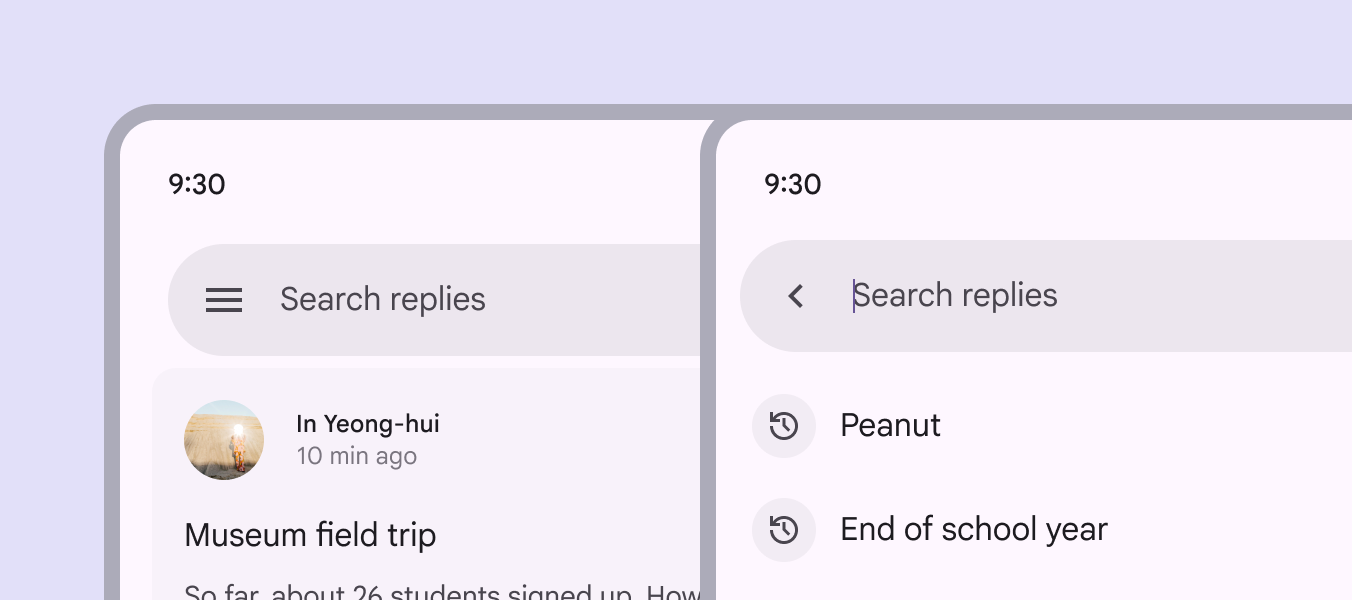
При выборе точки входа поиск открывается в состоянии фокуса.
- Поисковые подсказки могут отображаться до ввода текста.
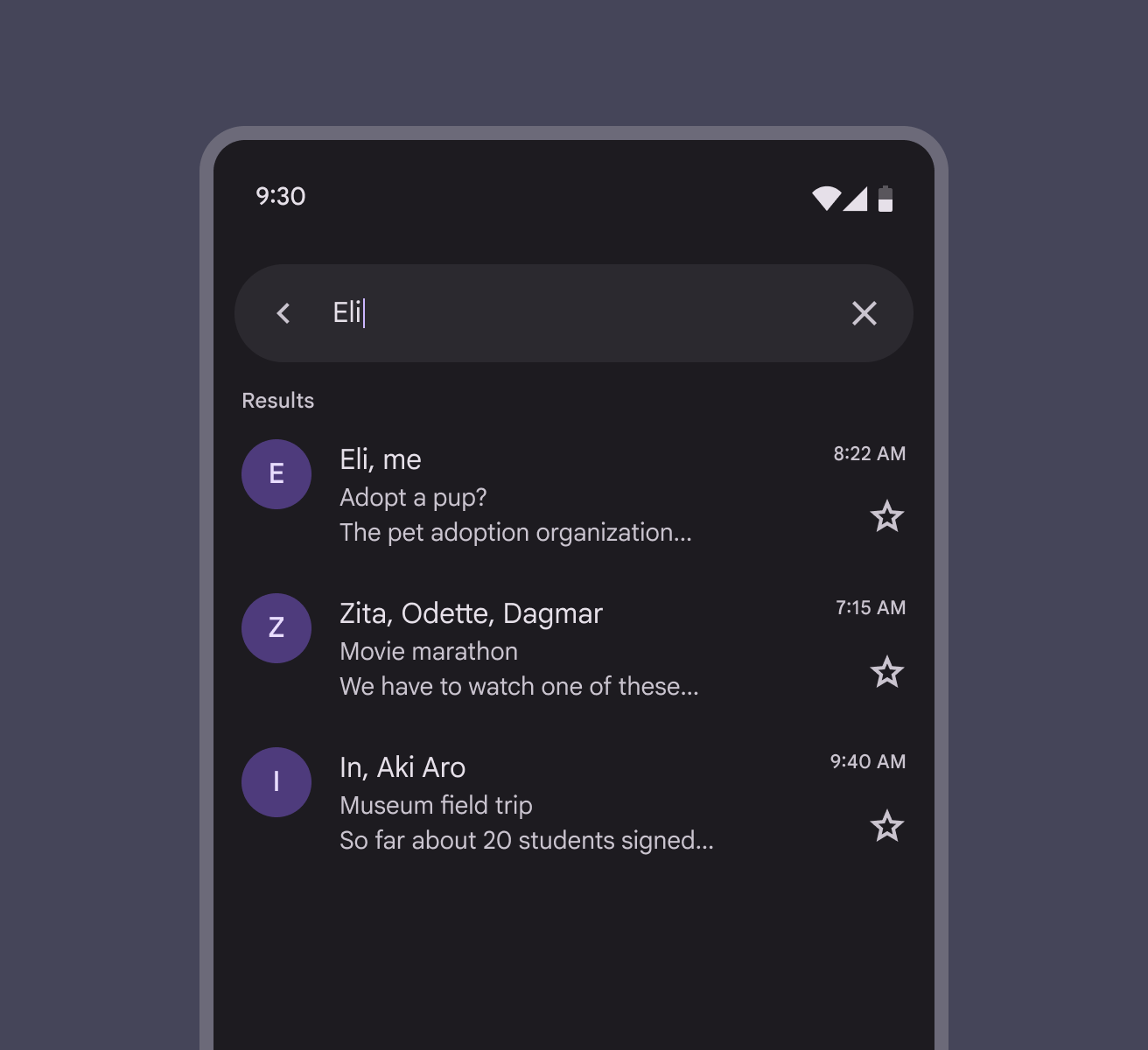
- Результаты поиска могут отображаться по мере ввода или после выполнения запроса.
- Отдельные элементы сохраняют собственные состояния взаимодействия, пока поиск находится в состоянии фокуса.
Подробнее о состояниях поиска
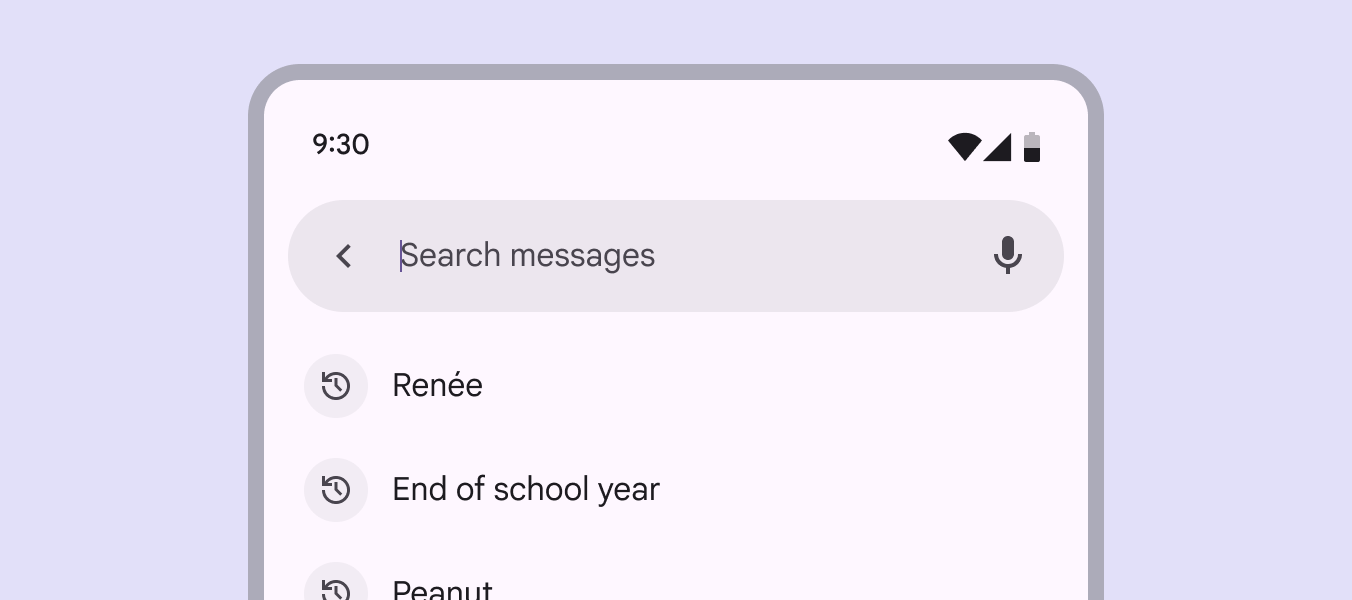
Если поиск является основным действием, поиск в состоянии фокуса может открываться как отдельный экран, доступный с панели навигации.
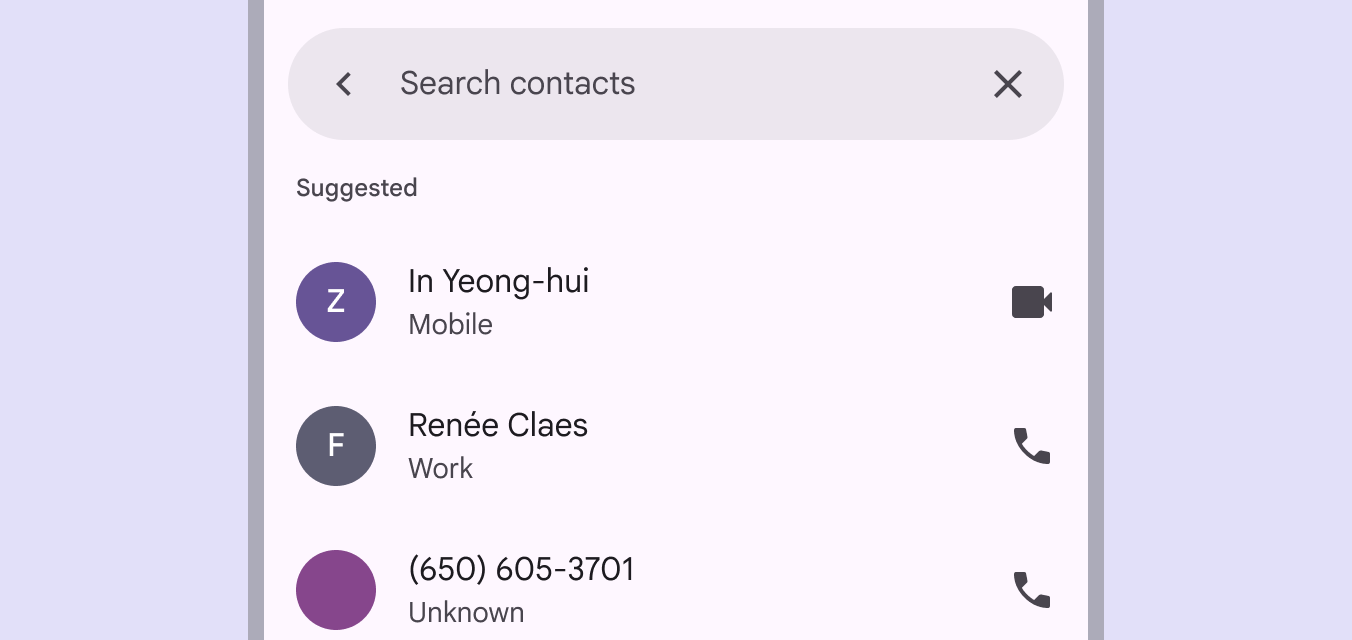
Поисковые подсказки и результаты
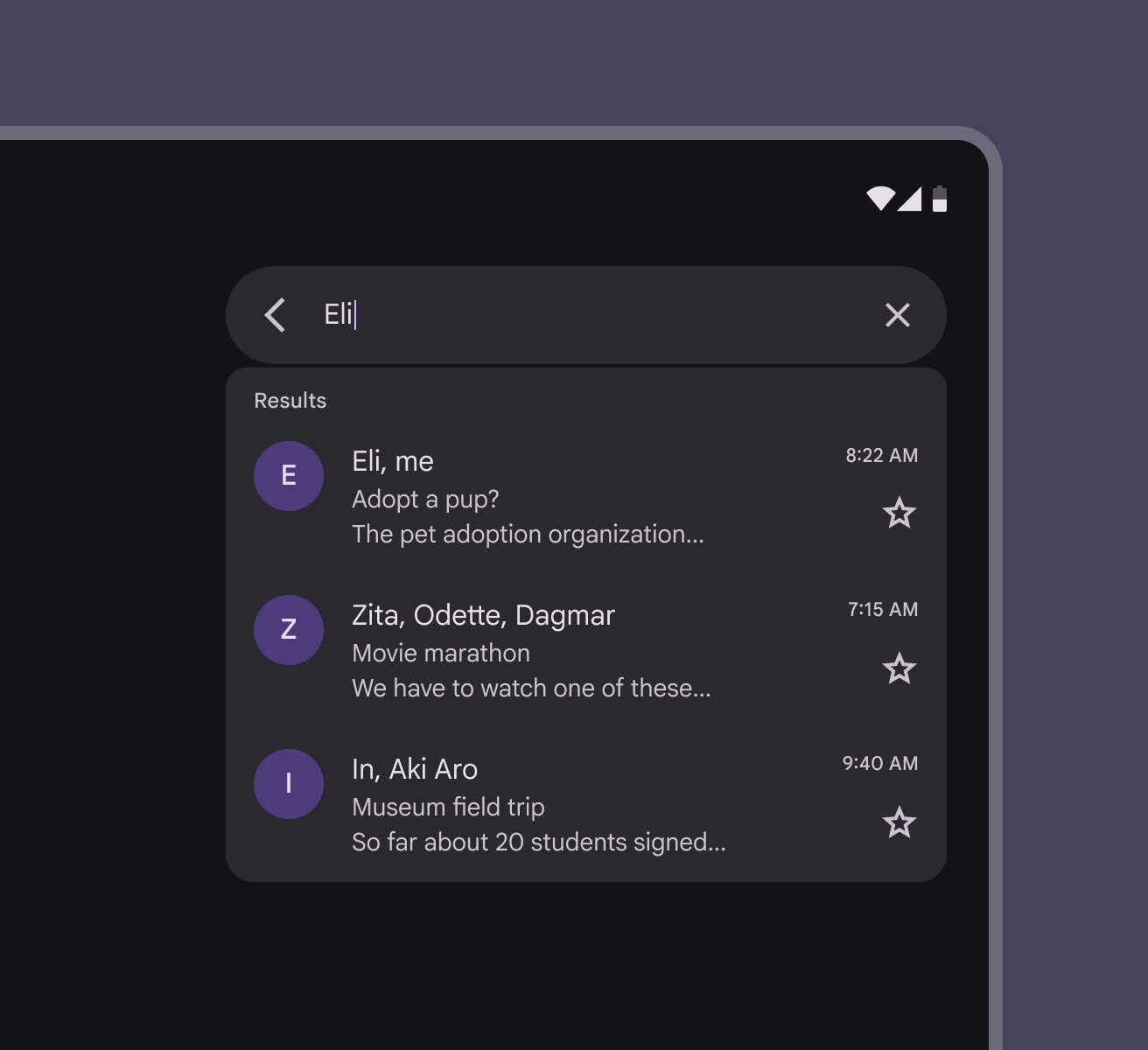
По умолчанию поисковые подсказки и результаты отображаются в компоненте «список».
Чтобы помочь пользователям быстрее находить информацию, добавляйте различные элементы и контекст, например:
- Ведущие значки, связанные с подсказками.
- Метки категорий, например, Недавние, Контакты или Подсказки.
- Аватары или другие значимые элементы.
- Чипы-фильтры для сужения результатов.
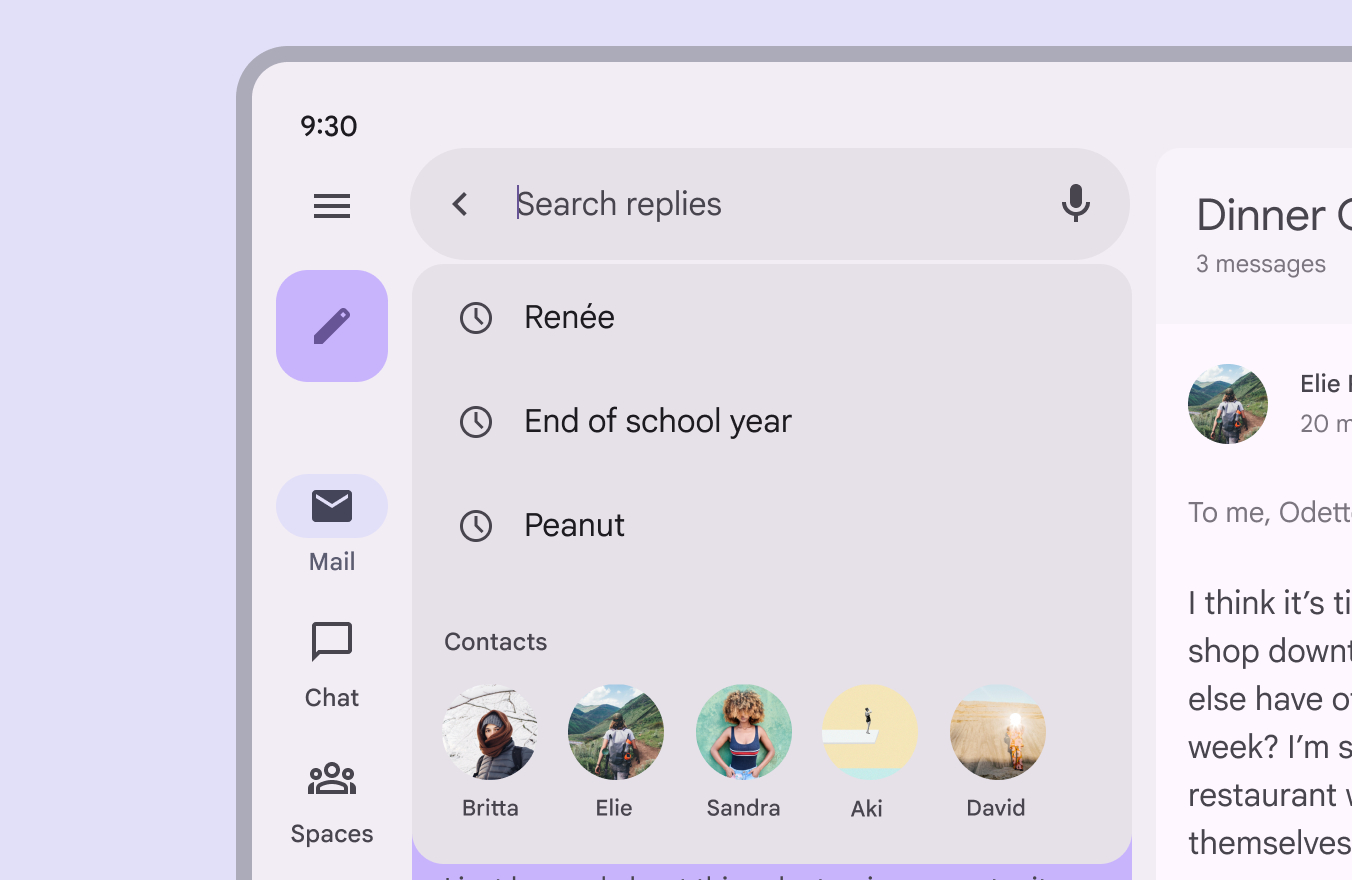
Промежутки
Используйте промежутки, чтобы разделять список подсказок или результатов на группы.
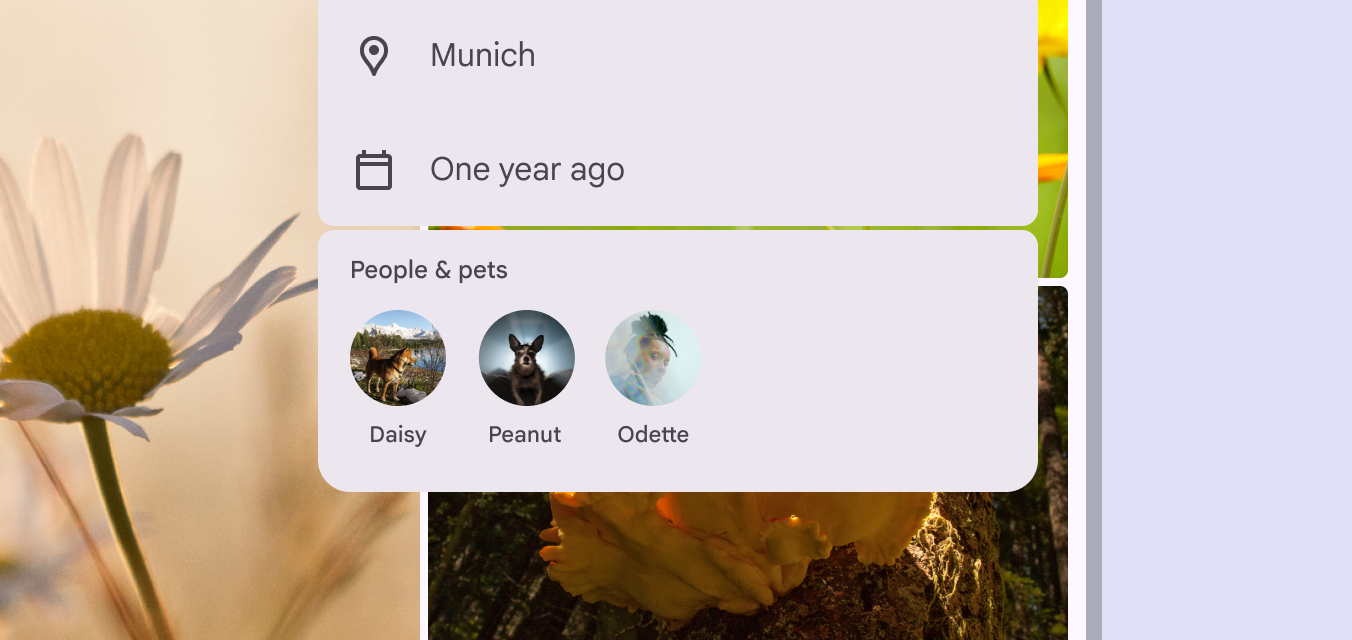
Размещение
Строка поиска обычно размещается в верхней части экрана, чтобы оставаться заметной и доступной. Её размещение зависит от того, является ли поиск основной функцией продукта или второстепенным действием.
Макеты поиска в состоянии фокуса
В состоянии фокуса поисковые подсказки и результаты отображаются в списке под строкой поиска.
Существует два варианта макета:
- Закреплённый макет открывает список под строкой поиска; основной контент при этом перекрывается полупрозрачным затемняющим слоем.
- Полноэкранный макет разворачивается на весь экран.
Анатомия
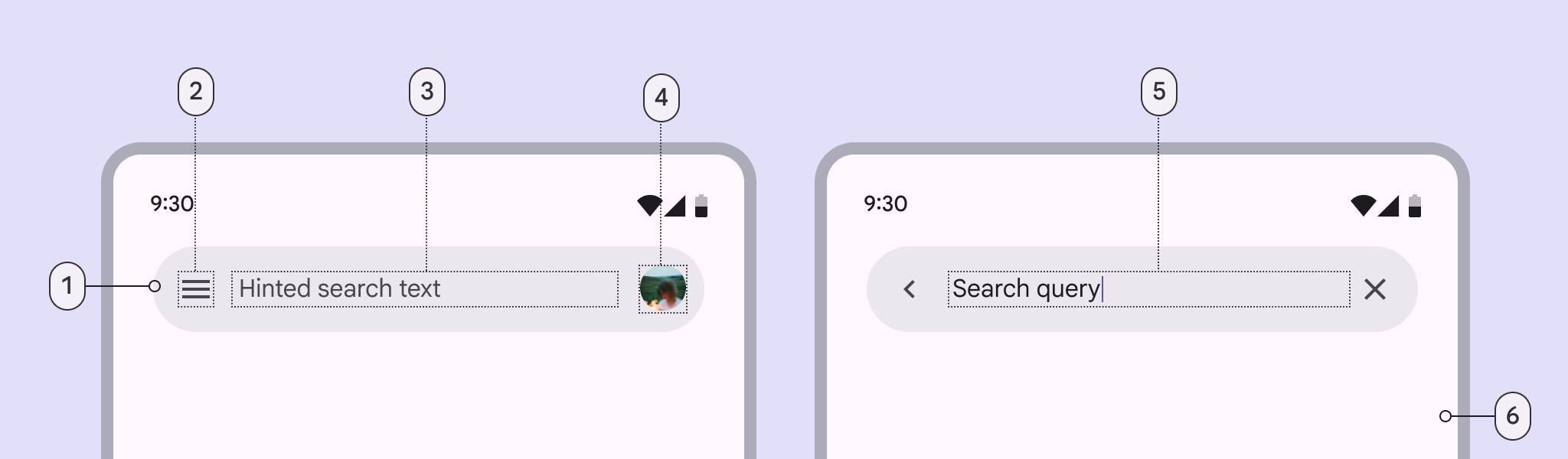
- Контейнер строки поиска
- Ведущий значок
- Вспомогательный текст
- Аватар или концевой значок (необязательно)
- Введённый текст
- Контейнер для поисковых подсказок или результатов
Контейнер строки поиска
В контейнерном стиле контейнер строки поиска сохраняет одинаковую форму в состоянии без фокуса и в состоянии фокуса. Не изменяйте поведение контейнера.
Внешние отступы контейнера должны быть:
- Без фокуса: 24dp
- В состоянии фокуса: 12dp
В разделённом (baseline) стиле разделитель отделяет строку поиска от результатов.
Цвет контейнера
Строки поиска используют цветовую роль surface container high. Она применяется, когда фон экрана белый или имеет тональный цвет surface; это обеспечивает достаточный контраст контейнера с фоном.
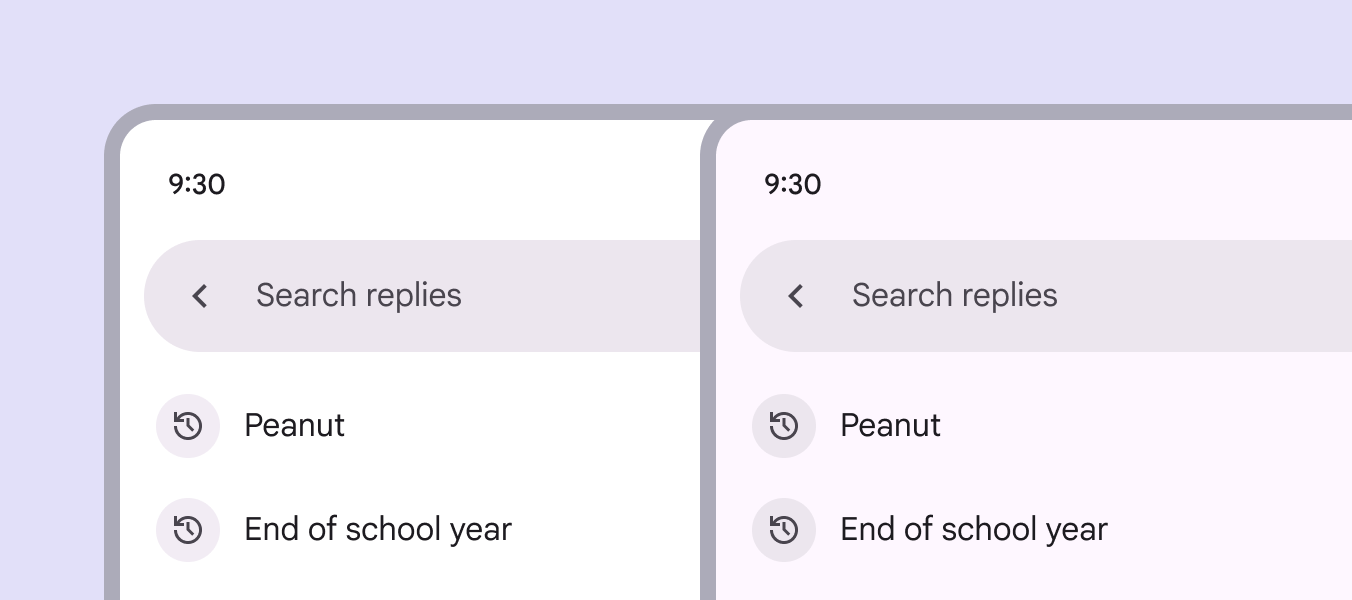
Не используйте цвет surface container high на фоне surface container: строка поиска может сливаться с фоном, и пользователям будет трудно её найти.
Чтобы обеспечить достаточный контраст, используйте роли surface container, различающиеся более чем на один уровень.
Значки и кнопки со значками
Ведущие значки
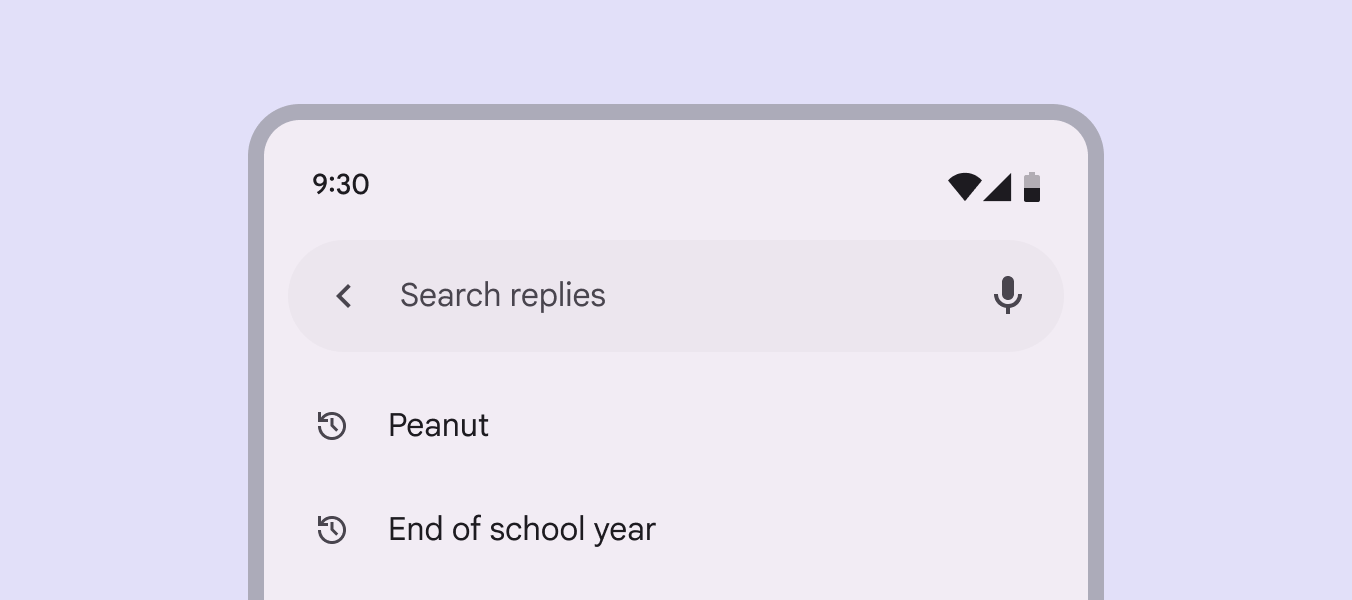
В ведущей части строки поиска должен быть один из следующих элементов:
- Навигационная кнопка со значком, например, кнопка меню или стрелка
- Неинтерактивный значок поиска
Концевые значки
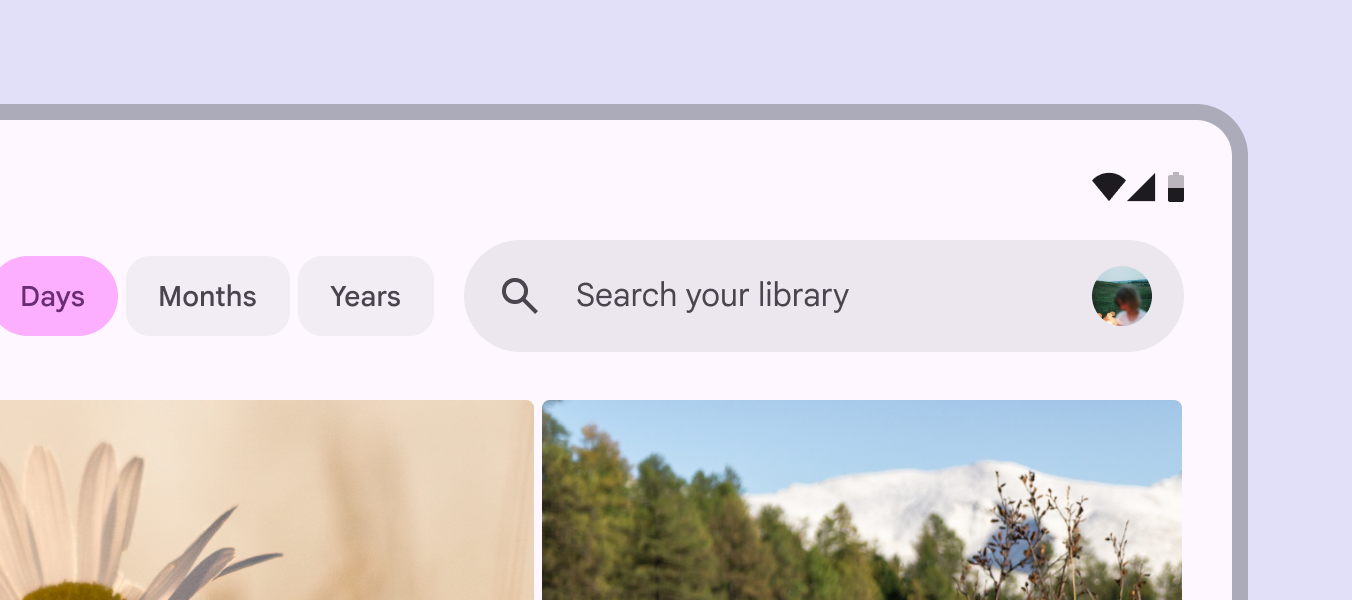
Строка поиска должна содержать один или два концевых значка или кнопки со значком.
К концевым действиям могут относиться:
- Дополнительные способы поиска, например, голосовой поиск.
- Отдельное высокоуровневое действие, например, переход к текущему местоположению или профилю.
- Дополнительное меню.
- Декоративный значок поиска.
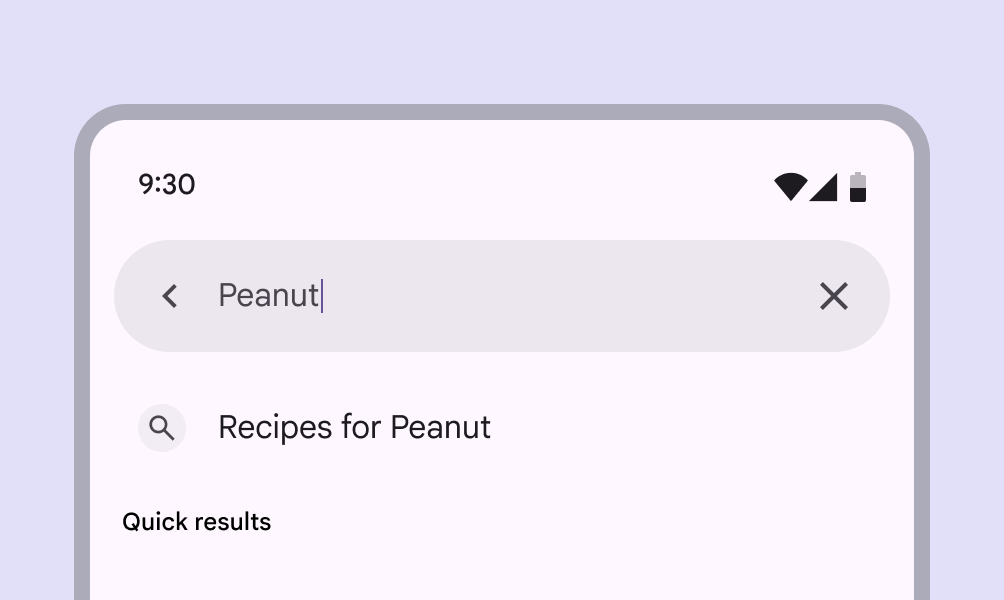
Текст
Текст-подсказка поиска
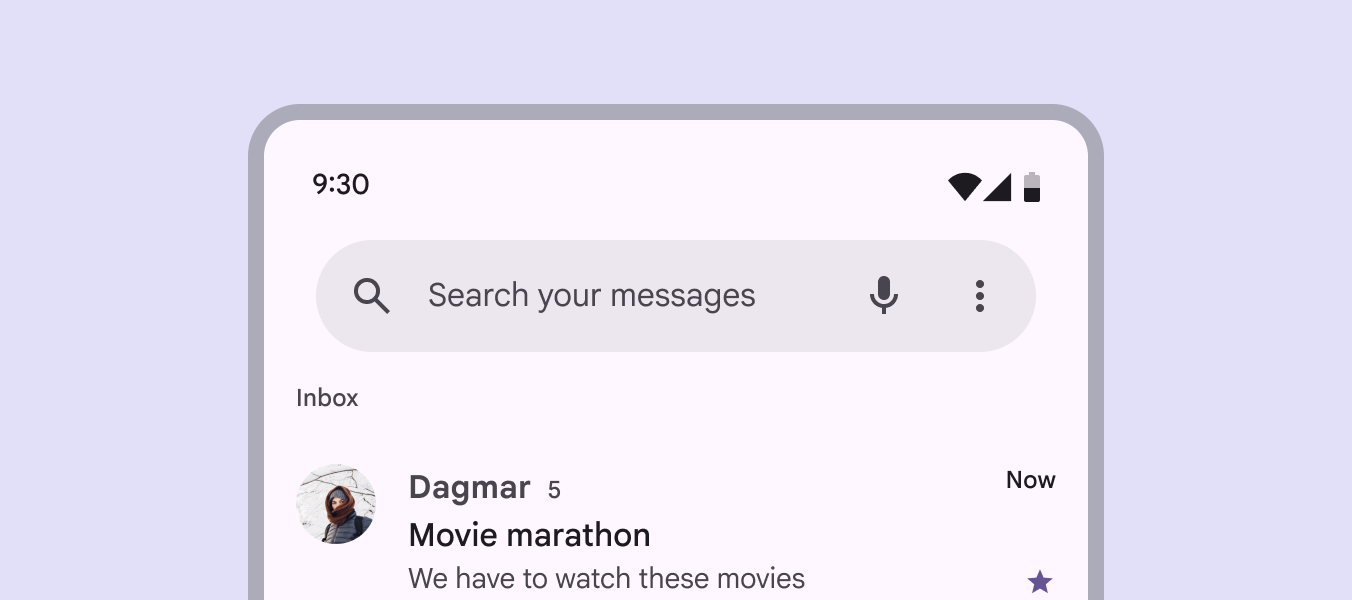
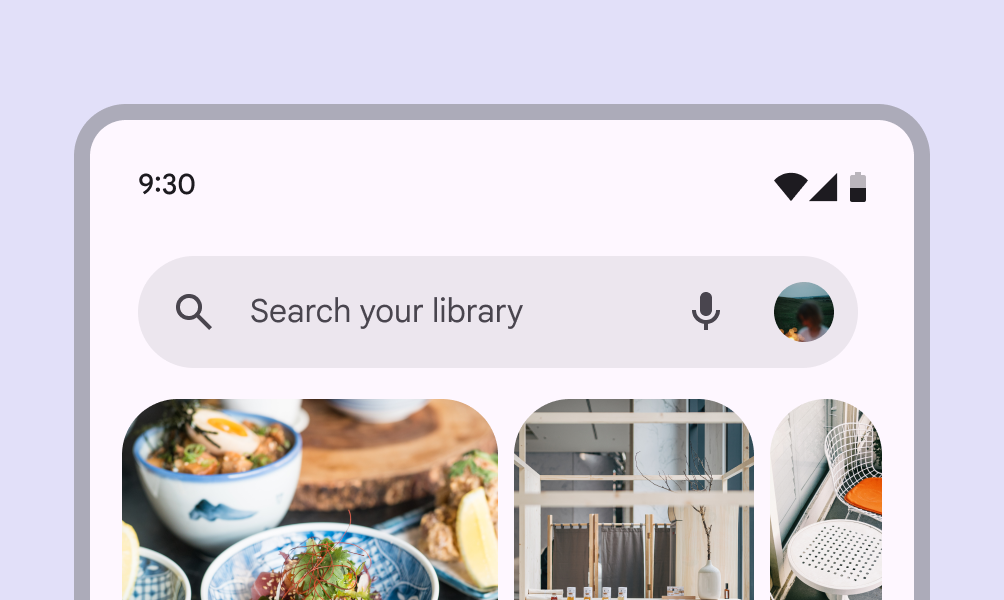
Добавьте краткое описание того, что можно искать, например, Поиск ответов или Поиск по сообщениям.
Введённый текст
Когда пользователь начинает вводить текст, текст-подсказка заменяется введённым текстом.
Адаптивный дизайн
Положение и выравнивание строки поиска должны адаптироваться к макету, а строка поиска — оставаться рядом с содержимым, по которому выполняется поиск.
В большинстве случаев строка поиска должна:
- Оставаться в своей панели и соответствующим образом масштабироваться по ширине.
- Внутренние элементы привязываются к левому и правому краям по мере масштабирования родительского контейнера.
Поиск в состоянии фокуса
В состоянии фокуса поиск может переключаться между отображением подсказок или результатов в одном из следующих макетов:
- Закреплённый макет: лучше всего подходит для средних и расширенных окон.
- Полноэкранный макет: используется по умолчанию для компактных контрольных точек.
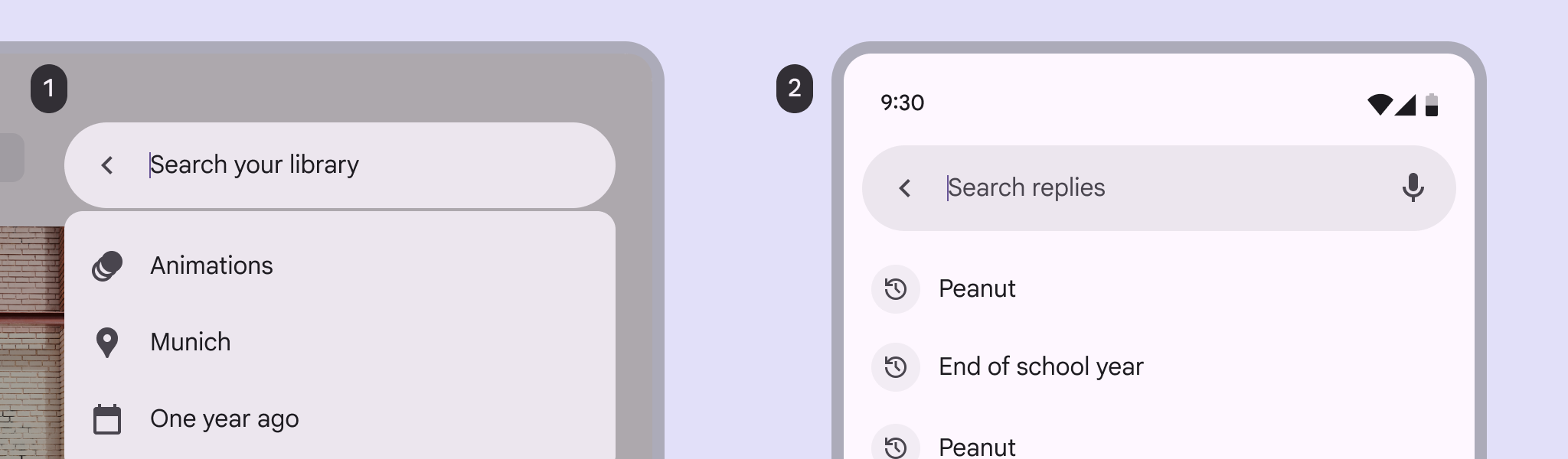
- Закреплённый макет на большом экране
- Полноэкранный макет, используемый по умолчанию на компактных экранах
Поисковые подсказки или результаты должны переключаться с полноэкранного макета в компактных окнах на закреплённый макет на более крупных контрольных точках.
Поведение
Поиск в состоянии фокуса
При выборе строки поиска поиск переходит в состояние фокуса и может:
- Показывать подсказки из истории до начала ввода.
- Показывать подсказки или результаты во время ввода.
- Показывать подсказки или результаты только после выполнения поискового запроса.
Кнопка Назад снимает фокус, скрывает все подсказки и результаты и возвращает строку поиска в исходное состояние.
Прокрутка
В зависимости от потребностей продукта строка поиска может:
- Прокручиваться вместе с содержимым, а затем снова появляться, когда пользователь начинает прокручивать вверх.
- Оставаться закреплённой в верхней части экрана.
Результаты поиска
Чтобы выполнить поиск, пользователь может:
- Ввести запрос и нажать Enter
- Выбрать подсказку или результат без отправки поискового запроса.
Результаты поиска отображаются в списке под строкой поиска и прокручиваются под ней.
Для обеспечения доступности поиск в состоянии фокуса должен иметь чёткий индикатор состояния, показывающий, что выполняется поиск по содержимому, например, значок поиска или метку Результаты. Подробнее о доступности поиска
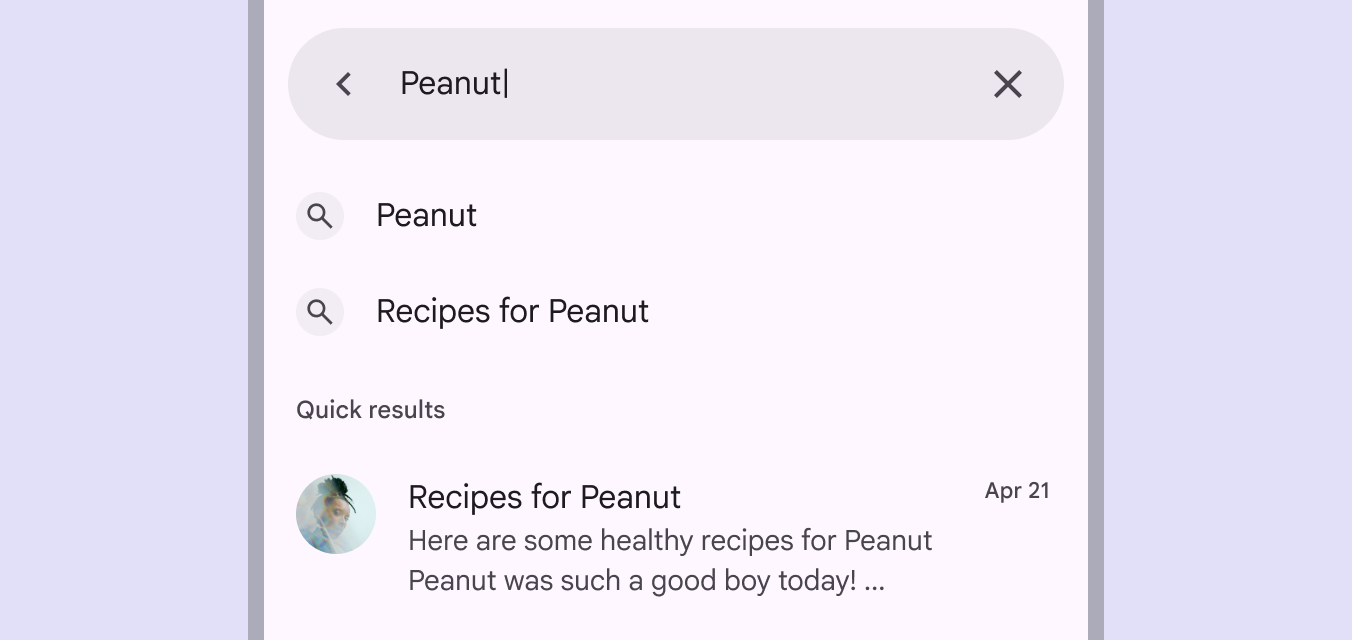
После выполнения поискового запроса введённый текст должен оставаться видимым, но без фокуса.
Предиктивная навигация назад
На Android предиктивная навигация назад позволяет пользователю смахивать влево или вправо по области поиска.
- Поиск отделяется от края экрана, что указывает на сворачивание полноэкранного макета.
- Предыдущий экран отображается в виде предпросмотра.