Skip to content
Material Design 3
Main Navigation
v3
v2
v1

Français

English
简体中文
繁體中文
Español
Русский
Português – Brasil
Deutsch
日本語
한국어
Italiano
Polski
Türkçe
čeština
magyar

Français

English
简体中文
繁體中文
Español
Русский
Português – Brasil
Deutsch
日本語
한국어
Italiano
Polski
Türkçe
čeština
magyar

Apparence

Sidebar Navigation

Fondements

Accessibilité

Vue d’ensemble : principes

Vue d’ensemble : technologies d’assistance

Conception : vue d’ensemble

Conception : contraste des couleurs

Conception : structure

Conception : flux

Conception : éléments

Rédaction et texte : bonnes pratiques

Écriture et texte : troncature du texte

Rédaction et texte : redimensionnement du texte

Concevoir pour tous : besoins des utilisateurs

Concevoir pour tous : la co-conception

Conception de contenu

Vue d’ensemble

Texte alternatif

Rédaction globale : vue d’ensemble

Rédaction pour un public international : choix des mots

Notifications

Guide de style : bonnes pratiques de rédaction UX

Guide de style : choix des mots

Guide de style : grammaire et ponctuation

Personnalisation de Material

Appareils

Design pour montres : vue d’ensemble

Conception pour les montres connectées : fondamentaux

Conception pour les montres : styles

Conception pour montres connectées : mise en page

XR

Conception d’expériences XR immersives : vue d’ensemble

Conception pour la XR immersive : interaction

Conception pour la XR immersive : mise en page

Conception pour la XR immersive : accessibilité

Composants XR : vue d’ensemble

Composants XR : barres d’application

Composants XR : boîtes de dialogue

Composants XR : barre de navigation

Composants XR : rail de navigation

Composants XR : barres d’outils

Jetons de design : vue d’ensemble

Jetons de design : comment utiliser les jetons

Interaction

Gestes

Dispositifs d’entrée : fondements

Sélection : vue d’ensemble

États : vue d’ensemble

États : couches d’état

États : application des états

Mise en page

Présentation de la mise en page : vue d’ensemble

Aperçu de la mise en page : éléments constitutifs

Présentation de la mise en page : conception adaptative

Scaffold : vue d’ensemble

Scaffold : barres

Scaffold : rails

Scaffold : volets

Grilles et espacement : vue d’ensemble

Grilles et espacement : grilles

Grilles et espacement : espacement

Grilles et espacement : densité

Points d’arrêt : vue d’ensemble

Points d’arrêt : Compact

Points d’arrêt : taille moyenne

Points d’arrêt : étendus

Points d’arrêt : taille large et taille extra-large

Bidirectionnalité et RTL

Exemples de mises en page canoniques : vue d’ensemble

Exemples de mises en page canoniques : flux

Exemples de mises en page canoniques : liste-détails

Exemples de mises en page canoniques : volet d’accompagnement

Utilisabilité : vue d’ensemble

Utilisabilité : appliquer M3 Expressive

Material de A à Z

Styles

Couleur

Système de couleurs : vue d’ensemble

Système de couleurs : principes de fonctionnement

Rôles de couleur

Schémas de couleurs

Choisir un schéma de couleurs

Schémas de couleurs statiques : Baseline

Schémas de couleurs statiques : marque personnalisée

Schémas de couleurs dynamiques : choisir une source

Schémas de couleurs dynamiques : source générée par l’utilisateur

Schémas de couleurs dynamiques : source basée sur le contenu

Personnalisations avancées : vue d’ensemble

Personnalisations avancées : appliquer des couleurs

Personnalisations avancées : définir de nouvelles couleurs

Personnalisation avancée : ajuster les couleurs existantes

Ressources de couleurs

Élévation : vue d’ensemble

Élévation : appliquer l’élévation

Élévation : jetons

Icônes : vue d’ensemble

Icônes : concevoir des icônes

Icônes : utilisation des icônes

Animation

Fonctionnement du système d’animation physique

Système de physique de l'animation : spécifications

Courbes d’accélération et durées : mise en œuvre

Courbes d’accélération et durée : jetons et spécifications

Transitions : modèles de transition

Transitions : appliquer des transitions

Formes : aperçu et principes

Forme : échelle des rayons d’angle

Forme : morphing de formes

Espacement : vue d’ensemble

Espacement : application de l’espacement

Espacement : jetons

Typographie : vue d’ensemble

Typographie : polices

Typographie : échelle typographique et jetons

Typographie : application de la typographie

Typographie : traitements éditoriaux

Composants

Barres d’application : vue d’ensemble

Barres d’application : spécifications

Barres d’application : lignes directrices

Barres d’application : accessibilité

Badges : vue d’ensemble

Badges : spécifications

Badges : lignes directrices

Badges : accessibilité

Boutons

Tous les boutons

Groupes de boutons : vue d’ensemble

Groupes de boutons : spécifications

Groupes de boutons : lignes directrices

Groupes de boutons : accessibilité

Boutons : vue d’ensemble

Boutons : spécifications

Boutons : lignes directrices

Boutons : accessibilité

FAB étendus : vue d’ensemble

FAB étendus : spécifications

FAB étendus : lignes directrices

FAB étendus : accessibilité

Menu FAB : vue d’ensemble

Menu FAB : spécifications

Menu FAB : lignes directrices

Menu FAB : accessibilité

Boutons d’action flottants (FAB) : vue d’ensemble

Boutons d’action flottants (FAB) : spécifications

Boutons d’action flottants (FAB) : lignes directrices

Boutons d’action flottants (FAB) : accessibilité

Boutons d’icône : vue d’ensemble

Boutons d’icône : spécifications

Boutons d’icône : lignes directrices

Boutons d’icône : accessibilité

Boutons segmentés : vue d’ensemble

Boutons segmentés : spécifications

Boutons segmentés : lignes directrices

Boutons segmentés : accessibilité

Boutons divisés : vue d’ensemble

Boutons divisés : spécifications

Boutons divisés : lignes directrices

Boutons divisés : accessibilité

Cartes : vue d’ensemble

Cartes : spécifications

Cartes : lignes directrices

Cartes : accessibilité

Carrousel : vue d’ensemble

Carrousel : spécifications

Carrousel : lignes directrices

Carrousel : accessibilité

Case à cocher : vue d’ensemble

Case à cocher : spécifications

Case à cocher : lignes directrices

Case à cocher : accessibilité

Puces : vue d’ensemble

Puces : spécifications

Puces : lignes directrices

Puces : accessibilité

Sélecteurs de date et d’heure

Sélecteurs de date : vue d’ensemble

Sélecteurs de date : spécifications

Sélecteurs de date : lignes directrices

Sélecteurs de date : accessibilité

Sélecteurs d’heure : vue d’ensemble

Sélecteurs d’heure : spécifications

Sélecteurs d’heure : lignes directrices

Sélecteurs d’heure : accessibilité

Boîtes de dialogue : vue d’ensemble

Boîtes de dialogue : spécifications

Boîtes de dialogue : lignes directrices

Boîtes de dialogue : accessibilité

Séparateur : vue d’ensemble

Séparateur : spécifications

Séparateur : lignes directrices

Séparateur : accessibilité

Listes : vue d’ensemble

Listes : spécifications

Listes : lignes directrices

Listes : accessibilité

Chargement et progression

Indicateur de chargement : vue d’ensemble

Indicateur de chargement : spécifications

Indicateur de chargement : lignes directrices

Indicateur de chargement : accessibilité

Indicateurs de progression : vue d’ensemble

Indicateurs de progression : spécifications

Indicateurs de progression : lignes directrices

Indicateurs de progression : accessibilité

Menus : vue d’ensemble

Menus : spécifications

Menus : lignes directrices

Menus : accessibilité

Navigation

Barre de navigation : vue d’ensemble

Barre de navigation : spécifications

Barre de navigation : lignes directrices

Barre de navigation : accessibilité

Tiroir de navigation : vue d’ensemble

Tiroir de navigation : spécifications

Tiroir de navigation : lignes directrices

Tiroir de navigation : accessibilité

Rail de navigation : vue d’ensemble

Rail de navigation : spécifications

Rail de navigation : lignes directrices

Rail de navigation : accessibilité

Bouton radio : vue d’ensemble

Bouton radio : spécifications

Bouton radio : lignes directrices

Bouton radio : accessibilité

Recherche : vue d’ensemble

Recherche : spécifications

Recherche : lignes directrices

Recherche : accessibilité

Feuilles

Feuilles inférieures : vue d’ensemble

Feuilles inférieures : spécifications

Feuilles inférieures : lignes directrices

Feuilles inférieures : accessibilité

Panneaux latéraux : vue d’ensemble

Panneaux latéraux : spécifications

Panneaux latéraux : lignes directrices

Panneaux latéraux : accessibilité

Curseurs : vue d’ensemble

Curseurs : spécifications

Curseurs : lignes directrices

Curseurs : accessibilité

Snackbar : vue d’ensemble

Snackbar : spécifications

Snackbar : lignes directrices

Snackbar : accessibilité

Commutateur : vue d’ensemble

Commutateur : spécifications

Commutateur : lignes directrices

Commutateur : accessibilité

Onglets : vue d’ensemble

Onglets : spécifications

Onglets : lignes directrices

Onglets : accessibilité

Champs de texte : vue d’ensemble

Champs de texte : spécifications

Champs de texte : lignes directrices

Champs de texte : accessibilité

Barres d’outils : vue d’ensemble

Barres d’outils : spécifications

Barres d’outils : lignes directrices

Barres d’outils : accessibilité

Infobulles : vue d’ensemble

Infobulles : spécifications

Infobulles : lignes directrices

Infobulles : accessibilité

Sur cette page

Recherche : lignes directrices ​

La recherche permet de saisir un mot-clé ou une expression afin d’obtenir des informations pertinentes.


Lorsqu’elle reçoit le focus, une barre de recherche peut afficher une liste de suggestions. Les résultats apparaissent au fur et à mesure de la saisie.

Utilisation ​

La recherche aide les utilisateurs à trouver rapidement des informations.

Utilisez-la pour les produits comportant de nombreux éléments à gérer, tels que des fichiers ou des messages.
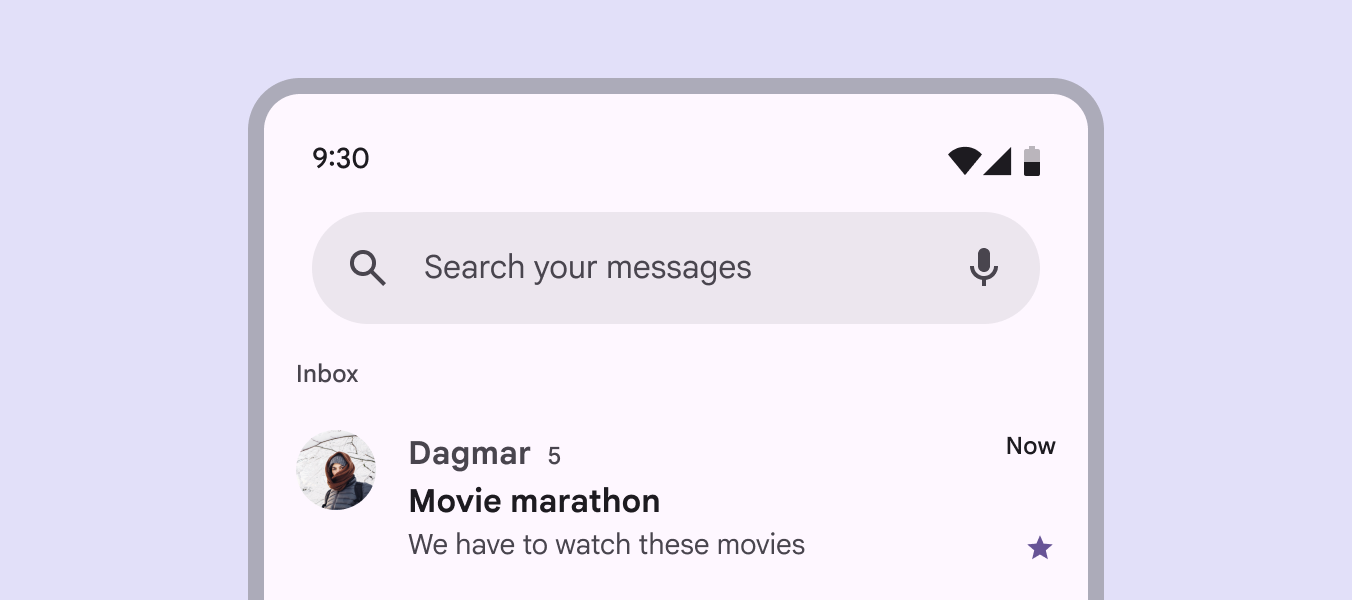
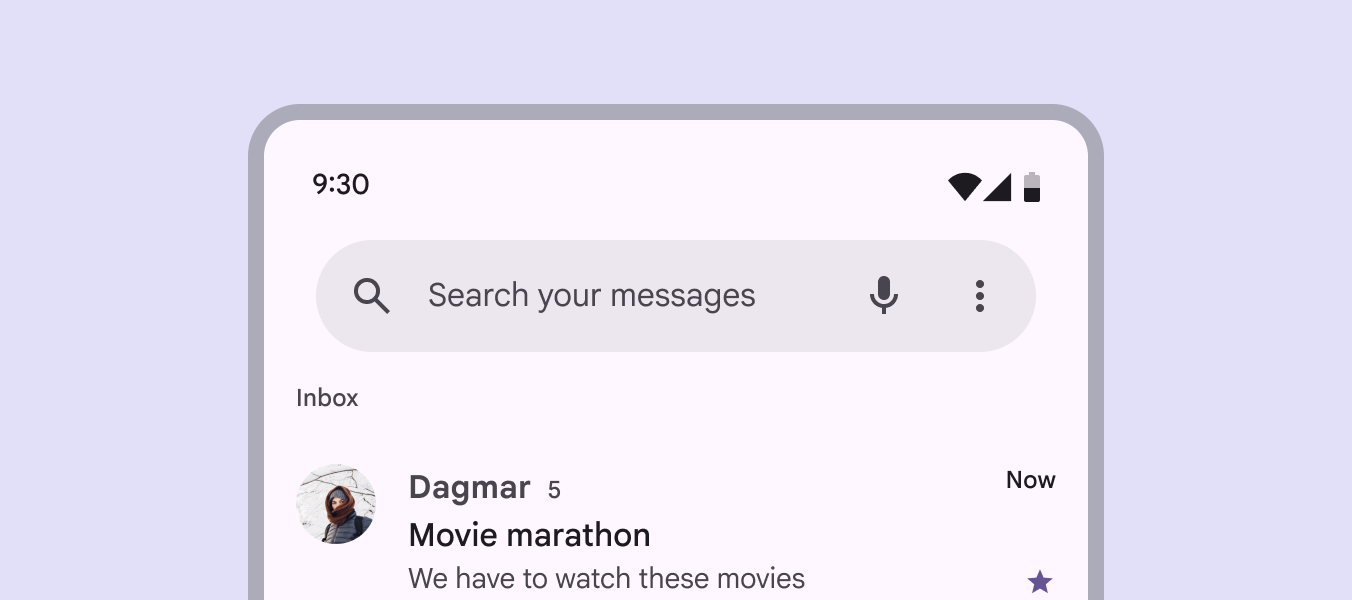
L’interface mobile affiche une barre de recherche en haut d’une boîte de réception de messages.
La recherche aide à trouver des informations dans les grandes boîtes de réception, comme les messages ou les e-mails.

Différentes manières de rechercher ​

Le point d’entrée de la recherche dépend des besoins du produit et doit être facile à repérer :

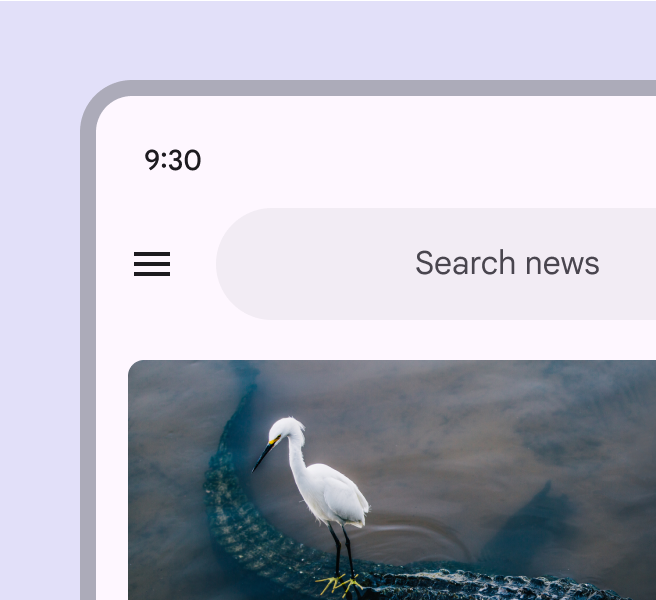
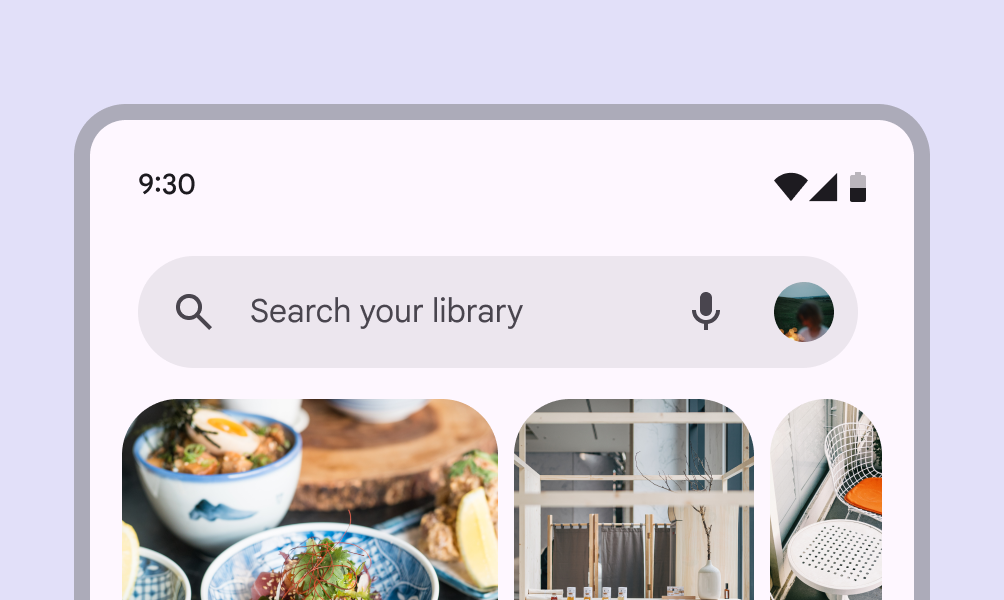
  • Barre de rechercheLa barre de recherche est un champ de recherche persistant et bien visible en haut de l’écran. : utilisez-la pour rechercher du contenu dans une vue spécifique, comme Rechercher dans vos messages
  • Barre d’application de rechercheLes barres d’application de recherche offrent un point d’entrée mis en avant pour ouvrir la recherche.En savoir plus sur les barres d’application de recherche : utilisez cette variante de barre d’applicationLes barres d’application contiennent la navigation de la page et des informations en haut d’un écran.En savoir plus sur les barres d’application lorsque la recherche est la fonction principale et globale
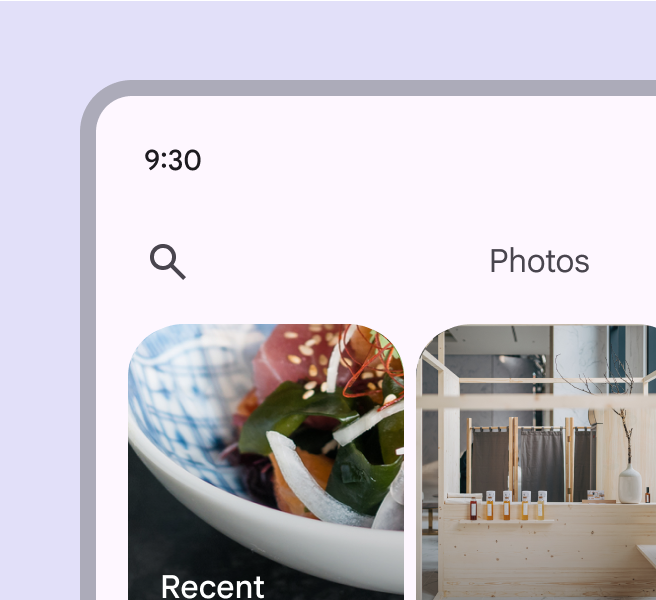
  • Bouton d’icôneLes boutons d’icône aident les utilisateurs à effectuer des actions mineures d’un simple toucher.En savoir plus sur les boutons d’icône de recherche : utilisez-le lorsque la recherche est une action secondaire ou n’est pas l’élément principal
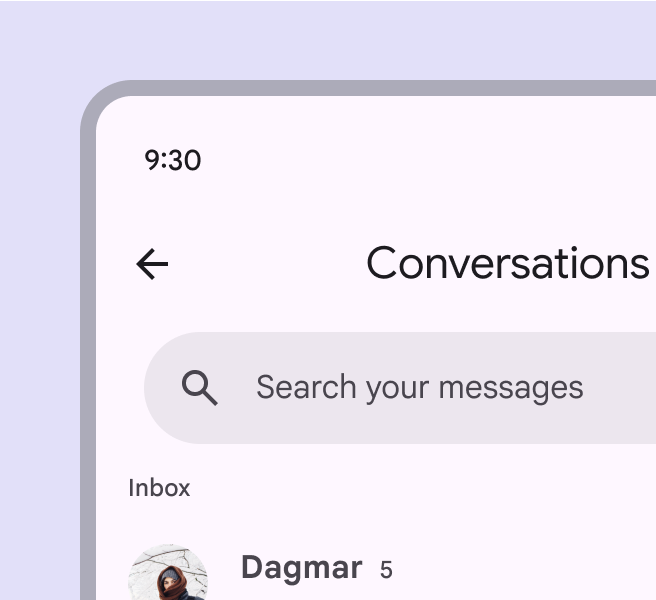
Une application mobile avec une barre de recherche sous le titre de la page.
Ajoutez une barre de recherche sous un titre pour rechercher du contenu spécifique
Une application mobile avec une barre d’application de recherche.
Pour une recherche globale, utilisez une barre d’application de recherche persistante intégrée à une barre d’application
Une application mobile avec une icône de loupe du côté initial de la barre d’application.
Utilisez un bouton d’icône de recherche lorsque la recherche est une action secondaire

Recherche en mode focus

Lorsqu’un point d’entrée de recherche est sélectionné, la recherche s’ouvre en mode focusUn état de focus indique que l’utilisateur a sélectionné un élément à l’aide d’une méthode de saisie telle qu’un clavier ou la voix.En savoir plus sur l’état de focus.

  • Des suggestions peuvent apparaître avant la saisie de texte
  • Les résultats peuvent s’afficher pendant la saisie ou après l’exécution d’une recherche
  • Les éléments individuels conservent leurs propres étatsLes états indiquent le statut d’interaction d’un composant ou d’un élément d’interface utilisateur.En savoir plus sur les états d’interaction lorsque la recherche a le focus

En savoir plus sur les états de recherche
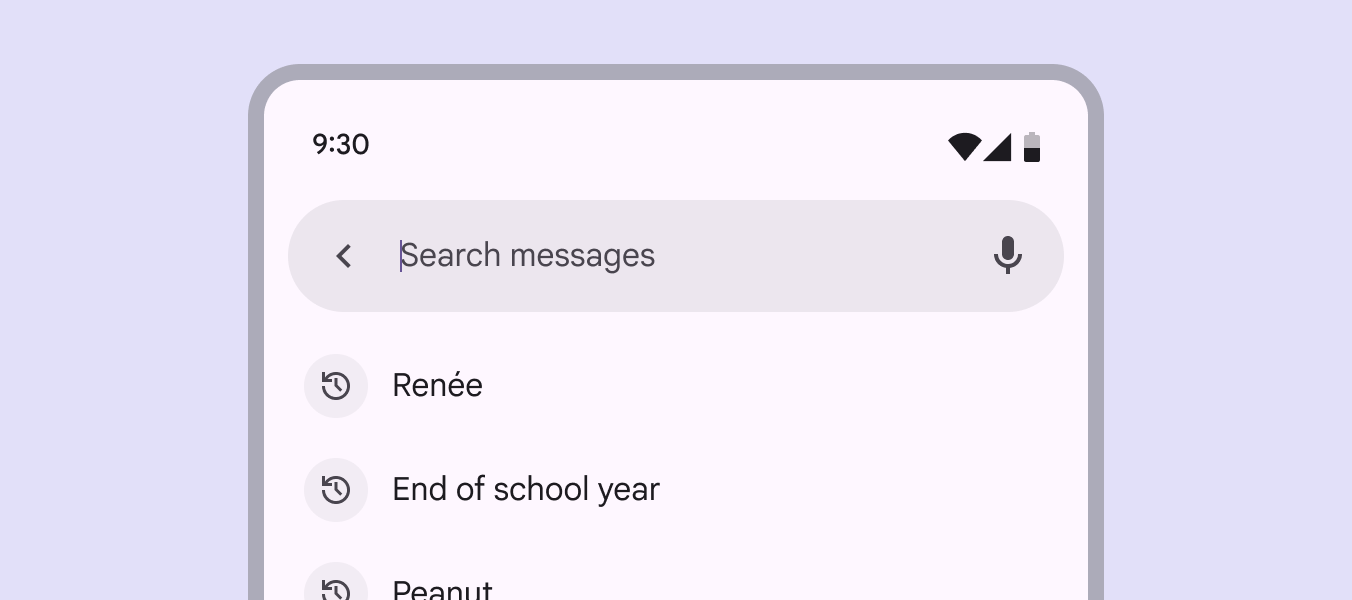
Recherche en mode focus avec une liste de suggestions sur un écran mobile.
Lorsqu’elle reçoit le focus, une barre de recherche s’étend pour afficher une liste de suggestions ou de résultats

Si la recherche est l’action principale, le mode focus peut constituer une destination autonome accessible depuis une barre de navigationLes barres de navigation permettent de passer d’une vue d’interface à l’autre sur les appareils plus petits.En savoir plus sur les barres de navigation.

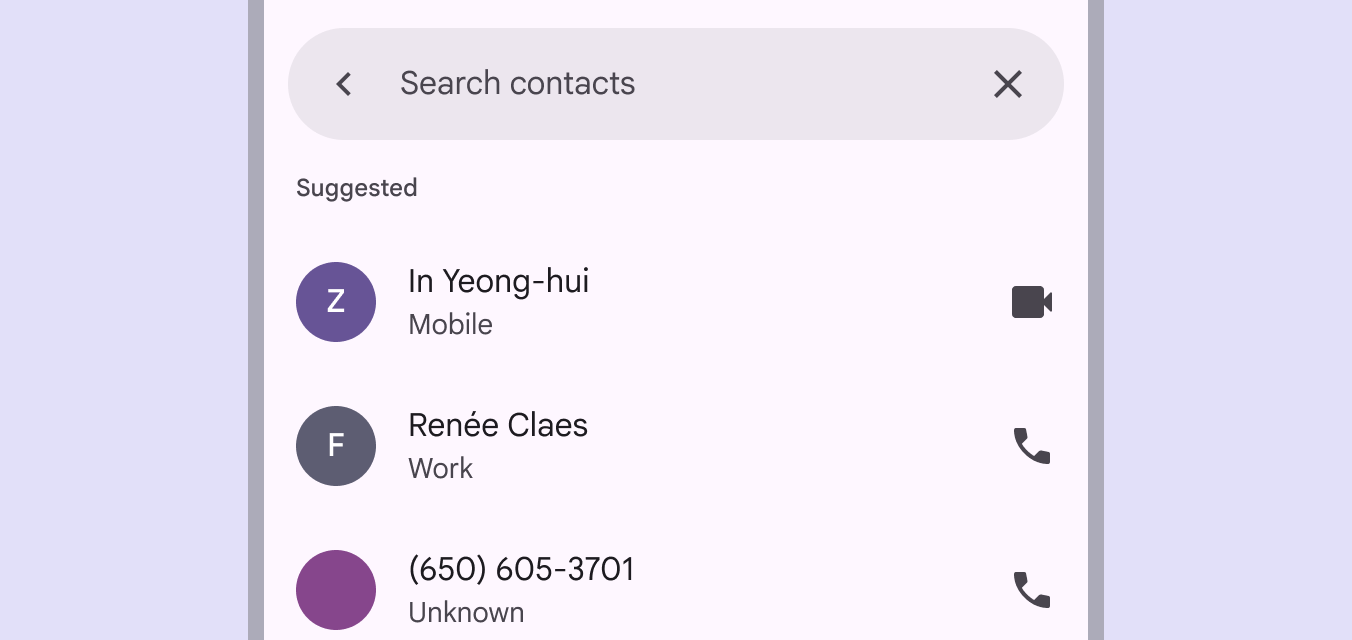
Recherche en mode focus sur un écran mobile avec une liste de contacts suggérés.
La recherche en mode focus peut être une destination autonome, accessible via un élément de la barre de navigation

Suggestions et résultats de recherche

Les suggestions et les résultats de recherche s’affichent par défaut dans un composant de listeLes listes sont des index verticaux continus de texte et d’images.En savoir plus sur les listes.

Pour aider les utilisateurs à trouver rapidement une information, ajoutez si possible des éléments variés et contextuels, par exemple :

  • Des icônes initiales associées aux suggestions
  • Des libellés de catégorie, comme Récent, Contacts ou Suggestions
  • Des avatars ou d’autres éléments prioritaires
  • Des puces de filtre pour affiner les résultats
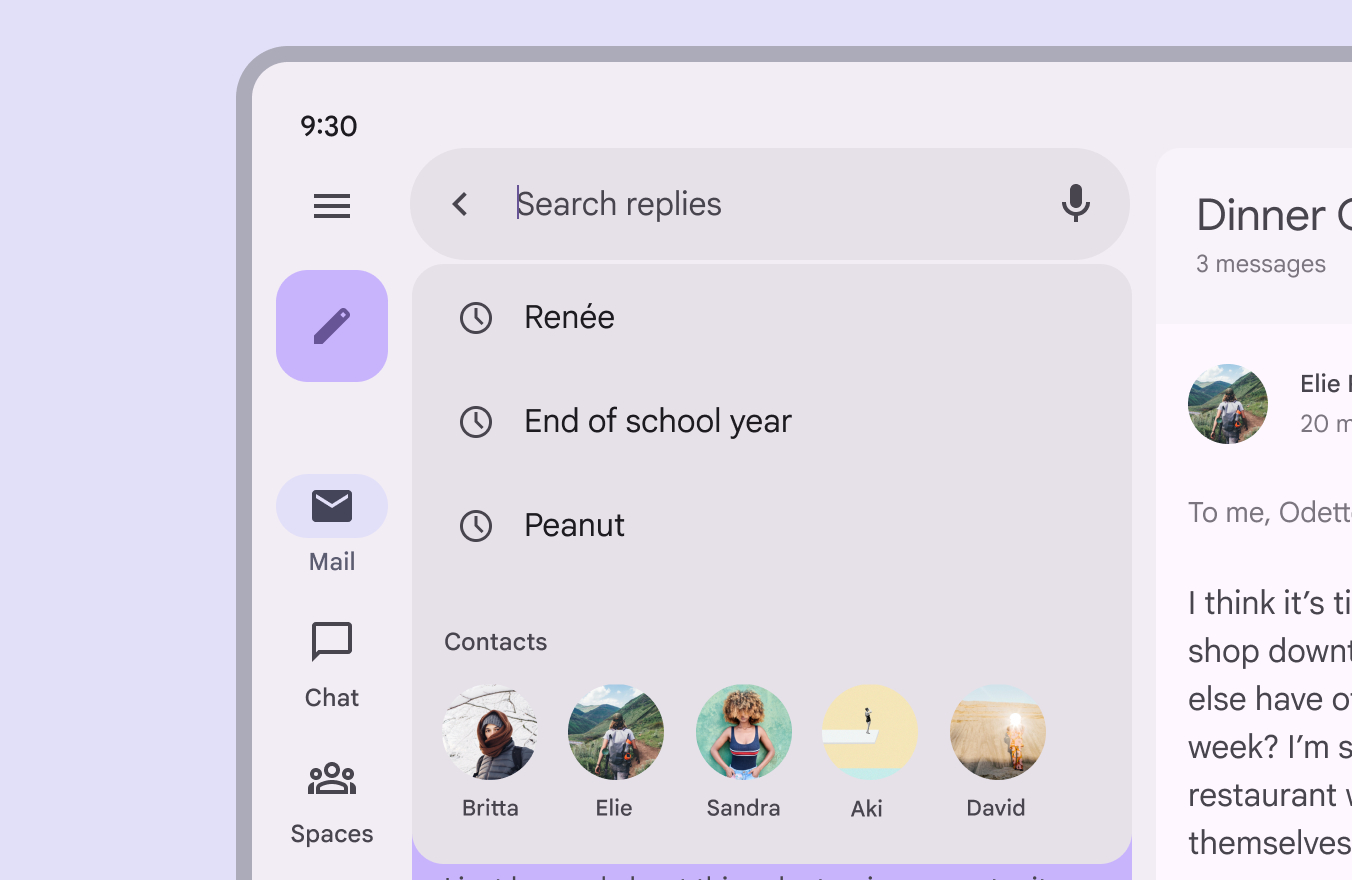
Recherche avec des suggestions organisées en colonne, se terminant par une rangée de 5 avatars de contacts avec des noms.
Incluez des éléments prioritaires comme des avatars dans les suggestions ou les résultats de recherche

Intervalles

Utilisez des intervalles pour répartir une liste de suggestions ou de résultats en groupes.

En savoir plus sur l’utilisation des intervalles dans les listes
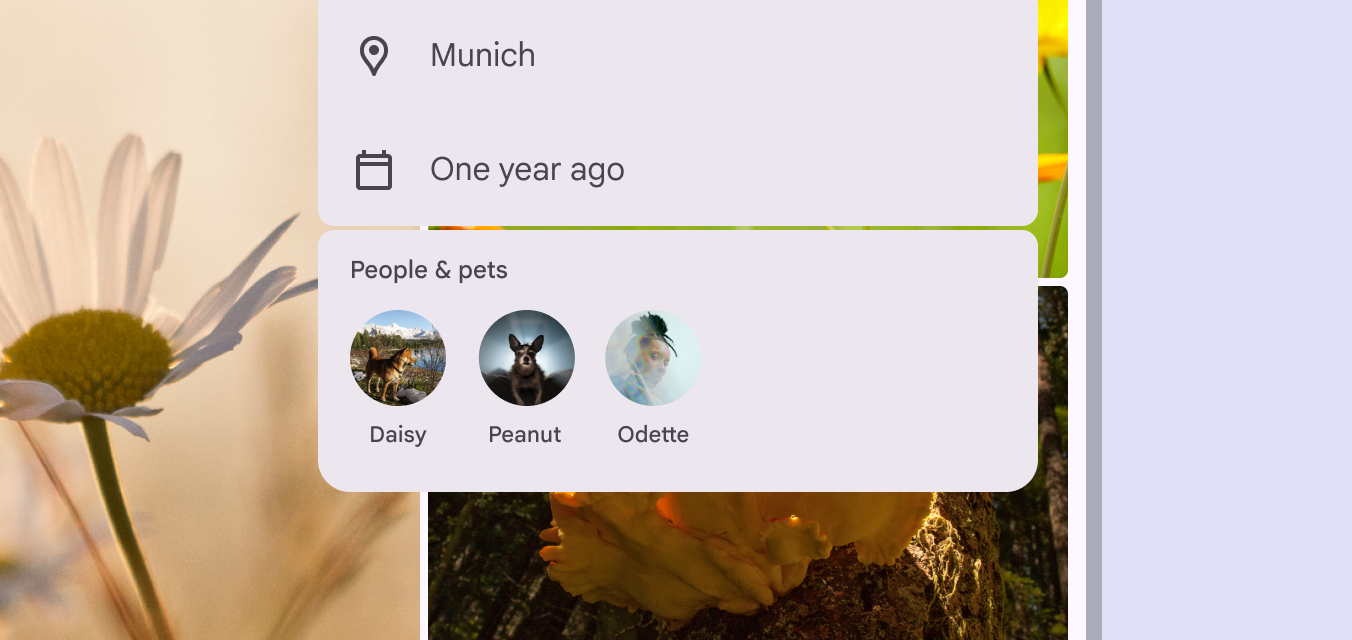
Un intervalle sépare les éléments de liste « Emplacement » et « Agenda » des avatars de personnes et d’animaux.
Pour séparer les éléments de liste en groupes distincts, utilisez un intervalle

Positionnement ​

Une barre de recherche est généralement placée en haut d’un écran afin de rester bien visible et accessible. Son emplacement dépend du rôle de la recherche : fonction principale ou action secondaire.
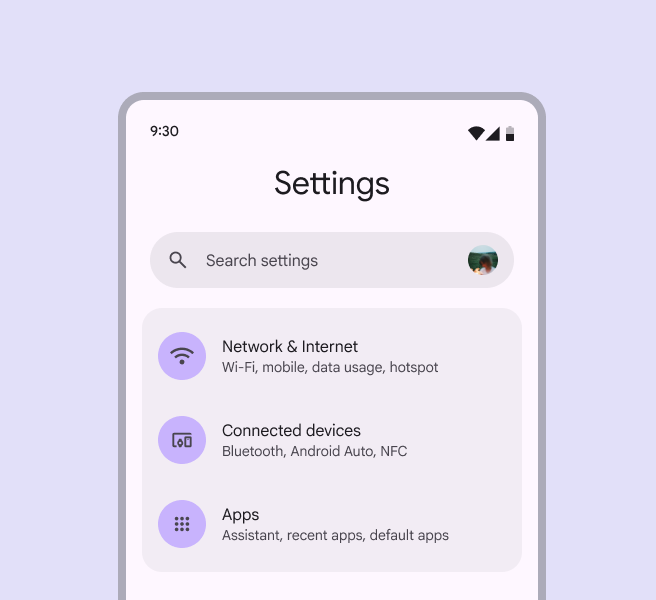
Interface mobile avec une barre de recherche directement sous un titre Paramètres.
Une barre de recherche peut être l’élément principal d’une page
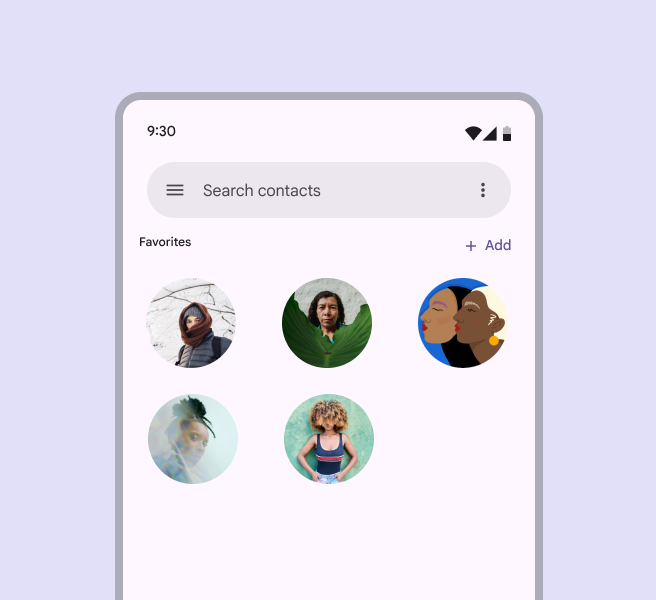
Interface mobile avec une barre de recherche centrée en haut de l’écran, au-dessus d’une rangée d’avatars Favoris.
Les barres de recherche doivent généralement être placées en haut du contenu
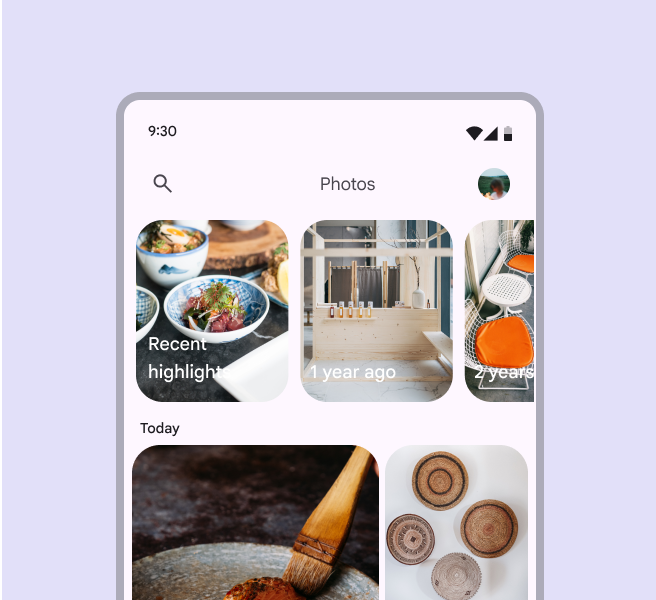
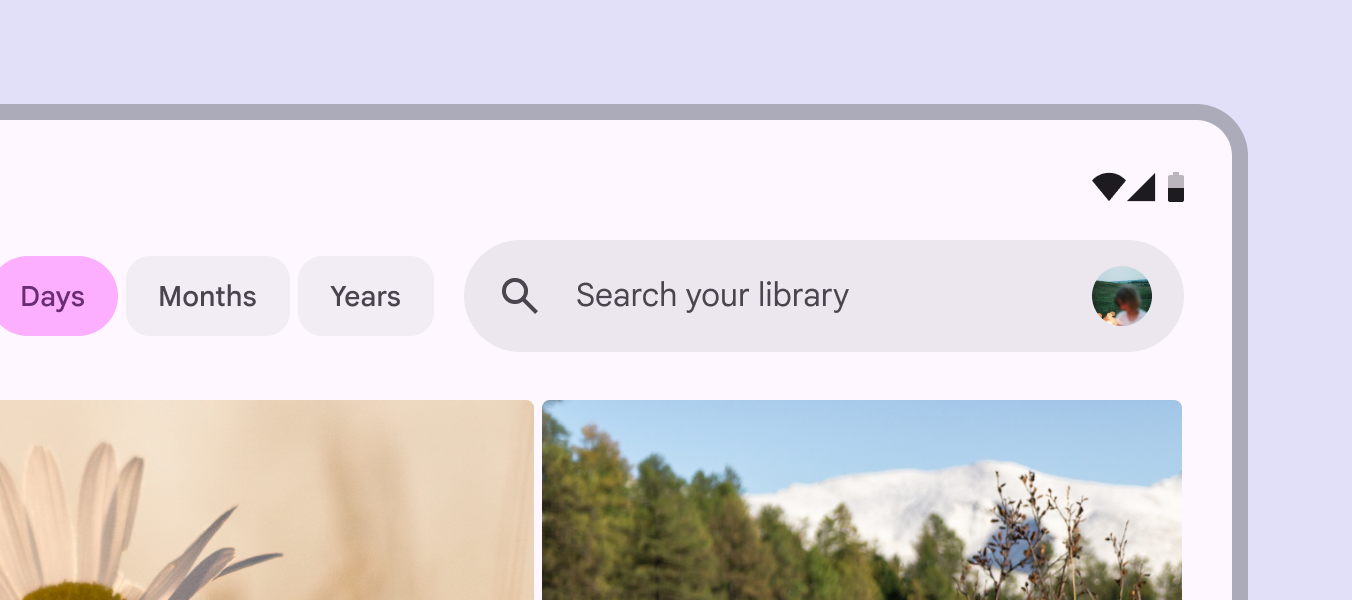
Une application de photos avec une icône de recherche.
La recherche peut être une action secondaire

Mises en page de la recherche en mode focus

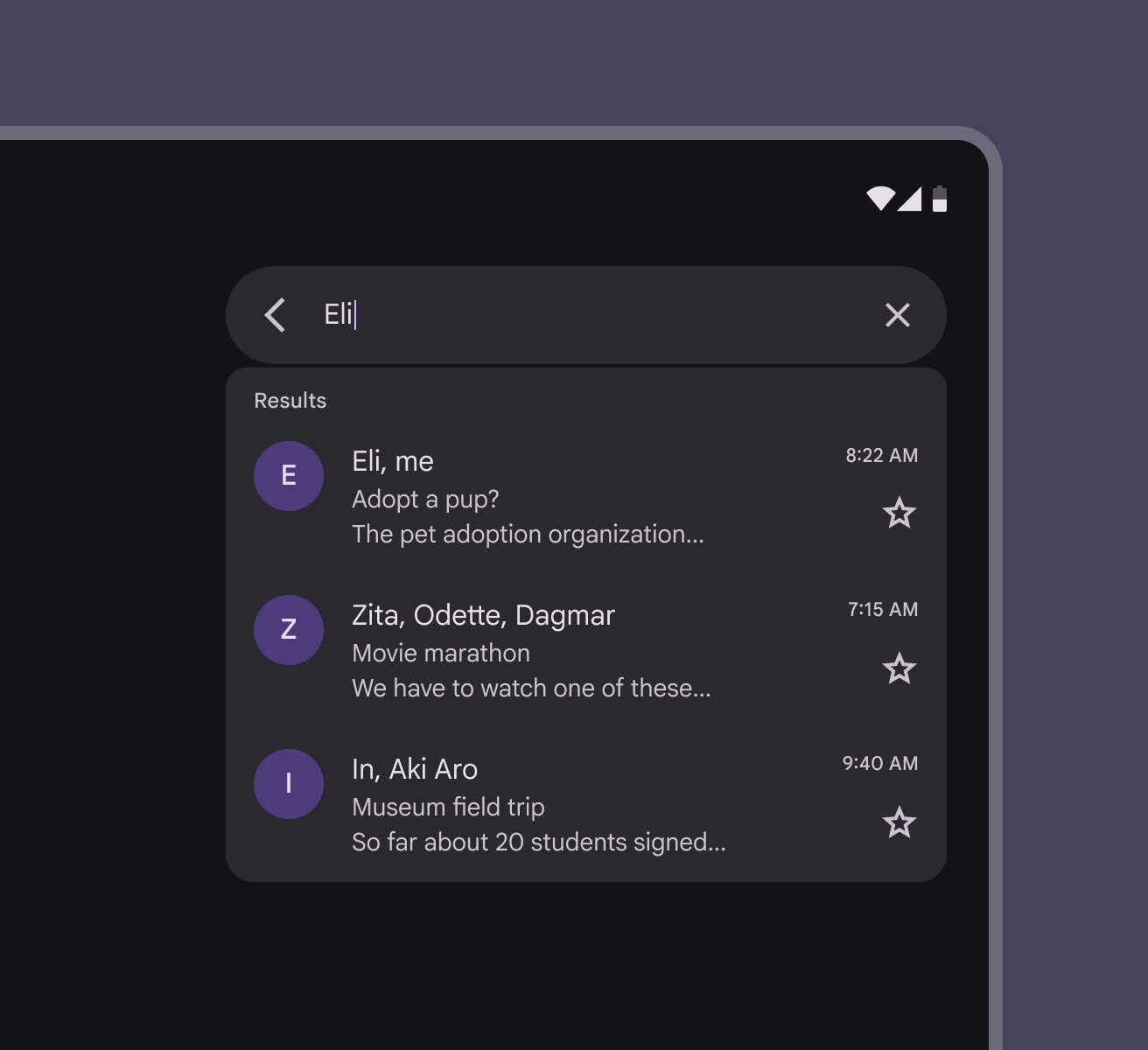
Lorsque la recherche reçoit le focus, les suggestions et les résultats apparaissent dans une liste sous la barre de recherche.

Deux options de mise en page sont disponibles :

  • La mise en page ancrée ouvre une liste sous la barre de recherche, avec un voile semi-opaque couvrant le contenu principal
  • La mise en page plein écran remplit l’écran
En savoir plus sur la conception adaptative

L’interface de tablette affiche une liste de résultats de recherche ancrée sous la barre de recherche.
Mise en page ancrée sur une tablette
L’interface mobile affiche une liste de résultats de recherche remplissant l’écran.
Mise en page en plein écran sur mobile

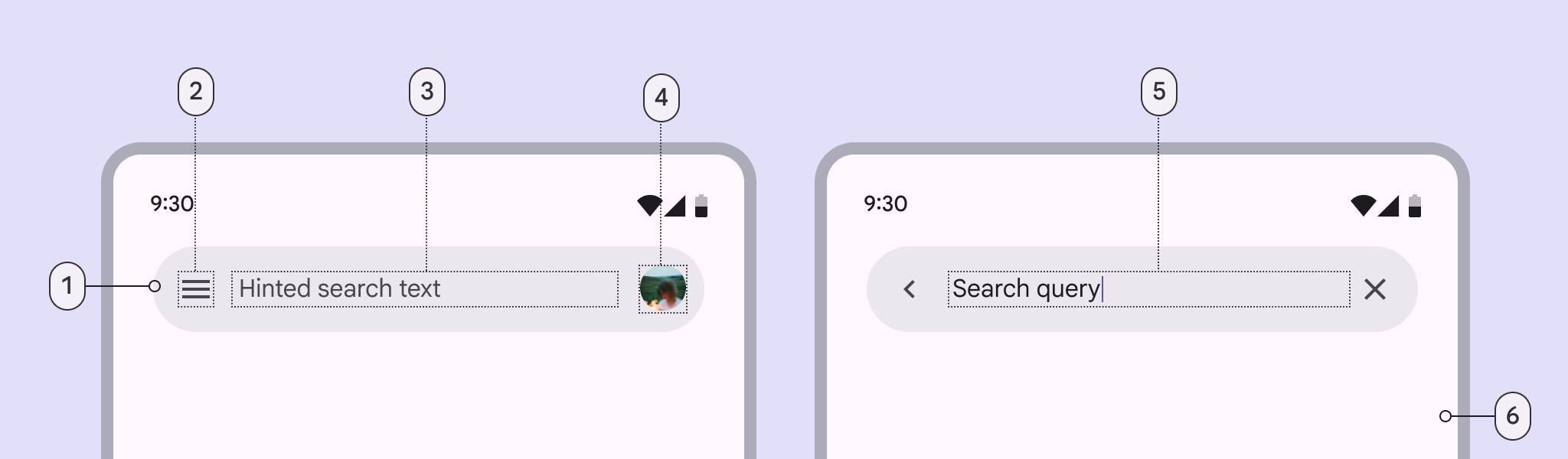
Anatomie ​

6 éléments de la recherche.
  1. Conteneur de la barre de recherche
  2. Icône initiale
  3. Texte d’indication
  4. Avatar ou icône finale (facultatif)
  5. Texte saisi
  6. Conteneur des suggestions ou des résultats de recherche

Conteneur de la barre de recherche

Dans le style avec conteneur, le conteneur de la barre de recherche conserve la même forme dans les états sans focus et avec focus. Évitez d’en modifier le comportement.

Les marges du conteneur doivent être les suivantes :

  • Sans focus : 24dp
  • Avec focus : 12dp

Dans le style divisé (baseline), un séparateur sépare la barre de recherche des résultats.
Comparaison côte à côte d’un conteneur de recherche dans les états sans focus et avec focus.
Les conteneurs de barre de recherche conservent leurs coins arrondis

Couleur du conteneur

Les barres de recherche utilisent le surface container high rôle de couleurMaterial dispose de 26 rôles de couleur standard organisés en six groupes : primary, secondary, tertiary, error, surface et outline.En savoir plus sur les rôles de couleur. Ce rôle s’applique lorsque l’arrière-plan de l’écran est blanc ou d’une couleur surface tonale, ce qui garantit un contraste net avec le conteneur.
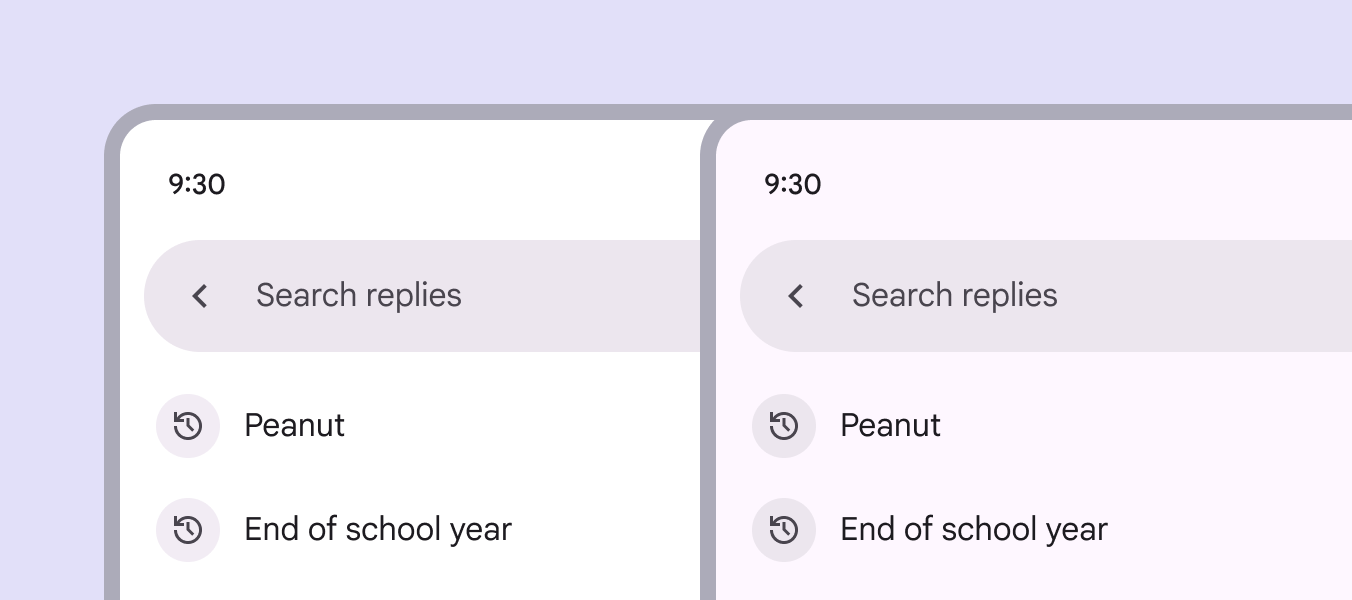
2 interfaces mobiles montrent des barres de recherche sur des arrière-plans blanc et tonal.
Les barres de recherche utilisent surface container high pour offrir un contraste net

Évitez d’utiliser une couleur surface container high sur un arrière-plan surface container : la barre de recherche risque de se fondre dans l’arrière-plan et d’être difficile à repérer.

Pour garantir un contraste approprié, utilisez des rôles de couleur de type surface container présentant au moins deux niveaux d’écart.
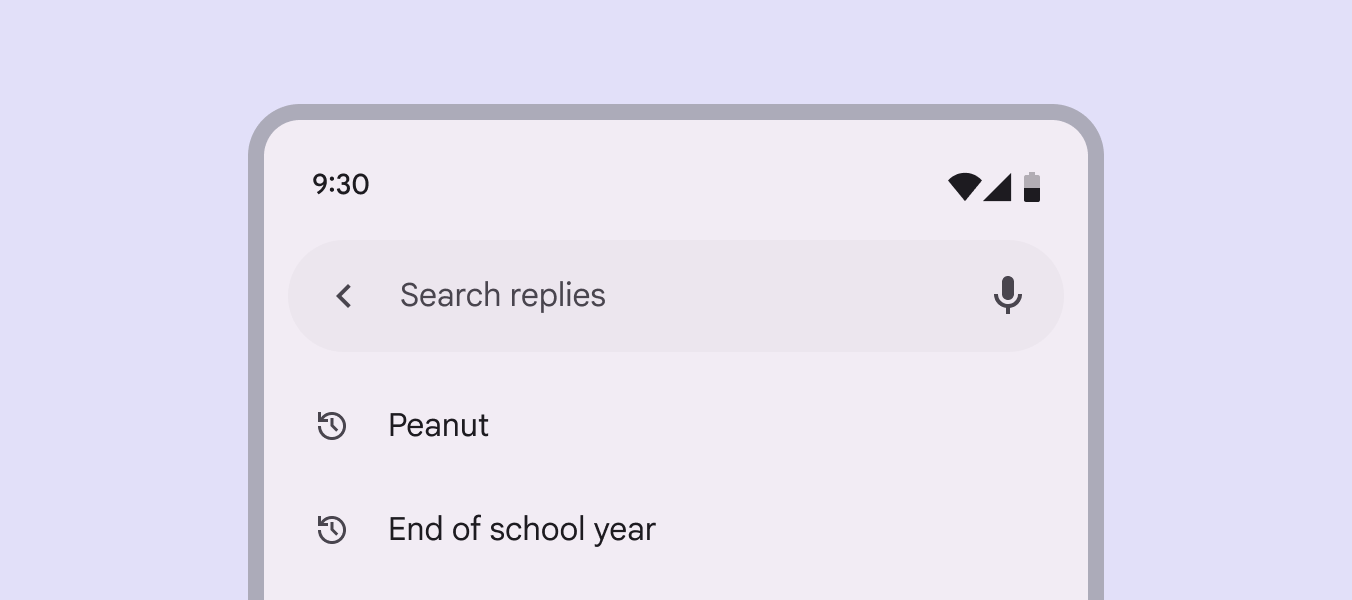
Une barre de recherche « surface container high » sur un arrière-plan « surface container ».
Attention L’utilisation d’une couleur surface container high sur un arrière-plan surface container réduit le contraste et peut affecter l’accessibilité

Icônes et boutons d’icône

Icônes initiales

Le côté initial d’une barre de recherche doit contenir l’un des éléments suivants :

  • Un bouton d’icône de navigation, comme un bouton de menu ou une flèche de retour
  • Une icône de recherche inactive
Une barre de recherche sur un écran de tablette contient une icône de recherche inactive et un avatar en fin de barre.
Une barre de recherche peut contenir une icône de recherche inactive

Icônes finales

Une barre de recherche doit comporter une ou deux icônes ou boutons d’icône en fin de barre.

Les actions en fin de barre peuvent inclure :

  • Des modes de recherche supplémentaires, comme la recherche vocale
  • Une action de haut niveau distincte, comme l’affichage de la position actuelle ou l’accès au profil
  • Un menu de débordement
  • Une icône de recherche décorative
Une barre de recherche avec 2 boutons d’icône en fin de barre : un microphone et un menu de débordement.
Utilisez au maximum deux icônes en fin de barre
Une barre de recherche avec une icône de microphone en fin de barre et un avatar.
En fin de barre, associez un avatar à au plus un autre bouton d’icône
Recherche en mode focus avec une icône en forme de croix (x) en fin de barre pour effacer le texte saisi.
La recherche en mode focus peut afficher une icône Effacer facultative pour supprimer le texte saisi

Texte

Texte d’indication de recherche

Fournissez une brève description des informations recherchables, comme Rechercher dans les réponses ou Rechercher dans vos messages.

Texte saisi

Lorsque l’utilisateur commence à saisir du texte, le texte d’indication est remplacé par le texte saisi.

Le texte d’indication de recherche est remplacé dès qu’une requête est saisie

Conception adaptative ​

La position et l’alignement de la barre de recherche doivent s’adapter à la mise en page et rester à proximité du contenu à rechercher.

Dans la plupart des cas, une barre de recherche doit :

  • Rester dans son volet et adapter sa largeur en conséquence
  • Ancrer les éléments internes à gauche et à droite lorsque le conteneur parent change de taille

En savoir plus sur l’utilisation de la mise en page

Gardez la barre de recherche à proximité du contenu que l’utilisateur peut rechercher

Recherche en mode focus

Lorsque la recherche reçoit le focus, elle peut afficher des suggestions ou des résultats selon deux mises en page :

  • Mise en page ancrée : idéale pour les fenêtres mediumLargeurs de fenêtre de 600dp à 839dp, par exemple une tablette ou un appareil pliable en orientation portrait.En savoir plus sur les points de rupture medium et expandedLargeurs de fenêtre de 840dp à 1199dp, par exemple une tablette ou un appareil pliable en orientation paysage, ou un ordinateur de bureau.En savoir plus sur les points de rupture expanded
  • Mise en page en plein écran : par défaut pour les points d’arrêt compactsLargeurs de fenêtre inférieures à 600dp, par exemple un téléphone en orientation portrait.En savoir plus sur les points de rupture compacts

En savoir plus sur les mises en page de recherche

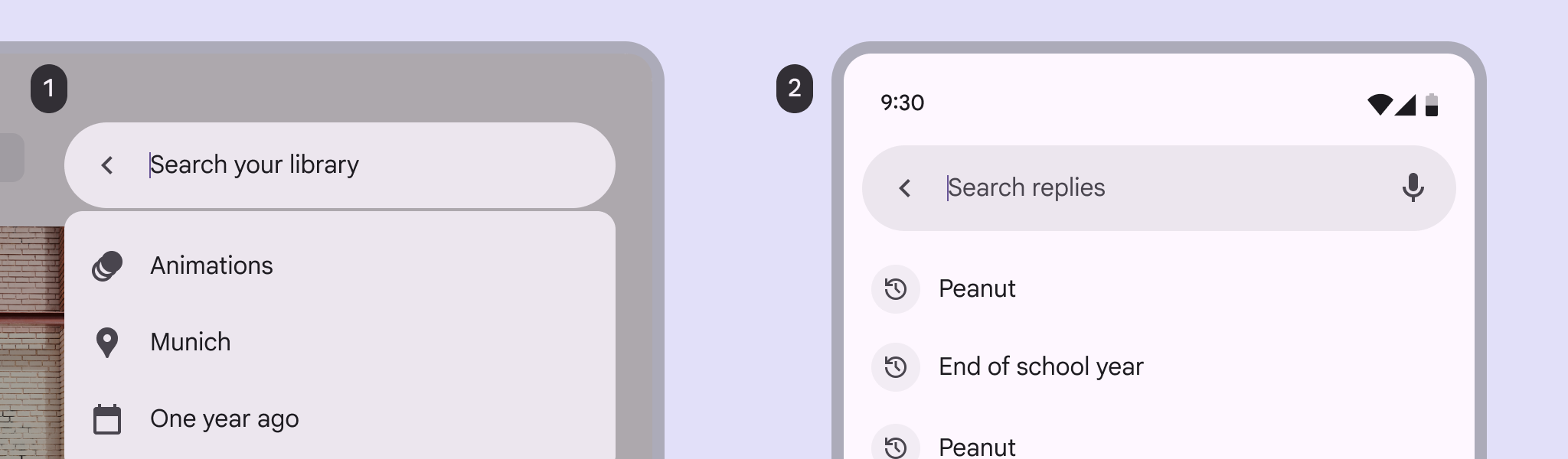
Suggestions de recherche dans des mises en page ancrée et en plein écran.
  1. Une mise en page ancrée sur un grand écran
  2. Une mise en page en plein écran, la valeur par défaut pour les écrans compacts

Les suggestions ou les résultats de recherche doivent passer d’une mise en page plein écran, pour les fenêtres compactes, à une mise en page ancrée pour les points d’arrêtLes points de rupture sont des tailles de fenêtre définies où la mise en page change pour s’adapter à l’espace disponible, aux conventions de l’appareil et à l’ergonomie (anciennement classes de taille de fenêtre).En savoir plus sur les points de rupture plus grands.

Les suggestions et les résultats de recherche doivent s’adapter à différentes tailles de fenêtre

Comportement ​

Recherche avec focus ​

Lorsqu’une barre de recherche est sélectionnée, la recherche reçoit le focus et peut :

  • Afficher des suggestions issues de l’historique avant la saisie
  • Afficher des suggestions ou des résultats pendant la saisie
  • Attendre que l’utilisateur lance une recherche avant d’afficher des suggestions ou des résultats

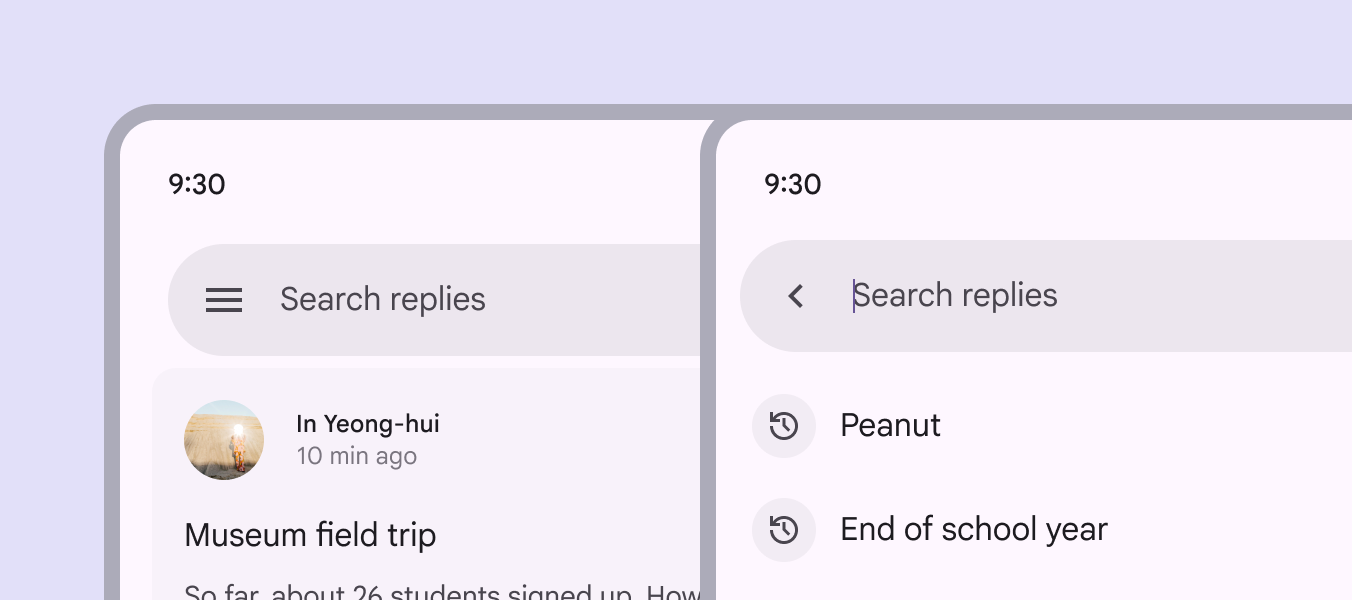
L’icône Retour fait perdre le focus, ferme les suggestions ou résultats éventuels et rétablit la barre de recherche dans son état d’origine.

Lorsqu’elle reçoit le focus, une liste de suggestions de recherche peut apparaître
La sélection de l’icône Retour fait perdre le focus

Défilement

Selon les besoins, une barre de recherche peut :

  • Défiler hors de l’écran avec le contenu, puis réapparaître lorsque l’utilisateur commence à faire défiler vers le haut
  • Rester fixe en haut de l’écran
Une barre de recherche peut défiler vers le haut avec le contenu, puis réapparaître lorsque l’utilisateur fait défiler vers le bas

Résultats de recherche

Pour lancer une recherche, l’utilisateur peut :

  • Saisir une requête et appuyer sur Entrée
  • Sélectionner une suggestion ou un résultat sans lancer de recherche

Les résultats de recherche apparaissent dans une listeLes listes sont des index verticaux continus de texte et d’images.En savoir plus sur les listes sous la barre de recherche et défilent sous celle-ci.

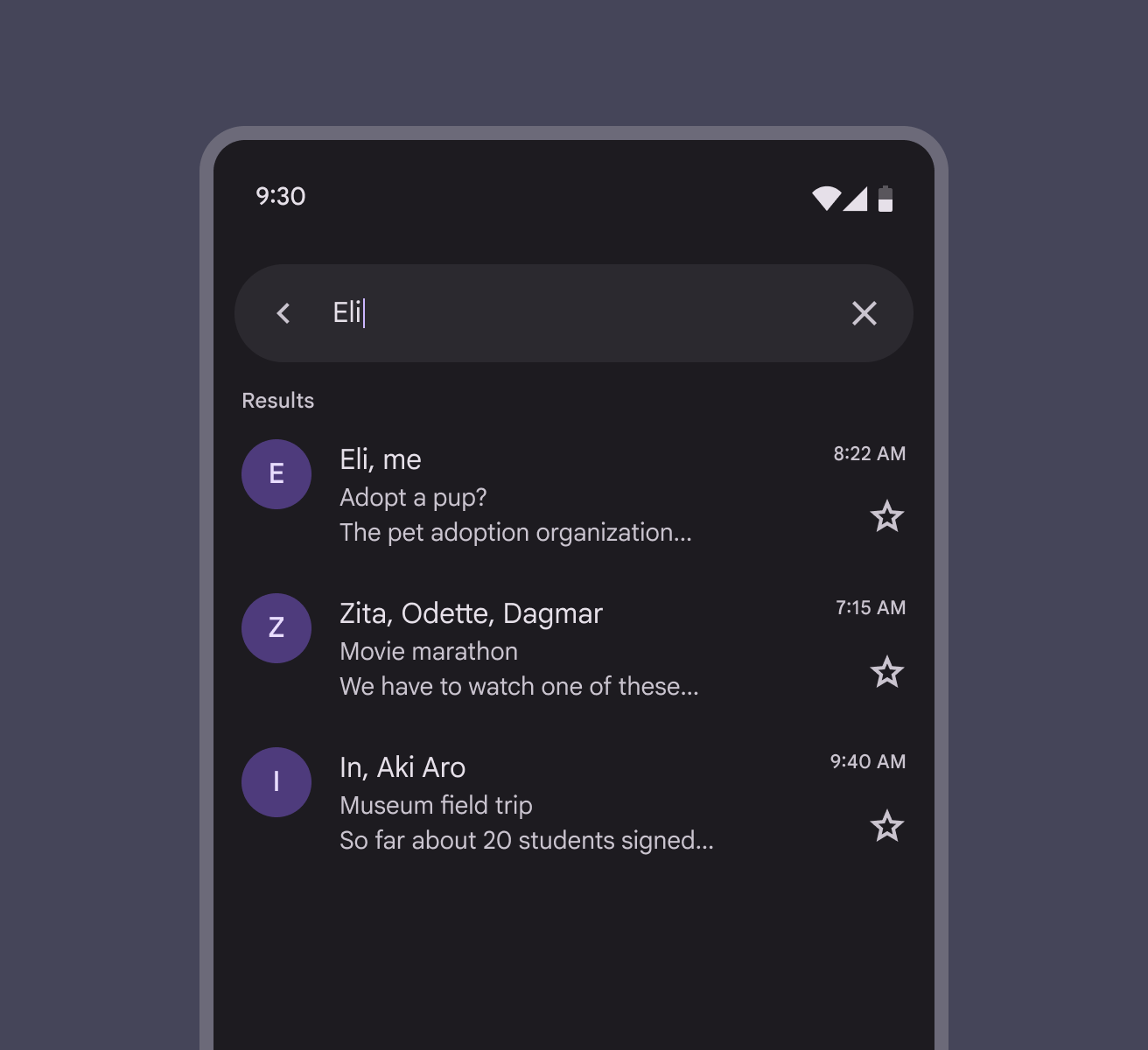
Pour l’accessibilité, la recherche en mode focus nécessite un indicateur d’état clair indiquant qu’une recherche de contenu est en cours, comme une icône de recherche ou un libellé Résultats. En savoir plus sur l’accessibilité de la recherche
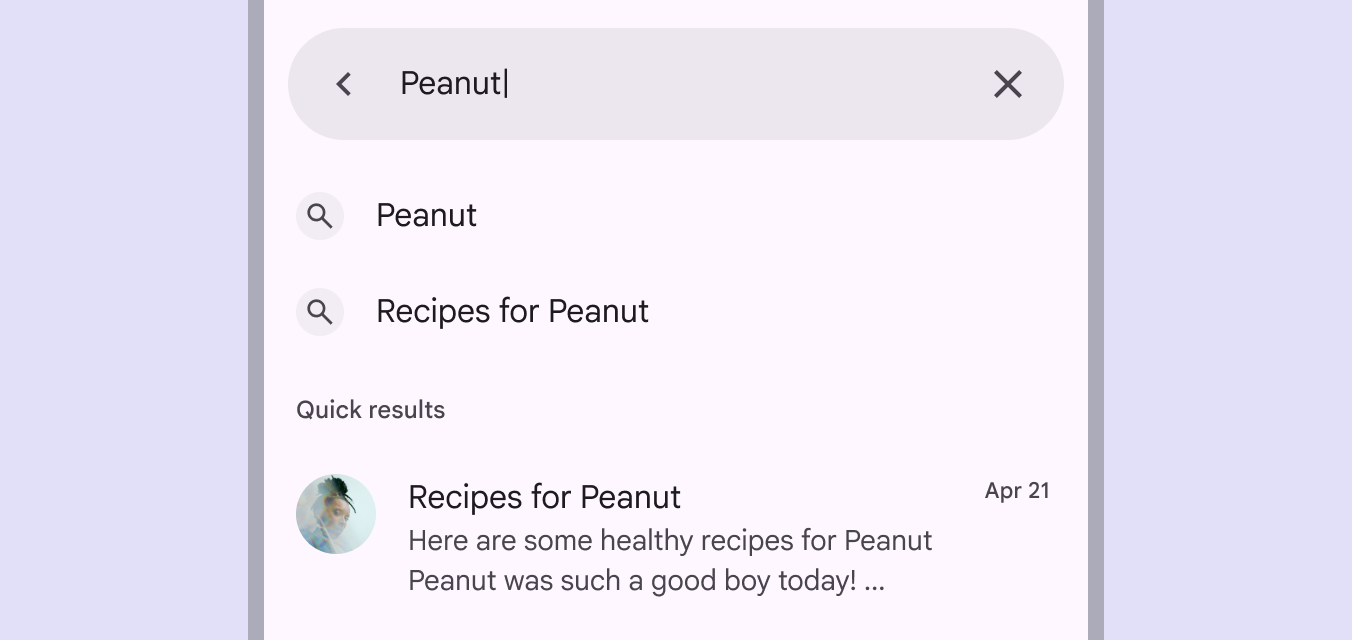
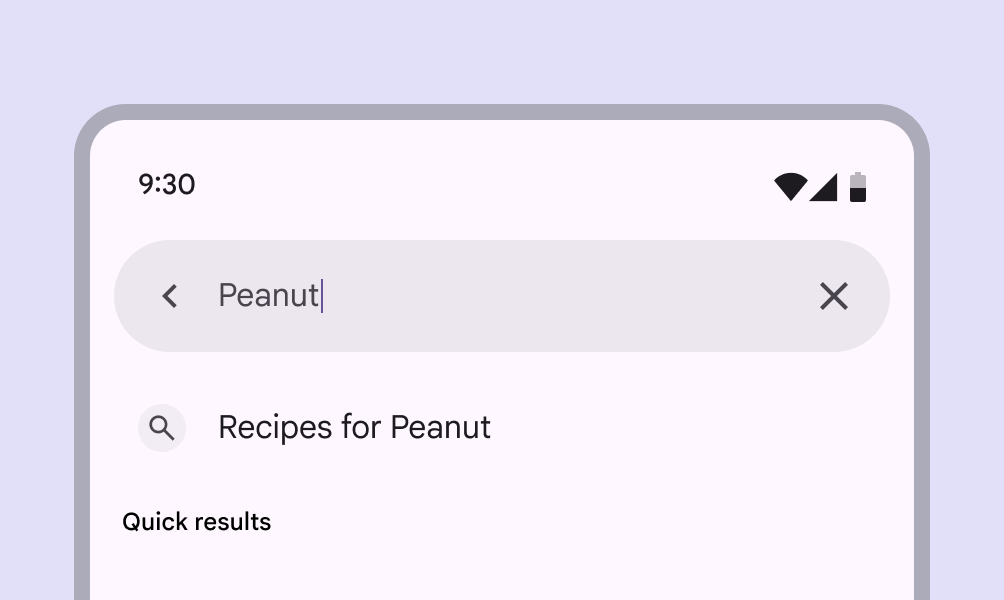
« Peanut » est la requête de recherche saisie et la première suggestion de la liste.
Affichez les résultats de recherche dans une liste compacte et organisée, avec un indicateur comme Résultats rapides

Lorsqu’une recherche est lancée, le texte saisi doit rester visible, mais ne doit plus avoir le focus.

Les suggestions et les résultats de recherche s’affichent dans une liste, et le texte saisi reste visible

Retour prédictif

Sur Android, le retour prédictif permet à l’utilisateur de balayer vers la gauche ou la droite sur la recherche.

  • La recherche se détache du bord de l’écran pour indiquer que la mise en page en plein écran va se réduire
  • Un aperçu de l’écran précédent apparaît

En savoir plus sur les recommandations de conception du retour prédictif

La surface de recherche et le contenu reviennent à une échelle réduite dans la direction du geste
Pager
Page précédenteRecherche : spécifications
Page suivanteRecherche : accessibilité

Publié sous la licence Apache 2.0 ou CC BY 4.0.

Copyright © 2018-Present Google

https://m3.material.io/components/search/guidelines

Publié sous la licence Apache 2.0 ou CC BY 4.0.

Copyright © 2018-Present Google