Skip to content
Material Design 3
Main Navigation
v3
v2
v1

čeština

English
简体中文
繁體中文
Español
Français
Русский
Português – Brasil
Deutsch
日本語
한국어
Italiano
Polski
Türkçe
magyar

čeština

English
简体中文
繁體中文
Español
Français
Русский
Português – Brasil
Deutsch
日本語
한국어
Italiano
Polski
Türkçe
magyar

Vzhled

Sidebar Navigation

Základy

Přístupnost

Přehled: Principy

Přehled: Asistivní technologie

Navrhování: Přehled

Navrhování: Kontrast barev

Navrhování: Struktura

Návrh: Tok

Navrhování: Prvky

Psaní a text: Osvědčené postupy

Psaní a text: Zkracování textu

Psaní a text: Změna velikosti textu

Navrhování pro všechny: Potřeby uživatelů

Tvorba pro všechny: Společné navrhování

Obsahový design

Přehled

Alternativní text

Globální psaní: Přehled

Psaní pro globální publikum: Volba slov

Oznámení

Příručka stylu: Osvědčené postupy pro tvorbu textů v UX

Průvodce stylem: Volba slov

Příručka stylu: Gramatika a interpunkce

Přizpůsobení Materialu

Zařízení

Design pro hodinky: Přehled

Design hodinek: Základy

Design pro hodinky: Styly

Design pro hodinky: Rozvržení

XR

Design pro imerzivní XR: Přehled

Design pro imerzivní XR: Interakce

Navrhování pro imerzivní XR: Rozvržení

Design pro imerzivní XR: Přístupnost

Přehled komponent XR

Komponenty XR: Panely aplikace

Komponenty XR: Dialogy

Komponenty XR: Navigační lišta

Komponenty XR: Navigační kolejnice

Komponenty XR: Panely nástrojů

Designové tokeny: Přehled

Designové tokeny: Jak je používat

Interakce

Gesta

Vstupy: Základy

Výběr: Přehled

Stavy: Přehled

Stavy: Vrstvy stavu

Stavy: Použití stavů

Rozvržení

Přehled rozvržení: Přehled

Přehled rozvržení: Části rozvržení

Přehled rozvržení: Adaptivní design

Scaffold: Přehled

Scaffold: Lišty

Scaffold: Kolejnice

Scaffold: Panely

Mřížky a rozestupy: Přehled

Mřížky a rozestupy: Mřížky

Mřížky a rozestupy: Rozestupy

Mřížky a rozestupy: Hustota

Body zlomu: Přehled

Body zlomu: Kompaktní

Body zlomu: střední

Body zlomu: Rozšířené

Body zlomu: velké a extra velké

Obousměrnost a RTL

Kanonické příklady rozvržení: Přehled

Kanonické příklady rozvržení: Feed

Kanonické příklady rozvržení: Seznam–detail

Kanonické příklady rozvržení: Podpůrný panel

Použitelnost: Přehled

Použitelnost: Využití M3 Expressive

Material A-Z

Styly

Barva

Systém barev: Přehled

Systém barev: Jak systém funguje

Barevné role

Barevná schémata

Výběr schématu

Statická barevná schémata: Baseline

Statická barevná schémata: Vlastní barvy značky

Dynamická barevná schémata: Volba zdroje

Dynamická barevná schémata: uživatelem generovaný zdroj

Dynamická barevná schémata: Zdroj založený na obsahu

Pokročilá přizpůsobení: přehled

Pokročilé úpravy: Použití barev

Pokročilé úpravy: Definování nových barev

Pokročilé přizpůsobení: Úprava stávajících barev

Barevné zdroje

Elevace: Přehled

Elevace: Použití elevace

Elevace: Tokeny

Ikony: Přehled

Ikony: Navrhování ikon

Ikony: Jak používat ikony

Pohyb

Systém fyziky pohybu: Jak funguje

Systém fyziky pohybu: Specifikace

Zjemnění a trvání: Použití zjemnění a trvání

Easing a trvání: Tokeny a specifikace

Přechody: Vzory přechodů

Přechody: Použití přechodů

Tvar: Přehled a principy

Tvar: Stupnice poloměrů zaoblení

Tvar: Morfování tvarů

Rozestupy: Přehled

Rozestupy: Použití rozestupů

Rozestupy: Tokeny

Typografie: Přehled

Typografie: Písma

Typografie: Typografická škála a tokeny

Typografie: Použití písma

Typografie: editoriální úpravy

Komponenty

Panely aplikace: Přehled

Panely aplikace: Specifikace

Panely aplikace: Pokyny

Panely aplikace: Přístupnost

Odznaky: Přehled

Odznaky: Specifikace

Odznaky: Pokyny

Odznaky: Přístupnost

Tlačítka

Všechna tlačítka

Skupiny tlačítek: Přehled

Skupiny tlačítek: Specifikace

Skupiny tlačítek: Pokyny

Skupiny tlačítek: Přístupnost

Tlačítka: Přehled

Tlačítka: Specifikace

Tlačítka: Pokyny

Tlačítka: Přístupnost

Rozšířené FAB: Přehled

Rozšířené FAB: Specifikace

Rozšířené FAB: Pokyny

Rozšířené FAB: Přístupnost

FAB menu: Přehled

FAB menu: Specifikace

FAB menu: Pokyny

FAB menu: Přístupnost

Plovoucí akční tlačítka (FAB): Přehled

Plovoucí akční tlačítka (FAB): Specifikace

Plovoucí akční tlačítka (FAB): Pokyny

Plovoucí akční tlačítka (FAB): Přístupnost

Tlačítka s ikonou: Přehled

Tlačítka s ikonou: Specifikace

Tlačítka s ikonou: Pokyny

Tlačítka s ikonou: Přístupnost

Segmentová tlačítka: Přehled

Segmentová tlačítka: Specifikace

Segmentová tlačítka: Pokyny

Segmentová tlačítka: Přístupnost

Rozdělená tlačítka: Přehled

Rozdělená tlačítka: Specifikace

Rozdělená tlačítka: Pokyny

Rozdělená tlačítka: Přístupnost

Karty: Přehled

Karty: Specifikace

Karty: Pokyny

Karty: Přístupnost

Karusel: Přehled

Karusel: Specifikace

Karusel: Pokyny

Karusel: Přístupnost

Zaškrtávací políčko: Přehled

Zaškrtávací políčko: Specifikace

Zaškrtávací políčko: Pokyny

Zaškrtávací políčko: Přístupnost

Čipy: Přehled

Čipy: Specifikace

Čipy: Pokyny

Čipy: Přístupnost

Výběr data a času

Výběr data: Přehled

Výběr data: Specifikace

Výběr data: Pokyny

Výběr data: Přístupnost

Výběr času: Přehled

Výběr času: Specifikace

Výběr času: Pokyny

Výběr času: Přístupnost

Dialogy: Přehled

Dialogy: Specifikace

Dialogy: Pokyny

Dialogy: Přístupnost

Oddělovač: Přehled

Oddělovač: Specifikace

Oddělovač: Pokyny

Oddělovač: Přístupnost

Seznamy: Přehled

Seznamy: Specifikace

Seznamy: Pokyny

Seznamy: Přístupnost

Načítání a průběh

Ukazatel načítání: Přehled

Ukazatel načítání: Specifikace

Ukazatel načítání: Pokyny

Ukazatel načítání: Přístupnost

Ukazatele průběhu: Přehled

Ukazatele průběhu: Specifikace

Ukazatele průběhu: Pokyny

Ukazatele průběhu: Přístupnost

Nabídky: Přehled

Nabídky: Specifikace

Nabídky: Pokyny

Nabídky: Přístupnost

Navigace

Navigační lišta: Přehled

Navigační lišta: Specifikace

Navigační lišta: Pokyny

Navigační lišta: Přístupnost

Navigační panel: Přehled

Navigační panel: Specifikace

Navigační panel: Pokyny

Navigační panel: Přístupnost

Navigační kolejnice: Přehled

Navigační kolejnice: Specifikace

Navigační kolejnice: Pokyny

Navigační kolejnice: Přístupnost

Radio tlačítko: Přehled

Radio tlačítko: Specifikace

Radio tlačítko: Pokyny

Radio tlačítko: Přístupnost

Vyhledávání: Přehled

Vyhledávání: Specifikace

Vyhledávání: Pokyny

Vyhledávání: Přístupnost

Panely

Spodní panely: Přehled

Spodní panely: Specifikace

Spodní panely: Pokyny

Spodní panely: Přístupnost

Boční panely: Přehled

Boční panely: Specifikace

Boční panely: Pokyny

Boční panely: Přístupnost

Posuvníky: Přehled

Posuvníky: Specifikace

Posuvníky: Pokyny

Posuvníky: Přístupnost

Snackbar: Přehled

Snackbar: Specifikace

Snackbar: Pokyny

Snackbar: Přístupnost

Přepínač: Přehled

Přepínač: Specifikace

Přepínač: Pokyny

Přepínač: Přístupnost

Taby: Přehled

Taby: Specifikace

Taby: Pokyny

Taby: Přístupnost

Textová pole: Přehled

Textová pole: Specifikace

Textová pole: Pokyny

Textová pole: Přístupnost

Panely nástrojů: Přehled

Panely nástrojů: Specifikace

Panely nástrojů: Pokyny

Panely nástrojů: Přístupnost

Tooltipy: Přehled

Tooltipy: Specifikace

Tooltipy: Pokyny

Tooltipy: Přístupnost

Na této stránce

Vyhledávání: Pokyny ​

Vyhledávání umožňuje uživatelům zadat klíčové slovo nebo frázi a získat relevantní informace.


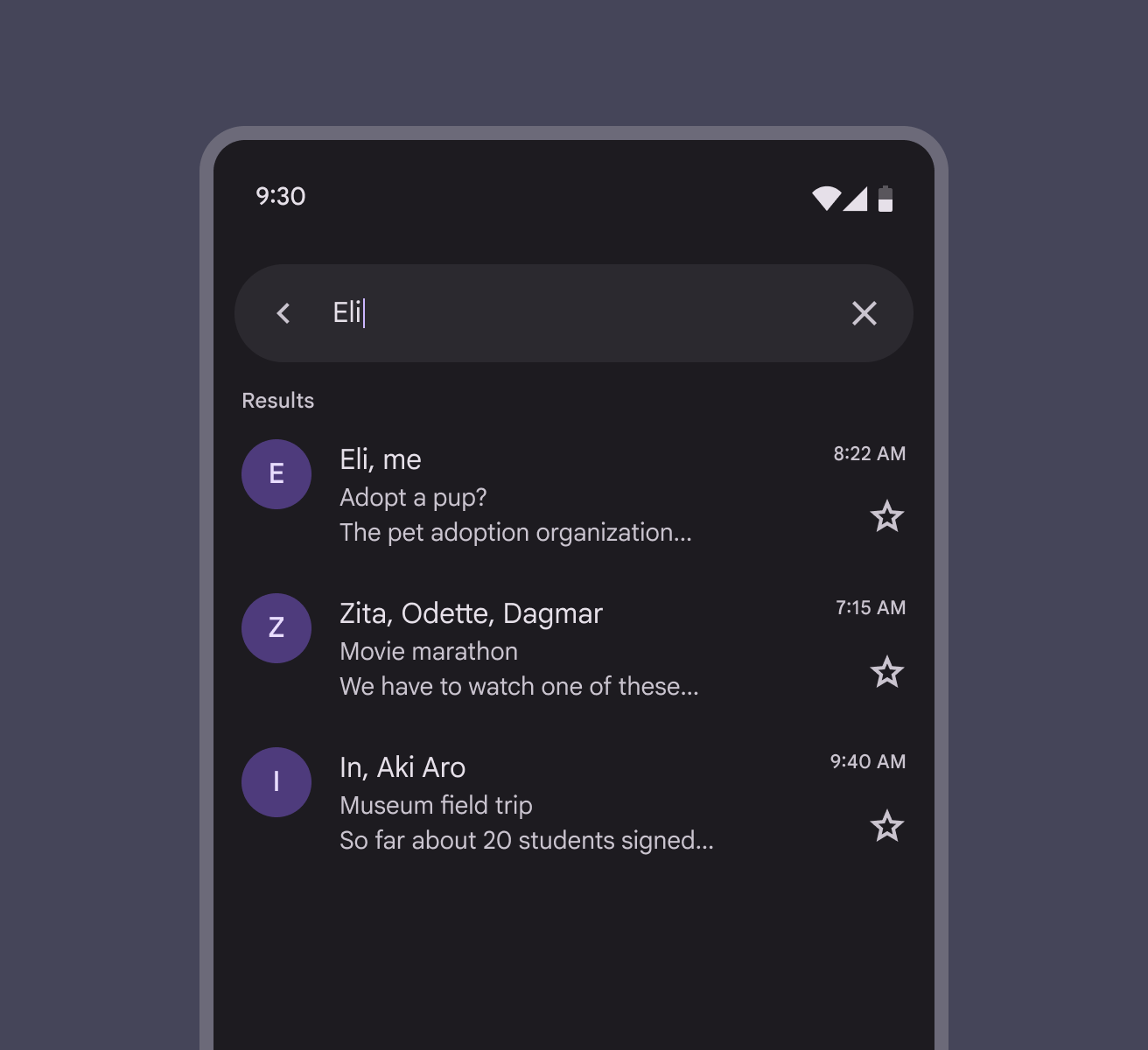
Když je vyhledávací lišta ve stavu s fokusem, může zobrazit seznam návrhů vyhledávání. Při zadávání textu se zobrazují výsledky vyhledávání.

Použití ​

Vyhledávání pomáhá uživatelům rychle najít informace.

Používejte vyhledávání v produktech s velkým množstvím spravovaných položek, jako jsou soubory nebo zprávy.
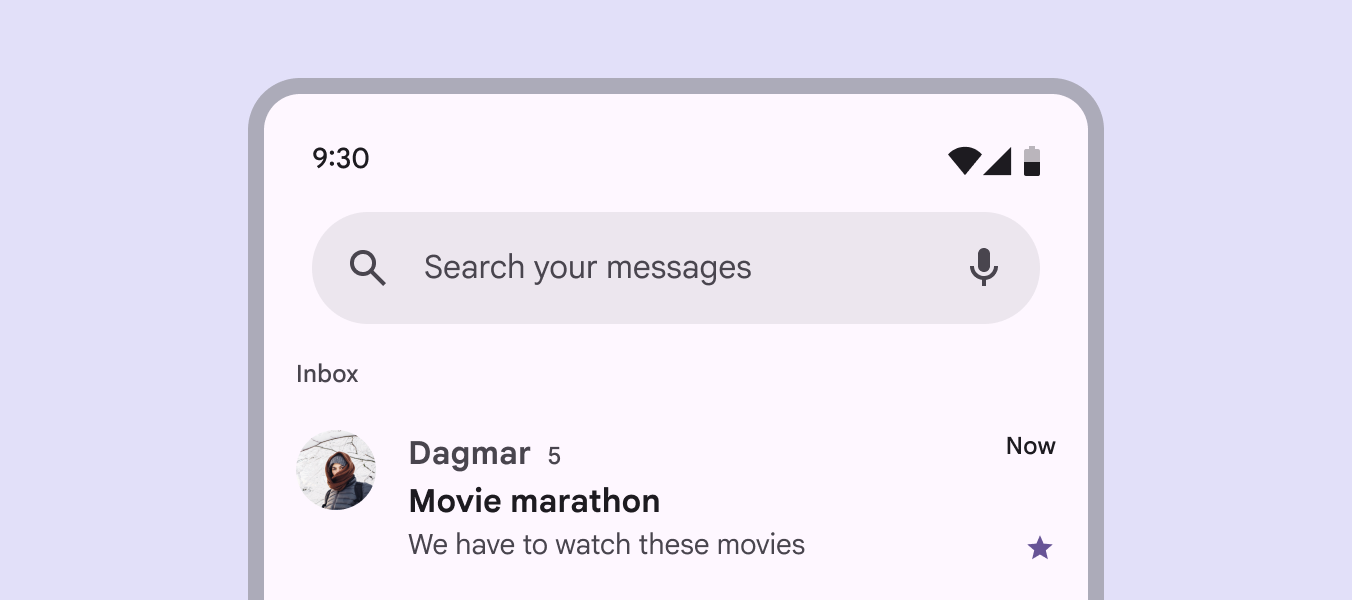
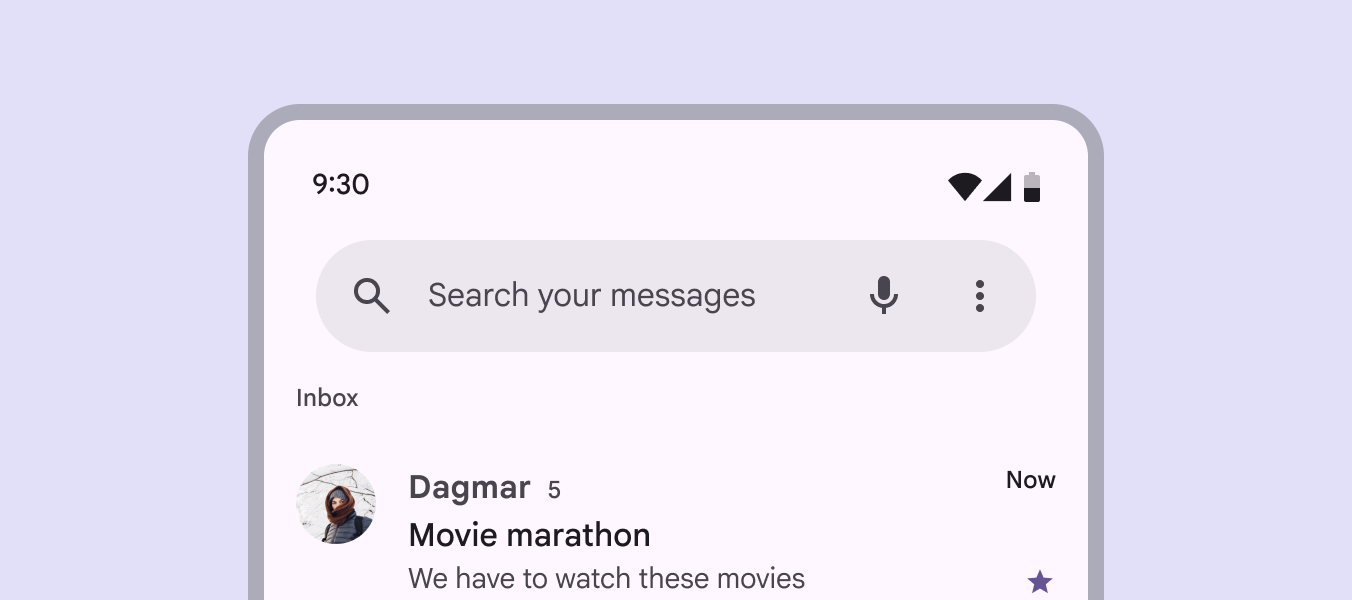
Mobilní uživatelské rozhraní zobrazuje vyhledávací lištu v horní části schránky zpráv.
Vyhledávání pomáhá uživatelům najít informace ve velkých schránkách, jako jsou zprávy nebo e-maily.

Různé způsoby vyhledávání ​

Vstupní bod vyhledávání závisí na potřebách produktu a měl by být snadno nalezitelný:

  • Vyhledávací lištaVyhledávací lišta představuje stálé a výrazné vyhledávací pole v horní části obrazovky.: Použijte ji k vyhledávání obsahu v konkrétním zobrazení, například Hledat ve zprávách.
  • Vyhledávací panel aplikaceVyhledávací panely aplikace poskytují výrazný vstupní bod pro otevření vyhledávání.Více o vyhledávacích panelech aplikace: Použijte tuto variantu panelu aplikacePanely aplikace obsahují navigaci stránky a informace v horní části obrazovky.Více o panelech aplikace, když je vyhledávání primární a globální funkcí.
  • Tlačítko s ikonou vyhledáváníTlačítka s ikonou pomáhají uživatelům provádět drobné akce jedním klepnutím.Více o tlačítkách s ikonou: Použijte, když je vyhledávání sekundární akcí nebo není hlavním zaměřením.
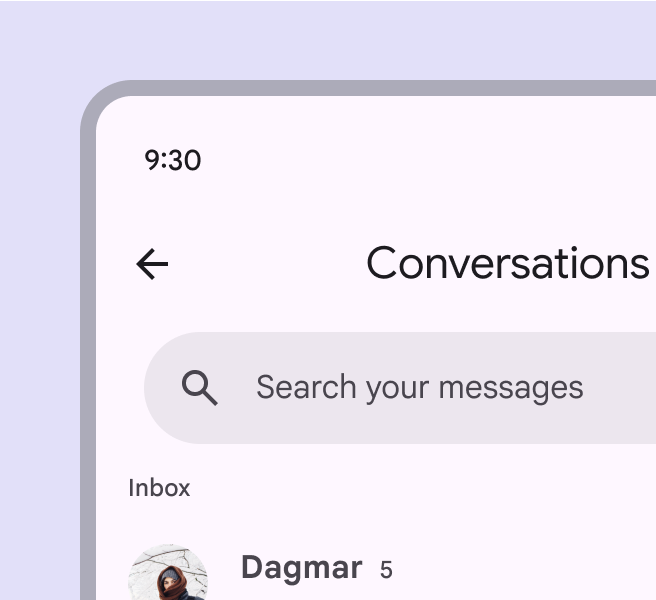
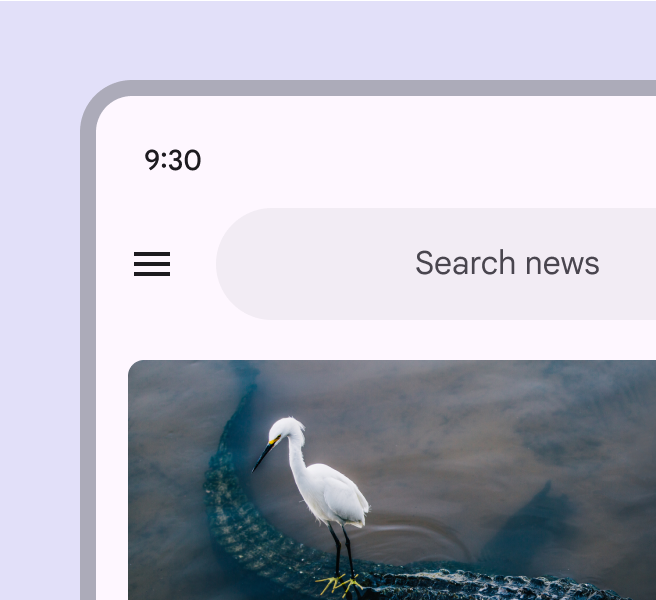
Mobilní aplikace s vyhledávací lištou pod názvem stránky.
Přidejte vyhledávací lištu pod název pro vyhledávání v konkrétním obsahu.
Mobilní aplikace s vyhledávacím panelem aplikace.
Pro globální vyhledávání použijte stálý vyhledávací panel aplikace integrovaný do panelu aplikace.
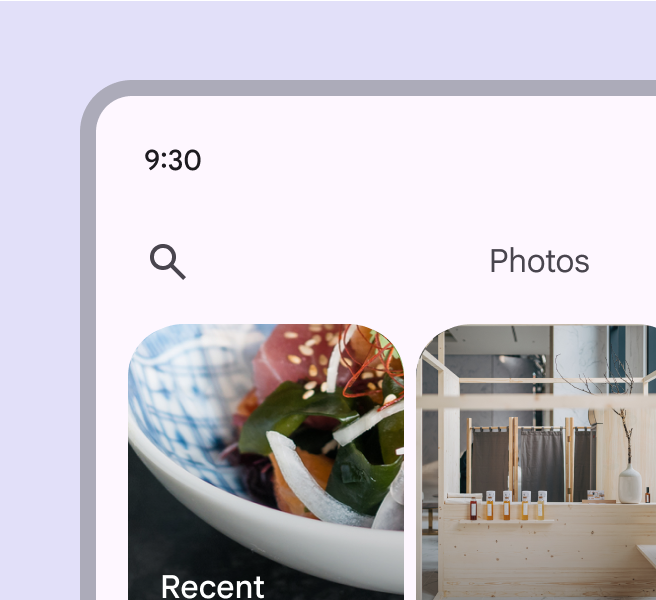
Mobilní aplikace s ikonou lupy na počáteční straně panelu aplikace.
Použijte vyhledávací tlačítko s ikonou, když je vyhledávání sekundární akcí.

Vyhledávání s fokusem

Když je vstupní bod vyhledávání vybrán, otevře se vyhledávání ve stavu s fokusemStav s fokusem signalizuje, že uživatel zaměřil prvek pomocí vstupní metody, například klávesnice nebo hlasu.Více o stavu s fokusem.

  • Návrhy vyhledávání se mohou objevit ještě před zadáním textu.
  • Výsledky vyhledávání se mohou zobrazovat během psaní nebo po spuštění vyhledávání.
  • Jednotlivé prvky si během vyhledávání s fokusem zachovávají své vlastní stavyStavy ukazují stav interakce komponenty nebo prvku uživatelského rozhraní.Více o stavech interakce.

Více o stavech vyhledávání.
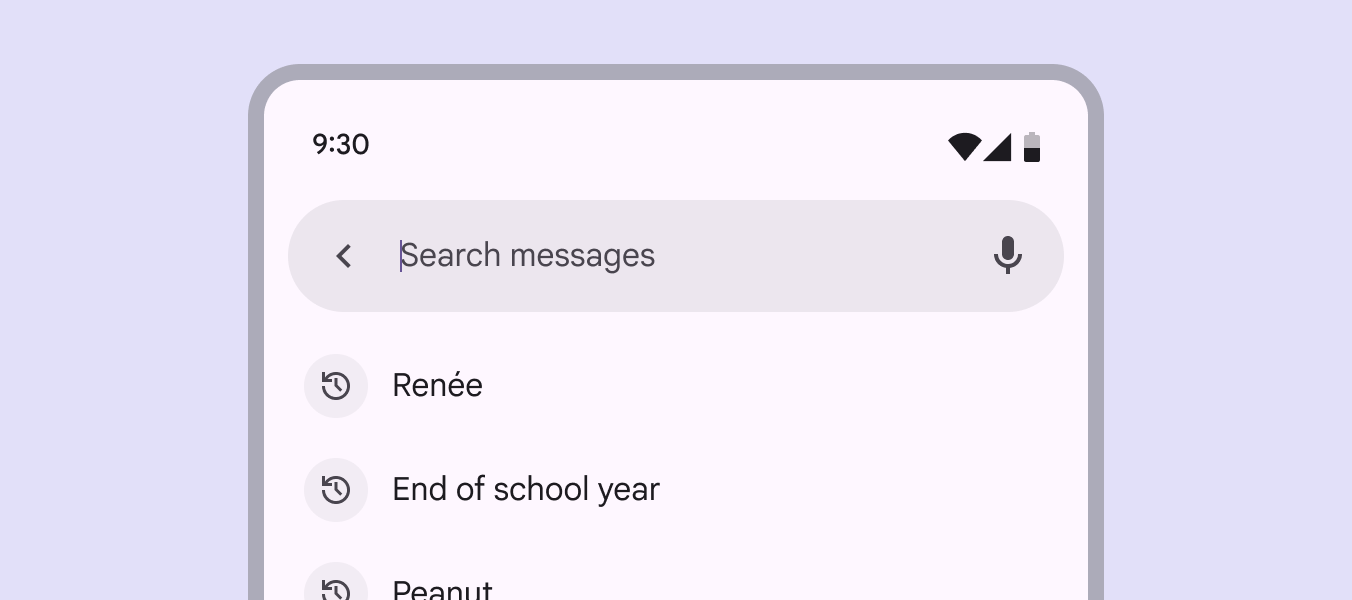
Vyhledávání s fokusem se seznamem návrhů na mobilní obrazovce.
Ve stavu s fokusem se vyhledávací lišta roztáhne, aby zobrazila návrhy nebo výsledky vyhledávání v seznamu.

Pokud je vyhledávání primární akcí, může být vyhledávání s fokusem samostatným cílem, kterého lze dosáhnout prostřednictvím navigační lištyNavigační lišty umožňují uživatelům přepínat mezi zobrazeními uživatelského rozhraní na menších zařízeních.Více o navigačních lištách.

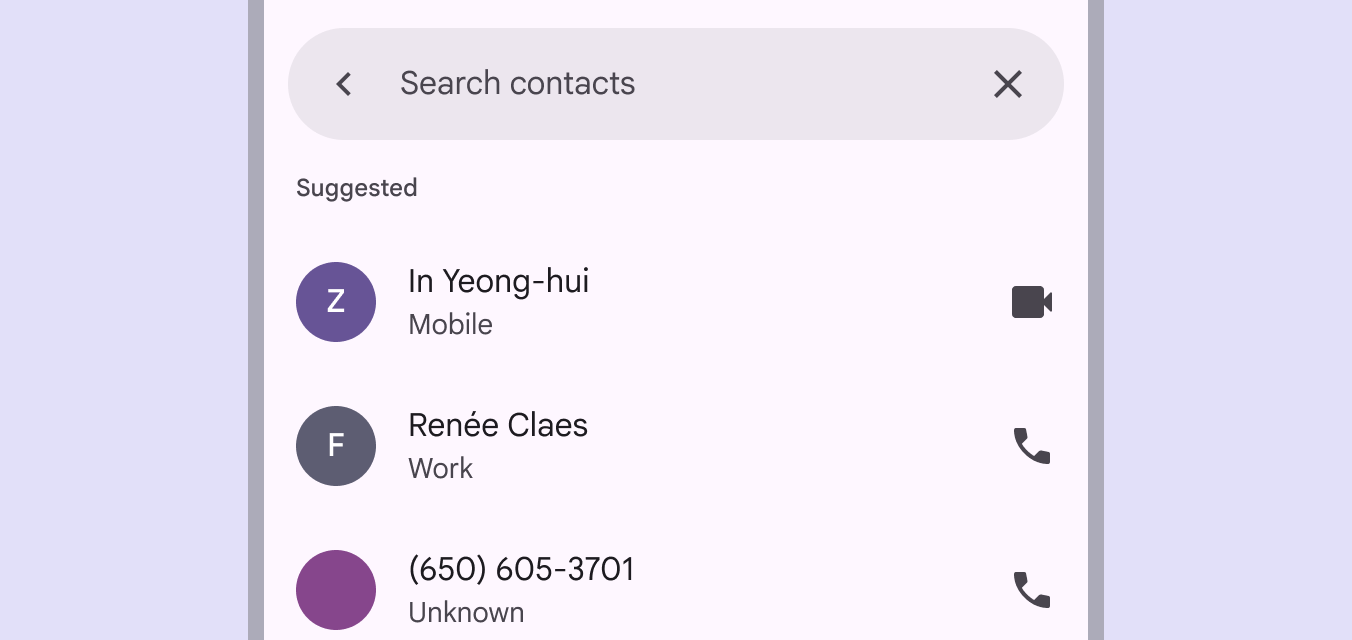
Vyhledávání s fokusem na mobilní obrazovce se seznamem navrhovaných kontaktů.
Vyhledávání s fokusem může být samostatným cílem, kterého lze dosáhnout výběrem položky v navigační liště.

Návrhy a výsledky vyhledávání

Návrhy i výsledky vyhledávání se ve výchozím nastavení zobrazují v komponentě seznamuSeznamy jsou souvislé svislé indexy textu a obrázků.Více o seznamech.

Abyste uživatelům pomohli rychle najít informace, zvažte přidání prvků, které zvýší rozmanitost a kontext, například:

  • Vodicí ikony související s návrhy
  • Štítky kategorií, jako Nedávné, Kontakty nebo Návrhy
  • Avatary nebo další položky s vysokou prioritou
  • Filtrovací čipy pro zúžení výsledků
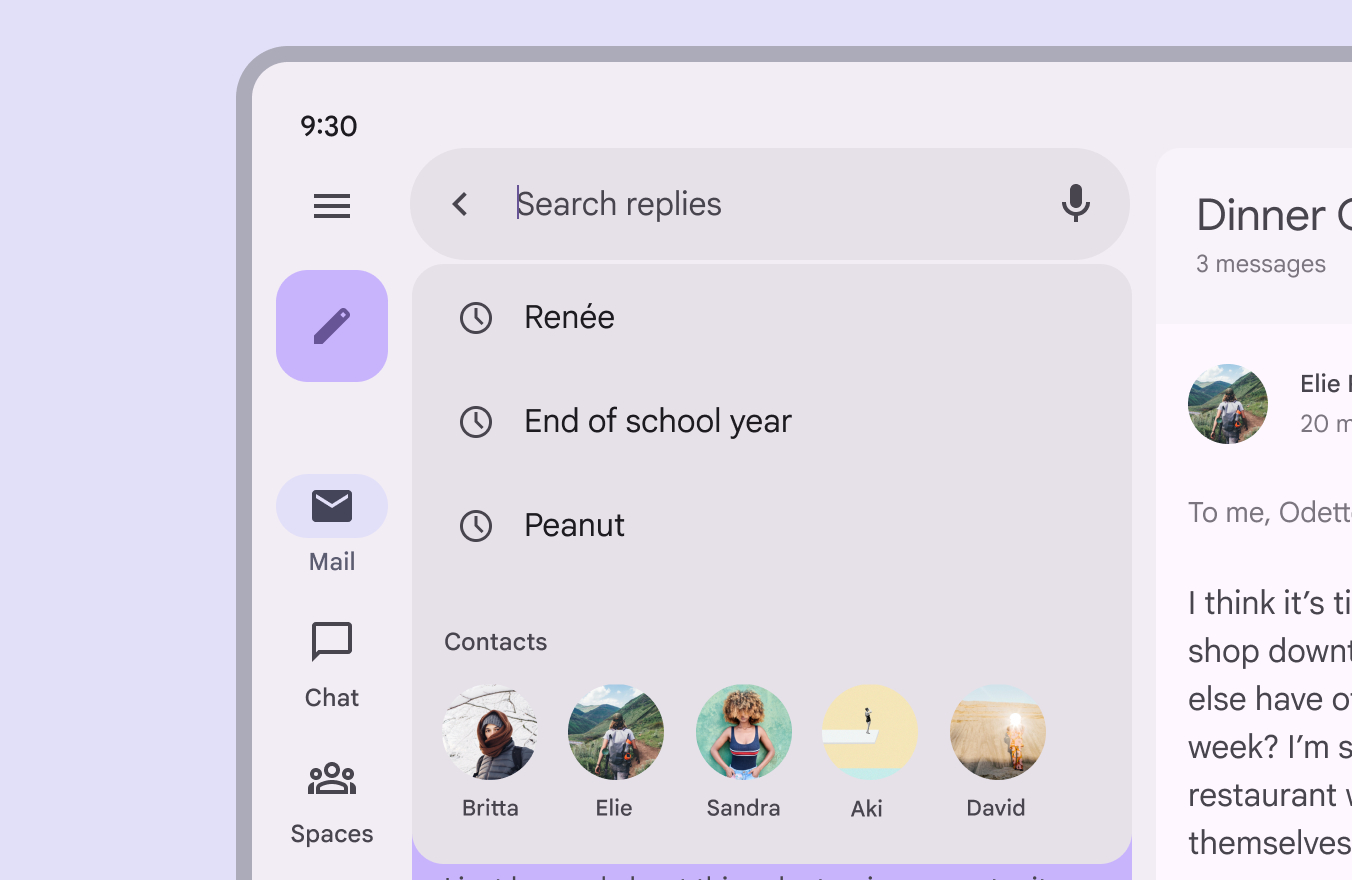
Vyhledávání s návrhy uspořádanými ve sloupci, zakončené řadou 5 avatarů kontaktů se jmény.
Zahrňte položky s vysokou prioritou, jako jsou avatary, do návrhů nebo výsledků vyhledávání.

Mezery

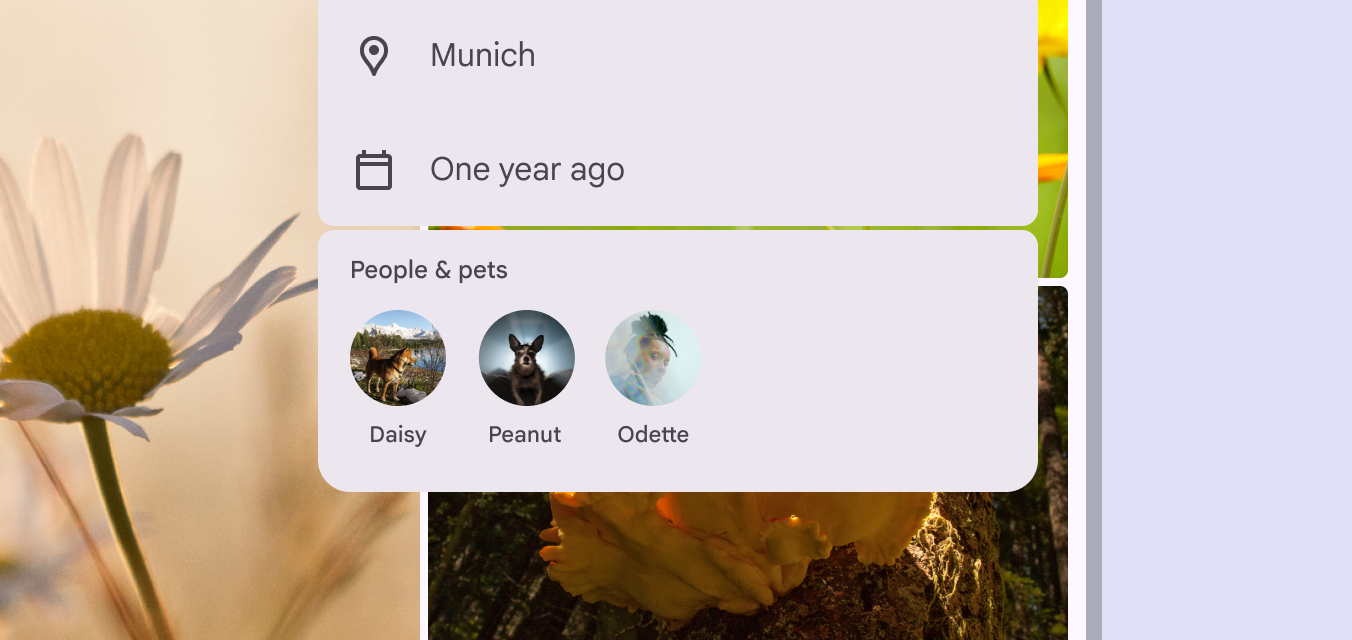
Pomocí mezer rozdělte seznam návrhů nebo výsledků do skupin.
Více o používání mezer v seznamech.

Mezera odděluje položky seznamů „Umístění“ a „Kalendář“ od avatarů osob a mazlíčků.
K oddělení položek seznamu do samostatných skupin použijte mezeru.

Umístění ​

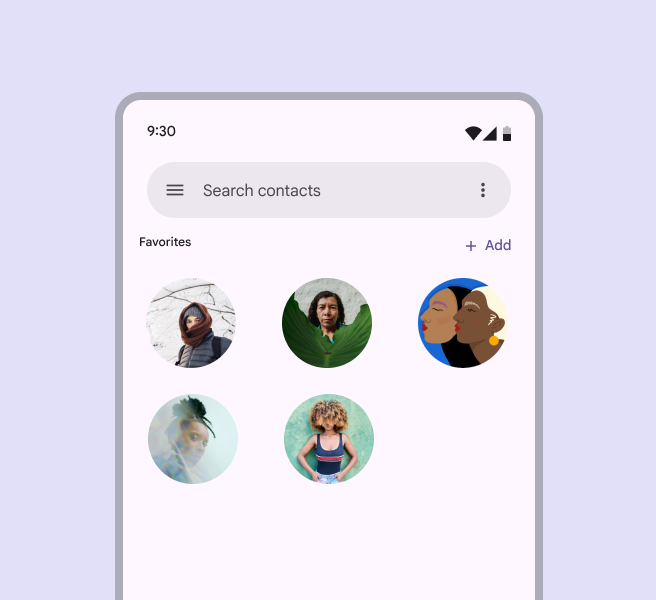
Vyhledávací lišta je obvykle umístěna v horní části obrazovky, aby zůstala výrazná a přístupná. Její umístění závisí na tom, zda je vyhledávání hlavním zaměřením produktu, nebo sekundární akcí.
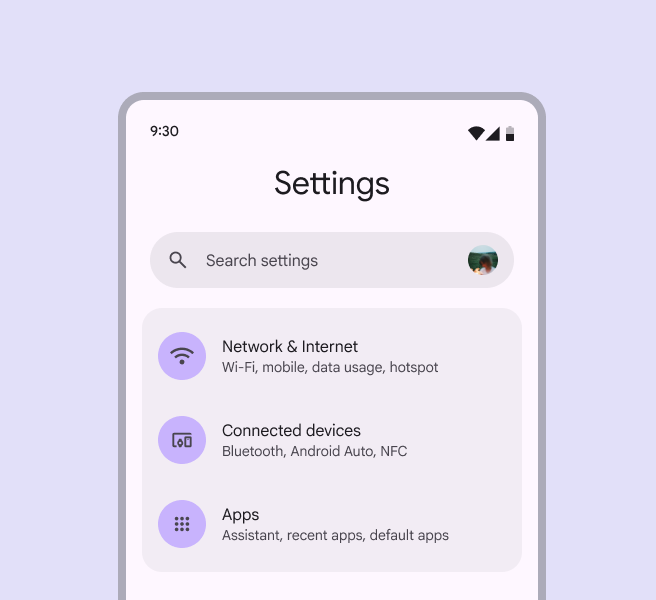
Mobilní uživatelské rozhraní s vyhledávací lištou přímo pod nadpisem Nastavení.
Vyhledávací lišta může být hlavním zaměřením stránky.
Mobilní uživatelské rozhraní s vyhledávací lištou uprostřed horní části obrazovky nad řadou avatarů kategorie Oblíbené.
Vyhledávací lišty by měly být obvykle umístěny v horní části obsahu.
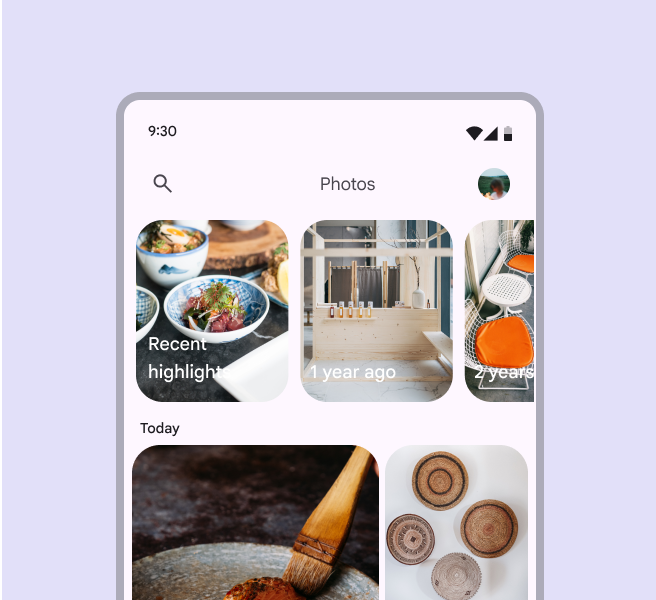
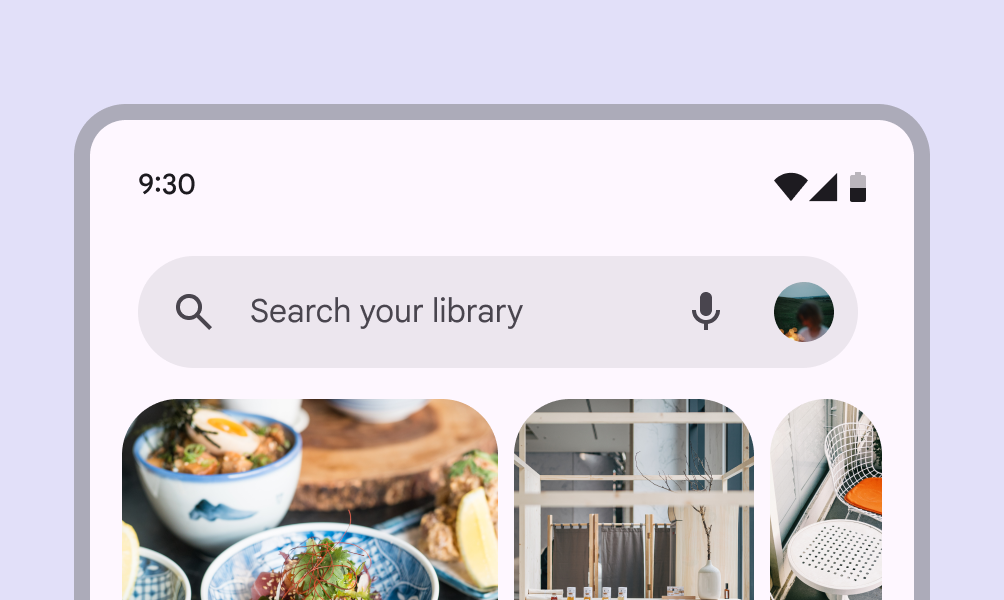
Aplikace fotografií s ikonou vyhledávání.
Vyhledávání může být sekundární akcí.

Rozvržení vyhledávání s fokusem

Ve stavu s fokusem se návrhy a výsledky vyhledávání zobrazují v seznamu pod vyhledávací lištou.

K dispozici jsou dvě možnosti rozvržení:

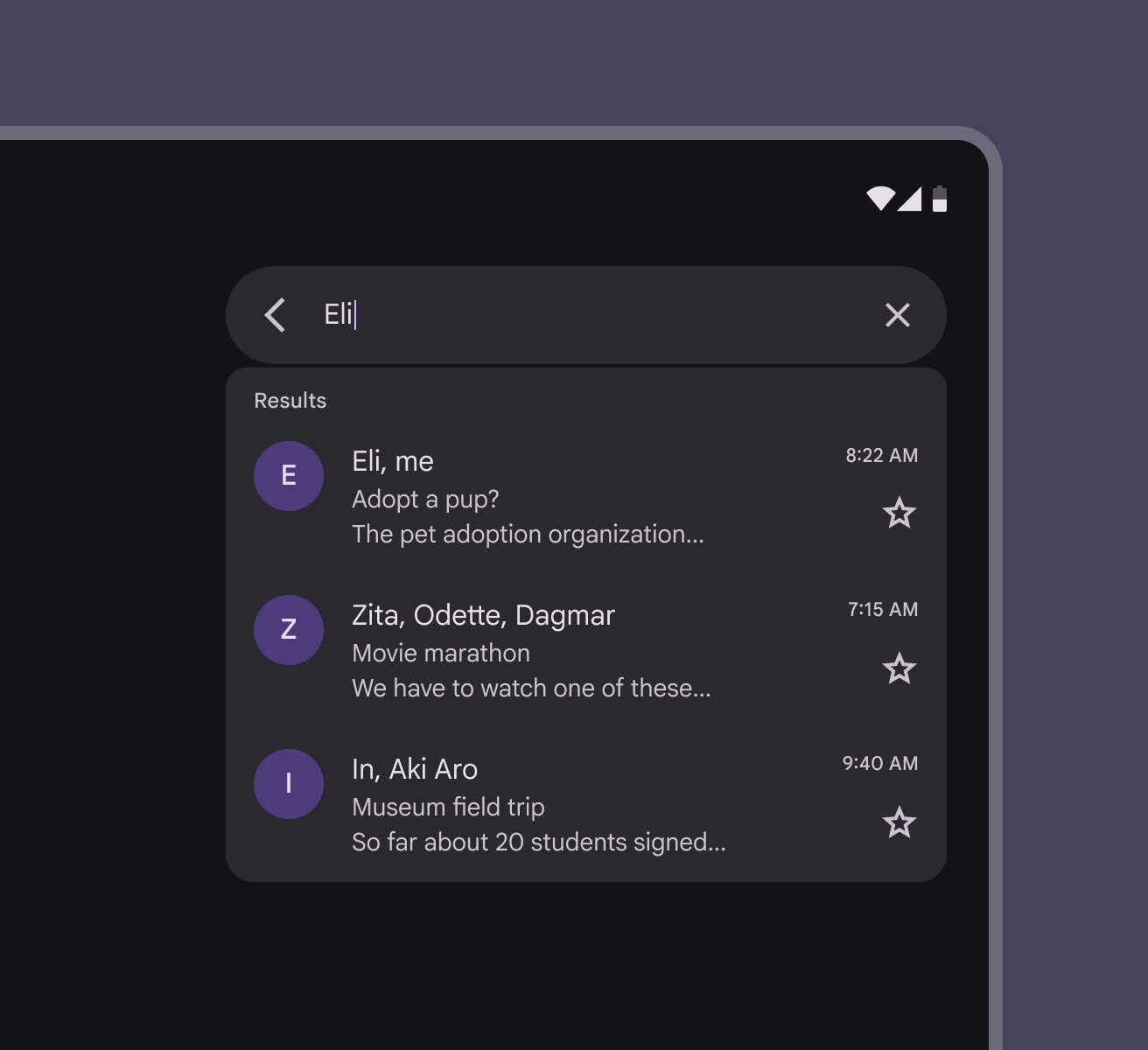
  • Ukotvené rozvržení otevře seznam pod vyhledávací lištou a překryvná vrstva zakryje hlavní obsah.
  • Celoobrazovkové rozvržení se roztáhne tak, aby vyplnilo obrazovku.
Více o adaptivním designu.

Uživatelské rozhraní tabletu zobrazuje seznam výsledků vyhledávání ukotvený pod vyhledávací lištou.
Ukotvené rozvržení na tabletu.
Mobilní uživatelské rozhraní zobrazuje seznam výsledků vyhledávání vyplňující obrazovku.
Celoobrazovkové rozvržení na mobilu.

Anatomie ​

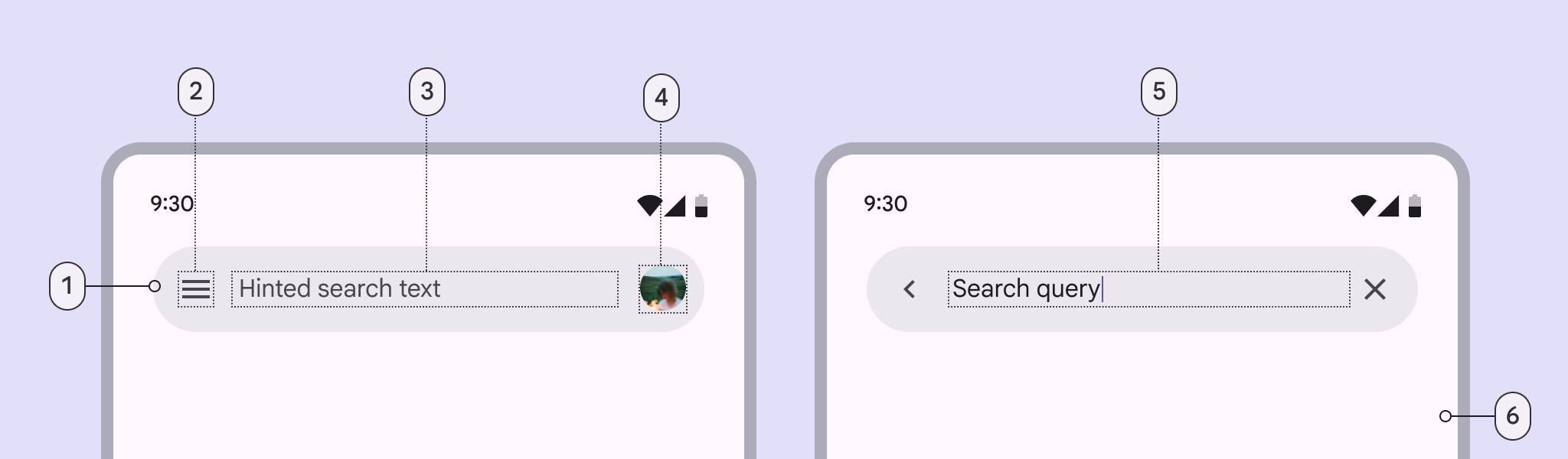
6 prvků vyhledávání.
  1. Kontejner vyhledávací lišty
  2. Vodicí ikona
  3. Podpůrný text
  4. Avatar nebo koncová ikona (nepovinné)
  5. Vstupní text
  6. Kontejner pro návrhy nebo výsledky vyhledávání

Kontejner vyhledávací lišty

Ve stylu contained (plný) si kontejner vyhledávací lišty zachovává stejný tvar ve stavu bez fokusu i s fokusem. Vyhněte se změnám chování kontejneru.

Odsazení kontejneru by mělo být:

  • Bez fokusu: 24dp
  • S fokusem: 12dp

Ve stylu divided (dělený, baseline) je vyhledávací lišta oddělena od výsledků oddělovačem.
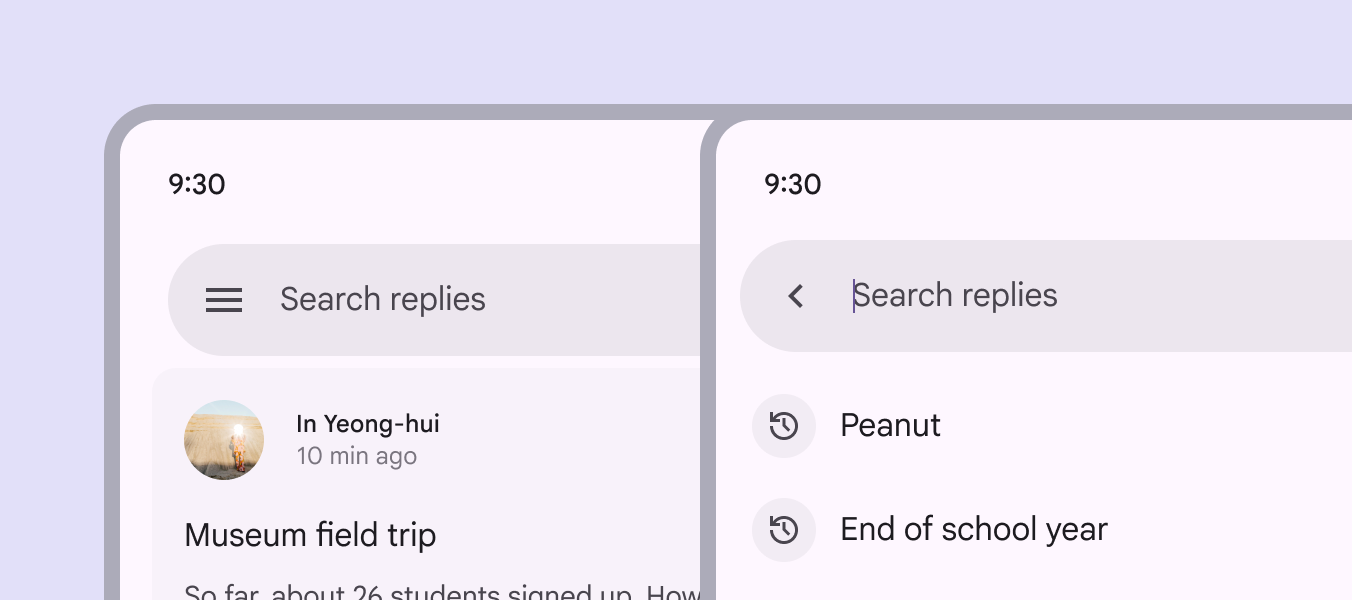
Srovnání kontejneru vyhledávání ve stavu bez fokusu a s fokusem vedle sebe.
Kontejnery vyhledávací lišty mají stálé zaoblené rohy.

Barva kontejneru

Vyhledávací lišty používají surface container high jako barevnou roliMaterial má 26 standardních barevných rolí uspořádaných do šesti skupin: primary, secondary, tertiary, error, surface a outline.Více o barevných rolích. Tato role se používá, když je pozadí obrazovky bílé nebo má tonální barvu surface, a zajišťuje, že kontejner má zřetelný kontrast.
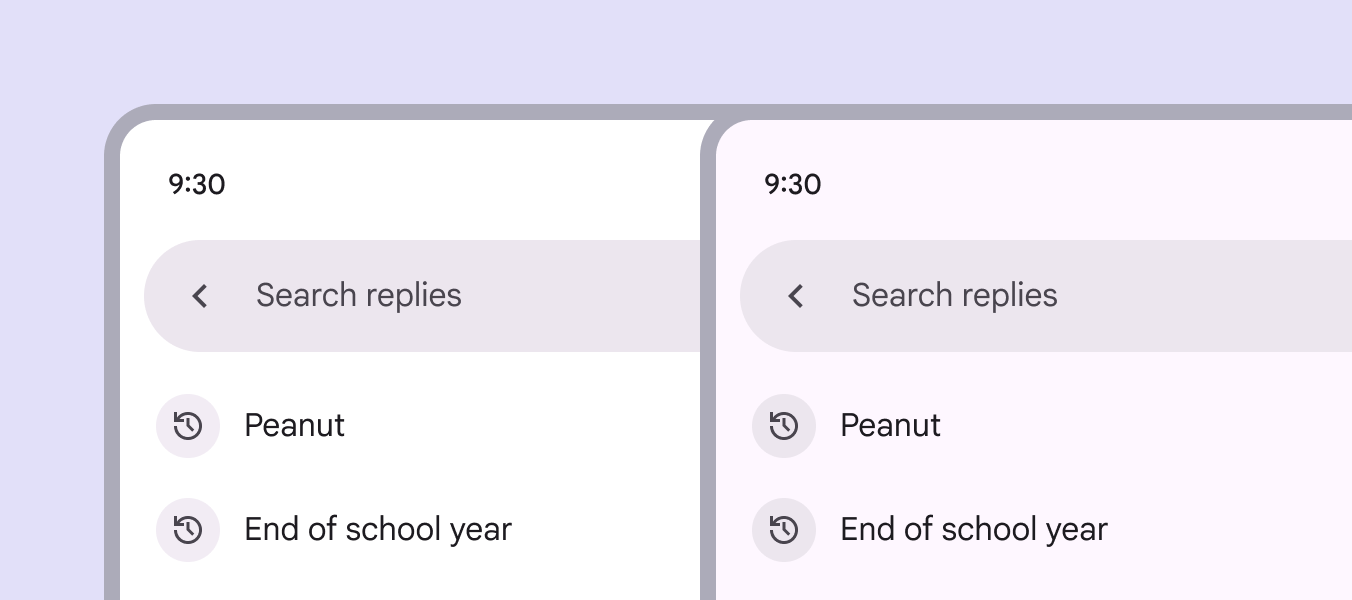
2 mobilní uživatelská rozhraní zobrazují vyhledávací lišty na bílém a tonálním pozadí.
Vyhledávací lišty používají surface container high pro zajištění zřetelného kontrastu.

Nepoužívejte barvu surface container high na pozadí surface container. Vyhledávací lišta by mohla splynout s pozadím a uživatelé by ji obtížně našli.

Pro zajištění správného kontrastu používejte role surface container, které se od sebe liší o více než jeden stupeň.
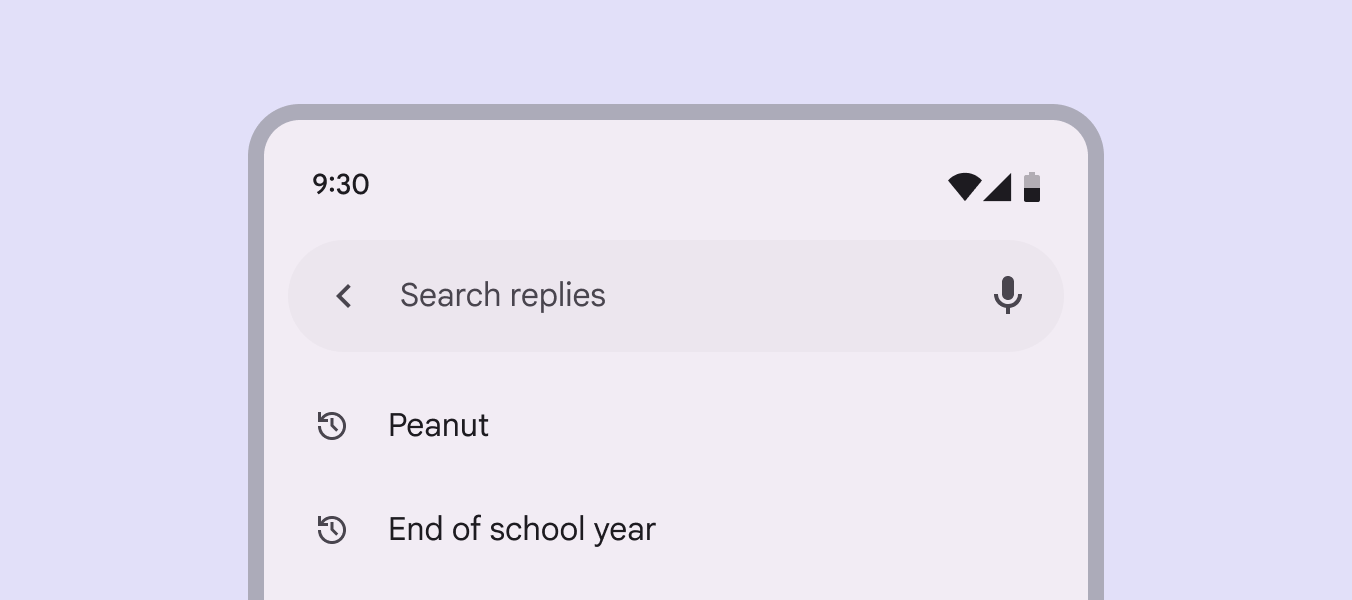
Vyhledávací lišta „surface container high“ na pozadí „surface container“.
Upozornění Použití barvy surface container high na pozadí surface container snižuje kontrast a může ovlivnit přístupnost.

Ikony a tlačítka s ikonou

Vodicí ikony

Na počáteční straně vyhledávací lišty by mělo být jedno z následujících:

  • Navigační tlačítko s ikonou, například nabídka nebo šipka
  • Nefunkční ikona vyhledávání
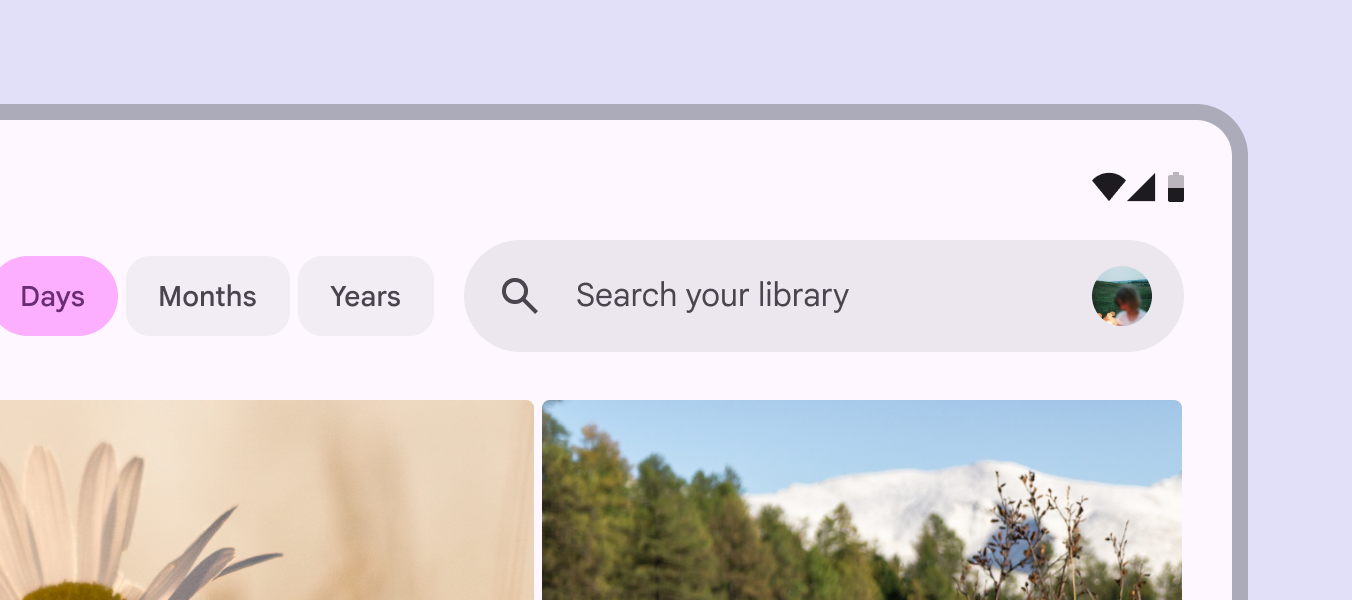
Vyhledávací lišta na obrazovce tabletu obsahuje nefunkční ikonu vyhledávání a koncového avatara.
Vyhledávací lišta může obsahovat nefunkční ikonu vyhledávání.

Koncové ikony

Vyhledávací lišta by měla mít na koncové straně jednu nebo dvě ikony, případně tlačítka s ikonou.

Koncové akce mohou zahrnovat:

  • Další způsoby vyhledávání, například hlasové vyhledávání
  • Samostatnou akci vyšší úrovně, například aktuální polohu nebo profil
  • Nabídku přetečení (overflow menu)
  • Dekorativní ikonu vyhledávání
Vyhledávací lišta se 2 koncovými tlačítky s ikonou: mikrofonem a nabídkou přetečení.
Používejte maximálně dvě koncové ikony.
Vyhledávací lišta s koncovou ikonou mikrofonu a avatarem.
Zkombinujte avatar s maximálně jedním dalším koncovým tlačítkem s ikonou.
Vyhledávání s fokusem s koncovou ikonou x pro vymazání vstupního textu.
Ve stavu s fokusem může vyhledávání zobrazit volitelnou ikonu vymazat pro odstranění vstupního textu.

Text

Nápovědný text vyhledávání

Poskytněte krátký popis informací, které mohou uživatelé vyhledat, například Hledat odpovědi nebo Hledat ve zprávách.

Vstupní text

Když uživatel začne psát, nápovědný text se nahradí vstupním textem.

Nápovědný text vyhledávání se nahradí, když je zadán vyhledávací dotaz.

Adaptivní design ​

Umístění a zarovnání vyhledávací lišty by se měly přizpůsobovat rozvržení a zůstávat v blízkosti prohledávaného obsahu.

Ve většině případů by vyhledávací lišta měla:

  • Zůstat ve svém panelu a přiměřeně přizpůsobovat šířku
  • Mít vnitřní prvky ukotvené vlevo a vpravo, když se nadřazený kontejner zvětšuje

Více o použití rozvržení.

Udržujte vyhledávací lištu blízko obsahu, který může uživatel prohledávat.

Vyhledávání s fokusem

Ve stavu s fokusem může vyhledávání zobrazovat návrhy nebo výsledky v jednom z následujících rozvržení:

  • Ukotvené rozvržení: Nejlepší volba pro středníŠířky oken od 600 dp do 839 dp, například tablet nebo skládací zařízení na výšku.Více o středních breakpointech a rozšířenáŠířky oken od 840 dp do 1199 dp, například tablet nebo skládací zařízení na šířku nebo stolní počítač.Více o rozšířených breakpointech okna.
  • Celoobrazovkové rozvržení: Výchozí volba pro kompaktní body zlomuŠířky oken menší než 600 dp, například telefon na výšku.Více o kompaktních breakpointech.

Více o rozvrženích vyhledávání.

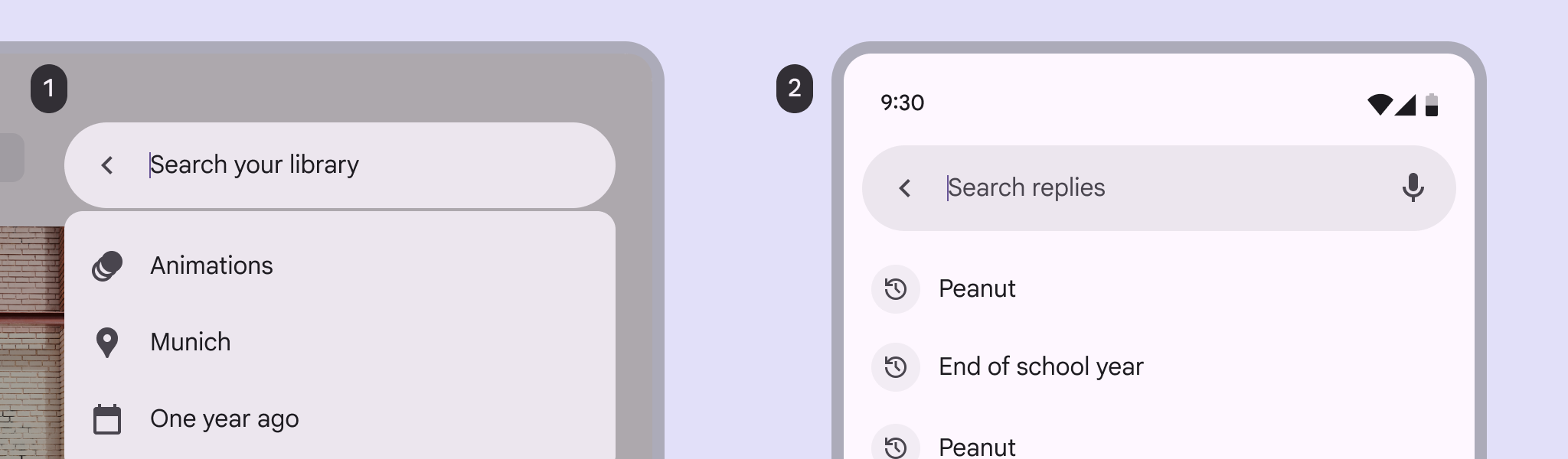
Návrhy vyhledávání v ukotveném a celoobrazovkovém rozvržení.
  1. Ukotvené rozvržení na velké obrazovce
  2. Celoobrazovkové rozvržení, výchozí pro kompaktní obrazovky

Návrhy nebo výsledky vyhledávání by měly přecházet z celoobrazovkového zobrazení v kompaktních oknech na ukotvené rozvržení při větších breakpointechBody zlomu jsou stanovené velikosti oken, při nichž se rozvržení mění tak, aby odpovídalo dostupnému prostoru, zvyklostem zařízení a ergonomii (dříve třídy velikosti oken).Více o breakpointech.

Návrhy a výsledky vyhledávání by se měly přizpůsobovat různým velikostem oken.

Chování ​

Vyhledávání s fokusem ​

Když uživatel vybere vyhledávací lištu, vyhledávání přejde do stavu s fokusem a může:

  • Zobrazovat návrhy z historie před psaním.
  • Zobrazovat návrhy nebo výsledky během psaní.
  • Zobrazovat návrhy nebo výsledky až po odeslání vyhledávání.

Ikona zpět zruší fokus, skryje případné návrhy nebo výsledky a vrátí vyhledávací lištu do původního stavu.

Ve stavu s fokusem se může zobrazit seznam návrhů vyhledávání.
Fokus se zruší, když je vybrána ikona zpět.

Posouvání

V závislosti na potřebách může vyhledávací lišta:

  • Posunout se spolu s obsahem a poté se znovu objevit, když uživatel začne posouvat nahoru.
  • Zůstat ukotvená v horní části obrazovky.
Vyhledávací lišta se může posouvat nahoru spolu s obsahem a znovu se objevit, když uživatel posouvá dolů.

Výsledky vyhledávání

Vyhledávání lze spustit těmito způsoby:

  • Zadáním dotazu a stisknutím Enter.
  • Výběrem návrhu nebo výsledku bez odeslání vyhledávacího dotazu.

Výsledky vyhledávání se zobrazují v seznamuSeznamy jsou souvislé svislé indexy textu a obrázků.Více o seznamech pod lištou a tento seznam se posouvá pod ní.

Pro zajištění přístupnosti vyžaduje vyhledávání s fokusem jasný ukazatel, že probíhá prohledávání obsahu, například ikonu vyhledávání nebo štítek Výsledky. Více o přístupnosti vyhledávání.
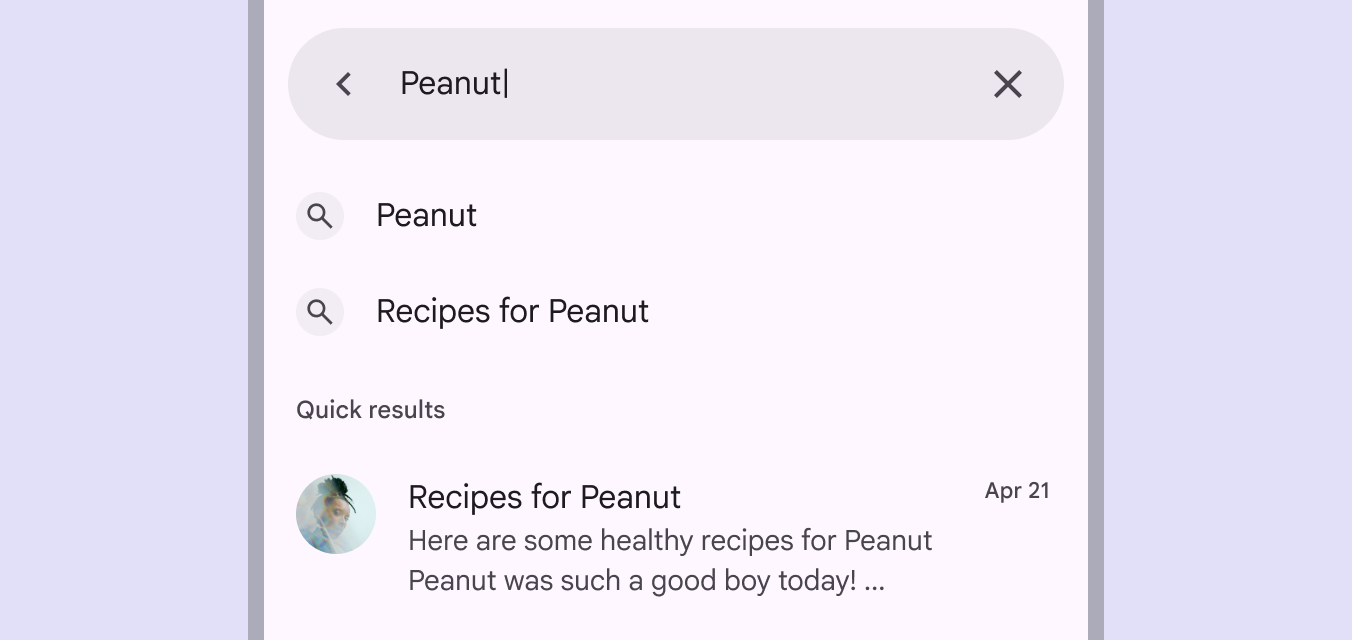
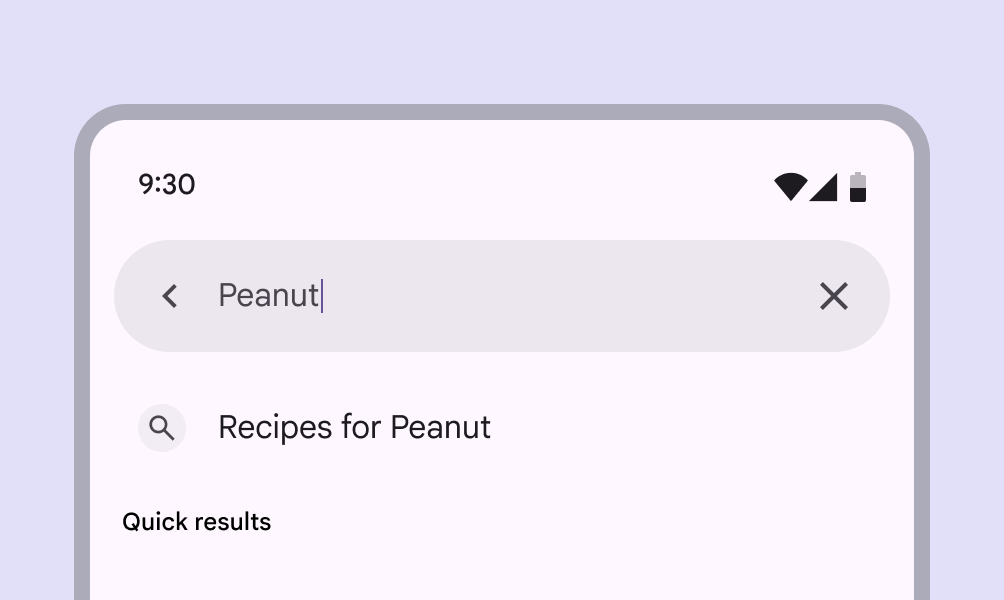
„Peanut“ je zadaný vyhledávací dotaz a první návrh v seznamu.
Zobrazujte výsledky vyhledávání v kompaktním a přehledném seznamu s ukazatelem, například Rychlé výsledky.

Když je vyhledávací dotaz odeslán, vstupní text by měl zůstat viditelný, ale neměl by mít fokus.

Návrhy a výsledky vyhledávání se zobrazují v seznamu a vstupní text zůstává viditelný.

Prediktivní gesto Zpět

V systému Android umožňuje prediktivní gesto Zpět uživateli přejet prstem doleva nebo doprava na obrazovce vyhledávání.

  • Vyhledávání se oddělí od okraje obrazovky, aby signalizovalo, že se celoobrazovkové rozvržení bude minimalizovat.
  • Předchozí obrazovka se zobrazí v náhledu.

Další pokyny k návrhu prediktivního gesta Zpět.

Povrch vyhledávání a obsah se zmenšují ve směru gesta.
Pager
Předchozí stránkaVyhledávání: Specifikace
Další stránkaVyhledávání: Přístupnost

Vydáno pod licencí Apache 2.0 nebo CC BY 4.0.

Copyright © 2018-Present Google

https://m3.material.io/components/search/guidelines

Vydáno pod licencí Apache 2.0 nebo CC BY 4.0.

Copyright © 2018-Present Google