Skip to content
Material Design 3
Main Navigation
v3
v2
v1

magyar

English
简体中文
繁體中文
Español
Français
Русский
Português – Brasil
Deutsch
日本語
한국어
Italiano
Polski
Türkçe
čeština

magyar

English
简体中文
繁體中文
Español
Français
Русский
Português – Brasil
Deutsch
日本語
한국어
Italiano
Polski
Türkçe
čeština

Megjelenés

Sidebar Navigation

Alapok

Akadálymentesség

Áttekintés: Alapelvek

Áttekintés: Kisegítő technológia

Tervezés: Áttekintés

Tervezés: Színkontraszt

Tervezés: Szerkezet

Tervezés: Folyamatáramlás

Tervezés: Elemek

Írás és szöveg: bevált gyakorlatok

Írás és szöveg: Szöveg csonkítása

Írás és szöveg: Szöveg átméretezése

Fejlesztés mindenki számára: felhasználói igények

Tervezés mindenkinek: Közös tervezés

Tartalomtervezés

Áttekintés

Alternatív szöveg

Globális szövegírás: Áttekintés

Globális szövegírás: Szóhasználat

Értesítések

Stílusútmutató: UX-szövegírási bevált gyakorlatok

Stílusútmutató: Szóhasználat

Stílusútmutató: Nyelvtan és írásjelek

A Material testreszabása

Eszközök

Okosórák tervezése: Áttekintés

Az okosórák tervezése: Alapok

Okosórák tervezése: Stílusok

Okosórák tervezése: Elrendezés

XR

Immerzív XR tervezése: Áttekintés

Tervezés magával ragadó XR-élményhez: Interakció

Immerzív XR tervezése: Elrendezés

Immerzív XR-tervezés: Akadálymentesség

XR-komponensek: Áttekintés

XR-komponensek: Alkalmazássávok

XR-összetevők: Párbeszédablakok

XR-komponensek: Navigációs sáv

XR-komponensek: Navigációs sín

XR-összetevők: Eszköztárak

Design tokenek: áttekintés

Design tokenek: A tokenek használata

Interakció

Gesztusok

Beviteli eszközök: Alapok

Kijelölés: Áttekintés

Állapotok: Áttekintés

Állapotok: Állapotrétegek

Állapotok: Az állapotok alkalmazása

Elrendezés

Elrendezés: áttekintés

Elrendezés áttekintése: Az elrendezés részei

Elrendezés áttekintése: Adaptív tervezés

Scaffold: Áttekintés

Scaffold: Sávok

Scaffold: Oldalsávok

Scaffold: Panelek

Rács és térköz: Áttekintés

Rácsok és térközök: Rácsok

Rácsok és térközök: Térközök

Rácsok és térközök: Sűrűség

Töréspontok: Áttekintés

Töréspontok: Kompakt

Töréspontok: Közepes

Breakpointok: Kibővített

Töréspontok: Nagy és extra nagy

Kétirányúság és RTL

Kanonikus elrendezési példák: Áttekintés

Kanonikus elrendezési példák: Hírfolyam

Kanonikus elrendezési példák: Lista–részlet

Kanonikus elrendezési példák: Támogató panel

Használhatóság: Áttekintés

Használhatóság: Az M3 Expressive alkalmazása

Material A–Z

Stílusok

Szín

Színrendszer: Áttekintés

Színrendszer: Hogyan működik a rendszer

Színszerepek

Színsémák

Színséma kiválasztása

Statikus színsémák: Baseline

Statikus színsémák: Egyéni márka

Dinamikus színsémák: Forrás kiválasztása

Dinamikus színsémák: Felhasználó által generált forrás

Dinamikus színsémák: Tartalomalapú forrás

Speciális testreszabások: Áttekintés

Haladó testreszabások: Színek alkalmazása

Speciális testreszabások: Új színek meghatározása

Speciális testreszabások: Meglévő színek módosítása

Színforrások

Eleváció: Áttekintés

Eleváció: Az eleváció alkalmazása

Kiemelés: Tokenek

Ikonok: Áttekintés

Ikonok: Ikontervezés

Ikonok alkalmazása

Mozgás

Mozgásfizikai rendszer: hogyan működik

Mozgásfizikai rendszer: Specifikációk

Easing és időtartam: Az easing és az időtartam alkalmazása

Easing és időtartam: Tokenek és specifikációk

Átmenetek: Átmeneti minták

Átmenetek: Az átmenetek alkalmazása

Alak: Áttekintés és alapelvek

Alak: Sarokrádiusz-skála

Alak: Alakátalakulás

Térköz: Áttekintés

Térköz: A térközök alkalmazása

Térköz: Tokenek

Tipográfia: Áttekintés

Tipográfia: Betűtípusok

Tipográfia: Típusskála és tokenek

Tipográfia: A tipográfia alkalmazása

Tipográfia: Szerkesztői tipográfiai megoldások

Komponensek

Alkalmazássávok: Áttekintés

Alkalmazássávok: Specifikációk

Alkalmazássávok: irányelvek

Alkalmazássávok: Akadálymentesség

Jelvények: Áttekintés

Jelvények: Specifikációk

Jelvények: irányelvek

Jelvények: Akadálymentesség

Gombok

Az összes gomb

Gombcsoportok: Áttekintés

Gombcsoportok: specifikációk

Gombcsoportok: Irányelvek

Gombcsoportok: Akadálymentesség

Gombok: Áttekintés

Gombok: Specifikációk

Gombok: irányelvek

Gombok: Akadálymentesség

Kiterjesztett FAB-ok: Áttekintés

Kiterjesztett FAB-ok: Specifikációk

Kiterjesztett FAB-ok: irányelvek

Kiterjesztett FAB-ok: Akadálymentesség

FAB-menü: Áttekintés

FAB-menü: Specifikációk

FAB-menü: Útmutató

FAB-menü: Akadálymentesség

Lebegő műveletgombok (FAB-ok): Áttekintés

Lebegő műveletgombok (FAB-ok): Specifikációk

Lebegő műveletgombok (FAB-ok): Útmutató

Lebegő műveletgombok (FAB-ok): Akadálymentesség

Ikongombok: Áttekintés

Ikongombok: Specifikációk

Ikongombok: Irányelvek

Ikongombok: Akadálymentesség

Szegmentált gombok: áttekintés

Szegmentált gombok: specifikációk

Szegmentált gombok: irányelvek

Szegmentált gombok: Akadálymentesség

Osztott gombok: Áttekintés

Osztott gombok: Specifikációk

Osztott gombok: Irányelvek

Osztott gombok: Akadálymentesség

Kártyák: Áttekintés

Kártyák: specifikációk

Kártyák: Útmutató

Kártyák: Akadálymentesség

Körhinta: Áttekintés

Körhinta: specifikációk

Körhinta: Irányelvek

Körhinta: Akadálymentesség

Jelölőnégyzet: Áttekintés

Jelölőnégyzet: Specifikációk

Jelölőnégyzet: Irányelvek

Jelölőnégyzet: Akadálymentesség

Chipek: Áttekintés

Chipek: Specifikációk

Chipek: Irányelvek

Chipek: Akadálymentesség

Dátum- és időválasztók

Dátumválasztók: Áttekintés

Dátumválasztók: Specifikációk

Dátumválasztók: Útmutató

Dátumválasztók: Akadálymentesség

Időválasztók: Áttekintés

Időválasztók: Specifikációk

Időválasztók: Irányelvek

Időválasztók: akadálymentesség

Párbeszédablakok: Áttekintés

Párbeszédablakok: specifikációk

Párbeszédablakok: Irányelvek

Párbeszédablakok: akadálymentesség

Elválasztó: Áttekintés

Elválasztó: specifikációk

Elválasztó: irányelvek

Elválasztó: Akadálymentesség

Listák: Áttekintés

Listák: Specifikációk

Listák: Irányelvek

Listák: Akadálymentesség

Betöltés- és folyamatjelzők

Betöltésjelző: Áttekintés

Betöltésjelző: Specifikációk

Betöltésjelző: Irányelvek

Betöltésjelző: Akadálymentesség

Folyamatjelzők: Áttekintés

Folyamatjelzők: Specifikációk

Folyamatjelzők: Irányelvek

Folyamatjelzők: Akadálymentesség

Menük: áttekintés

Menük: Specifikációk

Menük: Irányelvek

Menük: Akadálymentesség

Navigáció

Navigációs sáv: Áttekintés

Navigációs sáv: Specifikációk

Navigációs sáv: irányelvek

Navigációs sáv: Akadálymentesség

Navigációs fiók: Áttekintés

Navigációs fiók: specifikációk

Navigációs fiók: Útmutató

Navigációs fiók: Akadálymentesség

Navigációs sín: Áttekintés

Navigációs sín: Specifikációk

Navigációs sín: Irányelvek

Navigációs sín: Akadálymentesség

Választógomb: Áttekintés

Választógomb: specifikációk

Választógomb: Irányelvek

Választógomb: Akadálymentesség

Keresés: Áttekintés

Keresés: Specifikációk

Keresés: Irányelvek

Keresés: Akadálymentesség

Panelek

Alsó lapok: Áttekintés

Alsó lapok: Specifikációk

Alsó lapok: Irányelvek

Alsó lapok: Akadálymentesség

Oldalsó lapok: Áttekintés

Oldalsó lapok: specifikációk

Oldalsó lapok: Irányelvek

Oldalsó lapok: Akadálymentesség

Csúszkák: Áttekintés

Csúszkák: Specifikációk

Csúszkák: Irányelvek

Csúszkák: Akadálymentesség

Snackbar: Áttekintés

Snackbar: Specifikációk

Snackbar: Irányelvek

Snackbar: Akadálymentesség

Kapcsoló: áttekintés

Kapcsoló: Specifikációk

Kapcsoló: Irányelvek

Kapcsoló: Akadálymentesség

Fülek: Áttekintés

Fülek: specifikációk

Fülek: irányelvek

Fülek: Akadálymentesség

Szövegmezők: áttekintés

Szövegmezők: specifikációk

Szövegmezők: Irányelvek

Szövegmezők: Akadálymentesség

Eszköztárak: Áttekintés

Eszköztárak: Specifikációk

Eszköztárak: Irányelvek

Eszköztárak: Akadálymentesség

Eszköztippek: Áttekintés

Eszköztippek: Specifikációk

Eszköztippek: Irányelvek

Eszköztippek: Akadálymentesség

Ezen az oldalon

Keresés: Irányelvek ​

A keresés segítségével kulcsszó vagy kifejezés beírásával releváns információkat lehet találni.


Fókuszált állapotban a keresősáv megjelenítheti a keresési javaslatok listáját; gépelés közben a keresési eredmények is megjelenhetnek.

Használat ​

A keresés segít gyorsan megtalálni az információkat.

Használja a keresést olyan termékekben, amelyek sok elemet kezelnek, például fájlok vagy üzenetek esetében.
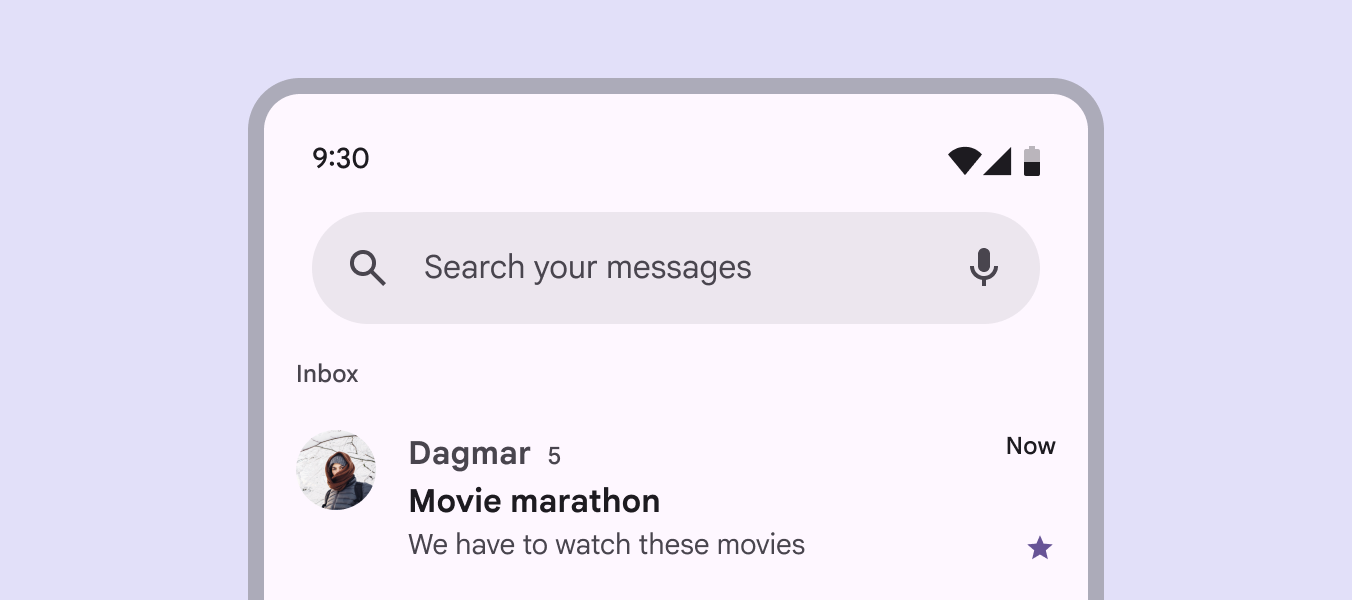
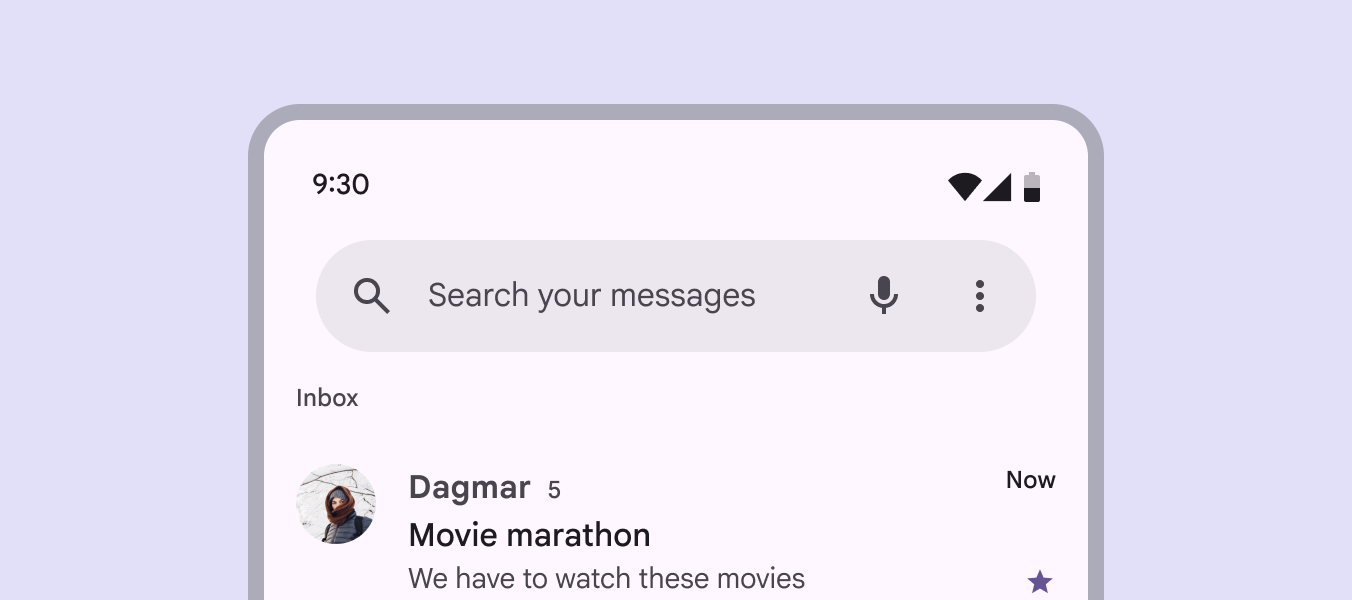
A mobil felhasználói felület egy üzenetpostafiók tetején lévő keresősávot mutat.
A keresés segít megtalálni az információt nagy, üzeneteket vagy e-maileket tartalmazó postafiókokban

A keresés különböző módjai ​

A keresés belépési pontja a termék igényeitől függ; a keresésnek könnyen megtalálhatónak kell lennie:

  • KeresősávA keresősáv egy állandó és jól látható Keresősáv a képernyő tetején.: Használja adott nézet tartalmának keresésére, például Keresés az üzenetei között
  • Kereső alkalmazássávA kereső alkalmazássávok hangsúlyos belépési pontot biztosítanak a keresés megnyitásához.További információ a kereső alkalmazássávokról: Használja ezt az alkalmazássávAz alkalmazássávok oldalnavigációt és információkat tartalmaznak a képernyő tetején.További információ az alkalmazássávokról-változatot, ha a keresés elsődleges, globális funkció
  • Kereső ikongombAz ikongombok segítenek kisebb műveletek egyetlen koppintással történő végrehajtásában.További információ az ikongombokról: Használja, ha a keresés másodlagos művelet, vagy ha nem a fő fókusz
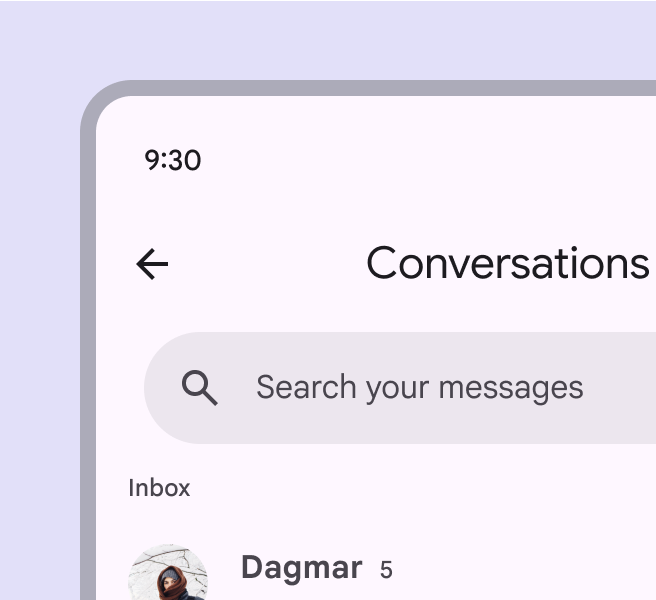
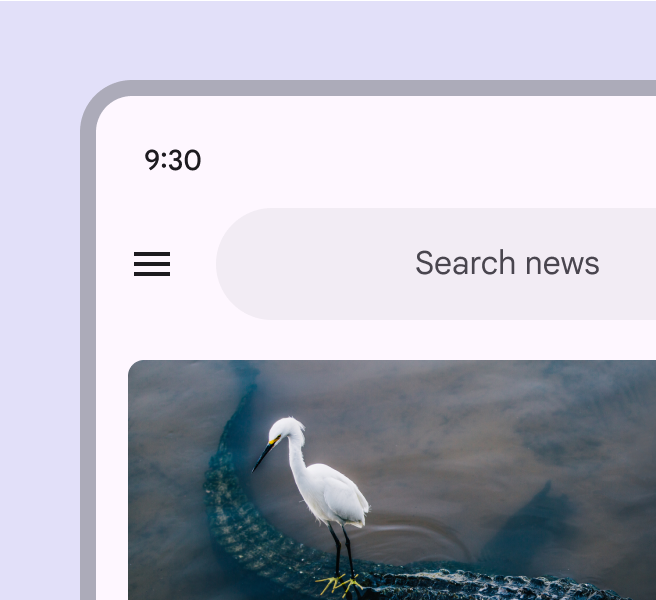
Egy mobilalkalmazás, amelynek oldalcíme alatt keresősáv található.
Helyezzen keresősávot a cím alá a konkrét tartalom kereséséhez
Egy mobilalkalmazás kereső alkalmazássávval.
Globális kereséshez használjon állandó kereső alkalmazássávot, amely alkalmazássávba van integrálva
Egy mobilalkalmazás nagyító ikonnal az alkalmazássáv elején.
Használjon kereső ikongombot, ha a keresés másodlagos művelet

Fókuszált keresés

Amikor a felhasználó kiválaszt egy keresési belépési pontot, megnyílik a fókuszáltA fókuszált állapot azt jelzi, hogy a felhasználó kijelölt egy elemet, például billentyűzet vagy hangbevitel segítségével.További információ a fókuszált állapotról keresés.

  • A keresési javaslatok már a szöveg beírása előtt is megjelenhetnek
  • A keresési eredmények gépelés közben vagy a keresés végrehajtása után is megjelenhetnek
  • Az egyes elemek megtartják saját interakciós állapotukatAz állapotok egy komponens vagy felhasználói felületi elem interakciós állapotát mutatják.További információ az állapotokról, amikor a keresés fókuszban van

További információ a keresési állapotokról
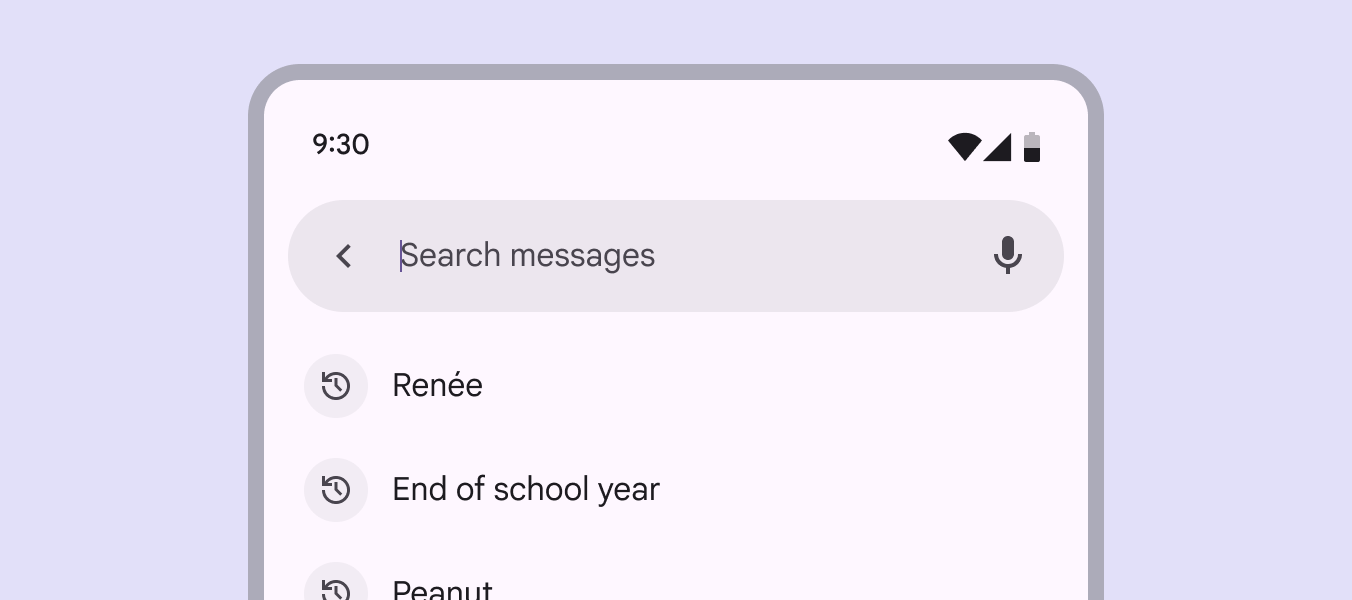
Fókuszált keresés javaslatok listájával egy mobil képernyőn.
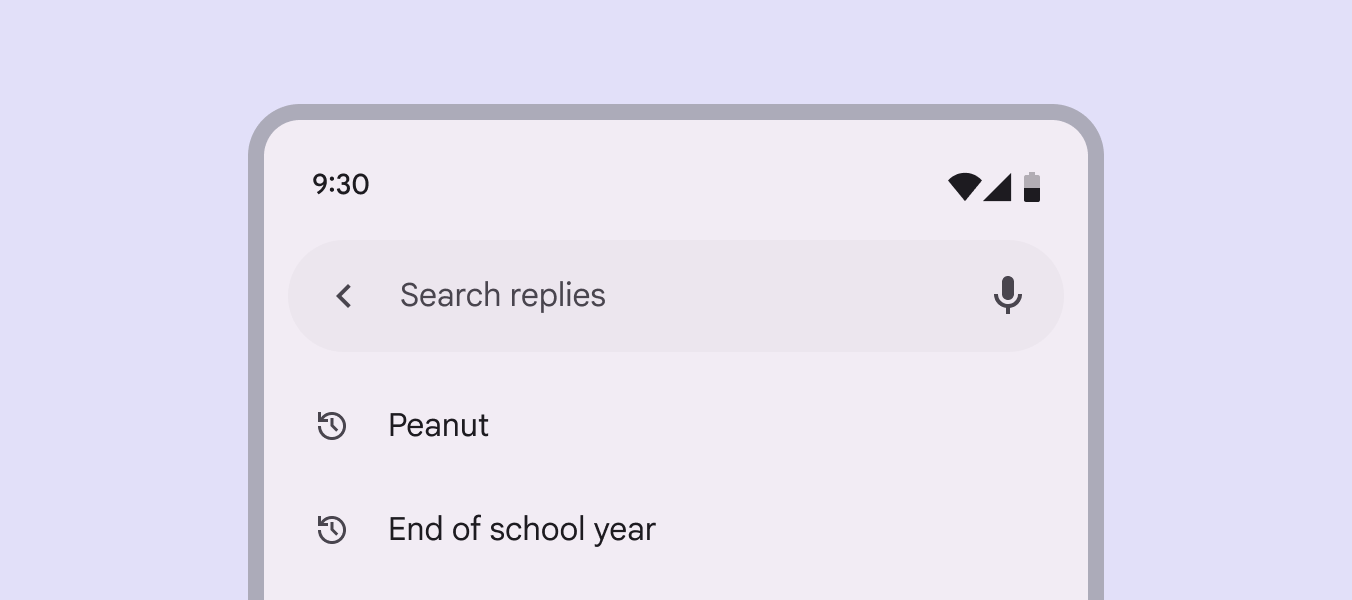
Fókuszált állapotban a keresősáv kibővül, és listában jeleníti meg a keresési javaslatokat vagy eredményeket

Ha a keresés az elsődleges művelet, a fókuszált keresés önálló nézet is lehet, amely a navigációs sávA navigációs sávok lehetővé teszik, hogy a felhasználó kisebb eszközökön váltson a felhasználói felület nézetei között.További információ a navigációs sávokrólból nyitható meg.

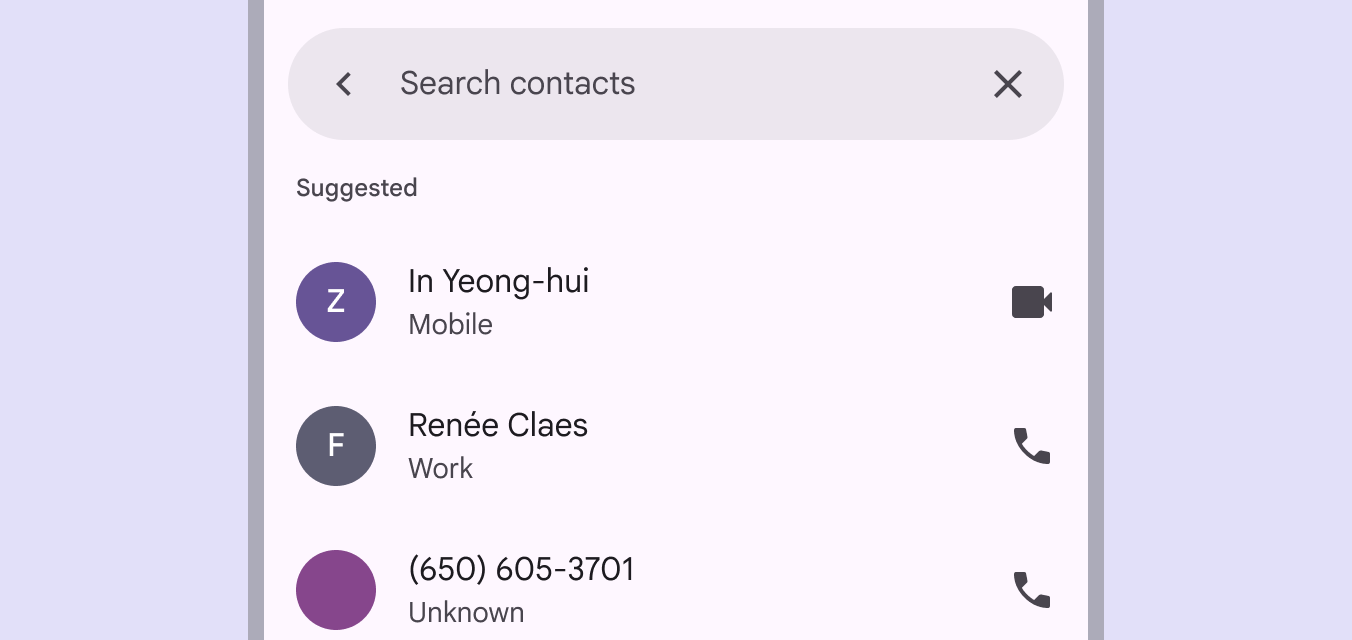
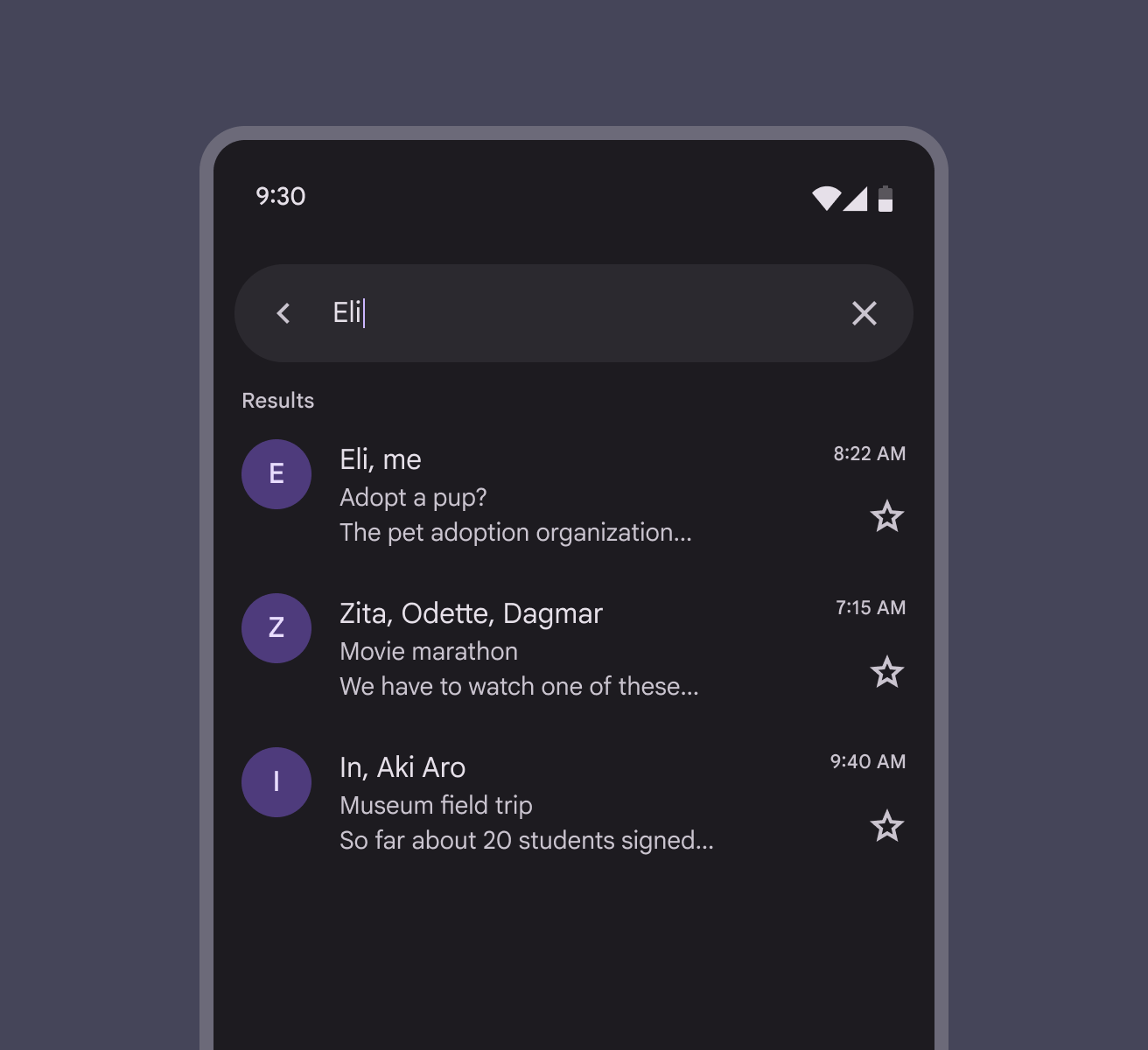
Fókuszált keresés egy mobil képernyőn a javasolt névjegyek listájával.
A fókuszált keresés önálló nézet is lehet, amely a navigációs sáv egyik elemének kiválasztásával nyitható meg

Keresési javaslatok és eredmények

A keresési javaslatok és eredmények alapértelmezés szerint egy listaA listák szövegek és képek folytonos, függőleges indexei.További információ a listákról komponensben jelennek meg.

A gyorsabb információkeresés érdekében érdemes változatosságot és kontextust biztosítani, többek között:

  • A javaslatokhoz kapcsolódó vezető ikonok
  • Kategóriacímkék, például Legutóbbi, Névjegyek vagy Javaslatok
  • Avatarok vagy más kiemelt elemek
  • Szűrőchipek az eredmények szűkítésére
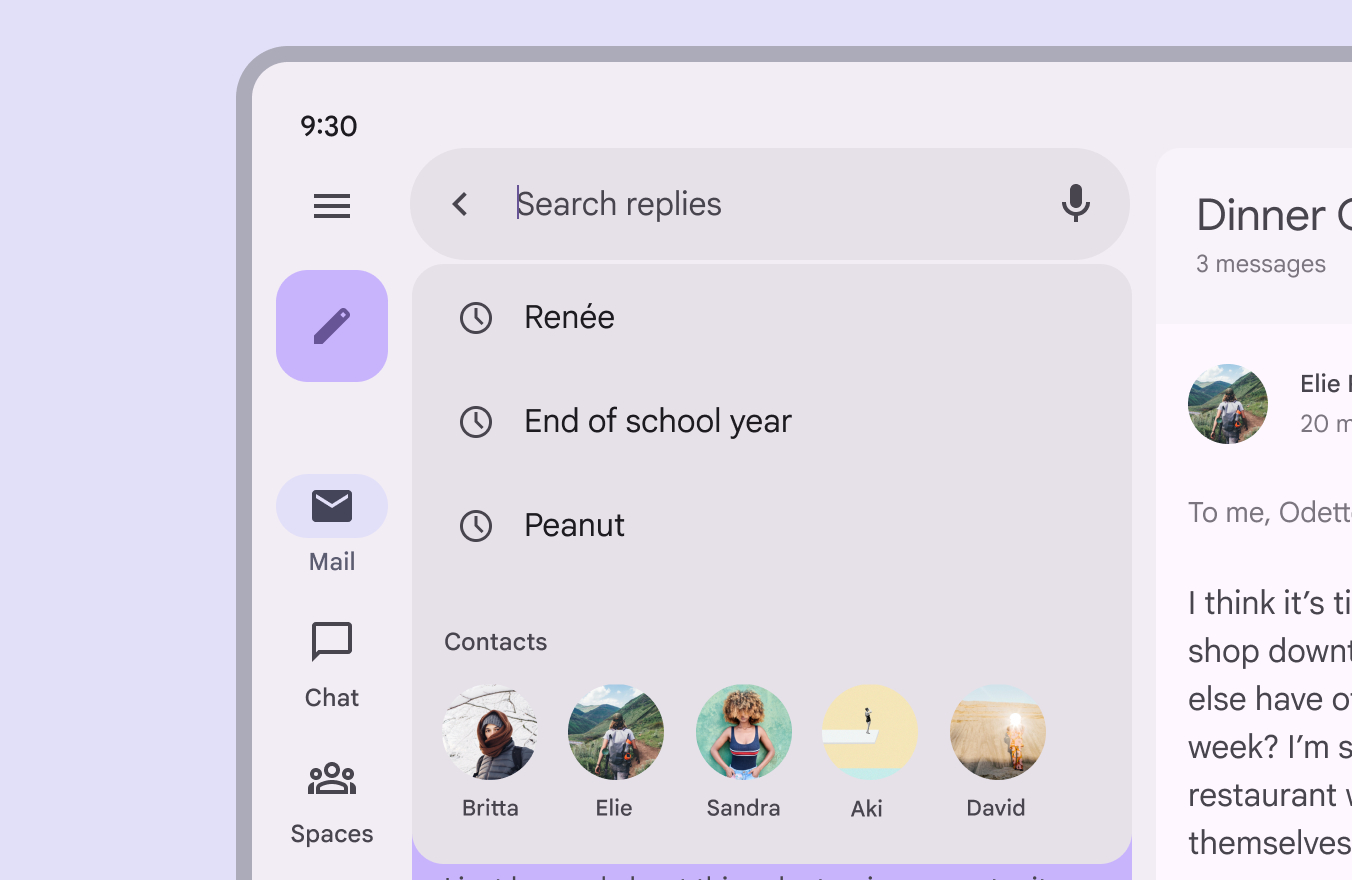
Keresés oszlopba rendezett javaslatokkal, amely öt, nevet is megjelenítő névjegy-avatárból álló sorral zárul.
A keresési javaslatokban és eredményekben jelenjenek meg kiemelt elemek, például avatarok

Térközök

A térközök segítségével csoportosíthatja a javaslatok vagy eredmények listáját.
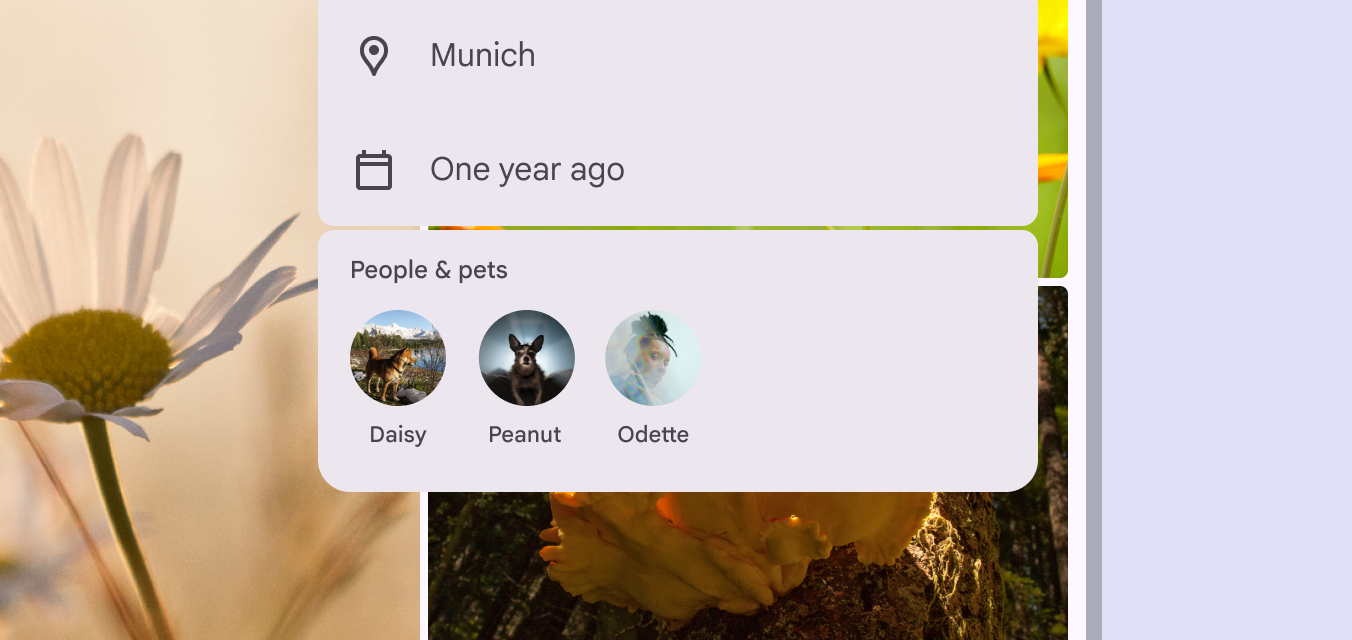
További információ a térközök listákban való használatáról

Egy térköz választja el a hely és a naptár listaelemeit a személyek és háziállatok avatarjaitól.
A listaelemek külön csoportokba rendezéséhez használjon térközt

Elhelyezés ​

A keresősávot általában a képernyő tetejére helyezik, hogy jól látható és könnyen elérhető legyen. Helye attól függ, hogy a keresés a termék elsődleges fókusza-e vagy másodlagos művelet.
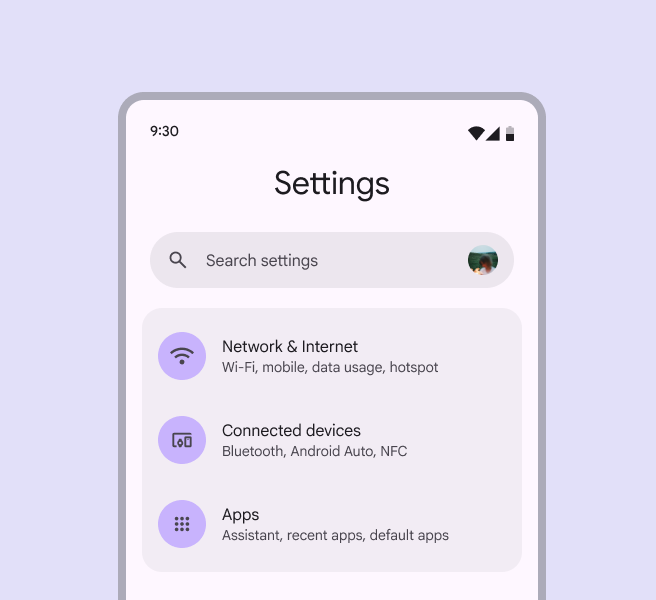
Mobil felhasználói felület keresősávval közvetlenül egy Beállítások címsor alatt.
A keresősáv egy oldal elsődleges fókusza lehet
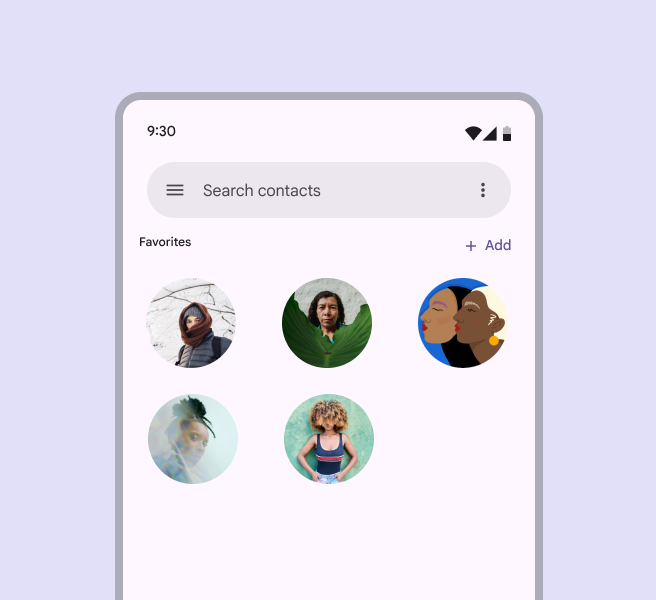
Mobil felhasználói felület a képernyő tetején középre igazított keresősávval, Kedvencek avatarjainak sora felett.
A keresősávokat általában a tartalom tetején érdemes elhelyezni
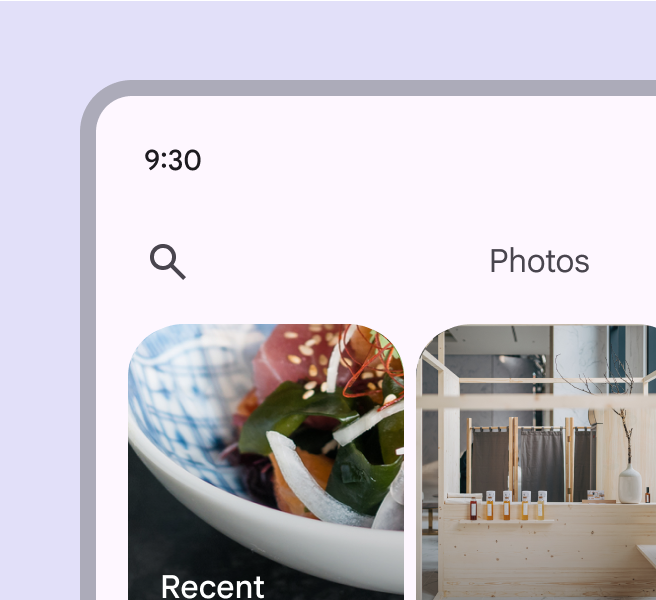
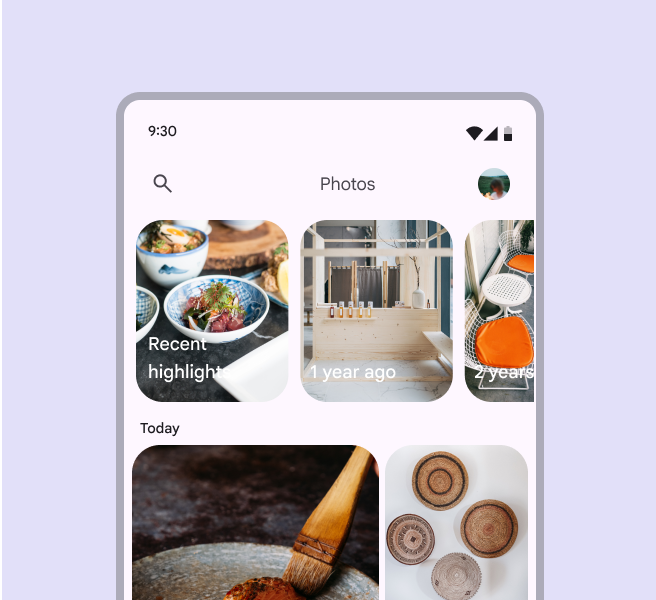
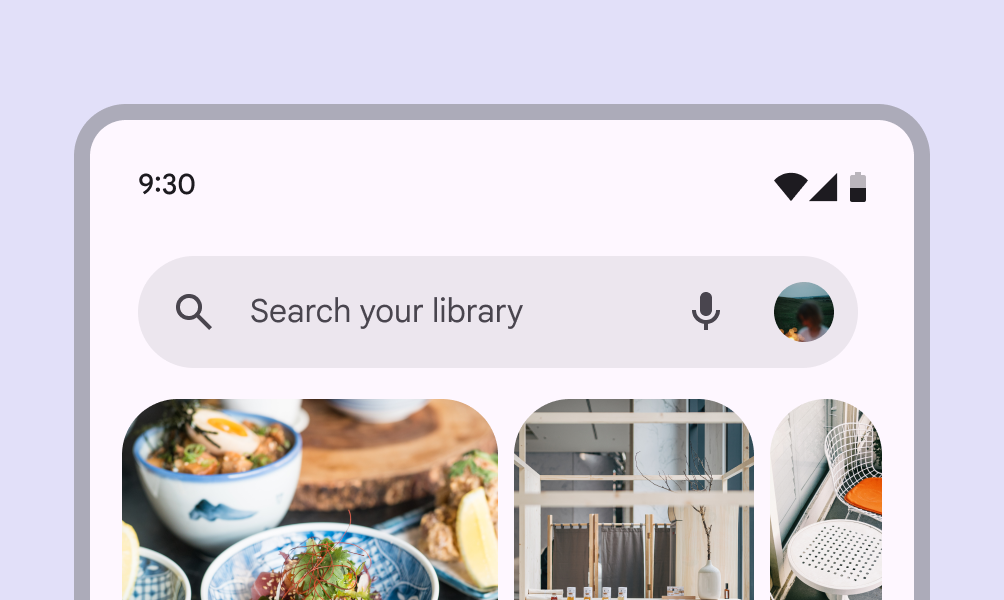
Fotóalkalmazás kereső ikonnal.
A keresés másodlagos művelet is lehet

Fókuszált keresés elrendezései

Fókuszált állapotban a keresési javaslatok és eredmények a keresősáv alatti listában jelennek meg.

Két elrendezési lehetőség van:

  • Dokkolt: a keresősáv alatt megnyit egy listát, míg a fő tartalmat fedőréteg takarja
  • Teljes képernyős: kitölti a képernyőt
További információ az adaptív tervezésről

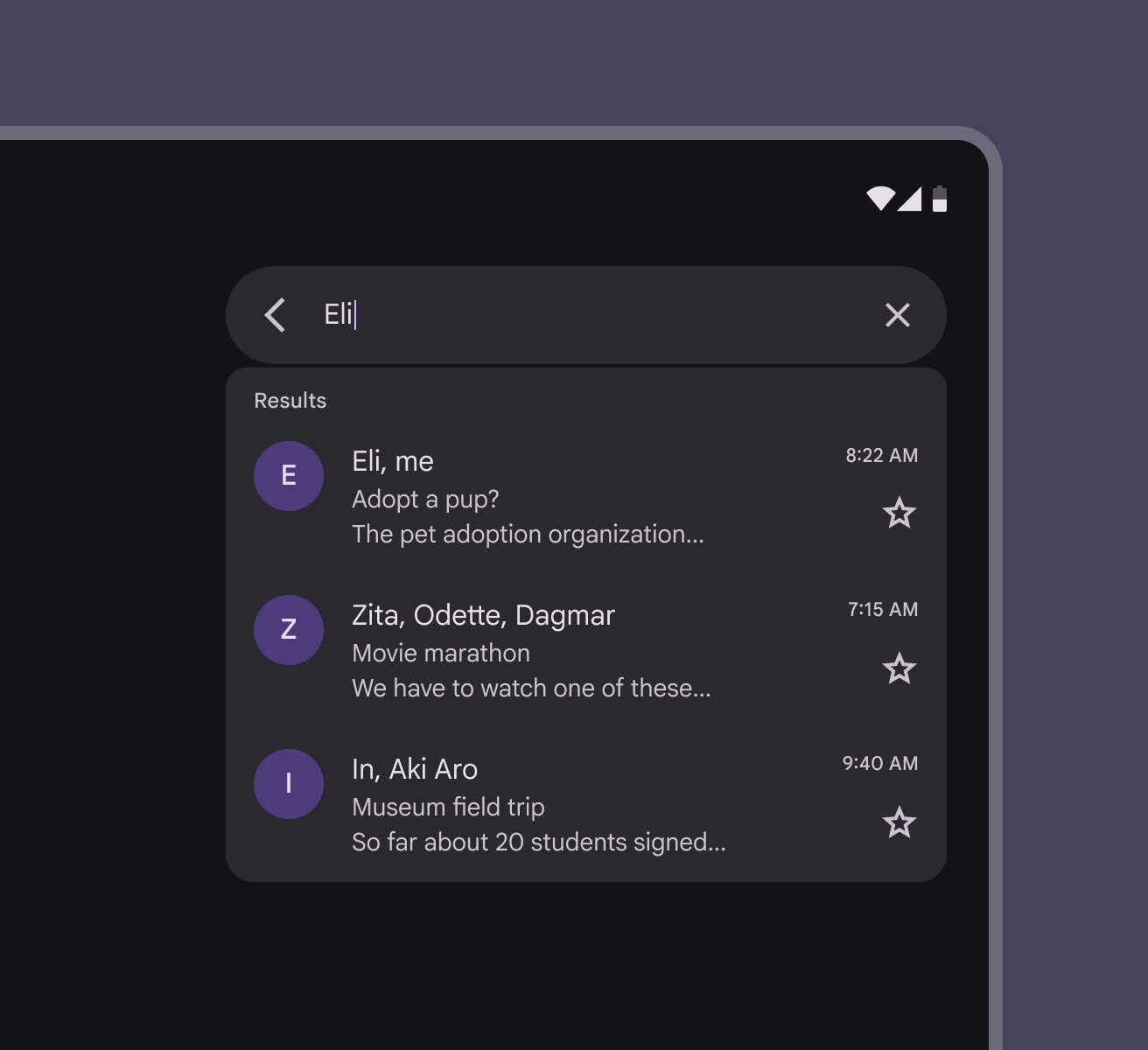
Tablet felhasználói felület a keresősáv alá dokkolt keresési eredménylistát mutat.
Dokkolt elrendezés tableten
Mobil felhasználói felület a képernyőt kitöltő keresési eredménylistát mutat.
Teljes képernyős elrendezés mobilon

Felépítés ​

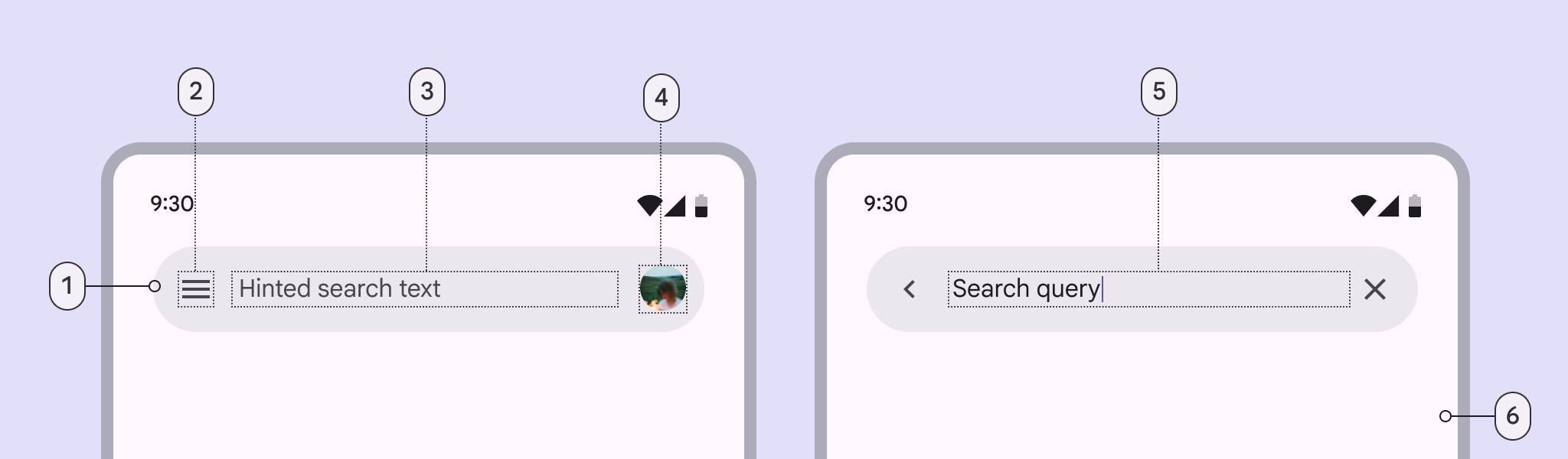
A keresés 6 eleme.
  1. Keresősáv-konténer
  2. Vezető ikon
  3. Kiegészítő szöveg
  4. Avatar vagy záró ikon (opcionális)
  5. Beviteli szöveg
  6. A keresési javaslatok vagy eredmények konténere

Keresősáv-konténer

Tárolós stílusban a keresősáv-konténer alakja nem fókuszált és fókuszált állapotban is ugyanaz marad. Kerülje a konténer viselkedésének megváltoztatását.

A konténer margói a következők:

  • Nem fókuszált: 24dp
  • Fókuszált: 12dp

Osztott (alapvonali) stílusban elválasztó választja el a keresősávot az eredményektől.
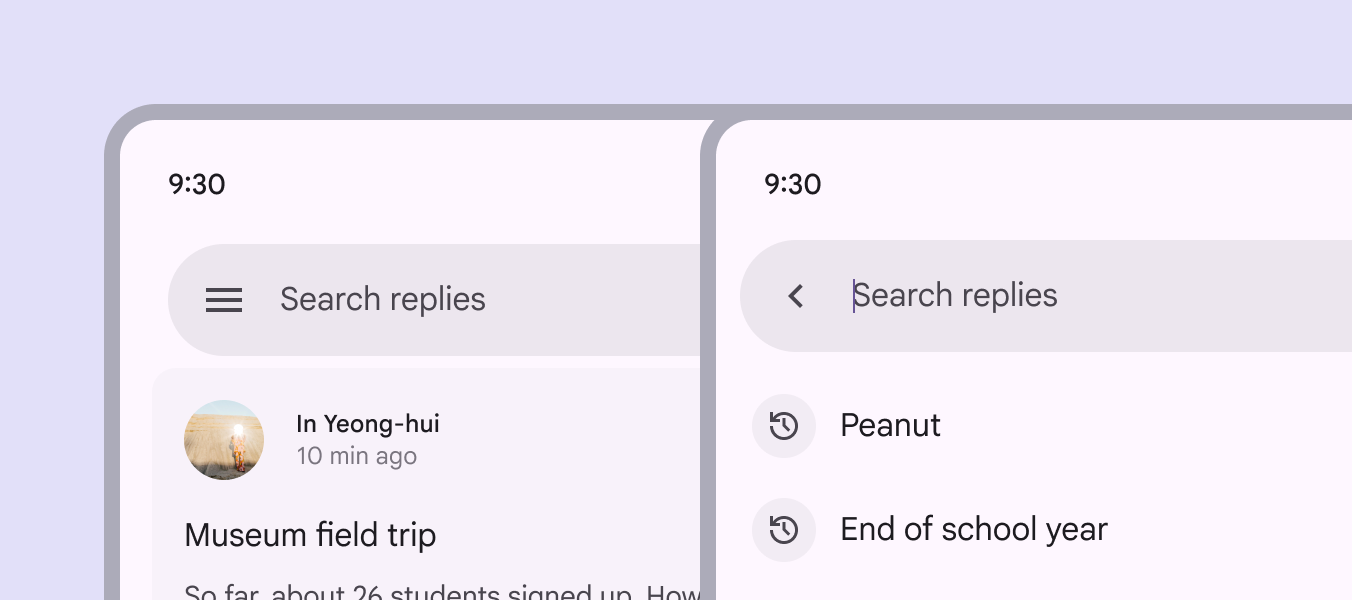
Keresőtároló nem fókuszált és fókuszált állapotának egymás melletti összehasonlítása.
A keresősáv-tárolók sarkai mindig lekerekítettek

Konténer színe

A keresősávok a surface container high színszerepetA Material 26 normál színszerepet tartalmaz, hat csoportba szervezve: primary, secondary, tertiary, error, surface és outline.További információ a színszerepekről használják. Ez a szerep fehér vagy tónusos surface háttéren érvényes, és egyértelmű kontrasztot biztosít a konténer számára.
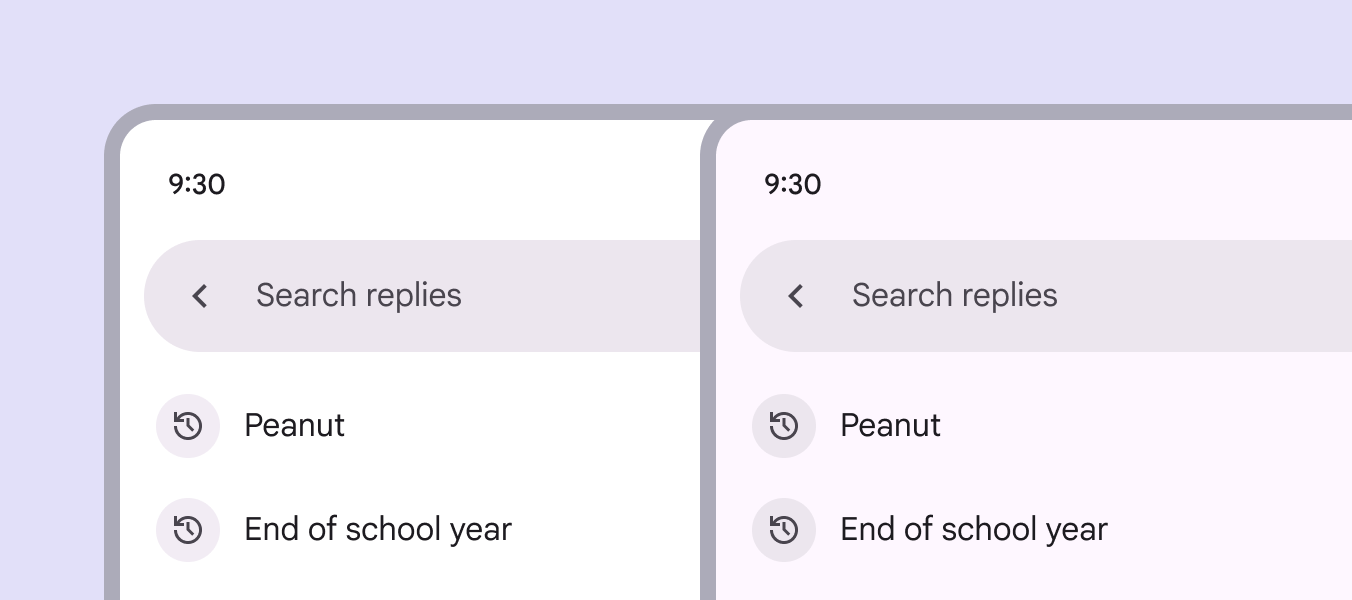
Két mobil felhasználói felület mutat keresősávokat fehér és tónusos háttéren.
A keresősávok a surface container high színt használják az egyértelmű kontraszt biztosításához

Kerülje a surface container high szín használatát surface container háttéren, mert a keresősáv beleolvadhat a háttérbe, és nehéz lehet megtalálni.

A megfelelő kontraszt biztosításához olyan surface container színszerepeket használjon, amelyek között több mint egy lépésnyi különbség van.
„surface container high” keresősáv „surface container” háttéren.
Vigyázat A surface container high szín használata surface container háttéren csökkenti a kontrasztot, és az akadálymentességre is hatással lehet

Ikonok és ikongombok

Vezető ikonok

A keresősáv vezető oldalán az alábbiak egyike található:

  • Navigációs ikongomb, például menü vagy nyíl
  • Funkció nélküli keresőikon
Egy tabletképernyőn lévő keresősáv funkció nélküli keresőikont és záró avatart tartalmaz.
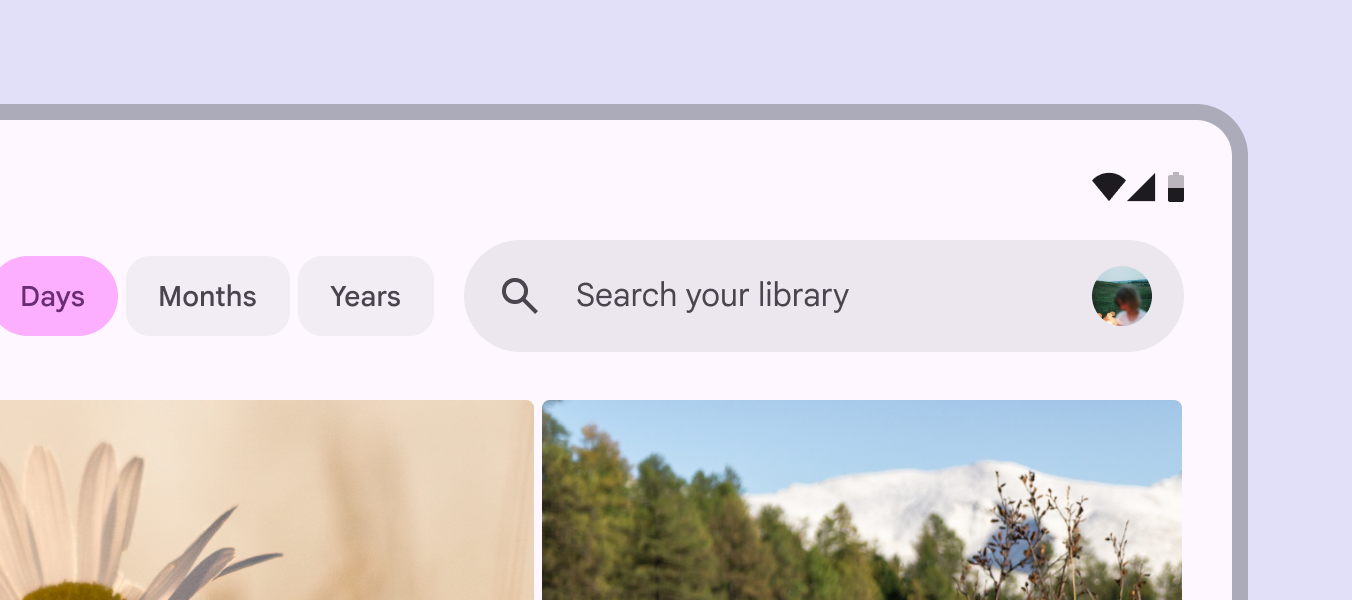
A keresősáv tartalmazhat funkció nélküli keresőikont

Záró ikonok

A keresősávnak egy vagy két záró ikonnal vagy ikongombbal kell rendelkeznie.

A záró műveletek a következők lehetnek:

  • További keresési módok, például hangkeresés
  • Különálló, kiemelt művelet, például az aktuális tartózkodási hely vagy a profil
  • Túlcsorduló menü
  • Dekoratív keresőikon
Keresősáv két záró ikongombbal: egy mikrofon és egy túlcsorduló menü.
Legfeljebb két záró ikon használható
Keresősáv záró mikrofon ikonnal és avatarral.
Az avatar legfeljebb egy másik záró ikongombbal kombinálható
Fókuszált keresés záró x ikonnal a beviteli szöveg törléséhez.
A fókuszált keresés opcionális törlés ikont jeleníthet meg a beviteli szöveg eltávolításához

Szöveg

Keresési helykitöltő szöveg

Adjon rövid leírást a kereshető információról, például Válaszok keresése vagy Üzenetek keresése.

Beviteli szöveg

Amikor a felhasználó elkezd gépelni, a helykitöltő szöveg helyére a beviteli szöveg kerül.

A keresési helykitöltő szöveg a keresőkifejezés beírásakor lecserélődik

Adaptív tervezés ​

A keresősáv pozíciójának és igazításának az elrendezéssel együtt kell változnia, és közel kell maradnia a kereshető tartalomhoz.

A legtöbb esetben a keresősáv:

  • Maradjon a saját paneljében, és szélességében igazodjon az elrendezéshez
  • A belső elemek a bal és jobb oldalhoz igazodnak, ahogy a szülőtároló mérete változik

További információ az elrendezésről

Tartsa a keresősávot közel ahhoz a tartalomhoz, amelyben a felhasználó keresni szeretne

Fókuszált keresés

Fókuszált állapotban a keresés az alábbi elrendezések valamelyikében jeleníthet meg javaslatokat vagy eredményeket:

  • Dokkolt elrendezés: a közepes600dp és 839dp közötti ablakszélességek, például tablet vagy álló tájolású összecsukható eszköz.További információ a közepes töréspontokról és kibővített840dp és 1199dp közötti ablakszélességek, például tablet vagy fekvő tájolású összecsukható eszköz, illetve asztali gép.További információ a kibővített töréspontokról ablakokhoz a legjobb választás
  • Teljes képernyős elrendezés: a kompakt töréspontok600dp-nél kisebb ablakszélességek, például álló tájolású telefon.További információ a kompakt töréspontokról esetén ez az alapértelmezett elrendezés
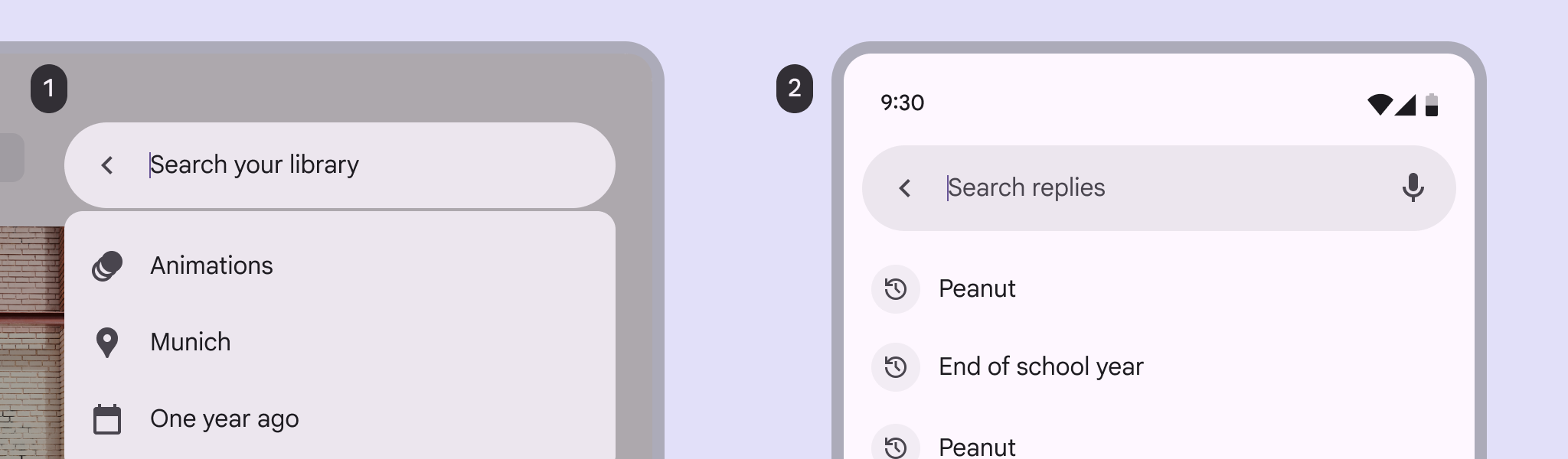
További információ a keresési elrendezésekről

Keresési javaslatok dokkolt és teljes képernyős elrendezésben.
  1. Dokkolt elrendezés nagy képernyőn
  2. Teljes képernyős elrendezés, kompakt képernyőkön az alapértelmezett

A keresési javaslatok vagy eredmények kompakt ablakokban teljes képernyős elrendezésben, nagyobb töréspontokA töréspontok olyan meghatározott ablakszélességek, ahol az elrendezés a rendelkezésre álló helyhez, eszközkonvenciókhoz és ergonómiához igazodva változik (korábban ablakméret-osztályok).További információ a töréspontokról esetén dokkolt elrendezésben jelenjenek meg.

A keresési javaslatoknak és eredményeknek alkalmazkodniuk kell a különböző ablakméretekhez

Viselkedés ​

Fókuszált keresés ​

Amikor a felhasználó kiválaszt egy keresősávot, a keresés fókuszba kerül, és a következőket teheti:

  • Gépelés előtt korábbi javaslatok jelenhetnek meg
  • Gépelés közben javaslatok vagy eredmények jelenhetnek meg
  • A javaslatok vagy eredmények megjelenítése a keresés elindításáig késleltethető

A vissza ikon feloldja a fókuszt, eltünteti a javaslatokat vagy eredményeket, és visszaállítja a keresősávot eredeti állapotába.

Fókuszált állapotban keresési javaslatok listája jelenhet meg
A fókusz akkor oldódik fel, amikor a felhasználó kiválasztja a vissza ikont

Görgetés

Az igényektől függően a keresősáv:

  • A tartalommal együtt eltűnhet, majd újra megjelenhet, amikor a felhasználó visszagörget a tartalom teteje felé
  • A képernyő tetején rögzítve maradhat
A keresősáv a tartalommal együtt felfelé görgethet, majd újra megjelenhet, amikor a felhasználó lefelé görget

Keresési eredmények

A keresés végrehajtásához a felhasználó a következőket teheti:

  • Beírhat egy keresőkifejezést, és megnyomhatja az Enter billentyűt
  • Kiválaszthat egy javaslatot vagy eredményt anélkül, hogy keresést indítana

A keresési eredmények a sáv alatti listábanA listák szövegek és képek folytonos, függőleges indexei.További információ a listákról jelennek meg, és a sáv alatt görgethetők.

Az akadálymentesség érdekében a fókuszált keresésnek egyértelmű állapotjelzőre van szüksége, amely jelzi, hogy éppen tartalomkeresés zajlik, például keresőikon vagy Eredmények címke formájában. További információ a keresés akadálymentességéről
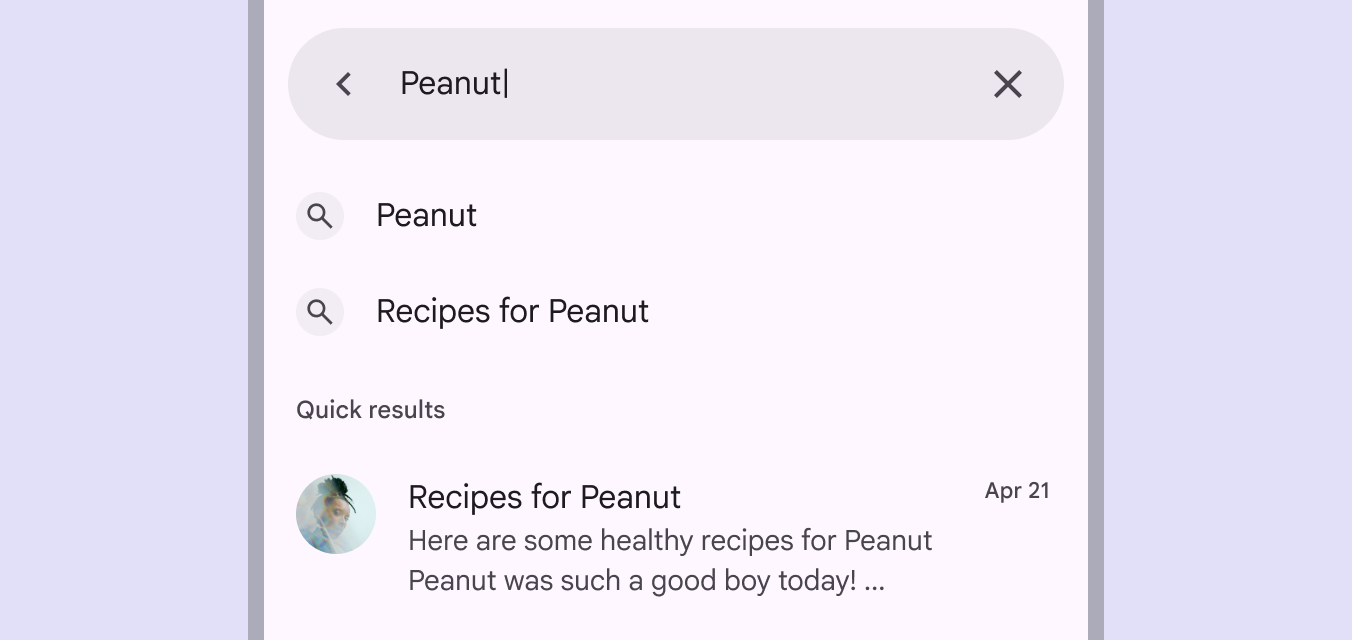
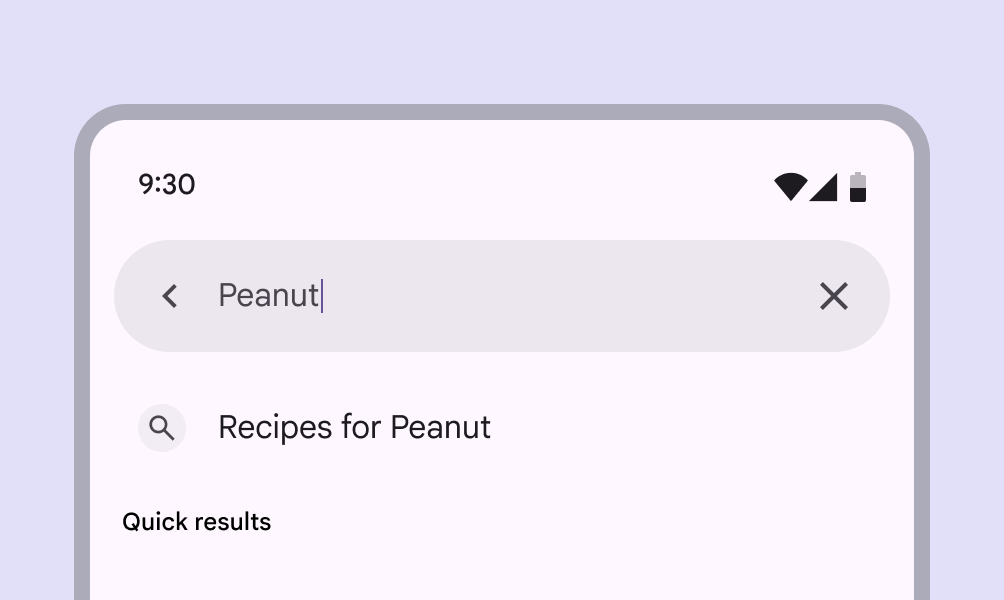
A „Peanut” a beírt keresőkifejezés és a lista első javaslata.
A keresési eredmények tömör, rendezett listában, olyan jelzővel jelennek meg, mint a Gyors eredmények

A keresés lefuttatásakor a beviteli szöveg látható marad, de nem kap fókuszt.

A keresési javaslatok és eredmények listában jelennek meg, a beviteli szöveg pedig látható marad

Prediktív vissza funkció

Androidon a prediktív vissza funkció lehetővé teszi, hogy a felhasználó balra vagy jobbra húzza az ujját a keresési felületen.

  • A keresés leválik a képernyő széléről, jelezve, hogy a teljes képernyős elrendezés összehúzódik
  • Az előző képernyő előnézete jelenik meg

További tervezési útmutató a prediktív vissza funkcióról

A keresési felület és a tartalom a gesztus irányának megfelelően zsugorodik
Pager
Előző oldalKeresés: Specifikációk
Következő oldalKeresés: Akadálymentesség

Az Apache 2.0 licenc vagy a CC BY 4.0 feltételei szerint kiadva.

Copyright © 2018-Present Google

https://m3.material.io/components/search/guidelines

Az Apache 2.0 licenc vagy a CC BY 4.0 feltételei szerint kiadva.

Copyright © 2018-Present Google