Skip to content
Material Design 3
Main Navigation
v3
v2
v1

Deutsch

English
简体中文
繁體中文
Español
Français
Русский
Português – Brasil
日本語
한국어
Italiano
Polski
Türkçe
čeština
magyar

Deutsch

English
简体中文
繁體中文
Español
Français
Русский
Português – Brasil
日本語
한국어
Italiano
Polski
Türkçe
čeština
magyar

Aussehen

Sidebar Navigation

Grundlagen

Barrierefreiheit

Überblick: Prinzipien

Überblick: Assistive Technologie

Gestaltung: Überblick

Gestaltung: Farbkontrast

Gestaltung: Struktur

Gestaltung: Interaktionsabläufe

Gestaltung: Elemente

Bewährte Methoden für Schreiben und Text

Schreiben und Text: Textkürzung

Texte und Schrift: Textskalierung

Für alle gestalten: Nutzerbedürfnisse

Für alle entwickeln: Co-Design

Inhaltsdesign

Überblick

Alternativtext

Globales Schreiben: Überblick

Globales Schreiben: Wortwahl

Benachrichtigungen

Styleguide: Best Practices für UX-Writing

Styleguide: Wortwahl

Styleguide: Grammatik und Zeichensetzung

Material anpassen

Geräte

Design für Smartwatches: Überblick

Design für Uhren: Grundlagen

Design für Uhren: Stile

Design für Smartwatches: Layout

XR

Design für immersive XR: Überblick

Design für immersives XR: Interaktion

Design für immersives XR: Layout

Design für immersives XR: Barrierefreiheit

XR-Komponenten: Überblick

XR-Komponenten: App-Leisten

XR-Komponenten: Dialoge

XR-Komponenten: Navigationsleiste

XR-Komponenten: Navigationsschiene

XR-Komponenten: Toolbars

Design-Tokens: Überblick

Design-Tokens: So verwenden Sie Tokens

Interaktion

Gesten

Eingabegeräte: Grundlagen

Auswahl: Überblick

Zustände: Überblick

Status: Statusebenen

Zustände: Zustände anwenden

Layout

Layout: Überblick

Layout-Überblick: Bestandteile des Layouts

Layout-Überblick: Adaptives Design

Scaffold: Überblick

Scaffold: Leisten

Scaffold: Rail-Bereiche

Scaffold: Bereiche

Raster & Abstände: Überblick

Raster & Abstände: Raster

Raster und Abstände: Abstände

Raster & Abstände: Dichte

Breakpoints: Überblick

Breakpoints: Kompakt

Breakpoints: Mittel

Breakpoints: Erweitert

Breakpoints: Large & Extra-Large

Bidirektionalität & RTL

Canonical-Layout-Beispiele: Überblick

Kanonische Layoutbeispiele: Feed

Kanonische Layoutbeispiele: List-Detail

Kanonische Layoutbeispiele: Supporting-Bereich

Usability: Überblick

Usability: M3 Expressive anwenden

Material von A bis Z

Stile

Farbe

Farbsystem: Überblick

Farbsystem: So funktioniert das System

Farbrollen

Farbschemata

Farbschema auswählen

Statische Farbschemata: Baseline

Statische Farbschemata: Eigene Markenfarben

Dynamische Farbschemata: Auswahl einer Quelle

Dynamische Farbschemata: Benutzergenerierte Quelle

Dynamische Farbschemata: Inhaltsbasierte Quelle

Erweiterte Anpassungen: Überblick

Erweiterte Anpassungen: Farben anwenden

Erweiterte Anpassungen: Neue Farben definieren

Erweiterte Anpassungen: Vorhandene Farben anpassen

Farbressourcen

Elevation: Überblick

Elevation: Anwendung der Elevation

Elevation: Tokens

Symbole: Überblick

Symbole: Gestaltung von Symbolen

Symbole: Symbole einsetzen

Bewegung

Motion-Physik-System: So funktioniert es

Bewegungsphysiksystem: Spezifikationen

Easing und Dauer: Anwendung von Easing und Dauer

Easing und Dauer: Tokens & Spezifikationen

Übergänge: Übergangsmuster

Übergänge: Anwendung von Übergängen

Form: Überblick & Prinzipien

Form: Eckenradius-Skala

Form: Form-Morphing

Abstände: Überblick

Abstände: Anwendung des Abstandssystems

Abstände: Tokens

Typografie: Überblick

Typografie: Schriftarten

Typografie: Typografieskala & Tokens

Typografie: Schrift anwenden

Typografie: Editorial-Treatments

Komponenten

App-Leisten: Überblick

App-Leisten: Spezifikationen

App-Leisten: Richtlinien

App-Leisten: Barrierefreiheit

Badges: Überblick

Badges: Spezifikationen

Badges: Richtlinien

Badges: Barrierefreiheit

Schaltflächen

Alle Schaltflächen

Schaltflächengruppen: Überblick

Schaltflächengruppen: Spezifikationen

Schaltflächengruppen: Richtlinien

Schaltflächengruppen: Barrierefreiheit

Schaltflächen: Überblick

Schaltflächen: Spezifikationen

Schaltflächen: Richtlinien

Schaltflächen: Barrierefreiheit

Erweiterte FABs: Überblick

Extended FABs: Spezifikationen

Erweiterte FABs: Richtlinien

Extended FABs: Barrierefreiheit

FAB-Menü: Überblick

FAB-Menü: Spezifikationen

FAB-Menü: Richtlinien

FAB-Menü: Barrierefreiheit

Floating-Action-Buttons (FABs): Überblick

Floating Action Buttons (FABs): Spezifikationen

Floating Action Buttons (FABs): Richtlinien

Floating Action Buttons (FABs): Barrierefreiheit

Symbolschaltflächen: Überblick

Symbolschaltflächen: Spezifikationen

Symbolschaltflächen: Richtlinien

Symbolschaltflächen: Barrierefreiheit

Segmentierte Schaltflächen: Überblick

Segmentierte Schaltflächen: Spezifikationen

Segmentierte Schaltflächen: Richtlinien

Segmentierte Schaltflächen: Barrierefreiheit

Split-Schaltflächen: Überblick

Split-Schaltflächen: Spezifikationen

Split-Schaltflächen: Richtlinien

Split-Schaltflächen: Barrierefreiheit

Karten: Überblick

Karten: Spezifikationen

Karten: Richtlinien

Karten: Barrierefreiheit

Karussell: Überblick

Karussell: Spezifikationen

Karussell: Richtlinien

Karussell: Barrierefreiheit

Kontrollkästchen: Überblick

Kontrollkästchen: Spezifikationen

Kontrollkästchen: Richtlinien

Kontrollkästchen: Barrierefreiheit

Chips: Überblick

Chips: Spezifikationen

Chips: Richtlinien

Chips: Barrierefreiheit

Datums- und Uhrzeitauswahl

Datumsauswahl: Überblick

Datumsauswahlen: Spezifikationen

Datumsauswahl: Richtlinien

Datumsauswahlen: Barrierefreiheit

Uhrzeitauswahl: Überblick

Uhrzeitauswahl: Spezifikationen

Uhrzeitauswahl: Richtlinien

Uhrzeitauswahl: Barrierefreiheit

Dialoge: Überblick

Dialoge: Spezifikationen

Dialoge: Richtlinien

Dialoge: Barrierefreiheit

Trennlinie: Überblick

Trennlinie: Spezifikationen

Trennlinien: Richtlinien

Trennlinie: Barrierefreiheit

Listen: Überblick

Listen: Spezifikationen

Listen: Richtlinien

Listen: Barrierefreiheit

Lade- und Fortschrittsanzeigen

Ladeindikator: Überblick

Ladeindikator: Spezifikationen

Ladeindikator: Richtlinien

Ladeindikator: Barrierefreiheit

Fortschrittsanzeigen: Überblick

Fortschrittsanzeigen: Spezifikationen

Fortschrittsanzeigen: Richtlinien

Fortschrittsanzeigen: Barrierefreiheit

Menüs: Überblick

Menüs: Spezifikationen

Menüs: Richtlinien

Menüs: Barrierefreiheit

Navigation

Navigationsleiste: Überblick

Navigationsleiste: Spezifikationen

Navigationsleiste: Richtlinien

Navigationsleiste: Barrierefreiheit

Navigation-Drawer: Überblick

Navigation-Drawer: Spezifikationen

Navigation-Drawer: Richtlinien

Navigation-Drawer: Barrierefreiheit

Navigationsschiene: Überblick

Navigationsschiene: Spezifikationen

Navigationsschiene: Richtlinien

Navigationsschiene: Barrierefreiheit

Optionsfeld: Überblick

Optionsfeld: Spezifikationen

Optionsfeld: Richtlinien

Optionsfeld: Barrierefreiheit

Suche: Überblick

Suche: Spezifikationen

Suche: Richtlinien

Suche: Barrierefreiheit

Sheets

Bottom Sheets: Überblick

Bottom Sheets: Spezifikationen

Bottom Sheets: Richtlinien

Bottom Sheets: Barrierefreiheit

Side Sheets: Überblick

Side Sheets: Spezifikationen

Seitenbereiche: Richtlinien

Side Sheets: Barrierefreiheit

Schieberegler: Überblick

Schieberegler: Spezifikationen

Schieberegler: Richtlinien

Schieberegler: Barrierefreiheit

Snackbar: Überblick

Snackbar: Spezifikationen

Snackbar: Richtlinien

Snackbar: Barrierefreiheit

Schalter: Überblick

Schalter: Spezifikationen

Schalter: Richtlinien

Schalter: Barrierefreiheit

Tabs: Überblick

Tabs: Spezifikationen

Tabs: Richtlinien

Tabs: Barrierefreiheit

Textfelder: Überblick

Textfelder: Spezifikationen

Textfelder: Richtlinien

Textfelder: Barrierefreiheit

Toolbars: Überblick

Toolbars: Spezifikationen

Toolbars: Richtlinien

Toolbars: Barrierefreiheit

Tooltips: Überblick

Tooltips: Spezifikationen

Tooltips: Richtlinien

Tooltips: Barrierefreiheit

Auf dieser Seite

Suche: Richtlinien ​

Die Suche ermöglicht es Nutzern, ein Stichwort oder einen Ausdruck einzugeben, um relevante Informationen zu finden.


Wenn die Suchleiste fokussiert ist, kann sie eine Liste mit Suchvorschlägen anzeigen. Während der Texteingabe erscheinen Suchergebnisse.

Verwendung ​

Die Suche hilft Nutzern, Informationen schnell zu finden.

Verwenden Sie die Suche für Produkte mit vielen Elementen zum Verwalten, wie z. B. Dateien oder Nachrichten.
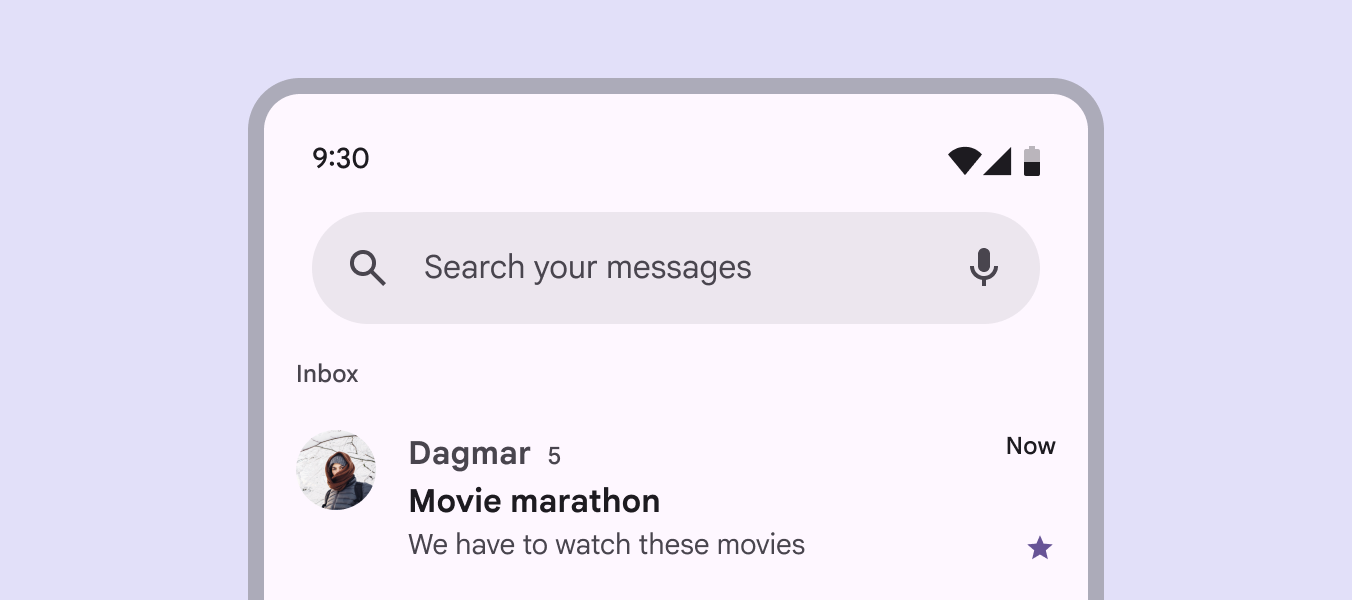
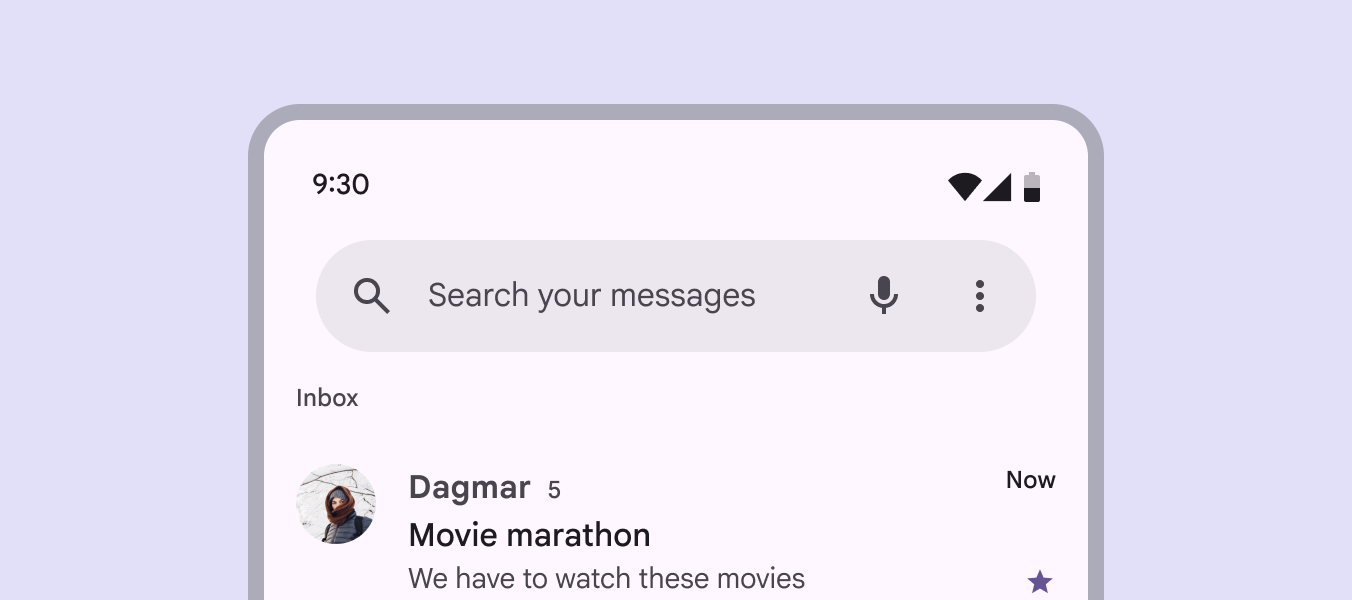
Mobile Benutzeroberfläche mit einer Suchleiste oben im Posteingang für Nachrichten.
Die Suche hilft Nutzern, Informationen in großen Postfächern wie Nachrichten oder E-Mails zu finden.

Verschiedene Suchmöglichkeiten ​

Der Einstiegspunkt für die Suche hängt von den Anforderungen des Produkts ab und sollte leicht auffindbar sein:

  • SuchleisteDie Suchleiste ist ein dauerhaft sichtbares, prominentes Suchfeld oben auf dem Bildschirm.: Verwenden Sie sie, um Inhalte in einer bestimmten Ansicht zu durchsuchen, z. B. Ihre Nachrichten durchsuchen
  • Such-App-LeisteSuch-App-Leisten bieten einen hervorgehobenen Einstiegspunkt zum Öffnen der Suche.Mehr zu Such-App-Leisten: Verwenden Sie diese Variante der App-LeisteApp-Leisten enthalten die Seitennavigation und Informationen oben auf dem Bildschirm.Mehr zu App-Leisten, wenn die Suche die primäre, globale Funktion ist.
  • SymbolschaltflächeSymbolschaltflächen ermöglichen es Nutzern, kleinere Aktionen mit einer einzigen Berührung auszuführen.Mehr zu Symbolschaltflächen für die Suche: Verwenden Sie sie, wenn die Suche eine sekundäre Aktion ist oder nicht im Vordergrund steht.
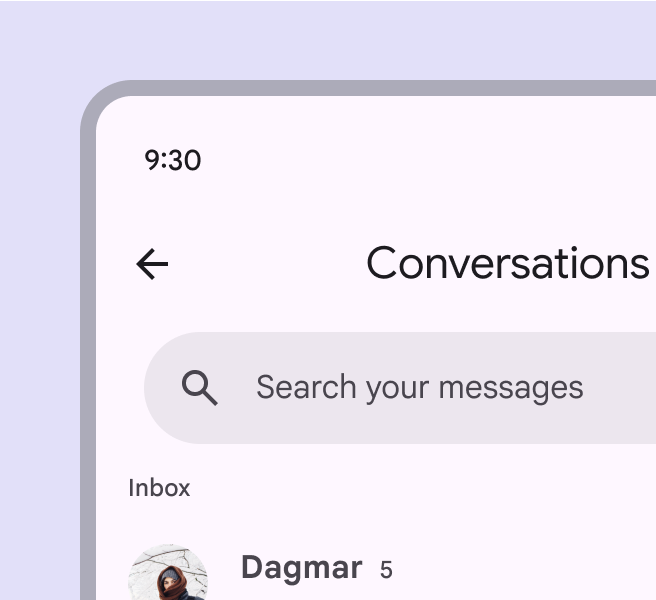
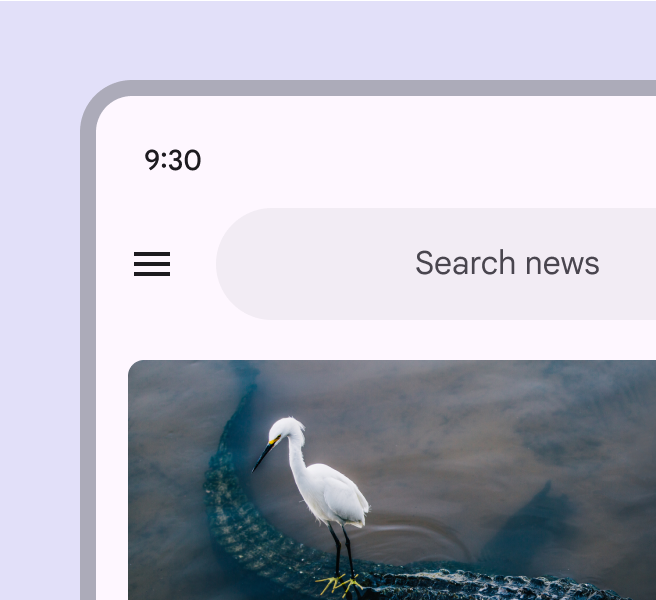
Eine mobile App mit einer Suchleiste unter dem Seitentitel.
Eine Suchleiste unter einem Titel dient zum Durchsuchen bestimmter Inhalte.
Eine mobile App mit einer Such-App-Leiste.
Verwenden Sie für die globale Suche eine dauerhaft sichtbare Such-App-Leiste, die in eine App-Leiste integriert ist.
Eine mobile App mit einem Suchsymbol am Anfang der App-Leiste.
Verwenden Sie eine Symbolschaltfläche für die Suche, wenn sie eine sekundäre Aktion ist.

Fokussierte Suche

Wenn ein Einstiegspunkt für die Suche ausgewählt wird, öffnet sich die fokussierteEin fokussierter Zustand zeigt an, dass ein Element mit einer Eingabemethode wie Tastatur oder Spracheingabe ausgewählt wurde.Mehr zum fokussierten Zustand Suche.

  • Suchvorschläge können angezeigt werden, bevor Text eingegeben wird.
  • Suchergebnisse können während der Texteingabe oder nach dem Ausführen einer Suche angezeigt werden.
  • Einzelne Elemente behalten ihre eigenen ZuständeZustände zeigen den Interaktionsstatus einer Komponente oder eines UI-Elements an.Mehr zu Zuständen für Interaktionen, wenn die Suche fokussiert ist.

Mehr zu Suchzuständen.
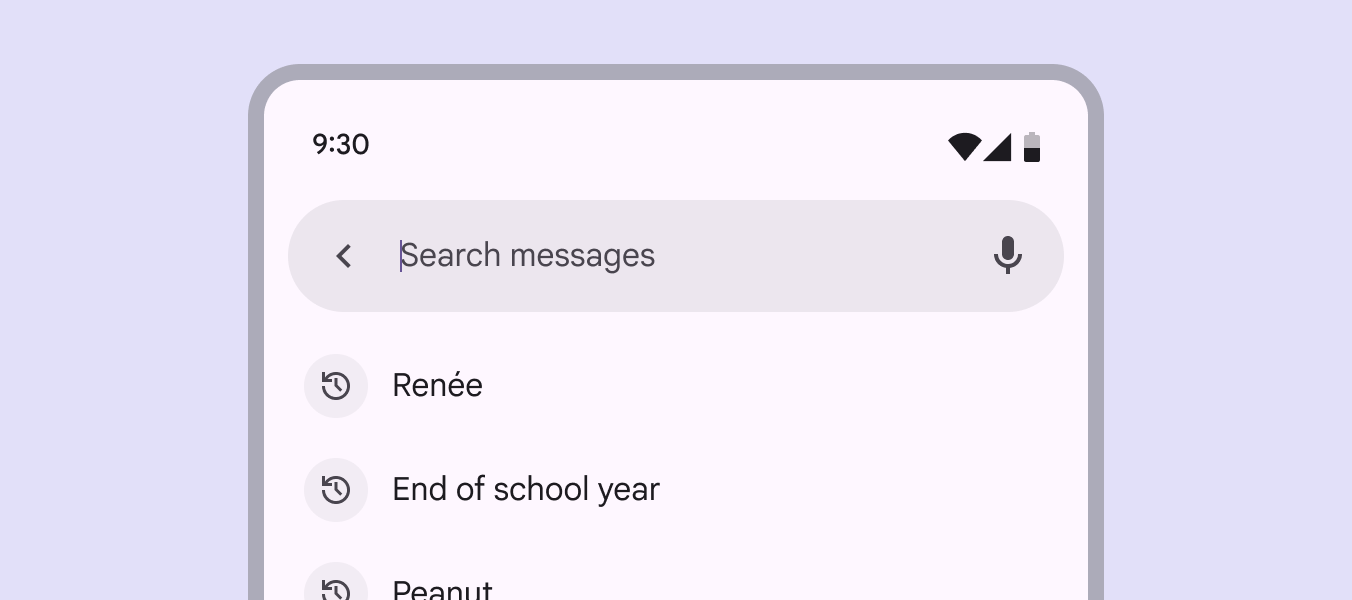
Fokussierte Suche mit einer Liste von Vorschlägen auf einem mobilen Bildschirm.
Wenn die Suche fokussiert ist, erweitert sich die Suchleiste, um Suchvorschläge oder Ergebnisse in einer Liste anzuzeigen.

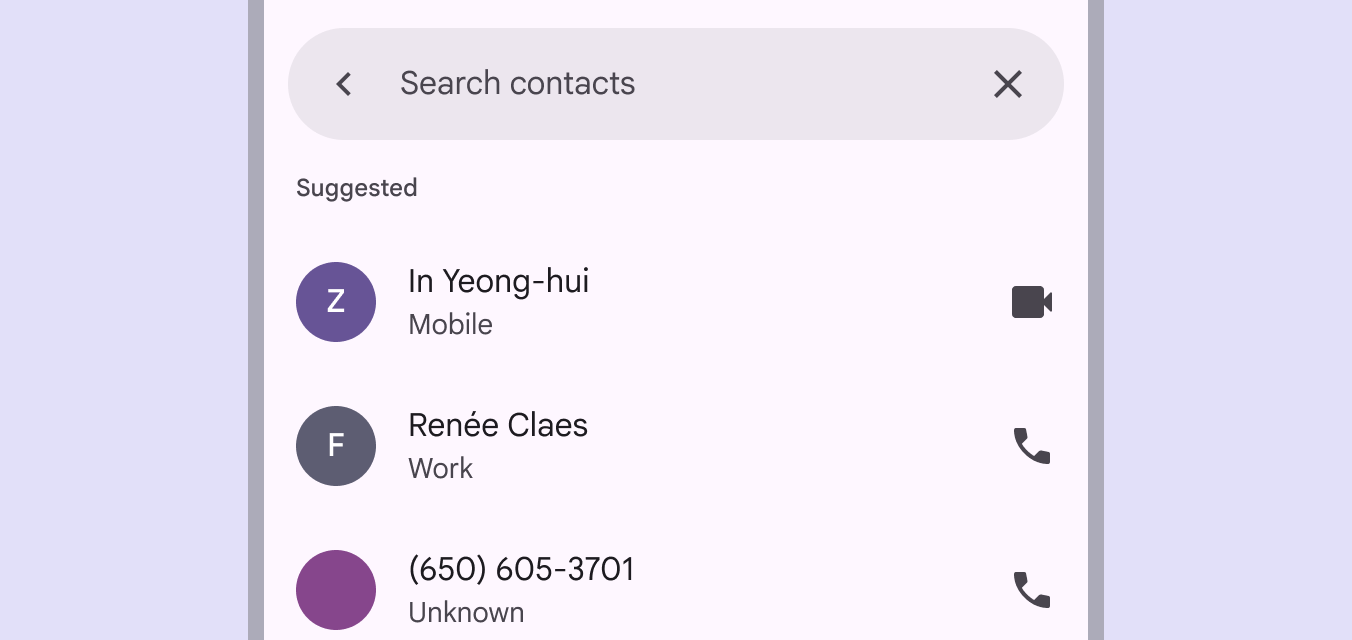
Wenn die Suche die primäre Aktion ist, kann die fokussierte Suche ein eigenständiges Ziel sein, das über eine NavigationsleisteNavigationsleisten ermöglichen es Nutzern, auf kleineren Geräten zwischen UI-Ansichten zu wechseln.Mehr zu Navigationsleisten erreicht wird.

Fokussierte Suche auf einem mobilen Bildschirm mit einer Liste vorgeschlagener Kontakte.
Die fokussierte Suche kann ein eigenständiges Ziel sein, das über ein Element in einer Navigationsleiste erreicht wird.

Suchvorschläge & Ergebnisse

Suchvorschläge und Ergebnisse werden standardmäßig in einer ListenkomponenteListen sind fortlaufende vertikale Zusammenstellungen von Text und Bildern.Mehr zu Listen angezeigt.

Um Nutzer zu helfen, Informationen schnell zu finden, sollten Sie die Darstellung vielfältiger und kontextbezogen gestalten, z. B. mit:

  • Symbolen am Anfang, die einen Bezug zu den Vorschlägen haben
  • Kategorienbeschriftungen wie Kürzlich, Kontakte oder Vorschläge
  • Avataren oder anderen Elementen mit hoher Priorität
  • Filter-Chips, um Ergebnisse einzugrenzen
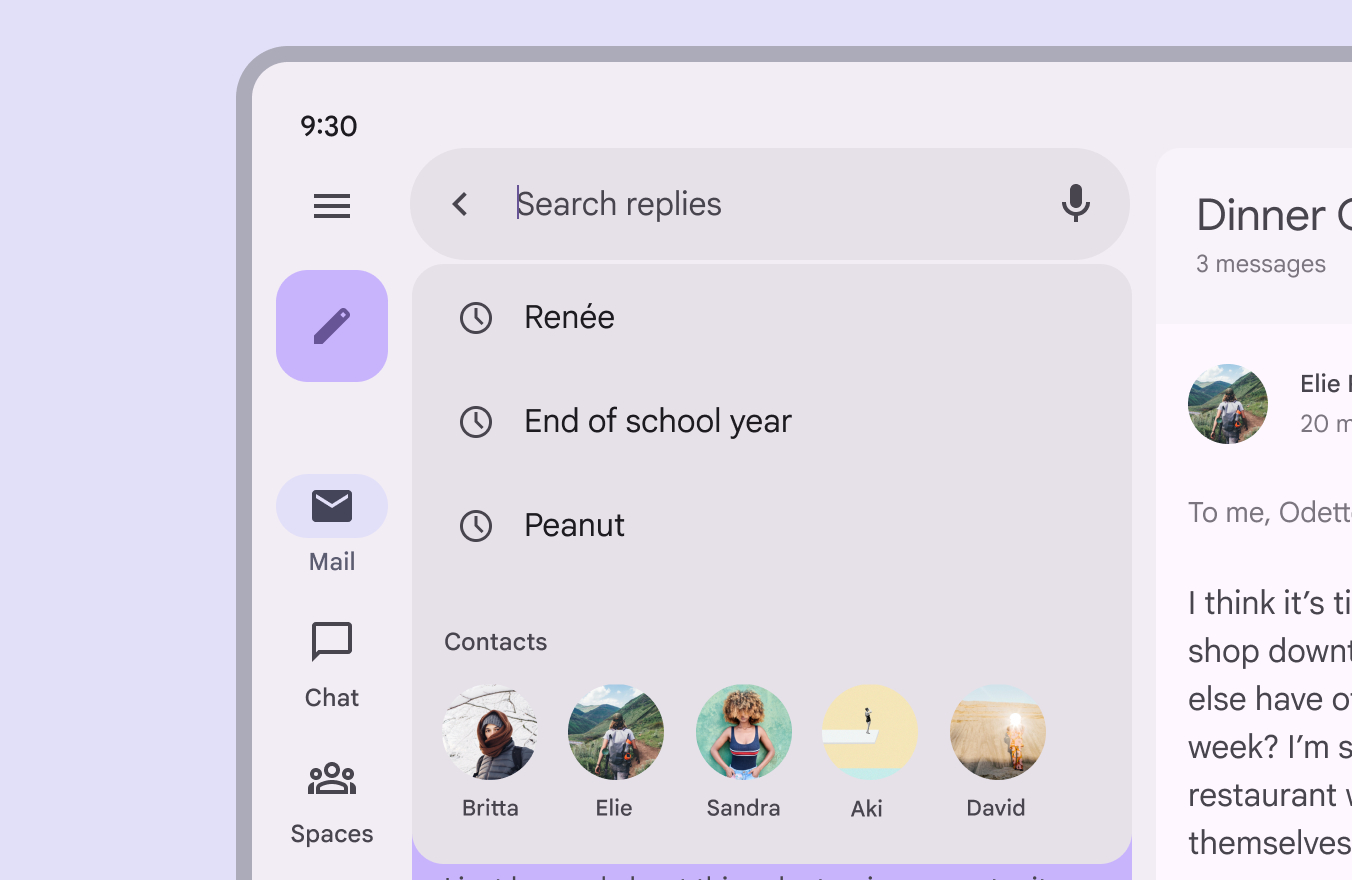
Eine Suche mit Vorschlägen in einer Spalte und einer Reihe von fünf Kontakt-Avataren mit Namen.
Nehmen Sie Elemente mit hoher Priorität wie Avatare in Suchvorschläge oder Ergebnisse auf.

Abstände

Verwenden Sie Abstände, um eine Liste von Vorschlägen oder Ergebnissen in Gruppen zu unterteilen.
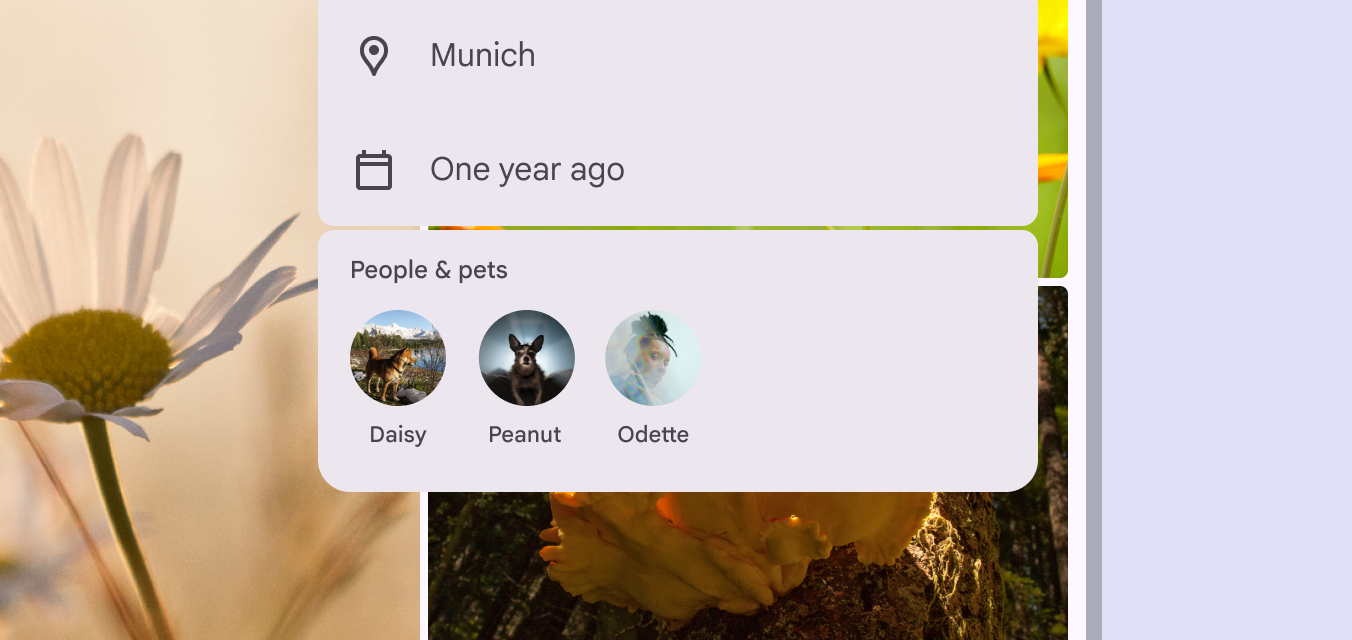
Mehr zur Verwendung von Abständen in Listen.

Ein Abstand trennt die Listenelemente für Ort und Kalender von den Avataren für Personen und Haustiere.
Um Listenelemente in klar getrennte Gruppen zu unterteilen, verwenden Sie einen Abstand.

Platzierung ​

Eine Suchleiste wird üblicherweise oben auf dem Bildschirm platziert, damit sie prominent und gut zugänglich ist. Ihre Position hängt davon ab, ob die Suche der primäre Fokus eines Produkts oder eine sekundäre Aktion ist.
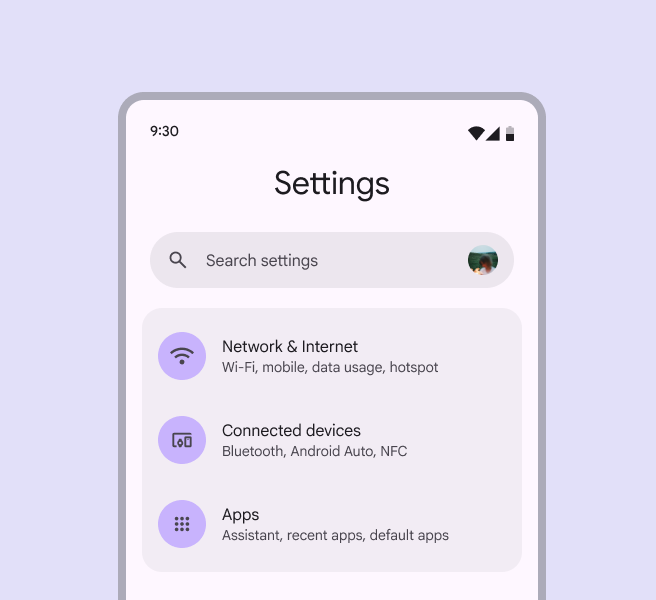
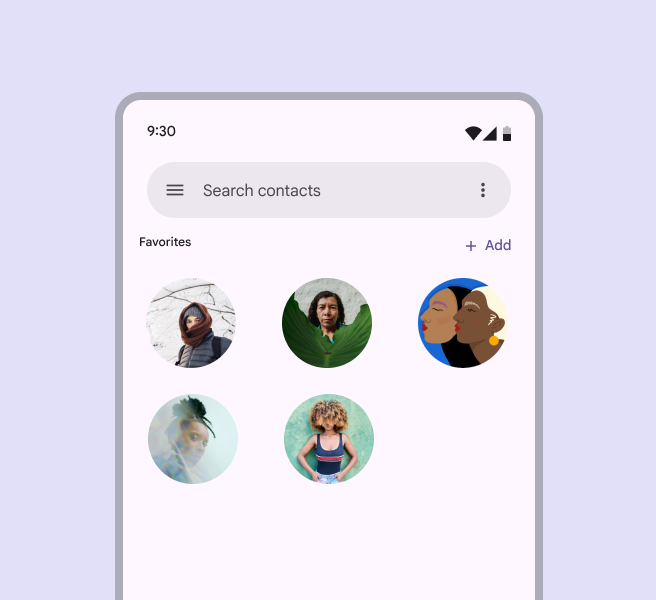
Mobile Benutzeroberfläche mit einer Suchleiste direkt unter der Überschrift Einstellungen.
Eine Suchleiste kann der primäre Fokus einer Seite sein.
Mobile Benutzeroberfläche mit einer zentrierten Suchleiste oben auf dem Bildschirm über einer Reihe von Favoriten-Avataren.
Suchleisten sollten üblicherweise am oberen Rand des Inhalts platziert werden.
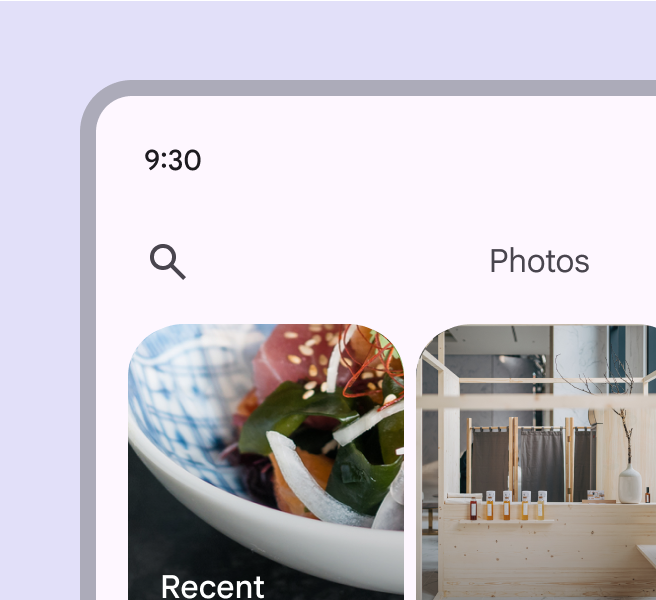
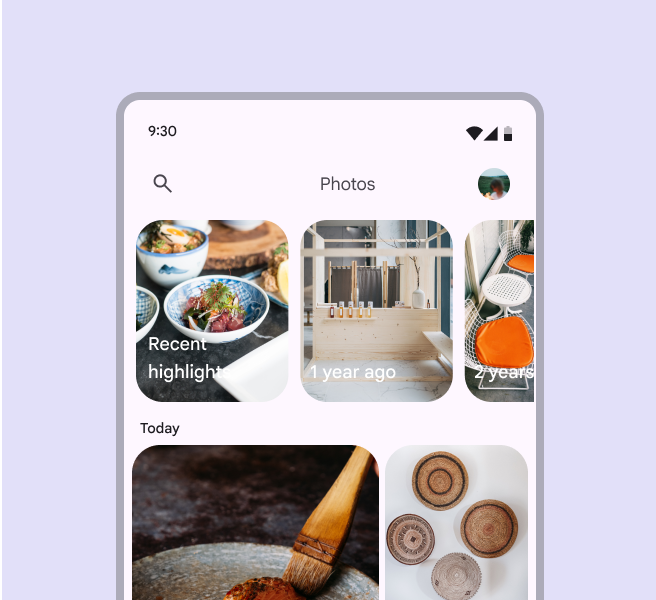
Eine Foto-App mit einem Suchsymbol.
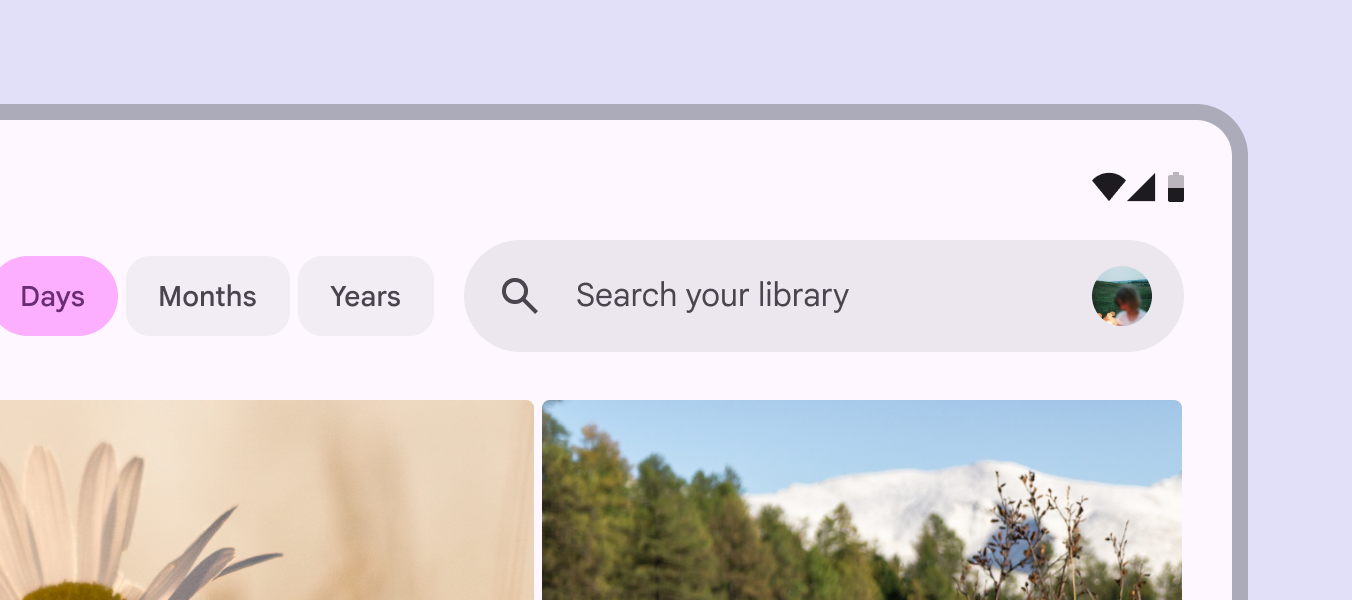
Die Suche kann eine sekundäre Aktion sein.

Layouts für die fokussierte Suche

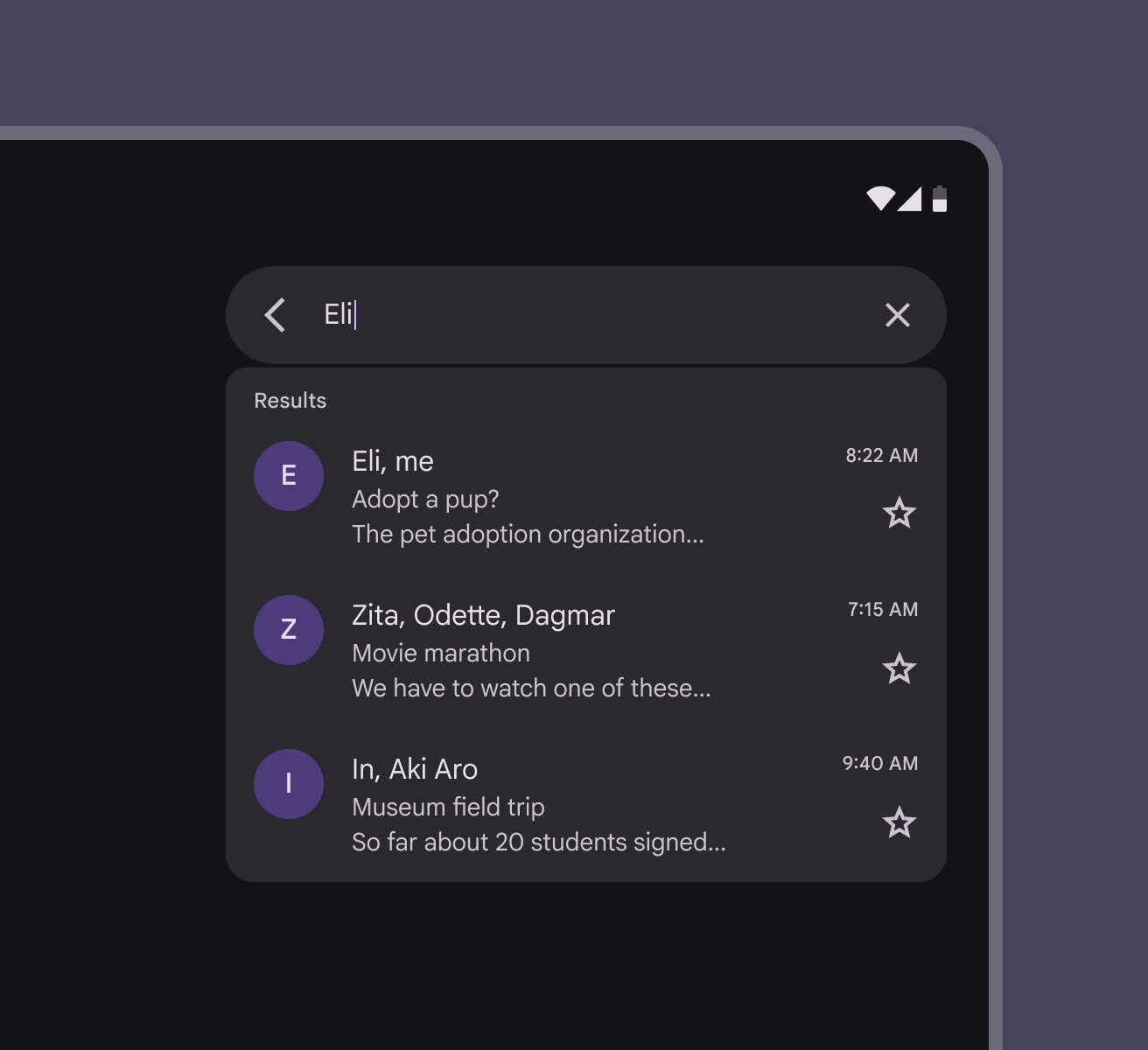
Wenn die Suche fokussiert ist, erscheinen Suchvorschläge und Ergebnisse in einer Liste unterhalb der Suchleiste.

Es gibt zwei Layout-Optionen:

  • Im angedockten Layout öffnet sich eine Liste unterhalb der Suchleiste, wobei ein Scrim den Hauptinhalt überdeckt.
  • Im Vollbild-Layout füllt die Suche den gesamten Bildschirm aus.
Mehr zum adaptiven Design.

Tablet-Benutzeroberfläche mit einer Liste von Suchergebnissen, die unterhalb der Suchleiste angedockt ist.
Angedocktes Layout auf einem Tablet.
Mobile Benutzeroberfläche mit einer Liste von Suchergebnissen, die den Bildschirm ausfüllt.
Vollbild-Layout auf Mobilgeräten.

Anatomie ​

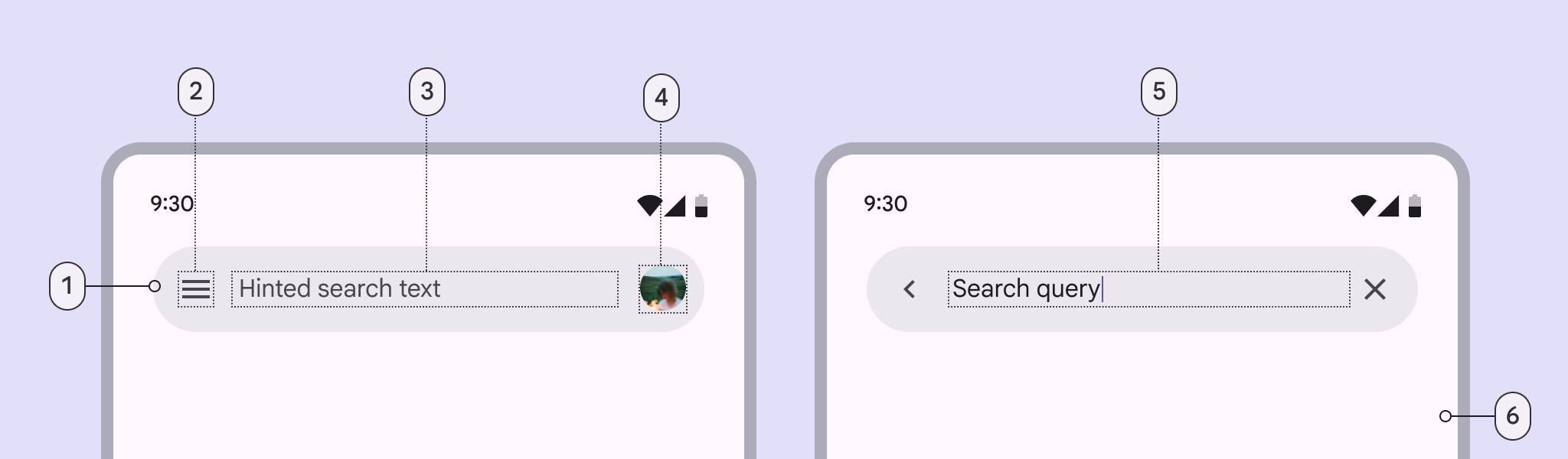
Die sechs Elemente der Suche.
  1. Suchleisten-Container
  2. Symbol am Anfang
  3. Hinweistext
  4. Avatar oder Symbol am Ende (optional)
  5. Eingabetext
  6. Container für Suchvorschläge oder Ergebnisse

Suchleisten-Container

Im Contained-Stil behält der Suchleisten-Container sowohl im nicht fokussierten als auch im fokussierten Zustand dieselbe Form bei. Vermeiden Sie es, das Verhalten des Containers zu ändern.

Der Container sollte folgende Außenabstände haben:

  • Nicht fokussiert: 24 dp
  • Fokussiert: 12 dp

Im geteilten Baseline-Stil trennt eine Trennlinie die Suchleiste von den Ergebnissen.
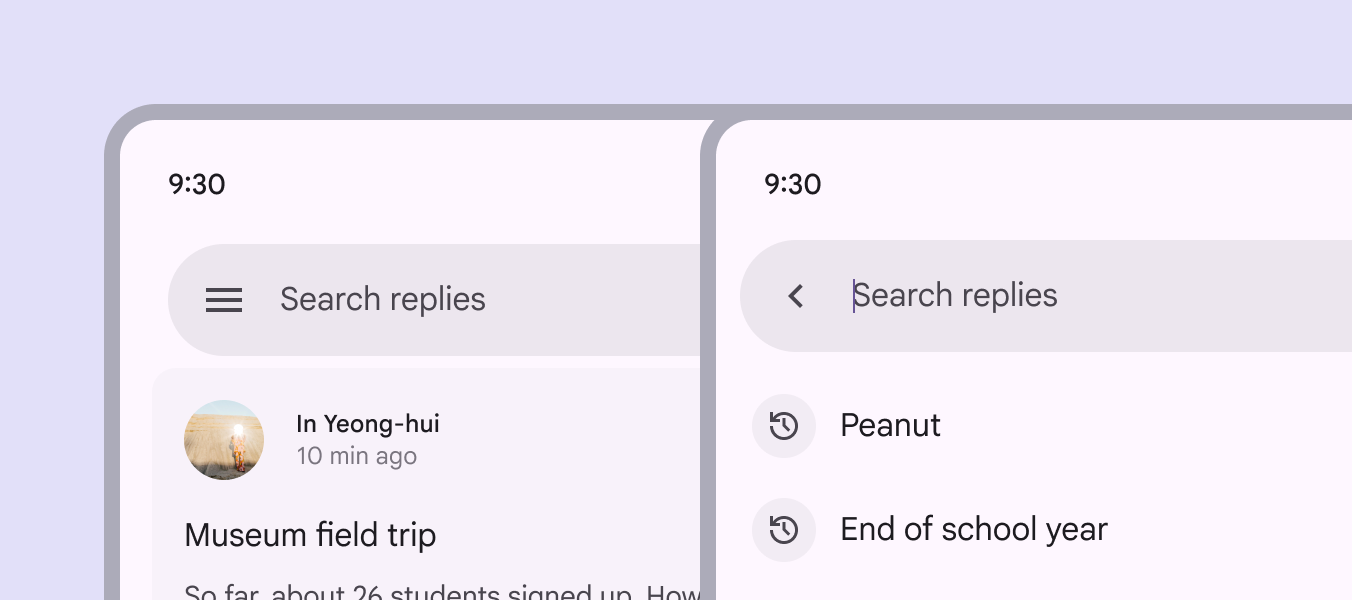
Vergleich eines Suchleisten-Containers im nicht fokussierten und im fokussierten Zustand nebeneinander.
Suchleisten-Container haben durchgehend abgerundete Ecken.

Container-Farbe

Suchleisten verwenden surface container high als FarbrolleMaterial Design 3 verfügt über 26 Standard-Farbrollen in sechs Gruppen: primary, secondary, tertiary, error, surface und outline.Mehr zu Farbrollen. Diese Farbrolle wird verwendet, wenn der Bildschirmhintergrund weiß oder eine tonale surface-Farbe ist, sodass der Container einen klaren Kontrast zum Hintergrund bietet.
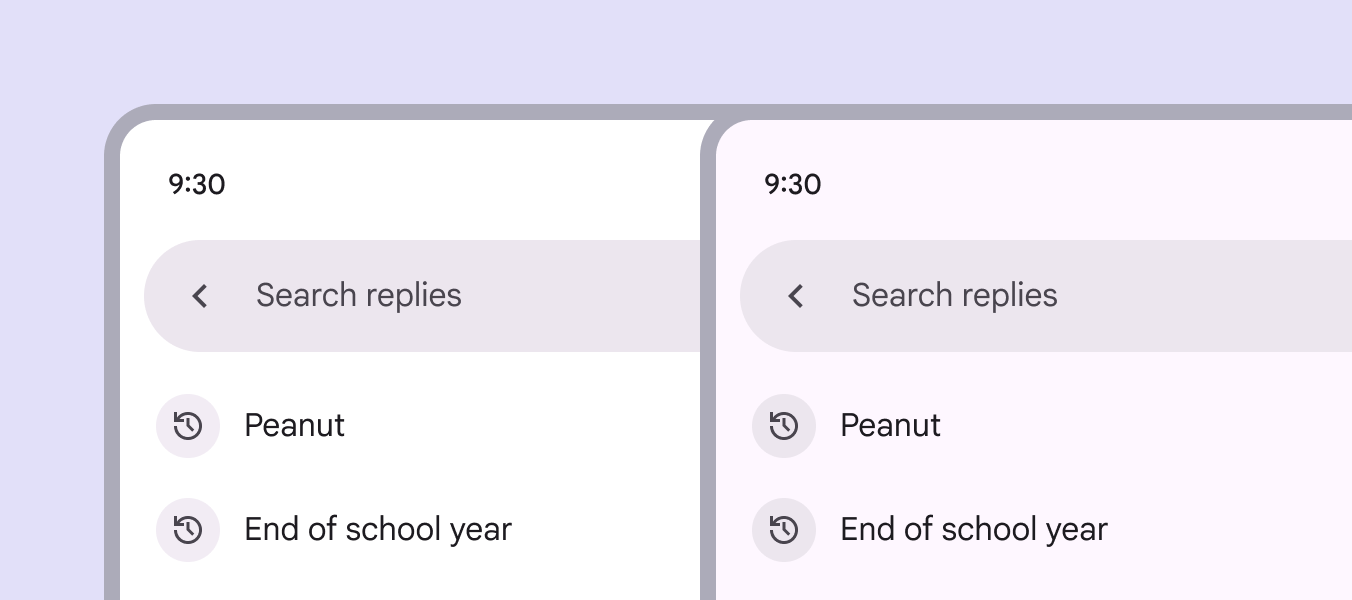
Zwei mobile Benutzeroberflächen mit Suchleisten auf weißem und tonalem Hintergrund.
Suchleisten verwenden surface container high, um einen klaren Kontrast bereitzustellen.

Vermeiden Sie die Verwendung einer surface container high-Farbe auf einem surface container-Hintergrund. Dadurch kann die Suchleiste im Hintergrund untergehen, was ihre Auffindbarkeit für Nutzer beeinträchtigt.

Um einen angemessenen Kontrast sicherzustellen, verwenden Sie Farbrollen vom Typ surface container, die mehr als eine Stufe voneinander entfernt sind.
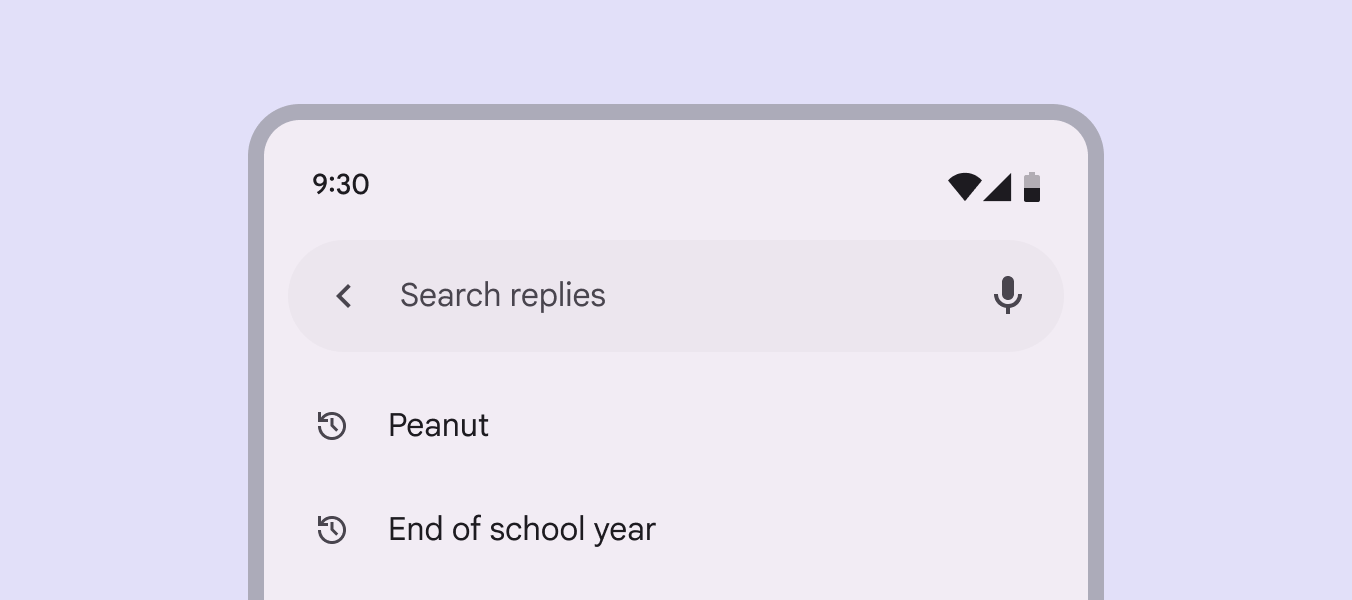
Eine Suchleiste in der Farbe „surface container high“ auf einem „surface container“-Hintergrund.
Vorsicht Die Verwendung einer surface container high-Farbe auf einem surface container-Hintergrund reduziert den Kontrast und kann die Barrierefreiheit beeinträchtigen.

Symbole & Symbolschaltflächen

Symbole am Anfang

Am Anfang einer Suchleiste sollte Folgendes vorhanden sein:

  • Eine Symbolschaltfläche zur Navigation, wie z. B. Menü oder Pfeil
  • Ein nicht interaktives Suchsymbol
Eine Suchleiste auf einem Tablet-Bildschirm enthält ein nicht interaktives Suchsymbol und einen Avatar am Ende.
Eine Suchleiste kann ein nicht interaktives Suchsymbol enthalten.

Symbole am Ende

Eine Suchleiste sollte ein oder zwei Symbole oder Symbolschaltflächen am Ende enthalten.

Die Aktionen am Ende können Folgendes enthalten:

  • Zusätzliche Suchmodi, wie z. B. Sprachsuche
  • Eine separate übergeordnete Aktion, wie z. B. der aktuelle Standort oder das Profil
  • Ein Überlaufmenü
  • Ein dekoratives Suchsymbol
Eine Suchleiste mit zwei Symbolschaltflächen am Ende: Mikrofon und Overflow-Menü.
Verwenden Sie maximal zwei Symbole am Ende.
Eine Suchleiste mit einem Mikrofon-Symbol und einem Avatar am Ende.
Kombinieren Sie einen Avatar mit höchstens einer weiteren Symbolschaltfläche am Ende.
Fokussierte Suche mit einem X-Symbol am Ende zum Löschen des Eingabetexts.
Die fokussierte Suche kann ein optionales Löschen-Symbol anzeigen, um den Eingabetext zu entfernen.

Text

Hinweistext der Suche

Formulieren Sie eine kurze Beschreibung der Informationen, die Nutzer durchsuchen können, wie z. B. Antworten durchsuchen oder Ihre Nachrichten durchsuchen.

Eingabetext

Wenn die Texteingabe beginnt, wird der Hinweistext durch den Eingabetext ersetzt.

Der Hinweistext wird ersetzt, sobald eine Suchabfrage eingegeben wird.

Adaptives Design ​

Position und Ausrichtung der Suchleiste sollten sich an das Layout anpassen und nah am durchsuchbaren Inhalt bleiben.

In den meisten Fällen sollte eine Suchleiste:

  • innerhalb ihres Bereichs verbleiben und die Breite entsprechend skalieren
  • interne Elemente am linken und rechten Rand verankern, wenn sich der übergeordnete Container skaliert

Mehr zur Anwendung von Layouts.

Halten Sie die Suchleiste nah am Inhalt, den Nutzer durchsuchen können.

Fokussierte Suche

Wenn die Suche fokussiert ist, kann sie Vorschläge oder Ergebnisse in einem der folgenden Layouts anzeigen:

  • Angedocktes Layout: Eignet sich am besten für mittlereFensterbreiten von 600 dp bis 839 dp, z. B. ein Tablet oder ein faltbares Gerät im Hochformat.Mehr zu mittleren Haltepunkten und erweiterteFensterbreiten von 840 dp bis 1199 dp, z. B. ein Tablet oder ein faltbares Gerät im Querformat oder ein Desktop.Mehr zu erweiterten Haltepunkten Fenster.
  • Vollbild-Layout: Standard für kompakte HaltepunkteFensterbreiten kleiner als 600 dp, z. B. ein Smartphone im Hochformat.Mehr zu kompakten Haltepunkten.

Mehr zu Such-Layouts.

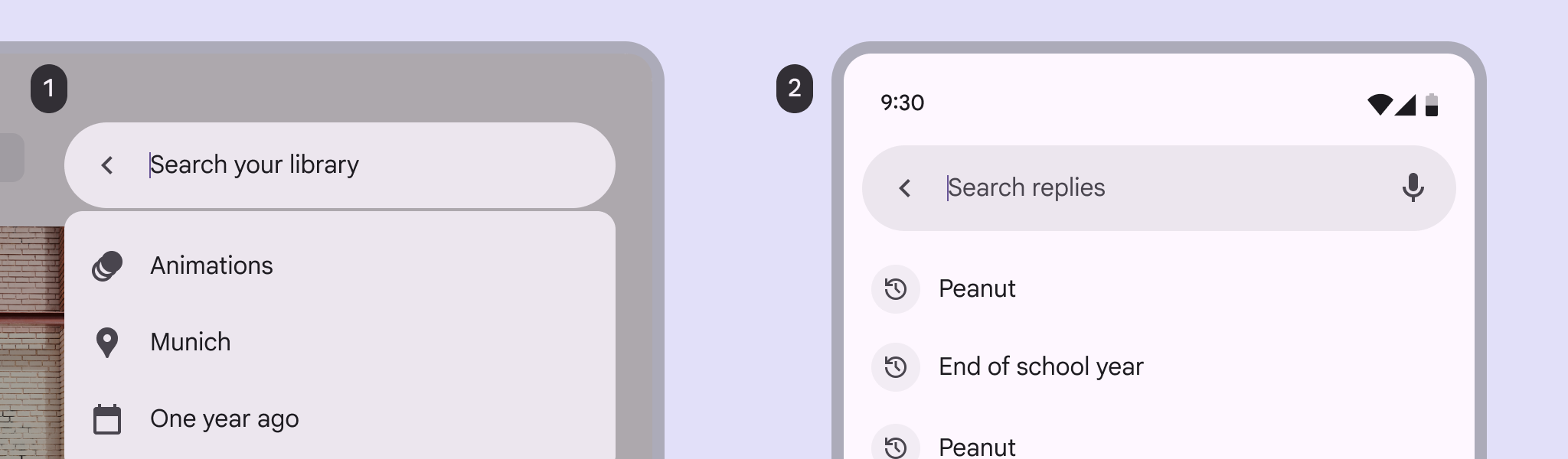
Suchvorschläge in angedockten und Vollbild-Layouts.
  1. Ein angedocktes Layout auf einem großen Bildschirm.
  2. Ein Vollbild-Layout; es ist der Standard für kompakte Bildschirme.

Suchvorschläge oder Ergebnisse sollten zwischen dem Vollbild-Layout in kompakten Fenstern und dem angedockten Layout in größeren HaltepunktenHaltepunkte sind vordefinierte Fenstergrößen, bei denen sich ein Layout an verfügbaren Platz, Gerätekonventionen und Ergonomie anpasst (früher: Fenstergrößenklassen).Mehr zu Haltepunkten wechseln.

Suchvorschläge und Ergebnisse sollten sich an verschiedene Fenstergrößen anpassen.

Verhalten ​

Fokussierte Suche ​

Wenn eine Suchleiste ausgewählt wird, wird die Suche fokussiert und kann:

  • Verlaufsvorschläge anzeigen, bevor Text eingegeben wird
  • Vorschläge oder Ergebnisse während der Texteingabe anzeigen
  • Mit der Anzeige von Vorschlägen oder Ergebnissen warten, bis eine Suchabfrage ausgeführt wird

Das Zurück-Symbol entfernt den Fokus, blendet alle Vorschläge oder Ergebnisse aus und setzt die Suchleiste wieder in ihren ursprünglichen Zustand zurück.

Wenn die Suche fokussiert ist, kann eine Liste mit Suchvorschlägen erscheinen.
Der Fokus wird entfernt, wenn das Zurück-Symbol ausgewählt wird.

Bildlauf

Je nach Bedarf kann eine Suchleiste:

  • mit dem Inhalt wegscrollen und erneut erscheinen, wenn Nutzer beginnen, nach oben zu scrollen
  • fest oben auf dem Bildschirm bleiben
Eine Suchleiste kann mit dem Inhalt wegscrollen und erneut erscheinen, wenn Nutzer nach unten scrollen.

Suchergebnisse

Um eine Suche auszuführen, können Nutzer:

  • eine Abfrage eingeben und Enter drücken
  • einen Vorschlag oder ein Ergebnis auswählen, ohne eine Suche auszuführen

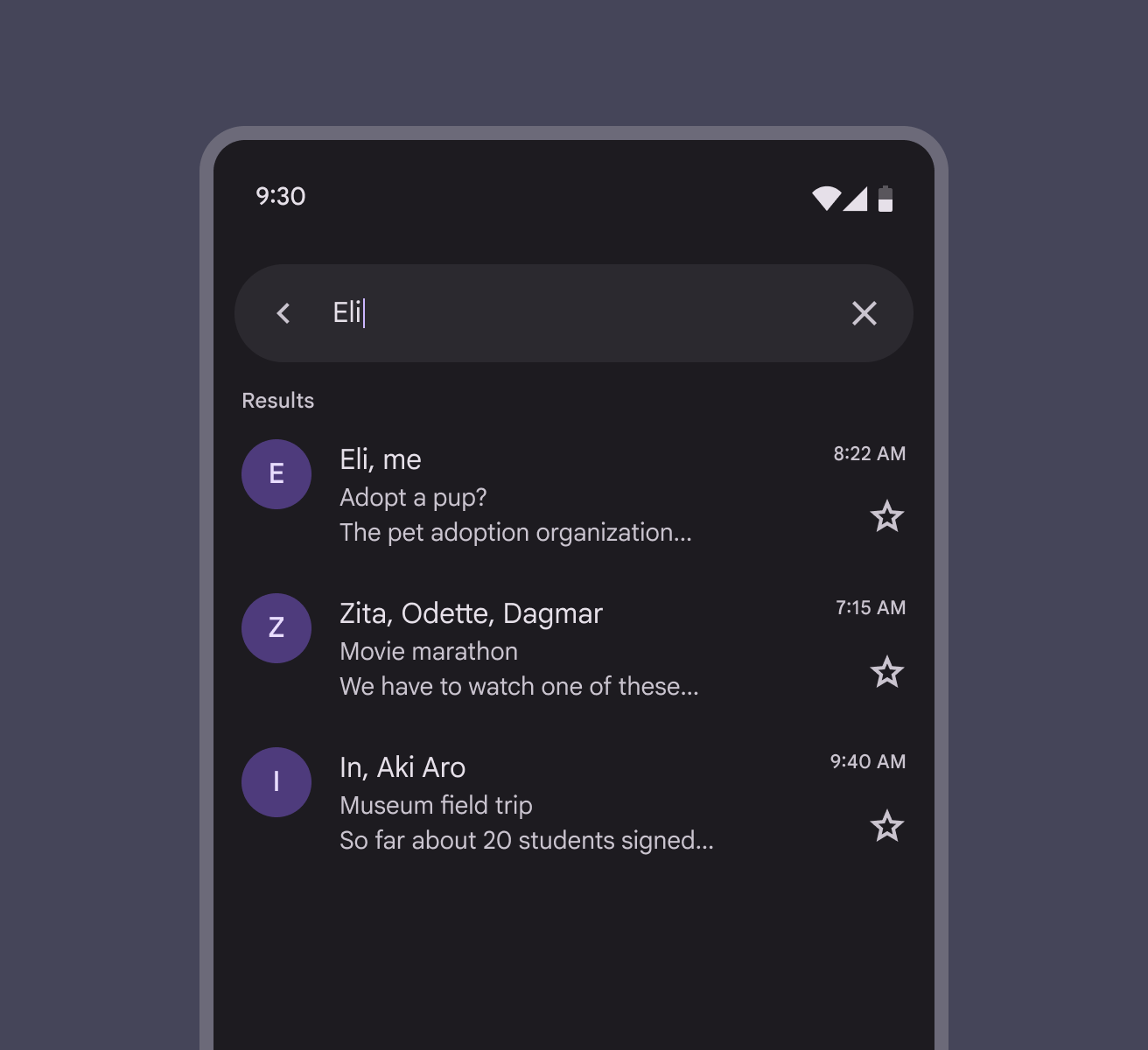
Suchergebnisse erscheinen in einer ListeListen sind fortlaufende vertikale Zusammenstellungen von Text und Bildern.Mehr zu Listen unterhalb der Suchleiste und scrollen unter der Suchleiste hindurch.

Für die Barrierefreiheit benötigt die fokussierte Suche einen klaren Statusindikator, der anzeigt, dass Inhalte durchsucht werden, wie ein Suchsymbol oder eine Ergebnisse-Beschriftung. Mehr zur Barrierefreiheit der Suche.
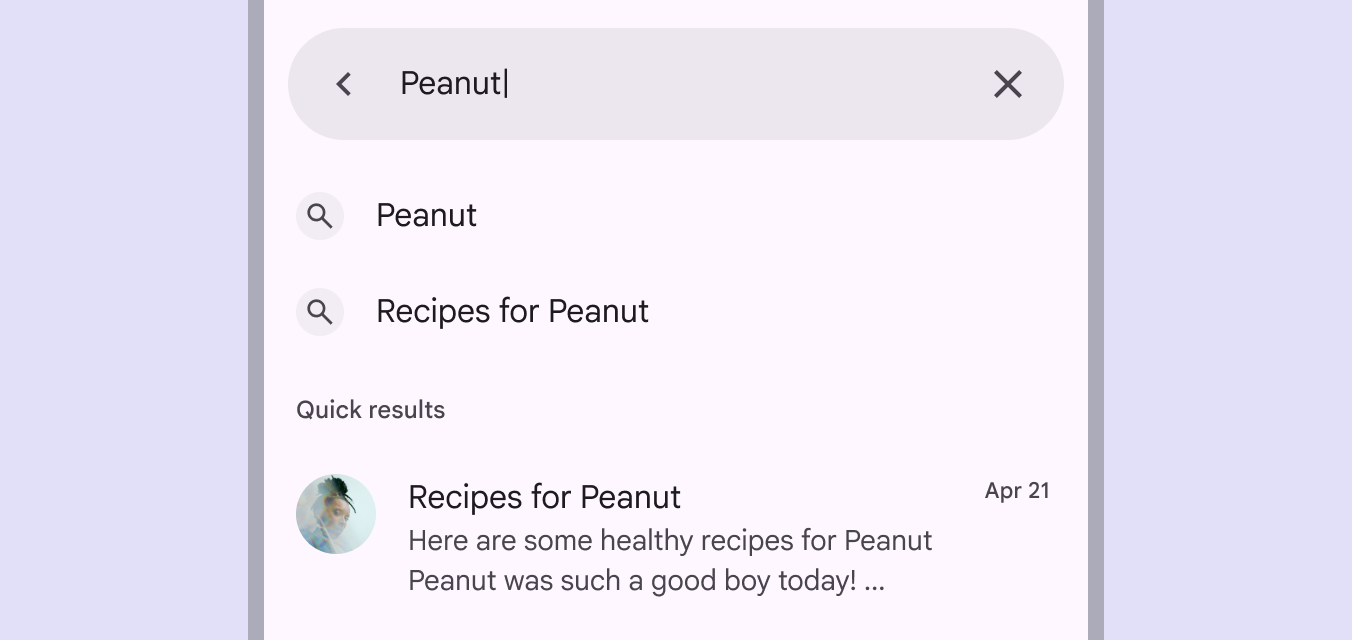
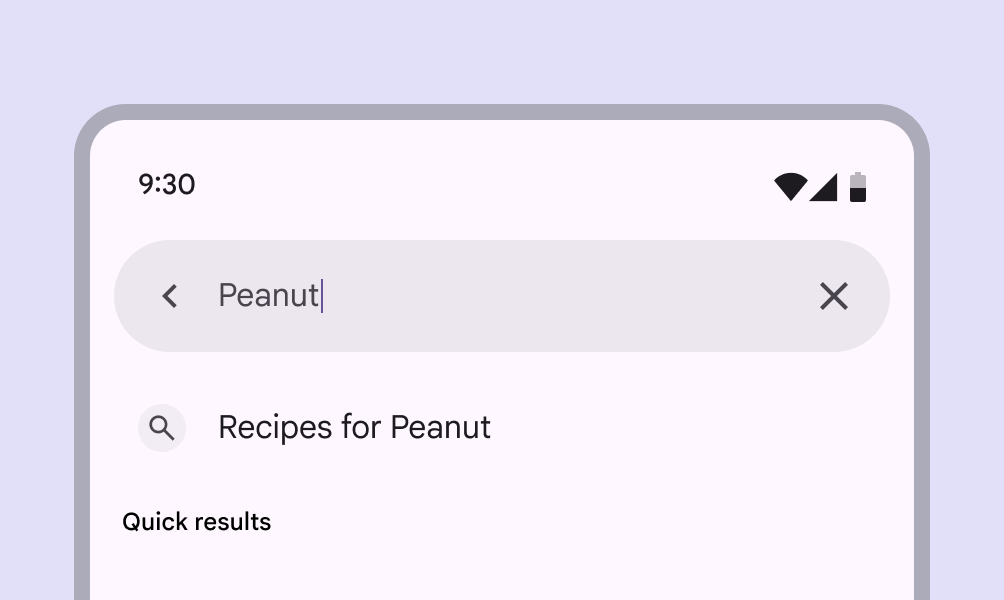
Die eingegebene Suchabfrage „Peanut“ und der erste Vorschlag in der Liste.
Zeigen Sie Suchergebnisse in einer kompakten, organisierten Liste an, z. B. mit einem Indikator wie Schnelle Ergebnisse.

Wenn eine Suchanfrage ausgeführt wird, sollte der Eingabetext weiterhin sichtbar, aber nicht fokussiert sein.

Suchvorschläge und Ergebnisse werden in einer Liste angezeigt, und der Eingabetext bleibt sichtbar.

Predictive Back

Auf Android ermöglicht die Predictive-Back-Geste Nutzer, in der Suchansicht nach links oder rechts zu wischen.

  • Die Suche löst sich vom Bildschirmrand und zeigt an, dass das Vollbild-Layout minimiert wird.
  • Der vorherige Bildschirm wird in einer Vorschau angezeigt.

Weitere Designrichtlinien für Predictive Back.

Der Suchbereich und der Inhalt werden in Richtung der Geste verkleinert.
Pager
Vorherige SeiteSuche: Spezifikationen
Nächste SeiteSuche: Barrierefreiheit

Veröffentlicht unter der Apache-2.0-Lizenz oder CC BY 4.0.

Copyright © 2018-Present Google

https://m3.material.io/components/search/guidelines

Veröffentlicht unter der Apache-2.0-Lizenz oder CC BY 4.0.

Copyright © 2018-Present Google