Skip to content
Material Design 2
Main Navigation
v3
v2
v1

čeština

English
简体中文
繁體中文
Español
Français
Русский
Português – Brasil
Deutsch
日本語
한국어
Italiano
Polski
Türkçe
magyar

čeština

English
简体中文
繁體中文
Español
Français
Русский
Português – Brasil
Deutsch
日本語
한국어
Italiano
Polski
Türkçe
magyar

Vzhled

Sidebar Navigation

Systém Material

Úvod

Materialové studie

O materialových studiích

Basil

Crane

Fortnightly

Owl

Rally

Reply

Shrine

Základy Material

Prostředí

Povrchy

Elevace

Světlo a stíny

Rozvržení

Rozvržení: základy

Hustota pixelů

Responzivní mřížka rozvržení

Metody rozestupů

Chování komponent

Použití hustoty

Navigace

Porozumění navigaci

Navigační přechody

Vyhledávání

Barva

Systém barev

Použití barev v uživatelském rozhraní

Použití barev

Čitelnost textu

Tmavý motiv

Typografie

Typografický systém

Porozumění typografii

Podpora jazyků

Zvuk

O zvuku

Použití zvuku v uživatelském rozhraní (UI)

Zvukové atributy

Zvuková choreografie

Ikonografie

Produktové ikony

Systémové ikony

Animované ikony

Tvar

O tvaru

Tvar a hierarchie

Tvar jako prostředek vyjádření

Tvar a pohyb

Použití tvarů v uživatelském rozhraní

Pohyb

Porozumění pohybu

Systém pohybu

Rychlost

Choreografie

Přizpůsobení

Interakce

Gesta

Výběr

Stavy

Komunikace

Potvrzení a oznámení

Formáty údajů

Vizualizace dat

Prázdné stavy

Nápověda a zpětná vazba

Obrazový obsah

Úvodní obrazovka

Onboarding

Offline stavy

Psaní textů

Strojové učení

Návrhové vzory pro strojové učení

Detekce objektů: živá kamera

Detekce objektů: statický obrázek

Skenování čárových kódů

Pokyny Material

Material Theming

Přehled

Implementace vašeho motivu

Použitelnost

Přístupnost

Obousměrnost

Pokyny pro platformy

Lišty systému Android

Otisk prstu v systému Android

Haptika v Androidu

Ikony pro Android

Navigace mezi aplikacemi v Androidu

Notifikace v systému Android

Oprávnění v systému Android

Android slices

Rozdělená obrazovka v systému Android

Aktualizace přejetím na Androidu (swipe to refresh)

Panel nástrojů pro výběr textu v Androidu

Widget pro Android

Přizpůsobení napříč platformami

Komponenty

Spodní aplikační lišty

Horní lišty aplikace

Backdrop

Bannery

Spodní navigace

Tlačítka

Tlačítka: plovoucí akční tlačítko

Karty

Zaškrtávací políčka

Čipy

Datové tabulky

Výběr data

Dialogy

Oddělovače

Seznamy obrázků

Seznamy

Nabídky

Navigační zásuvka

Navigační lišta

Ukazatele průběhu

Přepínače

Spodní panely

Boční panely

Posuvníky

Snackbary

Přepínače

Záložky

Textová pole

Výběr času

Tooltipy

Na této stránce

Zaškrtávací políčka ​

Zaškrtávací políčka umožňují uživatelům vybrat jednu nebo více položek ze skupiny. Pomocí zaškrtávacího políčka lze jednotlivou možnost zapnout nebo vypnout.
Úvodní obrázek zaškrtávacích políček

Použití ​

Zaškrtávací políčka použijte k těmto účelům:

  • vybrat jednu nebo více možností ze seznamu
  • zobrazit seznam s podřízenými volbami
  • zapnout nebo vypnout položku v prostředí stolního počítače

Principy ​


Princip zaškrtávacího políčka: povědomé

Povědomé

Zaškrtávací políčka jsou v uživatelských rozhraních běžná už dlouho, a proto by se měla používat tak, jak uživatelé očekávají.
Princip zaškrtávacího políčka: přehledné

Přehledné

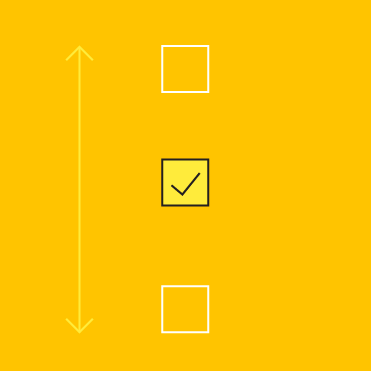
Na první pohled by mělo být zřejmé, zda je zaškrtávací políčko zaškrtnuté. Zaškrtnuté položky by navíc měly být vizuálně výraznější než ty nezaškrtnuté.

Princip zaškrtávacího políčka: efektivní

Efektivní

Zaškrtávací políčka usnadňují porovnávání dostupných možností.

Kdy použít zaškrtávací políčka ​

Pokud lze ze seznamu vybrat více možností, použijte místo přepínačů zaškrtávací políčka.
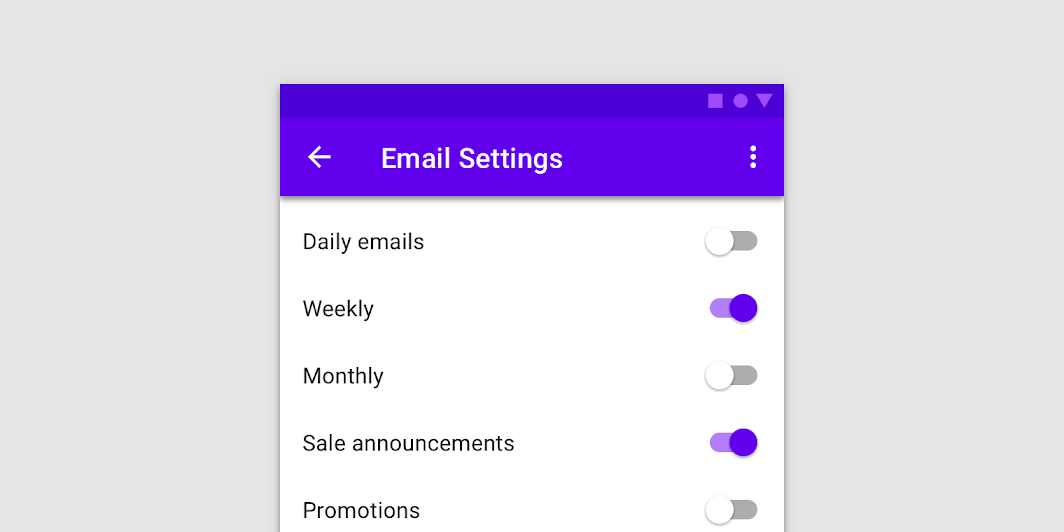
Nesprávně: pokud lze ze seznamu vybrat více možností, nepoužívejte přepínače

Nedoporučeno

Pokud lze ze seznamu vybrat více možností, nepoužívejte přepínače. Použijte místo nich zaškrtávací políčka, která naznačují, že položky spolu souvisejí, a zabírají méně místa.

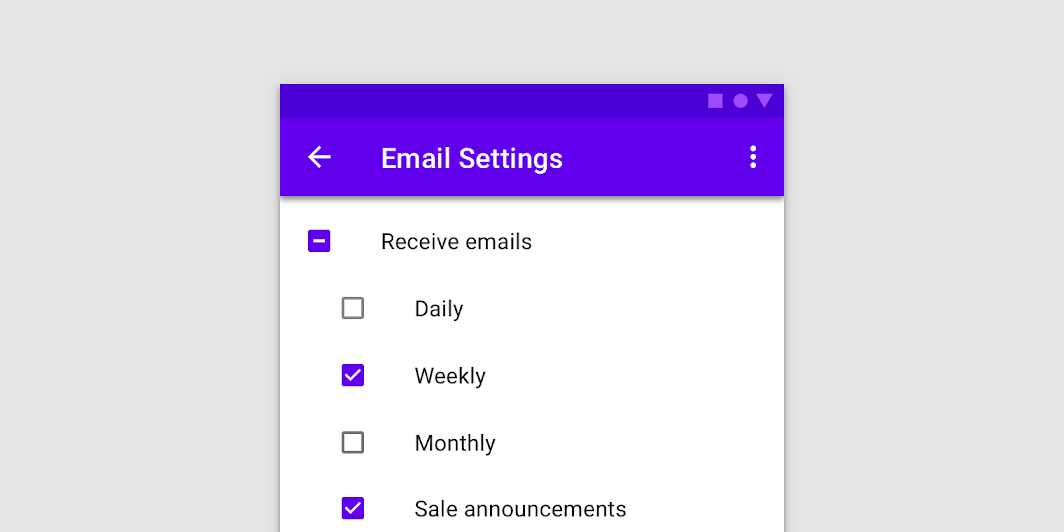
Správně: zaškrtávací políčka umožňují uživatelům vybrat jednu nebo více možností ze seznamu

Doporučeno

Zaškrtávací políčka umožňují uživatelům vybrat jednu nebo více možností ze seznamu. Pomocí nadřazeného zaškrtávacího políčka lze snadno vybrat všechny položky nebo zrušit jejich výběr.

Další ovládací prvky výběru ​

Ovládací prvky výběru umožňují uživatelům plnit úkoly spojené s volbou, například vybírat možnosti, zapínat a vypínat nastavení nebo přidávat a odebírat položky.
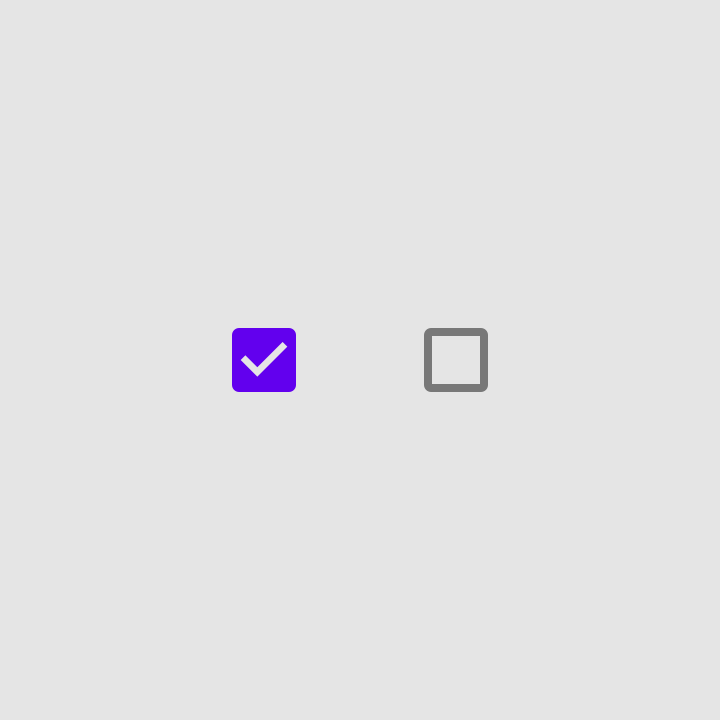
Další ovládací prvky výběru: zaškrtávací políčka

Zaškrtávací políčka

Další ovládací prvky výběru: přepínače

Přepínače

Další ovládací prvky výběru: přepínače

Přepínače


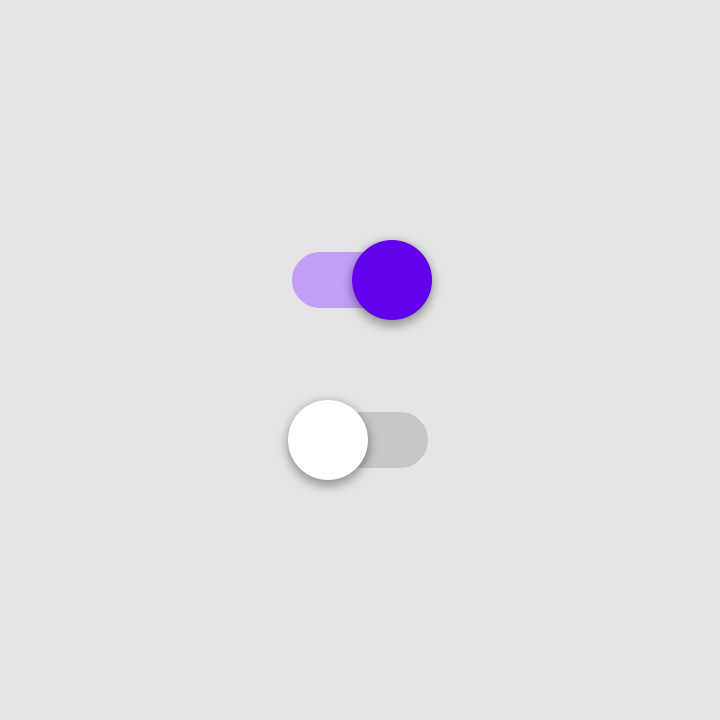
Přepínače a spínače jsou alternativní ovládací prvky výběru, které lze použít k volbě možností nebo k vyjádření preferencí, například v nastavení nebo v dialogových oknech.

Rozdíly mezi platformami ​

Přizpůsobte ovládací prvky výběru, včetně zaškrtávacích políček, standardům dané platformy.
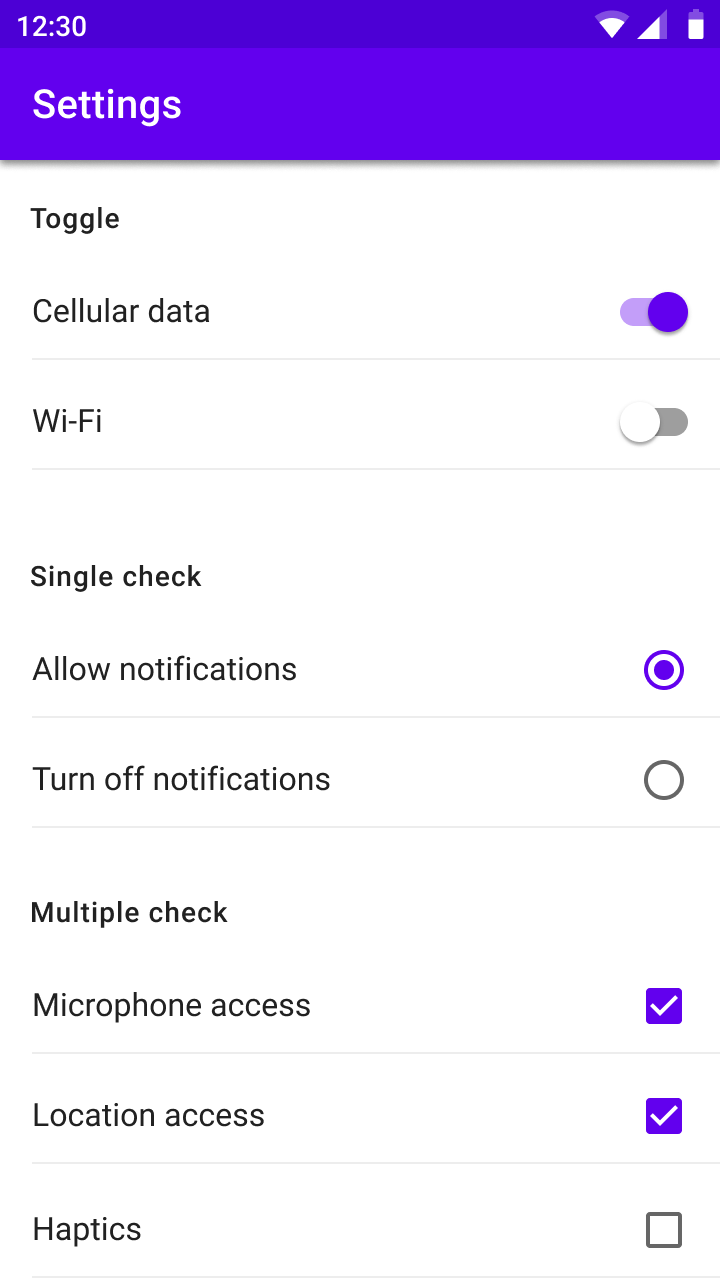
Android, používejte zaškrtávací políčka Material Designu
Android
Používejte zaškrtávací políčka Material Designu.
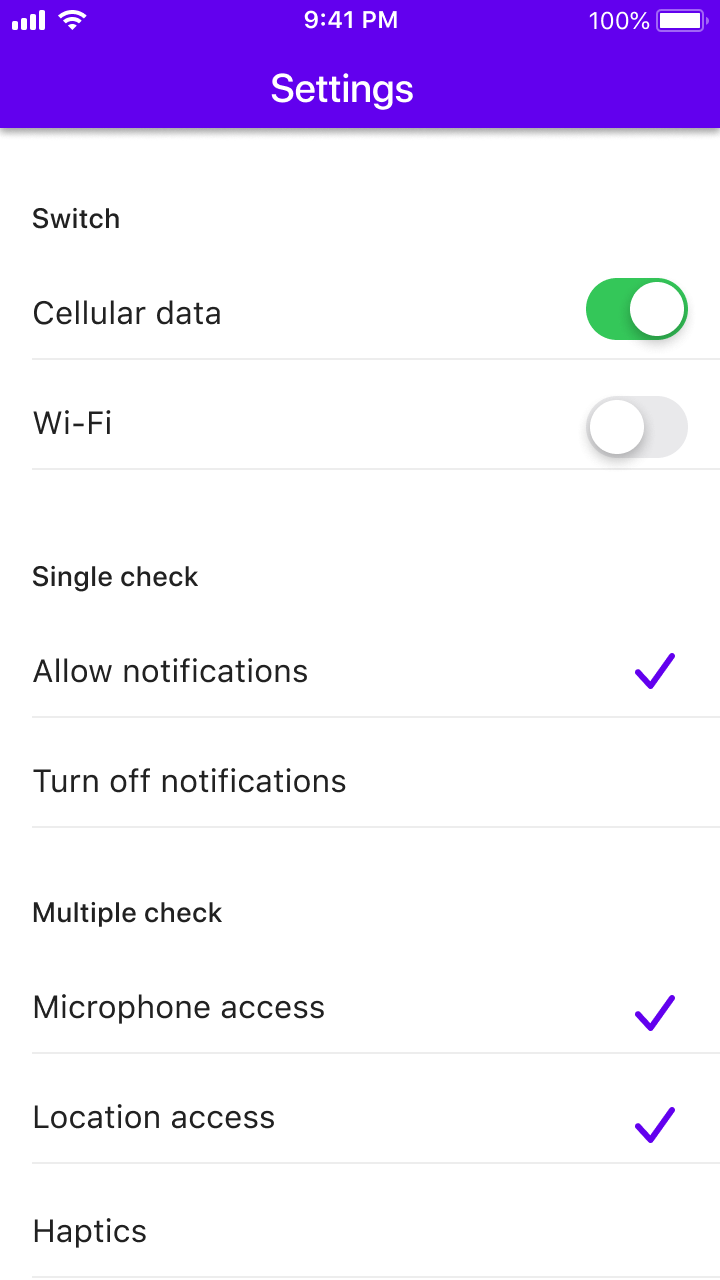
Používejte spínače místo zaškrtávacích políček a seznamy se zaškrtávacími značkami místo přepínačů, protože právě tyto ovládací prvky uživatelé na iOS očekávají
iOS
Používejte spínače místo zaškrtávacích políček a seznamy se zaškrtávacími značkami místo přepínačů, protože právě tyto ovládací prvky uživatelé na iOS očekávají.

Chování ​


Výběr více položek v seznamu pomocí zaškrtávacích políček
Zapnutí a vypnutí položky pomocí zaškrtávacího políčka

Nadřazená a podřízená zaškrtávací políčka ​

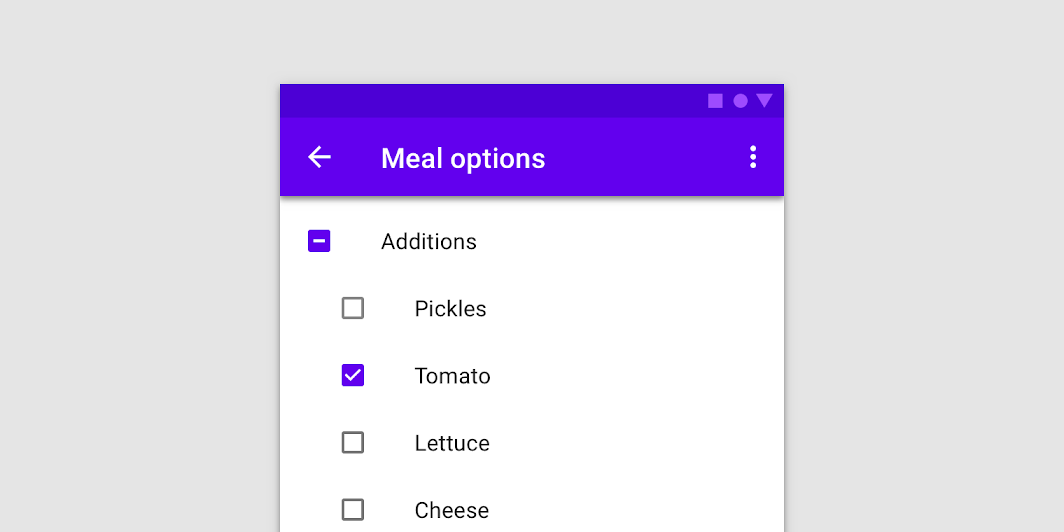
Zaškrtávací políčka mohou být hierarchicky propojena jako nadřazená a podřízená.

  • Pokud je nadřazené zaškrtávací políčko zaškrtnuto, jsou zaškrtnuta všechna podřízená zaškrtávací políčka
  • Není-li nadřazené zaškrtávací políčko zaškrtnuto, nejsou zaškrtnuta ani podřízená zaškrtávací políčka
  • Pokud jsou zaškrtnuta jen některá z podřízených zaškrtávacích políček (ne však všechna), přejde nadřazené zaškrtávací políčko do neurčitého stavu
Zaškrtnutý, nezaškrtnutý a neurčitý stav nadřazeného zaškrtávacího políčka

Stavy ​

Zaškrtávací políčka mohou být zaškrtnutá, nezaškrtnutá nebo v neurčitém stavu. Rozlišují se také stavy povoleno, zakázáno, najetí kurzoru, zaměření a stisknutí.
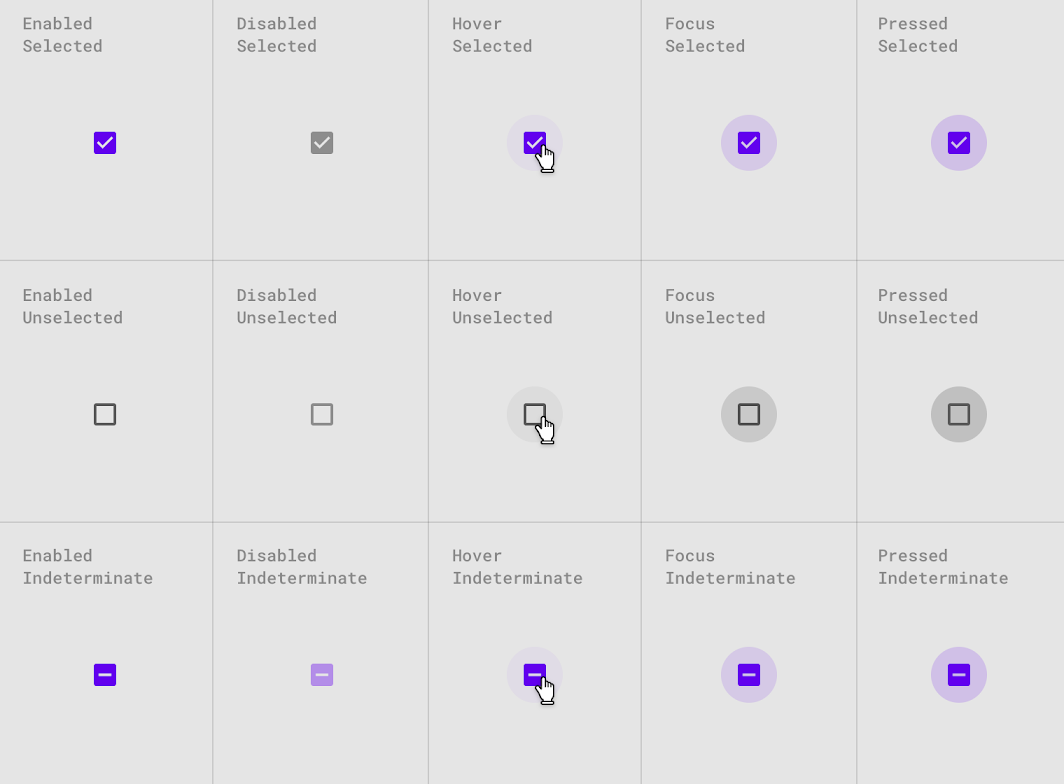
Stavy interakce zaškrtnutých, nezaškrtnutých a neurčitých zaškrtávacích políček

Přizpůsobení motivů ​

Motiv Material aplikace Crane ​

Zaškrtávací políčka této cestovní aplikace byla pomocí nástroje Material Theming upravena tak, aby používala vlastní barvu.
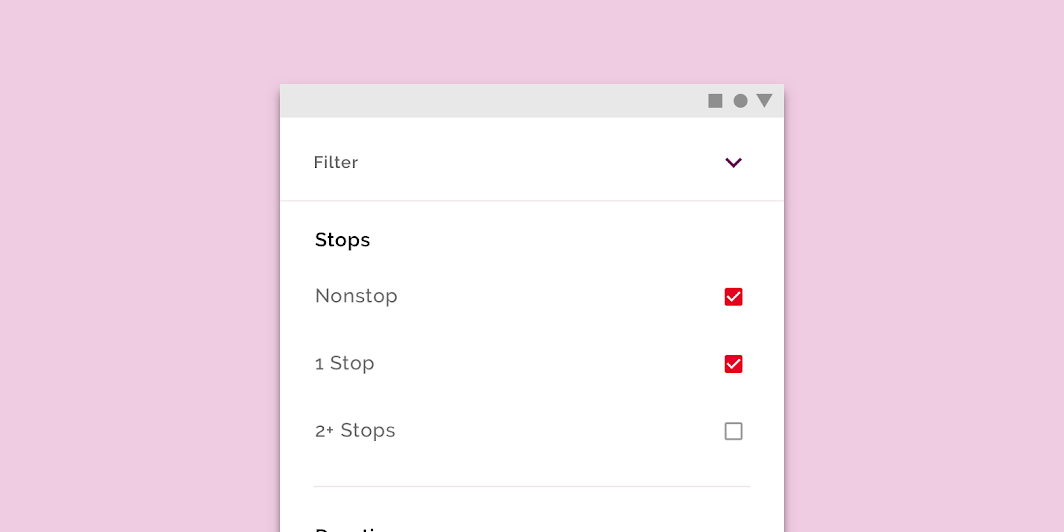
Přizpůsobená zaškrtávací políčka aplikace Crane

Crane

Cestovní aplikace, která využívá komponenty Material Design a nástroj Material Theming k vytvoření zážitku přizpůsobeného značce.

Související odkaz

Barva ​

Zaškrtávací políčka aplikace Crane používají vlastní barvu.
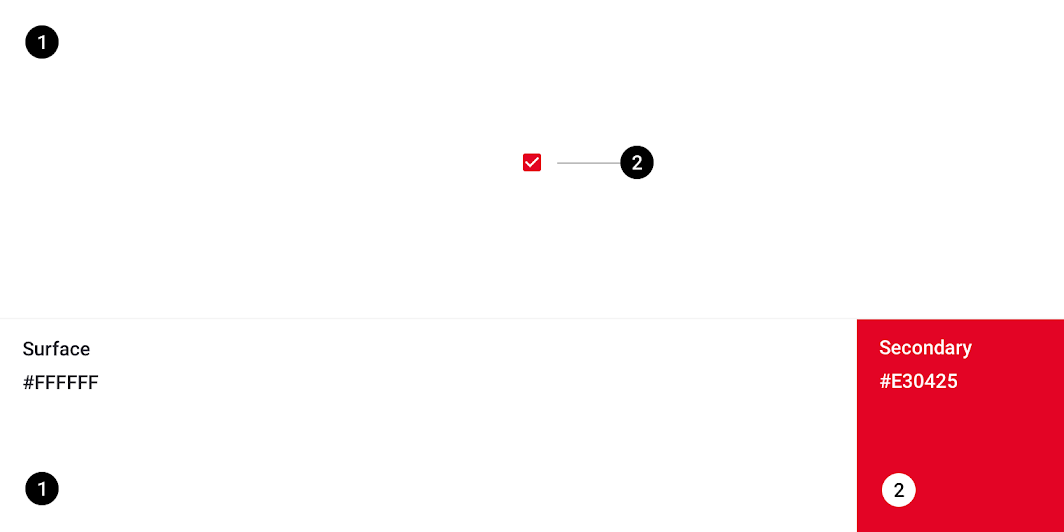
Motiv Material aplikace Crane: barva
PrvekKategorieAtributHodnota
Zaškrtávací políčkaSekundárníBarva
Krytí
#E30425
100%

Systém barev

Vytvořte barevný motiv, který odráží vaši značku nebo styl.

Související článek

Použití barev v uživatelském rozhraní

Barva plní v uživatelském rozhraní nejrůznější role: od vyjádření významu až po utváření celkového vzhledu a dojmu.

Související článek

Specifikace ​

Zaškrtávací políčka ​


24
Pager
Předchozí stránkaKarty
Další stránkaČipy

Vydáno pod licencí Apache-2.0.

Copyright © 2018-Present Google

https://m2.material.io/components/checkboxes

Vydáno pod licencí Apache-2.0.

Copyright © 2018-Present Google