Skip to content
Material Design 2
Main Navigation
v3
v2
v1

čeština

English
简体中文
繁體中文
Español
Français
Русский
Português – Brasil
Deutsch
日本語
한국어
Italiano
Polski
Türkçe
magyar

čeština

English
简体中文
繁體中文
Español
Français
Русский
Português – Brasil
Deutsch
日本語
한국어
Italiano
Polski
Türkçe
magyar

Vzhled

Sidebar Navigation

Systém Material

Úvod

Materialové studie

O materialových studiích

Basil

Crane

Fortnightly

Owl

Rally

Reply

Shrine

Základy Material

Prostředí

Povrchy

Elevace

Světlo a stíny

Rozvržení

Rozvržení: základy

Hustota pixelů

Responzivní mřížka rozvržení

Metody rozestupů

Chování komponent

Použití hustoty

Navigace

Porozumění navigaci

Navigační přechody

Vyhledávání

Barva

Systém barev

Použití barev v uživatelském rozhraní

Použití barev

Čitelnost textu

Tmavý motiv

Typografie

Typografický systém

Porozumění typografii

Podpora jazyků

Zvuk

O zvuku

Použití zvuku v uživatelském rozhraní (UI)

Zvukové atributy

Zvuková choreografie

Ikonografie

Produktové ikony

Systémové ikony

Animované ikony

Tvar

O tvaru

Tvar a hierarchie

Tvar jako prostředek vyjádření

Tvar a pohyb

Použití tvarů v uživatelském rozhraní

Pohyb

Porozumění pohybu

Systém pohybu

Rychlost

Choreografie

Přizpůsobení

Interakce

Gesta

Výběr

Stavy

Komunikace

Potvrzení a oznámení

Formáty údajů

Vizualizace dat

Prázdné stavy

Nápověda a zpětná vazba

Obrazový obsah

Úvodní obrazovka

Onboarding

Offline stavy

Psaní textů

Strojové učení

Návrhové vzory pro strojové učení

Detekce objektů: živá kamera

Detekce objektů: statický obrázek

Skenování čárových kódů

Pokyny Material

Material Theming

Přehled

Implementace vašeho motivu

Použitelnost

Přístupnost

Obousměrnost

Pokyny pro platformy

Lišty systému Android

Otisk prstu v systému Android

Haptika v Androidu

Ikony pro Android

Navigace mezi aplikacemi v Androidu

Notifikace v systému Android

Oprávnění v systému Android

Android slices

Rozdělená obrazovka v systému Android

Aktualizace přejetím na Androidu (swipe to refresh)

Panel nástrojů pro výběr textu v Androidu

Widget pro Android

Přizpůsobení napříč platformami

Komponenty

Spodní aplikační lišty

Horní lišty aplikace

Backdrop

Bannery

Spodní navigace

Tlačítka

Tlačítka: plovoucí akční tlačítko

Karty

Zaškrtávací políčka

Čipy

Datové tabulky

Výběr data

Dialogy

Oddělovače

Seznamy obrázků

Seznamy

Nabídky

Navigační zásuvka

Navigační lišta

Ukazatele průběhu

Přepínače

Spodní panely

Boční panely

Posuvníky

Snackbary

Přepínače

Záložky

Textová pole

Výběr času

Tooltipy

Na této stránce

Rally ​

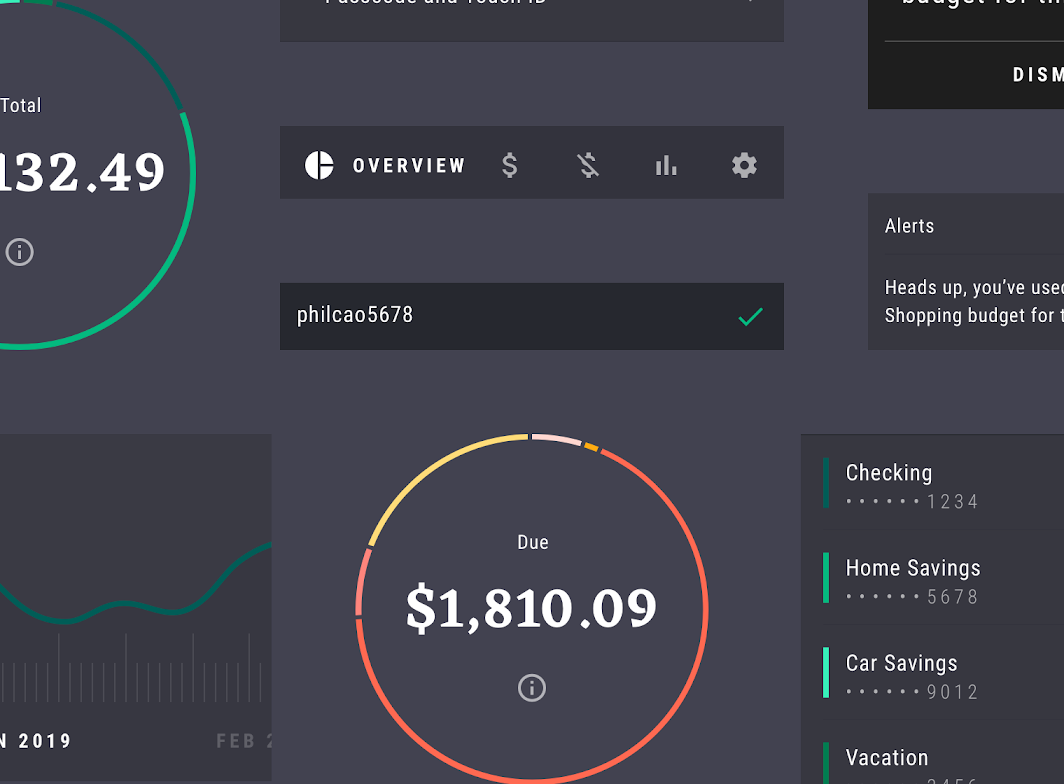
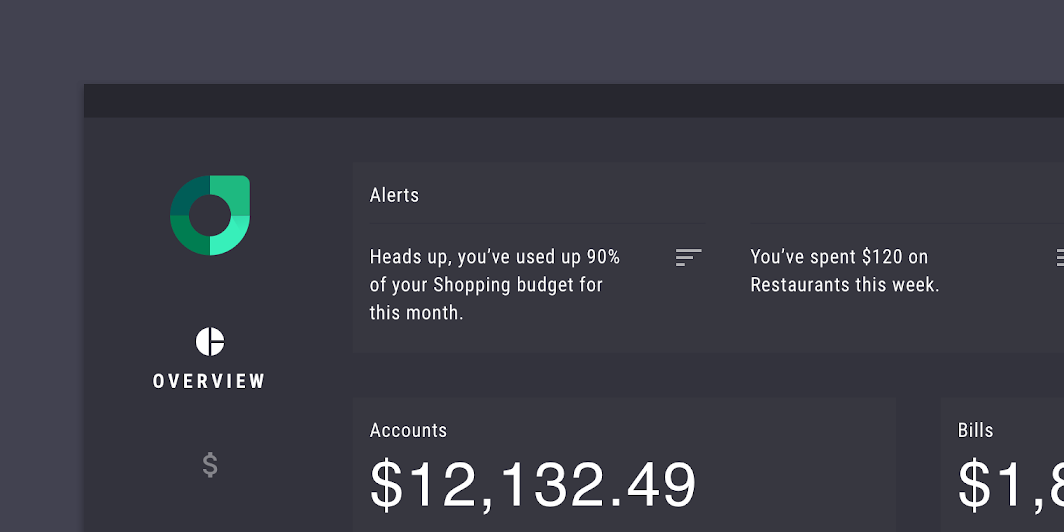
Rally je aplikace pro správu osobních financí, která pomocí komponent Material Design a Material Theming vytváří zážitek ve stylu značky a vyznačuje se estetikou založenou na datech.
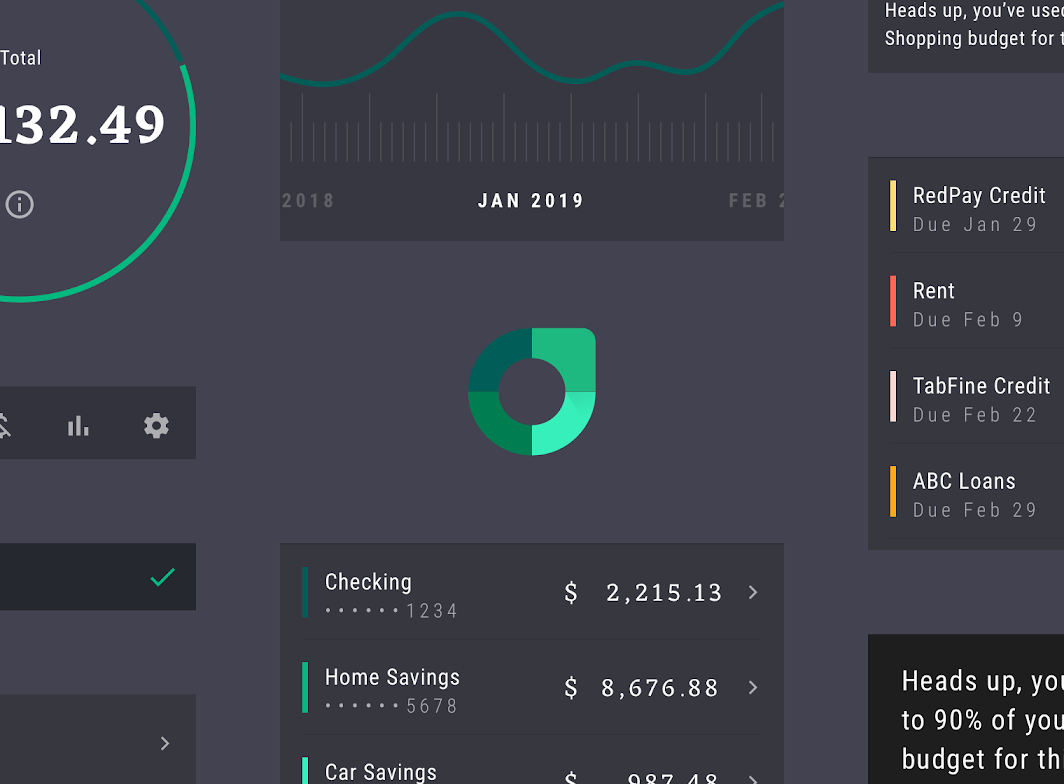
Hlavní obrázek aplikace Rally

O aplikaci Rally ​

Rally je aplikace pro správu osobních financí, která sleduje návyky při utrácení a vytváří přehledy a upozornění týkající se vašich financí.

Rally je navržena tak, aby zobrazovala velké množství hustě uspořádaných informací snadno zvládnutelným způsobem. Uživatele vybízí, aby ve zobrazených datech rozpoznali vzorce, a to jejich vzájemným porovnáváním a zkoumáním informací.

Prémiový styl ​

Tmavě šedé uživatelské rozhraní dodává aplikaci Rally prémiový vzhled a zároveň umožňuje, aby jasné akcentní barvy reprezentující data vynikly vůči pozadí. Vysoký kontrast mezi daty a barvou pozadí usnadňuje čtení grafů a diagramů aplikace.
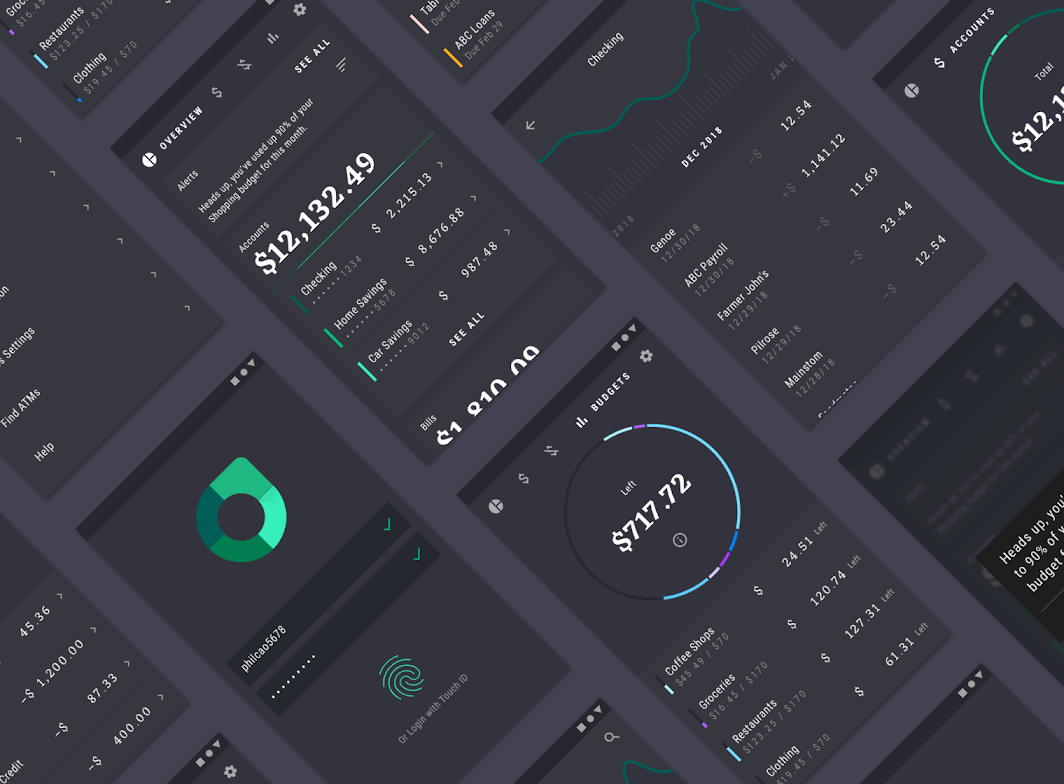
Prémiový styl

Estetika založená na datech ​

Uživatelské rozhraní aplikace Rally se zaměřuje na prohlížení, zkoumání a porozumění datům. Infografiky na přehledovém panelu (dashboardu) vyzývají uživatele, aby si prohlédli souhrn svých výdajů, včetně podrobností o jednotlivých transakcích.

Uživatelské rozhraní je hutné a přímočaré, s důrazem na typografii, barvu a tvar.

Architektura produktu ​

Informační architektura aplikace Rally má hierarchickou strukturu, která uživatelům umožňuje nahlížet na své finance prostřednictvím nejrůznějších kategorií. Finanční přehled je nejobecnější kategorií této struktury, zatímco jednotlivá transakce představuje její nejpodrobnější kategorii.

Obsah ​

Obsah je rozdělen do sekcí souvisejících s osobními financemi, jako jsou účty, rozpočty a platby. Domovská stránka aplikace Rally funguje jako rozcestník pro tyto sekce.

Protože se Rally soustředí na prezentování a popisování různých oblastí osobních financí, je důležité, aby se uživatelé mohli mezi sekcemi snadno pohybovat. Trvale zobrazená navigace jim přepínání mezi sekcemi usnadňuje. Na desktopu a tabletu Rally používá boční navigaci (rail), na mobilu záložky. Tyto způsoby navigace jsou ideální: jsou neustále viditelné na obrazovce, a přesto zabírají jen velmi málo místa.
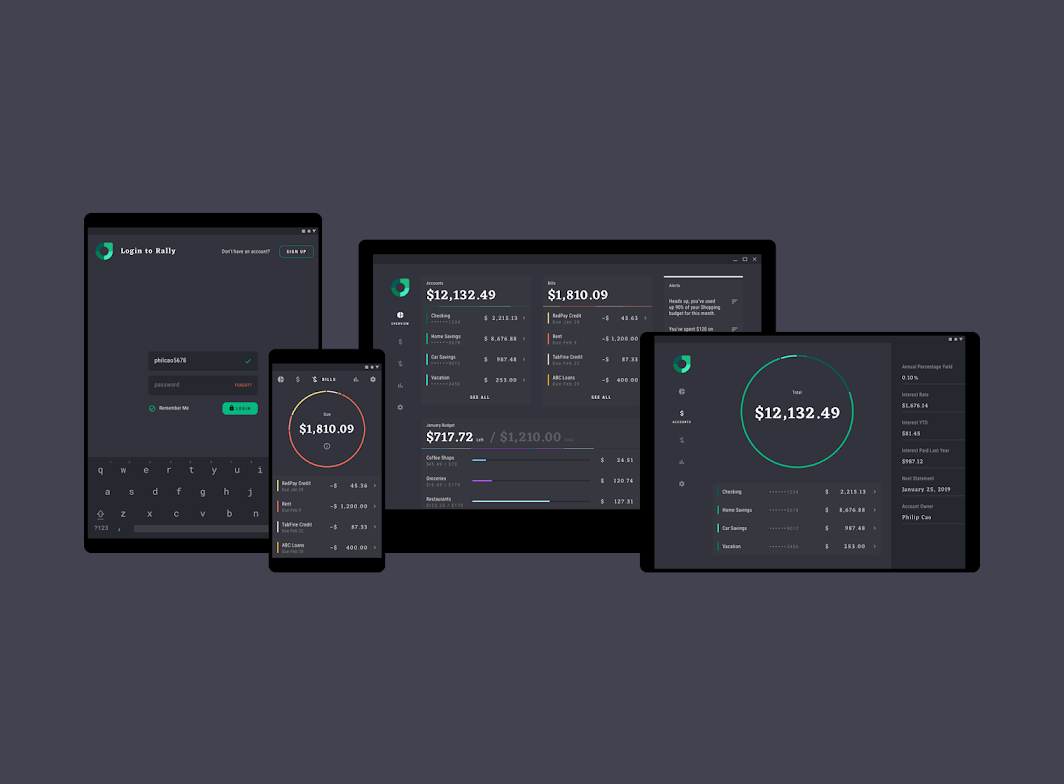
Rally na desktopu, tabletu a mobilu

Boční navigace ​


Na desktopu a tabletu používá Rally boční navigaci.

Boční navigace poskytuje trvalé místo pro přepínání mezi sekcemi, a přitom zabírá jen malou část obrazovky.

Každá sekce má v boční navigaci vlastní ikonu. Když je sekce vybrána, její ikona se rozjasní a zobrazí se její název.
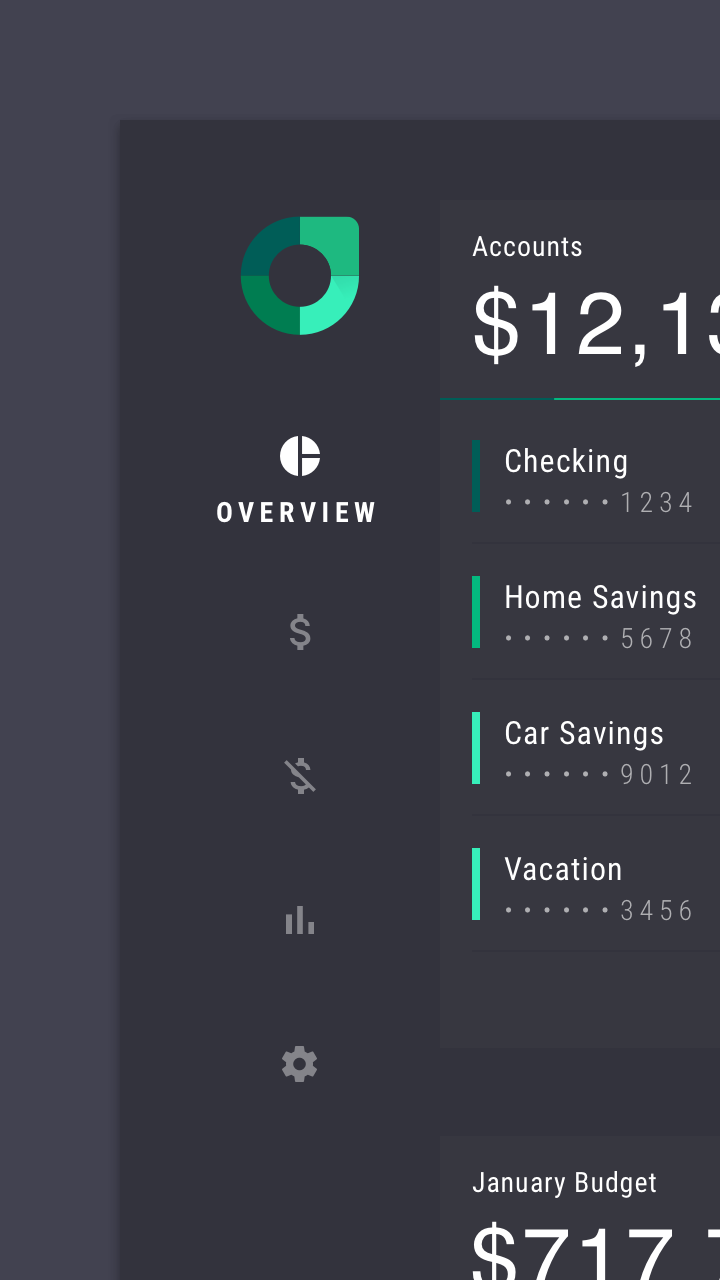
Boční navigace aplikace Rally na desktopu

Vysouvací navigační panel

Vysouvací navigační panely poskytují přístup k cílům ve vaší aplikaci.

Související článek

Záložky

Záložky organizují obsah napříč různými obrazovkami, sadami dat a dalšími interakcemi.

Související článek

Postranní panely

Postranní panely jsou povrchy s doplňkovým obsahem, ukotvené k levému nebo pravému okraji obrazovky.

Související článek

Záložky ​

Na mobilu Rally používá k navigaci mezi sekcemi upravené záložky.

Výběr záložky ​

Nevybrané záložky jsou znázorněny pouze ikonami. Když je záložka vybrána, vedle ikony se zobrazí název sekce. Záložky udržují navigaci trvale dostupnou a přitom zabírají co nejméně místa.
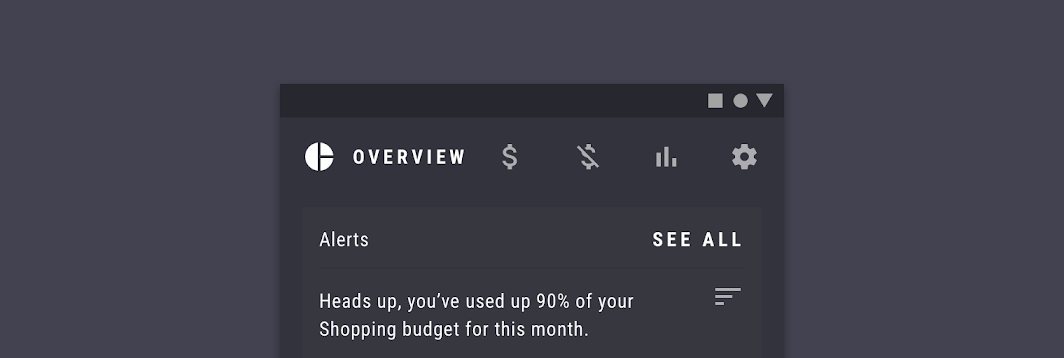
Navigace pomocí záložek v aplikaci Rally na mobilu

Rozvržení ​

Mřížkový systém ​

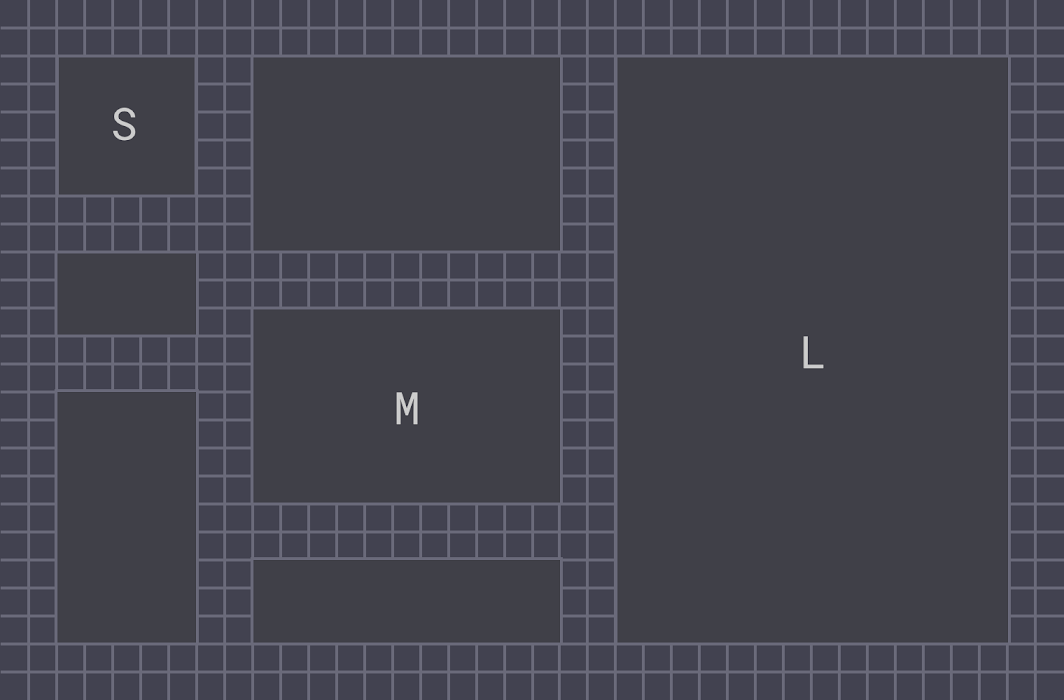
Rally používá responzivní systém mřížky s flexibilními sloupci a odsazením, které se přizpůsobí libovolné šířce obrazovky.

Mřížkový systém aplikace Rally, zmenšený na 50 %

Mřížka rozvržení

Responzivní mřížka rozvržení Material Design se přizpůsobuje velikosti a orientaci obrazovky a zajišťuje konzistenci napříč různými rozvrženími.

Související článek

Elevace

Elevace je relativní vzdálenost mezi dvěma povrchy podél osy z.

Související článek

Metody rozestupů

Metody rozestupů využívají základní mřížky, vodící čáry (keylines), odsazení a přírůstkové mezery k úpravě proporcí, kontejnerů a dotykových cílů.

Související článek

Elevace ​

Rally vyjadřuje rozdíly elevace mezi prvky uživatelského rozhraní pomocí barvy nebo clony (scrim).

Rally odlišuje prvky pomocí barvy. Aby byl graf snadno odlišitelný od seznamu, který se pod ním posouvá, používají graf i seznam různé odstíny šedé.
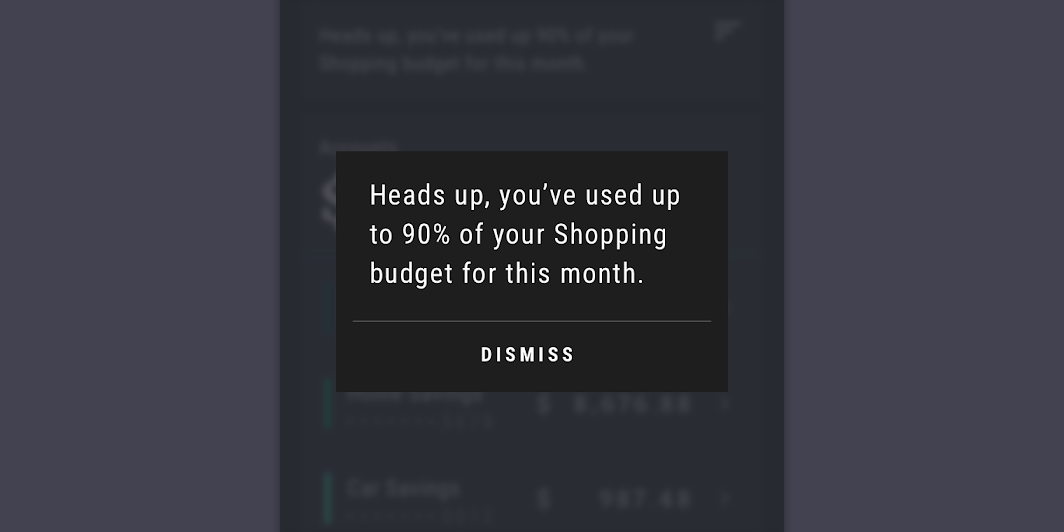
Když se objeví dialog, rozmazaná clona za ním naznačuje, že se dialog nachází nad zbytkem uživatelského rozhraní
Když se objeví dialog, rozmazaná clona za ním naznačuje, že se dialog nachází nad zbytkem uživatelského rozhraní.

Barva ​

Někdy Rally potřebuje na jedné obrazovce zobrazit více infografik, z nichž každá má několik sekcí. Proto Rally zavedla barevné téma s jednou primární barvou a pěti doplňkovými barvami. Toto propracované barevné téma umožňuje Rally prezentovat čitelné a vzájemně odlišitelné infografiky.
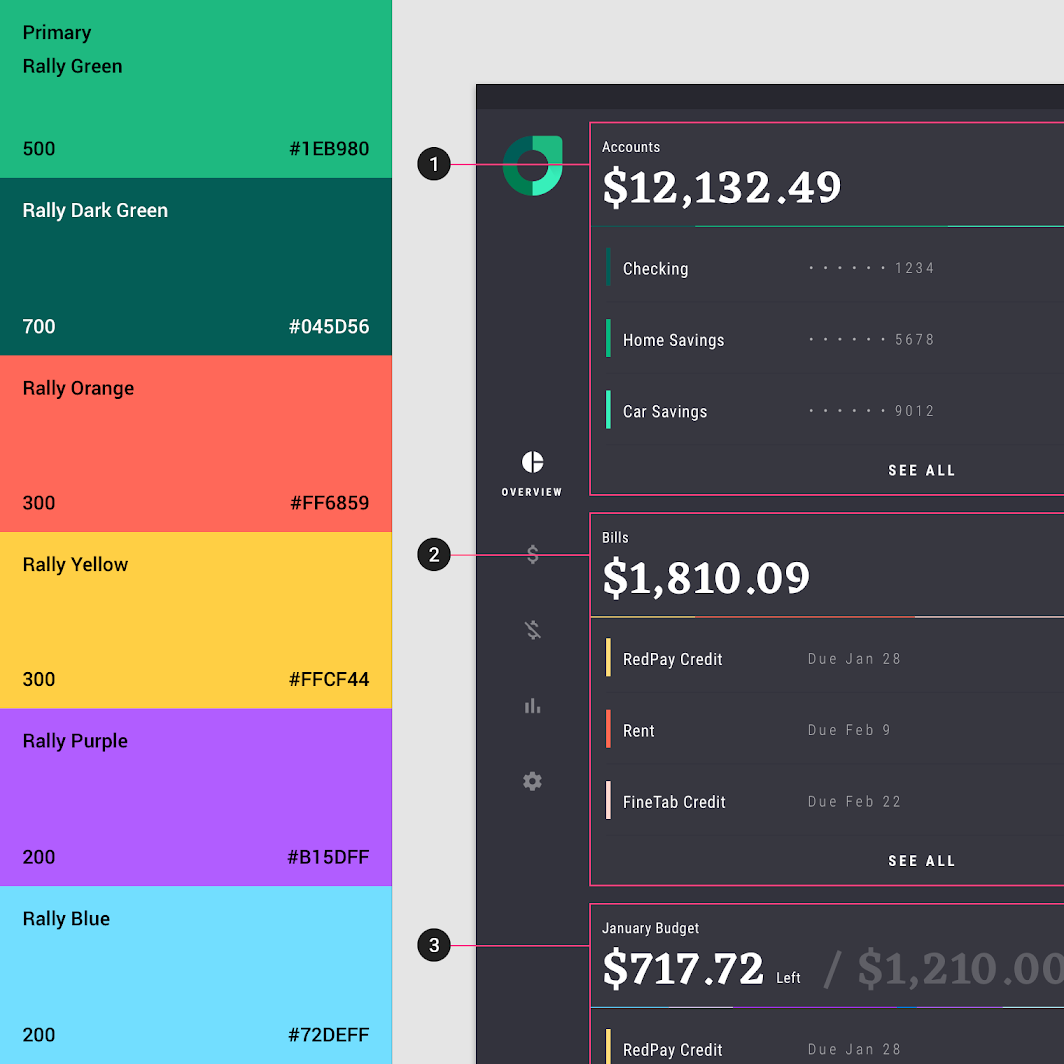
Když se na stejné obrazovce objeví tři infografiky, každá používá dvě barvy z barevného tématu
Když se na stejné obrazovce objeví tři infografiky, každá používá dvě barvy z barevného tématu:

1. První infografika používá Primární zelenou a Tmavě zelenou.
2. Druhá infografika používá Oranžovou a Žlutou.
3. Třetí infografika používá Fialovou a Modrou.

Zmenšeno na 75 %

Systém barev

Systém barev Material Design vám může pomoci vytvořit barevné téma odrážející vaši značku nebo styl.

Související článek

Použití barev v uživatelském rozhraní

Barva se na prvky a komponenty uživatelského rozhraní aplikuje konzistentním a smysluplným způsobem.

Související článek

Seznamy

Seznamy jsou souvislé, svislé indexy textu nebo obrázků.

Související článek

Barevné téma ​

Barevné téma aplikace Rally má jednu primární barvu a pět doplňkových barev. Má také rozšířenou paletu sestávající z deseti barevných vzorků: vzorku primární barvy (nebo alternativní primární barvy) a devíti variant tohoto vzorku.

Rally používá barevné vzorky z těchto rozšířených palet k vytváření výrazných a dobře čitelných infografik.
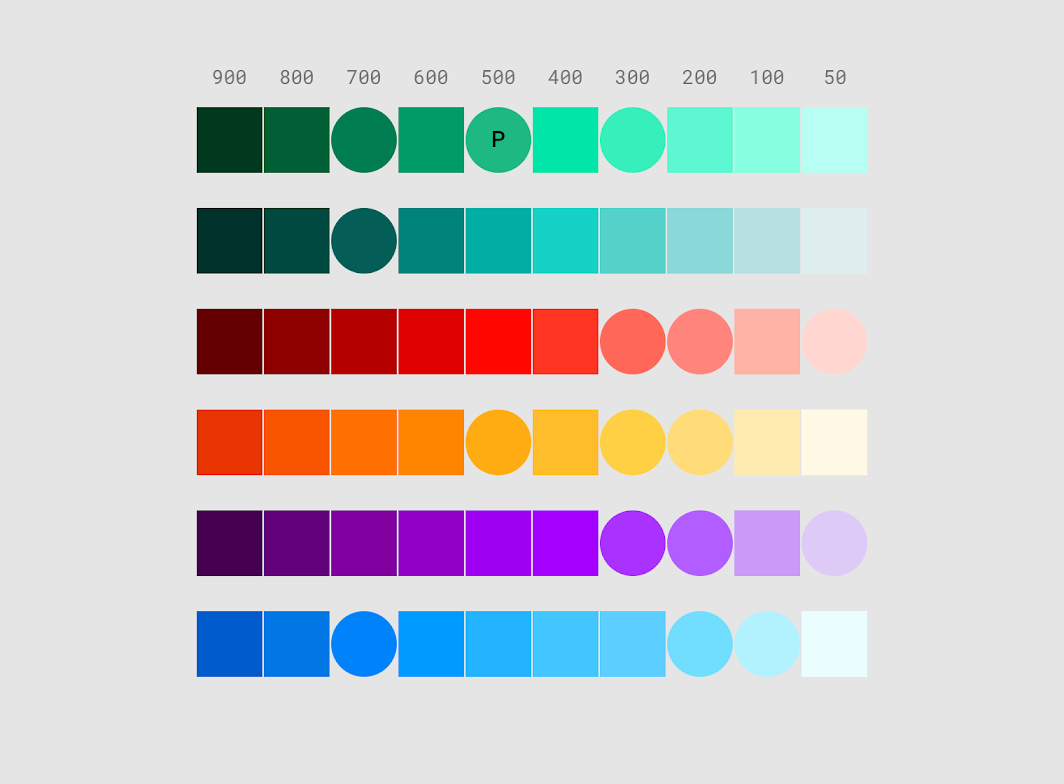
Rozšířená paleta pro šest barev v barevném tématu aplikace Rally
Rozšířená paleta pro šest barev v barevném tématu aplikace Rally:

• Kruhový barevný vzorek znamená, že se daný vzorek v aplikaci používá
• Kruhový barevný vzorek s písmenem „P" označuje vzorek primární barvy
• Kruhový barevný vzorek bez písmene označuje vzorek doplňkové barvy

Typografie ​

Typy písma ​

Rally používá dva typy písma: Eczar a Roboto Condensed.
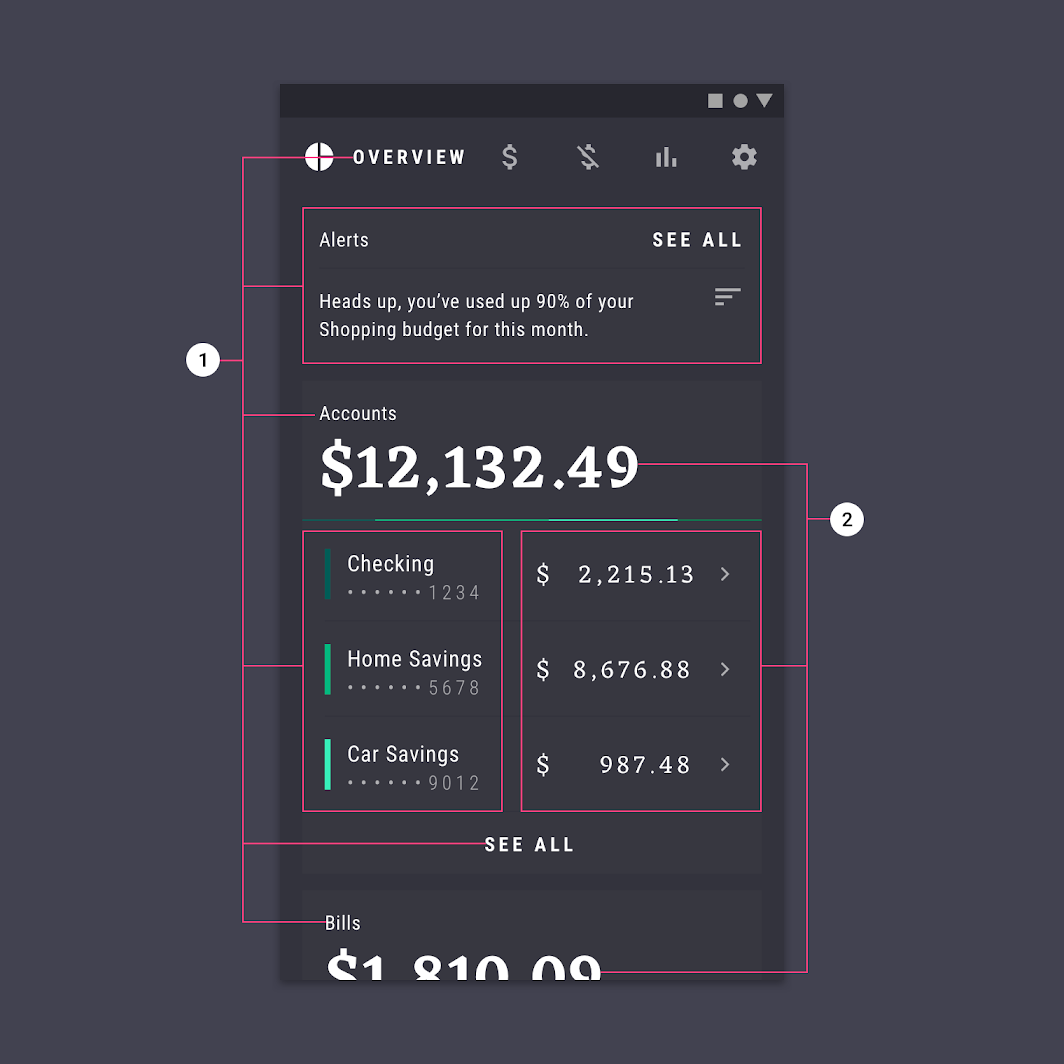
Diagram písem Roboto Condensed a Eczar
1. Roboto Condensed
2. Eczar

Typografická škála ​

Typografická škála aplikace Rally poskytuje typografickou rozmanitost nezbytnou pro její obsah. Většina textu je vysázena řezem Roboto Condensed, zatímco Eczar se používá pro nadpisy a seznamy obsahující pouze čísla.
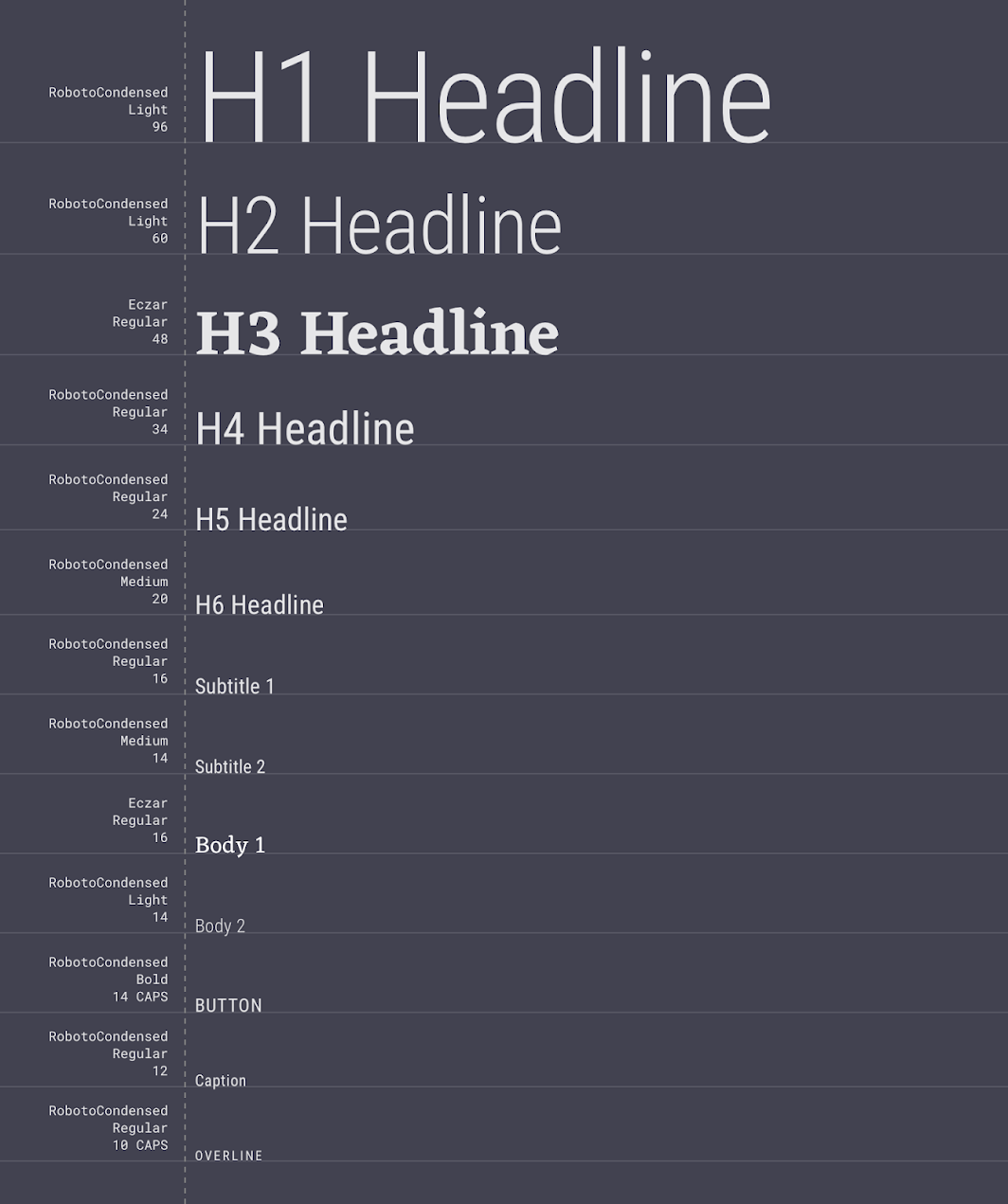
Typografická škála aplikace Rally

Systém typografie

Typografii využijte k prezentaci svého designu a obsahu co nejsrozumitelněji a nejefektivněji.

Související článek

Porozumění typografii

Typografie vyjadřuje hierarchii a přítomnost značky.

Související článek

Eczar

Typ písma dostupný na Google Fonts.

Související odkaz

Eczar ​

Eczar se hodí jako písmo běžného textu i ve velikostech pro nadpisy (display): díky patkám zůstává snadno čitelné v různých velikostech.

Eczar je nadpisové (display) písmo určené pro čísla uprostřed infografik, a také pro částky v dolarech v seznamech.
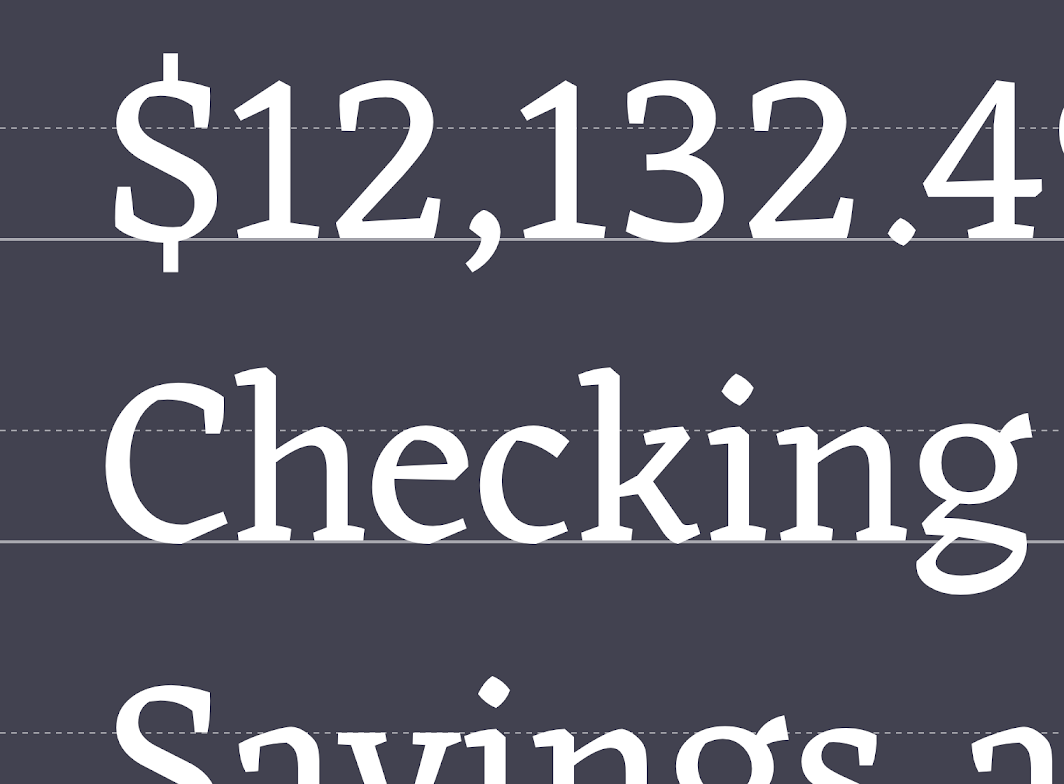
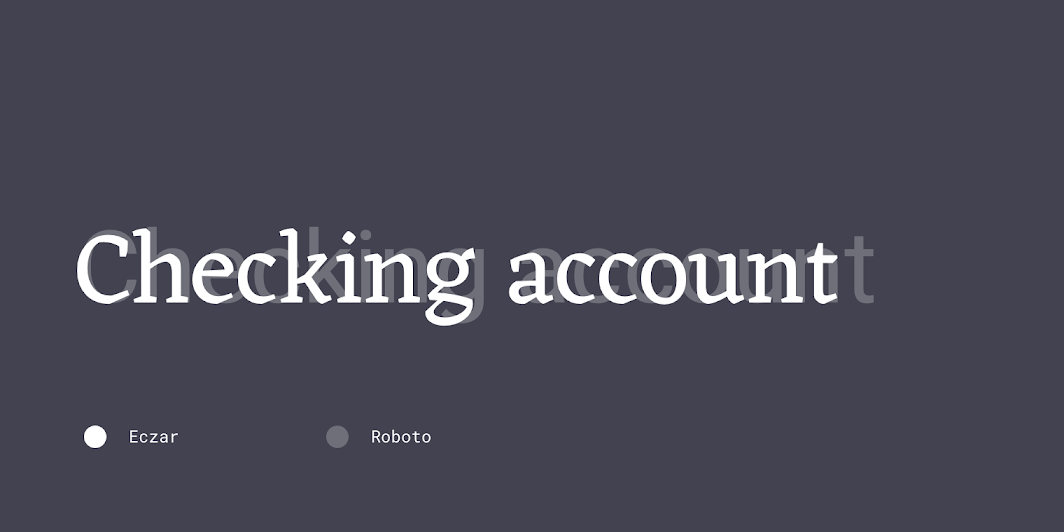
Tvary písmen písma Eczar

Eczar v porovnání s Roboto

Roboto Condensed ​

Roboto Condensed se používá pro veškerý běžný text, popisky tlačítek a nadpisy v aplikaci Rally.

Toto zúžené bezpatkové písmo zůstává dobře čitelné a díky úsporné šířce se hodí do hutného rozvržení aplikace Rally.
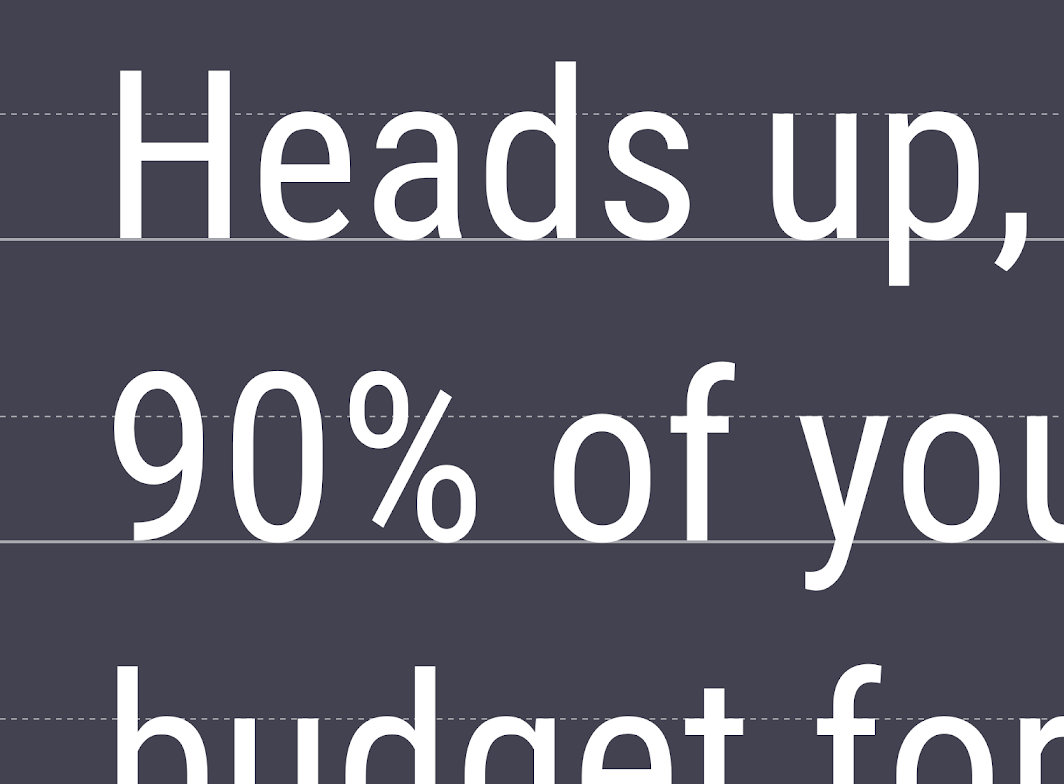
Tvary písmen písma Roboto Condensed

Roboto Condensed v porovnání s Roboto

Ikonografie ​

Rally používá vlastní ikonografii ke znázornění svých pěti hlavních sekcí: Přehled, Účty, Platby, Rozpočty a Nastavení.

Ikony používají zakřivené tvary a ostré rohy, které připomínají tvary písma aplikace Rally.
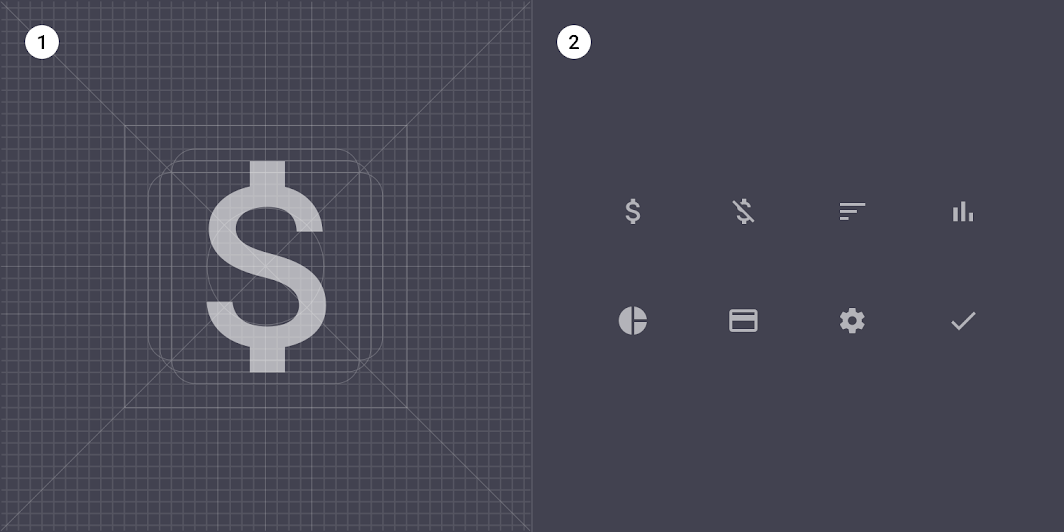
Pro zajištění konzistence vycházejí všechny ikony aplikace Rally ze stejné základní struktury mřížky
1. Pro zajištění konzistence vychází všechny ikony aplikace Rally ze stejné základní struktury mřížky.
2. Sada ikon aplikace Rally.

Tvar ​

Kategorie ​

Komponenty jsou podle své velikosti zařazeny do kategorií tvarů. Kategorie tvarů vám umožňují nastavit hodnoty pro více komponent najednou. Kategorie tvarů zahrnují:

  • Malé komponenty
  • Střední komponenty
  • Velké komponenty
Kategorie tvarů aplikace Rally

Diagram malých komponent, středních komponent a velkých komponent
1. Malé komponenty
2. Střední komponenty
3. Velké komponenty

Malé komponenty ​

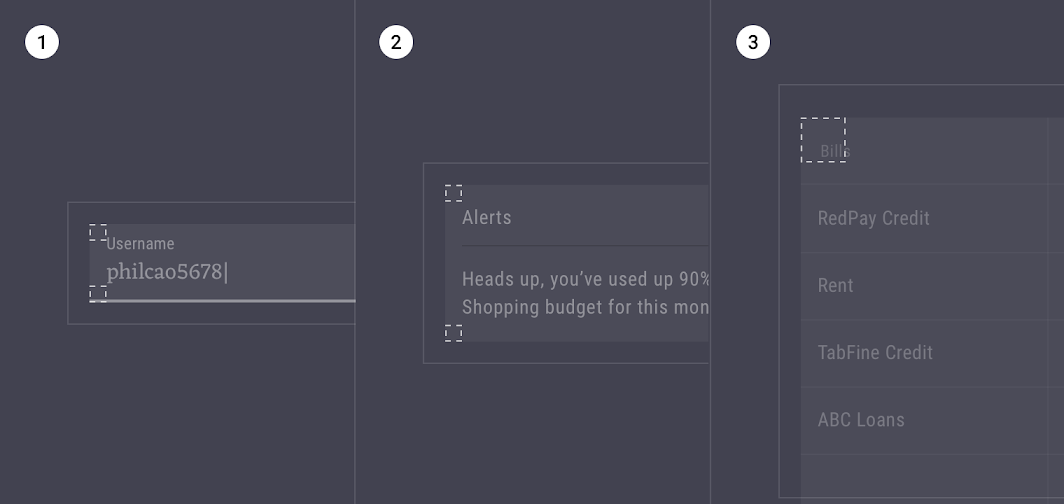
Vyplněná textová pole mají seříznuté rohy o velikosti 0dp.
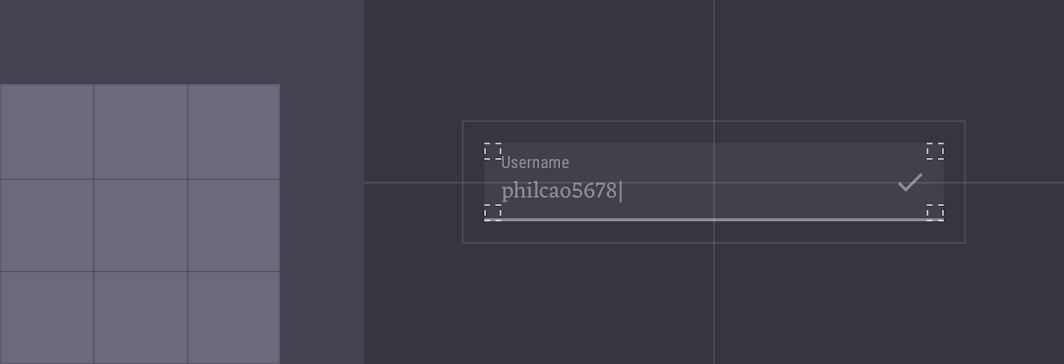
Malé komponenty: vyplněné textové pole
KomponentaKategorieAtributHodnota
Vyplněná textová poleMalé komponentyTvarová rodina
Velikost
Seříznuté
0dp

Střední komponenty ​

Karty mají seříznuté rohy o velikosti 0dp.
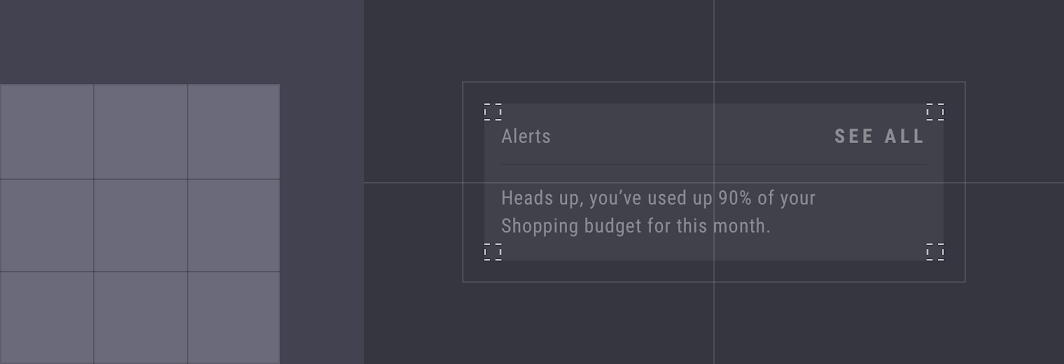
Střední komponenty: karta
KomponentaKategorieAtributHodnota
KartyStřední komponentyTvarová rodina
Velikost
Seříznuté
0dp;0dp;0dp;0dp

Velké komponenty ​

Datové tabulky mají seříznuté rohy o velikosti 0dp.
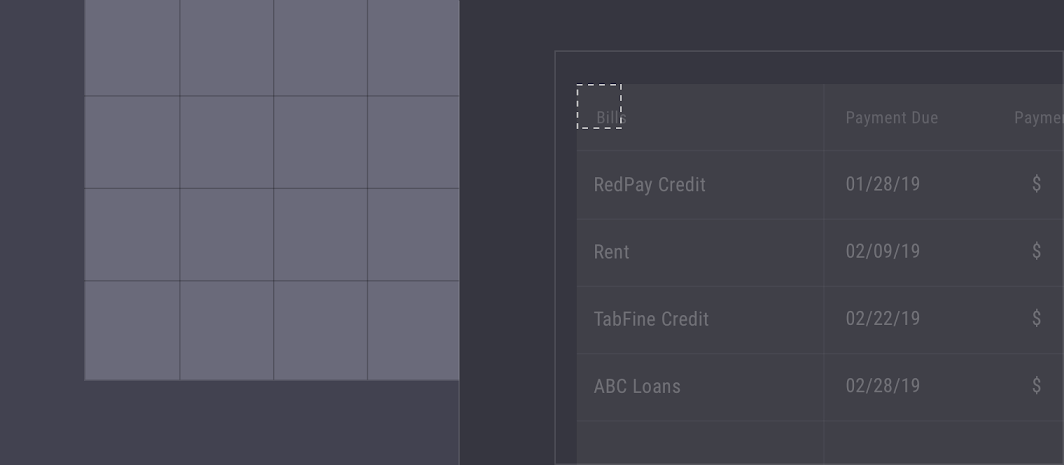
Velké komponenty: datová tabulka
KomponentaKategorieAtributHodnota
Datové tabulkyVelké komponentyTvarová rodina
Velikost
Seříznuté
0dp;0dp;0dp;0dp

Komponenty ​

Komponenty

Karty a seznamy ​

Různé pohledy na finance ​

Rally poskytuje uživatelům přehled o jejich financích a nabízí makropohled i mikropohled na každou transakci. Komponenta karty se používá pro makropohledy v hlavních sekcích aplikace. Pro podrobné seznamy členěné po jednotlivých položkách používá Rally komponentu seznamu.

Tyto komponenty karet a seznamů jsou upraveny tak, aby používaly barevné téma a písmo aplikace Rally. Položky seznamů obsahují barvy, takže uživatelé mohou každou položku propojit s odpovídajícím grafem.
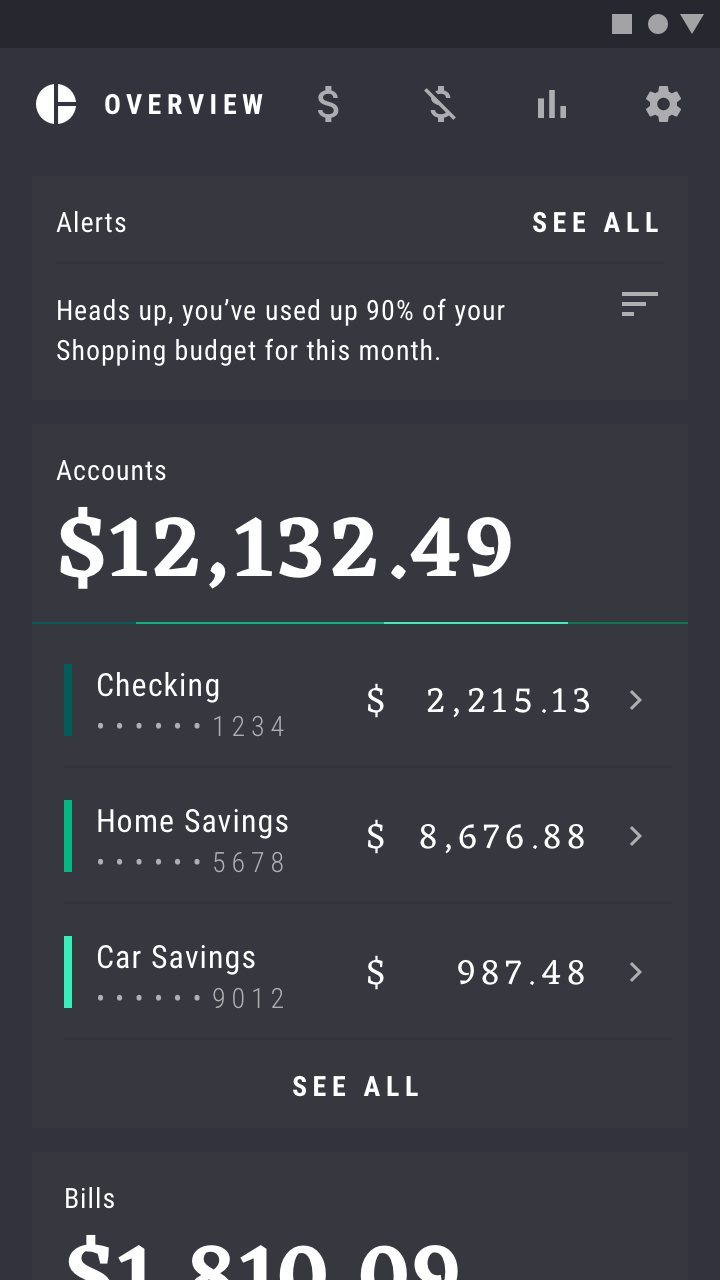
Přehledová stránka aplikace Rally používá karty k prezentaci různých finančních souhrnů, jako jsou „Účty“ a „Platby“.
Přehledová stránka aplikace Rally používá karty k prezentaci různých finančních souhrnů, jako jsou „Účty" a „Platby".
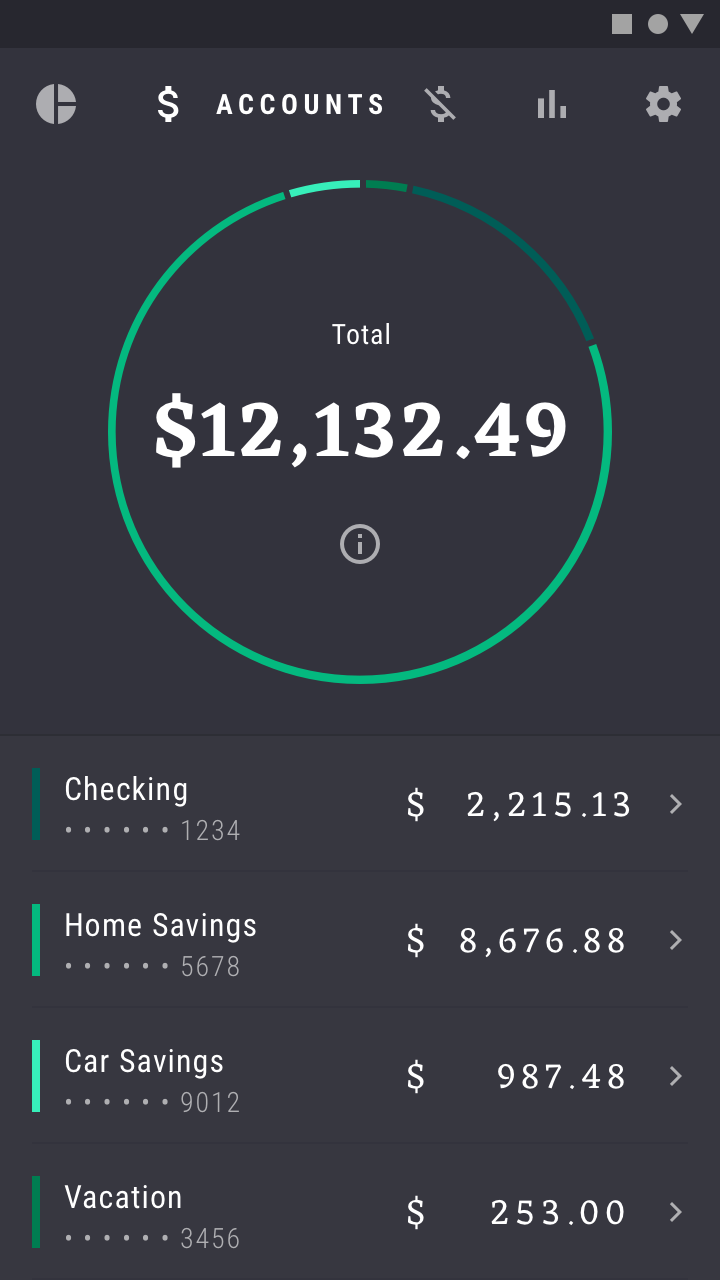
Po klepnutí na kartu, například „Účty“, se souhrnné informace z karty zobrazí podrobněji v seznamu
Po klepnutí na kartu, například „Účty", se souhrnné informace z karty zobrazí podrobněji v seznamu.

Karty

Karty sdružují obsah a akce týkající se jediného tématu.

Související článek

Seznamy

Seznamy jsou souvislé, svislé indexy textu nebo obrázků.

Související článek

Tlačítka

Tlačítka umožňují uživatelům provádět akce a volby jediným klepnutím.

Související článek

Bannery, dialogy a snackbary ​

Bannery ​

Rally používá bannery k zobrazování zpráv s nízkou prioritou. Tyto bannery jsou uzpůsobeny barvám a typografii aplikace Rally a často jsou doplněny ikonou související s konkrétní oblastí financí.

Snackbary a dialogy ​

Zprávy s vyšší prioritou, které vyžadují zvýšenou viditelnost, se zobrazují ve snackbarech nebo dialogech. Neobsahují ikony a jsou uzpůsobeny barvám a typografii aplikace Rally.
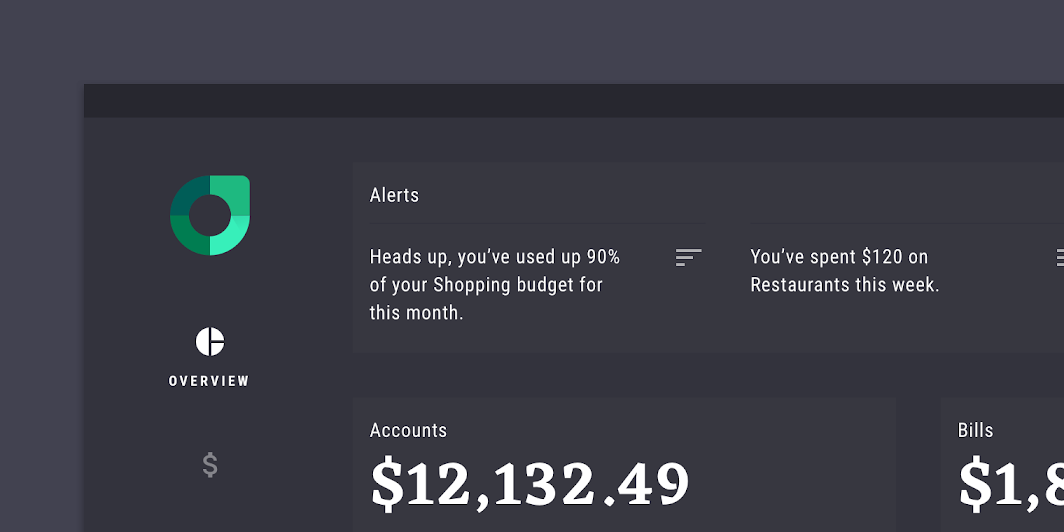
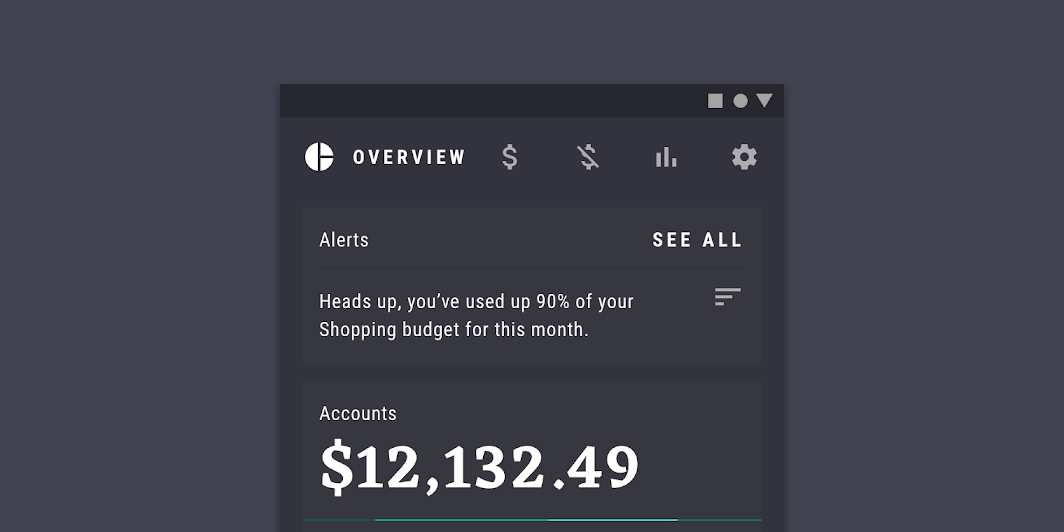
Na tabletu se bannery zobrazují v pravém horním rohu, hned vedle boční navigace
Na tabletu se bannery zobrazují v pravém horním rohu, hned vedle boční navigace.

Na mobilu jsou bannery první položkou na přehledové obrazovce
Na mobilu jsou bannery první položkou na přehledové obrazovce.

Na velkých obrazovkách desktopu se bannery zobrazují (a archivují) ve vlastním sloupci
Na velkých obrazovkách desktopu se bannery zobrazují (a archivují) ve vlastním sloupci.

Dialogy se používají k zobrazování zpráv s vysokou prioritou
Dialogy se používají k zobrazování zpráv s vysokou prioritou.

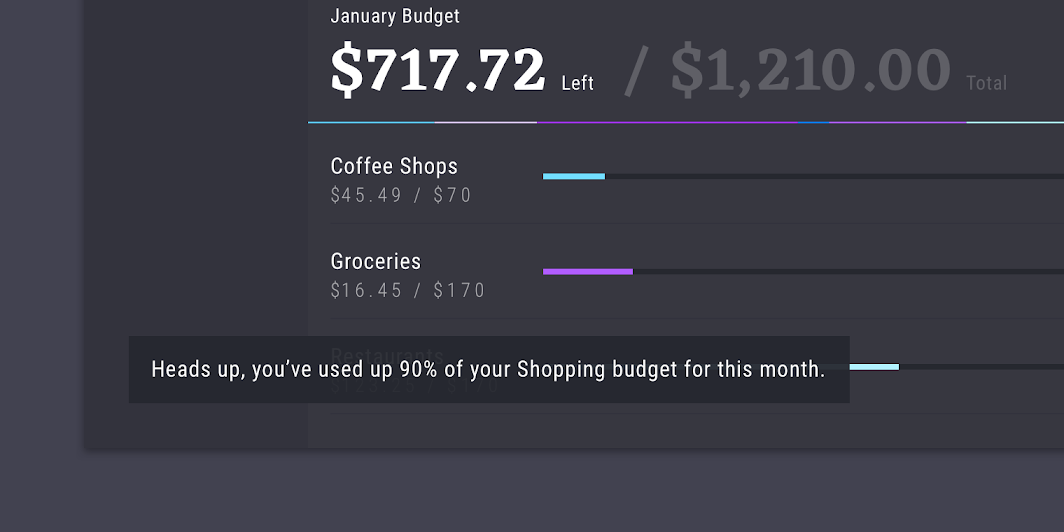
Snackbary se používají k zobrazování zpráv s vysokou prioritou
Snackbary se používají k zobrazování zpráv s vysokou prioritou.

Bannery

Banner zobrazuje výraznou zprávu a související volitelné akce.

Související článek

Dialogy

Dialogy informují uživatele o úkolu a mohou obsahovat kritické informace, vyžadovat rozhodnutí nebo zahrnovat více úkolů.

Související článek

Snackbary

Snackbary zobrazují krátké zprávy o probíhajících procesech aplikace ve spodní části obrazovky.

Související článek

Boční navigace ​


Na desktopu a tabletu používá Rally boční navigaci. Když je sekce vybrána, v boční navigaci se vedle ikony zobrazí její název a ikona se rozjasní.
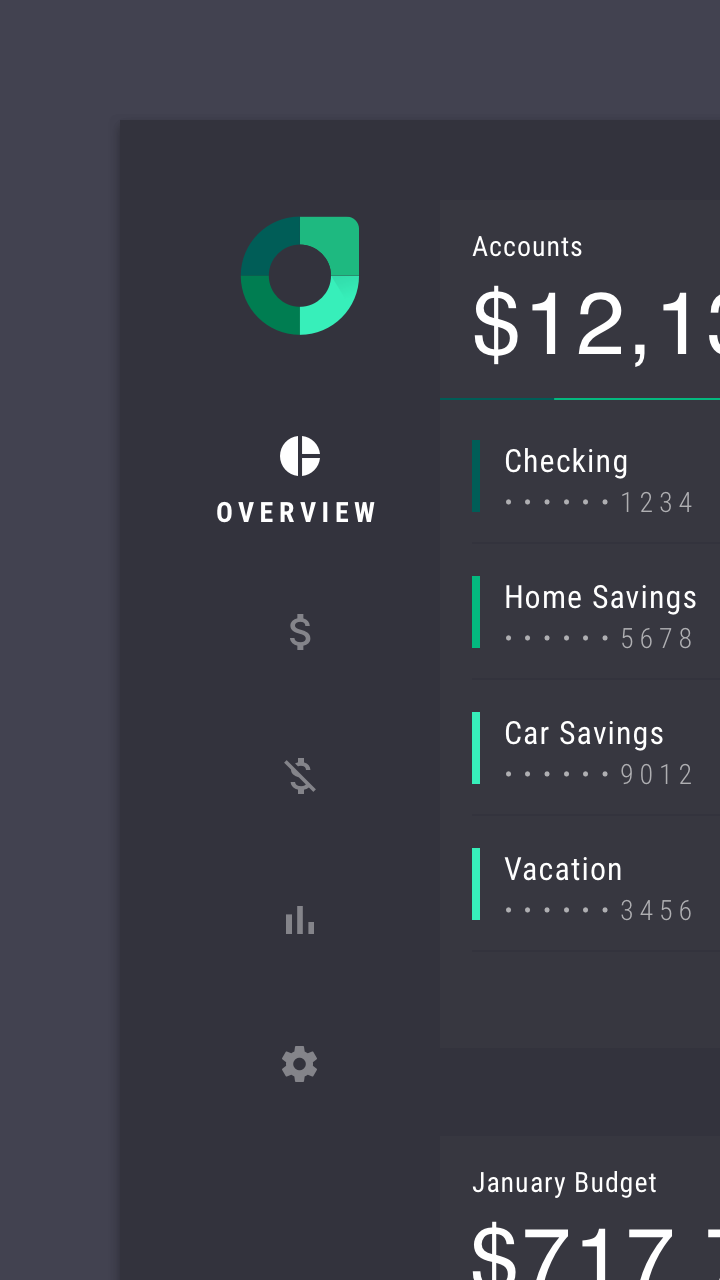
Boční navigace na desktopu

Záložky ​

Na mobilu Rally používá k navigaci záložky, přičemž každá záložka je znázorněna ikonou. Tyto záložky nemají pozadí a popisky se zobrazují až po vybrání.

Záložky mají pevné pozice a neposouvají se. Po klepnutí na novou záložku se záložky posunou a vodorovně přeskupí.
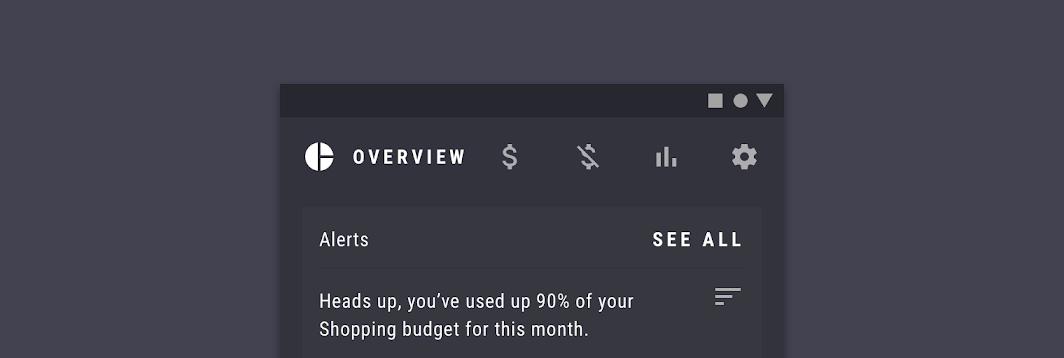
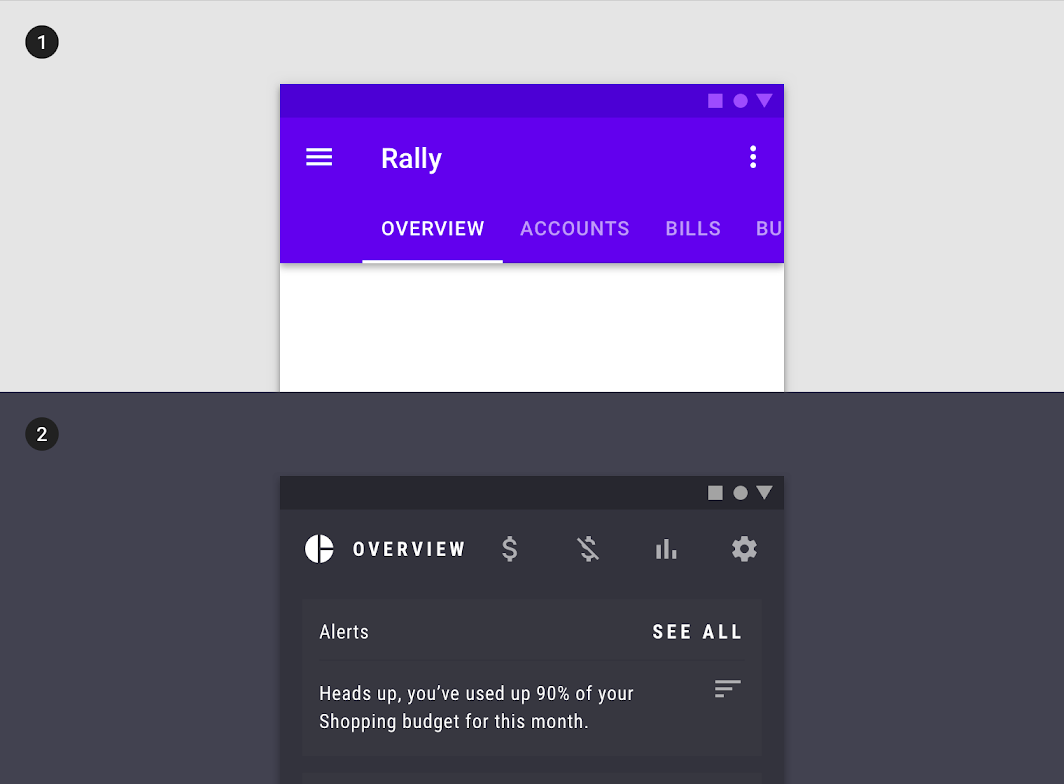
K navigaci na mobilu se používají záložky

Záložky: záložka, která nebyla upravena
1. Záložka, která nebyla upravena.
2. Záložky aplikace Rally používají vlastní typografii, ikonografii, barvy a stavy. Text se zobrazuje pouze u vybrané ikony.

Záložky

Záložky organizují obsah napříč různými obrazovkami, sadami dat a dalšími interakcemi.

Související článek

Vysouvací navigační panel

Vysouvací navigační panely poskytují přístup k cílům ve vaší aplikaci.

Související článek

Tlačítka

Tlačítka umožňují uživatelům provádět akce a volby jediným klepnutím.

Související článek

Pohyb ​

Rally má jednoduchý a střídmý styl pohybu, který pomáhá vyvážit vizuální hustotu uživatelského rozhraní.

Úvodní obrazovka ​

Při spuštění Rally zobrazuje animované logo, které navozuje uhlazený dojem.

Úvodní obrazovka aplikace Rally

Navigační přechody ​

Pro navigační přechody Rally používá standardní průběh (easing) a standardní doby trvání, aby styl pohybu zůstal jednotný.

Přechody mezi nadřazenou a podřazenou obrazovkou (parent-child)
Otevření účtu využívá navigační přechod mezi nadřazenou a podřazenou obrazovkou. Obsah na pozadí se jemně škáluje, což vytváří pocit hloubky.
Rovnocenné přechody (peer) Přepínání záložek využívá rovnocenný navigační přechod.

Navigační přechody

K navigačním přechodům dochází, když se uživatelé přesouvají mezi obrazovkami, například z domovské obrazovky na obrazovku s podrobnostmi.

Související článek

Postupné zobrazování ​

Postupné, kaskádovité zobrazování (stagger) slouží k doladění vzhledu při uvádění nových prvků, jako je seznam. Časový posun se využívá ke zdůraznění kruhového grafu, který je výraznou součástí uživatelského rozhraní.

Položky seznamu se po dokončení načítání objevují kaskádovitě shora dolů.

Postupné zobrazování

Pohyb lze přizpůsobit tak, aby vyjadřoval styl vaší značky.

Související článek

Překmit (overshoot) ​


Překmit se používá u důležitých dialogů, aby navodil pocit naléhavosti.

Dialog se objeví s překmitem.
Pager
Předchozí stránkaOwl
Další stránkaReply

Vydáno pod licencí Apache-2.0.

Copyright © 2018-Present Google

https://m2.material.io/design/material-studies/rally.html

Vydáno pod licencí Apache-2.0.

Copyright © 2018-Present Google