Skip to content
Material Design 2
Main Navigation
v3
v2
v1

čeština

English
简体中文
繁體中文
Español
Français
Русский
Português – Brasil
Deutsch
日本語
한국어
Italiano
Polski
Türkçe
magyar

čeština

English
简体中文
繁體中文
Español
Français
Русский
Português – Brasil
Deutsch
日本語
한국어
Italiano
Polski
Türkçe
magyar

Vzhled

Sidebar Navigation

Systém Material

Úvod

Materialové studie

O materialových studiích

Basil

Crane

Fortnightly

Owl

Rally

Reply

Shrine

Základy Material

Prostředí

Povrchy

Elevace

Světlo a stíny

Rozvržení

Rozvržení: základy

Hustota pixelů

Responzivní mřížka rozvržení

Metody rozestupů

Chování komponent

Použití hustoty

Navigace

Porozumění navigaci

Navigační přechody

Vyhledávání

Barva

Systém barev

Použití barev v uživatelském rozhraní

Použití barev

Čitelnost textu

Tmavý motiv

Typografie

Typografický systém

Porozumění typografii

Podpora jazyků

Zvuk

O zvuku

Použití zvuku v uživatelském rozhraní (UI)

Zvukové atributy

Zvuková choreografie

Ikonografie

Produktové ikony

Systémové ikony

Animované ikony

Tvar

O tvaru

Tvar a hierarchie

Tvar jako prostředek vyjádření

Tvar a pohyb

Použití tvarů v uživatelském rozhraní

Pohyb

Porozumění pohybu

Systém pohybu

Rychlost

Choreografie

Přizpůsobení

Interakce

Gesta

Výběr

Stavy

Komunikace

Potvrzení a oznámení

Formáty údajů

Vizualizace dat

Prázdné stavy

Nápověda a zpětná vazba

Obrazový obsah

Úvodní obrazovka

Onboarding

Offline stavy

Psaní textů

Strojové učení

Návrhové vzory pro strojové učení

Detekce objektů: živá kamera

Detekce objektů: statický obrázek

Skenování čárových kódů

Pokyny Material

Material Theming

Přehled

Implementace vašeho motivu

Použitelnost

Přístupnost

Obousměrnost

Pokyny pro platformy

Lišty systému Android

Otisk prstu v systému Android

Haptika v Androidu

Ikony pro Android

Navigace mezi aplikacemi v Androidu

Notifikace v systému Android

Oprávnění v systému Android

Android slices

Rozdělená obrazovka v systému Android

Aktualizace přejetím na Androidu (swipe to refresh)

Panel nástrojů pro výběr textu v Androidu

Widget pro Android

Přizpůsobení napříč platformami

Komponenty

Spodní aplikační lišty

Horní lišty aplikace

Backdrop

Bannery

Spodní navigace

Tlačítka

Tlačítka: plovoucí akční tlačítko

Karty

Zaškrtávací políčka

Čipy

Datové tabulky

Výběr data

Dialogy

Oddělovače

Seznamy obrázků

Seznamy

Nabídky

Navigační zásuvka

Navigační lišta

Ukazatele průběhu

Přepínače

Spodní panely

Boční panely

Posuvníky

Snackbary

Přepínače

Záložky

Textová pole

Výběr času

Tooltipy

Na této stránce

Porozumění navigaci ​

Navigace umožňuje uživatelům pohybovat se v rámci aplikace.
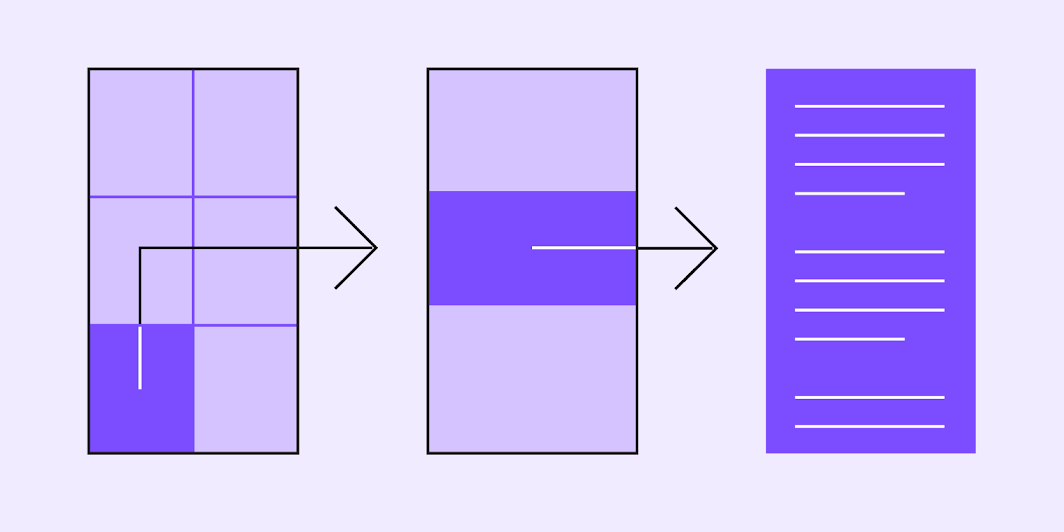
Hlavní obrázek sekce Porozumění navigaci

Typy navigace ​

Navigace znamená přesun mezi obrazovkami aplikace za účelem dokončení úkolů. Nabízí ji několik prostředků: vyhrazené navigační komponenty, navigační chování zabudované do obsahu a možnosti dané platformy.

Navigační směry ​

Na základě informační architektury vaší aplikace se uživatel může pohybovat jedním ze tří navigačních směrů:

  • Laterální navigace znamená pohyb mezi obrazovkami na stejné úrovni hierarchie. Primární navigační komponenta aplikace by měla poskytovat přístup ke všem cílům na nejvyšší úrovni hierarchie aplikace.
  • Dopředná navigace znamená pohyb mezi obrazovkami na po sobě jdoucích úrovních hierarchie, mezi kroky v toku (flow) nebo napříč aplikací. Její navigační chování je zabudováno do kontejnerů (jako jsou karty, seznamy nebo obrázky), tlačítek a odkazů, případně se realizuje pomocí vyhledávání.
  • Zpětná navigace znamená pohyb zpět mezi obrazovkami, a to buď chronologicky (v rámci jedné aplikace nebo napříč různými aplikacemi), nebo hierarchicky (v rámci aplikace). Přesné chování zpětné navigace v rámci aplikace určují konvence dané platformy.
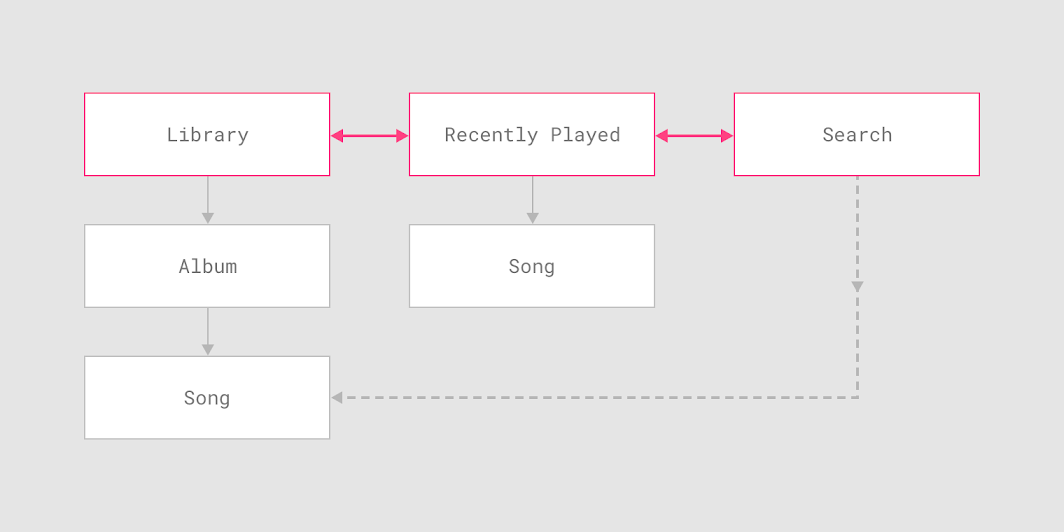
Laterální navigace umožňuje pohyb mezi obrazovkami nejvyšší úrovně informační architektury této hudební aplikace
Laterální navigace umožňuje pohyb mezi obrazovkami nejvyšší úrovně informační architektury této hudební aplikace.

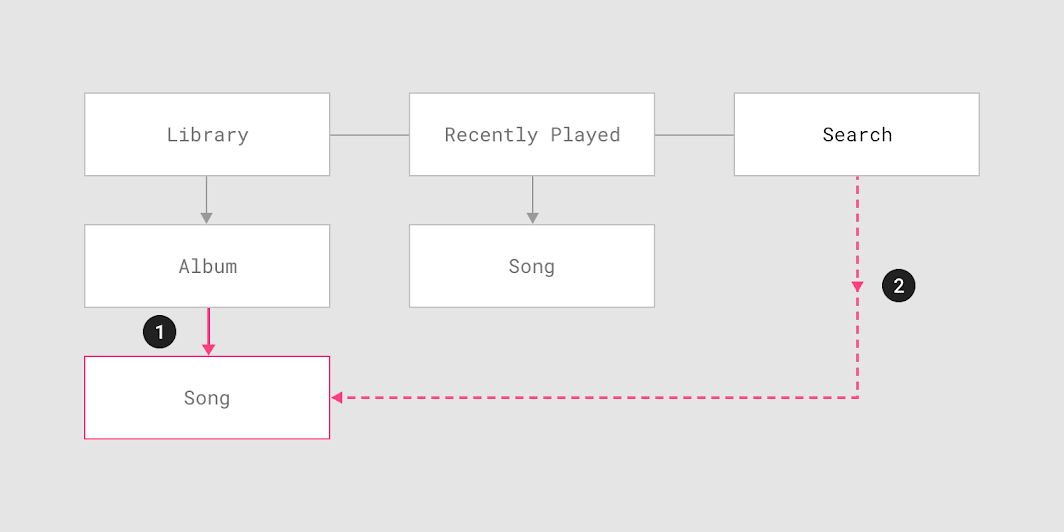
Uživatelé této hudební aplikace se ke skladbě mohou dostat pomocí dopředné navigace jedním ze dvou způsobů
Uživatelé této hudební aplikace se ke skladbě mohou dostat pomocí dopředné navigace jedním ze dvou způsobů:
1. Hierarchickou navigací z hudebního alba ke konkrétní skladbě
2. Vyhledáním skladby a přímou navigací na ni, s vynecháním nadřazených obrazovek v hierarchii (knihovna a album)
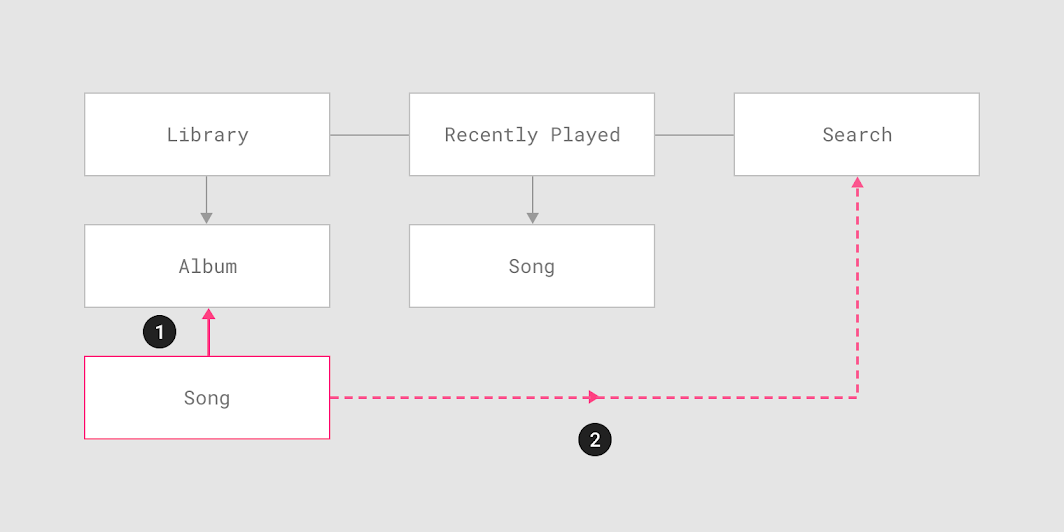
Vzhůru v hierarchii k nadřazené obrazovce skladby, v tomto případě k albu obsahujícímu skladbu
Z obrazovky skladby mohou uživatelé navigovat zpět jedním ze dvou způsobů:
1. Vzhůru v hierarchii k nadřazené obrazovce skladby, v tomto případě k albu obsahujícímu skladbu
2. Chronologicky na obrazovku s výsledky vyhledávání, ale pouze pokud se uživatel na skladbu dostal právě z této obrazovky

Laterální navigace ​

Laterální navigace znamená pohyb mezi obrazovkami na stejné úrovni hierarchie. Poskytuje přístup k různým cílům a funkcím aplikace nebo umožňuje přepínání mezi souvisejícími položkami v sadě.

Cíle a hierarchie ​

Primární navigační komponenta aplikace by měla poskytovat přístup ke všem cílům na nejvyšší úrovni hierarchie aplikace. Aplikace se dvěma nebo více cíli na nejvyšší úrovni může poskytovat laterální navigaci pomocí navigační zásuvky (navigation drawer), spodní navigační lišty (bottom navigation bar) nebo záložek (tabs).

KomponentaPoužitíPočet cílůZařízení
Navigační zásuvka (navigation drawer)Cíle nejvyšší úrovně5+Mobil, tablet, počítač
Spodní navigační lištaCíle nejvyšší úrovně3–5Mobil
Záložky (tabs)Jakákoli úroveň hierarchie2+Mobil, tablet, počítač
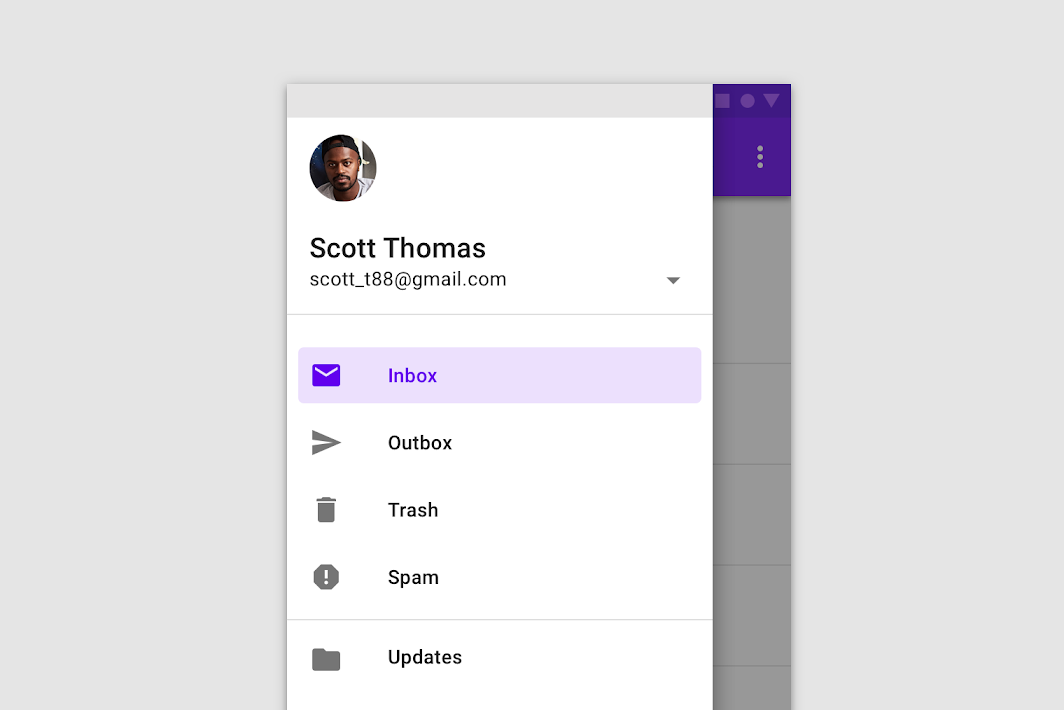
Navigační zásuvky jsou vhodné pro pět a více cílů na nejvyšší úrovni
Navigační zásuvky jsou vhodné pro pět a více cílů na nejvyšší úrovni a lze je použít na zařízeních různých velikostí, aby navigace zůstala konzistentní.

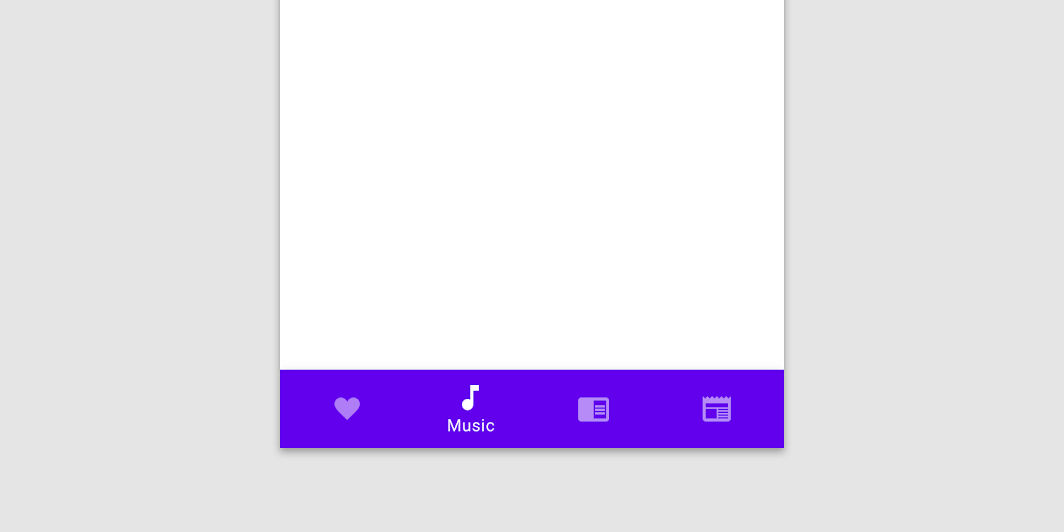
Spodní navigační lišty poskytují na mobilních zařízeních přístup ke 3–5 cílům na nejvyšší úrovni
Spodní navigační lišty poskytují na mobilních zařízeních přístup ke 3–5 cílům na nejvyšší úrovni. Jejich umístění, viditelnost a trvalá přítomnost na obrazovce umožňují rychlé přepínání mezi cíli.

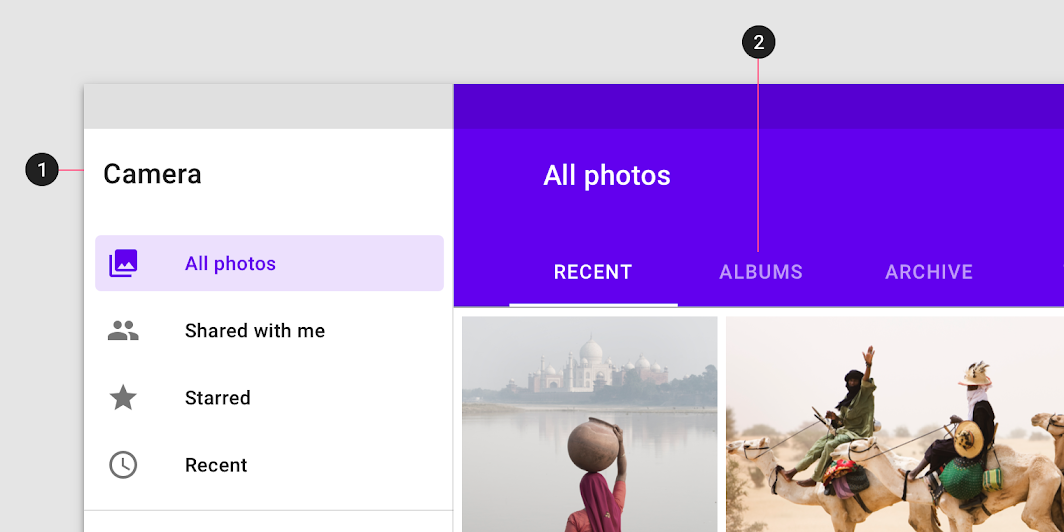
Záložky (tabs) lze použít na jakékoli úrovni hierarchie aplikace k zobrazení dvou a více rovnocenných sad dat na obrazovkách různých velikostí
Záložky (tabs) lze použít na jakékoli úrovni hierarchie aplikace k zobrazení dvou a více rovnocenných sad dat na obrazovkách různých velikostí.

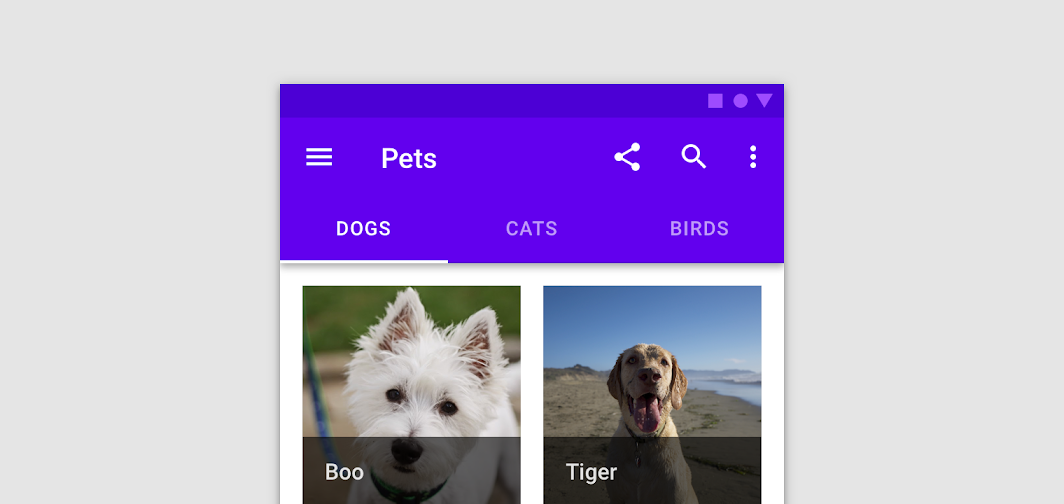
Správně: záložky (2) umožňují další laterální navigaci v rámci hierarchie aplikace, pokud jsou použity společně s navigační komponentou nejvyšší úrovně

Doporučeno

Záložky (2) umožňují další laterální navigaci v rámci hierarchie aplikace, pokud jsou použity společně s navigační komponentou nejvyšší úrovně, jako je navigační zásuvka (1).

Navigační zásuvka

Navigační zásuvky poskytují přístup k cílům ve vaší aplikaci.

Související článek

Spodní navigace

Spodní navigační lišty umožňují pohyb mezi hlavními cíli v aplikaci.

Související článek

Záložky

Záložky organizují obsah napříč různými obrazovkami, datovými sadami a dalšími interakcemi.

Související článek

Dopředná navigace ​

Metody dopředné navigace ​

Dopředná navigace zahrnuje jeden ze tří typů pohybu mezi obrazovkami za účelem dokončení úkolu:

  • Dolů v hierarchii aplikace pro přístup k hlubšímu obsahu — z nadřazené obrazovky (vyšší úroveň hierarchie) na podřízenou obrazovku (nižší úroveň)
  • Postupně v rámci toku, tedy uspořádané sekvence obrazovek, například proces dokončení nákupu (checkout)
  • Přímo z jedné obrazovky na jakoukoli jinou obrazovku v aplikaci, například z domovské obrazovky na obrazovku hluboko v hierarchii aplikace

Implementace dopředné navigace ​

Zatímco laterální navigace využívá vyhrazené navigační komponenty, dopředná navigace je často zabudována do obsahu obrazovky prostřednictvím různých komponent.

Dopřednou navigaci lze implementovat pomocí:

  • Kontejnerů obsahu, jako jsou karty, seznamy nebo seznamy obrázků
  • Tlačítek, která vedou na další obrazovku
  • Vyhledávání v aplikaci na jedné nebo více obrazovkách
  • Odkazů v rámci obsahu
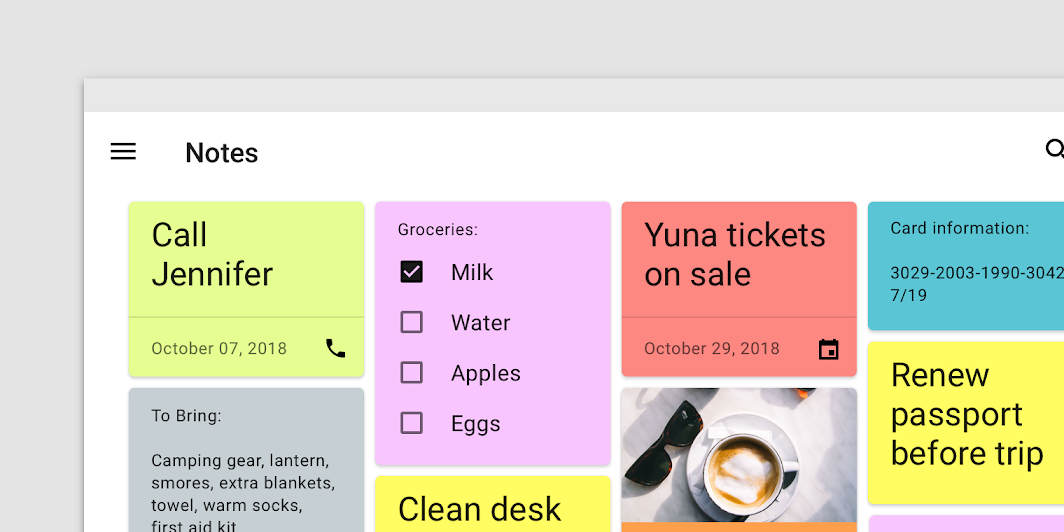
Karty na domovské obrazovce (nadřazené) poskytují náhled obsahu každé poznámky a klepnutím na ně lze přejít k celé poznámce
Karty na domovské obrazovce (nadřazené) poskytují náhled obsahu každé poznámky a klepnutím na ně lze přejít k celé poznámce (podřízené).

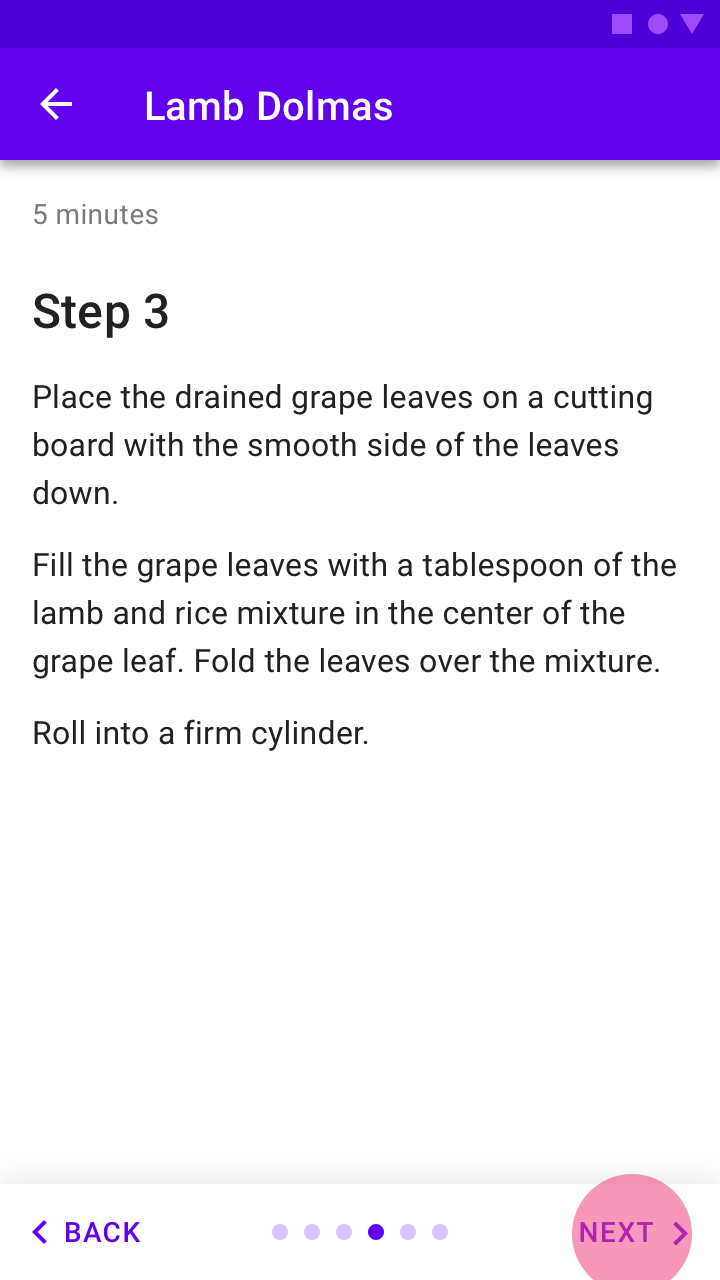
Tlačítka mohou díky svému textu, umístění a vizuálnímu zvýraznění jasně naznačovat postup v toku
Tlačítka mohou díky svému textu, umístění a vizuálnímu zvýraznění jasně naznačovat postup v toku.
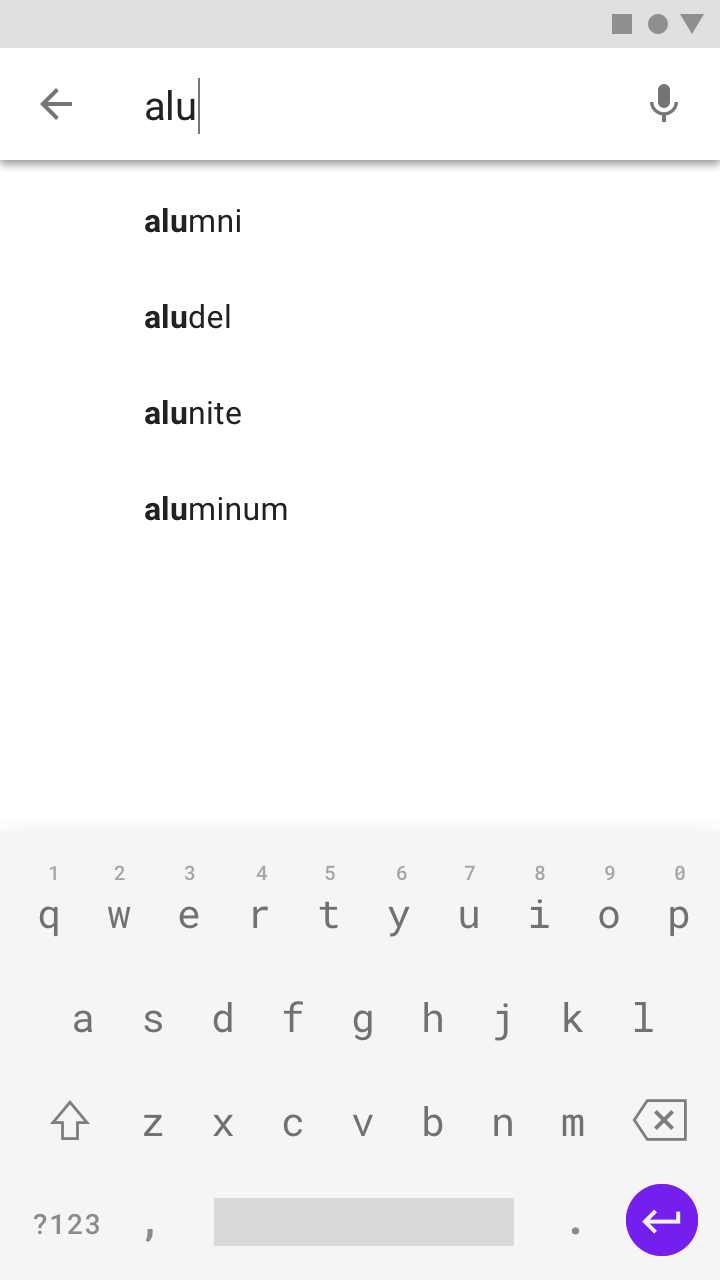
Vyhledávání umožňuje uživatelům rychlý přístup k obrazovkám kdekoli v informační architektuře aplikace
Vyhledávání umožňuje uživatelům rychlý přístup k obrazovkám kdekoli v informační architektuře aplikace.

Vyhledávání

Vyhledávání umožňuje uživatelům rychle najít obsah aplikace.

Související článek

Zpětná navigace ​

Zpětná navigace znamená pohyb zpět mezi obrazovkami. Může posouvat uživatele chronologicky v rámci jejich nedávné historie obrazovek nebo vzhůru v hierarchii aplikace.

Zpětná chronologická navigace ​

Zpětná chronologická navigace znamená postup v opačném pořadí v rámci historie nedávno zobrazených obrazovek uživatele. Může posouvat uživatele mezi obrazovkami v rámci jedné aplikace nebo napříč více aplikacemi. Například tlačítko Zpět ve webovém prohlížeči je formou zpětné chronologické navigace.

Tento typ navigace je obvykle poskytován operačním systémem nebo platformou. Jednotlivé platformy definují její chování i způsob, jakým k ní uživatelé přistupují.
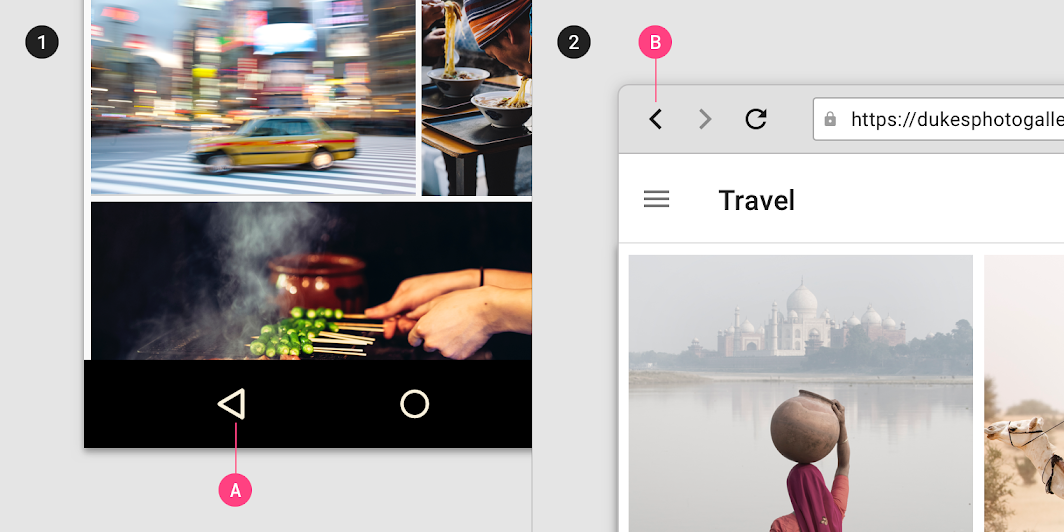
Tlačítko Zpět umožňuje uživatelům procházet nedávno zobrazené obrazovky v opačném chronologickém pořadí
Tlačítko Zpět umožňuje uživatelům procházet nedávno zobrazené obrazovky v opačném chronologickém pořadí.
1. Tlačítko Zpět (A) v navigační liště Androidu
2. Tlačítko Zpět (B) ve webovém prohlížeči

Navigace vzhůru ​

Navigace vzhůru umožňuje uživatelům posouvat se o jednu úroveň výše v hierarchii aplikace, dokud nedosáhnou domovské obrazovky nebo obrazovky nejvyšší úrovně aplikace. Například šipka Nahoru v horní liště aplikace je formou zpětné navigace vzhůru.

Navigaci vzhůru je třeba implementovat pro všechny podřízené obrazovky v aplikaci a přitom se řídit pokyny dané platformy. Aplikace pro Android a web by měly používat akci Up podle Material Designu, zatímco aplikace pro iOS by měly používat tlačítko Zpět v navigační liště iOS.
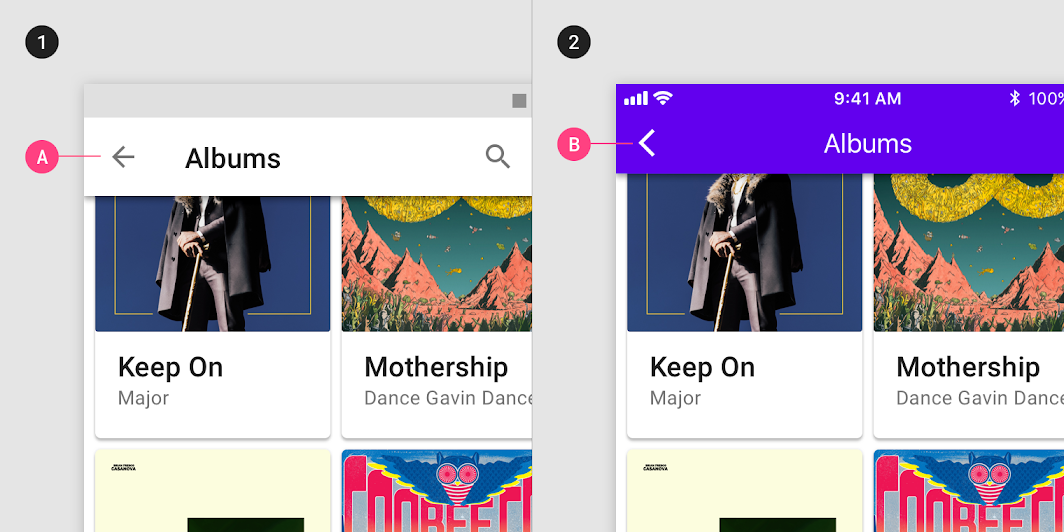
Navigaci vzhůru lze na Androidu a ve webových aplikacích realizovat pomocí akce Up
1. Navigace vzhůru se na Androidu a ve webových aplikacích realizuje pomocí akce Up (A)
2. Navigace vzhůru se na iOS realizuje pomocí tlačítka Zpět (B) v navigační liště iOS

Co vzít v úvahu ​

Návrh a funkcionalita vaší aplikace by měly zohledňovat oba typy zpětné navigace na cílových platformách aplikace. Pro optimalizaci uživatelského zážitku při zpětné navigaci:

  • Vraťte uživatele na předchozí pozici a do předchozího stavu obrazovky, například na pozici svislého posouvání, aby si informace snáze vybavil a mohl pokračovat v úkolu.
  • Zobrazte srozumitelnou zprávu, pokud předchozí stav obrazovky již není k dispozici, například když byly informace z formuláře vymazány z důvodu ochrany soukromí.
  • Jasně označte vztah podřízených obrazovek k obrazovkám, které se v hierarchii nacházejí nad nimi. Pokud se uživatel například přesune přímo na podřízenou obrazovku ve vaší aplikaci, měl by být schopen rozpoznat nadřazenou obrazovku, na kterou může přejít pomocí navigace vzhůru.

Úlohy a zásobník (back stack)

Dokumentace Androidu o úlohách a zásobníku (back stack).

Související odkaz

Multiplatformní adaptace pro Android

Material Design podporuje osvědčené postupy návrhu a použitelnosti napříč platformami, aby pomohl vytvářet krásné uživatelské zážitky.

Související článek

Návrh zpětné navigace a navigace vzhůru

Dokumentace Androidu o návrhu zpětné navigace a navigace vzhůru.

Související odkaz

Navigační lišty

Human Interface Guidelines od Apple pro navigační lišty.

Související odkaz

Pager
Předchozí stránkaPoužití hustoty
Další stránkaNavigační přechody

Vydáno pod licencí Apache-2.0.

Copyright © 2018-Present Google

https://m2.material.io/design/navigation/understanding-navigation.html

Vydáno pod licencí Apache-2.0.

Copyright © 2018-Present Google