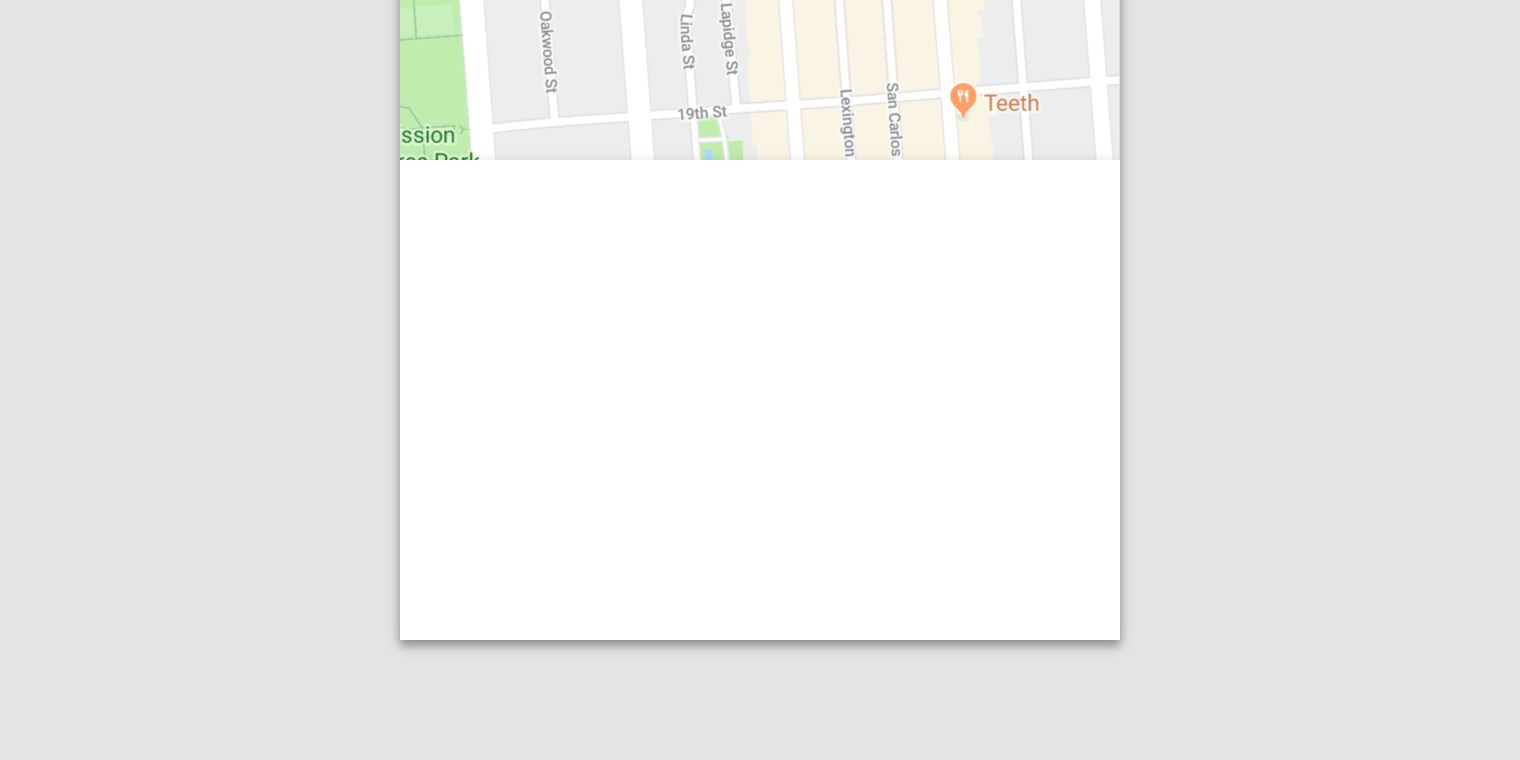
Spodní panely
Spodní panely (bottom sheets) jsou plochy s doplňkovým obsahem, ukotvené ke spodnímu okraji obrazovky.
Použití
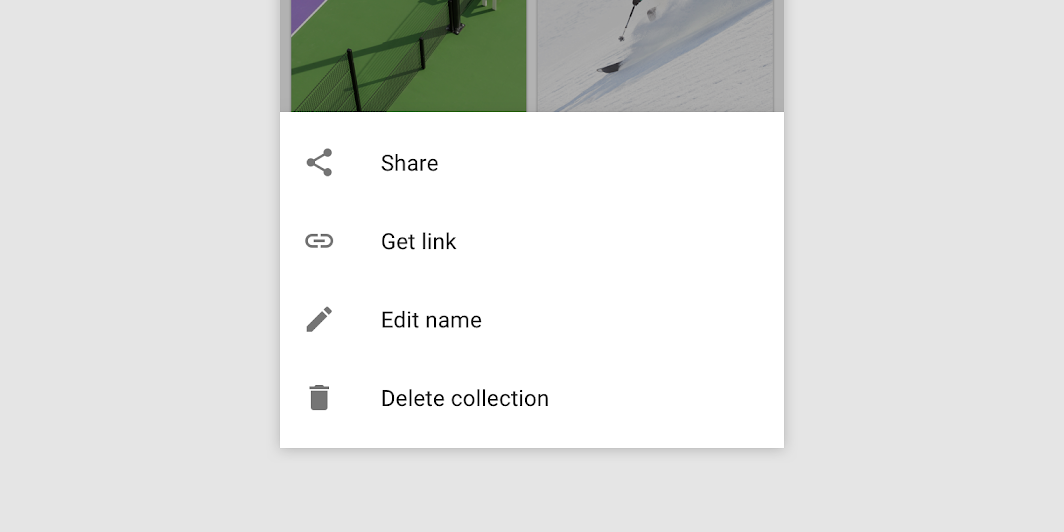
Spodní panely jsou doplňkové plochy používané především na mobilních zařízeních. Existují tři typy vhodné pro různé případy použití:
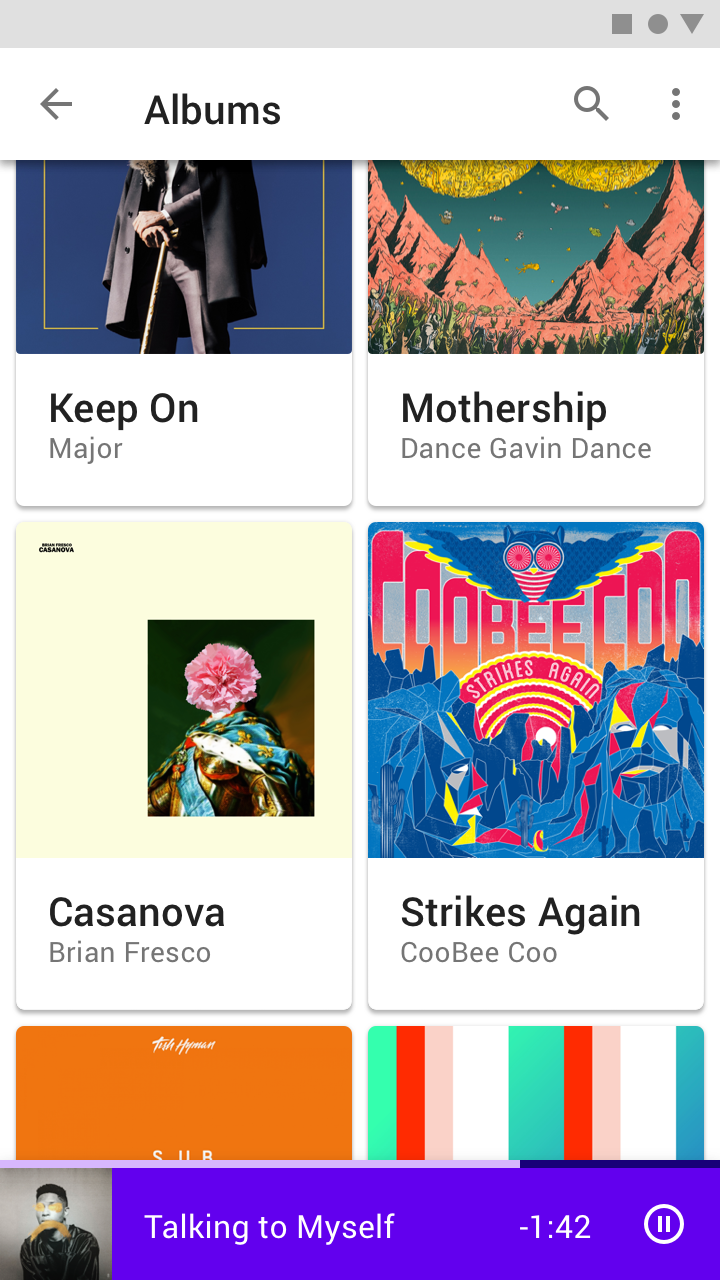
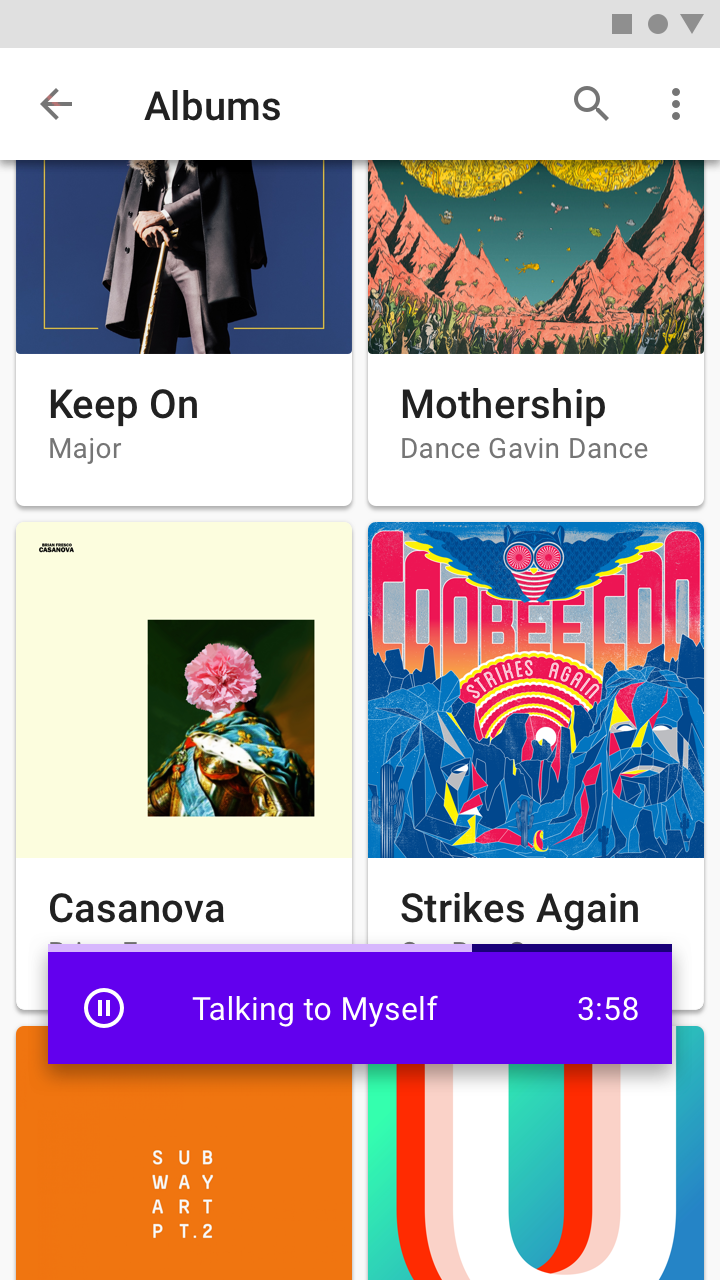
- Standardní spodní panely zobrazují doplňkový obsah vedle primárního obsahu obrazovky. Zůstávají viditelné, zatímco uživatelé pracují s primárním obsahem.
- Modální spodní panely jsou alternativou k vloženým nabídkám nebo jednoduchým dialogovým oknům na mobilních zařízeních a poskytují prostor pro další položky, delší popisy a ikonografii. Musí být zavřeny, aby uživatel mohl pracovat s obsahem pod nimi.
- Rozbalovací spodní panely poskytují malou složenou plochu, kterou může uživatel rozbalit, aby získal přístup ke klíčové funkci nebo úkolu. Nabízejí trvalý přístup, jaký mají standardní panely, spolu s prostorem a zaměřením modálních panelů.
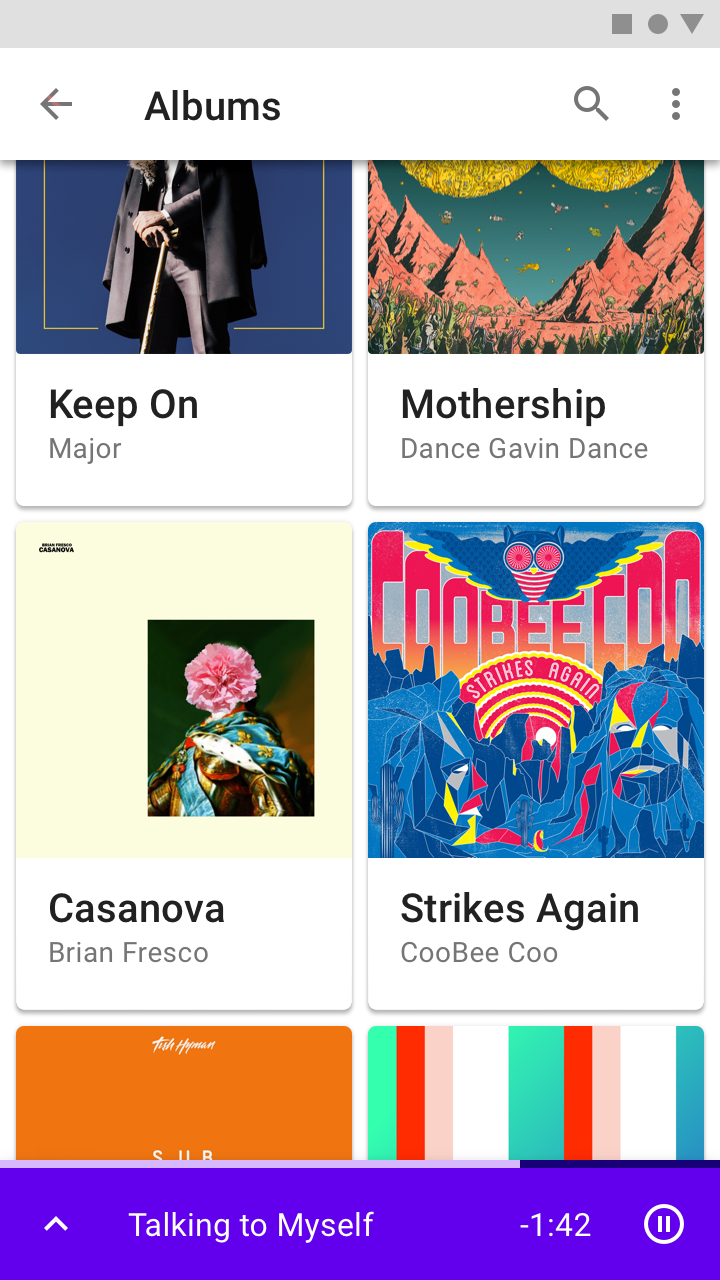
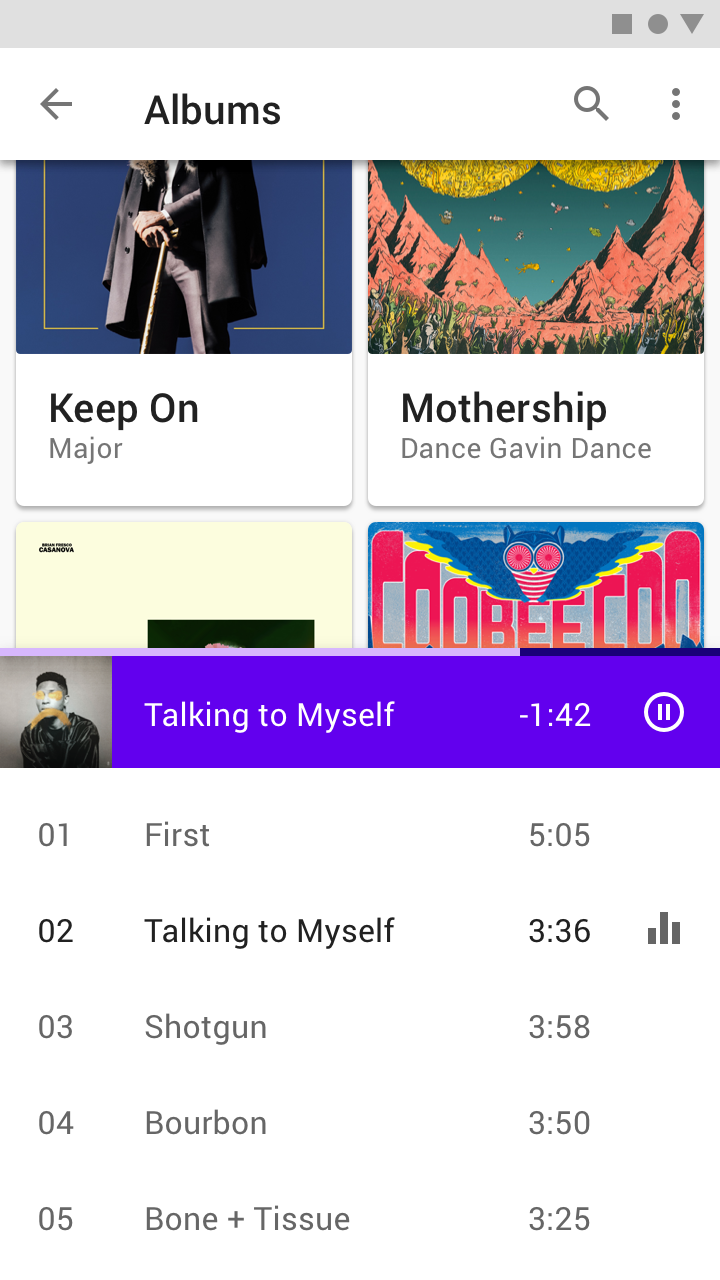
Uživatel může současně prohlížet a používat standardní spodní panel i zbytek obrazovky, což je užitečné při multitaskingu. Přehrávač hudby v tomto standardním spodním panelu umožňuje uživatelům ovládat hudbu při procházení alb.
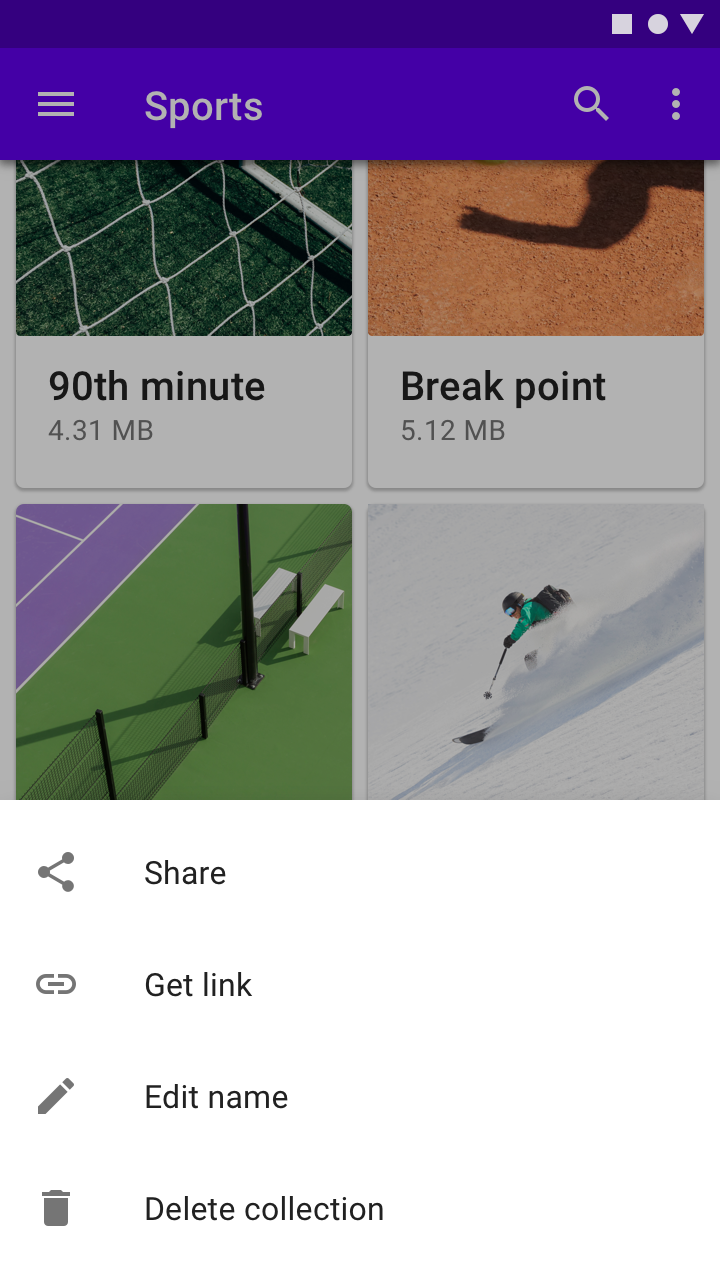
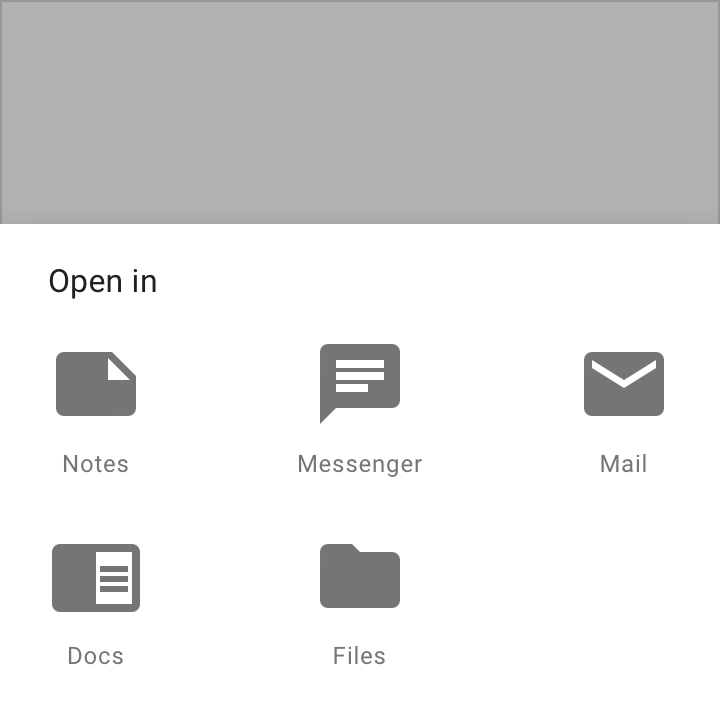
Uživatel musí s modálním spodním panelem interagovat nebo jej zavřít. Jeho blokující chování jej činí vhodným pro nabídky, například v této aplikaci pro správu souborů, aby se uživatel mohl soustředit na dostupné možnosti.
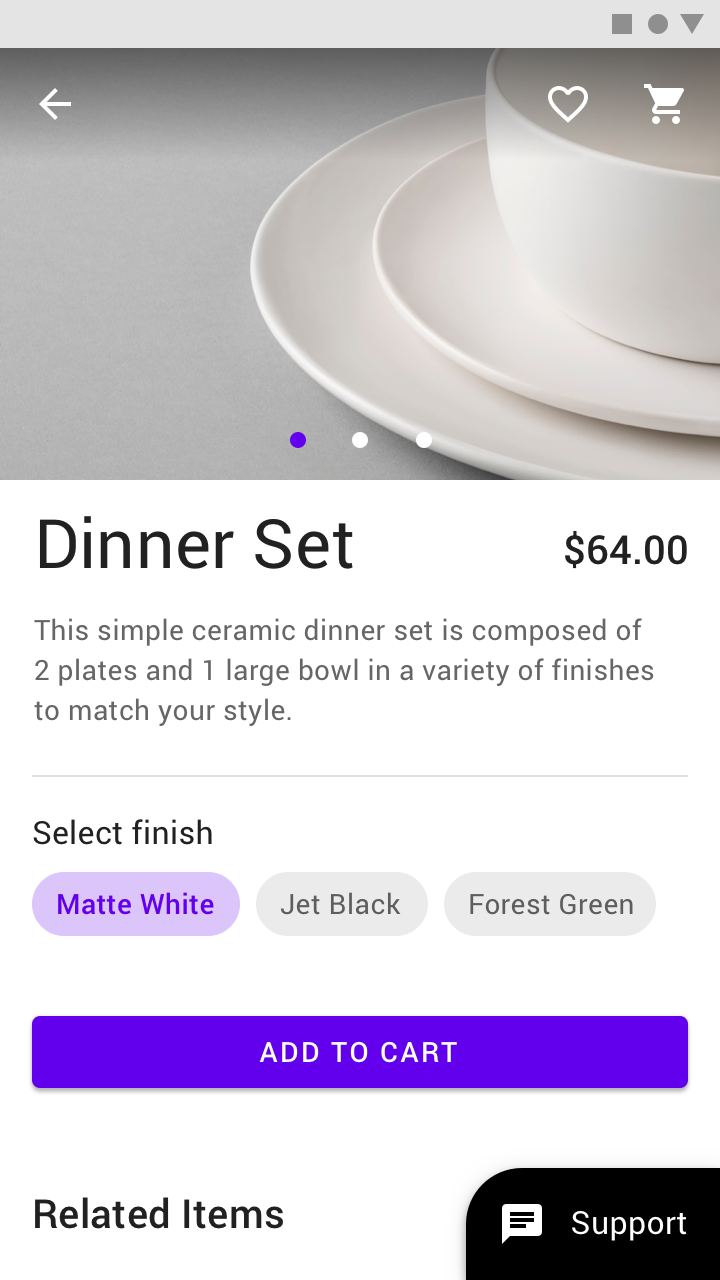
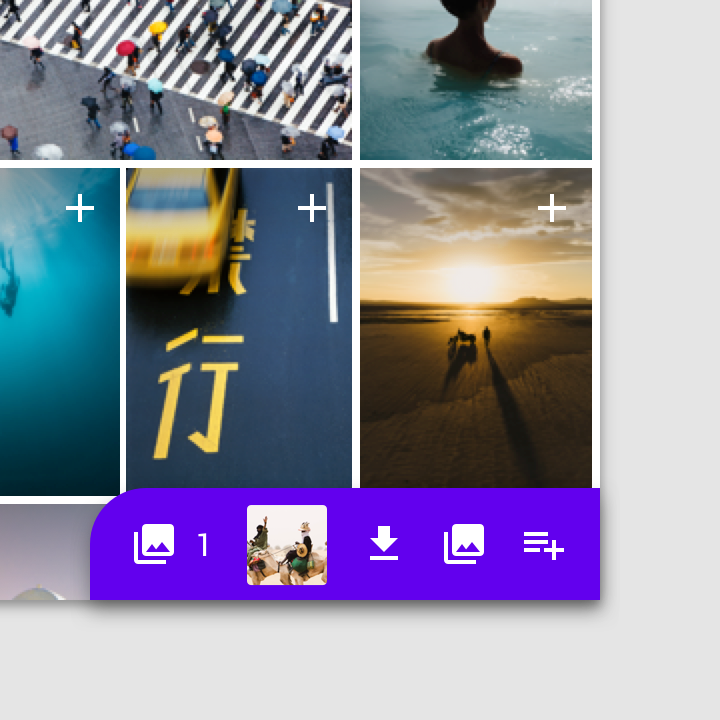
Uživatel může podle potřeby klepnout na rozbalovací spodní panel a získat přístup k jeho úplnému obsahu. Složený stav lze použít jako ukazatel aktuálního stavu funkce, například počtu vybraných položek nebo nepřečtených zpráv.
Zásady
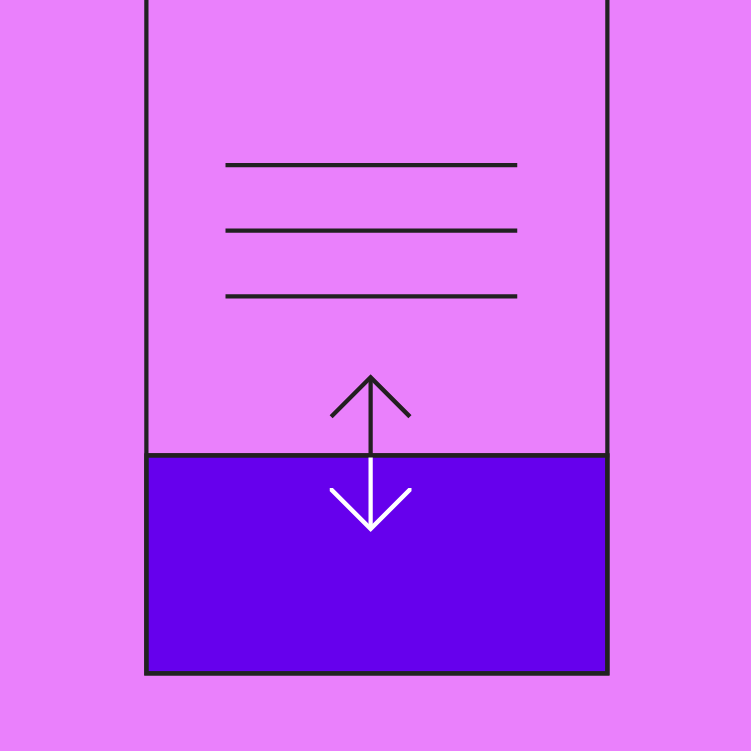
Podpora
Spodní panely obsahují doplňkový obsah, který doplňuje hlavní oblast obrazovky.
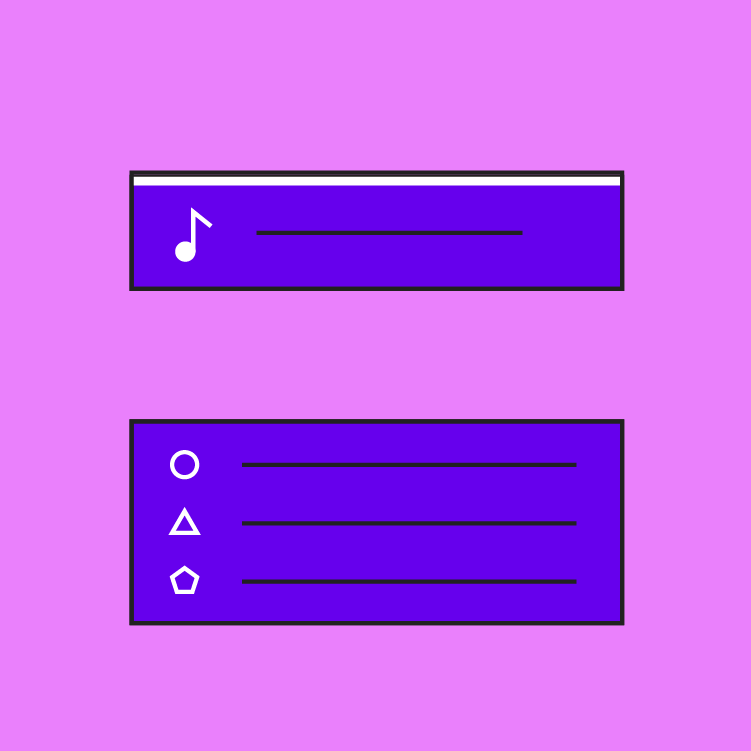
Flexibilita
Spodní panely mohou zobrazovat širokou škálu obsahu a rozvržení.
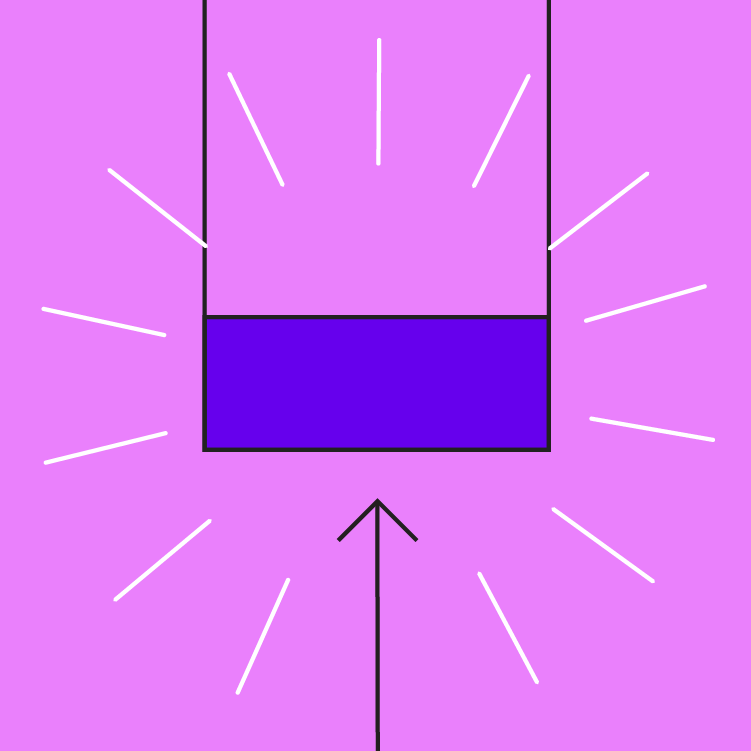
Ergonomie
Spodní panely jsou na mobilním zařízení snadno dosažitelné.
Anatomie
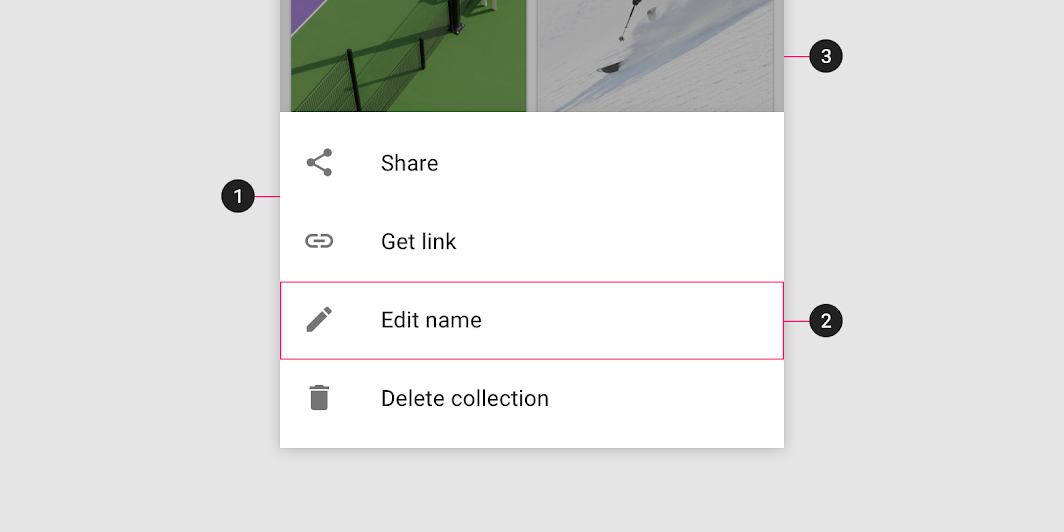
2. Obsah
3. Zatemňovací vrstva (pouze u modálního panelu)
Panel
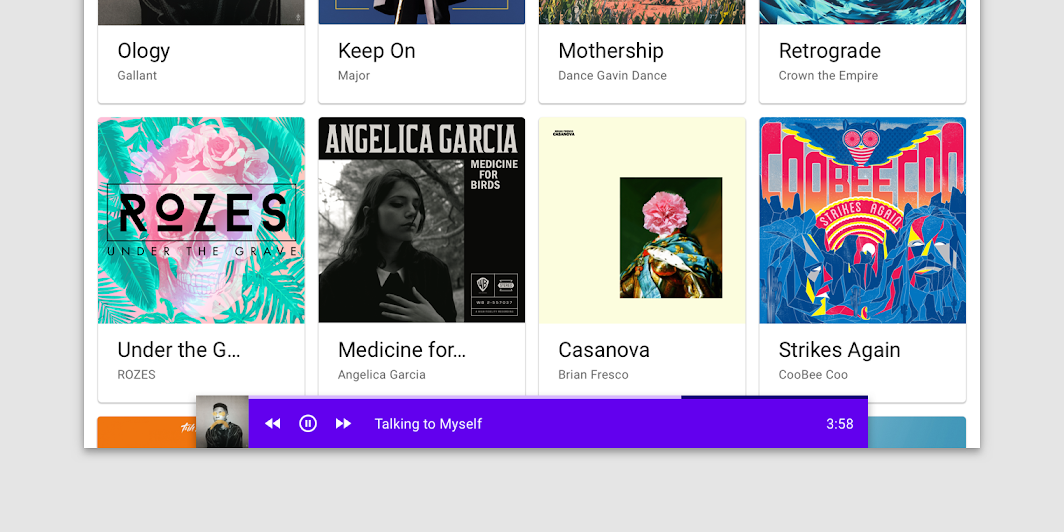
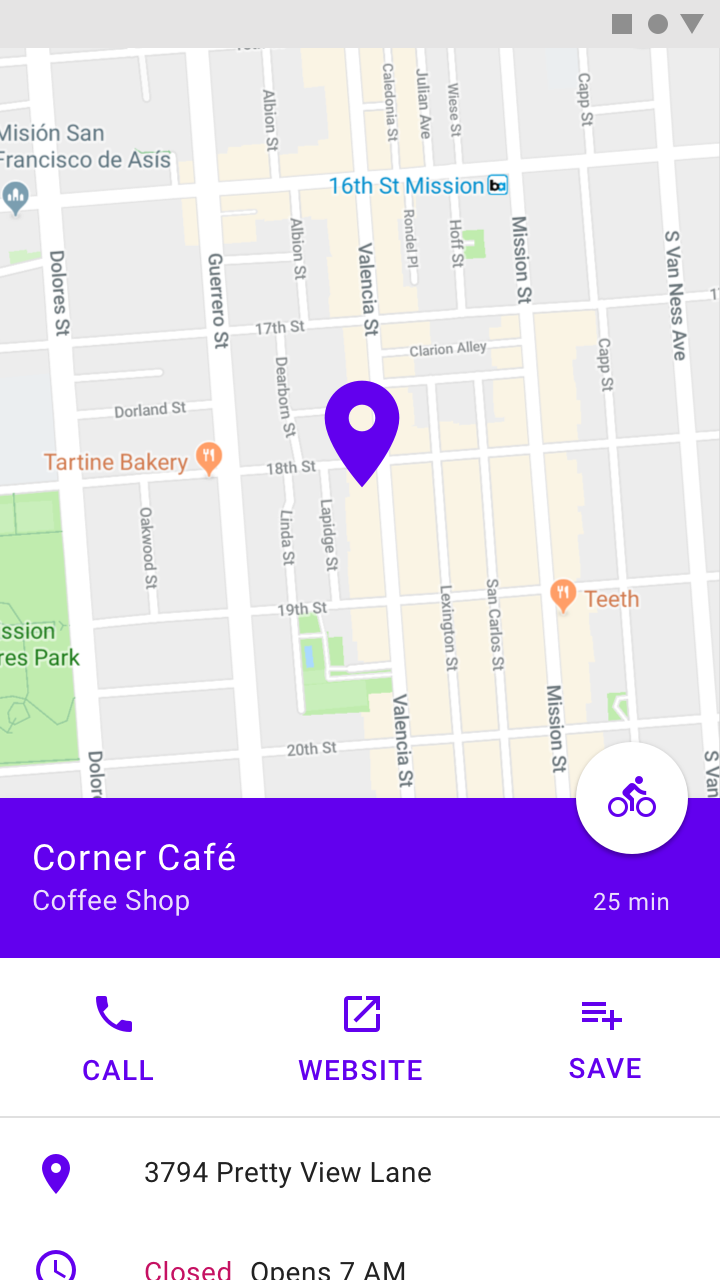
Spodní panely jsou ukotveny ke spodnímu okraji obrazovky a zobrazují se před ostatními prvky uživatelského rozhraní. Standardní a modální spodní panely jsou na mobilních zařízeních široké přes celou obrazovku, zatímco na tabletech a desktopu mohou být buď odsazené od okrajů, nebo přes celou šířku.
Doporučeno
Nedoporučeno
Obsah
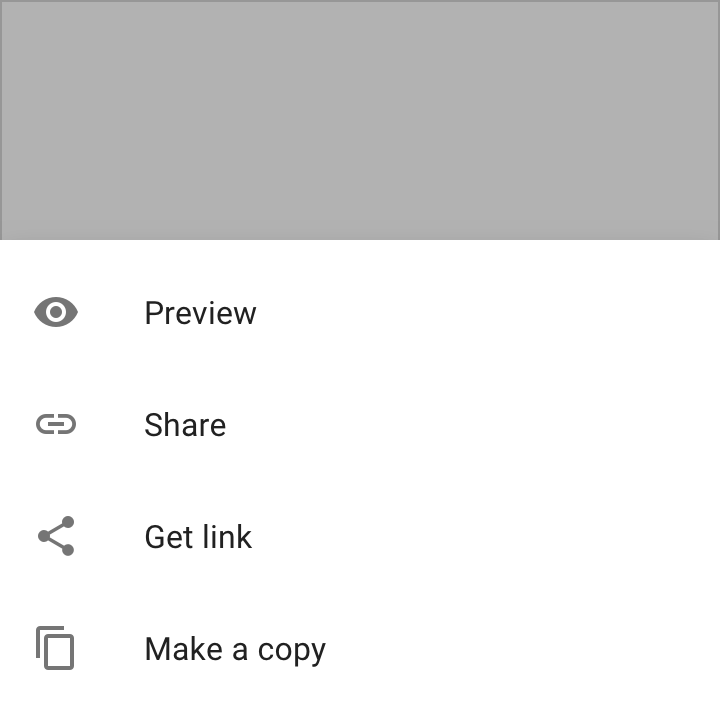
Spodní panely mohou zobrazovat širokou škálu obsahu a rozvržení, od položek menu (v seznamu i mřížce) až po doplňkový obsah uspořádaný podle mřížky rozvržení.
Obsah spodního panelu, který se zpočátku nachází pod okrajem obrazovky, se zobrazí, když se panel přetáhne do viditelné oblasti.
Chování
Viditelnost
Počáteční zobrazení
Když se spodní panely zpočátku objeví na obrazovce, část jejich obsahu může přesahovat pod spodní okraj obrazovky. Přejetím prstem nahoru nebo přetažením je lze rozšířit na celoobrazovkové zobrazení. V závislosti na obsahu mohou spodní panely přejít do celoobrazovkového režimu také klepnutím na jejich plochu nebo na ikonu rozbalení.
Celoobrazovkový režim
V celoobrazovkovém režimu lze obsah spodních panelů posouvat uvnitř nich, aby se zobrazil další obsah. Pro opuštění tohoto zobrazení by měla lišta aplikace obsahovat prvek pro sbalení nebo zavření.
Doporučeno
Doporučeno
Škálování a přizpůsobení
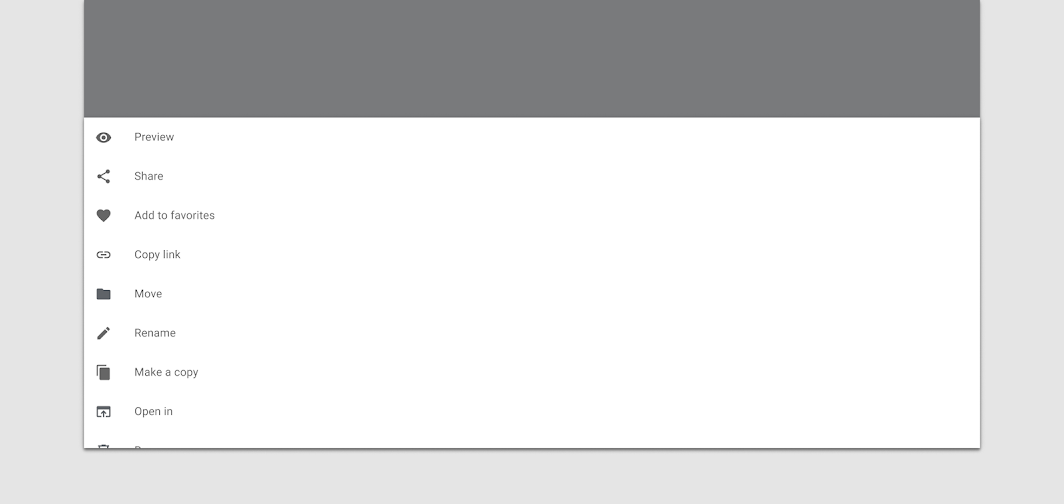
Na mobilních zařízeních se spodní panely rozprostírají po celé šířce obrazovky a jsou vyvýšeny nad primárním obsahem. Na větších obrazovkách by se spodní panely měly přizpůsobit jedním ze tří způsobů:
- Nastavením maximální šířky
- Přepnutím na plovoucí panel
- Přepnutím na boční panel, čímž se na větších obrazovkách zmenší obsazený prostor.
Nedoporučeno
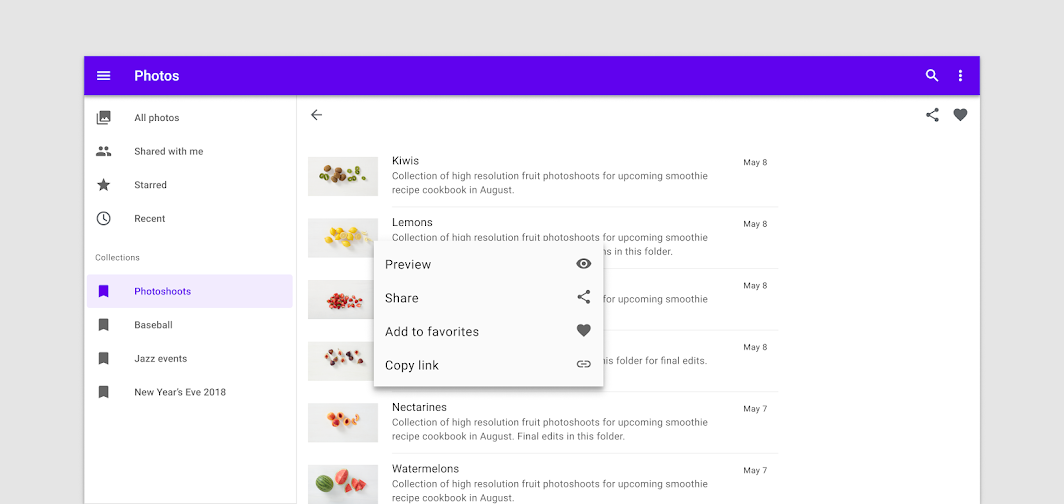
Na velkých obrazovkách se spodní panely, které obsahují sadu akcí, mohou stát kontextovou nabídkou, čímž se zachová účel a kontext primárního obsahu.
Doporučeno
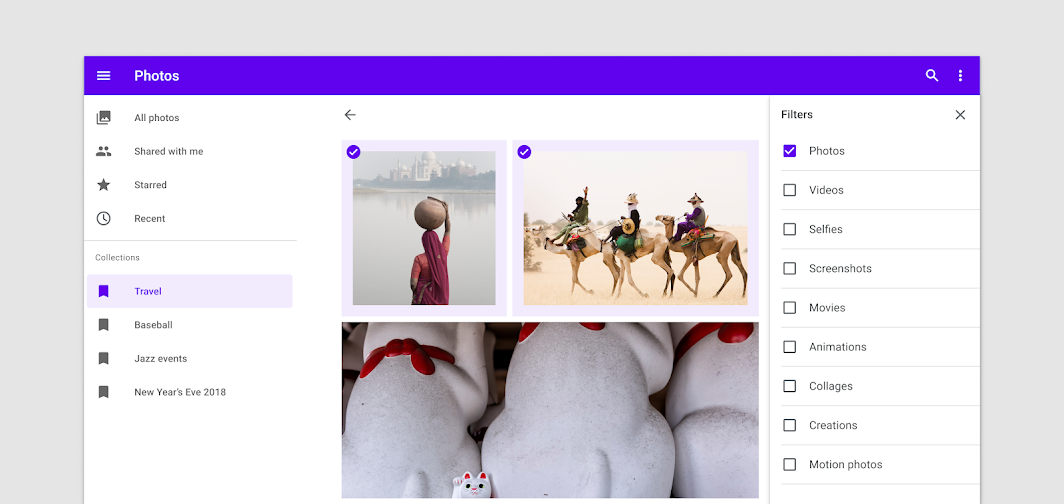
Spodní panel na mobilním zařízení lze také vyměnit za boční panel, který na větších obrazovkách zobrazuje doplňkový obsah.
Doporučeno
Standardní spodní panel
Použití
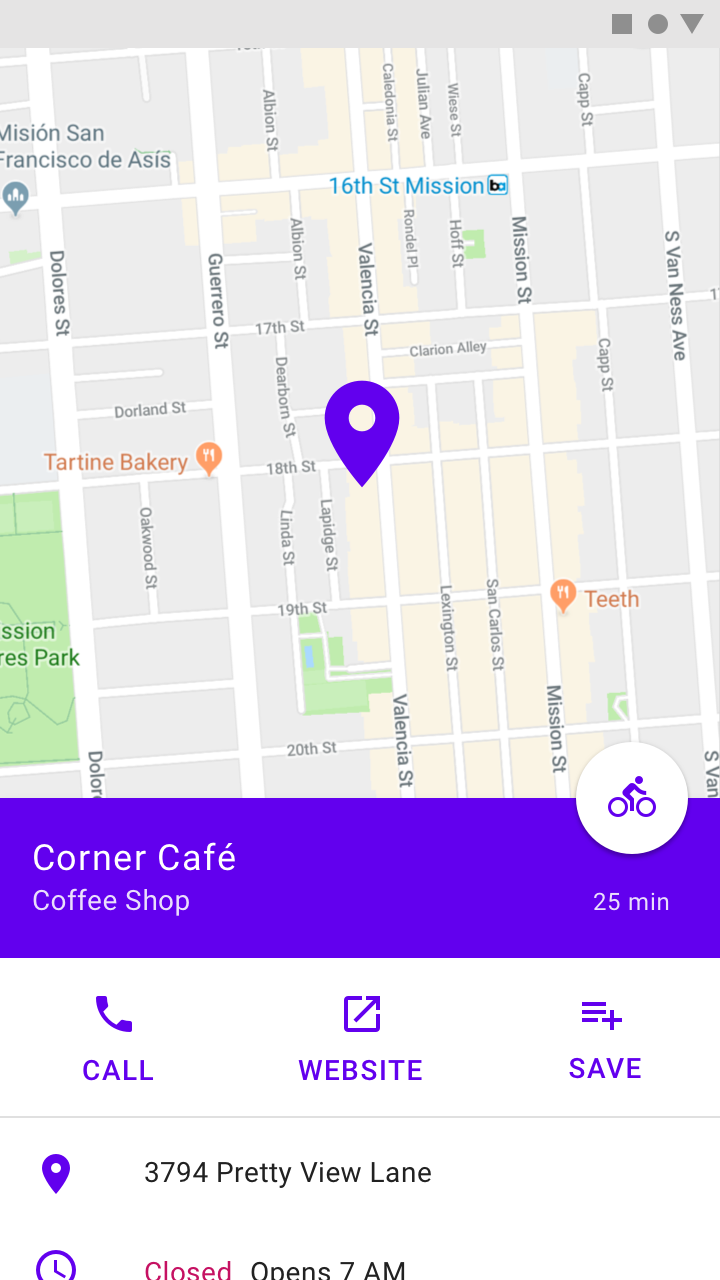
Standardní spodní panely jsou zobrazovány současně s hlavní oblastí obrazovky a umožňují obě oblasti prohlížet a používat zároveň. Běžně se používají k udržení viditelnosti funkce nebo sekundárního obsahu, když se obsah v hlavní oblasti obrazovky často posouvá nebo mění.
Doporučeno
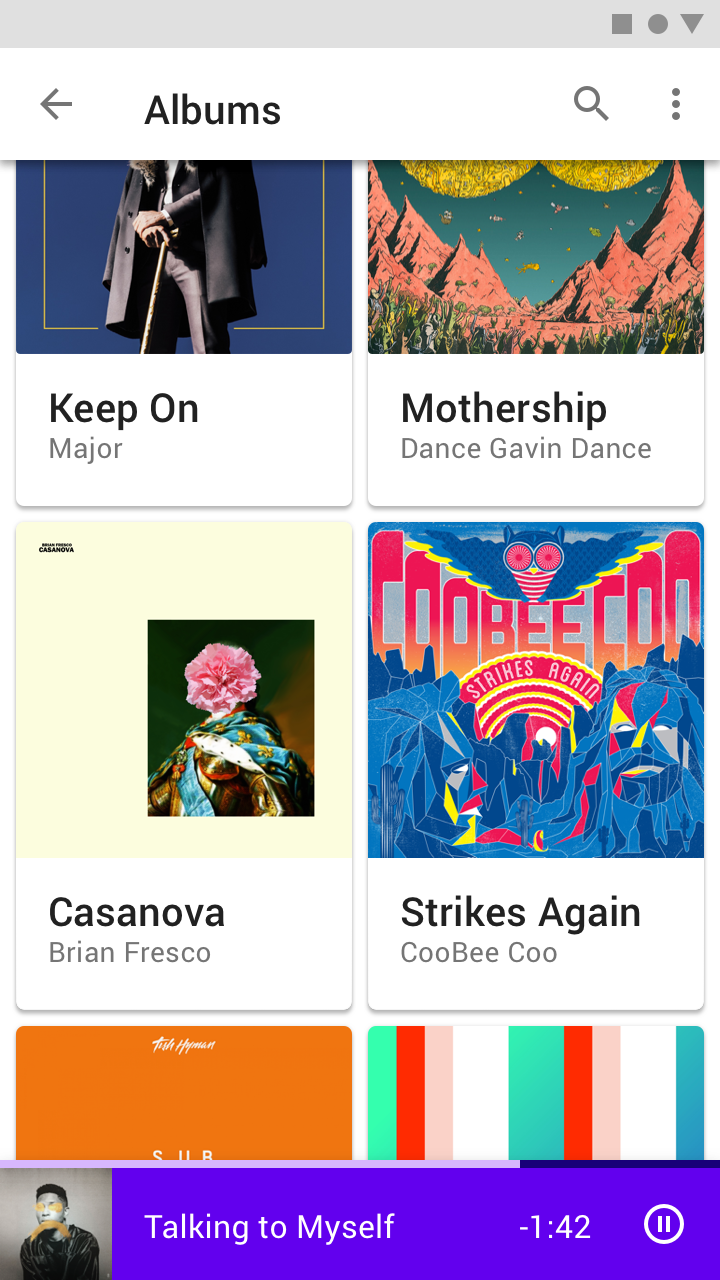
Doporučeno
Chování
Interakce
Standardní spodní panely zůstávají na obrazovce, když uživatel interaguje s hlavní oblastí obrazovky nebo se samotným panelem. Mají výchozí elevaci 8dp, díky níž zůstává obsah v hlavní oblasti obrazovky posuvný; panel jej může dočasně zakrýt, když se rozšíří na celou obrazovku. Při celoobrazovkové výšce by měl lišta aplikace obsahovat ikonu sbalení, aby se panel mohl vrátit do výchozí polohy.
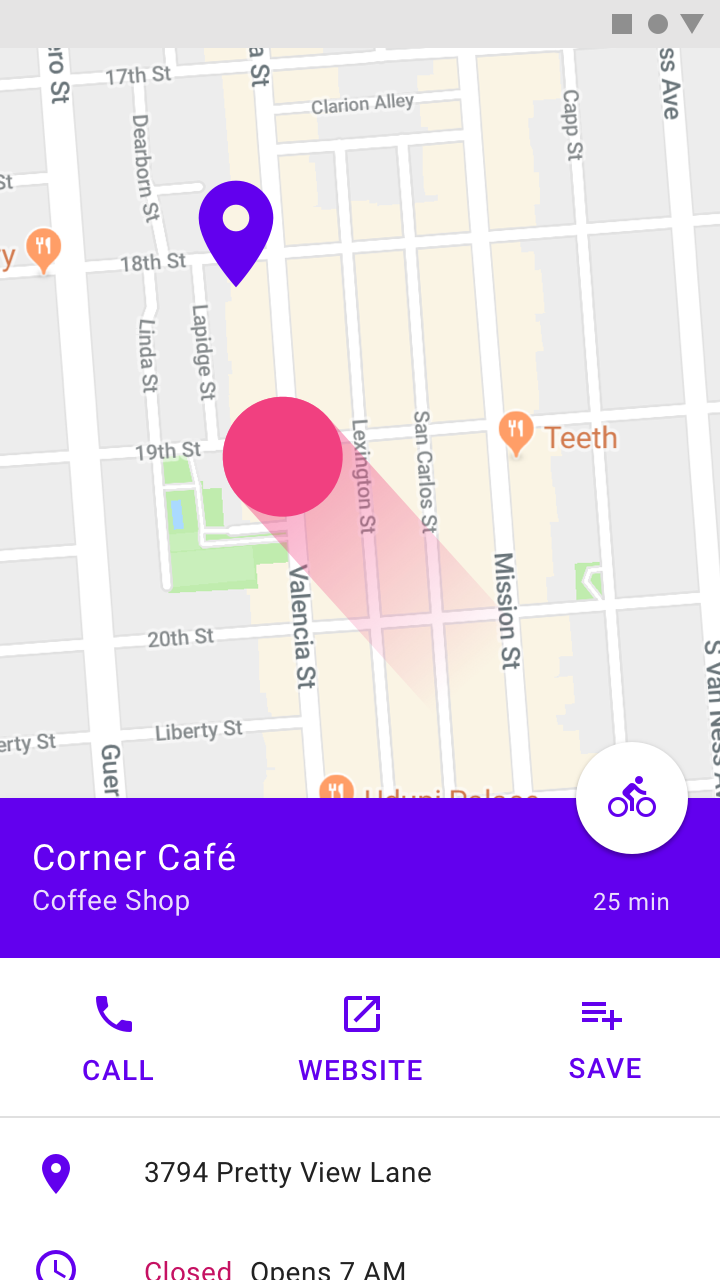
Doporučeno
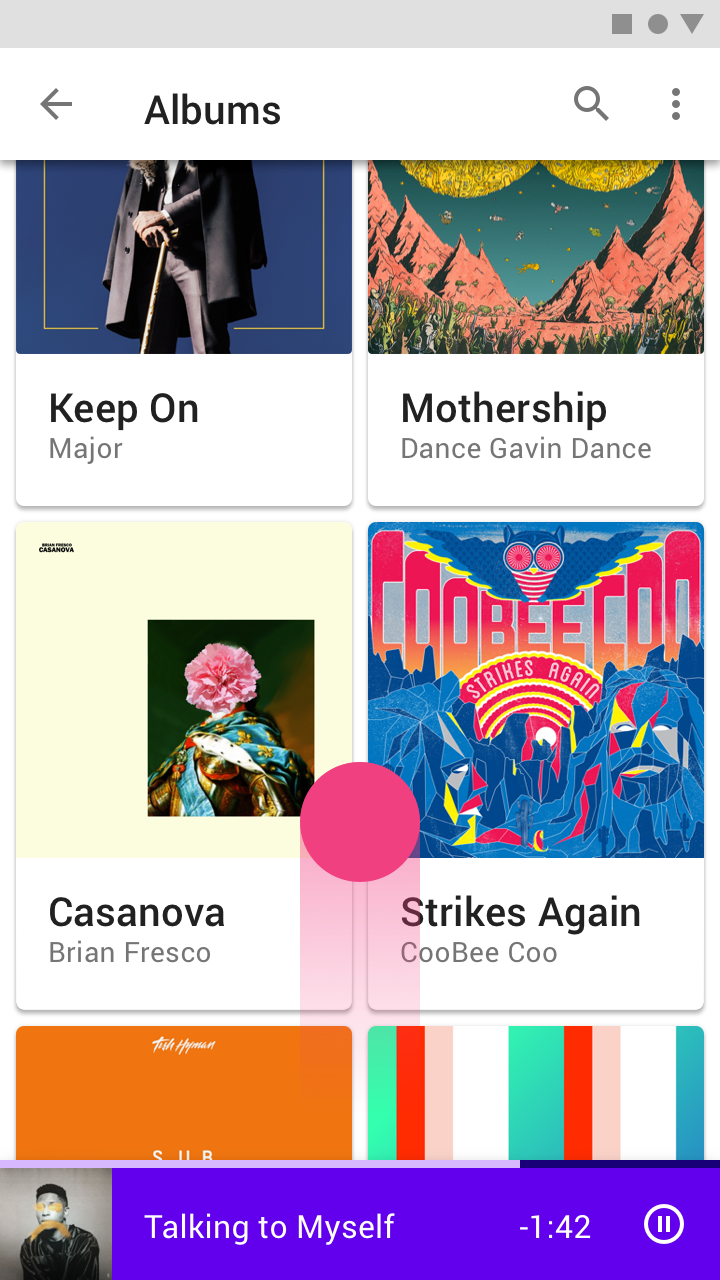
Doporučeno
Umístění
Obsah standardních spodních panelů na mobilních zařízeních lze na větších obrazovkách díky jejich větší šířce přesunout do bočních panelů.
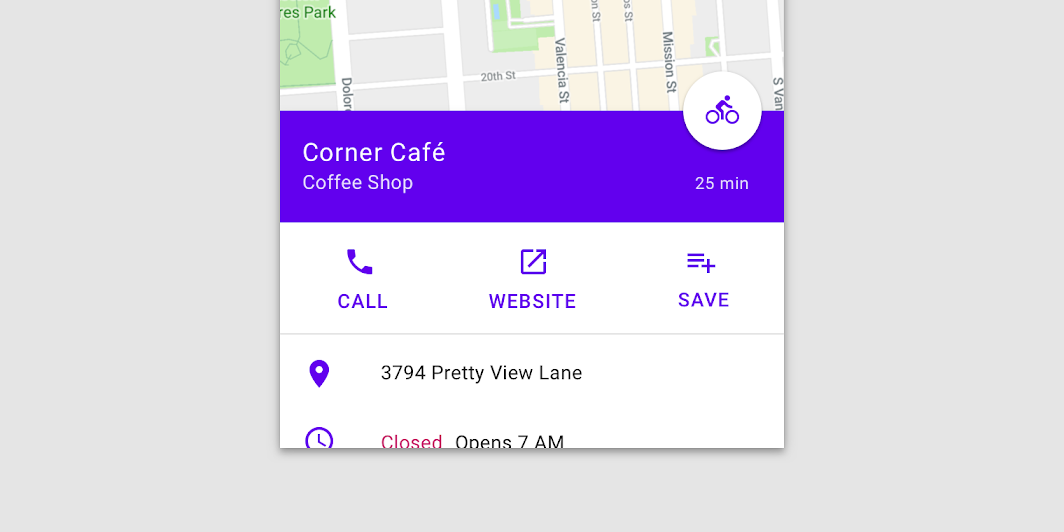
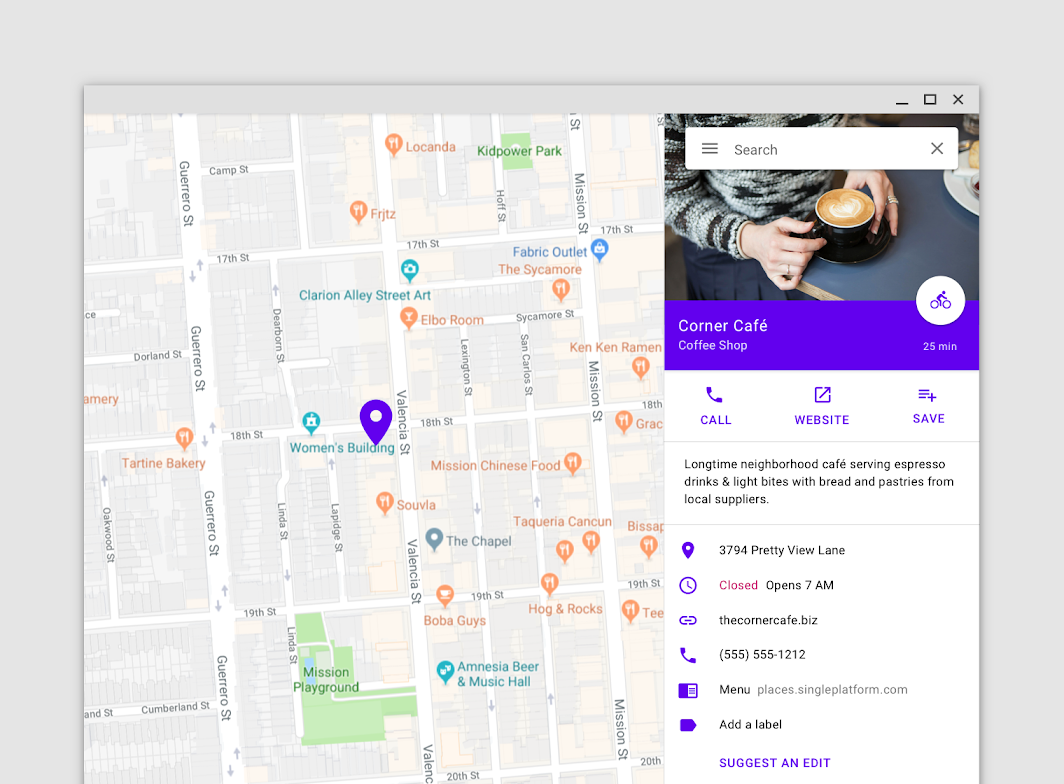
Modální spodní panel
Použití
Modální spodní panely předkládají sadu možností a blokují interakci se zbytkem obrazovky. Jsou alternativou k vloženým nabídkám a jednoduchým dialogovým oknům na mobilních zařízeních a poskytují dodatečný prostor pro obsah, ikonografii a akce.
Modální spodní panely se používají pouze v mobilních aplikacích.
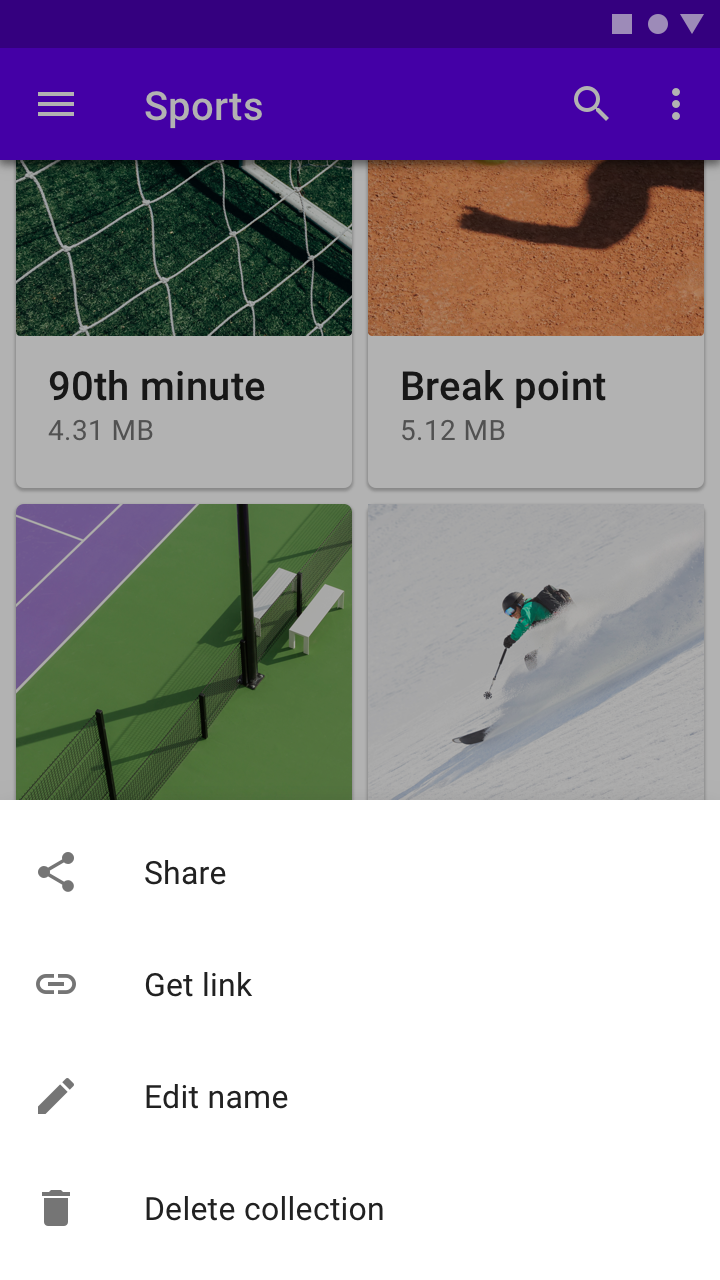
Doporučeno
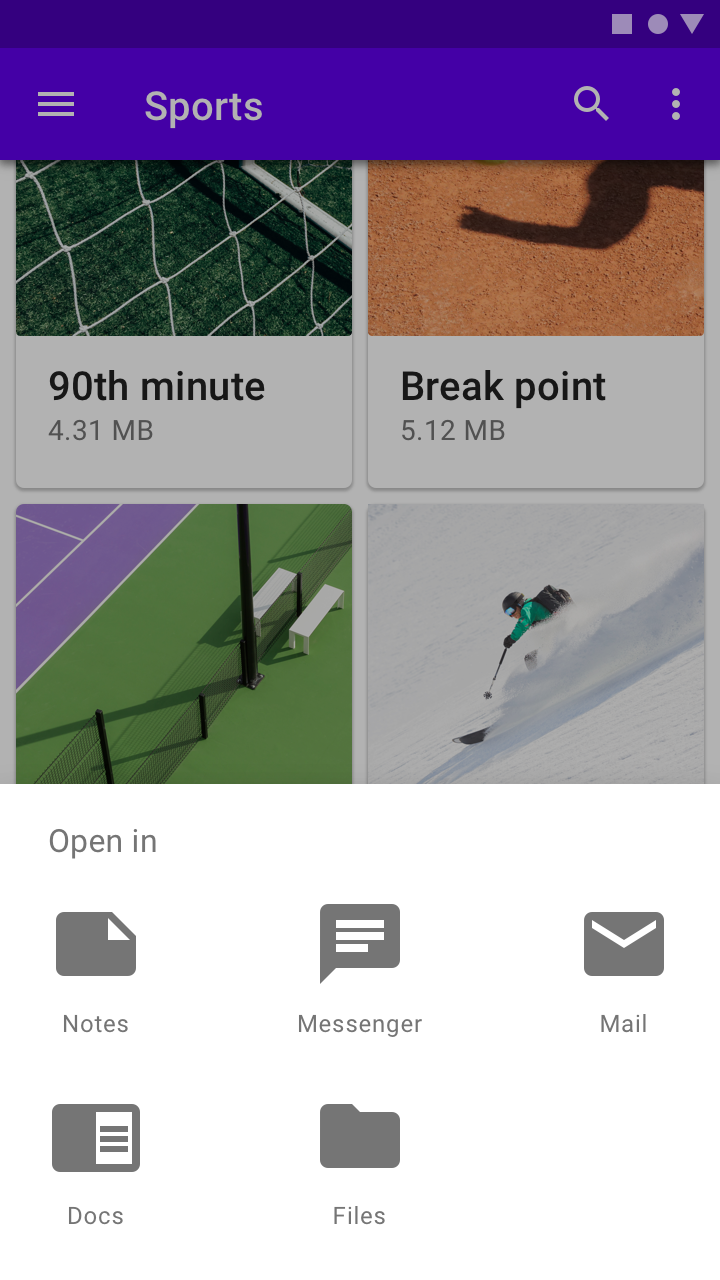
Doporučeno
Chování
Elevace a zatemňovací vrstva
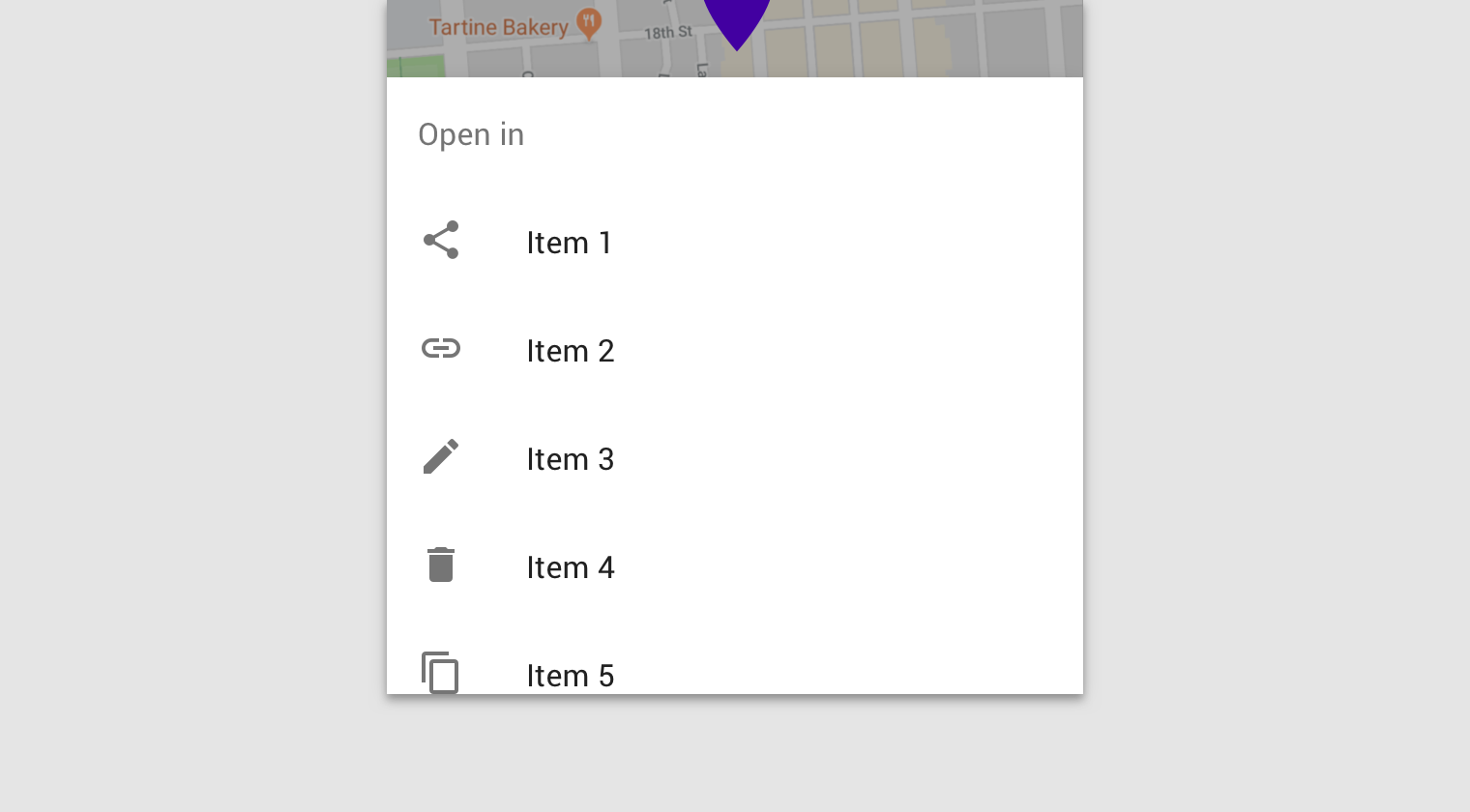
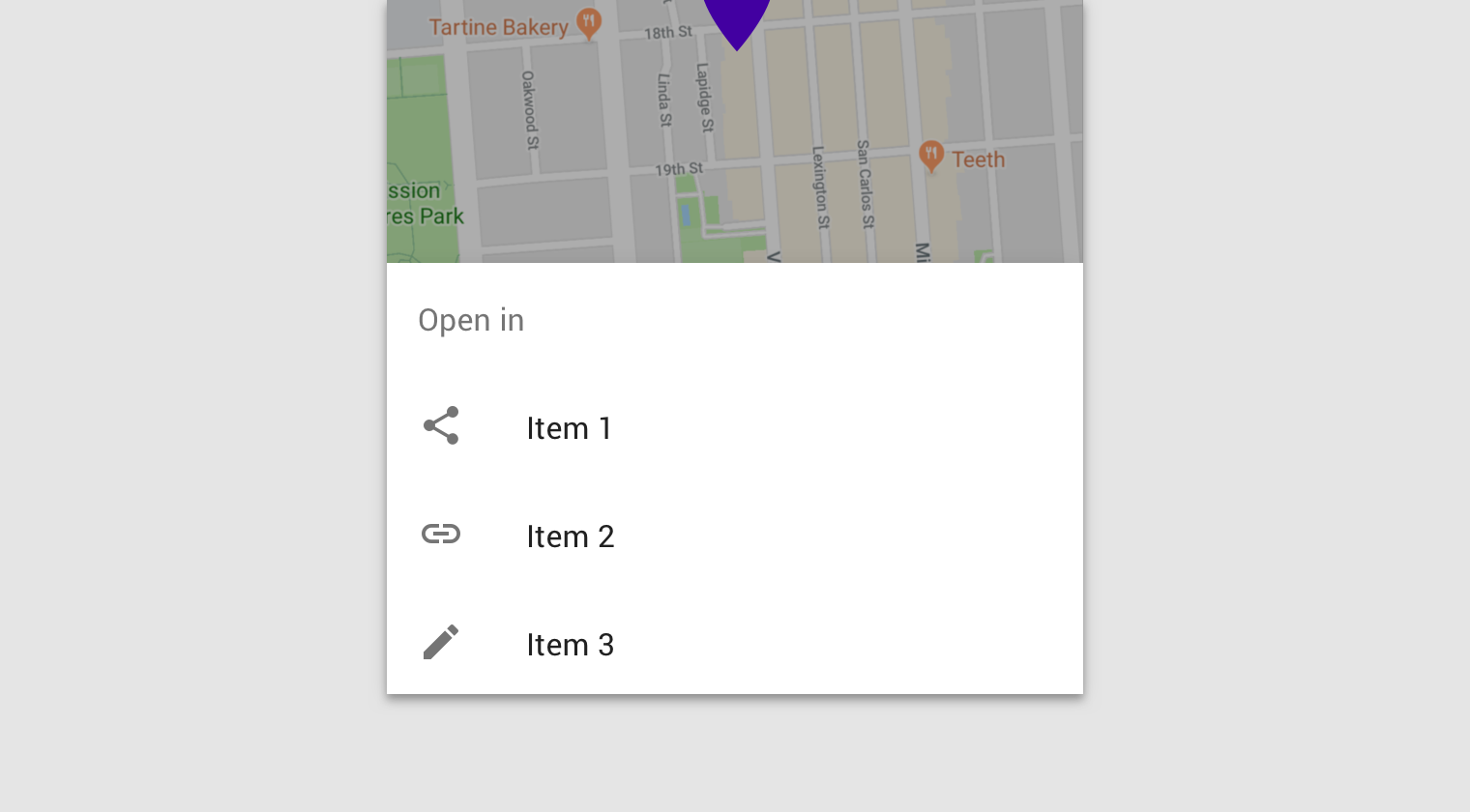
Modální spodní panely mají výchozí elevaci 16dp. Ta jim umožňuje zobrazovat se nad většinou prvků uživatelského rozhraní; panel lze vytáhnout před celé uživatelské rozhraní, aby zobrazil více možností.
Modální spodní panel způsobí, že se veškerý obsah a prvky uživatelského rozhraní za ním překryjí zatemňovací vrstvou, jež signalizuje, že nejsou interaktivní. Klepnutím na zatemňovací vrstvu se modální spodní panel i zatemňovací vrstva skryjí.
Doporučeno
Nedoporučeno
Viditelnost
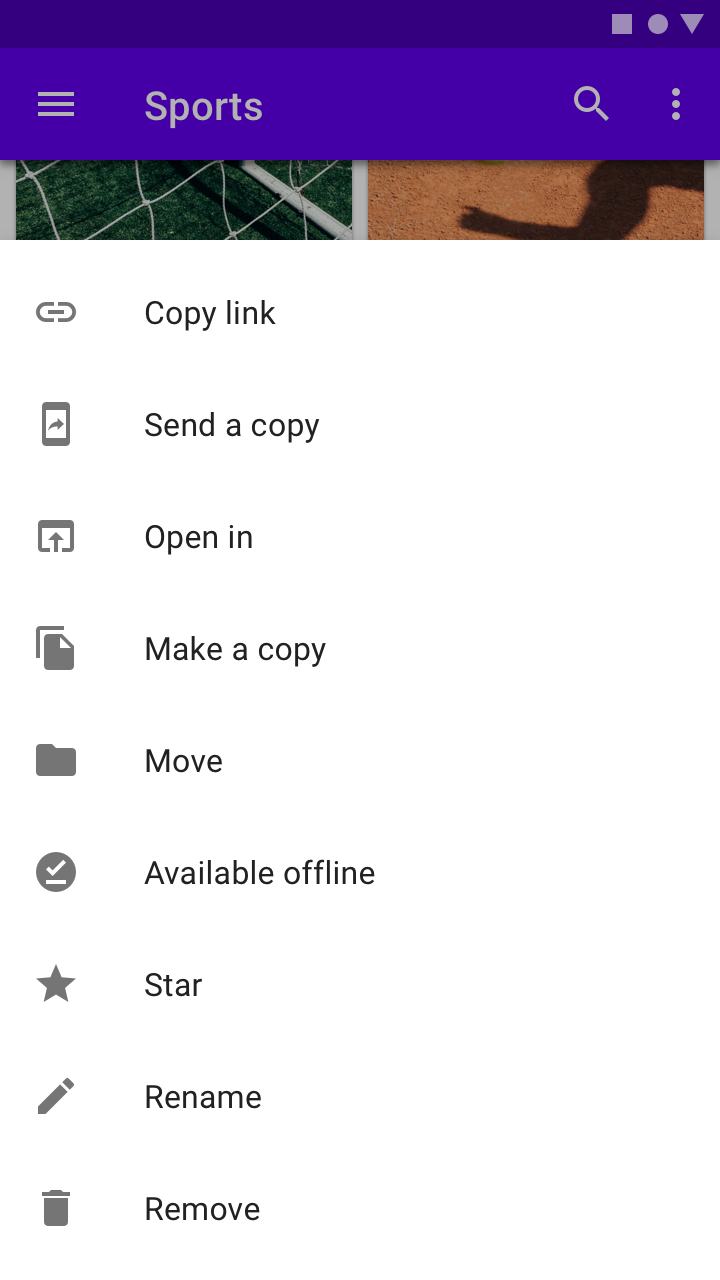
Aby zůstaly horní akce dostupné, je počáteční svislá poloha modálních spodních panelů omezena na 50 % výšky obrazovky.
Modální spodní panely, jejichž obsah přesahuje 50 % výšky obrazovky, lze poté vytáhnout přes celou obrazovku; pro přístup ke zbývajícím položkám se obsah posouvá uvnitř panelu.
| Výška panelu | Viditelnost a chování |
|---|---|
| Méně než 50 % výšky obrazovky | Viditelný v plné výšce |
| 50 až 100 % výšky obrazovky | Částečně viditelný při 50 % výšky obrazovky. Při posouvání nebo klepnutí na povrch se zobrazí celý panel. |
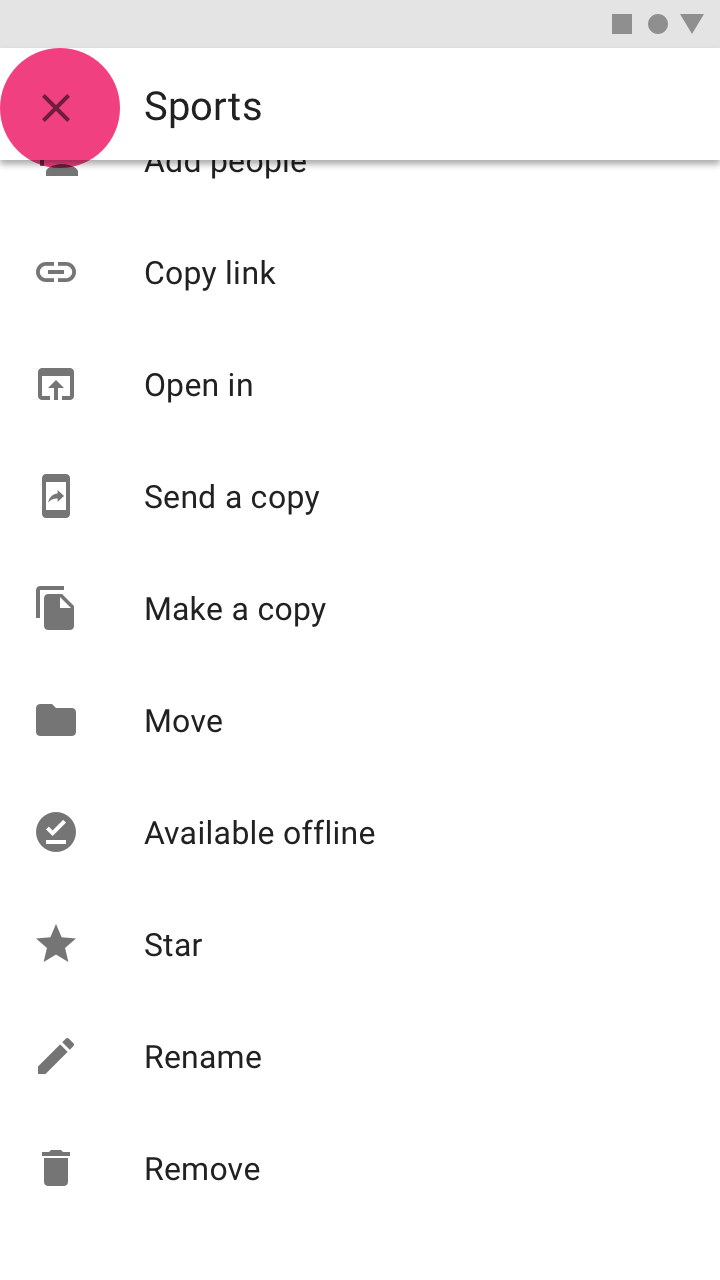
| 100 % výšky obrazovky a více | Částečně viditelný při 50 % výšky obrazovky. Při posouvání nebo klepnutí na kontejner se panel přesune na horní část obrazovky a obsah se posouvá uvnitř panelu. Přidejte uvnitř panelu akci pro zavření. |
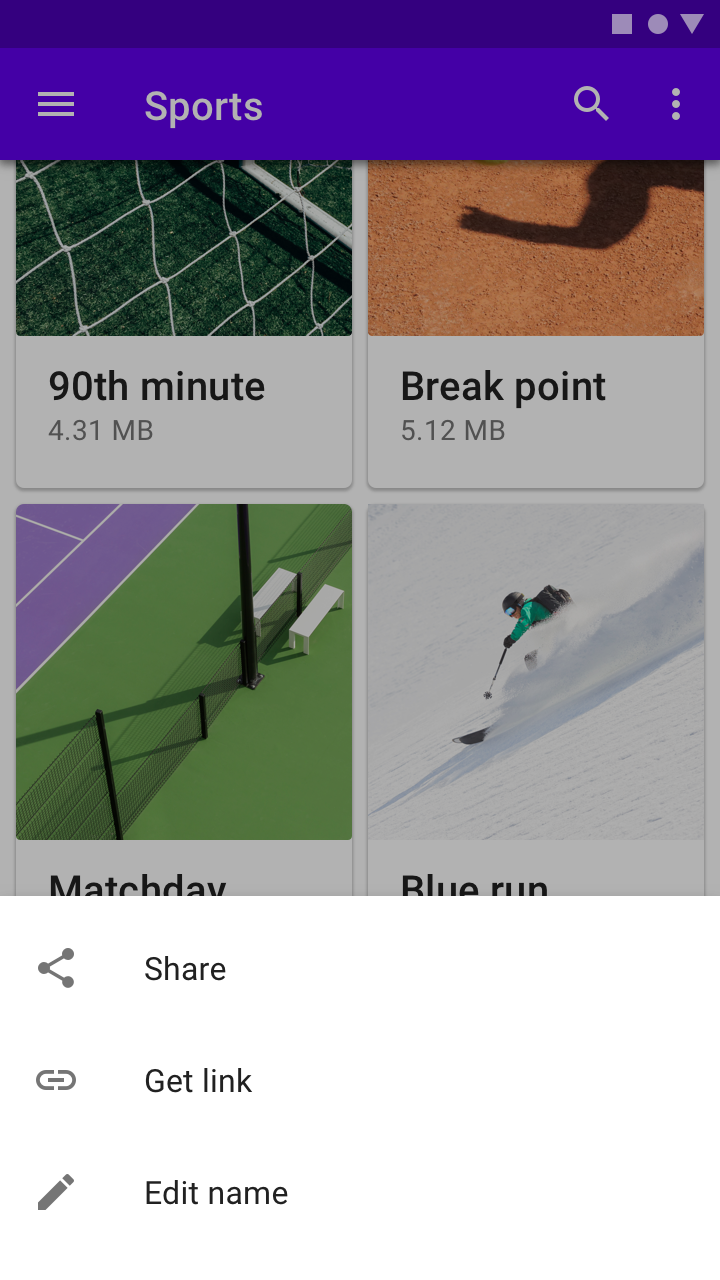
Doporučeno
Nedoporučeno
Ovládání
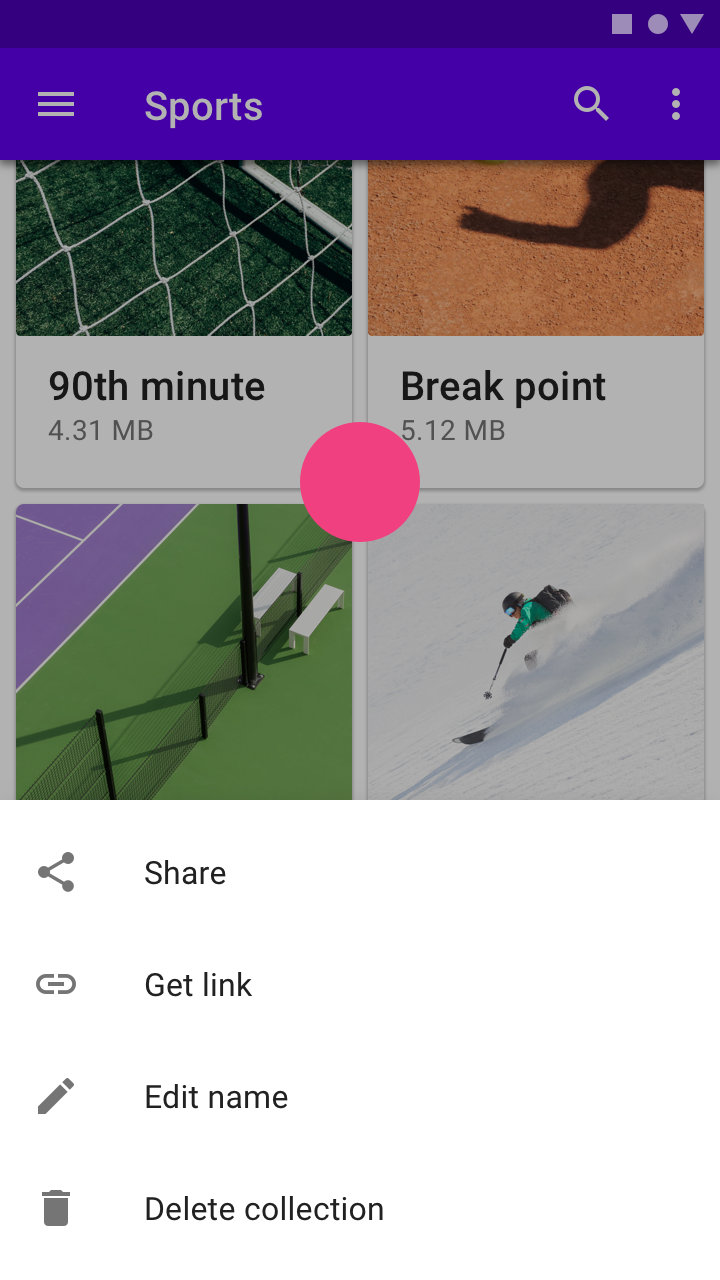
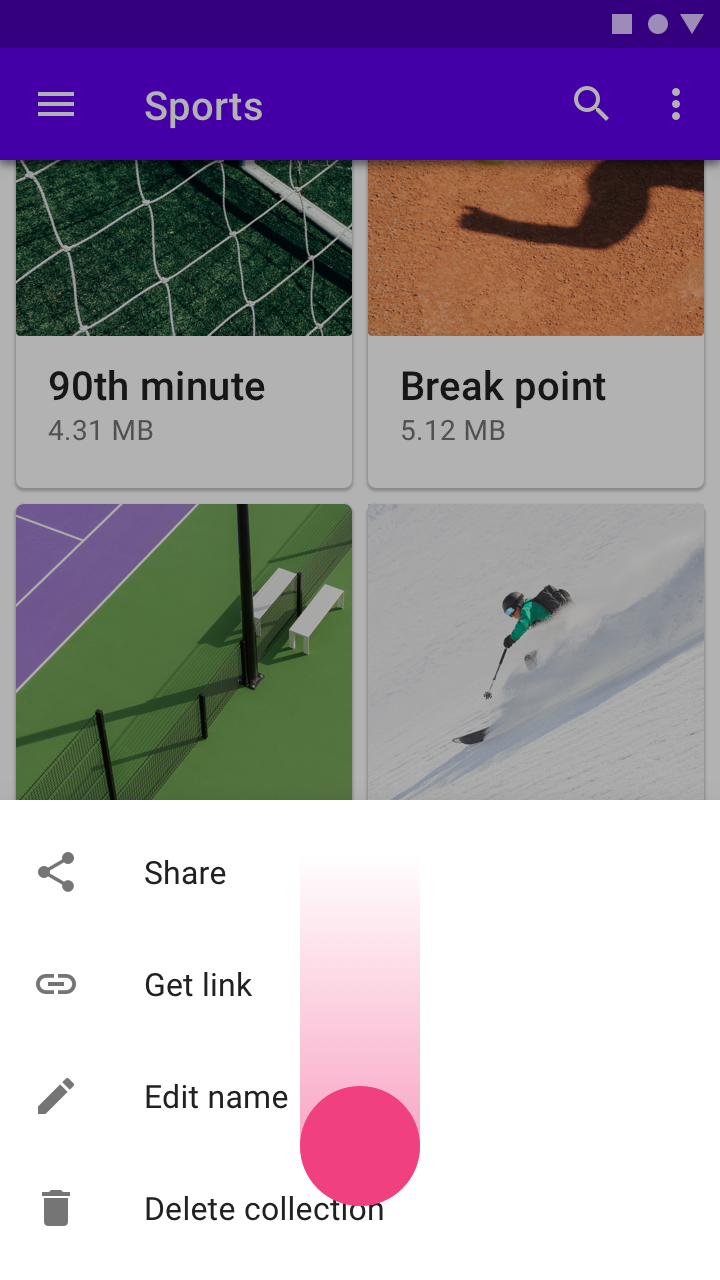
Modální spodní panely se zobrazují na základě akce uživatele, například klepnutí na tlačítko nebo na ikonu dalších možností. Zavřít je lze:
- Klepnutím na položku menu nebo akci v rámci spodního panelu
- Klepnutím na zatemňovací vrstvu
- Přejetím prstem po panelu dolů
- Použitím prvku pro zavření v horní liště aplikace daného spodního panelu, pokud je k dispozici
Doporučeno
Doporučeno
Doporučeno
Umístění
Modální spodní panely jsou nejúčinnější na malých obrazovkách.
Na větších obrazovkách použijte nabídky nebo dialogová okna, aby byla vytvořena jasná vizuální vazba na spouštěcí prvek uživatelského rozhraní.
Rozbalovací spodní panel
Použití
Rozbalovací spodní panel je plocha, která je ukotvená ke spodnímu okraji obrazovky a kterou mohou uživatelé rozbalit, aby získali přístup k funkci nebo úkolu. Lze jej použít pro:
- Trvalé zobrazení funkce napříč aplikacemi, například nákupního košíku
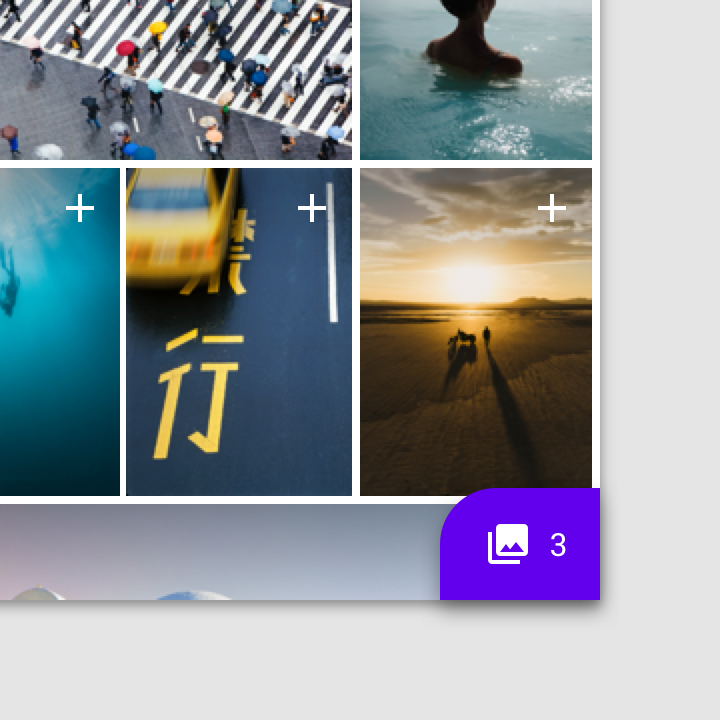
- Shromažďování uživatelských výběrů a provádění akcí s nimi v sadě položek, jako jsou fotografie v galerii
- Podporu úkolů, jako jsou chat a komentáře
- Nepřímou navigaci mezi položkami, jako jsou videa v seznamu skladeb
Rozbalovací spodní panely jsou doporučeny pro použití na mobilních zařízeních a tabletech.
Doporučeno
Doporučeno
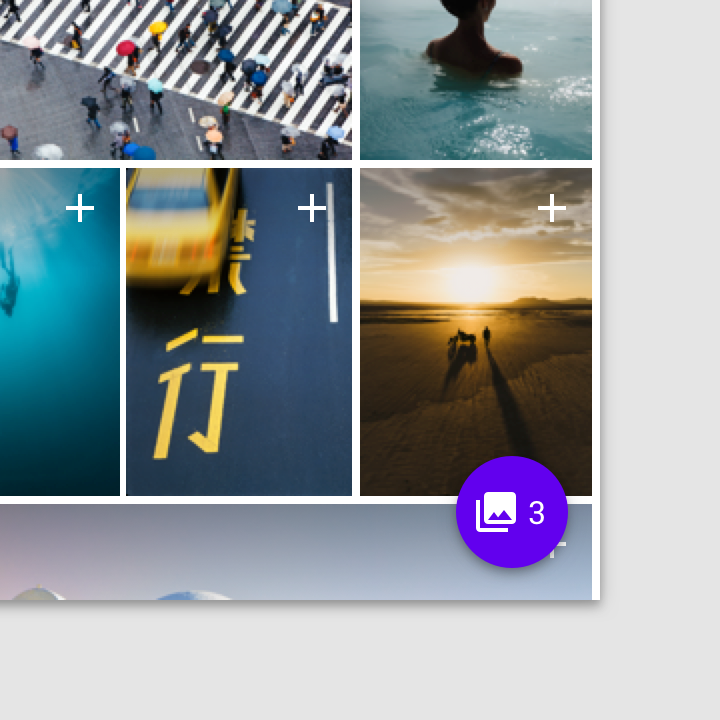
Rozbalovací spodní panely a plovoucí akční tlačítka by se neměly používat ke stejným účelům.
- Plovoucí akční tlačítka se používají pouze pro akce a nereagují na interakci uživatele se zbytkem obrazovky. Mohou se proměnit ve větší plochy, aby uživatel mohl dokončit akci.
- Rozbalovací spodní panely se proměňují ve větší plochy a mohou aktualizovat svůj obsah tak, aby odrážel interakce uživatele.
Doporučeno
Nedoporučeno
Anatomie
Rozbalovací spodní panely jsou ukotveny ke spodnímu rohu obrazovky. Mají dva stavy: malý složený stav a větší rozbalený stav.
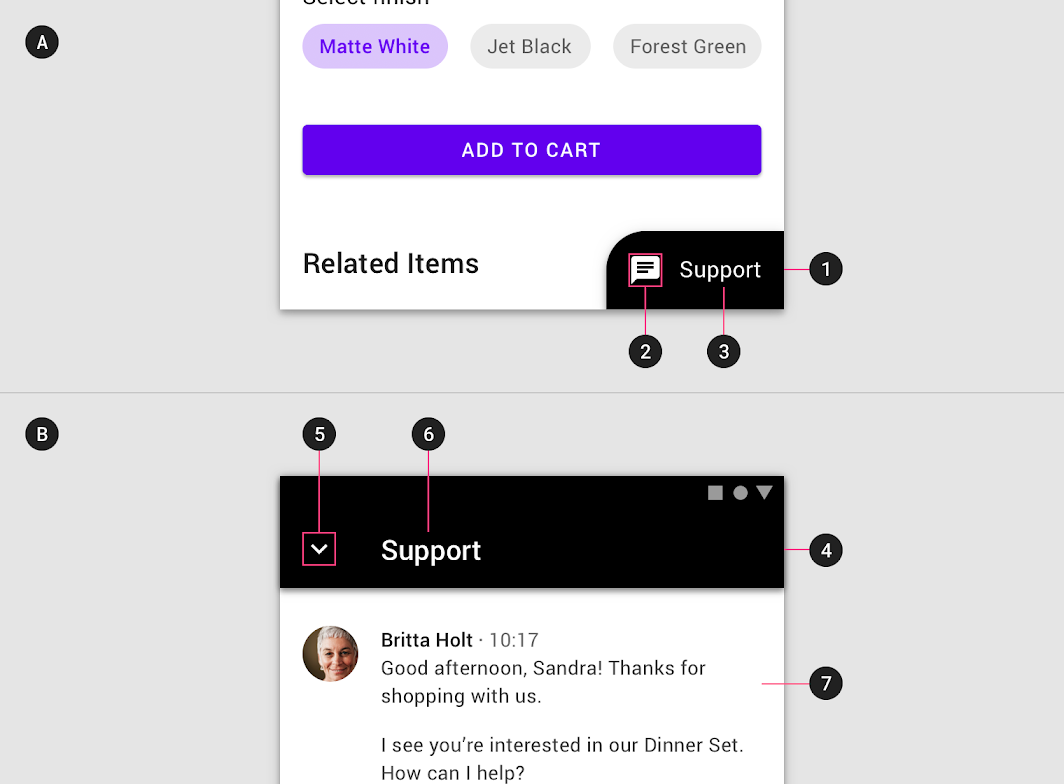
1. Kontejner
2. Ikona
3. Popisek (volitelný)
Rozbalený stav
4. Záhlaví
5. Akce zavření
6. Popisek
7. Obsah
Složený stav
Ve složeném stavu má být rozbalovací spodní panel malý a informativní.
- Může pomocí tvaru a barvy vyjadřovat, že je interaktivní.
- Minimálně je vyžadována ikona; na větších obrazovkách by měl být uveden i krátký textový popisek.
- Aby nedocházelo k zakrývání obsahu, šířka by neměla přesáhnout polovinu obrazovky.
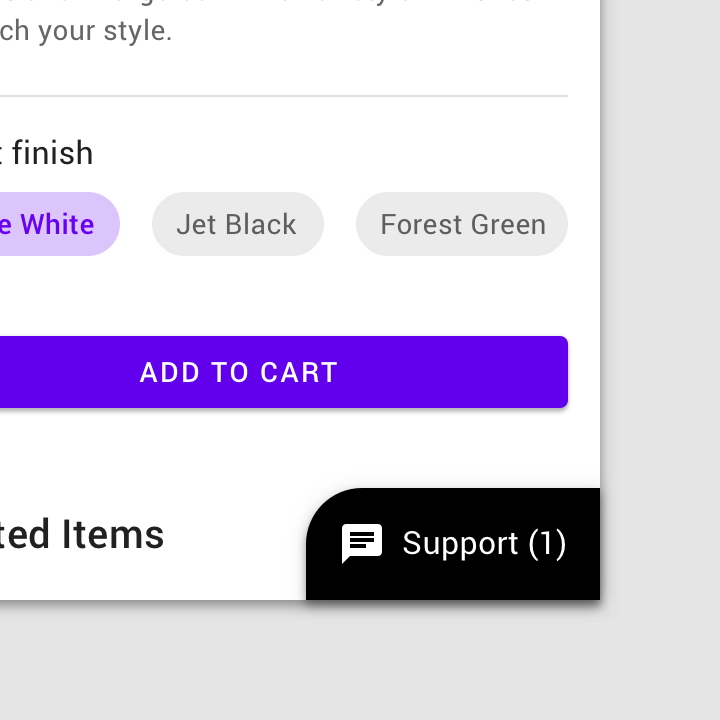
Doporučeno
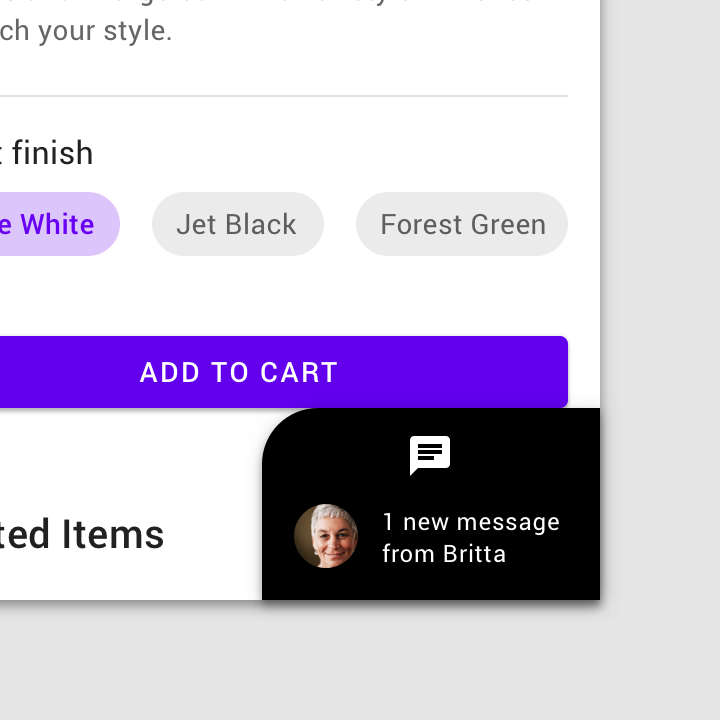
Nedoporučeno
Rozbalený stav
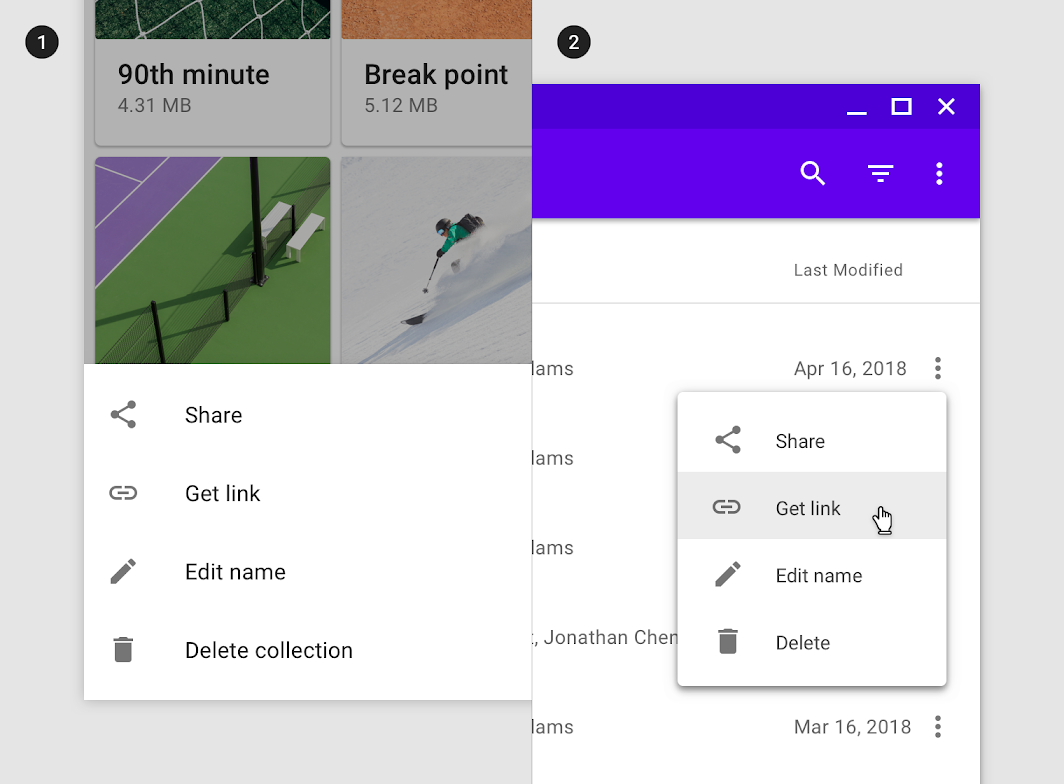
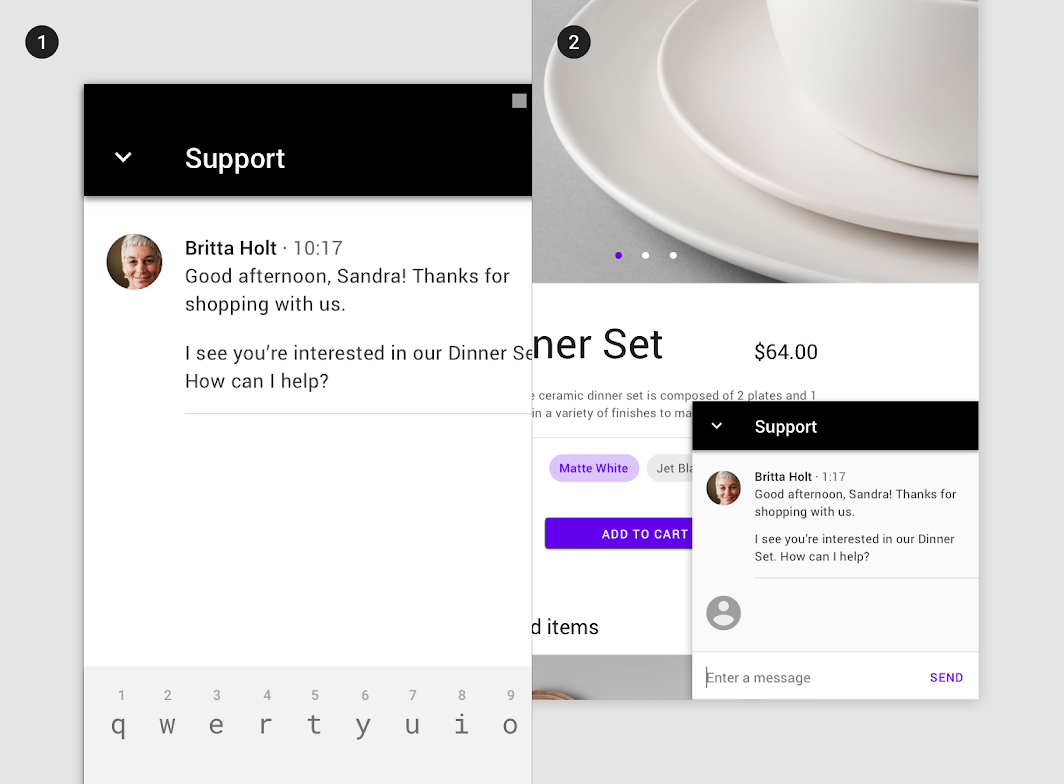
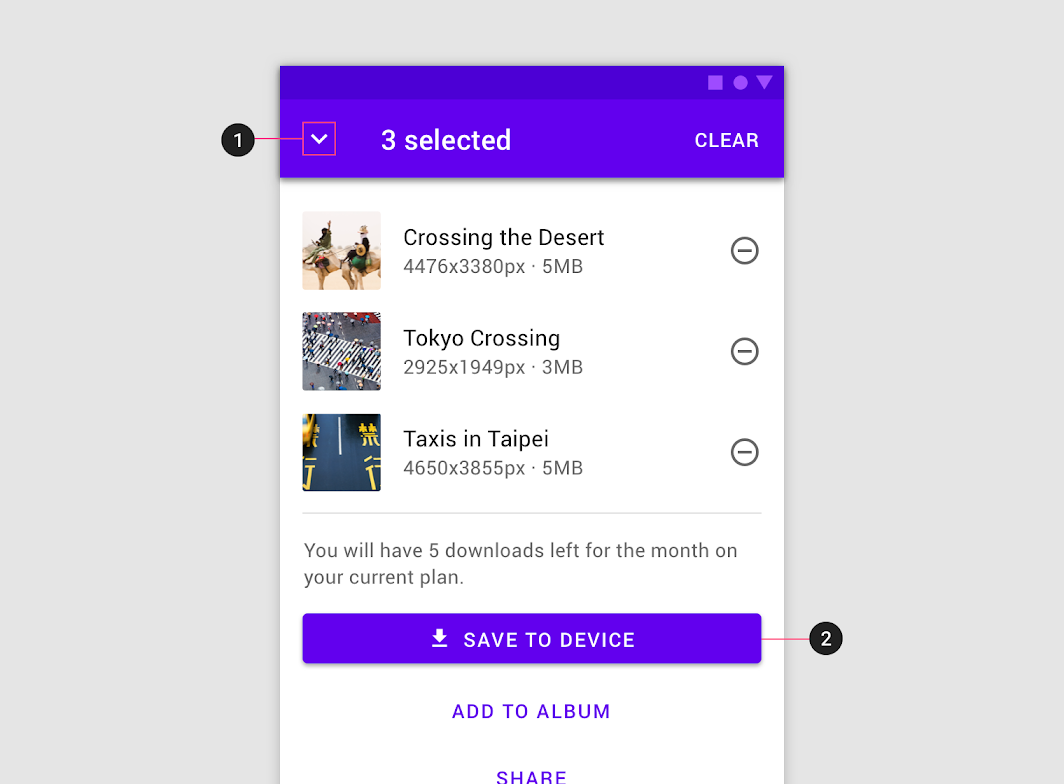
Po rozbalení je rozbalovací spodní panel na mobilním zařízení celoobrazovkový (1), ale na tabletu a desktopu může být v závislosti na obsahu daného panelu menší (2).
- Obsahuje pevné záhlaví s názvem a prvkem pro sbalení panelu.
Chování
Ovládání
Rozbalovací spodní panely lze rozbalovat a skládat.
- Ve složeném stavu je celý kontejner interaktivní a klepnutím na něj se panel rozbalí.
- Po rozbalení panel zobrazuje lištu aplikace s akční ikonou, která umožňuje panel sbalit. Kromě toho může zobrazovat kontextovou akci, která dokončí úkol, například tlačítka „Objednat“, „Odeslat“ nebo „Stáhnout“.
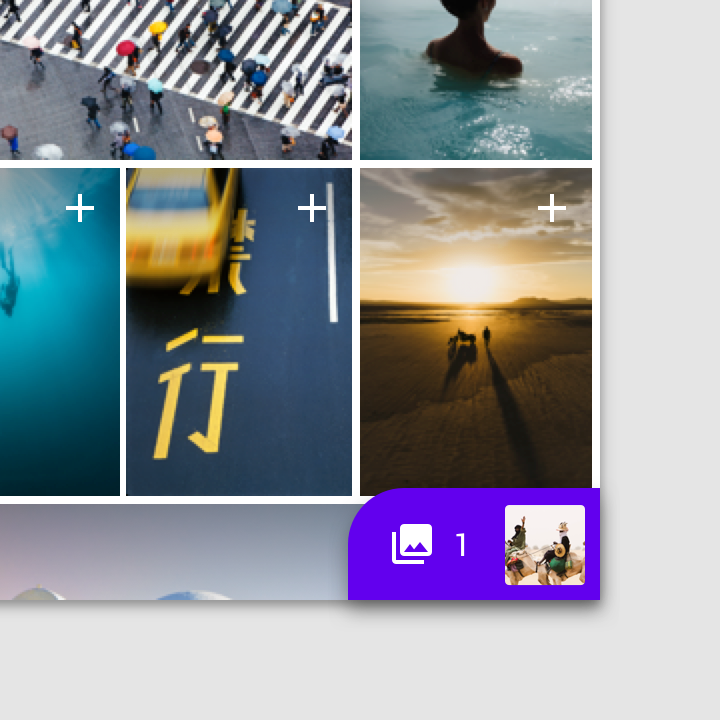
Doporučeno
Nedoporučeno
Umístění
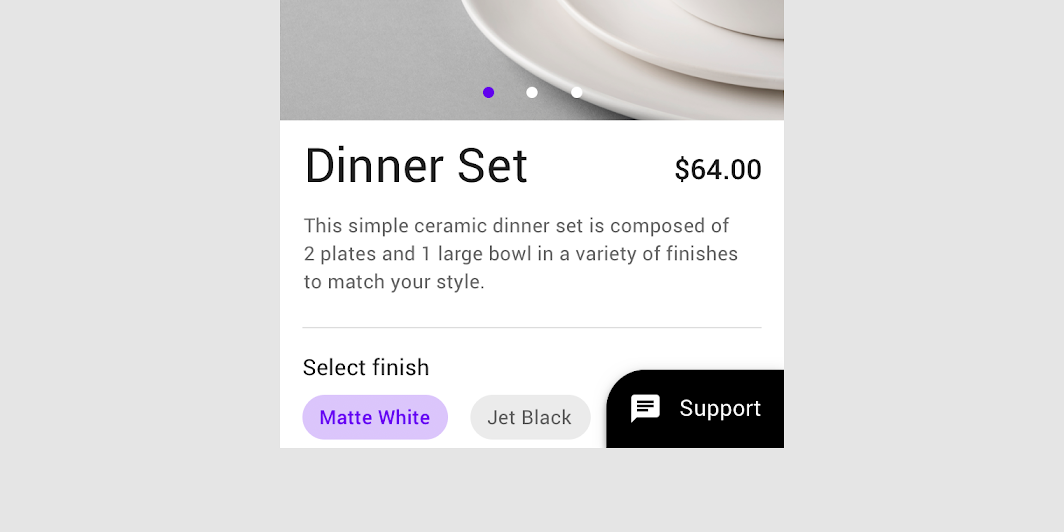
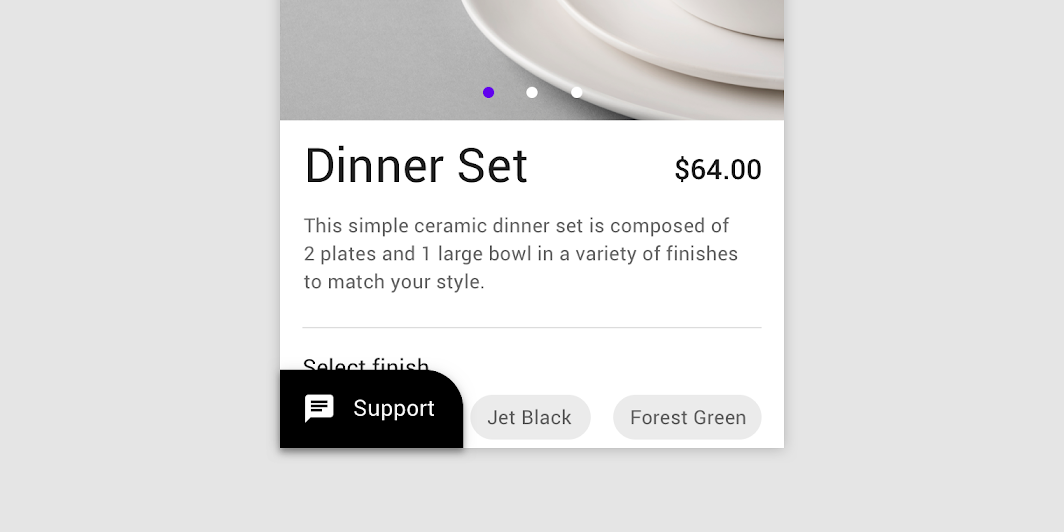
Rozbalovací spodní panely jsou ukotveny ke spodnímu koncovému rohu obrazovky, aby co nejméně překážely hlavnímu obsahu obrazovky.
Doporučeno
Nedoporučeno
Mobilní zařízení
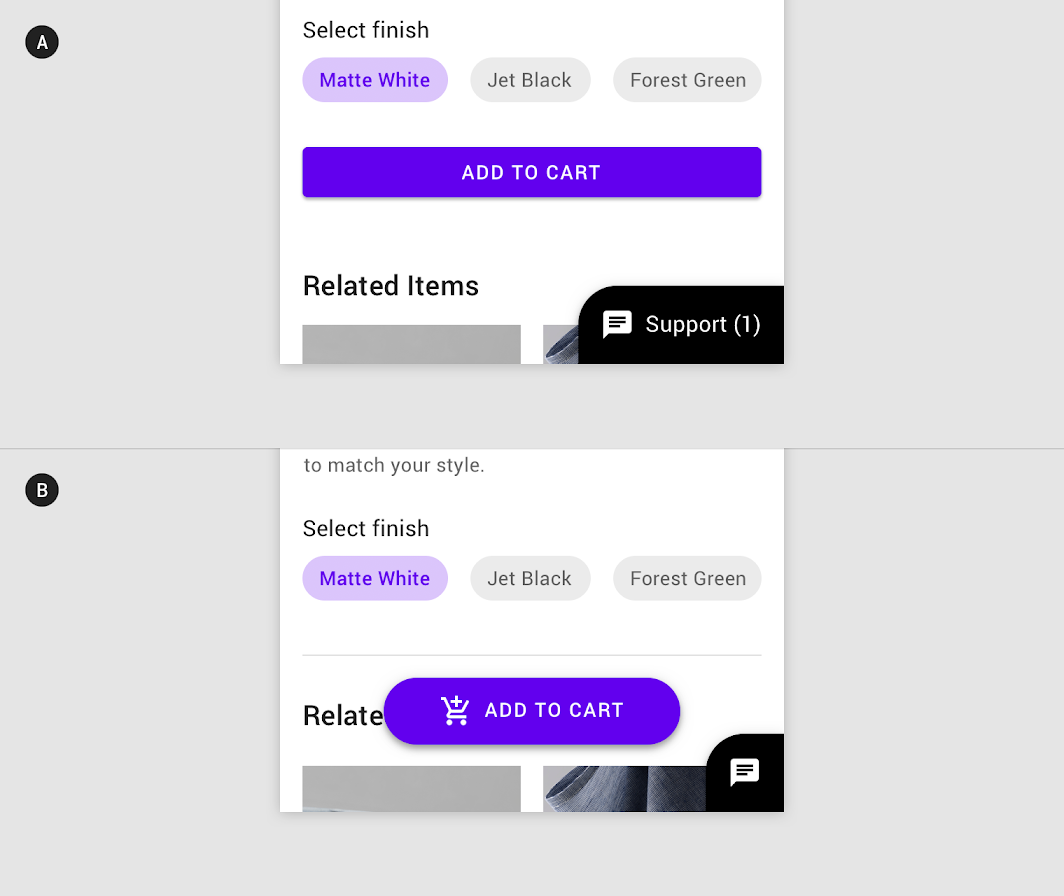
Na mobilních zařízeních ovlivňuje rozbalovací spodní panel další komponenty zarovnané ke spodnímu okraji. Může zakrývat důležité funkce, jako je spodní navigace, nebo způsobit zmatek, pokud je umístěn vedle plovoucího akčního tlačítka.
Následující doporučení uvádějí, kdy a jak lze rozbalovací spodní panel kombinovat s blízkými komponentami:
| Komponenta | Kombinovat s rozbalovacím spodním panelem? | Doporučení |
|---|---|---|
| Spodní navigace | Pozor | Umístěte složený panel nad spodní navigaci. Skryjte spodní navigaci při posouvání a při rozbalení panelu. |
| Spodní aplikační lišta | Ne | Spodní aplikační lišta by zakrýval složený panel. |
| Plovoucí akční tlačítko: Běžné | Ne | Složené panely mají podobnou velikost a umístění jako plovoucí akční tlačítka, což může uživatele zmást v tom, k čemu který z nich slouží. |
| Plovoucí akční tlačítko: Rozšířené | Pozor | Rozšířené plovoucí akční tlačítko lze použít, pokud je zarovnáno na střed, aby se nepřekrývalo se složeným panelem. Šířka tlačítka i složeného panelu by měla být malá a oba prvky by měly mít odlišný styl. |
| Obrazovková klávesnice | Ano | Když se klávesnice objeví, zakryje panel. Když je panel složen, nepřiléhá ke klávesnici. |
| Snackbar | Ano | Aby nedocházelo k překrývání, umístěte snackbar nad složený panel. |
Pozor
Tablet a desktop
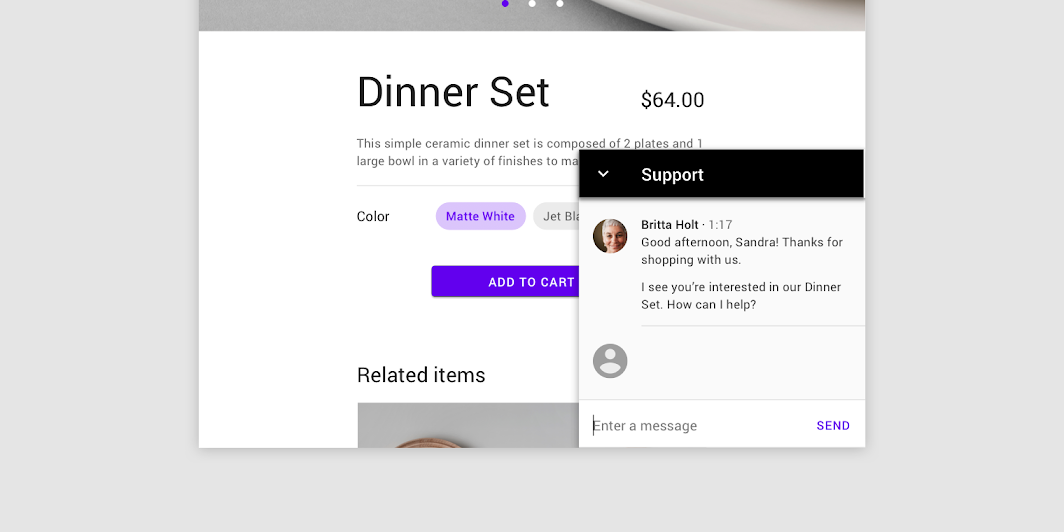
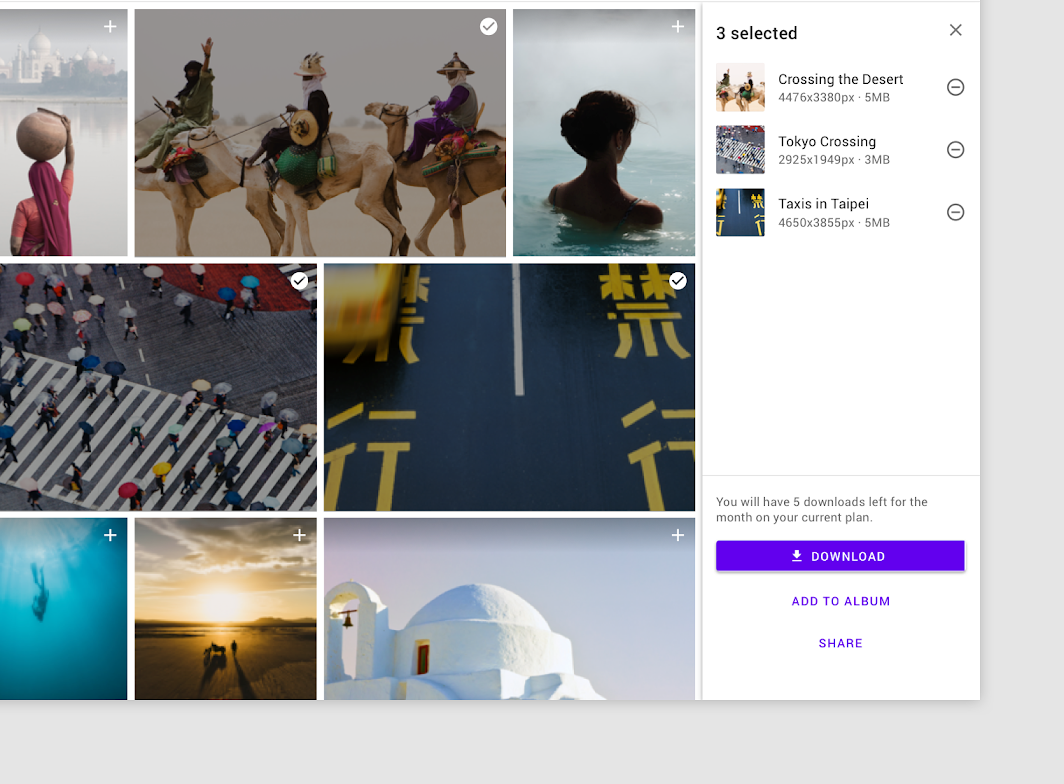
Na větších obrazovkách se rozbalovací spodní panely nemusí rozbalovat do celé výšky ani šířky obrazovky. V menší podobě umožňují multitasking a další využití prostoru obrazovky.
Protože nemusí být kvůli umístění ve spodní části obrazovky dostatečně nápadné, lze jejich obsah umístit do bočního panelu nebo zpřístupnit z horní lišty aplikace.
Přizpůsobení motivu
Material motiv Posivibe
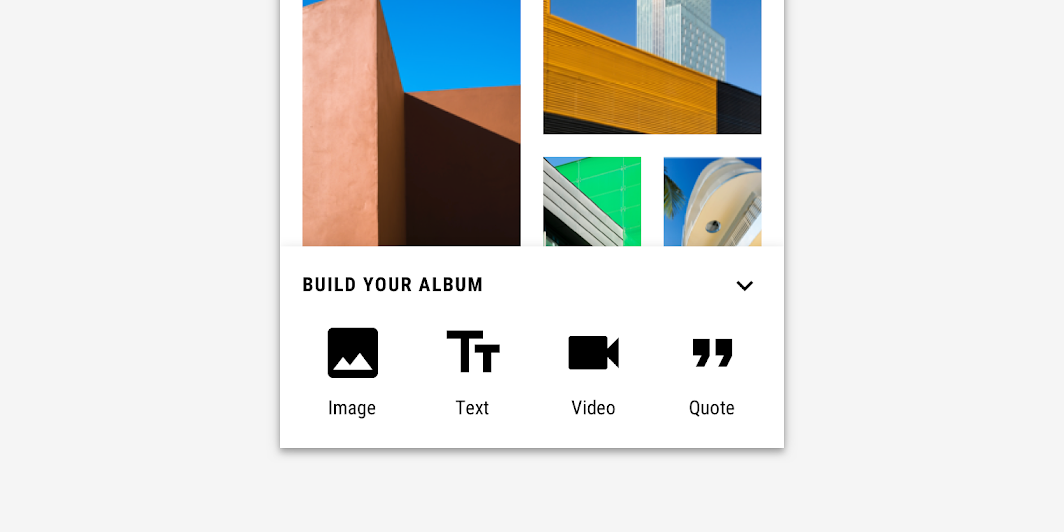
Spodní panely této aplikace pro sociální sítě byly přizpůsobeny pomocí Material Theming. Oblasti přizpůsobení zahrnují barvu a tvar.
Barva
Spodní panely aplikace Posivibe používají vlastní barvu u tří prvků: kontejneru, textu a ikon.
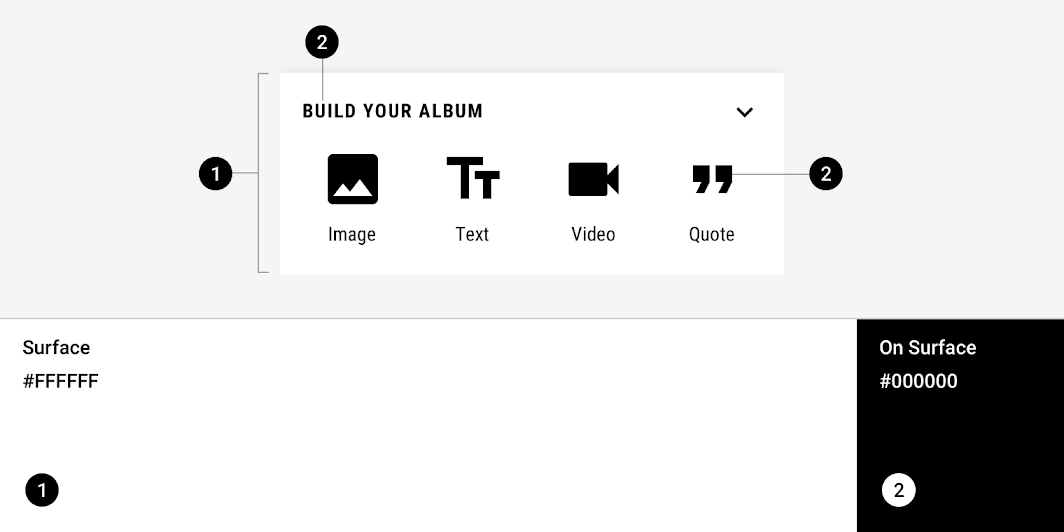
| Prvek | Kategorie | Atribut | Hodnota |
|---|---|---|---|
| Kontejner | Povrch | Barva Neprůhlednost | #FFFFFF 100% |
| Text, ikony | Na povrchu | Barva Neprůhlednost | #000000 100% |
Tvar
Spodní panely aplikace Posivibe používají vlastní tvar kontejneru. Spodní panely lze tvarovat pouze na levém horním a pravém horním rohu.
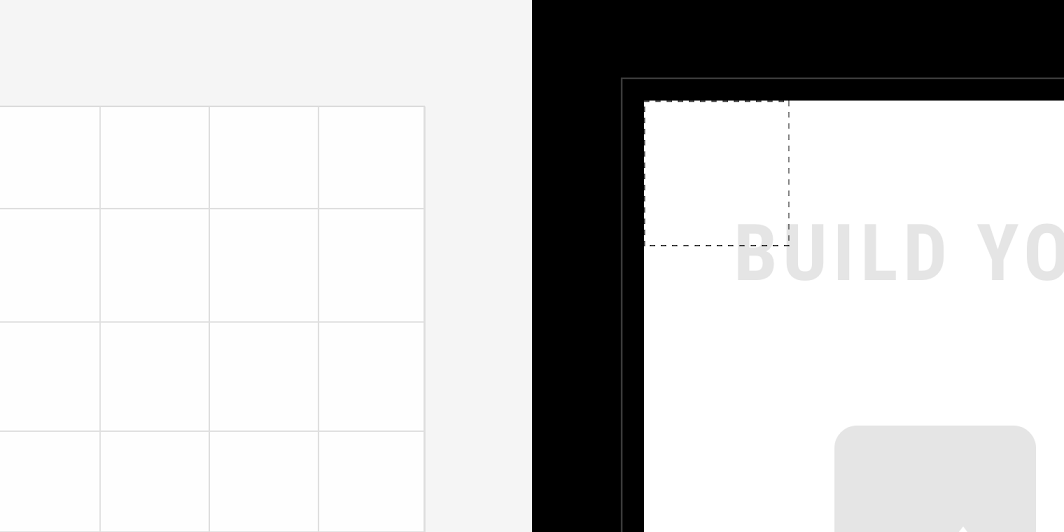
| Prvek | Kategorie | Atribut | Hodnota |
|---|---|---|---|
| Kontejner | Velká komponenta | Rodina Velikost | Seříznutí 0;0; n/a; n/a dp* |
Material motiv Shrine
Shrine je maloobchodní aplikace a její rozbalovací spodní panel byl přizpůsoben pomocí Material Theming. Oblasti přizpůsobení zahrnují barvu a tvar.
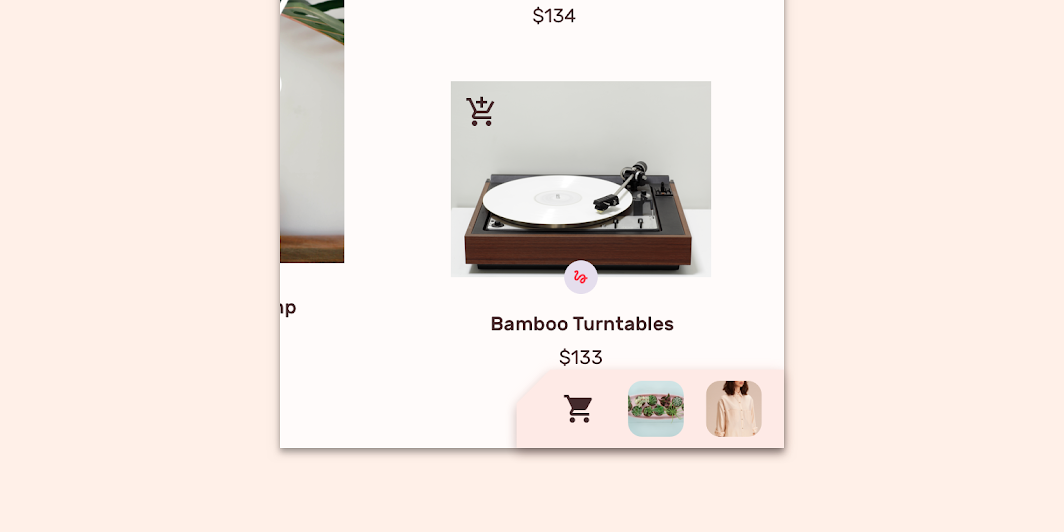
Barva
Rozbalovací spodní aplikační lišta Shrine používá vlastní barvy u svého kontejneru a ikony.
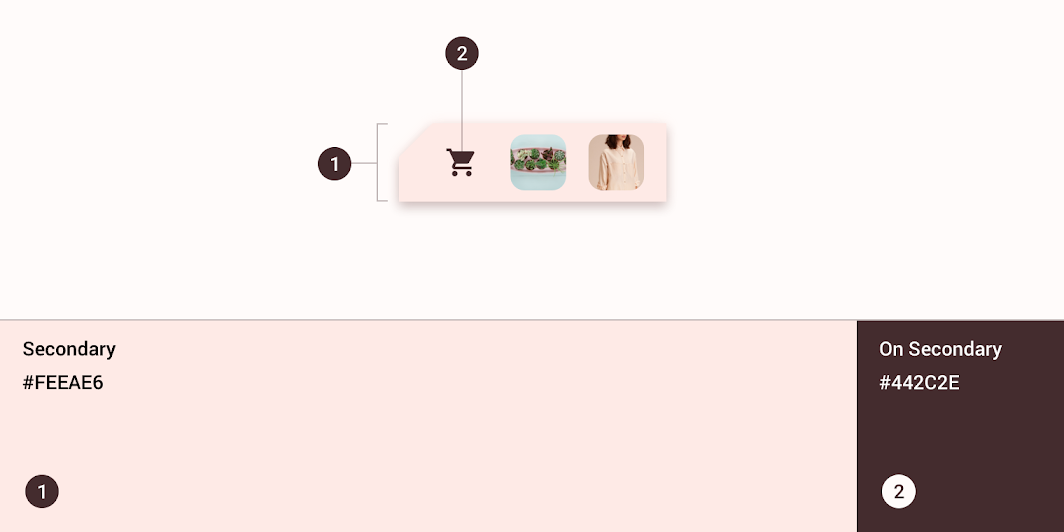
| Prvek | Kategorie | Atribut | Hodnota |
|---|---|---|---|
| Kontejner | Sekundární | Barva Neprůhlednost | #FEEAE6 100% |
| Kontejner | Na sekundární barvě | Barva Neprůhlednost | #442C2E 100% |
Tvar
Složený stav rozbalovacího spodního panelu aplikace Shrine používá vlastní tvar kontejneru. Počáteční horní roh je tvarován, aby pomáhal naznačit, že je panel interaktivní.*Rozbalovací spodní panely lze tvarovat pouze na levém horním rohu.
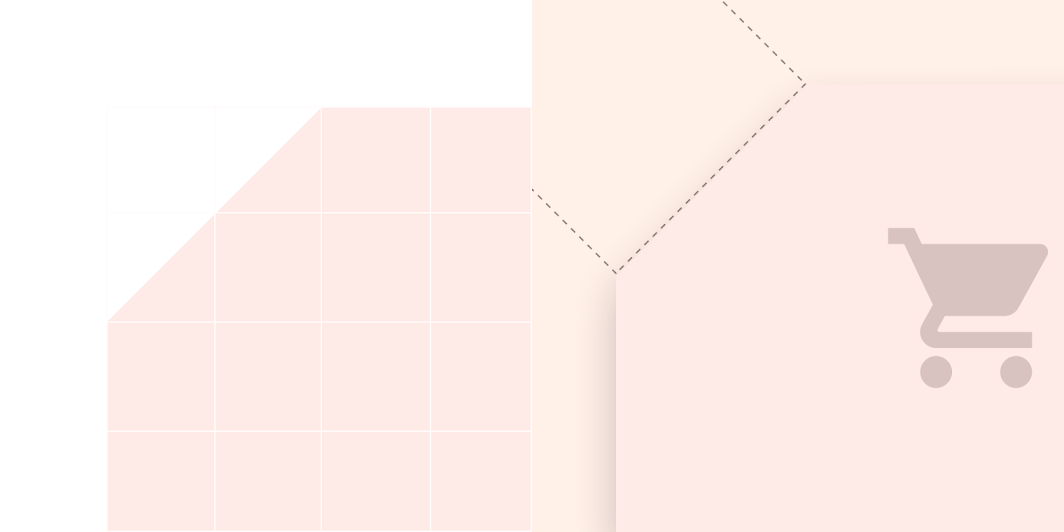
| Prvek | Kategorie | Atribut | Hodnota |
|---|---|---|---|
| Kontejner | Velká komponenta | Rodina Velikost | Seříznutí 0; n/a; n/a; n/a dp* |
Specifikace
Modální spodní panel pro mobilní zařízení
Standardní spodní panel pro mobilní zařízení