Skip to content
Material Design 2
Main Navigation
v3
v2
v1

čeština

English
简体中文
繁體中文
Español
Français
Русский
Português – Brasil
Deutsch
日本語
한국어
Italiano
Polski
Türkçe
magyar

čeština

English
简体中文
繁體中文
Español
Français
Русский
Português – Brasil
Deutsch
日本語
한국어
Italiano
Polski
Türkçe
magyar

Vzhled

Sidebar Navigation

Systém Material

Úvod

Materialové studie

O materialových studiích

Basil

Crane

Fortnightly

Owl

Rally

Reply

Shrine

Základy Material

Prostředí

Povrchy

Elevace

Světlo a stíny

Rozvržení

Rozvržení: základy

Hustota pixelů

Responzivní mřížka rozvržení

Metody rozestupů

Chování komponent

Použití hustoty

Navigace

Porozumění navigaci

Navigační přechody

Vyhledávání

Barva

Systém barev

Použití barev v uživatelském rozhraní

Použití barev

Čitelnost textu

Tmavý motiv

Typografie

Typografický systém

Porozumění typografii

Podpora jazyků

Zvuk

O zvuku

Použití zvuku v uživatelském rozhraní (UI)

Zvukové atributy

Zvuková choreografie

Ikonografie

Produktové ikony

Systémové ikony

Animované ikony

Tvar

O tvaru

Tvar a hierarchie

Tvar jako prostředek vyjádření

Tvar a pohyb

Použití tvarů v uživatelském rozhraní

Pohyb

Porozumění pohybu

Systém pohybu

Rychlost

Choreografie

Přizpůsobení

Interakce

Gesta

Výběr

Stavy

Komunikace

Potvrzení a oznámení

Formáty údajů

Vizualizace dat

Prázdné stavy

Nápověda a zpětná vazba

Obrazový obsah

Úvodní obrazovka

Onboarding

Offline stavy

Psaní textů

Strojové učení

Návrhové vzory pro strojové učení

Detekce objektů: živá kamera

Detekce objektů: statický obrázek

Skenování čárových kódů

Pokyny Material

Material Theming

Přehled

Implementace vašeho motivu

Použitelnost

Přístupnost

Obousměrnost

Pokyny pro platformy

Lišty systému Android

Otisk prstu v systému Android

Haptika v Androidu

Ikony pro Android

Navigace mezi aplikacemi v Androidu

Notifikace v systému Android

Oprávnění v systému Android

Android slices

Rozdělená obrazovka v systému Android

Aktualizace přejetím na Androidu (swipe to refresh)

Panel nástrojů pro výběr textu v Androidu

Widget pro Android

Přizpůsobení napříč platformami

Komponenty

Spodní aplikační lišty

Horní lišty aplikace

Backdrop

Bannery

Spodní navigace

Tlačítka

Tlačítka: plovoucí akční tlačítko

Karty

Zaškrtávací políčka

Čipy

Datové tabulky

Výběr data

Dialogy

Oddělovače

Seznamy obrázků

Seznamy

Nabídky

Navigační zásuvka

Navigační lišta

Ukazatele průběhu

Přepínače

Spodní panely

Boční panely

Posuvníky

Snackbary

Přepínače

Záložky

Textová pole

Výběr času

Tooltipy

Na této stránce

Gesta ​

Gesta umožňují uživatelům interagovat s prvky na obrazovce pomocí dotyku.

Zásady ​

Gesta pomáhají uživatelům rychle a intuitivně provádět úkoly pomocí dotyku.
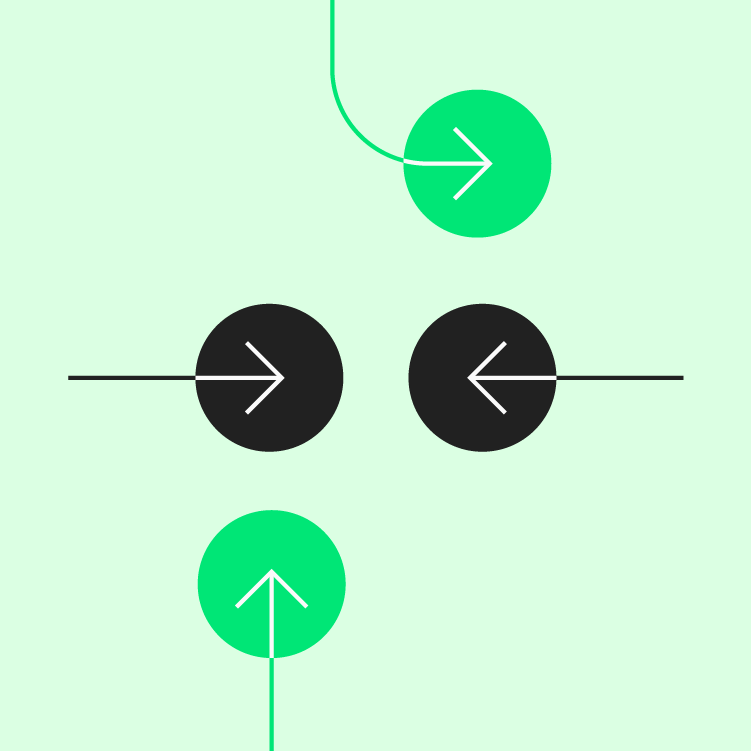
Zásada gest: alternativní interakce

Alternativní interakce

Gesta využívají dotyk jako alternativní způsob provedení úkolu.
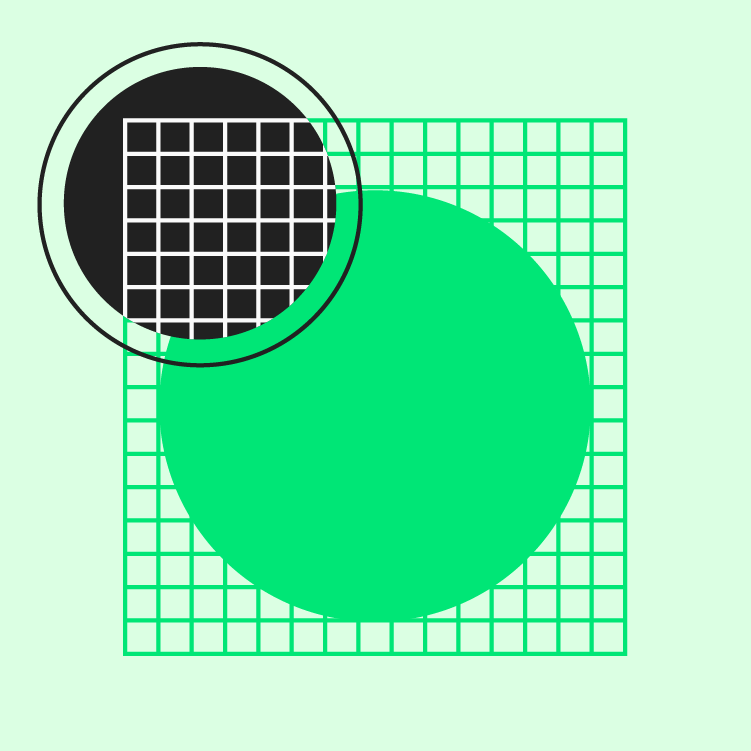
Zásada gest: snadné použití

Snadné použití

Uživatelé mohou provádět gesta i s určitou mírou nepřesnosti.
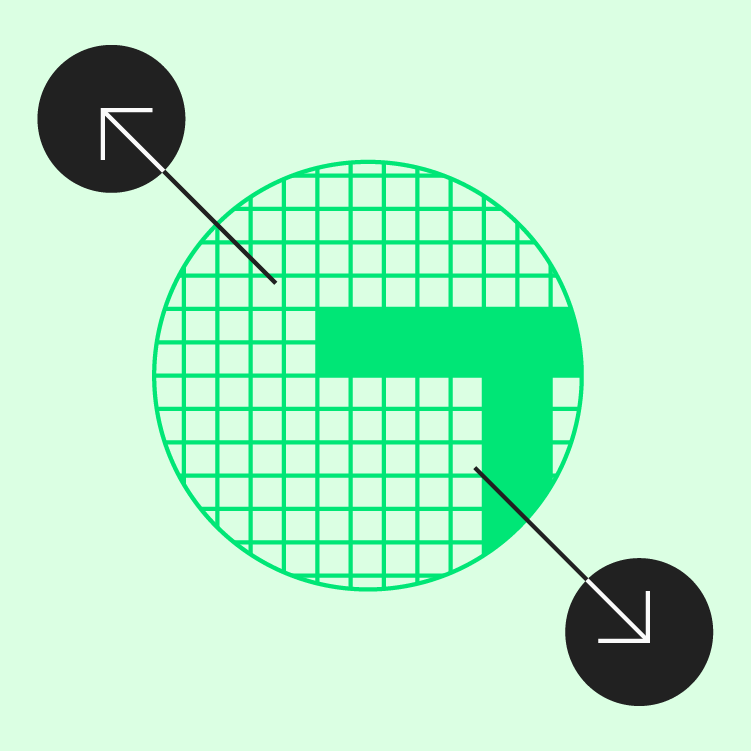
Zásada gest: hmatové ovládání

Hmatové ovládání

Gesta umožňují dotykem přímo ovládat prvky uživatelského rozhraní, například přesným přiblížením mapy.

Vlastnosti ​

Poskytujte realistické odezvy ​

Material reaguje na gesta v reálném čase a dává tak uživateli přímou kontrolu nad dotykovými interakcemi.

Doporučeno

Dotyk uživatele by měl přímo ovládat pohyb prvků.

Nedoporučeno

Vyhýbejte se gestům, která spouštějí animaci. Prvky by měly být ovládány přímo dotykem uživatele.

Doporučeno

Při animování prvku do cílové pozice by rychlost jeho pohybu po obrazovce měla odpovídat rychlosti uživatelova gesta.

Nedoporučeno

Neskreslujte rychlost gesta ve výsledné animaci. Animace by měla odpovídat rychlosti dotyku uživatele.

Signalizujte gesta ​

Vzhled a chování prvků by měly napovídat, zda je na nich možné provádět gesta. Vizuální nápovědy signalizují, že lze provést gesto. Například zobrazení okraje karty naznačuje, že ji lze vtáhnout do zobrazení.

Okraj panelu vybízí uživatele, aby jej vtáhl do zobrazení.
Pokud chybí jiná vodítka, ikony jasně signalizují, že lze provést gesto.

Animujte prvky před interakcí uživatele, aby naznačily, že lze provést gesto.
Vyvýšené plochy, jako jsou karty, naznačují, že je lze přesouvat samostatně.

Ukazujte, co gesta dělají ​

Během gesta by se prvky měly pohybovat tak, aby ukazovaly jeho účel.

Přechody prvků by se měly plynule animovat podle toho, jak gesto postupuje.
Velikost fotografie a viditelnost překryvu naznačují, že fotografii lze tažením zavřít.

Gesta, která spouštějí akce, by měla používat grafiku sdělující, co gesto provede.

Při přejetí se objeví ikona, která naznačuje účel gesta. Radiální výplň signalizuje, že práh byl překročen a akce se po dokončení gesta potvrdí.

Typy gest ​

Gesta pomáhají uživatelům procházet mezi zobrazeními, provádět akce a manipulovat s obsahem.

Mezi typy gest patří:

  • Navigační gesta
  • Akční gesta
  • Transformační gesta

Navigační gesta ​

Navigační gesta pomáhají uživatelům snadno se pohybovat v produktu. Doplňují další explicitní způsoby ovládání, jako jsou tlačítka a navigační komponenty.

Mezi typy navigačních gest patří:

  • Klepnutí
  • Posouvání a posun
  • Tažení
  • Přejetí
  • Stažení prstů

Klepnutí

Uživatelé mohou klepnutím na prvek přejít na cílové místo.

Uživatelé mohou klepnutím přímo na prvky nebo ovládací prvky, například tlačítka, přejít na cílové místo.

Posouvání a posun ​

Uživatelé mohou posouvat plochy svisle, vodorovně nebo všemi směry a plynule tak procházet obsahem.

Uživatelé svisle posouvají obsah v seznamu.
Posun umožňuje uživatelům přesouvat rozsáhlé plochy libovolným směrem.

Tažení ​

Uživatelé mohou plochy tažením zobrazit nebo skrýt.

Uživatelé mohou tažením zobrazit plochy, jako jsou spodní panely.
Uživatelé mohou zavřít pohyblivou plochu přetažením přes prahovou vzdálenost.

Přejetí ​

Uživatelé mohou přejetím vodorovně přecházet mezi prvky na stejné úrovni, například mezi záložkami.

Přejetím přes obsah záložky uživatel přejde na sousední záložku.

Nedoporučeno

Vyhýbejte se situacím, kdy jedno gesto může vést ke dvěma různým výsledkům.

Stažení prstů

Uživatelé mohou měnit měřítko ploch a přecházet tak mezi obrazovkami.

Uživatelé mohou roztažením prstů plochu otevřít a stažením ji zavřít. Roztažení plochy naznačuje, že je k dispozici gesto stažení prstů.

Akční gesta ​

Akční gesta spouštějí akce nebo slouží jako zkratky k jejich provedení.

Mezi typy akčních gest patří:

  • Klepnutí
  • Dlouhé stisknutí
  • Přejetí

Klepnutí nebo dlouhé stisknutí ​

Klepnutí i dlouhé stisknutí umožňují uživatelům interagovat s prvky a získat přístup k dalším funkcím.

Klepnutí umožňuje uživatelům provádět akce a interagovat s prvky.
Dlouhé stisknutí může odhalit další režimy a funkce, ty však nejsou snadno objevitelné.

Přejetí

Uživatelé mohou dokončit akci přejetím prvku přes práh.

Uživatelé mohou přejetím po položkách v seznamu rychle potvrdit akce.

Transformační gesta ​

Uživatelé mohou gesty měnit velikost, polohu a rotaci prvku.

Mezi typy transformačních gest patří:

  • Dvojité klepnutí
  • Stažení prstů
  • Složená gesta
  • Uchopení a přesunutí

Dvojité klepnutí nebo stažení prstů ​

Dvojité klepnutí nebo stažení prstů umožňuje uživatelům přibližovat a oddalovat obsah.

Stažení prstů umožňuje uživatelům přibližovat a oddalovat obsah v celé škále úrovní přiblížení.
Dvojité klepnutí umožňuje uživatelům přiblížit obsah nebo přepínat mezi úrovněmi přiblížení.

Složená gesta ​

Uživatelé mohou plynule přecházet mezi různými gesty.

Doporučeno

Umožněte uživatelům plynule přecházet mezi gesty, jako jsou přibližování, otáčení a posun.

Nedoporučeno

Nebráňte uživatelům plynule přecházet mezi více gesty.

Uchopení a přesunutí ​

Dlouhé stisknutí v kombinaci s tažením umožňuje uživatelům měnit pořadí obsahu.

Pořadí karet lze změnit tak, že je uživatel dlouhým stisknutím zvedne a přetáhne na novou pozici.
Pager
Předchozí stránkaPřizpůsobení
Další stránkaVýběr

Vydáno pod licencí Apache-2.0.

Copyright © 2018-Present Google

https://m2.material.io/design/interaction/gestures.html

Vydáno pod licencí Apache-2.0.

Copyright © 2018-Present Google