Skip to content
Material Design 2
Main Navigation
v3
v2
v1

čeština

English
简体中文
繁體中文
Español
Français
Русский
Português – Brasil
Deutsch
日本語
한국어
Italiano
Polski
Türkçe
magyar

čeština

English
简体中文
繁體中文
Español
Français
Русский
Português – Brasil
Deutsch
日本語
한국어
Italiano
Polski
Türkçe
magyar

Vzhled

Sidebar Navigation

Systém Material

Úvod

Materialové studie

O materialových studiích

Basil

Crane

Fortnightly

Owl

Rally

Reply

Shrine

Základy Material

Prostředí

Povrchy

Elevace

Světlo a stíny

Rozvržení

Rozvržení: základy

Hustota pixelů

Responzivní mřížka rozvržení

Metody rozestupů

Chování komponent

Použití hustoty

Navigace

Porozumění navigaci

Navigační přechody

Vyhledávání

Barva

Systém barev

Použití barev v uživatelském rozhraní

Použití barev

Čitelnost textu

Tmavý motiv

Typografie

Typografický systém

Porozumění typografii

Podpora jazyků

Zvuk

O zvuku

Použití zvuku v uživatelském rozhraní (UI)

Zvukové atributy

Zvuková choreografie

Ikonografie

Produktové ikony

Systémové ikony

Animované ikony

Tvar

O tvaru

Tvar a hierarchie

Tvar jako prostředek vyjádření

Tvar a pohyb

Použití tvarů v uživatelském rozhraní

Pohyb

Porozumění pohybu

Systém pohybu

Rychlost

Choreografie

Přizpůsobení

Interakce

Gesta

Výběr

Stavy

Komunikace

Potvrzení a oznámení

Formáty údajů

Vizualizace dat

Prázdné stavy

Nápověda a zpětná vazba

Obrazový obsah

Úvodní obrazovka

Onboarding

Offline stavy

Psaní textů

Strojové učení

Návrhové vzory pro strojové učení

Detekce objektů: živá kamera

Detekce objektů: statický obrázek

Skenování čárových kódů

Pokyny Material

Material Theming

Přehled

Implementace vašeho motivu

Použitelnost

Přístupnost

Obousměrnost

Pokyny pro platformy

Lišty systému Android

Otisk prstu v systému Android

Haptika v Androidu

Ikony pro Android

Navigace mezi aplikacemi v Androidu

Notifikace v systému Android

Oprávnění v systému Android

Android slices

Rozdělená obrazovka v systému Android

Aktualizace přejetím na Androidu (swipe to refresh)

Panel nástrojů pro výběr textu v Androidu

Widget pro Android

Přizpůsobení napříč platformami

Komponenty

Spodní aplikační lišty

Horní lišty aplikace

Backdrop

Bannery

Spodní navigace

Tlačítka

Tlačítka: plovoucí akční tlačítko

Karty

Zaškrtávací políčka

Čipy

Datové tabulky

Výběr data

Dialogy

Oddělovače

Seznamy obrázků

Seznamy

Nabídky

Navigační zásuvka

Navigační lišta

Ukazatele průběhu

Přepínače

Spodní panely

Boční panely

Posuvníky

Snackbary

Přepínače

Záložky

Textová pole

Výběr času

Tooltipy

Na této stránce

Záložky ​

Záložky organizují obsah napříč různými obrazovkami, datovými sadami a dalšími interakcemi.

Interaktivní ukázka ​

Tato ukázka vám umožní prohlédnout si komponentu záložek, její varianty a možnosti konfigurace. Každá záložka v ukázce představuje jiný typ záložky.

Použití ​

Záložky organizují obsah a umožňují navigaci mezi skupinami obsahu, které spolu souvisejí a nacházejí se na stejné úrovni hierarchie.

Záložky v sadě ​

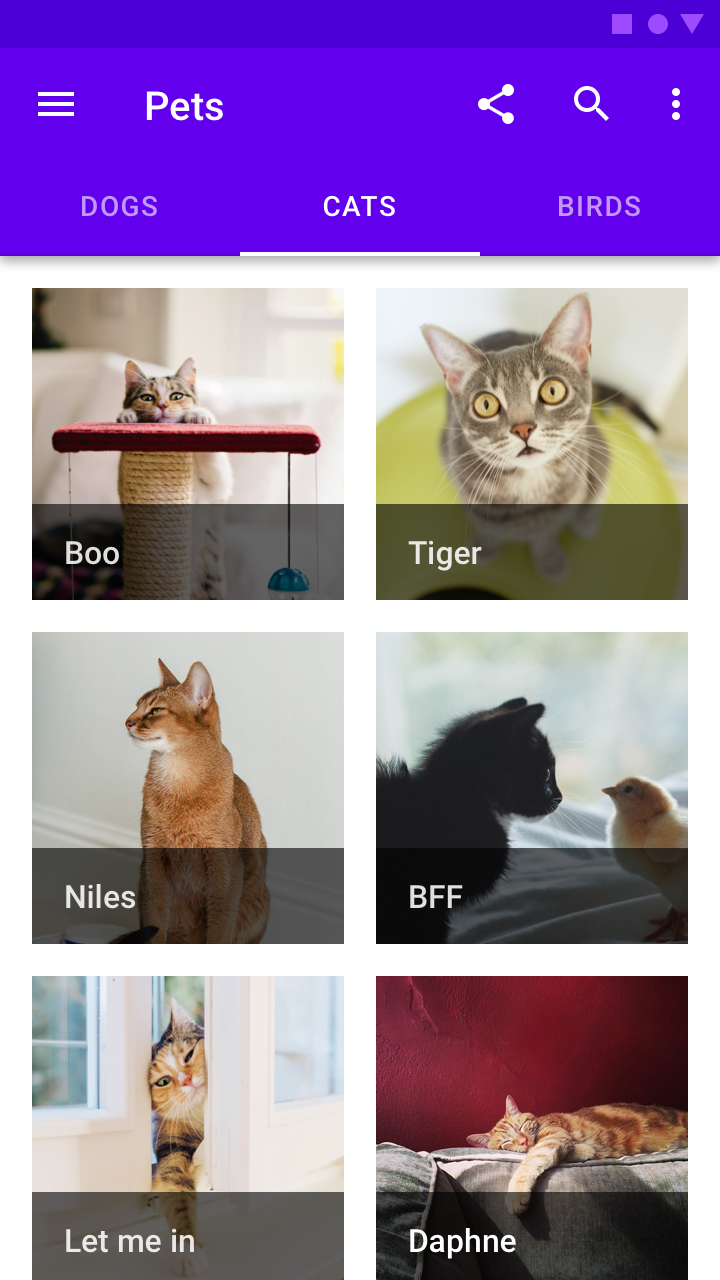
Obsah každé záložky by měl být odlišný od obsahu ostatních záložek v sadě. Záložky mohou například zobrazovat různé rubriky zpráv, různé žánry hudby nebo různá témata dokumentů.
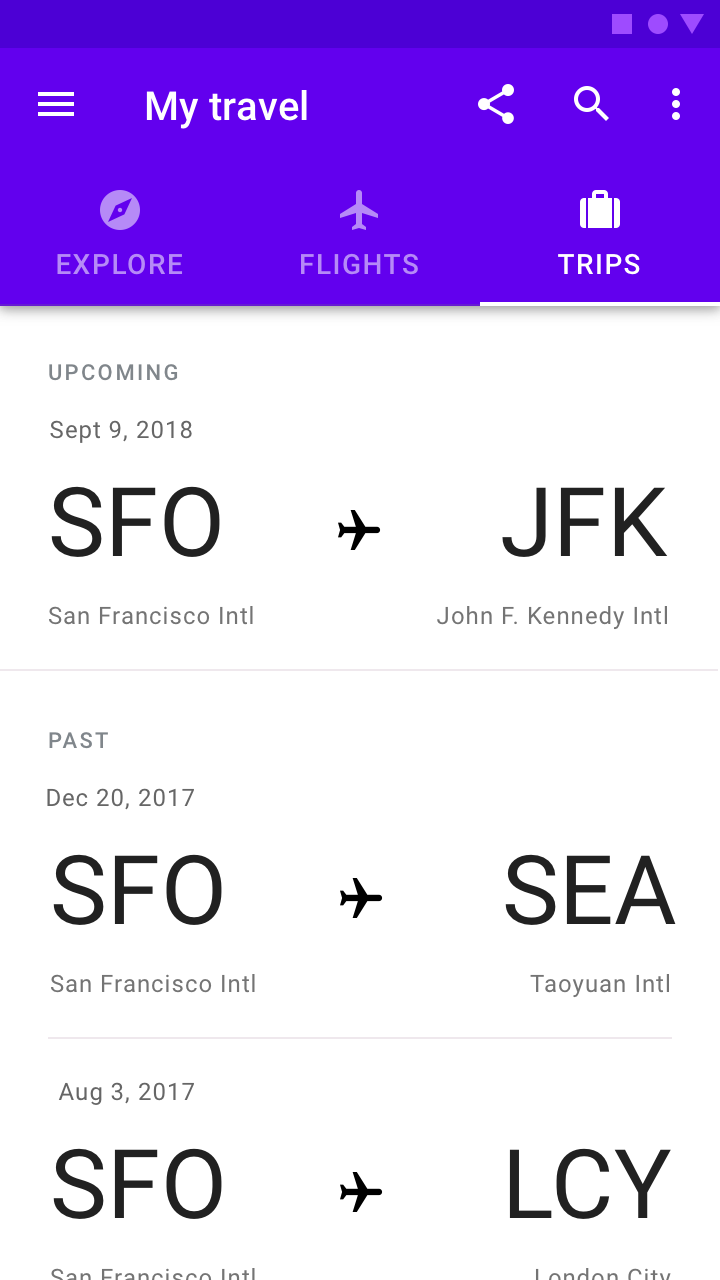
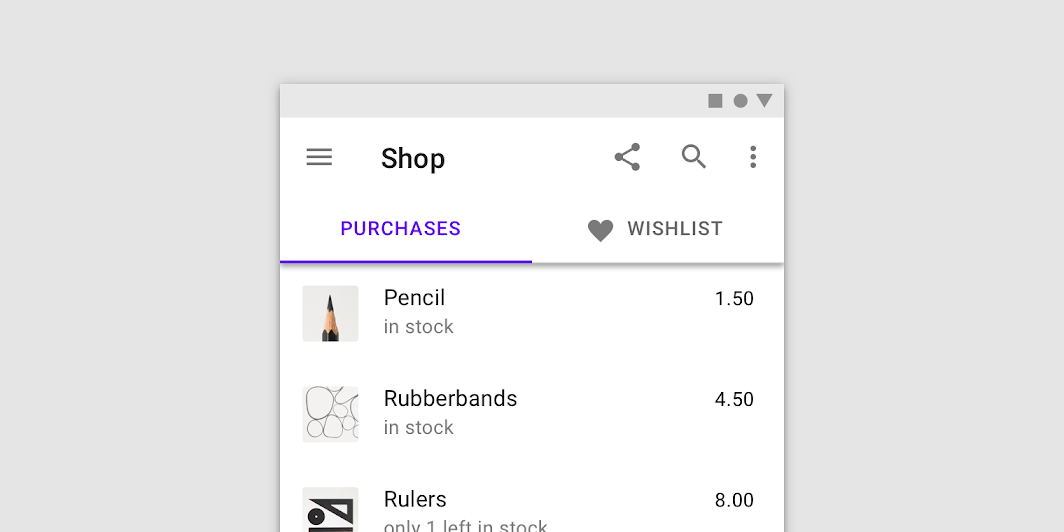
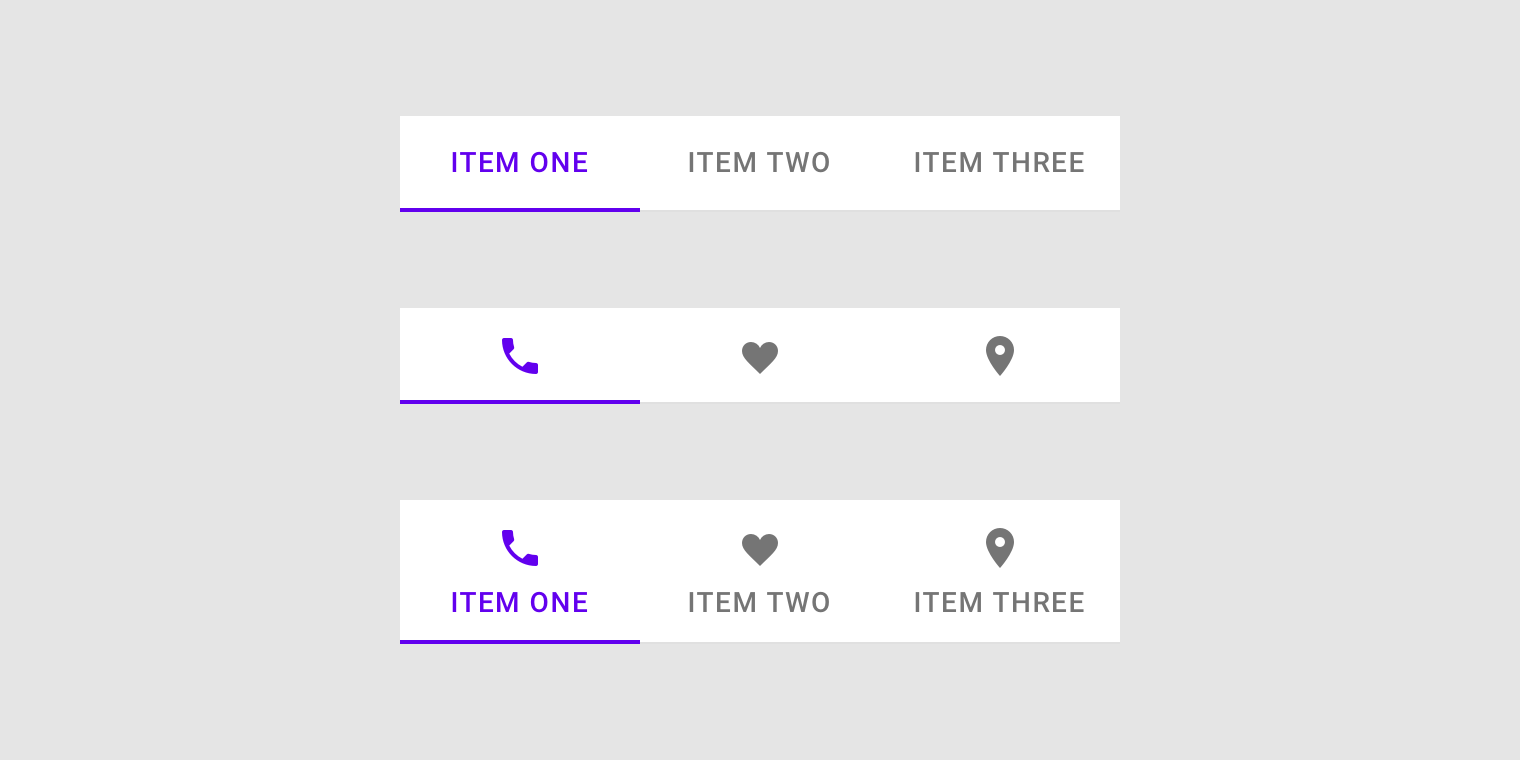
Doporučeno: popisky záložek mohou obsahovat ikony a text

Doporučeno

Popisky záložek mohou obsahovat ikony a text. Textové popisky by měly být krátké.
Nedoporučeno: nepoužívejte záložky pro postupný obsah, který je třeba číst v daném pořadí

Nedoporučeno

Nepoužívejte záložky pro postupný obsah, který je třeba číst v daném pořadí.

Doporučeno: zobrazujte záložky jako jeden řádek nad souvisejícím obsahem

Doporučeno

Zobrazujte záložky jako jeden řádek nad souvisejícím obsahem.
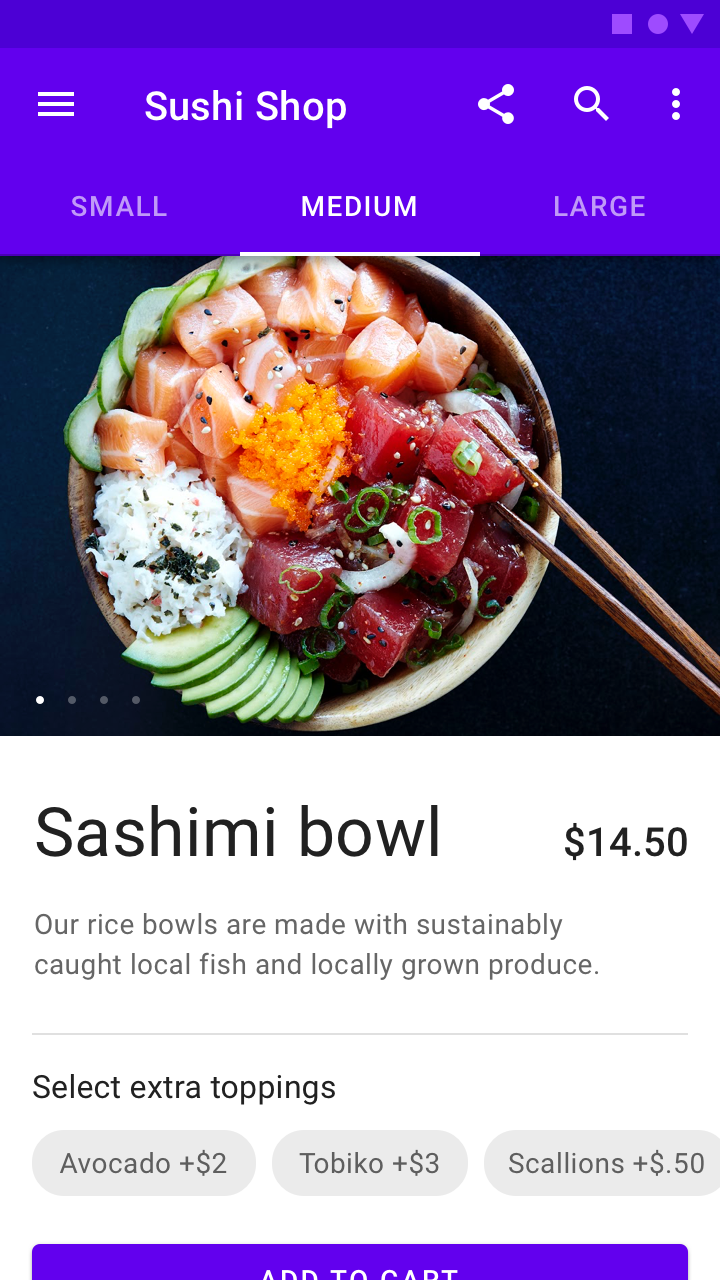
Nedoporučeno: nepoužívejte záložky k porovnávání obsahu napříč záložkami, například různých velikostí stejné položky

Nedoporučeno

Nepoužívejte záložky k porovnávání obsahu napříč záložkami, například různých velikostí stejné položky.

Kombinace s jinými komponentami ​

Záložky lze kombinovat s komponentami, jako je horní lišta aplikace, nebo vnořovat do komponent, jako jsou karty a panely.


Porozumění navigaci

Umožněte uživatelům pohybovat se v aplikaci.

Související odkaz

Principy ​


Zásada záložek: škálovatelnost

Škálovatelné

Protože lze záložky vodorovně rolovat, uživatelské rozhraní může obsahovat tolik záložek, kolik je potřeba.

Zásada záložek: informativnost

Informativní

Záložky organizují obsah do kategorií, aby uživatelé mohli snadno najít různé typy informací.
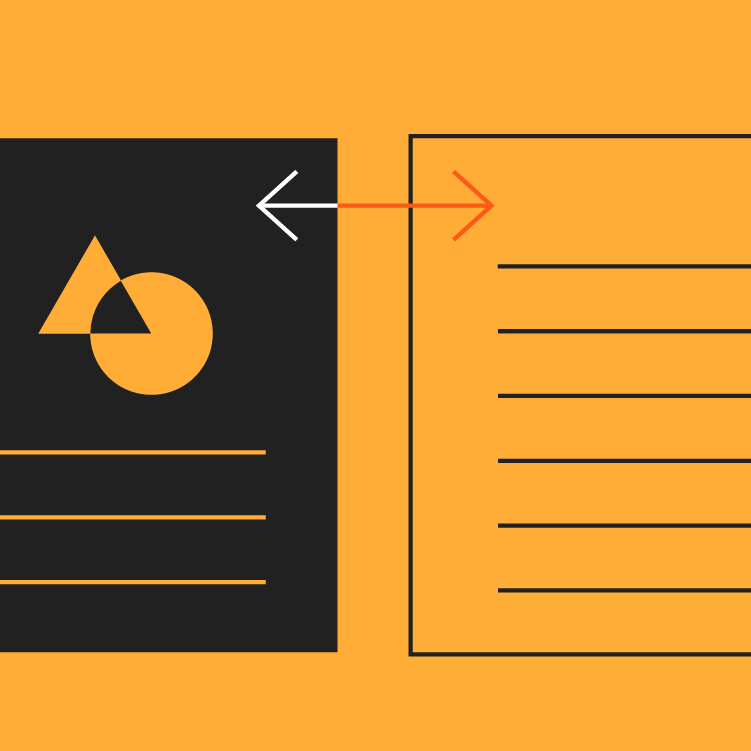
Zásada záložek: rovnocennost

Rovnocenné

Záložky se zobrazují vedle sebe jako rovnocenné prvky v kategoriích stejné důležitosti.

Typy ​

Pevné záložky ​

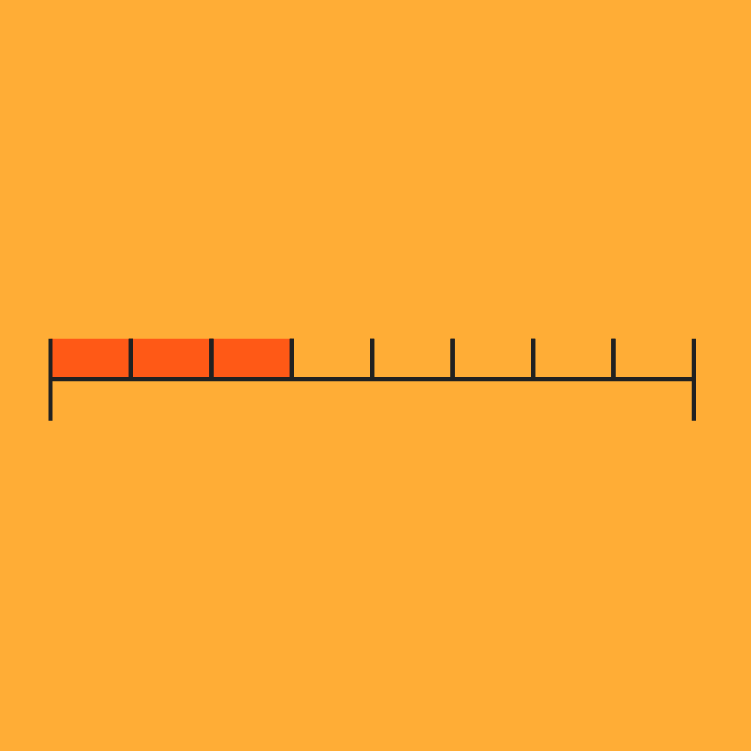
Pevné záložky zobrazují všechny záložky na jedné obrazovce, přičemž každá záložka má pevnou šířku. Šířka každé záložky je dána vydělením šířky obrazovky počtem záložek. Nerolují se, aby odkryly další záložky; viditelná sada záložek je jedinou dostupnou sadou.
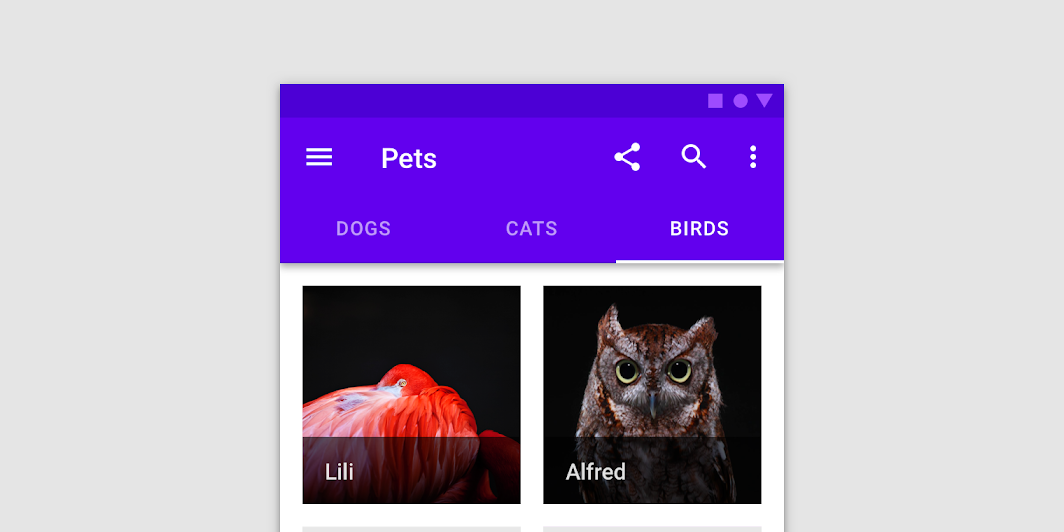
Pevné záložky

Rolovací záložky ​

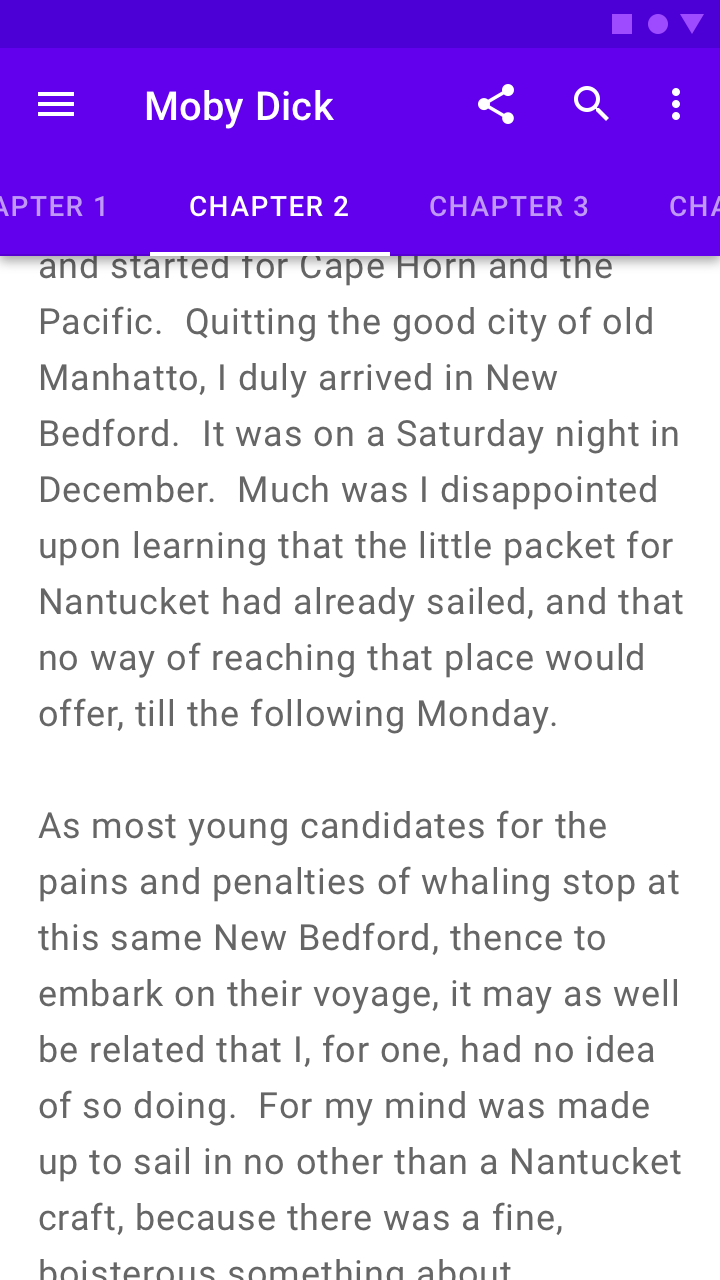
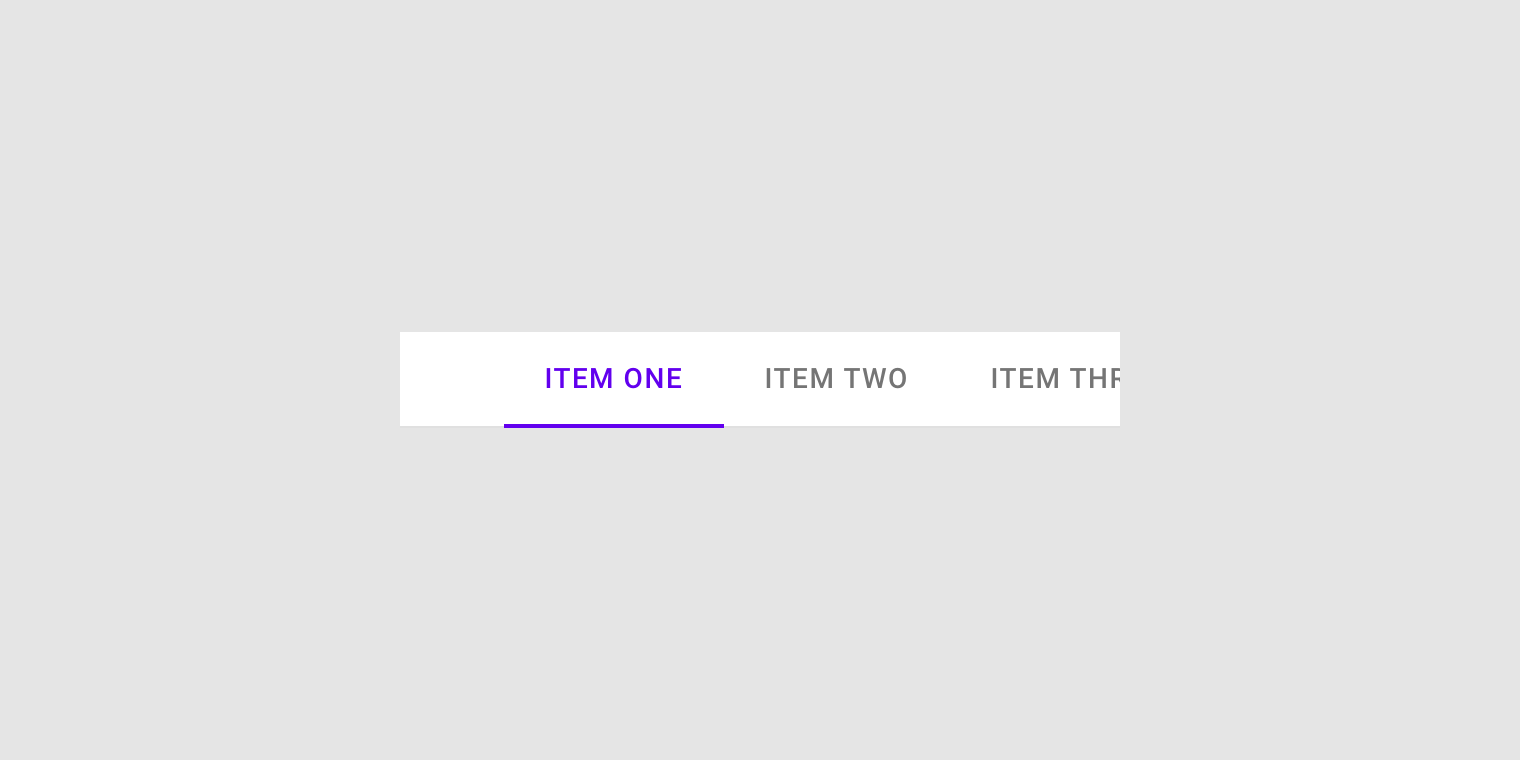
Rolovací záložky nemají pevnou šířku. Lze je rolovat, takže některé záložky mohou zůstat mimo obrazovku, dokud je uživatel neposune do zobrazení.
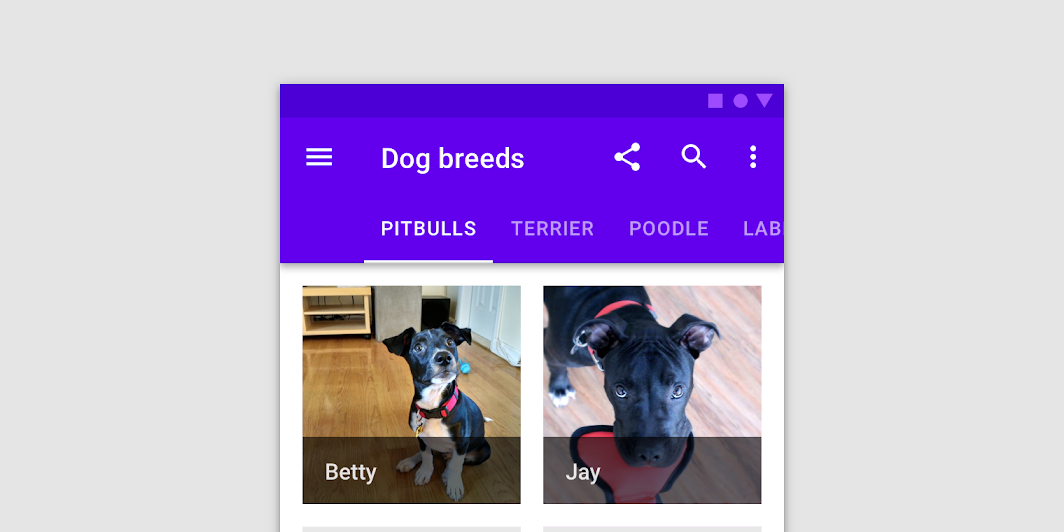
Rolovací záložky

Anatomie ​

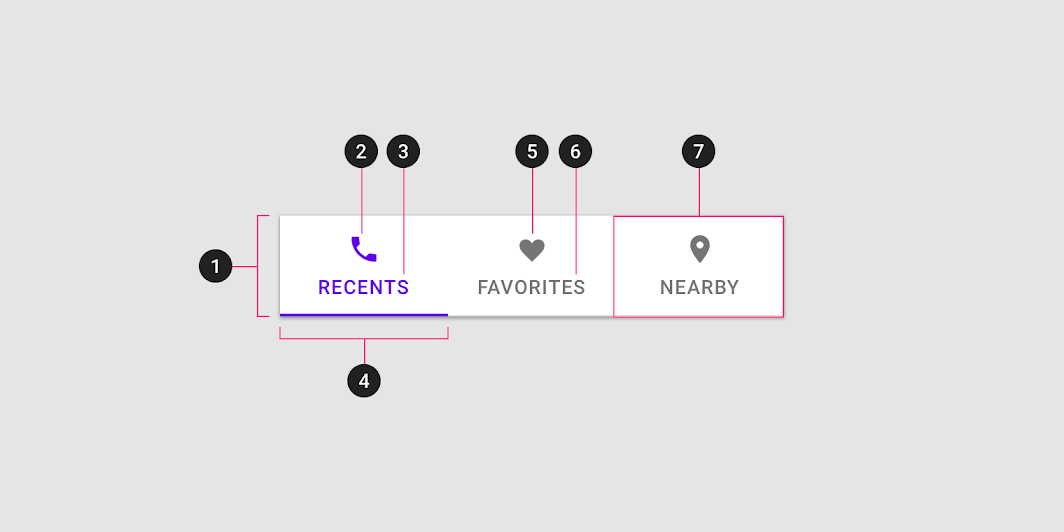
Diagram: kontejner, aktivní ikona, aktivní textový popisek, ukazatel aktivní záložky, neaktivní ikona, neaktivní textový popisek a položka záložky
1. Kontejner
2. Aktivní ikona (nepovinná, pokud je uveden popisek)
3. Aktivní textový popisek (nepovinný, pokud je uvedena ikona)
4. Ukazatel aktivní záložky
5. Neaktivní ikona (nepovinná, pokud je uveden popisek)
6. Neaktivní textový popisek (nepovinný, pokud je uvedena ikona)
7. Položka záložky

Textový popisek ​

Textové popisky by měly jasně a stručně popisovat obsah záložky, kterou představují. Obsah záložky by měl tvořit soudržnou sadu položek se společnou charakteristikou.

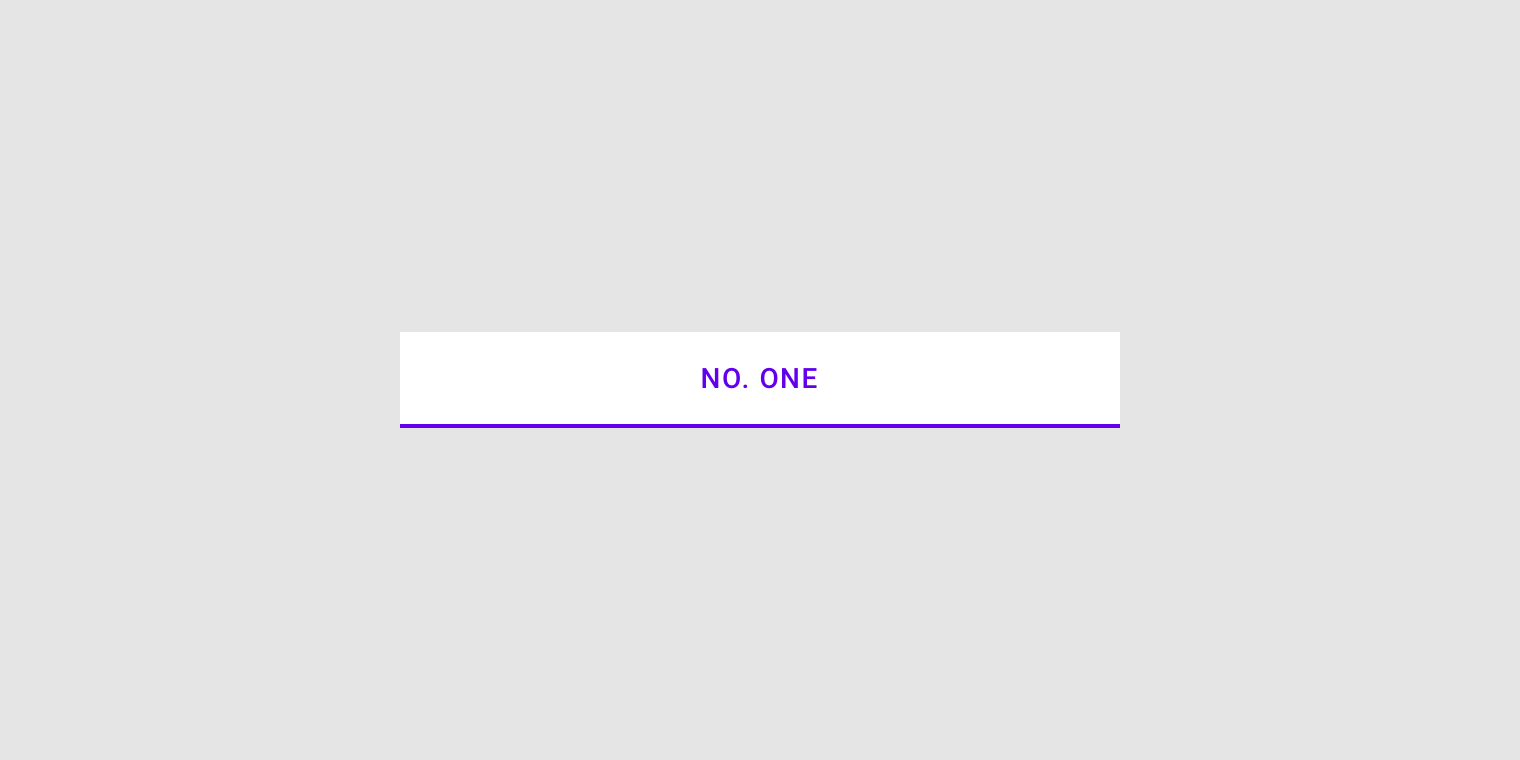
Popisky záložek se zobrazují v jednom řádku. V případě potřeby může text pokračovat na druhém řádku ve zkrácené podobě. Alternativně lze použít rolovací záložky, které poskytují prostor pro delší názvy.
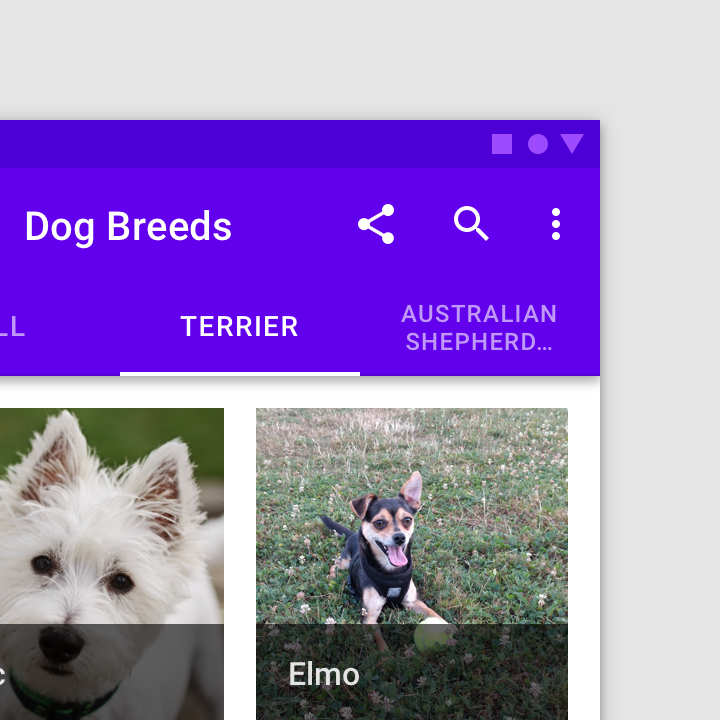
Pozor: ačkoli se text popisku může zalamovat na druhý řádek, rolovací záložky omezují text na jediný řádek

Pozor

Ačkoli se text popisku může zalamovat na druhý řádek, rolovací záložky omezují text na jediný řádek.
Nedoporučeno: neměňte velikost textu popisků, aby se vešly na jeden řádek

Nedoporučeno

Neměňte velikost textu popisků jen proto, aby se vešly na jeden řádek. Pokud jsou popisky příliš dlouhé, zalomte text na druhý řádek nebo použijte rolovací záložky.

Nedoporučeno: nezkracujte popisky, pokud to není nutné, protože zkrácený text může ztížit porozumění

Nedoporučeno

Nezkracujte popisky, pokud to není nutné, protože zkrácený text může ztížit porozumění.
Nedoporučeno: nemíchejte záložky obsahující pouze text se záložkami obsahujícími pouze ikony

Nedoporučeno

Nemíchejte záložky obsahující pouze text se záložkami obsahujícími pouze ikony. V celé sadě používejte pro všechny popisky buď pouze text, pouze ikony, nebo obojí.

Ikony ​

Ikony jednoduchým a snadno rozpoznatelným způsobem sdělují typ obsahu, který záložka představuje. Při sdělování složitějšího obsahu však nejsou tak účinné jako textové popisky.
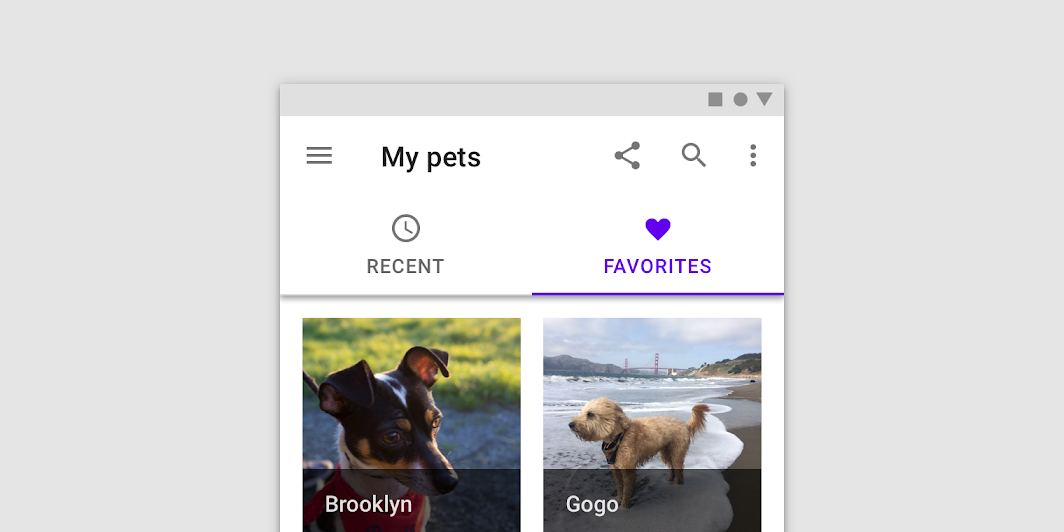
Záložky mohou používat kombinaci popisků a ikon
Záložky mohou používat kombinaci popisků a ikon.

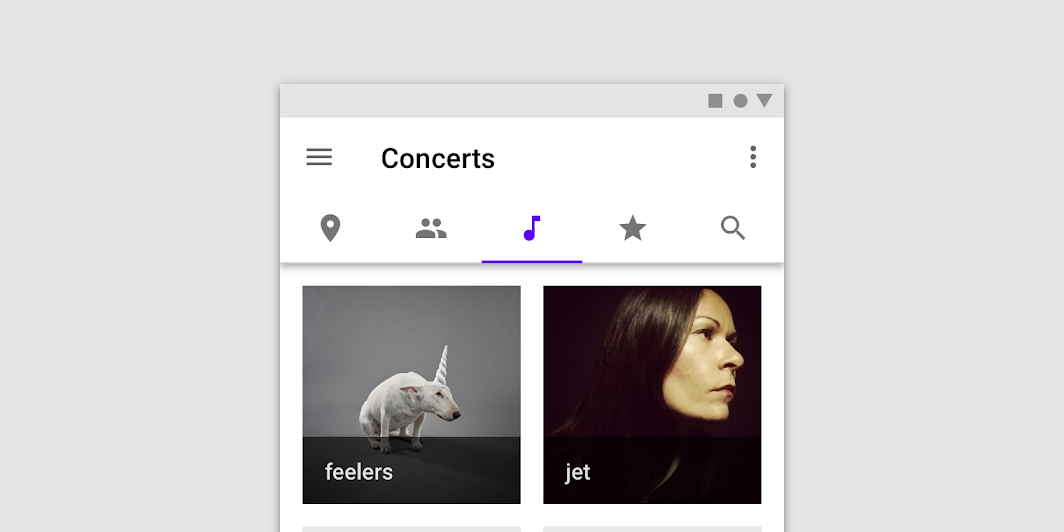
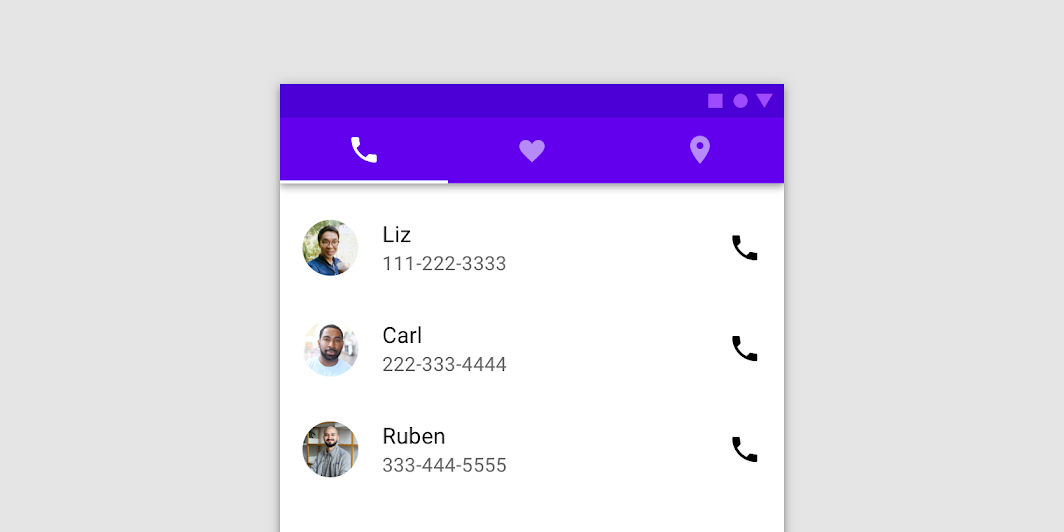
Doporučeno: záložky mohou obsah sdělovat pomocí ikon

Doporučeno

Záložky mohou obsah sdělovat pomocí ikon.

Nedoporučeno: nepoužívejte ikony i textové popisky jen na některých záložkách, ale ne na ostatních

Nedoporučeno

Nepoužívejte ikony i textové popisky jen na některých záložkách, ale ne na ostatních.

Pozor: buďte obezřetní, když je obsah záložek vyjádřen pouze ikonami, protože význam ikony nemusí být u každého tématu zřejmý

Pozor

Buďte obezřetní, když je obsah záložek vyjádřen pouze ikonami, protože význam ikony nemusí být u každého tématu zřejmý.

Ukazatele aktivní záložky ​

Chcete-li odlišit aktivní záložku od neaktivní, použijte u textu a ikony aktivní záložky podtržení a změnu barvy.
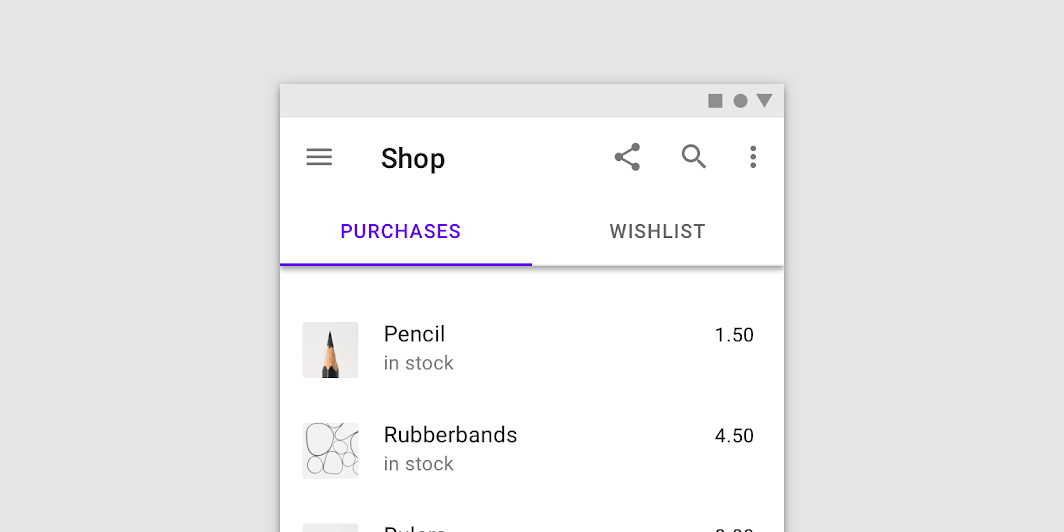
Podtržení a změna barvy odlišují aktivní záložku od neaktivních
Podtržení a změna barvy odlišují aktivní záložku od neaktivních.

Chování ​

Přechod mezi záložkami ​

Uživatelé mohou mezi záložkami přecházet klepnutím na konkrétní záložku nebo gestem přejetí prstem po obsahu.


Klepnutí na záložku

Klepnutím na záložku na ni přejdete.


Přejetí v oblasti obsahu

V oblasti obsahu se uživatelé mohou mezi záložkami přesouvat přejetím prstem doleva nebo doprava.

Při umisťování dalšího obsahu ovladatelného gestem přejetí (například interaktivních map nebo položek seznamů) do oblasti obsahu buďte obezřetní.


Pozor

Buďte obezřetní při umisťování obsahu ovladatelného gestem přejetí do uživatelských rozhraní se záložkami, protože uživatel může snadno přejet prstem po nesprávné komponentě.

Nedoporučeno

Vyhněte se umisťování položek ovladatelných gestem přejetí do oblasti obsahu uživatelského rozhraní se záložkami, protože uživatel může omylem přejet prstem po nesprávné komponentě.

Rolování ​

Při rolování obrazovky se záložky mohou buď ukotvit v horní části obrazovky, nebo rolovat mimo obrazovku. Pokud se rolují mimo obrazovku, znovu se zobrazí, jakmile uživatel posune stránku nahoru.

Když jsou záložky připojeny k horní liště aplikace, mohou se spolu s lištou rolovat mimo obrazovku a ukotvit se v horní části obrazovky.

Záložky se mohou při rolování přesunout mimo obrazovku a znovu se zobrazit, když uživatel posune stránku nahoru.

Nedoporučeno

Nerolujte záložky za horní lištou aplikace. Když jsou záložky připojeny ke komponentě, měly by se zobrazovat a pohybovat jako jeden celek.

Škálování a adaptace ​

Omezení velikosti ​

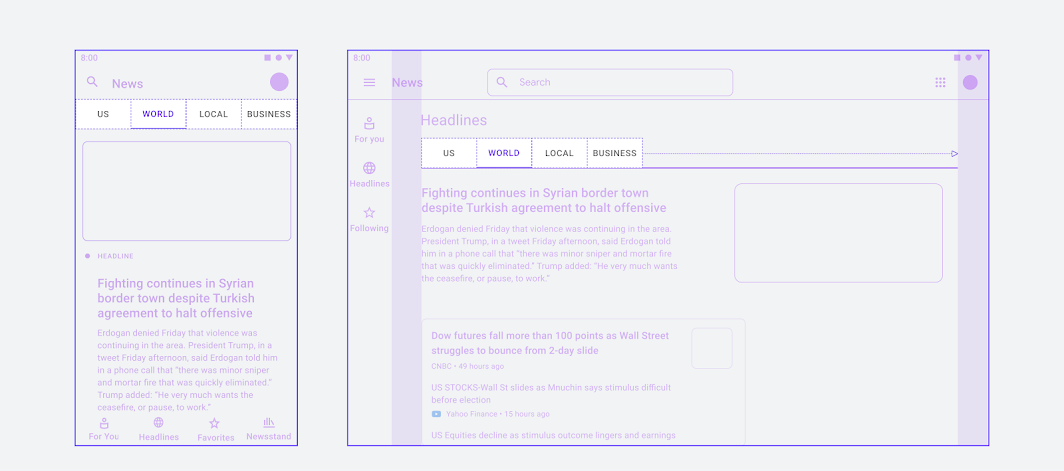
U pevných záložek by maximální šířka záložky měla být dána šířkou nejširší záložky. Skupina záložek by měla používat pružný okraj (fluid margin) a měla by být zarovnána na střed nebo k počátečnímu okraji hlavní oblasti obsahu.
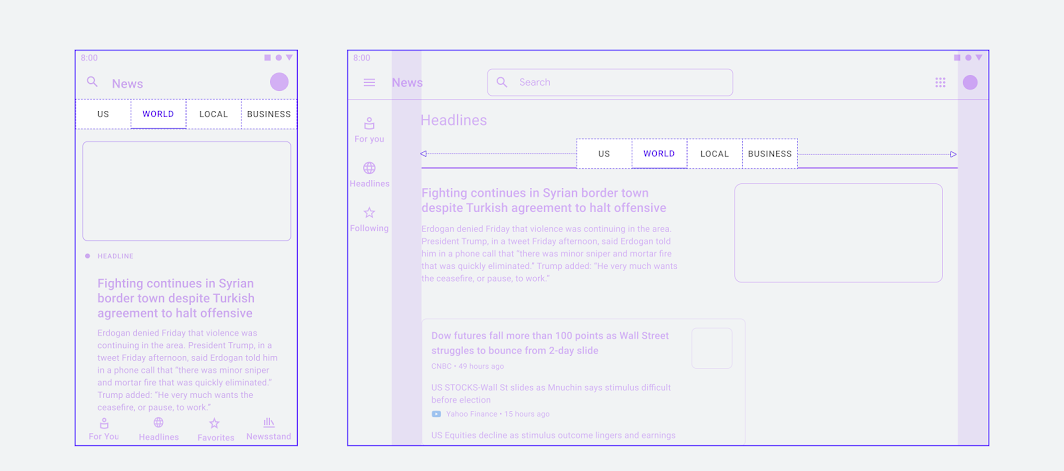
Při větších bodech zlomu (breakpoint) lze minimální šířku záložky zvětšit a skupinu záložek umístit na střed
Při větších bodech zlomu (breakpoint) lze minimální šířku záložky zvětšit a skupinu záložek umístit na střed.

Skupiny záložek se mohou zarovnat také na počáteční okraj kontejneru, jak je vidět vpravo na obrázku rozvržení pro širší obrazovky
Skupiny záložek se mohou zarovnat také na počáteční okraj kontejneru, jak je vidět vpravo na obrázku rozvržení pro širší obrazovky.

Umístění ​

Rozvržení záložek ​

Záložky se zobrazují v jednom řádku, přičemž každá záložka je propojena s obsahem, který představuje. Celou sadu záložek sjednocuje společné téma.
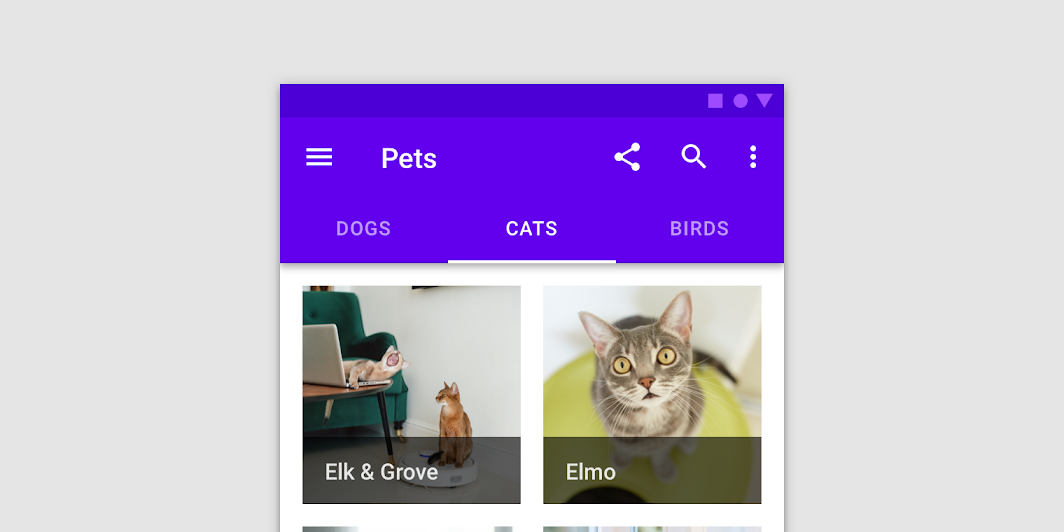
Umístěte záložky nad obsah
Umístěte záložky nad obsah.

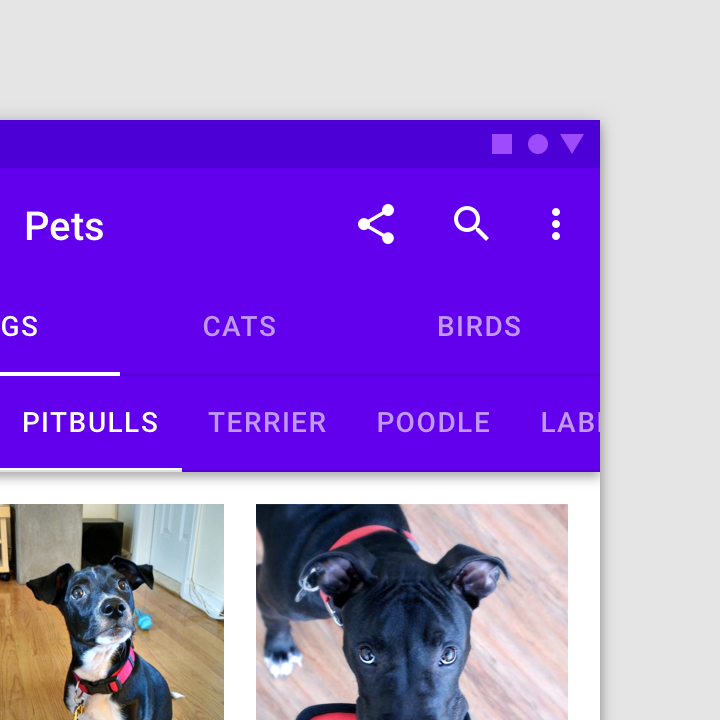
Pozor: vyhněte se vnořování záložky do jiné záložky

Pozor

Vyhněte se vnořování záložky do jiné záložky.
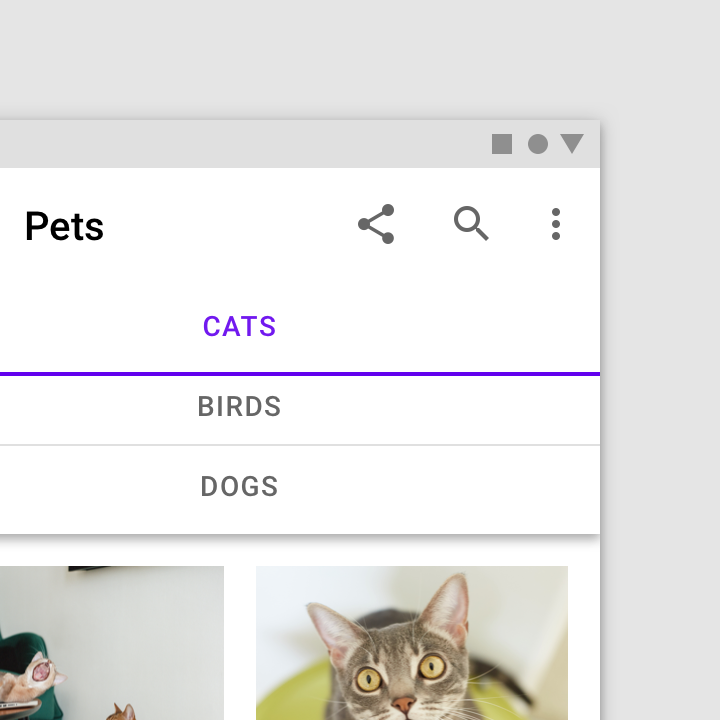
Nedoporučeno: neumisťujte záložky pod sebe

Nedoporučeno

Neumisťujte záložky pod sebe.

Umístění záložek ​

Záložky lze připojit ke komponentám, jako je horní lišta aplikace, vložit do konkrétní oblasti uživatelského rozhraní nebo vnořit do komponent, jako jsou karty a panely. Záložky ovládají oblast uživatelského rozhraní, která se zobrazuje pod nimi.
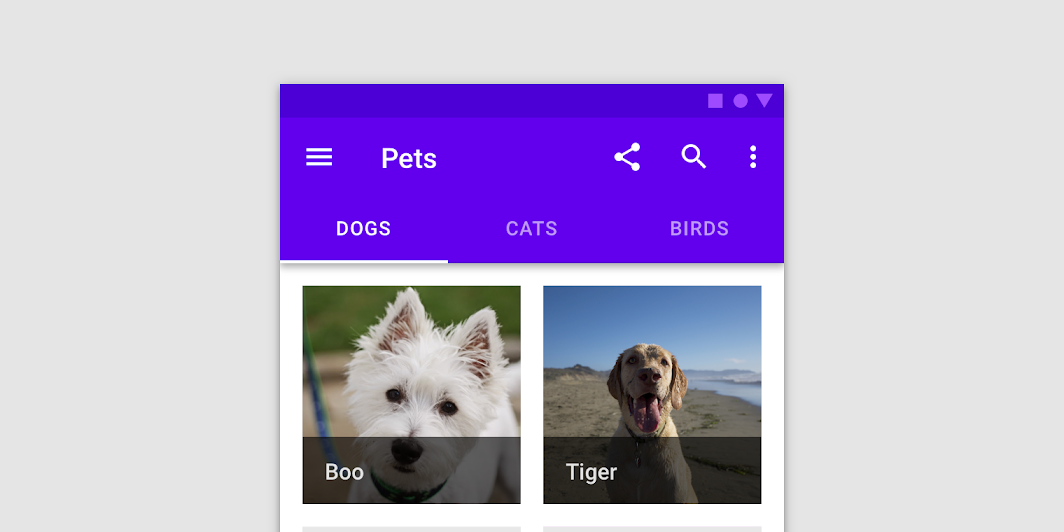
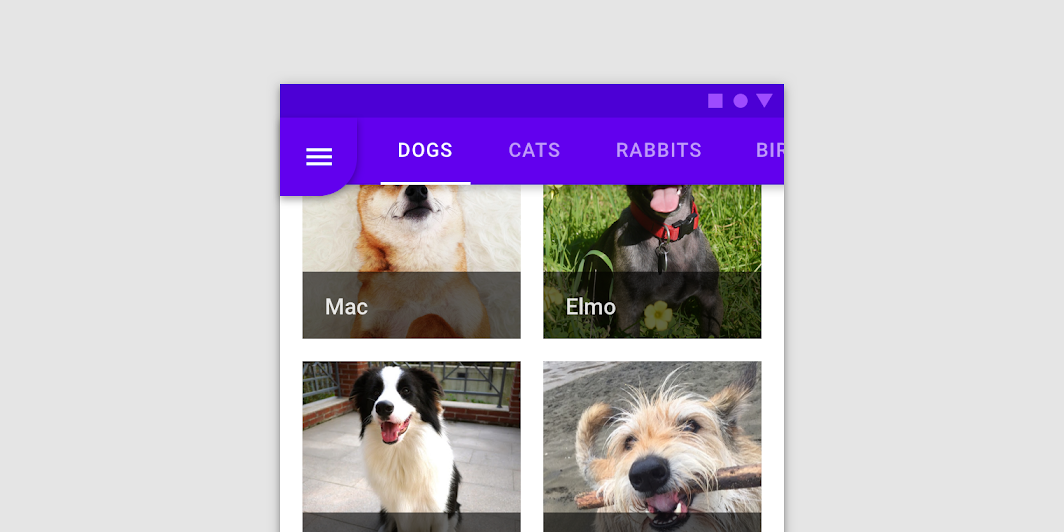
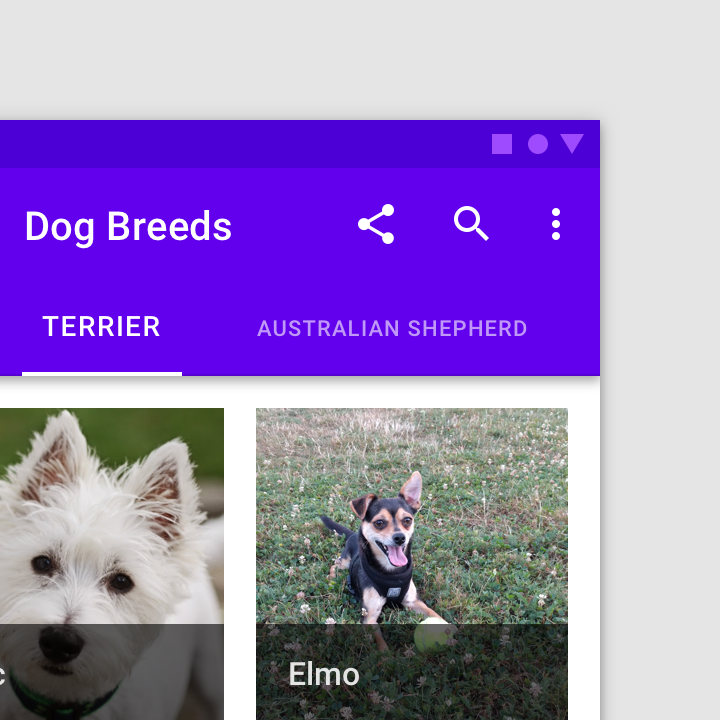
Záložky pod horní lištou aplikace

Nedoporučeno: nepoužívejte záložky s krátkými horními lištami aplikace ani s horními lištami, které se při rolování proměňují v krátké horní lišty aplikace

Nedoporučeno

Nepoužívejte záložky s krátkými horními lištami aplikace ani s horními lištami, které se při rolování proměňují v krátké horní lišty aplikace.

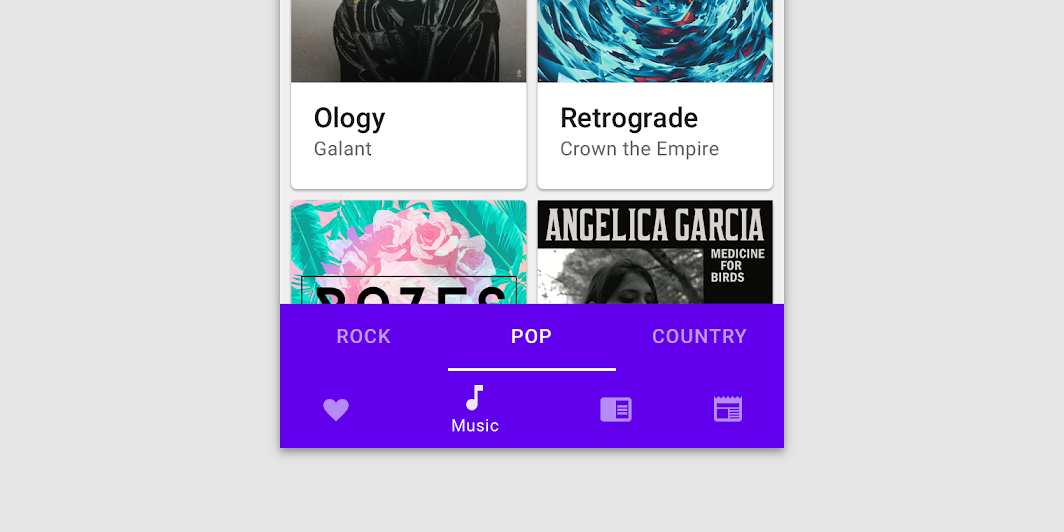
Nedoporučeno: nepřipojujte záložky ke spodní navigaci, protože pak může být nejasné, která akce nebo záložka ovládá který obsah

Nedoporučeno

Nepřipojujte záložky ke spodní navigaci, protože pak může být nejasné, která akce nebo záložka ovládá který obsah.

Záložky lze vložit do konkrétní oblasti uživatelského rozhraní, aby ovládaly obsah zobrazený v této oblasti.
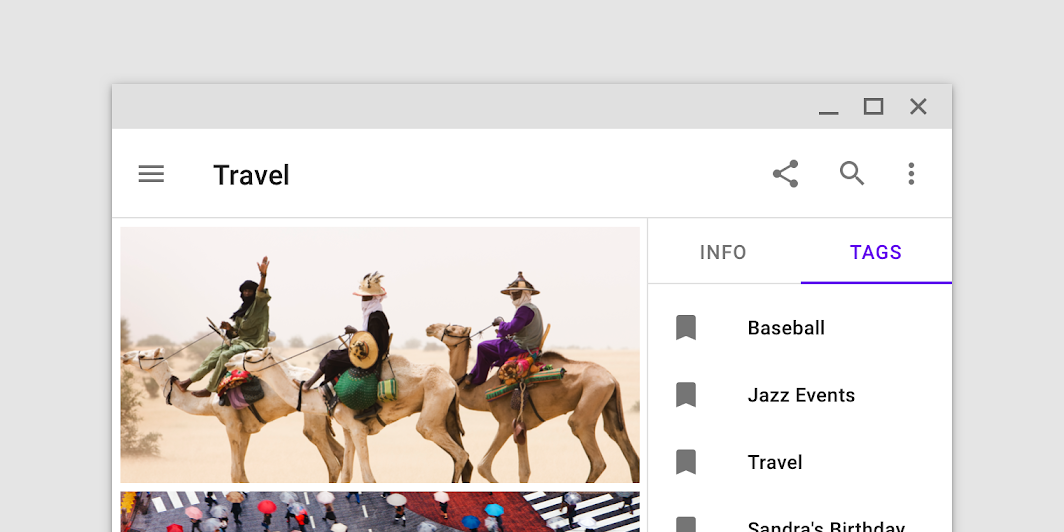
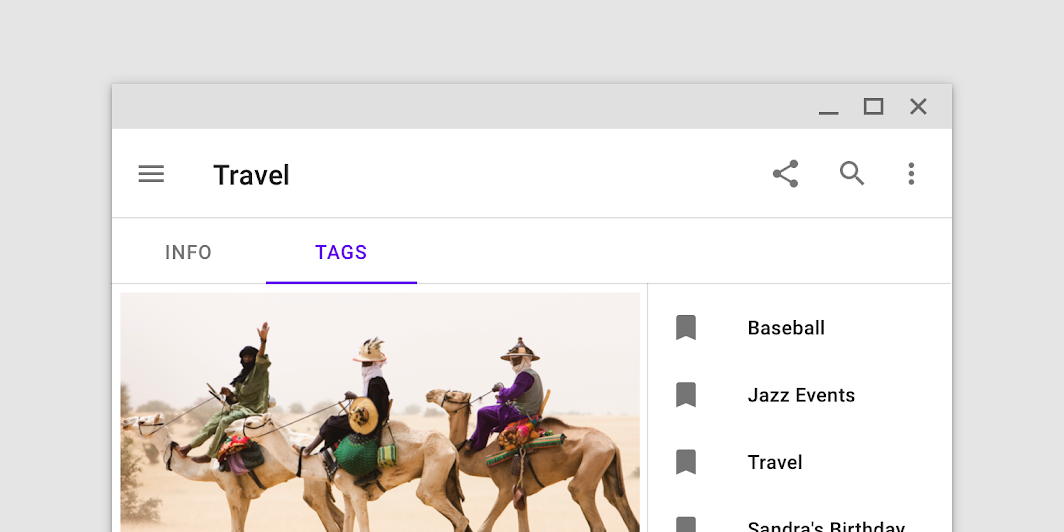
Záložky vložené do sloupce, jehož obsah mohou po klepnutí ovládat
Záložky vložené do sloupce, jehož obsah mohou po klepnutí ovládat. Zmenšeno na 62,5 %

Nedoporučeno: neumisťujte záložky nad obsah, který neovládají

Nedoporučeno

Neumisťujte záložky nad obsah, který neovládají. Pokud záložky mění pouze část uživatelského rozhraní, vložte je do této části. Zmenšeno na 62,5 %

Záložky vnořené do karty

Záložky vnořené do panelu

Horní lišta aplikace

Horní lišta aplikace zobrazuje informace a akce vztahující se k aktuálnímu zobrazení.

Související článek

Karty

Obsah a odkazy k jednému tématu

Související článek

Boční panely

Plochy s doplňkovým obsahem, které jsou ukotveny k levému nebo pravému okraji obrazovky.

Související článek

Pevné záložky ​

Použití ​

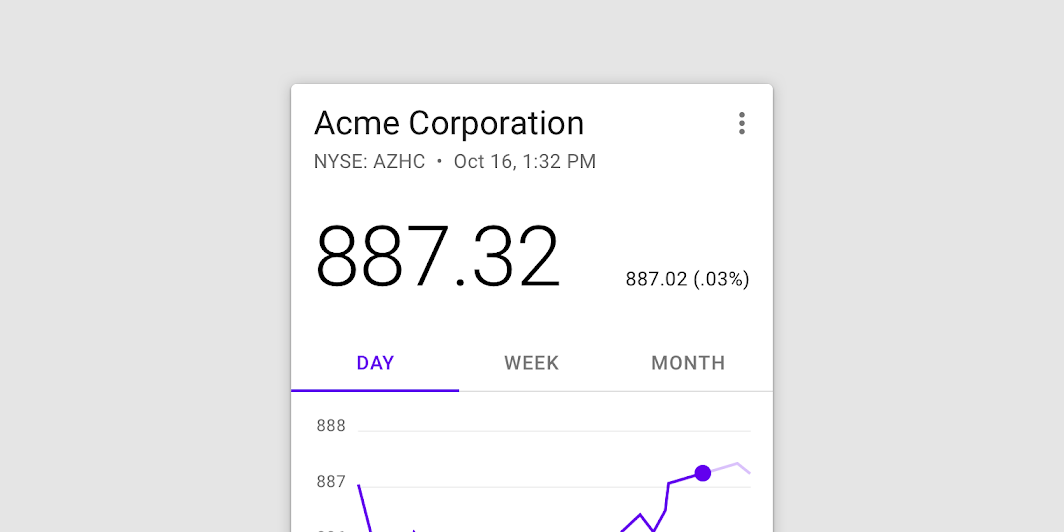
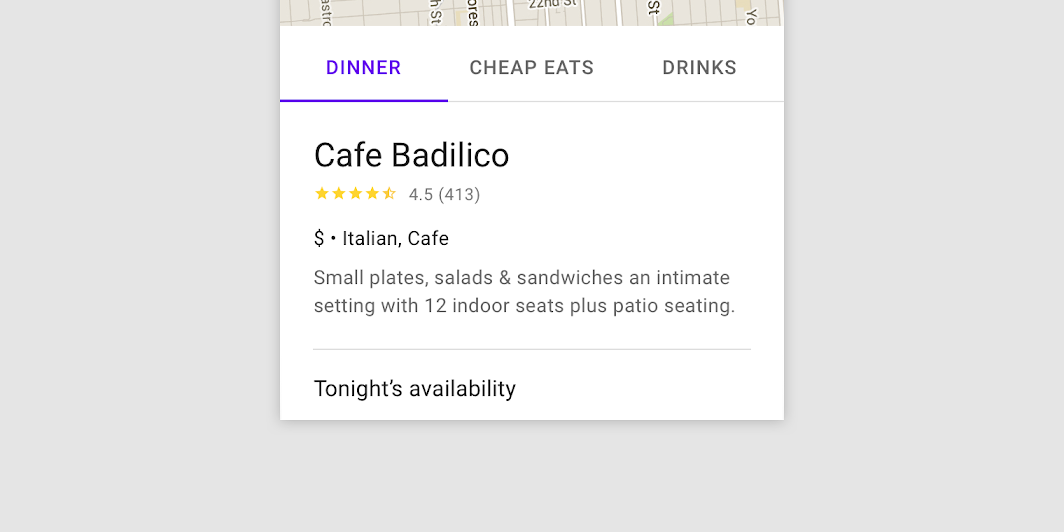
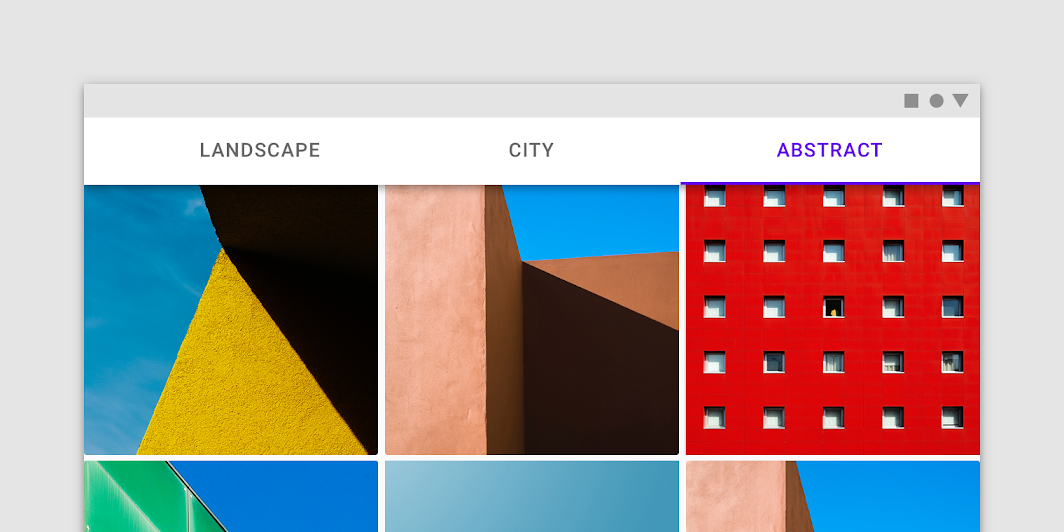
Pevné záložky zobrazují všechny záložky v sadě současně. Nejlépe se hodí pro rychlé přepínání mezi souvisejícím obsahem, například mezi způsoby dopravy na mapě. Chcete-li přecházet mezi pevnými záložkami, klepněte na jednotlivou záložku nebo přejeďte prstem po oblasti obsahu doleva či doprava.
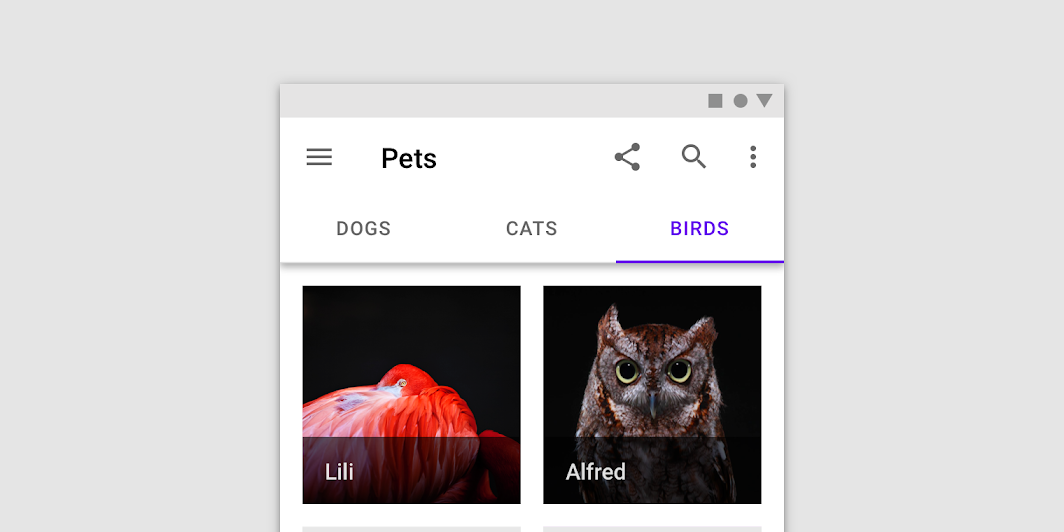
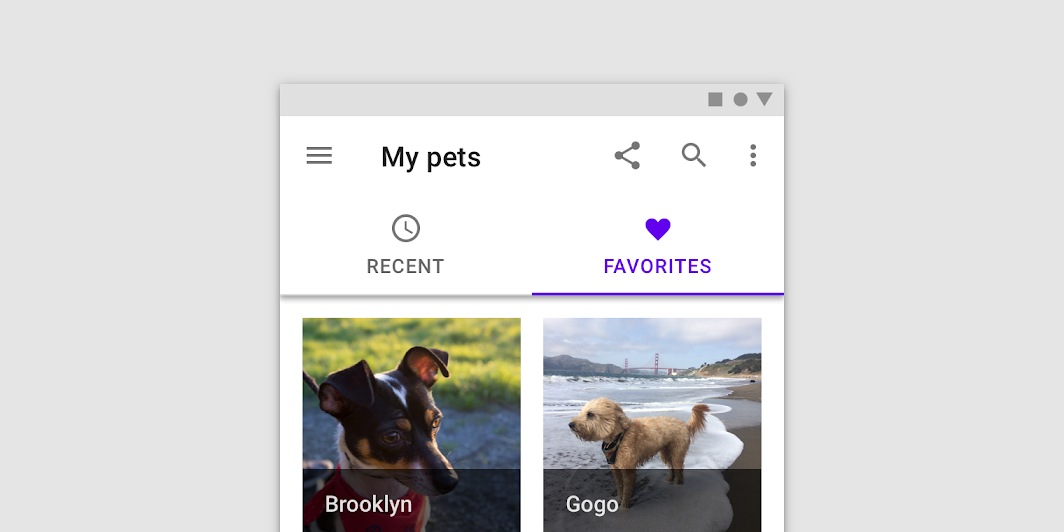
Používejte pevné záložky při zobrazování omezeného počtu kategorií
Používejte pevné záložky při zobrazování omezeného počtu kategorií.

Lišta pevných záložek s ikonografií a popisky

Umístění ​

Pevné záložky mají stejnou šířku, kterou lze určit buď jako:

  • Šířku obrazovky vydělenou počtem záložek
  • Šířku nejširšího textového popisku záložky

Při používání pevných záložek zajistěte, aby byly na mobilních zařízeních viditelné všechny záložky a jejich text nebyl zkrácen. Nepoužívejte najednou více než čtyři pevné záložky.
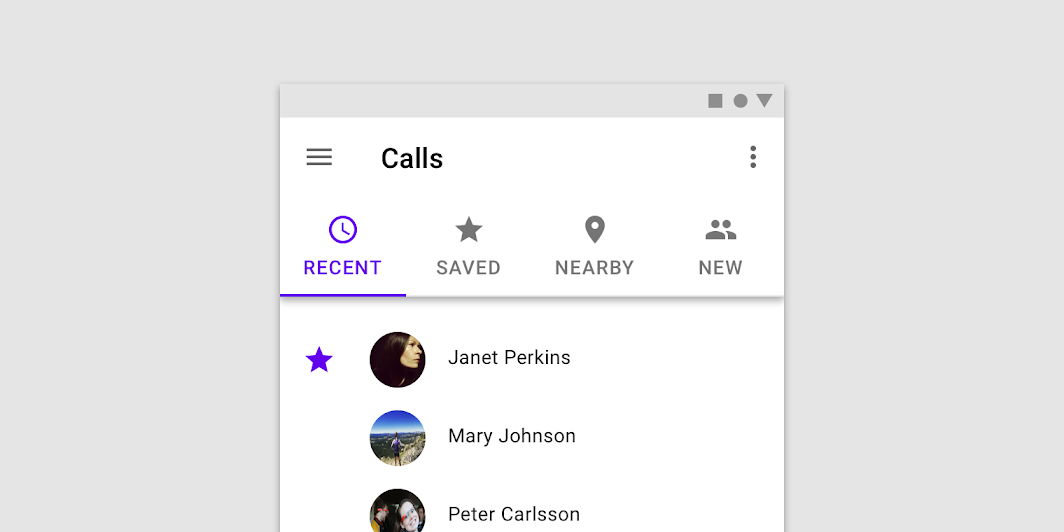
Nedoporučeno: nepoužívejte v sadě více než čtyři pevné záložky. Zmenšeno na 62,5 %
Nepoužívejte v sadě více než čtyři pevné záložky.
Zmenšeno na 62,5 %

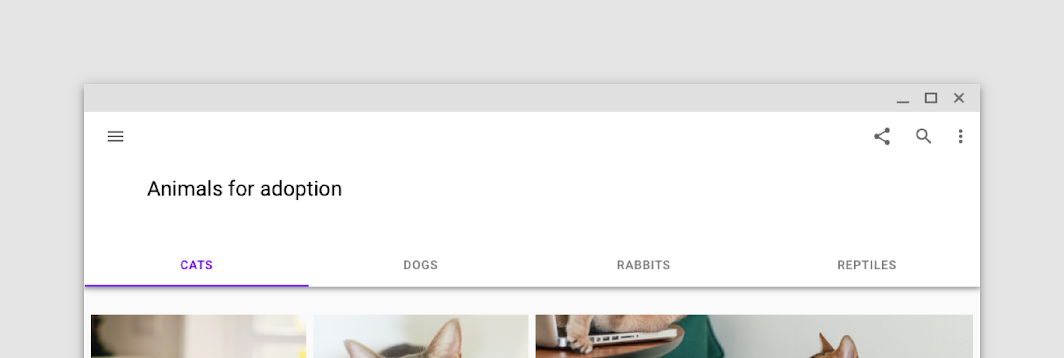
Při širších rozvrženích se pevné záložky rozšiřují, protože šířka jejich záložek je dána šířkou obrazovky
Při širších rozvrženích se pevné záložky rozšiřují, protože šířka jejich záložek je dána šířkou obrazovky.
Zmenšeno na 62,5 %

Pozor: vyhněte se uspořádání, při kterém by pevné záložky mohly být zaměněny s obsahem

Pozor

Vyhněte se uspořádání, při kterém by pevné záložky mohly být zaměněny s obsahem. V tomto rozvržení se šířky záložek příliš blíží sloupcům, takže vztah mezi záložkami a obsahem může být mylně vykládán.

Seskupené pevné záložky ​

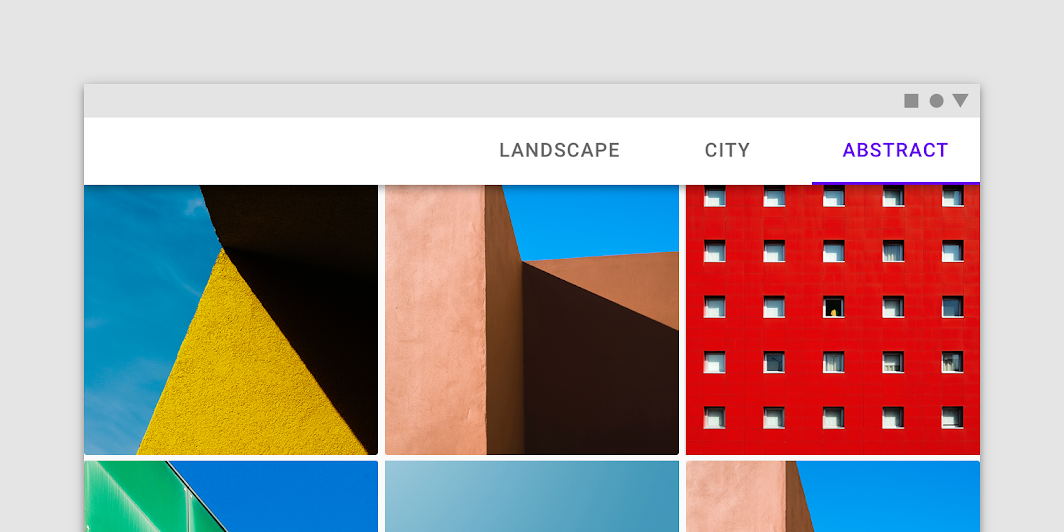
Seskupené pevné záložky nejsou rovnoměrně rozloženy po celé obrazovce. Lišta záložek je vycentrována nebo zarovnána doleva či doprava.

Seskupené pevné záložky by se měly používat v širokých vodorovných rozvrženích, jako je režim na šířku.
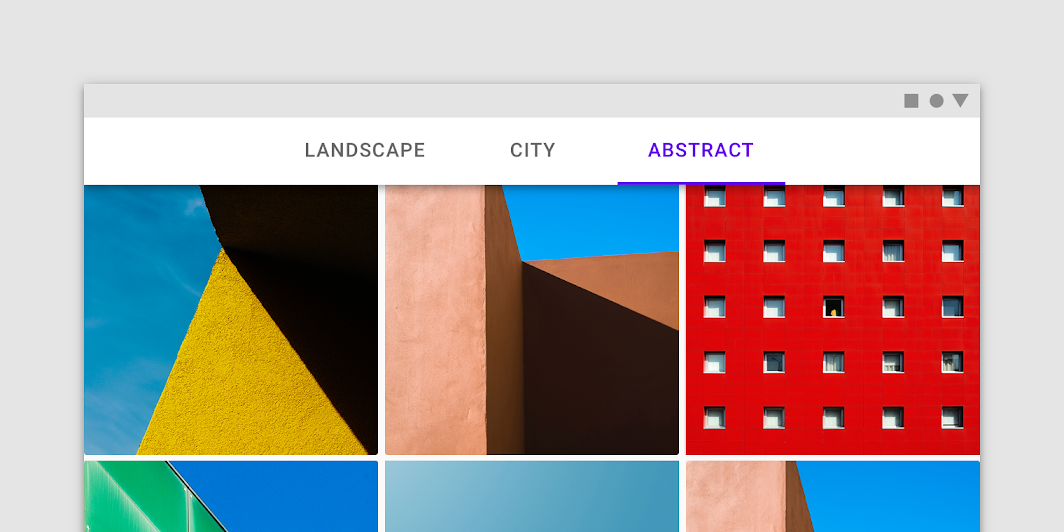
Při širších rozvrženích mohou být záložky na liště vycentrovány
Při širších rozvrženích mohou být záložky na liště vycentrovány.

Pevné záložky ve skupině mohou být zarovnány doleva nebo doprava
Pevné záložky ve skupině mohou být zarovnány doleva nebo doprava.

Rolovací záložky ​

Použití ​

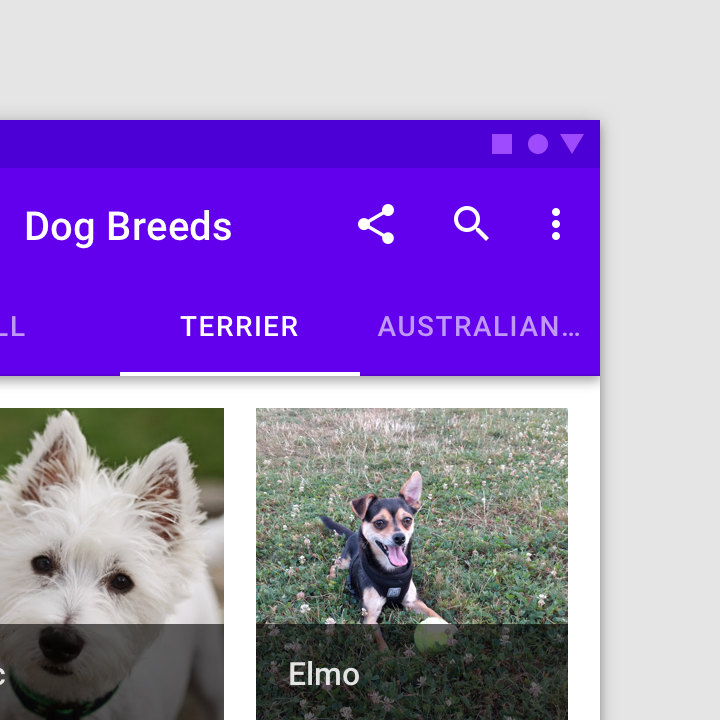
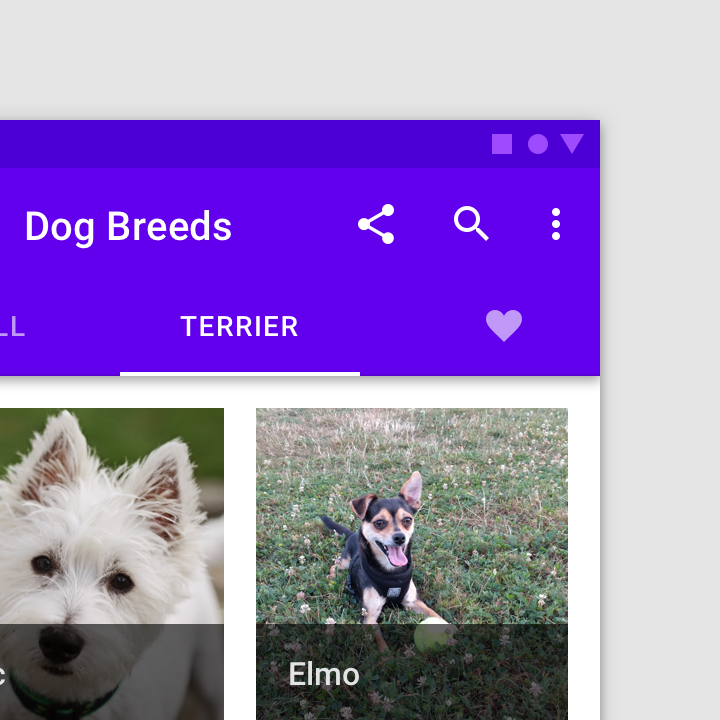
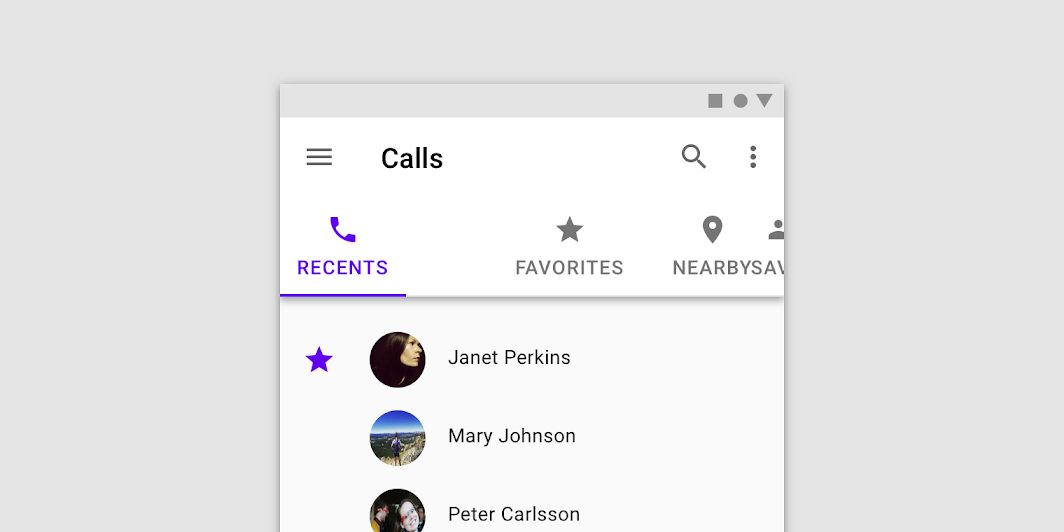
Když se sada záložek nevejde na obrazovku, použijte rolovací záložky. Rolovací záložky mohou mít delší textové popisky a může jich být více. Nejlépe se hodí pro procházení obsahu na dotykových rozhraních.
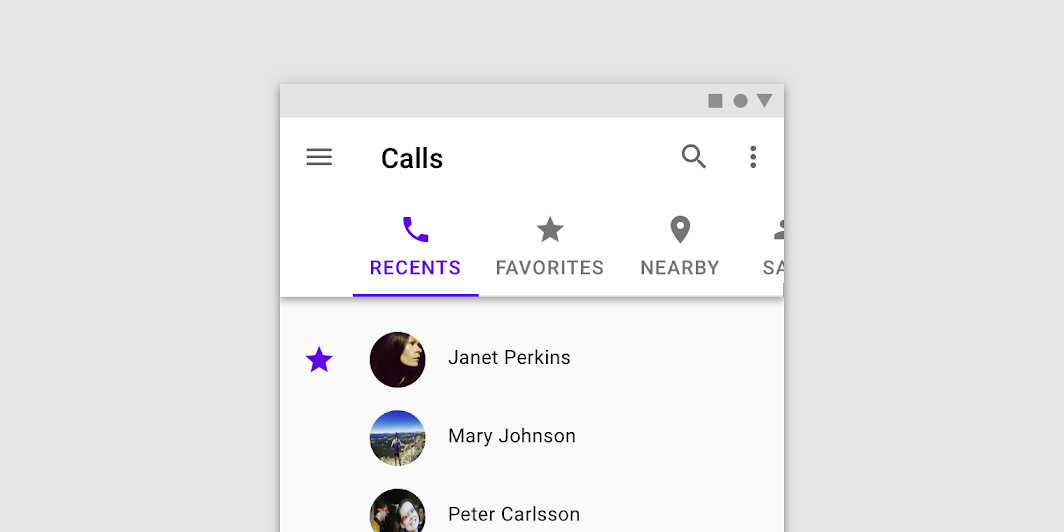
Sada rolovacích záložek

Umístění ​

Rolovací záložky zobrazují najednou jen podmnožinu všech záložek. Šířka každé záložky je dána délkou jejího textového popisku.
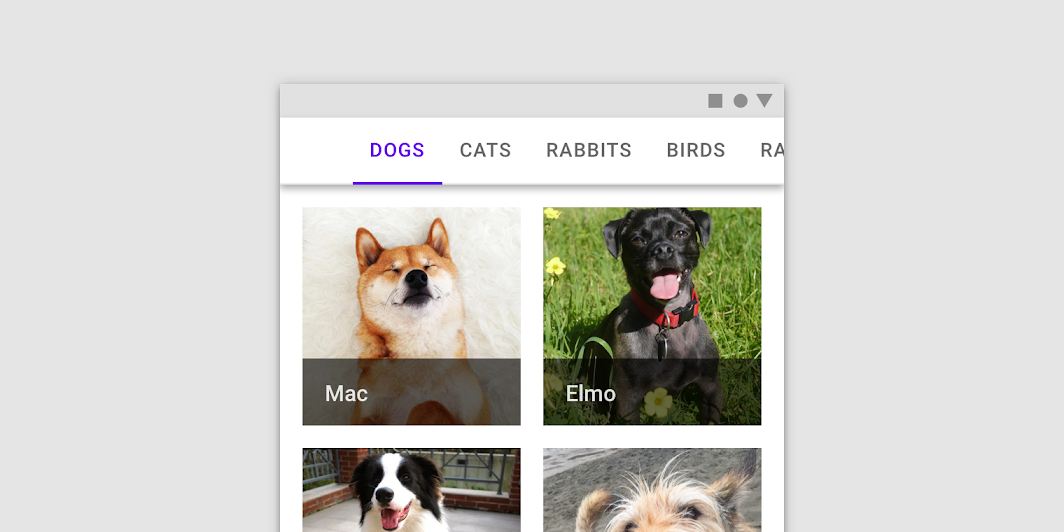
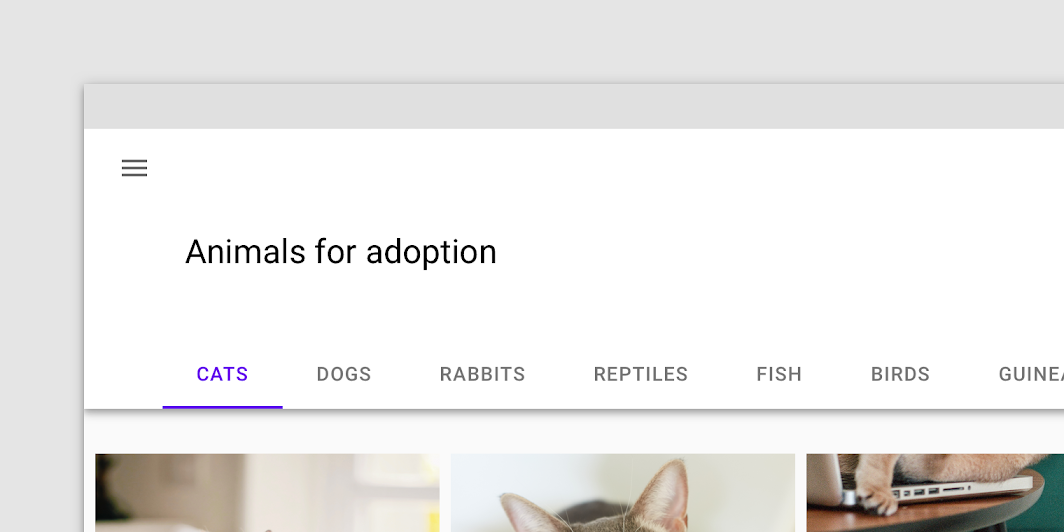
Použití: rolovací záložky

Doporučeno: odsazením první záložky vlevo na mobilních zařízeních a počítačích naznačíte, že záložky lze rolovat

Doporučeno

Odsazením první záložky vlevo na mobilních zařízeních a počítačích naznačíte, že záložky lze rolovat.

Nedoporučeno: vyhněte se nestejnému odsazení u jednotlivých záložek

Nedoporučeno

Vyhněte se nestejnému odsazení u jednotlivých záložek.

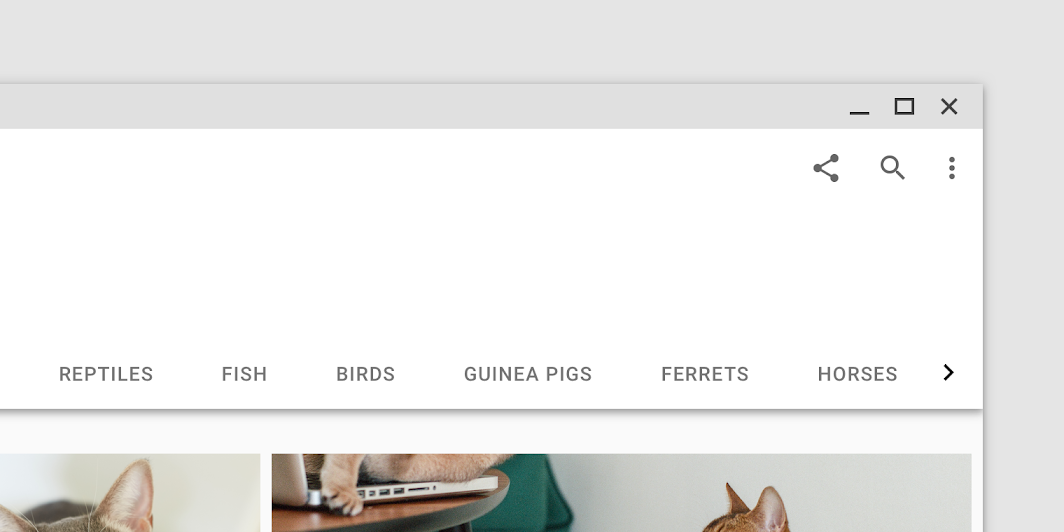
Na počítačích zobrazte vizuální ukazatel, že za okrajem obrazovky jsou k dispozici další záložky
Na počítačích zobrazte vizuální ukazatel, že za okrajem obrazovky jsou k dispozici další záložky.

Chování ​

Při přechodu mezi rolovacími záložkami uživatelé přejeďou celou sadu doleva nebo doprava. Sada záložek může být zacyklena, takže když uživatel dosáhne poslední záložky v sadě, opět se zobrazí první záložka.

Jednotlivou záložku vyberete jejím klepnutím.

Umístění záložky při aktivaci ​

Po klepnutí by se měla rolovací záložka přesunout tak, aby byla na obrazovce zcela viditelná.

Aktivní záložky se přesunou tak, aby byly na obrazovce zcela viditelné.

Aktivní záložky se po aktivaci mohou přesunout doprostřed řádku.

Stavy ​

Ve výchozím nastavení mají záložky povolené stavy (enabled states), z nichž jeden odpovídá aktivní záložce.

Neaktivní záložka může nabývat stavů při najetí kurzorem (hover), zaměření (focus) a stisknutí (pressed).
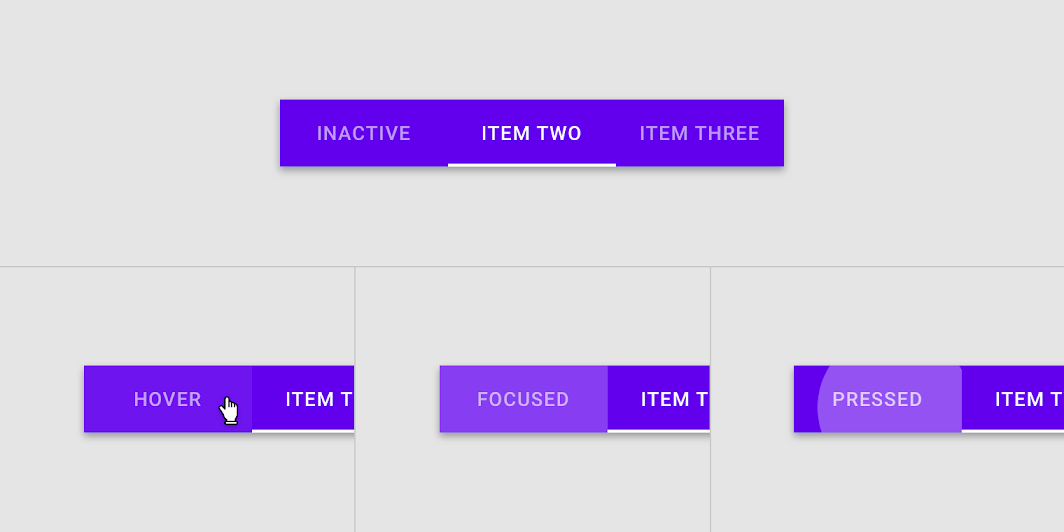
Stavy při najetí kurzorem, zaměření a stisknutí u povolené záložky

Aktivní záložka může nabývat stavů při najetí kurzorem (hover), zaměření (focus) a stisknutí (pressed).
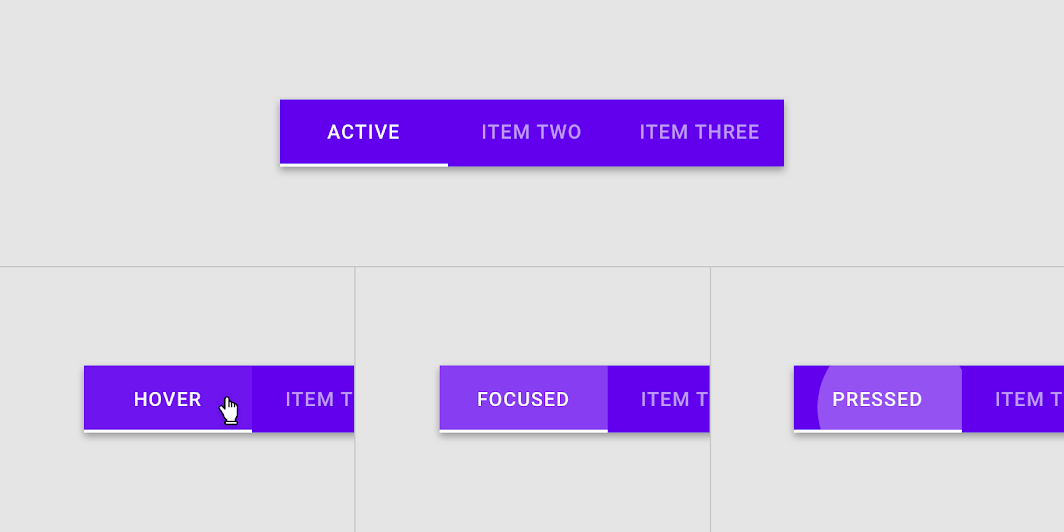
Stavy při najetí kurzorem, zaměření a stisknutí u aktivní záložky

Přizpůsobení vzhledu (Theming) ​

Téma Material Basil ​

Záložky aplikace s recepty byly přizpůsobeny pomocí Material Theming. Mezi přizpůsobené oblasti patří barva a typografie.
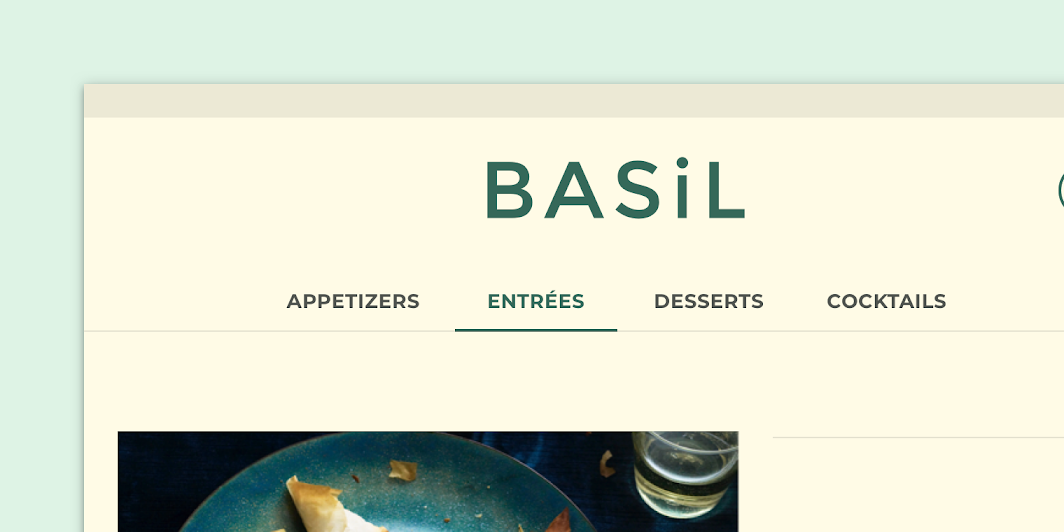
Přizpůsobené záložky aplikace Basil

Basil

Basil je aplikace s recepty, která pomocí komponent Material Design a Material Theming vytváří poutavý a snadno prozkoumatelný zážitek v duchu značky.

Související odkaz

Barva ​

Záložky aplikace Basil používají vlastní barvy pro pět prvků: kontejner, aktivní textový popisek, ukazatel aktivní záložky, neaktivní textový popisek a oddělovač.
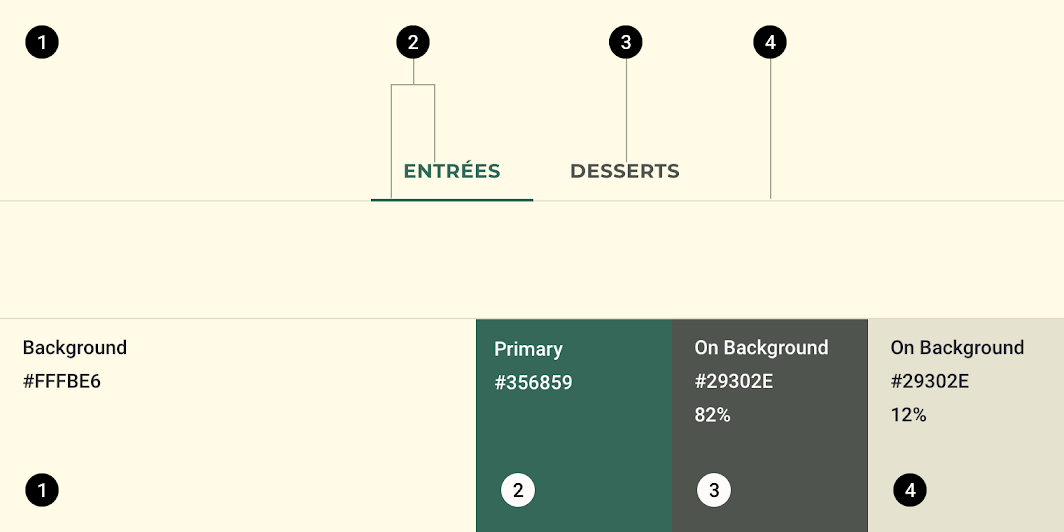
Téma Material Basil: barva
PrvekKategorieAtributHodnota
KontejnerBackgroundBarva
Neprůhlednost
#FFFBE6
100%
Aktivní textový popisek, ukazatel aktivní záložkyPrimaryBarva
Neprůhlednost
#356859
100%
Neaktivní textový popisekOn SurfaceBarva
Neprůhlednost
#29302E
82%
OddělovačOn SurfaceBarva
Neprůhlednost
#29302E
12%

Systém barev

Vytvořte barevné téma, které odráží vaši značku nebo styl

Související článek

Použití barev v uživatelském rozhraní

V uživatelském rozhraní má barva řadu rolí: od nesení významu po vyjádření vzhledu a dojmu.

Související článek

Porozumění typografii

Typografie je klíčová pro vytváření hierarchie a vyjádření přítomnosti značky, a tím podporuje účinný digitální zážitek.

Související článek

Typografie ​

Záložky aplikace Basil používají vlastní typografii pro text zpráv a tlačítek.
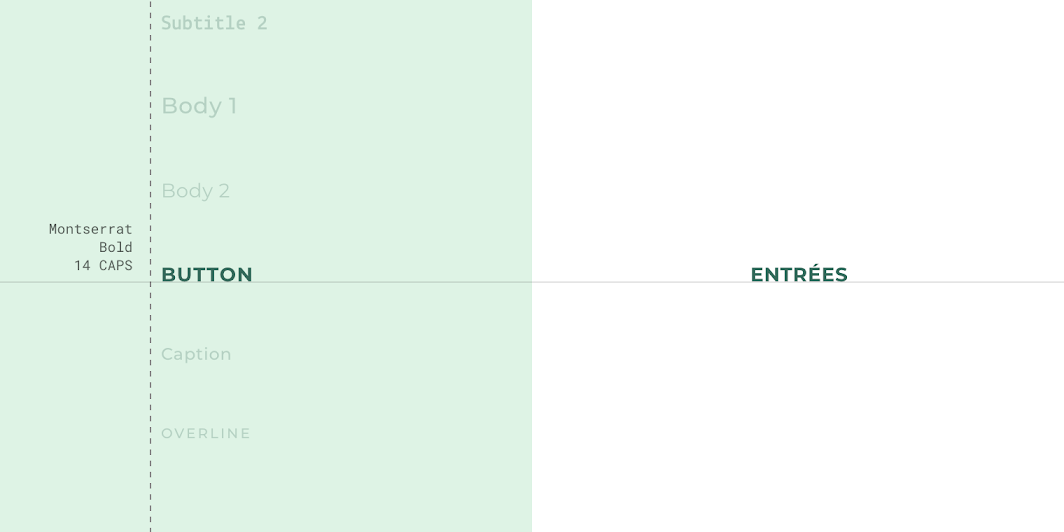
Téma Material Basil: typografie
PrvekKategorieAtributHodnota
TlačítkoTlačítkoTyp písma
Řez písma
Velikost
Velká/malá písmena
Montserrat
Tučné
14
Všechna velká písmena

Specifikace ​

Pevné záložky ​


360484872C241616201221212

Rolovací záložky ​


4836052min-width:90dpC

Minimální šířka položky záložky ​


4836052min-width:90dpC

Maximální šířka položky záložky ​


3604821616C
Pager
Předchozí stránkaPřepínače
Další stránkaTextová pole

Vydáno pod licencí Apache-2.0.

Copyright © 2018-Present Google

https://m2.material.io/components/tabs

Vydáno pod licencí Apache-2.0.

Copyright © 2018-Present Google