Skip to content
Material Design 2
Main Navigation
v3
v2
v1

čeština

English
简体中文
繁體中文
Español
Français
Русский
Português – Brasil
Deutsch
日本語
한국어
Italiano
Polski
Türkçe
magyar

čeština

English
简体中文
繁體中文
Español
Français
Русский
Português – Brasil
Deutsch
日本語
한국어
Italiano
Polski
Türkçe
magyar

Vzhled

Sidebar Navigation

Systém Material

Úvod

Materialové studie

O materialových studiích

Basil

Crane

Fortnightly

Owl

Rally

Reply

Shrine

Základy Material

Prostředí

Povrchy

Elevace

Světlo a stíny

Rozvržení

Rozvržení: základy

Hustota pixelů

Responzivní mřížka rozvržení

Metody rozestupů

Chování komponent

Použití hustoty

Navigace

Porozumění navigaci

Navigační přechody

Vyhledávání

Barva

Systém barev

Použití barev v uživatelském rozhraní

Použití barev

Čitelnost textu

Tmavý motiv

Typografie

Typografický systém

Porozumění typografii

Podpora jazyků

Zvuk

O zvuku

Použití zvuku v uživatelském rozhraní (UI)

Zvukové atributy

Zvuková choreografie

Ikonografie

Produktové ikony

Systémové ikony

Animované ikony

Tvar

O tvaru

Tvar a hierarchie

Tvar jako prostředek vyjádření

Tvar a pohyb

Použití tvarů v uživatelském rozhraní

Pohyb

Porozumění pohybu

Systém pohybu

Rychlost

Choreografie

Přizpůsobení

Interakce

Gesta

Výběr

Stavy

Komunikace

Potvrzení a oznámení

Formáty údajů

Vizualizace dat

Prázdné stavy

Nápověda a zpětná vazba

Obrazový obsah

Úvodní obrazovka

Onboarding

Offline stavy

Psaní textů

Strojové učení

Návrhové vzory pro strojové učení

Detekce objektů: živá kamera

Detekce objektů: statický obrázek

Skenování čárových kódů

Pokyny Material

Material Theming

Přehled

Implementace vašeho motivu

Použitelnost

Přístupnost

Obousměrnost

Pokyny pro platformy

Lišty systému Android

Otisk prstu v systému Android

Haptika v Androidu

Ikony pro Android

Navigace mezi aplikacemi v Androidu

Notifikace v systému Android

Oprávnění v systému Android

Android slices

Rozdělená obrazovka v systému Android

Aktualizace přejetím na Androidu (swipe to refresh)

Panel nástrojů pro výběr textu v Androidu

Widget pro Android

Přizpůsobení napříč platformami

Komponenty

Spodní aplikační lišty

Horní lišty aplikace

Backdrop

Bannery

Spodní navigace

Tlačítka

Tlačítka: plovoucí akční tlačítko

Karty

Zaškrtávací políčka

Čipy

Datové tabulky

Výběr data

Dialogy

Oddělovače

Seznamy obrázků

Seznamy

Nabídky

Navigační zásuvka

Navigační lišta

Ukazatele průběhu

Přepínače

Spodní panely

Boční panely

Posuvníky

Snackbary

Přepínače

Záložky

Textová pole

Výběr času

Tooltipy

Na této stránce

Boční panely ​

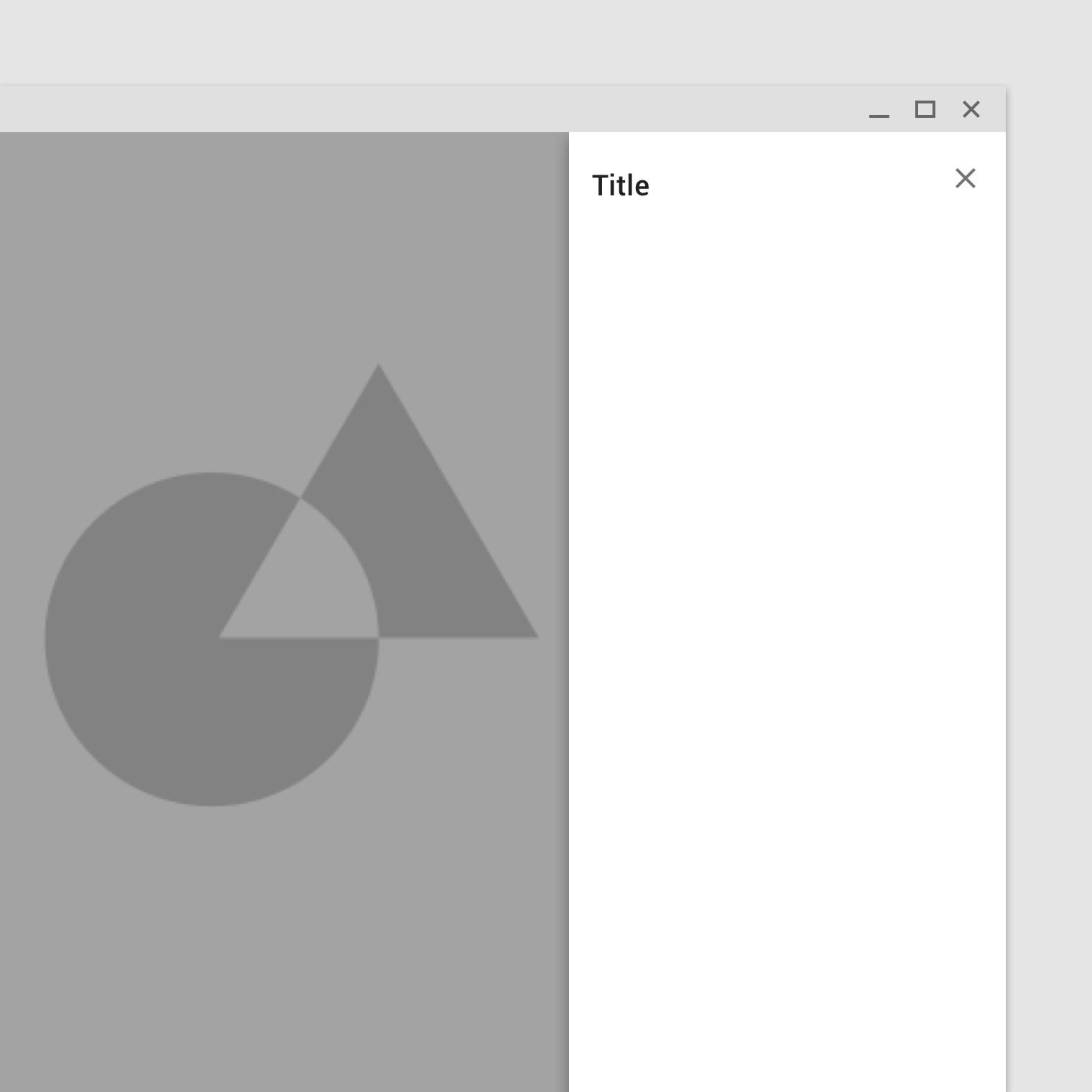
Boční panely jsou doplňkové povrchy s obsahem, které jsou ukotveny k levému nebo pravému okraji obrazovky.
Boční panely: úvodní obrázek

Použití ​

Boční panely jsou doplňkové povrchy, které se primárně používají na tabletech a desktopech. Existují dva typy:


Standardní boční panely

Standardní boční panely zobrazují obsah, který doplňuje hlavní obsah obrazovky. Zůstávají viditelné, zatímco uživatelé pracují s hlavním obsahem.

Mezi běžné způsoby použití patří:

  • Zobrazení seznamu akcí (například filtrů), které ovlivňují hlavní obsah obrazovky
  • Zobrazení doplňkového obsahu a funkcí

Modální boční panely

Modální boční panely se kvůli omezené velikosti obrazovky používají na mobilních zařízeních místo standardních bočních panelů. Mohou zobrazovat stejné typy obsahu jako standardní boční panely, avšak obsah pod nimi není přístupný, dokud nejsou skryty.
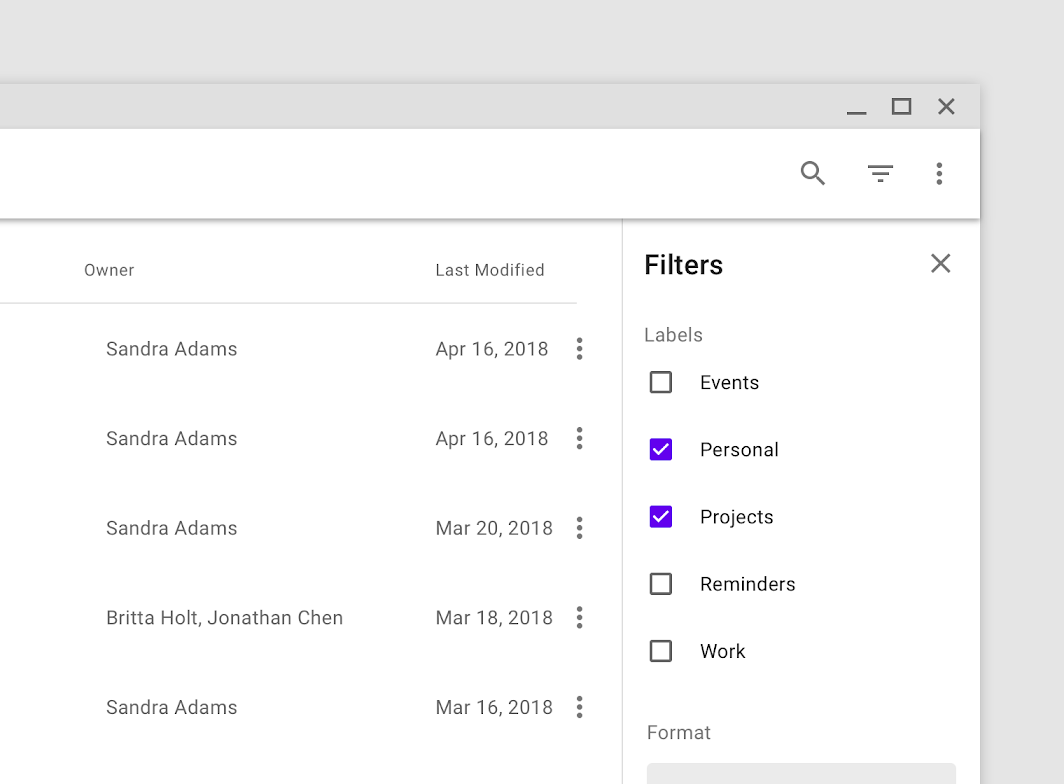
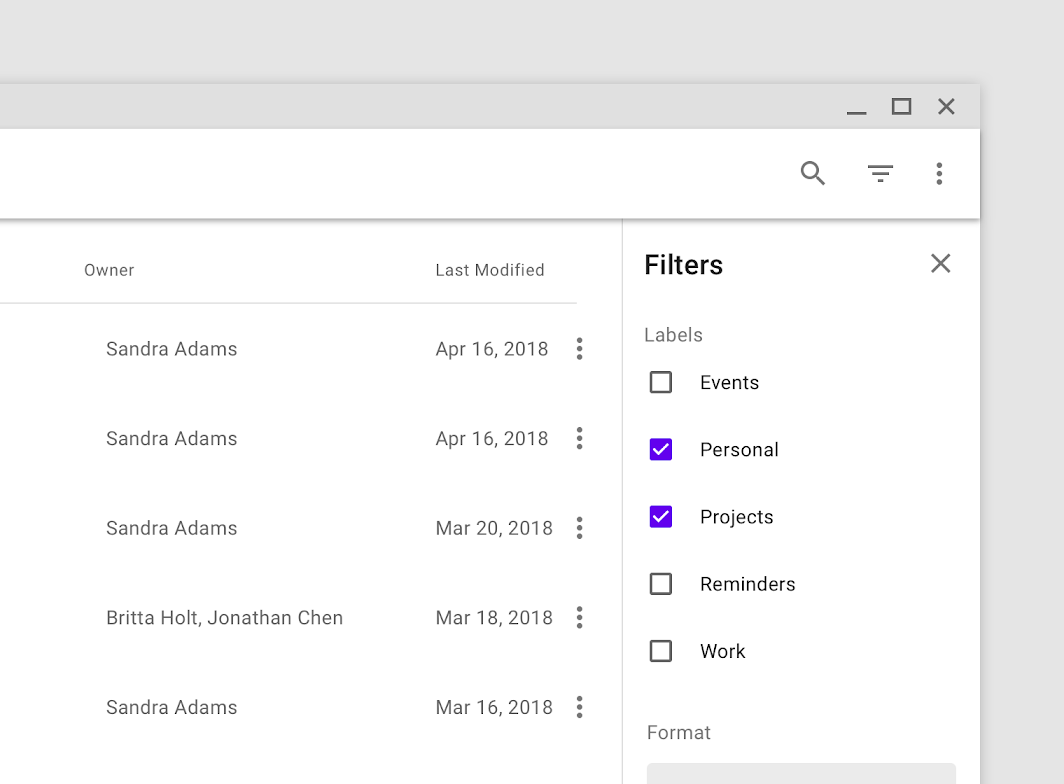
Tento standardní boční panel na desktopu obsahuje filtry, které určují, jaké soubory se zobrazí v hlavní oblasti uživatelského rozhraní
Tento standardní boční panel na desktopu obsahuje filtry, které určují, jaké soubory se zobrazí v hlavní oblasti uživatelského rozhraní.

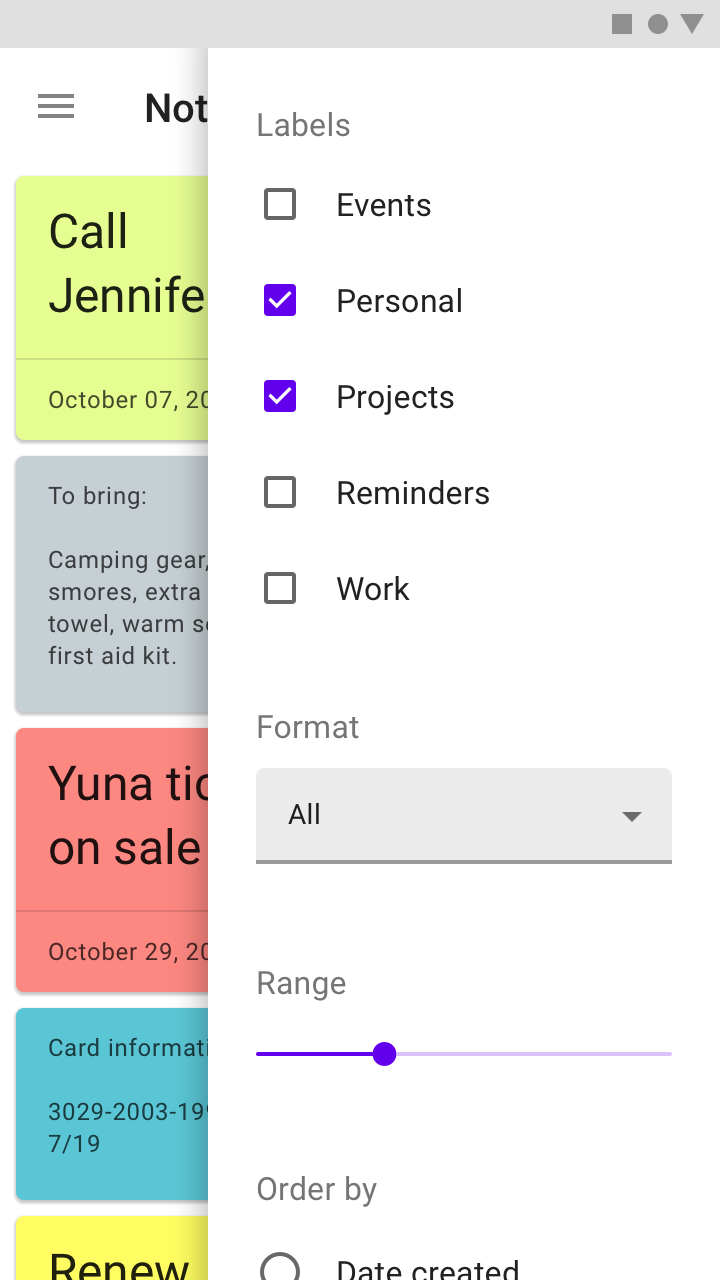
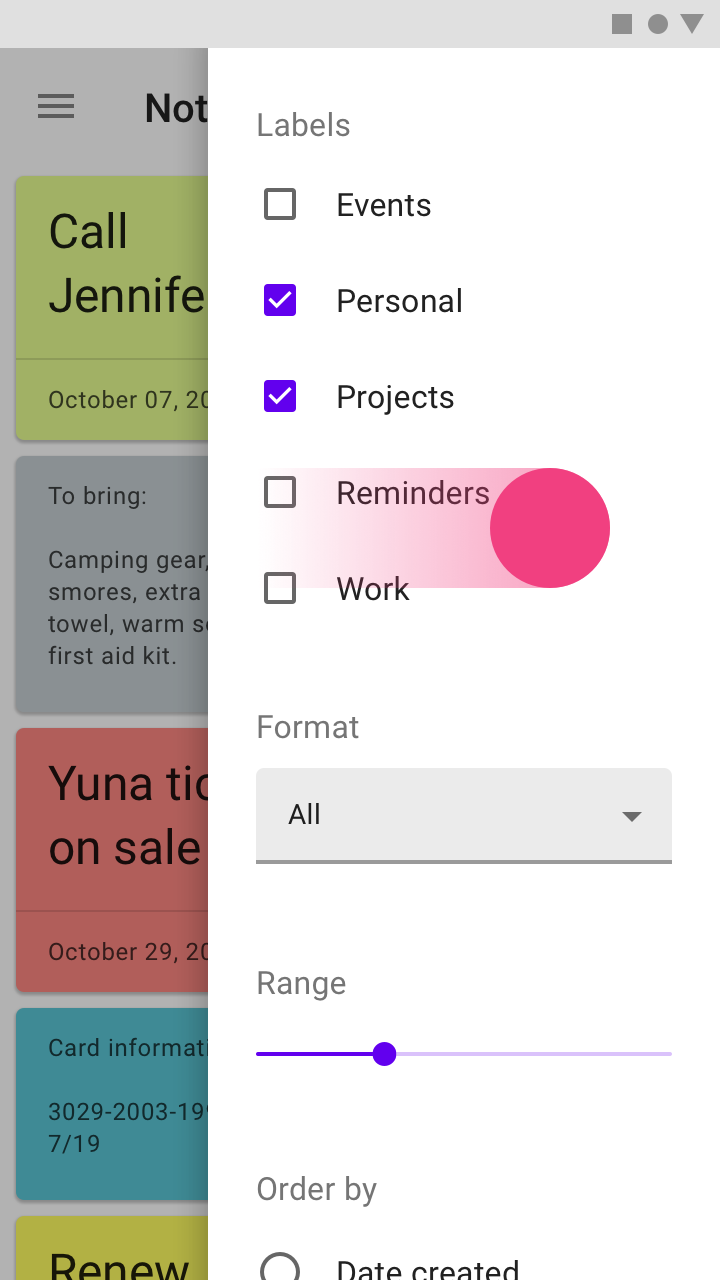
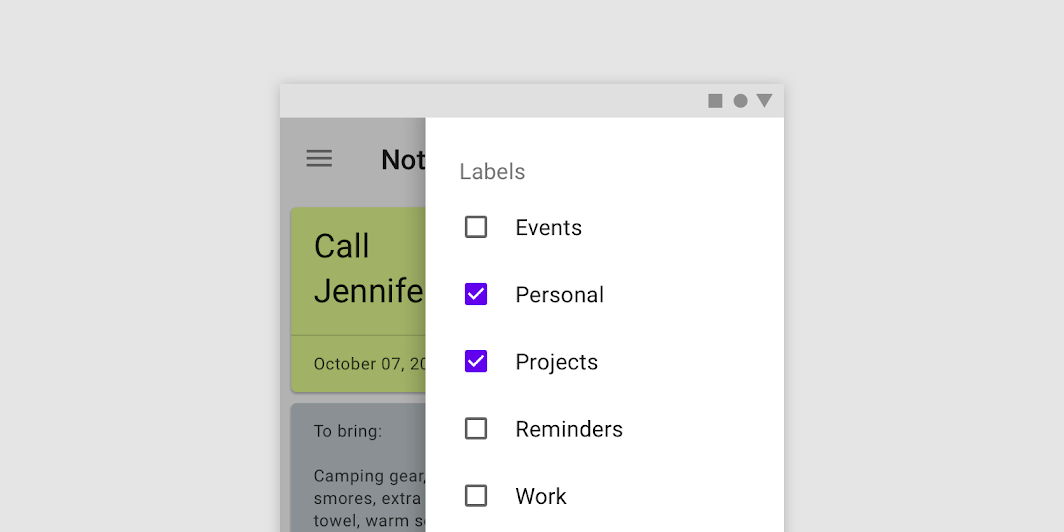
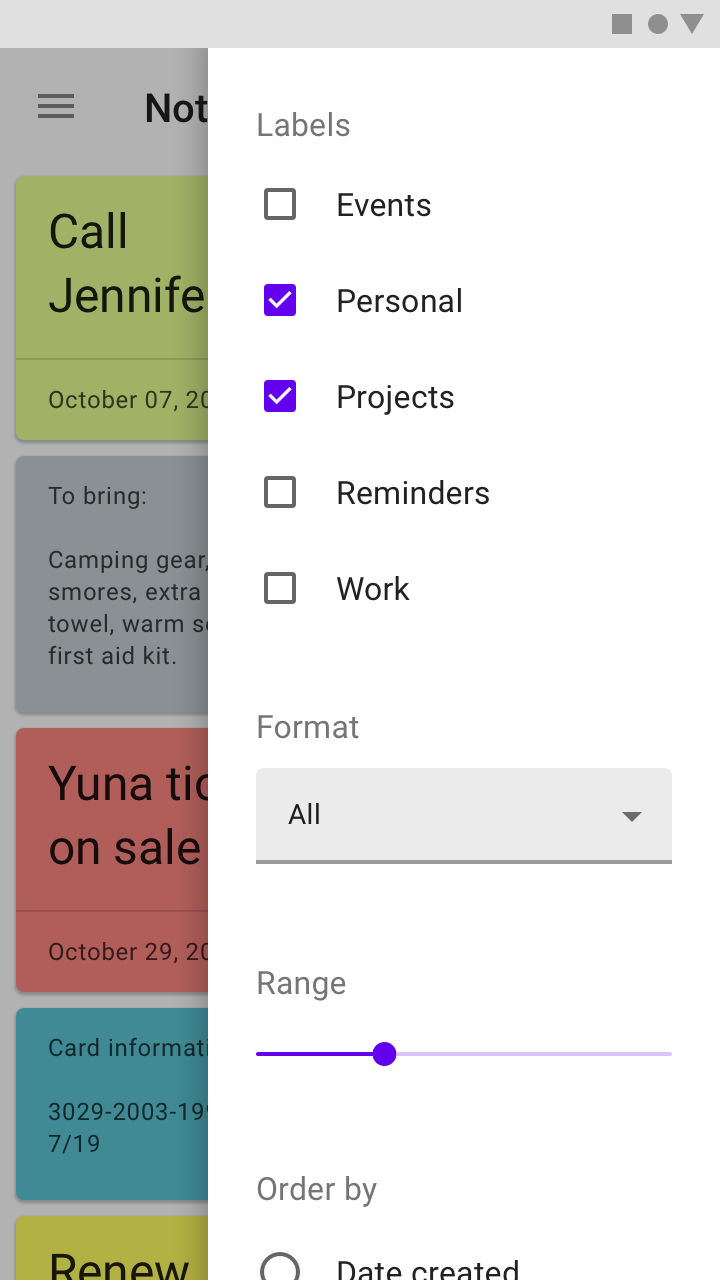
Modální boční panel se na mobilním zařízení používá místo standardního bočního panelu kvůli omezenému prostoru obrazovky
Modální boční panel se na mobilním zařízení používá místo standardního bočního panelu kvůli omezenému prostoru obrazovky.

Karty

Obsah a odkazy související s jedním tématem

Související článek

Dialogy

Dialogy informují uživatele o konkrétní úloze a mohou obsahovat zásadní informace, vyžadovat rozhodnutí nebo zahrnovat více úloh. Zůstávají zobrazeny, dokud nejsou zavřeny, nebo dokud není provedena požadovaná akce.

Související článek

Spodní panely

Povrchy s doplňkovým obsahem, které jsou ukotveny ke spodnímu okraji obrazovky.

Související článek

Principy ​


Boční panely: princip: Podpůrné

Podpůrné

Obsah bočních panelů doplňuje hlavní oblast uživatelského rozhraní obrazovky.
Boční panely: princip: Flexibilní

Flexibilní

Boční panely zobrazují širokou škálu obsahu a rozvržení.

Boční panely: princip: Kontextuální

Kontextuální

Boční panely mohou být podle velikosti obrazovky nebo potřeby uživatele viditelné nebo skryté a na mobilních zařízeních se často mění na spodní panely.

Anatomie ​
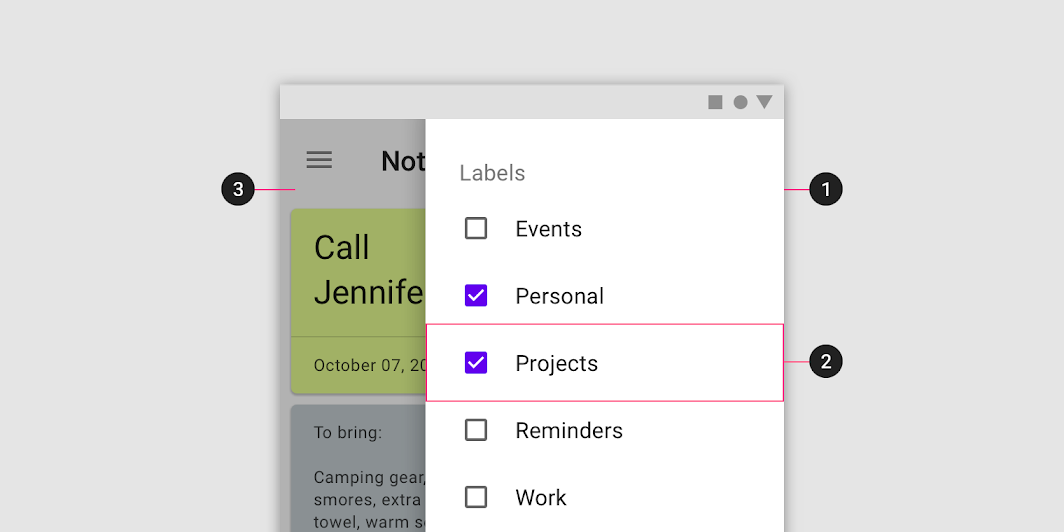
Diagram panelu, obsahu a clony
1. Panel
2. Obsah
3. Clona (pouze u modálních panelů)

Panel ​

Boční panely jsou ukotveny k levému nebo pravému okraji obrazovky. Mají pevnou šířku a obvykle mají výšku celé obrazovky. Jejich rozměry závisí na tom, jak je rozvržení aplikace rozděleno do oblastí uživatelského rozhraní.
Správně: umístěte boční panely podél levého nebo pravého okraje obrazovky

Doporučeno

Boční panely umístěte podél levého nebo pravého okraje obrazovky.

Nesprávně: neodsazujte boční panel úplně od okrajů obrazovky

Nedoporučeno

Neodsazujte boční panel úplně od okrajů obrazovky. Tím se ztrácí přehled o poloze panelu a jeho chování při posouvání, navíc se tím zakrývá hlavní obsah.

Obsah ​

Boční panely mohou zobrazovat širokou škálu obsahu a rozvržení, od seznamu akcí až po doplňkový obsah v tabulkovém uspořádání.
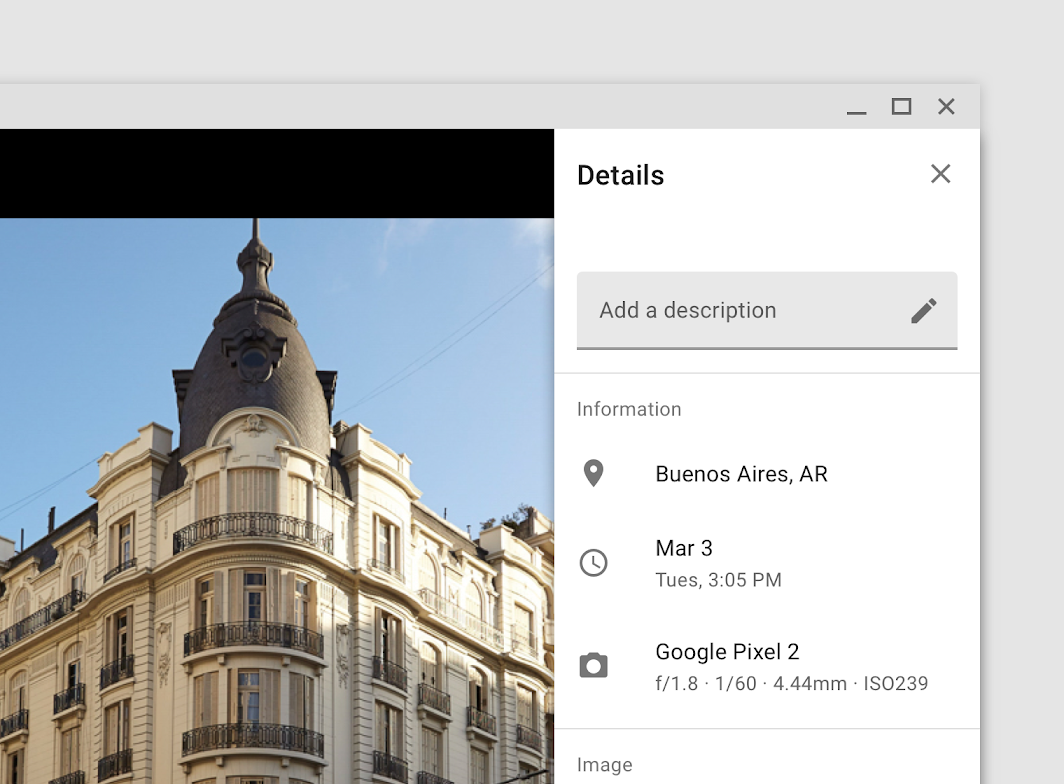
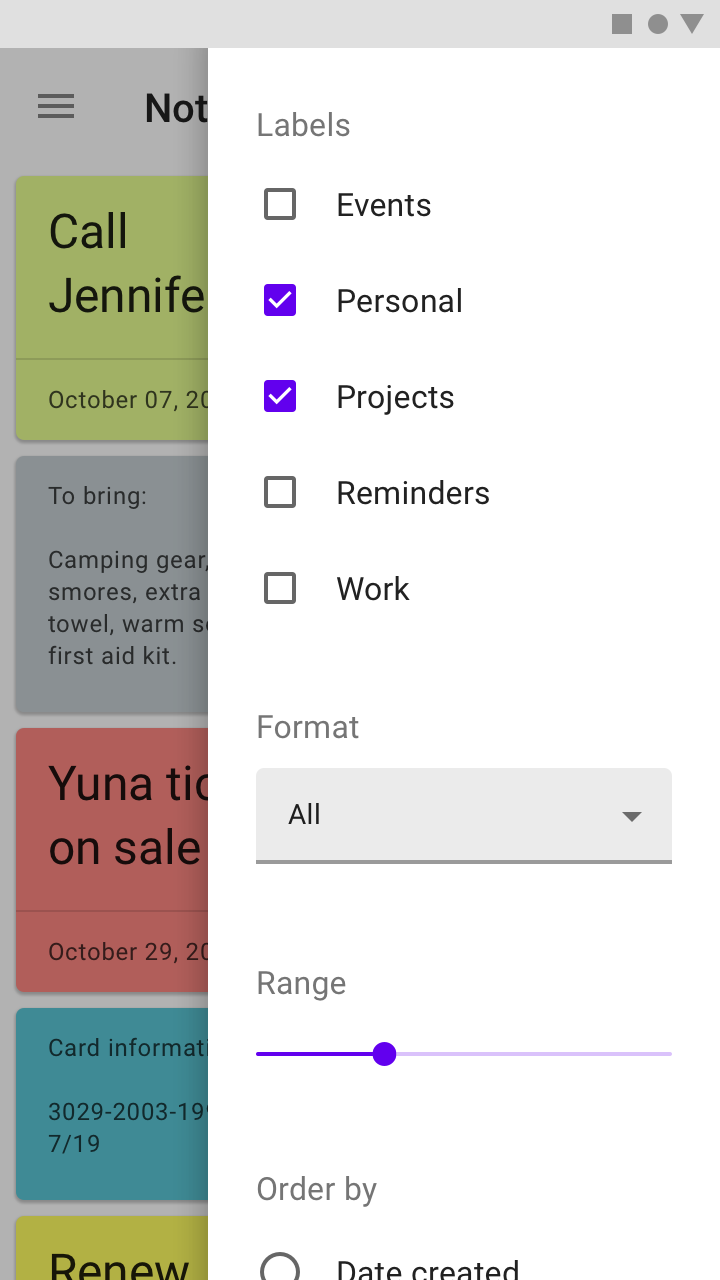
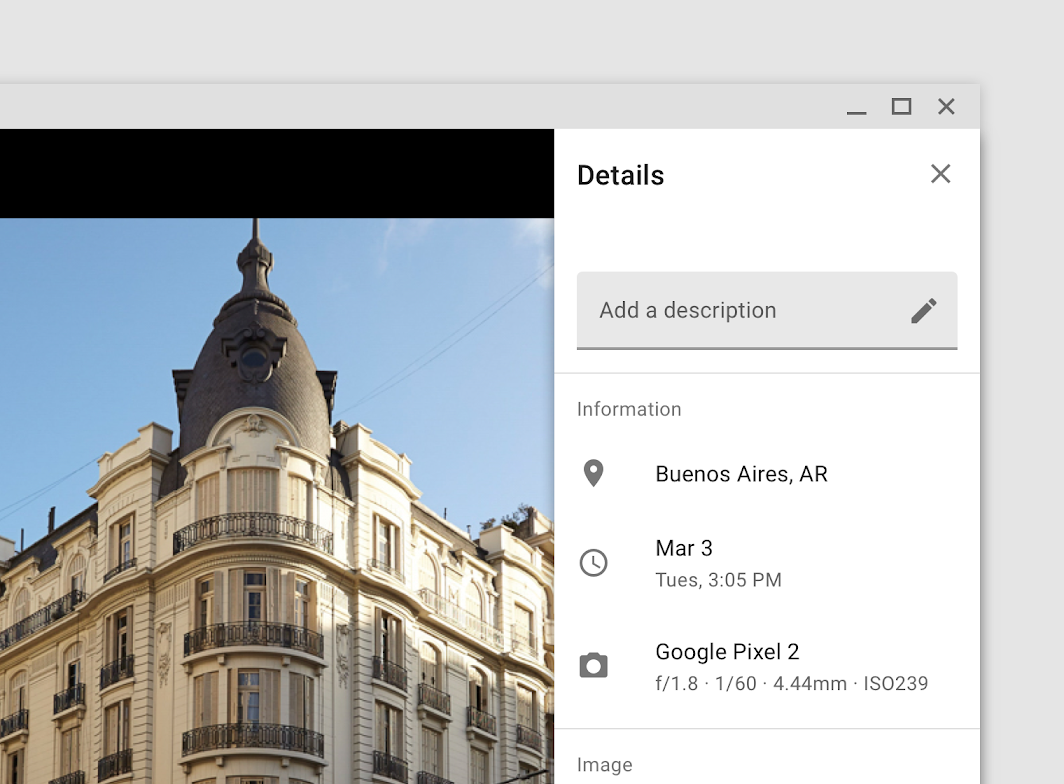
Metadata fotografie ve standardním bočním panelu

Seznam filtrů v modálním bočním panelu

Chování ​

Posouvání ​

Boční panely lze posouvat svisle nezávisle na zbytku uživatelského rozhraní. Díky tomu zůstávají zachovány pozice posouvání panelu i jeho obsah, i když se posouvá zbytek stránky, a naopak.

Boční panely nelze posouvat vodorovně.

Doporučeno
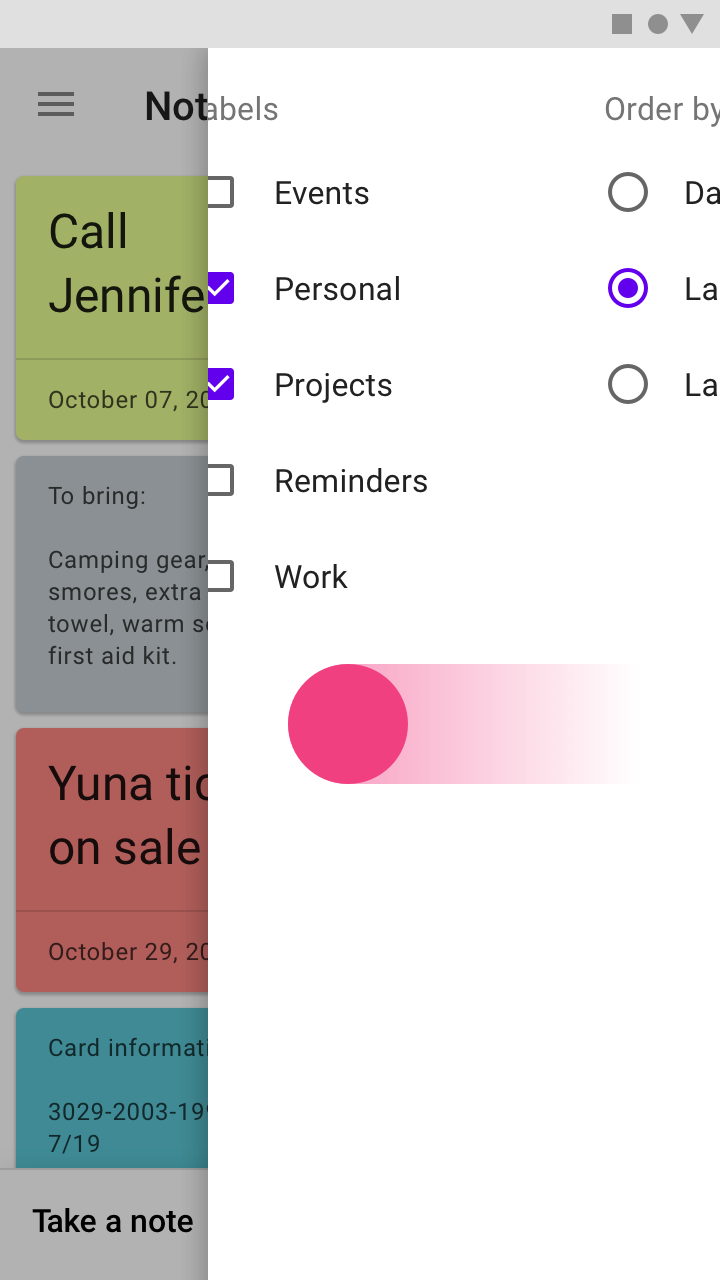
Pokud obsah bočního panelu přesahuje výšku obrazovky, lze jej svisle posouvat uvnitř panelu.
Nesprávně: nepovolujte vodorovné posouvání v bočním panelu ani v rozvržení naznačujícím vodorovné posouvání

Nedoporučeno

Nepovolujte vodorovné posouvání v bočním panelu ani v rozvržení, které jej naznačuje. Kvůli úzké šířce panelu není dost prostoru pro plné zobrazení položek.

Škálování a přizpůsobení ​

Boční panel lze použít k zobrazení a skrytí dalšího obsahu. Boční panel nemá pevnou velikost, je-li zarovnán ke koncovému okraji rozvržení.

Přizpůsobte oblast obsahu bočnímu panelu ​

Když se boční panel otevře, oblast obsahu se zúží o šířku panelu a zachová si odsazení 48 dp na svém koncovém okraji.
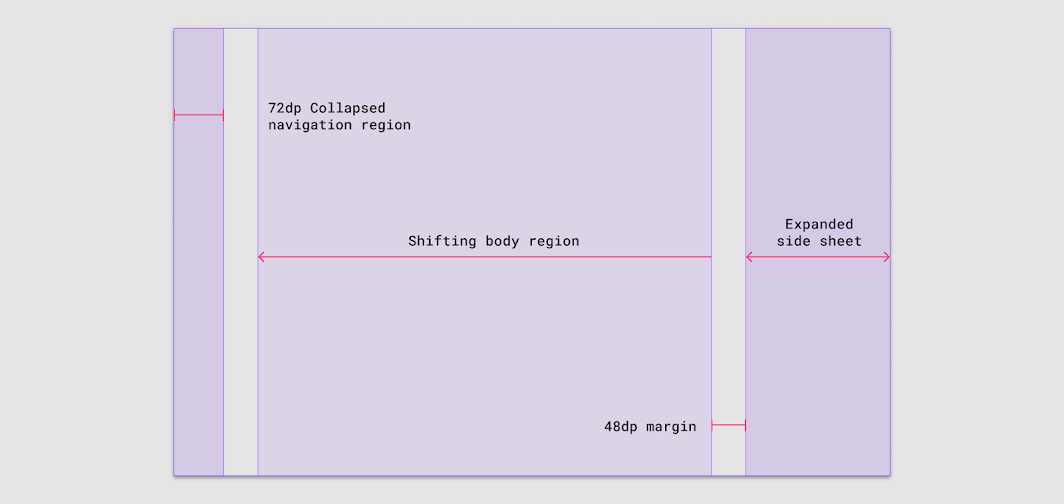
Oblast obsahu a pravý okraj se přizpůsobí velikosti rozšiřujícího se bočního panelu
Oblast obsahu a pravý okraj se přizpůsobí velikosti rozšiřujícího se bočního panelu.

Při přizpůsobování rozvržení pro větší obrazovky lze spodní panely nahradit bočními, aby se zmenšila zabraná plocha.
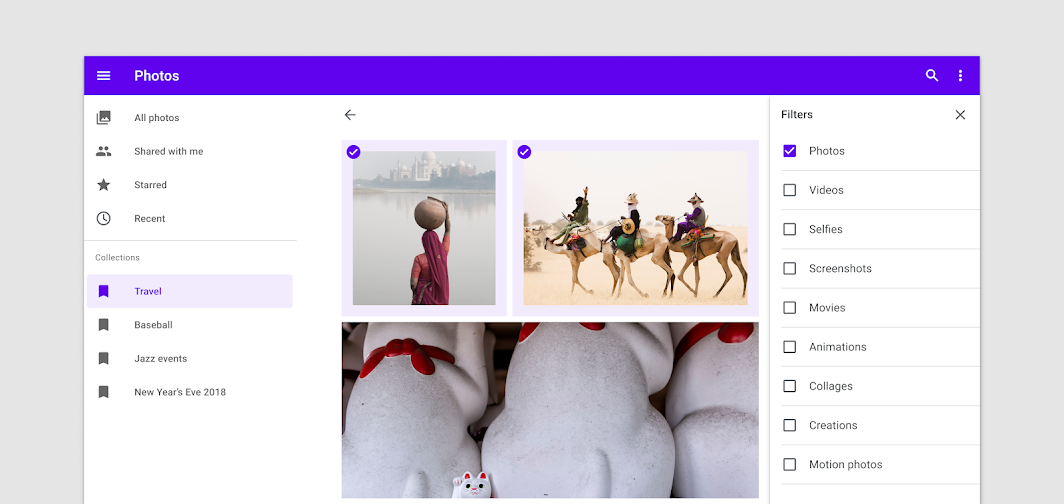
Správně: v rozvrženích na šířku vyměňte spodní panel za boční panel

Doporučeno

V rozvrženích na šířku vyměňte spodní panel za boční panel.

Umístění ​

Velikost obrazovky ​

Boční panely, které jsou na mobilních zařízeních kvůli omezené šířce obrazovky modální, se mohou na tabletech a desktopech stát standardními bočními panely. Platí to i naopak.
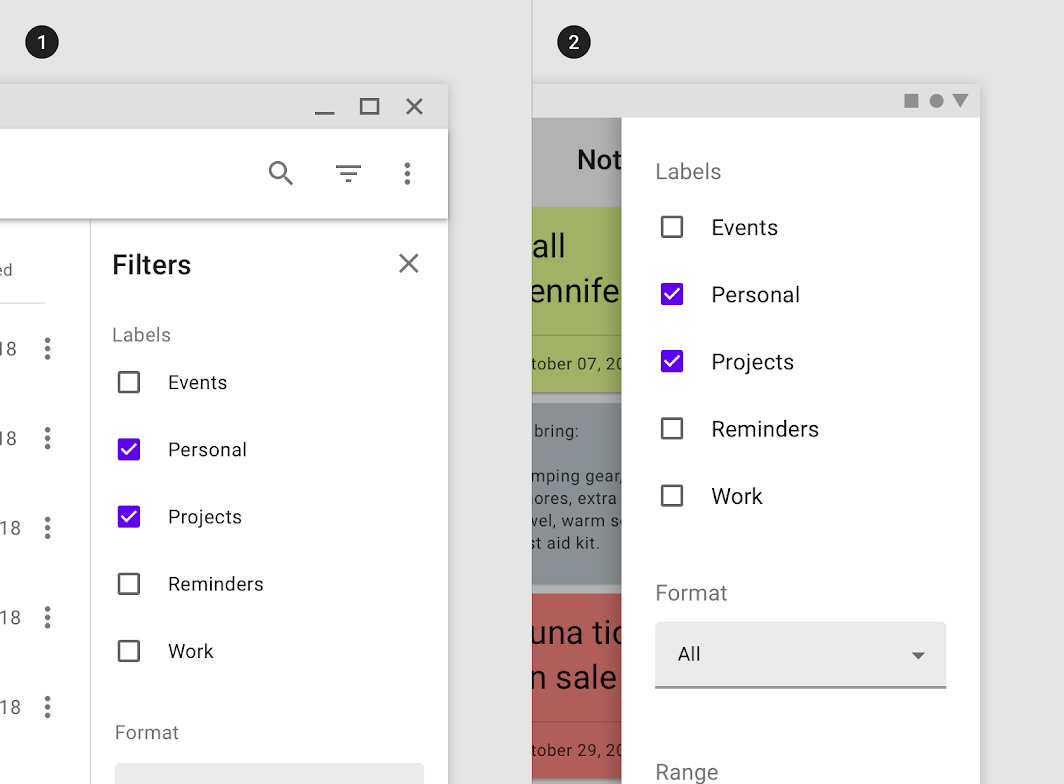
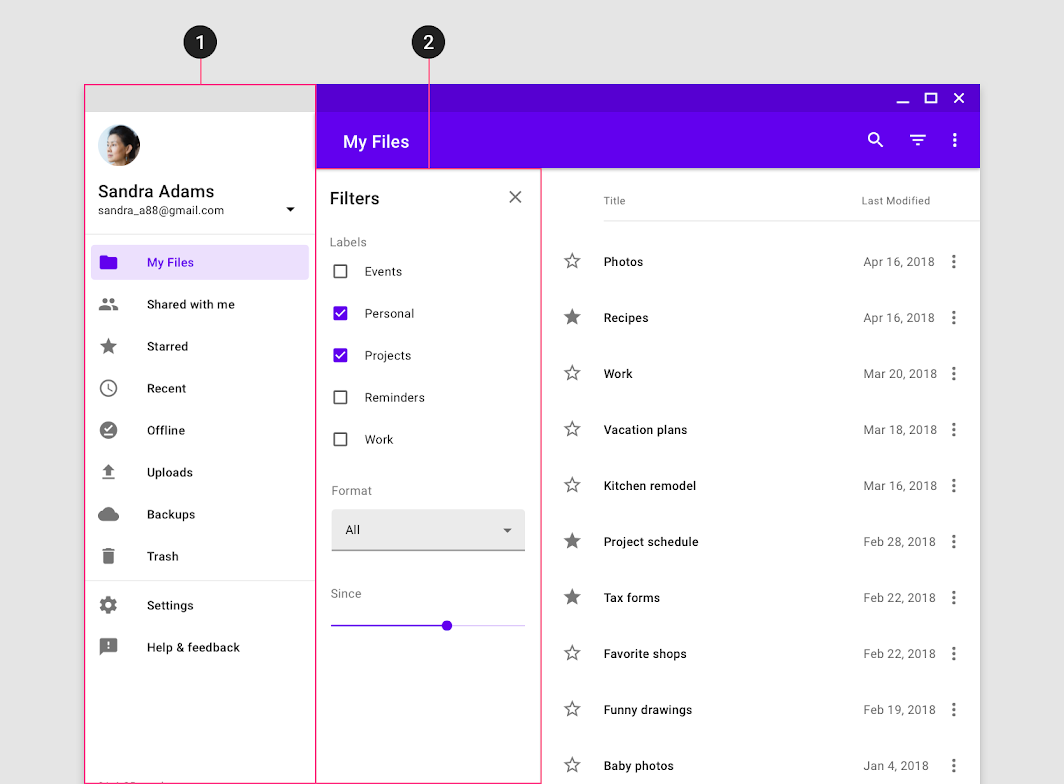
Správně: filtry této aplikace jsou umístěny ve standardním bočním panelu na desktopu (1) a na mobilních zařízeních se kvůli omezené šířce obrazovky stávají modálními

Doporučeno

Filtry této aplikace jsou umístěny ve standardním bočním panelu na desktopu (1) a na mobilních zařízeních se kvůli omezené šířce obrazovky (2) stávají modálními.

Umístění vůči navigační zásuvce ​

Boční panely by měly být umístěny na opačné straně než navigační zásuvka, aby nedocházelo k zakrývání uživatelského rozhraní ani k nejasnostem ohledně funkce panelu.

Navigační zásuvky jsou v jazycích s psaním zleva doprava ukotveny k levému okraji obrazovky, v jazycích s psaním zprava doleva pak k pravému.
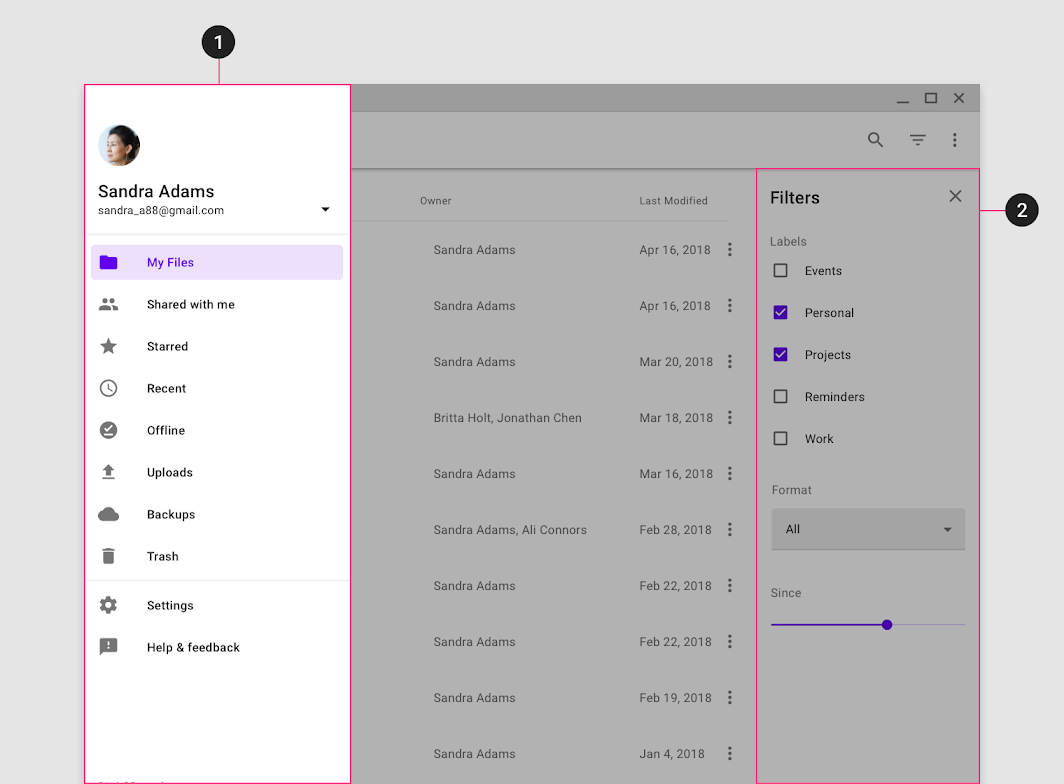
Správně: umístěte boční panel na opačný okraj než navigační zásuvka

Doporučeno

Boční panel umístěte na opačný okraj než navigační zásuvka. Tato aplikace používá rozvržení zleva doprava, takže navigační zásuvka je umístěna na levém okraji (1) a standardní boční panel je ukotven k pravému okraji (2).

Nesprávně: neumísťujte boční panel (2) podél stejného okraje obrazovky jako navigační zásuvka (1)

Nedoporučeno

Neumísťujte boční panel (2) podél stejného okraje obrazovky jako navigační zásuvka (1), protože ho vyvýšená navigační zásuvka může často zakrývat (nebo jej lze zaměnit se samotnou navigací).

Navigační zásuvka

Navigační zásuvky poskytují přístup k navigačním cílům vaší aplikace.

Související článek

Standardní boční panel ​

Použití ​

Standardní boční panely se zobrazují současně s hlavní oblastí uživatelského rozhraní, takže s oběma povrchy lze pracovat zároveň. Používají se pouze na tabletech a desktopech.

Standardní boční panely se běžně používají pro:

  • udržení funkce nebo obsahu na obrazovce, pokud je hlavní oblast uživatelského rozhraní často posouvána nebo přetahována
  • kontextové akce, které ovlivňují hlavní oblast, například filtry
  • podpůrné informace nebo metadata, například údaje o poloze nebo podrobnosti o fotografii
  • krátké úlohy, které lze splnit na jedné obrazovce, například nastavení možností nebo upřesnění údajů o položce před nákupem

Chování ​

Otevírání a zavírání ​

Standardní boční panely, které nejsou trvalé, by měly obsahovat ovládací prvky pro otevření a zavření panelu.

Běžné prvky pro otevírání zahrnují akční ikony v horních lištách aplikace nebo tlačítka v rozvržení obrazovky. Přestože viditelnost panelu lze přepínat jediným ovládacím prvkem, doporučuje se mít uvnitř panelu samostatný prvek pro zavření.


Oblasti uživatelského rozhraní

Responzivní mřížka rozvržení Material Design se přizpůsobuje velikosti a orientaci obrazovky. Tyto pokyny pro uživatelské rozhraní zahrnují pružnou mřížku, která zajišťuje konzistenci napříč rozvrženími.

Související článek

Umístění ​

Výšková úroveň ​

Standardní boční panely mohou být nastaveny na stejnou výškovou úroveň jako hlavní obsah nebo umístěny nad ním s výškovou úrovní 8 dp.

Jejich výšková úroveň může vyjadřovat hierarchický vztah k obsahu nebo ovlivňovat chování obsahu v mřížce rozvržení.

Koplanární výšková úroveň

Koplanární výšková úroveň umisťuje panel na stejnou výškovou úroveň jako obsah, čímž naznačuje, že oba povrchy spolu souvisejí a mají stejnou důležitost. Koplanární panely ovlivňují mřížku rozvržení a zmenšují plochu dostupnou pro obsah.

Nad obsahem

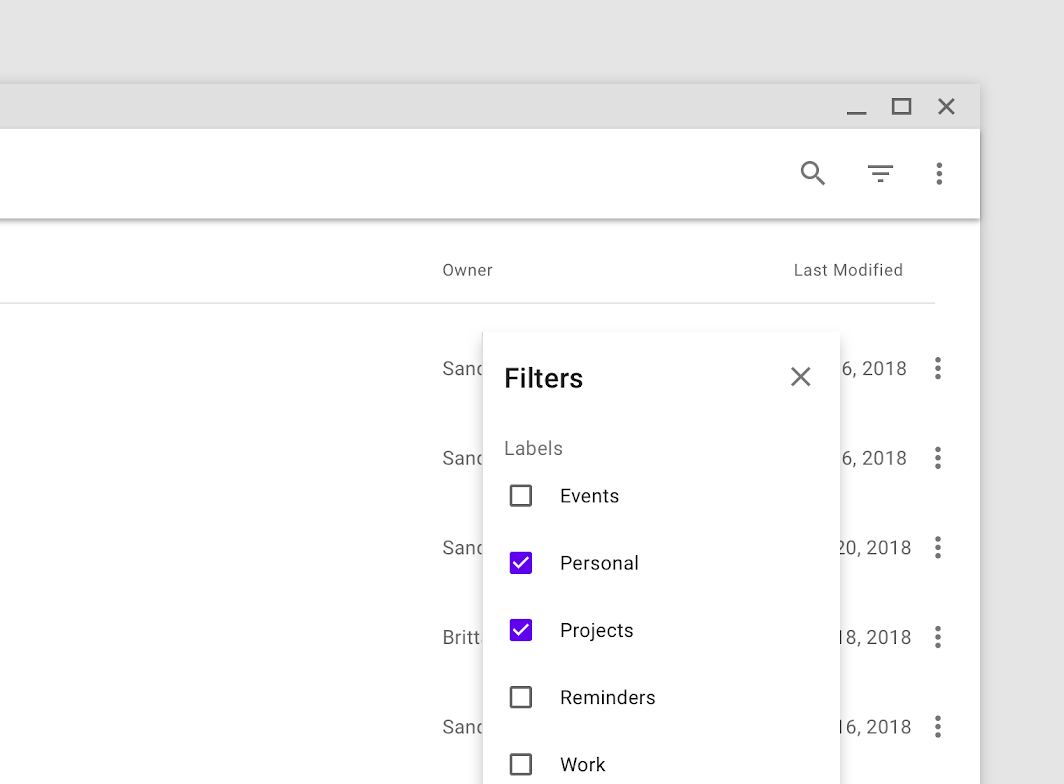
Je-li standardní boční panel vyvýšen nad obsahem, může to vyjadřovat hierarchickou důležitost, nebo to může sloužit pouze k účelům rozvržení. Vyvýšené povrchy umístěné před ostatními často vyjadřují větší důležitost nebo kontrolu nad povrchy za nimi. Tyto panely neovlivňují mřížku rozvržení. Protože však zakrývají obsah, měly by být viditelné pouze dočasně.
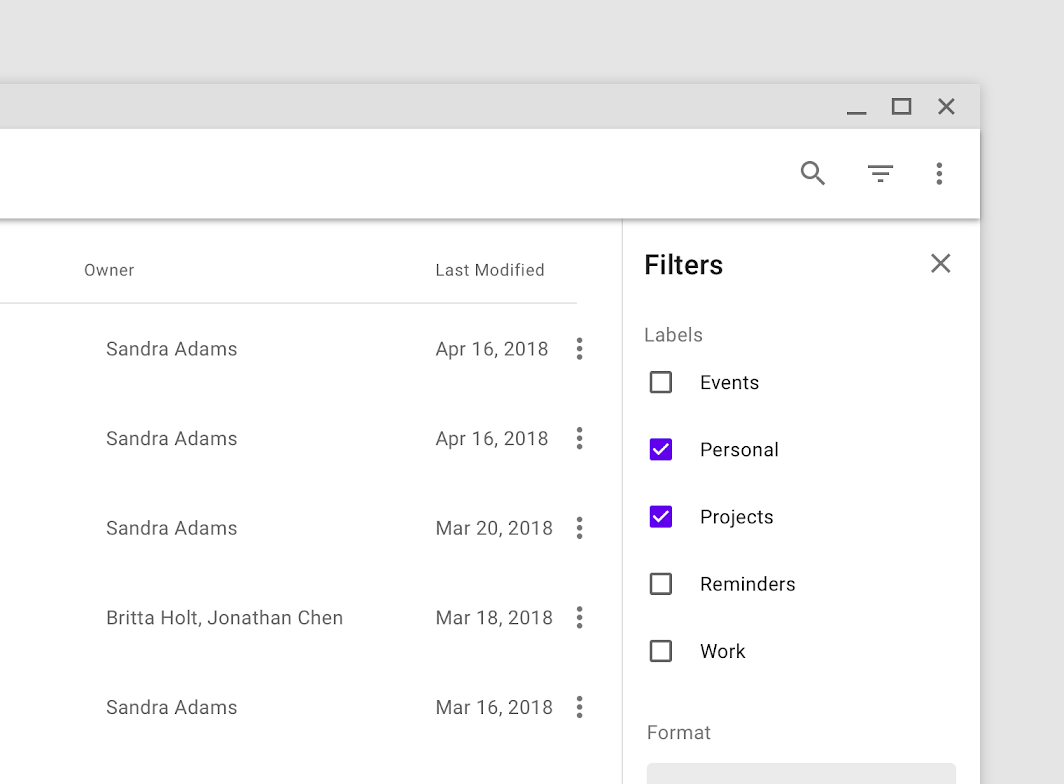
Tento panel s filtry je koplanární s hlavní oblastí uživatelského rozhraní
Tento panel s filtry je koplanární s hlavní oblastí uživatelského rozhraní, což naznačuje jeho souvislost s obsahem a umožňuje plné zobrazení obou oblastí.

Metadata této fotografie jsou umístěna nad ní, aby se při otevírání a zavírání panelu nemusela měnit velikost obrázku
Metadata této fotografie jsou umístěna nad ní, aby se při otevírání a zavírání panelu nemusela měnit velikost obrázku.

Hierarchie výškových úrovní

Výšková úroveň je relativní vzdálenost mezi dvěma povrchy podél osy z.

Související článek

Modální boční panel ​

Použití ​

Modální boční panely zobrazují obsah a zároveň znemožňují práci se zbytkem obrazovky.

Na mobilních zařízeních se používají místo standardních bočních panelů. Na větších obrazovkách mohou pomoci zaměřit pozornost uživatele na klíčový tok, například při nákupu.

Chování ​

Výšková úroveň a clona ​

Modální boční panely mají výchozí výškovou úroveň 16 dp. Tato úroveň jim umožňuje zobrazovat se nad všemi prvky uživatelského rozhraní.

Modální boční panel umisťuje veškerý obsah a ostatní prvky uživatelského rozhraní za clonu, čímž naznačuje, že na uživatelské vstupy nereagují. Klepnutím na clonu se modální boční panel i clona skryjí.
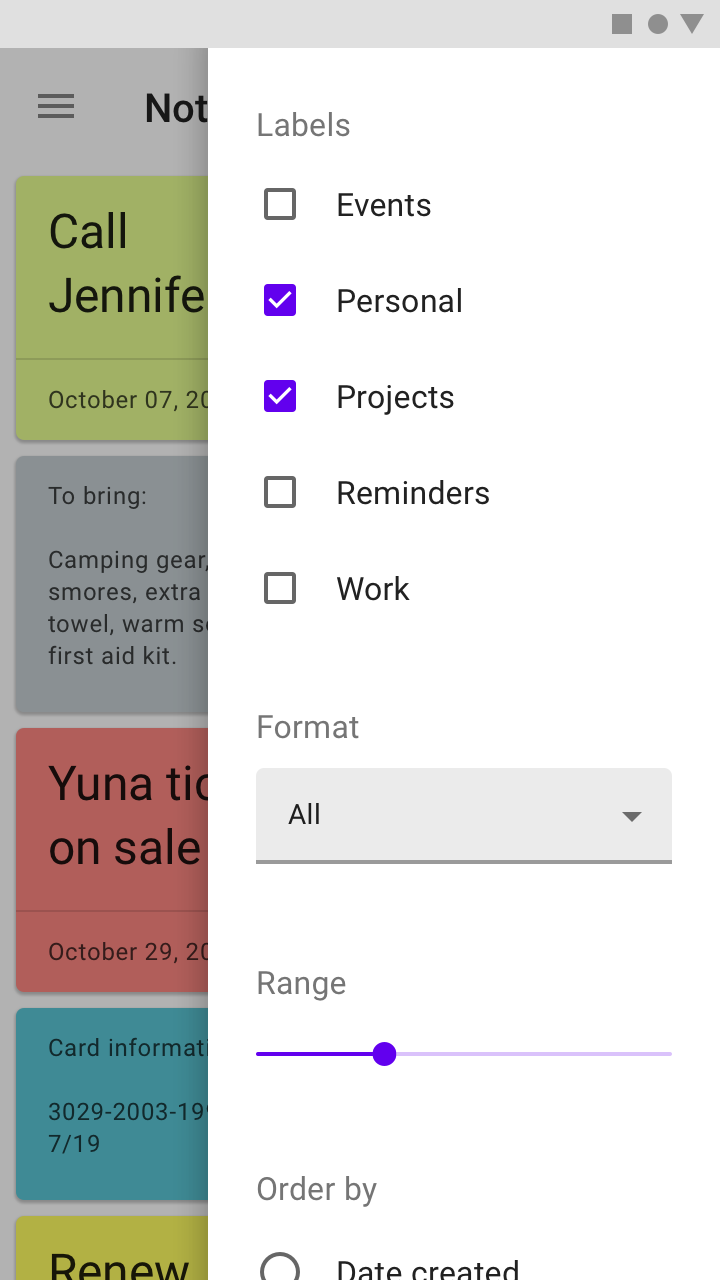
Správně: viditelná clona informuje uživatele, že nemohou pracovat se zbytkem obrazovky

Doporučeno

Viditelná clona informuje uživatele, že nemohou pracovat se zbytkem obrazovky.
Nesprávně: nepoužívejte neviditelnou clonu

Nedoporučeno

Nepoužívejte neviditelnou clonu. To může uživatele uvést v omyl ohledně možnosti pracovat se zbytkem obrazovky.

Ovládání panelu ​

Modální boční panely se zobrazí v reakci na akci uživatele, například klepnutí na tlačítko nebo akční ikonu v horní liště aplikace. Lze je skrýt:

  • klepnutím na clonu
  • přejetím prstem směrem k okraji, ke kterému je panel ukotven (vlevo nebo vpravo)
  • pomocí ovládacího prvku pro zavření v záhlaví bočního panelu, je-li k dispozici
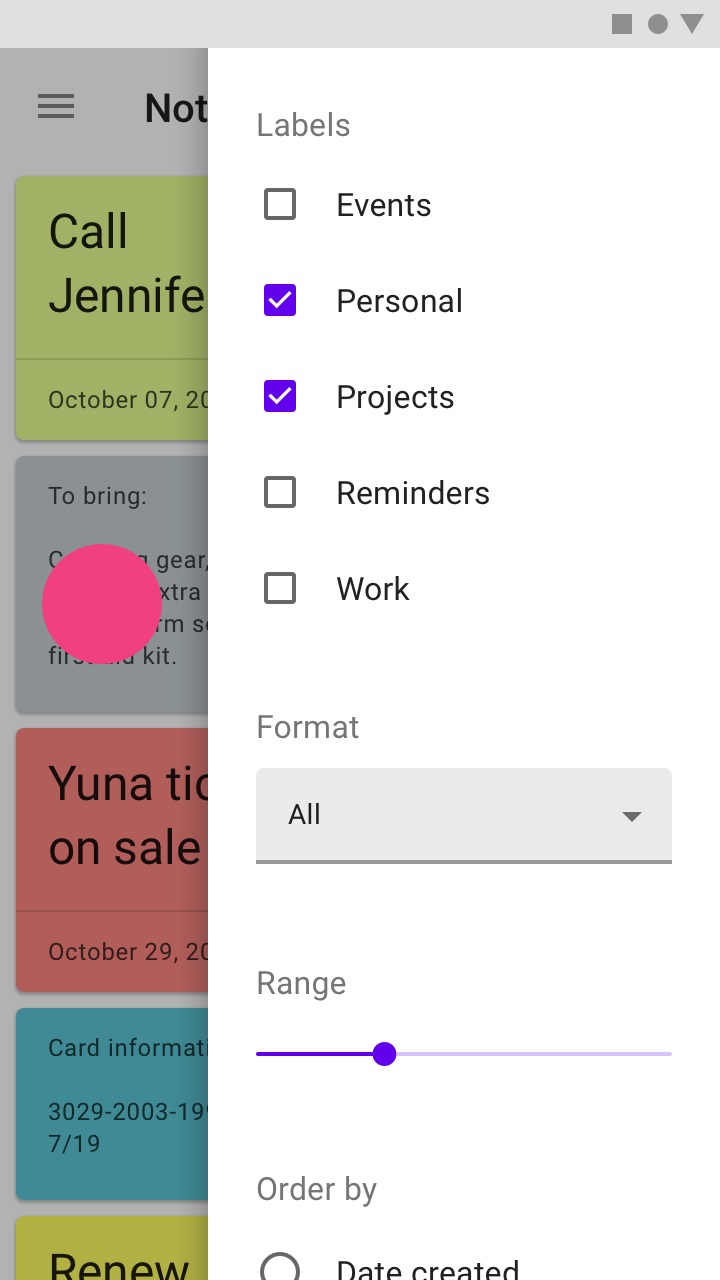
Klepnutím na clonu se skryje modální boční panel
Klepnutím na clonu se modální boční panel skryje.
Modální boční panel lze skrýt přejetím prstem směrem k okraji, ke kterému je panel ukotven
Modální boční panel lze skrýt přejetím prstem směrem k okraji, ke kterému je panel ukotven.

Tvorba témat ​

Material téma Crane ​

Boční panely této cestovní aplikace byly přizpůsobeny pomocí Material Theming, konkrétně pomocí vlastní barvy.
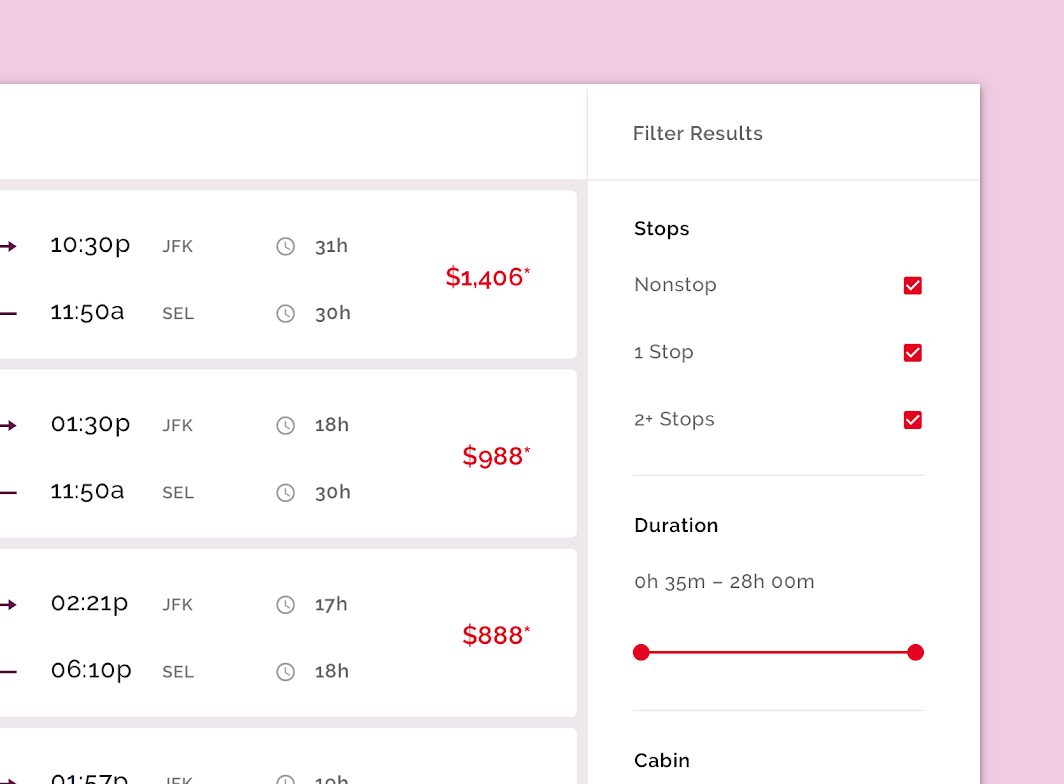
Vlastní boční panely aplikace Crane

Crane

Cestovní aplikace, která používá komponenty Material Design a Material Theming k vytvoření personalizovaného zážitku ve stylu značky.

Související odkaz

Barva ​

Boční panely aplikace Crane používají vlastní barvu pro tři prvky: kontejner, text a ovládací prvky výběru.
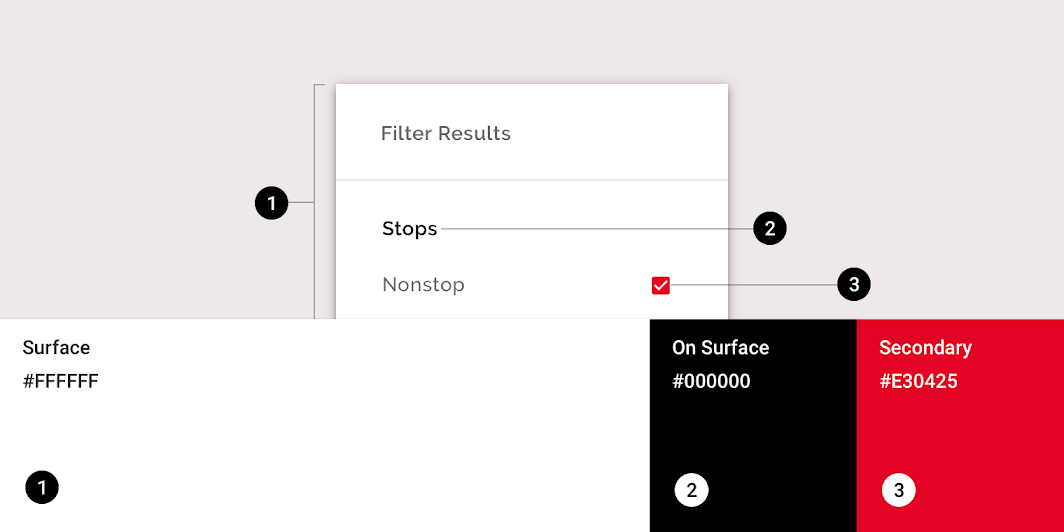
Material téma Crane: barva
PrvekKategorieAtributHodnota
KontejnerPovrchBarva
Neprůhlednost
#FFFFFF
100%
TextNa povrchuBarva
Neprůhlednost
#000000
100%
Ovládací prvky výběruSekundárníBarva
Neprůhlednost
#E30425
100%

Systém barev

Vytvořte barevné téma odrážející vaši značku nebo styl

Související článek

Použití barev v uživatelském rozhraní

V uživatelském rozhraní má barva různé role: od přenosu významu až po vyjádření vzhledu a dojmu.

Související článek

Specifikace ​

Modální boční panel (mobilní zařízení) ​
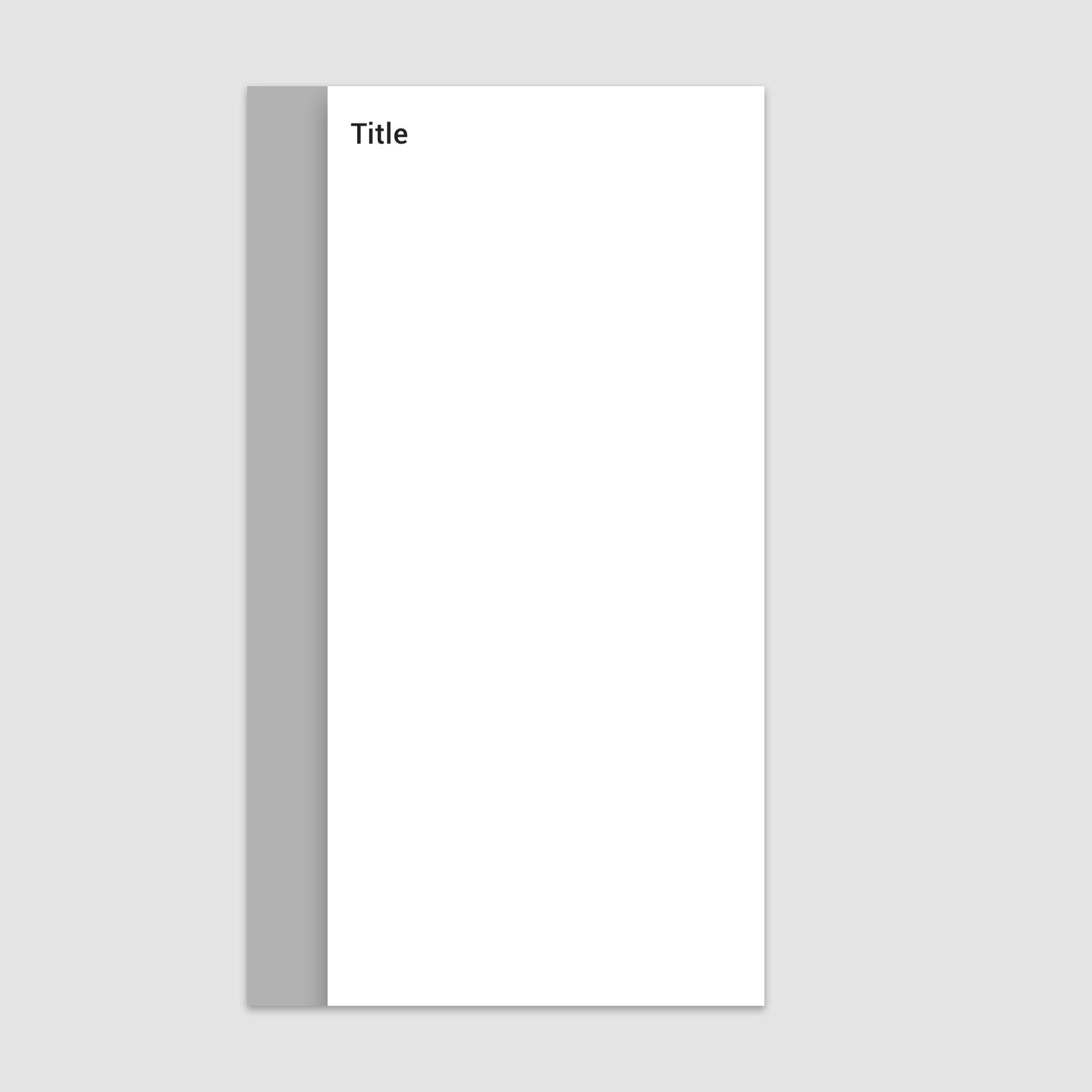

40165656

Standardní boční panel (desktop) ​


32044201664162424
Pager
Předchozí stránkaSpodní panely
Další stránkaPosuvníky

Vydáno pod licencí Apache-2.0.

Copyright © 2018-Present Google

https://m2.material.io/components/sheets-side

Vydáno pod licencí Apache-2.0.

Copyright © 2018-Present Google