Skip to content
Material Design 2
Main Navigation
v3
v2
v1

Italiano

English
简体中文
繁體中文
Español
Français
Русский
Português – Brasil
Deutsch
日本語
한국어
Polski
Türkçe
čeština
magyar

Italiano

English
简体中文
繁體中文
Español
Français
Русский
Português – Brasil
Deutsch
日本語
한국어
Polski
Türkçe
čeština
magyar

Aspetto

Sidebar Navigation

Sistema Material

Introduzione

Material Studies

A proposito dei Material Studies

Basil

Crane

Fortnightly

Owl

Rally

Reply

Shrine

Fondamenti di Material

Ambiente

Superfici

Elevazione

Luce e ombre

Layout

Comprensione del layout

Densità dei pixel

Griglia di layout responsive

Metodi di spaziatura

Comportamento dei componenti

Applicazione della densità

Navigazione

Comprendere la navigazione

Transizioni di navigazione

Ricerca

Colore

Il sistema di colori

Applicare il colore alla UI

Utilizzo del colore

Leggibilità del testo

Tema scuro

Tipografia

Il sistema tipografico

Comprendere la tipografia

Supporto linguistico

Suono

Informazioni sull'audio

Applicazione del suono alla UI

Attributi del suono

Coreografia del suono

Iconografia

Icone di prodotto

Icone di sistema

Icone animate

Forma

Informazioni sulla forma

Forma e gerarchia

La forma come espressione

Forma e movimento

Applicazione delle forme alla UI

Movimento

Comprensione del movimento

Il sistema di movimento

Velocità

Coreografia

Personalizzazione

Interazione

Gesti

Selezione

Stati

Comunicazione

Conferma e riscontro

Formati dei dati

Visualizzazione dei dati

Stati vuoti

Guida e feedback

Immagini

Schermata di avvio

Onboarding

Stati offline

Scrittura

Machine learning

Pattern di machine learning

Rilevamento di oggetti: fotocamera in tempo reale

Rilevamento di oggetti: immagine statica

Scansione di codici a barre

Linee guida Material

Material Theming

Panoramica

Implementazione del tuo tema

Usabilità

Accessibilità

Bidirezionalità

Linee guida per piattaforma

Barre Android

Impronta digitale su Android

Aptica in Android

Icone Android

Navigazione tra app su Android

Notifiche su Android

Autorizzazioni Android

Slice di Android

Schermo diviso su Android

Swipe to refresh su Android

Barra degli strumenti per la selezione del testo su Android

Widget per Android

Adattamento multipiattaforma

Componenti

Barre dell’applicazione: in basso

Barra dell’applicazione in alto

Backdrop

Banner

Navigazione inferiore

Pulsanti

Pulsanti: pulsante d’azione flottante

Schede

Caselle di controllo

Chip

Tabelle dati

Selettori di data

Finestre di dialogo

Divisori

Elenchi di immagini

Elenchi

Menu

Cassetto di navigazione

Barra di navigazione laterale

Indicatori di avanzamento

Pulsanti di opzione

Bottom sheet

Pannelli laterali

Slider

Snackbars

Interruttori

Tab

Campi di testo

Selettori orari

Tooltip

In questa pagina

Caselle di controllo ​

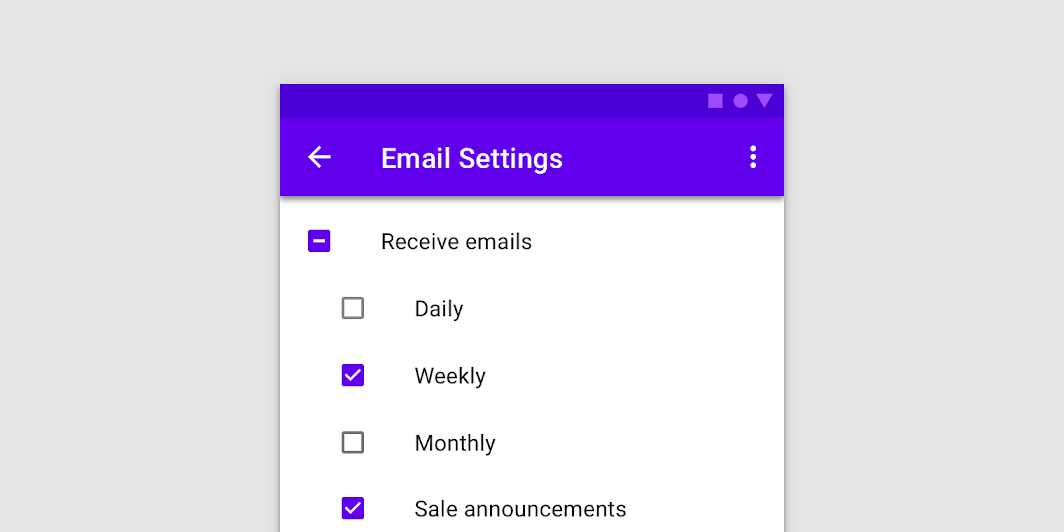
Le caselle di controllo consentono agli utenti di selezionare uno o più elementi da un insieme di opzioni. Una singola caselle di controllo può inoltre attivare o disattivare un'opzione.
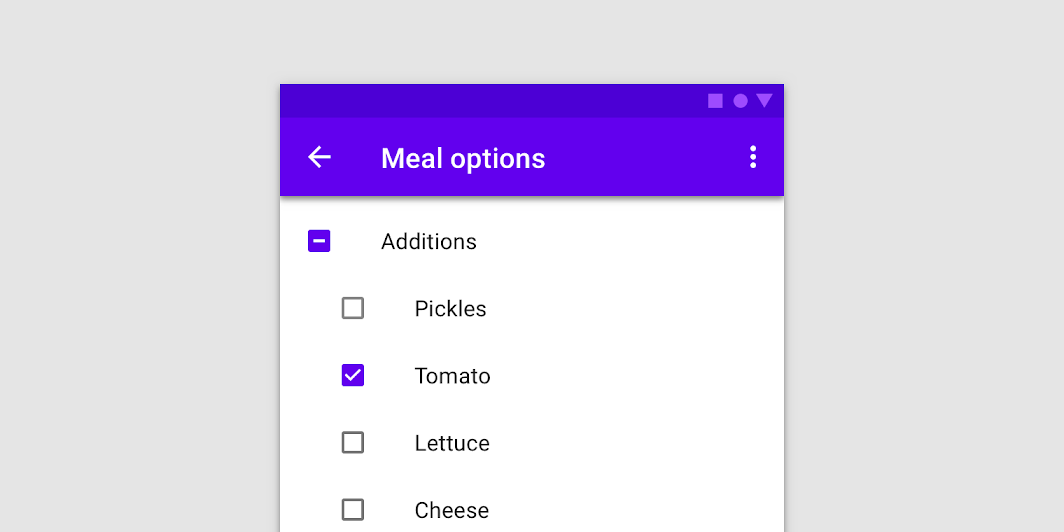
Immagine principale delle checkbox

Utilizzo ​

Utilizzare le caselle di controllo per:

  • Selezionare una o più opzioni da un elenco
  • Presentare un elenco con sottoselezioni
  • Attivare o disattivare un elemento in un ambiente desktop

Principi ​
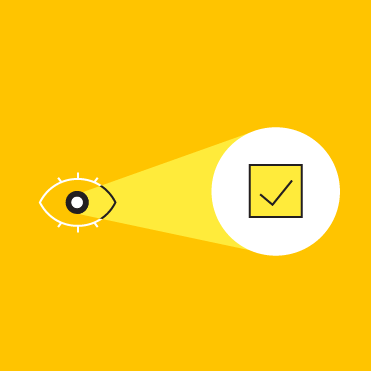

Principio delle checkbox: familiarità

Familiarità

Le caselle di controllo sono presenti nelle interfacce utente da molto tempo e dovrebbero essere utilizzate secondo le aspettative degli utenti.
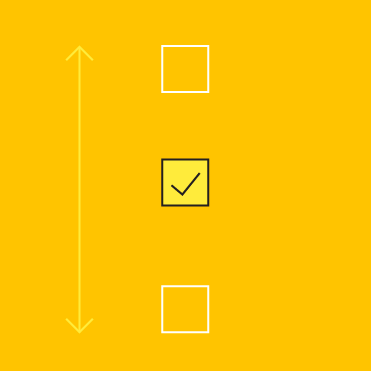
Principio delle checkbox: leggibilità immediata

Leggibilità immediata

Deve essere chiaro a colpo d'occhio se una checkbox è selezionata; gli elementi selezionati devono risultare visivamente più evidenti di quelli non selezionati.
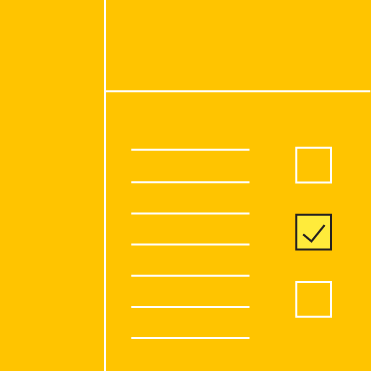
Principio delle checkbox: efficienza

Efficienza

Le caselle di controllo consentono di confrontare facilmente le opzioni disponibili.

Quando usare le caselle di controllo ​

Le caselle di controllo dovrebbero essere utilizzate al posto degli interruttori quando è possibile selezionare più opzioni da un elenco.
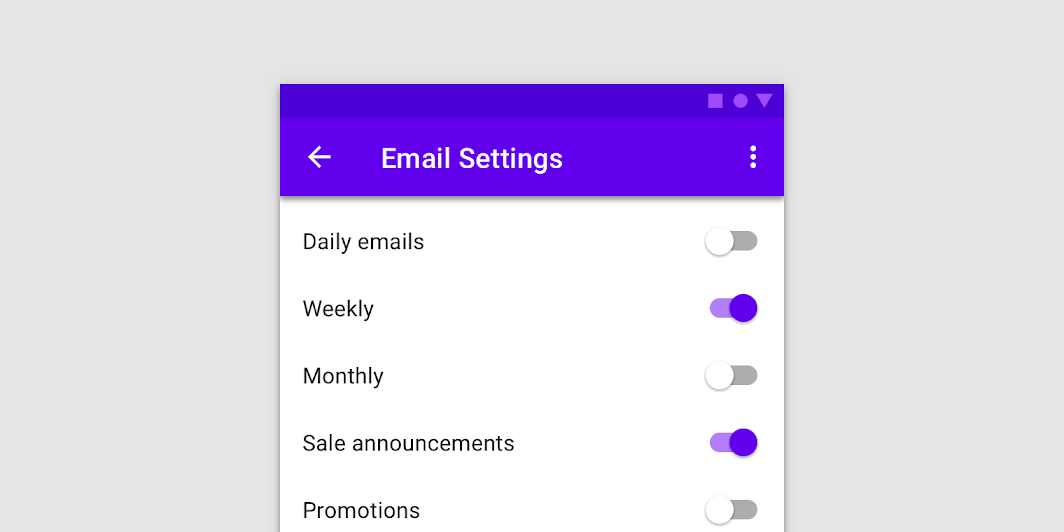
Da non fare: se un elenco è composto da più opzioni, non usare gli switch

Da non fare

Se un elenco contiene più opzioni, non usare gli interruttori. Usa invece le caselle di controllo, che comunicano la correlazione tra gli elementi e occupano meno spazio visivo.

Da fare: le checkbox consentono agli utenti di selezionare una o più opzioni da un elenco

Da fare

Le caselle di controllo consentono agli utenti di selezionare una o più opzioni da un elenco. Una caselle di controllo padre permette di selezionare o deselezionare facilmente tutti gli elementi.

Altri controlli di selezione ​

I controlli di selezione consentono agli utenti di portare a termine attività che comportano una scelta, come selezionare opzioni, attivare o disattivare impostazioni, oppure aggiungere o rimuovere elementi.
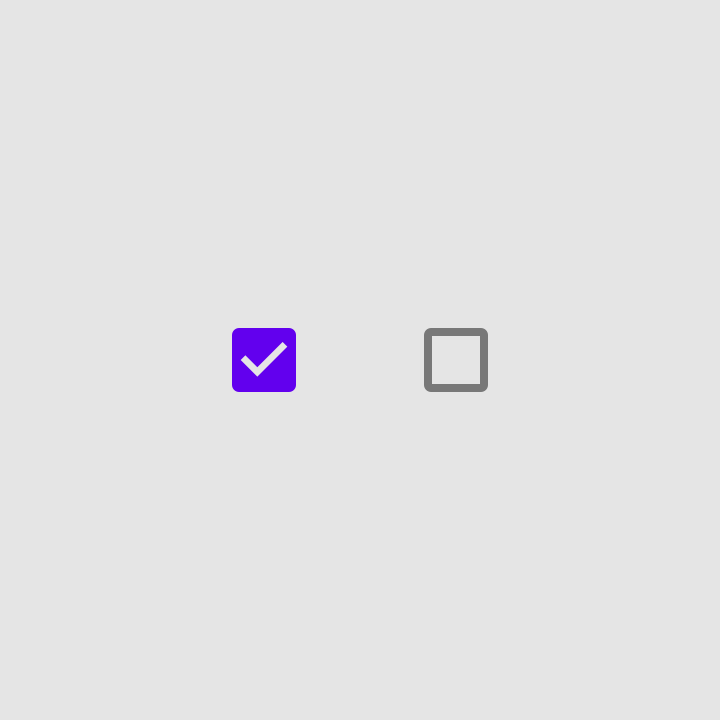
Altri controlli di selezione: checkbox

Caselle di controllo

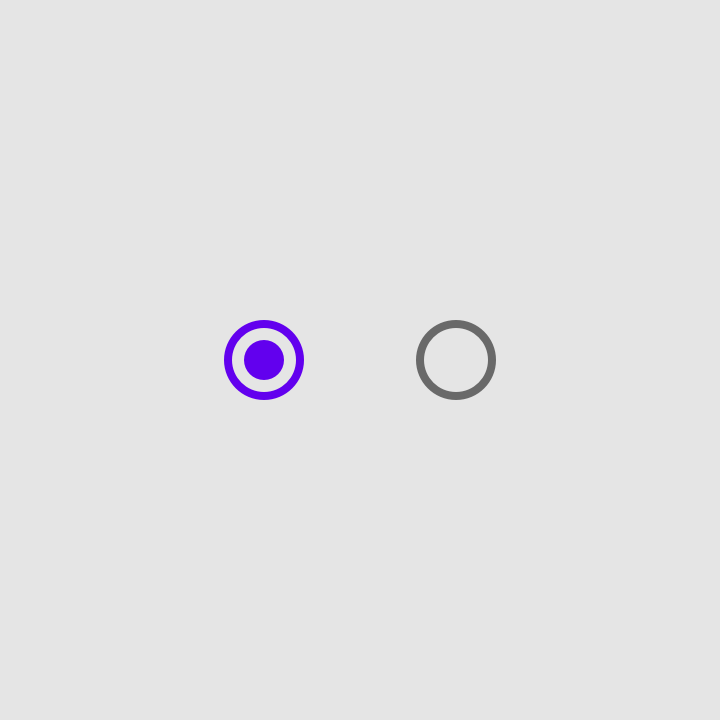
Altri controlli di selezione: radio button

Pulsanti di opzione

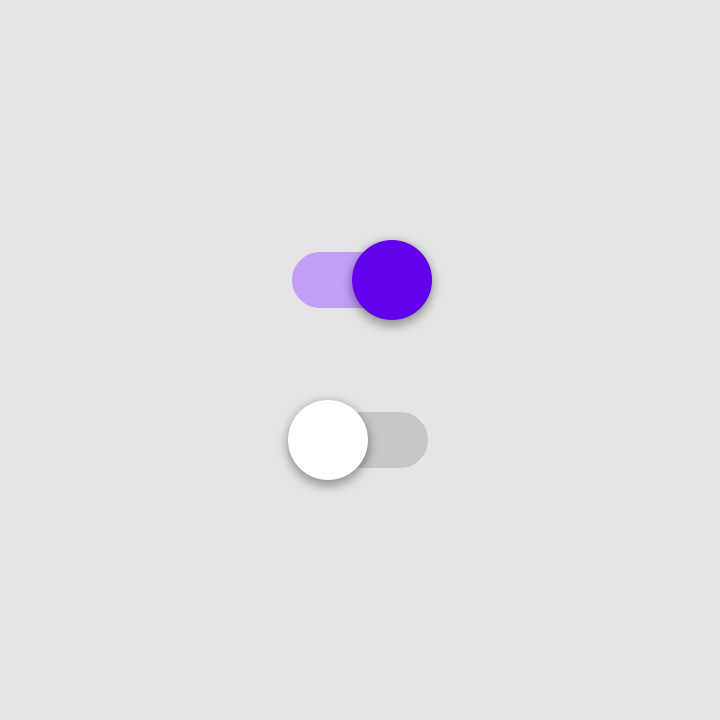
Altri controlli di selezione: switch

Interruttori


I pulsanti di opzione e gli interruttori sono controlli di selezione alternativi che possono essere utilizzati per esprimere decisioni o preferenze, ad esempio nelle impostazioni o nelle finestre di dialogo.

Differenze tra piattaforme ​

Adattare i controlli di selezione, comprese le caselle di controllo, agli standard della piattaforma.
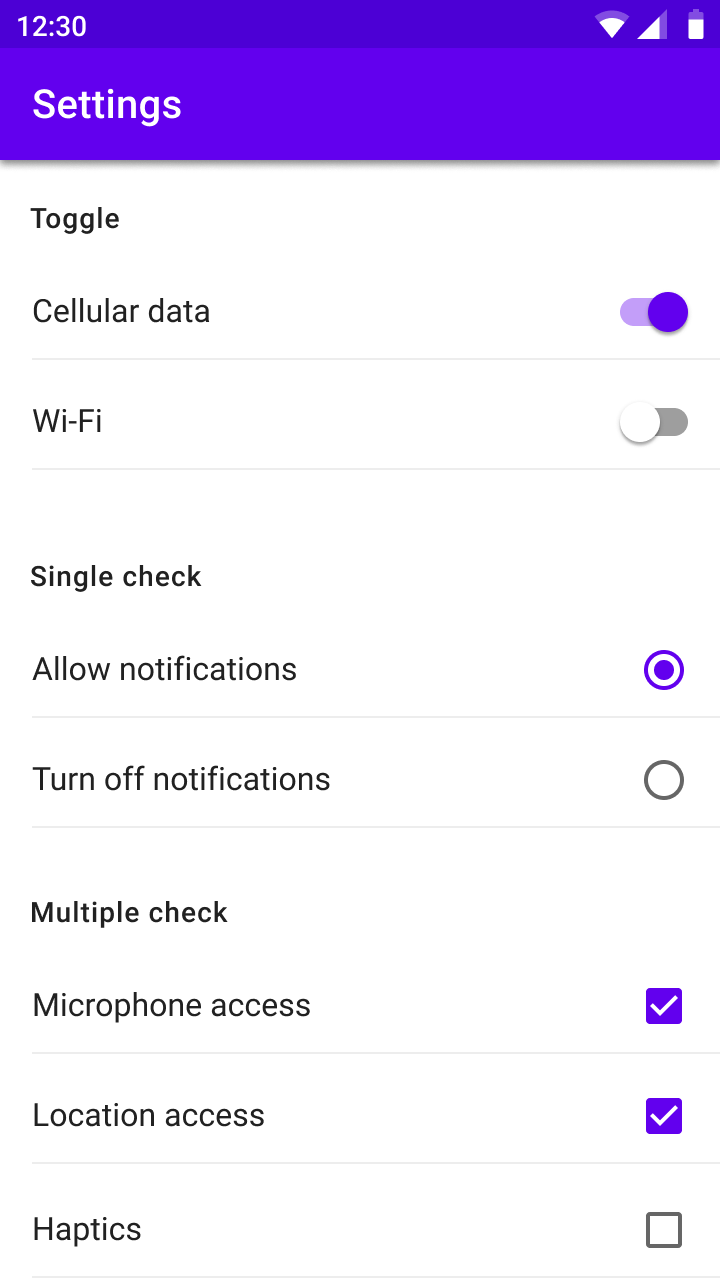
Android: usa le checkbox Material
Android
Usa le caselle di controllo Material.
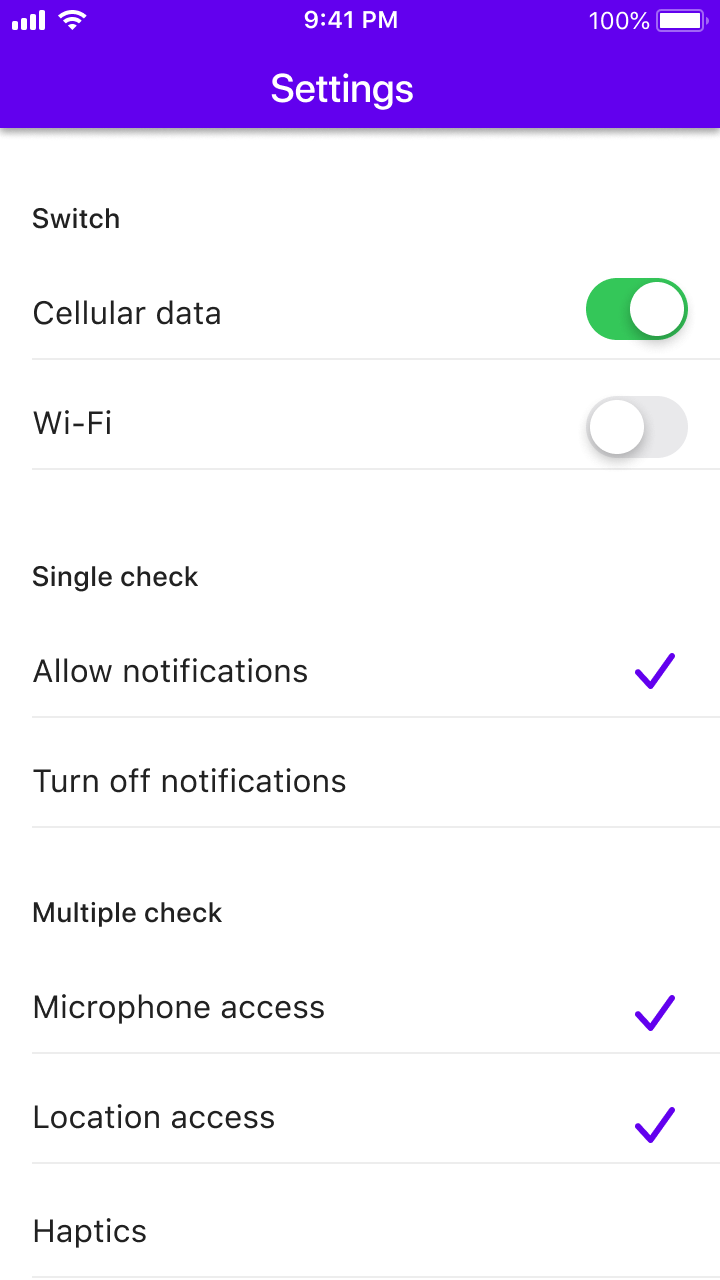
Usa switch al posto delle checkbox ed elenchi con segni di spunta al posto dei radio button, poiché questi sono i componenti consueti
iOS
Usa gli interruttori al posto delle caselle di controllo e gli elenchi con segni di spunta al posto dei pulsanti di opzione, poiché questi sono i componenti consueti su iOS.

Comportamento ​


Selezione di più elementi in un elenco tramite caselle di controllo
Attivazione o disattivazione di un elemento tramite una checkbox

Caselle di controllo padre e figlie ​

Le caselle di controllo possono avere una relazione padre-figlio con altre caselle di controllo.

  • Quando le caselle di controllo padre è selezionata, tutte le caselle di controllo figlie sono selezionate
  • Se le caselle di controllo padre è deselezionata, tutte le caselle di controllo figlie sono deselezionate
  • Se solo alcune caselle di controllo figlie sono selezionate, le caselle di controllo padre assume lo stato indeterminato
Stati di una checkbox padre: selezionata, deselezionata e indeterminata

Stati ​

Le caselle di controllo possono essere selezionate, deselezionate o indeterminate e presentano gli stati abilitato, disabilitato, hover, focus e premuto.
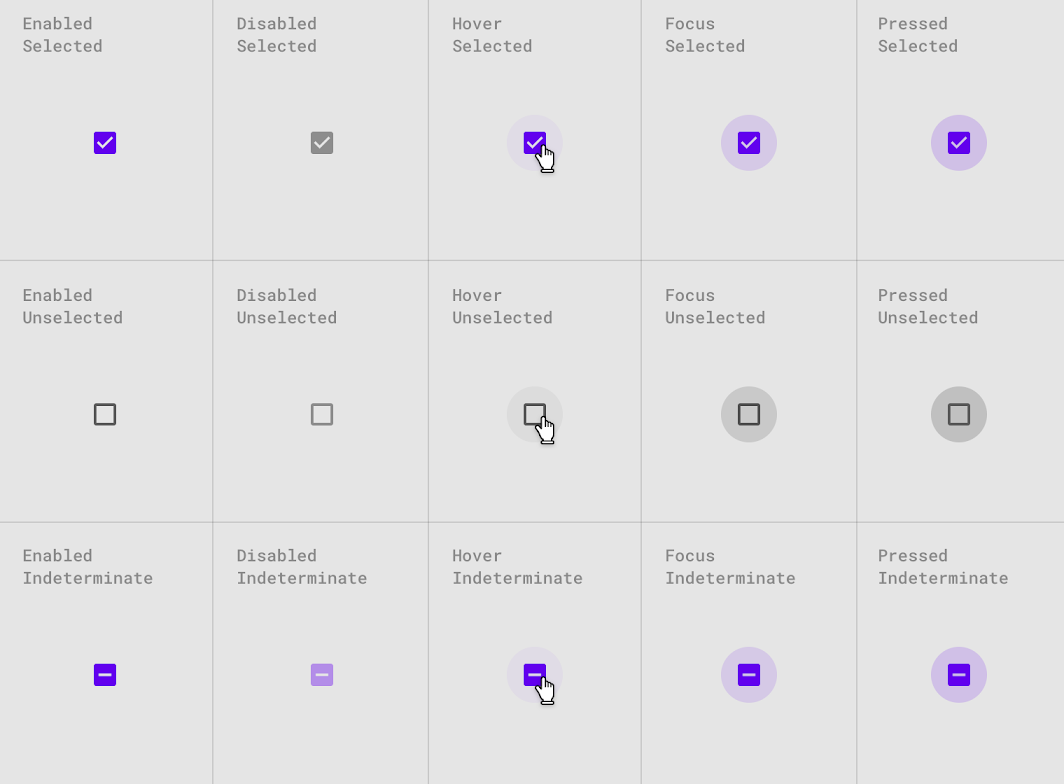
Stati di interazione per checkbox selezionate, deselezionate e indeterminate
Stati di interazione per caselle di controllo selezionate, deselezionate e indeterminate

Temi ​

Tema Material di Crane ​

Le caselle di controllo di questa app di viaggio sono state personalizzate tramite Material Theming con un colore dedicato.
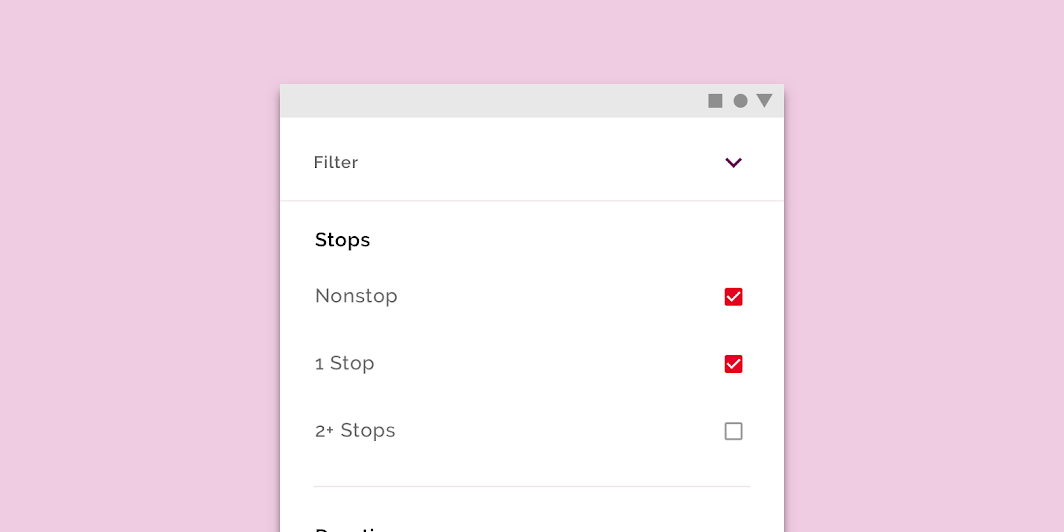
Checkbox personalizzate di Crane
Caselle di controllo personalizzate di Crane

Crane

Un'app di viaggio che utilizza i componenti Material Design e Material Theming per creare un'esperienza personalizzata e conforme al brand.

Link correlato

Colore ​

Le caselle di controllo di Crane utilizzano un colore personalizzato.
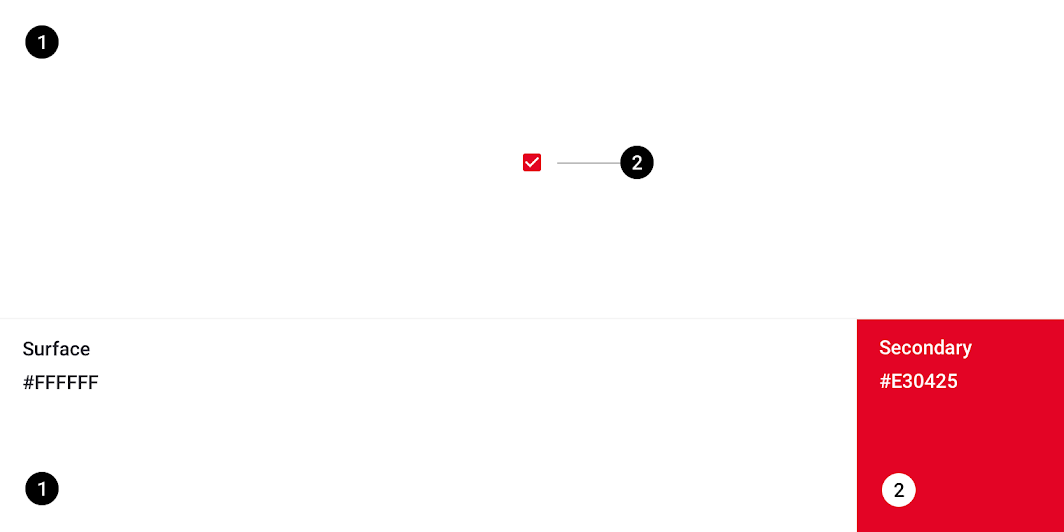
Tema Material di Crane: colore
ElementoCategoriaAttributoValore
Caselle di controlloSecondarioColore
Opacità
#E30425
100%

Il sistema di colori

Crea un tema di colori che rifletta il tuo brand o il tuo stile

Articolo correlato

Applicare il colore all'interfaccia utente

In un'interfaccia utente, il colore svolge diversi ruoli: dalla comunicazione di significati all'espressione di un look and feel.

Articolo correlato

Specifiche ​

Caselle di controllo ​


24
Pager
Pagina precedenteSchede
Pagina successivaChip

Rilasciato sotto la licenza Apache-2.0.

Copyright © 2018-Present Google

https://m2.material.io/components/checkboxes

Rilasciato sotto la licenza Apache-2.0.

Copyright © 2018-Present Google