Skip to content
Material Design 2
Main Navigation
v3
v2
v1

magyar

English
简体中文
繁體中文
Español
Français
Русский
Português – Brasil
Deutsch
日本語
한국어
Italiano
Polski
Türkçe
čeština

magyar

English
简体中文
繁體中文
Español
Français
Русский
Português – Brasil
Deutsch
日本語
한국어
Italiano
Polski
Türkçe
čeština

Megjelenés

Sidebar Navigation

Material rendszer

Bevezetés

Material-tanulmányok

A Material-tanulmányokról

Basil

Crane

Fortnightly

Owl

Rally

Reply

Shrine

Material alapok

Környezet

Felületek

Eleváció

Fény és árnyékok

Elrendezés

Az elrendezés megismerése

Pixelsűrűség

Reszponzív elrendezési rács

Térközkezelési módszerek

A komponensek viselkedése

Sűrűség alkalmazása

Navigáció

A navigáció megértése

Navigációs átmenetek

Keresés

Szín

A színrendszer

Szín alkalmazása a felhasználói felületen

Színhasználat

A szöveg olvashatósága

Sötét téma

Tipográfia

A típusrendszer

A tipográfia megértése

Nyelvi támogatás

Hang

A hangról

Hang alkalmazása a felhasználói felületen (UI)

A hang tulajdonságai

Hangkoreográfia

Ikonográfia

Termékikonok

Rendszerikonok

Animált ikonok

Alak

Az alakzatról

Alak és hierarchia

A alak mint kifejezőeszköz

Alak és mozgás

Alak alkalmazása a felhasználói felületen

Mozgás

A mozgás megértése

A mozgásrendszer

Sebesség

Koreográfia

Testreszabás

Interakció

Gesztusok

Kiválasztás

Állapotok

Kommunikáció

Megerősítés és nyugtázás

Adatformátumok

Adatvizualizáció

Üres állapotok

Súgó és visszajelzés

Képanyag

Indítóképernyő

Onboarding

Offline állapotok

Írás

Gépi tanulás

Gépi tanulási minták

Tárgyfelismerés: élő kamera

Objektumészlelés: statikus kép

Vonalkód-szkennelés

Material irányelvek

Material Theming

Áttekintés

A téma alkalmazása

Használhatóság

Akadálymentesség

Kétirányúság

Platformirányelvek

Android-sávok

Android-ujjlenyomat

Android haptika

Android ikonok

Alkalmazások közötti navigálás Androidon

Android-értesítések

Android-engedélyek

Android slice-ok

Android osztott képernyő

Android: húzás a frissítéshez

Android szövegkijelölési eszköztár

Android widget

Platformok közötti alkalmazkodás

Komponensek

Alkalmazássávok: alsó

Felső alkalmazássávok

Háttérpanel

Bannerek

Alsó navigáció

Gombok

Gombok: lebegő műveletgomb

Kártyák

Jelölőnégyzetek

Chipek

Adattáblák

Dátumválasztók

Párbeszédablakok

Elválasztók

Képlisták

Listák

Menük

Navigációs fiók

navigációs sín

Folyamatjelzők

Választógombok

Alsó lapok

Oldalsó lapok

Csúszkák

Snackbarok

Kapcsolók

Fülek

Szövegmezők

Időválasztók

Eszköztippek

Ezen az oldalon

Jelölőnégyzetek ​

A jelölőnégyzetek segítségével a felhasználók egy vagy több elemet választhatnak ki egy csoportból. Az egyes opciók jelölőnégyzettel be- vagy kikapcsolhatók.
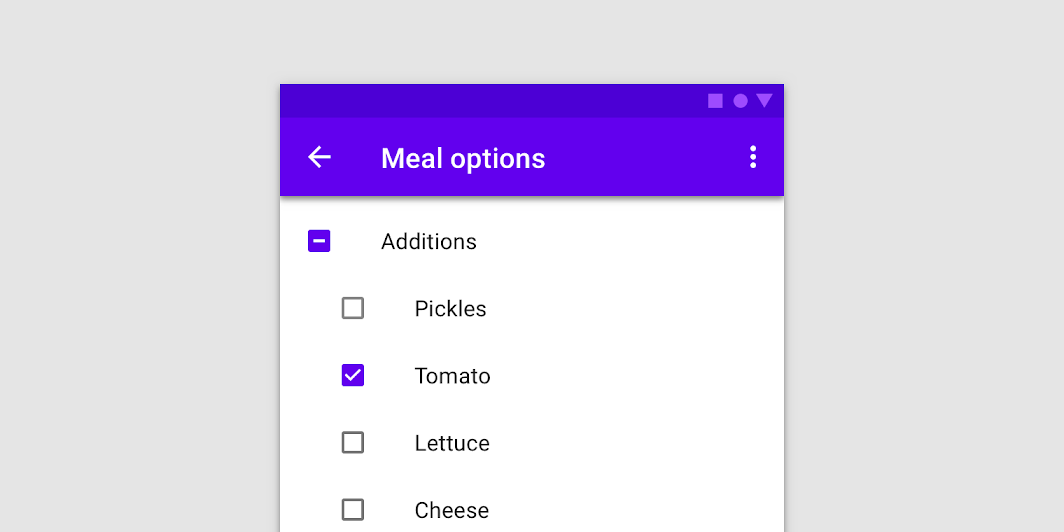
Jelölőnégyzetek fő képe

Használat ​

Használja a jelölőnégyzeteket a következő esetekben:

  • Egy vagy több opció kijelölése egy listából
  • Beágyazott kijelöléseket tartalmazó lista megjelenítése
  • Egy elem be- vagy kikapcsolása asztali felületen

Alapelvek ​


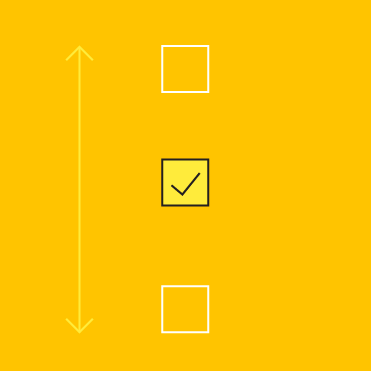
A jelölőnégyzet alapelve: ismerős

Ismerős

A jelölőnégyzetek régóta ismert elemei a felhasználói felületeknek, ezért a felhasználók által megszokott módon kell őket használni.
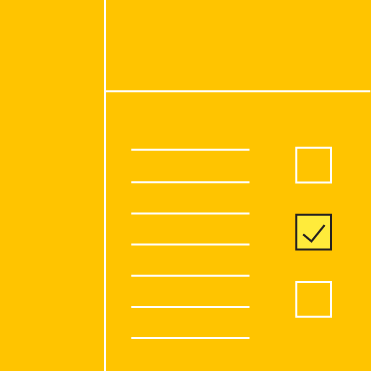
A jelölőnégyzet alapelve: áttekinthető

Áttekinthető

Egyetlen pillantásra is egyértelműen kiderüljön, hogy egy jelölőnégyzet be van-e jelölve, és a bejelölt elemek vizuálisan hangsúlyosabban jelenjenek meg, mint a bejelöletlenek.
A jelölőnégyzet alapelve: hatékony

Hatékony

A jelölőnégyzetek megkönnyítik az elérhető opciók összehasonlítását.

Mikor használjon jelölőnégyzetet ​

Ha egy listából több opció is kiválasztható, kapcsoló helyett jelölőnégyzetet használjon.
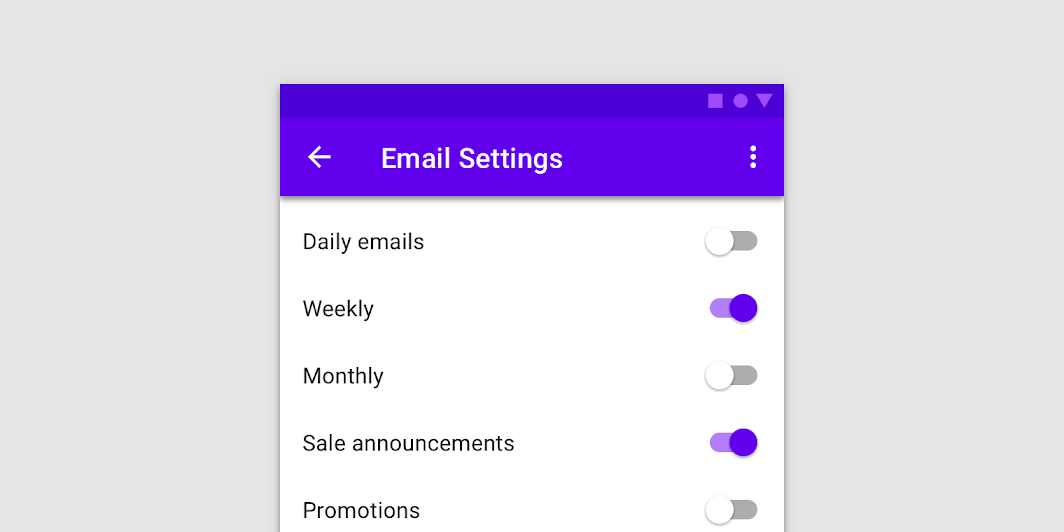
Kerülendő: ha egy lista több opcióból áll, ne használjon kapcsolókat

Kerülendő

Ha egy lista több opcióból áll, ne használjon kapcsolókat, hanem jelölőnégyzeteket. A jelölőnégyzetek arra utalnak, hogy az elemek egymáshoz tartoznak, és kevesebb helyet foglalnak el.

Ajánlott: a jelölőnégyzetek segítségével a felhasználók egy vagy több opciót választhatnak ki egy listából

Ajánlott

A jelölőnégyzetek segítségével a felhasználók egy vagy több opciót választhatnak ki egy listából. A szülő jelölőnégyzet segítségével az összes elem egyszerre bejelölhető, illetve a bejelölésük megszüntethető.

Egyéb kijelölési vezérlők ​

A kijelölési vezérlőkkel a felhasználók olyan feladatokat végezhetnek el, amelyek döntéshozatalt igényelnek, például opciók kijelölését, beállítások be- vagy kikapcsolását, valamint elemek hozzáadását vagy eltávolítását.
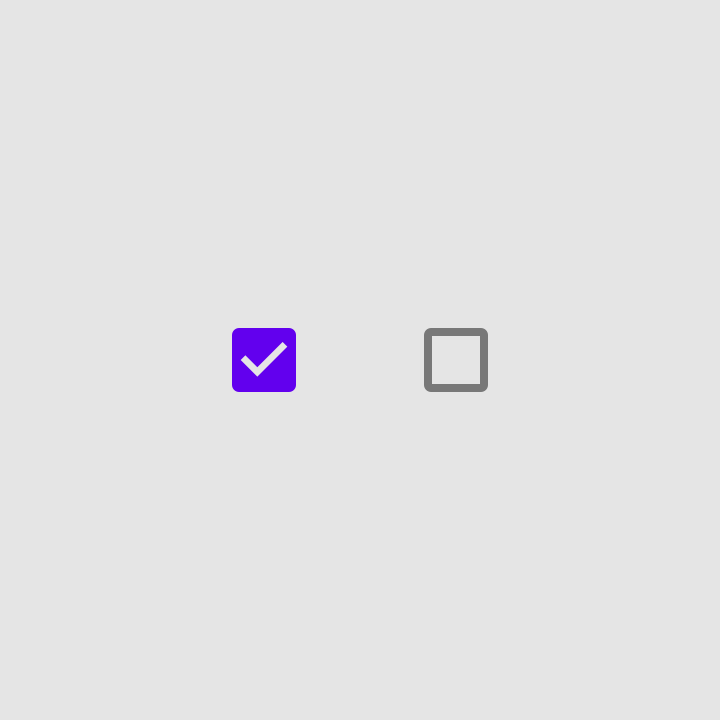
Egyéb kijelölési vezérlők: jelölőnégyzetek

Jelölőnégyzetek

Egyéb kijelölési vezérlők: választógombok

Választógombok

Egyéb kijelölési vezérlők: kapcsolók

Kapcsolók


A választógombok és a kapcsolók alternatív kijelölési vezérlők, amelyek döntések meghozatalára vagy preferenciák kifejezésére használhatók, például beállításokban vagy párbeszédablakokban.

Platformok közötti különbségek ​

A kijelölési vezérlőket – így a jelölőnégyzeteket is – igazítsa az adott platform szabványaihoz.
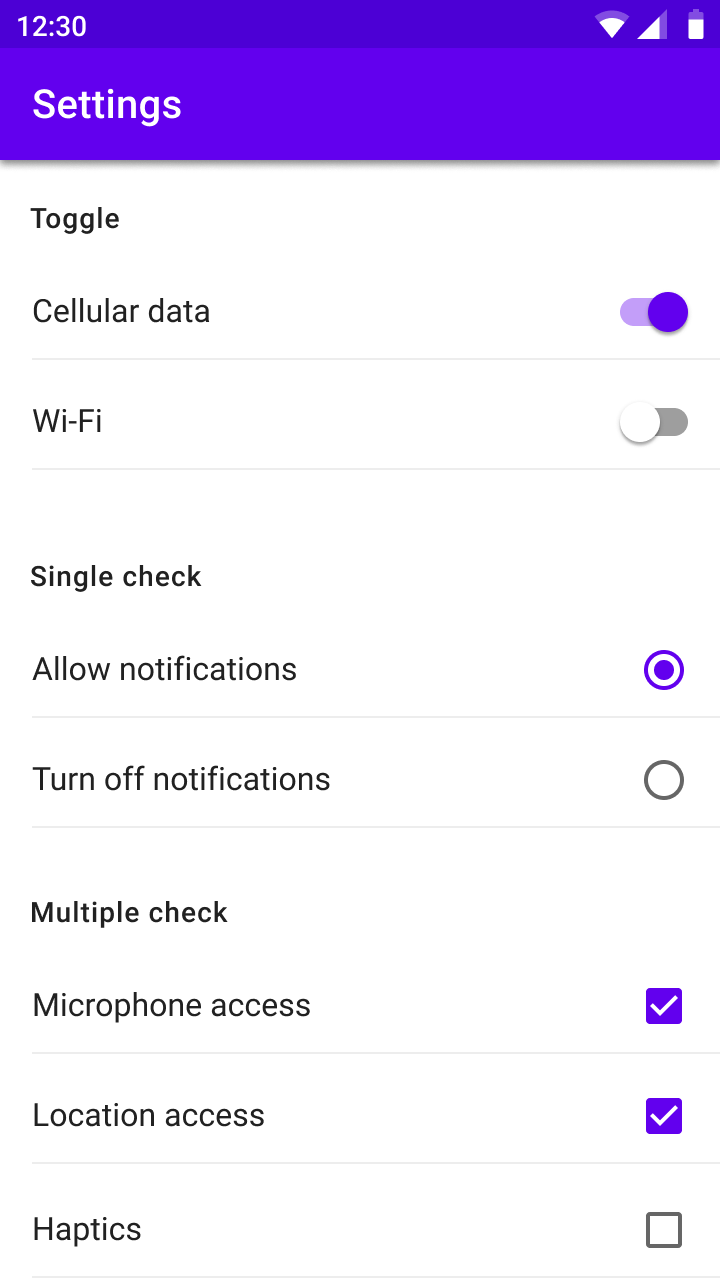
Android: használjon Material jelölőnégyzeteket
Android
Használjon Material jelölőnégyzeteket.
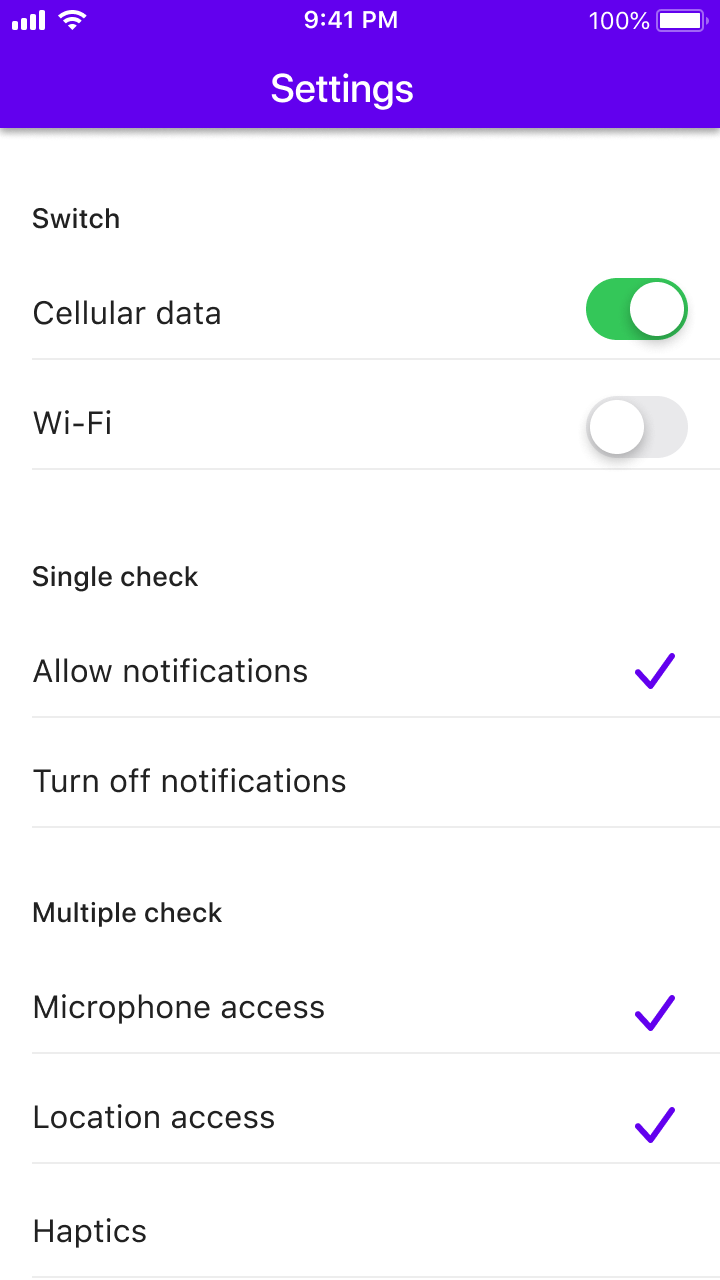
Használjon kapcsolókat a jelölőnégyzetek helyett, és pipajelekkel ellátott listákat a választógombok helyett, mivel iOS-en ezek az elvárt vizuális elemek
iOS
Használjon kapcsolókat a jelölőnégyzetek helyett, és pipajelekkel ellátott listákat a választógombok helyett, mivel iOS-en ezek az elvárt vizuális elemek.

Viselkedés ​


Több elem kijelölése egy listából jelölőnégyzetekkel
Egy elem be- vagy kikapcsolása jelölőnégyzettel

Szülő és gyermek jelölőnégyzetek ​

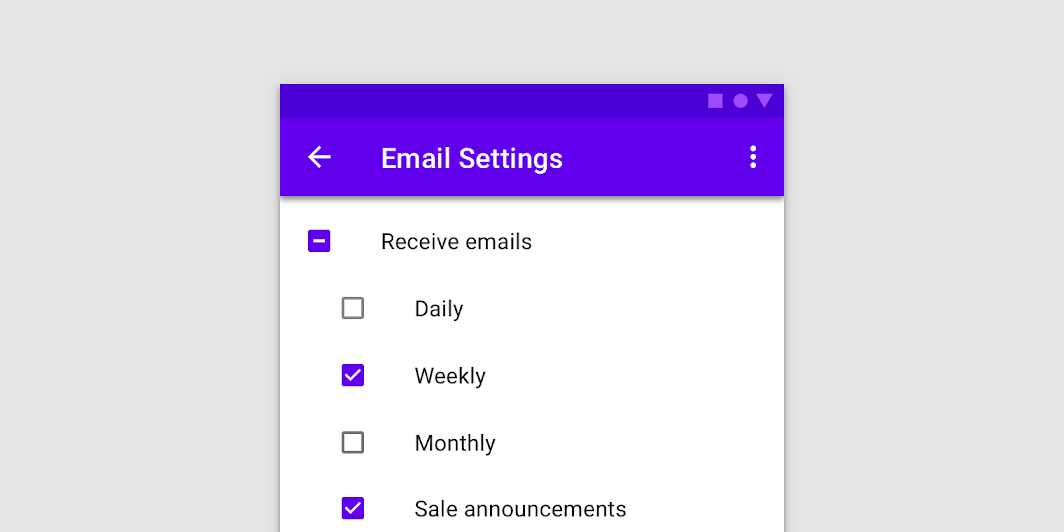
A jelölőnégyzetek szülő-gyermek viszonyban lehetnek egymással.

  • Ha a szülő jelölőnégyzet be van jelölve, az összes gyermek jelölőnégyzet be van jelölve
  • Ha a szülő jelölőnégyzet nincs bejelölve, az összes gyermek jelölőnégyzet nincs bejelölve
  • Ha a gyermek jelölőnégyzetek közül csak néhány van bejelölve, a szülő jelölőnégyzet határozatlan állapotúvá válik
Egy szülő jelölőnégyzet bejelölt, bejelöletlen és határozatlan állapotai

Állapotok ​

A jelölőnégyzetek bejelölt, bejelöletlen vagy határozatlan állapotban lehetnek. Emellett rendelkeznek engedélyezett, letiltott, hover, fókuszált és lenyomott állapotokkal is.
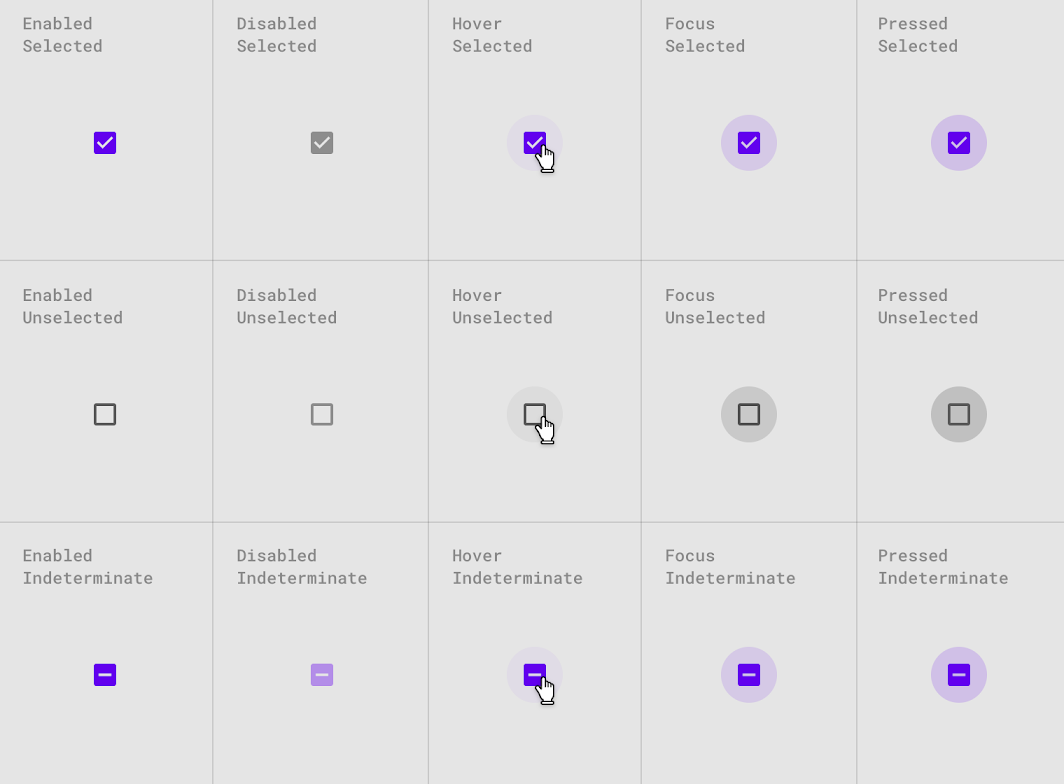
A bejelölt, bejelöletlen és határozatlan jelölőnégyzetek interakciós állapotai

Témázás ​

Crane Material téma ​

Ebben az utazási alkalmazásban a jelölőnégyzeteket a Material Theming segítségével egyéni szín használatára szabták testre.
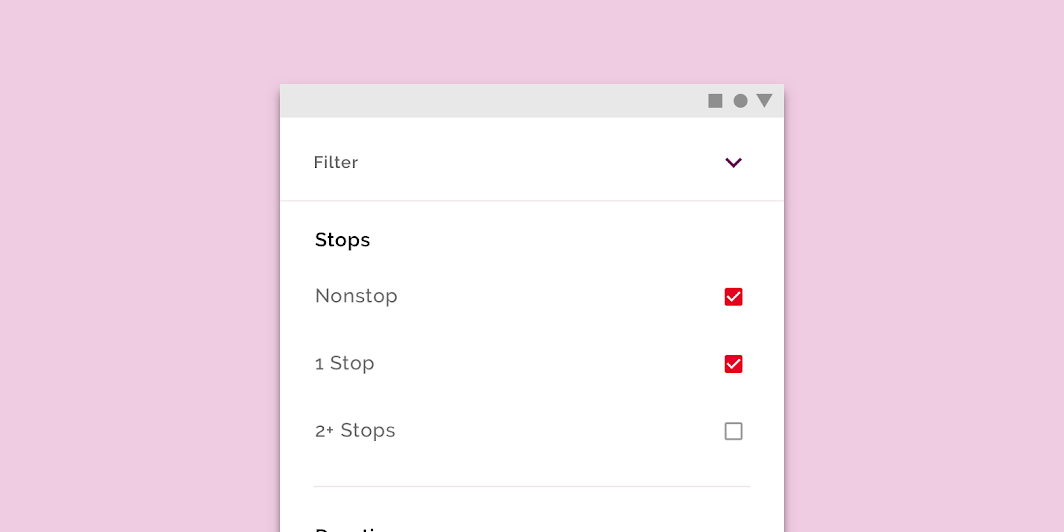
A Crane testreszabott jelölőnégyzetei

Crane

Egy utazási alkalmazás, amely a Material Design komponensek és a Material Theming használatával személyre szabott, márkához illő élményt teremt.

Kapcsolódó link

Szín ​

A Crane jelölőnégyzetei egyéni színt használnak.
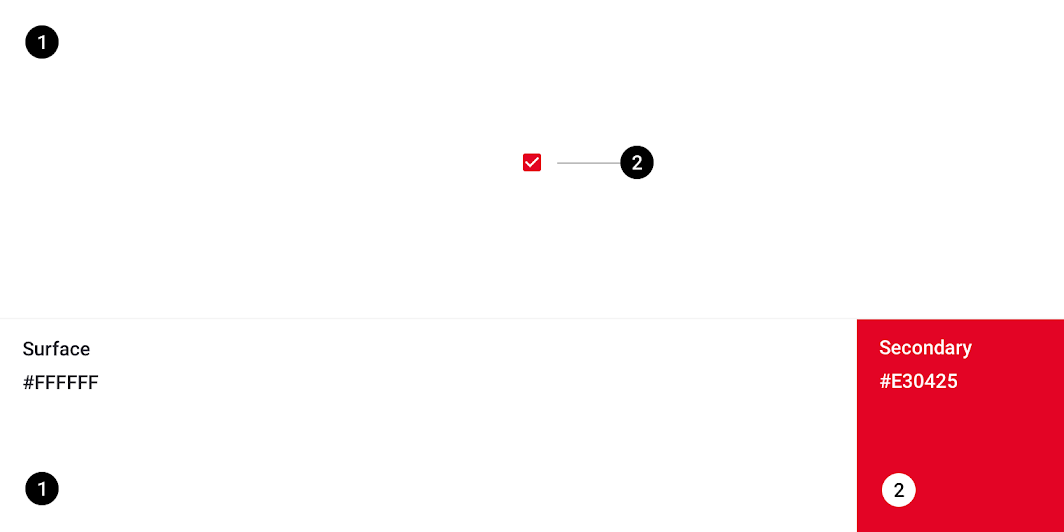
Crane Material téma: szín
ElemKategóriaAttribútumÉrték
JelölőnégyzetekMásodlagosSzín
Átlátszatlanság
#E30425
100%

A színrendszer

Hozzon létre márkáját vagy stílusát tükröző színtémát

Kapcsolódó cikk

Szín alkalmazása a felhasználói felületen

A felhasználói felületen a színnek sokféle szerepe van: a jelentés közvetítésétől a megjelenés és a hangulat kifejezéséig.

Kapcsolódó cikk

Specifikációk ​

Jelölőnégyzetek ​


24
Pager
Előző oldalKártyák
Következő oldalChipek

A Apache-2.0 licenc alapján kiadva.

Copyright © 2018-Present Google

https://m2.material.io/components/checkboxes

A Apache-2.0 licenc alapján kiadva.

Copyright © 2018-Present Google